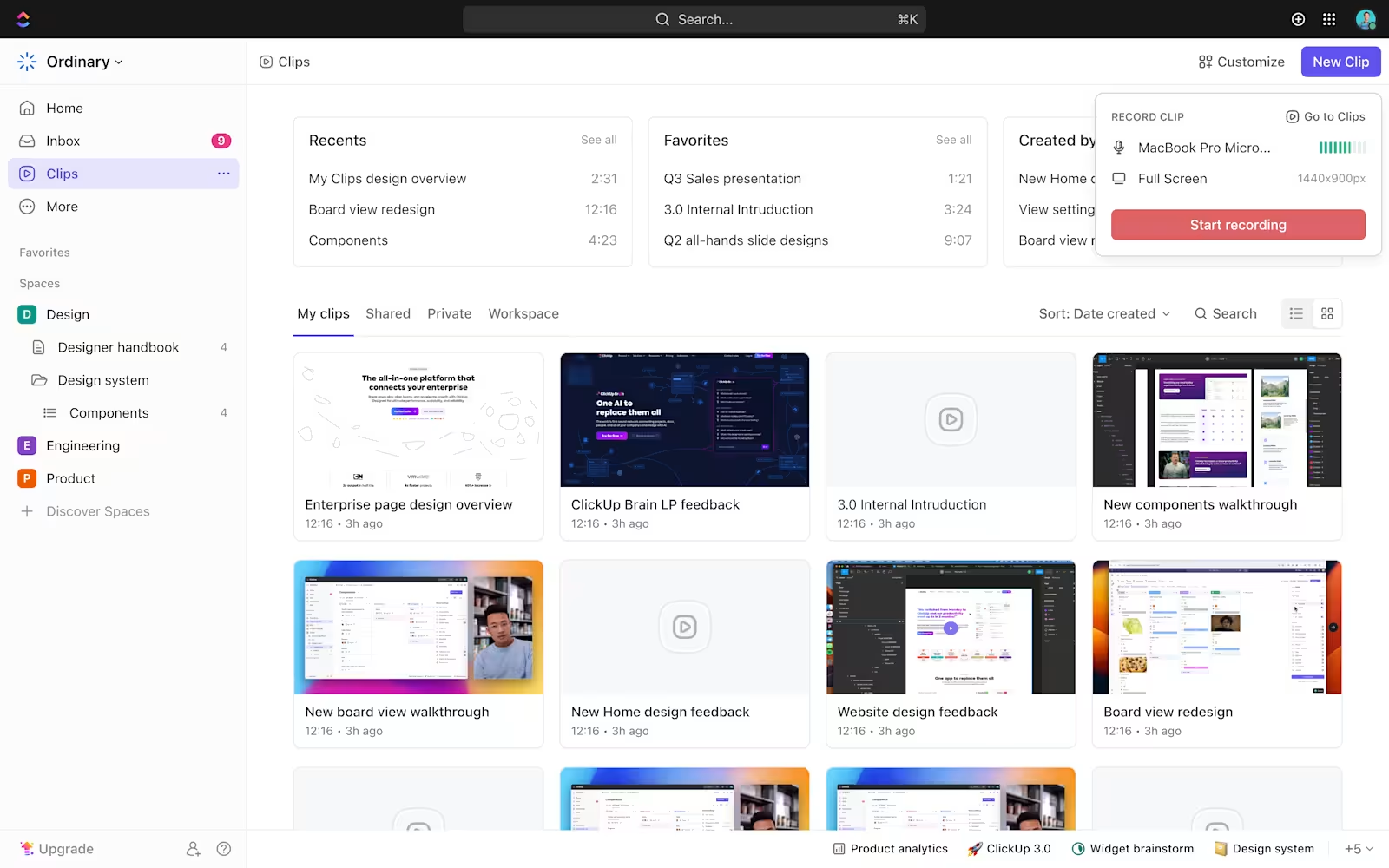

Haben Sie sich schon einmal mit der integrierten Bildschirmaufzeichnung Ihres Macs herumgeschlagen, versehentlich eine Flut von Screenshots gemacht, obwohl Sie eigentlich ein Video aufnehmen wollten, oder sich gefragt, warum Ihr Systemton nicht mit aufgenommen wurde? Die integrierten Tools auf dem Mac reichen manchmal einfach nicht aus: Die Features für die Bearbeitung sind minimal, und an erweiterte Optionen wie geplante Aufnahmen oder 4K-Aufnahmen ist gar nicht zu denken!
Die nativen Tools von Apple bieten nicht viel Flexibilität – denken Sie an Anmerkungen, fensspezifische Aufzeichnungen oder sofortiges Freigeben. Glücklicherweise gibt es zahlreiche Bildschirmrekorder-Apps für den Mac. Einige sind schlank und kostenlos und als Chrome-Erweiterungen verfügbar; andere bieten professionelle Features wie KI-Bearbeitung, Cloud-Speicher und HD-Ausgabe.
Wir haben die 15 besten Bildschirmrekorder für den Mac zusammengestellt, damit Sie das für Sie passende Programm finden.
Worauf sollten Sie bei dem besten Bildschirmrekorder für Mac achten?
Die Anforderungen an Bildschirmaufnahmen sind unterschiedlich – vielleicht nehmen Sie kurze GIFs auf oder erstellen lange Tutorials mit Sprachkommentaren und Anmerkungen. In jedem Fall sollte das richtige tool zu Ihren Zielen, den Fähigkeiten Ihres Geräts und Ihrem Workflow beim Freigeben passen.
Hier sind die Schlüssel-Faktoren, die Sie bei der Auswahl eines Bildschirmrekorders für den Mac berücksichtigen sollten:
- Videoqualität und Leistung: Wählen Sie einen Recorder, der HD- oder 4K-Auflösung ohne Verzögerung unterstützt. Berücksichtigen Sie die Optionen für die Bildrate (30 fps vs. 60 fps), um flüssige Gameplay-Aufnahmen zu erzielen.
- Audioaufnahmefunktionen: Achten Sie darauf, dass der Recorder System-Audio, Mikrofoneingänge oder beides unterstützt. Einige Tools erfordern eine Erweiterung für die System-Audioaufnahme
- Bearbeitung und Anmerkungen: Achten Sie auf integrierte Funktionen zum Zuschneiden, Hinzufügen von Anmerkungen und Effekten. Erweiterte Tools bieten umfassende Features für die Bearbeitung von professionell gestalteten Inhalten.
- Dateiformate und Speicher: Vergewissern Sie sich, dass die Software gängige Formate wie MP4, MOV oder GIF unterstützt. Eine Cloud-Integration kann das Freigeben und Speichern vereinfachen.
- Benutzerfreundlichkeit und Features: Bevorzugen Sie Tools mit geplanten Aufzeichnungen, Webcam-Overlays und Freigabeoptionen für einen optimierten Workflow
Der beste Bildschirmrekorder für Mac auf einen Blick
| Tool | Beste Feature | Hauptanwendungsfall | Preise |
|---|---|---|---|
| ClickUp | Integrierter Bildschirmrekorder (Clip), KI-Transkription mit Brain, Einbetten, Kommentieren, Zuweisen und Freigeben | Teams, die eine Verbindung zwischen Bildschirmaufnahmen und Projekt-Aufgaben, Dokumenten und der Zusammenarbeit in Echtzeit herstellen möchten | Für immer kostenlos; Benutzerdefinierte Anpassungen für Unternehmen verfügbar |
| Camtasia | Umfassender Video-Editor, Animationen und Callouts, interaktive Quizze | Pädagogen, Marketingfachleute und Trainer, die hochwertige Lehr- oder Demovideos erstellen | Starter: Kostenlos; kostenpflichtige Pläne ab 179,88 $/Jahr |
| Snagit | Aufnahme mit einem Klick, sofortige Anmerkungen, OCR zum Extrahieren von Text | Benutzer, die schnelle Screenshots und Videos mit Anmerkungen und Textextraktion benötigen | 39 $/Jahr pro Benutzer |
| OBS Studio | Live-Streaming-Support, Eingänge aus mehreren Quellen, Szenenwechsel mit Tastenkürzeln | Streamer und Ersteller, die erweiterte, anpassbare Workflows für die Aufzeichnung benötigen | Free |
| Loom | Sofortige Cloud-Uploads, KI-Videozusammenfassungen, Analysen zur Zuschauerbindung | Teams, die schnelle asynchrone Video-Updates, Anleitungen und Feedback versenden | Kostenlos; kostenpflichtige Pläne ab 15 $/Monat pro Benutzer |
| Movavi Screen Recorder | Geplante Aufnahmen, SuperSpeed-Exporte, Zeichnen während der Aufnahme | Anfänger oder Gelegenheitsbenutzer, die einfache, hochwertige Aufnahmen mit grundlegender Bearbeitung wünschen | 19,95 $/Monat; kostenpflichtige Pakete ab 133,95 $/Jahr |
| QuickTime | In macOS integriert, keine Installation erforderlich, direkte iOS-Aufzeichnung | Mac-Benutzer, die einfache Bildschirm- oder Geräteaufnahmen erstellen, ohne neue Software herunterzuladen | Kostenlos (integriert) |
| Icecream Screen Recorder | Geplante Aufzeichnungen, Screenshot-Links für URLs, einfache Anmerkungs-Tools | Pädagogen oder Teamleiter, die Tutorials oder Präsentationen mit schnellen Markup-Features aufzeichnen | Free Forever; Lebenslange Lizenz für 14,99 $. |
| ScreenFlow | Ebenenbasierte Bearbeitung, Aufnahmen aus mehreren Quellen, für Mac optimierte Exporte | Mac-Benutzer, die professionelle Kurse, Demos und Webinare erstellen | Ab 169 $ (einmalig); SuperPak+: 287 $ |
| TinyTake | Schnelle Aufnahme, Cloud-Dateiverwaltung, YouTube-Integration | Support- und QA-Teams, die schnelle Workflows zum Aufzeichnen, Kommentieren und Freigeben benötigen | Kostenlose 14-tägige Testversion; kostenpflichtige Pläne ab 99 $/Monat |
| Screenrec | Kompaktes Tool, Links zum sofortigen Freigeben, Viewer-Analysen | Freiberufler und Support-Teams, die schnelles Feedback oder Anleitungen per Bildschirm freigeben | Für immer kostenlos; kostenpflichtige Pläne ab 8 $/Monat |
| Screenpal | EdTech-Tools, Untertitel- und Unschärfe-Tools, LMS-Integrationen | Lehrer und Trainer, die Unterrichtseinheiten mit Anmerkungen, Quizfragen und Untertiteln erstellen | Bezahlte Pläne beginnen bei 4 $/Monat (Solo); 3 $/Monat (Edu) |
| ActivePresenter | E-Learning-Quizze, SCORM-/HTML5-Export, umfassende Suite für Video-Bearbeitung | Lernentwickler und Pädagogen, die interaktive Lektionen und Tutorials erstellen | Kostenlos; kostenpflichtige Pläne ab 199 $ (einmalig) |
| VLC | Open Source, versteckte Bildschirmaufzeichnung, Wiedergabe in verschiedenen Formaten | Benutzer, die kostenlose, einfache Aufnahmen mit Flexibilität bei den Medienformaten benötigen | Free |
| Capto | iOS-Aufzeichnung, Projekt-Ordner, erweiterte Anmerkungs- und Bearbeitung-Funktionen | Mac-Ersteller, die Tutorials oder Anleitungen mit einem visuellen Storytelling-Ansatz erstellen | Kostenlose Testversion; Vollversion für 29,99 $. |
Die 15 besten Bildschirmrekorder für Mac
So bewerten wir Software bei ClickUp
Unser Redaktionsteam folgt einem transparenten, auf Recherchen basierenden und herstellerneutralen Prozess, sodass Sie darauf vertrauen können, dass unsere Empfehlungen auf dem tatsächlichen Wert des Produkts beruhen.
Hier finden Sie eine detaillierte Übersicht darüber, wie wir bei ClickUp Software bewerten.
Schauen wir uns diese tools nun im Detail an:
1. ClickUp (Am besten geeignet für das Projektmanagement mit integrierter Bildschirmaufzeichnung)
ClickUp ist die All-in-One-App für die Arbeit, die Projektmanagement, Wissensmanagement und Chat vereint – alles auf Basis von KI, die Ihnen hilft, schneller und smarter zu arbeiten. Außerdem integriert sie Bildschirm-Aufnahmefunktionen direkt und nahtlos in ihr umfangreiches Ökosystem.
Nehmen Sie alles mit ClickUp Clips auf
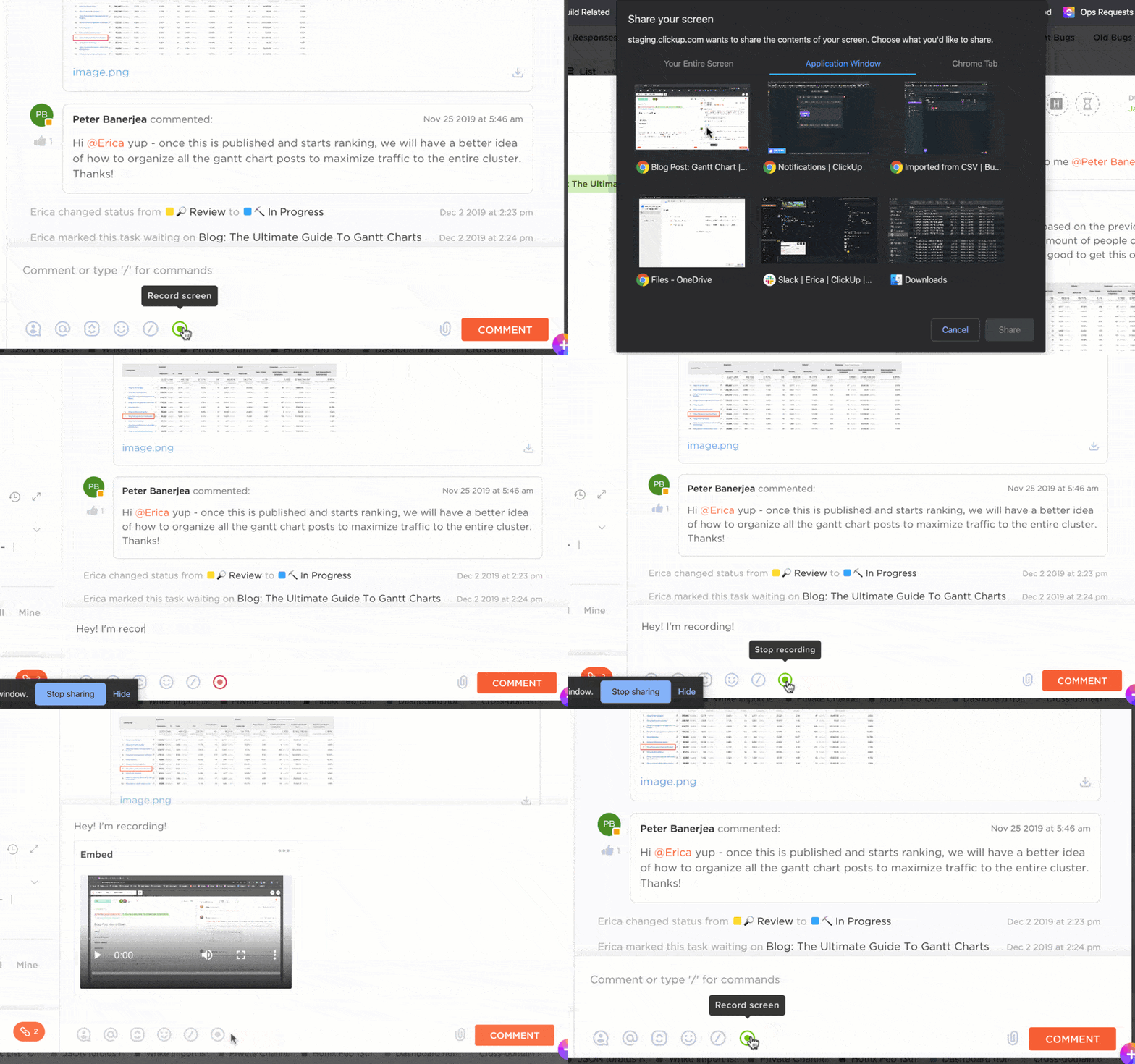
ClickUp Clips optimiert Workflows für Bildschirmaufnahmen und ermöglicht nahtlose Kommunikation und Zusammenarbeit. Mit nur wenigen Klicks – und ohne zusätzliche Apps – können Sie Ihren Bildschirm, Ihre Kamera und Ihr Audio aufnehmen, speichern und freigeben.
Von Demos über Schulungen bis hin zu Projektplänen und Fehlerberichten – Sie können alles auf Ihrem Bildschirm aufzeichnen, um Ihr Team auf den neuesten Stand zu bringen. Das Beste daran? Clips lassen sich direkt aus Kommentaren, dem Schnellaktionsmenü der Symbolleiste oder dem Clips Hub aufzeichnen. So ist es ganz einfach, nicht nur auf dem Mac, sondern auch unter Windows Bildschirmaufnahmen zu erstellen.
Nach der Aufnahme können Ihre Clips über einen Link freigegeben und sogar in Kommentare eingefügt werden.
Sie können Ihre Aufzeichnungen auch als Anhang an Aufgaben anhängen und aus Clips neue Aufgaben erstellen. So stellen Sie sicher, dass Video-Inhalte schnell in umsetzbare Elemente umgesetzt werden.
ClickUp Clips nimmt außerdem den gesamten Bildschirm, bestimmte Fenster oder Registerkarten auf und eignet sich damit vielseitig für verschiedene Anwendungsfälle wie die Erfassung von Fehlern, das Freigeben von Entwürfen oder die Fehlerbehebung.
Videos mit ClickUp Brain transkribieren und zusammenfassen
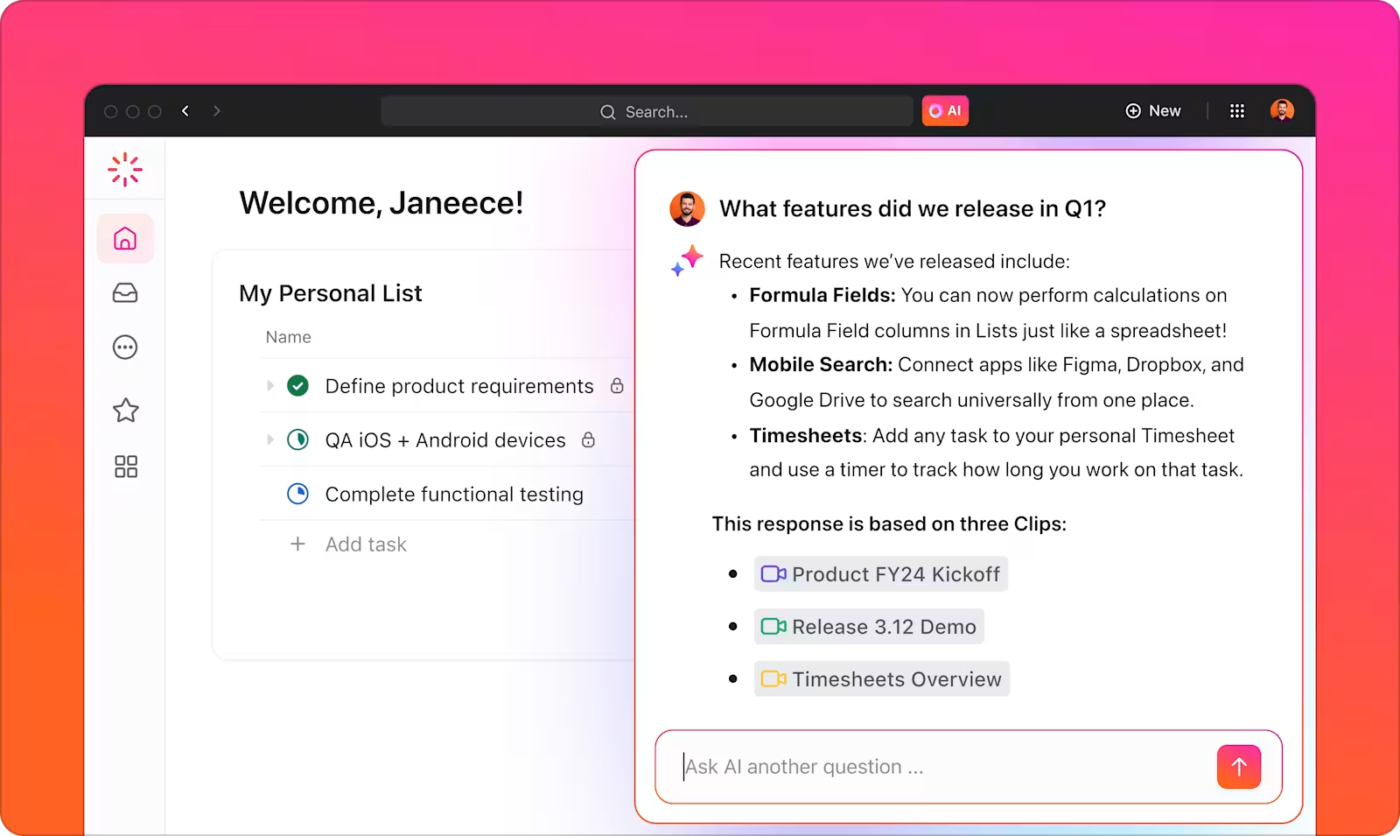
ClickUp geht mit ClickUp Brain bei Bildschirmaufnahmen noch einen Schritt weiter. Dieses KI-Tool steigert die Produktivität, indem es Videoaufnahmen automatisch transkribiert. Es wandelt gesprochene Erklärungen in Text um, wodurch Inhalte leichter zu durchsuchen und nachzuschlagen sind.
Brain extrahiert Schlüsselpunkte aus den Aufzeichnungen, erstellt Zusammenfassungen und hebt Zeitstempel zur schnellen Orientierung hervor.
Team-Mitglieder können an einer beliebigen Stelle in einem Clip klicken, um zeitgestempelte Kommentare hinzuzufügen, die präzises Feedback und Diskussionen ermöglichen. Dies sorgt für eine schnellere und klarere Kommunikation bei Remote-Teams oder bei der asynchronen Zusammenarbeit.
Alles bleibt innerhalb dieser Plattform für das Projektmanagement von Video-Produktionen – Sie müssen nicht zwischen verschiedenen Tools wechseln oder E-Mails durchforsten, um eine Aufnahme zu finden.
Überlassen Sie die Organisation Ihrer Meetings ClickUp AI Notetaker
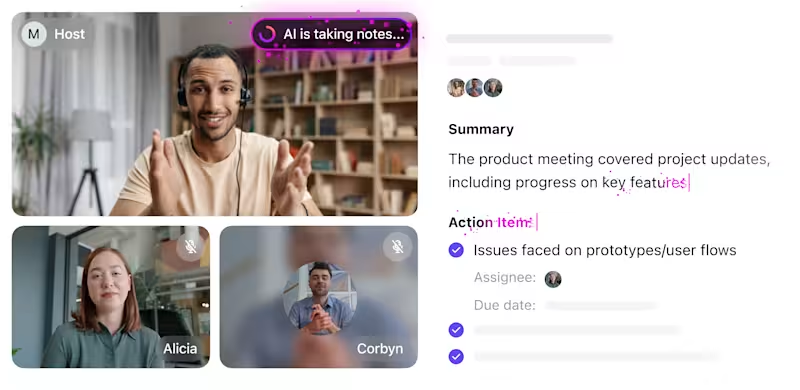
Und wenn Sie ein Meeting mit Ihrem Remote-Team abhalten müssen, überlassen Sie die Arbeit einfach ClickUp AI Notetaker. Mit diesem intelligenten Tool können Sie automatisch an Anrufen teilnehmen, Unterhaltungen aufzeichnen und wichtige Erkenntnisse zusammenfassen.
Nie wieder Notizen aus einem Video machen – alles wird dokumentiert und in ClickUp gespeichert, sodass du jederzeit darauf zugreifen kannst.
Die Bildschirmaufzeichnungsfunktionen und KI-gestützten Features von ClickUp machen es zu einem leistungsstarken Tool zur Optimierung von Workflows und zur Verbesserung der teamübergreifenden Zusammenarbeit bei Projekten.
Die besten Features von ClickUp
- Nehmen Sie Bildschirm und Webcam gleichzeitig auf, um detaillierte Anleitungen, Präsentationen oder Schulungsvideos zu erstellen, ohne zwischen verschiedenen tools wechseln zu müssen
- Fügen Sie Anmerkungen und Kommentare mit Zeitstempel hinzu, damit Ihre Teamkollegen Schlüsselpunkte schnell verstehen können, ohne das gesamte Video ansehen zu müssen
- Automatisieren Sie Workflows, indem Sie Bildschirmaufnahmen in Aufgabenaktualisierungen, Erinnerungen und Genehmigungen integrieren – verwandeln Sie Diskussionen in umsetzbare Schritte
- Organisieren Sie Ihre Aufzeichnungen in den Dokumenten und Whiteboards von ClickUp, um eine visuelle Wissensdatenbank für Schulungen, Einarbeitungen und die Fehlerbehebung aufzubauen.
- Verfolgen Sie, wer Ihre Aufzeichnungen ansieht und mit ihnen interagiert, um das Engagement zu messen und die Abstimmung in funktionsübergreifenden Teams sicherzustellen
Limitierungen von ClickUp
- Steile Lernkurve
- Große Video-Dateien können Speicher in ClickUp beanspruchen
Preise für ClickUp
Bewertungen und Rezensionen zu ClickUp
- G2: 4,7/5 (über 10.000 Bewertungen)
- Capterra: 4,6/5 (über 4.000 Bewertungen)
Was sagen echte Benutzer über ClickUp?
Ein ClickUp-Benutzer schreibt in einer TrustRadius-Bewertung:
Die Echtzeit-Tools für die Zusammenarbeit von ClickUp haben mir die Zusammenarbeit mit Clients und Teammitgliedern erleichtert. So kann ich Dokumente freigeben, Kommentare hinterlassen und Aufgaben innerhalb der Plattform zuweisen. Das sorgt für klare Kommunikation und eine reibungslose Abwicklung des Projekts. Und jetzt, mit Clips, hat sich unsere Kommunikation verdoppelt … Ich habe mein Loom-Konto gelöscht, nachdem das Clips-Feature herauskam. Es ist produktiver, alles an einem Ort zu haben.
Die Echtzeit-Tools für die Zusammenarbeit von ClickUp haben mir die Zusammenarbeit mit Kunden und Teammitgliedern erleichtert. So kann ich Dokumente freigeben, Kommentare hinterlassen und Aufgaben innerhalb der Plattform zuweisen. Das sorgt für klare Kommunikation und eine reibungslose Projektabwicklung. Und jetzt, mit Clips, hat sich unsere Kommunikation verdoppelt … Ich habe mein Loom-Konto gelöscht, nachdem das Clips-Feature herauskam. Es ist produktiver, alles an einem Ort zu haben.
📮ClickUp Insight: Die Daten aus der Umfrage von ClickUp zur Effektivität von Meetings deuten darauf hin, dass fast die Hälfte aller Meetings (46 %) nur 1–3 Teilnehmer umfasst. Auch wenn diese kleineren Meetings vielleicht fokussierter sind, könnten sie durch effizientere Kommunikationsmethoden ersetzt werden, wie z. B. eine bessere Dokumentation, aufgezeichnete asynchrone Updates oder Lösungen für das Wissensmanagement.
Mit zugewiesenen Kommentaren in ClickUp-Aufgaben können Sie direkt in den Aufgaben Kontext hinzufügen, kurze Audio-Nachrichten freigeben oder Video-Updates mit ClickUp Clips aufzeichnen – so sparen Teams wertvolle Zeit und stellen gleichzeitig sicher, dass wichtige Diskussionen weiterhin stattfinden – nur ohne den Zeitaufwand! 💫 Echte Ergebnisse: Teams wie Trinetrix verzeichnen mit ClickUp eine Reduzierung unnötiger Unterhaltungen und Meetings um 50 %.
2. Camtasia (Am besten geeignet für professionelle Bearbeitung von Videos und Bildschirmaufnahmen)
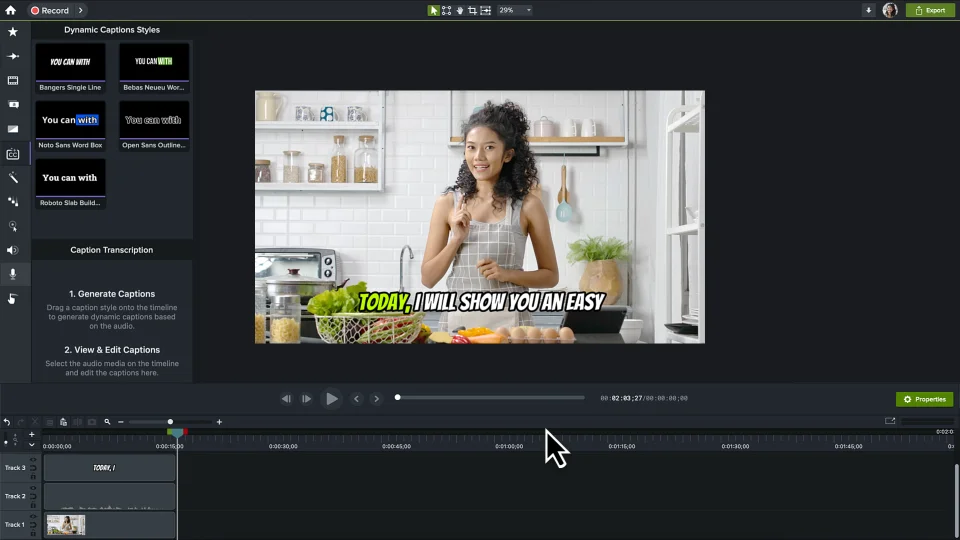
Camtasia ist ein voll ausgestattetes tool für Bildschirmaufnahmen und Video-Bearbeitung und wurde für Ersteller, Marketingfachleute und Pädagogen entwickelt, die hochwertige Video-Inhalte benötigen.
Im Gegensatz zu einfachen Bildschirmrekordern verfügt die Bildschirmaufzeichnungssoftware auch über einen integrierten Video-Editor, sodass Sie keine separate Software benötigen, um Clips zu schneiden, Voiceovers hinzuzufügen oder die Optik anzupassen. Sie können Ihre Videos außerdem mit Animationen, Callouts, Übergängen und Effekten aufwerten.
Deshalb nutzen viele Menschen ihn für Anleitungs-Videos, Marketing-Inhalte und Produktvorführungen.
Die besten Features von Camtasia
- Führen Sie die Bearbeitung von Aufnahmen mit einem zeitleistebasierten Editor mit Drag-and-Drop-Funktion durch
- Nutzen Sie integrierte Animationen und Effekte, um Tutorials und Präsentationen aufzuwerten
- Fügen Sie interaktive Quizze hinzu, um die Zuschauer in Videos zur Schulung einzubinden
- Exportieren Sie Videos in verschiedenen Formaten, einschließlich 4K, für eine hochwertige Wiedergabe
- Greifen Sie auf eine umfangreiche Bibliothek mit Vorlagen für Kommunikationspläne, Assets und lizenzfreier Musik zu
Einschränkungen von Camtasia
- Die Preise sind im Vergleich zu anderen Bildschirmaufzeichnungstools höher
- Eine hohe Auslastung der Systemressourcen kann die Leistung auf älteren Macs beeinträchtigen
Preise für Camtasia
- Camtasia Starter: Kostenlos
- Camtasia Essentials: 179,88 $/Jahr
- Camtasia Create: 249 $/Jahr
- Camtasia Pro: 599,00 $/Jahr
Bewertungen und Rezensionen zu Camtasia
- G2: 4,6/5 (über 1.500 Bewertungen)
- Capterra: 4,5/5 (über 400 Bewertungen)
Was sagen echte Benutzer über Camtasia?
In einer G2-Rezension heißt es:
Ich nutze Camtasia seit 2013 und es war das beste Programm für Screencast-Videos. Es bietet alles, was man zum Aufzeichnen von Bildschirm, Webcam und Ton benötigt, und verfügt zudem über einen integrierten nichtlinearen Editor.
Ich nutze Camtasia seit 2013 und es war das beste Programm für Screencast-Videos. Es bietet alles, was man zum Aufzeichnen von Bildschirm, Webcam und Ton benötigt, und verfügt zudem über einen integrierten nichtlinearen Editor.
🧠 Wissenswertes: Der Begriff „Screencast“ wurde 2004 populär, als der Kolumnist Jon Udell seine Leser aufforderte, einen Namen für den aufkommenden Trend der Aufzeichnung des Inhalts des Bildschirms zu finden. Dieser Begriff trug dazu bei, zwischen herkömmlichen Videos und digitalen Bildschirmaufnahmen zu unterscheiden.
3. Snagit (Am besten geeignet für schnelle Bildschirmaufnahmen und Anmerkungen)
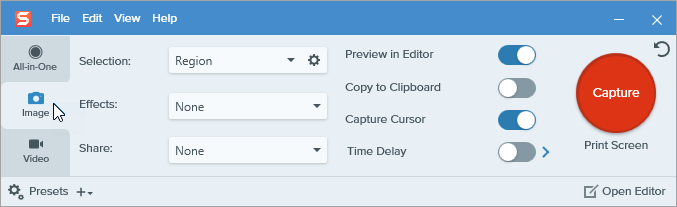
Egal, ob Sie ein Konzept erklären, Feedback geben oder Workflows dokumentieren – Snagit hilft Ihnen dabei, dies visuell zu tun, ohne sich mit komplexer Bearbeitung herumschlagen zu müssen. Es ist ein einfaches, ressourcenschonendes tool zum Erstellen von Screenshots und Bildschirmaufnahmen mit praktischen Anmerkungsfunktionen.
Sie können Ihren Bildschirm schnell aufzeichnen, Clips zuschneiden und Pfeile, Text oder Markierungen hinzufügen, um Ihre Botschaft klar zu vermitteln.
Ein herausragendes Feature ist die Texterfassung, mit der Sie Text aus Screenshots extrahieren und als bearbeitbaren Text kopieren können, ohne ihn erneut eingeben zu müssen.
Die besten Features von Snagit
- Extrahieren Sie Text aus Bildern mithilfe von OCR, um ihn einfach zu bearbeiten und zu kopieren
- Schneiden Sie Videos zu und versehen Sie sie mit Anmerkungen wie Pfeilen, Text und Callouts, um sie übersichtlicher zu gestalten
- Wandeln Sie kurze Aufnahmen in GIFs um, um kompakte, leicht zu teilende Inhalte zu erstellen
- Erstellen Sie im Handumdrehen Schritt-für-Schritt-Anleitungen mit automatisch generierten Anweisungen
Limit von Snagit
- Beschränkt Aufnahmen auf kurze Clips, wodurch sie für lange Videos ungeeignet sind
- Erfordert eine einmalige Kaufverpflichtung anstelle eines Abonnements
Preise für Snagit
- Snagit Individual: 39 $/Jahr pro Benutzer
- Snagit Business: 48 $/Jahr pro Benutzer
Bewertungen und Rezensionen zu Snagit
- G2: 4,7/5 (über 5.400 Bewertungen)
- Capterra: 4,7/5 (über 480 Bewertungen)
Was sagen echte Benutzer über Snagit?
Eine G2-Bewertung lautet:
Umfassende Palette an Tools zum Erstellen von Screenshots und Aufzeichnen von Videos. Screenshots können mit Text, Pfeilen, Formen usw. versehen werden. Wichtige Punkte lassen sich hervorheben und sensible Inhalte können zum Schutz des Datenschutzes unkenntlich gemacht werden. Videos können vom Bildschirm aus mit oder ohne Webcam-Overlay (Talk-Head) aufgezeichnet werden. Die Aufnahmen werden automatisch in einer eigenen Bibliothek gespeichert und sortiert. Das Freigeben von Medien ist dank integrierter Screencast-Verbindung ganz einfach.
Umfassende Palette an Tools zum Erstellen von Screenshots und Aufzeichnen von Videos. Screenshots können mit Text, Pfeilen, Formen usw. versehen werden. Wichtige Punkte lassen sich hervorheben und sensible Inhalte können aus Datenschutzgründen unkenntlich gemacht werden. Videos können vom Bildschirm aus mit oder ohne Webcam-Overlay (Talk-Head) aufgezeichnet werden. Die Aufnahmen werden automatisch in einer eigenen Bibliothek gespeichert und sortiert. Das Freigeben von Medien ist dank integrierter Screencast-Konnektivität ganz einfach.
4. OBS Studio (Am besten geeignet für Live-Streaming und erweiterte Aufzeichnung)
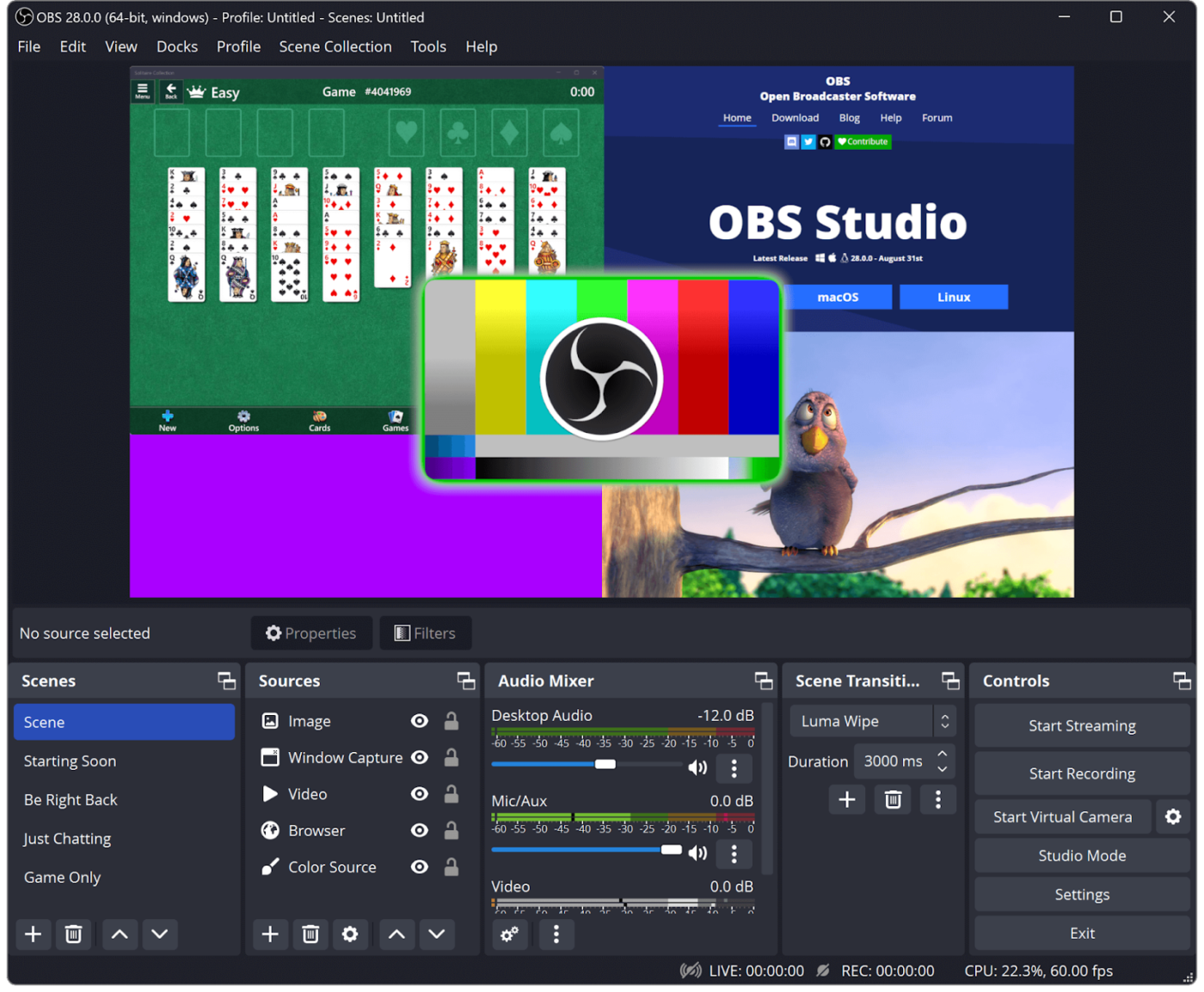
OBS Studio ist eine kostenlose Open-Source-Bildschirmaufzeichnungssoftware, die häufig für Live-Streaming und hochwertige Bildschirmaufnahmen genutzt wird. Sie ist eine beliebte Wahl für Ersteller von Inhalten, Gamer und Profis, die eine individuell anpassbare Aufzeichnungslösung benötigen.
Es bietet außerdem anpassbare Tastenkürzel und erweiterte Einstellungen zur Anpassung von Bitrate, Auflösung und Codierungsoptionen, sodass Benutzer die vollständige Kontrolle über die Aufnahmequalität haben.
Die besten Features von OBS Studio
- Richten Sie mehrere Szenen mit überlagerten Quellen für professionelles Streaming ein
- Nutzen Sie erweiterte Audiobearbeitung, um Tonpegel und Filter fein abzustimmen
- Konfigurieren Sie benutzerdefinierte Tastenkürzel für nahtlose Aufnahmen und den Wechsel zwischen Szenen
- Nehmen Sie in verschiedenen Formaten auf, darunter FLV und MKV, um Datenverlust zu vermeiden
- Streamen Sie direkt auf Twitch, YouTube und andere Plattformen mit optimierter Codierung
Limitierungen von OBS Studio
- Keine integrierte Bearbeitung des Videos; erfordert eine andere Software zur Bearbeitung
- Verbraucht im Vergleich zu einfacheren Bildschirmrekordern mehr CPU-Ressourcen
Preise für OBS Studio
- Free
Bewertungen und Rezensionen zu OBS Studio
- G2: 4,6/5 (über 120 Bewertungen)
- Capterra: 4,7/5 (über 1.000 Bewertungen)
Was sagen echte Benutzer über OBS Studio?
In einer G2-Rezension heißt es:
Mir gefällt besonders, dass Open Broadcaster Software die beste Vollbild-Aufnahmefunktion bietet und mehrere Kameras hinzugefügt werden können.
Mir gefällt besonders, dass Open Broadcaster Software die beste Vollbild-Aufnahmefunktion bietet und mehrere Kameras hinzugefügt werden können.
💡 Profi-Tipp: Verwenden Sie OBS Studio, um im MKV-Format aufzunehmen und Datenverlust zu vermeiden. Sollte Ihre Aufnahme unterbrochen werden, können Sie sie später ohne Datenverlust in MP4 umwandeln.
5. Loom (Am besten geeignet für schnelle Bildschirmaufnahmen und Freigabe)
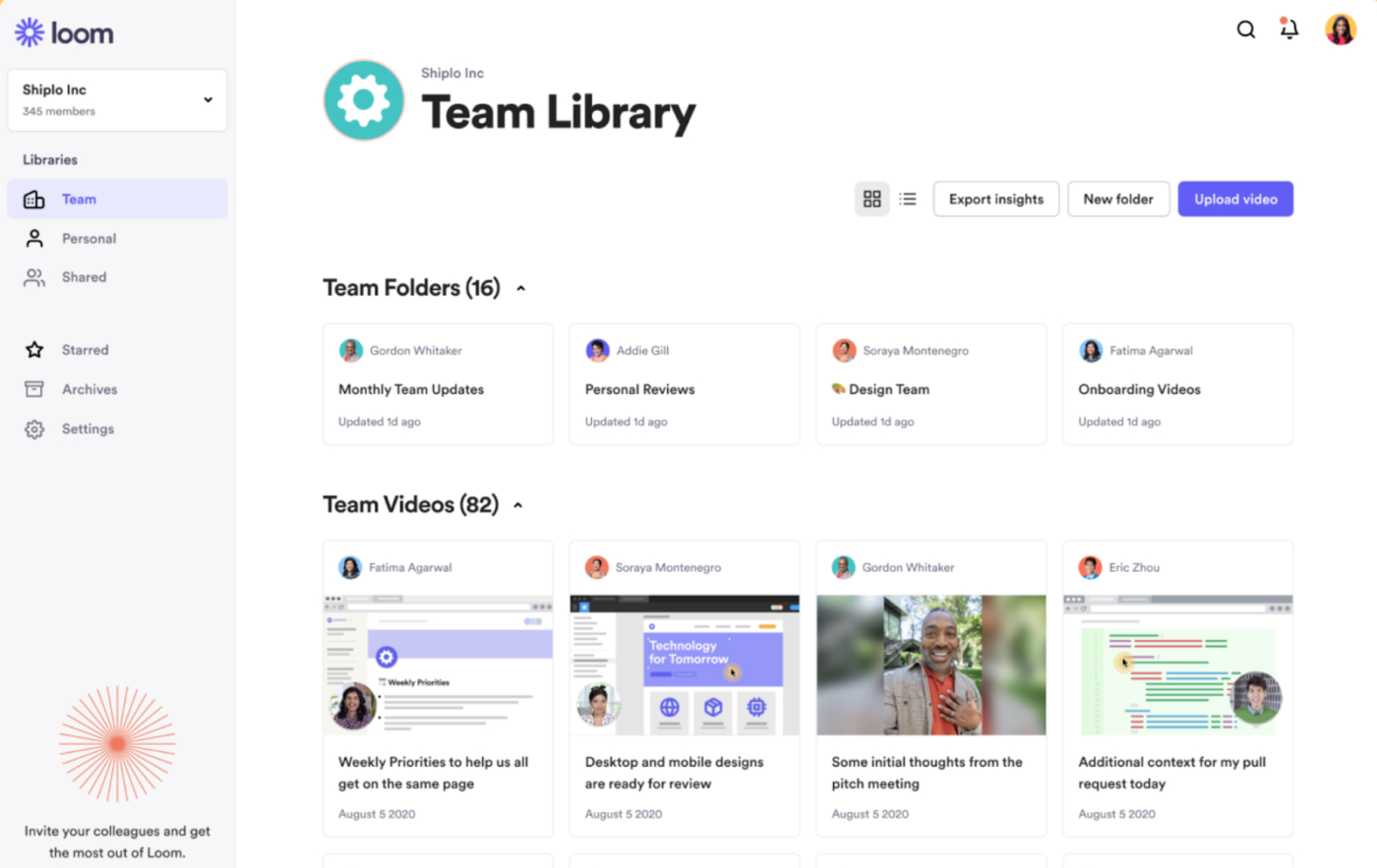
Loom ist seit langem die erste Wahl für schnelle Bildschirmaufnahmen und sofortiges Freigeben. Mit der Software können Sie Ihren Bildschirm, Ihre Webcam und Ihr Mikrofon gleichzeitig aufzeichnen, was sie ideal für die Erstellung von Tutorials, Präsentationen und kurzen Updates macht.
Mit Funktionen zum sofortigen Freigeben und KI-gestützten Features optimiert Loom den Prozess der Erstellung und Verteilung von Videoinhalten. Alles wird automatisch in die Cloud hochgeladen, sodass Sie sich nicht um den Speicher für Dateien oder manuelle Uploads kümmern müssen. Außerdem können Zuschauer Kommentare und Reaktionen direkt im Video hinterlassen, was die asynchrone Kommunikation vereinfacht.
Die besten Features von Loom
- Erstellen Sie KI-gestützte Zusammenfassungen für eine schnellere Nutzung von Inhalten
- Verfolgen Sie die Interaktion der Zuschauer mit Echtzeit-Analysen und Benachrichtigungen
- Betten Sie interaktive Reaktionsschaltflächen ein, um sofortiges Feedback zu erhalten und die Zusammenarbeit am Arbeitsplatz zu verbessern
- Verschleiern Sie sensible Informationen automatisch, um den Datenschutz zu schützen
- Nehmen Sie mit einstellbaren Bildraten in einer Auflösung von bis zu 4K auf
Einschränkungen von Loom
- Limit von 25 Videos pro Person und eine Aufnahmedauer von 5 Minuten pro Video
- KI-gestützte Tools und unbegrenzte Aufnahmemöglichkeiten erfordern einen kostenpflichtigen Plan
Preise für Loom
- Starter: Kostenlos
- Geschäft: 15 $/Monat pro Benutzer (jährliche Abrechnung)
- Business + KI: 20 $/Monat pro Benutzer (jährliche Abrechnung)
- Enterprise: Benutzerdefinierte Preisgestaltung
Bewertungen und Rezensionen zu Loom
- G2: 4,7/5 (über 2.000 Bewertungen)
- Capterra: 4,7/5 (über 470 Bewertungen)
Was sagen echte Benutzer über Loom?
In einer G2-Rezension heißt es:
Loom hilft mir weiterhin bei der Kommunikation sowohl intern als auch mit externen Stakeholdern. Ich habe persönliche YouTube-Videos erstellt, die Tausende von Ansichten erzielt haben. Es ist hilfreich, Feedback zu Marketingaufgaben zu senden.
Loom hilft mir weiterhin bei der Kommunikation sowohl intern als auch mit externen Stakeholdern. Ich habe persönliche YouTube-Videos erstellt, die Tausende von Ansichten erzielt haben. Es ist hilfreich, Feedback zu Marketingaufgaben zu senden.
6. Movavi Screen Recorder (Am besten geeignet für einfache, aber leistungsstarke Aufnahmen)
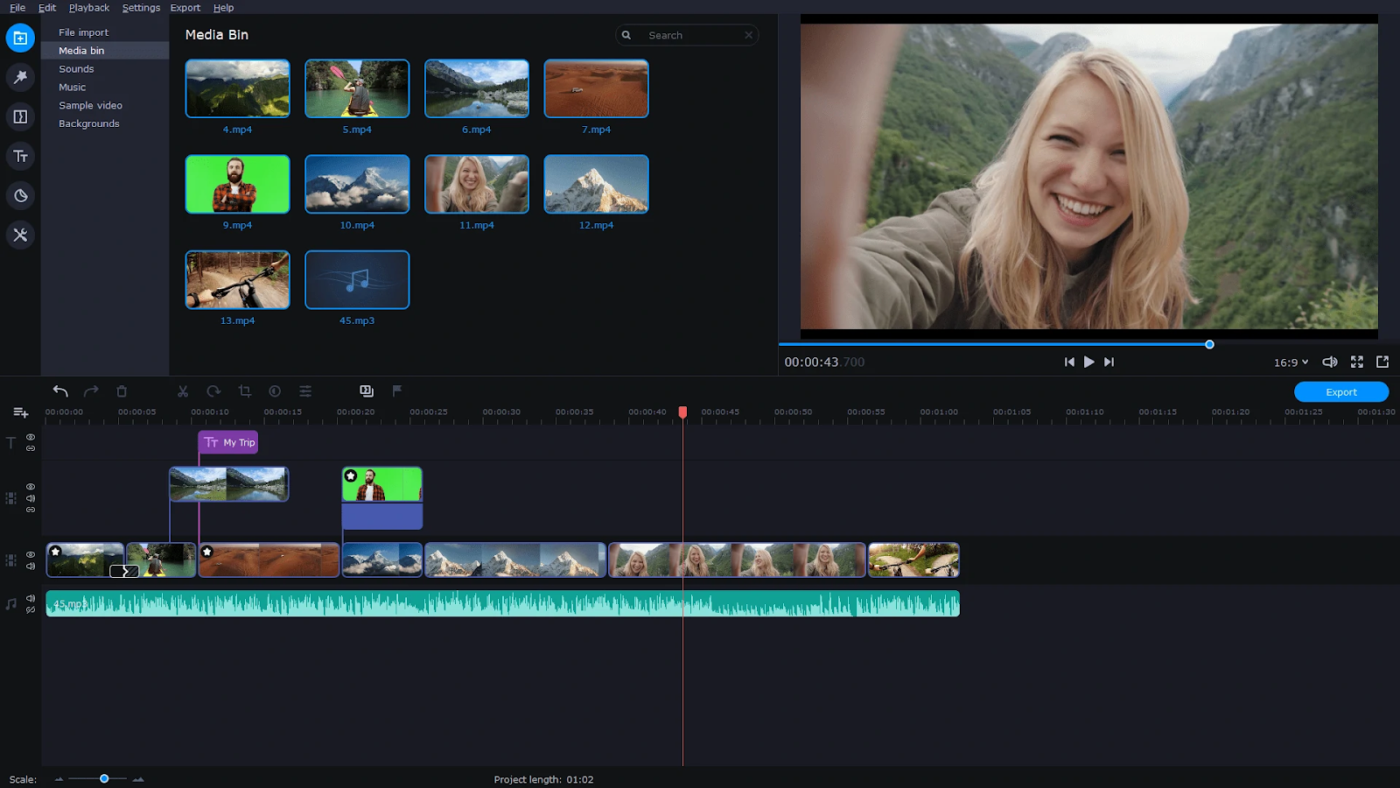
Für neue Benutzer können Einfachheit und Funktionalität entscheidende Funktionen bei der Bildschirmaufzeichnung sein, und Movavi Screen Recorder schafft hier einen guten Mittelweg.
Er eignet sich ideal für die Aufzeichnung von Webinaren, Tutorials und Videoanrufen und bietet wertvolle Features wie geplante Aufzeichnungen und Mausklick-Effekte, um die Verständlichkeit zu verbessern.
Im Gegensatz zu einfachen Bildschirmrekordern verfügt Movavi über integrierte Tools für die Bearbeitung, sodass Sie Videos zuschneiden, kürzen und mit Anmerkungen versehen können, ohne zusätzliche Software zu benötigen. Die intuitive Benutzeroberfläche sorgt für eine reibungslose Bedienung, selbst für Anfänger.
Die besten Features von Movavi Screen Recorder
- Exportieren Sie Videos in verschiedenen Formaten, darunter MP4 und GIF
- Schneiden und exportieren Sie im SuperSpeed-Modus – ohne Neukodierung und ohne Qualitätsverlust
- Nehmen Sie System-Audio und Mikrofon separat oder zusammen auf, mit Lautstärkeregelung
- Zeichnen Sie in Echtzeit auf den Aufzeichnungen, ohne sie anzuhalten
- Laden Sie Ihre Videos direkt auf YouTube, Google Drive oder in soziale Medien hoch, ohne dass eine Konvertierung erforderlich ist
Limitierungen von Movavi Screen Recorder
- Es fehlen erweiterte Features für die Bearbeitung wie Effekte oder Animationen
- Enthält in der kostenlosen Version ein Wasserzeichen in den Videos
Preise für Movavi Screen Recorder
- Bildschirmaufzeichnungsprogramm: 19,95 $/Monat
- Bildschirmaufzeichnungsprogramm + Video-Editor: 133,95 $/Jahr (oder 200,95 $ für eine lebenslange Lizenz)
Bewertungen und Rezensionen zu Movavi Screen Recorder
- G2: 4,5/5 (über 50 Bewertungen)
- Capterra: 4,6/5 (über 20 Bewertungen)
Was sagen echte Benutzer über Movavi Screen Recorder?
Eine G2-Bewertung lautet:
Movavi Screen Recorder ist ein einfaches Programm, das ich ohne große Einarbeitung nutzen konnte. Ich mag Software, die im Allgemeinen so einfach zu bedienen ist, dass man keine Anleitung lesen muss. Alle Tools und Funktionen in Movavi Screen Recorder sind für mich so einfach wie möglich. Die Qualität der Bildschirmaufnahmen ist fantastisch. Ich kann Videos sehr schnell speichern, um sie zu importieren und für die Bearbeitung zu verwenden.
Movavi Screen Recorder ist ein einfaches Programm, das ich ohne große Einarbeitung nutzen konnte. Ich mag Software, die im Allgemeinen so einfach zu bedienen ist, dass man keine Anleitung lesen muss. Alle tools und Funktionen in Movavi Screen Recorder sind für mich so einfach wie möglich. Die Qualität der Bildschirmaufnahmen ist fantastisch. Ich kann Videos sehr schnell speichern, um sie zu importieren und zu bearbeiten.
📖 Lesen Sie auch: Verhaltensregeln für virtuelle Meetings: Best Practices für die Arbeit
7. QuickTime (Bester kostenloser integrierter Bildschirmrekorder für Mac)
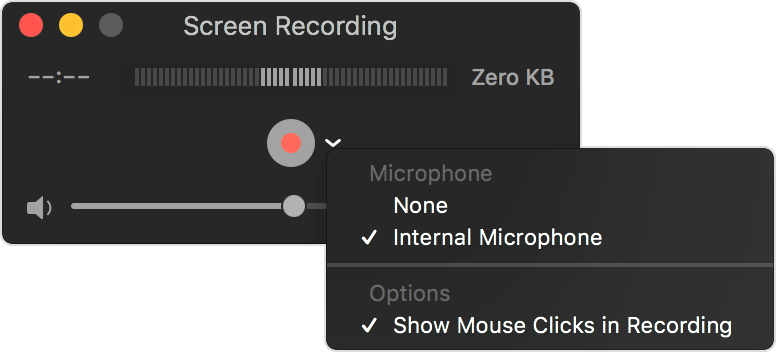
Apples eigener Mediaplayer QuickTime verfügt ebenfalls über ein einfaches Feature zur Bildschirmaufzeichnung. Die Software ist eine gute Wahl, wenn Sie eine kostenlose, schnörkellose Möglichkeit zur Bildschirmaufzeichnung benötigen oder wenn Sie noch Anfänger sind.
Mit QuickTime können Sie Ihren gesamten Bildschirm oder eine Auswahl aufzeichnen und Videos im MOV-Format speichern. QuickTime unterstützt zwar keine Webcam-Overlays oder Features der Bearbeitung, eignet sich jedoch perfekt für schnelle und saubere Aufnahmen, wenn Sie auf den ganzen Schnickschnack verzichten können.
Die besten Features von QuickTime
- Videos mit einem minimalistischen, integrierten Editor zuschneiden und teilen
- Erstellen Sie hochwertige Aufzeichnungen, ohne dass zusätzliche Software erforderlich ist
- Exportieren Sie direkt in iMovie und Final Cut Pro für erweiterte Möglichkeiten der Bearbeitung
- Spielen Sie nahezu jedes Format ab, ohne zusätzliche Codecs installieren zu müssen
Limitierungen von QuickTime
- Keine Aufzeichnung des Webcam-Feeds während der Bildschirmaufzeichnung
- Speichert Videos nur im MOV-Format, sodass für andere Formate eine Konvertierung erforderlich ist
- Keine Anmerkungs-, Übergangs- oder Echtzeit-Bearbeitungstools
Preise für QuickTime
- Kostenlos (in macOS integriert)
QuickTime-Bewertungen und Rezensionen
- G2: Keine Bewertungen verfügbar
- Capterra: Keine Bewertungen verfügbar
👀 Wussten Sie schon? QuickTime Player kann auch den Bildschirm Ihres iPhones oder iPads aufzeichnen, wenn eine Verbindung über USB besteht – ganz ohne zusätzliche Software.
8. Icecream Screen Recorder (Am besten geeignet für einfache Bildschirmaufnahmen mit grundlegenden Funktionen für die Bearbeitung)
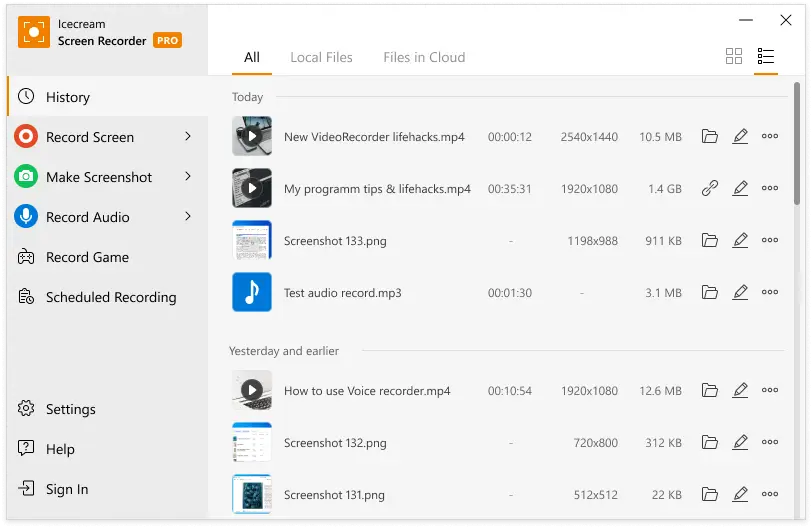
Möchten Sie Ihren Bildschirmaufnahmen schnell Anmerkungen hinzufügen? Mit Icecream Screen Recorder können Sie beides tun – Ihre Videos aufnehmen und markieren.
Die Software eignet sich zwar nicht für aufwendige Bearbeitungen, bietet jedoch grundlegende Tools zum Zuschneiden und Markieren. Sie ist ideal für die Erstellung von Tutorials, die Aufzeichnung von Webinaren oder die Aufzeichnung von Gameplay-Sitzungen.
Mit dem herausragenden Feature „Geplante Aufzeichnung“ können Sie Timer einstellen, um Aufzeichnungen automatisch zu starten und zu beenden.
Die besten Features von Icecream Screen Recorder
- Zeichnen Sie in Echtzeit auf den Aufzeichnungen, um sofort visuelle Erklärungen zu geben
- Fügen Sie Wasserzeichen zu Ihren Inhalten hinzu und verhindern Sie unbefugte Nutzung
- Benutzerdefinierte Anpassung der Größe des Aufnahmebereichs mit pixelgenauer Auswahl
- Speichern Sie Screenshots direkt als URLs, um sie schnell zu freigeben
- Nehmen Sie mit Timern Inhalte freihändig auf
Limit von Icecream Screen Recorder
- Über das Zuschneiden hinaus stehen keine erweiterten Tools für die Bearbeitung zur Verfügung
- Zum Entfernen des Wasserzeichens ist eine kostenpflichtige Version erforderlich
- Die kostenlose Version beschränkt die Aufnahmedauer auf 5 Minuten pro Sitzung
Preise für Icecream Screen Recorder
- Free Forever
- Lebenslange Lizenz: 14,99 $
Bewertungen und Rezensionen zu Icecream Screen Recorder
- G2: 4/5 (über 20 Bewertungen)
- Capterra: 4/5 (über 30 Bewertungen)
Was echte Benutzer über Icecream Screen Recorder sagen
In einer G2-Rezension heißt es:
Icecream Screen Recorder ist ein fantastisches tool, das ich jedem wärmstens empfehle, der nach einer einfachen Möglichkeit sucht, jegliche Art von Bildschirmaktivität aufzuzeichnen. Ich finde es toll, wie einfach es zu bedienen ist und dass man gleichzeitig Video und Audio aufnehmen kann.
Icecream Screen Recorder ist ein fantastisches tool, das ich jedem wärmstens empfehle, der nach einer einfachen Möglichkeit sucht, jegliche Art von Bildschirmaktivität aufzuzeichnen. Ich finde es toll, wie einfach es zu bedienen ist und dass man gleichzeitig Video und Audio aufnehmen kann.
9. ScreenFlow (Am besten geeignet für hochwertige Mac-Bildschirmaufnahmen und -Bearbeitung)
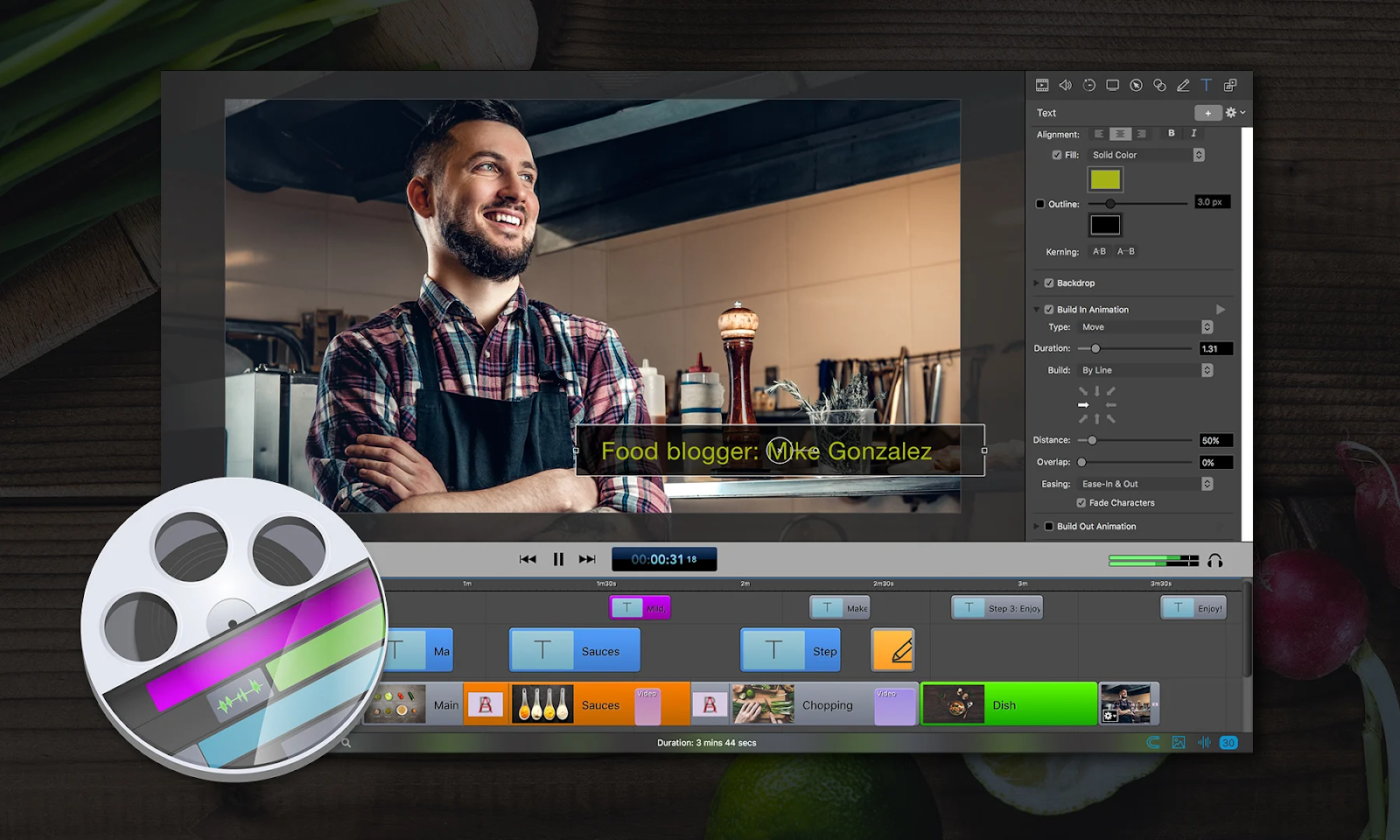
ScreenFlow ist eine leistungsstarke Software zur Bildschirmaufzeichnung und Video-Bearbeitung, die exklusiv für macOS entwickelt wurde. Sie bietet eine umfassende Suite für die Video-Bearbeitung mit ebenenbasierten Zeitleisten, Animationen und Exporten in hoher Auflösung.
Content-Ersteller, Pädagogen und Marketingfachleute können damit zudem mehrere Bildschirme und Audioquellen aufzeichnen, um Live-Ereignisse, Demos und Online-Kurse aufzunehmen. Mit seiner intuitiven Benutzeroberfläche und seinem umfangreichen Feature-Satz ermöglicht ScreenFlow den Benutzern, professionell gestaltete Videos effizient aufzunehmen, zu bearbeiten und freizugeben.
Die besten Features von ScreenFlow
- Erstellen Sie hochauflösende Bildschirmaufnahmen, die vom Retina-Display unterstützt werden
- Führen Sie die Bearbeitung Ihrer Videos mit fortschrittlichen Tools wie Übergängen, Textanimationen und Overlays durch
- Nehmen Sie Audioquellen und mehrere Computerbildschirme gleichzeitig auf
- Exportieren Sie in einem breiten Bereich von Formaten, einschließlich ProRes
- Nutzen Sie Vorlagen und optionale Stock-Medien (mit Abonnement) für eine schnellere Erstellung von Videos
Limitierungen von ScreenFlow
- Cloud-Speicher ist nicht enthalten, sodass eine lokale Dateiverwaltung erforderlich ist
- Hohe Anforderungen an die Systemleistung
Preise für ScreenFlow
- ScreenFlow: 169 $
- ScreenFlow SuperPak: 248 $
- ScreenFlow SuperPak+: 287 $
Bewertungen und Rezensionen zu ScreenFlow
- G2: 4,5/5 (über 50 Bewertungen)
- Capterra: 4,8/5 (über 20 Bewertungen)
Was ein Benutzer über ScreenFlow sagt:
ScreenFlow ist einfach zu bedienen, egal ob ich meinen Computerbildschirm, mich selbst oder meinen iPhone-Bildschirm aufnehme. Mit ein wenig Anleitung und Übung ist es ganz einfach, Videos und Audio innerhalb der Software zu kombinieren, die Sie Ihrer Bildschirmaufnahme hinzufügen möchten. Wenn Sie sich selbst mit Folien filmen, können Sie sich in der Aufnahme ganz einfach zu verschiedenen Bereichen der Folien bewegen.
ScreenFlow ist einfach zu bedienen, egal ob ich meinen Computerbildschirm, mich selbst oder meinen iPhone-Bildschirm aufnehme. Mit ein wenig Anleitung und Übung ist es ganz einfach, Videos und Audio innerhalb der Software zu kombinieren, die Sie Ihrer Bildschirmaufnahme hinzufügen möchten. Wenn Sie sich selbst mit Folien filmen, können Sie sich in der Aufnahme ganz einfach zu verschiedenen Bereichen der Folien bewegen.
10. TinyTake (Am besten geeignet für schnelle Bildschirmaufnahmen und kurze Aufzeichnungen)
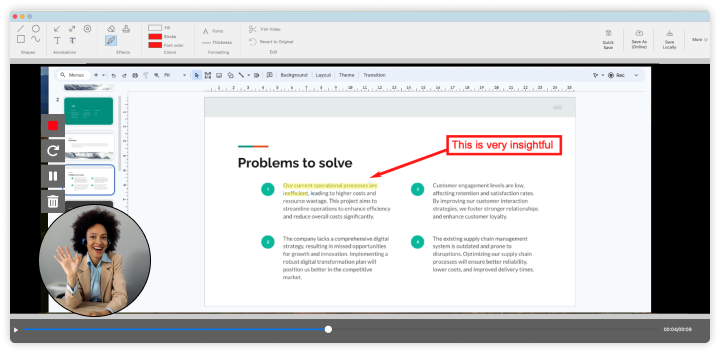
TinyTake (jetzt Mango Recorder) ist auf Geschwindigkeit und Einfachheit ausgelegt. Teams können es für Support-Dokumentationen, Berichterstellung für Fehler und schnelles Feedback nutzen.
Im Gegensatz zu funktionsreichen Bildschirmrekordern konzentriert sich dieses Programm ganz einfach auf die Aufnahme, bietet sofortige Cloud-Freigabe und grundlegende Anmerkungs-Tools ohne Komplexität. Möchten Sie kurze Videos aufnehmen und in Sekundenschnelle freigeben? TinyTake ist ideal für solche schnellen Workflows und die Zusammenarbeit aus der Ferne.
Die besten Features von TinyTake
- Versehen Sie Ihre Aufnahmen mit Text, Pfeilen und Markierungen
- Freigeben Sie Ihre Videos direkt über Cloud-Links, ohne Dateien herunterladen zu müssen
- Speichern und organisieren Sie Ihre Aufnahmen mit der integrierten Dateiverwaltung
- Integration mit YouTube für schnelles Hochladen von Videos
- Laden Sie Videos direkt auf YouTube hoch
Limitierungen von TinyTake
- Die kostenlose Version hat einen Limit von fünf Minuten für Videoaufnahmen
- Über die grundlegenden Anmerkungsfunktionen hinaus sind keine erweiterten Features für die Bearbeitung verfügbar
- Videos werden im WMV-Format gespeichert (möglicherweise ist eine Konvertierung erforderlich)
Preise für TinyTake
- Kostenlos: 14-tägige Testversion
- Basic: 99 $/Monat
- Standard: 149 $/Monat
- Pro: 299 $/Monat
- Enterprise: Benutzerdefinierte Preisgestaltung
Bewertungen und Rezensionen zu TinyTake
- G2: Nicht genügend Bewertungen
- Capterra: Nicht genügend Bewertungen
Hier ist, was ein Rezensent über Tinytake gesagt hat:
Als ich mit TinyTake anfing, musste ich ein Konto erstellen, was ich auch tat, und der Vorgang war schnell erledigt. Mit TinyTake kann ich je nach Bedarf nur einen Teil meines Bildschirms oder den gesamten Bildschirm aufnehmen. TinyTake ist nicht nur ein tool zur Bildschirmaufnahme, sondern auch ein Anmerkungswerkzeug. Das Hinzufügen von Anmerkungen zu den Aufnahmen ist einfach und hilft mir normalerweise dabei, meine Aufnahmen für diejenigen verständlich zu machen, die sie freigeben möchten.
Als ich mit TinyTake anfing, musste ich ein Konto erstellen, was ich auch tat, und der Vorgang war schnell erledigt. Mit TinyTake kann ich je nach Bedarf nur einen Teil meines Bildschirms oder den gesamten Bildschirm aufnehmen. TinyTake ist nicht nur ein tool zur Bildschirmaufnahme, sondern auch ein Anmerkungs-tool. Das Hinzufügen von Anmerkungen zu den Aufnahmen ist einfach und hilft mir normalerweise dabei, meine Aufnahmen für diejenigen verständlich zu machen, mit denen ich sie freigeben möchte.
11. Screenrec (Am besten geeignet für ressourcenschonende Aufnahmen mit sofortiger Freigabe)
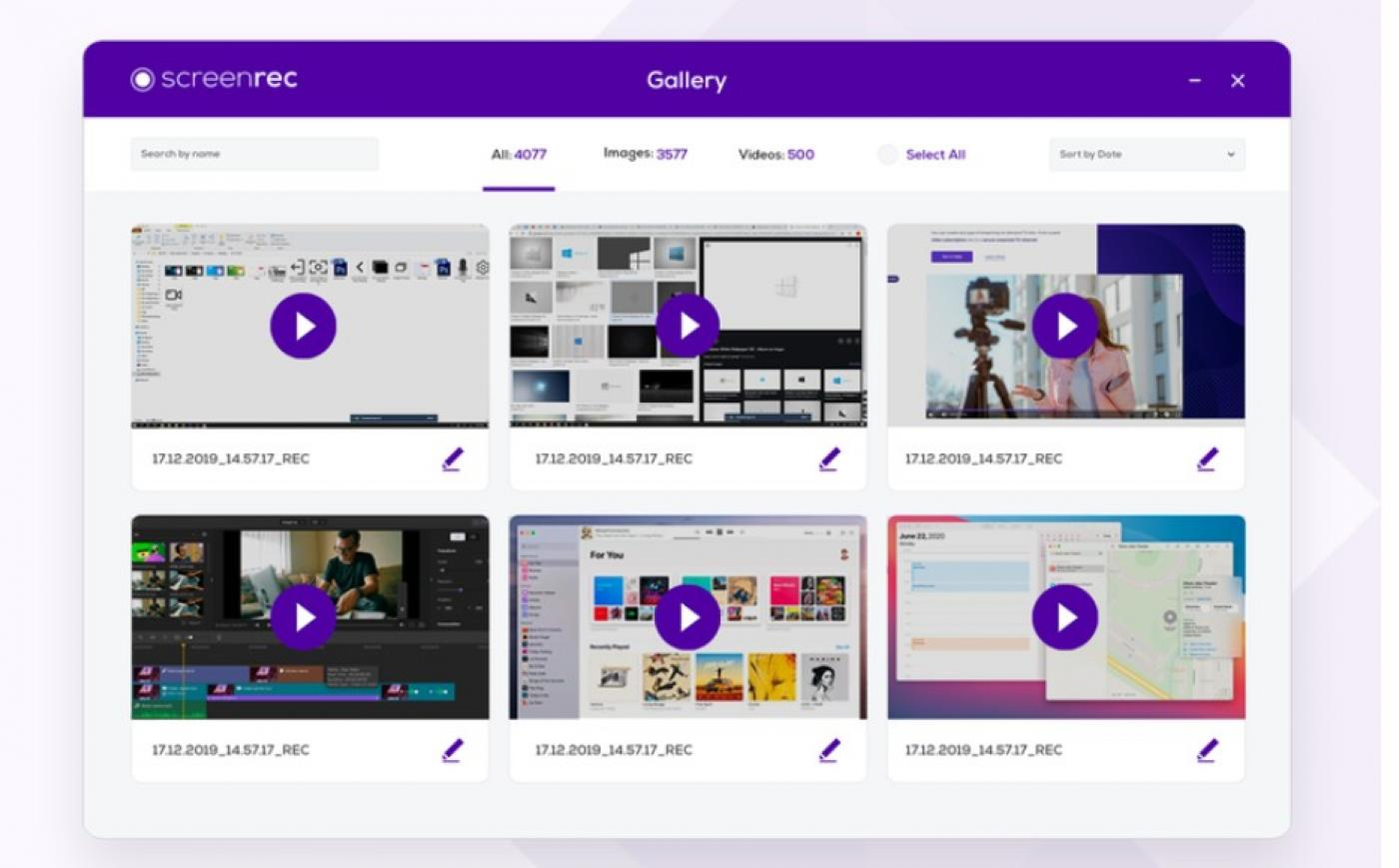
ScreenRec ist ein schlankes tool zur Bildschirmaufzeichnung, das für schnelle Aufnahmen und nahtloses Freigeben entwickelt wurde.
Zu den gängigen Anwendungsfällen für Screenrec gehören Client-Feedback, Tutorials oder Fehlerberichte. Die Bildschirmaufzeichnungssoftware umfasst zudem Zuschaueranalysen, mit denen Sie sehen können, wer Ihre Aufzeichnungen angesehen hat, und die es Ihren Business- und Kundensupport-Teams ermöglichen, die Interaktion zu verfolgen.
Die besten Features von Screenrec
- Nehmen Sie System-Audio und den Bildschirm mit nur einem Klick auf
- Erstellen Sie sofort einen privaten, teilbaren Link
- Speichern Sie Ihre Aufzeichnungen mit Sicherheit in der Cloud
- Versehen Sie Screenshots mit Anmerkungen mithilfe integrierter Markup-Tools
- Nutzen Sie die unbegrenzte Aufnahmedauer in der kostenlosen Version
Limitierungen von Screenrec
- Es fehlen erweiterte Features für die Video-Bearbeitung; es stehen nur grundlegende Schnittfunktionen zur Verfügung
- MP4 ist das einzige verfügbare Format für den Export von Videos
- Der Free-Plan unterstützt Aufnahmen mit bis zu 720p; für höhere Auflösungen ist ein kostenpflichtiger Plan erforderlich
Preise für Screenrec
- Free Forever
- Pro: 8 $/Monat
- Premium: 81 $/Monat
Bewertungen und Rezensionen zu Screenrec
- G2: Nicht genügend Bewertungen
- Capterra: Nicht genügend Bewertungen
Das sagen Benutzer über Screenrec:
Ich finde diese kleine App jeden Tag unverzichtbar. Ich betreibe ein Werbe-Geschäft und es ist so hilfreich, schnelle Schnappschüsse von Entwürfen für Kunden zur Überprüfung aufzunehmen. Ich nutze sie auch für meine Fotos, da es eine tolle Möglichkeit ist, eines aus meinen Online-Galerien in eine E-Mail einzufügen.
Ich finde diese kleine App jeden Tag unverzichtbar. Ich betreibe ein Werbe-Geschäft und es ist so hilfreich, schnelle Schnappschüsse von Entwürfen für Kunden zur Überprüfung aufzunehmen. Ich nutze sie auch für meine Fotos, da es eine tolle Möglichkeit ist, eines aus meinen Online-Galerien in eine E-Mail einzufügen.
12. Screenpal (Am besten geeignet für Bildungsinhalte und Schulungsvideos)
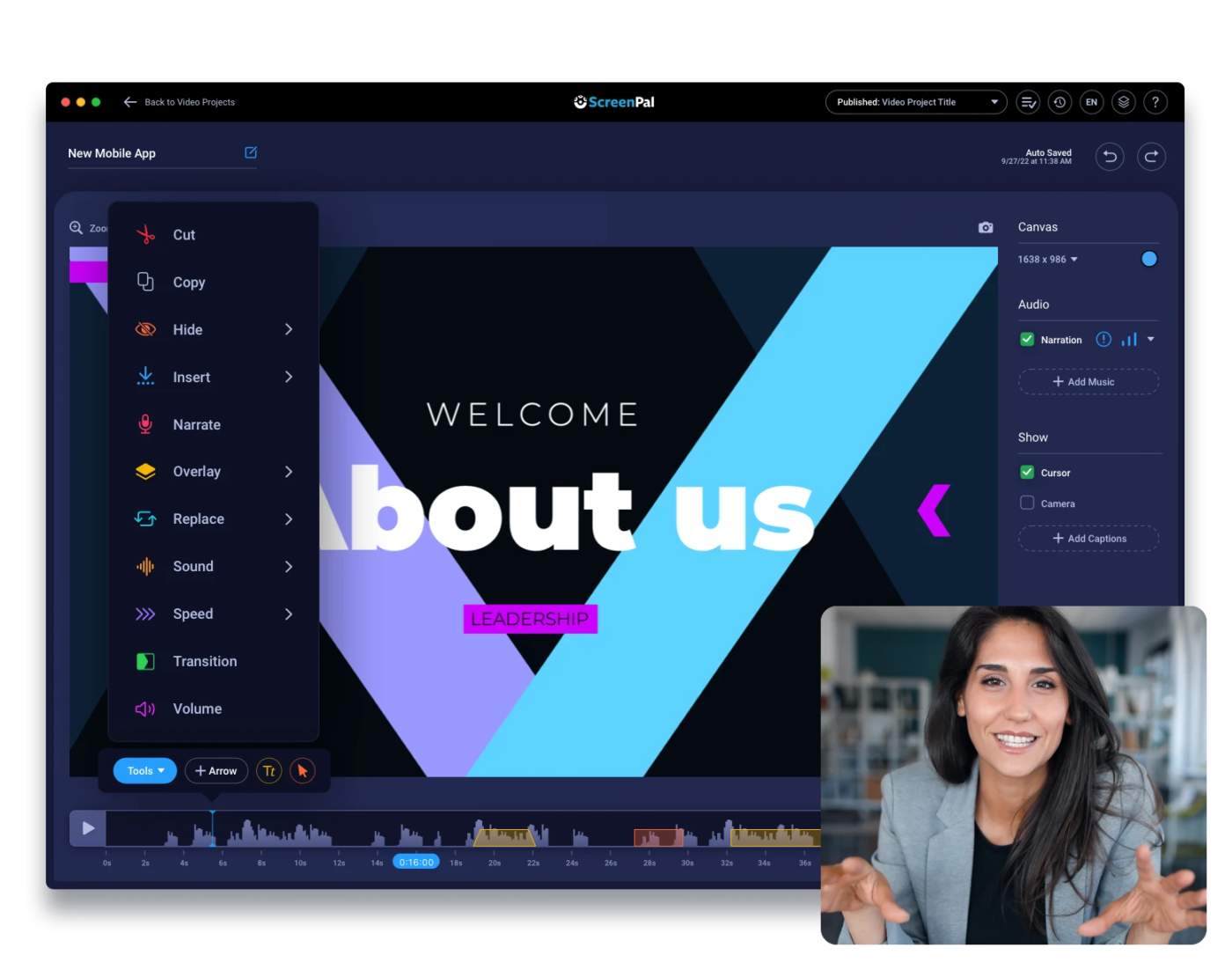
ScreenPal, früher bekannt als Screencast-O-Matic, bietet Lehrern, Trainern und Erstellern von Inhalt eine unkomplizierte Möglichkeit, Unterrichtseinheiten, Tutorials und Präsentationen aufzuzeichnen. Damit können Sie Ihren Bildschirm aufzeichnen, Voiceovers hinzufügen und Videos mit Anmerkungen, Untertiteln und Animationen aufwerten.
Dank integrierter Tools für die Bearbeitung lassen sich Aufnahmen ganz einfach ohne zusätzliche Software optimieren, und die Möglichkeit, interaktive Quizze zu erstellen, macht Schulungsvideos noch ansprechender. Außerdem lässt sich das Programm zum einfachen Freigeben in Plattformen wie YouTube, Google Drive und Lernmanagementsysteme (LMS) integrieren.
Die besten Features von Screenpal
- Fügen Sie automatische Bildunterschriften und Untertitel für Barrierefreiheit hinzu
- Verwischen Sie Bereiche des Bildschirms, um sensible Informationen zu schützen
- Verbessern Sie die Audioqualität durch Rauschunterdrückung und Lautstärkenausgleich
- Nutzen Sie Cursor-Effekte und Zoom-Tools für ansprechende Tutorials
Limitierungen von Screenpal
- Für HD-Exporte und erweiterte Funktionen der Bearbeitung ist ein kostenpflichtiger Plan erforderlich
- Der Funktionsumfang kann für Benutzer, die nur eine einfache Bildschirmaufzeichnungs-App benötigen, überwältigend wirken
- Die kostenlose Version hat ein Limit von maximal 15 Minuten für die Aufnahme und fügt den Videos Wasserzeichen hinzu.
Preise für Screenpal
- Solo Deluxe: 4 $/Monat (bei jährlicher Zahlung)
- Solo Max: 10 $/Monat (bei jährlicher Zahlung)
- Team Business: 8 $/Monat (jährliche Zahlung)
- Solo Deluxe Edu: 3 $/Monat (jährliche Zahlung)
- Solo Max Edu: 6 $/Monat (bei jährlicher Zahlung)
- Team Education: 3 $/Monat (bei jährlicher Zahlung)
Bewertungen und Rezensionen zu Screenpal
- G2: 4,4/5 (über 100 Bewertungen)
- Capterra: 4,4/5 (über 90 Bewertungen)
Was sagen echte Benutzer über Screenpal?
In einer G2-Rezension heißt es:
Alles, was ich für die Erstellung, das Hosting, die Bearbeitung und die Bildschirmaufnahme von Videos benötige, ist in einem Paket enthalten. Dazu gehören die Möglichkeit, einen CTA hinzuzufügen, Analysen zu überprüfen und vieles mehr.
Alles, was ich für die Erstellung, das Hosting, die Bearbeitung und die Bildschirmaufnahme von Videos benötige, ist in einem Paket enthalten. Dazu gehören die Möglichkeit, einen CTA hinzuzufügen, Analysen zu überprüfen und vieles mehr.
13. ActivePresenter (Am besten geeignet für E-Learning und interaktive Videos)
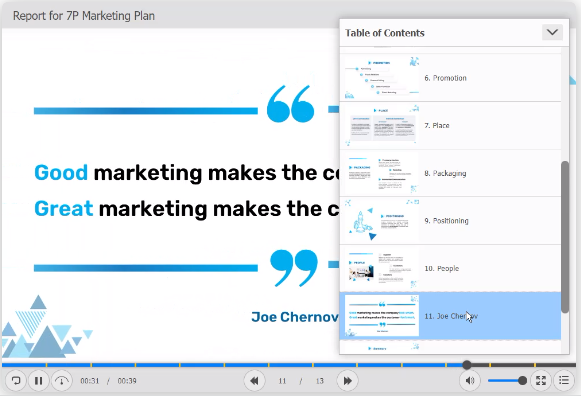
ActivePresenter vereinfacht die Erstellung professioneller E-Learning-Inhalte, Software-Tutorials und Schulungsmodule.
Mit Features für interaktive Lektionen, Quizze und Bewertungen eignet es sich hervorragend für die Unterrichtsgestaltung. Seine fortschrittlichen Tools für die Bearbeitung – darunter mehrspurige Zeitleisten, Animationen und Text-to-Speech-Kommentare – bieten Lehrkräften große Flexibilität.
Die Unterstützung für SCORM- und HTML5-Exporte unterstützt die Kompatibilität mit den meisten Lernmanagementsystemen (LMS).
Die besten Features von ActivePresenter
- Erstellen Sie hochwertige Bildschirmaufnahmen mit anpassbaren Einstellungen
- Zeichnen Sie Tastenanschläge und Mausbewegungen automatisch auf, um Schritt-für-Schritt-Demos zu erstellen
- Nehmen Sie Full-Motion-Videos, Smart Captures und Webcam-Aufnahmen mit Systemton und Mikrofoneingang auf
- Erstellen Sie Inhalte, die sich an verschiedene Größen von Bildschirmen und Geräte anpassen
- Bearbeiten Sie Ihre Videos mit einer voll ausgestatteten Zeitleiste, die auch Mehrspurunterstützung bietet
- Importieren Sie vorhandene Präsentationen und bereichern Sie diese mit interaktiven Elementen
Limitierungen von ActivePresenter
- Die kostenlose Version enthält Wasserzeichen bei einigen Exporten
- Leistungsstarke Features können erhebliche Systemressourcen beanspruchen, insbesondere auf älteren Rechnern
- Der Preis ist im Vergleich zu anderen KI-Bildschirmaufzeichnungsprogrammen höher
Preise für ActivePresenter
- Free
- Active Presenter Standard: 199 $ einmaliger Preis pro Benutzer
- Active Presenter Pro: 399 $ einmaliger Preis pro Benutzer
Bewertungen und Rezensionen zu ActivePresenter
- G2: Nicht genügend Bewertungen
- Capterra: 4,7/5 (über 60 Bewertungen)
Hier ist, was eine G2-Rezension über ActivePresenter sagt:
ActivePresenter überlässt die Kontrolle dem Entwickler und bietet viel Flexibilität bei der Umsetzung Ihrer Projekte. Dank der benutzerfreundlichen Oberfläche ist fast alles leicht zu finden. Starke JavaScript-Unterstützung und eine äußerst gut geschriebene Dokumentation. Der technische Support durch den Entwickler über Community-Foren ist fantastisch.
ActivePresenter überlässt die Kontrolle dem Entwickler und bietet viel Flexibilität bei der Umsetzung Ihrer Projekte. Dank der benutzerfreundlichen Oberfläche ist fast alles leicht zu finden. Starke JavaScript-Unterstützung und eine äußerst gut geschriebene Dokumentation. Der technische Support durch den Entwickler über Community-Foren ist fantastisch.
14. VLC (Am besten geeignet für kostenlose Open-Source-Bildschirmaufnahmen mit Medienwiedergabe)
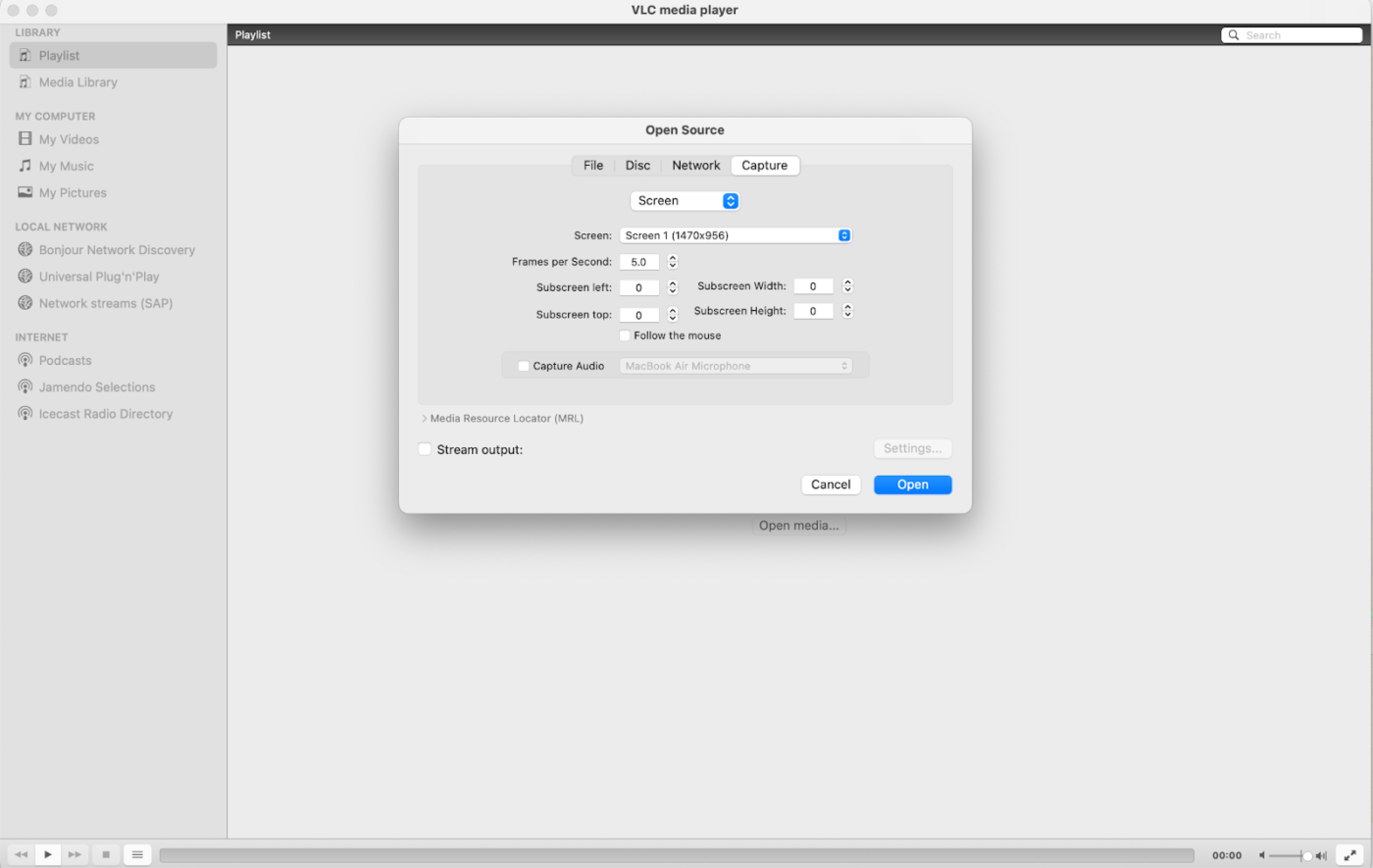
Ihr bevorzugter Mediaplayer dient nicht nur zum Ansehen von Videos – der VLC Media Player verfügt über ein verstecktes Feature zur Bildschirmaufzeichnung, mit dem Sie Ihren Desktop ohne zusätzliche Software aufzeichnen können.
Als plattformübergreifendes Open-Source-Tool dient dieser Mediaplayer gleichzeitig als Bildschirmaufzeichnungssoftware und ist kostenlos sowie frei zugänglich. Obwohl es keine integrierten Funktionen für die Bearbeitung bietet, ist VLC eine praktische Option für einfache Bildschirmaufnahmen, insbesondere für diejenigen, die es bereits zur Medienwiedergabe nutzen.
Die besten Features von VLC
- Bildschirm ohne zusätzliche Software oder Plugins aufzeichnen
- Unterstützung mehrerer Formate zum Speichern von Aufzeichnungen
- Verwenden Sie ihn unter Windows, Mac und Linux ohne Installationsgebühren
- Streamen und nehmen Sie Netzwerk-Videos mit integrierten Medien-Tools auf
- Benutzerdefinierte Einstellungen für die Aufnahme
Limitierungen von VLC
- Keine integrierten Tools für die Bearbeitung
- Das Setup der Aufzeichnung ist im Vergleich zu speziellen Bildschirmrekordern nicht intuitiv
- Die Webcam-Bilder können nicht gleichzeitig mit der Bildschirmaufnahme aufgezeichnet werden
- Einige Benutzer berichten von Limiten bei der Aufnahmedauer und gelegentlichen Problemen mit der Audiosynchronisation
Preise für VLC
- Free
VLC-Bewertungen und Rezensionen
- G2: 4,7/5 (über 600 Bewertungen)
- Capterra: Keine Bewertungen verfügbar
Hier ist, was ein langjähriger Benutzer über VLC zu sagen hatte:
Ich nutze VLC seit 10 Jahren und kein anderer Mediaplayer kommt auch nur annähernd an die Leistung heran, die VLC bietet. Abgesehen von der Leistung ist es so ressourcenschonend, dass es auf einem verstaubten, 5 Jahre alten Computer genauso effizient läuft wie auf jedem aktuellen Computer.
Ich nutze VLC seit 10 Jahren und kein anderer Mediaplayer kommt auch nur annähernd an die Leistung heran, die VLC bietet. Abgesehen von der Leistung ist es so ressourcenschonend, dass es auf einem verstaubten, 5 Jahre alten Computer genauso effizient läuft wie auf jedem aktuellen Computer.
💡 Profi-Tipp: Um mit VLC eine neue Bildschirmaufnahme zu erstellen, aktivieren Sie das Feature „Konvertieren/Speichern “ im Menü „Medien“.
15. Capto (Am besten geeignet für Mac-Benutzer, die Bildschirmaufnahmen mit erweiterten Funktionen für die Bearbeitung benötigen)
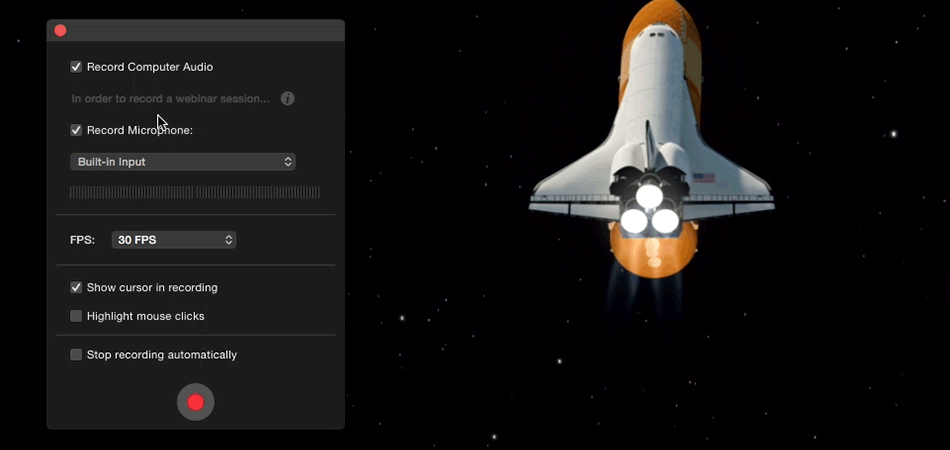
Capto kombiniert Bildschirmaufnahmen mit integrierten Tools für die Bearbeitung und ist damit eine hervorragende Wahl für Mac-Benutzer. Es bietet Funktionen zum Zuschneiden, Beschneiden und Hinzufügen von Anmerkungen sowie ein ordnerbasiertes Organisationssystem zur Verwaltung mehrerer Projekte. Es eignet sich zudem ideal für Pädagogen, Content-Ersteller und Fachleute, die einen nahtlosen Workflow für die Erstellung hochwertiger Tutorials, Präsentationen und Demonstrationen benötigen.
Mit seiner Benutzeroberfläche im macOS-Stil fühlt sich Capto intuitiv und gut integriert an und bietet einen nahtlosen Workflow für Ersteller.
Die besten Features von Capto
- Kategorisieren Sie Aufnahmen automatisch in einer Bibliothek mit anpassbaren Ordnern für einfachen Zugriff
- Bearbeiten Sie Videos mit Tools zum Teilen, Zuschneiden und Zusammenfügen ohne Qualitätsverlust
- Nehmen Sie den Bildschirm Ihres iPhones oder iPads auf, indem Sie eine Verbindung zu Ihrem Mac herstellen – ideal für App-Demonstrationen und Tutorials
- Wichtige Bereiche des Bildschirms unscharf machen, hervorheben und mit Anmerkungen versehen
- Nehmen Sie Webcam und Bildschirm gemeinsam mit anpassbaren Overlays auf
- Laden Sie Ihre Videos direkt auf Cloud-Plattformen wie YouTube, Dropbox und Evernote sowie über FTP-/SFTP-Server hoch
Limitierungen von Capto
- Keine kostenlose Version verfügbar
- Im Vergleich zu einigen Mitbewerbern limitierte Formate für den Export
- Einige Benutzer haben gelegentliche Fehler und Probleme mit der Leistung gemeldet, insbesondere bei längeren Aufnahmen
Preise für Capto
- Kostenlos: 7-tägige Testversion
- Boom 3D: 25 $ (für 2 Macs)
- Einzellizenz: 29,99 $
- Boom 2: 12 $ für 6 Monate, 17 $ für 1 Jahr, 40 $ für eine lebenslange Lizenz
Bewertungen und Rezensionen zu Capto
- G2: Nicht genügend Bewertungen
- Capterra: Nicht genügend Bewertungen
Hier ist, was ein Benutzer über Capto zu sagen hatte:
Ich finde es toll, wie einfach Capto zu bedienen ist, dass man Hotkeys für die Aufnahmen festlegen kann, dass es eine Vorlage für die Benennung gibt und vor allem, dass es die Aufnahmen in gängigen Bildformaten wie JPG und PNG in einen Ordner Ihrer Wahl exportiert.
Ich finde es toll, wie einfach Capto zu bedienen ist, dass man Hotkeys für die Aufnahmen festlegen kann, dass es eine Vorlage für die Benennung gibt und vor allem, dass es die Aufnahmen in gängigen Bildformaten wie JPG und PNG in einen Ordner Ihrer Wahl exportiert.
Gehen Sie mit ClickUp über die reine Bildschirmaufnahme für Mac hinaus
Die Wahl der richtigen Bildschirmaufzeichnungssoftware für Ihren Mac hängt davon ab, was Sie benötigen: hochwertige Bearbeitung von Videos, Live-Streaming oder einfache Bildschirmaufnahmen.
Tools wie OBS Studio und ScreenFlow bieten erweiterte benutzerdefinierte Anpassungsmöglichkeiten, und Loom zeichnet sich durch schnelle Teamkommunikation aus. Dank seines umfassenden Funktionsumfangs sticht ClickUp jedoch als beste All-in-One-Lösung für Profis und Teams hervor.
Mit ClickUp nehmen Sie nicht nur Ihren Bildschirm auf – Sie integrieren diese Aufzeichnungen direkt in Ihre Workflows. Von der Einbettung von Videos in Aufgaben und Dokumente bis hin zur Nachverfolgung des Team-Engagements macht ClickUp die Bildschirmaufzeichnung zu einem nahtlosen Tool für Produktivität.
Melden Sie sich jetzt kostenlos an, um mehr zu entdecken – ganz gleich, auf welcher Plattform Sie sich befinden!