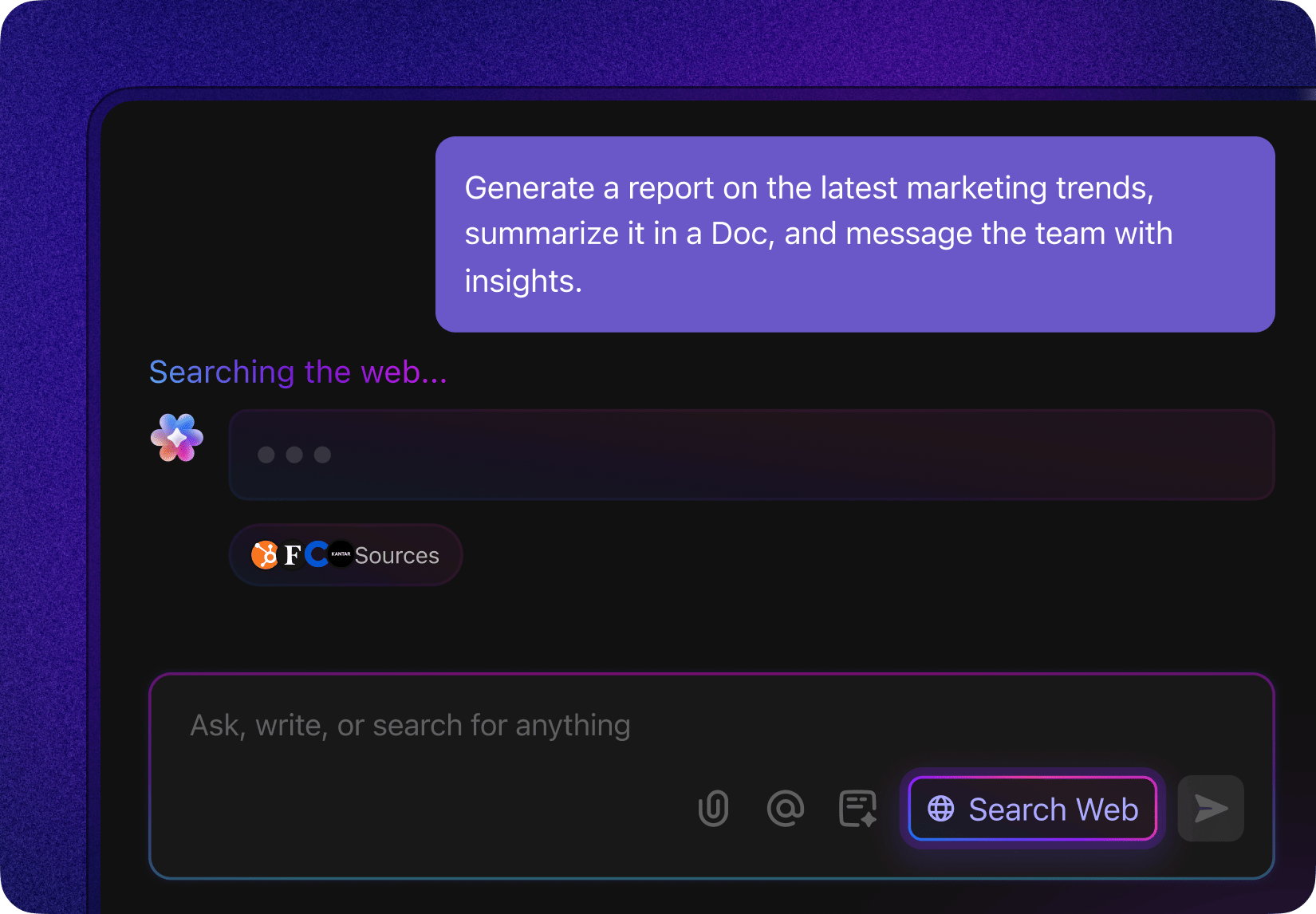

Betrachten Sie ChatGPT immer noch nur als einen rund um die Uhr verfügbaren Chatbot? Dann lassen Sie sich Geld entgehen!
Hier erfahren Sie, warum Ihr derzeitiger Ansatz Sie Geld kostet:
- Der Kontextwechsel-Aufwand: Sie kopieren Daten aus einem externen tool in ChatGPT, um eine Frage zu stellen, und springen dann zurück zum tool, um die Antwort anzuwenden. Jedes Mal, wenn Sie zwischen den Registerkarten wechseln, verlieren Sie den Fokus, den Schwung und die kognitive Energie.
- Unzusammenhängende Workflows: ChatGPT arbeitet isoliert. Es weiß nichts über die Tabelle, die Sie vor 10 Minuten aktualisiert haben, oder über die Markenrichtlinien Ihres Clients. Da es nicht mit Ihren Dateien, Spezialtools oder Chats synchronisiert ist, sind die Ergebnisse sehr allgemein gehalten.
- Sie haben KI, aber keine Automatisierung: Sicher, Sie können GPT dazu auffordern, schnell Berichte oder Entwürfe zu erstellen. Aber kann es diesen Bericht auch ohne Ihre Hilfe automatisch generieren?
ChatGPT-Plugins machen die Plattform von einer einfachen Chat-Oberfläche zu einem leistungsstarken Command-Center. Scrollen Sie nach unten, um mehr über die neuesten Entwicklungen rund um ChatGPT-Plugins zu erfahren und zu erfahren, wie Sie diese nutzen können.
Bonus: Wir zeigen Ihnen auch, wie Sie die ClickUp Desktop-App verwenden können, um dieses chaotische Netz von ChatGPT-Plugins zu ersetzen. 🤩
Was sind ChatGPT-Plugins und warum sollte man sie verwenden?
ChatGPT-Plugins sind Add-Ons, mit denen Benutzer ihre KI-Chats mit externen Diensten verbinden können.
ChatGPT kann selbstständig denken, erklären und Vorschläge machen.
Mit den richtigen Integrationen kann es jedoch auf Live-Daten aus externen Systemen zugreifen und diese verarbeiten – beispielsweise PDF-Dokumente, Datenbanken, Projekt-Tools oder das Live-Web.
🚨 Wichtige Notiz: Obwohl das ursprüngliche ChatGPT-Feature „Plugins” im April 2024 eingestellt wurde, können Sie Ihre Arbeit weiterhin auf zwei Arten direkt in Ihre Chats integrieren:
- Benutzerdefinierte GPTs: Stellen Sie sich diese als Mini-Versionen von ChatGPT vor, die für eine bestimmte Aufgabe entwickelt wurden. Zum Beispiel ein GPT für den Kundensupport, der nur Abfragen aus Ihrer internen Dokumentation beantwortet.
- ChatGPT-Apps: Der offizielle Ersatz für ChatGPT-Plugins. Hierbei handelt es sich um App-Integrationen von Drittanbietern, die Sie in Ihrer ChatGPT-Oberfläche aktivieren können, um deren Funktionen zu erweitern. Generieren Sie beispielsweise Bilder und Videos mit der Canva-App, ohne ChatGPT zu verlassen.
Häufige Anwendungsfälle
Sowohl benutzerdefinierte GPTs als auch offizielle Apps von Drittanbietern erweitern die Funktionen von ChatGPT erheblich. Hier sind einige gängige Bereiche, in denen Sie sie verwenden können:
1. Recherche und Informationsbeschaffung
Möchten Sie einen Vorschlag mit verifizierten Daten untermauern?
Wählen Sie ein benutzerdefiniertes GPT für Ihre Recherche (z. B. ScholarGPT ). Es hat eine direkte Verbindung zu einer riesigen Bibliothek mit über 200 Millionen Ressourcen und liefert genaue Statistiken, Zusammenfassungen von Berichten und Fakten – alles mit formalen Quellenangaben.
Wenn Sie umfangreiche Google Tabellen innerhalb von Sekunden analysieren möchten, entscheiden Sie sich für Data Analyst GPT. Geben Sie einfach Ihre Datei frei, teilen Sie der KI mit, wonach Sie suchen, und sie erstellt sofort Berichtszusammenfassungen und präsentationsfertige Diagramme.
2. Unterstützung beim Programmieren des Codes
Das herkömmliche ChatGPT bietet Entwicklern nur begrenzte Möglichkeiten. Oftmals verschwenden Sie Zeit damit, zu Beginn jeder Chat-Sitzung Ihren Tech-Stack oder Ihren Code erneut zu erklären.
Verwenden Sie stattdessen benutzerdefinierte GPTs wie Code Copilot und PythonGPT. Diese kennen bereits moderne Entwicklungsstandards, veraltete Bibliotheken, die vermieden werden sollten, und Best Practices.
Fügen Sie einfach Ihren Code ein, und sie helfen Ihnen beim Refactoring, beim Generieren von Unit-Tests und bei der Automatisierung Ihrer Dokumentation.
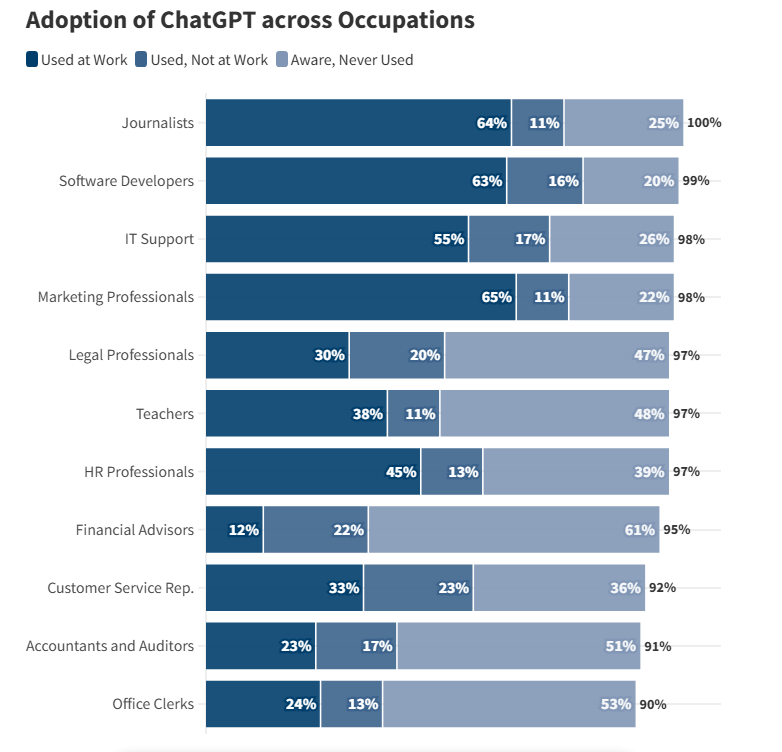
✅ Faktencheck: Ungefähr 63 % der Softwareentwickler nutzen ChatGPT speziell für berufliche Aufgaben (der dritthöchste Wert unter allen befragten Berufsgruppen).
3. Automatisierung von Workflows
Wenn Sie ChatGPT intensiv für Ihre Arbeit nutzen, wissen Sie, wie mühsam es ist, zwischen Ihren Workspaces (E-Mails, Kalender, Chats, PM-Tools) hin und her zu wechseln.
Durch die Verbindung von ChatGPT mit Ihren bevorzugten Apps können Sie direkt über diese Schnittstelle auf Ihre Arbeit zugreifen und sie verwalten. Sie können E-Mail-Antworten entwerfen, in Echtzeit freie Termine für Meetings finden und den Status von Aufgaben in Ihren PM-Tools über den Chat aktualisieren.
🎥 Sehen Sie sich dieses Video an, um zu erfahren, wie das Wechseln zwischen ChatGPT und Arbeitstools die Produktivität Ihres Teams beeinträchtigt. 👇🏼
4. Inhalt-Management
Mit OpenAI-Plugins können Sie in Ihrem Google Drive gespeicherte Inhaltsübersichten in ChatGPT importieren. Weisen Sie dann die KI an, diese Dateien zu analysieren und Entwürfe, Social-Media-Texte oder Bilder zu erstellen, die Ihren Anforderungen entsprechen.
Ebenso können Sie offizielle Apps von Drittanbietern zur Erstellung von Inhalten wie Canva verwenden, um von einer groben Skizze zu einem fertigen Design zu gelangen, ohne jemals eine Registerkarte wechseln zu müssen.
✅ Faktencheck: Laut einer von Exploding Topics durchgeführten Umfrage machen schreibbezogene Aufgaben 40 % der gesamten ChatGPT-Nutzung aus. Tatsächlich konzentrieren sich die meisten Schreibabfragen eher auf die Änderung oder Bearbeitung bestehender Texte als auf die Erstellung völlig neuer Inhalte.
Vorteile der Installation von ChatGPT-Plugins
KI-Technologien sind nur so leistungsfähig wie Ihre Fähigkeit, sie zu nutzen.
Für ChatGPT-Benutzer bedeutet dies, dass sie die richtigen Plugins installieren müssen, um die Chat-Unterstützung mit KI-gestützten Aktionen zu kombinieren.
Dies bietet mehrere Vorteile:
- Kein Umschalten zwischen Registerkarten mehr: Plugins machen Schluss mit der mühsamen Suche nach Daten in Dutzenden von Registerkarten von Browsern. Ob Sie nun Zitate aus einer CSV-Datei extrahieren, Preise auf der Website eines Mitbewerbers vergleichen oder eine Grafik erstellen – all das können Sie über die Chat-Oberfläche erledigen.
- Direkte Ausführung für höhere Produktivität: Das herkömmliche ChatGPT kann nur Vorschläge machen. Mit Plugins hingegen können Sie E-Mails entwerfen, Zeilen in Ihren Projekt-Trackern aktualisieren und Kalender-Ereignisse hinzufügen, ohne die Unterhaltung zu verlassen.
- Weniger KI-Halluzinationen: Wenn Sie großen Sprachmodellen wie ChatGPT Zugriff auf Ihre internen Tools und Live-Daten gewähren, werden deren Ergebnisse genauer, kontextbezogener und aussagekräftiger. Dadurch werden KI-Halluzinationen und die Notwendigkeit einer ständigen Prompt-Engineering beseitigt.
- Spezialisiertes Fachwissen auf Abruf: Benutzerdefinierte GPTs sind mit spezifischen Anweisungen und Tools für Nischenaufgaben vorkonfiguriert. Sie erzielen schneller bessere Ergebnisse, da Sie der KI nicht jedes Mal, wenn Sie einen neuen Chat starten, die Grundlagen Ihrer Aufgabe beibringen müssen.
- Kohärenter, intelligenter Workspace: ChatGPT entwickelt sich zu einem echten intelligenten Assistenten, der Ihre Dateien verwaltet, Ihren Kalender aktualisiert, Aufgaben über Ihre PM-Tools verschiebt und sogar Inhalte zur Veröffentlichung live schaltet.
📮 ClickUp Insight: Die Hälfte unserer Befragten hat Schwierigkeiten mit der Einführung von KI. 23 % wissen einfach nicht, wo sie anfangen sollen, während 27 % mehr Schulungen benötigen, um fortgeschrittene Aufgaben zu erledigen.
ClickUp löst dieses Problem mit einer vertrauten Chat-Oberfläche, die sich wie ein Text anfühlt.
Teams können direkt mit einfachen Fragen und Anfragen loslegen und dann im Laufe der Zeit ganz natürlich leistungsstärkere Features für die Automatisierung und Workflows entdecken, ohne die abschreckende Lernkurve, die so viele Menschen zurückhält.
So richten Sie ChatGPT-Plugins Schritt für Schritt ein
Obwohl die ChatGPT-Plugins eingestellt wurden, können Sie weiterhin von einer ähnlichen Funktion profitieren, indem Sie benutzerdefinierte GPTs und offizielle Apps von Drittanbietern innerhalb von ChatGPT verwenden.
So kommen Sie mit beiden in Gang:
1. Verwendung benutzerdefinierter GPTs
Ein benutzerdefiniertes GPT ist eine spezielle Version von ChatGPT, die für eine bestimmte Aufgabe oder einen bestimmten Anwendungsfall entwickelt wurde. Diese werden von einzelnen Benutzern, Teams oder Unternehmen ohne Verwendung von Code erstellt.
Zwar können nur zahlende Benutzer ein benutzerdefiniertes GPT erstellen, aber jeder kann ein öffentlich verfügbares GPT verwenden.
📌 Beispiele für beliebte benutzerdefinierte GPTs:
- DesignerGPT : Erstellt und hostet echte Websites aus einer einzigen Eingabeaufforderung. Enthält HTML/CSS, hochwertige Bilder und einen Live-Link zu einer responsiven Seite.
- Logo Creator : Ein spezielles tool, das professionelle Logos basierend auf Ihrer Markenidentität, Farbe und anderen spezifischen Anforderungen entwirft.
- Konsens : Eine leistungsstarke Suchmaschine, die eine Verbindung zwischen Ihrem Chat und einer Datenbank von über 200 Millionen begutachteten wissenschaftlichen Artikeln herstellt.
- Video GPT von VEED : Verwandelt Textvorlagen in Social-Media-taugliche Videos. Dieses GPT übernimmt das Verfassen von Drehbüchern, die Bereitstellung von Archivmaterial, Hintergrundmusik und Untertiteln für die vollständige Videogenerierung.
- Hot Mods : Laden Sie ein beliebiges Foto hoch, um hochkarätige künstlerische Transformationen und „wilde” visuelle Modifikationen anzuwenden.
So greifen Sie auf ein benutzerdefiniertes GPT zu und verwenden es:
- Anmelden: Melden Sie sich bei Ihrem ChatGPT-Konto an.
- Entdecken Sie das Ökosystem: Suchen Sie in der Seitenleiste den Abschnitt „GPTs“ und klicken Sie auf „GPTs entdecken “.
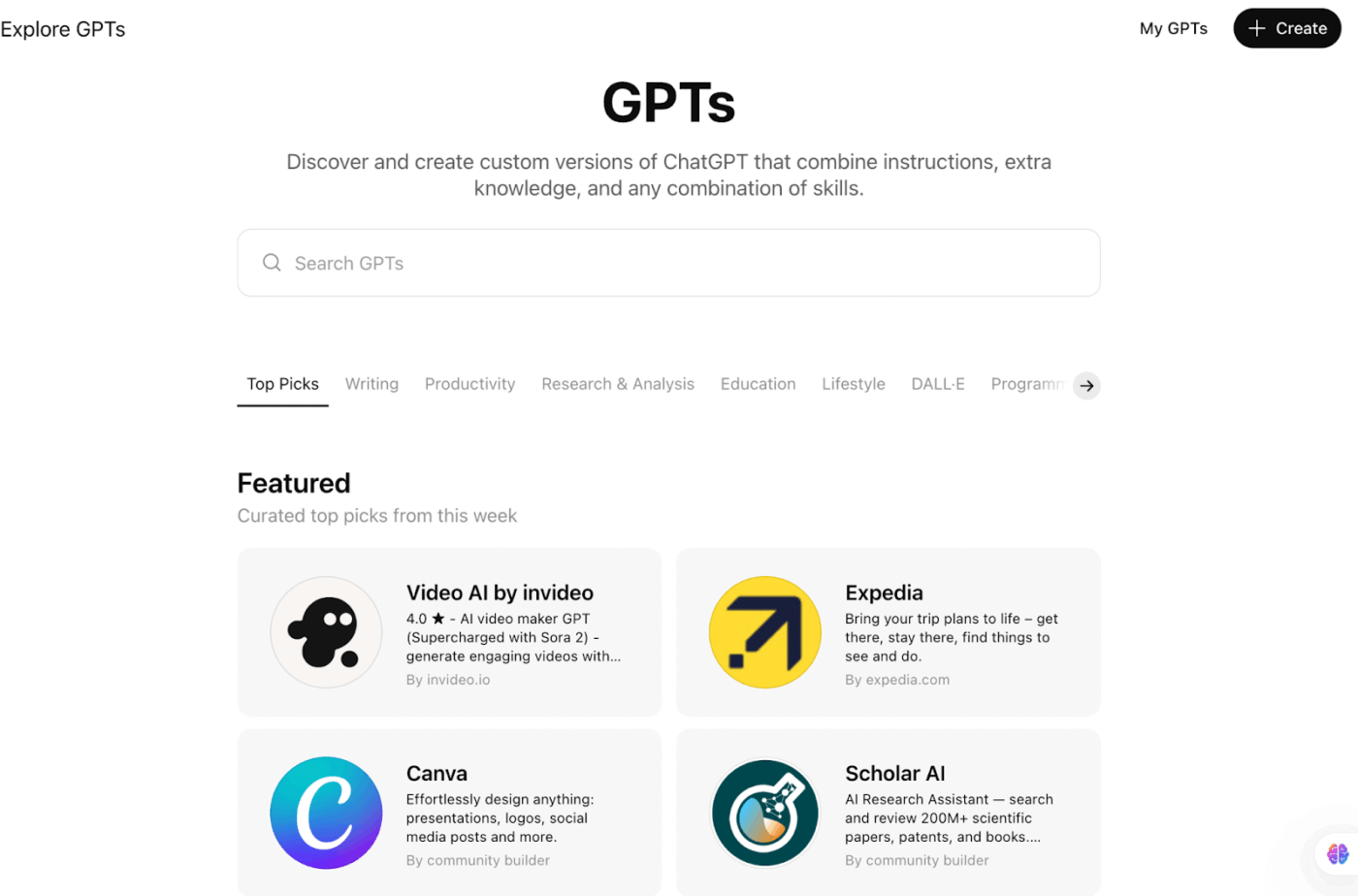
Hier können Sie:
- Suche: Geben Sie eine bestimmte Aufgabe in die Suchleiste ein. Wenn Sie beispielsweise „Humanize content” (Inhalt humanisieren) eingeben, wird eine Liste von GPTs angezeigt, die speziell dafür trainiert wurden, KI-Texte zu verfeinern und zu optimieren.
- Oder stöbern Sie: Scrollen Sie durch die Liste der benutzerdefinierten GPTs, die in den einzelnen Kategorien verfügbar sind: Schreiben, Produktivität, Forschung und Analyse, Bildung, Lifestyle, DALL-E und Programmierung.
- Bewerten: Klicken Sie auf ein GPT, um dessen Beschreibung, Entwickler, Funktionen und Benutzerbewertungen anzuzeigen. So können Sie sicherstellen, dass Sie Plugins mit Bedacht auswählen.
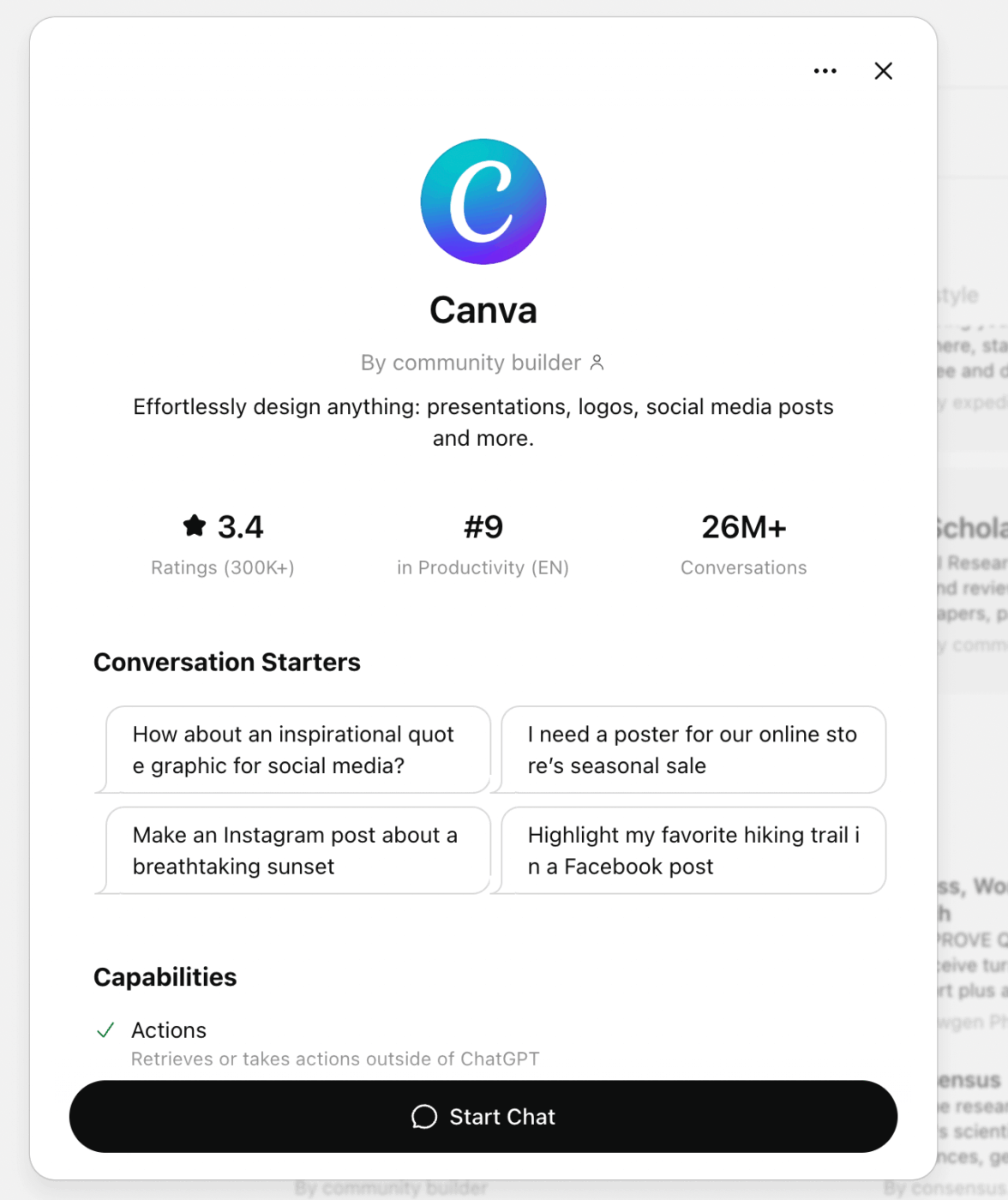
- Start: Sie können entweder einen „Unterhaltung Starter” auswählen, um eine vorgefertigte Eingabeaufforderung zu verwenden, oder auf „Start Chatten” klicken, um Ihre eigene benutzerdefinierte Eingabeaufforderung einzugeben.
2. Verwendung offizieller Apps von Drittanbietern
Die richtige Art und Weise, ChatGPT-Plugins zu verwenden? Über Apps in ChatGPT.
Diese haben das Legacy-Plugin-System ersetzt und bieten eine stabilere und leistungsfähigere Erfahrung.
Um Plugins oder Apps in ChatGPT (wie wir sie heute nennen) zu aktivieren, führen Sie die folgenden Schritte aus:
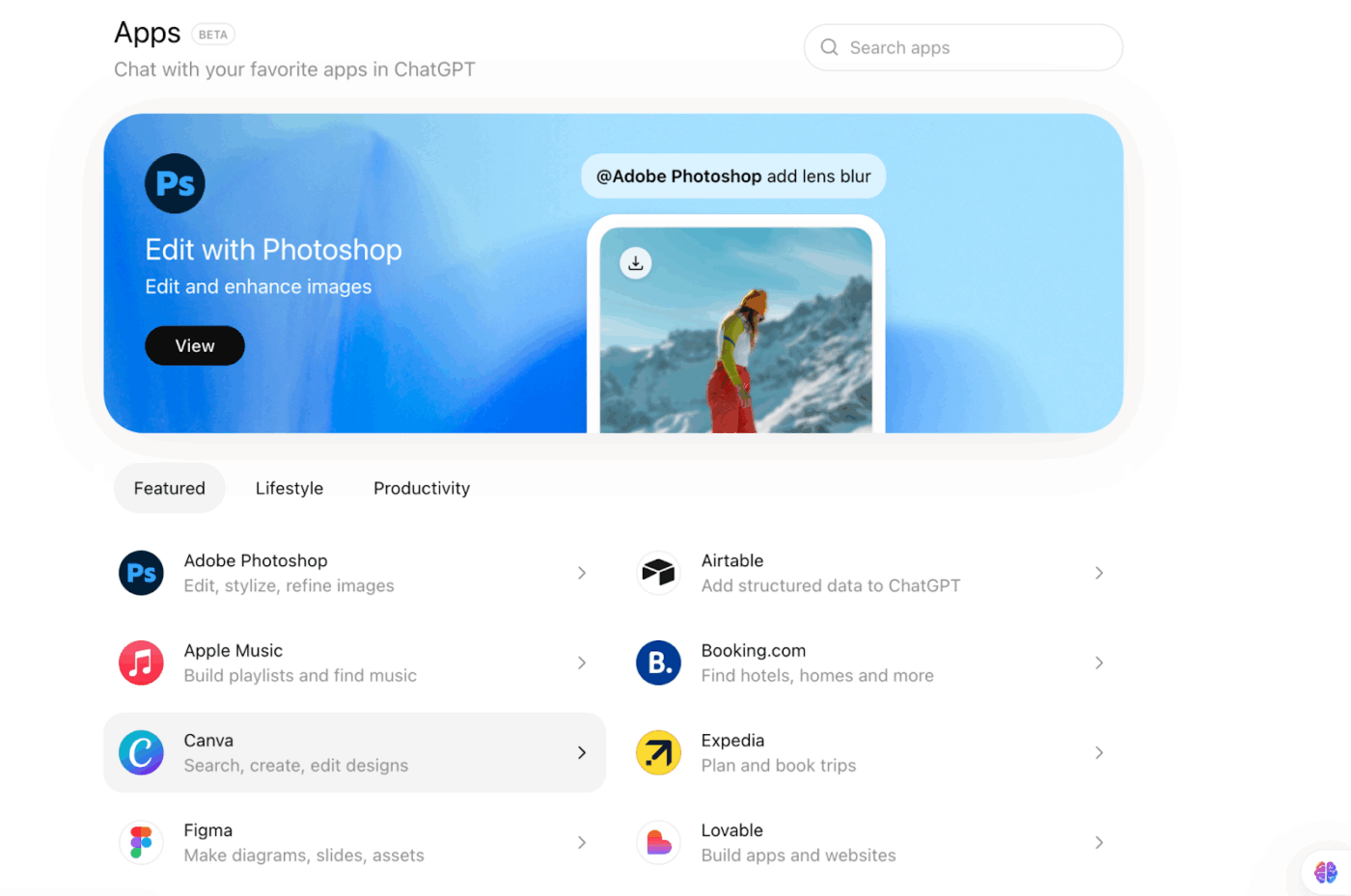
- Zugriff auf den ChatGPT App Store : Melden Sie sich bei Ihrem Konto an und klicken Sie in der Seitenleiste auf die Schaltfläche „Apps”. Dies ist der offizielle Marktplatz für alle ChatGPT-Integrationen.
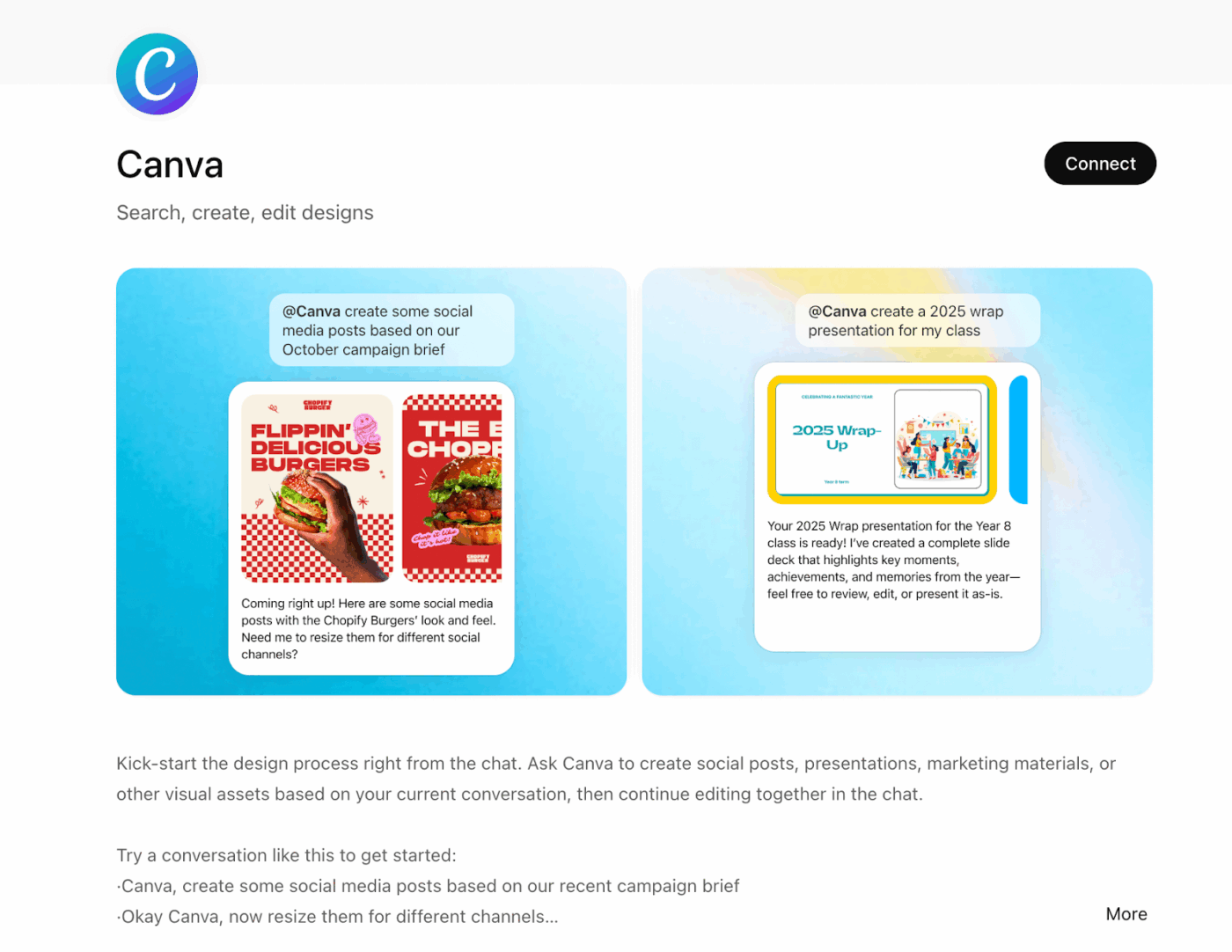
- Verbinden Sie Ihre Tools: Durchsuchen Sie die Sammlungen oder suchen Sie nach einem bestimmten Tool. Wenn Sie die gewünschte App gefunden haben, klicken Sie auf „Verbinden“, um die Integration zu starten. Überprüfen Sie die Berechtigungen und klicken Sie auf „Zulassen“, um die Synchronisierung zu autorisieren.
- Starten Sie die Integration: Ihre App ist in wenigen Sekunden einsatzbereit. Klicken Sie auf „Chat starten“, um direkt loszulegen und zu chatten.
- Verwenden Sie Erwähnungen für einen schnelleren Zugriff: Rufen Sie jede verbundene App in einer aktiven Unterhaltung auf, indem Sie „@“ gefolgt vom Namen der App eingeben. Beispiel: „@Canva, erstelle einen Social-Media-Beitrag für unseren Black Friday Sale“
- Bonus: Sie können auch auf das Symbol „+“ neben der Eingabeleiste klicken, um schnell eine App aus Ihrer Verbindungsliste auszuwählen, ohne Ihre aktuelle ChatGPT-Interaktion zu verlassen.
Hier ein kurzer Überblick über die Unterschiede zwischen benutzerdefinierten GPTs und offiziellen Drittanbieter-Apps in ChatGPT: ⬇️
| Aspekt | Benutzerdefinierte GPTs | Offizielle Apps von Drittanbietern |
| Es gibt folgende Alternativen | Vorkonfigurierte Versionen von ChatGPT, die für eine bestimmte Aufgabe oder Rolle entwickelt wurden | Direkte Integrationen zwischen ChatGPT und externen Tools oder Diensten |
| Hauptzweck | Spezialisierte Argumentation, Workflows oder Fachwissen innerhalb von ChatGPT | Durchführen von echten Aktionen in externen Apps von ChatGPT |
| Wer erstellt sie? | Einzelpersonen, Teams oder Unternehmen (kein Code erforderlich) | Offizielle Partner, die vom Tool-Anbieter zugelassen und gepflegt werden |
| Setup-Aufwand | Sofort einsatzbereit, wenn öffentlich; für die Erstellung ist ChatGPT Plus oder höher erforderlich. | Einmalige App-Verbindung mit Berechtigungen |
| Zugriff auf Live-Daten | Beschränkt auf Tools, die vom Ersteller ausdrücklich hinzugefügt wurden | Nativer Zugriff auf Echtzeitdaten aus der verbundenen App |
| Fähigkeit, Maßnahmen zu ergreifen | Meist beratende oder logikgesteuerte Aktionen | Sie können Daten direkt in externen Tools erstellen, bearbeiten, aktualisieren oder abrufen. |
| Beibehaltung des Kontexts | Stark innerhalb des definierten Satzes für Aufgaben oder Befehle | Stark in allen Daten Ihres verbundenen Workspaces |
| Benutzerdefinierter Anpassungsgrad | Hohe Kontrolle über Anweisungen, Tonfall und Verhalten | Beschränkt auf das, was die App-Integration unterstützt |
| Am besten geeignet für | Sich wiederholende, rollenbasierte Aufgaben wie Recherche, Code-Schreiben oder Schreiben | Ausführung von Workflows wie Entwerfen, Planen, Aktualisieren oder Veröffentlichen |
| Beispiele | Recherche-GPTs, Programmierassistenten, markenspezifische Schreib-GPTs | Canva, Datentools, Produktivitäts-Apps, Design- und Video-Tools |
| Idealer Benutzer | Benutzer, die ein maßgeschneidertes KI-Verhalten wünschen | Teams, die ChatGPT nicht nur für Vorschläge, sondern auch für die eigentliche Arbeit nutzen möchten |
🧠 Wissenswertes: In einer bahnbrechenden Studie hat GPT-4. 5 offiziell den Turing-Test bestanden, eine Leistung, die seit 1950 als „Heiliger Gral” der KI gilt. In Blindtests konnten die Teilnehmer in 73 % der Fälle GPT-4 nicht von einer realen Person unterscheiden.
📚 Weiterlesen: Die beste Software für Projektmanagement in Australien
Die besten ChatGPT-Plugins zum Ausprobieren
Wenn Sie bereits ein bestimmtes tool im Sinn haben, das Sie in ChatGPT integrieren möchten (z. B. einen KI-Task-Manager ), ist das großartig.
Aber wenn Sie sich mit all dem noch nicht auskennen und keine Ahnung haben, wo Sie anfangen sollen, machen Sie sich keine Sorgen.
Wir haben fünf beliebte Plugins in ChatGPT ausgewählt, die Ihren Arbeitsalltag erheblich beschleunigen und stressfreier gestalten werden.
1. Figma
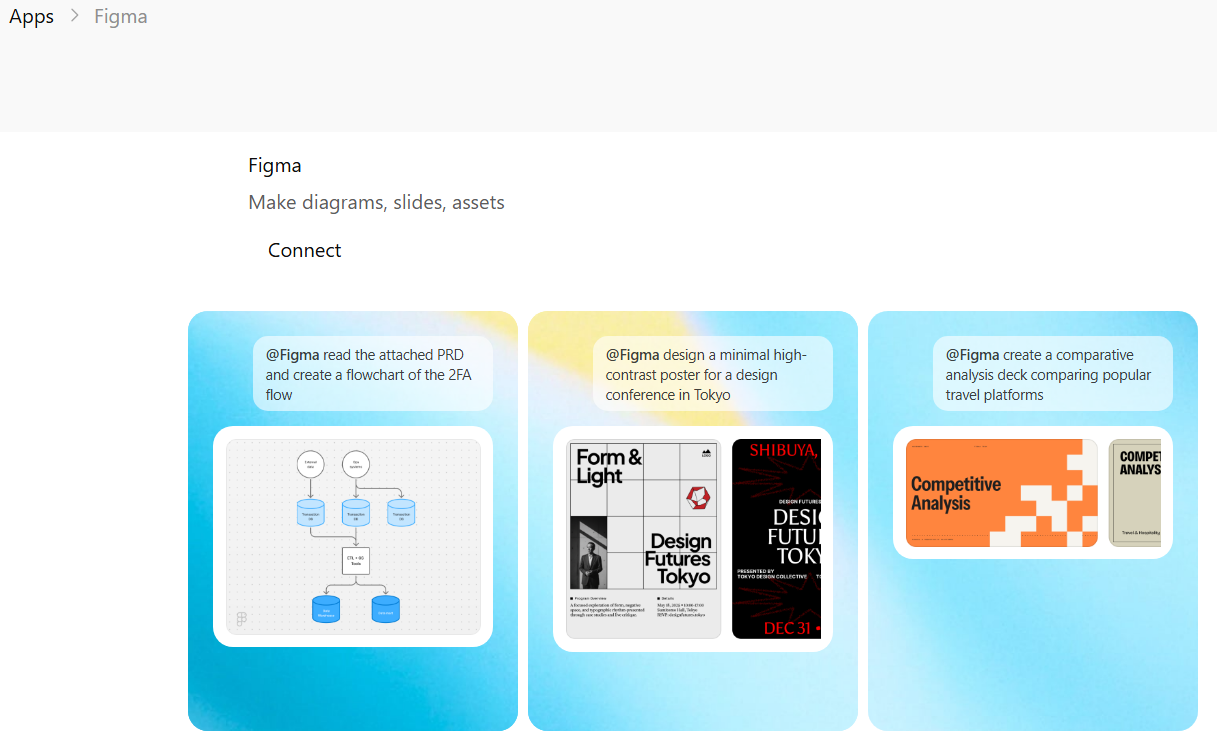
Die meisten Ersteller nutzen ChatGPT, um erste Ideen zu skizzieren oder kreative Konzepte zu entwickeln. Die dialogorientierte KI-Oberfläche macht es einfach, Korrekturen oder Verbesserungen vorzuschlagen.
Wenn Sie jedoch die Figma-App integrieren, nutzt ChatGPT die Design-Engine von Figma, um Ihre Ideen zum Leben zu erwecken. Es generiert innerhalb von Sekunden Bilder, Diagramme, Präsentationsfolien, Sitemaps, Social-Media-Beiträge, Illustrationen usw.
Anschließend können Sie die Datei zur endgültigen pixelgenauen Bearbeitung in Figma übertragen.
2. Agentforce Sales
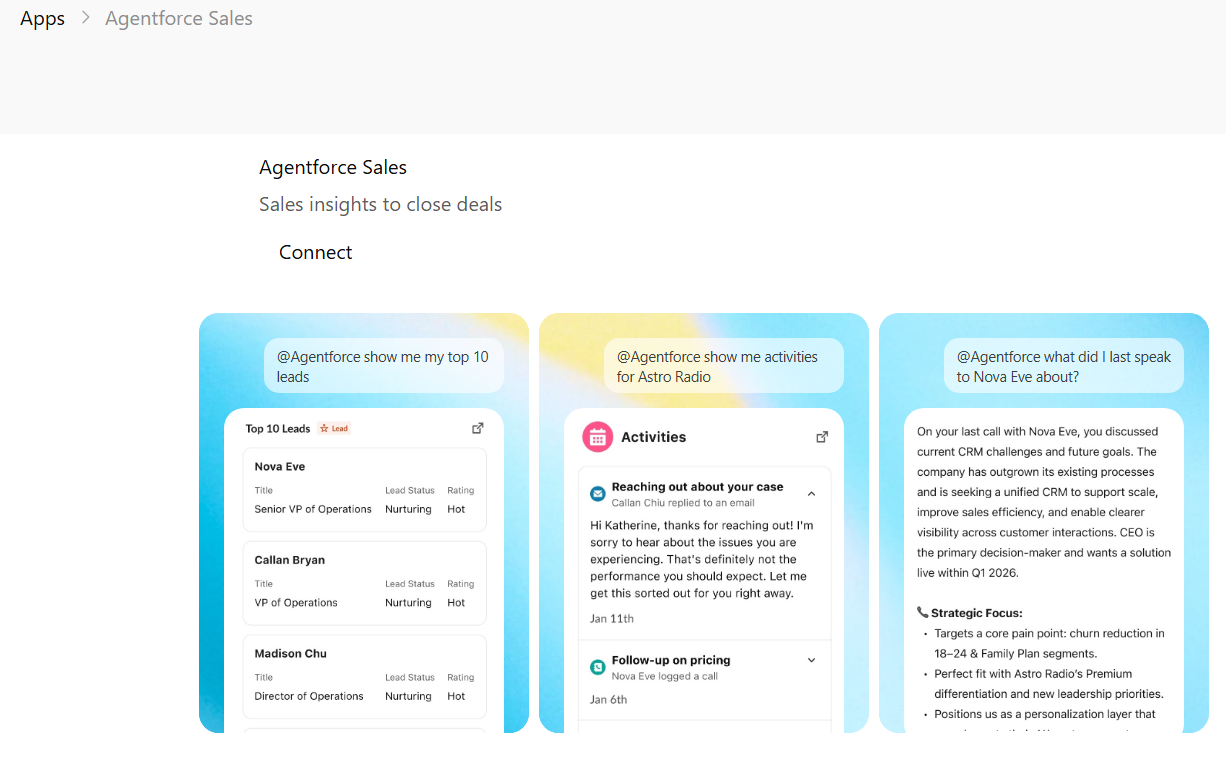
Das manuelle Durchsuchen von CRMs ist zeitaufwändig. Vor allem, wenn Ihr Vertriebsmitarbeiter gerade telefoniert und innerhalb von Sekunden Daten benötigt.
Die Integration von ChatGPT + Salesforce löst dieses Problem. Ihr Team kann mit dem CRM „chatten”, um Listen mit noch nicht kontaktierten Leads abzurufen oder die Historie eines bestimmten Kontos vor einem wichtigen Meeting zusammenzufassen.
Es eignet sich auch perfekt zum Schließen von Schleifen: Sie können einfach „Diese Gelegenheit auf Closed-Won aktualisieren“ direkt beim Chatten eingeben.
3. Sprache in Text umwandeln
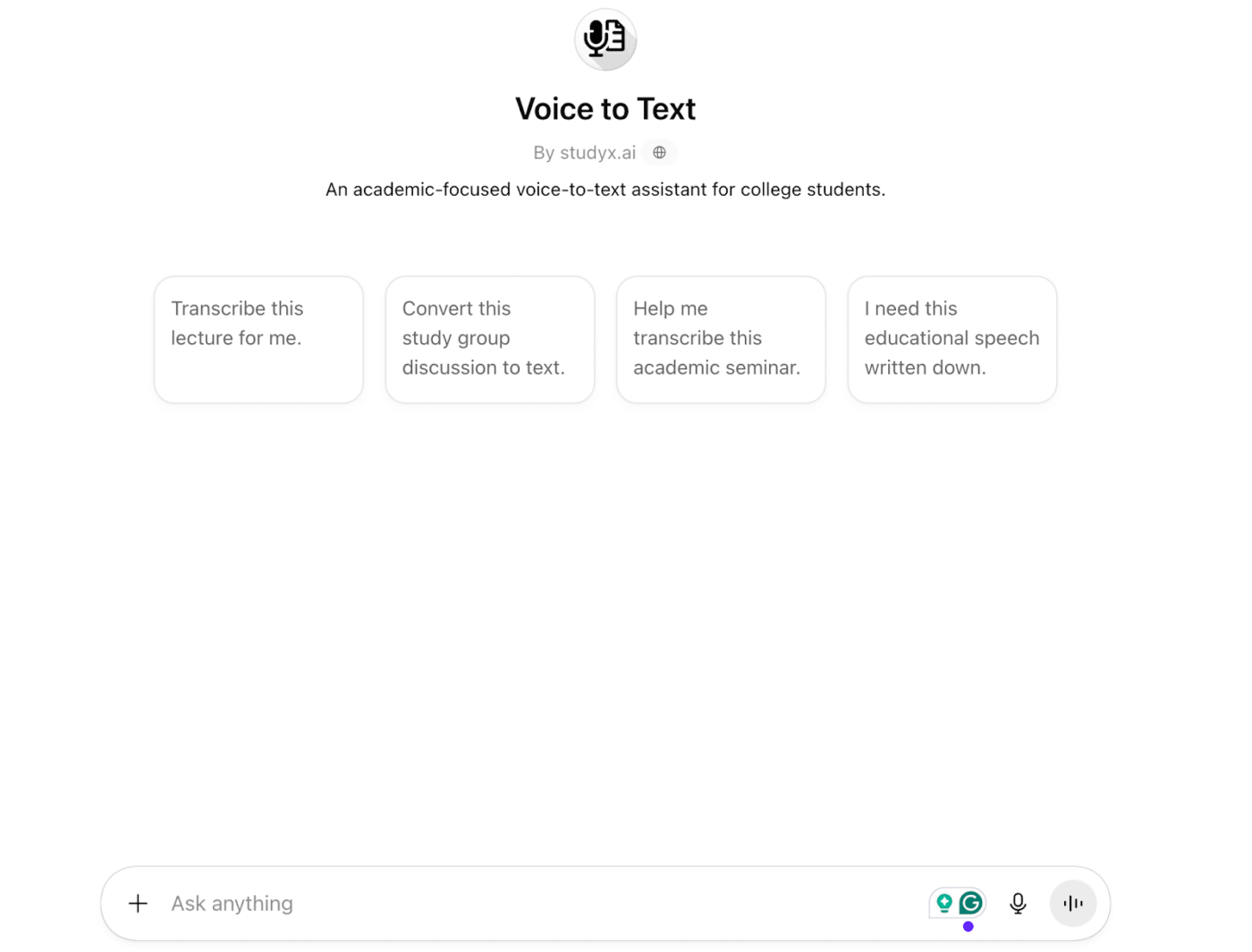
Das benutzerdefinierte GPT Voice-to-Text ist so konfiguriert, dass es Audioeingaben (Sprachaufzeichnungen oder Live-Sprache) empfängt, diese in Text umwandelt und diesen Text dann innerhalb derselben Chat-Erfahrung verarbeitet, zusammenfasst, analysiert oder darauf reagiert.
Das Beste daran ist, dass es Sprache in nutzbaren Text mit kontextbezogenen Ausgaben umwandelt.
Mit anderen Worten: Nach einer 15-minütigen Telefonkonferenz wandelt das Sprach-zu-Text-GPT dieselbe Aufzeichnung in eine kurze Zusammenfassung des Meetings um und erstellt eine Liste der getroffenen Entscheidungen. Sie können es sogar dazu auffordern, Aktionspunkte mit Eigentümern der Aufgaben zu generieren und eine Folge-E-Mail zu entwerfen.
4. HubSpot
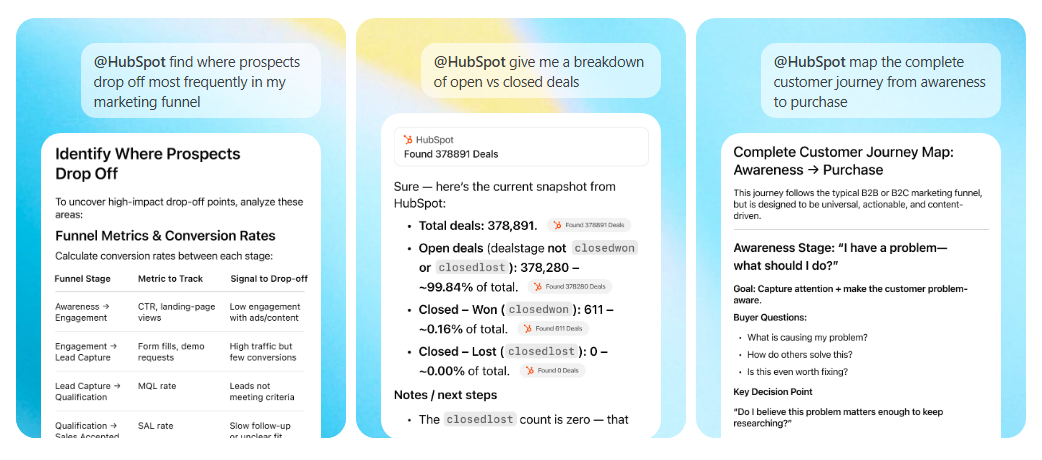
Klicken Sie immer noch durch die Registerkarten von HubSpot, um den Status eines Leads zu finden? Das ist die alte Arbeitsweise.
Bitten Sie ChatGPT stattdessen einfach, die letzten Client-Interaktionen abzurufen, Support-Tickets zusammenzufassen oder zu ermitteln, welche Marketingkampagnen den größten Umsatz generieren.
Sie können auch Deal-Phasen innerhalb von HubSpot aktualisieren, Berichte auf Basis von Echtzeit-Datenanalysen erstellen oder personalisierte E-Mails direkt über die ChatGPT-Oberfläche verfassen.
5. Replit
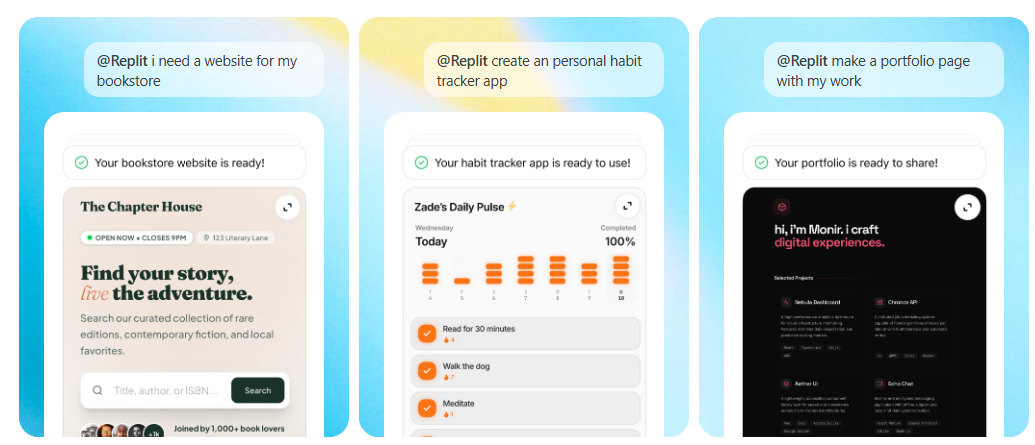
Für Web- und App-Entwickler ist ChatGPT ein großartiger Partner für Brainstorming. Durch die Replit-Integration wird es jedoch zu einem Co-Entwickler.
Mit der Integration von Replit x ChatGPT können Sie nun ganze Websites, Software und Apps innerhalb von ChatGPT erstellen. Dies ist eine hervorragende Lösung für die schnelle Prototypenerstellung.
Beschreiben Sie Ihre Idee (z. B. „Erstellen Sie ein Dashboard für die Nachverfolgung der wöchentlichen Ziele meines Teams“) und der Replit Agent übernimmt die Projektplanung, schreibt den Code und richtet das Live-Dashboard für Sie ein.
Sie können Ihre App direkt über das Plugin testen, verfeinern und bereitstellen.
👀 Wussten Sie schon? In den 1940er Jahren schuf ein Pionier namens W. Grey Walter die Tortoises. Dies waren die weltweit ersten elektronischen autonomen Roboter. Ihr Verhalten war so biologisch, dass sie nach Strom „hungerten“ und ihren Ladekasten aufsuchten, wenn ihre Energie zur Neige ging.
So nutzen Sie ChatGPT-Plugins effektiv
Hier sind einige einfache, praktische Tipps zur effektiven Nutzung benutzerdefinierter GPTs und ChatGPT-Apps:
- Prüfen Sie sorgfältig, bevor Sie sich für benutzerdefinierte GPTs entscheiden: Bevor Sie ein öffentliches GPT verwenden, nehmen Sie sich einen Moment Zeit, um zu überprüfen, wer es entwickelt hat, wofür es konzipiert ist und welche Eingaben es erwartet. Viele GPTs versagen nicht, weil sie schlecht sind, sondern weil sie für die falsche Aufgabe verwendet werden.
- Wählen Sie GPTs, die für eine bestimmte Aufgabe entwickelt wurden: Vermeiden Sie All-in-One-GPTs, die behaupten, alles zu können. Ein GPT, der ausschließlich für Python-Debugging oder SEO-Keyword-Analysen entwickelt wurde, wird immer besser sein als ein Allrounder.
- Wechseln Sie zu GPT, anstatt zu viele Eingabeaufforderungen zu verwenden: Wenn Sie feststellen, dass Sie dieselbe Eingabeaufforderung wiederholt umschreiben, probieren Sie ein anderes GPT aus. Öffentliche GPTs sind vorkonfiguriert. Wenn Sie sich gegen ihr Verhalten wehren, verlangsamt das nur Ihre Arbeit.
- Speicher und Chat-Referenzierung aktivieren: Bei einer Verbindung eines externen Tools mit ChatGPT stellen Sie sicher, dass es auf gespeicherte Erinnerungen und Chats zugreifen kann. Auf diese Weise ruft ChatGPT frühere Eingaben (Dateien, Einschränkungen, Entscheidungen) ab, ohne Sie zu bitten, diese zu wiederholen.
- Kombinieren Sie Funktionen: Verwenden Sie ein Plugin zum Sammeln oder Analysieren von Informationen und ein anderes zum Strukturieren oder Schreiben. Diese Übergabe ist schneller, als ein einzelnes Plugin zu zwingen, über seine Stärken hinauszugehen.
- Probieren Sie Prompt-Perfect GPT aus: Sie haben eine großartige Idee, aber keine gute Eingabeaufforderung? Bitten Sie Prompt Perfect GPT, diese zunächst zu verfeinern, damit die KI leicht versteht, was Sie benötigen.
- Probieren Sie Gesprächsstarter aus: Sie zeigen Ihnen, wie der Ersteller die Verwendung des benutzerdefinierten GPT idealerweise vorgesehen hat. Wenn Ihnen kein Prompt einfällt, klicken Sie einfach darauf, um zu chatten und eine hochwertige Ausgabe zu erhalten.
- Bereinigen Sie Ihre Seitenleiste: Entfernen Sie GPTs und Apps, die Sie nicht verwenden, und behalten Sie nur diejenigen, die einen Wert bieten. Eine kleinere, bewusst ausgewählte Auswahl an Tools sorgt für mehr Übersichtlichkeit.
👀 Wussten Sie schon? In einer kontrollierten Studie zum Vergleich von Humor wurden die von ChatGPT 3. 5 generierten Witze in mehreren Comedy-Aufgaben als lustiger bewertet als die von menschlichen Teilnehmern erstellten Witze – und ChatGPT übertraf die meisten Menschen in Bezug auf die Witzigkeit seiner Antworten.
Einschränkungen der ChatGPT-Plugins
Die OG ChatGPT-Plugins waren nur für Plus-Abonnenten verfügbar. Glücklicherweise kann jeder benutzerdefinierte GPTs und Apps von Drittanbietern verwenden. (Yayy. )
Aber auch diese haben Limite. Zu den Limiten gehören 👇
1. Zunehmende Tool-Flut für Teams und komplexe Aufgaben
ChatGPT-Plugins konsolidieren die Arbeit bis zu einem gewissen Grad, reduzieren jedoch nicht die Tool-Vielfalt oder die Anzahl der Tools, die Sie verwalten müssen.
Sie bezahlen weiterhin für Ihre ursprünglichen Konten und pflegen diese. Je mehr GPTs Sie in Ihrer Seitenleiste angeheftet haben, desto mehr Zeit verbringen Sie damit, alles zusammenzufügen (auch bekannt als „Work Sprawl“ ).
Die größte Hürde besteht jedoch darin, dass ChatGPT jeweils nur eine wichtige App-Aktion ausführen kann.
📌 Beispiel: Sie können @Canva nicht bitten, ein Design zu erstellen und es in einem Schritt in Google Drive zu verschieben. Stattdessen müssen Sie den Design-Text und das Bild manuell kopieren und in ChatGPT einfügen. Rufen Sie dann @GoogleDrive auf, um ein Dokument zu erstellen und diese Datei zu speichern.
Außerdem bieten die meisten dieser Apps nur eine Lite-Version der eigentlichen Software.
Sie können also den Status eines Leads in HubSpot über ChatGPT überprüfen. Wenn Sie jedoch eine komplexe Workflow-Automatisierung erstellen müssen, müssen Sie ChatGPT verlassen und sich auf der vollständigen HubSpot-Website anmelden.
2. Bedenken hinsichtlich Datenintegrität und Datenschutz
Wenn Sie eine App wie HubSpot oder Canva verbinden, gewähren Sie ChatGPT Zugriff auf die Daten dieser App. OpenAI verfügt zwar über Maßnahmen zur Sicherheit, bietet jedoch möglicherweise nicht die detaillierten Sicherheitskontrollen, die die Datenschutzbestimmungen in verschiedenen Branchen erfordern.
Da benutzerdefinierte GPTs anhand verschiedener Datensätze trainiert werden, besteht immer die Möglichkeit, dass Ihre internen Infos als Trainingsdaten verwendet werden.
3. Die Qualität variiert stark zwischen den benutzerdefinierten GPTs.
Öffentliche benutzerdefinierte GPTs werden von verschiedenen Personen mit unterschiedlichem Fachwissen erstellt. Zwei GPTs mit ähnlichen Beschreibungen können zu völlig unterschiedlichen Ergebnissen führen. Es gibt keine Garantie für Tiefe, Genauigkeit oder Stringenz, es sei denn, Sie testen sie selbst.
4. Jedes benutzerdefinierte GPT ist ein separates Silo.
Benutzerdefinierte GPTs tauschen keine Informationen untereinander aus. Wenn Sie eine Stunde damit verbringen, einem „Marketing Strategist GPT” etwas über Ihre Marke beizubringen, geht dieser Kontext verloren, wenn Sie zu einem „Logo Creator GPT” wechseln.
Da diese Agenten isoliert sind, müssen Sie häufig den Kontext wiederholen oder dieselben Dateien erneut hochladen.
5. Möglicherweise ist Ihr tool noch nicht im App Store verfügbar.
Der ChatGPT App Store befindet sich noch in der Anfangsphase (es handelt sich um ein Beta-Feature). Während große Anbieter wie Salesforce vertreten sind, werden Sie feststellen, dass kleinere Tools und Spezialsoftware noch keine offiziellen Apps auf den Markt gebracht haben.
6. Nutzungsbeschränkungen gelten weiterhin
Selbst mit einem kostenpflichtigen Plus- oder Team-Plan ist der Zugriff auf die fortschrittlichsten Modelle nicht unbegrenzt. Wenn Sie ein ressourcenintensives benutzerdefiniertes GPT mehrere Stunden lang verwenden, erreichen Sie eine Nachrichtenobergrenze.
In diesem Fall wird die KI auf ein Mini-Modell heruntergestuft, das nicht intelligent genug ist, um komplexe tools auszuführen oder die Anweisungen Ihres spezialisierten GPT zu befolgen.
🧠 Wissenswertes: Eine kanadische KI-Plattform namens BlueDot hat den Ausbruch von COVID-19 offiziell vor der Weltgesundheitsorganisation (WHO) entdeckt. Am 31. Dezember 2019 identifizierte die KI durch die Analyse von Flugticketdaten und Nachrichtenberichten eine Häufung von Fällen „ungewöhnlicher Lungenentzündung” in Wuhan und sagte die Ausbreitung des Virus nach Tokio und Bangkok bereits Tage vor der Warnung „Achtung” voraus.
ClickUp als Alternative zu mehreren KI-Plugins
Wenn Sie täglich fünf verschiedene Apps für Ihre Arbeit verwenden, lässt sich das Chaos nicht durch Hinzufügen der jeweiligen ChatGPT-Plugins beheben.
Warum? Weil keine zwei ChatGPT-Plugins eine Synchronisierung miteinander durchführen können.
Ihre Arbeit ist immer noch nicht optimal. Ihre Automatisierung ist eingeschränkt. Und Sie verschieben Informationen immer noch manuell zwischen verschiedenen tools. Wie können Sie all diese Probleme lösen, ohne dabei an Einfachheit und Funktionalität einzubüßen?
Entdecken Sie ClickUp – den weltweit ersten konvergenten KI-Arbeitsbereich.
Es vereint KI-Wissensmanagement, Kommunikation, Aufgabenausführung und Projektmanagement an einem einzigen Ort. Sehen wir uns an, wie die integrierte kontextbezogene KI von ClickUp beliebte ChatGPT-Plugins ersetzt und die Arbeit vereinheitlicht ⭐
Integrierte KI-Tools – ClickUp Brain, Brain MAX, AI Cards, AI Notetaker
ClickUp Brain, die plattformeigene KI, bildet die zentrale Intelligenzschicht für Ihren gesamten Workspace. Sie versorgt mehrere KI-Tools in ClickUp mit Energie, sodass Sie fast alles mit nur einer kontextbezogenen KI erledigen können.
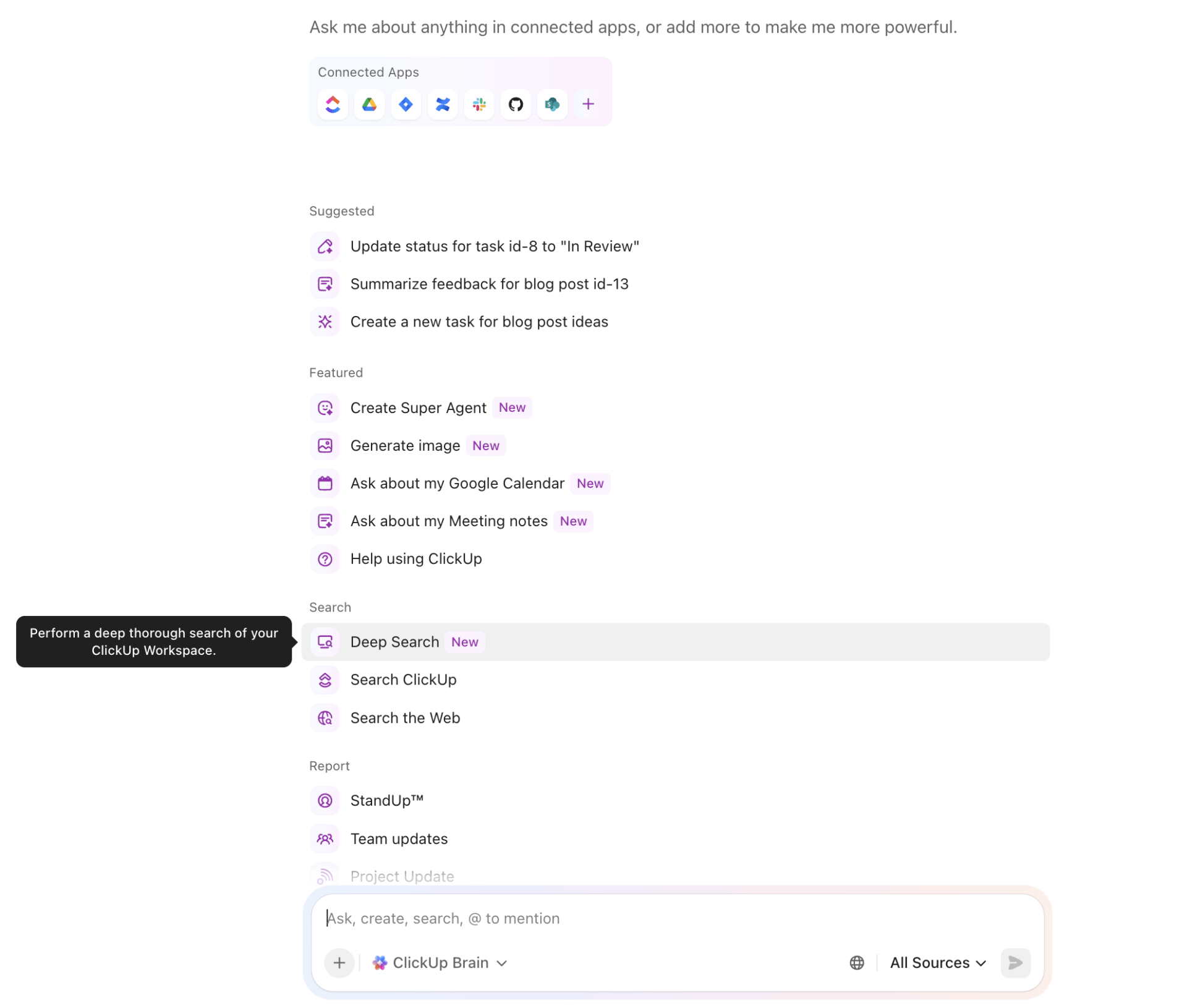
Dieser KI-Assistent versteht Ihre Aufgaben, Dokumente, Unterhaltungen, Eigentümer, Fristen und Prioritäten in Echtzeit. Deshalb benötigen Sie keine separaten GPTs zum Schreiben, Zusammenfassen oder Analysieren. Dieselbe KI funktioniert überall.
Mit ClickUp Brain können Sie:
- Stellen Sie Fragen wie „Was ist diese Woche blockiert?“ oder „Welche Aufgaben haben eine Abhängigkeit von dieser Einführung?“
- Erstellen Sie Zusammenfassungen aus Dokumenten, Kommentaren oder ganzen Projekten.
- Schreiben Sie Inhalte unter Verwendung der tatsächlichen Marke, des Projekts und des Zielpublikums um.
- Verwandeln Sie Diskussionen in Aktionselemente, ohne erneut nachzufragen oder zu erklären.
Enterprise Search: Eine Antwort für alle Ihre Aufgaben
Einer der Hauptgründe, warum Teams auf ChatGPT-Plugins setzen, ist die Suche nach Informationen. ClickUp ersetzt diesen Bedarf durch Enterprise Search.

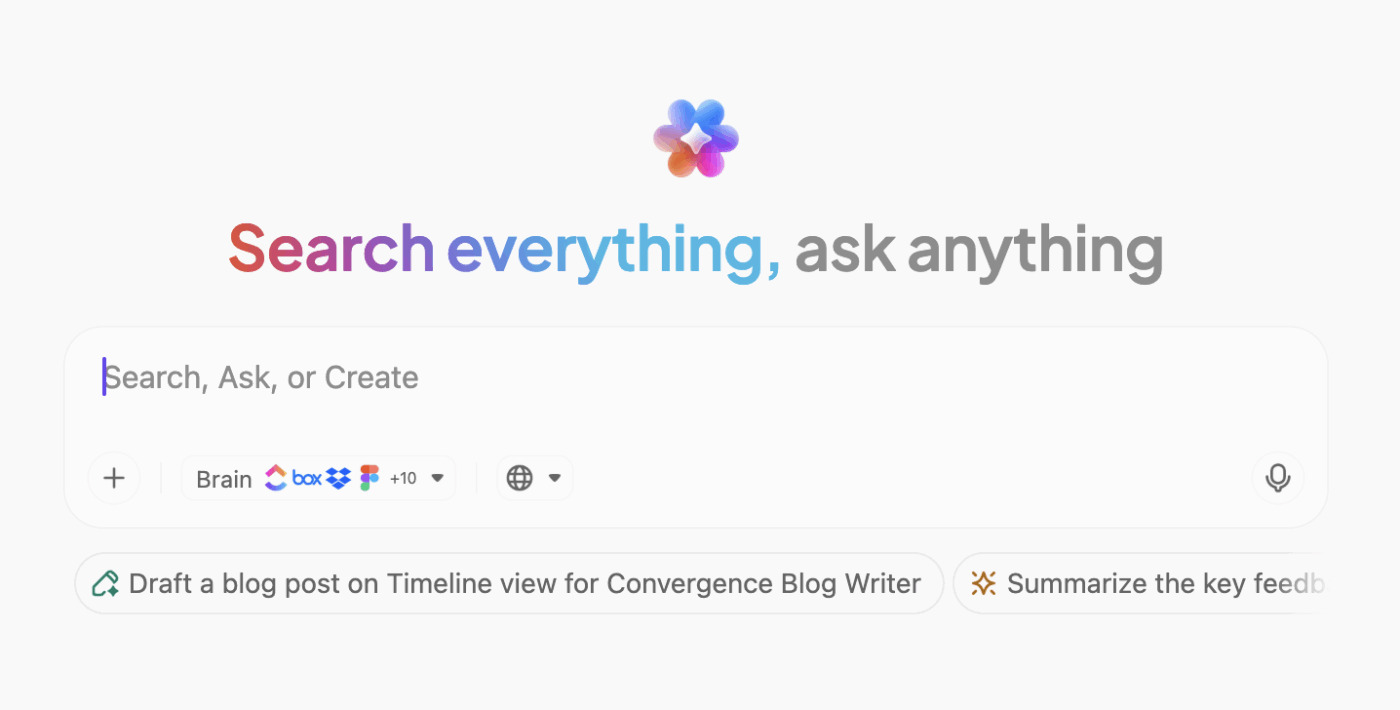
Stellen Sie Fragen in natürlicher Sprache, und das Tool durchsucht externe Apps, ClickUp-Assets (Aufgaben, Dokumente, Whiteboards, Dashboards, Chats, Spaces, Ordner, Listen und Anhänge) sowie Integrationsobjekte von Drittanbietern (Dokumente, Tabellen, Folien, PDFs), um den Speicherort der relevanten Informationen zu finden.
Verwenden Sie „Talk to Text“, um Ideen festzuhalten, ohne den Flow zu unterbrechen.
Die Talk-to-Text-Funktion von ClickUp, die von BrainGPT, der eigenständigen Desktop-App, unterstützt wird, geht über getippte Eingaben hinaus. Sprechen Sie Ideen, Meeting-Notizen oder Aufgabenaktualisierungen ein und wandeln Sie diese sofort in strukturierten Text, Aufgaben oder Dokumente um. BrainGPT kann diese Eingaben dann verfeinern, zusammenfassen oder in umsetzbare nächste Schritte umwandeln.
🎥: Um eine schnelle Übersicht über die Funktionsweise von ChatGPT zu erhalten und zu erfahren, warum ClickUp Brain ein Schritt nach vorne darstellt, sehen Sie sich dieses Video an.
Zugriff auf mehrere externe Modelle
ClickUp Brain unterstützt mehrere zugrunde liegende KI-Modelle innerhalb einer einzigen Workspace-Umgebung. Brain fungiert als Orchestrierungsebene, die Anfragen an verschiedene Modelle weiterleitet und gleichzeitig die Berechtigungen, Einstellungen zur Sicherheit und KI-Governance-Kontrollen von ClickUp durchsetzt.
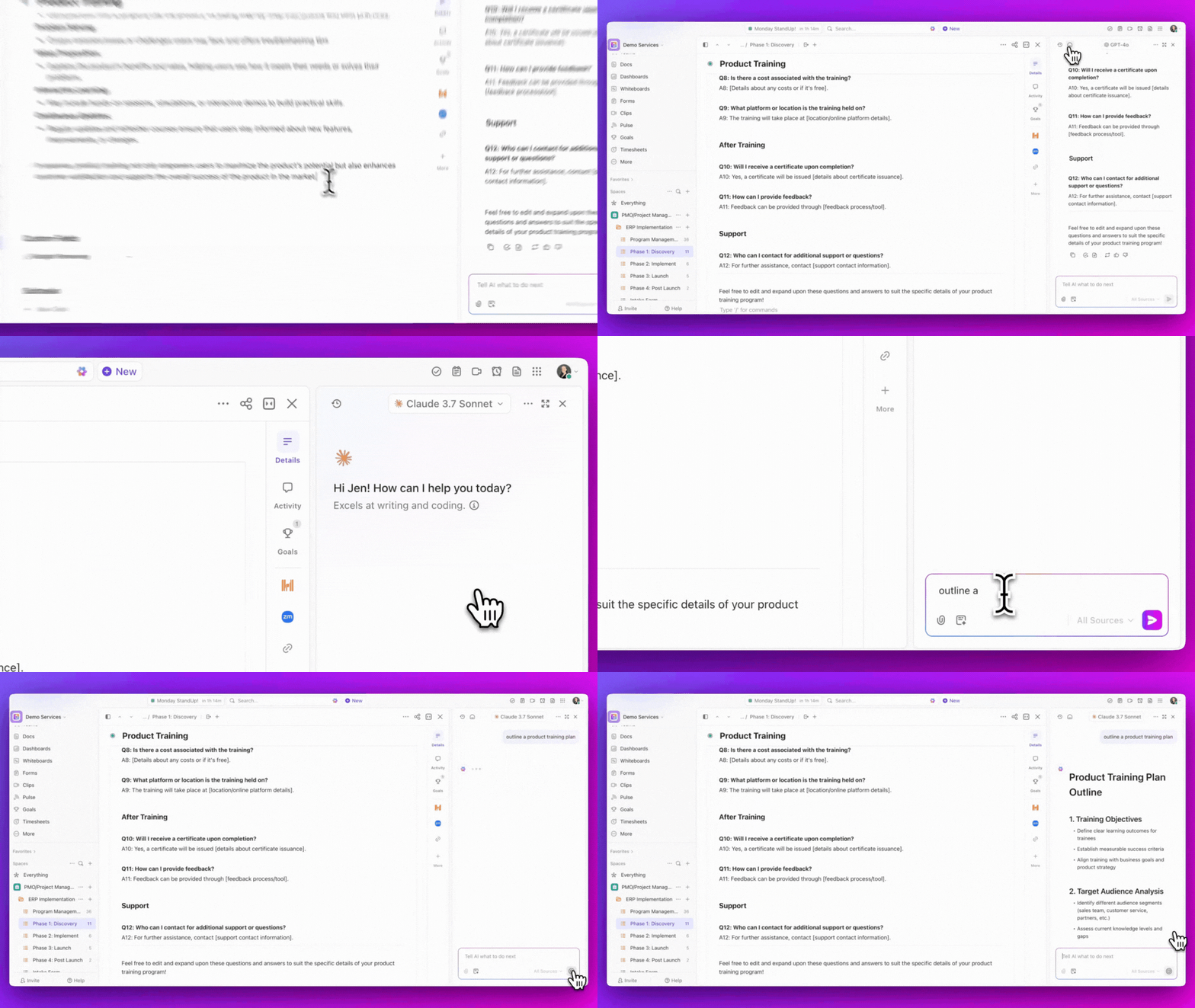
Der Zugriff auf KI wird über Brain abstrahiert, was bedeutet, dass Benutzer mit KI über Aufgaben, Dokumente, Kommentare und andere ClickUp-Oberflächen interagieren können, ohne die Plattform verlassen oder separate KI-Abonnements verwalten zu müssen. Je nach Feature und Oberfläche wählt Brain möglicherweise automatisch ein Modell aus oder lässt Benutzer eines auswählen, während es gleichzeitig steuert, welche Arbeitsbereichsinhalte gegebenenfalls an die Eingabeaufforderung weitergeleitet werden.
Dank dieses Designs können Teams von den verschiedenen Stärken der Modelle profitieren, ohne Workflows zu fragmentieren oder Workspace-Daten direkt externen KI-Tools zugänglich zu machen. Gleichzeitig bleibt die KI-Nutzung zentralisiert, überprüfbar und im Einklang mit den Datengrenzen von ClickUp.
📌 Beispiel: ChatGPT für alltägliche Arbeiten. Claude für Langform-Analysen und -Synthesen. Gemini für informationsintensive und querverweisende Aufgaben.
Automatische Zusammenfassungen der Meetings und Aktionselemente mit KI-Notetaker
Mit ClickUp AI Notetaker gehen Ihre Gesprächspunkte nicht mitten im Meeting verloren. Die Unterhaltung wird während des Meetings aufgezeichnet, sodass gesprochene Updates, Entscheidungen und nächste Schritte in strukturierte Notizen in ClickUp umgewandelt werden.
Als Nächstes kommt ClickUp Brain zum Einsatz. Es liest das Meeting im Kontext, versteht, was beschlossen wurde, was zu tun ist und wer daran beteiligt ist. Aktionselemente bleiben nicht in Absätzen verborgen. Sie tauchen als echte Arbeit auf.
Von dort aus beginnt die Ausführung sofort. Aufgaben werden erstellt, die Eigentümer sind klar, es gibt Fristen, und jede Aufgabe ist mit dem genauen Zeitpunkt verknüpft, zu dem sie besprochen wurde. Wenn jemand fragt, warum eine Entscheidung getroffen wurde, ist der Weg dorthin bereits vorgezeichnet.
Meetings werden dann zum Ausgangspunkt für die Umsetzung, wobei Brain den Kontext stillschweigend weitergibt, sodass die Teams dies nicht tun müssen.
KI Cards für Zusammenfassungen
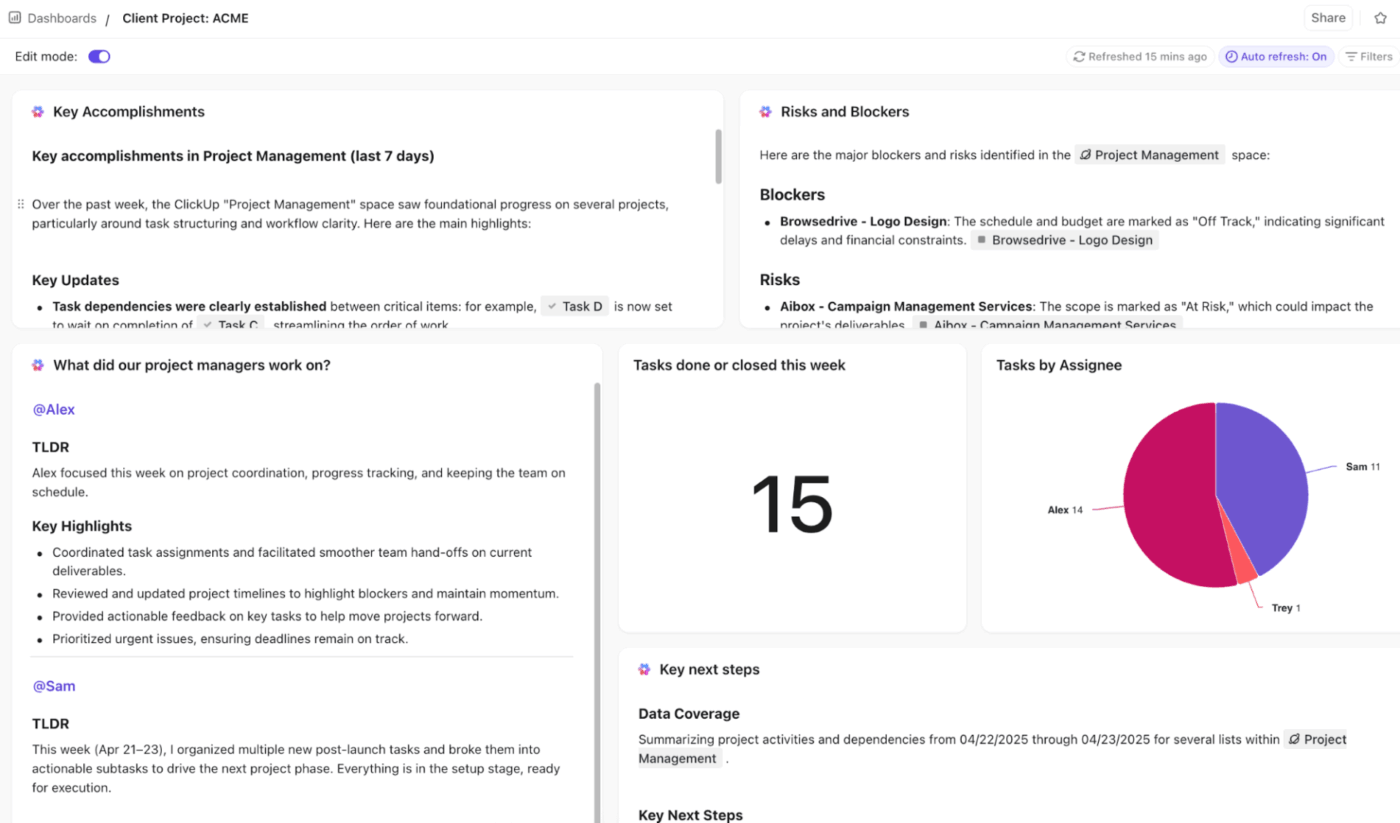
ClickUp verwandelt statische Dashboard-Daten mithilfe von KI-Karten in interaktive Einblicke. Platzieren Sie beispielsweise eine KI-Karte mit einer Zusammenfassung, um automatisch auf einen Blick Einblicke zu liefern, die auf die Stakeholder der Führungsetage zugeschnitten sind.
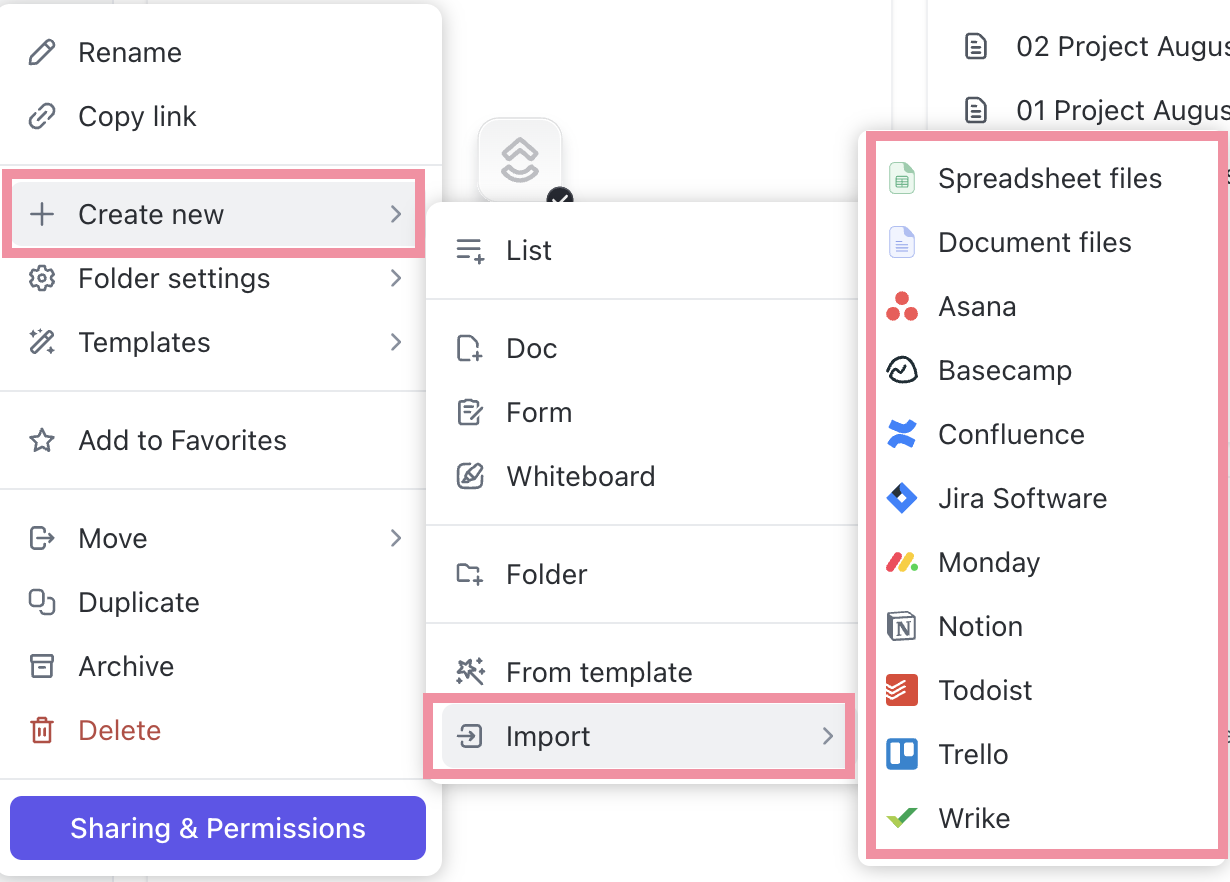
🚀 Vorteil von ClickUp: ClickUp bietet über 1000 native Integrationen für einen robusten plattformübergreifenden Support. Wählen Sie einfach die Tools aus, die Sie für Ihre Arbeit benötigen, umschalten Sie sie und verbinden Sie sie im Handumdrehen mit Ihrem ClickUp-Workspace.
Sie müssen keinen Entwickler beauftragen oder den Legacy-Code in Ihrem alten System ändern.
Aufgaben- und Projekt-Automatisierung: Ersetzen Sie mehrere Plugin-Workflows
Im besten Fall bieten ChatGPT-Integrationen einen einmaligen Service. Sie weisen die KI an, eine Aufgabe zu erstellen, und sie führt diese aus. Sie weisen sie an, eine Aufgabe zu verschieben, und sie kommt dieser Anweisung nach.
Diese Automatisierung ist umständlich, unvollständig und immer noch manuell.
ClickUp-Aufgaben sind von Natur aus dynamisch und bieten immense Möglichkeiten für die Automatisierung ohne Programmieraufwand.
Beginnen Sie damit, Projekte in Aufgaben zu unterteilen – fügen Sie Beschreibungen, Fälligkeitsdaten, Mitarbeiter, QA-Checklisten, benutzerdefinierte Status, Unteraufgaben usw. hinzu. Noch besser: Beauftragen Sie Brain, diese für Sie zu erstellen und zuzuweisen. Stellen Sie sich eine KI-gestützte Aufgabenautomatisierung vor, die Ihnen jederzeit zur Verfügung steht.
Um den Überblick zu behalten, visualisieren Sie diese Aufgaben mit ClickUp Ansichten, wie z. B. Listen, Kanban-Boards, Kalendern, Gantt-Diagrammen und vielem mehr.
Kombinieren Sie sie anschließend mit ClickUp-Automatisierungen, um Auslöser für Aktionen basierend auf tatsächlichen Änderungen zu nutzen, z. B. Statusaktualisierungen, Fälligkeitsdaten oder Änderungen der Mitarbeiter.
Wenn beispielsweise ein Texter eine Aufgabe in den Status „Fertiggestellt“ verschiebt, aktualisieren Sie den Status auf „Zur Genehmigung ausstehend“, benachrichtigen Sie den Editor und legen Sie eine neue Frist für die Überprüfung fest.
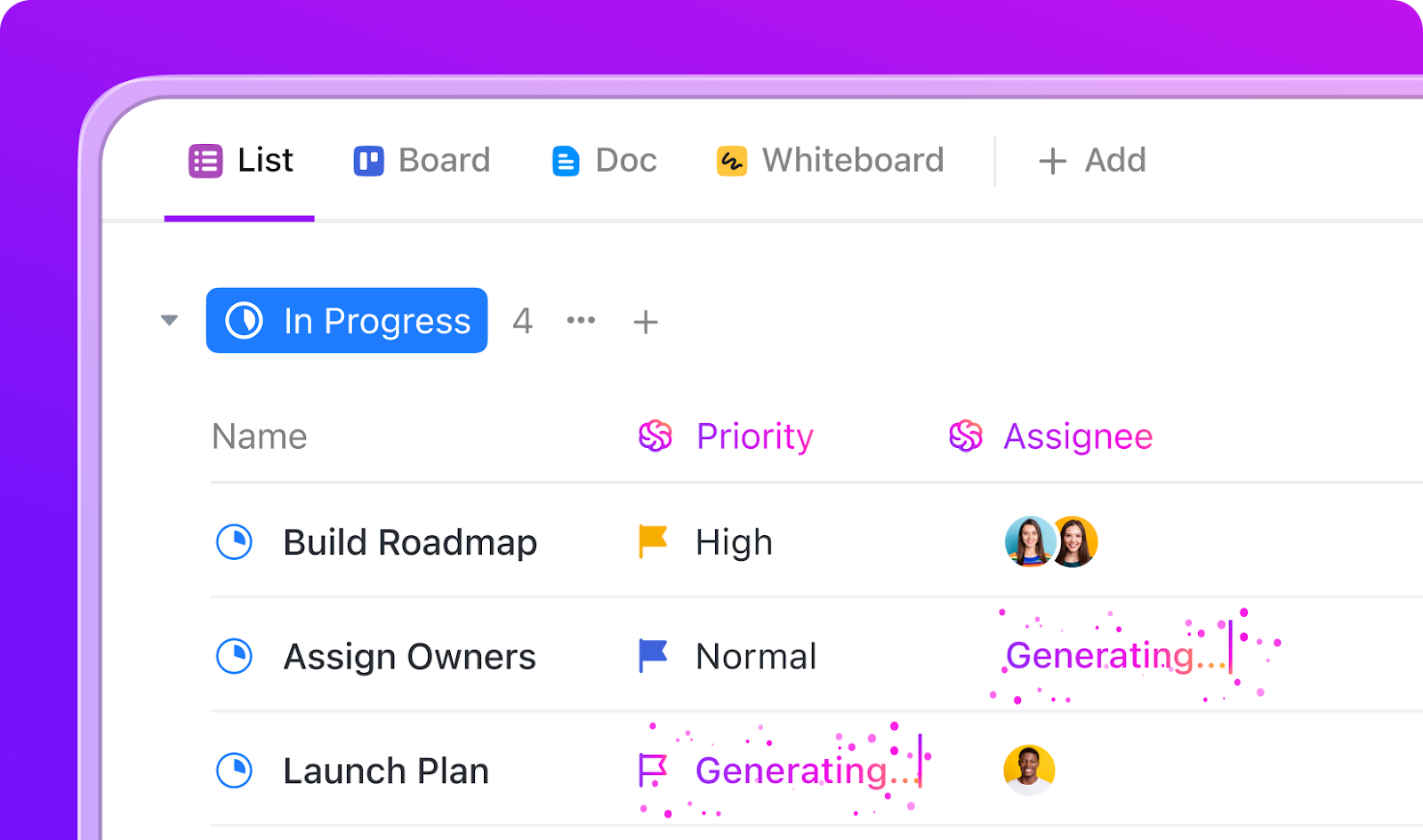
Sie können unbegrenzt viele Schritte miteinander verknüpfen, um ganze Workflows zu automatisieren:
- Wenn sich der Status einer Aufgabe in „In Überprüfung“ ändert, fügen Sie ein benutzerdefiniertes Feld „Notizen des Prüfers“ hinzu, benachrichtigen Sie den Prüfer per E-Mail und verschieben Sie die Aufgabe in die Überprüfungsliste.
- Wenn das benutzerdefinierte Feld „Budget genehmigt“ auf „Ja“ gesetzt ist, erstellen Sie eine Rechnungsaufgabe, aktualisieren Sie das Rollupfeld des Projekts und posten Sie es im Team-Chat.
📚 Weiterlesen: So erstellen Sie einen KI-Agenten-Workflow
🚀 Vorteil von ClickUp: Während No-Code-Automatisierungen auf Auslöser reagieren, überwachen ClickUp Super Agents Ihren Workspace proaktiv und ergreifen Maßnahmen basierend auf Kontext, Logik und Absicht.
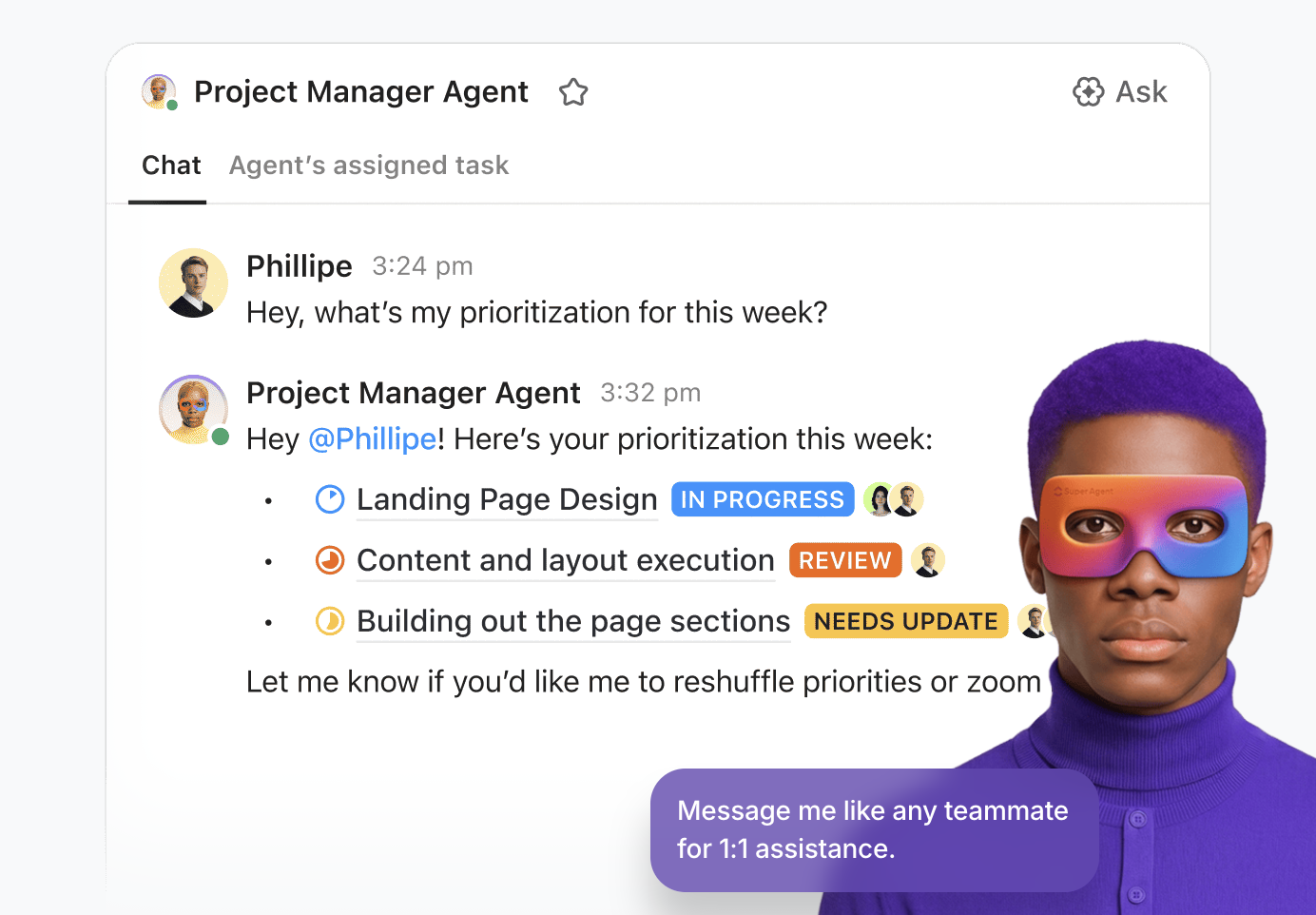
Stellen Sie sich diese Plugins als stets verfügbare KI-Teamkollegen vor, die:
- Beobachten Sie Aufgaben, Listen und Spaces im Hintergrund
- Interpretieren Sie Bedingungen wie Priorität, Workload, Fähigkeiten oder Fristen.
- Führen Sie mehrstufige Schritte aus, ohne dass sie jedes Mal als Auslöser benötigt werden.
📌 Beispiel für einen Super-Agenten bei der Arbeit: Er scannt neue Aufgaben, die zur Liste „Blogs zur Zuweisung” hinzugefügt wurden, bewertet die Anforderungen jeder Aufgabe, überprüft die Verfügbarkeit und Fachkenntnisse der Autoren und weist die Arbeit automatisch zu – ohne dass Regeln oder manuelle Triage erforderlich sind.
Um zu erfahren, wie man einen KI-Agenten erstellt, sehen Sie sich dieses Video an:
Echtzeit-Zusammenarbeit – Dokumente, Chatten und Dashboards an einem Ort
ChatGPT-Plugins beschleunigen zweifellos die Arbeit. Wenn Sie jedoch in einem Team arbeiten, wissen Sie, dass es praktisch unmöglich ist, in Echtzeit über eine Chat-Oberfläche zusammenzuarbeiten.
Sie können keine Assets gemeinsam bearbeiten. Es gibt keine Möglichkeit zur Gruppenkommunikation. Obwohl die Berichte aus Echtzeitdaten generiert werden, sind sie statisch.
ClickUp ersetzt all das durch gemeinsame Kommunikation, Zusammenarbeit und integrierte Analysefunktionen, die die Arbeit unterstützen. Und so funktioniert es:
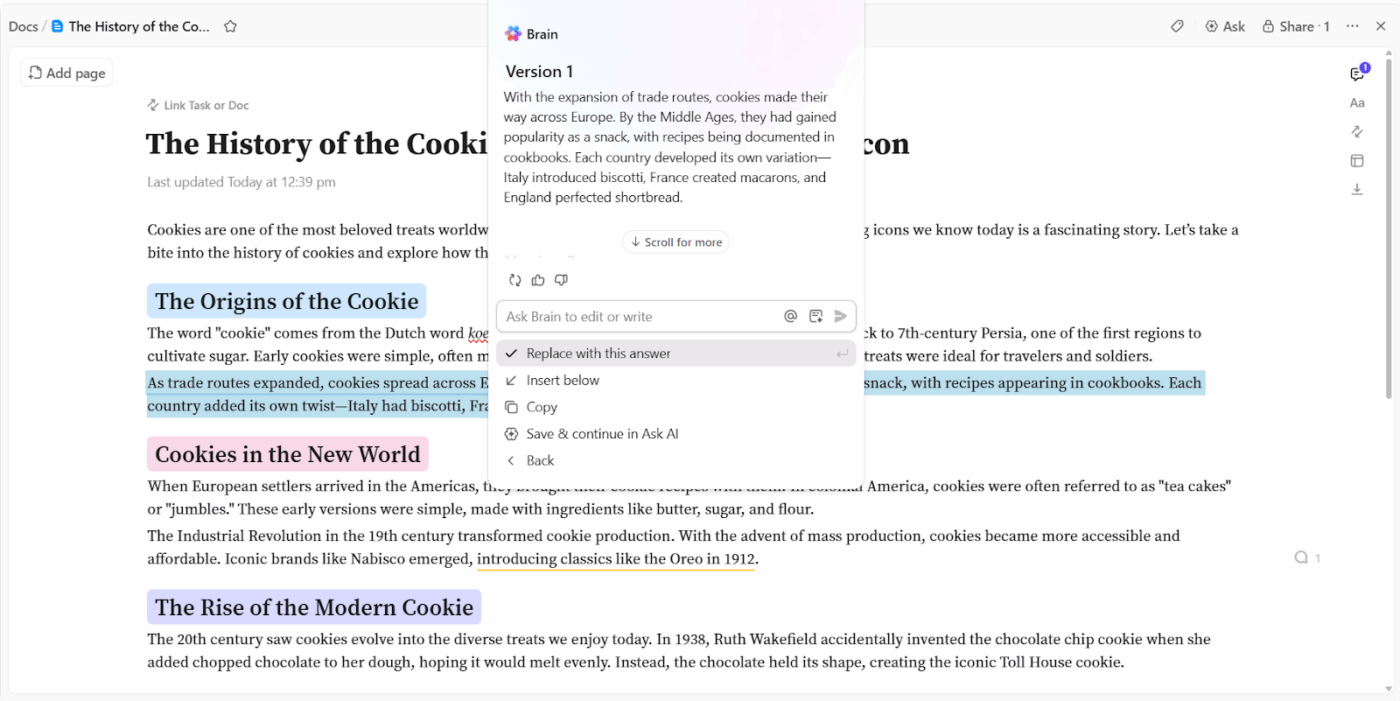
- ClickUp Docs für die gemeinsame Bearbeitung in Echtzeit: Sie müssen nicht mehr zwischen Google- oder Word-Dokumenten hin- und herspringen. Erstellen Sie ein ClickUp Doc, laden Sie mehrere Benutzer zur gleichzeitigen Bearbeitung ein, markieren Sie Teamkollegen in Kommentaren und nutzen Sie Brain für die KI-gestützte Erstellung oder Bearbeitung von Inhalten. Außerdem können Sie jeden Text in einem ClickUp Doc markieren und sofort in eine nachverfolgbare ClickUp Aufgabe umwandeln.
- ClickUp Chat für sofortige Teamsynchronisierung: Jede einzelne ClickUp-Aufgabenliste verfügt über einen eigenen Chat-Bereich, in dem Teammitglieder Ideen sammeln, Feedback austauschen, Vorschläge hinterlassen und Dateilinks innerhalb von ClickUp Chat hinterlegen können.

- ClickUp-Dashboards für gemeinsame Sichtbarkeit: Verwenden Sie vorgefertigte ClickUp-Dashboards oder passen Sie sie an Ihre Anforderungen zur Berichterstellung an. Sie können Daten direkt aus Ihren Aufgaben, Benutzerdefinierten Feldern, Zeiterfassung und Automatisierung abrufen.

Ersetzen Sie ChatGPT-Plugins durch die All-in-One-Leistung von ClickUp
ChatGPT-Plugins sind nicht mehr verfügbar. Ihre Alternativen (benutzerdefinierte GPTs und App-Integrationen von Drittanbietern) erfüllen zwar ihren Zweck, vereinfachen aber nicht Ihre Arbeit.
Sie verbringen immer noch einen Großteil Ihrer Zeit damit, Daten manuell zwischen Tools zu verschieben, mehrere Apps zu verwalten und zwischen Registerkarten hin und her zu springen.
Durch den Umstieg auf ein hochgradig vernetztes Ökosystem wie ClickUp können Sie KI, Aufgaben, Ihr Team und externe Tools ganz einfach an einem einzigen Ort zusammenführen. Und das ohne zusätzliche Kosten oder kompliziertes Setup.
Sind Sie bereit, es in Aktion zu sehen? Melden Sie sich bei ClickUp an und erleben Sie, wie viel ruhiger Ihr Arbeitstag wird, wenn Alles an einem Ort gespeichert ist.
Häufig gestellte Fragen (FAQs)
Als ChatGPT-Plugins noch verfügbar waren, diente der Plugin-Store als zentraler Marktplatz zum Durchsuchen und Installieren dieser Plugins. Im Laufe der Zeit hat er sich zum ChatGPT App Store entwickelt, in dem Sie heute Plugins von Drittanbietern und App-Integrationen finden können.
Das hängt davon ab, welches Plugin Sie verwenden möchten. ChatGPT Plus-Benutzer erhalten vollständigen Zugriff auf den App Store sowie auf benutzerdefinierte GPTs. Kostenlose Benutzer können zwar mit einigen benutzerdefinierten GPTs und Apps interagieren, unterliegen jedoch strengen Nutzungsbeschränkungen und verlieren den Zugriff, sobald ihr tägliches Limit an Nachrichten erreicht ist.
Nein. Sie können nicht mehrere ChatGPT-Plugins gleichzeitig verwenden. Sie können zwischen verschiedenen benutzerdefinierten GPTs oder Apps wechseln, aber Sie können nicht zwei oder mehr Plugins gleichzeitig verwenden.
Behandeln Sie Plugins wie jede andere Software von Drittanbietern. Installieren Sie nur Apps von verifizierten, bekannten Entwicklern und vermeiden Sie es, sensible Passwörter, Informationen zu Zahlungen oder Unternehmensgeheimnisse im Chat freizugeben. Verwenden Sie für maximale Sicherheit Enterprise-Pläne, die Daten aus Trainingsmodellen ausschließen, und überprüfen Sie immer das Popup-Fenster „Berechtigungen“, bevor Sie einer App Zugriff auf Ihre externen Konten gewähren.
Die besten Produktivitäts-Plugins sind solche, mit denen Sie Aufgaben doppelt so schnell oder noch schneller erledigen können, ohne Ihre bestehende Technologieumgebung unnötig zu überladen. Beispiel: Der konvergierte KI-Arbeitsbereich von ClickUp kombiniert mehrere Produktivitäts-Tools, darunter ClickUp Docs zum Schreiben und zur Bearbeitung, ClickUp Brain für kontextbezogene KI, ClickUp Enterprise AI Search für die schnelle Suche nach Informationen/Dateien und ClickUp AI Notetaker, das Meetings transkribiert und wichtige Aktionspunkte generiert.