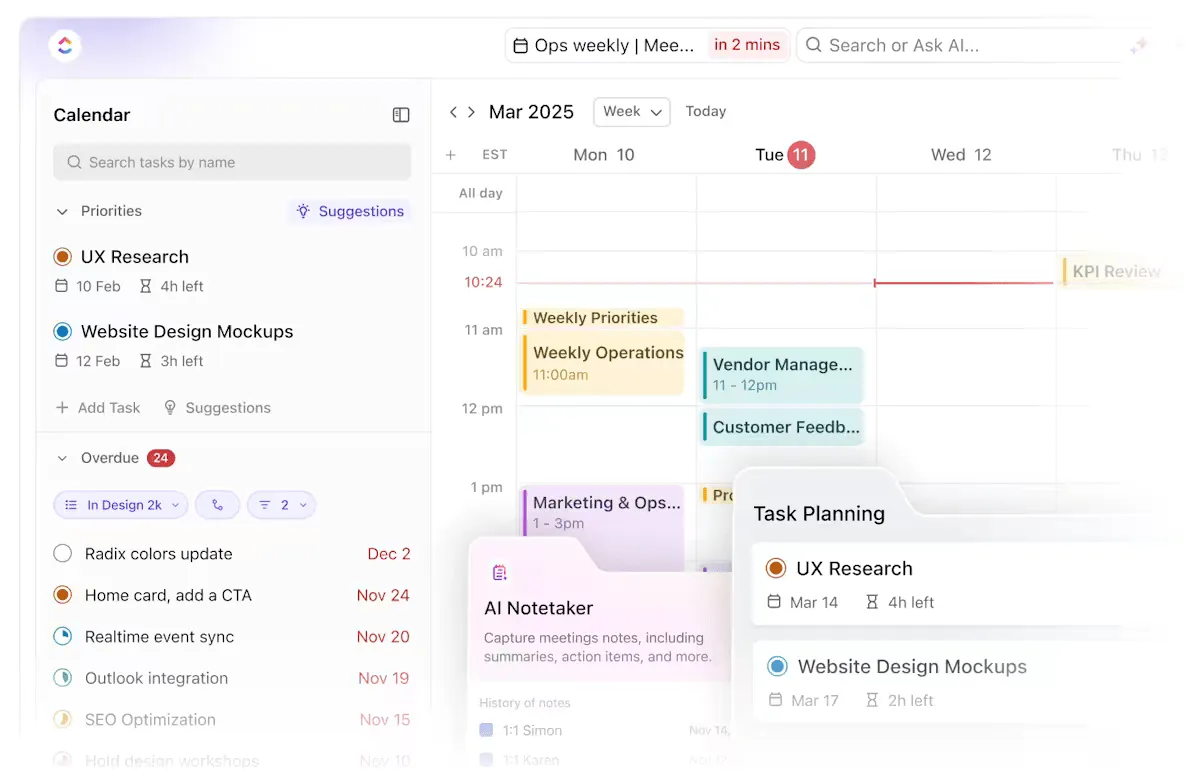

Google Kalender ist einfach zu bedienen, oder? Schließlich hilft er dabei, Termine zu planen und Erinnerungen für das ganze Jahr festzulegen – damit alles reibungslos abläuft.
Den meisten Benutzern ist jedoch das volle Potenzial der Plattform nicht bewusst. Wenn jemand beispielsweise abwesend (OOO) ist, richtet er ein Ereignis in seinem Kalender ein, um das Team zu benachrichtigen. Dies ist ein klassisches Beispiel für ein Ereignis.
Aufgaben hingegen sind genau das, wonach sie klingen. Sie dienen als einzelne To-dos, die dabei helfen, persönliche Verpflichtungen zu organisieren und zu verwalten.
Häufig werden die beiden Begriffe verwechselt. Deshalb werden in diesem Leitfaden zu Aufgaben und Ereignissen in Google Kalender die wichtigsten Unterschiede hervorgehoben und erklärt, wann welche Option verwendet werden sollte.
Google Kalender-Ereignisse
Ich nutze Ereignisse, um meine Aufgaben in Zeitblöcken zu planen. Sobald ich sie abgeschlossen habe, hake ich sie in Google Kalender ab.
Ich nutze Ereignisse, um meine Aufgaben in Zeitblöcken zu planen. Sobald ich sie abgeschlossen habe, hake ich sie in Google Kalender ab.
So verwaltet ein Reddit-Benutzer seinen Zeitplan mithilfe von Google Kalender-Ereignissen. Aber warum bevorzugen so viele Benutzer diese Methode? Welche funktionalen Vorteile bieten Ereignisse?
Ereignisse in Google Kalender
In Google Kalender sind Ereignisse geplante Einträge, die Aktivitäten, Verabredungen oder Verpflichtungen darstellen. Sie ermöglichen es Benutzern, Zeiten, Speicherorte und Erinnerungen festzulegen, um ihre Termine effektiv zu verwalten und mit anderen zusammenzuarbeiten.
Hier sind einige Beispiele, wozu Google Kalender-Ereignisse nützlich sein können:
✅ Planen Sie Meetings und Termine, um zu vermeiden, dass Sie wichtige Fristen oder Verpflichtungen verpassen
✅ Laden Sie andere ein, geben Sie Kalender frei und sehen Sie sich die Verfügbarkeit Ihres Teams an, um Gruppenaktivitäten nahtlos zu koordinieren
✅ Richten Sie Erinnerungen und Benachrichtigungen (per E-Mail oder auf dem Handy) ein, um über anstehende Ereignisse auf dem Laufenden zu bleiben
📖 Lesen Sie auch: So machen Sie Ihren Google Kalender benutzerdefiniert
So erstellen und verwalten Sie Ereignisse
Das Erstellen und Verwalten von Ereignissen in Google Kalender ist ganz einfach. Hier ist eine kurze Schritt-für-Schritt-Anleitung:
Ein Ereignis erstellen:
- Google Kalender öffnen: Rufen Sie calendar.google.com auf oder öffnen Sie die App auf Ihrem Mobilgerät.
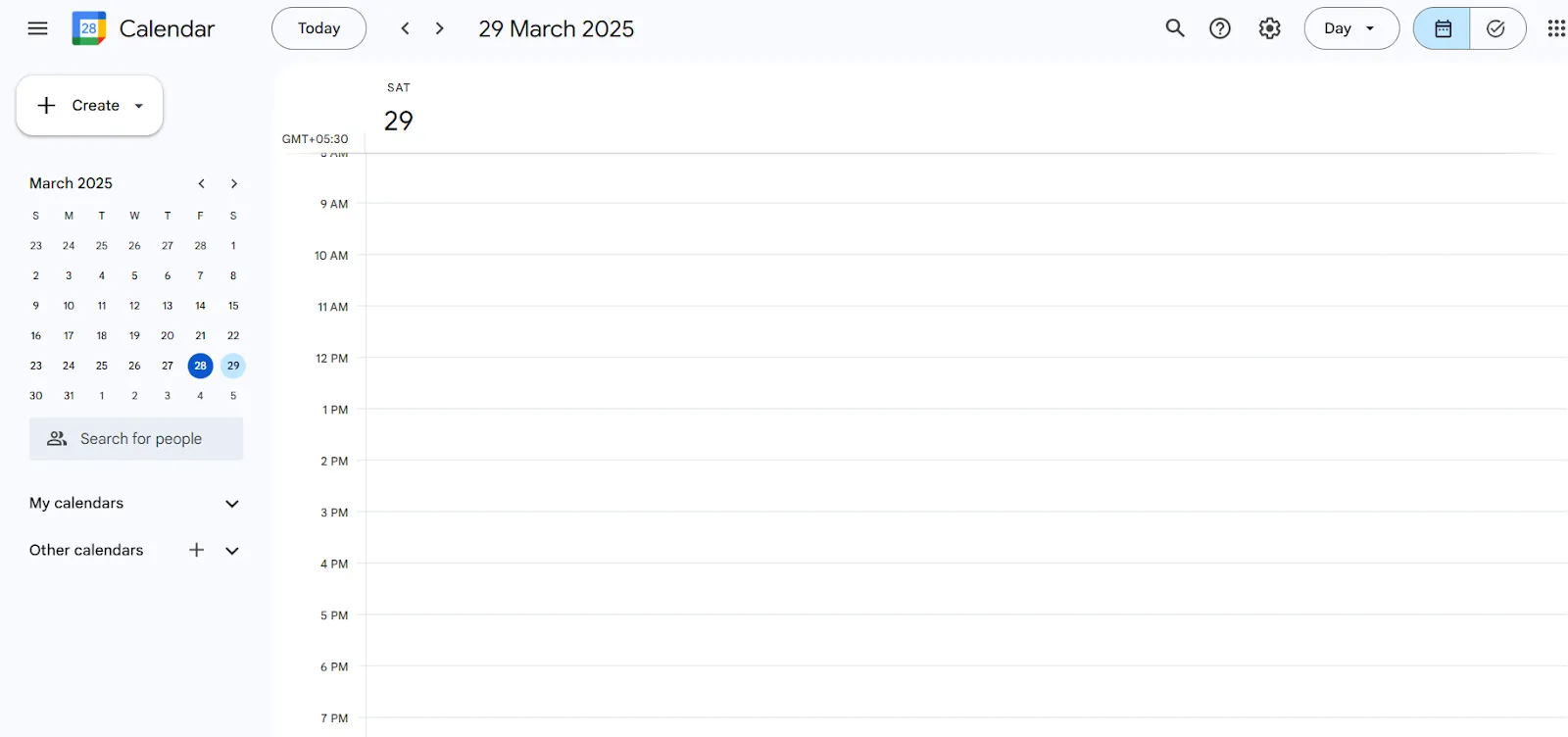
- Datum und Uhrzeit auswählen: Klicken Sie auf das gewünschte Datum und die gewünschte Uhrzeit, um mit der Erstellung eines neuen Ereignisses zu beginnen.
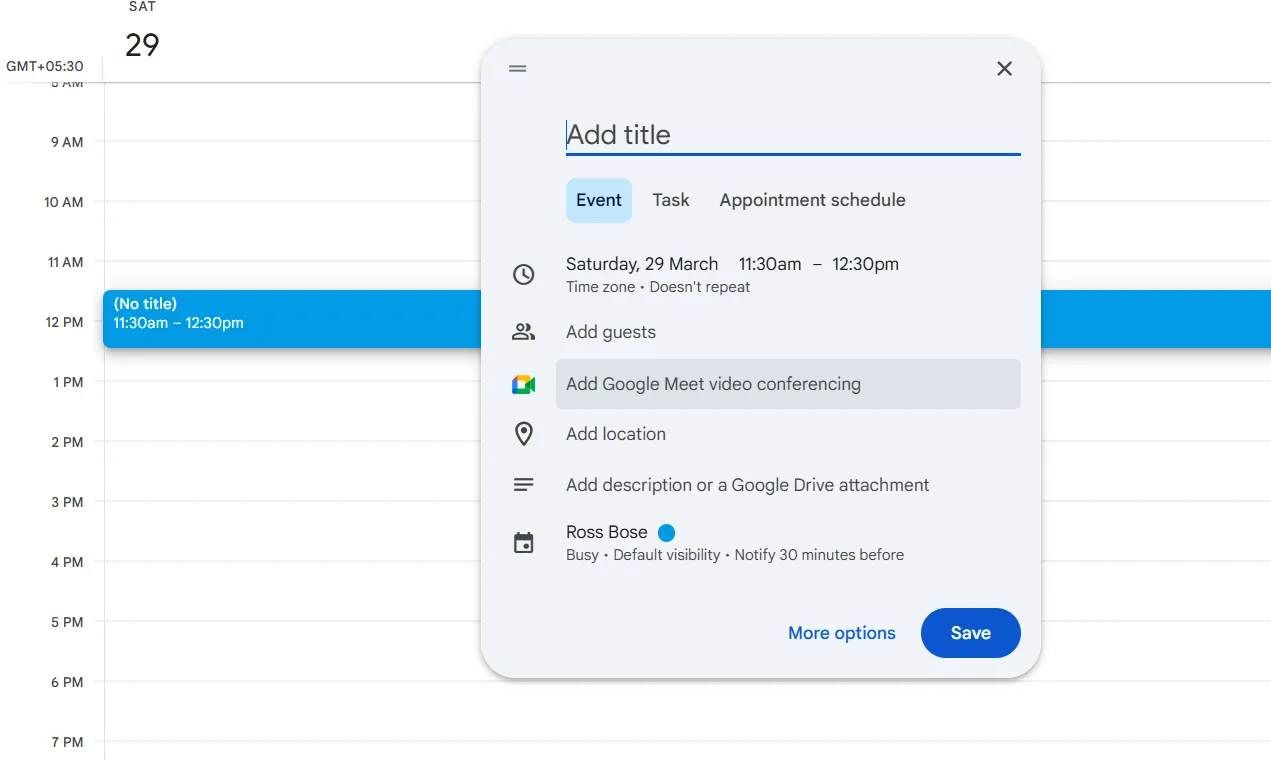
- Ereignisdetails hinzufügen: Geben Sie einen Titel für das Ereignis ein. Fügen Sie Ereignisdetails wie Beschreibung, Ort und Gäste hinzu. Wählen Sie den entsprechenden Kalender aus, in dem das Ereignis gespeichert werden soll. Legen Sie gegebenenfalls die Dauer des Ereignisses und die Optionen für die Wiederholung fest.
- Geben Sie einen Titel für das Ereignis ein
- Fügen Sie Details zum Ereignis wie Beschreibung, Ort und Gäste hinzu
- Wählen Sie den passenden Kalender aus, um das Ereignis zu speichern
- Legen Sie gegebenenfalls die Dauer des Ereignisses und die Optionen für die Wiederholung fest.
- Geben Sie einen Titel für das Ereignis ein
- Fügen Sie Details zum Ereignis wie Beschreibung, Ort und Gäste hinzu
- Wählen Sie den passenden Kalender aus, um das Ereignis zu speichern
- Legen Sie gegebenenfalls die Dauer des Ereignisses und die Optionen für die Wiederholung fest.
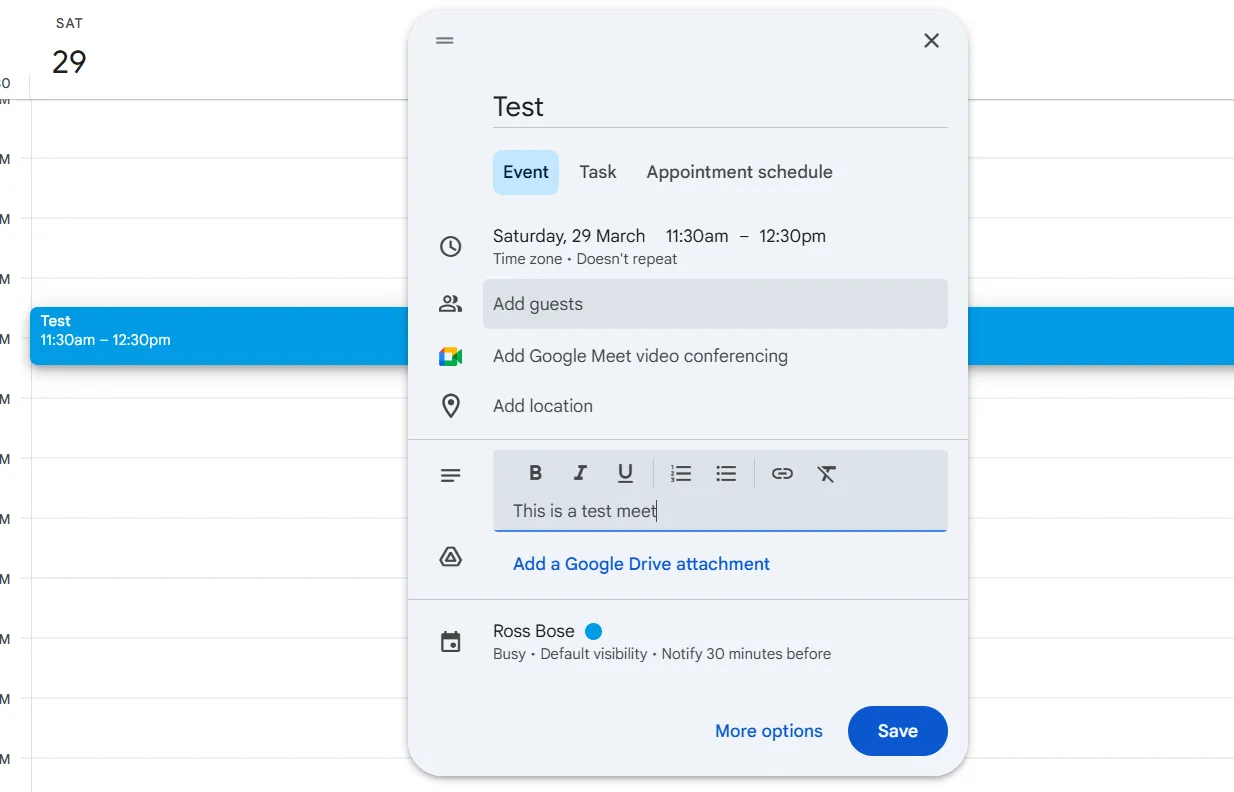
- Ereignis speichern: Klicken Sie auf „Speichern“, um das Ereignis Ihrem Kalender hinzuzufügen.
Ereignisse verwalten:
- Ereignisse bearbeiten: Doppelklicken Sie auf ein Ereignis, um die Details zu bearbeiten, die Uhrzeit zu ändern oder Erinnerungen anzupassen.
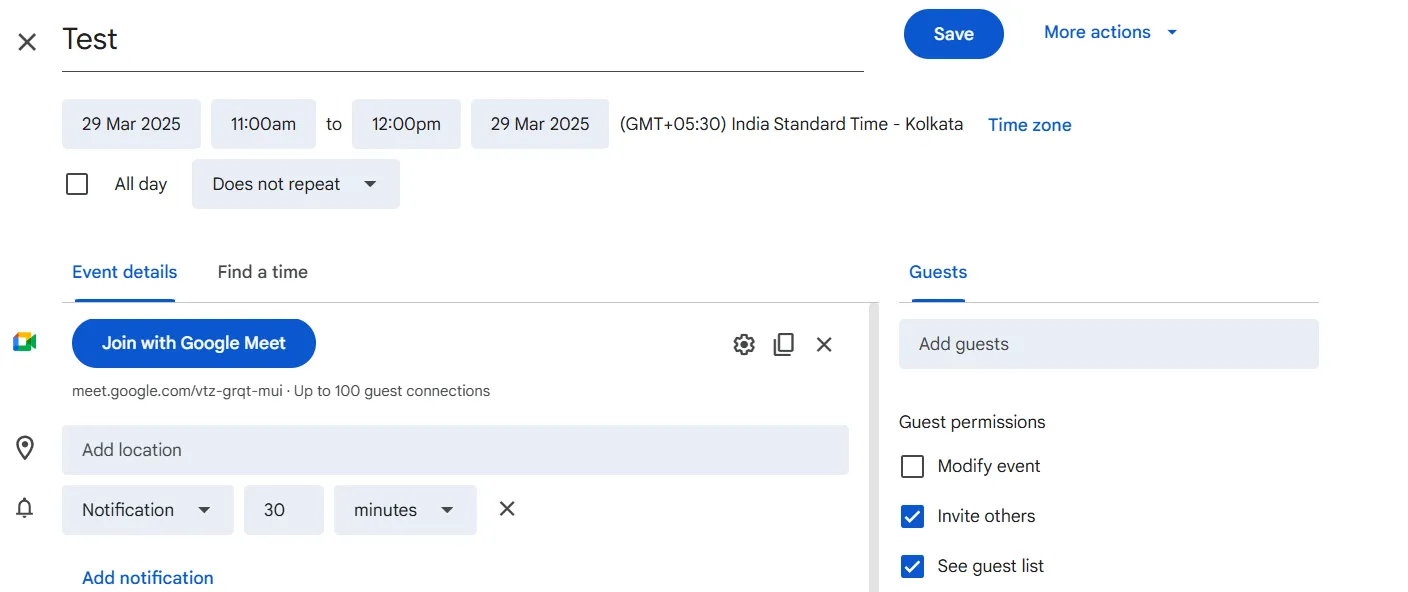
- Ereignisse löschen: Klicken Sie auf das Ereignis und wählen Sie dann die Auswahl „Löschen“, um es aus dem Kalender zu entfernen.
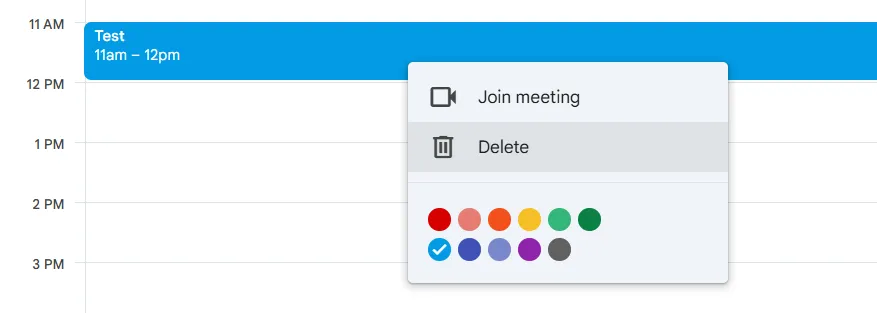
- Gäste hinzufügen: Nutzen Sie den Abschnitt „Details zum Ereignis“, um Teilnehmer einzuladen, indem Sie deren E-Mail-Adressen hinzufügen.
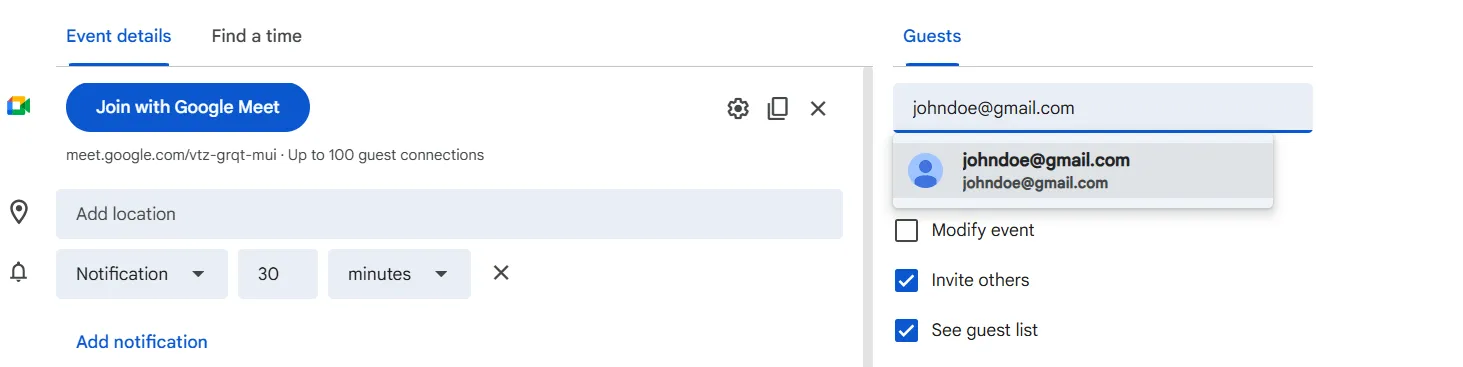
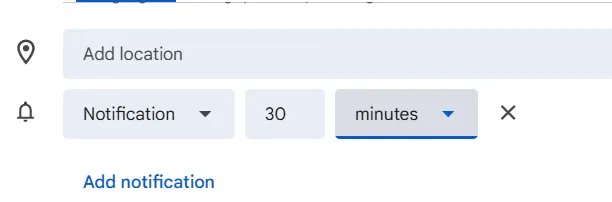
- Benachrichtigungen einrichten: Konfigurieren Sie Erinnerungen für Ereignisse, um rechtzeitig Benachrichtigungen per E-Mail oder Push-Benachrichtigungen zu erhalten.
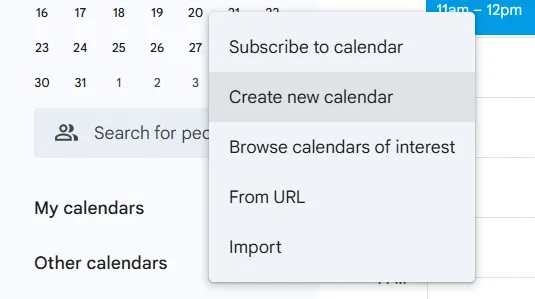
- Einen neuen Kalender erstellen: Erstellen Sie separate Kalender für verschiedene Projekte oder Lebensbereiche. Klicken Sie unter „Andere Kalender“ auf „Weitere Kalender hinzufügen“. Wählen Sie „Neuen Kalender erstellen“, geben Sie einen Namen und eine Beschreibung ein und klicken Sie auf „Kalender erstellen“.
- Klicken Sie unter „Andere Kalender“ auf „Weitere Kalender hinzufügen“.
- Wählen Sie „Neuen Kalender erstellen“, geben Sie einen Namen und eine Beschreibung ein und klicken Sie auf „Kalender erstellen“.
- Klicken Sie unter „Andere Kalender“ auf „Weitere Kalender hinzufügen“.
- Wählen Sie „Neuen Kalender erstellen“, geben Sie einen Namen und eine Beschreibung ein und klicken Sie auf „Kalender erstellen“.
🧠 Wissenswertes: Das Wort „Kalender“ leitet sich vom römischen Wort „kalendarium“ ab, das ein Hauptbuch bezeichnete, in dem Buchhalter monatliche Vorkommen festhielten. Seltsamerweise war der erste Tag des Monats der „Kalende“, an dem Schulden fällig waren.
Beispiele für die effektive Nutzung von Ereignissen
Um die Vorteile von Google Kalender-Ereignissen optimal zu nutzen, sollten Sie folgende praktische Szenarien berücksichtigen:
1. Meetings planen
- Nutzen Sie das Feature „Termin finden“, um Termine mit mehreren Teilnehmern abzustimmen.
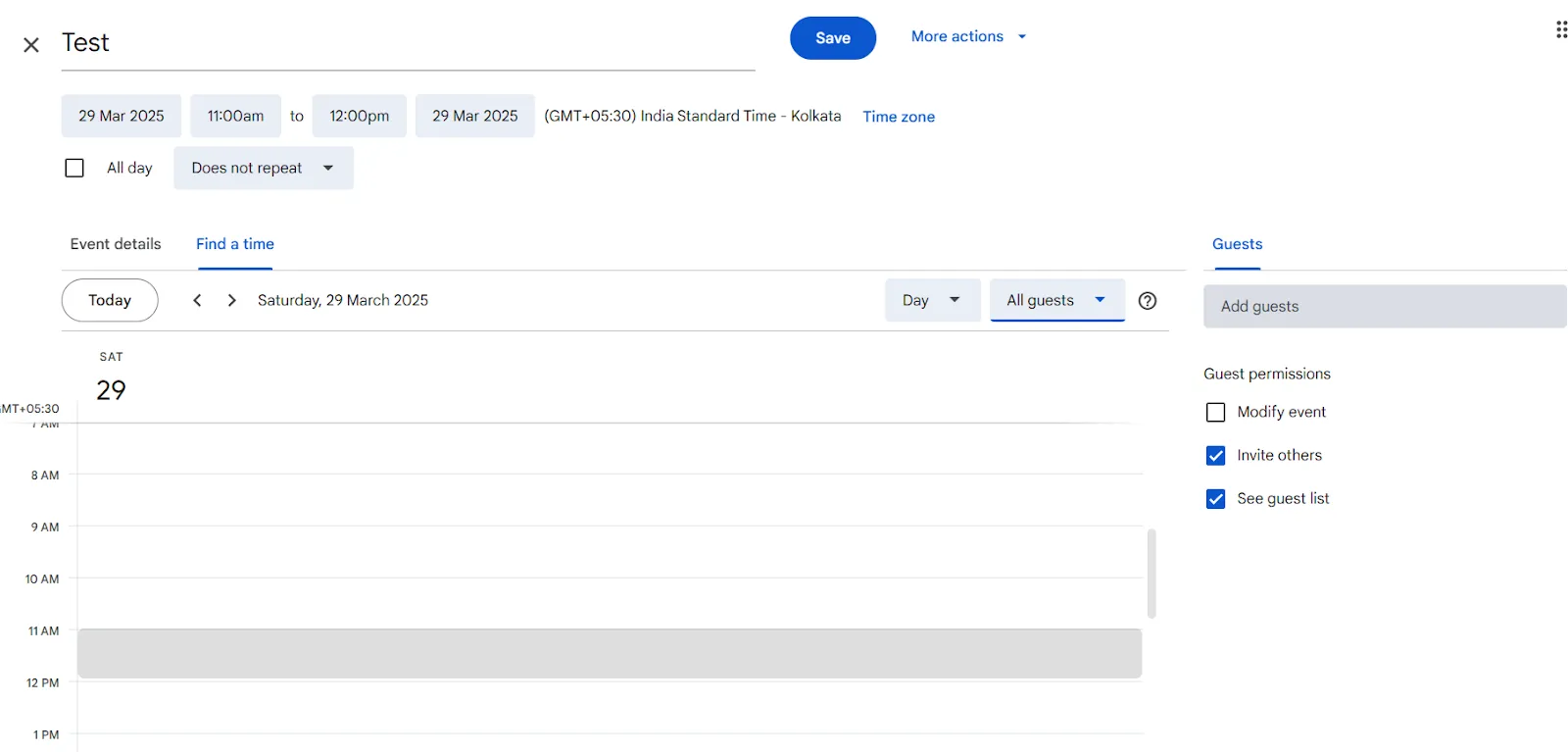
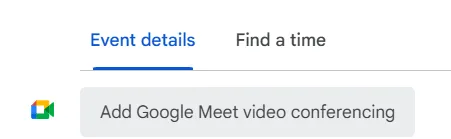
- Fügen Sie Links zu Videokonferenzen (z. B. Google Meet) direkt zum Ereignis hinzu
- Versenden Sie Einladungen an die Teilnehmer und führen Sie die Nachverfolgung der Rückmeldungen durch, um über die Teilnahme auf dem Laufenden zu bleiben.
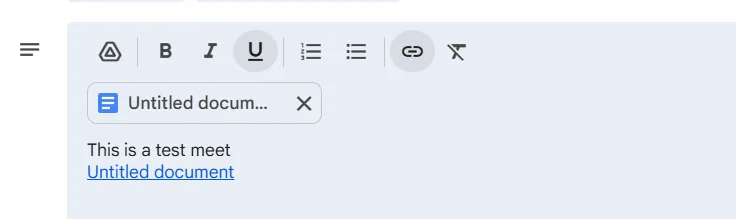
- Fügen Sie notwendige Anhänge oder Meeting-Notizen in die Details des Ereignisses ein
2. Terminfenster erstellen
- Richten Sie wiederkehrende Ereignisse mit bestimmten Zeitfenstern ein, damit Clients oder Kollegen ganz einfach Termine buchen können
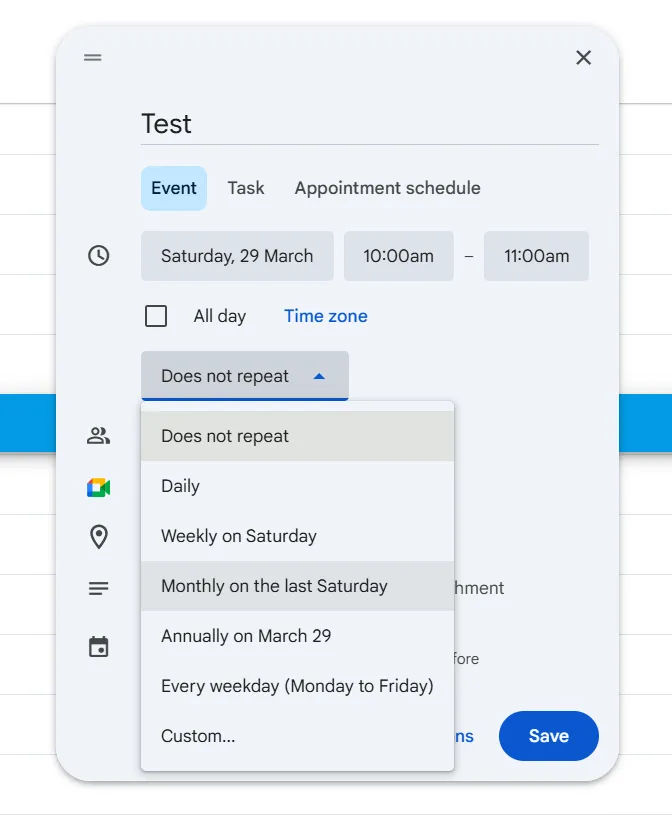
- Betten Sie Ihren Kalender in Ihre Website ein, um die Buchung und Terminplanung zu vereinfachen.
3. Ihren Zeitplan organisieren
- Kennzeichnen Sie Ereignisse farblich, um zwischen Aufgaben aus der Arbeit und privaten Aufgaben sowie Meetings zu unterscheiden und so den Überblick zu verbessern.
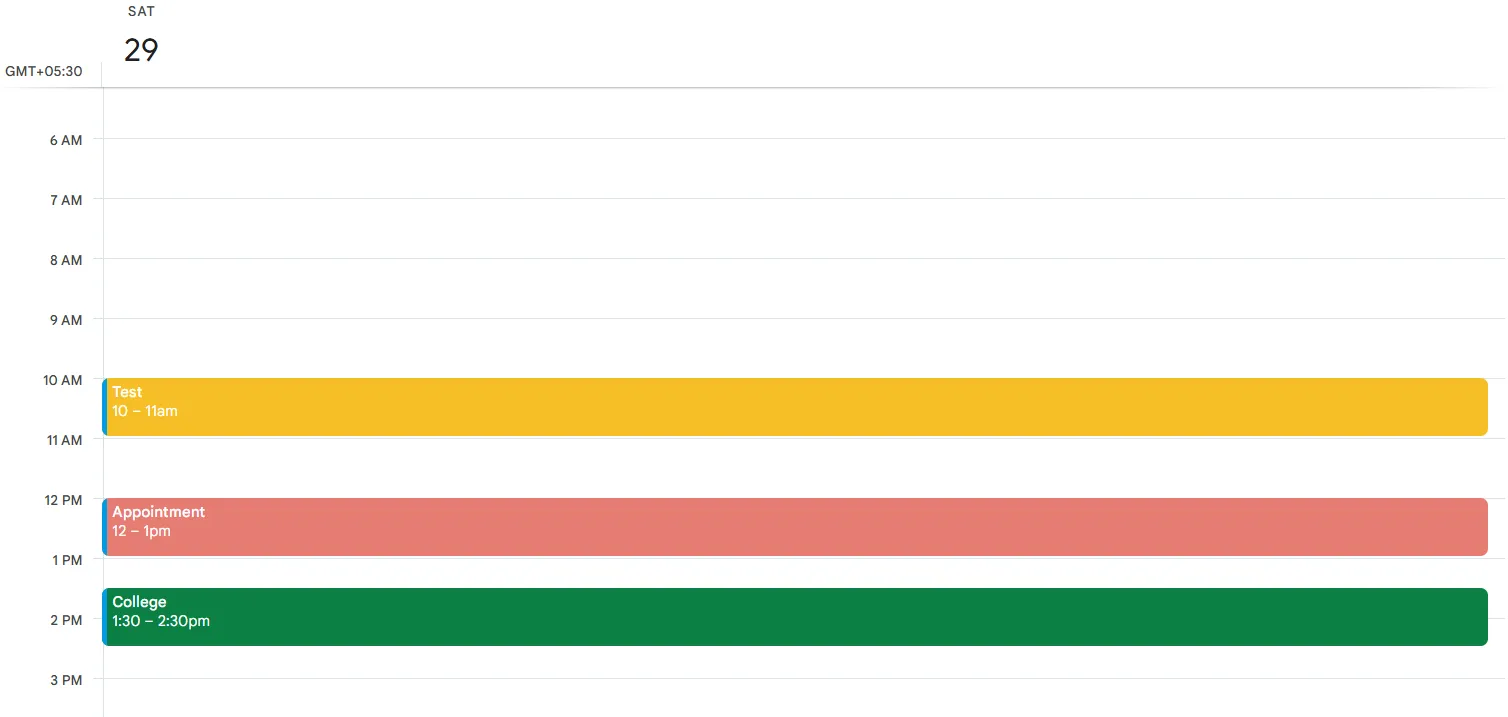
- Erstellen Sie mehrere Kalender für verschiedene Projekte oder Aufgabenbereiche
- Richten Sie wiederkehrende Ereignisse (z. B. wöchentliche Meetings) ein, um Zeit zu sparen
- Optimieren Sie die Zeiten für Benachrichtigungen, damit Sie Ihre Termine stets im Blick behalten.
- Zeigen Sie mehrere Zeitzonen an, um sich effektiv mit Remote-Teams abzustimmen
- Führen Sie eine Synchronisierung Ihres Kalenders mit sprachgesteuerten Geräten durch, um Ereignisse freihändig zu verwalten
Durch diese Features zur Planung und Optimierung unserer Termine wird Google Kalender zu einer zuverlässigen Hilfe, um den Überblick zu behalten.
🧠 Wissenswertes: Eine Sieben-Tage-Woche entspricht etwa einem Viertel des Mondzyklus, aber nicht alle Kalender folgen diesem Muster. Der französische republikanische Kalender hatte 10-Tage-Wochen, sogenannte „Décades“, während die frühen Römer einen Acht-Tage-Zyklus zwischen den Markttagen verwendeten – stellen Sie sich vor, es gäbe keine Wochenenden!
Aufgaben in Google Kalender
Ich empfehle dringend, Elemente, die zu erledigen sind, in „Aufgaben“ zu speichern. Sie werden weiterhin in Ihrem Kalender angezeigt, aber wenn Sie sie nicht als erledigt markieren, werden sie auf den nächsten Tag übertragen. So lassen sich Versäumnisse vermeiden.
Ich empfehle dringend, Elemente, die zu erledigen sind, in „Aufgaben“ zu speichern. Sie werden zwar weiterhin in Ihrem Kalender angezeigt, aber wenn Sie sie nicht als erledigt markieren, werden sie auf den nächsten Tag übertragen. So lassen sich Versäumnisse vermeiden.
Dieser Reddit-Benutzer nutzt das Feature „Aufgaben“ von Google Kalender optimal – und so kannst du es ihm gleichtun.
Aufgaben in Google Kalender verstehen
In Google Kalender sind Aufgaben To-do-Einträge, die als integrierte To-do-Liste fungieren. Sie werden in der Kalender-Ansicht angezeigt und ermöglichen es Benutzern, ihre Aufgaben mühelos zu verwalten.
So helfen Ihnen die Aufgaben in Google Kalender:
✅ Erstellen und verwalten Sie Aufgaben mit Fälligkeitsdaten und -zeiten, sodass diese wie Ereignisse im Kalender angezeigt werden
✅ Greifen Sie direkt aus Google Workspace-Apps wie Gmail, Kalender, Docs und Drive auf Aufgaben zu, um Ihren Workflow nahtlos zu verwalten
✅ Führen Sie die Nachverfolgung von Aufgaben geräteübergreifend mit der Google Tasks-App durch, sodass Aufgaben automatisch mit Ihrem Kalender synchronisiert werden.
So fügen Sie Aufgaben hinzu, bearbeiten sie und führen Sie die Nachverfolgung durch
Die Verwaltung von Aufgaben in Google Kalender ist ganz einfach, egal ob Sie die Weboberfläche oder die mobile App nutzen. Folgen Sie dieser Schritt-für-Schritt-Anleitung, um loszulegen:
1. Eine Aufgabe hinzufügen
- Google Kalender öffnen: Rufen Sie calendar.google.com auf oder öffnen Sie die mobile App.
- Klicken Sie auf „Aufgabe hinzufügen“: Desktop: Klicken Sie auf ein freies Zeitfenster oder auf die Schaltfläche „+ Erstellen“ in der oberen linken Ecke und wählen Sie „Aufgabe“ aus.
- Desktop: Klicken Sie auf ein freies Zeitfenster oder auf die Schaltfläche „+ Erstellen“ oben links und wählen Sie „Aufgabe“ aus.
- Desktop: Klicken Sie auf ein freies Zeitfenster oder auf die Schaltfläche „+ Erstellen“ oben links und wählen Sie „Aufgabe“ aus.
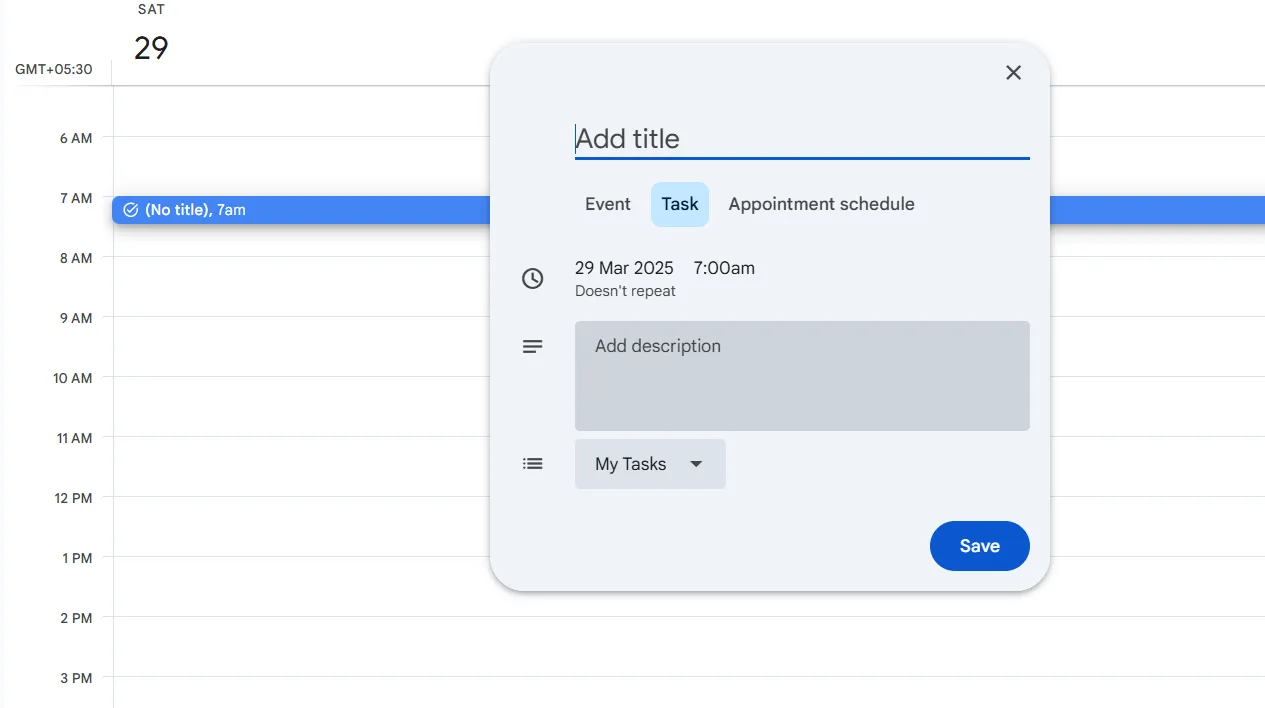
- Mobil: Tippen Sie auf das „+“-Zeichen und wählen Sie dann „Aufgabe“ als Auswahl aus.
- Aufgaben-Details eingeben: Titel: Geben Sie einen aussagekräftigen Namen für die Aufgabe ein. Beschreibung: Fügen Sie bei Bedarf relevante Details oder Anweisungen hinzu. Fälligkeitsdatum und -zeit: Legen Sie eine Frist fest, um den Fortschritt der Aufgabe im Blick zu behalten.
- Titel: Geben Sie der Aufgabe einen aussagekräftigen Namen
- Beschreibung: Fügen Sie bei Bedarf relevante Details oder Anweisungen hinzu.
- Fälligkeitsdatum und -zeit: Legen Sie eine Frist fest, um den Fortschritt der Aufgabe zu verfolgen.
- Titel: Geben Sie der Aufgabe einen aussagekräftigen Namen
- Beschreibung: Fügen Sie bei Bedarf relevante Details oder Anweisungen hinzu.
- Fälligkeitsdatum und -zeit: Legen Sie eine Frist fest, um den Fortschritt der Aufgabe zu verfolgen.
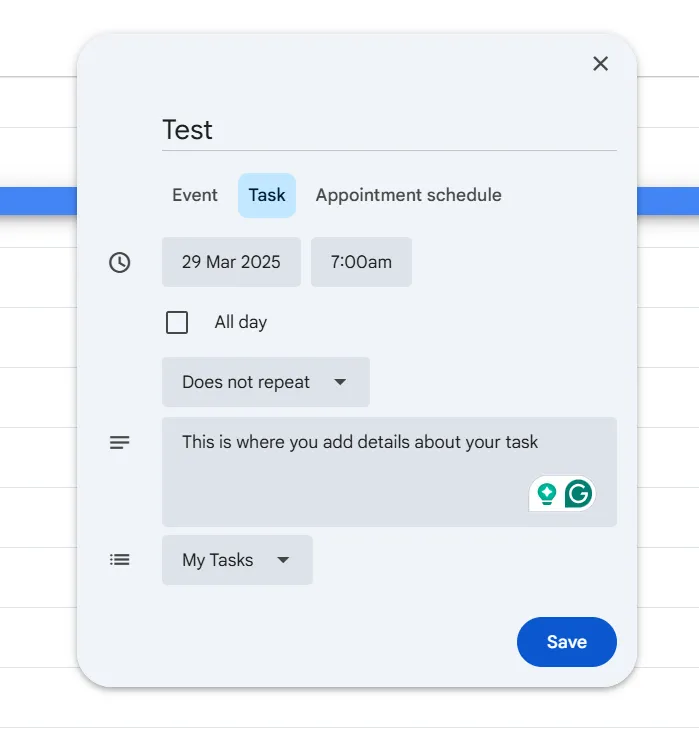
- Speichern: Klicken Sie auf „Speichern“, um die Aufgabe Ihrem Kalender hinzuzufügen.
2. Eine Aufgabe bearbeiten
- Öffnen Sie Google Kalender: Rufen Sie Ihren Kalender auf, um vorhandene Aufgaben anzuzeigen.
- Klicken Sie auf die Aufgabe: Wählen Sie die Aufgabe aus, die Sie bearbeiten möchten.
- Details bearbeiten: Aktualisieren Sie bei Bedarf den Titel, die Beschreibung, das Fälligkeitsdatum oder die Uhrzeit.
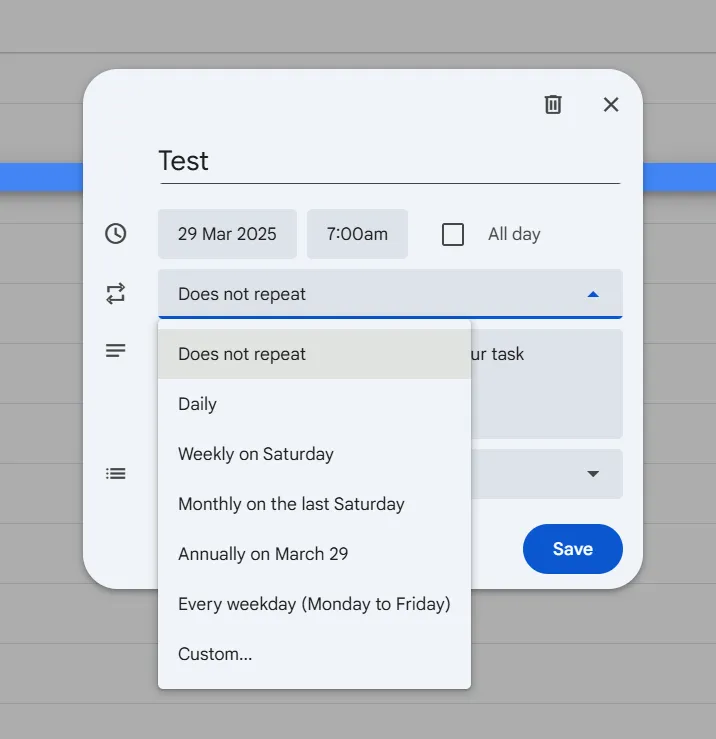
- Speichern: Klicken Sie auf „Speichern“, um die Änderungen zu übernehmen.
3. Nachverfolgung und Verwaltung von Aufgaben
- Aufgaben anzeigen: Seitenleiste: Öffnen Sie Google Kalender und klicken Sie in der Seitenleiste auf das Symbol „Aufgaben“. Kalenderansicht: Aufgaben mit Fälligkeitsdaten werden neben den Ereignissen im Kalender angezeigt.
- Seitenleiste: Öffnen Sie Google Kalender und klicken Sie in der Seitenleiste auf das Symbol „Aufgaben“.
- Kalender-Ansicht: Aufgaben mit Fälligkeitsdaten werden neben Ereignissen im Kalender angezeigt
- Als fertiggestellt markieren: Seitenleiste: Klicken Sie auf das Kontrollkästchen neben der Aufgabe, um sie als fertiggestellt zu markieren. Kalender-Ansicht: Klicken Sie auf die Aufgabe und wählen Sie „Fertiggestellt“ aus.
- Seitenleiste: Klicken Sie auf das Kontrollkästchen neben der Aufgabe, um sie als fertiggestellt zu markieren.
- Kalender-Ansicht: Klicken Sie auf die Aufgabe und wählen Sie „Als fertiggestellt markieren“ aus.
- Seitenleiste: Öffnen Sie Google Kalender und klicken Sie in der Seitenleiste auf das Symbol „Aufgaben“.
- Kalender-Ansicht: Aufgaben mit Fälligkeitsdaten werden neben Ereignissen im Kalender angezeigt
- Seitenleiste: Klicken Sie auf das Kontrollkästchen neben der Aufgabe, um sie abzuschließen.
- Kalender-Ansicht: Klicken Sie auf die Aufgabe und wählen Sie „Als fertiggestellt markieren“ als Auswahl aus.
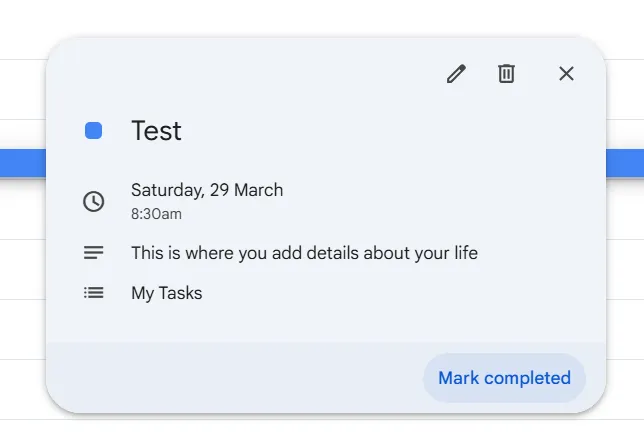
- Eine Aufgabe löschen: Seitenleiste: Bewegen Sie den Mauszeiger über die Aufgabe und klicken Sie auf das Symbol „Löschen“. Kalender-Ansicht: Klicken Sie auf die Aufgabe und wählen Sie „Löschen“.
- Seitenleiste: Bewegen Sie den Mauszeiger über die Aufgabe und klicken Sie auf das Symbol „Löschen“
- Kalender-Ansicht: Klicken Sie auf die Aufgabe und wählen Sie „Löschen“ als Auswahl aus.
- Aufgaben organisieren: Listen: Erstellen Sie Aufgaben und ordnen Sie diese verschiedenen Listen zu, um sie zu kategorisieren. Unteraufgaben: Gliedern Sie komplexe Aufgaben in Unteraufgaben auf.
- Listen: Erstellen Sie Listen und ordnen Sie Aufgaben darin ein, um sie zu kategorisieren
- Unteraufgaben: Teilen Sie komplexe Aufgaben auf, indem Sie Unteraufgaben hinzufügen.
- Seitenleiste: Bewegen Sie den Mauszeiger über die Aufgabe und klicken Sie auf das Symbol „Löschen“
- Kalender-Ansicht: Klicken Sie auf die Aufgabe und wählen Sie „Löschen“ als Auswahl aus.
- Listen: Erstellen Sie Listen und ordnen Sie Aufgaben darin ein, um sie zu kategorisieren
- Unteraufgaben: Teilen Sie komplexe Aufgaben auf, indem Sie Unteraufgaben hinzufügen.
🧠 Wissenswertes: Hast du dich schon einmal gefragt, warum die Monate September, Oktober, November und Dezember nicht mit ihren numerischen Präfixen übereinstimmen? Der römische Kalender hatte ursprünglich nur 10 Monate, beginnend mit dem März, wodurch 60 Tage fehlten! Januar und Februar wurden später hinzugefügt, wodurch die übrigen Monate nach hinten verschoben wurden und die Monatsnamen nicht mehr mit den Zahlen übereinstimmten.
Integration mit Tools für die Produktivität wie ClickUp
Google Kalender verwaltet Termine zwar effektiv, ist aber dennoch ein externes tool. Das bedeutet, dass Benutzer Unterhaltungen nicht direkt aus ihrem Workspace heraus in Meetings umwandeln oder Feedback in Aufgaben umwandeln können.
Zudem ist ein ständiger Wechsel zwischen den Registerkarten erforderlich, was eine Herausforderung darstellt, wenn man bedenkt, dass Mitarbeiter bereits über 60 % ihrer Zeit mit der Suche nach Informationen verbringen.
Diese Ineffizienzen werden durch die Integration von ClickUp in Google Kalender beseitigt, was eine reibungslose plattformübergreifende Verwaltung von Aufgaben und Ereignissen ermöglicht.
Zunächst einmal ermöglicht ClickUp die automatische Synchronisierung von Aufgaben mit Fälligkeitsdaten mit Google Kalender, sodass Änderungen auf einer Plattform automatisch auf der anderen übernommen werden.
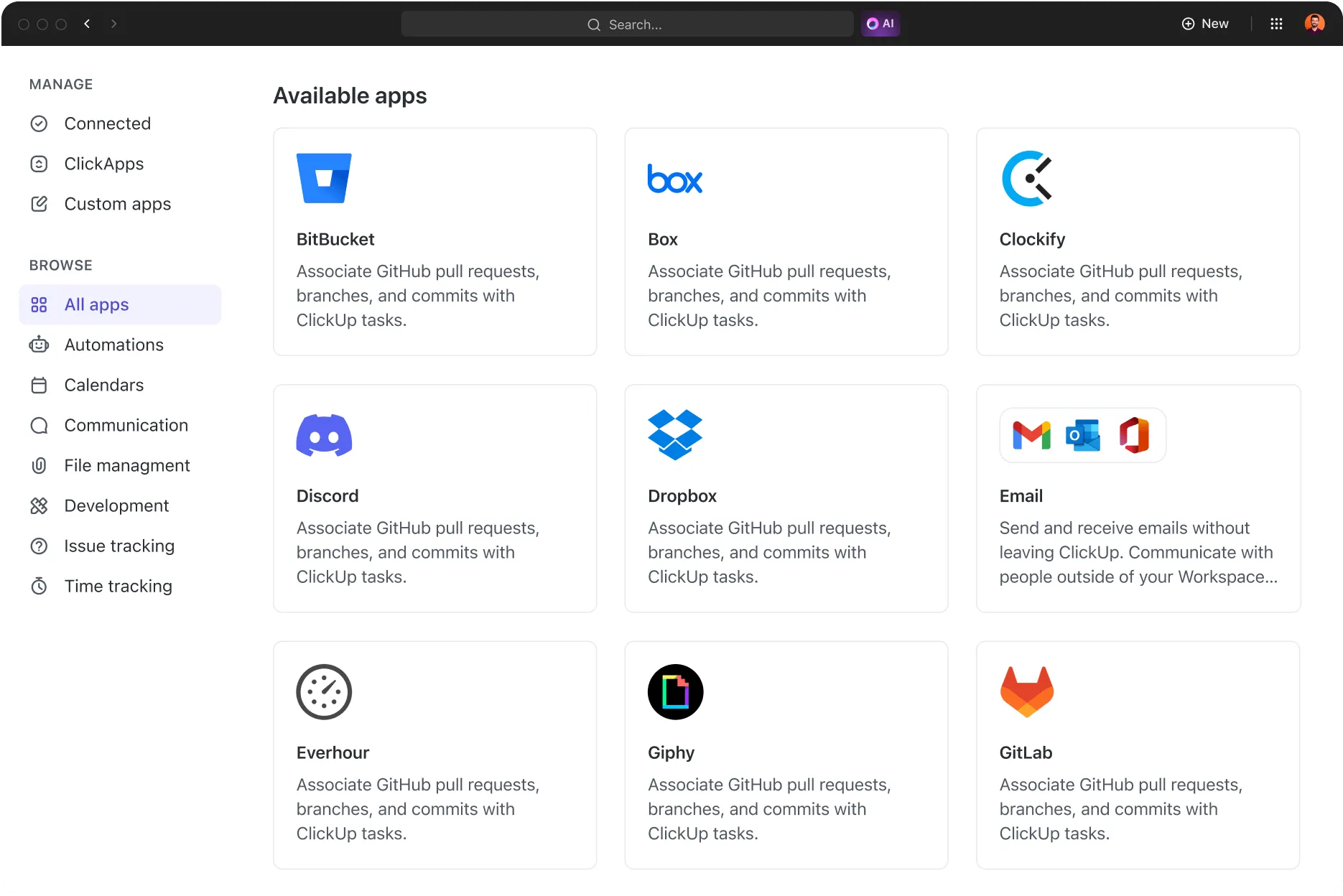
Denken Sie einmal darüber nach: Wie oft müssen Sie Ihre Aufgaben wegen unerwarteter Meetings verschieben? Diese Integration erleichtert zudem das Zeitblockieren, indem Aufgaben in Zeitfenster umgewandelt werden, sodass Benutzer eine klare Ansicht ihres Zeitplans erhalten.
Darüber hinaus lassen sich Routineaufgaben automatisieren, wodurch manuelle Aktualisierungen überflüssig werden und versäumte Termine minimiert werden. Hier sind einige weitere Möglichkeiten, wie diese Integration die Automatisierungen in Google Kalender unterstützt:
✅ Durchführen Sie die Synchronisierung von Aufgaben und Ereignissen plattformübergreifend, um in Echtzeit auf dem neuesten Stand zu bleiben
✅ Planen Sie Ihre Zeit effektiv ein, indem Sie Aufgaben als Termine im Kalender eintragen
✅ Automatisieren Sie Routineaufgaben und reduzieren Sie manuelle Aktualisierungen
✅ Verfolgen Sie Ziele und Fortschritte bei Projekten mit den erweiterten Features von ClickUp
📮 ClickUp-Einblick: Rund 35 % unserer Umfrageteilnehmer gaben an, dass Monday der Tag mit der geringsten Produktivität der Woche sei, was wahrscheinlich auf unklare Prioritäten zu Beginn zurückzuführen ist.
Die Aufgabenmanagement-Lösung von ClickUp beseitigt diese Unsicherheit, indem sie es Ihnen und Ihrem Team ermöglicht, für alle zugewiesenen Aufgaben klare Prioritätsstufen festzulegen.
Darüber hinaus beantwortet ClickUp Brain, ein KI-gestützter Assistent, Ihre Fragen und hält Sie darüber auf dem Laufenden, was wann zu erledigen ist.
Ereignisse vs. Erinnerungen vs. Aufgaben
Lassen Sie uns die Unterschiede klären und die besten Anwendungsfälle für beide Funktionen ermitteln.
Die wichtigsten Unterschiede zwischen Ereignissen, Erinnerungen und Aufgaben
Ereignisse dienen dazu, bestimmte Aktivitäten oder Meetings zu planen und Zeit in Ihrem Kalender zu reservieren. Sie stellen sicher, dass die Teilnehmer über den Zeitplan informiert sind und entsprechend planen können. Ereignisse haben festgelegte Start- und Endzeiten sowie Optionen zur Angabe von Orten, Gästelisten und Benachrichtigungen.
📌 Beispiel: Ein Team-Meeting, das von 15:00 bis 16:00 Uhr geplant ist, mit einem Google Meet-Link und eingeladenen Teilnehmern. Oder ein Arzttermin mit Angaben zum Ort, der einen Zeitblock bildet, um Terminüberschneidungen zu vermeiden.
Erinnerungen hingegen benachrichtigen Benutzer über bestimmte Aktionen oder Aufgaben, die zu einer bestimmten Zeit oder an einem bestimmten Ort abgeschlossen werden müssen. Im Gegensatz zu Ereignissen blockieren Erinnerungen keine Zeit im Kalender, sondern dienen lediglich als einfache Hinweise.
Benutzer können wiederkehrende Erinnerungen einrichten, die so lange sichtbar bleiben, bis sie als erledigt markiert werden. Sie können sich auch Erinnerungen zu Ereignissen in Ihrem Kalender zusenden lassen!
📌 Beispiel: Eine Erinnerung, einen Client um 17:00 Uhr anzurufen, die als Auslöser eine Benachrichtigung auf dem Handy auslöst. Eine Erinnerung, Medikamente einzunehmen, die sich jeden Dienstag um 20:00 Uhr wiederholt.
Schließlich dienen Aufgaben dazu, To-do-Punkte zu verwalten, die im Laufe der Zeit nachverfolgt und abgeschlossen werden müssen. Sie blockieren keine Zeit im Kalender, bleiben aber sichtbar, bis sie als fertiggestellt markiert werden.
Aufgaben können Fälligkeitsdaten und Unteraufgaben haben, wodurch sie sich ideal für laufende Projekte eignen. Im Gegensatz zu Ereignissen bleiben Aufgaben auch nach ihrem Fälligkeitsdatum bestehen und werden auf den nächsten Tag übertragen, wenn sie nicht abgeschlossen sind.
📌 Beispiel: Eine Liste, um alles zu erledigen, was beim wöchentlichen Lebensmitteleinkauf zu erledigen ist, mit Unteraufgaben, um sicherzustellen, dass nichts vergessen wird.
💡 Profi-Tipp: Fühlen Sie sich von aufeinanderfolgenden Meetings und verpassten Fristen überfordert? Lesen Sie den Artikel „So organisieren Sie Ihren Kalender“, um praktische Tipps zur Optimierung Ihres Kalenders zu erhalten und wieder die Kontrolle über Ihren Zeitplan zu erlangen!
Vergleichende Analyse der Features
Die folgende Tabelle verdeutlicht die wichtigsten Unterschiede zwischen Ereignissen, Erinnerungen und Aufgaben in Google Kalender und erleichtert so das Verständnis ihrer jeweiligen Funktionen und Vorteile.
| Feature | Ereignisse | Erinnerungen | Aufgaben |
| Zweck | Planen Sie bestimmte Aktivitäten und reservieren Sie Zeit in Blöcken | Benutzer über bestimmte Aktionen benachrichtigen | Erledigungslisten verwalten und die Nachverfolgung des Fortschritts durchführen |
| Zeiteinteilung | Zeiteinteilung im Kalender | Kein Zeitblock, nur eine Benachrichtigung | Kein Zeitblock; bleibt bestehen, bis die Aufgabe fertiggestellt wird |
| Status der Fertigstellung | Wird nach Ablauf der Zeit automatisch als fertiggestellt markiert | Bleibt so lange stehen, bis es als erledigt markiert wird | Bleibt bestehen, bis es als erledigt markiert wird |
| Wiederholungsoptionen | Kann als wiederkehrender Termin festgelegt werden | Kann als wiederkehrender Termin festgelegt werden | Kann mit Fälligkeitsdaten und wiederholenden Aufgaben eingerichtet werden |
| Benachrichtigungen | Richten Sie Benachrichtigungen für Erinnerungen vor Ereignissen ein | Versendet Benachrichtigungen zu festgelegten Zeiten oder an bestimmten Orten | Es gibt keine Standard-Benachrichtigung, aber es können Erinnerungen hinzugefügt werden |
| Ort/Gäste | Kann Ort und Liste der Gäste enthalten | Standortbasierte Erinnerungen möglich | Keine Option für Speicherort oder Gast |
| Integration | Synchronisierung mit Google Meet und anderen Google-Apps | Integriert in Google Aufgaben | Integriert in Google Aufgaben und wird im Kalender angezeigt |
| Beispiel für die Anwendung | Team-Meetings, Arzttermine, Urlaub | Den Müll rausbringen, einen Client anrufen | Einen Bericht einreichen, To-do-Listen verwalten |
📖 Lesen Sie auch: Kostenlose Vorlagen und Checklisten für die Planung von Ereignissen in Excel und ClickUp
Limitierungen bei der Verwendung von Aufgaben und Ereignissen in Google Kalender
Wie bereits erwähnt, kann Google Kalender zwar bei der Verwaltung von Terminplänen und To-do-Listen hilfreich sein, erfordert jedoch einen hohen manuellen Aufwand. Darüber hinaus gibt es noch einige weitere Limite, die Benutzer berücksichtigen sollten.
Keine komplexen Abhängigkeiten zwischen Aufgaben oder Unteraufgaben
Ich versuche gerade, mich mit Google Kalender vertraut zu machen, um meine Termine und Aufgaben besser zu organisieren. Allerdings bin ich völlig verwirrt, wie ich Aufgaben effektiv nutzen kann. Als Beispiel möchte ich eine „wöchentliche Putz-Aufgabe“ einrichten. Diese Aufgabe soll sich jeden Donnerstag wiederholen (das ist einfach genug), aber kann ich ihr Unteraufgaben hinzufügen, damit ich die einzelnen Schritte abhaken kann, sobald ich sie erledigt habe?
Ich versuche gerade, mich mit Google Kalender vertraut zu machen, um meine Termine und Aufgaben besser zu organisieren. Allerdings bin ich völlig verwirrt, wie ich Aufgaben effektiv nutzen kann. Ich möchte zum Beispiel eine „wöchentliche Putz-Aufgabe“ einrichten. Diese Aufgabe soll sich jeden Donnerstag wiederholen (das ist einfach genug), aber kann ich ihr Unteraufgaben hinzufügen, damit ich die erledigten Punkte nach und nach abhaken kann?
Das Problem, mit dem dieser Redditor konfrontiert ist, besteht darin, dass Google Kalender es Benutzern nicht ermöglicht, Abhängigkeiten zwischen Aufgaben zu erstellen oder Unteraufgaben hinzuzufügen, um die Nachverfolgung des Fortschritts durchzuführen.
Benutzer, die eine komplexe Aufgabe in kleinere, überschaubare Schritte unterteilen möchten, haben keine andere Wahl, als mehrere Aufgaben manuell anzulegen. Dies erschwert die Nachverfolgung des schrittweisen Fortschritts innerhalb einer einzelnen Aufgabe.
Eingeschränkte Features für die Zusammenarbeit in Teams
Google Kalender ist in erster Linie für das individuelle Zeitmanagement konzipiert, was seine Möglichkeiten zur effektiven Unterstützung der Zusammenarbeit im Team einschränkt.
Zwar können Benutzer damit Ereignisse planen und Gäste einladen, doch fehlen Features wie die Zuweisung von Aufgaben an bestimmte Teammitglieder oder die Nachverfolgung des Fortschritts bei mehreren Benutzern.
Aufgaben sind nur für die Person sichtbar, die sie erstellt hat. Das bedeutet, dass es keine Möglichkeit gibt, Aufgaben zu delegieren oder den gemeinsamen Fortschritt zu überwachen.
💡 Profi-Tipp: Möchten Sie die Zeitpläne Ihres Teams effizient verwalten? Entdecken Sie die besten Apps für die Arbeitsplanung in Teams und finden Sie die Top-Apps, die die Zuweisung von Aufgaben optimieren, Echtzeit-Updates ermöglichen und die Teamkoordination verbessern!
Fehlende erweiterte Analysen zur Produktivität
Google Kalender bietet eine grundlegende Übersicht über Termine und Aufgaben, verfügt jedoch nicht über erweiterte Analysen zur Produktivität, mit denen sich die Zeitnutzung messen lässt.
Es gibt kein integriertes Feature, um den Erledigungsgrad von Aufgaben zu verfolgen, den Zeitaufwand für verschiedene Kategorien zu analysieren oder detaillierte Berichte zur Produktivität zu erstellen. Benutzer, die ihre Effizienz im Zeitverlauf bewerten möchten, müssen auf Tools von Drittanbietern zurückgreifen oder Daten manuell zur Analyse exportieren.
Und natürlich ist es ohne diese Erkenntnisse für Einzelpersonen oder Teams schwierig, datengestützte Entscheidungen zur Steigerung der Produktivität zu treffen.
💡 Profi-Tipp: Hast du Schwierigkeiten, den Überblick über deinen Zeitplan zu behalten? Schau dir den Artikel „Revolutionäre Hacks für den Google Kalender, die du kennen musst“ an, um weitere Möglichkeiten zu entdecken, die das Aufgabenmanagement vereinfachen und deine Produktivität steigern!
Die besten Alternativen für ein fortgeschrittenes Management von Aufgaben und Ereignissen
„Warum hat noch niemand einen besseren Google Kalender entwickelt?“
Das ist die Überschrift eines Reddit-Threads, in dem ein frustrierter Geschäftsmann nach einer leistungsfähigeren Alternative zu Google Kalender suchte. Er erklärte:
„TLDR: Ein frustrierter Geschäftsmann auf der Suche nach einer besseren Kalender-Software, der versucht zu verstehen, warum noch niemand das ‚Superhuman‘ für Google Kalender entwickelt hat.“
Google Kalender ist zwar im Browser nützlich, lässt bei den Benutzern jedoch den Wunsch nach mehr aufkommen – insbesondere, wenn es darum geht, Aufgaben und Kalender-Ereignisse nahtlos miteinander zu verknüpfen.
Glücklicherweise schließt ClickUp diese Lücke, indem es (unter anderem) Aufgabenmanagement und Terminplanung in einer leistungsstarken Software zur Planung von Ereignissen vereint.
Lesen Sie auch: Projektmanagement für Ereignisse: Strategien, Tools und Tipps
So verwalten Sie Aufgaben und Termine effektiv mit dem ClickUp-Kalender
Google Kalender eignet sich zwar hervorragend, um Meetings und Termine im Blick zu behalten, hat jedoch seine Grenzen, wenn es um die Verwaltung der eigentlichen Arbeit geht – also um Aufgaben, Fristen und Zusammenarbeit. ClickUp Kalender geht über die herkömmliche Terminplanung hinaus und schließt diese Lücke.
Erstellen Sie eine einheitliche Ansicht von Aufgaben und Kalendern
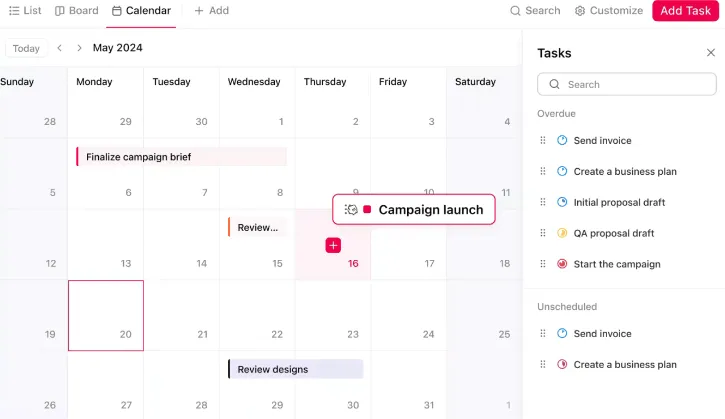
Mit ClickUp können Benutzer Aufgaben neben Kalender-Ereignissen erstellen, verfolgen und verwalten und erhalten so eine einheitliche Ansicht ihrer Workload.
Sie können sich einen Überblick darüber verschaffen, was fällig ist, was in Bearbeitung ist und was ansteht – alles in einer Ansicht. Außerdem können Sie Aufgaben per Drag & Drop im Kalender verschieben, um Termine schnell anzupassen.
💡 Profi-Tipp: Zentralisieren Sie Ihren Zeitplan, indem Sie Ihre externen Kalender (Google, Outlook, Apple) in ClickUp verknüpfen. Diese einheitliche Ansicht von persönlichen, Team- und Projekt-Ereignissen hilft dabei, Terminkonflikte und übersehene Termine zu vermeiden.
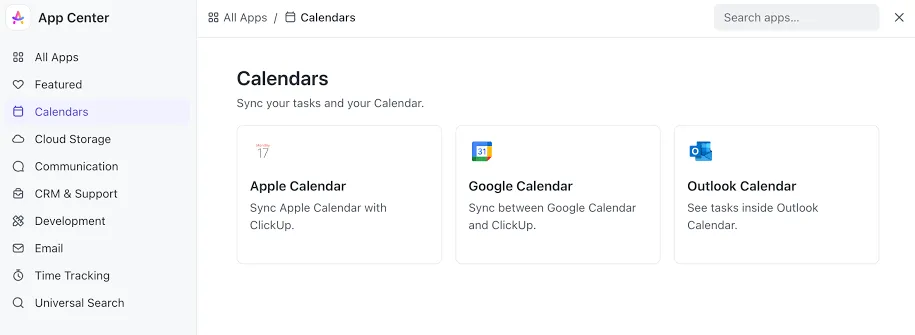
Dank einer bidirektionalen Synchronisierung werden alle Änderungen, die in einem Kalender vorgenommen werden, automatisch in alle anderen Kalender übernommen, sodass Ihr Zeitplan stets auf dem neuesten Stand bleibt. Sie können Ihren ClickUp-Kalender außerdem nach Mitarbeitern, Priorität, Tags oder benutzerdefinierten Feldern filtern. So können Sie sich auf bestimmte Elemente konzentrieren, beispielsweise nur auf Ihre Aufgaben oder Termine mit hoher Priorität.
Mit den vorgefertigten Vorlagen von ClickUp behalten Sie alle Ihre Termine leichter im Blick.
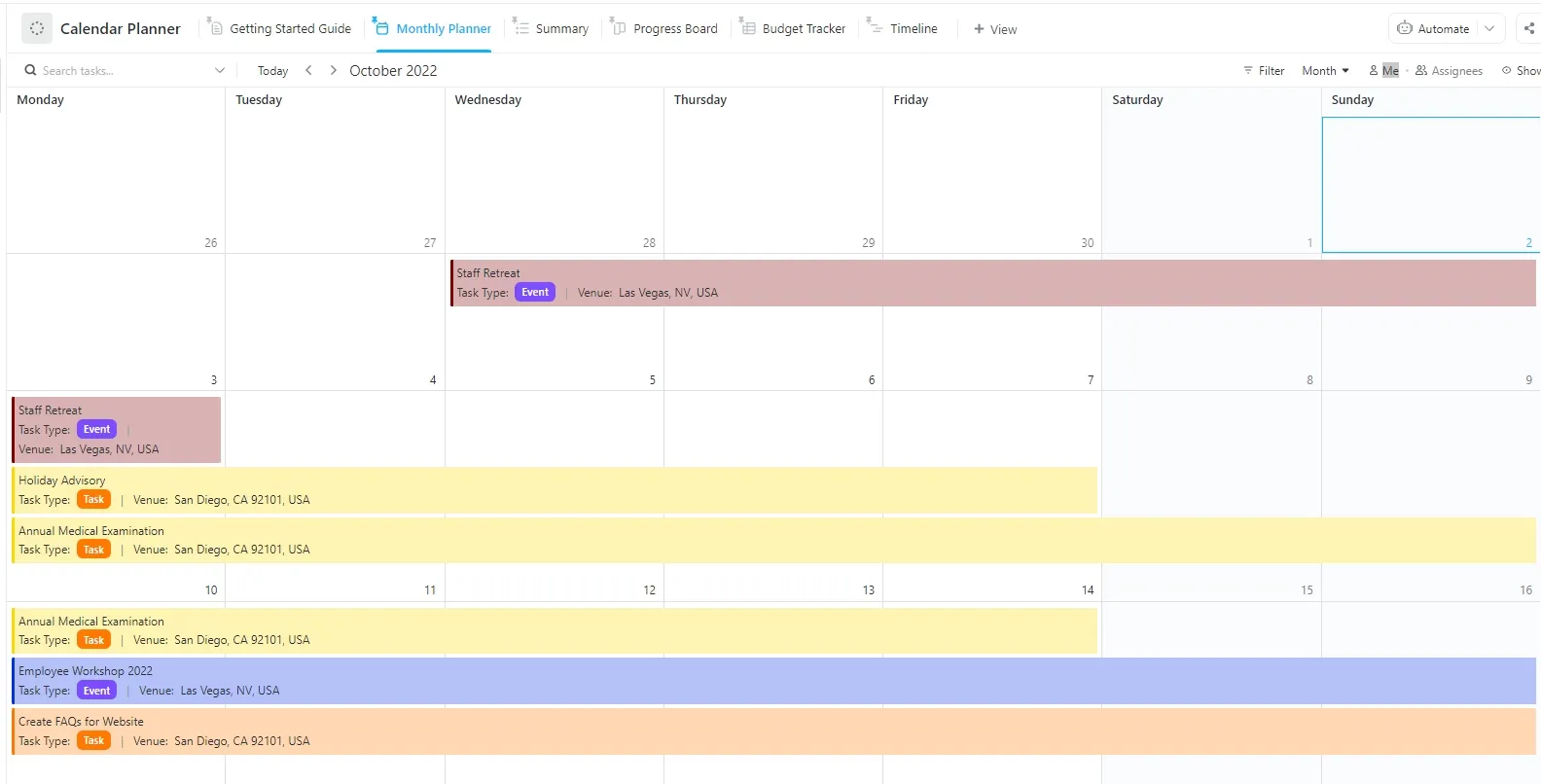
Die Kalenderplaner-Vorlage von ClickUp hilft Ihnen und Ihrem Team dabei, Aufgaben und Termine an einem Ort zu verwalten.
- Organisieren und verfolgen Sie Aufgaben mithilfe von sechs verschiedenen Status: Gesperrt, Abgesagt, Erledigt, In Bearbeitung, Zurückgestellt
- Verschaffen Sie sich mit der Zeitleisten-Ansicht einen einheitlichen Überblick über alle Aufgaben und Ereignisse.
- Verschaffen Sie sich mithilfe der Übersichtsansicht einen Überblick über anstehende Aufgaben und Ereignisse.
Erstellen Sie einen strukturierten Workflow
Mit ClickUp-Aufgaben kann jede Aufgabe und Unteraufgabe über eine eigene Beschreibung, Anhänge und Abhängigkeiten verfügen – so lässt sich leicht die Nachverfolgung durchführen, was den Fortschritt behindert oder was überprüft werden muss.
Diese Hierarchie sorgt für eine Struktur, die Google Kalender für das Aufgabenmanagement einfach nicht bietet.
ClickUp ermöglicht zudem eine mühelose Synchronisierung mit anderen Plattformen wie Zoho, sodass Änderungen, die auf einer Plattform vorgenommen werden, in Echtzeit auf der anderen Plattform übernommen werden. Über die Integrationen von ClickUp können Sie auch Ihre Tools für die Zeiterfassung wie Toggl und Harvest verknüpfen.
💡 Profi-Tipp: Stellen Sie Ihren Zeitplan mit den KI-Agenten von ClickUp auf Autopilot. Sie reservieren auf intelligente Weise Zeit für konzentriertes Arbeiten, versenden zeitnahe Erinnerungen, aktualisieren Aufgaben basierend auf Ihrem Kalender und kümmern sich automatisch um wiederkehrende Meetings – einschließlich der Zuweisung von Vorbereitungsaufgaben –, damit Sie sich voll und ganz auf Ihre Arbeit konzentrieren können.
Priorisieren Sie Ihre Arbeit mit Zeitblöcken
Sie können Zeit für Aufgaben reservieren, indem Sie diese direkt in den Kalender ziehen. Zu erledigen:
- Erweitern Sie die linke Seitenleiste, um eine Ansicht von Aufgaben zu erhalten
- Ziehen Sie eine Aufgabe aus den Bereichen „Prioritäten“, „Überfällig“ oder „Rückstand“ und legen Sie sie auf das gewünschte Datum und die gewünschte Uhrzeit ab.
- Klicken Sie auf „Block“, um zu bestätigen und zu speichern.
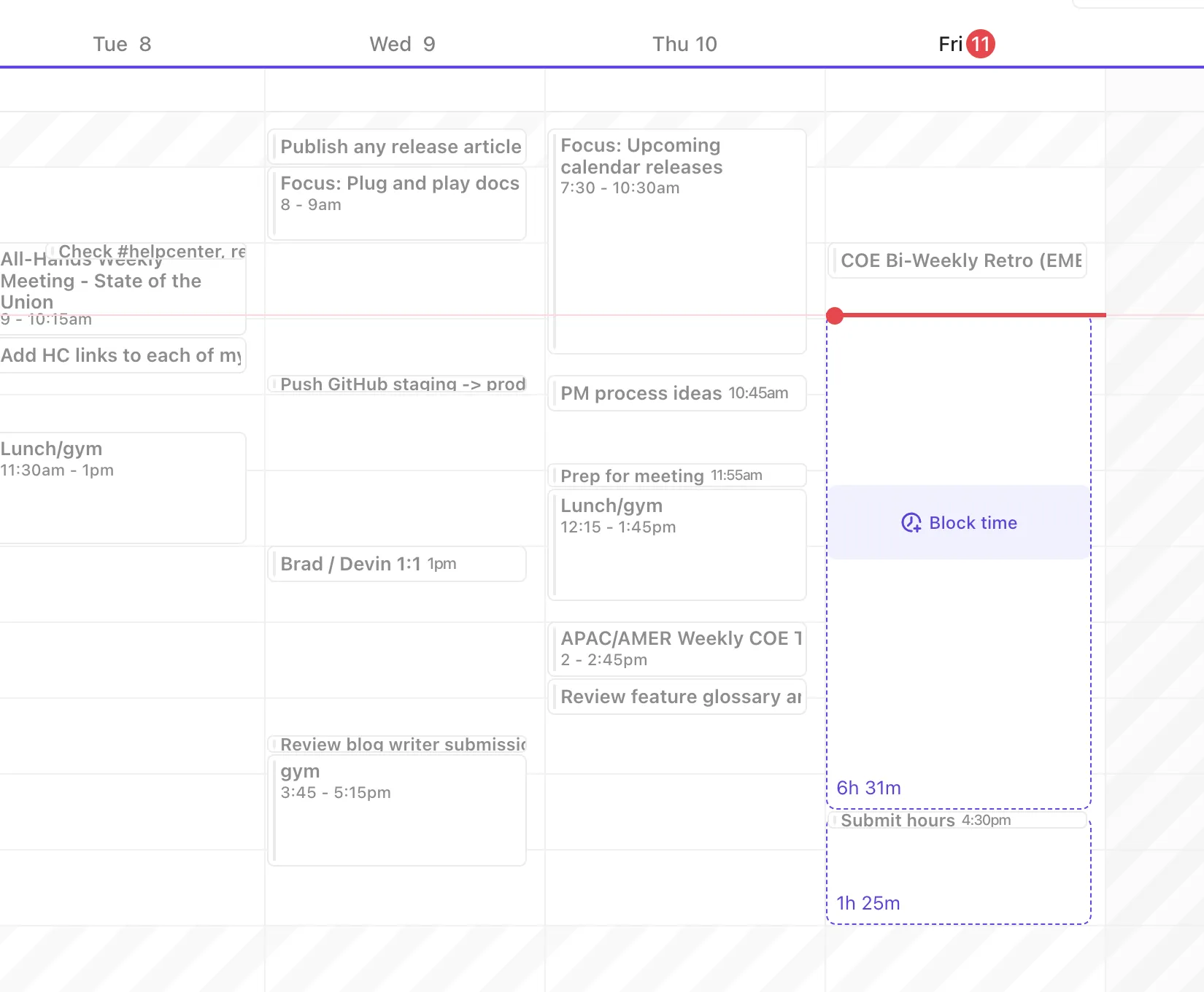
Neue Aufgaben in der Kalender-Ansicht erstellen
So erstellen Sie eine Aufgabe direkt aus der ClickUp-Kalender-Ansicht:
- Öffnen Sie die Ansicht des Kalenders über die Ansichtsleiste
- Klicken Sie auf die Schaltfläche „Aufgaben planen“ in der oberen linken Ecke
- Fügen Sie Aufgabendetails hinzu, wie zum Beispiel: Titel: Name der Aufgabe Beschreibung: Fügen Sie relevante Informationen hinzu Fälligkeitsdatum und -zeit: Geben Sie den Termin an, bis zu dem die Aufgabe abgeschlossen sein soll
- Titel: Name der Aufgabe
- Beschreibung: Fügen Sie relevante Informationen hinzu
- Fälligkeitsdatum und -zeit: Legen Sie den Termin zum Abschließen der Aufgabe fest
- Titel: Name der Aufgabe
- Beschreibung: Fügen Sie relevante Informationen hinzu
- Fälligkeitsdatum und -zeit: Legen Sie den Termin fest, bis zu dem die Aufgabe abgeschlossen sein soll
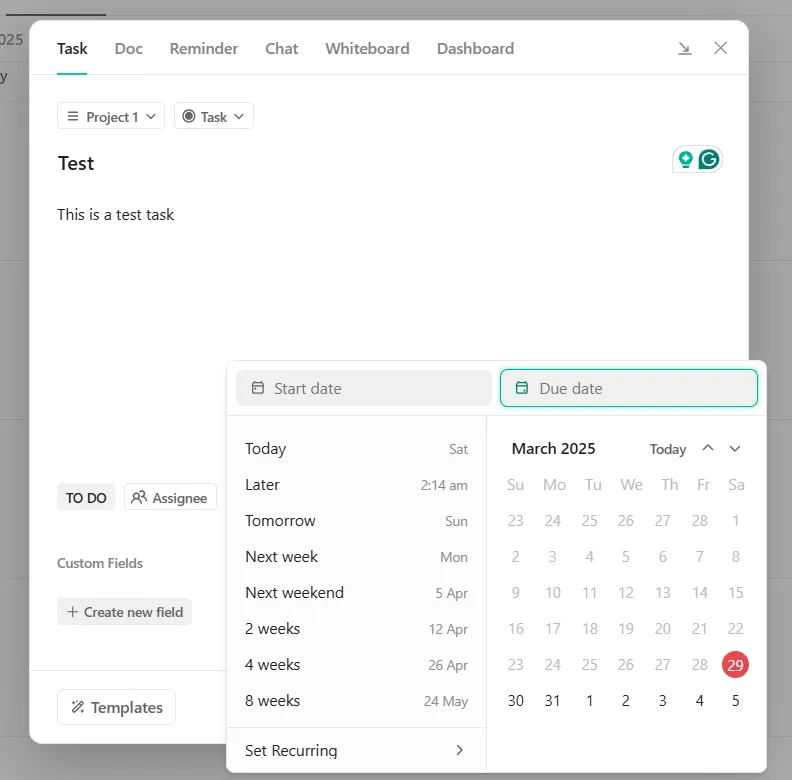
- Ziehen Sie Aufgaben per Drag & Drop in bestimmte Zeitfenster, um sich besser zu organisieren
Mit diesem Feature können Benutzer Aufgaben mit Fälligkeitsdaten in einem übersichtlichen Layout darstellen.
📖 Lesen Sie auch: Kostenlose Vorlagen für Tagesplaner in Word, Excel und ClickUp
Zeigen Sie wichtige Informationen direkt in den Aufgaben im Kalender an
Mit den benutzerdefinierten Feldern von ClickUp können Sie wichtige Informationen wie Aufgabenverantwortlichen, Kanal, Fälligkeitsdatum usw. direkt in Ihre Aufgaben einfügen, was Ihnen hilft, diese auf eine Weise zu filtern, zu sortieren und für Ihren Workflow zu verwenden, die für diesen relevant ist.
Kombinieren Sie dies mit benutzerdefinierten Status und Aufgabenprioritäten (Dringend, Hoch, Normal, Niedrig), und Sie erkennen sofort, was Ihre Aufmerksamkeit zuerst verdient. Das ist eine intelligentere Art der Planung als die farbliche Kennzeichnung von Kalenderereignissen.
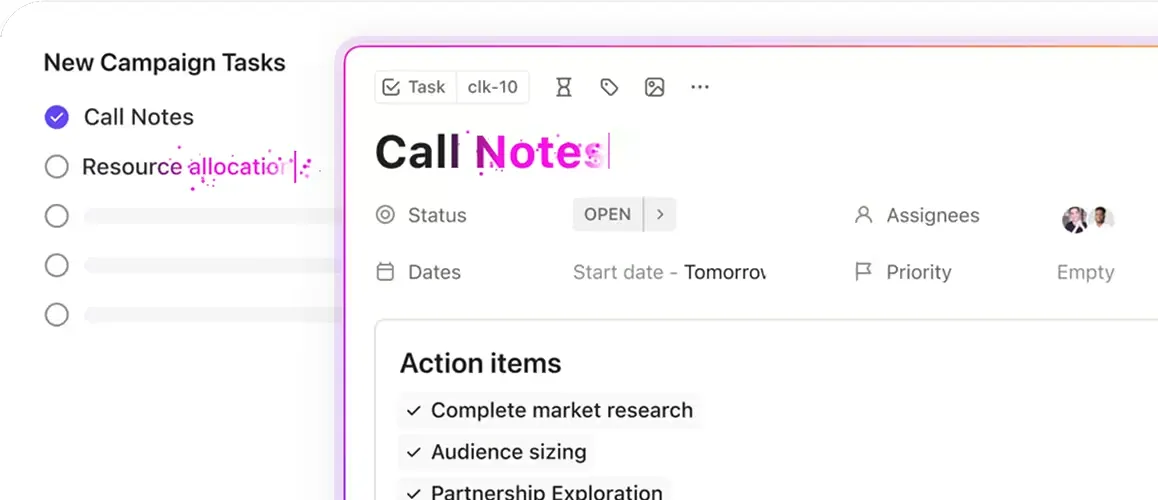
Nach einem Meeting werden Besprechungsnotizen und zu erledigende Elemente direkt in die Aufgabe übernommen, sodass alle Ihre Informationen an einem Ort zusammengefasst sind.
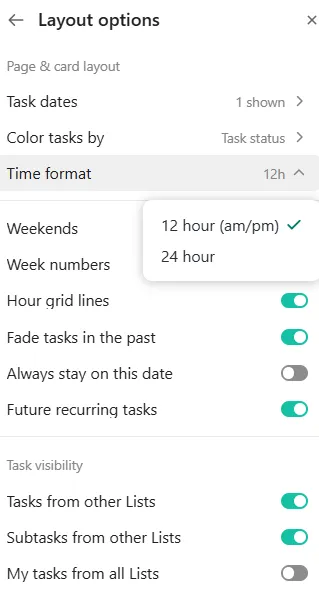
Benutzerdefinierte Einstellungen für den Kalender, um mehr Kontrolle zu erhalten
ClickUp bietet umfangreiche benutzerdefinierte Anpassungsmöglichkeiten für ein individuelles Kalendererlebnis:
- Klicken Sie auf das Symbol für Einstellungen in der oberen rechten Ecke des Kalenders.
- Aktivieren oder deaktivieren Sie die folgenden Optionen: „Verbleibende Zeit im Ereignis anzeigen“: Zeigt die verbleibende Zeit für laufende Ereignisse an. „Einfarbige Farben für Ereignisse“: Unterscheidet Aufgaben und Ereignisse optisch. „Mir zugewiesene Aufgaben anzeigen“: Zeigt Aufgaben mit Fälligkeitsdaten an.
- Verbleibende Zeit im Ereignis anzeigen: Zeigt die verbleibende Zeit für laufende Ereignisse an
- Einfarbige Hintergründe für Ereignisse: Unterscheiden Sie Aufgaben und Ereignisse optisch voneinander
- „Mir zugewiesene Aufgaben anzeigen“: Zeigt zugewiesene Aufgaben mit Fälligkeitsdaten an
- Verbleibende Zeit im Ereignis anzeigen: Zeigt die verbleibende Zeit für laufende Ereignisse an
- Einfarbige Hintergründe für Ereignisse: Unterscheiden Sie Aufgaben und Ereignisse optisch voneinander
- „Mir zugewiesene Aufgaben anzeigen“: Zeigt zugewiesene Aufgaben mit Fälligkeitsdaten an
Nutzen Sie KI und Automatisierung für ein effektives Aufgaben- und Terminmanagement
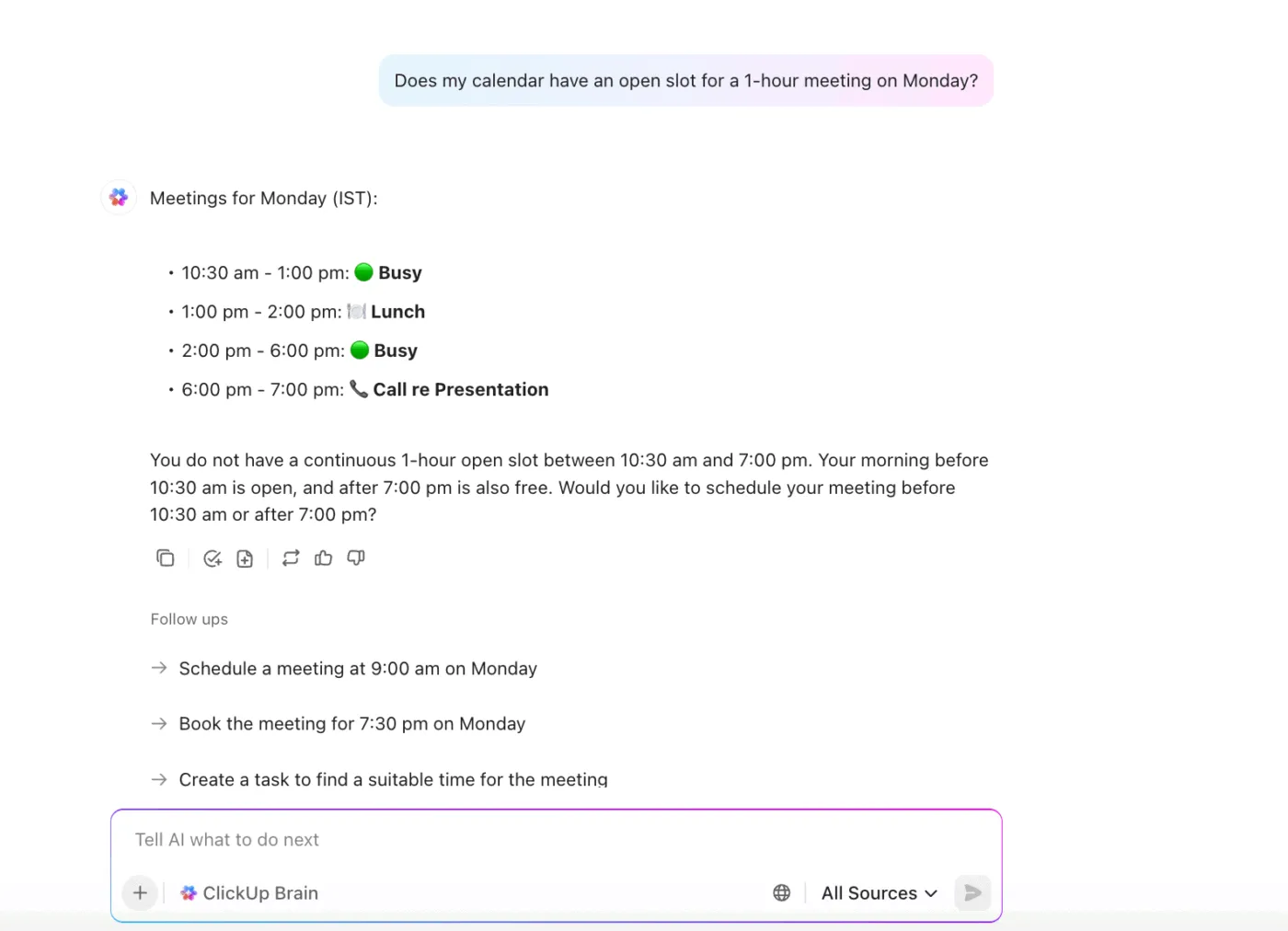
Die integrierte KI von ClickUp kann Ihnen anhand der Priorität, der Fälligkeitsdaten und Ihrer Arbeitszeiten optimale Zeitfenster für Ihre Aufgaben vorschlagen. Über die Seitenleiste in Ihrem Kalender erhalten Sie KI-gestützte Vorschläge, wann Sie bestimmte Aufgaben bearbeiten sollten, um Ihren Zeitplan effizienter zu gestalten.
Sie können ClickUp Brain nach Ihren anstehenden Meetings fragen, Kalenderübersichten abrufen oder es sogar bitten, neue Ereignisse für Sie einzutragen.
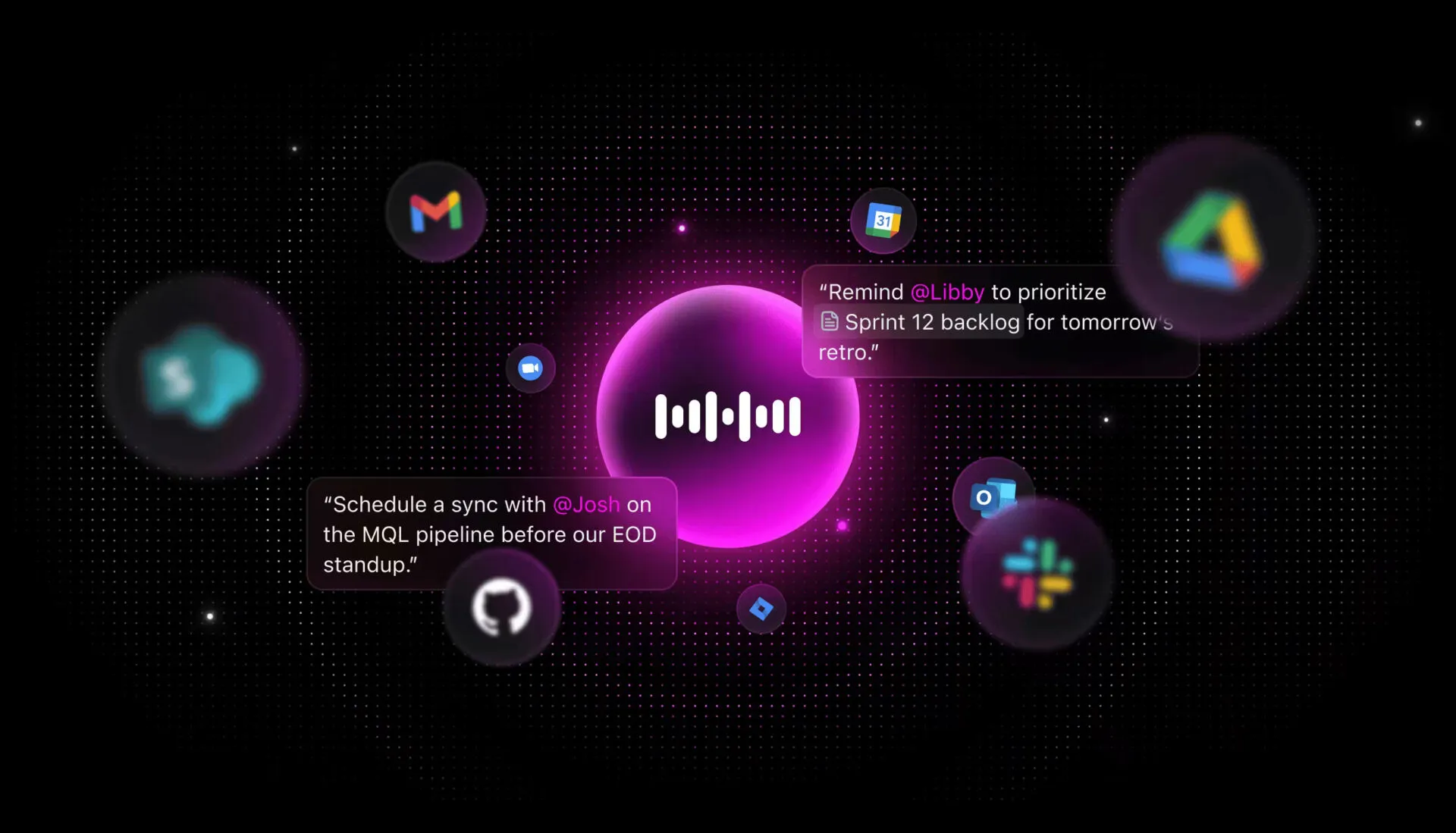
💡Profi-Tipp: Mit der Sprach-zu-Text-Funktion von ClickUp Brain MAX kannst du ganz einfach per Sprachbefehl eine neue Aufgabe oder ein neues Ereignis in ClickUp anlegen.
- Öffnen Sie ClickUp Brain MAX (den KI-gestützten Desktop-Begleiter) oder einen beliebigen Bereich in ClickUp, der die Funktion „Sprache in Text“ unterstützt.
- Formulieren Sie Ihre Anforderung für ein Meeting klar und deutlich, zum Beispiel: „Vereinbaren Sie für morgen um 15 Uhr ein Meeting mit Ted und Blake, um die neue Blog-Strategie zu besprechen.“
- Die KI wandelt Ihre Sprache in Text um und verarbeitet Ihre Anfrage. Anschließend erstellt sie ein Kalender-Ereignis oder eine Meeting-Einladung und füllt dabei die von Ihnen angegebenen Details ein.
- Überprüfen Sie die vorgeschlagenen Details zum Meeting, bestätigen oder bearbeiten Sie sie nach Bedarf, und die KI wird das Meeting planen und Ihre Team-Mitglieder einladen.
ClickUp verwaltet Aufgaben und Ereignisse wie ein Profi
Kartikeya Thapliyal, Produktmanager bei smallcase , betonte:
Die Verwendung von Kalendern zum Abschließen von Aufgaben vor Ablauf der Fristen ist immer entscheidend. Mit ClickUp ist dies ganz einfach, da Ihre Fristen zusammen mit den Aufgaben in Ihren Kalendern sichtbar sind, sodass die Planung Ihrer täglichen bzw. wöchentlichen Kapazitäten kinderleicht und schnell von der Hand geht.
Die Verwendung von Kalendern zum Abschließen von Aufgaben vor Ablauf der Fristen ist immer entscheidend. Mit ClickUp ist dies ganz einfach, da Ihre Fristen zusammen mit den Aufgaben in Ihren Kalendern sichtbar sind, sodass die Planung Ihrer täglichen bzw. wöchentlichen Kapazitäten kinderleicht und schnell von der Hand geht.
Zu viele Teams leiden heutzutage unter der „Arbeitszersplitterung“ – der Verteilung von Aufgaben auf viele verschiedene Tools, Plattformen und Systeme, die nicht miteinander verbunden sind. Teams verschwenden wertvolle Zeit damit, nach geschäftskritischen Informationen zu suchen, ständig zwischen Tools zu wechseln, Speicherorte für Dateien zu suchen und Aktualisierungen auf verschiedenen Plattformen doppelt vorzunehmen.
Mit Features wie der Kalenderansicht, der KI-gestützten Terminplanung und der nahtlosen Integration in Google Kalender hilft ClickUp Benutzern dabei, Zeit für Aufgaben zu reservieren, Prioritäten zu verwalten und ihre Arbeitslast mühelos zu organisieren, ohne zwischen verschiedenen Tools hin- und herwechseln zu müssen.
Registrieren Sie sich bei ClickUp und genießen Sie eine neue Reihenfolge in Ihrem Workflow.