
Sie versuchen, das eine Dokument zu finden, das jemand letzte Woche im Channel gepostet hat – aber jetzt sind Sie 400 Nachrichten tief in Notizen 🙌 und Espressomaschinen-Memes versunken.
Nochmals scrollen? Auf keinen Fall.
Anstatt Ihren Nachmittag damit zu verschwenden, sich durch das Chaos zu wühlen, erfahren Sie hier, wie Sie in Slack intelligenter suchen können. Wir führen Sie durch Filter, Verknüpfungen und einfache Tricks, mit denen Sie schnell finden, was Sie brauchen.
So suchen Sie in Slack
Sie haben also eine Menge Kanäle, eine Flut von Direktnachrichten und Dateien, die links und rechts herumfliegen. Aber hier ist die Sache: Slack effektiv zu nutzen bedeutet, das zu finden, was Sie brauchen, ohne den Verstand zu verlieren.
Lassen Sie uns das in einfachen Schritten aufschlüsseln. ⚒️
Schritt 1: Öffnen Sie das Suchfeld.
Oben in Ihrem Slack-Fenster sehen Sie die Suchleiste. Das ist Ihr Ausgangspunkt. Klicken Sie darauf auf dem Desktop oder tippen Sie darauf auf dem Handy.
Möchten Sie es noch etwas schneller machen? Verwenden Sie diese Verknüpfungen, um direkt zur Suche zu gelangen:
- Mac: Drücken Sie ⌘ + G, um eine Suche zu starten, oder ⌘ + F, um innerhalb eines bestimmten Kanals oder einer Direktnachricht zu suchen.
- Windows/Linux: Klicken Sie auf Strg + G oder Strg + F
Schritt 2: Geben Sie ein, was Sie suchen
Geben Sie einen Suchbegriff wie ein Stichwort, eine Phrase oder ein Thema in das Suchfeld von Slack ein. Während Sie tippen, werden automatisch aktuelle Abfragen vorgeschlagen oder passende Inhalte hervorgehoben. Sie können entweder eine der Vorschläge auswählen oder die Eingabetaste drücken, um alle Ergebnisse anzuzeigen.

🔍 Wussten Sie schon? Der weltweite Markt für Team-Kollaborationssoftware wird im Prognosezeitraum (2024–2032) voraussichtlich auf eine Größe von 60,38 Milliarden US-Dollar wachsen, bei einer durchschnittlichen jährlichen Wachstumsrate von 11,9 %.
Schritt 3: Verfeinern Sie Ihre Suche mit Modifikatoren
Jetzt wird es clever. Slack bietet Ihnen eine Reihe von Suchmodifikatoren, mit denen Sie Ihre Suche verfeinern können. Diese funktionieren wie Filter und helfen Ihnen, die Ergebnisse einzugrenzen und Störfaktoren auszublenden:
- in::Suche in einem bestimmten Kanal oder einer bestimmten Direktnachricht (z. B. in:#design, in:@maria)
- from:: Nachrichten von einer bestimmten Person finden (z. B. from:@james)
- has:: Suchen Sie nur nach Nachrichten, die Sterne, Emojis oder Dateien enthalten (z. B. has:star, has:👍, has:link).
- to:: Zeigen Sie Nachrichten an, die direkt an Sie gesendet wurden (to:me).
- before:/after:/on: Nachrichten nach Datum suchen (z. B. before:2025-05-01)
- Zitate: Verwenden Sie „genaue Phrasen”, um Nachrichten Wort für Wort zu suchen.
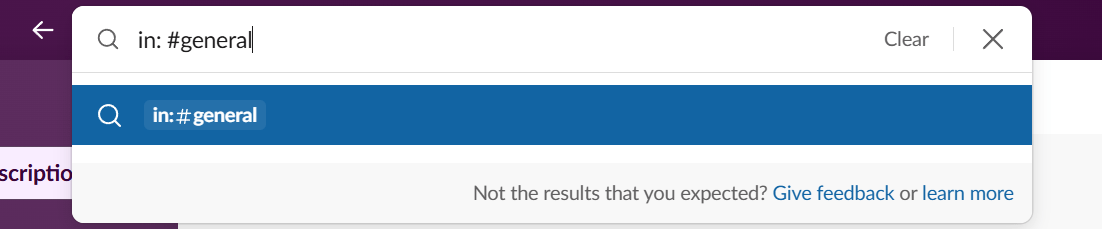
📌 Beispiel: Sie suchen nach einem Marketingbericht, den Sara im Marketing-Kanal gesendet hat. Hier ist eine Suchanfrage, die Sie ausprobieren können: „Marketingbericht in:#team-marketing von:@sara”
Schritt 4: Nach Nachricht, Datei, Kanal oder Person sortieren
Sobald Sie die Eingabetaste drücken, teilt Slack Ihre Suchergebnisse in Registerkarten auf:
- Nachrichten, für alles, was mit Chatten zu tun hat
- Dateien für freigegebene Dokumente, PDFs, Bilder usw.
- Kanäle, wenn Sie sich merken möchten, wo ein Thema zu finden ist
- Personen, wenn Sie nach dem Profil einer bestimmten Person suchen
Klicken Sie auf die Registerkarte, die Ihren Anforderungen entspricht, und schon sind Sie auf dem richtigen Weg.
💡 Profi-Tipp: Verwenden Sie Slack KI, um lange Threads zusammenzufassen oder sich über ungelesene Nachrichten in viel frequentierten Kanälen zu informieren. So können Sie sich schnell einen Überblick verschaffen, ohne stundenlang durch Inhalte scrollen zu müssen.
Schritt 5: Suche innerhalb eines bestimmten Kanals oder einer Direktnachricht
Wenn Sie sich bereits in dem Kanal oder der Direktnachricht befinden, in dem/der sich die Info Ihrer Meinung nach befindet, machen Sie es sich noch einfacher:
- Drücken Sie ⌘ + F (Mac) oder Strg + F (Windows/Linux), um genau diesen Space zu durchsuchen.
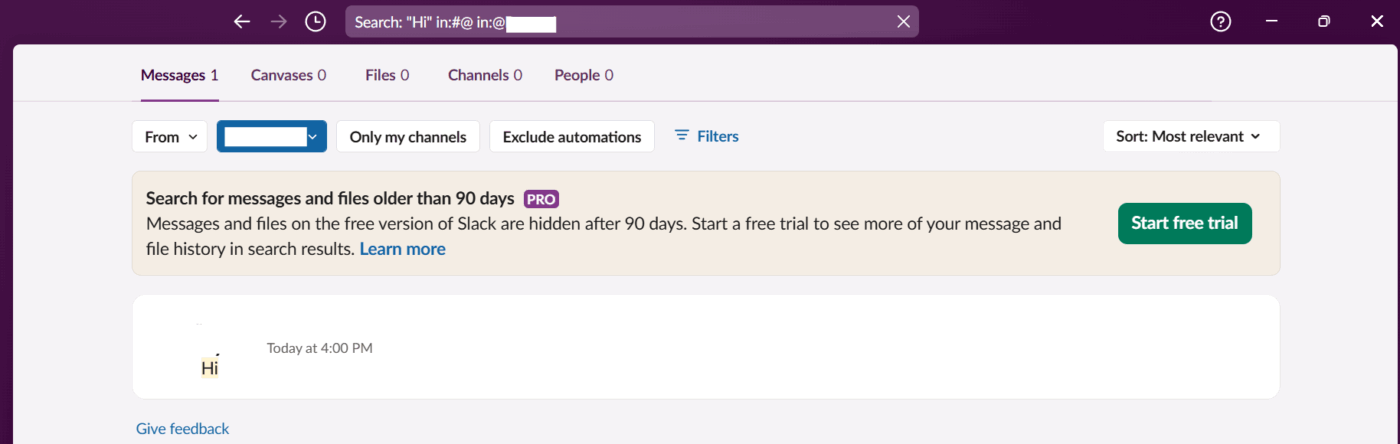
- Geben Sie Ihr Stichwort in die Hauptleiste ein, gefolgt von „in:#Kanalname“ oder „in:@Benutzername“.
Es ist eine schnelle Verknüpfung, auf die erfahrene Benutzer vertrauen.
Beispiel: Suchen Sie in #design-review, wenn Sie wissen, dass ein Mockup letzten Dienstag freigegeben wurde.
📖 Lesen Sie auch: Kostenlose Vorlagen für Projektkommunikationspläne
Schritt 6: Dateien schneller finden
Benötigen Sie eine Präsentation, ein Dokument oder eine Tabelle? So erhalten Sie diese:
- Geben Sie Ihr Stichwort in die Suchleiste ein.
- Klicken Sie in den Ergebnissen auf die Registerkarte Dateien.
- Verwenden Sie Modifikatoren wie from:@alex oder in:#finance , um Ihre Suche einzugrenzen.
Das ist besser, als in jedem Kanal durch die Registerkarte „Dateien” zu scrollen, besonders wenn Sie gegen die Zeit kämpfen, um eine Deadline einzuhalten.
💡 Profi-Tipp: Wenn Sie sich nicht sicher sind, zu welchem Kanal eine Unterhaltung gehört, verwenden Sie die einfache Suche mit dem Kanalnamen oder verwandten Stichwörtern und klicken Sie dann auf die Registerkarte „Kanäle”. Slack erstellt dann eine Liste der Treffer basierend auf Kanalnamen, Themen oder Beschreibungen.
Schritt 7: Verwenden Sie Filter, um tiefer zu suchen
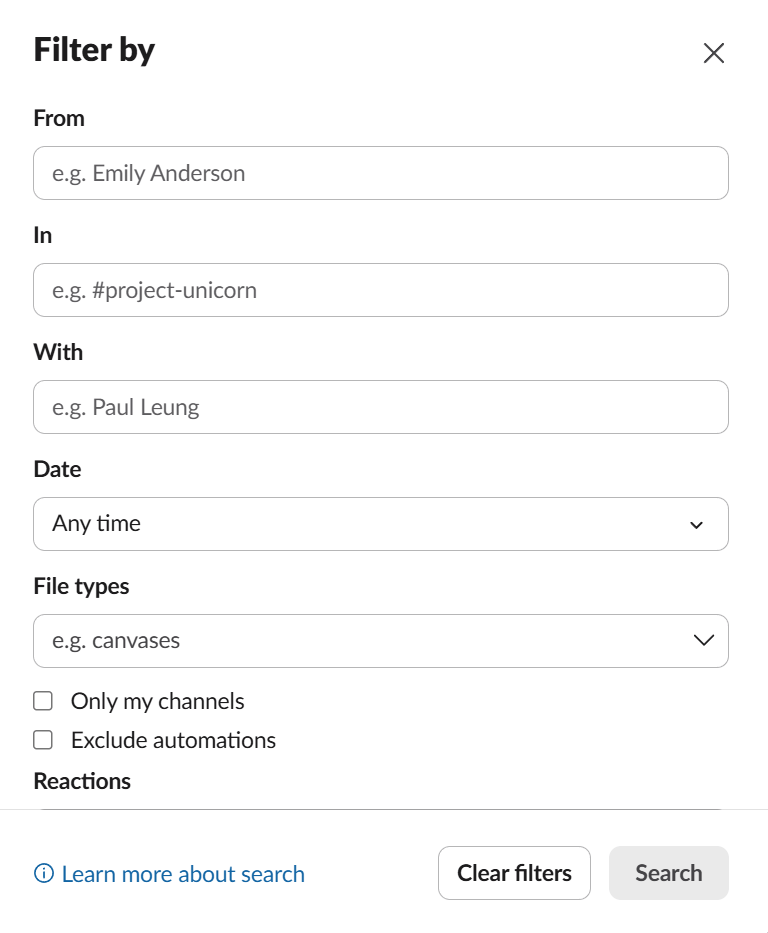
Nach der Suche bietet Slack Ihnen noch mehr Filteroptionen. Klicken Sie auf Filter, um die Suche nach folgenden Kriterien einzugrenzen:
- Datumsektoren
- Wer hat die Nachricht gesendet?
- In welchem Kanal befindet sich die Nachricht?
Es ist wie eine Mini -Wissensdatenbank-Suche und hilft Ihnen, die Kommunikation in Ihrem Team zu organisieren.

Schritt 8: Probieren Sie Slash-Befehle aus (für Power-Benutzer)
Möchten Sie suchen, ohne das Nachrichtenfenster zu verlassen?
✅ Probieren Sie Folgendes aus: /search in:#channel-name from:@username
Es funktioniert genau wie die Suchleiste und ist schnell für Benutzer, die Slash-Befehle verwenden.
Einschränkungen bei der Suche in Slack
Slack ist ein großartiges tool für schnelle Chats und Team-Updates – aber wenn es darum geht, später etwas wiederzufinden, läuft nicht immer alles reibungslos. Hier sind einige der häufigsten Probleme, die Sie dazu veranlassen könnten, nach Alternativen zu Slack zu suchen. 👇
- Slack durchsucht nur interne Nachrichten und Dateien, die innerhalb von Slack geteilt werden: Selbst wenn Google Drive- oder Dropbox-Dateien verknüpft sind, müssen Sie diese Tools separat durchsuchen, um den gesamten Inhalt zu finden.
- Die Suchoberfläche wirkt umständlich: Ohne genaue Schlüsselwörter oder Modifikatoren zu kennen, kann die Suche in Slack wie ein Versuch-und-Irrtum-Verfahren wirken – insbesondere für neue Benutzer.
- Zu viele irrelevante Ergebnisse: Selbst wenn Sie wissen, wonach Sie suchen, zeigt Slack oft veraltete Unterhaltungen oder nicht relevante Dateien an, was es schwieriger macht, den richtigen Speicherort zu finden.
- Verstreute Nachrichten und Textdateien: Inhalte befinden sich an verschiedenen Speicherorten wie Kanälen, Direktnachrichten, Gruppenchats und Threads, was bedeutet, dass Sie manuell zwischen diesen Speicherorten hin- und herspringen müssen.
- Modifikator-Eigenheiten und Probleme mit Features: Die einheitliche Suche von Slack hilft zwar, Silos innerhalb von Slack zu reduzieren, aber manchmal funktionieren die Befehle nicht oder verhalten sich unvorhersehbar. Kleine Tippfehler oder zusätzliche Leerzeichen können Ihre Suche beeinträchtigen, was frustrierend ist, wenn Sie es eilig haben.
🎥 Wir behandeln semantische Suche, NLP-Relevanz, Konnektoren, Sicherheit und wie der Converged AI-Workspace von ClickUp Ihre Daten vereinheitlicht, sodass Ihr Team sofort Antworten erhält, anstatt sich durch Chaos zu wühlen.
Besser suchen mit ClickUp
Sie haben also die Vor- und Nachteile von Slack erkundet und finden sich immer noch in irrelevanten Ergebnissen wieder oder umschalten zwischen verschiedenen tools?
ClickUp, die Allround-App für die Arbeit, bringt alles zusammen. Nachrichten, Dateien, Entscheidungen und Aufgaben befinden sich an einem Ort, mit einem KI-gestützten Suchassistenten, der Ihren Kontext versteht und alles in einem einheitlichen System zusammenfasst.
Mit ClickUp Chat können Sie in themenbasierten Kanälen oder Direktnachrichten zusammenarbeiten, Nachrichten in Aufgaben umwandeln und jede Diskussion mit einem Projekt verknüpfen.
ClickUp, die Allround-App für die Arbeit, bringt alles zusammen. Nachrichten, Dateien, Entscheidungen und Aufgaben befinden sich an einem Ort, mit einem KI-gestützten Suchassistenten, der Ihren Kontext versteht und alles in einem einheitlichen System zusammenfasst.
Mit ClickUp Chat können Sie in themenbasierten Kanälen oder Direktnachrichten zusammenarbeiten, Nachrichten in Aufgaben umwandeln und jede Diskussion mit einem Projekt verknüpfen.
Darüber hinaus können Sie mit ClickUp SyncUps direkt aus jedem Chat heraus sofort Audio- oder Videoanrufe (mit Bildschirmfreigabe) starten. Schnelle Entscheidungen und Zusammenarbeit in Echtzeit finden dort statt, wo Ihre Arbeit bereits stattfindet.
Enterprise-Suche: Finden Sie alles, überall
Mit der Enterprise-Suche von ClickUp können Sie ClickUp und Ihre integrierten Tools (Slack, Google Drive, Dropbox, SharePoint, Jira und mehr) über eine einzige Suchleiste durchsuchen. Sie müssen nicht mehr zwischen Registerkarten oder Plattformen wechseln – geben Sie einfach Ihre Abfrage ein und sehen Sie sofort die Ergebnisse aus all Ihren verbundenen Apps.

- Workspace Enterprise Search: Administratoren können diese Funktion aktivieren, damit alle Benutzer in Ihrem Workspace Dateien und Nachrichten suchen können, auf die das Administratoren-Konto Zugriff hat. Bei Slack werden nur öffentliche Kanäle indexiert.
- Persönliche Unternehmenssuche: Richten Sie Ihre eigenen privaten Verbindungen ein, um Ihre persönlichen Dateien und Nachrichten in unterstützten Apps zu durchsuchen. (Hinweis: Die persönliche Unternehmenssuche für Slack ist nicht verfügbar. )
- Echtzeit-Indexierung: Neue Slack-Nachrichten und Dateien aus anderen Apps werden schnell indexiert – in der Regel innerhalb weniger Minuten –, sodass Ihre Suchergebnisse immer auf dem neuesten Stand sind.
- Berechtigungen und Datenschutz: Was Sie finden können, hängt von Ihren Zugriffsrechten in der Quell-App und den Einstellungen der Integration ab. Administratoren können steuern, welche Laufwerke, Ordner oder Kanäle für die Workspace-weite Suche indexiert werden.
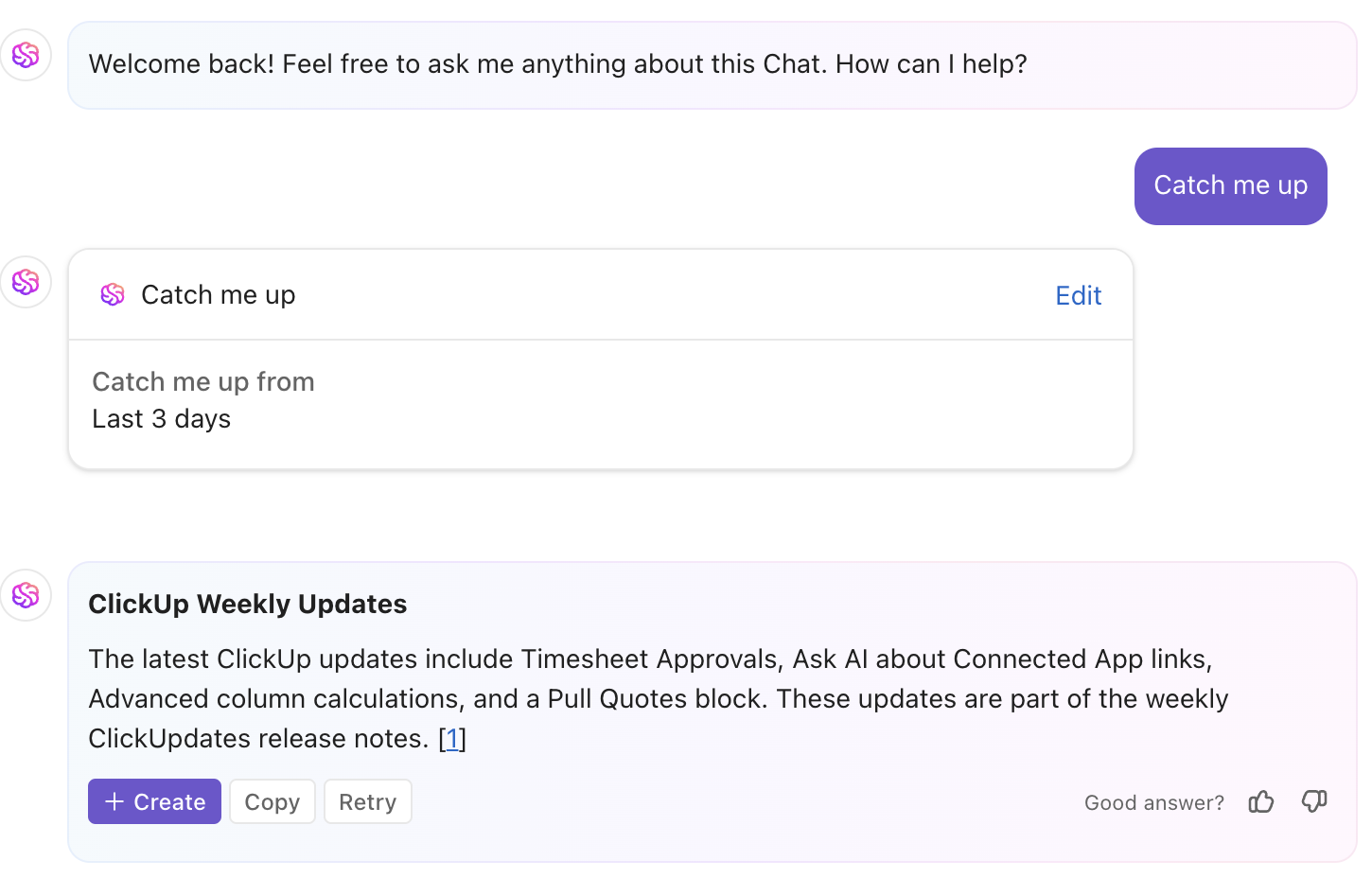
Wenn Sie abwesend waren oder nur eine kurze Zusammenfassung wünschen, geben Sie „Catch me up” in einen beliebigen ClickUp-Chat-Kanal oder eine Direktnachricht ein. ClickUp Brain fasst die wichtigsten Updates, Entscheidungen und geteilten Dateien der letzten Tage zusammen, sodass Sie nicht durch lange Threads scrollen müssen.
Warum ist es so leistungsstark?
- Bietet KI-gestützte Suche
- Erhalten Sie eine prägnante, umsetzbare Zusammenfassung, die auf Ihre Bedürfnisse zugeschnitten ist.
- Hilft Ihnen, auf dem Laufenden zu bleiben – perfekt für vielbeschäftigte Teams und Manager.
ClickUp Brain: Finden Sie den Kontext in Sekundenschnelle
Sind Sie es leid, mit Suchmodifikatoren herumzuprobieren? Fragen Sie einfach. ClickUp Brain, Ihr KI-gestützter Assistent, hilft Ihnen, Dateien, Aufgaben, Dokumente oder Meeting-Notizen sofort zu finden – ohne dass Sie die genauen Schlüsselwörter kennen müssen.
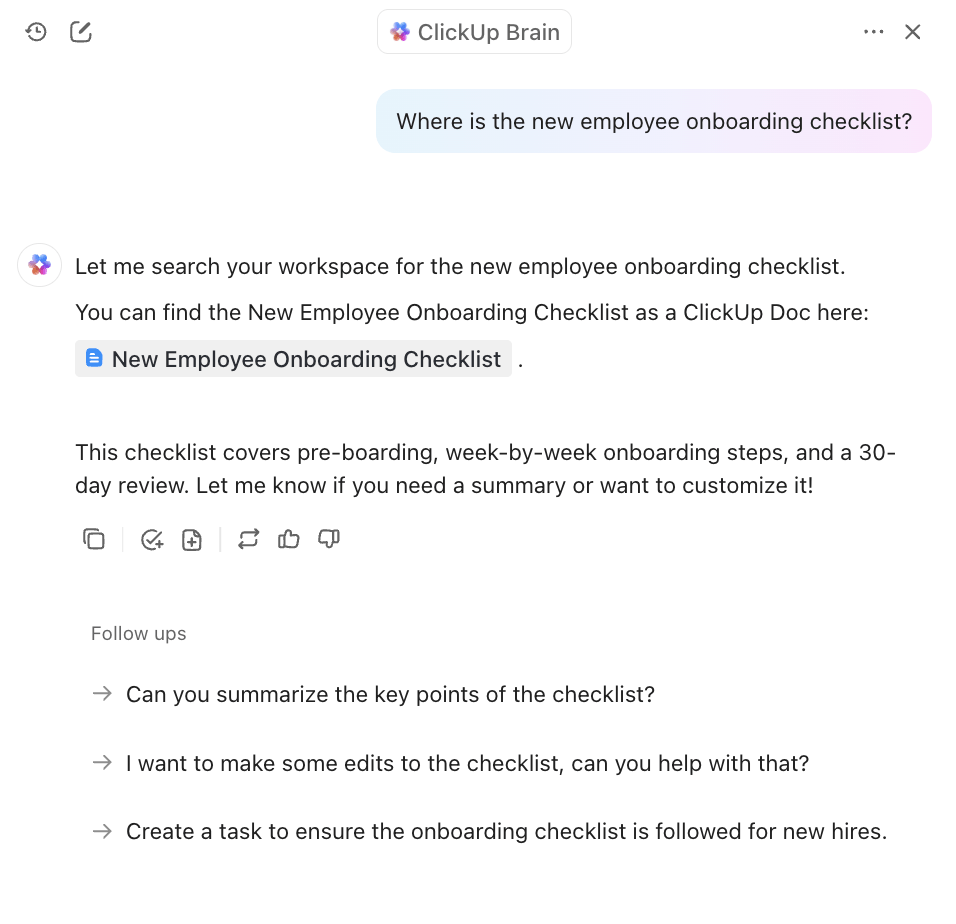
- Suche in natürlicher Sprache: Stellen Sie Fragen in einfachem Englisch – ohne genaue Schlüsselwörter oder komplexe Filter. Als Beispiel: „Zeige mir die endgültige Marketingpräsentation für das zweite Quartal aus Slack und den neuesten Vertrag mit einem Client aus Dropbox.“
- Kontextbezogene Antworten: ClickUp Brain versteht Ihren Workspace und die damit verbundenen Apps und ruft die relevantesten Aufgaben, Dokumente, Dateien und sogar Slack-Nachrichten auf.
- Zusammenfassen und Maßnahmen ergreifen: Fassen Sie lange Threads sofort zusammen, erstellen Sie Notizen zu Meetings oder generieren Sie aus Unterhaltungen Aktionspunkte.
- Beachtet Berechtigungen: Sie sehen nur Ergebnisse, auf die Sie Zugriff haben, basierend auf Ihren ClickUp- und Integrationsberechtigungen.
📌 Beispielaufforderung: Geben Sie einfach „Zeige mir die endgültige Marketingpräsentation für das zweite Quartal und die Meeting-Notizen aus dem Gespräch mit dem Client Acme Corp vom 15. April” ein. ClickUp Brain ruft die endgültige Präsentationsdatei auf, verknüpft die zugehörige ClickUp Aufgabe und zeigt die genauen Meeting-Notizen oder die Zusammenfassung an.
📮 ClickUp Insight: 30 % unserer Befragten verlassen sich bei der Recherche und Informationsbeschaffung auf KI-Tools. Aber gibt es eine KI, die Ihnen hilft, die eine verlorene Datei bei der Arbeit oder den wichtigen Slack-Thread zu finden, den Sie vergessen haben zu speichern?
Ja! Die KI-gestützte Connected Search von ClickUp kann sofort alle Inhalte Ihres Workspaces durchsuchen, einschließlich integrierter Drittanbieter-Apps, und liefert Ihnen Erkenntnisse, Ressourcen und Antworten. Sparen Sie mit der erweiterten Suche von ClickUp bis zu 5 Stunden pro Woche!
ClickUp-Wissensmanagement: Eine einzige Quelle der Wahrheit
Hier hebt sich ClickUp wirklich von Slack-Alternativen ab. Mit ClickUp Knowledge Management können Sie das gesamte Wissen Ihres Teams – von SOPs über Team-Notizen bis hin zu Dokumenten und anderem Referenzmaterial – in einem einzigen Workspace speichern, organisieren und abrufen.
Hier hebt sich ClickUp wirklich von Slack-Alternativen ab. Mit ClickUp Knowledge Management können Sie das gesamte Wissen Ihres Teams – von SOPs über Team-Notizen bis hin zu Dokumenten und anderem Referenzmaterial – in einem einzigen Workspace speichern, organisieren und abrufen.
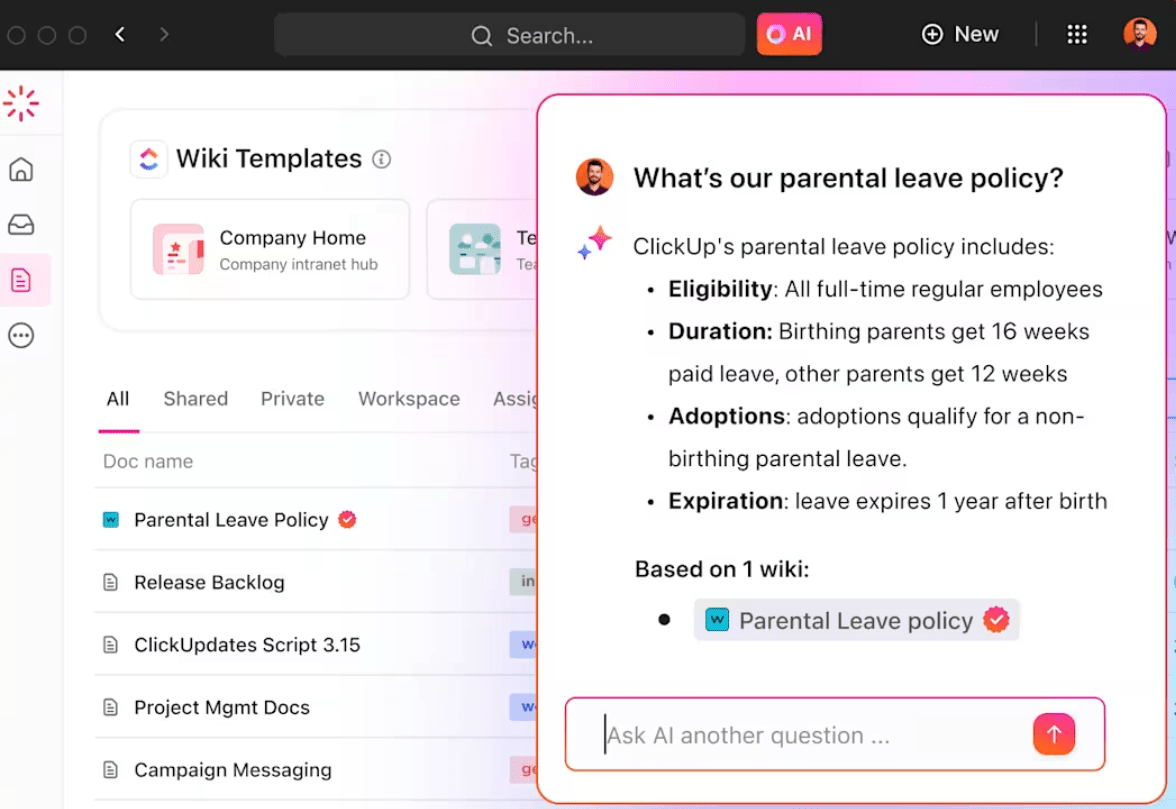
- Einheitlicher Arbeitsbereich: Speichern Sie SOPs, Projektdokumente, Notizen zu Meetings und mehr in ClickUp Docs. Verknüpfen Sie Dokumente, Aufgaben und Chats für einen nahtlosen Kontext.
- Vollständig durchsuchbar: Alles – Aufgaben, Dokumente, Kommentare, Chats und Dateien aus verbundenen Apps – ist sofort durchsuchbar.
- Keine verlorenen Dateien mehr: Sie müssen Ihre Teamkollegen nicht mehr bitten, Links erneut zu senden, und müssen auch nicht mehr alte Threads durchsuchen. Alles befindet sich dort, wo Sie arbeiten.
💡Profi-Tipp: Verwenden Sie ClickUp Chat, um Unterhaltungen genau dort zu führen, wo die Arbeit stattfindet – innerhalb von Aufgaben. Keine verlorenen Direktnachrichten oder verstreuten Threads mehr. Wenn aus einem kurzen Chat eine Aufgabe wird, können Sie diese mit ClickUp Docs sofort erfassen und mit Ihrem Workflow verknüpfen. Auf Wiedersehen, endloses Scrollen in Slack.
Sicherheit, Datenschutz und Best Practices
- Starke Verschlüsselung: Alle Daten werden während der Übertragung (TLS 1. 2/1. 3) und im Ruhezustand (AES-256) verschlüsselt.
- Datenverarbeitung: ClickUp AI und Enterprise Search verwenden Ihre Daten nicht zum Trainieren von KI-Modellen. Anbieter von KI-Lösungen speichern keinerlei Daten.
- Administrator-Kontrollen: Administratoren entscheiden, was indexiert wird und wer Verbindungen zu Integrationen herstellen kann. Für beste Ergebnisse verbinde geteilte Laufwerke/Ordner, keine persönlichen.
- Automatische Updates: Wenn eine Datei oder Nachricht in der Quell-App gelöscht wird, wird sie auch aus dem Index von ClickUp entfernt.
Vergessen Sie endlose Threads, ClickUp hat die Lösung für Sie
Sie haben Arbeit zu erledigen und keine Zeit, sich durch Chats zu wühlen. Slack hält Unterhaltungen am Laufen, aber wenn es darum geht, Informationen zu finden, kann es zu kurz greifen – insbesondere, wenn Ihre Dateien und Notizen in anderen tools gespeichert sind.
ClickUp, die Allround-App für die Arbeit, bringt alles zusammen. Nachrichten, Dateien, Entscheidungen und Aufgaben befinden sich alle an einem Ort, mit einem KI-gestützten Suchassistenten, der den Kontext tatsächlich versteht und ein einheitliches System schafft.
Warum also Zeit verschwenden? Sparen Sie Zeit und melden Sie sich noch heute kostenlos bei ClickUp an! ✅