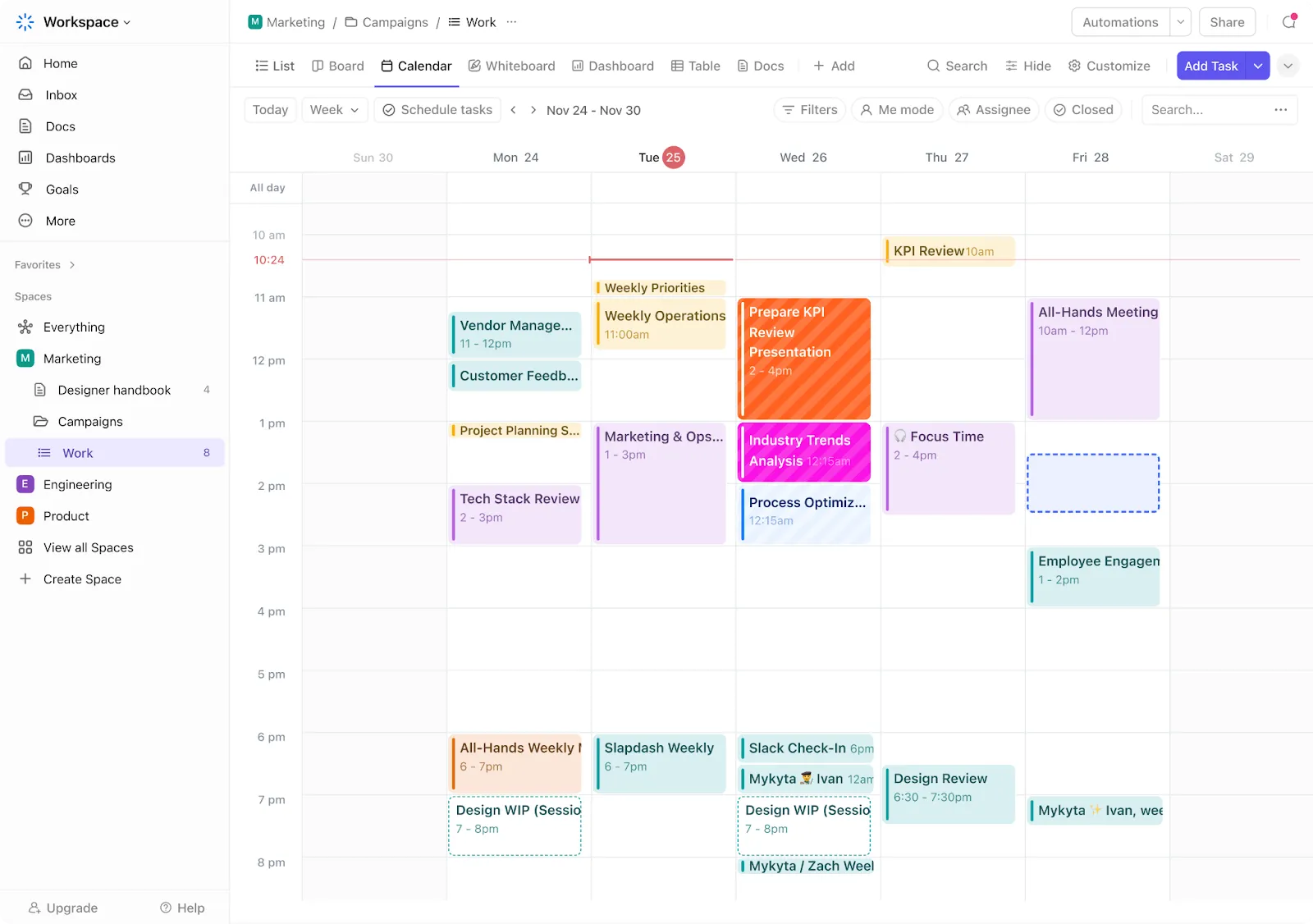

Wenn Sie Ihren Kalender am Montagmorgen öffnen, sehen Sie eine Wand aus identischen Ereignis-Blöcken – Sie haben keine Ahnung, was dringend ist, was privat ist oder was Ihre volle Konzentration erfordert.
Kommt Ihnen das bekannt vor? Wenn alles gleich aussieht, fühlt sich auch alles gleich an, und das ist der schnelle Weg zum Burnout.
Ein farbcodierter Kalender ändert das. Er verwandelt Ihren Zeitplan in eine visuelle Karte, in der Prioritäten hervorgehoben werden, der Kontext klar ist und die Zeit einfacher zu verwalten ist.
In diesem Blogbeitrag zeigen wir Ihnen, wie Sie einen farbcodierten Kalender mit ClickUp einrichten und verwalten können. Los geht's!
Was ist ein farbcodierter Kalender?
Ein farbcodierter Kalender ist ein visuelles Planungssystem, bei dem verschiedene Farben bestimmte Kategorien, Aufgaben oder Prioritäten darstellen.
Anstatt Ihren Zeitplan als einheitliche Liste von Ereignissen anzuzeigen, wird er durch farbcodierte Notizen und Kalender in intuitive, sofort erkennbare Segmente unterteilt.
Beispielsweise könnte Blau für Meetings, Grün für persönliche Zeit, Rot für Termine und Gelb für kreative Arbeit stehen. Ob digital oder physisch – diese Methode bietet auf einen Blick Klarheit und hilft dabei, Arbeit effektiv zu priorisieren.
Vorteile eines farbcodierten Kalenders
- Verbessert die Übersichtlichkeit und reduziert die geistige Ermüdung: Ihr Gehirn verarbeitet bestimmte Farben schneller als Text, sodass Sie Ihren Zeitplan auf einen Blick leichter verstehen können. Dies reduziert Planungsfehler und die kognitive Belastung, die durch das Durchsuchen jedes Eintrags im Kalender entsteht 💙
- Verbessert die Konzentration und sorgt für reibungslosere Übergänge: Wenn Ihre Aufgaben nach Farben gruppiert sind, fällt es Ihnen leichter, konzentriert zu bleiben und zwischen den Aktivitäten zu wechseln, ohne an Schwung zu verlieren. Farben beeinflussen Emotionen und Wahrnehmung. Die Verwendung der richtigen Farben kann daher Dringlichkeit signalisieren, Priorität anzeigen oder ein Gefühl der Ruhe vermitteln 💚.
- Zeigt das Gleichgewicht (oder dessen Fehlen) auf: Ein kurzer Blick auf Ihre Woche verrät Ihnen, ob Sie überlastet oder unterversorgt sind. Zu viele Blöcke mit hoher Priorität (oft rot) können auf Burnout hindeuten, während ein Mangel an Erholungszeit (grün oder blau) darauf hindeuten kann, dass Sie Ihre Selbstfürsorge vernachlässigen 💛
- Unterstützt eine bessere Zeitschätzung: Durch wiederkehrende Muster können Sie die Nachverfolgung durchführen, wie lange Aufgaben tatsächlich dauern, und nicht nur, wie lange sie Ihrer Meinung nach dauern sollten. Das macht den zukünftigen Plan realistischer ❤️
- Fördert ein intelligenteres Zeitmanagement: Durch die visuelle Darstellung von Kategorien wie Meetings, konzentriertes Arbeiten, Verwaltung und Ruhephasen mithilfe von Zeitblöcken lassen sich Ungleichgewichte erkennen und strategische Anpassungen vornehmen, um sowohl die Produktivität als auch das Wohlbefinden zu verbessern 💜
🧠 Wissenswertes: Die Idee, ein farbcodiertes System zur Organisation der Zeit zu verwenden, reicht bis in die alten Zivilisationen zurück. Die Maya beispielsweise hatten ein komplexes Kalendersystem, in dem verschiedene Farben bestimmte Tage und religiöse Bedeutungen darstellten.
So erstellen Sie einen farbcodierten Kalender in ClickUp
Zwar unterstützen viele Online-Kalender die Farbcodierung zur Kalenderorganisation, doch die meisten beschränken sich auf grundlegende Planungsfunktionen.
Das ist es, was ClickUp auszeichnet.
Der ClickUp-Kalender nutzt KI, um Ihren perfekten Zeitplan auf der Grundlage Ihrer Aufgaben, Ereignisse und Ziele zu erstellen.

Sie erhalten jeden Morgen einen personalisierten Plan, der sich im Laufe des Tages an Ihre Workload und Präferenzen anpasst. Meetings? Kein Problem. Der Kalender hat Verbindungen zu Zoom, Google Meet und Microsoft Teams, sodass Sie direkt aus dem KI-Kalender heraus daran teilnehmen können.
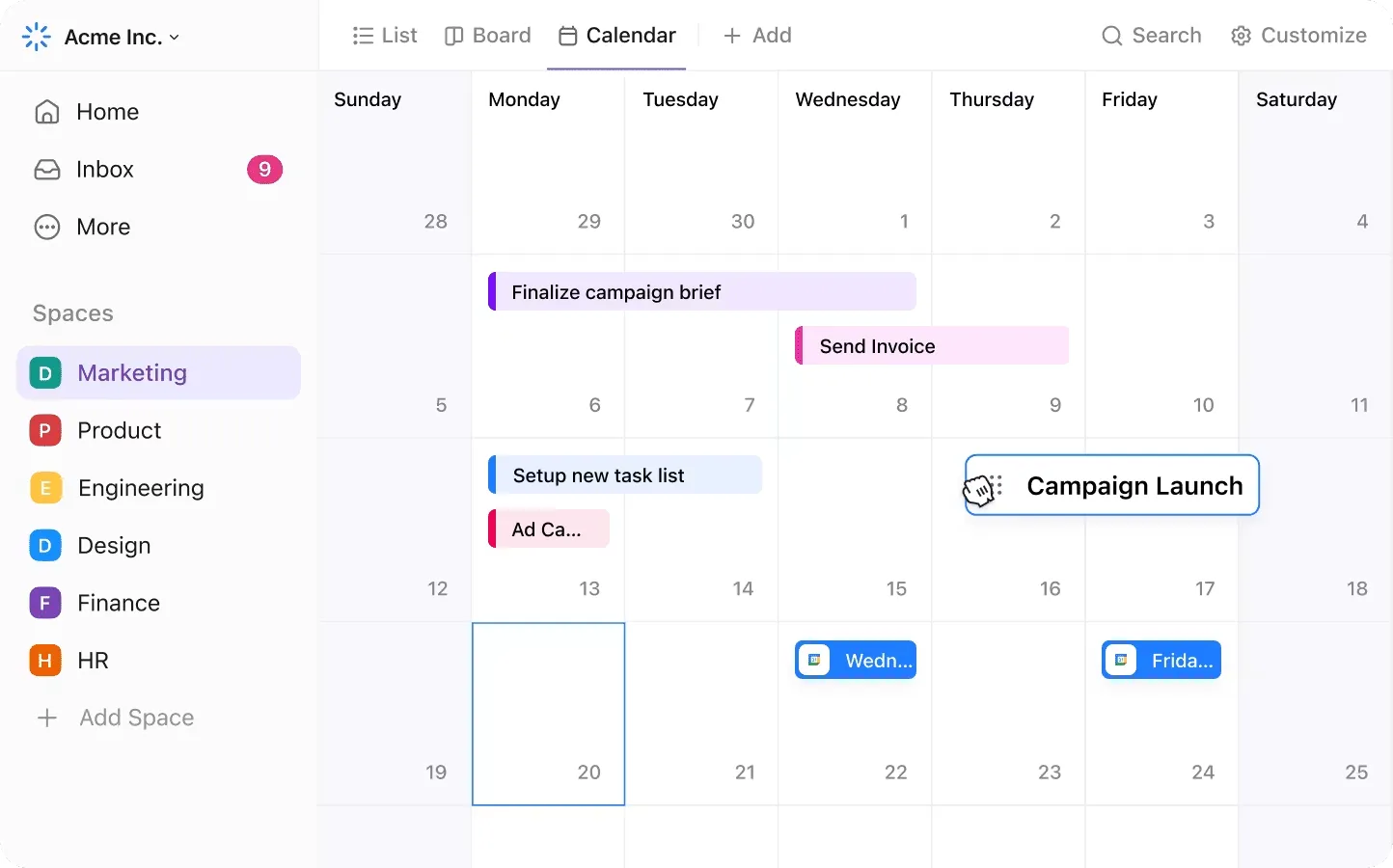
Und er kennzeichnet Aufgaben automatisch anhand verschiedener Parameter mit Farben. Für diejenigen, die mit den Farben experimentieren möchten, möchten wir Ihnen die ClickUp-Kalender-Ansicht vorstellen!
ClickUp ist die Allround-App für die Arbeit, die Projektmanagement, Wissensmanagement und Chat kombiniert – alles unterstützt durch KI, die Ihnen hilft, schneller und smarter zu arbeiten.
Es bietet Ihnen mehr als 15 anpassbare Ansichten, aber die ClickUp-Kalenderansicht sticht besonders hervor, wenn es um die visuelle Planung geht. Damit können Sie Aufgaben über mehrere Spaces hinweg planen, nach Mitarbeitern oder Priorität filtern und per Drag & Drop in Sekundenschnelle neu planen.
Im Folgenden finden Sie eine Schritt-für-Schritt-Anleitung zum Erstellen eines hochfunktionalen farbcodierten Kalenders in ClickUp.
Schritt 1: Kalender-Ansicht einrichten
Gehen Sie in ClickUp zu dem Bereich, Ordner oder der Liste, in dem/der Sie Ihren Kalender einrichten möchten.
Klicken Sie auf die Schaltfläche + Ansicht, wählen Sie Kalender, fügen Sie den Kalendernamen hinzu und legen Sie die Sichtbarkeit fest (öffentlich oder Privat).

💡 Freundlicher Tipp: Nutzen Sie die Farbpsychologie, um jede Aufgabe mit der Energie abzustimmen, die sie erfordert. Weisen Sie auffällige Farben wie Rot oder Orange für Arbeiten zu, die hohe Konzentration erfordern, und kühlere Farbtöne wie Blau oder Grün für Aufgaben, die Ruhe oder Kreativität erfordern. Betrachten Sie es als Training für Ihren Geist, um den Modus zu erkennen, in dem Sie sich befinden müssen, bevor Sie überhaupt mit der Aufgabe beginnen.

Sobald die Kalender-Ansicht erstellt ist, klicken Sie auf die Schaltfläche Anpassen in der oberen rechten Ecke. Daraufhin öffnet sich ein Fenster, in dem Sie benutzerdefiniert konfigurieren können, wie Aufgaben in Ihrem Kalender angezeigt werden.

Stellen Sie sicher, dass Aufgaben Start- und/oder Fälligkeitstermine haben, damit sie in der Kalender-Ansicht angezeigt werden. Sie können auch Optionen wie die folgenden umschalten:
- Unteraufgaben anzeigen
- Aufgaben aus allen Listen anzeigen
- Zukünftige wiederholende Aufgaben anzeigen (verfügbar in kostenpflichtigen Plänen)

Schritt 2: Wählen Sie Ihre Farbcodierungsmethode
Es gibt drei Möglichkeiten, Aufgaben in der Kalender-Ansicht farblich zu kennzeichnen. Um auf diese Optionen zuzugreifen, tippen Sie auf Layout-Optionen.

Hier sind die Optionen, die Ihnen zur Verfügung stehen:
Farbe nach Status
- Wählen Sie im Bereich „Benutzerdefiniert“ die Option „Farbe nach → Status“ aus.
- Jede Aufgabe wird entsprechend ihrem aktuellen Status farblich gekennzeichnet, z. B. „Zu erledigen“, „In Bearbeitung“ oder „Fertiggestellt“.
- Sie können die Status-Farben über ClickApps > Aufgabenstatus benutzerdefiniert anpassen.
Farbe nach übergeordneter Liste
- Wählen Sie Farbe nach → Liste
- Dies ist nützlich, wenn Ihr Kalender mehrere Projekte oder Abteilungen umfasst.
- Um die Farbe einer Liste zu ändern, öffnen Sie das Drei-Punkte-Menü neben dem Namen der Liste und wählen Sie eine neue Farbe aus.
Farbe über Dropdown-Feld „Benutzerdefiniertes Feld”
- Dies ist die flexibelste Methode. Wählen Sie Farbe nach → [Ihr benutzerdefiniertes Dropdown-Feld]
- So können Sie den Kalender anhand von Kategorien wie Typ der Aufgabe, Priorität oder Abteilung in Farben kennzeichnen.
- Zunächst müssen Sie ein benutzerdefiniertes Dropdown-Feld erstellen und konfigurieren (das behandeln wir als Nächstes).
Schritt 3: Entwickeln Sie eine Farblegende
Bevor Sie sich eingehend mit der Verwendung von Farben befassen, ist es wichtig, einen Farbcodeschlüssel als standardisierte Referenz zu erstellen. Weisen Sie jeder Farbe eine eindeutige Bedeutung zu.
Beispiel:
🔴 Rot: Hohe Priorität oder dringend
🟡 Gelb: In Bearbeitung
🟢 Grün: Fertiggestellt
🔵 Blau: Meetings oder Arbeit
🟣 Lila: Zu überprüfende Elemente
Fügen Sie den Schlüssel zu einem angehefteten ClickUp-Dokument hinzu, nehmen Sie ihn in eine wiederholende Aufgabe auf oder fügen Sie ihn in die Beschreibung der Kalenderansicht ein, damit jeder leicht darauf zugreifen kann.
Verwenden Sie dieselbe Farblogik für alle Ansichten, Listen und Benutzer. Dies reduziert Verwirrung und erhöht die Effizienz beim Durchsehen von Aufgaben.
🔍 Wussten Sie schon? Krankenhäuser verwenden häufig farbcodierte Zeitpläne für Ärzte und Krankenschwestern, um die Patientenversorgung zu optimieren. So kann beispielsweise Rot für Operationsschichten stehen, während Grün ambulante Termine kennzeichnet.
Schritt 4: Fügen Sie benutzerdefinierte Felder für eine detaillierte Segmentierung hinzu und konfigurieren Sie diese.
Mit den benutzerdefinierten Felden von ClickUp haben Sie noch mehr Kontrolle darüber, wie Aufgaben in der Kalenderansicht angezeigt werden. Sie sind besonders nützlich, wenn Sie etwas Spezifischeres als den Status oder die Liste farblich kennzeichnen möchten.
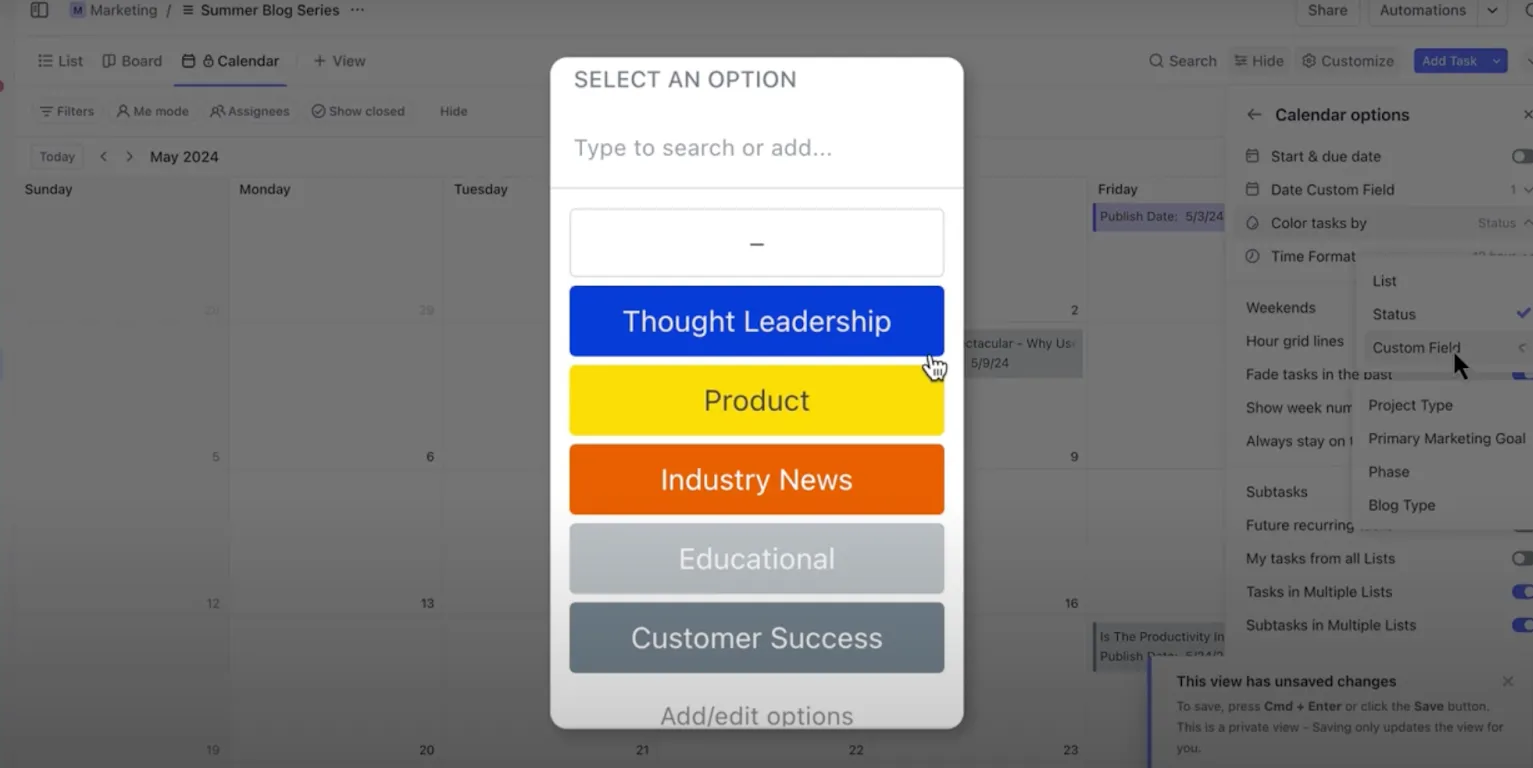
- Erstellen Sie ein Dropdown-Feld
Öffnen Sie eine beliebige Liste, klicken Sie auf + Feld hinzufügen und wählen Sie Ausklappen. Benennen Sie das Feld entsprechend Ihrem Anwendungsfall – Beispiele sind „Aufgabentyp“, „Projektphase“ oder „Priorität“.
- Optionen hinzufügen und Farben verwenden
Fügen Sie einzelne Dropdown-Werte hinzu und weisen Sie jedem eine Farbe zu. Wenn Sie dieses Feld in den Einstellungen unter „Farbe nach“ auswählen, werden diese direkt in Ihrem Kalender angezeigt.
- Wählen Sie aus dem Dropdown-Menü Auswahlen für Aufgaben aus
Verwenden Sie beim Erstellen oder bei der Bearbeitung von Aufgaben das Dropdown-Feld, um die entsprechende Beschreibung zuzuweisen. Die ausgewählte Farbe wird in Ihrer Kalender-Ansicht angezeigt, sodass Ihr Layout optisch einheitlich und informativ bleibt.
🔍 Wussten Sie schon? Eine Feldstudie zu Kalendervisualisierungen untersuchte, wie verschiedene visuelle Elemente, darunter auch Farben, die Benutzerfreundlichkeit von Kalendern beeinflussen. Während einige Teilnehmer zu viele Farben als überwältigend empfanden, gaben viele an, dass sie ihnen dabei halfen, schnell zwischen verschiedenen Ereignistypen zu unterscheiden.
Schritt 5: Speichern und verwenden Sie Ihren benutzerdefinierten Kalender
Nachdem Sie die geeignete Methode „Farbe nach“ ausgewählt und die Sichtbarkeit der Aufgaben konfiguriert haben, klicken Sie auf Ansicht speichern, um Ihre Einstellungen zu speichern. Dadurch werden Ihr Layout, Ihre Filter und Ihre Farbeinstellungen gespeichert, sodass Sie jederzeit zur genau gleichen Ansicht zurückkehren können.
Von dort aus können Sie über Ihre Seitenleiste darauf zugreifen und ihn bei Bedarf als übersichtlichen, farbcodierten Zeitplan für die Arbeit von zu Hause aus wiederverwenden.
📮 ClickUp Insight: Fast 35 % der Wissensarbeiter betrachten den Montag als den Tag mit der geringsten Produktivität der Woche. Dazu tragen die angesammelten E-Mails, Nachrichten und neuen Prioritäten bei, die während der Montag-StandUps aufkommen.
Was wäre, wenn Sie all diese Montags-Updates, Aufgaben, Meetings und E-Mails auf einer einzigen Plattform zusammenführen und auf einmal erledigen könnten? ClickUp, die All-in-One-App für die Arbeit, bringt alles zusammen, sodass Sie planen, kommunizieren und ausführen können, ohne zwischen verschiedenen Tools hin- und herwechseln zu müssen.
📖 Lesen Sie auch: Amie Kalender Review: Features, Preise und Bewertungen von Benutzern
Best Practices für die Verwaltung Ihres farbcodierten Kalenders
Ein farbcodierter Kalender ist nur so effektiv wie das System, das dahintersteckt. Hier sind einige Best Practices für die Verwaltung Ihres farbcodierten Kalenders:
Definieren Sie ein einheitliches Farbschema
Weisen Sie bestimmten Kategorien wie Meetings, Terminen, persönlicher Zeit und Projektarbeit bestimmte Farben zu, um eine visuelle Kurzform zu erstellen. Achten Sie darauf, dass das Farbschema in allen Ihren Kalendern einheitlich bleibt, um Verwirrung zu vermeiden.
Begrenzen Sie die Anzahl der Farben
Halten Sie sich an eine begrenzte Farbpalette, um den Kalender nicht zu überladen; in der Regel sollten 4 bis 6 Farben ausreichen. Wählen Sie Farben, die auf einen Blick leicht zu unterscheiden sind, und vermeiden Sie ähnliche Farbtöne.
Verwenden Sie kontrastreiche Farben für Elemente mit hoher Priorität.
Weisen Sie Aufgaben mit hoher Priorität hellere oder lebhaftere Farben zu, damit sie Ihre Aufmerksamkeit leichter auf sich ziehen. Reservieren Sie weniger gesättigte Farben für Aufgaben mit niedrigerer Priorität oder flexible Aufgaben.
Aktualisieren Sie Ihren Kalender regelmäßig
Nehmen Sie sich jede Woche Zeit, um Ihren Kalender zu überprüfen und zu aktualisieren, damit alle Farben aktuell und relevant sind. Passen Sie die Farben nach Bedarf an und weisen Sie sie neu zu, um Änderungen in der Priorität oder Kategorie hervorzuheben.
💡 Profi-Tipp: Sie haben ein Meeting nach dem anderen und keine Zeit, sich zu notieren, worauf Sie sich überhaupt geeinigt haben? Der KI-Notizblock von ClickUp schaltet sich in Ihre Zoom-, Google Meet- oder Microsoft Teams-Anrufe ein, erfasst die Unterhaltung und liefert Ihnen eine Aufschlüsselung mit Aufgaben, Fristen und Entscheidungen in Stichpunkten.
Was müssen Sie dafür tun? Weisen Sie eine Farbe zu, fügen Sie sie in Ihren Kalender ein und machen Sie weiter.

Persönliche Zeit und Pausen einplanen
Verwenden Sie unterschiedliche Farben, um persönliche Zeit oder Pausen zu markieren und so eine klare Grenze zwischen Arbeit und Privatleben zu ziehen.
Führen Sie eine Synchronisierung mit Ihren Geräten durch
Stellen Sie sicher, dass Ihr farbcodierter Kalender auf allen Geräten synchronisiert ist, damit Sie jederzeit Zugriff darauf haben und Aktualisierungen vornehmen können. Überprüfen Sie die Kompatibilität mit den von Ihnen verwendeten Apps, um eine einheitliche Farbcodierung zu gewährleisten.
Schulen Sie Ihr Team (falls zutreffend)
Wenn Ihr Kalender für ein Team freigegeben ist, stellen Sie sicher, dass alle das Farbschema und dessen Bedeutung verstehen. Stellen Sie eine Kurzanleitung bereit, damit die Teammitglieder den Kalender schnell interpretieren können.
Nutzen Sie die Kalender-Features
Nutzen Sie Kalender-Features wie Erinnerungen und wiederkehrende Ereignisse, um Ihre Farbcodierungsstrategie zu ergänzen. Heben Sie wichtige Termine oder Ereignisse durch Farbcodierung und Benachrichtigungen besonders hervor.
💡 Profi-Tipp: Verwenden Sie ClickUp Brain, um Beschreibungen, Titel oder Aufgabenaufteilungen automatisch zu generieren, wenn Sie Ihren wöchentlichen oder monatlichen farbcodierten Kalender einrichten. Es kann auch Ihre aktuelle Workload analysieren und effizientere Zeiteinteilungen vorschlagen, basierend auf der Dringlichkeit der Aufgaben, der Kapazität des Teams und wiederkehrenden Trends.

Nutzen Sie Ihren farbcodierten Kalender optimal
Hier sind einige Best Practices, um Ihren farbcodierten Kalender in ClickUp optimal zu nutzen:
- Überprüfen Sie Ihr System vierteljährlich: Überprüfen Sie alle drei Monate die Regeln für die Farbcodierung, um sicherzustellen, dass sie noch zu Ihrem aktuellen Workflow, Ihren Prioritäten und Ihrer Teamstruktur passen. Entfernen Sie veraltete Kategorien und nehmen Sie bei Bedarf Anpassungen vor.
- Kombinieren Sie ihn mit Filtern für mehr Präzision: Verwenden Sie Filter zusammen mit Farbcodierungen – nach Mitarbeiter, Fälligkeitsdatum, Tag oder Priorität –, um hyperfokussierte Ansichten zu erstellen. So können Sie relevante Aufgaben isolieren, ohne Ihre gesamte Struktur des Kalenders zu ändern.
- Nutzen Sie Vorlagen: Verwenden Sie Monatskalender-Vorlagen, um wiederkehrende Workflows vorab zu strukturieren. Beginnen Sie für die tägliche Aufgabenplanung mit einer Zeitplanvorlage, um Routineaufgaben schnell zu organisieren und farblich zu kennzeichnen, ohne jedes Mal neue Layouts erstellen zu müssen.
Stellen Sie sich zum Beispiel vor, Ihr Montag ist komplett ausgebucht. Der ClickUp-Kalender überprüft Ihre Aufgabenliste und Ihren Homeoffice-Zeitplan und erstellt dann einen Plan, der Zeit für Ihre dringendsten Aufgaben reserviert. Weniger dringende Aufgaben werden auf einen späteren Zeitpunkt in der Woche verschoben, und es wird eine kurze Teambesprechung angesetzt, wenn alle verfügbar sind.
ClickUp-Kalenderplaner-Vorlage
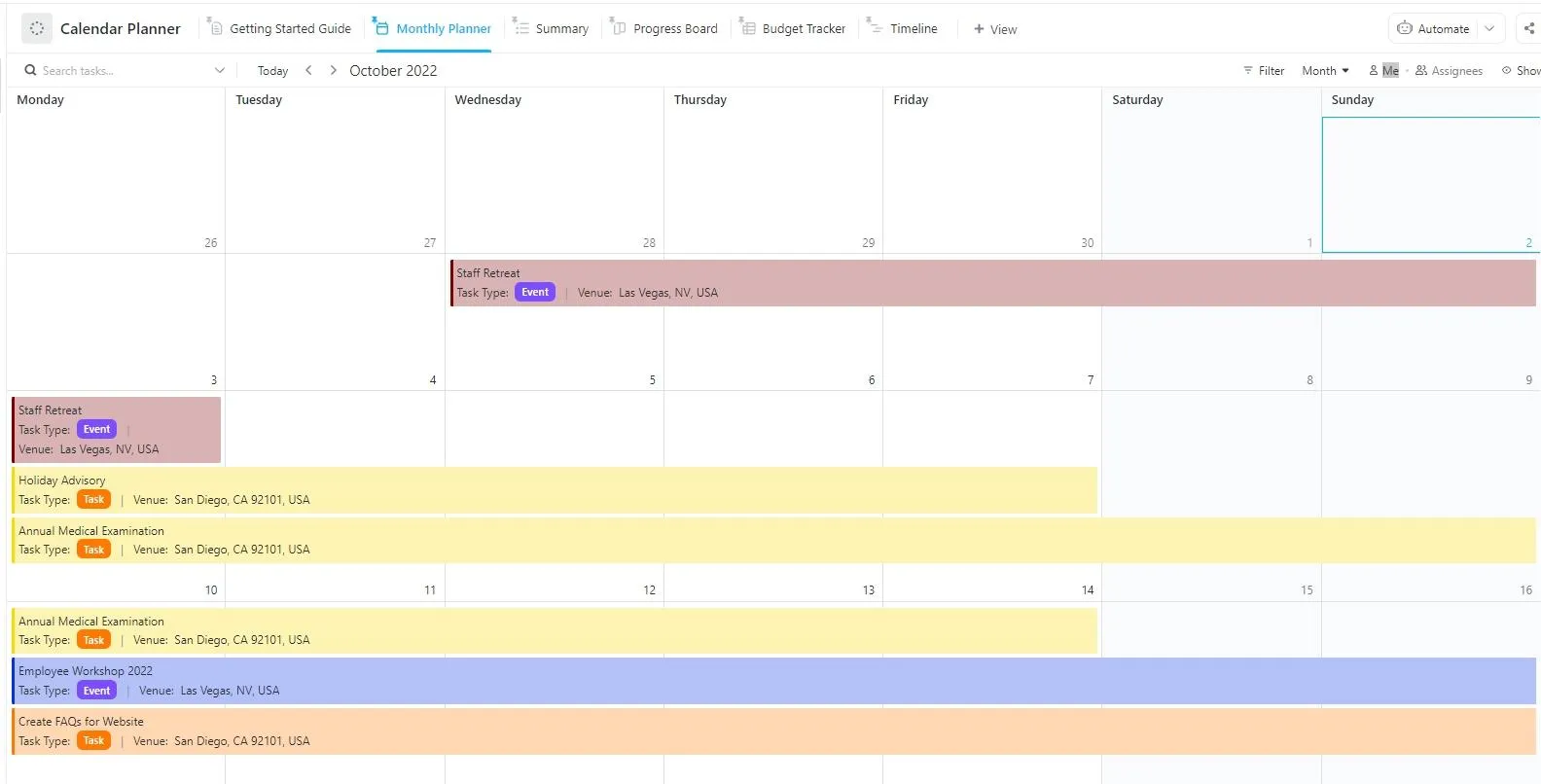
Wenn die Arbeit hektisch wird, reicht ein einfacher Kalender nicht aus. Sie benötigen ein zuverlässiges System, das Termine verfolgt, Ihr Team auf Kurs hält, Ihnen hilft, Prioritäten effektiv zu setzen, und sich an veränderte Umstände anpasst. Die ClickUp-Kalenderplaner-Vorlage wurde genau für diesen Zweck entwickelt.
Hier sind einige Vorteile der Verwendung dieser Vorlage:
- Projekte in überschaubare Schritte unterteilen: Teilen Sie komplexe Initiativen in kleinere Aufgaben auf und verteilen Sie diese auf Ihren Kalender.
- Verfolgen Sie wichtige Termine: Erhalten Sie eine klare Zeitleiste, um zu planen und den Fortschritt anhand von Meilensteinen und Fristen zu überwachen.
- Passen Sie Pläne ganz einfach an, wenn sich Prioritäten ändern: Ziehen Sie Aufgaben per Drag & Drop in den Kalender und aktualisieren Sie Pläne ganz einfach in Echtzeit.
- Klarheit bei der Zusammenarbeit: Weisen Sie Verantwortlichkeiten zu, richten Sie Erinnerungen ein und sorgen Sie dafür, dass Ihr Team auf gemeinsame Ziele ausgerichtet bleibt.
🔍 Wussten Sie schon? Die Chronotyp-Theorie besagt, dass wir alle natürliche Energiemuster haben – manche Menschen denken morgens am besten, andere erreichen ihren Höhepunkt am Nachmittag. Deshalb funktioniert es nie wirklich, alle in den gleichen 9-to-5-Takt zu zwingen.
Digitale Kalender bieten Ihnen die Flexibilität, mit Ihrer Energie zu arbeiten. Und die farbliche Kennzeichnung von Aufgaben erleichtert die Planung rund um Ihre energiegeladenen Zeitfenster.
💡 Profi-Tipp: Verbinden Sie Ihren Microsoft Outlook-Kalender mit ClickUp, um Aufgaben und Meetings zu synchronisieren. Beginnen Sie mit einer Einweg-Synchronisierung, indem Sie Ihren ClickUp-Kalender-Feed (ICS-URL) kopieren und zu Outlook hinzufügen. Sie sehen dann alle Ihre geplanten Aufgaben in Outlook.

Einfacheres Zeitmanagement mit ClickUp
Mit der farbcodierten Terminplanung haben Sie den ersten Schritt getan, um Ordnung in Ihr Kalenderchaos zu bringen. Mit ClickUp können Sie Ihr Zeitmanagement sogar noch weiter verbessern.
Der ClickUp-Kalender erleichtert die automatische Zeitplanung und ordnet wichtige Aufgaben entsprechend Ihren Prioritäten ein. In Kombination mit der interaktiven Kalender-Ansicht können Sie Aufgaben in täglichen, wöchentlichen oder monatlichen Layouts visualisieren und verwalten.
Filtern Sie nach Mitarbeiter, Tag oder Priorität und verschieben Sie Termine schnell und einfach per Drag-and-Drop.
Brauchen Sie einen Vorsprung? ClickUp bietet auch Vorlagen, die das Setup mühelos machen.
Melden Sie sich noch heute kostenlos bei ClickUp an!