
Nur 18 % der Menschen verfügen über ein Zeitmanagementsystem. Das erklärt wahrscheinlich, warum die meisten von uns das Gefühl haben, ständig gegen die Uhr zu kämpfen.
Doch mit Zeitblöcken können Sie die Kontrolle über Ihren Tag zurückgewinnen. Anstatt auf alles zu reagieren, was gerade anfällt, planen Sie konzentrierte Zeitblöcke für konzentrierte Arbeit, Meetings und sogar Pausen ein.
Aber wie können Sie das in Ihrem Outlook-Kalender erledigen, ohne zusätzliche Zeitmanagement-Apps oder komplizierte Setups?
Schauen wir uns einmal genauer an, wie Sie das Time-Blocking im Outlook-Kalender nutzen können, um wertvolle Zeit zu sparen und mehr zu erledigen – ganz ohne Chaos. Bleiben Sie außerdem dran, um eine intelligentere Methode zur Verwaltung Ihrer Arbeit mit einem KI-gestützten Produktivitäts-Tool kennenzulernen!
⭐ Empfohlene Vorlage
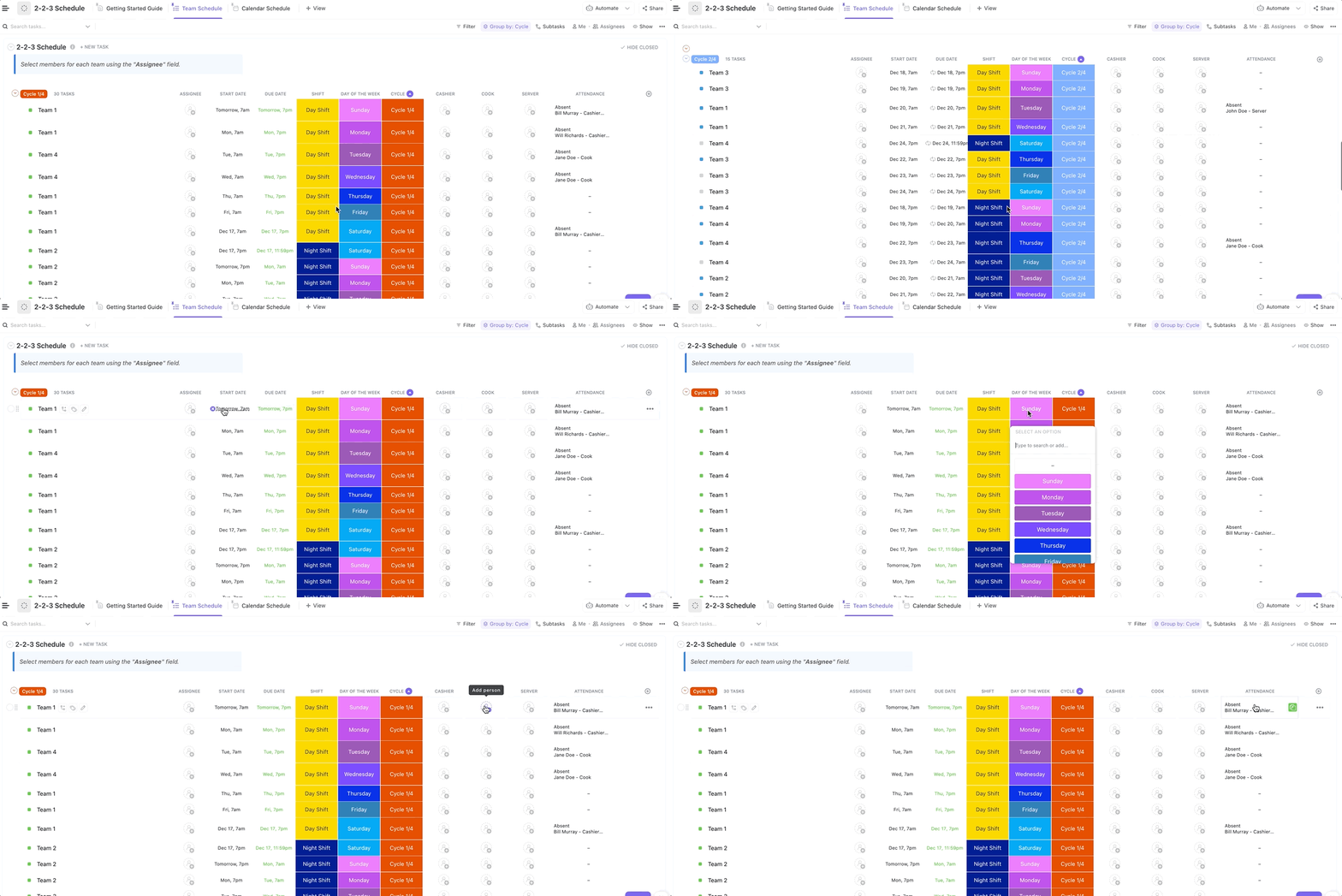
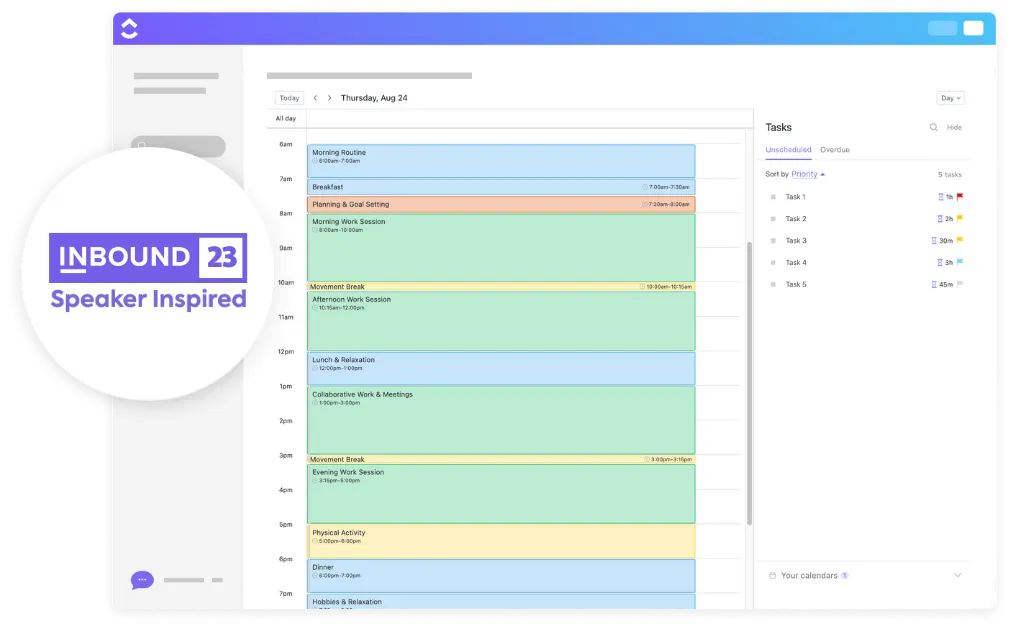
Fühlen Sie sich schon vor Beginn des Tages überfordert? Die ClickUp-Vorlage für das tägliche Time-Blocking hilft Ihnen dabei, Ihren Zeitplan bewusst zu gestalten, das Wichtigste zu priorisieren, realistische Ziele zu setzen und sich Freiräume zu gönnen. Perfekt, um Produktivität und Gelassenheit in Einklang zu bringen.
Was ist „Time Blocking“ und warum funktioniert es?
„Time Blocking“ (manchmal auch als „Time Chunking“ bezeichnet) ist eine einfache, aber wirkungsvolle Technik zur Steigerung der Produktivität, bei der Sie Ihren Tag in festgelegte Zeitabschnitte unterteilen, die jeweils einer bestimmten Aufgabe, einem Projekt oder einer Arbeitsart zugeordnet sind.
Anstatt sich von Ablenkungen aus der Bahn werfen zu lassen, übernehmen Sie die Kontrolle, indem Sie Ihren Tag im Voraus planen. Sie reservieren Zeit für konzentriertes Arbeiten, E-Mails, Meetings und sogar für die ununterbrochenen Slack-Nachrichten.
Stellen Sie sich das wie Meetings mit sich selbst vor – nur dass Sie echte Arbeit erledigen, statt endlose Telefonate zu führen.
📌 Beispiel: Wenn Sie Softwareentwickler sind, könnten Sie Ihren Vormittag für das Debuggen und Recherchieren reservieren. Die Nachmittage nutzen Sie dann zum Beantworten von E-Mails und für Meetings, wenn Ihre Energie für aktives Arbeiten nachlässt.
Warum funktioniert das?
- Bessere Konzentration: Rund 70 % der Meetings stören den Workflow der Mitarbeiter und erschweren es ihnen, ihre Aufgaben abzuschließen. Indem Sie Zeit für wichtige Aufgaben reservieren, minimieren Sie Unterbrechungen und bleiben auf Ihre Kernaufgaben konzentriert.
- Mehr Kontrolle: Wenn Sie Ihren Arbeitstag so gestalten, dass er Ihren Energiehochs entspricht, können Sie Ihre Produktivität um bis zu 24 % steigern. Ganz gleich, ob Sie ein Morgenmensch sind oder erst am Nachmittag richtig in Fahrt kommen – mit dem Time-Blocking-Ansatz arbeiten Sie dann, wenn Sie von Natur aus am produktivsten sind.
- Weniger Burnout: Der ständige Wechsel zwischen verschiedenen Aufgaben zehrt an der geistigen Energie. Untersuchungen zeigen, dass es nach einer Unterbrechung 23 bis 25 Minuten dauert, bis man wieder voll konzentriert ist. Zeitblöcke helfen dabei, Ablenkungen zu minimieren, Stress abzubauen und konzentrierte Arbeit zu erleichtern.
Indem Sie die Kontrolle über Ihren Zeitplan übernehmen und sich Zeit für das nehmen, was am wichtigsten ist, erledigen Sie mehr, ohne sich ständig überfordert zu fühlen.
Lassen Sie uns nun herausfinden, wie Sie die Einstellung „Time Blocking“ im Outlook-Kalender einrichten und für sich nutzen können!
👀 Wussten Sie schon? Die Weltgesundheitsorganisation warnt davor, dass unbewältigter Stress aufgrund chaotischer Arbeitsabläufe ein ernstes Gesundheitsrisiko darstellt.
So richten Sie die Einstellung „Time Blocking“ im Outlook-Kalender ein
Sind Sie bereit, das Zeitblockieren einzuführen? Nutzen Sie den Outlook-Kalender, um Ihren Tag zu organisieren und Ihre wichtigsten Aufgaben zu priorisieren.
So richten Sie es in wenigen einfachen Schritten ein:
Schritt 1: Identifizieren und kategorisieren Sie Ihre täglichen Aufgaben
Bevor Sie Zeit in Ihrem Kalender reservieren, müssen Sie wissen, wofür Sie diese Zeit reservieren möchten. Erstellen Sie zunächst eine Liste Ihrer täglichen und wöchentlichen Aufgaben – Meetings, konzentriertes Arbeiten, Verwaltungsaufgaben und Pausen. Durch die Kategorisierung können Sie für jede Aufgabe realistische Zeitfenster einplanen.
Denken Sie einmal darüber nach:
- Arbeit, die hohe Konzentration erfordert (z. B. Berichterstellung, Code schreiben, Strategien entwickeln)
- Wiederholende Aufgaben (z. B. E-Mails, Team-Check-ins)
- Oberflächliche Arbeit (z. B. Aufgaben des Administrators, Terminplanung, Beantworten von Nachrichten)
- Persönliche Pausen (denn auch Produktivität braucht Ausgewogenheit)
Schritt 2: Erstellen Sie Zeitblöcke für verschiedene Aktivitäten
Tragen Sie diese Aufgaben nun als spezielle Ereignisse in Ihren Outlook-Kalender ein. Zu erledigen ist:
- Öffnen Sie den Outlook-Kalender. Wenn Sie mehrere Kalender verwalten, stellen Sie sicher, dass Sie sich im richtigen Kalender befinden, bevor Sie Zeitblöcke hinzufügen.
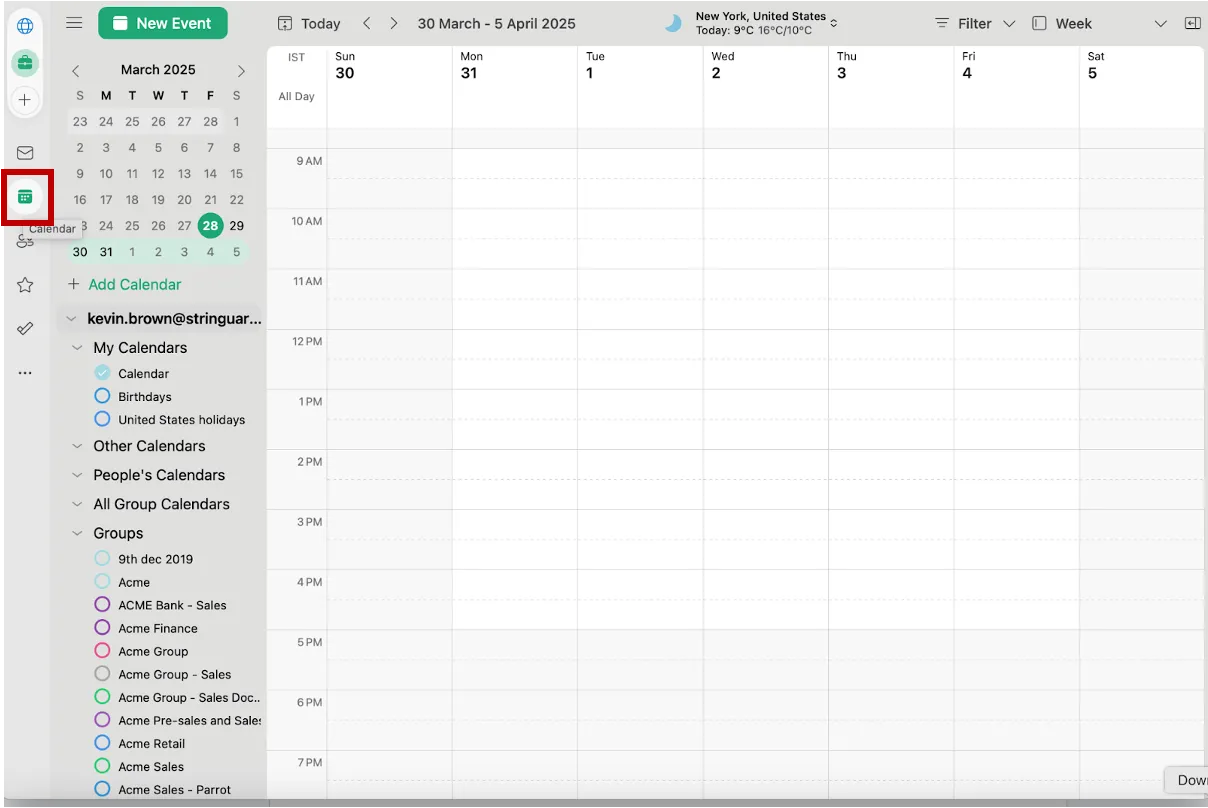
- Klicken Sie oben links auf „Neues Ereignis“ oder ziehen Sie den Cursor über den gewünschten Zeitblock.
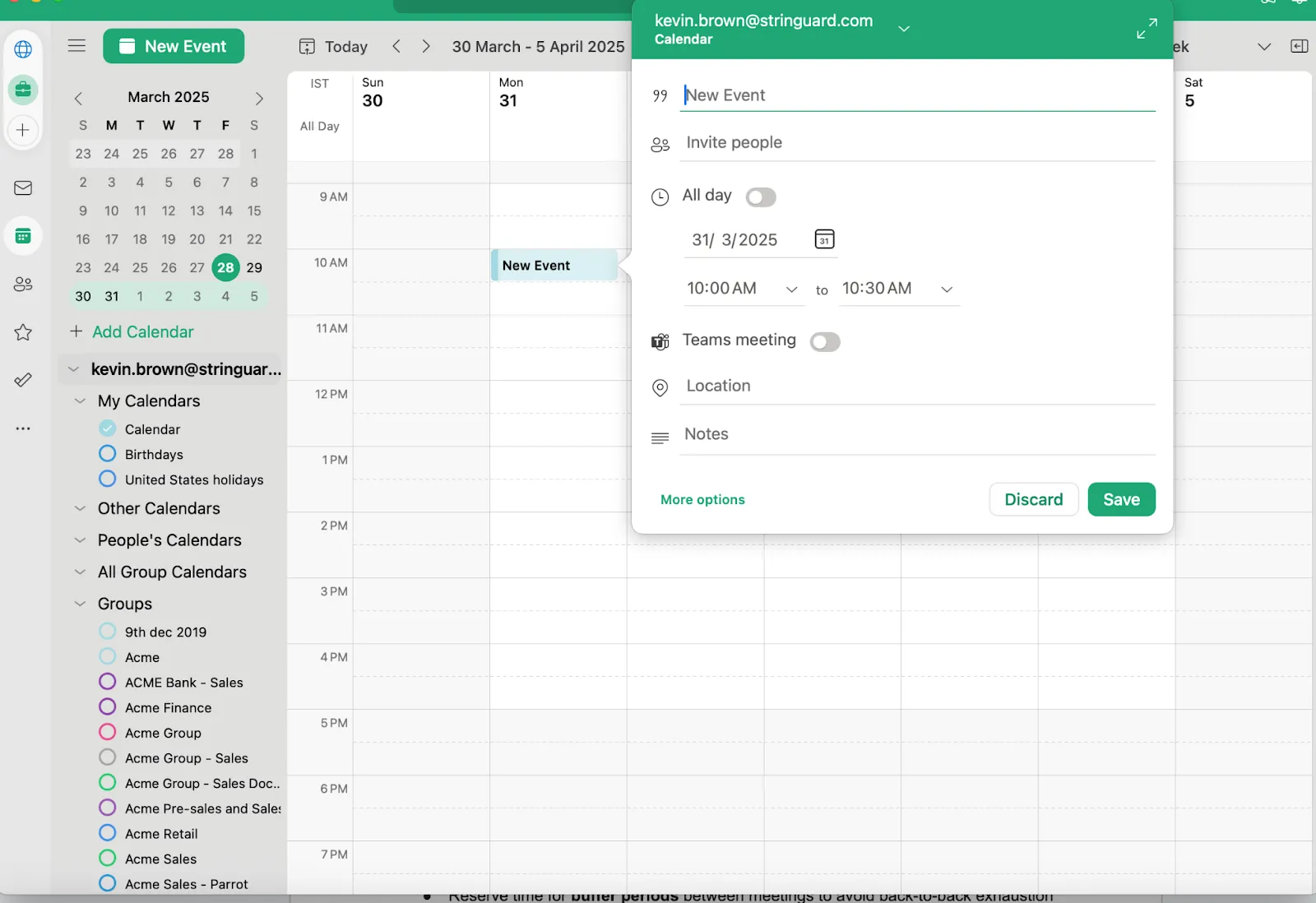
- Geben Sie die Details für Ihren Zeitblock ein, darunter den Namen der Aufgabe, die Dauer und eventuelle Notizen.
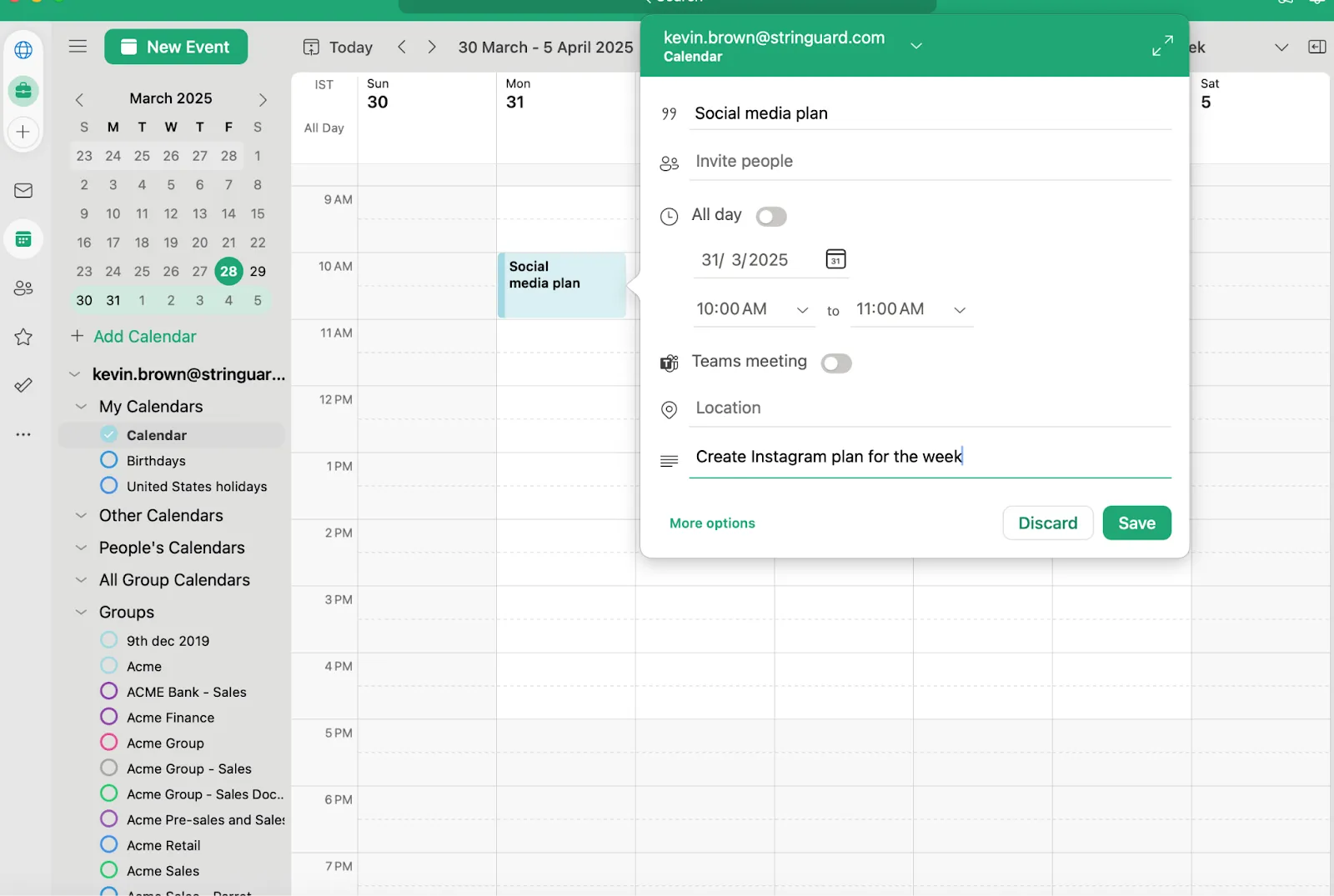
Anstatt konzentrierte Arbeit zwischen Meetings hineinzuzwängen, planen Sie es wie einen echten Termin ein, damit Sie (und andere) diese Zeit respektieren. Sie können:
- Reservieren Sie sich den Vormittag für Arbeiten, die hohe Konzentration erfordern, wenn Sie dann am leistungsfähigsten sind.
- Legen Sie feste Zeitfenster für die Beantwortung von E-Mails fest, damit diese Ihre konzentrierte Arbeit nicht unterbrechen.
- Planen Sie Pufferzeiten zwischen Meetings ein, um zu vermeiden, dass Meetings direkt aufeinanderfolgen und Sie erschöpft sind.
📮ClickUp-Einblick: Der Kontextwechsel zehrt unbemerkt an der Produktivität Ihrer Teams. Unsere Untersuchungen zeigen, dass 42 % der Unterbrechungen bei der Arbeit dadurch entstehen, dass man zwischen verschiedenen Plattformen hin- und herwechselt, E-Mails verwaltet und von einem Meeting zum nächsten eilt. Was wäre, wenn Sie diese kostspieligen Unterbrechungen beseitigen könnten? ClickUp vereint Ihre Workflows (und den Chat) auf einer einzigen, optimierten Plattform. Starten und verwalten Sie Ihre Aufgaben über den Chat, Dokumente, Whiteboards und mehr – während KI-gestützte Features dafür sorgen, dass die Verbindung zum Kontext zusammenhängend, durchsuchbar und übersichtlich bleibt!
Schritt 3: Verwenden Sie Farbcodierungen zur Priorisierung von Aufgaben
In Outlook können Sie Kalender-Ereignisse in Farben kennzeichnen, sodass Sie Ihre Aufgaben auf einen Blick erkennen können.
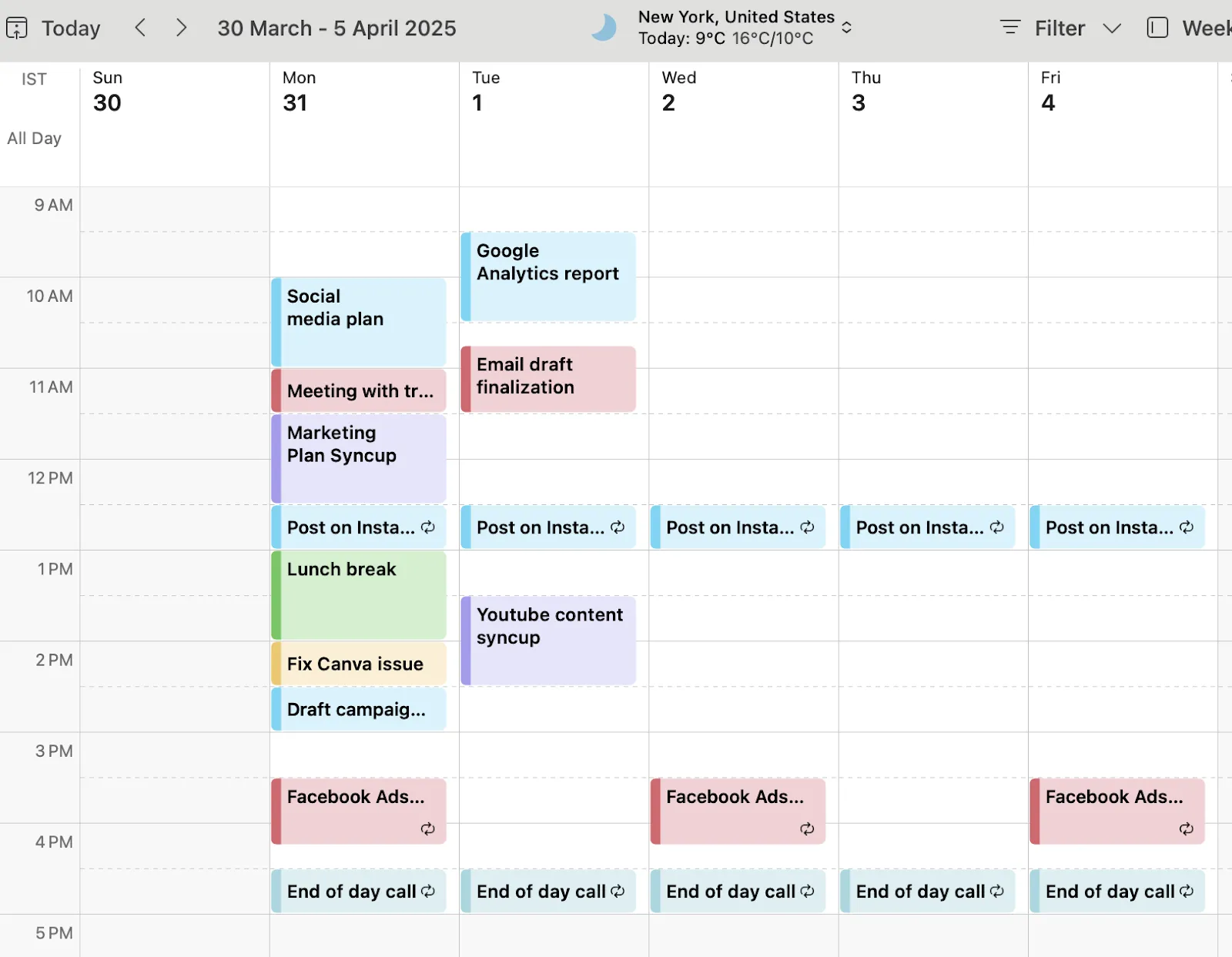
Sie können verschiedenen Aufgabentypen Farben zuweisen. Beispiel:
- Blau für konzentrierte Arbeit
- Rot für dringende oder Meetings mit hoher Priorität
- Grün für Pausen und Freizeit
- Gelb für Aufgaben als Administrator
Auf diese Weise ist Ihr Tag nicht nur strukturiert, sondern für Sie auch visuell übersichtlich.
Schritt 4: Richten Sie Erinnerungen und Benachrichtigungen ein, um den Überblick zu behalten
Wenn man einmal richtig im Flow ist, verliert man leicht das Zeitgefühl. Hier kommen die Erinnerungen von Outlook ins Spiel. Richten Sie Benachrichtigungen fünf bis zehn Minuten vor jedem Termin im Zeitblock ein, um reibungslos zwischen den Aufgaben zu wechseln, ohne sich gehetzt zu fühlen.
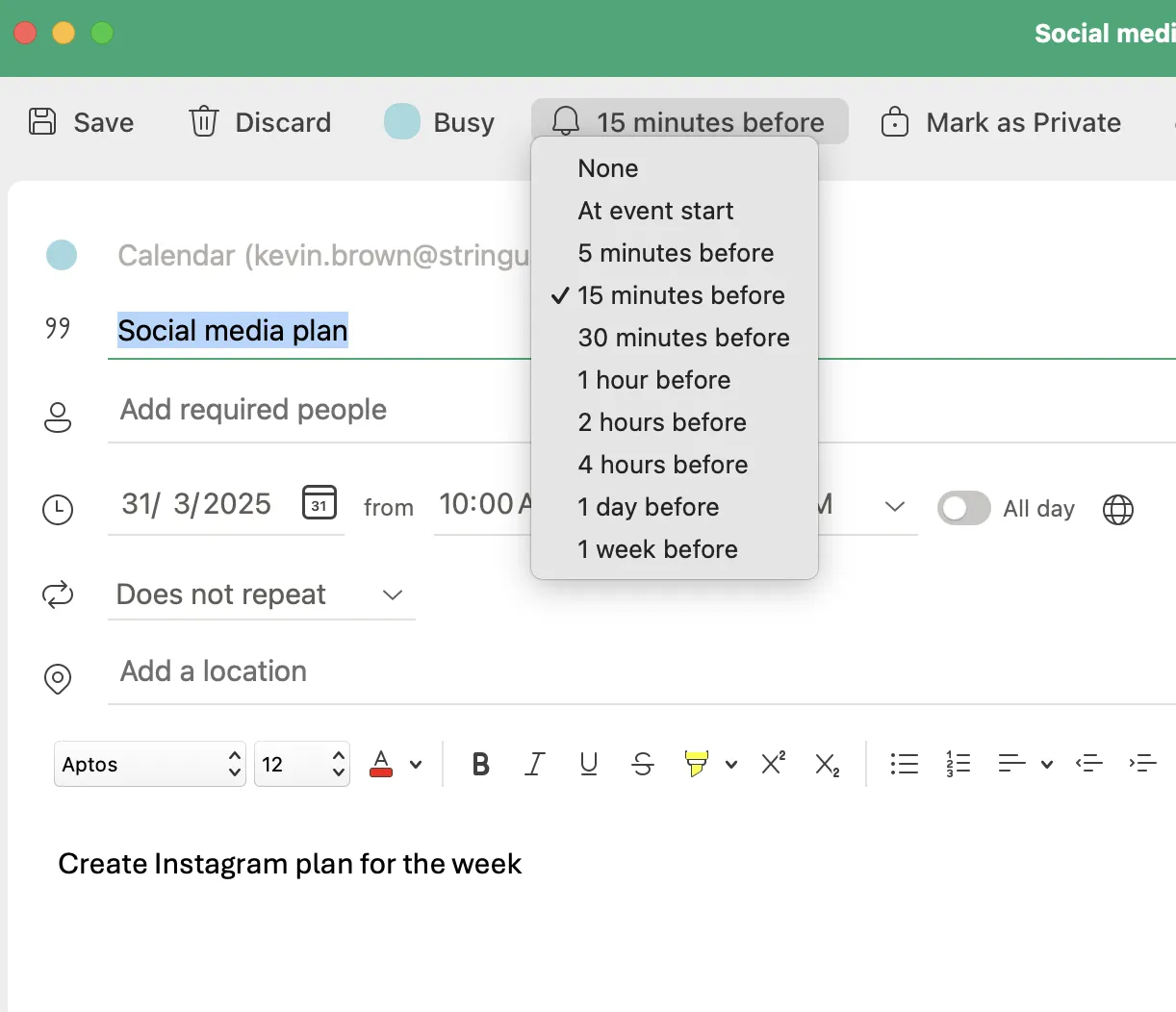
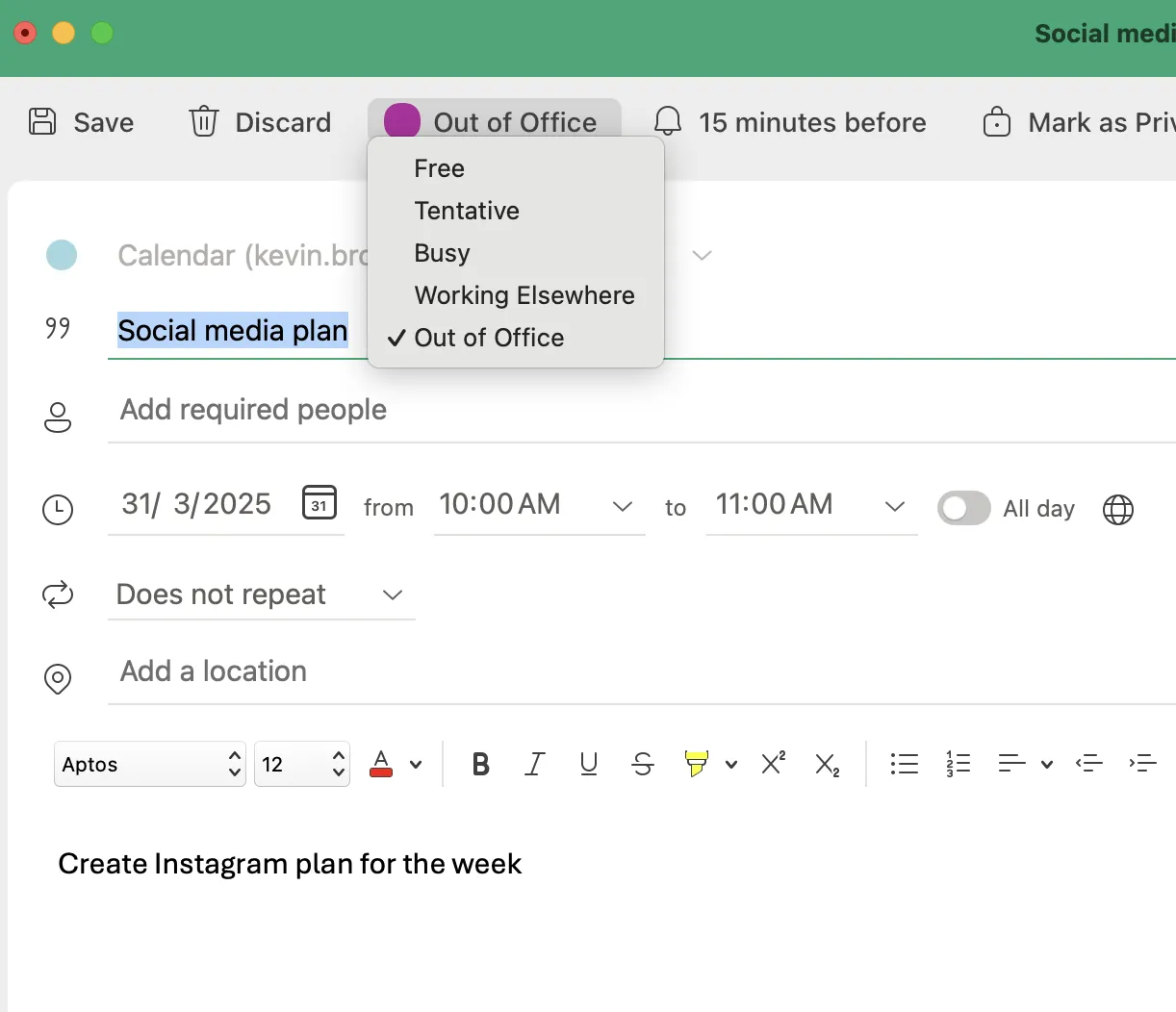
Für konzentrierte Arbeit sollten Sie den „Abwesenheitsmodus“ aktivieren, um Ablenkungen durch E-Mails und Chat-Benachrichtigungen zu vermeiden.
Schritt 5: Passen Sie Ihren Zeitplan nach Bedarf an und optimieren Sie ihn
Beim „Time Blocking“ geht es zwar darum, bestimmte Regeln einzuhalten, aber genauso sehr darum, ein System zu entwickeln, das für Sie funktioniert. Wenn etwas nicht im Flow ist, passen Sie Ihren Zeitplan an:
- Verlegen Sie Sitzungen intensiver Konzentration auf die Zeiten, in denen Ihre Produktivität von Natur aus am höchsten ist
- Verkürzen Sie Meetings oder fassen Sie mehrere zusammen, wenn sie zu viel Zeit in Anspruch nehmen
- Überprüfen Sie Ihren Kalender regelmäßig und passen Sie ihn an die tatsächlichen Anforderungen an.
- Verschieben Sie Aufgaben per Drag & Drop über den gesamten Tag hinweg, um sie nach Bedarf neu zu planen
Indem Sie Ihren Ansatz verfeinern, verwandeln Sie den Outlook-Kalender in ein Werkzeug für die Produktivität, das Ihnen hilft, konzentriert und effizient zu bleiben und Ihren Tag im Griff zu behalten.
🧠 Wissenswertes: Cal Newport, Produktivitätsexperte und Professor für Informatik, schwört auf das „Time Blocking“, um Konzentration und Produktivität zu maximieren. Er plant seinen gesamten Arbeitstag im Voraus und ordnet jede Minute einer bestimmten Aufgabe zu. Jeden Morgen schreibt er seinen Plan auf Papier, erstellt eine Liste der Arbeitsstunden und füllt sie mit Phasen intensiver Arbeit, Meetings und anderen Aktivitäten. Wenn unerwartete Aufgaben anfallen, passt er seine Blöcke in Echtzeit an und sorgt so für Produktivität, ohne dabei an Flexibilität einzubüßen.
Limitierungen des „Time Blocking“ im Outlook-Kalender
Der Outlook-Kalender eignet sich zwar hervorragend für die Terminplanung, hat aber auch einige Limite, insbesondere wenn es um echtes Zeitmanagement geht. Hier wird es knifflig:
- Keine integrierte Aufgabenverwaltung: Mit Outlook können Sie zwar Zeitblöcke reservieren, aber Aufgaben werden nicht mit Ihrem Zeitplan verknüpft. Sie müssen E-Mails, To-do-Listen und Meetings weiterhin separat verwalten, was dazu führen kann, dass wichtige Prioritäten übersehen werden.
- Keine Nachverfolgung des Fortschritts: Das Reservieren von Zeit für Aufgaben ist hilfreich, aber es gibt keine Möglichkeit, nachzuverfolgen, was bereits erledigt wurde und was noch aussteht. Sobald ein Ereignis beendet ist, fordert Outlook Sie nicht dazu auf, Ihre Workload zu überprüfen oder anzupassen.
- Eingeschränkte Features für die Zusammenarbeit: Arbeiten Sie im Team? Mit Outlook können Sie zwar Meetings planen, es bietet jedoch keine gemeinsame Ansicht des Fortschritts der Aufgaben, was es erschwert, Zeitpläne mit den tatsächlichen Arbeitsfortschritten abzustimmen.
- Fehlende Automatisierungen: In Outlook müssen Zeitblöcke manuell angelegt und aktualisiert werden, was bedeutet, dass Sie Termine anpassen, Prioritäten verschieben und Aufgaben selbst neu planen müssen – es gibt keine intelligenten Workflows, die Ihnen die Arbeit abnehmen.
Wenn Sie mehr als nur Zeitfenster im Kalender benötigen, wie zum Beispiel integrierte Nachverfolgung von Aufgaben, dynamische Terminplanung und bessere Zusammenarbeit, gibt es dafür speziell entwickelte, intelligentere tools. (Und wir haben genau das Richtige für Sie!)
📖 Lesen Sie auch: Kostenlose Vorlagen für Tagesplaner in Word, Excel und ClickUp
Die besten Alternativen zum Outlook-Kalender für das Time-Blocking
Wenn der Outlook-Kalender Ihren Anforderungen nicht gerecht wird, machen Sie sich keine Sorgen – es gibt bessere Alternativen, mit denen Sie das Time-Blocking flexibler und effizienter umsetzen können.
Eine solche Alternative ist ClickUp – die Allround-App für die Arbeit –, die Projektmanagement, Wissensmanagement und Chat vereint und dabei auf KI setzt, die Ihnen hilft, schneller und intelligenter zu arbeiten.
Es geht über das „Time Blocking“ hinaus und unterstützt Einzelpersonen und Teams dabei, Aufgaben zu verwalten, zusammenzuarbeiten und Workflows zu automatisieren, ohne zwischen verschiedenen Tools wechseln zu müssen.
Werfen wir einen Blick auf die wichtigsten Features, die ClickUp zur besten Lösung für Ihre Zeitmanagement-Probleme machen:
ClickUp-Kalender: Intelligentere Terminplanung, mühelose Produktivität
Mit dem ClickUp-Kalender müssen Sie sich um die Terminplanung keine Sorgen mehr machen. Der ClickUp-Kalender ist mehr als nur ein visueller Terminplaner – er ist ein KI-gestütztes Tool, das sich an Ihre Prioritäten anpasst.
ClickUp AI gibt Ihnen intelligente Vorschläge, wann Sie Aufgaben einplanen sollten – basierend auf Ihrer Workload, Ihren Terminen und Ihren Konzentrationsbedürfnissen.
Ihre Aufgaben mit Priorität werden automatisch eingeplant – dank automatisch reservierter Fokuszeiten und neu terminierter Aufgaben bleiben Sie ohne manuellen Aufwand auf Kurs.
Sie können Aufgaben aus Ihren Listen der Prioritäten, des Backlogs oder der Überfälligkeiten per Drag & Drop in Ihren Kalender ziehen, um Zeit für konzentrierte Arbeit zu reservieren.
Der Kalender unterstützt Tages-, 4-Tage-, Wochen- und Monatsansichten, und Sie können die Zeitskala und die Zeitzone benutzerdefiniert anpassen.
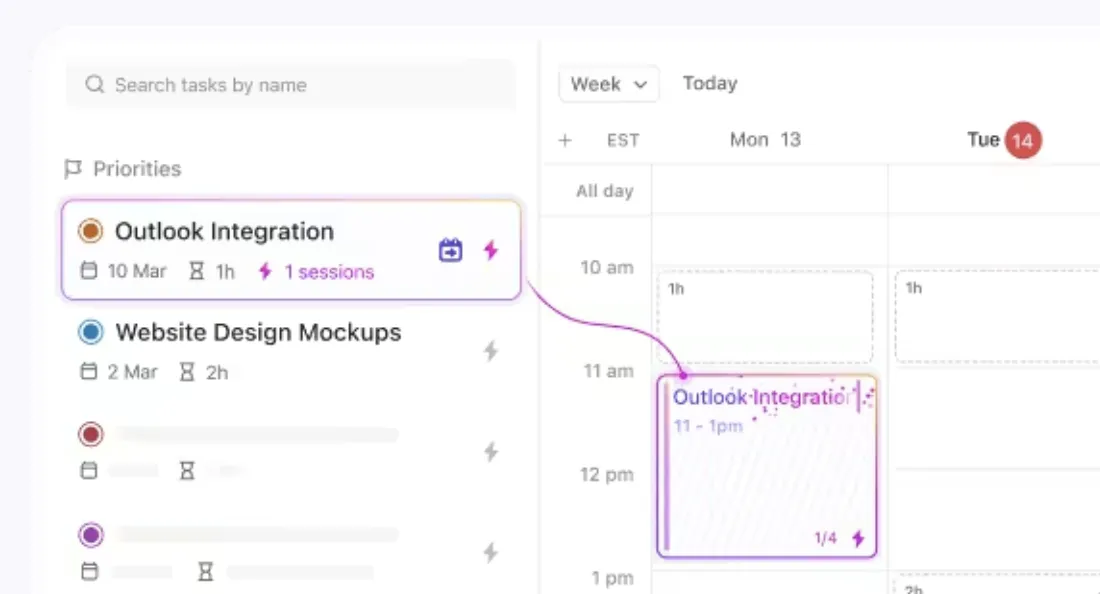
Müssen Sie an einem Telefonat teilnehmen? Mit ClickUp können Sie mit nur einem Klick ganz einfach von konzentrierter Arbeit zu Meetings wechseln, sodass Ihr Flow nicht unterbrochen wird.
Zu den Vorteilen des ClickUp-Kalenders gehören:
- Automatische Planung von Aufgaben mit hoher Priorität: Ihre Konzentrationszeit wird automatisch reserviert, und die Aufgaben passen sich in Echtzeit an, um Terminkonflikte zu vermeiden
- Sofortige Notizen zu Meetings und Protokolle: ClickUp zeichnet Meetings auf, transkribiert sie und verknüpft wichtige Punkte mit Ihren Aufgaben und Dokumenten mithilfe des ClickUp AI Notetaker – so geht nichts verloren.
- Intelligente Terminplanungs-Links: Finden Sie ganz einfach den besten Termin für Meetings und versenden Sie Einladungen ohne endloses Hin und Her
- Kalendersuche und schnelle Antworten: Möchten Sie Ihren Kalender überprüfen? Suchen Sie einfach in ClickUp und erhalten Sie sofortige Einblicke
Schau dir dieses Video an, um Weitere Informationen zum ClickUp-Kalender zu erhalten👇
📖 Lesen Sie auch: Die besten Kalender-Apps (kostenlos und kostenpflichtig)
ClickUp-Zeitmanagement: Jede Minute nachverfolgen, planen und optimieren
Warum raten, wohin Ihre Zeit fließt, wenn Sie sie doch präzise nachverfolgen können? Mit dem ClickUp-Zeitmanagement erhalten Sie vollständige Sichtbarkeit darüber, wie Sie Ihre Zeit einteilen. Nutzen Sie Start- und Stopp-Timer, wechseln Sie zwischen Aufgaben hin und her und erfassen Sie Ihre Arbeitszeit manuell mit detaillierten Notizen, um den Überblick über Ihre Arbeit zu behalten.
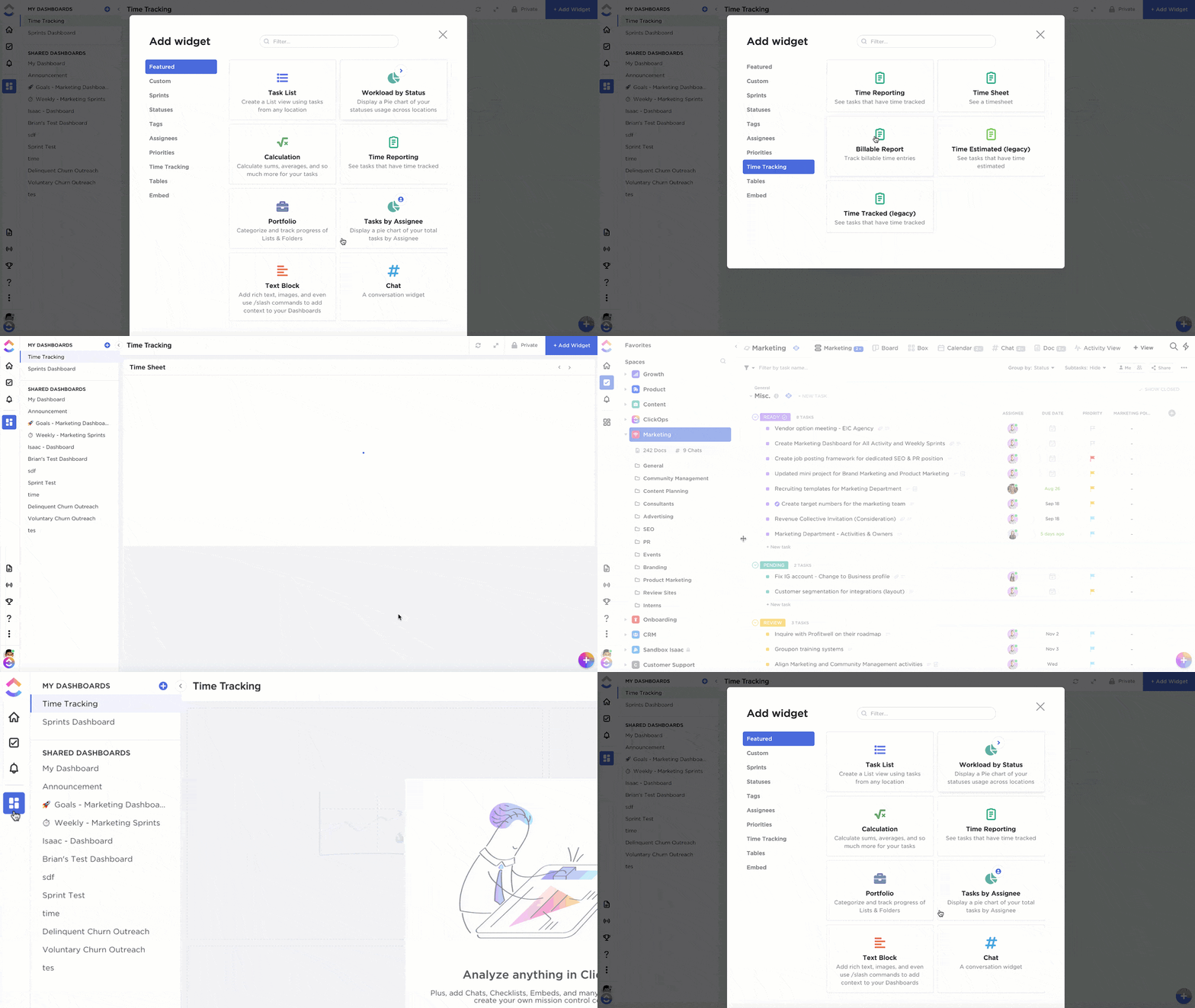
Mit ClickUp können Sie:
- Zeitaufwände von überall aus erfassen: Erfassen Sie Arbeitsstunden über Ihren Desktop, Ihr Mobilgerät oder Ihren Browser (mit der Chrome-Erweiterung dieser Software für die Zeiterfassung ) und erhalten Sie einen klaren Überblick darüber, wofür Sie Ihre Zeit aufwenden.
- Zeitaufwand schätzen: Weisen Sie Aufgaben und Unteraufgaben Zeitschätzungen zu und verteilen Sie diese auf die Teammitglieder, um die Verteilung des Workloads besser zu gestalten
- Planen Sie Ihre Zeit ganz nach Ihren Vorstellungen: Planen Sie Projekte mit den Ansichten „Kalender“, „Gantt“, „Zeitleiste“ und „Workload-Ansicht“, sodass Sie Zeitpläne ganz einfach spontan anpassen können.
- Nutzen Sie zeitsparende Features, um den Überblick zu behalten: Zu diesen Features gehören Start- und Fälligkeitsdaten, die Neuzuordnung von Fälligkeitsdaten, die Planung per Drag & Drop, die Neuplanung von Abhängigkeiten, Meilensteine, Zeiterfassung, Timesheets und abrechnungsfähige Zeit.
Planen Sie Ihren Tag präzise mit der ClickUp-Vorlage „Tägliches Time-Blocking“
Die ClickUp-Vorlage „Tägliches Zeitblockieren“ hilft Ihnen dabei, Ihren Tag so zu strukturieren, dass Sie maximale Produktivität erzielen, ohne dabei ein Burnout zu riskieren.
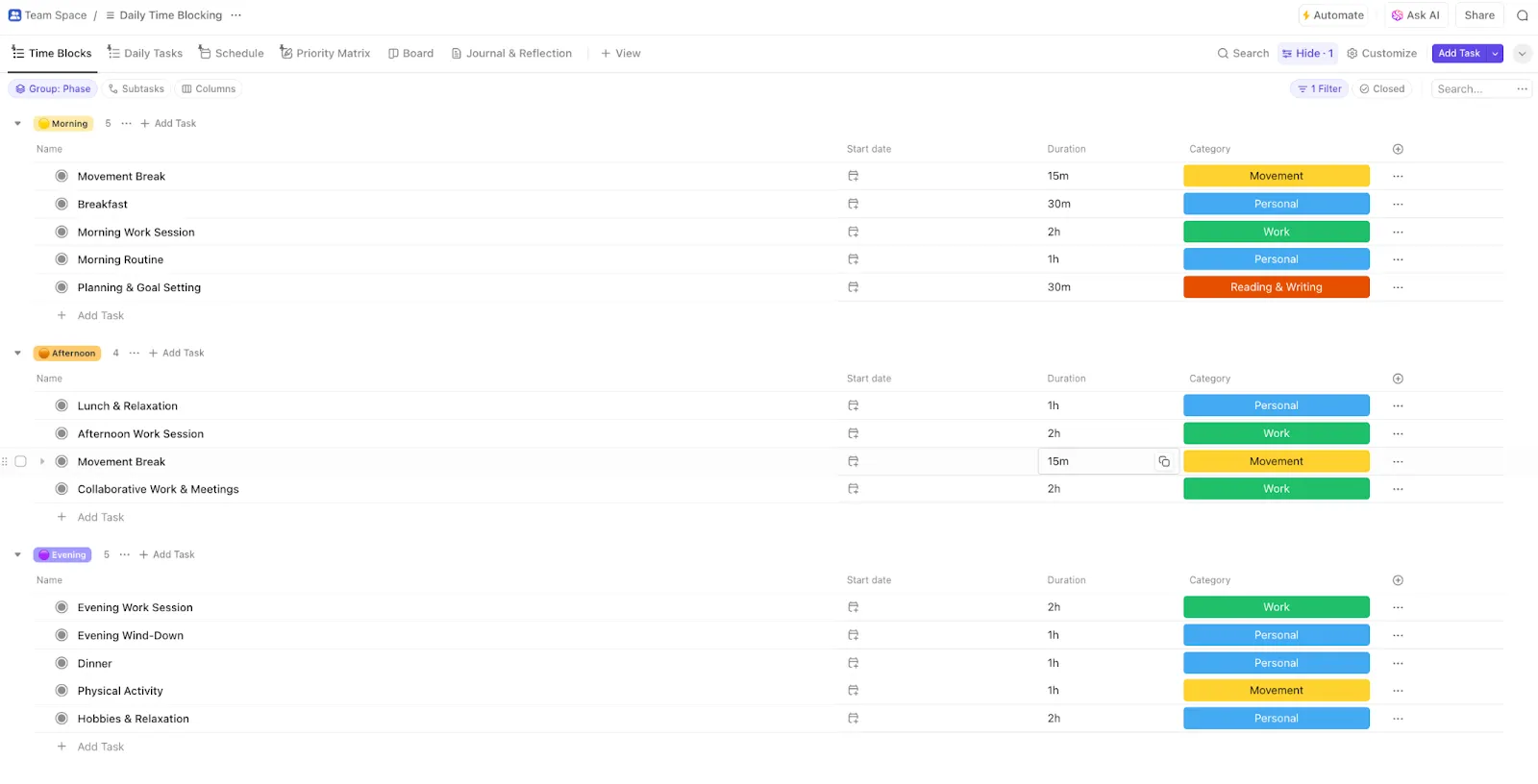
Priorisieren Sie Aufgaben mit hoher Wirkung, planen Sie Sitzungen konzentrierter Arbeit ein und nehmen Sie sich sogar Zeit zum Nachdenken – und das alles, während Sie Ablenkungen fernhalten. Dank integrierter Zeitschätzungen wissen Sie immer, was an einem Tag erreichbar ist.
Diese Vorlage enthält bereits die Ansichten „Liste“, „Whiteboard“, „Dokument“ und „Kalender“ sowie wichtige benutzerdefinierte Felder wie „Dauer“, „Kategorie“ und „Phase“, damit Ihr Zeitplan übersichtlich bleibt.
Egal, ob Sie bereits ein Profi im „Time Blocking“ sind oder gerade erst damit anfangen – mit dieser Vorlage bleibt der Überblick ganz mühelos erhalten.
💡 Profi-Tipp: Haben Sie Schwierigkeiten, Ihren Tag zu strukturieren? Die ClickUp-Vorlage für den Stundenplan hilft Ihnen dabei, jede Stunde präzise zu planen. Die ClickUp-Vorlage für Zeitblöcke sorgt dafür, dass Sie ungestörte Zeit für konzentriertes Arbeiten einplanen. Bleiben Sie produktiv – ganz ohne Chaos!
Best Practices für effektives Zeitblockieren
„Time Blocking“ funktioniert am besten, wenn es richtig angewendet und regelmäßig befolgt wird. So stellen Sie sicher, dass Ihr Zeitplan Ihnen tatsächlich hilft und Sie nicht überfordert:
1. Priorisieren Sie Ihre wichtigsten Aufgaben zuerst
Beginnen Sie Ihren Tag damit, „den Frosch zu essen“ – ein Konzept, das durch Brian Tracy bekannt wurde. Bei dieser Technik geht es darum, die schwierigste und wichtigste Aufgabe als Erstes in Angriff zu nehmen. Indem Sie Zeit für besonders wichtige Arbeiten reservieren, wenn Ihre Energie am höchsten ist, stellen Sie sicher, dass Sie echten Fortschritt erzielen, bevor Ablenkungen die Oberhand gewinnen.
2. Gruppieren Sie ähnliche Aufgaben
Das Hin- und Herwechseln zwischen verschiedenen Aufgaben beeinträchtigt die Konzentration und verlangsamt Ihre Arbeit. Anstatt ständig den Fokus zu wechseln, sollten Sie ähnliche Aufgaben bündeln – reservieren Sie feste Zeitblöcke für E-Mails, Meetings und Verwaltungsaufgaben.
Überprüfen Sie beispielsweise Ihre ungelesenen E-Mails in festgelegten Zeitabständen statt über den ganzen Tag verteilt. Reservieren Sie bestimmte Zeitfenster im Outlook-Kalender für Meetings, damit diese Ihre konzentrierte Arbeit nicht unterbrechen. Dieser strukturierte Ansatz hilft Ihnen, Ihre Produktivität zu bewahren und das Beste aus Ihrem Arbeitstag herauszuholen.
3. Probieren Sie Thementage aus
Anstatt täglich alles unter einen Hut bringen zu müssen, weisen Sie jedem Tag bestimmte Themen zu – zum Beispiel Meetings am Monday und Strategie am Mittwoch.
Jack Dorsey, Mitbegründer von Twitter (jetzt X) und CEO von Square, nutzte diese Methode, um seine Woche zu strukturieren und die Produktivität zu bewahren, ohne unter Entscheidungsmüdigkeit zu leiden.
Monday I focus on management and running the company in both companies … Tuesday is focused on the product. Wednesday is focused on marketing, communication, and growth. Thursday is focused on developers and partnerships. Friday is focused on the company, culture, and recruitment. Saturday I take off and go hiking. Sunday is focused on reflection, feedback, strategy, and preparing for the week.
Monday I concentrate on management and company operations in both companies … Tuesday is focused on the product. Wednesday is focused on marketing, communication, and growth. Thursday is focused on developers and partnerships. Friday is focused on the company, culture, and recruitment. Saturday I take off and go hiking. Sunday is focused on reflection, feedback, strategy, and preparing for the week.
4. Seien Sie realistisch bei der Zeitschätzung
Das Unterschätzen von Aufgaben führt zu Chaos im Zeitplan. Stellen Sie sicher, dass jeder Block eine realistische Erledigung ohne Zeitdruck ermöglicht.
Berücksichtigen Sie Konzentrationsphasen, mögliche Verzögerungen und sogar kurze Pausen, damit Ihr Zeitplan überschaubar bleibt. Ganz gleich, ob Sie das „Time Blocking“ im Outlook-Kalender nutzen oder mehrere Outlook-Kalender jonglieren – durch das Einplanen von Pufferzeiten stellen Sie sicher, dass Sie Ihre Produktivität steigern, ohne sich überfordert zu fühlen.
5. Regelmäßig überprüfen und anpassen
Ihr Zeitplan ist nicht in Stein gemeißelt. Überprüfen Sie Ihre Zeitblöcke wöchentlich, insbesondere wenn Sie mehrere Outlook-Kalender verwalten, um sicherzustellen, dass sie weiterhin mit Ihren Zielen übereinstimmen.
Achten Sie auf Muster – dauern bestimmte Aufgaben länger als erwartet? Beeinträchtigen Meetings Ihre Konzentrationszeit? Nehmen Sie bei Bedarf Anpassungen vor, um die Produktivität zu wahren und gleichzeitig eine gute Work-Life-Balance zu wahren. Flexibilität ist der Schlüssel dazu, dass das Zeitblockieren im Outlook-Kalender langfristig für Sie funktioniert.
6. Nutzen Sie die Pomodoro-Technik für konzentriertes Arbeiten
Teilen Sie Ihre Arbeit in 25-minütige Konzentrationsphasen auf, gefolgt von 5-minütigen Pausen, um Ihre Produktivität aufrechtzuerhalten, ohne auszubrennen. Francesco Cirillo entwickelte diese Technik in den 1980er Jahren, um seine Lernphasen zu strukturieren. Er nutzte einen einfachen, tomatenförmigen Timer aus der Küche, um bei der Sache zu bleiben – und es funktioniert!
Sogar Tom Hanks hat es genutzt, um beim Schreiben von The Making of Another Major Motion Picture Masterpiece die Nachverfolgung zu gewährleisten!
Das sagt Jayson Ermac, Prozessmanager bei AI Bees, über die effizienten Funktionen von ClickUp
Mit ClickUp verbringen Sie weniger Zeit damit, nach dem Stand von Aufgaben zu fragen, und haben mehr Zeit für echte und sinnvolle Arbeit.
Mit ClickUp verbringen Sie weniger Zeit damit, nach dem Stand von Aufgaben zu fragen, und haben mehr Zeit für echte und sinnvolle Arbeit.
📖 Lesen Sie auch: Tipps zur Verbesserung des Zeitmanagements am Arbeitsplatz
Warum sich mit weniger zufrieden geben, wenn ClickUp mehr zu erledigen hat?
Das „Time Blocking“ im Microsoft Outlook-Kalender ist eine hervorragende Möglichkeit, Ihren Tag zu strukturieren, hat jedoch Limite – insbesondere, wenn Sie mehr Flexibilität, Automatisierung und Zusammenarbeit benötigen.
Warum sich mit Umgehungslösungen herumschlagen, wenn Time-Blocking-Apps wie ClickUp alles an einem Ort vereinen?
Mit ClickUp können Sie über das einfache Zeitblockieren hinausgehen, indem Sie Aufgaben, Erinnerungen und die Teamkoordination in einen einzigen, vereinfachten Workflow integrieren.
Von anpassbaren Ansichten und Automatisierung der Terminplanung bis hin zu erweiterter Berichterstellung, Zusammenarbeit in Echtzeit und Vorlagen für Arbeitspläne – ClickUp hilft Ihnen, Ihre Produktivität zu bewahren, ohne zwischen verschiedenen Apps hin- und herwechseln zu müssen.
Sind Sie bereit, Ihre Work-Life-Balance wie nie zuvor zu verbessern?
Melden Sie sich noch heute bei ClickUp an und nutzen Sie jede Minute optimal!