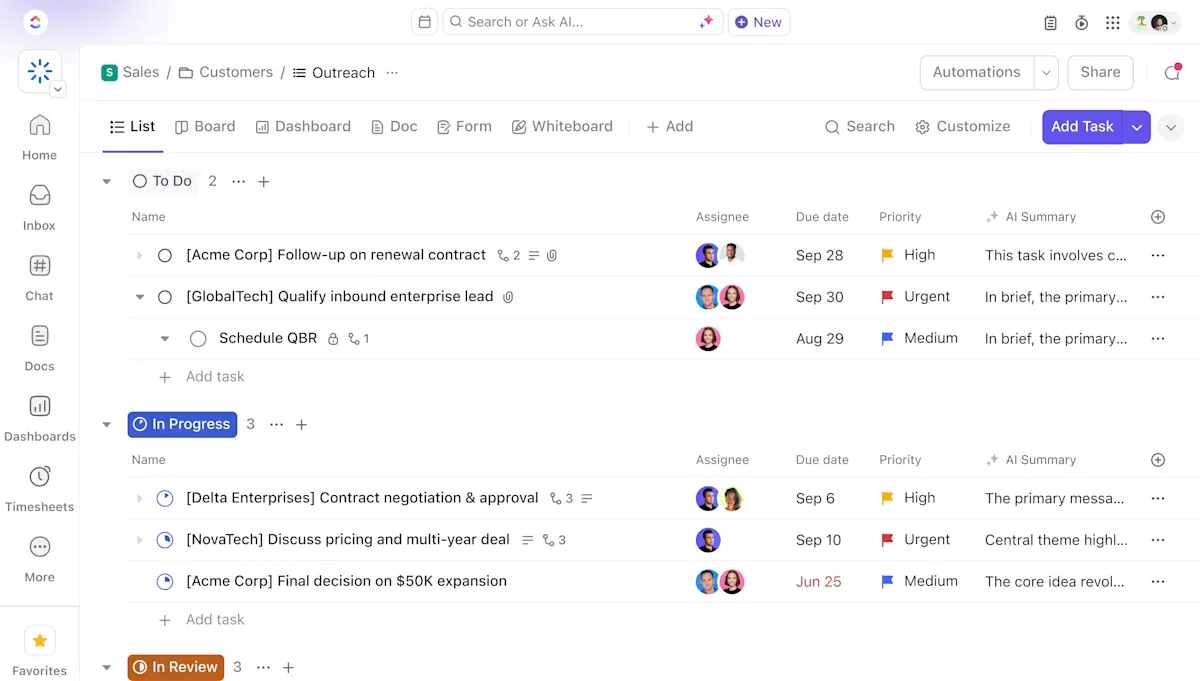

Wenn Sie ständig E-Mails, Tabellen und Haftnotizen durchforsten, nur um grundlegende Informationen über Ihre Clients zu finden, sind Sie zum Scheitern verurteilt. Unorganisierte Daten lassen Sie nicht nur als unprofessionell erscheinen, sondern können Sie sogar Geschäft kosten.
Aber hier ist die gute Nachricht: Sie können eine übersichtliche, durchsuchbare Client-Datenbank in Excel erstellen. Ja, Sie benötigen dafür keine ausgefallene Software oder Microsoft SQL Server.
Dieser Blogbeitrag zeigt Ihnen genau, wie Sie Ihre Excel-Datenbank erstellen, formatieren und organisieren können – egal, ob Sie ganz von vorne anfangen oder eine unübersichtliche, bereits vorhandene Datenbank in Ordnung bringen möchten.
Als Bonus stellen wir Ihnen außerdem die beste Excel-Alternative vor: ClickUp. Dieses tool dient gleichzeitig als Kundendatenbank, CRM und Plattform für Projektmanagement und spart Ihnen Zeit, Geld und den Aufwand, der mit verstreuten, isolierten Daten verbunden ist.
Was ist eine Client-Datenbank?
Eine Kundendatenbank ist ein strukturiertes System, in dem Kundeninformationen an einem Ort gespeichert werden. Sie hilft Ihnen bei der Nachverfolgung von Kontaktdaten, vergangenen Interaktionen, Kaufhistorie und Erinnerungen für Folgemaßnahmen, sodass Sie immer wissen, wer Ihre Clients sind und was sie benötigen.
Stellen Sie sich vor, Sie leiten eine kleine Marketingagentur und haben gerade die Neugestaltung einer Website für einen Client fertiggestellt, der beiläufig seinen Bedarf an Social-Media-Dienstleistungen erwähnt hat. Ohne eine robustere Lösung oder Workflow-Software könnten Sie diese Unterhaltung vergessen. Sie haken nicht nach und verpassen so die Gelegenheit, Ihr Geschäft auszubauen.
Mit einer Excel-Kundendatenbank können Sie jedoch ihre Anfragen protokollieren, ein Folgetermin festlegen und Notizen hinzufügen, sodass Sie keine Gelegenheit verpassen, sie erneut anzusprechen.
📖 Lesen Sie auch: Die besten CRM-Software-Beispiele und ihre Anwendungsfälle zur Steigerung der Produktivität
Warum Excel für die Erstellung einer Client-Datenbank verwenden?
Mit Excel können Sie nicht nur Daten speichern, sondern auch Informationen genau nach Ihren Bedürfnissen strukturieren, Daten und Trends analysieren und wiederkehrende Einträge automatisieren, ohne dass Sie dafür fortgeschrittene technische Kenntnisse benötigen. Ganz gleich, ob Sie nur wenige Clients betreuen oder eine wachsende Liste verwalten – Sie haben die vollständige Kontrolle über Ihre Daten.
Vorteile der Verwendung von Excel für eine Kundendatenbank:
- Präsentieren Sie Informationen effektiv: Erstellen Sie eine durchsuchbare Datenbank und strukturieren Sie Client-Daten ganz einfach mit so vielen Zeilen und Spalten, wie Sie benötigen.
- Anpassen von Datenfeldern: Fügen Sie bestimmte Spalten wie Folgetermine, Status des Projekts, Vor- und Nachnamen oder Historie der Zahlungen hinzu, um Ihre Datenbank an die Anforderungen Ihres Unternehmens anzupassen.
- Daten filtern und sortieren: Finden Sie Client-Datensätze schnell anhand von Namen, Kaufdatum oder Priorität, ohne durch Dutzende geöffnete Registerkarten scrollen zu müssen.
- Analysieren Sie Geschäftstrends: Verfolgen Sie Kundenaktivitäten mit Pivottabellen und Diagrammen, um Risiken zu erkennen und Chancen optimal zu nutzen.
- Automatisieren Sie wiederholende Aufgaben: Wenden Sie Formeln an, um Summen, Fälligkeitsdaten oder Verkaufsergebnisse automatisch zu berechnen und so zeitraubende Routinearbeiten zu vermeiden.
- Datengenauigkeit gewährleisten: Reduzieren Sie Fehler durch Datenvalidierung und bedingte Formate.
- Einfaches Freigeben und Aktualisieren: Arbeiten Sie mit mehreren Benutzern zusammen, indem Sie Dateien im Cloud-Speicher sichern.
👀 Wussten Sie schon: 32-Bit-Versionen von Excel haben einen Speicher-Limit von 2 GB pro Instanz, und das Feature „Intelligentes Ausfüllen” hat ein Limit von 32.760 Quellzellen. Wenn Sie beim Kopieren oder Ausfüllen von Formeln über große Bereiche hinausgehen, kann dies das Ergebnis von Fehlern aufgrund von „unzureichendem Speicher” sein.
Schritte zum Erstellen einer Datenbank für Clients in Excel
Sechs von zehn Maklern geben an, dass mangelnde Kundenkenntnisse oft zu negativen und frustrierenden Erfahrungen führen. Deshalb ist es wichtig, Ihre Kundendaten griffbereit zu haben, beispielsweise in einer gut strukturierten Excel-Tabelle.
Von Formatierungsoptionen und der Einstellung Ihrer Kundendatenbank bis hin zur Verwendung erweiterter Excel-Features für die Automatisierung und Datenanalyse haben wir die genauen Schritte in einer Liste aufgelistet, um Ihnen dies zu erleichtern.
Schritt 1: Richten Sie Ihre Excel-Datenbank ein
Öffnen Sie zunächst eine leere Datenbank in Excel und erstellen Sie ein spezielles Arbeitsblatt für Ihre Clients. Sie können gerne die folgende Liste kostenlos verwenden, um Ihre Daten hinzuzufügen:
- Client-Name: Vollständiger Name oder Name des Geschäfts
- Kontaktinformationen: Primäre Telefonnummer, alternative Kontaktnummer, E-Mail-Adresse oder Anschrift
- Firmenname (falls zutreffend)
- Datum der letzten Interaktion: Datum des letzten Anrufs, der letzten E-Mail oder des letzten Meetings
- Folgetermin: Geplanter Termin für die nächste Unterhaltung oder die nächste Kontaktaufnahme
- Gekaufte Dienstleistungen/Produkte: Elemente oder Dienstleistungen, die der Client bei Ihnen gekauft hat
- Notizen: Zusätzliche Informationen, Präferenzen oder Kommentare
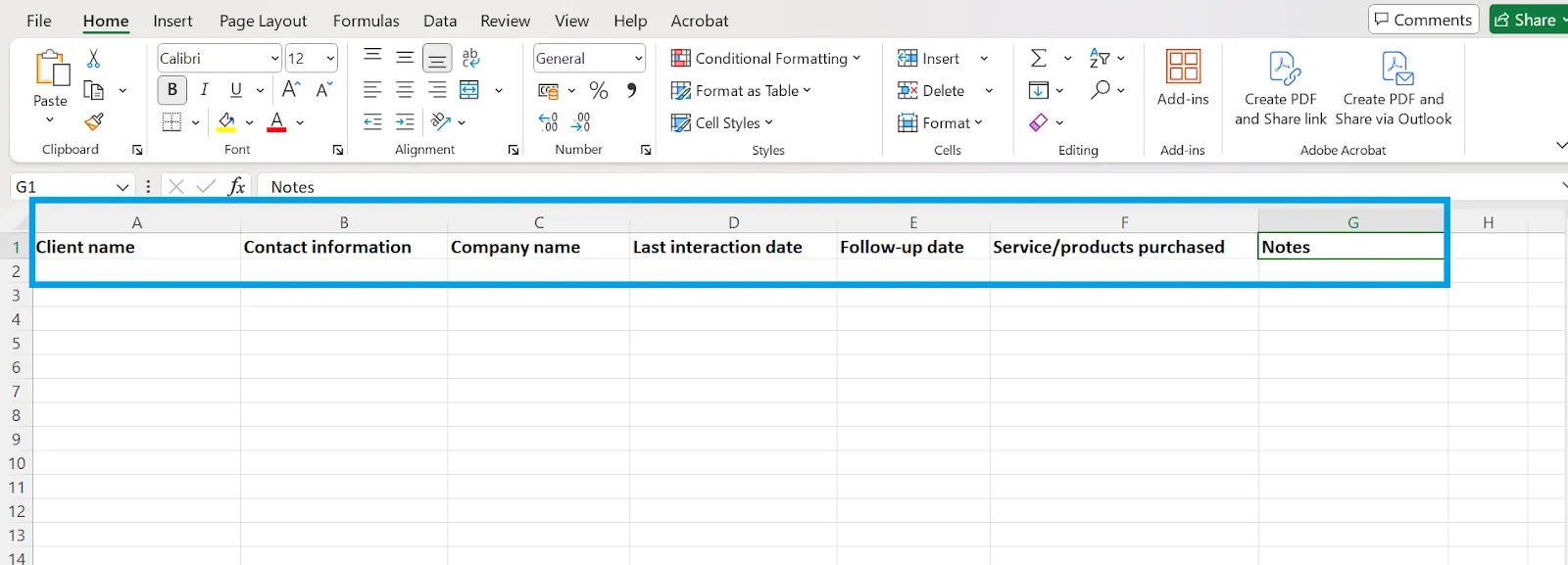
💡 Profi-Tipp: Verwenden Sie fettgedruckte Überschriften und frieren Sie die oberste Zeile ein, um die Navigation in Ihrer Client-Datenbank zu vereinfachen. 👉 Gehen Sie in der Menüleiste auf „Ansicht“ → Klicken Sie in der Registerkarte „Tabelle“ auf „Fenster einfrieren“ → Wählen Sie „Oberste Zeile einfrieren“.
Schritt 2: Fügen Sie Ihre Daten hinzu oder importieren Sie sie
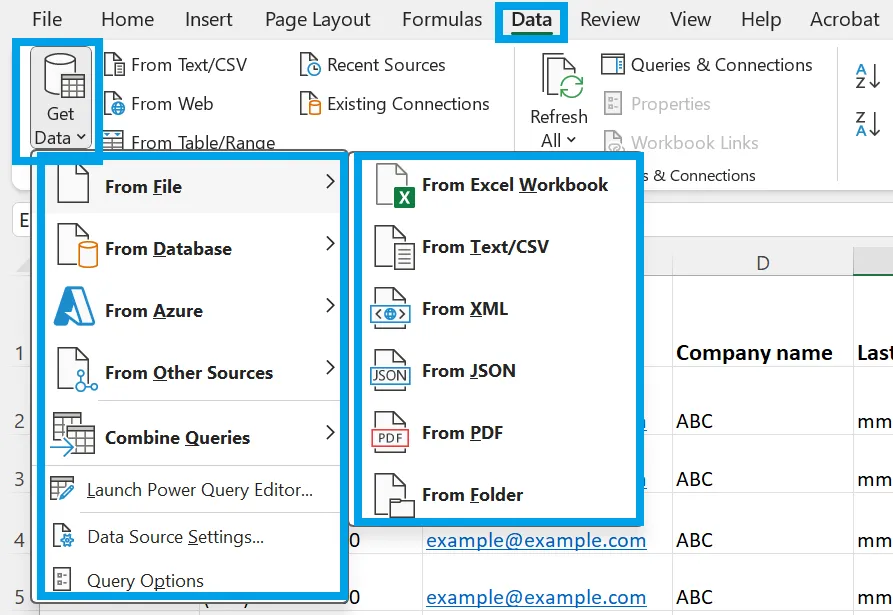
Nachdem Sie Ihre Tabelle eingerichtet haben, können Sie manuell einen neuen Datensatz eingeben oder Daten aus einer bestehenden Datenquelle über die Registerkarte „Externe Daten“ in Ihre neue Excel-Tabelle importieren.
So importieren Sie Daten in Excel:
- Klicken Sie auf die Registerkarte „Daten“.
- Wählen Sie „Externe Daten abrufen“ und wählen Sie Ihre Quelle (eine andere Excel-Datei, CSV oder Datenbank).
- Klicken Sie auf Fertig stellen, und Excel füllt Ihre Datenbank automatisch.
💡 Profi-Tipp: Wenn Sie eine Nummer mit mehr als 15 Ziffern, wie beispielsweise eine Nummer einer Kreditkarte, in eine Excel-Zelle eingeben, werden die Ziffern nach der 15. Stelle automatisch in Nullen umgewandelt. Formatieren Sie die Zellen vor der Eingabe der Nummern als „Text“. Dadurch wird sichergestellt, dass Excel alle Einträge in diesen Zellen als Text behandelt, wodurch der Verlust der Genauigkeit verhindert wird.
Schritt 3: Formatieren Sie Ihre Tabelle für eine bessere Organisation
Um die Einträge einfacher und strukturierter zu gestalten, wandeln Sie Ihre Liste in eine Excel-Tabelle um.
- Wählen Sie Ihre Daten aus (oder leere Kopfzeilen, wenn Sie noch keine Daten eingegeben haben).
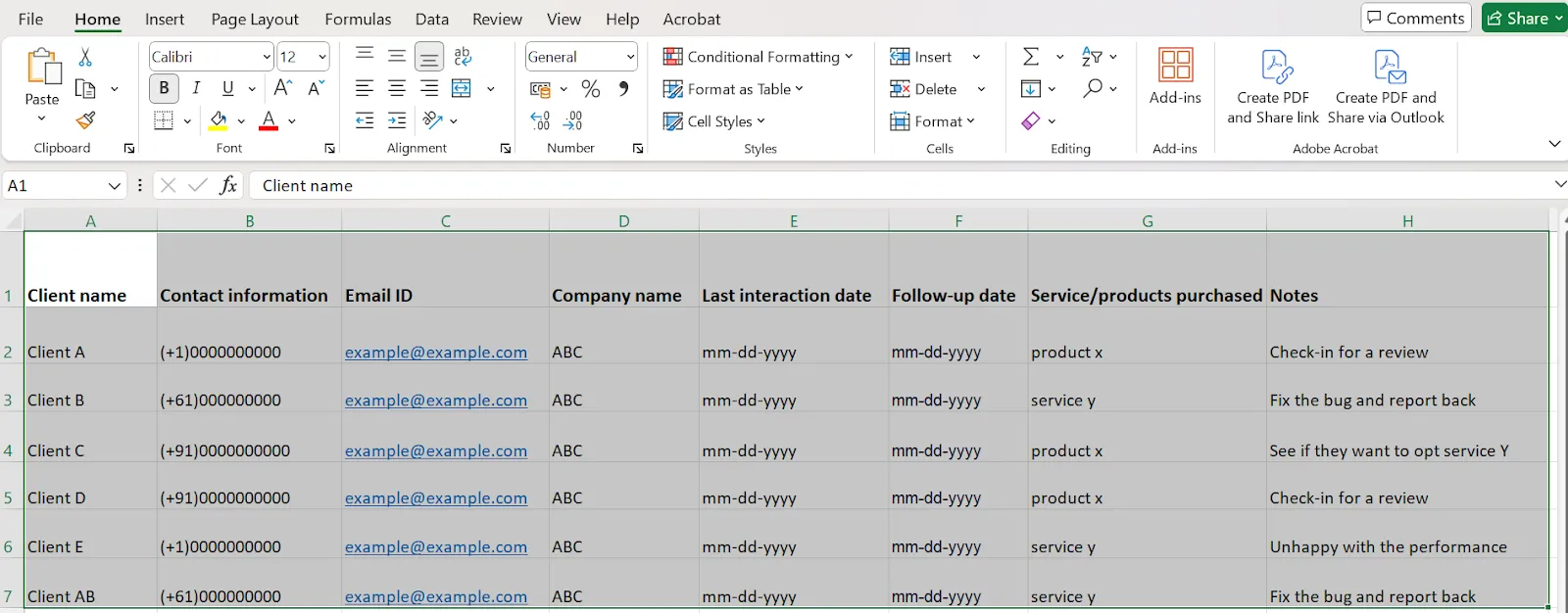
- Klicken Sie auf die Registerkarte „Einfügen“ → „Tabelle“.
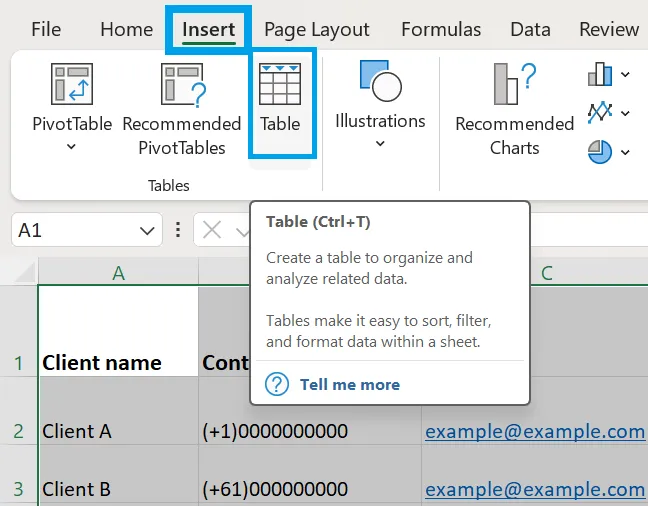
- Aktivieren Sie die Box „Meine Tabelle hat Kopfzeilen“ und klicken Sie auf „OK“, damit Ihre Datenbank-Tabelle wie folgt aussieht:
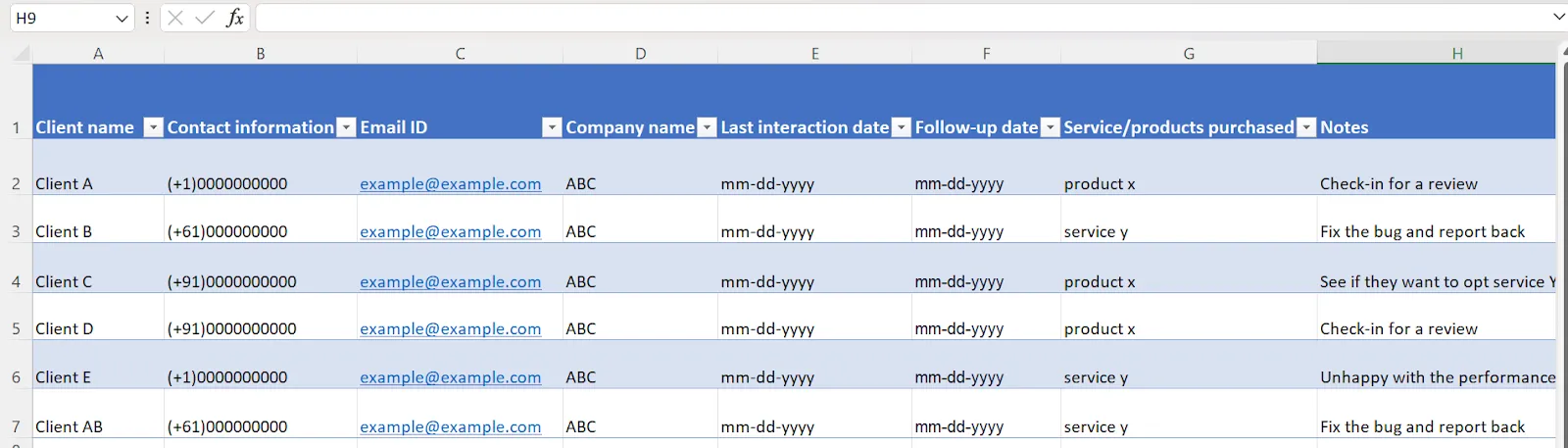
📌 Warum? Eine Tabelle erleichtert das Sortieren, Filtern und Formatieren. Außerdem erweitert Excel sie automatisch, wenn Sie Daten für weitere Clients hinzufügen!
Schritt 4: Verwenden Sie die Datenüberprüfung für mehr Genauigkeit
Tippfehler und inkonsistente Einträge in bestimmten Spalten können Ihre Kundendatenbank unübersichtlich und unzuverlässig machen. Die Datenvalidierung beschränkt bestimmte Felder auf vordefinierte Werte und stellt so sicher, dass alle Daten einem standardisierten Format entsprechen.
Wenn Sie sicherstellen möchten, dass Notizen prägnant bleiben und eine bestimmte Anzahl an Zeichen (z. B. 100 Zeichen) nicht überschreiten, folgen Sie diesen Schritten:
- Wählen Sie die Kopfzeile der Spalte „Notizen“ (in diesem Fall Spalte H) aus.
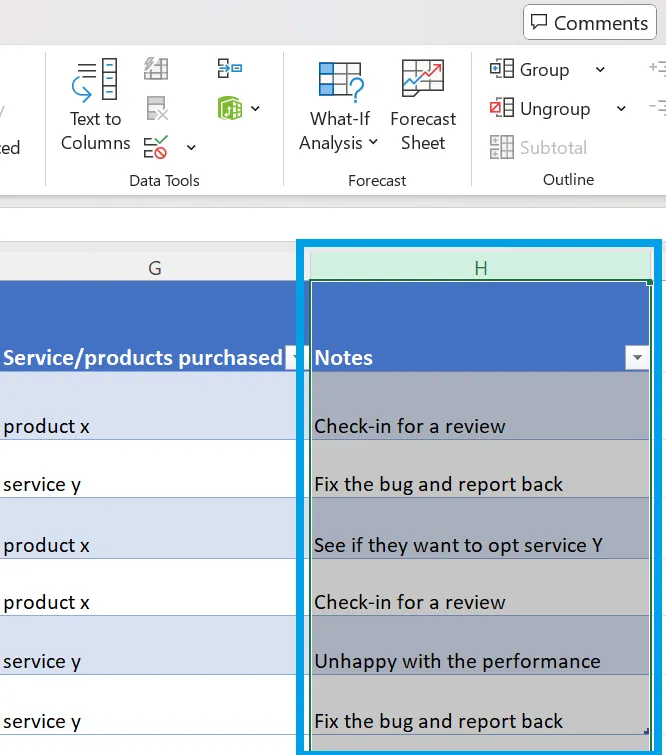
- Gehen Sie zur Registerkarte „Daten“ → „Datenüberprüfung“ mit dem Schlüssel →.
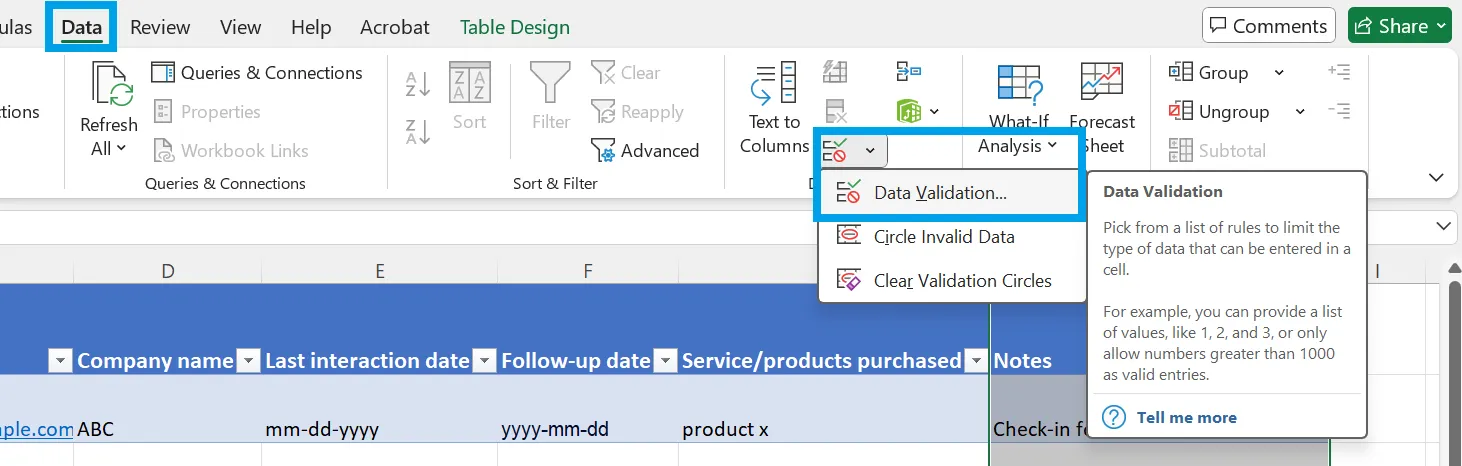
- Wählen Sie unter Zulassen die Auswahl „Textlänge“ aus.
- Legen Sie die Einstellungen „Zwischen“ fest.
- Geben Sie Ihr bevorzugtes Limit für die Anzahl der Zeichen ein
- Klicken Sie auf OK.
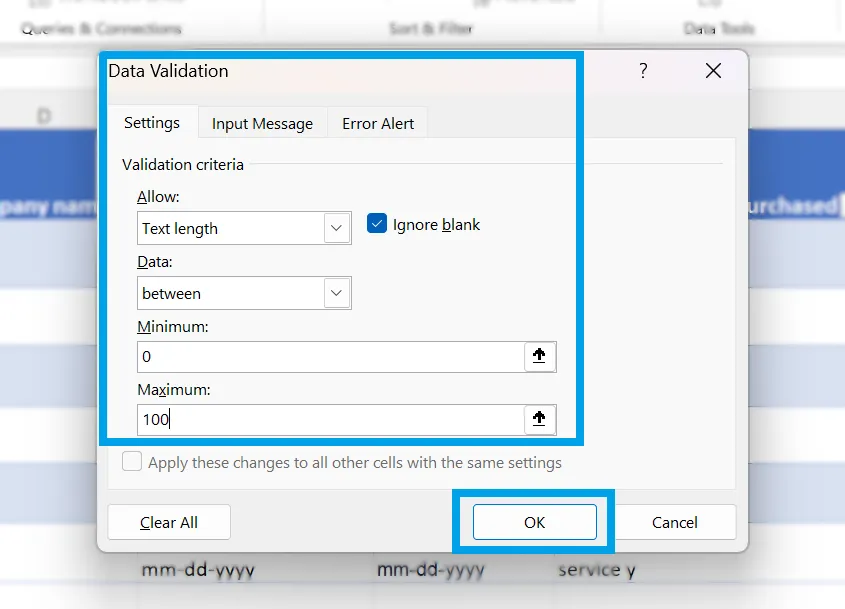
📌 Jetzt erhalten Ihre Teamkollegen eine Achtung, wenn sie versuchen, mehr als 100 Zeichen einzugeben, wodurch prägnante und lesbare Notizen gewährleistet werden. Sie können auch ein Dropdown-Menü erstellen, indem Sie das Feature „Liste“ anstelle von „Textlänge“ verwenden.
🧠 Wissenswertes: Tatsuo Horiuchi ist ein japanischer Künstler, der Kunstwerke mit Microsoft Excel erstellt.
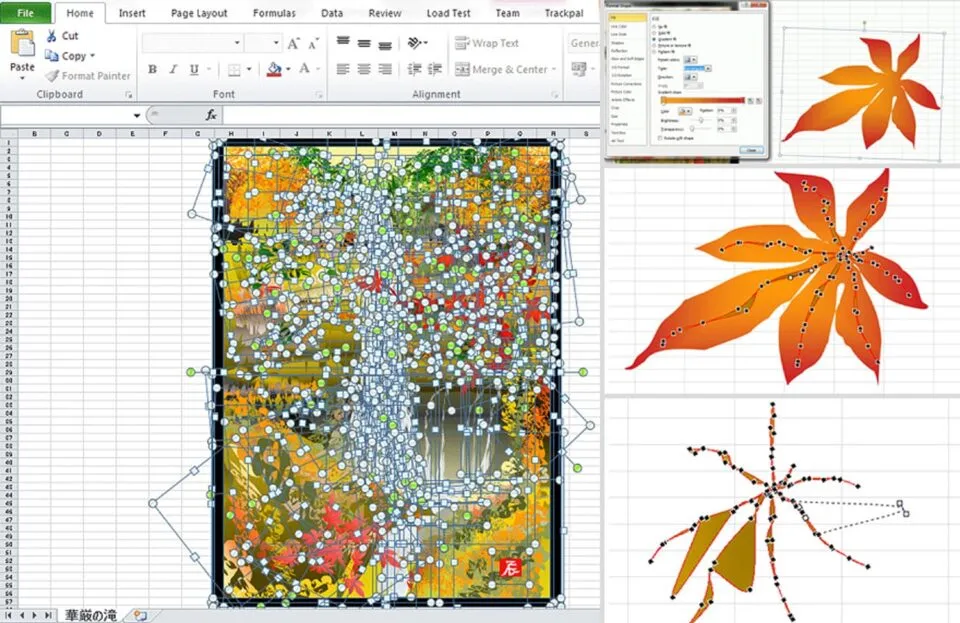
Anstatt Mal- oder teure Grafikprogramme zu verwenden, erstellt er detaillierte Landschaften Japans mit Datenbank-Design-Tools in Excel. Der Künstler behauptet, dass er Excel einfacher zu bedienen findet und schätzt, dass es mehr Features als einfache Programme bietet.
Schritt 5: Fügen Sie bedingte Formatierungen hinzu, um schnelle Einblicke zu erhalten
Halten Sie Ihre Daten organisiert, indem Sie wichtige Informationen hervorheben. So erkennen Sie nicht nur schnell Ihre wichtigsten Clients und Unterhaltungen, sondern können auch fehlende Informationen zuverlässig identifizieren.
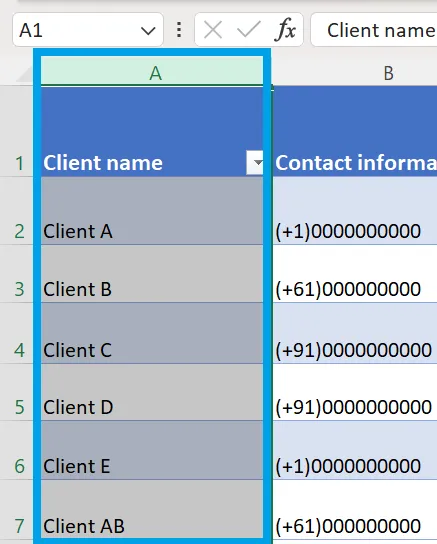
Als Beispiel können wir angeben, dass Sie sicherstellen möchten, dass jeder Client-Datensatz einen Namen enthält. In diesem Fall können Sie leere Zellen mithilfe der bedingten Formatierung markieren:
- Wählen Sie die Spalten „Client-Name” in der ersten Spalte aus.
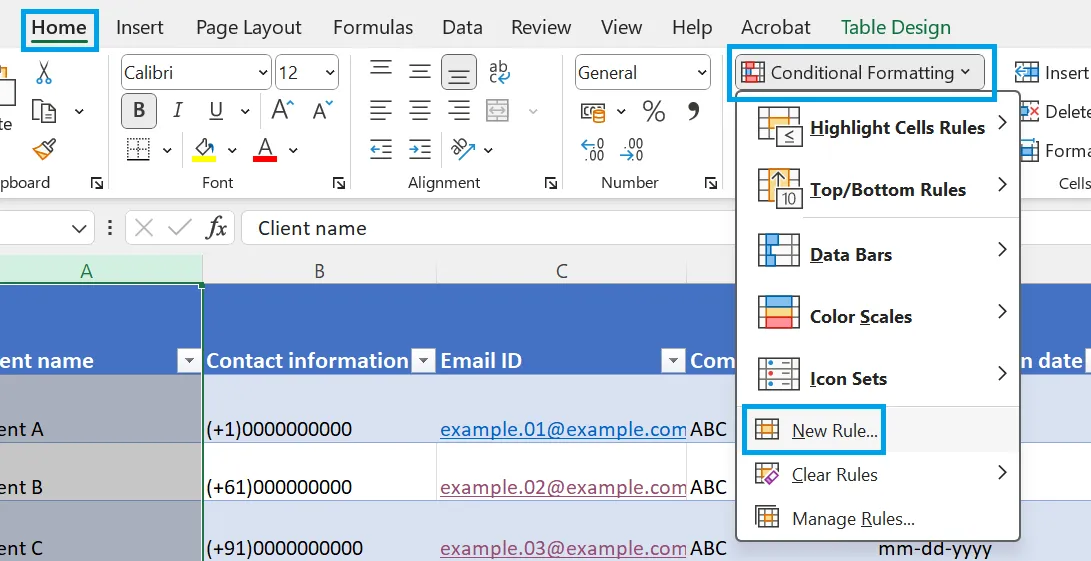
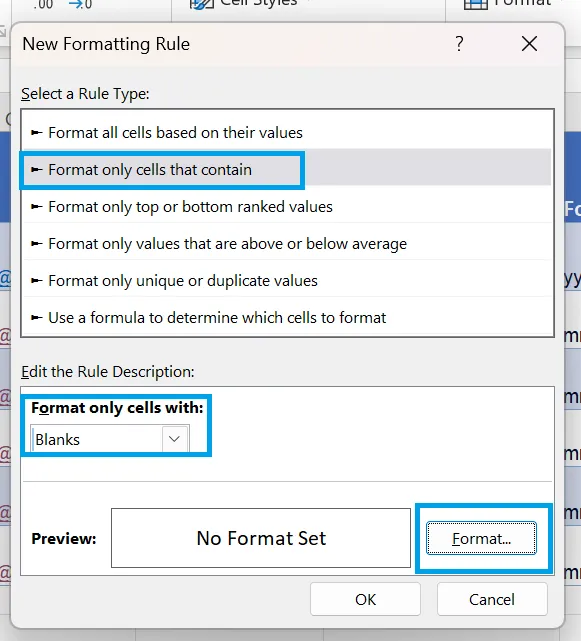
- Klicken Sie auf die Registerkarte „Startseite“ → „Bedingte Formatierung“ → „Neue Regel“.
- Wählen Sie „Nur Zellen mit Formatieren, die enthalten“.
- Klicken Sie in den Einstellungen für die Regeleinstellungen auf den Dropdown-Pfeil, wählen Sie „Leerzeichen” als Bedingung aus und klicken Sie auf „Format”.
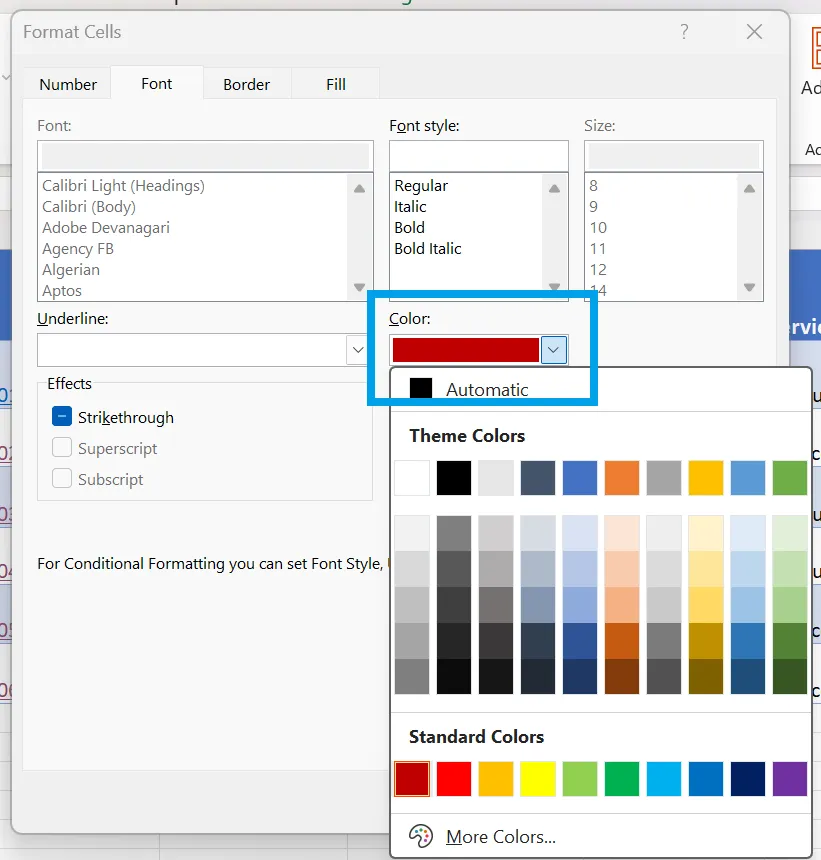
- Wählen Sie eine Füllfarbe (z. B. Rot).
- Klicken Sie auf OK, um die Regel anzuwenden.
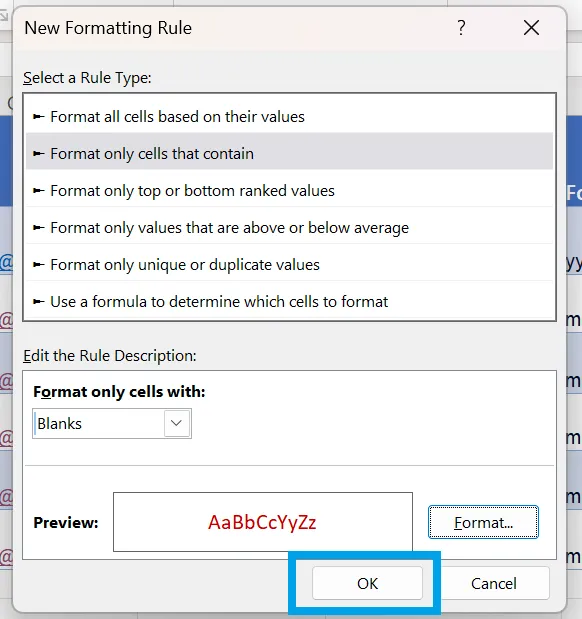
📌 Jetzt werden fehlende Client-Namen rot hervorgehoben, sodass Sie unvollständige Datensätze leichter erkennen und eine vollständig aktualisierte Datenbank sicherstellen können.
🧠 Wissenswertes: Microsoft Excel hat seit seiner Einführung das Jahr 1900 fälschlicherweise als Schaltjahr angesehen, und dieser Fehler besteht bis heute.
Schritt 6: Verwenden Sie Filter und Sortierfunktionen für eine einfachere Navigation
Das Durchsuchen hunderter Einträge kann mit zunehmender Größe Ihrer Kundendatenbank schnell überwältigend werden. Filter und Sortierfunktionen helfen Ihnen, die richtigen Clients schnell zu finden, ohne Zeit mit manueller Suche zu verschwenden.
So wenden Sie Filter zum Sortieren von Daten an:
- Klicken Sie auf eine beliebige Stelle in Ihrer Tabelle.
- Gehen Sie zu „Daten“ → „Filter“.
- In der Kopfzeile jeder Spalte werden kleine Pfeile zum Ausklappen angezeigt.
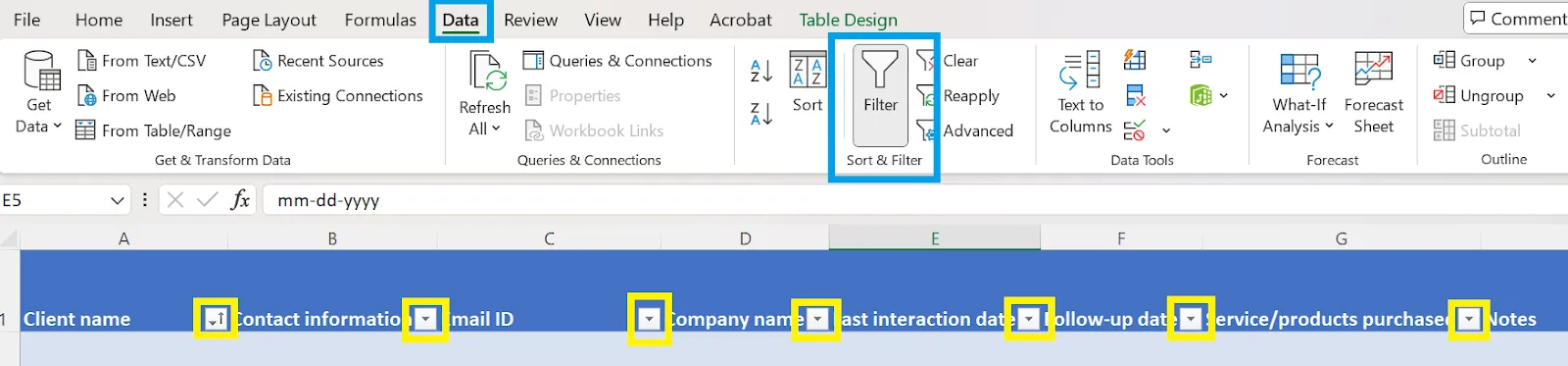
- Klicken Sie auf ein ausklappendes Menü, um Daten zu filtern (z. B. nur „aktive” Clients anzeigen) oder zu sortieren (z. B. nach „Datum der letzten Interaktion” vom neuesten zum ältesten).
📌 So können Sie sich auf bestimmte Clients konzentrieren und komplexe Abfragen bearbeiten, ohne alle Zeilen durchblättern zu müssen.
Schritt 7: Aufgaben mit Formeln automatisieren
Die manuelle Nachverfolgung von Kundeninteraktionen und Follow-ups kann sehr zeitaufwendig sein. Mit Excel-Formeln können Sie Berechnungen automatisieren und Clients, die Ihre Aufmerksamkeit benötigen, schnell identifizieren.
Hier sind einige Formeln, mit denen Sie Aktionen für die Automatisierung nutzen können:
- Verwenden Sie die IF-Funktion, um Clients anhand ihrer Interaktionshäufigkeit als „hoch“, „mittel“ oder „niedrig“ zu beschreiben.
- Wenden Sie bedingte Formatierung an, um Clients hervorzuheben, die in den letzten 30 Tagen nicht kontaktiert wurden.
- Berechnen Sie mit SUMIF die Summe aller Transaktionen, die mit einem bestimmten Client verknüpft sind.
- Rufen Sie Client-Daten anhand ihrer eindeutigen ID mit VLOOKUP oder XLOOKUP ab.
- Schätzen Sie die verbleibenden Tage bis zum Fälligkeitstermin einer Zahlung oder bis zum Ablauf eines Abonnements mit DATEDIF.
📌 Anstatt Informationen in der Datenbank-Tabelle manuell zu markieren oder einzutragen, können Sie Kundendaten überprüfen und strukturieren.
📖 Lesen Sie auch: Tools für die Vertriebsautomatisierung für kleine Unternehmen
Schritt 8: Erstellen Sie ein Dashboard für Einblicke
Die Verarbeitung von Rohdaten allein kann bei einer wachsenden Liste von Clients sehr aufwendig sein. Ein Dashboard hilft Ihnen dabei, Trends zu visualisieren, wichtige Metriken zu verfolgen und datengestützte Entscheidungen auf einen Blick zu treffen.
So können Sie Microsoft Excel nutzen, um Kundeninformationen besser darzustellen:
- Verwenden Sie ein Liniendiagramm, um die Anzahl der pro Monat hinzugefügten Neukunden zu visualisieren.
- Stellen Sie die Umsatzbeiträge verschiedener Clients oder Dienstleistungen mit einem Balkendiagramm dar.
- Wenden Sie Pivottabellen mit bedingter Formatierung an, um überfällige oder anstehende Nachfassaktionen hervorzuheben.
- Zeigen Sie die Zufriedenheitsgrade verschiedener Clients mit einer NPS-Score-Heatmap an.
- Sehen Sie auf einem Diagramm, wo sich Ihre Clients befinden.
Einschränkungen bei der Verwendung von Excel für die Verwaltung von Client-Datenbanken
Excel ist vielleicht die naheliegende Wahl für die Organisation Ihrer Client-Daten, aber wenn Sie eine falsche Formel in Excel eingeben, haben plötzlich alle Clients denselben Geburtstag. Klingt absurd, oder? Allein die Vorstellung dieses Szenarios zeigt, wie ein kleiner Fehler Ihre gesamte Datenbank gefährden kann.
Wenn Ihr Geschäft wächst, werden Sie möglicherweise feststellen, dass diese Ineffizienzen in Excel Sie ausbremsen:
- Höheres Risiko für Fehler: Die manuelle Dateneingabe erhöht das Risiko für Tippfehler, doppelte Datensätze oder falsch platzierte Informationen, wodurch die Datengenauigkeit beeinträchtigt wird.
- Unbemerkter Datenverlust: Das versehentliche Löschen wichtiger Client-Daten kann unbemerkt bleiben, da es keine zentralisierte Offline-Version der Versionshistorie gibt, was später zu erheblichen Problemen führen kann.
- Skalierbarkeitsprobleme: Die Verwaltung Tausender Client-Datensätze in Excel kann mit dem Wachstum Ihres Geschäfts schnell zu einem Problem werden.
- Mangelnde Automatisierung: Im Gegensatz zu Kundendatenbank-Software bietet Excel keine automatisierten Erinnerungen für Nachfassaktionen, E-Mails oder Kundeninteraktionen, um Ihre CRM-Prozesse zu optimieren.
- Geringe Sicherheit: Ohne strenge Maßnahmen zur Datensicherheit können Excel-Dateien leicht kopiert, freigegeben oder von Unbefugten abgerufen werden.
- Begrenzte Einblicke: Pivottabellen und -Diagramme bieten zwar Datenanalysen, aber es fehlen Echtzeit-Geschäftseinblicke und die Möglichkeit, Muster zu analysieren, um schnellere Entscheidungen treffen zu können.
- Keine direkten Integrationen: Excel lässt sich nicht mit E-Mail-Marketing-Plattformen, CRM-Systemen oder Zahlungsabwicklern integrieren, sodass Ihre Workflows weiterhin voneinander getrennt sind und der Kontextwechsel Ihre Produktivität beeinträchtigt.
📮ClickUp Insight: Kontextwechsel beeinträchtigen still und leise die Produktivität Ihres Teams. Unsere Untersuchungen zeigen, dass 42 % der Unterbrechungen bei der Arbeit durch den Wechsel zwischen verschiedenen Plattformen, die Verwaltung von E-Mails und das Hin- und Herspringen zwischen Meetings verursacht werden. Was wäre, wenn Sie diese kostspieligen Unterbrechungen eliminieren könnten?
ClickUp vereint Ihre Workflows (und Chats) auf einer einzigen, optimierten Plattform. Starten und verwalten Sie Ihre Aufgaben über Chats, Dokumente, Whiteboards und mehr – während KI-gestützte Features die Verbindung zum Kontext halten, ihn durchsuchbar und verwaltbar halten!
👀 Wussten Sie schon: Das Excel.prn-Dateiformat hat ein wesentliches Limit: Jeder Text, der 240 Zeichen in einer Zeile überschreitet, wird automatisch in die nächste Zeile umgebrochen, was die Datenformatierung stören und die Lesbarkeit beeinträchtigen kann.
Erstellen und verwalten Sie Ihre Client-Datenbank mit ClickUp
Wenn Ihr Geschäft wächst und Sie mit Datenmanagement, Zusammenarbeit oder Automatisierung zu kämpfen haben, müssen Sie sich möglicherweise nach Alternativen zu Excel umsehen.
ClickUp, die Alles-App für die Arbeit, kann in diesem Fall eine ausgezeichnete und zuverlässige Wahl sein. Sie vereint Kundenmanagement, Nachverfolgung von Aufgaben und Automatisierung an einem Ort. Mit diesen Features können Sie eine Datenbank erstellen, ohne mühsam Daten manuell eingeben oder verstreute Tabellenkalkulationen verwalten zu müssen.
Verwalten Sie Daten besser mit mehreren Ansichten und benutzerdefinierten Dashboards.
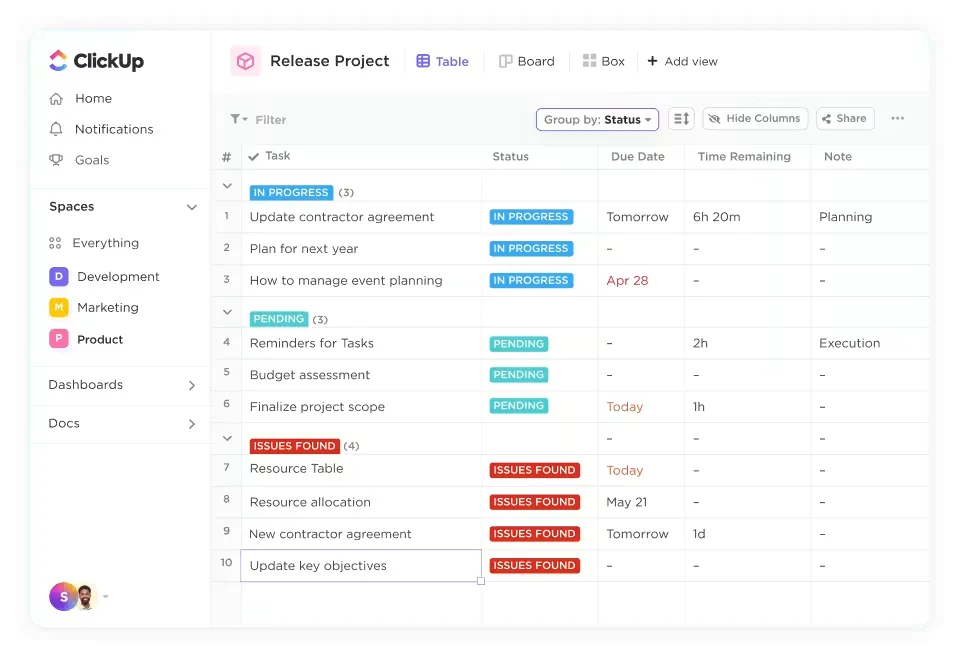
Im Gegensatz zu herkömmlichen Tabellenkalkulationen bietet die ClickUp-Tabellenansicht eine vollständig anpassbare Datenbank ohne Programmieraufwand, die sich an Ihren Workflow anpasst. Sie können Informationen mit sortierbaren Spalten, Filtern und Datenbeziehungen strukturieren – ohne die Komplexität der manuellen Verwaltung von Formeln.
Über die einfache Nachverfolgung hinaus fungiert sie auch als relationale Datenbank, mit der Sie Clients mit Aufgaben, Verkaufsdaten oder Projektleistungen verknüpfen können. So lassen sich Kundeninteraktionen, verknüpfte Rechnungen oder Support-Tickets innerhalb desselben Systems nachverfolgen.
So kann Ihnen die Ansicht der Tabellen von ClickUp dabei helfen:
- Passen Sie Ihr Datenlayout benutzerdefiniert an, indem Sie Spalten per Drag & Drop verschieben, um Ihre Datenbank genau nach Ihren Wünschen zu organisieren.
- Verwalten Sie die Zusammenarbeit im Team, indem Sie Ihre Tabellenansicht für Kollegen freigeben oder als Tabelle für die externe Verwendung exportieren.
- Reduzieren Sie manuelle Arbeit mit Funktionen zur Massenbearbeitung, mit denen Sie mehrere Datensätze gleichzeitig aktualisieren können.
- Verbessern Sie die Sichtbarkeit, indem Sie wichtige Spalten fixieren und unnötige Spalten ausblenden, um eine übersichtlichere und fokussiertere Ansicht zu erhalten.
Verwenden Sie die ClickUp-Listenansicht, um eine interaktive Liste zum Zu erledigen zu erstellen und Kundeninteraktionen zu verwalten. In dieser Ansicht können Sie laufende Kundenprojekte, Nachfassaktionen und den Fortschritt beim Verkauf verfolgen. Für jeden Client kann eine Karte angelegt werden, auf der Sie Teammitglieder für die Verwaltung bestimmter Kontoaufgaben zuweisen, Fälligkeitsdaten festlegen und relevante Dokumente als Anhänge anhängen können.
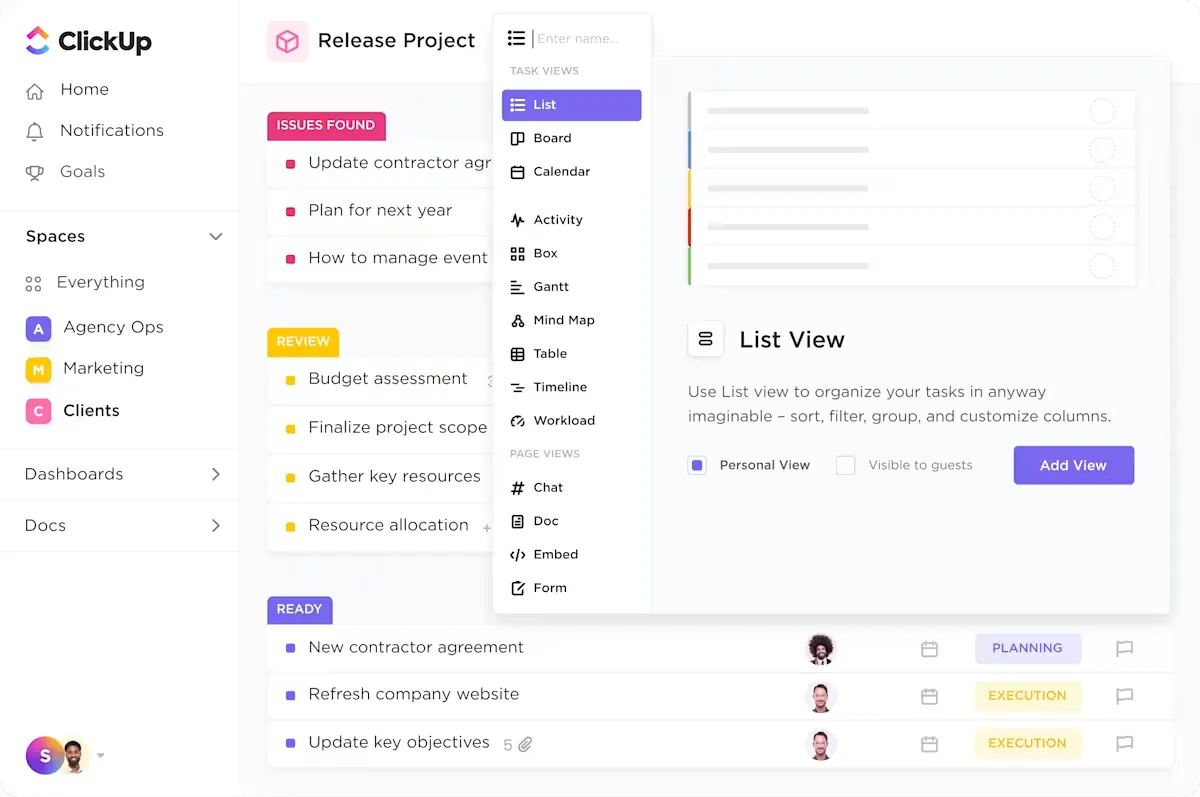
In der Zwischenzeit können Sie in ClickUp CRM Follow-ups automatisieren, den Status von Geschäften aktualisieren und Berichte erstellen, wenn Sie Kundenbeziehungen in großem Umfang verwalten. Als Beispiel können Sie nicht nach jeder Interaktion manuell Tabellen aktualisieren, sondern können Auslöser einrichten, um den Status eines Clients zu ändern und so mit den Änderungen in der Pipeline Schritt zu halten.
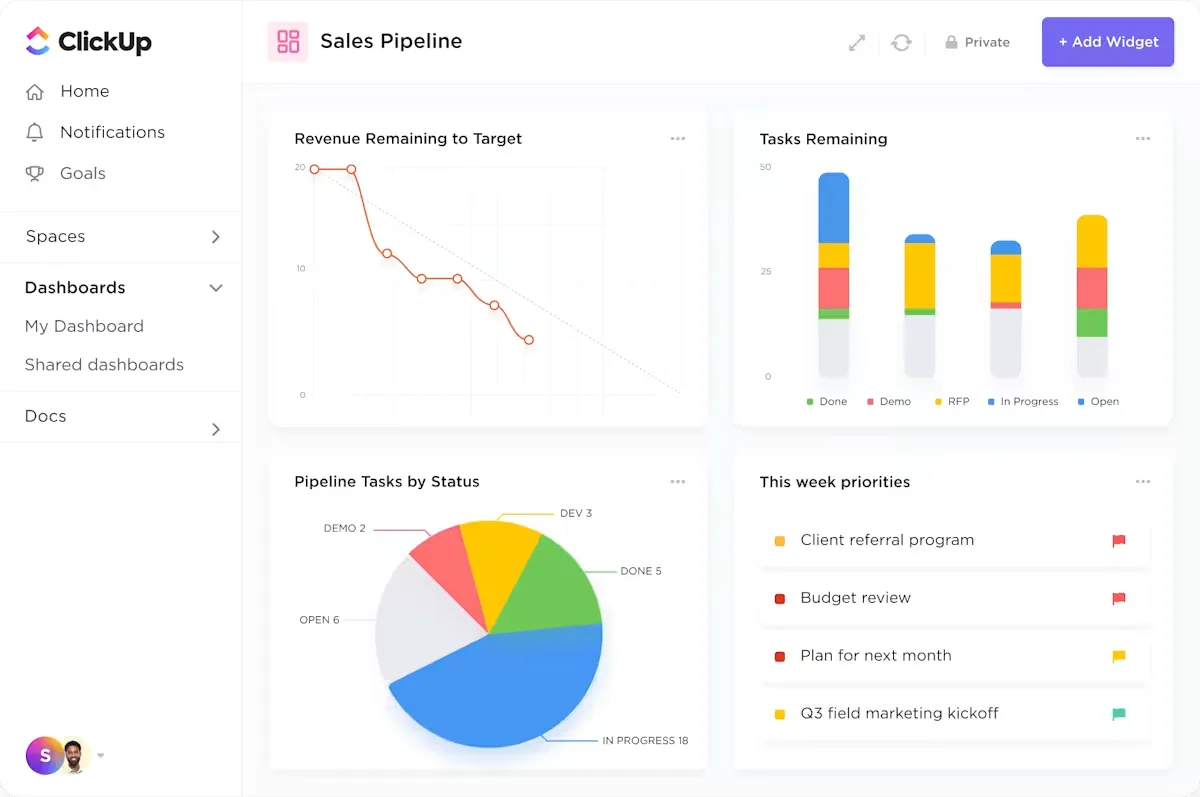
Die Plattform hostet auch ClickUp-Dashboards. Diese visuellen, datenreichen Einblicke helfen Unternehmen dabei, wichtige Metriken wie Deal-Phasen, Umsatzprognosen, Team-Workload und Kundenbindung zu zentralisieren. Dies bietet eine klare Übersicht über die Geschäftsabläufe auf einen Blick und erleichtert die Nachverfolgung der Leistung.

Sie können auch E-Mails innerhalb von ClickUp senden und empfangen, sie als Anhang an Kundendatensätze anhängen und Automatisierungen für Follow-ups durchführen, um die Kommunikation vollständig zu verwalten. Die E-Mail-Verwaltung innerhalb des ClickUp-CRM macht das Wechseln zwischen mehreren Tools überflüssig.
Als Ergebnis bleibt die gesamte Kommunikation mit den relevanten Projekten oder Kundeninteraktionen verknüpft.
📖 Lesen Sie auch: So erstellen Sie eine CRM-Datenbank, um Ihre Kunden besser zu bedienen
Verwenden Sie ClickUp-Vorlagen, um schnell loszulegen.
Die CRM-Vorlage von ClickUp hilft Unternehmen dabei, Kundenbeziehungen zu verfolgen, Vertriebspipelines zu überwachen und die Kommunikation über eine intuitive Benutzeroberfläche zu verwalten. Teams können manuelle Dateneingaben vermeiden, den Verwaltungsaufwand reduzieren und sich auf den Aufbau stärkerer Kundenbeziehungen konzentrieren.
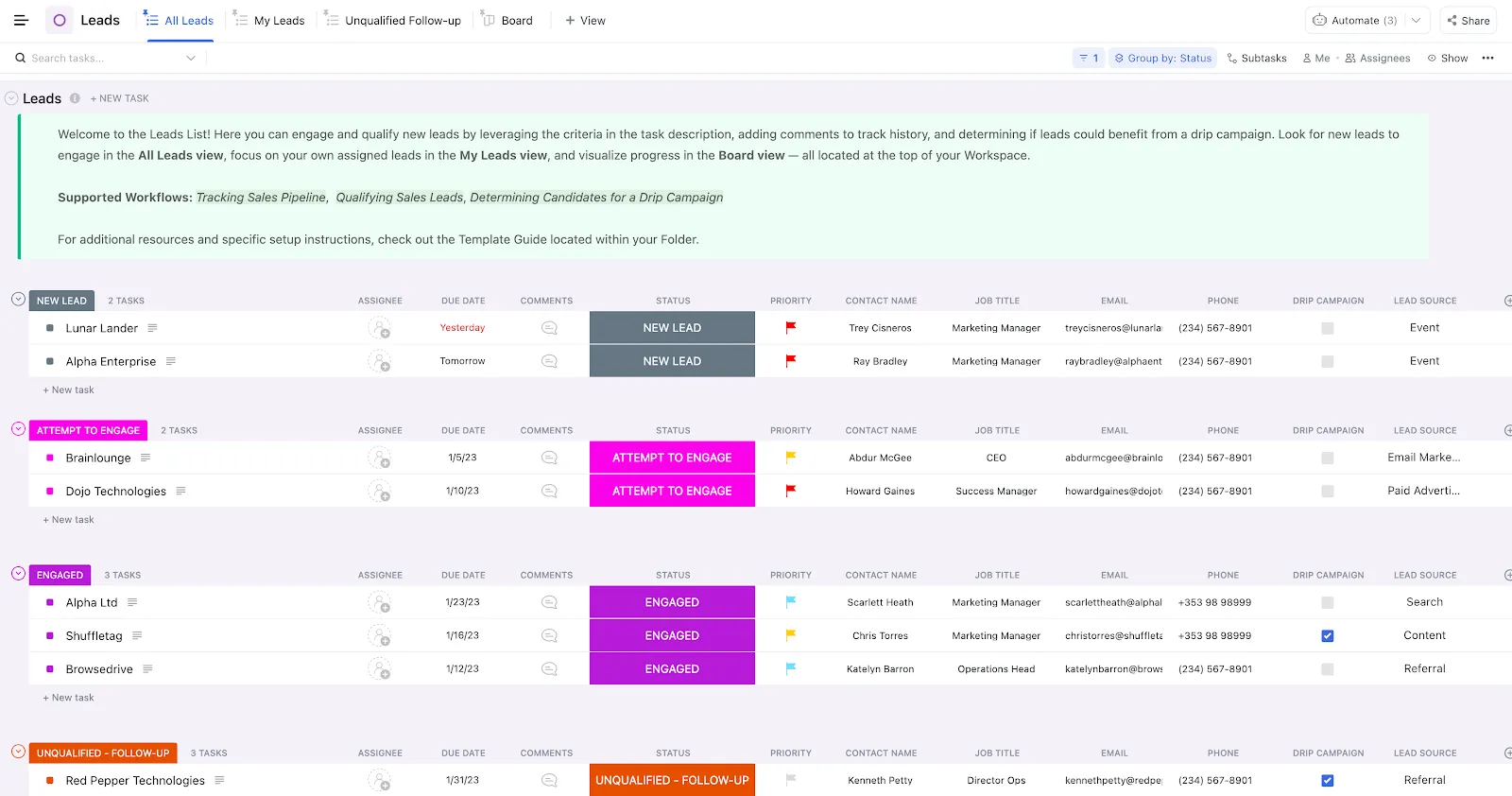
So können Sie die ClickUp-CRM-Vorlage verwenden:
- Verfolgen Sie Ihre Vertriebspipeline durch Kategorisierung von Leads anhand ihres Fortschritts in den verschiedenen Vertriebsphasen.
- Organisieren Sie die Kontaktdaten Ihrer Kunden in einer zentralen Datenbank mit benutzerdefinierten Feldern für E-Mail-Adresse, Titel, Branche und mehr.
- Automatisieren Sie sich wiederholende CRM-Aufgaben wie Follow-up-Erinnerungen und Aktualisierungen des Status, um die Effizienz zu steigern.
- Überwachen Sie die Aufgaben und Verantwortlichkeiten Ihres Teams mit der Ansicht „Meine Aufgaben“, um sicherzustellen, dass keine Leads übersehen werden.
- Analysieren Sie Kundendaten mithilfe der Tabellenansicht, um umsetzbare Erkenntnisse für Verbesserungen im Vertrieb und Kundenservice zu gewinnen.
- Verwalten Sie den gesamten Kundenlebenszyklus in ClickUp, indem Sie Dashboards, Aufgabenabhängigkeiten und automatisierte Workflows integrieren.
Die Projektmanagement-Vorlage von ClickUp hingegen hilft Projektmanagern und Teams dabei, ihre Aufgaben, Zeitleisten und Abhängigkeiten zu verwalten und sicherzustellen, dass Projekte im Zeitplan bleiben.
Durch die Zentralisierung aller Projektdetails in einem Workspace verbessert sich die Kommunikation zwischen den Beteiligten, und Automatisierungen bei den Statusaktualisierungen optimieren die Berichterstellung, sodass der Fortschritt in Echtzeit leichter nachverfolgt werden kann.
Diese Projektdatenbankvorlage enthält auch benutzerdefinierte Felder für die Nachverfolgung von Risikostufen, Genehmigungsphasen und die Überwachung von Problemen für eine bessere Entscheidungsfindung.
Automatisieren Sie Ihre Workloads mit ClickUp Automatisierungen.
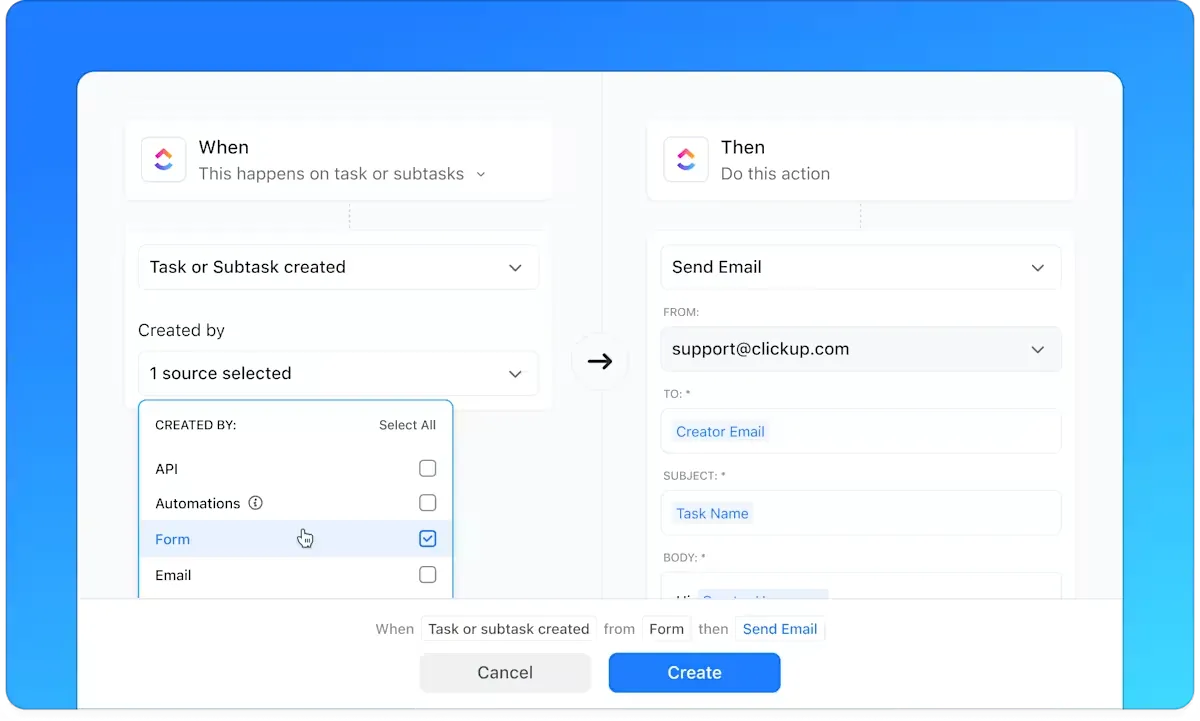
ClickUp Automatisierungen reduzieren die manuelle Dateneingabe und sorgen für Konsistenz im Kundenmanagement. Das Feature hilft Ihnen dabei, wiederholende Aufgaben wie die manuelle Nachverfolgung von Leads, die Aktualisierung des Status und das Versenden von Follow-up-E-Mails zu automatisieren, die zeitaufwändig und anfällig für menschliche Fehler sein können.
Sie können auch vordefinierte Bedingungen festlegen, um Auslöser für Aktionen zu definieren. Wenn beispielsweise ein Lead eine bestimmte Phase in der Vertriebspipeline erreicht, kann eine Automatisierung sofort die Aufgabe einem Vertriebsmitarbeiter zuweisen, eine Folge-E-Mail senden oder das Team über den Status-Wechsel benachrichtigen.
Mit über 100 Optionen für Automatisierungen können Teams:
- Eliminieren Sie manuelle Arbeit durch Automatisierung von Routineprozessen und Gewinn von Zeit für strategische Initiativen.
- Verbessern Sie die Zusammenarbeit im Team mit dynamischen Mitarbeitern und automatisierter Verteilung von Aufgaben.
- Verbessern Sie die Kommunikation durch automatisierte E-Mail-Benachrichtigungen und Updates für alle Beteiligten.
- Steigern Sie die Effizienz mit Projekt-Verknüpfungen, die Mitgliedern des Teams vorab relevante Aufgaben zuweisen.
- Sorgen Sie für Transparenz, indem Sie detaillierte Prüfprotokolle aller Aktivitäten der Automatisierung führen.
Integrieren Sie Aufgabenmanagement und Datenmanagement
ClickUp kombiniert CRM- und Projektmanagement-Funktionen und sorgt dafür, dass die Verwaltung der Kundendatenbank nicht von den täglichen Aufgaben und Workflows isoliert ist. Teams können Abläufe und Zusammenarbeit verwalten, indem sie Aufgabenmanagement mit Nachverfolgung der Daten kombinieren.
Hier sind einige praktische Anwendungsbeispiele:
- Erstellen Sie Berichte mit Dashboards: Überwachen Sie Client-Aktivitäten, Geschäftsabschlüsse und Engagement-Trends mithilfe von visuellen Diagrammen und Karten in Echtzeit.
- Synchronisierung mit CRM-Tools: Integrieren Sie HubSpot, Salesforce und Google Tabellen, um Kundendaten plattformübergreifend auf dem neuesten Stand zu halten und die manuelle Dateneingabe zu reduzieren.
- Workflows zum Onboarding neuer Clients verwalten: Automatisieren Sie das Onboarding neuer Clients mit Aufgabenvorlagen, Checklisten und geplanten Follow-ups, um einen reibungslosen und strukturierten Ablauf zu gewährleisten.
- Zentralisieren Sie das Projekt- und Client-Management: Schaffen Sie eine Verbindung zwischen Kundenprojekten und Datenbankeinträgen, um sicherzustellen, dass Lieferungen, Zeitleisten und Meilensteine immer synchronisiert sind.
- Verfolgen Sie Serviceanfragen und Probleme: Verwenden Sie ClickUp als Helpdesk, indem Sie Client-Anfragen mit Support-Tickets verknüpfen, sodass jedes Problem protokolliert, verfolgt und gelöst wird.
- Planen und führen Sie Marketingkampagnen durch: Verfolgen Sie Leads, pflegen Sie Kundenbeziehungen und messen Sie die Kampagnenleistung, indem Sie Marketinginitiativen mit Kundenprofilen verknüpfen.
Angella Vecchione, Business Operations Analyst bei Percheek, hat untersucht, wie sich ClickUp auf die Kundenerfahrung ausgewirkt hat:
Die Einführung von ClickUp hat nicht nur unsere Prozesse verbessert, sondern auch zur Form der Customer Success-Abteilung beigetragen, wodurch wir von 2.000 auf 8.000 Kunden pro Jahr wachsen konnten.
Die Einführung von ClickUp hat nicht nur unsere Prozesse verbessert, sondern auch zur Form der Customer Success-Abteilung beigetragen, wodurch wir von 2.000 auf 8.000 Kunden pro Jahr wachsen konnten.
Upgraden Sie auf ClickUp für eine intelligentere, skalierbare Client-Datenbank.
Microsoft Excel wird häufig für Projektmanagement, Kundendatenbanken und Nachverfolgung von Aufgaben verwendet. Allerdings fehlen ihm integrierte Automatisierungsfunktionen, Echtzeit-Zusammenarbeit und nahtlose Integration mit anderen Business-Tools, wodurch es für die Skalierung von Workflows oder die Bearbeitung komplexer Abfragen weniger effizient ist.
Die Software ermöglicht zwar ein grundlegendes Excel-Projektmanagement, verfügt jedoch nicht über erweiterte CRM-Features, Automatisierung der Berichterstellung und eine robuste Lösung für die Nachverfolgung von Projekten, was die Produktivität Ihres Geschäfts bei Wachstum einschränken kann.
ClickUp beseitigt diese Ineffizienzen mit seiner All-in-One-Plattform, die Aufgabenmanagement, Datenorganisation, Automatisierung und CRM-Funktionen kombiniert. Es bietet KI-gestützte Automatisierung, Zusammenarbeit in Echtzeit und ClickUp-Integrationen mit über 1.000 Apps und sorgt so für reibungslosere Workflows und höhere Produktivität.
Sind Sie bereit für ein Upgrade? Melden Sie sich kostenlos bei ClickUp an und verändern Sie die Art und Weise, wie Sie Ihre Arbeit verwalten.