
Wo notieren Sie Ihre Ideen, die Ihnen um 3 Uhr morgens einfallen? Die Brainstorming-Sessions mit Ihrem Team? Wie ordnen Sie Ihre Gedanken zu einer schlüssigen Strategie?
Ob Sie nun ein Meeting zusammenfassen, eine Strategie entwickeln oder einen Artikel speichern, den Sie unbedingt lesen müssen – eine Notiz-App bringt Ordnung in Ihr Chaos.
In diesem Beitrag vergleichen wir zwei beliebte Notiz-Apps, NotebookLM und OneNote, und stellen ihre Features vor, damit Sie das für Ihre Bedürfnisse am besten geeignete Notiz-Tool auswählen können.
Außerdem sollten Sie sich den Bonus von ClickUp nicht entgehen lassen, ein kostenloses alternatives KI-Tool, das das Notieren verbessert.
⏰ 60-Sekunden-Zusammenfassung
Werfen Sie einen kurzen Blick darauf, für welche Anwendungsfälle NotebookLM und OneNote am besten geeignet sind:
| Benutzerprofil | NotebookLM | OneNote |
| Forscher | Ideal für Literaturrecherchen, die Analyse von Forschungsarbeiten und die Gewinnung von Erkenntnissen aus mehreren Quellen | Kann zum Organisieren von Forschungsnotizen verwendet werden, verfügt jedoch nicht über die fortschrittlichen KI-Features von NotebookLM. |
| Studierende | Hervorragend geeignet zum Lernen, zum Zusammenfassen von Vorlesungsnotizen und zum Verstehen komplexer Themen durch die Analyse verschiedener Lernmaterialien. | Nützlich für Notizen im Unterricht, zum Organisieren von Lernmaterialien und für die Zusammenarbeit an Projekten. |
| Autoren/Ersteller von Inhalt | Hilfreich für die Recherche von Themen, die Organisation von Ideen und die Erstellung von Entwürfen auf der Grundlage von Quellenmaterial | Nützlich für Brainstorming, das Entwerfen von Artikeln und die Nachverfolgung von Recherchen |
| Projektmanager | Kann bei der Analyse von Projektdokumentationen und der Berichterstellung helfen | Hervorragend geeignet für die Organisation von Projektplänen, Notizen zu Meetings und Listen mit Aufgaben. Die Integration von Outlook ist ein Pluspunkt. |
| Benutzer, die eine KI-gestützte Analyse benötigen | Die größte Stärke ist die KI-gestützte Analyse und Zusammenfassung von Dokumenten. | Es fehlen die fortschrittlichen KI-Funktionen von NotebookLM. |
Was ist NotebookLM?
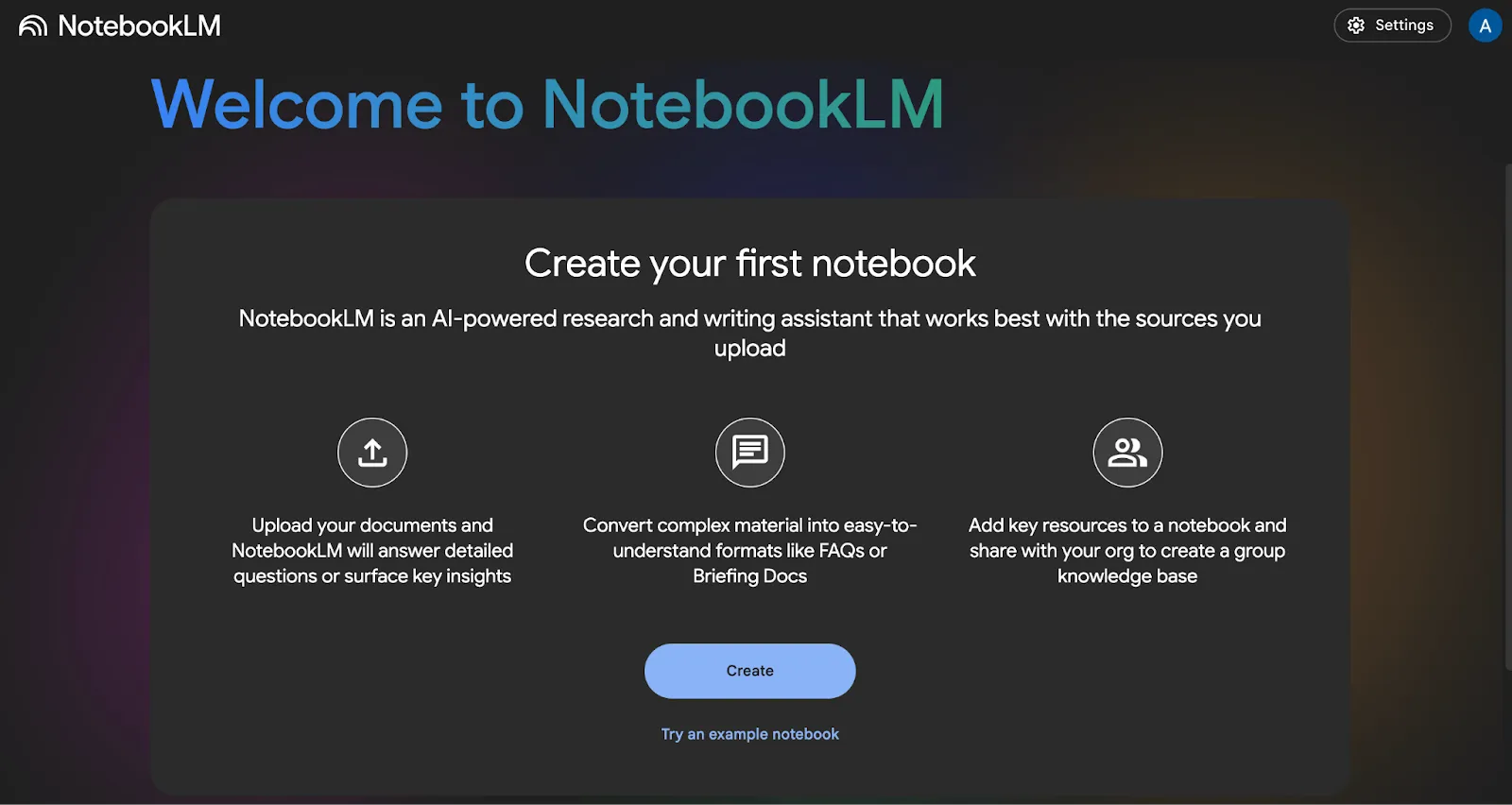
NotebookLM ist eine von Google Gemini KI-gestützte App, die als persönlicher KI-Forschungsassistent konzipiert ist. Sie hilft Benutzern bei der Interaktion mit ihren Dokumenten, indem sie Zusammenfassungen, Erklärungen und Antworten auf der Grundlage der hochgeladenen Inhalte generiert.
Mit dieser App können Sie alle wichtigen Infos an einem Ort sammeln und ein zentrales „Notizbuch” erstellen, in das Sie Daten aus Quellen wie Google Drive-Dokumenten, Artikeln von beliebigen URLs, YouTube-Videos, PDFs und sogar MP3-Audioclips einfügen können.
Fügen Sie Ihre Recherchen zu NotebookLM ein – Vorlesungsskripte, Forschungsarbeiten, Videos von YouTube und Audioaufzeichnungen vergangener Vorlesungen – und es erstellt für Sie einen Kurs auf Harvard-Niveau.
Das Beste daran? Die KI übernimmt keinen Platz am Steuer, sondern Sie.
👀 Wussten Sie schon? NotebookLM wurde ursprünglich 2023 als „Projekt Tailwind ” von Google als Experiment eingeführt und als „virtueller Forschungsassistent” beschrieben.
📖 Lesen Sie auch: Die beste Dokumentenverwaltungssoftware für mehr Ordnung
NotebookLM-Features
NotebookLM umfasst Tools, mit denen Sie Inhalte mühelos verstehen, analysieren und erstellen können. Von der einfachen Hochladung von Quellen bis hin zur schnellen Erstellung benutzerdefinierter Ergebnisse – hier sind die herausragenden Merkmale:
Feature Nr. 1: Personalisierte Wissensdatenbank
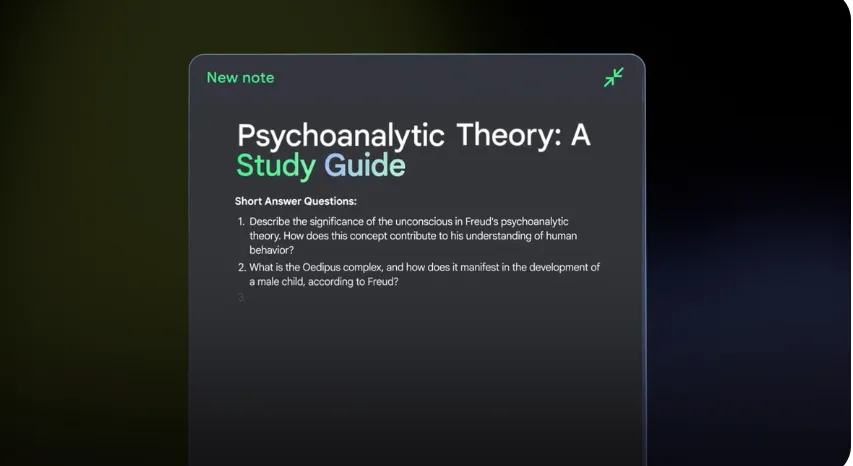
NotebookLM basiert auf dem Sprachmodell Gemini 1. 5 Pro von Google, das beeindruckende zwei Millionen Token Kontext verarbeiten kann. Dieses große Sprachmodell kann Hunderte von Seiten mit Text durchforsten, um neue Inhalte wie Briefing-Dokumente, Zeitleisten und Studienführer zu generieren.
Was NotebookLM so großartig macht, ist sein Ansatz für KI-generierte Inhalte: Es bezieht Informationen ausschließlich aus den von Ihnen hochgeladenen Materialien, wodurch es so zuverlässig und fundiert wie möglich ist. Die KI kann sogar handschriftliche Notizen verarbeiten, wodurch sie vielseitig genug für nahezu jede Quelle ist.
Laden Sie Daten aus einer Vielzahl von Quellen hoch, darunter Google Docs, YouTube-Videos, PDF-Dateien, Links und mehr. Diese Quellen werden in Notizbüchern organisiert, sodass alles, was Sie für ein bestimmtes Projekt oder Thema benötigen, an einem Ort bleibt, was es zu einem idealen Wissensmanagementsystem macht.
💡Profi-Tipp: Wenn Sie während Ihrer Meetings Notizen machen möchten, können Sie das KI-Feature von Google „Take Notes for Me” verwenden. Dieses Feature erfasst automatisch Notizen zum Meeting in Google Docs und speichert sie im Google Drive des Eigentümers des Meetings, das für alle Meeting-Teilnehmer freigegeben ist. Sie können diese Notizen in NotebookLM hochladen und erhalten sofort Einblicke.
Feature Nr. 2: Chatten Sie sich zu tieferen Einblicken
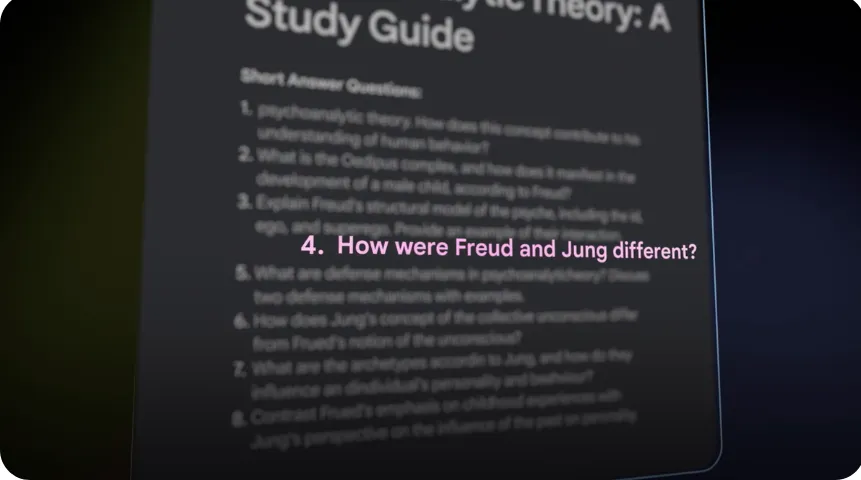
Ja, Sie können mit Google NotebookLM „sprechen”. Wenn Sie Fragen zu Ihren hochgeladenen Materialien haben, recherchiert es Ihre Quellen, um Ihnen maßgeschneiderte Antworten zu geben. Die KI stellt eine direkte Verbindung zu Ihren Inhalten her, sodass Sie keine allgemeinen Antworten erhalten – sie basiert immer auf den von Ihnen bereitgestellten Informationen.
📌 Beispiel: Laden Sie einen Zeitschriftenartikel zum Thema Klimawandel hoch und fragen Sie: „Was sind die dringendsten Herausforderungen, die in diesem Artikel hervorgehoben werden?“ NotebookLM findet die Antworten und mit einem Klick gelangen Sie zurück zur entsprechenden Stelle im Text.
Sie können es sogar anweisen, sich auf bestimmte Quellen zu konzentrieren, wodurch seine Antworten präziser werden.
Es bietet eine Oberfläche im Stil eines Schwarzen Bretts, auf der Sie KI-generierte Inhalte und Ihre Notizen anheften können. So können Sie alles ganz einfach organisieren und haben es immer griffbereit, anstatt endlos durch eine Chat-Oberfläche zu scrollen.
Funktion Nr. 3: Inhalte in nutzbare Formate umwandeln
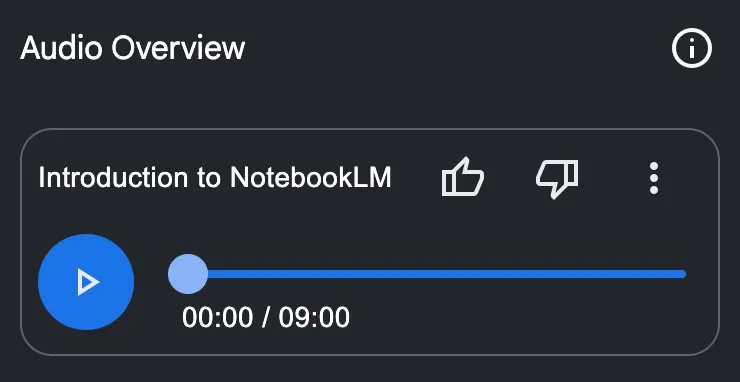
Haben Sie jemals auf einen Stapel Notizen gestarrt und sich gefragt, wie Sie all das sinnvoll ordnen können? NotebookLM hilft Ihnen dabei. Das Audio-Übersichts-Feature in NotebookLM ist wie Ihr eigener Podcast, in dem Ihre Notizen und Quellen durch eine dynamische Unterhaltung zwischen zwei KI-Moderatoren zum Leben erweckt werden.
Dies ist nicht nur eine trockene Text-zu-Sprache-Erzählung – diese KI-Stimmen sind ansprechend und ahmen eine echte menschliche Diskussion nach. Die KI liest nicht nur Fakten vor, sondern fügt Emotionen hinzu – Überraschung, Neugier, sogar Frustration –, während die Moderatoren komplexe Themen debattieren und diskutieren.
Im Laufe der Unterhaltung werden Sie feststellen, dass die KI-Stimmen aufeinander reagieren, Bestätigungen geben, Fragen stellen und bei Bedarf sogar verlegen lachen. Diese kleinen Momente, wie die „Mm-hmm’s” und „Oh, ja’s”, vermitteln das Gefühl einer echten Unterhaltung und nicht einer roboterhaften Rezitation.
Feature Nr. 4: Nahtlose Integration in Ihren Workflow
NotebookLM wurde entwickelt, um mit Ihnen zu arbeiten. Es lässt sich in andere Tools integrieren, die Sie bereits verwenden, wie beispielsweise Google Docs, sodass Sie nahtlos zwischen Planung und Ausführung wechseln können.
Exportieren Sie Erkenntnisse oder Entwürfe direkt, um Ihre Arbeit zu bearbeiten, zu freigeben oder fertigzustellen. Angenommen, Sie haben gerade das Brainstorming für eine Marketingkampagne abgeschlossen. NotebookLM organisiert die Notizen und erstellt einen umsetzbaren Entwurf, den Sie sofort mit Ihrem Team freigeben können.
🧠 Wissenswertes: Das „LM” in NotebookLM steht für „Language Model” (Sprachmodell) und verweist damit auf die KI-gestützte Grundlage des Tools. Angesichts seines Forschungsschwerpunkts könnte es aber genauso gut für „Learning Machine” (Lernmaschine) stehen.
Preise für NotebookLM
- NotebookLM: Free
- NotebookLM Plus: Kostenlos mit einem Google Workspace-Abonnement
- NotebookLM Plus für Enterprise: Verfügbar über Google Cloud (sofern vom Cloud-Administrator Zugriff gewährt wurde)
📖 Lesen Sie auch: Die beste Software für das Forschungsmanagement
Was ist OneNote?
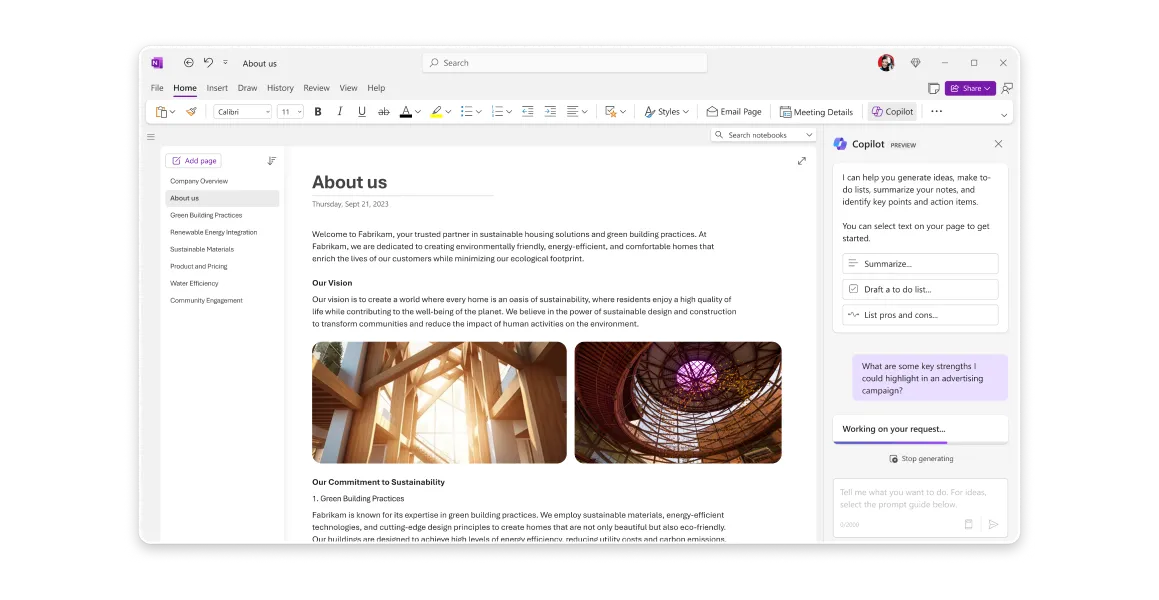
Haben Sie sich jemals gewünscht, Ihr altes, bewährtes Notizbuch könnte mehr zu erledigen haben – sich beispielsweise wie von Zauberhand selbst organisieren, unendlich viele Seiten fassen und Alles von Kritzeleien bis hin zu detaillierten Plänen bewältigen?
Lernen Sie Microsoft OneNote kennen, Ihr digitales Notizbuch auf Steroiden.
Stellen Sie sich das Programm als eine coolere, technisch versierte Variante eines physischen Notizbuchs vor. Es wurde entwickelt, um Ihre genialen Ideen zu sammeln, sie in übersichtlichen Abschnitten und Seiten zu organisieren und mühelos freizugeben.
Ob Sie eine millionenschwere Idee brainstormen, eine detaillierte Checkliste erstellen oder Ihr nächstes großes Abenteuer planen – OneNote bietet Ihnen die Spaces und die Intelligenz, um all das zu bewältigen, ganz ohne Stift.
OneNote-Features
OneNote hilft Ihnen mit folgenden Features dabei, Ihre Strategien zum Notieren zu verbessern:
Feature Nr. 1: Inking tools for Kreative und Organisierte
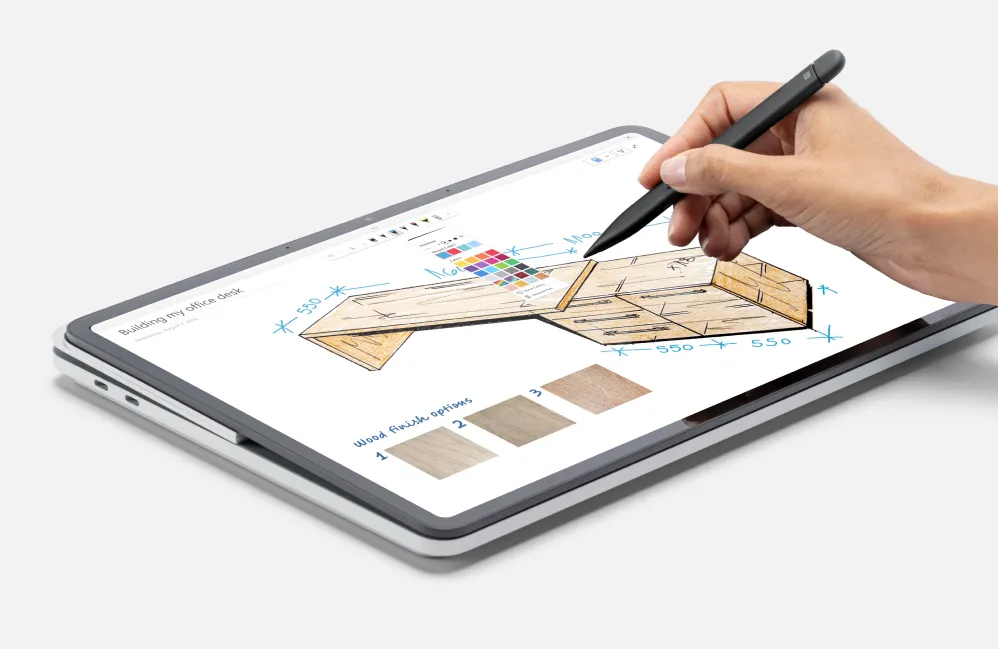
Wenn Sie unterwegs sind, benötigen Sie eine Notizsoftware, die überall und jederzeit gut funktioniert. Manchmal möchten Sie tippen, manchmal müssen Sie sich auf das Wesentliche konzentrieren und sich auf handschriftliche Notizen verlassen.
OneNote kann beides wirklich gut. Haben Sie einen Touchscreen oder einen Stylus? Dann werden Sie begeistert sein. Selbst mit einer Maus glänzen die tools und helfen Ihnen dabei, Ihre digitalen Notizen in eine lebendige Leinwand voller neuer Ideen zu verwandeln.
Außerdem können Sie mit dem Feature „Ink to Text“ handschriftliche Notizen in klaren, durchsuchbaren Text umwandeln.
Mehr als nur einfache Notizen – illustrieren Sie Ihre Gedanken, versehen Sie Bilder mit Anmerkungen oder kennzeichnen Sie Daten mit Farben, um sie besser zu verstehen. Mit verschiedenen Farben und Schreibtools können Sie das Notieren unterhaltsam gestalten (und gleichzeitig funktional halten).
Feature Nr. 2: Personalisierter Mathematik-Assistent
Man muss nicht in der Schule sein, um Hilfe in Mathematik zu benötigen. Vielleicht möchten Sie die Margen eines Verkaufsgeschäfts berechnen oder die Rendite Ihrer Werbeausgaben ermitteln.
OneNote ist Ihr Retter bei komplexen Berechnungen, die Sie nicht im Kopf durchführen können.
Der Math Assistant ist nicht nur ein Taschenrechner, sondern ein vollwertiger Mathematiklehrer. Schreiben Sie eine Gleichung, und dieses Feature löst sie, stellt sie grafisch dar und liefert sogar Schritt-für-Schritt-Anleitungen, damit Sie die Ergebnisse besser verstehen können.
Feature Nr. 3: Denken Sie über Text hinaus
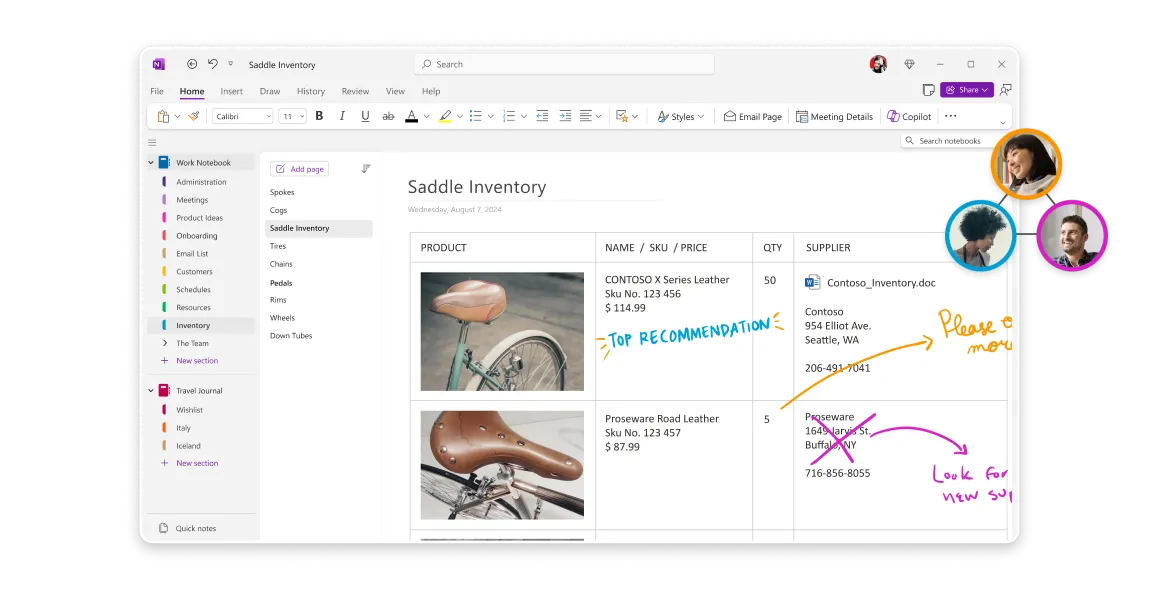
OneNote speichert nicht nur getippte oder handschriftliche Notizen, sondern ist ein Workspace für mehrere Formate.
Warum sollten Sie sich mit einer Textdatei begnügen, wenn Sie PowerPoint-Präsentationen, PDF-Dateien und sogar Bilder einbetten können? Fügen Sie Anmerkungen direkt in diese Dateien ein, ohne die Originaldatei zu verändern.
Recherchieren Sie ohne das Chaos von 75 geöffneten Registerkarten! Mit dem OneNote Web Clipper können Sie Text, Bilder oder ganze Seiten direkt in Ihrem Notizbuch speichern und so Alles, was Sie brauchen, an einem Ort aufbewahren.
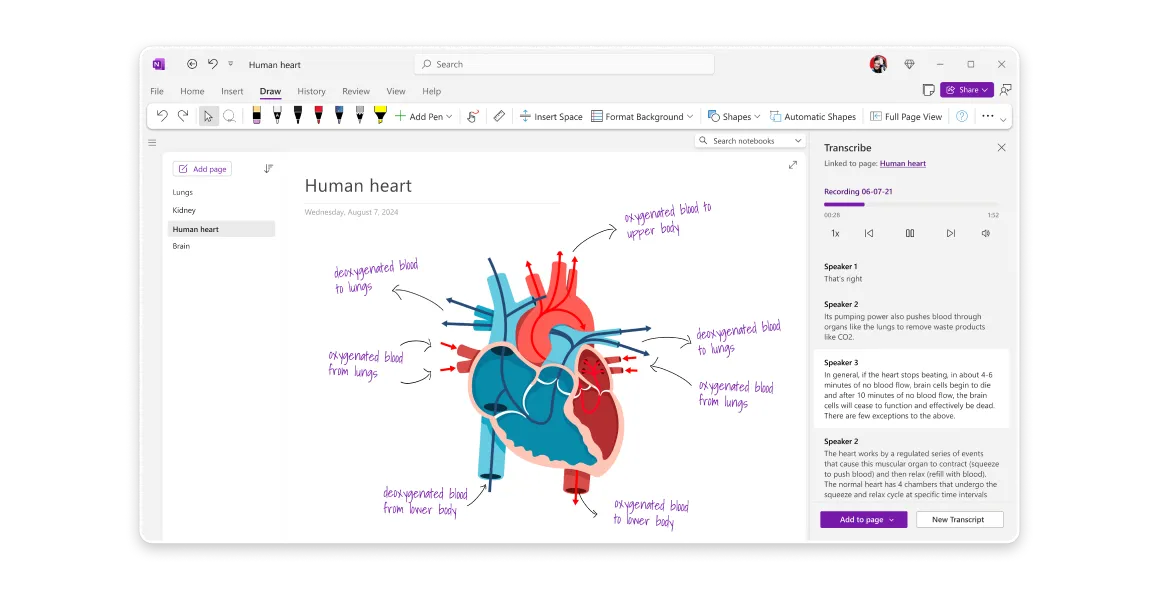
Möchten Sie ein Meeting aufzeichnen oder Ihre Ideen laut aussprechen? Das Audio-Tool von OneNote hält Ihre Gedanken in Echtzeit fest, sodass Sie sie später leichter wiederfinden können.
Feature Nr. 4: Alles als Vorlage speichern
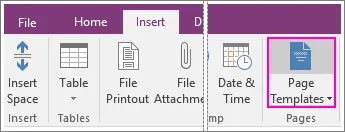
Nicht jeder mag es, mit einer leeren Seite zu beginnen, und OneNote versteht das.
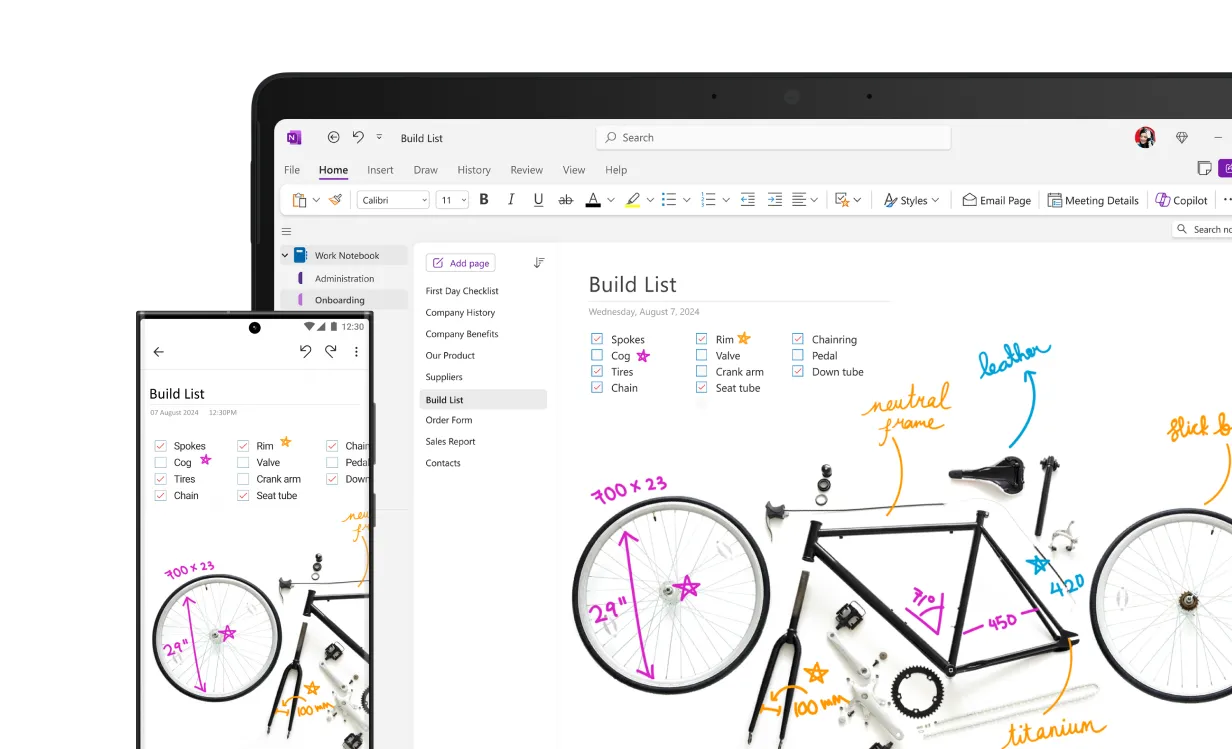
OneNote für Microsoft 365 enthält eine Vielzahl integrierter Vorlagen für akademische, geschäftliche und private Zwecke. Ganz gleich, ob Sie Notizen zu einem Meeting erstellen, ein Projekt planen oder einfach nur Ihre Gedanken festhalten möchten – diese Vorlagen bieten ein strukturiertes Format, mit dem Sie Ihre Arbeit beschleunigen können.
OneNote-Vorlagen sparen Ihnen außerdem Zeit und Aufwand und verleihen Ihren Notizen ein professionelles Aussehen. Sie sind vollständig anpassbar, sodass Sie sie ganz nach Ihren Bedürfnissen und Vorlieben gestalten können.
💡Profi-Tipp: OneNote-Vorlagen können nur auf neue Seiten angewendet werden, die noch keine Notizen enthalten. Wenn Sie eine Vorlage für eine Seite verwenden möchten, die bereits Notizen enthält, erstellen Sie eine neue Seite aus der gewünschten Vorlage und kopieren Sie dann Ihre vorhandenen Notizen hinein.
Funktion Nr. 5: Integrieren Sie Ihre Notizen in Outlook
OneNote und Outlook bilden eine nahtlose Partnerschaft, die darauf ausgelegt ist, die Aufgabenverwaltung zu optimieren, die Produktivität zu steigern und Sie über Termine auf dem Laufenden zu halten.
Durch die Kombination der Notizfunktionen von OneNote mit den robusten Aufgaben- und Kalender-Features von Outlook können Sie die Lücke zwischen Brainstorming und Umsetzung effektiv schließen.
Das Erstellen von Outlook-Aufgaben in OneNote geht schnell und nahtlos. Markieren Sie Text in Ihren Notizen, klicken Sie auf die Schaltfläche „Outlook-Aufgaben” und weisen Sie ein Fälligkeitsdatum zu – heute, morgen oder eine benutzerdefinierte Zeitleiste.
Aufgaben werden sofort zwischen OneNote, Outlook und Microsoft To Do synchronisiert, sodass Aktualisierungen in einem Tool auf allen Plattformen übernommen werden. Diese bidirektionale Integration sorgt für die harmonische Zusammenarbeit Ihrer Tools für Produktivität.
💡Profi-Tipp: Fügen Sie Ihrer Liste mit Dingen, die zu erledigen sind, Erinnerungen hinzu, damit nichts untergeht – egal, ob es sich um die Einreichung eines Berichts, die Nachverfolgung eines Clients oder die Vorbereitung auf eine Prüfung handelt.
Preise für OneNote
- Free
NotebookLM vs. OneNote: Vergleich der Features
NotebookLM und OneNote sind beide in ihren Bereichen hervorragend, aber ihre Features sind auf unterschiedliche Bedürfnisse zugeschnitten:
| Feature | NotebookLM | OneNote |
| Kernfunktionen | KI-gestützter Forschungsassistent: analysiert und fasst hochgeladene Dokumente zusammen | Digitales Notizbuch: organisiert Notizen, Ideen und Multimedia-Inhalte |
| KI-Integration | Gemini 1. 5 Pro erstellt Zusammenfassungen, Erklärungen und Antworten aus hochgeladenen Inhalten; KI-gestützter Chat für Einblicke; Audio-Übersicht für KI-gesteuerte Diskussionen über Inhalte | Math Assistant zum Lösen und Erklären von Gleichungen; Ink to Text zum Konvertieren von Handschrift in digitalisierten Text |
| Inhaltsquellen | Unterstützt PDFs, Google Docs, Websites, Google Slides, YouTube-Videos und MP3-Audioclips | Unterstützt getippte und handschriftliche Notizen, Bilder, Audioaufnahmen, eingebettete Dateien (PowerPoint-Präsentationen, PDFs) und Webclips. |
| Organisation | Organisiert Quellen in Notizbüchern für bestimmte Projekte oder Themen | Organisiert Notizen in Abschnitten und Seiten innerhalb von Notizbüchern. Vorlagen verfügbar. |
| Zusammenarbeit | Integriert sich in Google Workspace; exportiert Erkenntnisse in Google Docs | Integriert sich in Outlook für Aufgabenverwaltung, Freigabe und Zusammenarbeit |
| Notizstil | Der Schwerpunkt liegt in erster Linie auf der Analyse bestehender Inhalte und der Erstellung neuer Inhalte auf dieser Grundlage. | Unterstützt sowohl getippte als auch handschriftliche Notizen und ermöglicht so eine freiere Form der Notizenerstellung. |
| Multimedia-Support | Starke Multimedia-Unterstützung, insbesondere mit KI-generierten Audio-Übersichten | Robuste Multimedia-Unterstützung, einschließlich Audioaufzeichnung, eingebetteter Dateien und Web-Clips |
| Mathematische Funktionen | Keine speziellen Mathematik-Features, aber KI kann wahrscheinlich mathematische Inhalte in hochgeladenen Dokumenten analysieren. | Math Assistant ist der Anbieter für Gleichungslösung, Grafikdarstellung und Schritt-für-Schritt-Anleitungen. |
| Support für Handschrift | /AI kann handschriftliche Notizen verarbeiten | Das Feature „Ink to Text“ wandelt Handschrift in getippten Text um. |
| Aufgabenverwaltung | Integriert in Google Workspace | Integriert sich in Outlook zum Erstellen und Verwalten von Aufgaben |
Sehen wir uns nun die Features im Detail an:
Feature Nr. 1: KI-gestützte Analyse und Zusammenfassung
Die größte Stärke von NotebookLM liegt in seiner hochentwickelten KI, die auf Gemini 1. 5 Pro basiert. Es analysiert und fasst hochgeladene Dokumente zusammen, generiert Erkenntnisse und beantwortet Fragen auf der Grundlage der bereitgestellten Inhalte. So können Benutzer schnell die Essenz großer Informationsmengen erfassen, wichtige Themen identifizieren und Verbindungen zwischen verschiedenen Quellen herstellen.
OneNote kann zwar Informationen organisieren, verfügt jedoch nicht über diese fortschrittliche KI-gestützte Analyse. Es ist auf den Benutzer angewiesen, um seine Notizen zu synthetisieren und ihnen Bedeutung zu entnehmen.
🏆 Gewinner: NotebookLM gewinnt, da es Dokumente hervorragend versteht und zusammenfasst – ein Feature, das OneNote nicht bietet.
Feature Nr. 2: Notizorganisation und Multimedia-Support
NotebookLM kann zwar Quellen in Notizbüchern organisieren, konzentriert sich jedoch eher auf die Analyse bestehender Inhalte als auf die Erstellung von Notizen in freier Form. Es unterstützt zwar verschiedene Formate, seine Stärke liegt jedoch nicht in der Breite der Multimedia-Integration, sondern in der Interaktion der KI mit diesen Formaten.
OneNote glänzt mit seinem vielseitigen Organisationssystem, mit dem Benutzer Notizen in Notizbüchern, Abschnitten und Seiten strukturieren können. Dank seiner robusten Multimedia-Unterstützung lassen sich verschiedene Inhaltstypen nahtlos integrieren, darunter getippte und handschriftliche Notizen, Bilder, Audioaufnahmen, eingebettete Dateien (wie PowerPoint- und PDF-Dateien) und Webclips.
🏆 Gewinner: OneNote gewinnt aufgrund seines überlegenen Organisationssystems und seiner umfassenderen Multimedia-Unterstützung für verschiedene Inhaltstypen.
Feature Nr. 3: Handschrift- und Tintenfunktionen
NotebookLM kann zwar handschriftliche Notizen verarbeiten, sein Schwerpunkt liegt jedoch nicht auf einem umfassenden Ink-Erlebnis. Die speziellen Ink-Tools und die Handschrifterkennung von OneNote machen es zum klaren Marktführer in dieser Kategorie.
Die Ink-Tools von OneNote sind ein herausragendes Feature und bieten eine reichhaltige Leinwand für handschriftliche Notizen, Skizzen und Anmerkungen. Die Funktion „Ink to Text” verbessert dies noch weiter, indem sie Handschrift in durchsuchbaren getippten Text umwandelt. Dies ist besonders wertvoll für Benutzer, die das taktile Schreibgefühl bevorzugen oder visuelle Ideen festhalten möchten.
🏆 Gewinner: OneNote gewinnt aufgrund seiner speziellen Stift-Tools und der Umwandlung von Handschrift in Text.
Feature Nr. 4: Aufgabenverwaltung und Integration
NotebookLM lässt sich zwar in Google Workspace integrieren, seine Aufgabenverwaltungsfunktionen sind jedoch nicht so direkt mit einer speziellen Aufgabenverwaltungsanwendung verbunden. Daher ist OneNote ein effektiveres tool für Benutzer, die in ihrem Notiz-Workflow stark auf die Aufgabenverwaltung angewiesen sind.
OneNote lässt sich nahtlos in Outlook integrieren, sodass Benutzer Aufgaben direkt aus ihren Notizen heraus erstellen und verwalten können. Diese enge Integration optimiert den Workflow und schafft eine Verbindung zwischen Notizen und Aktionspunkten.
🏆 Gewinner: OneNote gewinnt aufgrund seiner nahtlosen Integration mit Outlook für die Erstellung und Verwaltung von Aufgaben.
📮 ClickUp Insight: 92 % der Arbeitnehmer verwenden uneinheitliche Methoden für die Nachverfolgung von Aktionselementen, was das Ergebnis verpasster Entscheidungen und verzögerter Ausführung ist. Ob beim Versenden von Follow-up-Notizen oder bei der Verwendung von Tabellenkalkulationen – der Prozess ist oft unübersichtlich und ineffizient.
Die Aufgabenmanagement-Lösung von ClickUp sorgt für eine nahtlose Umwandlung von Unterhaltungen in Aufgaben, sodass Ihr Team schnell handeln und auf dem gleichen Stand bleiben kann.
Feature Nr. 5: Preise und Zugänglichkeit
| Feature | NotebookLM | OneNote |
| Basisplan | Free | Free |
| Premium-Plan | NotebookLM Plus | Microsoft 365-Abonnement |
| Premium-Kosten | Für die Version für den Verbraucher noch nicht vollständig offengelegt. | Variiert (in der Regel Teil des Microsoft 365-Abonnements) |
| Optionen für Unternehmen | Verfügbar über Google Workspace und Google Cloud | Verfügbar über Microsoft 365 Enterprise-Pläne |
| Nutzungslimits (kostenlos) | Bis zu 100 Notizbücher, 50 Quellen pro Notizbuch, 50 Abfragen zum Chatten pro Tag | In der Regel durch den Speicher in OneDrive limitiert |
| Limit für Premium-Kunden | Bis zu 500 Notizbücher, 300 Quellen pro Notizbuch, 500 Abfragen zum Chatten pro Tag | Erweiterte Features für Speicher und Kollaboration |
| Verfügbarkeit von Premium | Wird Anfang 2025 in Google One KI Premium enthalten sein. | Im Microsoft 365-Abonnement enthalten |
OneNote bietet eine kostenlose Version mit eingeschränkten Features, die für viele Benutzer zugänglich ist. Kostenpflichtige Versionen, die im Microsoft 365-Abonnement enthalten sind, bieten zusätzliche Features.
NotebookLM hingegen ist derzeit an kostenpflichtige Google Workspace/Cloud-Abonnements gebunden, wodurch es für Einzelbenutzer oder Benutzer mit begrenztem Budget weniger zugänglich ist.
🏆 Gewinner: OneNote, da eine kostenlose Version verfügbar ist
📖 Lesen Sie auch: So nutzen Sie Microsoft OneNote effektiv
NotebookLM vs. OneNote auf Reddit
Sowohl NotebookLM als auch OneNote haben ihre Vor- und Nachteile, und die Vorlieben der Benutzer gehen weit auseinander. Wir haben uns auf Reddit umgesehen, um zu erfahren, was die Leute über NotebookLM und OneNote denken.
Die KI-Features von NotebookLM sind zwar vielversprechend, weisen jedoch eine uneinheitliche Leistung auf. Einige Benutzer finden sie unglaublich hilfreich, während andere enttäuscht sind.
Ich habe NotebookLM kurz vor meinen ersten Zwischenprüfungen an der juristischen Fakultät entdeckt. Man kann mit Sicherheit sagen, dass es einen großen Unterschied beim Erstellen von Gliederungen und beim Zusammenfassen von Notizen gemacht hat.
Ich habe NotebookLM kurz vor meinen ersten Zwischenprüfungen an der juristischen Fakultät entdeckt. Man kann mit Sicherheit sagen, dass es einen großen Unterschied beim Erstellen von Gliederungen und Zusammenfassungen von Notizen gemacht hat.
Die generative KI klingt theoretisch cool, ist aber in der Praxis ein Reinfall.
Die generative KI klingt theoretisch cool, ist aber in der Praxis ein Reinfall.
Obwohl OneNote eine etabliertere Plattform ist, erhält es ebenfalls gemischte Bewertungen. Einige schätzen seine Organisations-Features und die Integration mit anderen Microsoft-Produkten, während andere es als unübersichtlich empfinden oder Probleme mit der Synchronisierung haben.
Onenote wird es weiterhin geben, ich habe es zwar schon länger nicht mehr benutzt, aber es wurde neu gestaltet. Ich hatte immer Probleme mit der Synchronisierung meines Kontos, wie sicherlich viele andere auch. Die Anordnung der Registerkarten und Ordner finde ich etwas unübersichtlich, aber man gewöhnt sich daran.
Onenote wird es weiterhin geben, ich habe es zwar schon länger nicht mehr benutzt, aber es wurde neu gestaltet. Ich hatte immer Probleme mit der Synchronisierung, wie sicherlich viele andere auch. Die Anordnung der Registerkarten und Ordner finde ich etwas unübersichtlich, aber man gewöhnt sich daran.
Letztendlich hängt das „beste” tool von Ihren Bedürfnissen und Vorlieben ab, da beide tools ihre eigene Fangemeinde haben.
Lernen Sie ClickUp kennen – die beste Alternative zu NotebookLM und OneNote
Die meisten KI-Tools zum Notieren vergessen eine einfache Tatsache: Menschen haben unterschiedliche Stile der Produktivität.
Entdecken Sie ClickUp , die Allround-App für die Arbeit, die mit leistungsstarken Features für das Projektmanagement ausgestattet ist. Sie vereint Ihre Aufgaben, Dokumente, Chats und Ihr Wissen in einer KI-gestützten Plattform, sodass Sie maximal produktiv sein können – ohne zwischen Dutzenden von Apps für die Produktivität hin- und herwechseln zu müssen.
Die benutzerfreundliche Oberfläche und die intuitive KI-Notizfunktion übertreffen NotebookLM und OneNote auf mehreren Fronten.
Hier sind die Gründe, warum es eine bessere Alternative zu NotebookLM und OneNote ist:
ClickUp hat die Nase vorn #1: ClickUp Notepad
Die besten Ideen kommen einem oft zu den ungewöhnlichsten Zeiten – beim Gassi gehen mit dem Hund oder fünf Minuten vor einem Meeting. Aber sie in zufälligen Apps, Notizbüchern oder auf Zetteln zu sammeln? Das führt nur zu Chaos.
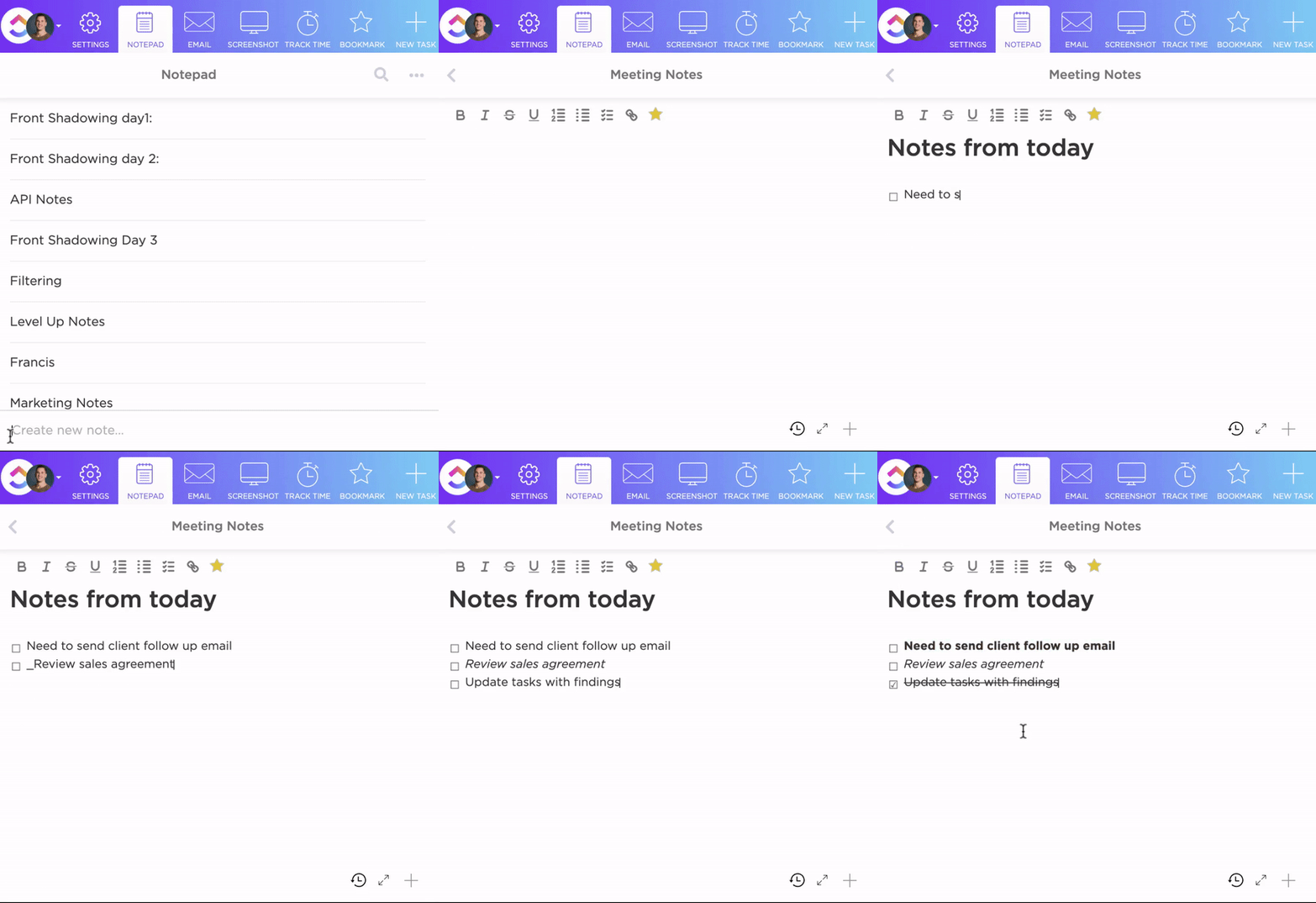
Entdecken Sie ClickUp Notepad – Ihre zentrale Anlaufstelle, um Ideen festzuhalten und in die Tat umzusetzen.
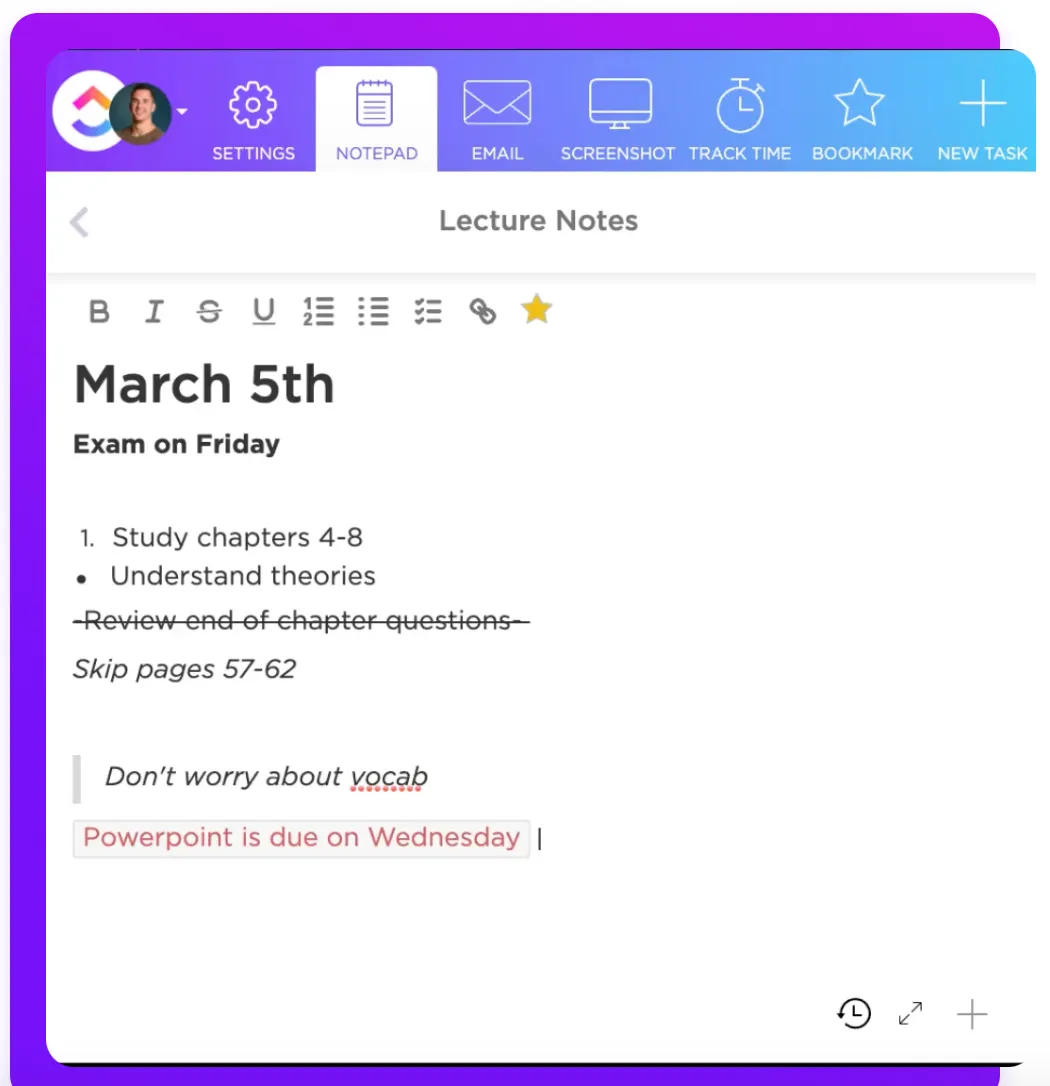
Angenommen, Sie machen ein Brainstorming für einen Bericht. Öffnen Sie Notepad, notieren Sie Ihre Gedanken und wandeln Sie wichtige Ideen in Aufgaben um, sobald Sie inspiriert sind. Legen Sie Fristen fest, führen Sie die Nachverfolgung des Fortschritts durch und halten Sie alles miteinander verbunden – ohne Notepad zu verlassen.
Mit ClickUp Notepad bleiben Sie organisiert, effizient und behalten die Kontrolle – ganz ohne Online-Notizen.
💡 Profi-Tipp: Organisieren Sie Notizen mit Tags wie „Ideen“, „Zu erledigen“ oder „Priorität“, wenn Sie KI-Tools für das Wissensmanagement verwenden, um das Gesuchte in Sekundenschnelle statt in Stunden zu finden.
ClickUp's One Up #2: ClickUp Dokumente
Recherchen, Notizen und Aufgaben an einem Ort verwalten – klingt wie ein Traum, oder? Im Gegensatz zu anderen Notiz-Apps macht ClickUp Docs diesen Traum zu Ihrer neuen Routine und verbindet Dokumente nahtlos mit Ihren Aufgaben und Projekten.

Angenommen, Sie planen eine Produkteinführung. Beginnen Sie damit, die wichtigsten Phasen in einem Dokument zu skizzieren, z. B. die Erstellung von Marketingmaterialien oder den Entwurf einer E-Mail-Kampagne. Fügen Sie dann mit wenigen Klicks Aufgaben zu jeder Phase hinzu, um den Kontext und die Ausführung zusammenzuhalten.
Verwenden Sie verschachtelte Seiten, umfangreiche Formatierungsoptionen und Einbettungen, um Ihre Notizen zu strukturieren. Sie können Notizen auch gemeinsam mit Ihrem Team bearbeiten, Kommentare hinterlassen und Teamkollegen für Feedback taggen. Schließlich können Sie von jedem Gerät aus auf Notizen zugreifen, wobei die Cloud-Synchronisierung sicherstellt, dass nichts verloren geht.
📖 Lesen Sie auch: Wie vernetzte KI Silos beseitigt, um Zeit für echte Arbeit zu sparen
ClickUp's One Up #3: ClickUp Brain
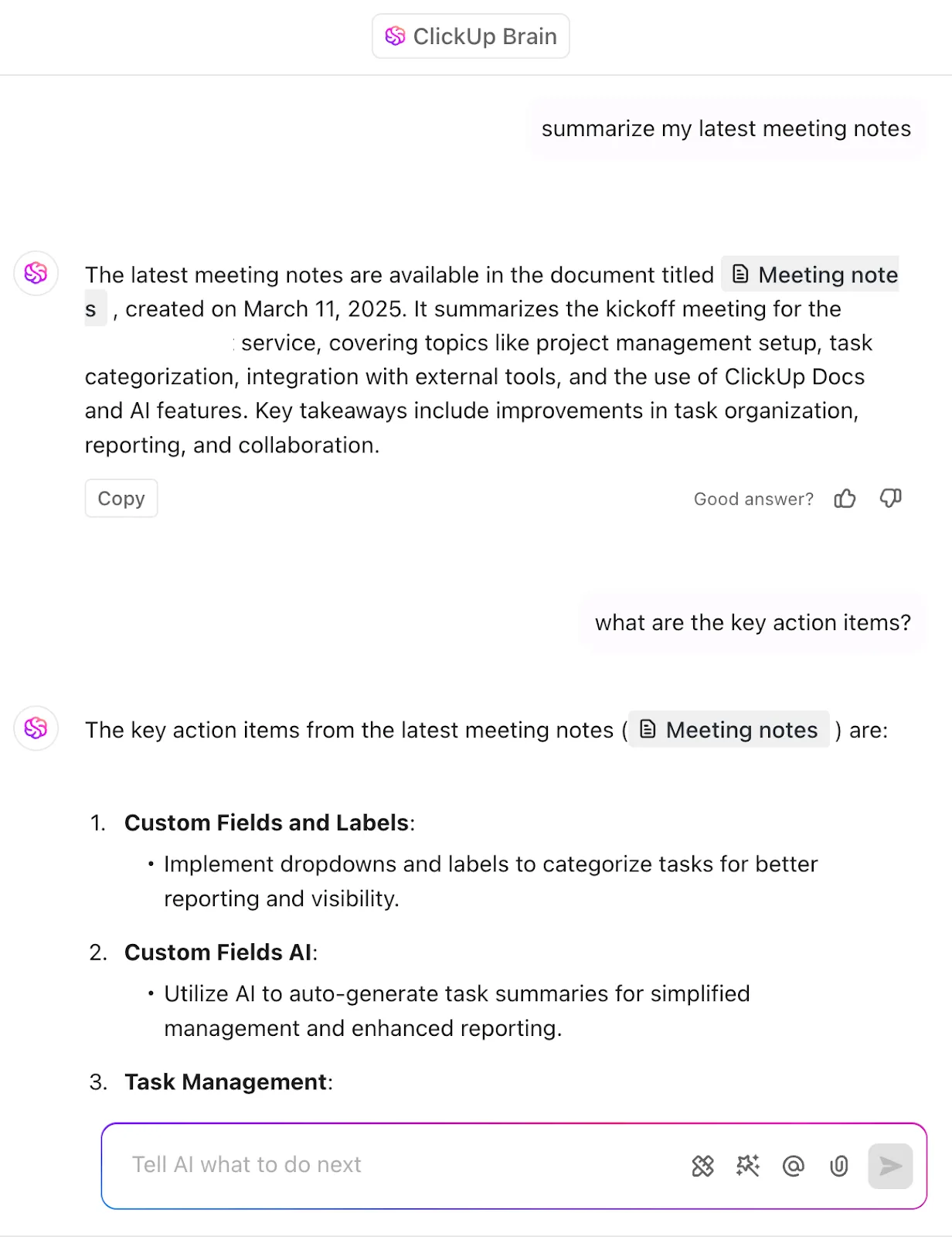
Möchten Sie Ihre Notizen sofort durchsuchbar, vernetzt und umsetzbar machen? Probieren Sie die leistungsstarken KI-Funktionen von ClickUp Brain aus. Fragen Sie ClickUp Brain einfach, was Sie brauchen, und es ruft in Sekundenschnelle wichtige Erkenntnisse aus Ihren Notizen ab. Es versteht Ihre Dokumente, Aufgaben und Chats, fasst relevante Informationen zusammen und gibt auf Knopfdruck intelligente Vorschläge frei.
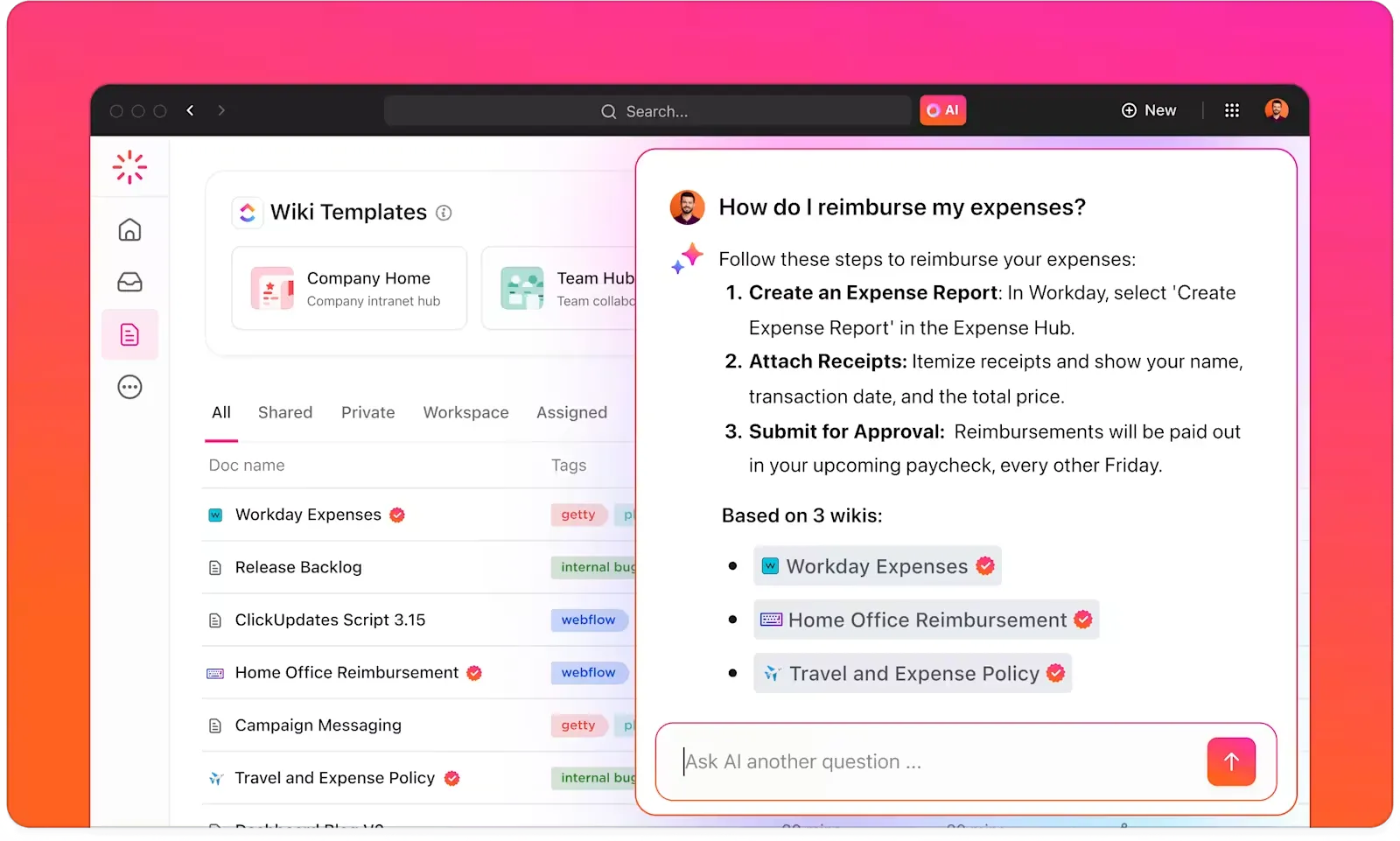
Die KI erstellt außerdem direkt aus Ihren Notizen Aktionspunkte und gibt Ihnen proaktive Empfehlungen auf der Grundlage Ihrer Notizen und Aufgaben.
Mit ClickUp Brain bleiben Ihre Notizen nicht einfach nur Notizen – sie arbeiten für Sie und verwandeln verstreute Informationen in strukturiertes, nutzbares Wissen.
ClickUp's One Up #4: ClickUp AI Notetaker
ClickUp AI Notetaker ist nicht nur ein weiteres KI-Tool zum Notieren – es ist Ihr integrierter Meeting-Assistent, der Ihnen die Arbeit abnimmt. Anstatt hastig Notizen zu machen oder lange Aufzeichnungen zu durchforsten, erhalten Sie in Sekundenschnelle klare, umsetzbare Erkenntnisse.

So erleichtert es Ihnen das Leben:
- Automatische Teilnahme an zugelassenen Meetings und Transkription von Unterhaltungen in Echtzeit mit Beschreibungen der Sprecher, damit Sie keine wichtigen Punkte verpassen.
- Fasst Diskussionen sofort zusammen, sodass Sie den Kern verstehen, ohne sich alles noch einmal anhören oder das gesamte Transkript lesen zu müssen.
- Zeigt Elemente an und markiert Mitarbeiter, damit Sie genau wissen, was zu erledigen ist und wer dafür zuständig ist.
- Führt die Synchronisierung mit Aufgaben und Dokumenten in ClickUp durch und ermöglicht es Ihnen, Erkenntnisse mit einem Klick in Maßnahmen umzusetzen.
Im Gegensatz zu NotebookLM oder OneNote, wo Sie den Kontext manuell freigeben/hochladen müssen, funktioniert ClickUp AI Notetaker dort, wo Ihr Team bereits arbeitet. Ihre Notizen werden also nicht nur gespeichert, sondern sind kontextbezogen und sofort einsatzbereit.
👀 Wussten Sie schon? 1945 stellte sich Vannevar Bush ein Gerät namens „Memex” vor, mit dem Wissen sofort gespeichert und abgerufen werden konnte – eine frühe Vision von KI-gestützten Notizen.
ClickUp's One Up #5: Vernetzte Suche
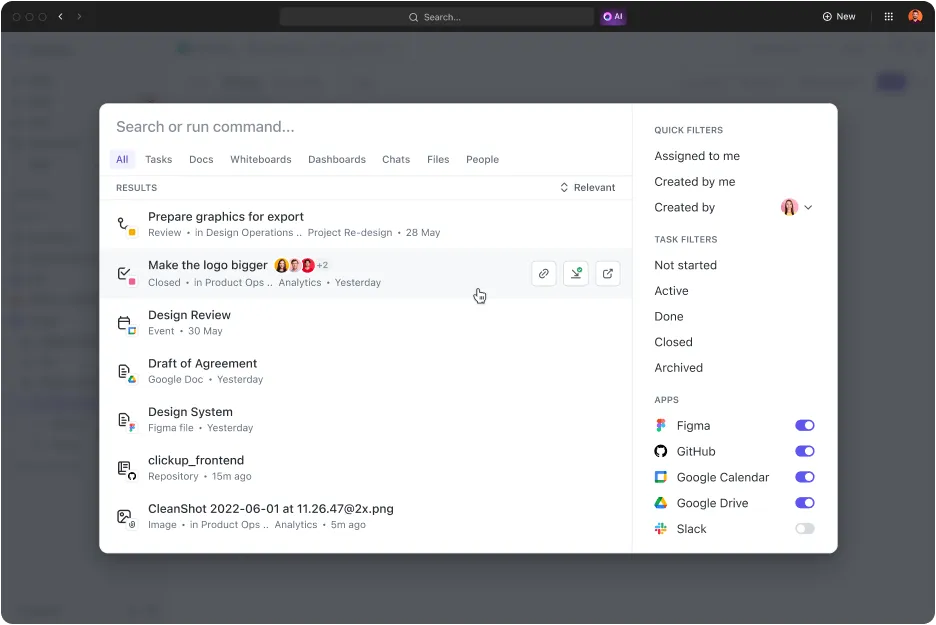
Mit ClickUp Connected Search können Sie schnell jede Notiz, jedes Dokument, jede Aufgabe oder jedes Projekt in Ihrem gesamten digitalen Arbeitsbereich (ClickUp und Ihre integrierten Apps) finden – und damit die Organisationsmöglichkeiten von OneNote übertreffen. So haben Sie alles, was Sie brauchen, in Sekundenschnelle zur Hand und sparen wertvolle Zeit.
Darüber hinaus bietet ClickUp einen Bereich vorgefertigter Notizvorlagen, die speziell für das Projektmanagement und Multitasking entwickelt wurden. Mit ihnen können Sie Notizen zu Meetings, Tagesordnungen, Projektentwürfen und vieles mehr erfassen, wodurch Sie Ihren Workflow optimieren und die Vorbereitungszeit verkürzen können.
Ob Sie nun Ihre täglichen Aufgaben mit der ClickUp-Vorlage für tägliche Notizen festhalten oder wertvolle Ideen aus Brainstormings mit der ClickUp-Vorlage für Projektnotizen erfassen – ClickUp sorgt dafür, dass Ihre Notizen strukturiert und leicht zugänglich sind.
Dank der Integration von Drittanbieter-KI-Tools und über 1000 Apps über ClickUp Integrations müssen Sie sich nie wieder Gedanken über isolierte Informationen oder Workflows machen. Ob Brainstorming oder Umsetzung – bleiben Sie ohne Probleme im ClickUp-Ökosystem.
„Früher habe ich mich ausschließlich auf meine schriftlichen Notizen verlassen, aber nach zwei Tagen, in denen ich ClickUp getestet habe, wusste ich, dass dies die richtige Lösung für mich ist. “
„Früher habe ich mich ausschließlich auf meine schriftlichen Notizen verlassen, aber nach zwei Tagen, in denen ich ClickUp getestet habe, wusste ich, dass dies die richtige Lösung für mich ist. “
Von Notizen zu nächsten Schritten: ClickUp stellt die Verbindung zwischen allem her
Microsoft OneNote eignet sich zwar hervorragend zum Erfassen von Meeting-Notizen und zum Organisieren von Informationen, bietet jedoch nicht die Funktionen des Projektmanagements, Echtzeit-Zusammenarbeit und Produktivitäts-Tools, die viele Benutzer benötigen. Gleichzeitig verfügt NotebookLM zwar über leistungsstarke KI-Funktionen aus dem Google-Ökosystem, ist jedoch weit davon entfernt, ein All-in-One-Workspace zu sein, der Ihr Wissen und Ihre Aufgaben miteinander verbindet.
ClickUp vereint all diese Funktionen. Mit seinen fortschrittlichen Notizfunktionen, die in eine umfassende, KI-gestützte Plattform für Projektmanagement integriert sind, hilft Ihnen ClickUp nicht nur dabei, Ideen zu organisieren, sondern auch Aufgaben zu verwalten, nahtlos zusammenzuarbeiten und den Fortschritt zu verfolgen – alles an einem Ort.
Wechseln Sie zu ClickUp und erleben Sie einen einheitlichen Workspace, in dem Ihr eigenes Wissen, Ihre Notizen, Aufgaben und Projekte zusammenkommen, um maximale Produktivität zu erzielen.