
Der grüne Microsoft Teams-Status ist ein Signal an Ihr Unternehmen, das besagt: „Hallo, ich bin hier und verfügbar.“ Wenn andere durch diesen aktiven Status wissen, wann Sie erreichbar sind, erleichtert dies die Zusammenarbeit und Kommunikation.
Leider ändert die App Ihren Status unter bestimmten Bedingungen automatisch von „grün“ (Verfügbar) auf „gelb“ (Abwesend). Dies geschieht, wenn Ihr Computer inaktiv ist, der Sperrbildschirm angezeigt wird, der Ruhemodus aktiviert wird oder MS Teams im Hintergrund läuft.
In den meisten Unternehmen gilt es allgemein als gute Microsoft Teams-Etikette, den Status während der Arbeitszeit auf „aktiv“ zu setzen. Dies zeigt, dass Sie für Ihre Kollegen erreichbar sind, insbesondere bei der Remote-Arbeit.
Schauen wir uns an, wie Sie den Status Ihres Teams auf „grün“ halten und aktiv erscheinen können, auch wenn Sie nur kurz nicht da sind!
⏰TL;DR: So halten Sie den Status Ihrer Teams grün und aktiv
1. Warum wird Ihr Microsoft Teams-Status gelb oder zeigt „Abwesend“ an?Teams ändert Ihren Status, wenn Ihr Gerät inaktiv ist, gesperrt wird oder in den Ruhezustand wechselt – auch wenn die App im Hintergrund läuft.
2. Wie können Sie Ihren Teams-Status während der Arbeitszeit auf „Grün“ halten?Stellen Sie Ihren Status manuell auf „Verfügbar“ ein, verhindern Sie, dass Ihr Gerät in den Ruhemodus wechselt, und nutzen Sie eine klare Statusmeldung, um Ihre Verfügbarkeit zu kommunizieren.
3. Welche Einschränkungen gibt es bei Microsoft Teams hinsichtlich der aktiven Präsenz und Zusammenarbeit?Teams hat mit Problemen bei der Status-Synchronisierung, eingeschränkten benutzerdefinierten Anpassungsmöglichkeiten, Suchproblemen und inkonsistenten Benachrichtigungen zu kämpfen – was die Zusammenarbeit in Echtzeit erschwert.
4. Welche Teams-Tipps helfen Ihnen, aktiv und erreichbar zu bleiben?Passen Sie die Energieeinstellungen an, konfigurieren Sie manuelle Statusaktualisierungen und nutzen Sie zeitgesteuerte Statusmeldungen, um zu vermeiden, dass Sie unbeabsichtigt als offline angezeigt werden.
5. Wie sorgt ClickUp für ein besseres Erlebnis bei der nahtlosen Teamkommunikation? ClickUp bündelt Chats, Aufgaben, Dokumente und KI-Tools an einem Ort, sodass Ihr Workflow nahtlos bleibt und Sie sich nicht mehr auf die Anwesenheitsanzeigen in Teams verlassen müssen, um auf dem Laufenden zu bleiben.
Was bedeuten die verschiedenen Status-Einstellungen in Microsoft Teams?
Bevor wir darauf eingehen, wie Sie Ihren Teams-Status auf „Grün“ halten können, wollen wir zunächst klären, was die einzelnen Statusoptionen bedeuten!
- Verfügbar: Sie sind aktiv und kostenlos. Der Status wechselt zu „Abwesend“, wenn Ihr Computer gesperrt wird oder inaktiv ist.
- Beschäftigt: Sie sind gerade konzentriert bei der Arbeit, möchten aber weiterhin Benachrichtigungen erhalten
- In einem Meeting oder in einem Anruf: Lassen Sie automatisch die Einstellung „Nicht stören“ aktivieren, wenn Sie gerade an solchen Aktivitäten teilnehmen, es sei denn, „Nicht stören“ ist aktiviert.
- „Nicht stören“: Müssen Sie sich konzentrieren? Diese Funktion blockiert Benachrichtigungen für Sie.
- Bin gleich wieder da: Für den Fall, dass Sie kurz einen Schritt machen
- Als „abwesend“ anzeigen: Sie arbeiten gerade, antworten aber nicht sofort
- Als offline erscheinen: Für den Fall, dass Sie Ihre Anwesenheit verbergen möchten, aber dennoch Nachrichten erhalten wollen
👀 Wussten Sie schon? Ihre Kollegen können sich benachrichtigen lassen, wenn sich Ihr Teams-Status ändert. Zu erledigen ist lediglich, im Chat das Profil einer Person auszuwählen, mit der rechten Maustaste darauf zu klicken und die Option „Benachrichtigen, wenn verfügbar“ auszuwählen.
So halten Sie Ihren Microsoft Teams-Status auf „Grün“ und bleiben aktiv
Microsoft Teams setzt Ihren Status häufig auf „Abwesend“, sobald Ihr Gerät inaktiv ist, in den Ruhezustand wechselt oder die App im Hintergrund läuft – selbst wenn Sie noch arbeiten. Um den Status „Grün“ beizubehalten, können Sie Ihren Status manuell auf „Verfügbar“ setzen, den Ruhezustand Ihres Geräts über die Einstellungen verhindern und eine benutzerdefinierte Statusmeldung verwenden, um Ihre Verfügbarkeit zu verdeutlichen. Diese einfachen Anpassungen tragen dazu bei, dass Sie während der Arbeitszeit sichtbar und erreichbar bleiben, selbst wenn Sie kurz weg sind.
Ihr Arbeitstag besteht aus mehr als nur dem Beantworten von Nachrichten in Teams – dazu gehören auch das Wechseln zwischen Registerkarten, das Annehmen von Anrufen und kurze Pausen.
Leider betrachtet Microsoft jede Unterbrechung der Nutzung Ihres Geräts, die länger als 10 Minuten dauert, oder sogar den Betrieb von Teams im Hintergrund als Grund, Ihren Status auf „Abwesend“ zu ändern.
Viele Menschen, darunter auch ein Reddit-Benutzer, sind frustriert über das vorübergehende Problem mit dem Status von Microsoft Teams. Der Benutzer sagt:
Ich versichere euch, ich arbeite gerade, schaue mir meine jährlichen Schulungsvideos an und muss gar nicht herumklicken. Trotzdem wird mein Status immer wieder als „abwesend“ angezeigt. Das ist ärgerlich, weil ich bald einen Anruf erwarte.
Nun, es war schön, solange es gedauert hat.
Ich versichere dir, dass ich arbeite, meine jährlichen Schulungsvideos laufen gerade und ich muss nicht herumklicken. Es wird mich aber ständig als „abwesend“ angezeigt. Das ist ärgerlich, weil ich bald einen Anruf erwarte.
Nun, es war schön, solange es gedauert hat.
Aber keine Sorge. Wir haben genau die richtige Lösung für Sie. Es ist Zeit für einen kurzen Einblick in die Microsoft-Teams-Tricks, damit Sie in der App als „Verfügbar“ angezeigt werden:
1. Stellen Sie den Status der Teams-App manuell auf „Verfügbar“ ein
Wenn Sie sich fragen: „Wie halte ich meinen Teams-Status auf ‚Grün‘?“, erfahren Sie hier, wie Sie Ihre Einstellung im App-Menü auf „Verfügbar“ setzen können:
Für Ihr Apple MacBook/Windows-PC
- Öffnen Sie die Teams-App
- Gehen Sie in die obere rechte Ecke der App
- Dort finden Sie Ihren vollständigen Namen und dessen Initialen (Ihr Profil-Symbol bzw. Ihr Profilbild).
- Klicken Sie darauf , um ein Menü mit verschiedenen Status auszuklappen
- Wählen Sie den Status „Verfügbar“ mit dem grünen Punkt
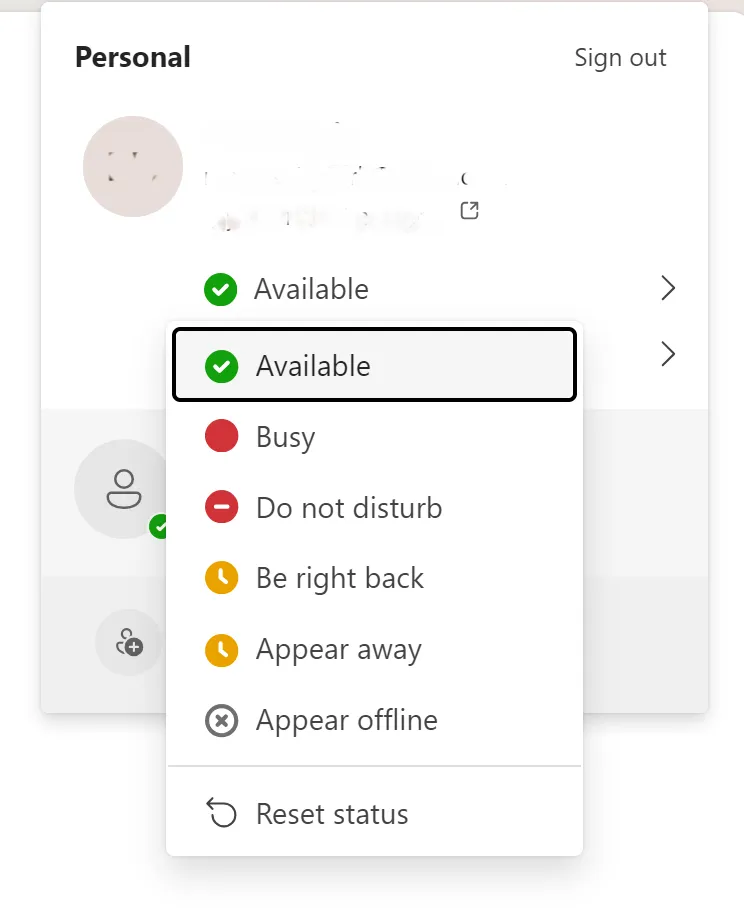
So wählen Sie in der Teams-App für Android/iOS auf dem Handy den Status „Aktiv“ aus:
- Öffnen Sie Ihre Microsoft Teams-App
- Suchen Sie Ihr Profil-Symbol in der oberen linken Ecke
- Klicken Sie hier, um Ihre Microsoft Teams-Status-Einstellungen zu öffnen
- Stellen Sie Ihren Status auf „Verfügbar“ ein (grünes Symbol für den aktiven Status)
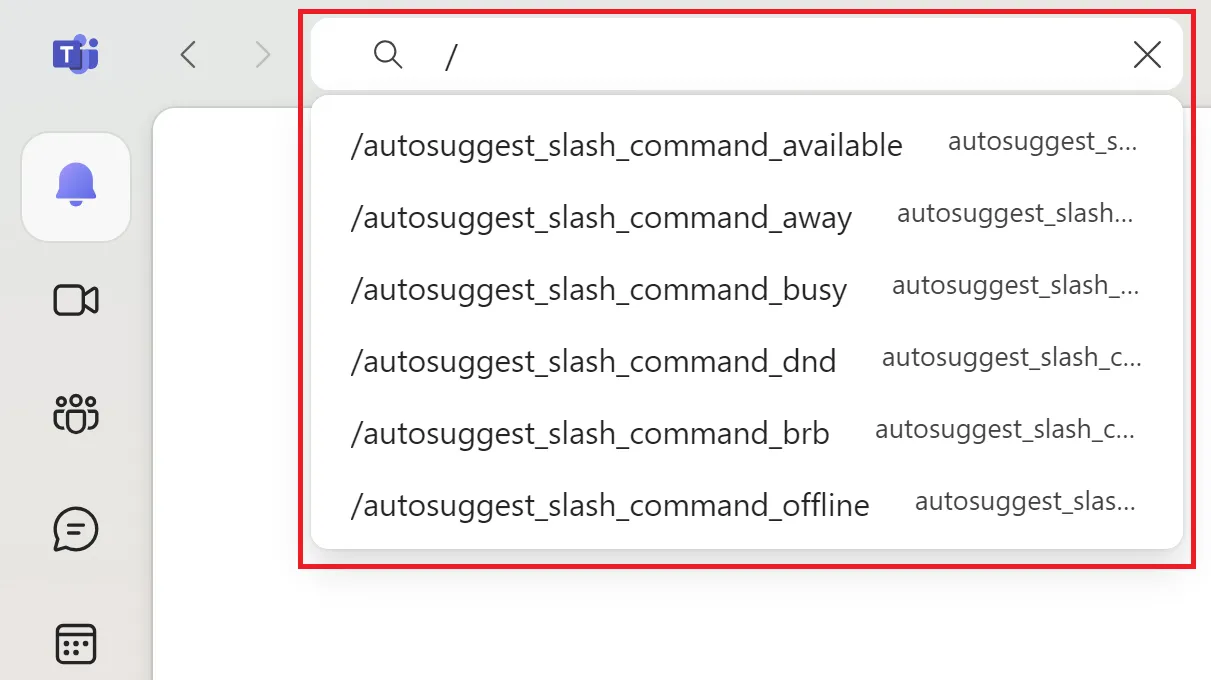
Sie können Ihren Status auch in die Suchleiste von MS Teams eingeben und ihn so im Handumdrehen ändern.
- Öffnen Sie die Microsoft Teams-App
- Gehen Sie zur Suchleiste (oben in der Mitte)
- Geben Sie „/“ (Schrägstrich) ein, um ein Menü mit verschiedenen Befehlen aufzurufen.
- Wählen Sie Ihren Status aus dem Menü aus
🧠 Wissenswertes: Wenn Sie auf mehreren Geräten bei Teams angemeldet sind, erfolgt die Synchronisierung Ihres Status auf allen Geräten. Wenn Sie also auf Ihrem Computer als „Abwesend“ markiert sind, wird dies auch in Ihrer mobilen App angezeigt.
2. Verhindern Sie, dass Ihr Gerät in den Ruhemodus wechselt
Die Pomodoro-Technik empfiehlt, alle 25 Minuten eine fünfminütige Pause einzulegen, um eine bessere Beziehung zu den Aufgaben aufzubauen. Wenn Sie sich jedoch Sorgen machen, dass Ihr Teams-Status auf „Abwesend“ wechselt, kann sich diese Beziehung natürlich verschlechtern, anstatt sich zu verbessern!
Eine schnelle Möglichkeit, Ihren Teams-Status während Pausen aktiv zu halten, besteht darin, die Energieeinstellungen Ihres Geräts so zu konfigurieren, dass es im Wachzustand bleibt.
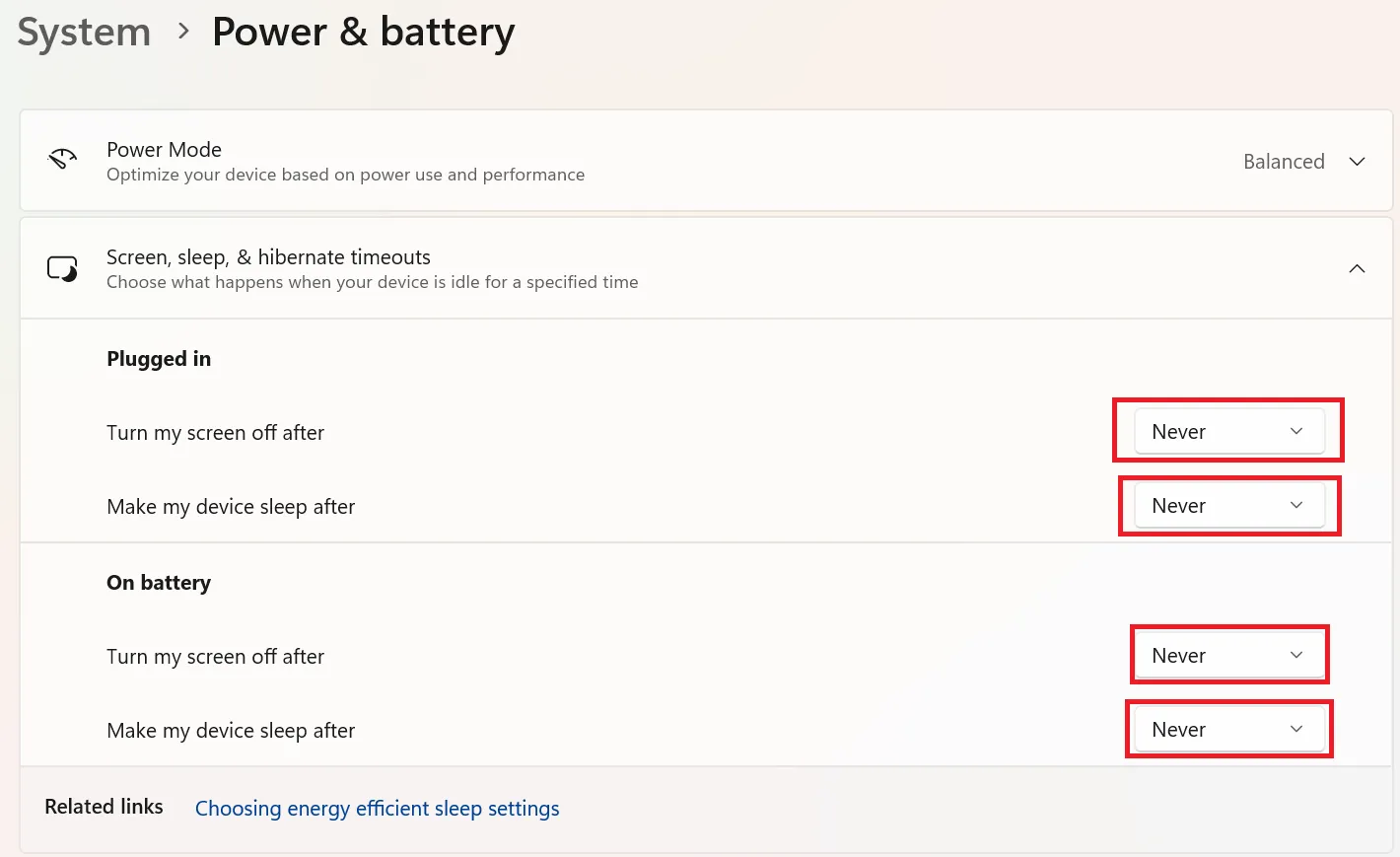
Für Windows-Benutzer:
- Öffnen Sie die Einstellungen über das Startmenü oder mithilfe der Windows-Taste
- Navigieren Sie zu „System“ > „Stromversorgung & Akku“
- Wählen Sie unter der Option „Zeitlimit für Bildschirm, Ruhezustand und Energiesparmodus“ die Option „Nie“ oder die längste Dauer aus, um Ihr System im aktiven Zustand zu halten
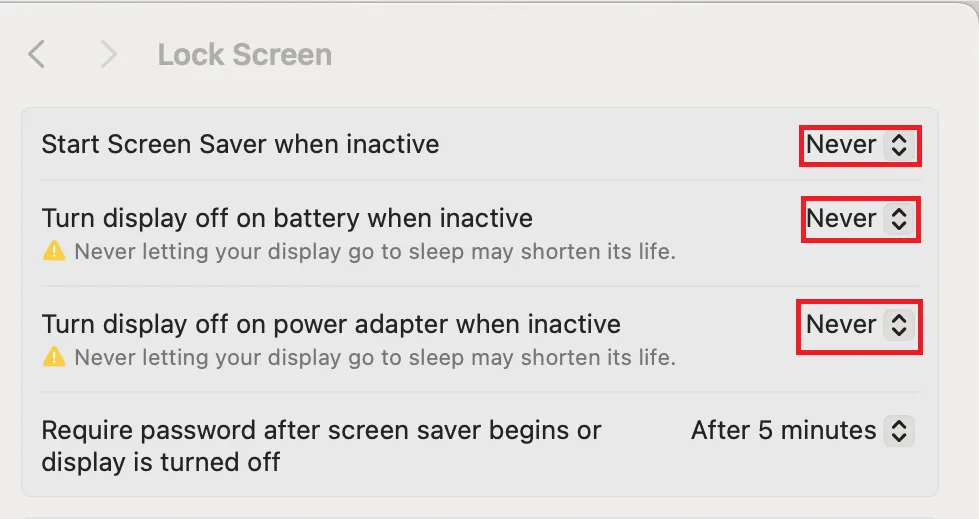
Für MacBook-Benutzer:
- Öffnen Sie die Einstellungen über das Apple-Symbol oben rechts auf Ihrem Bildschirm.
- Klicken Sie auf die Option „Sperrbildschirm“
- Ändern Sie die Ruhemodus-Einstellungen Ihres Geräts, indem Sie die Option „Display ausschalten“ sowohl für den Betrieb mit Netzteil als auch für den Betrieb im angeschlossenen Zustand auf die maximale Dauer einstellen.
👀 Wusstest du schon? In MS Teams kannst du die Dauer eines bestimmten Status festlegen. Angenommen, du hast ein persönliches Meeting. Wähle die Option „Nicht stören“ für ein paar Stunden aus. Leider – du ahnst es schon – funktioniert das nicht, um deinen Teams-Status auf „aktiv“ zu setzen.
3. Status-Meldung in der Teams-App festlegen
Wahrscheinlich wissen Ihre Kollegen bereits, wie schwierig es ist, in Teams stets aktiv zu bleiben. Sie können Ihren Teil dazu beitragen, ihnen Ihre Verfügbarkeit mitzuteilen – unabhängig vom Status in der App.
- Öffnen Sie die Teams-App
- Klicken Sie auf Ihr Profil-Symbol in der oberen rechten Ecke
- Gehen Sie zur Option „Status-Meldung festlegen“
- Geben Sie eine Nachricht ein, um Ihre Verfügbarkeit zu bestätigen
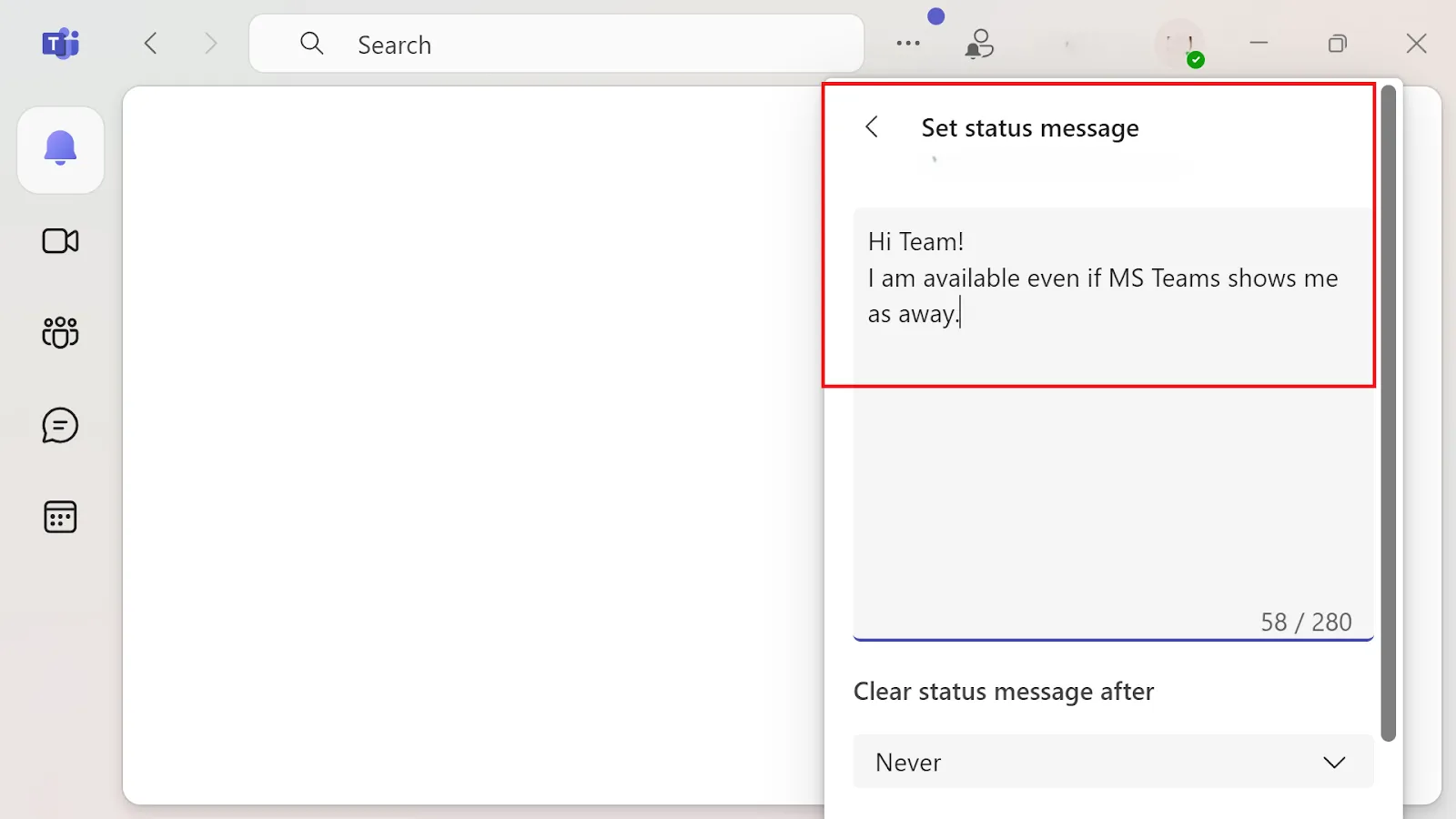
Es gibt noch einen weiteren Schritt, um diese Methode perfekt umzusetzen.
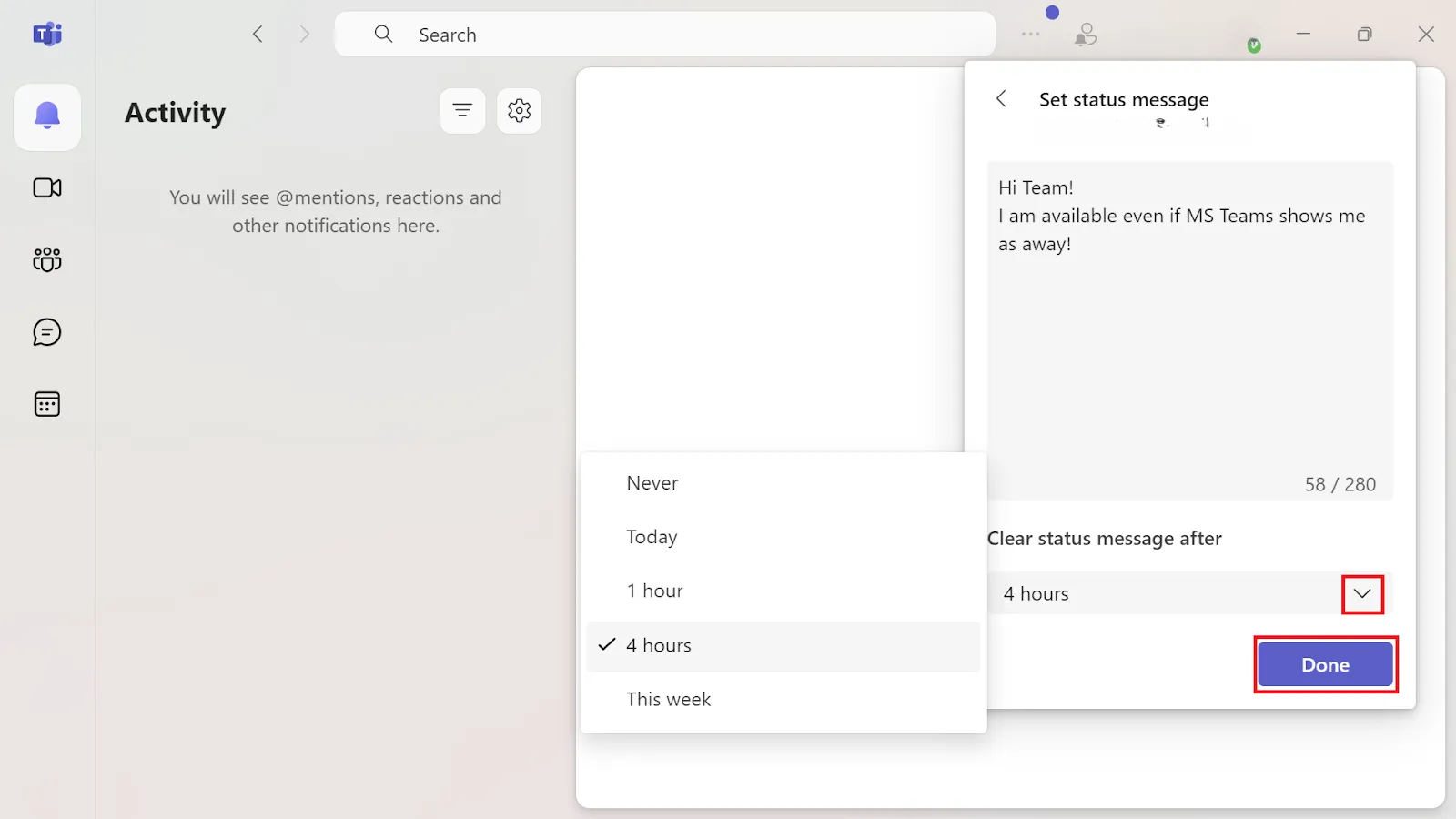
Idealerweise sollten Sie die Statusmeldung nach einer bestimmten Anzahl von Stunden löschen, damit Sie nicht dauerhaft als „Verfügbar“ angezeigt werden!
- Gehen Sie zur Option „Statusmeldung löschen“ unterhalb des Textfelds.
- Öffnen Sie das ausklappende Menü und wählen Sie aus Optionen wie „Nie“, „Heute“, „1 Stunde“, „4 Stunden“ und „Diese Woche“ aus.
- Speichern Sie Ihre Änderungen, indem Sie auf „Erledigt“ klicken.
👀 Wussten Sie schon? Im Jahr 2017 kündigte Microsoft an, dass Teams letztendlich Skype for Business ersetzen würde, was den Übergang von einer Messaging-Plattform zu einem Kommunikationstool für Unternehmen signalisierte.
Was sind die wichtigsten Limite bei der Nutzung von Microsoft Teams?
Microsoft Teams ist ein äußerst beliebtes tool – es verzeichnet über 320 Millionen aktive Benutzer pro Monat!
Allerdings weist die Plattform einige Limite auf, die die Kommunikation im Team erschweren können.
- Eingeschränkte benutzerdefinierte Anpassungsmöglichkeiten: Teams bietet nur begrenzte Möglichkeiten zur Personalisierung der Benutzeroberfläche und der Benachrichtigungen, was für Benutzer, die eine individuellere Erfahrung bevorzugen, frustrierend sein kann.
- Komplizierte Integrationen: Zwar sind die Integrationen von Teams in die Microsoft 365-Suite beliebt, doch die Dateiverwaltung innerhalb der App kann mühsam sein, insbesondere bei großen Datenmengen.
- Einschränkungen bei der Suche: Benutzer könnten Schwierigkeiten haben, bestimmte Inhalte in Chats zu finden.
- Audio-/Videoqualität: Die Audio- und Videoqualität ist zwar im Allgemeinen gut, kann jedoch bei Anrufen gelegentlich beeinträchtigt sein, insbesondere bei schwächeren Internetverbindungen.
- Inkonsistente Einstellungen für Benachrichtigungen: Wenn die Einstellungen für Benachrichtigungen nicht ordnungsgemäß zwischen den Geräten synchronisiert sind, erhalten Sie möglicherweise auf einem Gerät Benachrichtigungen, auf anderen jedoch nicht.
- Probleme beim Beitritt zu Meetings: Der neue Teams-Client verhindert gelegentlich, dass Benutzer über Outlook an Meetings teilnehmen können. Oft ist ein Neustart des Geräts oder von Teams erforderlich, um das Problem zu beheben.
Lesen Sie auch: Die besten Plattformen für virtuelle Meetings
Wie sorgt ClickUp für ein besseres Erlebnis bei der nahtlosen Teamkommunikation?
ClickUp optimiert die Zusammenarbeit, indem es ClickUp-Chat, Aufgaben, Dokumente und KI auf einer Plattform vereint und so die Reibungsverluste durch den Wechsel zwischen verschiedenen Tools in Microsoft Teams reduziert. ClickUp-Chat verknüpft jede Unterhaltung mit den entsprechenden Arbeitsaufgaben und erstellt KI-Zusammenfassungen für eine schnelle Abstimmung. ClickUp Brain automatisiert Aktualisierungen, verbindet externe Wissensquellen und liefert sofortige Antworten. Mit der Funktion „Kommentare zuweisen“ und leistungsstarken Tools für Meetings bleiben Teams organisiert, verantwortungsbewusst und effizient, ohne den Kontext aus den Augen zu verlieren.
Microsoft Teams ist ein leistungsstarkes Kommunikationstool und eine Software zur Bildschirmfreigabe. Allerdings verhindern seine Limite – wie umständliche Integrationen, Probleme bei der Synchronisierung und ein Limit an Kanälen (200 öffentliche und 30 private) – dass es eine makellose Plattform für die Teamzusammenarbeit ist.
Hier bietet sich ClickUp als bessere Alternative an. Es ist eine Allround-App für die Arbeit, bei der Teamkommunikation und Zusammenarbeit im Mittelpunkt stehen. So kann sie ein hervorragender Ersatz für Teams sein:
1. Chatten Sie mit Ihrem Team
Das ständige Hin- und Herwechseln zwischen einer App für das Aufgabenmanagement und einer anderen für die Kommunikation ist ein Rezept für eine Katastrophe. Ganz zu schweigen davon, dass es ein schwarzes Loch ist, in dem Aufgaben verschwinden können. ClickUp Chat löst dieses Problem, indem es Chat und Arbeit mithilfe von KI auf einer einzigen Plattform vereint. So bleibt der Kontext erhalten und die Übersichtlichkeit wird gewahrt.
Jeder Chat und jeder Thread wird automatisch mit den entsprechenden Aufgaben, Dokumenten und Projekten verknüpft. Ihnen mag vielleicht mal eine Aufgabe entgehen, aber ClickUp Chat vergisst sie nicht!
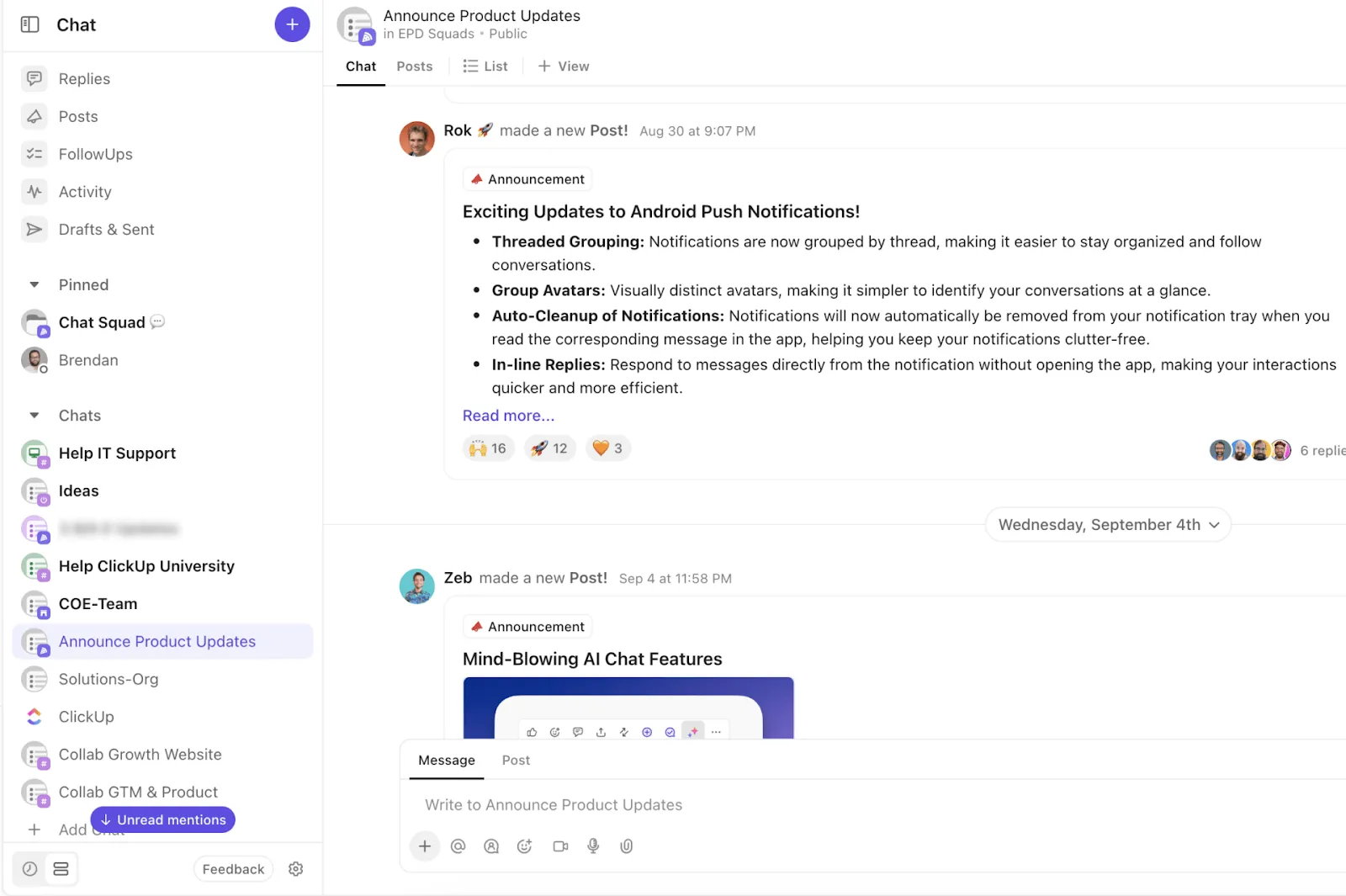
Die wichtigsten Vorteile von ClickUp Chat für die Zusammenarbeit im Team
- Verwandeln Sie eine Nachricht in eine Aufgabe und weisen Sie diese sofort zu – ohne zwischen verschiedenen tools wechseln zu müssen
- Erstellen Sie KI-generierte Zusammenfassungen von Threads, um sich schnell auf den neuesten Stand zu bringen
- Arbeiten Sie gemeinsam über Direktnachrichten, Threads, Kanäle sowie Sprach- und Videoanrufe
- Verwenden Sie @Erwähnungen, um einzelne Personen, Teams oder ganze Gruppen in Aufgaben, Kommentaren und Dokumenten zu taggen.
2. Lassen Sie die KI die Arbeit für Sie erledigen
Etwa 75 % der Wissensarbeiter nutzen bereits KI bei der Arbeit – eine Zahl, die in beispiellosem Ausmaß steigt. Und ClickUp Brain kann Ihnen helfen, den Aufwand für alltägliche Aufgaben zu reduzieren, indem es sich in Ihren Workspace integriert.
Er kombiniert Automatisierung, Wissensmanagement und fortschrittliche KI-Funktionen, um Workflows zu verwalten, Reibungsverluste zu reduzieren und die Abstimmung im Team zu fördern.
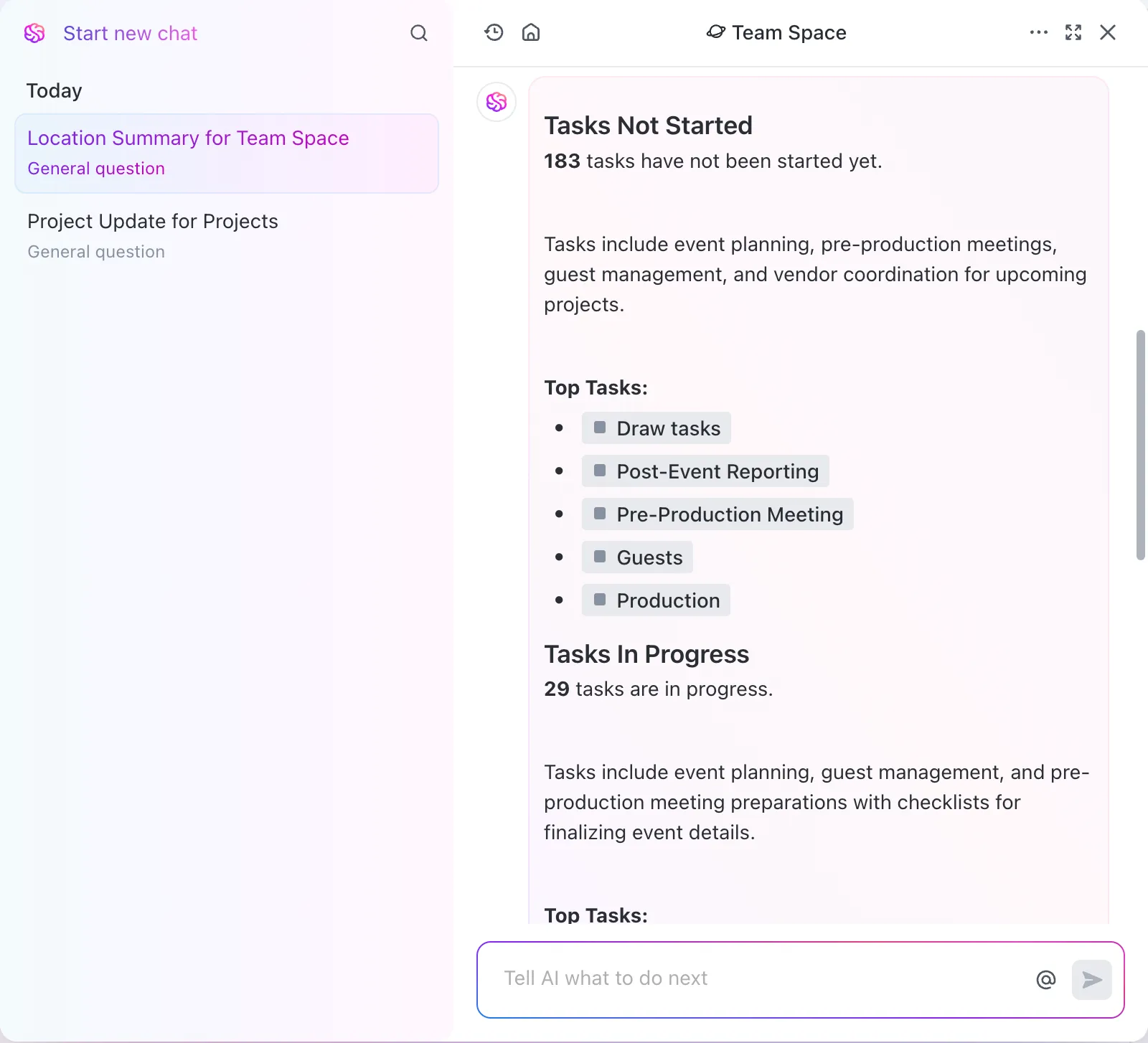
Warum Sie ClickUp Brain nutzen sollten:
- Verknüpfen Sie Inhalte aus externen Apps wie Google Drive, GitHub und Salesforce
- Erhalten Sie sofortige, kontextbezogene Antworten auf Fragen zu Aufgaben, Dokumenten und Projekten
- Erstellen Sie hochwertige Inhalte mit einer integrierten Rechtschreibprüfung für Aufgaben und Dokumente
- Sparen Sie 30 % mehr Zeit, verbessern Sie die Abstimmung und senken Sie gleichzeitig die tool-Kosten um bis zu 75 %
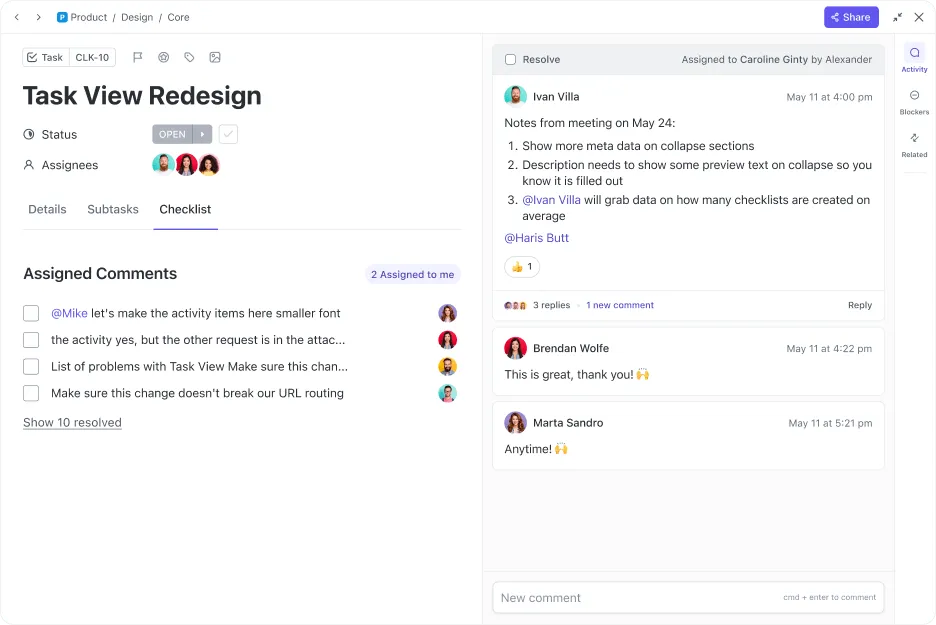
3. Weisen Sie Ihrem Team Kommentare von einem zentralen Speicherort aus zu
Stellen Sie sich vor, Sie hätten einen Geist, der alle Kommentare zur Arbeit an einem Ort organisiert, ohne dass Sie sich Sorgen machen müssen, Aufgaben zu übersehen.
Der Name dieses „Wunderwerkzeugs“ lautet „ClickUp Assign Comments“.
Warum Sie diesen Leitfaden nutzen sollten:
- Weisen Sie Kommentare direkt Teams-Mitgliedern zu, damit nichts unter den Tisch fällt.
- Ermöglichen Sie es den Mitgliedern, Kommentare direkt in der Benutzeroberfläche zu bearbeiten oder neu zuzuweisen
- Geben Sie Ihrem Team die Flexibilität, jeden Kommentar in eine Erinnerung umzuwandeln, um den Workflow effizienter zu gestalten
📮ClickUp-Einblick: Über 60 % der Zeit eines Teams wird mit der Suche nach Kontext, Informationen und Elementen verbracht.
Laut einer Studie von ClickUp verlieren Teams wertvolle Zeit damit, zwischen verschiedenen Tools hin und her zu wechseln. Um Kommunikationslücken zu vermeiden, integrieren Sie den Nachrichtenaustausch mithilfe einer zentralen Plattform in Ihre Workflows, die Projektmanagement, Zusammenarbeit und Kommunikation vereint. Probieren Sie ClickUp aus, die All-in-One-App für die Arbeit.
4. Gestalten Sie Meetings mit besseren tools neu
Ablenkungen bei Meetings am Arbeitsplatz werden von niemandem bevorzugt. Die Verwaltung von Meetings mit ClickUp erleichtert jedoch die Zusammenarbeit zwischen den Teammitgliedern, verbessert das Management von Videokonferenzen und sorgt für eine bessere Nachverfolgung.
Ziehen Sie ClickUp in Betracht für:
- Dokumentieren Sie Meeting-Notizen mit umfangreichen Werkzeugen für die Bearbeitung und nutzen Sie Textformatierungsoptionen, um wichtige Punkte hervorzuheben und Prioritäten zu kennzeichnen.
- Notizen zu Meetings oder Diskussionen in Aufgaben umwandeln und diese zur weiteren Bearbeitung mit den entsprechenden Projekten verknüpfen
- Erstellen Sie eine Checkliste mit allen Diskussionspunkten und haken Sie die Punkte ab, sobald sie behandelt wurden.
- Formatieren Sie Texte, erstellen Sie Aufgaben oder werden Auslöser für Aktionen direkt in den Meeting-Notizen und Dokumenten ausgelöst – mit einfachen Verknüpfungen wie „/task“ oder „/Checkliste“.
Vor der Einführung von ClickUp führten Meetings und der ständige E-Mail-Austausch zu einem „schwarzen Loch“, in dem Aufgaben übersehen und unbeachtet blieben. Aus diesem Grund wurden Aufgaben nicht rechtzeitig überprüft, und niemand wusste, wie die kreative Entwicklung voranschritt. Jetzt kann jeder im Team klar erkennen, wann Maßnahmen fällig sind, und innerhalb der Aufgaben chatten und zusammenarbeiten.
Vor der Einführung von ClickUp führten Meetings und der E-Mail-Austausch zu einem „schwarzen Loch“, in dem Elemente unbemerkt und unbeachtet blieben. Aus diesem Grund wurden Aufgaben nicht rechtzeitig überprüft, und niemand wusste, wie die kreative Entwicklung voranschritt. Jetzt kann jeder im Team klar erkennen, wann Maßnahmen fällig sind, und innerhalb der Aufgaben chatten und zusammenarbeiten.
Lesen Sie auch: So nehmen Sie effektiv an Meetings teil
Warum ist ClickUp die bessere Wahl für die Kommunikation?
Teams ist ein hervorragendes Kommunikationstool, wenn Sie im Microsoft 365-Ökosystem arbeiten. Doch grundlegende Probleme wie inaktive Statusmeldungen können für Teams, die gerne auf dem gleichen Stand bleiben möchten, ein Grund zur Frustration sein.
Wenn Sie auf der Suche nach einer reibungsloseren Kommunikationsplattform sind, bei der Sie nicht ständig zwischen verschiedenen Registerkarten hin- und herspringen müssen, könnte ClickUp die Lösung sein.
Im Gegensatz zu Plattformen, bei denen man mehrere Tools gleichzeitig nutzen muss, vereint ClickUp alles – Chats, Aufgaben und Dokumente – in einem einheitlichen Arbeitsbereich. Das intuitive Design, die anpassbaren Workspaces und die KI-gestützten Tools helfen Teams dabei, organisiert, effizient und vernetzt zu bleiben – unabhängig von ihrer Größe oder ihrem Standort.
Testen Sie ClickUp noch heute kostenlos und erleben Sie, wie sich die Kommunikation verbessern lässt!