

Lernen Sie Mark kennen. Mark wollte ein ausführliches Video-Tutorial für sein Team erstellen. Er drückte auf seinem Mac auf „Aufnahme“, und alles schien perfekt zu laufen, bis er feststellte, dass der Ton fehlte.
Die Aufnahme hat zwar jeden Klick und jeden Bildlauf erfasst, war aber ohne den Ton seiner Stimme nahezu nutzlos. Kommt Ihnen das bekannt vor? Viele Mac-Benutzer stehen vor dem gleichen Problem, wenn sie versuchen, eine Bildschirmaufnahme mit Ton zu erstellen – egal, ob es sich um Systemton, Mikrofoneingang oder beides handelt.
Glücklicherweise verfügt macOS über integrierte Tools wie den QuickTime Player sowie Apps von Drittanbietern, die den Vorgang vereinfachen. Wenn Sie zu den über 100 Millionen Mac-Benutzern weltweit gehören, erfahren Sie hier, wie Sie auf dem Mac eine Bildschirmaufnahme mit Ton erstellen können!
🧠 Wissenswertes: Das ursprüngliche Apple-Logo, das 1976 vom Mitbegründer Ronald Wayne entworfen wurde, zeigte Sir Isaac Newton, wie er unter einem Apfelbaum saß.
⏰ 60-Sekunden-Zusammenfassung
Wenn Sie Probleme mit fehlendem Ton in Ihren Aufnahmen haben, hilft Ihnen dieser Leitfaden dabei, nahtlose Bildschirmaufnahmen auf Ihrem Mac zu erstellen:
So nehmen Sie den Bildschirm auf einem Mac auf und nutzen ClickUp, um das Beste aus Ihren Aufnahmen herauszuholen.
- Verwenden Sie die Screenshot-Symbolleiste (Befehlstaste + Umschalt + 5) für schnelle Screenshots und Audioaufnahmen
- Probieren Sie den QuickTime Player aus – eine benutzerfreundliche Möglichkeit, Ihren Bildschirm und den Systemton aufzunehmen.
- Beheben Sie häufige Probleme wie fehlenden Ton, Systemverzögerungen und App-Einschränkungen durch ein korrektes Setup, bevor Sie mit der Aufnahme beginnen.
- Entdecken Sie Tools von Drittanbietern wie OBS Studio, Camtasia, Vmaker und Snagit für erweiterte Features
- Probieren Sie ClickUp Clips aus – eine bahnbrechende Lösung mit nahtloser Integration von Aufgaben, Teamzusammenarbeit und KI-Transkription.
- Befolgen Sie Best Practices wie Planung, Optimierung der Einstellungen und Bearbeitung, um professionelle Aufnahmen zu erstellen.
So nehmen Sie auf einem Mac den Bildschirm mit Ton auf
Bildschirmaufnahmen auf Ihrem Mac sind einfacher, wenn Sie die richtigen tools und Einstellungen kennen.
Standardmäßig nimmt macOS Screenshots ohne Ton auf. Sie können jedoch die im Betriebssystem integrierte Screenshot-Symbolleiste, den QuickTime Player oder verschiedene kompatible Apps von Drittanbietern verwenden, um Ton in Ihren Aufnahmen mit aufzunehmen.
Zunächst möchten wir Ihnen einige Optionen zur Bildschirmaufzeichnung unter macOS selbst vorstellen.
Verwendung der Screenshot-Symbolleiste
Die Screenshot-Symbolleiste ist ein in macOS integriertes Feature, mit dem Sie auf einfache Weise Ihren gesamten Bildschirm oder eine Auswahl zusammen mit Ton aufzeichnen können.
1. Öffnen Sie die Screenshot-Symbolleiste
- Drücken Sie auf Ihrer Tastatur die Tastenkombination „Befehl + Umschalt + 5“
- Am unteren Bildschirmrand erscheint die Screenshot-Symbolleiste mit Optionen zum Erfassen oder Aufzeichnen Ihres Bildschirms.
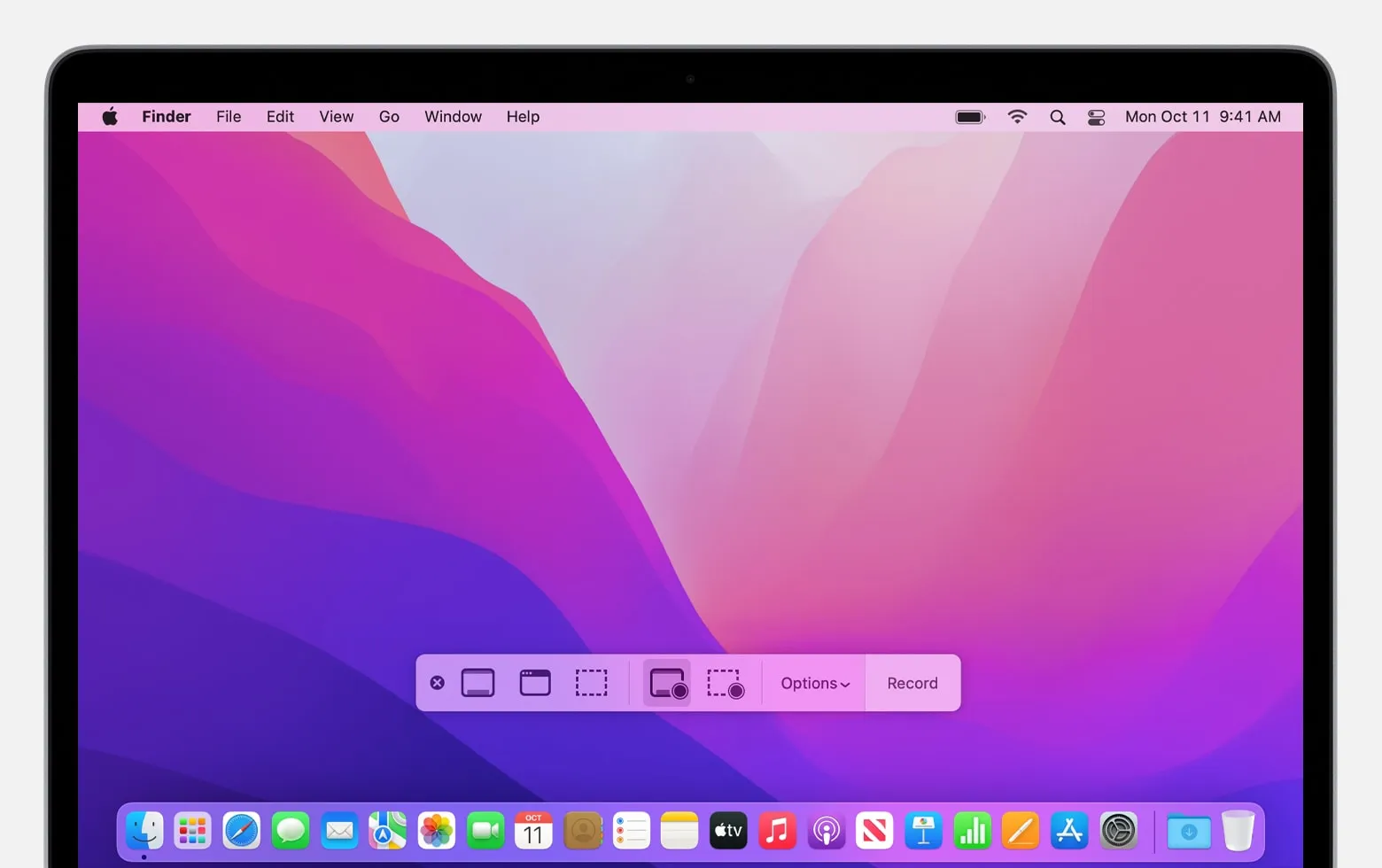
2. Wählen Sie die Aufnahmeoption aus
Wählen Sie eine der folgenden Optionen:
- Den gesamten Bildschirm aufzeichnen: Nehmen Sie Ihren gesamten Bildschirm auf
- Ausgewählten Bereich aufzeichnen: Ziehen Sie den Mauszeiger und wählen Sie die Auswahl aus, die Sie aufzeichnen möchten.
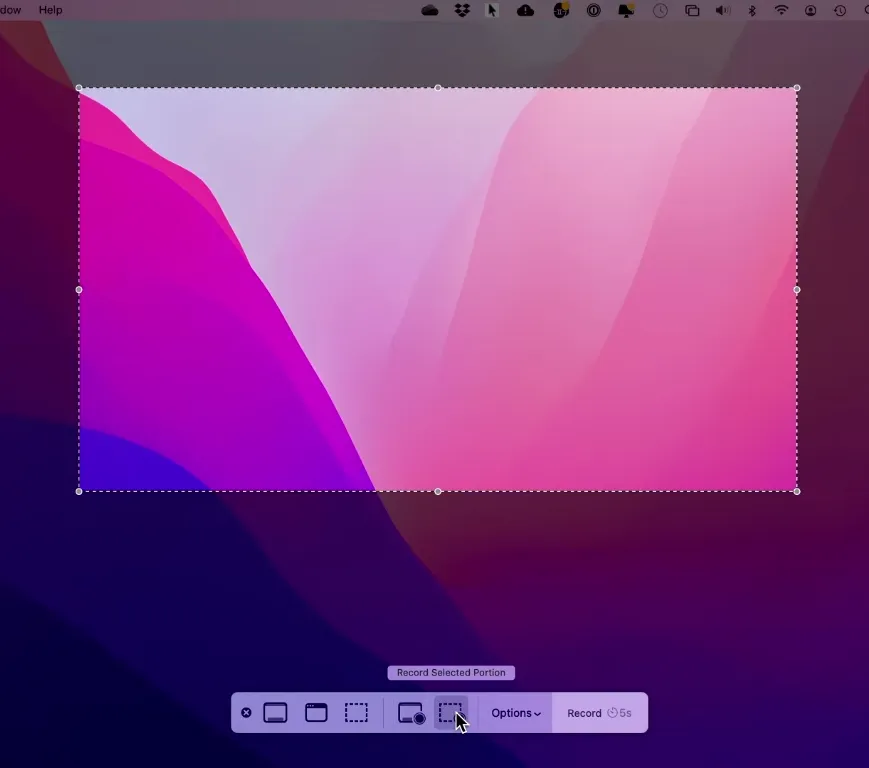
3. Audioaufzeichnung aktivieren
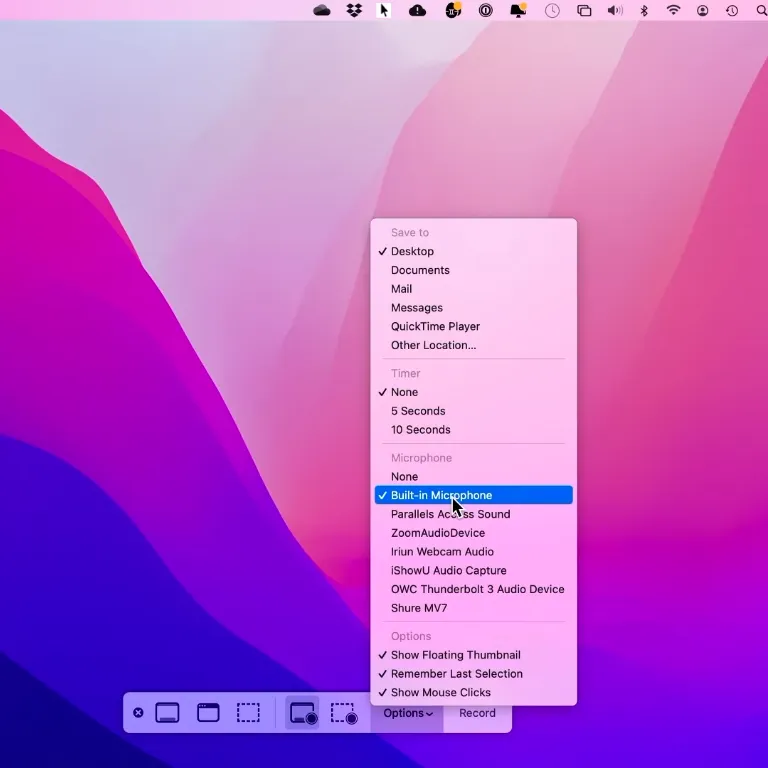
- Klicken Sie in der Symbolleiste auf „Optionen“
- Wählen Sie im Abschnitt „Mikrofon“ die gewünschte Audioquelle aus (z. B. „Internes Mikrofon“ oder „Externes Mikrofon“).
- Stellen Sie sicher, dass die Audiooption für die Tonaufnahme aktiviert ist
4. Aufnahme starten
- Klicken Sie in der Symbolleiste auf „Aufzeichnen“ und führen Sie die Aktionen aus, die Sie aufzeichnen möchten.
5. Aufnahme beenden
- Wenn Sie die Aufnahme erledigt haben, drücken Sie entweder erneut „Befehl+Steuerung+Esc“ oder „Umschalt+Befehl+5“ und klicken Sie anschließend auf das Symbol „Aufnahme beenden“ in der Menüleiste.
6. Speichern Sie die Aufnahme
- Ihre Aufnahme wird automatisch am Standard-Speicherort (in der Regel auf dem Desktop) oder in dem Ordner gespeichert, den Sie unter „Optionen“ ausgewählt haben.
Verwendung des QuickTime Players
QuickTime Player ist die Standard-Medienwiedergabe-Anwendung in macOS. Sie ist bekannt für ihre Einfachheit und Flexibilität und eignet sich zudem hervorragend für Bildschirmaufnahmen mit Ton.
1. Öffnen Sie den QuickTime Player
- Suchen Sie den QuickTime Player in Ihrem Ordner für Anwendungen und starten Sie ihn, oder nutzen Sie die Spotlight-Suche, um ihn zu finden.
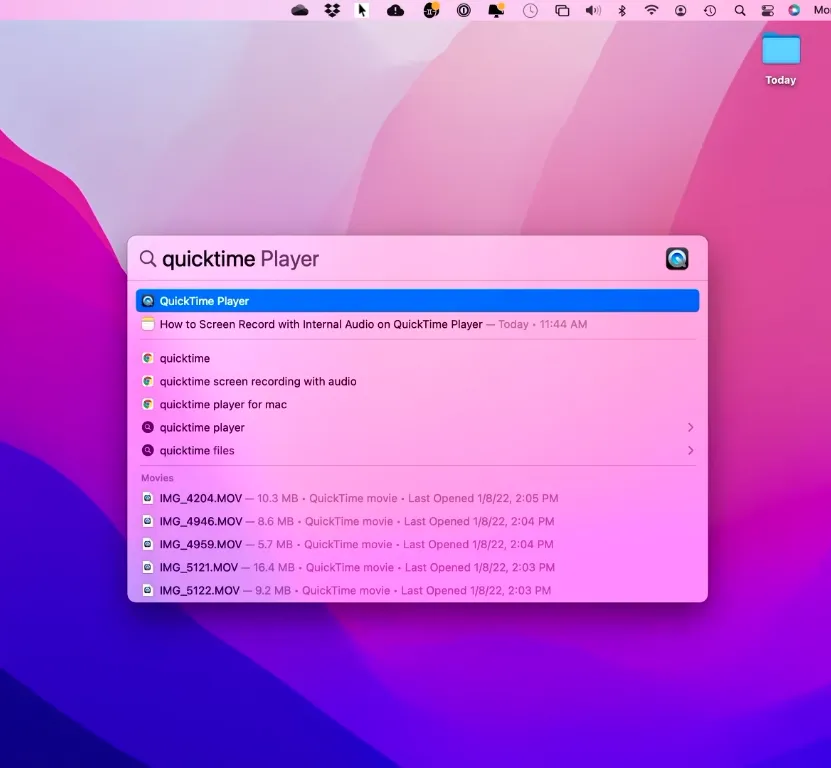
2. Wählen Sie „Neue Bildschirmaufnahme“
- Klicken Sie in der Menüleiste auf „Datei“ und wählen Sie die Auswahl „Neue Bildschirmaufnahme“ aus.
- Das Bildschirmaufzeichnungs-Feature wird mit einer kleinen Steuerleiste geöffnet
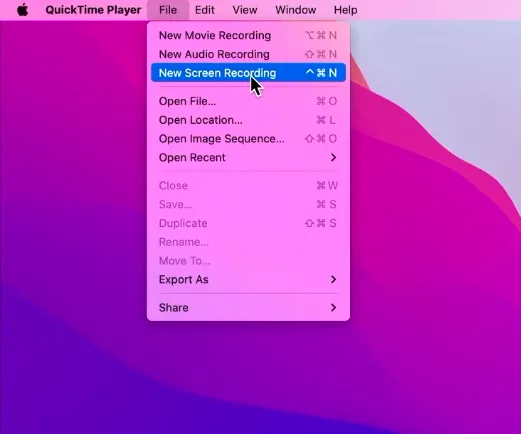
3. Audioaufzeichnung aktivieren
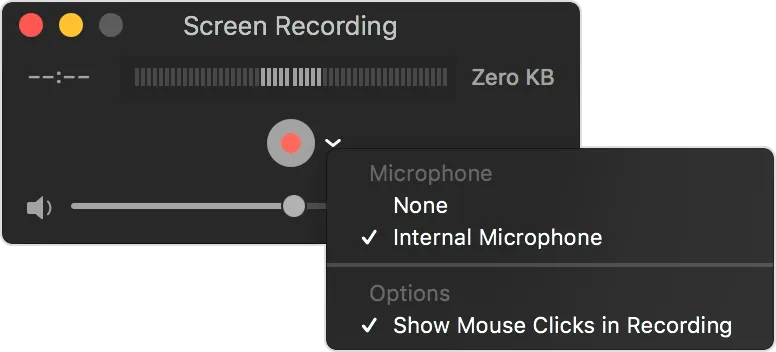
- Klicken Sie auf den kleinen Pfeil neben der Schaltfläche „Aufzeichnen“
- Wählen Sie aus dem ausklappbaren Menü die Audioquelle aus (z. B. „Internes Mikrofon“ oder andere verfügbare Audioausgabegeräte).
4. Erstellen Sie einen benutzerdefinierten Aufnahmebereich
- Entscheiden Sie, ob Sie den gesamten Bildschirm oder einen bestimmten Bereich aufnehmen möchten. Klicken Sie an eine beliebige Stelle auf dem Desktop, um den gesamten Bildschirm aufzunehmen.
- Um einen bestimmten Ausschnitt aufzunehmen, ziehen Sie den Cursor, um den gewünschten Bereich zu markieren.
5. Starten Sie die Aufnahme
- Klicken Sie auf die rote Schaltfläche mit der Aufschrift „Aufzeichnen“, um die Aufzeichnung zu starten, und führen Sie die Aufgaben aus, die Sie aufzeichnen möchten.
6. Aufnahme beenden
- Klicken Sie auf das Symbol „Aufzeichnung beenden“ in der Menüleiste (ein kleines Quadrat in einem Kreis) am oberen Bildschirmrand oder drücken Sie die Tastenkombination Befehl + Steuerung + Esc.
7. Speichern Sie die Aufnahme
- Sobald Sie die Aufnahme beendet haben, öffnet QuickTime Player automatisch die aufgenommene Datei zur Vorschau.
- Klicken Sie anschließend auf „Datei“ > „Speichern“, um Ihre Aufnahme zu benennen und an einem Speicherort Ihrer Wahl zu speichern.
👀 Wussten Sie schon? Der QuickTime Player war ursprünglich sowohl für macOS als auch für Windows verfügbar. Apple hat die Windows-Version jedoch 2016 eingestellt, da der Bedarf an einer plattformübergreifenden Version zurückgegangen war.
Häufige Probleme bei der Bildschirmaufzeichnung auf dem Mac
Bildschirmaufnahmen auf einem Mac sind im Allgemeinen unkompliziert, doch Benutzer stoßen dabei häufig auf einige typische Probleme:
- Einige Apps, insbesondere solche mit geschützten Inhalten (z. B. Streaming-Plattformen), können Bildschirmaufnahmen blockieren, um eine unbefugte Weitergabe zu verhindern. Wenn Sie Probleme mit den Aufnahme-Einstellungen feststellen, liegt dies wahrscheinlich an diesen Schutzmaßnahmen.
- Der QuickTime Player unterstützt keine Webcam-Aufnahmen, was sehr enttäuschend sein kann, wenn Sie ansprechendere, interaktive Videos für Ihre Projekte erstellen möchten.
- Die Bildschirmaufzeichnung unter macOS wirkt veraltet, da die Aufzeichnungsqualität auf 1080p begrenzt ist. Auch wenn 1080p für die meisten Szenarien noch ausreichen mag, fällt das Fehlen höherer Auflösungen wie 4K doch deutlich auf
- Was den Export Ihrer Aufnahmen betrifft, unterstützt der QuickTime Player ausschließlich das Apple-eigene .mov-Format. Mit den Standard-Tools können Sie keine Bildschirmaufnahmen in gängigeren Formaten wie .mp4, .wmv oder .mkv erstellen; Sie müssen die Datei zunächst konvertieren.
- Eine weitere Einschränkung besteht darin, dass alle Aufnahmen lokal auf Ihrem Gerät gespeichert werden. Im Gegensatz zu tools auf der Cloud sind Ihre aufgezeichneten Videos an ein einziges System gebunden, was das Freigeben der Videos zu einer mühsamen Angelegenheit machen kann.
Lesen Sie auch: 15 Beispiele für Schulungsvideos zur Mitarbeiterentwicklung
Weitere Tools für Bildschirmaufnahmen auf dem Mac
Zwar eignen sich integrierte Tools wie der QuickTime Player und die Screenshot-Symbolleiste hervorragend für einfache Bildschirmaufnahmen auf Mac-Geräten, doch manchmal benötigen Sie möglicherweise mehr Flexibilität oder Funktionen für Ihre Aufzeichnungsanforderungen.
Wenn Sie beispielsweise Tutorials, Gaming-Videos oder professionelle Präsentationen erstellen, benötigen Sie erweiterte Features wie Audio-Mixing, Optionen für die Bearbeitung und Live-Streaming-Funktionen.
Um auf diese erweiterten Features zugreifen zu können, benötigen Sie Software oder eine Erweiterung eines Drittanbieters. Schauen wir uns einige der besten Lösungen auf dem Markt an!
1. OBS Studio
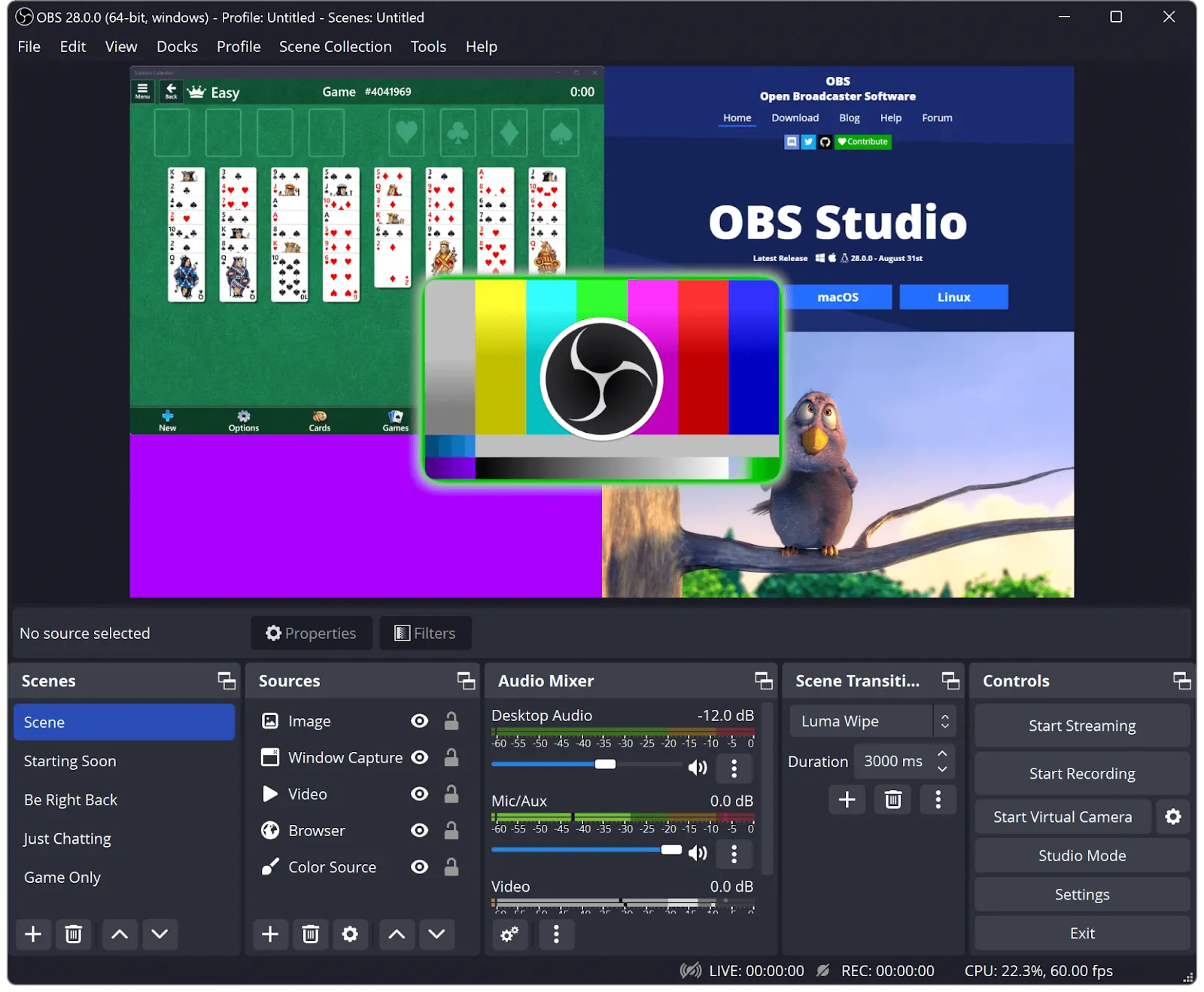
OBS Studio (Open Broadcaster Software) ist eine kostenlose Open-Source-Software, die von Content-Erstellern und Profis bevorzugt wird. Sie wird vor allem wegen ihrer Flexibilität und ihrer leistungsstarken Funktionen geschätzt.
Das ressourcenschonende Programm verfügt über einige von Benutzern bevorzugte Features:
- Unterstützt Bildschirmaufnahmen und Live-Streaming
- Ermöglicht die Aufnahme von internem Audio, System-Audio und Mikrofoneingängen
- Ermöglicht es Ihnen, die Aufnahme mit mehreren Szenen, Einblendungen und Übergängen benutzerdefiniert anzupassen
- Bietet Optionen für Aufnahmen mit hohen Bildraten und hohen Auflösungen
OBS Studio ist ideal für Gamer, Pädagogen und alle, die professionelle Aufnahmen erstellen möchten, ohne einen Cent dafür auszugeben. Für Anfänger kann die Benutzeroberfläche jedoch etwas überwältigend wirken.
2. Camtasia
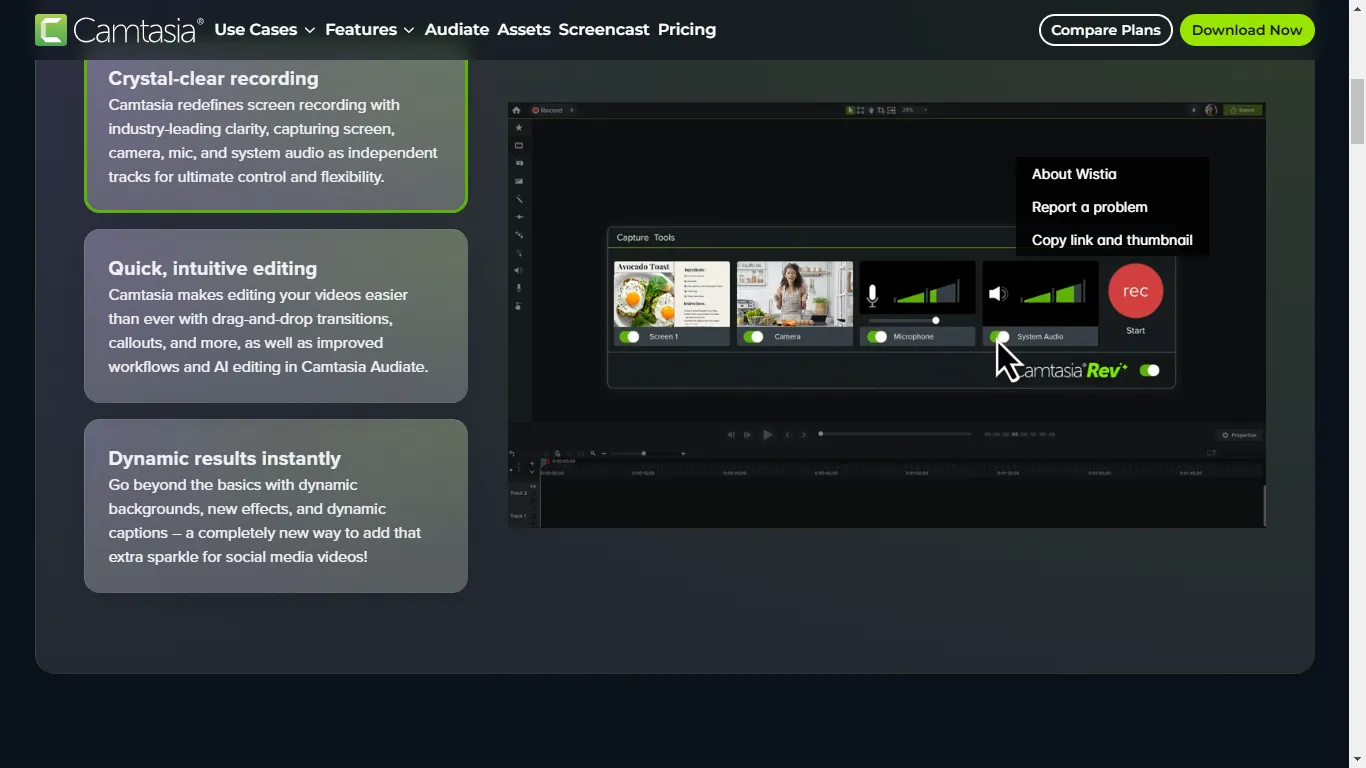
Camtasia ist eines der tools des auf Bildschirmaufnahmen und Bildschirmaufzeichnung spezialisierten Anbieters TechSmith und eine hochwertige Drittanbieter-App, die sich perfekt für Profis eignet, die eine All-in-One-Lösung für Bildschirmaufnahmen und Video-Bearbeitung suchen. Dank der folgenden Funktionen können Sie mit diesem Tool reibungslos Aufnahmen erstellen:
- Benutzerfreundliche Oberfläche zum Aufzeichnen des gesamten Bildschirms oder der Auswahl an Bereichen
- Integrierter Editor zum Hinzufügen von Anmerkungen, Animationen und Effekten
- Support für Audioaufnahmen aus verschiedenen Quellen wie Mikrofonen und Systemtönen
- Kostenlose Musik und Materialien zur Aufwertung Ihrer Aufnahmen
Camtasia eignet sich hervorragend zum Erstellen von Tutorials, Webinaren und Schulungsvideos. Es ist einsteigerfreundlich, aber teuer.
3. Vmaker
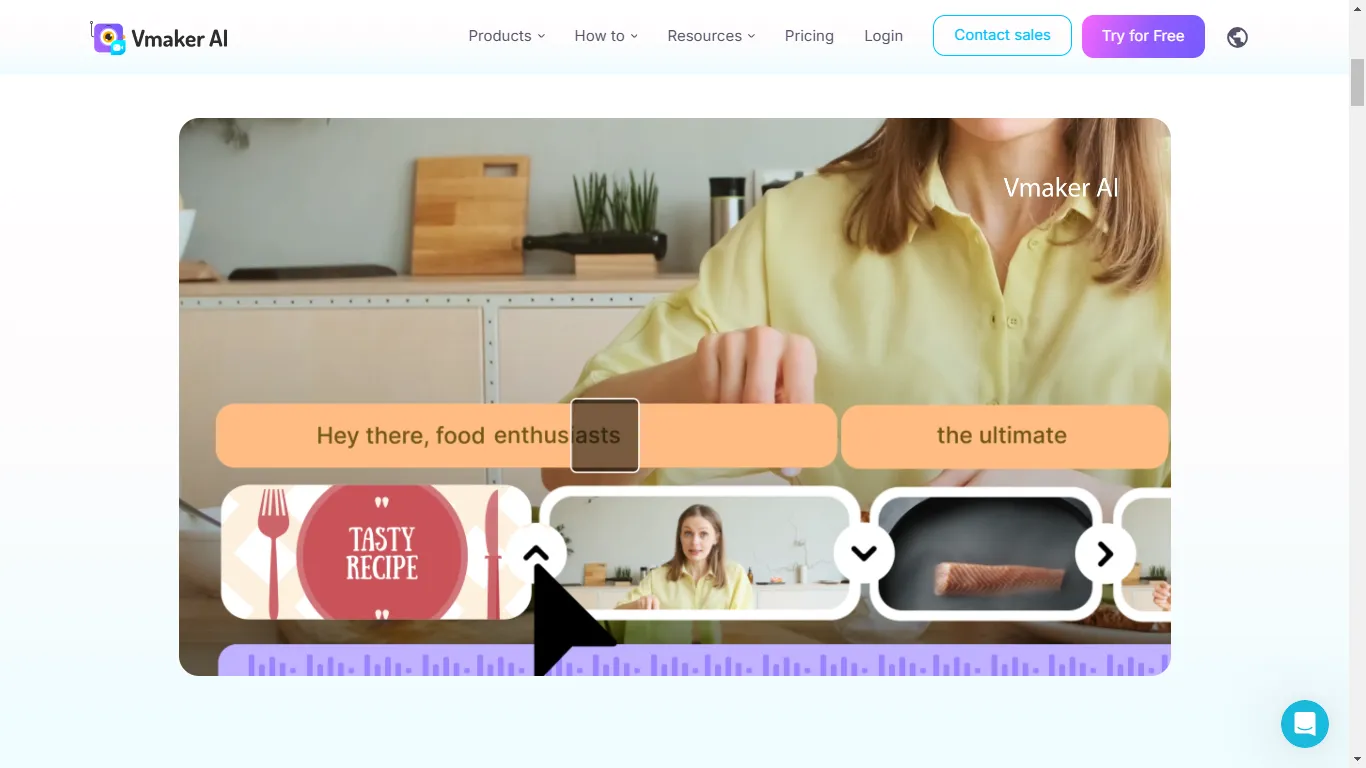
Suchen Sie nach einem schlanken, modernen Tool? Vmaker ist eine hervorragende Wahl für schnelle Bildschirmaufnahmen. Es handelt sich um ein tool auf Cloud-Basis, das für die moderne Zusammenarbeit und die Erstellung von Inhalten entwickelt wurde. Nutzen Sie die intuitive Benutzeroberfläche des Tools, um:
- Nehmen Sie Video, Audio und sogar Webcam-Bilder gleichzeitig auf
- Aufnahmen planen und Erinnerungen einrichten
- Speichern und freigeben Sie Ihre Aufnahmen ganz einfach über Cloud-Speicher
- Führen Sie einfache Schnitte und Anmerkungen mit einem schlanken Editor durch
Vmaker eignet sich perfekt für Teams, die aus der Ferne zusammenarbeiten, oder für Einzelpersonen, die kurze Videos für soziale Medien oder Präsentationen erstellen.
4. Loopback
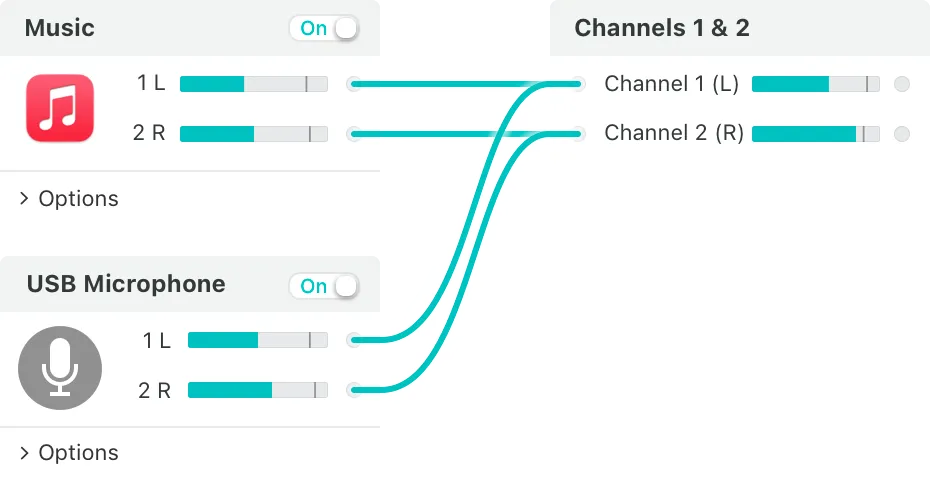
Wenn Sie schon einmal Probleme mit der Aufnahme von internem Audio auf einem Mac hatten, ist „Loopback“ von Rogue Amoeba eine hervorragende Software von Drittanbietern. Es handelt sich zwar nicht um einen herkömmlichen Bildschirmrekorder für macOS, aber um ein leistungsstarkes tool zur nahtlosen Verwaltung von Audioquellen.
Dieses Tool ist besonders nützlich für:
- Kombination von Systemton und Mikrofoneingang zu einem virtuellen Gerät für die Aufnahme
- Aufnahme von hochwertigem internem Ton für Podcasts und Video-Tutorials
- Integration und Freigabe Ihrer Aufnahmen mit anderen tools wie OBS Studio und QuickTime Player
Wenn Sie Probleme haben, Systemton auf einem Mac aufzunehmen, kann Loopback die Rettung sein. Es eignet sich ideal für die Aufnahme von internem Ton während eines Live-Streams oder der Aufzeichnung eines Tutorials.
Es handelt sich jedoch um ein Nischen-tool, das sich am besten für fortgeschrittene Benutzer eignet.
5. Loom

Loom ist eines der am häufigsten genutzten tools für schnelle private Aufnahmen und eine beliebte Wahl für Benutzer, die eine schnelle und unkomplizierte Möglichkeit suchen, Videos freizugeben und auf einem Mac aufzunehmen.
Die App bietet eine intuitive Benutzeroberfläche und eignet sich perfekt für die Kommunikation in Remote-Teams, da sie sofortige Aufnahmen und das Freigeben von Inhalten ermöglicht.
Loom hat dank eines umfassenden Produkts an Beliebtheit gewonnen, mit dem Sie:
- Nehmen Sie Ihren Bildschirm und Ihre Webcam gemeinsam auf, um dem Ganzen eine persönliche Note zu verleihen
- Freigeben Sie Aufzeichnungen sofort über einen Link
- Arbeiten Sie mit Teams zusammen – dank Kommentarfunktionen und Feedback-Features
- Heben Sie wichtige Bereiche während der Aufzeichnung mit Zeichen-Tools hervor
Dank seiner einfachen Bedienung und seiner Features für die Zusammenarbeit wird Loom von Remote-Teams, Lehrkräften und Fachleuten bevorzugt.
6. Snagit
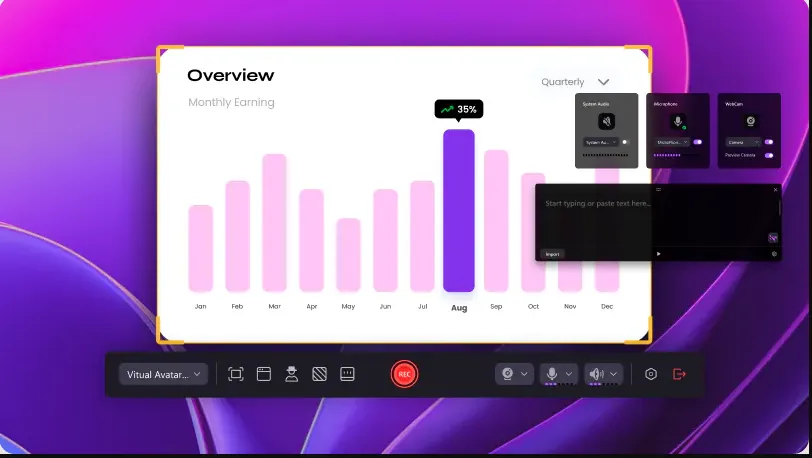
Das andere Bildschirmaufnahme- und Aufzeichnungstool von TechSmith, Snagit, legt den Schwerpunkt auf Benutzerfreundlichkeit und hochwertige Bildschirmaufnahmen. Es eignet sich perfekt für Benutzer, die Bildschirmaufnahmen mit kommentierten Bildern kombinieren möchten.
Snagit legt den Schwerpunkt auf vereinfachte Aufnahmen und bietet Ihnen folgende Möglichkeiten:
- Nehmen Sie Ihren gesamten Bildschirm, eine Auswahl oder scrollbare Bereiche auf
- Versehen Sie Ihre Aufzeichnungen mit Text, Pfeilen und Effekten
- Clips mit einem einfachen Video-Editor zuschneiden und zusammenfügen
- Erstellen Sie ganz einfach Anleitungen, Demos und Präsentationen
Snagit eignet sich hervorragend für Profis, die Tutorials oder visuelle Dokumentationen erstellen. Dank seiner Einfachheit und der hochwertigen Ergebnisse ist es ein bewährtes tool für Anfänger und Experten gleichermaßen.
7. ClickUp
Mit den meisten Tools von Drittanbietern können Sie Ihren Bildschirm und Ton ganz einfach aufzeichnen, aber das ist auch schon alles – es handelt sich lediglich um Aufzeichnungssoftware.
Wenn Sie nach einer Lösung für Bildschirmaufnahmen suchen, die über die reine Videoaufzeichnung hinausgeht und es Ihnen ermöglicht, Ihre Aufnahmen mühelos in Ihren Workflow zu integrieren, ist ClickUp die richtige Wahl für Sie.
ClickUp ist die Allround-App für die Arbeit, die Projektmanagement, Wissensmanagement und Chat vereint – alles auf Basis von KI, die Ihnen hilft, schneller und intelligenter zu arbeiten.
ClickUp ist bekannt für seine Funktionen des Projektmanagements und geht mit „ClickUp Clips“ über die grundlegende Bildschirmaufzeichnungsfunktion hinaus – ein äußerst nützliches Feature, das die Zusammenarbeit im Team vereinfacht und die Produktivität steigert.
Was ist ClickUp Clips?
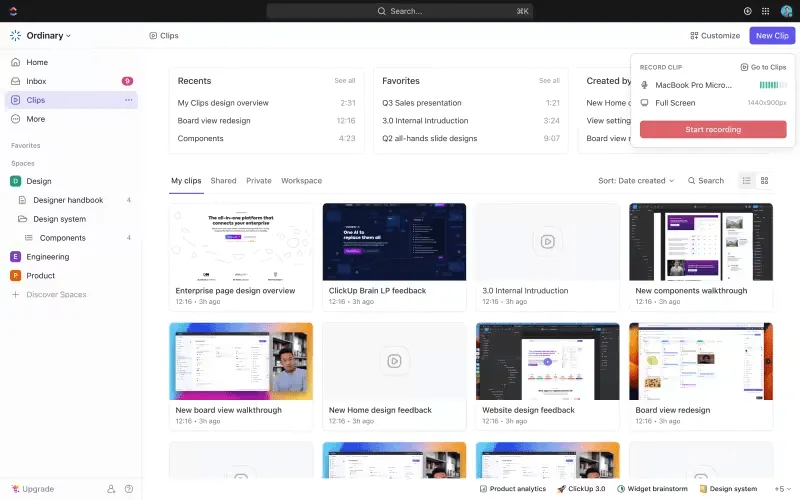
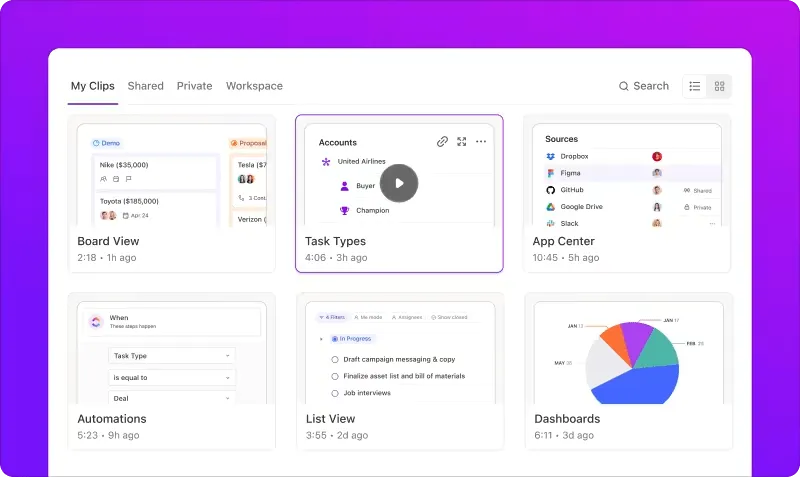
Mit ClickUp Clips können Sie Ihren Bildschirm direkt in Ihrem Workspace aufzeichnen und freigeben. Es handelt sich um ein Tool für die Produktivität, das Kommunikationslücken überbrückt und es einfacher macht, alle auf dem gleichen Stand zu halten.
Egal, ob Sie einem Teamkollegen eine Aufgabe erklären, ein Feature vorführen oder Feedback geben – ClickUp Clips erleichtert Ihnen den gesamten Prozess.
Hier ist ein Video zu ClickUp Clips, das Ihnen hilft, mehr darüber zu erfahren:
Hier sind einige großartige Features, mit denen Sie nicht nur Aufnahmen auf einem Mac erstellen, sondern noch viel mehr zu erledigen haben:
1. Bildschirm aufzeichnen und sofort freigeben
Mit ClickUp Clips können Sie Ihren Bildschirm und Ihre Webcam gleichzeitig aufzeichnen. Um dem Ganzen eine persönliche Note zu verleihen, können Sie Ihr Video einblenden, während Sie Ihren Arbeitsablauf erklären.
Nach der Aufnahme werden die Clips automatisch in Ihrer ClickUp-Workspace gespeichert, sodass sie Ihrem Team sofort zur Verfügung stehen.
2. Bildschirmmitschnitte als Anhang zu Aufgaben hinzufügen
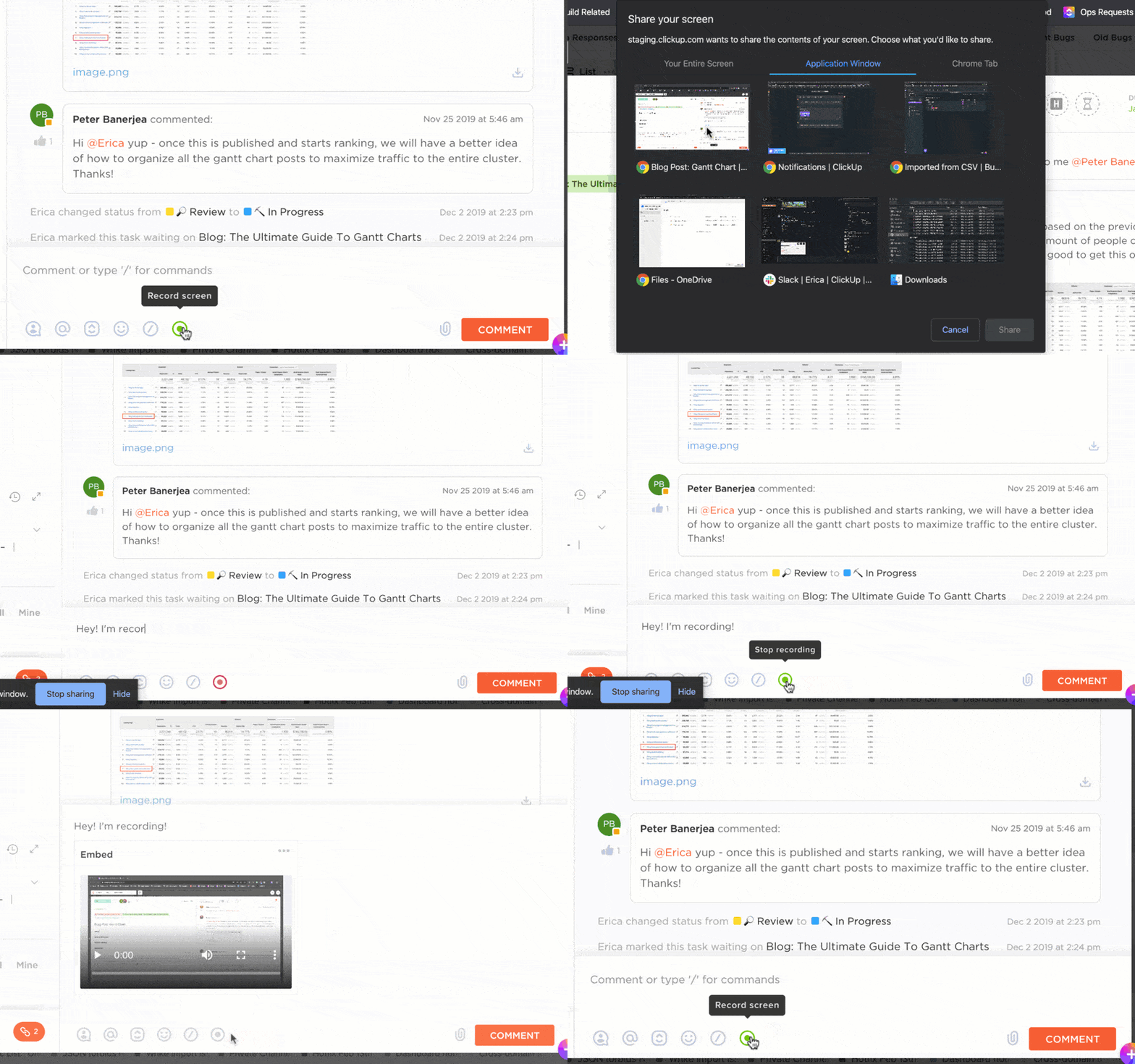
Hier zeigt ClickUp seine wahre Stärke. Im Gegensatz zu eigenständigen Bildschirmaufzeichnungsprogrammen können Sie Ihre Clips direkt an bestimmte Aufgaben oder Projekte anhängen. Als Beispiel:
- Nehmen Sie einen Fehlerbericht auf und verknüpfen Sie ihn mit einer Entwicklungsaufgabe
- Demonstrieren Sie einen Vorgang und fügen Sie die Aufzeichnung einem Modul für die Schulung des Teams bei als Anhang
- Geben Sie visuelles Feedback zu einem Entwurf oder Dokument und verknüpfen Sie es mit der entsprechenden Aufgabe
3. Arbeiten Sie mithilfe von Aufzeichnungen mit Teams zusammen
Die Zusammenarbeit wird zum Kinderspiel, wenn Ihre Bildschirmaufnahmen zentral in ClickUp gespeichert sind. Ihr Team kann:
- Sehen Sie sich Clips direkt innerhalb der Aufgabe oder des Kommentarthreads an
- Geben Sie Feedback, stellen Sie Fragen oder teilen Sie Updates in Echtzeit mit
- Sorgen Sie dafür, dass alle in der Synchronisierung bleiben, ohne endlose E-Mail-Korrespondenz
4. Nutzen Sie KI für Ihre Aufnahmen
Die KI-Funktionen von ClickUp sorgen mit einfachen Eingabeaufforderungen dafür, dass Sie Ihre Aufzeichnungen optimal nutzen können. ClickUp Brain kann alle Ihre Clips automatisch transkribieren und so Video-Inhalte in durchsuchbaren Text umwandeln, auf den alle Mitglieder des Teams leicht zugreifen können.
Dadurch werden Ihre Inhalte auch für Mitglieder des Teams zugänglich, die lieber lesen als zuschauen, und Sie können gleichzeitig nach bestimmten Stichwörtern oder Phrasen in Ihren Aufzeichnungen suchen, um schneller zu navigieren.

Sehen Sie sich an, wie einfach die Transkription mit Brain funktioniert:
5. Sicherer und zentraler Speicher
Speichern Sie alle Ihre Aufzeichnungen sicher und übersichtlich im geschützten ClickUp-Workspace.
- Greifen Sie direkt aus den zugehörigen Aufgaben oder Projekten auf Clips zu
- Machen Sie sich unabhängig von externen Speichern oder Plattformen von Drittanbietern
- Stellen Sie sicher, dass die Aufzeichnungen nur autorisierten Mitgliedern des Teams zur Verfügung stehen
ClickUp eignet sich perfekt für Teams, Lehrkräfte und Fachleute, die Bildschirmaufnahmen mit nahtlosem Projektmanagement kombinieren möchten.
💡 Profi-Tipp: Fügen Sie Ihrer Aufgabe in ClickUp eine kurze textbasierte Checkliste oder Gliederung hinzu, bevor Sie die Aufnahme starten. Hängen Sie Ihren Clip anschließend direkt an die Aufgabe an und nutzen Sie das Transkriptions-Feature von ClickUp Brain, um eine schriftliche Zusammenfassung zum einfachen Nachschlagen zu erstellen.
Best Practices für Bildschirmaufnahmen auf dem Mac
Um hochwertige Bildschirmaufnahmen auf Ihrem Mac zu erstellen, reicht es nicht aus, einfach nur auf die Schaltfläche „Aufnahme“ zu klicken. Damit Ihre Aufnahmen klar, professionell und wirkungsvoll sind, sollten Sie die folgenden Best Practices beachten:
- Planen Sie Ihre Inhalte, bevor Sie mit der Aufnahme beginnen
- Wählen Sie einen Bildschirmrekorder, der Ihren Anforderungen entspricht. QuickTime Player und die Screenshot-Symbolleiste eignen sich eher für grundlegende Features; für erweiterte Features sollten Sie Apps von Drittanbietern wie Camtasia und ClickUp in Betracht ziehen.
- Entscheiden Sie, ob Sie Systemton, Mikrofoneingang oder beides aufnehmen möchten, und stellen Sie sicher, dass Ihre Audio-Einstellungen und Audioquellen korrekt konfiguriert sind.
- Achten Sie auf die Dauer Ihrer Aufnahme. Lange Aufnahmen können zu großen Größen der Dateien führen und einen höheren Aufwand bei der Video-Bearbeitung erfordern.
- Wählen Sie das richtige Format und die richtige Auflösung für Ihre Zielgruppe. Stellen Sie sicher, dass das fertige Video barrierefrei ist und auf verschiedenen Geräten und Plattformen die gleiche Qualität bietet.
Denken Sie vor allem daran, Ihre Aufnahmen, wenn sie erledigt sind, zu überprüfen, um sicherzustellen, dass Video und Ton korrekt aufgezeichnet wurden!
Warum nur aufnehmen, wenn Sie Ihren Workflow mit ClickUp optimieren können?
Hoffentlich vermeiden Sie mit diesen Tipps und tools einen Fehler wie Mark: dass Sie Ihren Bildschirm aufnehmen und erst hinterher feststellen, dass der Ton nicht mit aufgenommen wurde.
Ob Sie nun die integrierte Screenshot-Symbolleiste verwenden, Apps von Drittanbietern wie OBS Studio ausprobieren oder den effizienten Workflow von ClickUp Clips nutzen – das richtige Tool kann den entscheidenden Unterschied ausmachen.
Nutzen Sie die leistungsstarke Suite von ClickUp, um den Nutzen Ihrer Aufzeichnungen zu steigern. Fügen Sie sie zu Aufgaben hinzu, arbeiten Sie mit Ihrem Team zusammen und transkribieren Sie sogar Videos, um durchsuchbare Erkenntnisse zu gewinnen – alles an einem Ort.
Wenn Sie das nächste Mal auf „Aufnehmen“ klicken, sollten Sie ein Tool nutzen, das genauso hart arbeitet wie Sie. Erstellen Sie ein kostenloses ClickUp-Konto und überzeugen Sie sich selbst!