
Auf Pinterest findest du jede Menge Inspiration für deine nächste To-Do-Liste: übersichtliche Raster, handgeschriebene Überschriften, pastellfarbene Boxen und sorgfältig platzierte Aufkleber. Überlege dir bei der Auswahl eines Stils, wie viel Platz du für Aufgaben benötigst und wie oft sich deine Pläne ändern.
Das Design kann Teil der Anziehungskraft sein. In einer Studie des University College London aus dem Jahr 2025 zum Thema Planung mit digitalen Stiften gaben die Teilnehmer an, dass ihre Pläne ansprechend aussehen sollten. Einer kaufte Goodnotes-Vorlagen, um das Erscheinungsbild seines Planers zu verbessern. Andere schätzten es, ihre handgeschriebenen Listen verzieren und ordentlich halten zu können.
Ein Layout, das Ihnen Spaß macht, muss auch Raum für alltägliche Änderungen bieten – sei es eine neue Frist oder eine Aufgabe, die länger dauert als erwartet.
Wir haben 20 ästhetische Ideen für To-Do-Listen zusammengestellt – für die tägliche Planung, Wochen- und Monatspläne, Bullet Journals, digitale Apps sowie für Studium und Arbeit. Jede Idee enthält eine Anleitung zum Nachgestalten des Layouts, praktische Beispiele und Hinweise dazu, wann sie am besten eingesetzt werden kann.
TL;DR: Eine ästhetische To-Do-Liste funktioniert, wenn ihr Design Informationen vermittelt. Verwende eine „Top-3“-Box für tägliche Prioritäten, Farben zur Kontextunterscheidung, Symbole für den Status und Weißraum, damit die Liste gut lesbar bleibt.
- Ideen für den Alltag: Top-3-Liste, Spalte mit Zeitblöcken, nach Energie gestaffelte Liste, Liste mit Aufgaben, die erledigt sind
- Ideen für wöchentliche und monatliche Listen: Sieben-Spalten-Doppelseite, Pastellfarbenes Raster mit Priorität, Thementage, Seite für monatliche Ziele, Kalender mit monatlicher Checkliste
- Ideen für das Bullet Journal: Rapid-Log-Symbole, Washi-Tape-Registerkarten, Doodle-Symbole
- Ideen für digitale Listen: Minimalistischer Dunkler Modus, Mini-Board, Galeriekarten, Widget für die Startseite
- Ideen für Schüler und Menschen in der Arbeit: Countdown für Hausaufgaben, Farbcodierung nach Fächern, gemeinsame Checkliste, Checkliste für den Projektstart
Wähle einen Stil aus, beschränke dich auf vier Farben und behalte ihn zwei Wochen lang bei, bevor du das Design neu gestaltest.
20 Ideen für ästhetische Listen, die zu erledigen sind, auf einen Blick
| Idee für eine Liste mit Dingen, die zu erledigen sind | So richten Sie es ein | Am besten geeignet für |
| Die drei besten täglichen Listen | Räumen Sie Ihren drei Hauptaufgaben einen prominenten Space ein, mit optionalen Aufgaben darunter | Tägliche Prioritäten im Blick behalten und ihre Sichtbarkeit erhöhen |
| Spalte mit Zeitblöcken | Tragen Sie Aufgaben neben die Zeiten ein, zu denen Sie daran arbeiten möchten | Planung rund um Meetings oder Unterricht |
| Nach Energie gestaffelte Liste | Verwende Farben, um konzentrationsintensive Arbeit, Routineaufgaben und schnelle Aufgaben voneinander abzugrenzen | Wähle Arbeiten, die zu deiner Energie passen |
| Erledigt-Liste | Fertiggestellte Aufgaben halten Sie sofort fest | Fortschritt an unvorhersehbaren Tagen erkennen |
| Wochenaufteilung mit sieben Spalten | Weisen Sie jedem Tag eine eigene Spalte zu | Rückblick auf die Woche auf einer Seite |
| Pastellfarbenes Raster mit Priorität | Sortieren Sie Aufgaben in die Quadranten „Zu erledigen“, „Planen“, „Delegieren“ und „Löschen“ | Entscheiden, was zuerst Aufmerksamkeit erfordert |
| Thementagsliste | Weisen Sie jedem Tag eine Art von Arbeit zu | Gruppierung ähnlicher Aufgaben |
| Monatliche Zielübersicht | Teilen Sie monatliche Ziele in kleinere Schritte auf | Die tägliche Arbeit mit längerfristigen Zielen verbinden |
| Monatlicher Kalender mit Checklisten | Fügen Sie datierten Aufgaben Kontrollkästchen hinzu und führen Sie undatierte Aufgaben daneben auf | Nachverfolgung von Fristen und wiederkehrenden Verpflichtungen |
| Rapid-Log-Symbole | Verwenden Sie einen einheitlichen Schlüssel für Aufgaben, Ereignisse und Notizen | Informationen schnell erfassen |
| Abschnitte mit Washi-Registerkarten | Kategorien oder Seiten mit beschrifteten Washi-Registerkarten kennzeichnen | Abschnitte in einem Papierplaner finden |
| Liste mit Kritzeleien und Aufklebern | Fügen Sie kleine Verzierungen rund um eine übersichtliche Liste mit Aufgaben hinzu | Eine einfache Checkliste individuell gestalten |
| Liste im Dunkler Modus | Kombinieren Sie einen dunklen Hintergrund mit gut lesbarem Text und dezenten Akzentfarben | Erstellen eines dunkleren digitalen Layouts |
| Mini-Kanban-Board | Verschieben Sie Aufgabenkarten zwischen den Spalten „Zu erledigen“, „In Bearbeitung“ und „Erledigt“ | Nachverfolgung des Arbeitsfortschritts in verschiedenen Phasen |
| Liste im Galerie-Karten-Stil | Versehen Sie Projekte mit visuellen Karten mit Titelblättern und eindeutigen Beschreibungen | Ein Blick auf verschiedene Projekte |
| Widget für die Startseite | Zeige eine kurze Liste mit Aufgaben auf dem Startbildschirm deines Smartphones an | Prioritäten überprüfen, ohne eine App zu öffnen |
| Countdown bis zur Abgabe | Zeige Aufgaben zusammen mit Fälligkeitsdaten und der verbleibenden Zeit an | Schulaufgaben planen |
| Farbcodierte Liste nach Fach | Weisen Sie jedem Thema eine einheitliche Farbe und eine schriftliche Beschreibung zu | Kursarbeiten auf einen Blick trennen |
| Gemeinsame Team-Checkliste | Fügen Sie Eigentümer und Fristen zu gemeinsamen Aufgaben hinzu | Zusammenarbeit mit anderen |
| Checkliste für den Start des Projekts | Gruppieren Sie die Entscheidungen und Aufgaben, die für den Start eines Projekts erforderlich sind | Vorbereitung auf den Start eines Projekts |
Was macht eine Liste mit Dingen, die zu erledigen sind, ästhetisch und dennoch nützlich?
Eine ästhetische To-Do-Liste ist eine Liste mit Aufgaben, die mit einem einheitlichen visuellen System gestaltet ist, das Prioritäten und Fortschritte auf einen Blick erkennbar macht. Ein einfacher Test: ein einheitlicher Stil + ein Signal für Prioritäten + Platz zum Ausfüllen.
Im Gegensatz dazu enthält eine verzierte Liste nur den ersten Teil. Eine nützliche, ästhetische Liste enthält alle drei Teile, sodass das Design das Lesen der Liste beschleunigt, anstatt es zu verlangsamen.
| Kategorie | Verzierte Liste | Eine ästhetische Liste, die funktioniert |
|---|---|---|
| Farbe | Nach Optik ausgewählt, wechselt täglich | 3–4 Farben, jeweils auf einen Kontext abgestimmt |
| Layout | Jeden Tag neu gestaltet | Jeden Tag oder jede Woche die gleiche Struktur |
| Priorität | Jede Aufgabe sieht gleich aus | Die wichtigsten Aufgaben werden in einer Box, einer Zeile oder mit einer größeren Schriftart dargestellt |
| Status | Durchgestrichen oder unverändert | Eindeutige Symbole für „erledigt“, „verschoben“ und „in Wartestellung“ |
20 ästhetische Ideen für Listen, die zu erledigen sind
Ideen für ästhetische tägliche Listen, die zu erledigen sind
Im Laufe des Tages wirst du immer wieder zu deiner täglichen Liste mit Aufgaben zurückkehren, sei es, um eine erledigte Aufgabe abzuhaken oder um zu entscheiden, was als Nächstes zu erledigen ist. Ein ansprechendes Layout kann diese kleinen Zwischenstopps angenehmer machen, besonders wenn es dir hilft, deine Prioritäten im Blick zu behalten.
Hier sind vier Ideen, die Sie in einem Notizbuch, einem Planer oder einer digitalen App umsetzen können.
1. Die Top-3-Liste
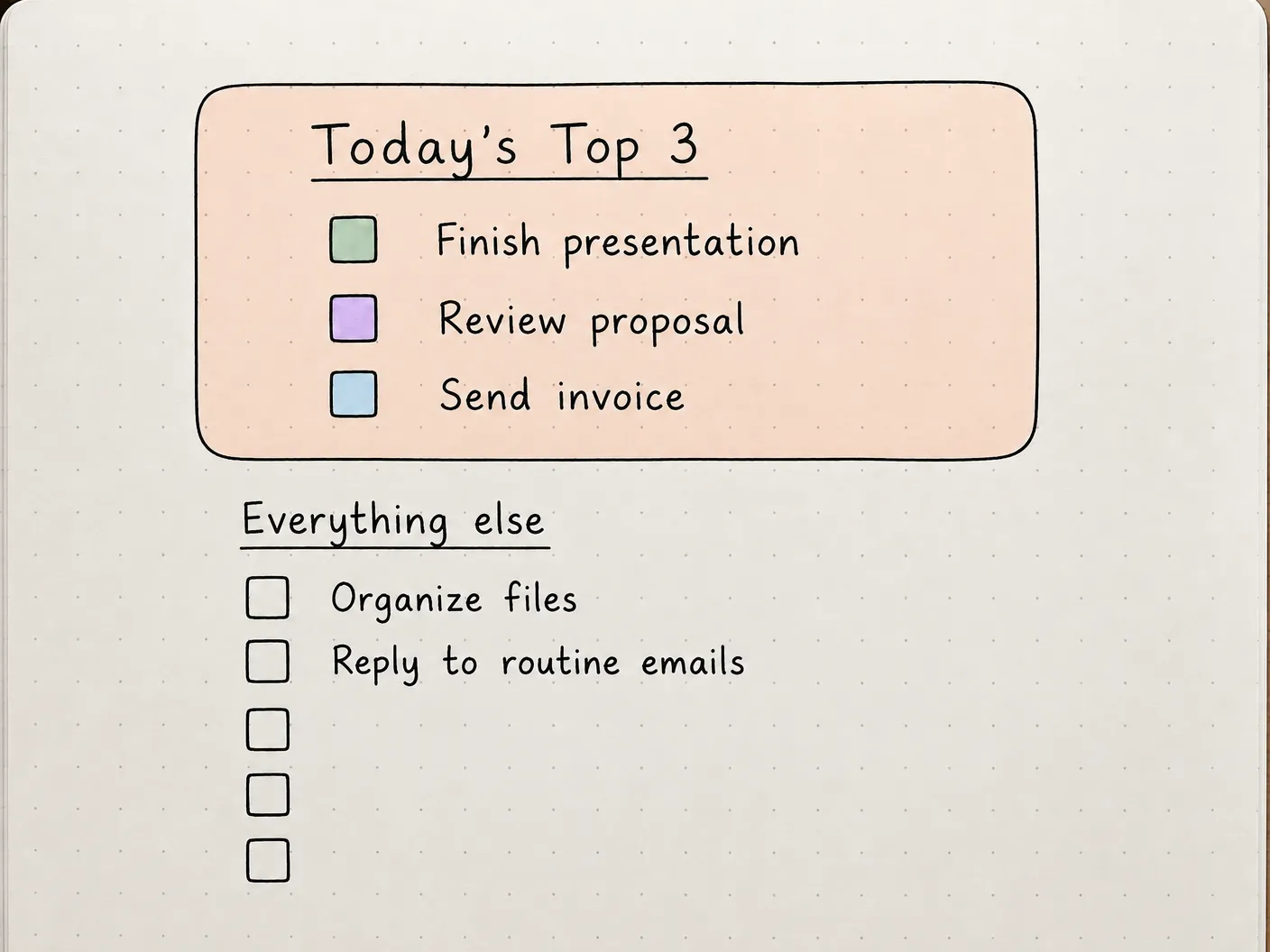
Wenn Ihre tägliche Liste mit Dingen, die zu erledigen sind, schneller wächst, als Sie sie abarbeiten können, versuchen Sie doch einmal, Ihren drei wichtigsten Prioritäten einen eigenen Space zuzuweisen.
Zeichne oben auf deiner Seite eine abgerundete Box und schreibe drei Aufgaben hinein, die du an diesem Tag erledigen möchtest. Du kannst der Box einen sanften Pastellhintergrund geben, eine handgeschriebene Überschrift hinzufügen oder für jedes Kontrollkästchen eine andere Farbe verwenden. Führe deine restlichen Aufgaben in einer einfachen Liste darunter auf, mit genügend Platz, um neue hinzuzufügen, sobald sie anfallen.
Zu Ihren drei wichtigsten Aufgaben könnten beispielsweise das Fertigstellen einer Präsentation, das Prüfen eines Angebots und das Versenden einer Rechnung gehören. Kleinere Aufgaben, wie das Ordnen von Unterlagen oder das Beantworten von Routine-E-Mails, können darunter aufgeführt werden.
Die separate Box hilft dir, deine Prioritäten auf einen Blick zu erkennen, selbst wenn der Rest deiner Liste überfüllt ist. Du kannst dies auch digital umsetzen, indem du deine wichtigsten Aufgaben in einen eigenen Bereich verschiebst oder sie mit einer Beschreibung als Priorität markierst.
Am besten geeignet für: Menschen, die dazu neigen, ihre Tage mit kleineren Aufgaben zu füllen, während wichtigere Prioritäten auf die lange Bank geschoben werden
Überspringen Sie diesen Abschnitt, wenn: Sie eine lange Abfolge zeitkritischer Aufgaben zur Nachverfolgung benötigen, bei denen die Reihenfolge und der Zeitplan gleichermaßen wichtig sind
2. Die Spalten mit den Zeitblöcken
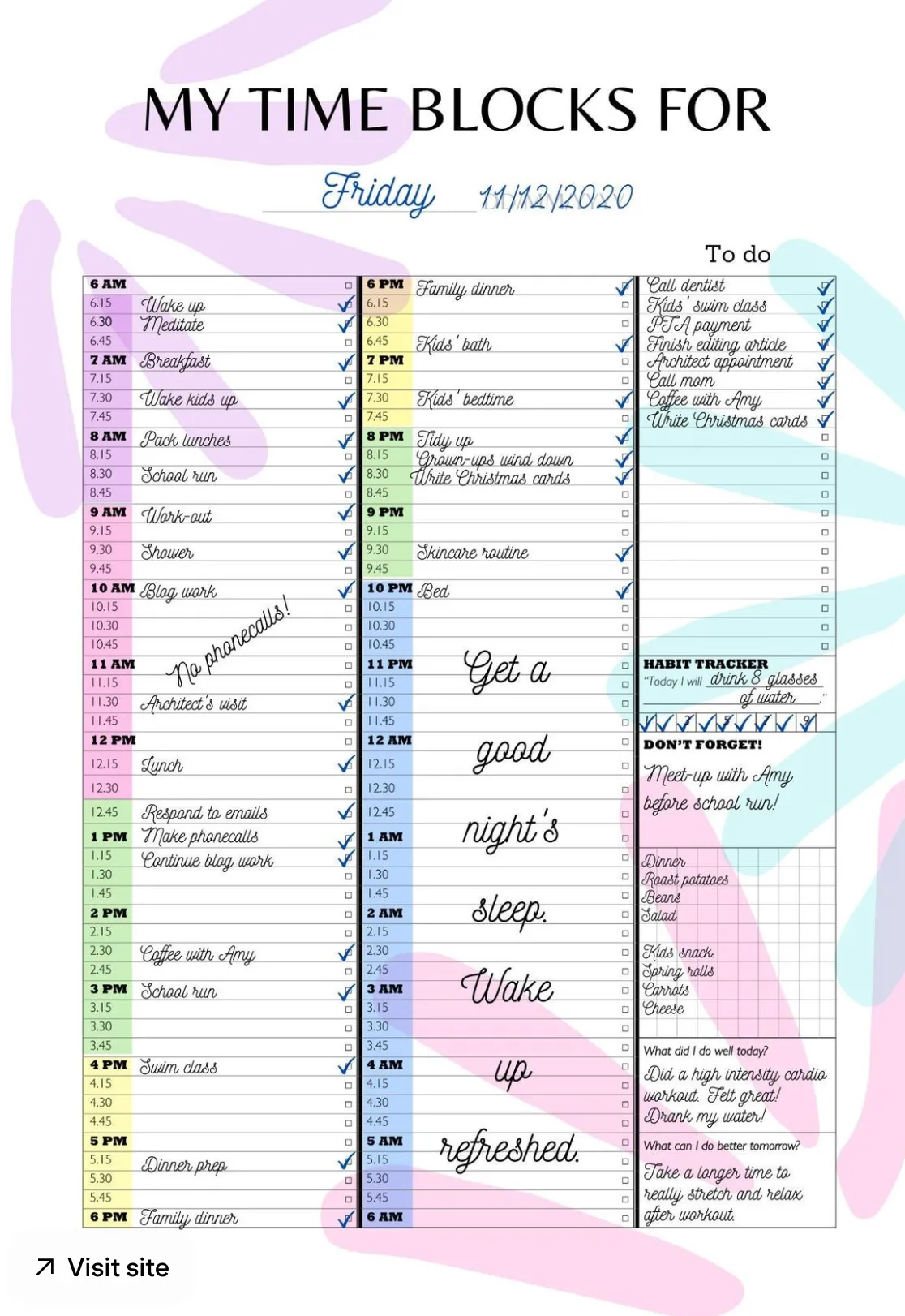
Eine nach Zeitblöcken gegliederte Liste mit Aufgaben ist eine gute Wahl, wenn Sie sehen möchten, wie sich Ihre Aufgaben in Ihre verfügbaren Stunden einfügen.
Beginnen Sie mit einer vertikalen Zeitleiste an einer Seite der Seite und verwenden Sie dabei die Stunden, die Ihrem Plan entsprechen. Zeichnen Sie dann daneben farbige Blöcke für die Aufgaben, die Sie erledigen möchten. Verwenden Sie Lavendel für konzentrierte Arbeit, Pfirsich für Meetings und Salbei für Pausen oder persönliche Zeit.
Angenommen, Sie haben um 11 Uhr ein Meeting, müssen einen Bericht fertigstellen und haben am Nachmittag zwei Client-Gespräche. Wenn Sie diese Termine auf einer Zeitleiste eintragen, sehen Sie besser, wo sich der Bericht einfügen lässt und ob Sie genügend Zeit für Pausen oder unerwartete Arbeiten eingeplant haben.
Sie können das gleiche Layout in einem Tagesplaner oder einer Kalender-App erstellen. Lassen Sie zwischen den Terminen etwas Platz frei, da Aufgaben oft länger dauern als erwartet.
Um einen genaueren Einblick in diese Methode zu erhalten, erklärt dieser Leitfaden zum Zeitblockieren, wie Sie Aufgaben entsprechend Ihrer verfügbaren Zeit planen können.
Am besten geeignet für: Schüler, Freiberufler und Berufstätige, die konzentrierte Arbeit mit festen Terminen in Einklang bringen müssen
Überspringen Sie diesen Punkt, wenn: sich Ihr Zeitplan ständig ändert und das Aktualisieren der Blöcke zu einer weiteren Aufgabe würde
Dieses Video über Time-Blocking-Apps zeigt, wie sich dasselbe Konzept in digitalen Tools umsetzt:
3. Die nach Energie gestaffelte Liste
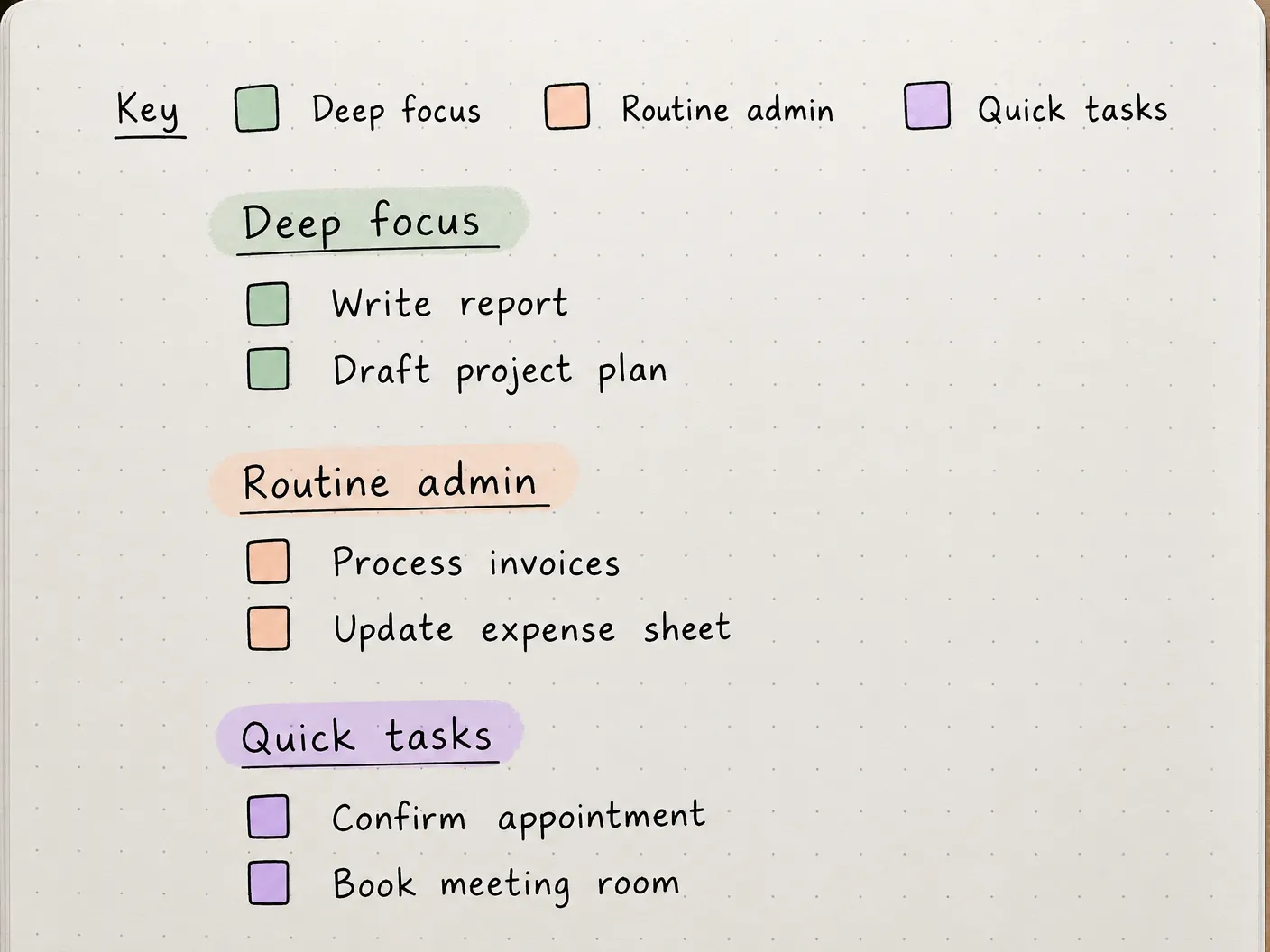
Manche Aufgaben erfordern Ihre volle Aufmerksamkeit, während andere leicht zu erledigen sind, wenn Sie ein paar Minuten Zeit übrig haben. Eine nach Energie gestaffelte Liste hilft Ihnen, diese zu unterscheiden, ohne dass Sie Ihren gesamten Plan überdenken müssen.
Wähle drei Farben aus und weise jeder eine Bedeutung zu. So kann beispielsweise Salbei für konzentriertes Arbeiten stehen, Pfirsich für routinemäßige Verwaltungsaufgaben und Lavendel für kleinere Aufgaben, die weniger Aufwand erfordern.
Sie könnten beispielsweise Salbei zum Verfassen eines Berichts, Pfirsich zum Bearbeiten von Rechnungen und Lavendel zum Bestätigen eines Termins verwenden. Gruppieren Sie die Aufgaben unter farblich passenden Überschriften oder markieren Sie jedes Kontrollkästchen mit einem Textmarker.
Wenn Sie zur Liste zurückkehren, können Sie eine Aufgabe auswählen, die zu Ihrer verfügbaren Zeit und Aufmerksamkeit passt. Fügen Sie oben auf der Seite eine kleine Farblegende hinzu, insbesondere wenn Sie das Layout wiederverwenden möchten.
Am besten geeignet für: Menschen, deren Aufgaben unterschiedlich viel Aufwand haben und deren Konzentrationsfähigkeit im Laufe des Tages schwankt
Überspringen Sie diesen Abschnitt, wenn: Ihre Aufgaben einer festen Reihenfolge folgen müssen, unabhängig davon, wie viel Energie Sie haben
4. Die „Erledigt“-Liste
Eine „Erledigt“-Liste bietet dir einen Ort, an dem du die Arbeiten festhalten kannst, die du bereits fertiggestellt hast – einschließlich der Dinge, die ursprünglich nicht Teil deines Plans waren.
Teilen Sie Ihre Seite in zwei Spalten auf, mit „Zu erledigen“ auf der linken und „Heute erledigt“ auf der rechten Seite. Verwenden Sie passende Kopfzeilen, eine dezente Trennlinie oder einen unterschiedlichen Pastellfarbton für jede Spalte, um das Layout übersichtlich zu halten.
Wenn Sie eine geplante Aufgabe erledigt haben, verschieben Sie sie nach rechts. Sie können auch unerwartete Arbeiten hinzufügen, wie zum Beispiel einem Kollegen bei einer dringenden Anfrage zu helfen oder ein Problem zu lösen, das im Laufe des Tages aufgetreten ist.
Am Abend hast du dann einen Überblick darüber, was du tatsächlich erledigt hast. Das hilft an Tagen, an denen dringende Anfragen Zeit in Anspruch nehmen, die du eigentlich für etwas anderes eingeplant hattest. Für eine digitale Version erstelle zwei Abschnitte in einer Notiz-App oder verwende ein Board mit separaten Spalten für „Zu erledigen“ und „Erledigt“.
Am besten geeignet für: Menschen, die neben ihrer geplanten Arbeit häufig mit Unterbrechungen oder unerwarteten Anfragen konfrontiert sind
Überspringen Sie diesen Abschnitt, wenn: Sie bereits über eine zuverlässige Übersicht über fertiggestellte Aufgaben verfügen und keine weitere Liste führen möchten
Warum eine hübsche To-Do-Liste manchmal nicht mehr funktioniert
Ein schön gestalteter Planer kann dazu beitragen, dass sich ein stressiger Tag besser bewältigen lässt. Doch schon nach wenigen Tagen stellen Sie vielleicht fest, dass Sie mehr Zeit damit verbringen, das Layout ordentlich zu halten, als Aufgaben abzuhaken.
Ein verwandtes Konzept im Design ist der „Aesthetic-Usability-Effekt“. Forscher untersuchten diesen erstmals im Jahr 1995 und stellten fest, dass Menschen ansprechende Benutzeroberflächen oft als benutzerfreundlicher einschätzten, selbst wenn deren Erscheinungsbild nicht die tatsächliche Funktionsfähigkeit widerspiegelte.
Obwohl sich die Untersuchung auf digitale Benutzeroberflächen konzentrierte, ist dies eine Erinnerung, zu überprüfen, wie Ihr Planer funktioniert, sobald Sie ihn in Gebrauch genommen haben.
Schauen Sie sich Ihre Liste doch einmal nach einer Woche an. Können Sie Ihre Prioritäten schnell erkennen? Lässt sich eine unerwartete Aufgabe leicht hinzufügen oder eine noch nicht erledigte Aufgabe nach vorne verschieben? Wenn das Layout ständige Anpassungen erfordert, vereinfachen Sie die Elemente, die Sie ausbremsen, und behalten Sie dabei die Farben und Details bei, die Ihnen gefallen.
Ideen für ästhetische wöchentliche und monatliche Listen, die zu erledigen sind
Wöchentliche und monatliche To-Do-Listen helfen dir dabei, über den nächsten Tag hinaus zu planen. Du kannst anstehende Termine im Blick behalten, Aufgaben ohne festes Datum organisieren und Ziele im Auge behalten, auf die du langfristig hinarbeitest.
Die folgenden fünf Layouts nutzen Farben, Raster und übersichtliche Abschnitte, um diese Pläne einfacher zu organisieren und später wiederzufinden.
5. Die sieben-Spalte-Übersicht der Woche
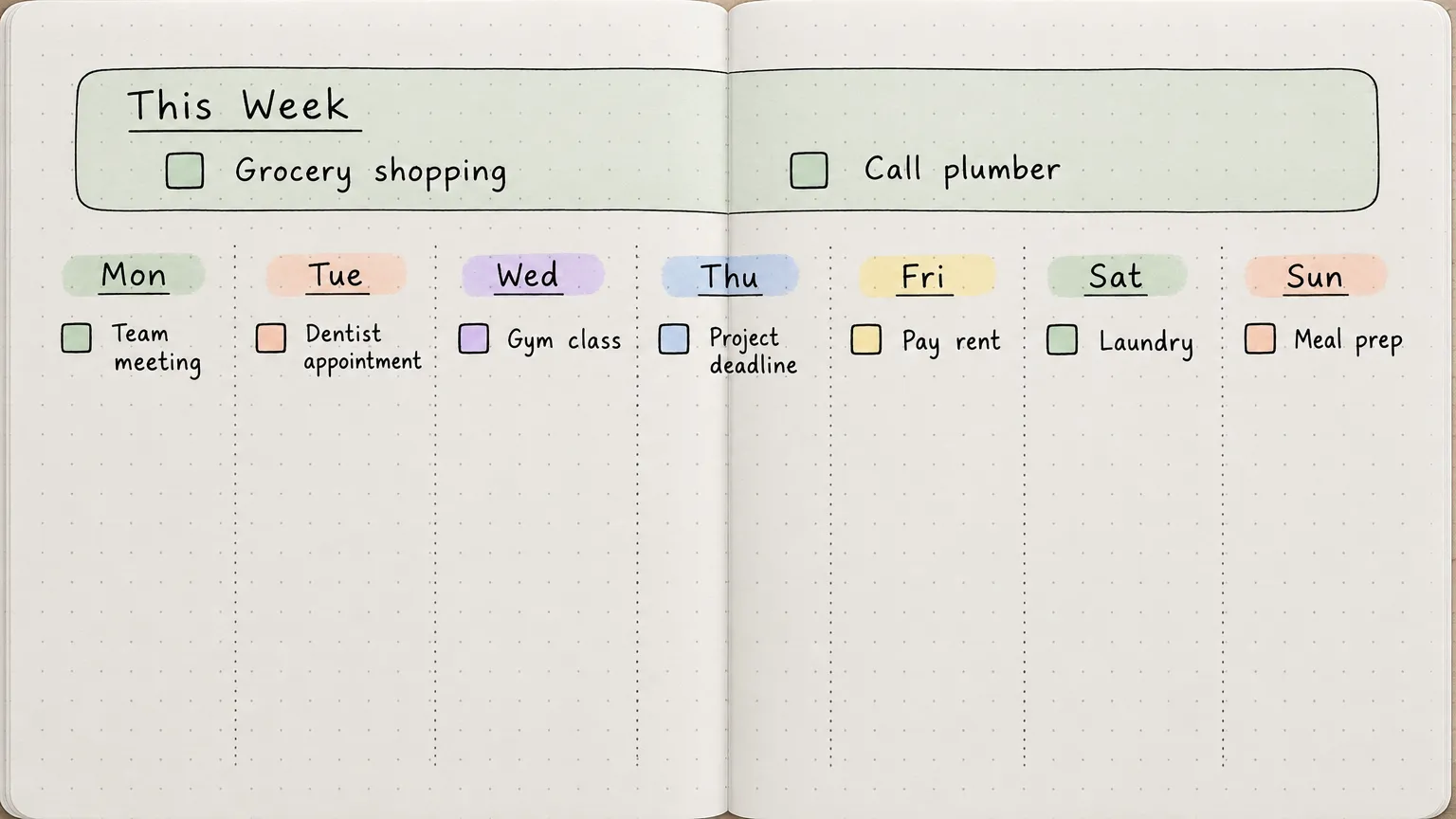
Wenn Sie gerne Ihre gesamte Woche auf einer Seite im Blick haben, bietet eine sieben-spaltige Doppelseite jedem Tag seinen eigenen Space, ohne dass Sie den Überblick über die kommenden Termine verlieren.
Öffne eine Doppelseite in deinem Notizbuch und teile sie in sieben schmale Spalten auf, eine für jeden Tag. Füge oben einen breiten Abschnitt „Diese Woche“ für Aufgaben hinzu, die du noch nicht eingeplant hast. Versehe jeden Tag mit einer farbigen Überschrift, füge kleine Kontrollkästchen neben den Aufgaben hinzu und trenne die Spalten durch dünne gepunktete Linien.
Beispielsweise könntest du einen Zahnarzttermin unter „Dienstag“, eine Frist für ein Projekt unter „Donnerstag“ und den Lebensmitteleinkauf im Wochenbereich eintragen, bis du dich entschieden hast, wann du einkaufen gehst.
Wenn neue Aufgaben anfallen, kannst du sie dem entsprechenden Tag hinzufügen oder im Wochenbereich behalten, bis du bereit bist, sie zu planen. Das funktioniert auch in einem ausdruckbaren Planer oder einem benutzerdefinierten Wochen-Layout in Canva.
Am besten geeignet für: Menschen, die ihre wöchentlichen Verpflichtungen und flexiblen Aufgaben übersichtlich auf einen Blick sehen möchten
Überspringen Sie diesen Punkt, wenn: Sie jeden Tag mehrere detaillierte Aufgaben bewältigen müssen und Ihnen die schmalen Spalten zu einengend erscheinen
6. Das Pastell-Raster mit Priorität
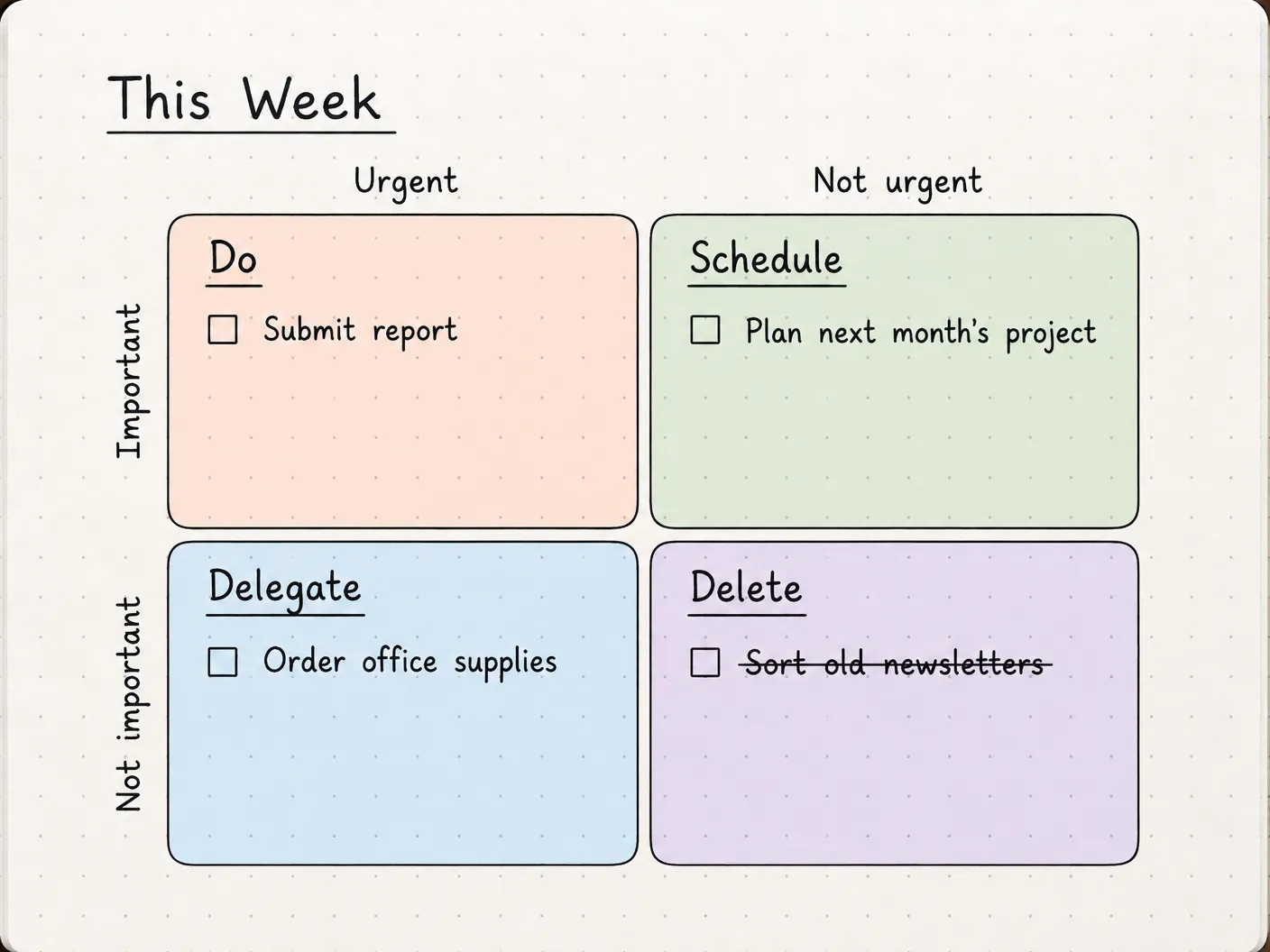
Wenn Ihre Wochenliste Alles von dringenden Terminen bis hin zu Aufgaben enthält, die Sie schon lange vor sich hergeschoben haben, kann Ihnen ein Pastell-Prioritätsraster dabei helfen, zu entscheiden, wo Sie anfangen sollen.
Das Layout orientiert sich an der Eisenhower-Matrix, die Aufgaben nach Dringlichkeit und Wichtigkeit sortiert. Teilen Sie eine Seite in vier Quadrate auf und weisen Sie jedem eine Farbe zu. Geben Sie ihnen eine Beschreibung wie folgt:
- Zu erledigen: Dringende und wichtige Aufgaben, die Ihre Aufmerksamkeit zuerst erfordern
- Zeitplan: Wichtige Aufgaben, die für einen späteren Zeitpunkt geplant werden können
- Delegieren: Dringende Aufgaben, die jemand anderes übernehmen könnte
- Löschen: Aufgaben, die weder dringend noch wichtig sind und gestrichen werden können
Beispielsweise könnte die Abgabe eines Berichts, der morgen fällig ist, in das erste Feld fallen, während die Planung des Projekts für den nächsten Monat im zweiten Feld Platz finden könnte. Wenn Sie eine Aufgabe im dritten Feld nicht delegieren können, legen Sie fest, wann Sie sich darum kümmern werden.
Dank der farbigen Abschnitte lassen sich die Kategorien beim Rückblick auf Ihre Woche leicht erkennen. Sie können das Raster in ein Notizbuch einzeichnen oder eine dieser Priorisierungsvorlagen für eine benutzerdefinierte Version anpassen.
Am besten geeignet für: Schüler, Manager und Berufstätige, die konkurrierende Prioritäten sortieren müssen, bevor sie ihren Plan für die Woche erstellen
Überspringen Sie diesen Abschnitt, wenn: Ihre Aufgaben bereits einem festen Zeitplan folgen und Sie kaum Spielraum haben, ihre Reihenfolge zu ändern
7. Thementage
Manche Wochen lassen sich leichter planen, wenn ähnliche Aufgaben einen eigenen Tag haben. Mit Thementagen kannst du jedem Tag einen Schwerpunkt geben und ihm eine Farbe zuweisen, anhand derer du ihn in deinem Planer leicht erkennen kannst.
Vielleicht reservieren Sie den Montag für Verwaltungsaufgaben, den Dienstag für kreative Arbeit, den Mittwoch für Meetings, den Donnerstag für Aufgaben, die hohe Konzentration erfordern, und den Freitag für Rückblicke. Verwenden Sie passende Textmarker, farbige Kopfzeilen oder kleine Illustrationen, um jedes Thema hervorzuheben.
Fügen Sie unter jedem Tag eine kurze Checkliste mit Aufgaben hinzu, die zum jeweiligen Thema passen. Ihr Tag des Administrators könnte beispielsweise die Bearbeitung von Rechnungen, die Aktualisierung von Unterlagen und die Nachverfolgung offener Anfragen umfassen.
Sie müssen nicht einen ganzen Tag für eine bestimmte Art von Arbeit reservieren. Wenn Sie bereits Meetings oder andere Verpflichtungen haben, weisen Sie den Stunden, über die Sie selbst bestimmen können, ein Thema zu. Übertragen Sie dieses Layout in eine Wochenübersicht in Ihrem Notizbuch oder verwenden Sie wiederkehrende, farbcodierte Blöcke in einem digitalen Kalender.
Am besten geeignet für: Freiberufler, Ersteller und Berufstätige, die regelmäßig zwischen verschiedenen Arten von Arbeit wechseln
Überspringen Sie diesen Abschnitt, wenn: sich Ihr Zeitplan häufig ändert und Sie kaum Einfluss darauf haben, wann Aufgaben erledigt werden müssen
8. Die Seite für die monatlichen Ziele
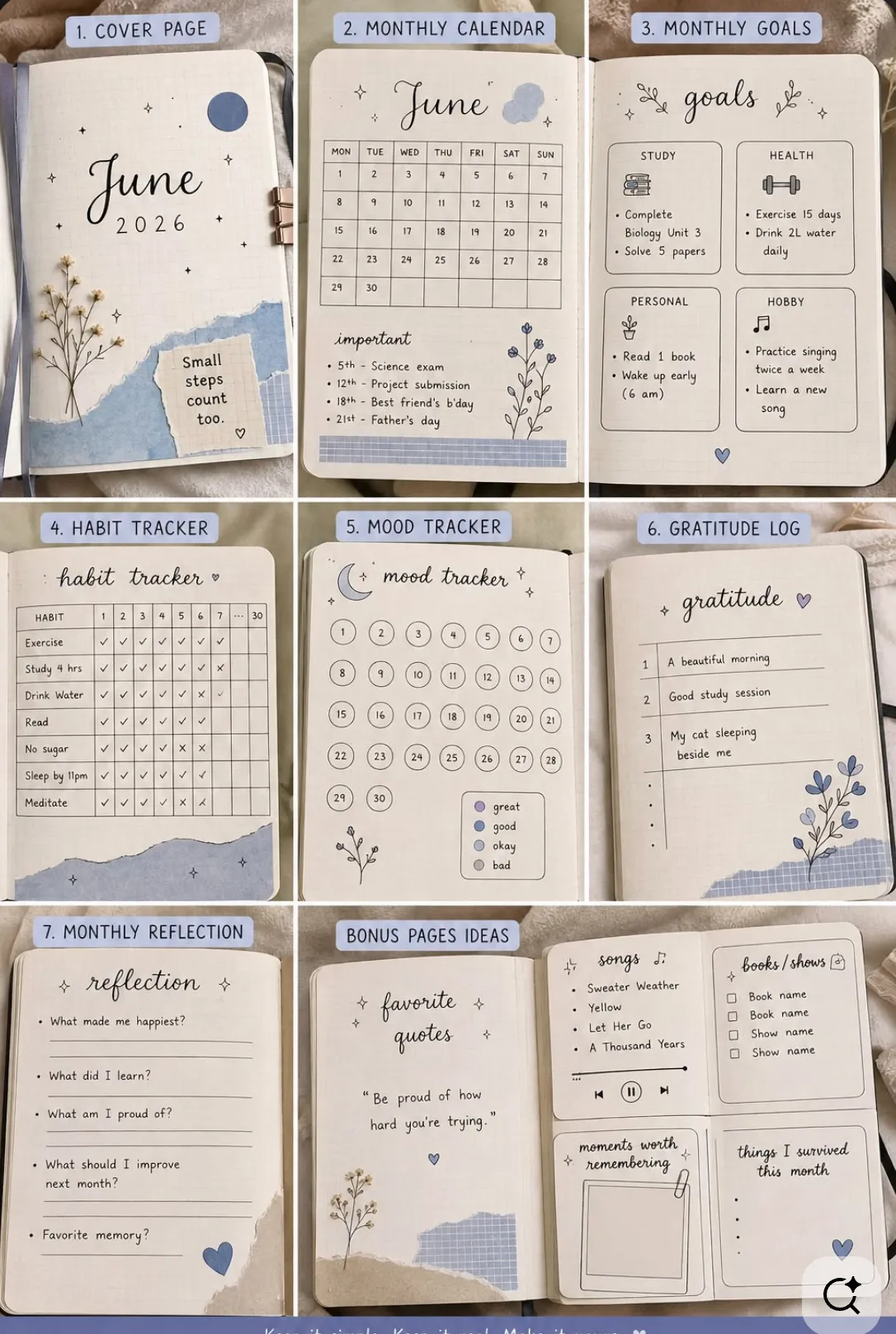
Eine Seite für monatliche Ziele bietet dir Platz, um die kleineren Aufgaben zu planen, die hinter dem stehen, was du in den nächsten Wochen erreichen möchtest.
Teilen Sie Ihre Seite in drei Abschnitte ein, jeweils mit einem Ziel oben und einer kurzen Checkliste darunter. Sie können pastellfarbene Rahmen, handgeschriebene Überschriften oder kleine Fortschrittsleisten verwenden, um jedem Ziel seinen eigenen visuellen Raum zu geben.
Angenommen, eines Ihrer Ziele ist es, Ihr Portfolio aufzufrischen. Ihre Checkliste könnte dann beispielsweise die Auswahl von drei aktuellen Projekten, die Aktualisierung ihrer Beschreibungen und die Veröffentlichung der Änderungen umfassen. Ein weiterer Abschnitt könnte sich mit einem persönlichen Ziel befassen, wie zum Beispiel der Planung einer Reise oder dem Beenden eines Buches.
Wenn du eine Aufgabe abgeschlossen hast, hake sie ab oder fülle einen Teil der Fortschritts-Leiste aus. Du kannst unter jedem Abschnitt auch etwas Platz für Notizen oder Aufgaben lassen, die im Laufe des Monats anfallen.
Ein Notizbuch mit Punktraster eignet sich gut für dieses Layout, allerdings lässt sich dieselbe Struktur auch in einem digitalen Dokument erstellen.
Am besten geeignet für: Menschen, die auf persönliche oder berufliche Ziele hinarbeiten, die mehrere kleinere Aufgaben umfassen
Überspringen Sie diesen Abschnitt, wenn: Sie hauptsächlich die Nachverfolgung von täglichen Terminen und Fristen durchführen müssen, die sich leichter in einem Kalender verwalten lassen
9. Der monatliche Kalender für Checklisten
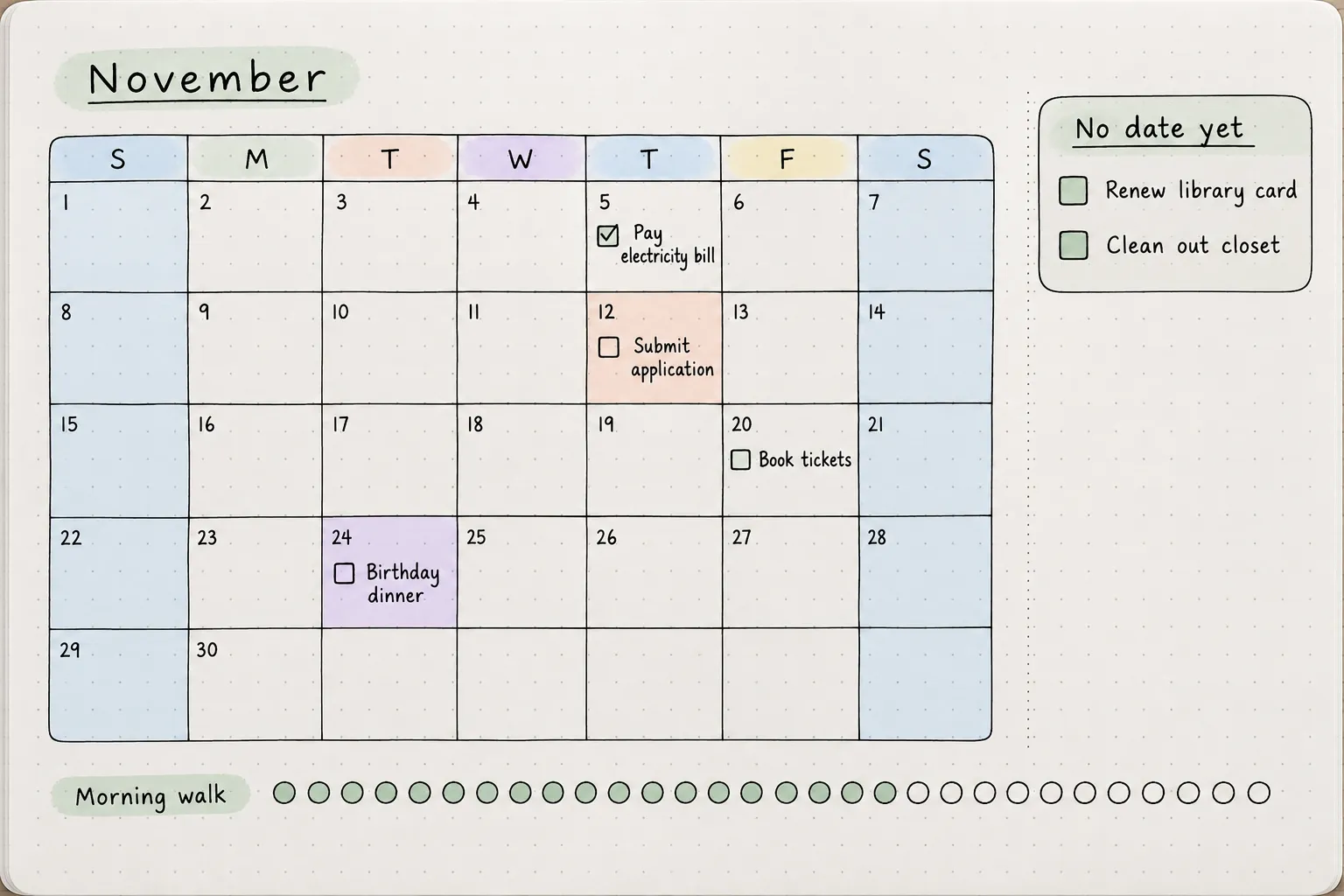
Ein monatlicher Kalender mit Checklisten eignet sich gut, wenn sich Ihre Aufgaben auf verschiedene Termine verteilen und Sie diese alle auf einen Blick sehen möchten, ohne in Ihrem Tagesplaner blättern zu müssen.
Zeichnen Sie einen Kalender mit einem kleinen Kästchen für jedes Datum. Verwenden Sie sanfte Farben für Wochenenden, wichtige Termine oder persönliche Ereignisse und lassen Sie in jedem Kästchen Platz für eine kurze Aufgabe oder ein Kontrollkästchen.
Sie könnten zum Beispiel am 5. „Stromrechnung bezahlen“, am 12. „Bewerbung einreichen“ und am 20. „Tickets buchen“ eintragen. Haken Sie jede Aufgabe ab, sobald Sie sie erledigt haben, und führen Sie neben dem Kalender eine kleine Liste für Dinge, die noch kein festes Datum haben.
Sie können außerdem unten einen schmalen Habit-Tracker einfügen, wenn Sie an einer täglichen Routine arbeiten. Markieren Sie jeden Tag, an dem Sie diese abgeschlossen haben, mit einem Punkt oder einem Quadrat und verwenden Sie dabei dieselbe Farbe wie beim Kalender.
Am besten geeignet für: Menschen, die sich eine visuelle Übersicht über monatliche Termine, Besorgungen und wiederkehrende Aufgaben verschaffen möchten
Überspringen Sie diesen Punkt, wenn: Sie täglich mehrere Aufgaben zu erledigen haben und mehr Platz für Details oder Notizen benötigen
Ideen für ästhetische Listen zum Erledigen im Bullet-Journal-Stil
Bullet Journals bieten dir die Freiheit, eine ganz persönliche To-Do-Liste zu gestalten – ganz gleich, ob du einfache handgeschriebene Layouts oder Seiten voller Farben und Illustrationen bevorzugst. Du kannst außerdem Symbole, Registerkarten und visuelle Markierungen verwenden, um Aufgaben zu organisieren und den Fortschritt zu verfolgen, ohne deine Listen ständig neu schreiben zu müssen.
Hier sind drei Möglichkeiten, wie Sie diese Details in Ihr Bullet Journal integrieren können.
10. Rapid-Log-Symbole und Zeichen
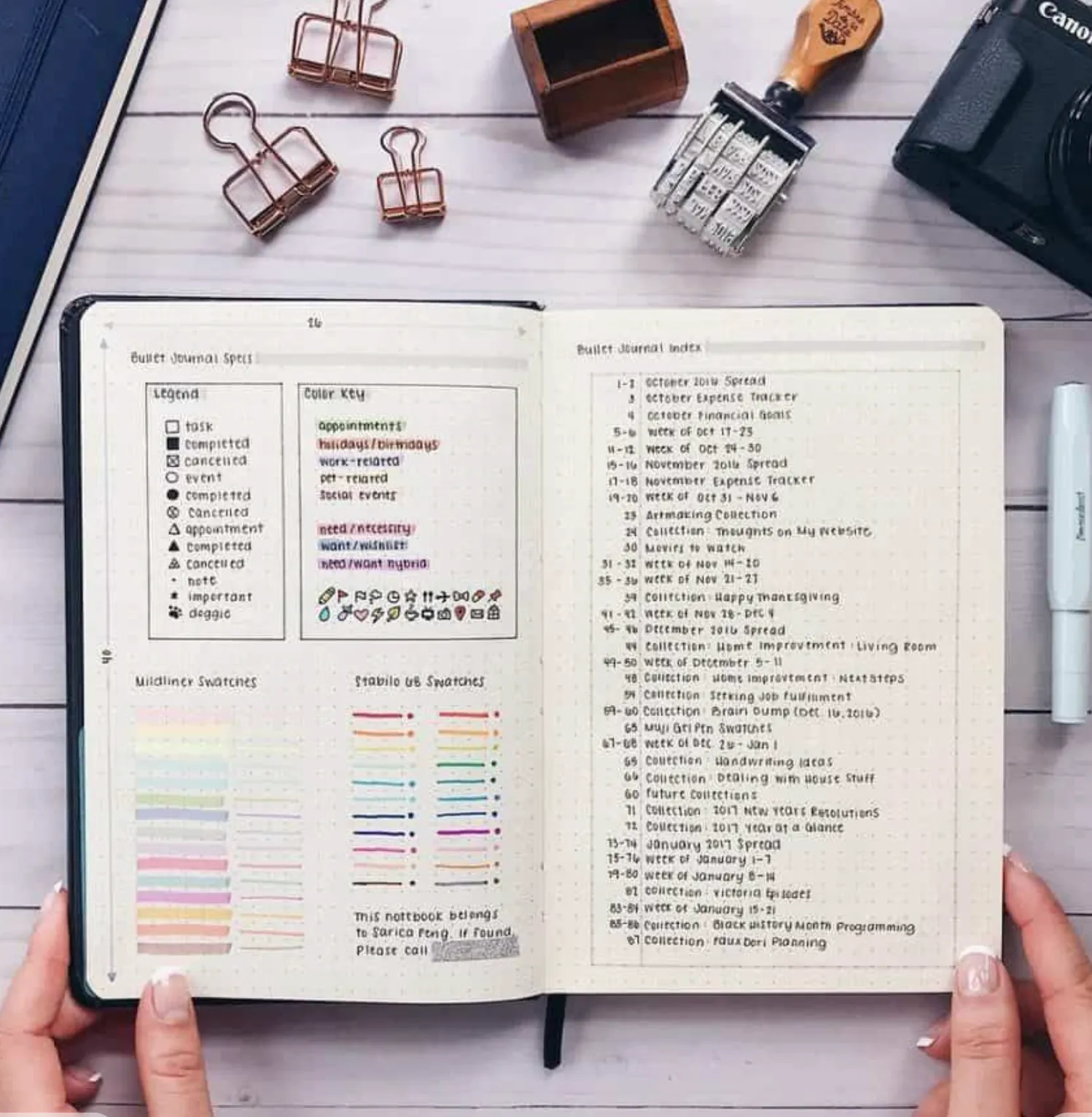
Wenn Sie eine Liste mit Aufgaben wünschen, die sich im Laufe des Tages leicht aktualisieren lässt, bietet Ihnen die Schnellprotokollierung die Möglichkeit zur Nachverfolgung von Aufgaben mithilfe weniger einfacher Symbole.
Das von Ryder Carroll als Teil der Bullet-Journal-Methode entwickelte System verwendet einen Punkt für eine offene Aufgabe, ein X für eine fertiggestellte Aufgabe, einen Rechtspfeil für eine Aufgabe, die in eine andere Sammlung oder das nächste Monatsprotokoll verschoben wurde, und einen Linkspfeil für etwas, das im Zukunftsprotokoll geplant ist.
Beginnen Sie mit einer leeren Seite in Ihrem Notizbuch und schreiben Sie jede Aufgabe in eine eigene Zeile. Sie könnten beispielsweise „Spesenabrechnung einreichen“ morgens mit einem Punkt markieren und diesen in ein X umwandeln, sobald Sie die Aufgabe erledigt haben. Fügen Sie neben Aufgaben, die Priorität haben, ein kleines Sternchen hinzu.
Für ein ästhetischeres Layout verwenden Sie einen Feinlinerstift für die Symbole, Überschriften in sanften Farben und einen schmalen Rand für wichtige Notizen. Verwenden Sie auf allen Seiten denselben Schlüssel für die Symbole, da Konsistenz es später erleichtert, noch nicht erledigte Aufgaben zu überprüfen.
Weitere Möglichkeiten, größere Projekte mit dieser Methode zu organisieren, findest du in diesem Leitfaden zum Projektmanagement mit dem Bullet Journal.
Am besten geeignet für: Menschen, die handschriftliche Planung bevorzugen und eine übersichtliche Aufzeichnung von Aufgaben, die fertiggestellt wurden, geplanten Aufgaben und noch nicht fertiggestellten Aufgaben wünschen
Überspringen Sie diesen Abschnitt, wenn: Sie sich stark auf automatische Erinnerungen, gemeinsam genutzte Aufgaben oder Benachrichtigungen zu anstehenden Fristen verlassen
11. Washi-Tape-Registerkarten für die Kategorie
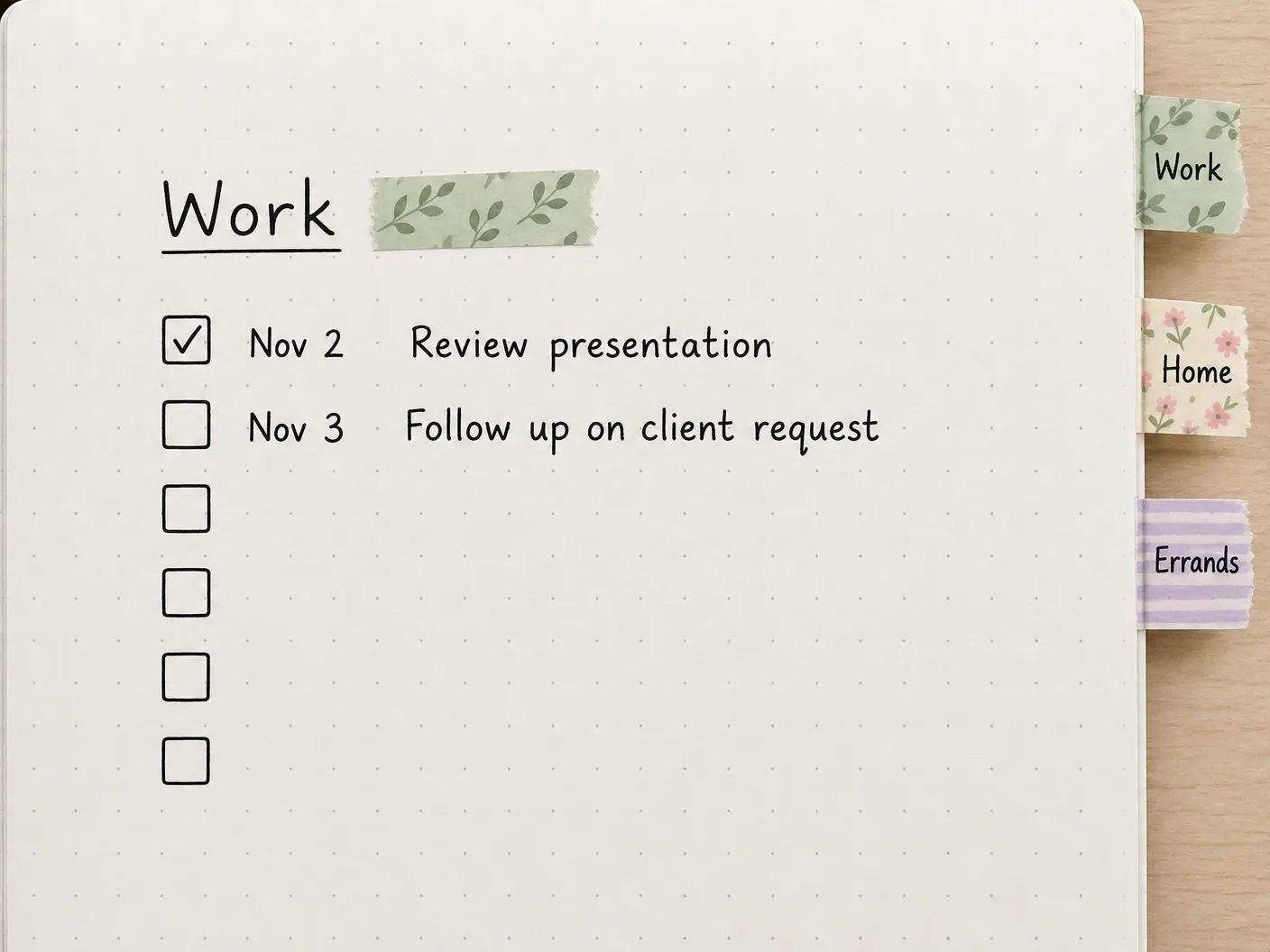
Wenn Sie ein Notizbuch für Arbeit, Besorgungen, private Pläne und alles dazwischen nutzen, können Washi-Tape-Registerkarten Ihnen dabei helfen, diese Listen voneinander zu trennen und leicht wiederzufinden.
Beginnen Sie damit, jeder Kategorie einen eigenen Abschnitt zuzuweisen. Verwenden Sie zum Beispiel Klebeband mit Salbeimuster für „Arbeit“, Klebeband mit Blumenmuster für „Zuhause“ und gestreiftes Klebeband für „Besorgungen“. Kleben Sie einen kleinen Streifen entlang der Außenkante der ersten Seite jedes Abschnitts und lassen Sie dabei einen Teil davon als Registerkarte sichtbar.
Erstellen Sie in jedem Abschnitt eine fortlaufende Checkliste mit datierten Aufgaben und genügend Platz, um neue hinzuzufügen. Ihr Abschnitt „Arbeit“ könnte beispielsweise das Durchsehen einer Präsentation und die Nachverfolgung einer Anfrage eines Clients umfassen, während der Abschnitt „Besorgungen“ den Lebensmitteleinkauf und die Abholung von Paketen enthalten könnte.
Wenn sich das Notizbuch füllt, erleichtern die gemusterten Registerkarten den Zugriff auf die richtige Liste, ohne jede Seite durchsuchen zu müssen. Du kannst auch einen kleinen Schlüssel auf der Front des Deckblatts anlegen.
Am besten geeignet für: Menschen, die mehrere persönliche und berufliche Listen im selben Notizbuch führen
Überspringen Sie diesen Abschnitt, wenn: Sie es vorziehen, Alles in einer kurzen täglichen Liste festzuhalten, und selten auf ältere Seiten zurückgreifen müssen
12. Doodle-Symbole und Aufkleber
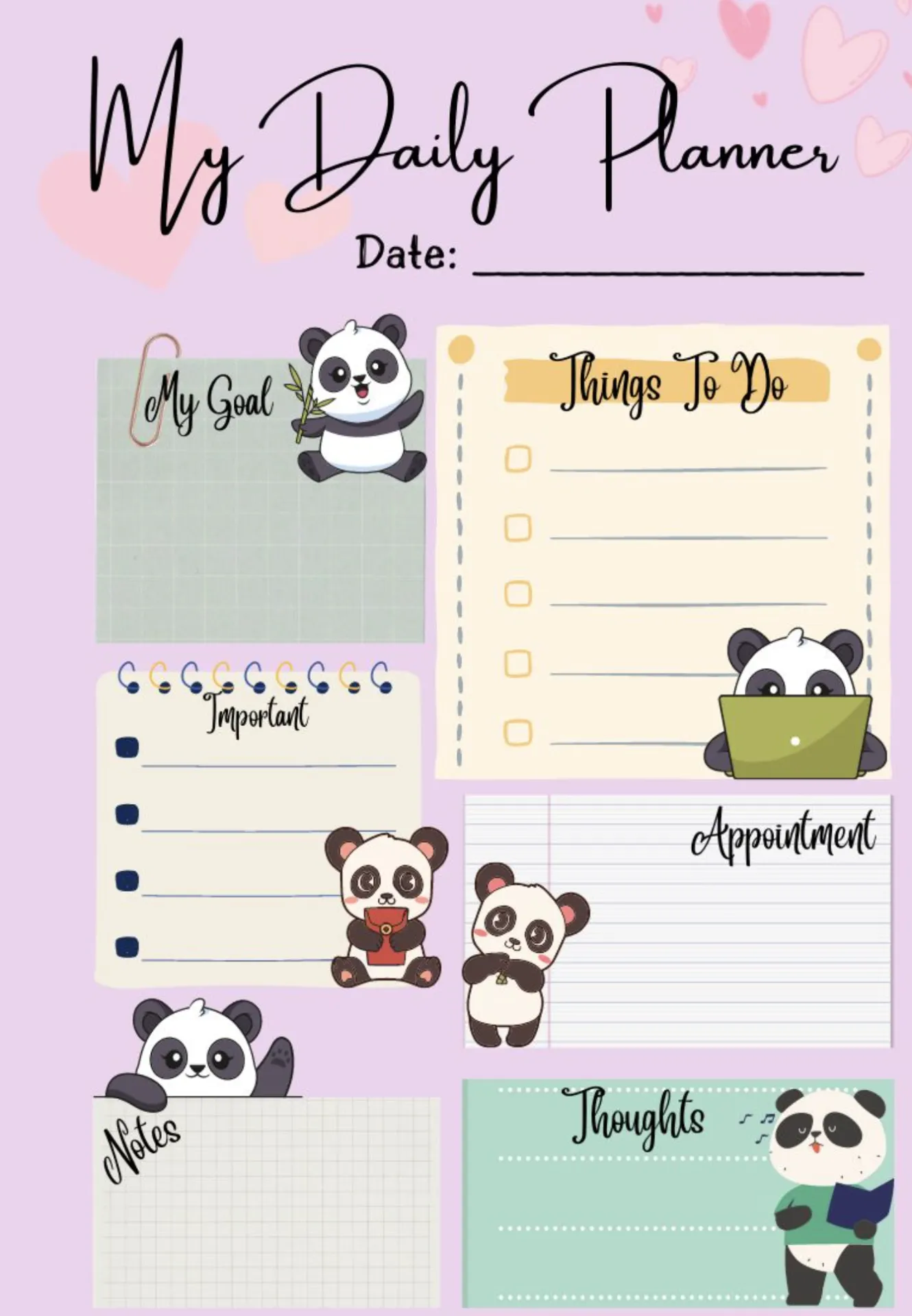
Kleine Kritzeleien und Aufkleber können einer handgeschriebenen Liste mit Aufgaben mehr Zeichen verleihen und gleichzeitig dazu beitragen, dass verschiedene Arten von Aufgaben leichter zu erkennen sind.
Wählen Sie ein paar einfache Illustrationen aus, die zu Ihren üblichen Aktivitäten passen. Zeichnen Sie einen kleinen Umschlag neben E-Mails, ein Buch neben Aufgaben und eine Einkaufstüte neben Besorgungen. Verwenden Sie in Ihrem gesamten Planer dieselben Symbole und halten Sie sie klein genug, damit sie neben einem Kontrollkästchen passen.
Eine tägliche Liste könnte beispielsweise „Dem Client antworten“ mit einem Briefumschlag, „Kapitel vier lesen“ mit einem Buch und „Lebensmittel einkaufen“ mit einer Einkaufstüte enthalten. Die Illustrationen helfen dabei, Kategorien voneinander abzugrenzen, auch wenn alles auf derselben Seite erscheint.
Wenn Sie Aufkleber bevorzugen, wählen Sie ein passendes Set mit einer einheitlichen Farbpalette oder einem einheitlichen Illustrationsstil. Sie können auch handgeschriebene Überschriften mit kleinen Zierrändern kombinieren, um der Seite ein vollendeteres Aussehen zu verleihen.
Fügen Sie auf der ersten Seite einen einfachen Schlüssel ein, insbesondere wenn Sie mehrere Kategorien verwenden. So bleiben die Symbole auch dann leicht verständlich, wenn Sie zu einer älteren Liste zurückkehren.
Am besten geeignet für: Visuelle Planer, die gerne Illustrationen und persönliche Details in ihre täglichen Checklisten einfügen
Überspringen Sie diesen Abschnitt, wenn: Sie Listen im Nur-Text-Format bevorzugen oder der Pflege der Illustrationen zu viel Zeit abverlangt
Ideen für ästhetische digitale Listen, die zu erledigen sind
Digitale To-Do-Listen bieten viel Spielraum für visuelle Anpassungen – von dunklen Designs und farbcodierten Karten bis hin zu Widgets, mit denen Sie Ihre Aufgaben immer im Blick behalten. Außerdem helfen sie Ihnen dabei, Fristen zu aktualisieren, Aufgaben zwischen verschiedenen Phasen zu verschieben und unvollendete Arbeiten auf den nächsten Tag zu übertragen.
Hier sind vier Layouts, die diese Features mit einem klaren, einheitlichen Design verbinden.
13. Minimalistischer Dunkler Modus
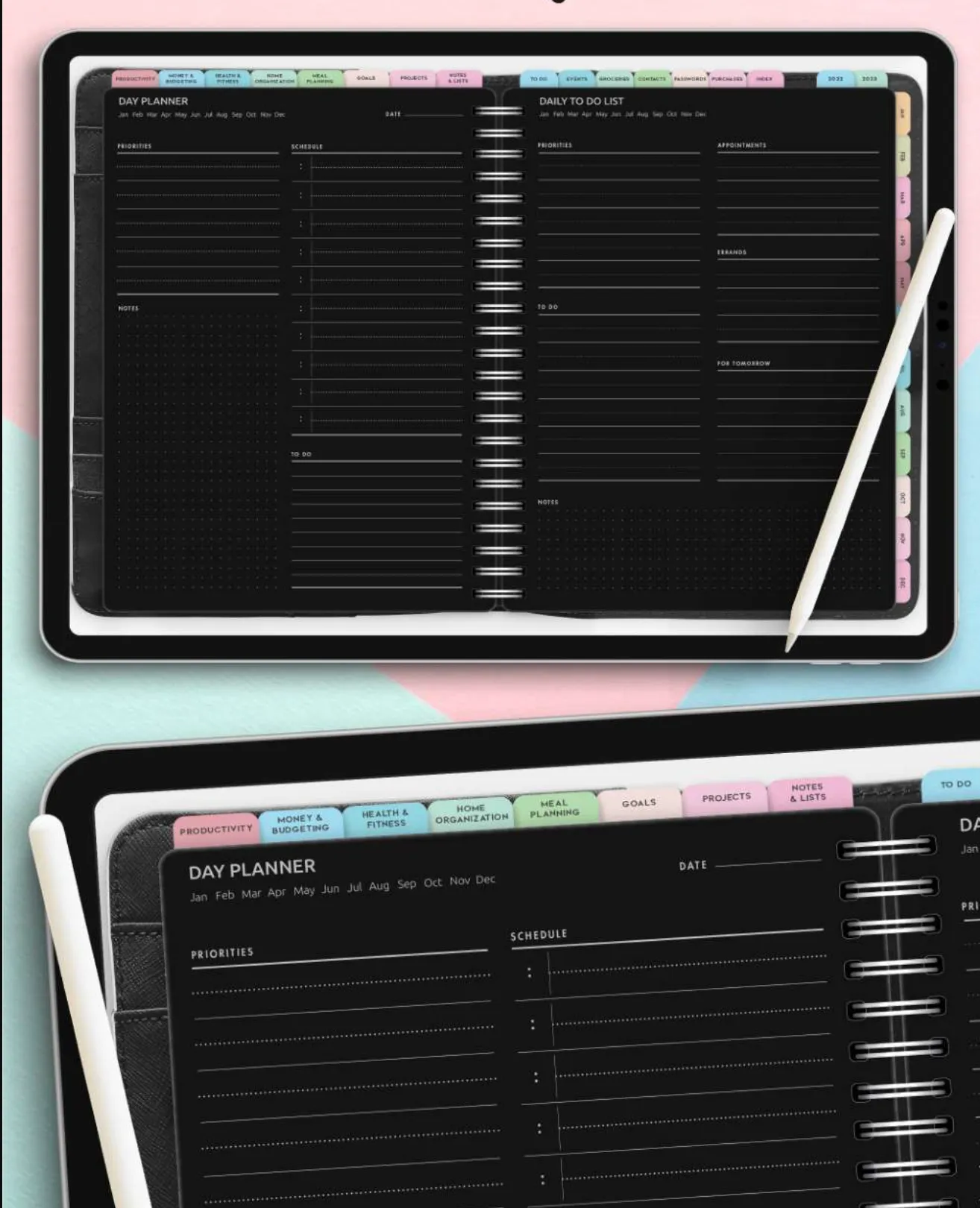
Eine To-Do-Liste im Dunkeln Modus eignet sich gut, wenn Sie eine schlichte Benutzeroberfläche mit weniger dekorativen Elementen und einer einheitlichen Farbpalette bevorzugen.
Beginnen Sie mit einer Aufgaben-App, die den Dunklen Modus unterstützt, und gliedern Sie Ihre Liste in einige Abschnitte, wie z. B. „Heute“, „Demnächst“ und „Fertiggestellt“. Verwenden Sie eine Akzentfarbe für Aufgaben mit hoher Priorität und neutrale Farbtöne für den Rest, wobei die Aufgabenbezeichnungen gut lesbar bleiben sollten.
Sie könnten beispielsweise „Den endgültigen Vorschlag senden“ mit einer dezenten violetten Beschreibung der Priorität hervorheben, während Sie Routineaufgaben in einer Standardliste darunter auflisten. Klare Überschriften und einheitliche Abstände helfen Ihnen dabei, die Abschnitte voneinander zu trennen, ohne weitere Farben hinzuzufügen.
Sie können das Design Ihrer App auch an Ihren Desktop- oder Handy-Hintergrund anpassen, um ein einheitlicheres Erscheinungsbild zu erzielen. Achten Sie dabei darauf, dass der Text vor dem Hintergrund gut lesbar bleibt, insbesondere bei der Verwendung von sanfteren Farbtönen.
Am besten geeignet für: Menschen, die minimalistische digitale Layouts bevorzugen und ihre Prioritäten ohne zu viele visuelle Elemente sichtbar machen möchten
Überspringen Sie diesen Punkt, wenn: Sie stark illustrierte Planer bevorzugen oder umfangreiche benutzerdefinierte visuelle Anpassungsmöglichkeiten benötigen, die über die in der App verfügbaren Designs hinausgehen
14. Das Mini-Kanban-Board
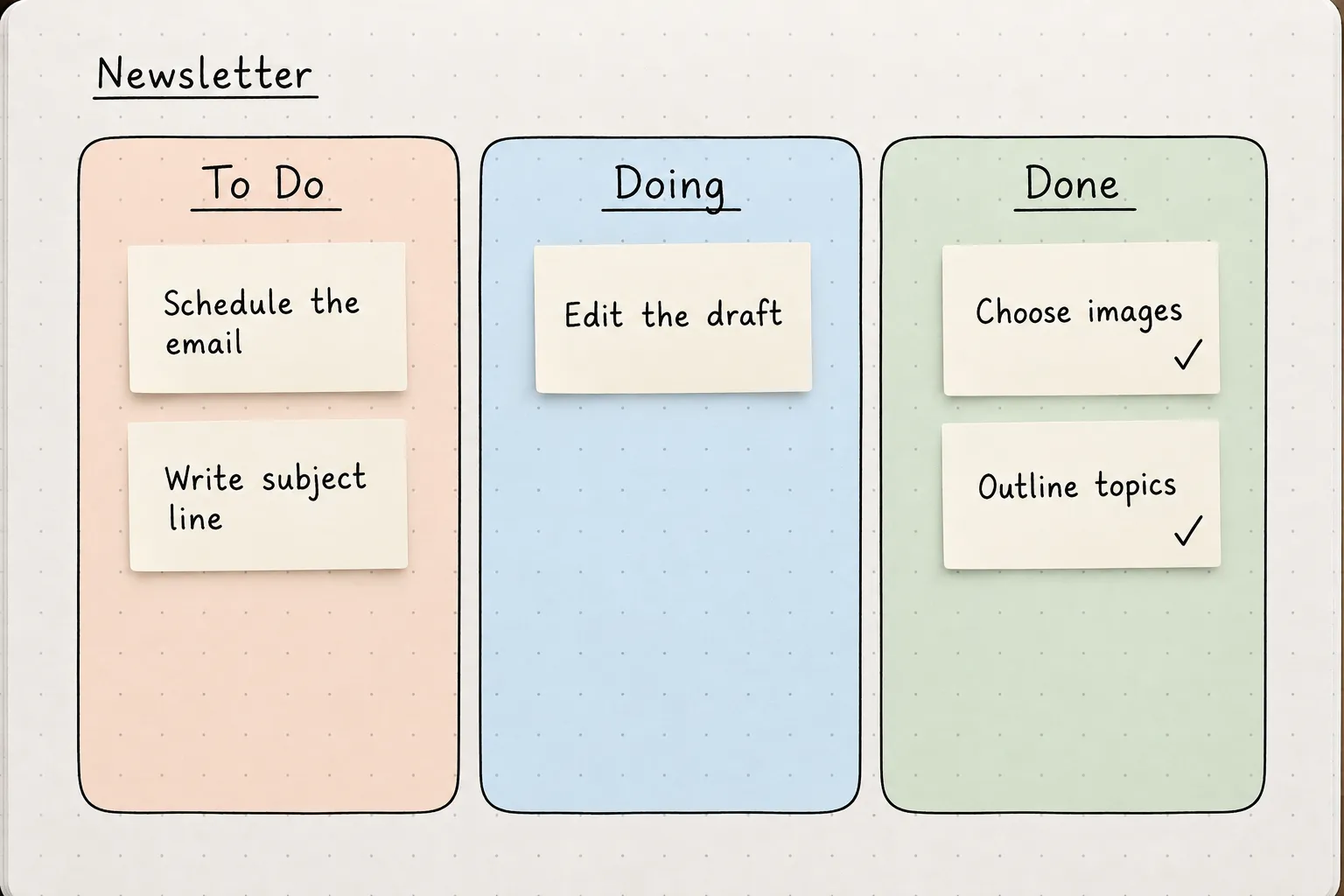
Ein Mini-Kanban-Board verwandelt Ihre Liste mit Dingen, die zu erledigen sind, in eine Reihe von Karten, die im Laufe Ihrer Arbeit verschiedene Phasen durchlaufen.
Erstellen Sie drei Spalten mit den Bezeichnungen „Zu erledigen“, „In Bearbeitung“ und „Erledigt“. Geben Sie jeder Spalte eine sanfte Hintergrundfarbe oder verwenden Sie farbige Beschreibungen auf einzelnen Karten. Jede Karte sollte eine Aufgabe darstellen, die Sie entsprechend des Status weiterverfolgen können.
Wenn Sie beispielsweise einen Newsletter vorbereiten, könnte „Bilder auswählen“ im Bereich „Erledigt“ stehen, „Entwurf bearbeiten“ im Bereich „In Bearbeitung“ und „E-Mail planen“ im Bereich „Zu erledigen“. Indem Sie die Karten über das Board verschieben, erhalten Sie einen besseren Überblick darüber, was bereits erledigt ist und was noch erledigt werden muss.
Sie können dieses Layout mit Haftnotizen auf einem Board nachbilden oder eine digitale Aufgaben-App mit einer Board-Ansicht verwenden. Für ein übersichtlicheres Layout sollten Sie nur die Aufgaben, an denen Sie gerade aktiv arbeiten, in der Spalte „In Bearbeitung“ belassen und anstehende Aufgaben in der Spalte „Zu erledigen“ einordnen.
Am besten geeignet für: Visuelle Planer und Menschen, die persönliche Projekte mit mehreren Aufgaben oder Phasen verwalten
Überspringen Sie diesen Abschnitt, wenn: Ihre Liste hauptsächlich kurze, nicht miteinander zusammenhängende Aufgaben enthält, die sich leichter abhaken lassen, als sie zwischen Spalten zu verschieben
15. Galeriekarten mit Titelbildern
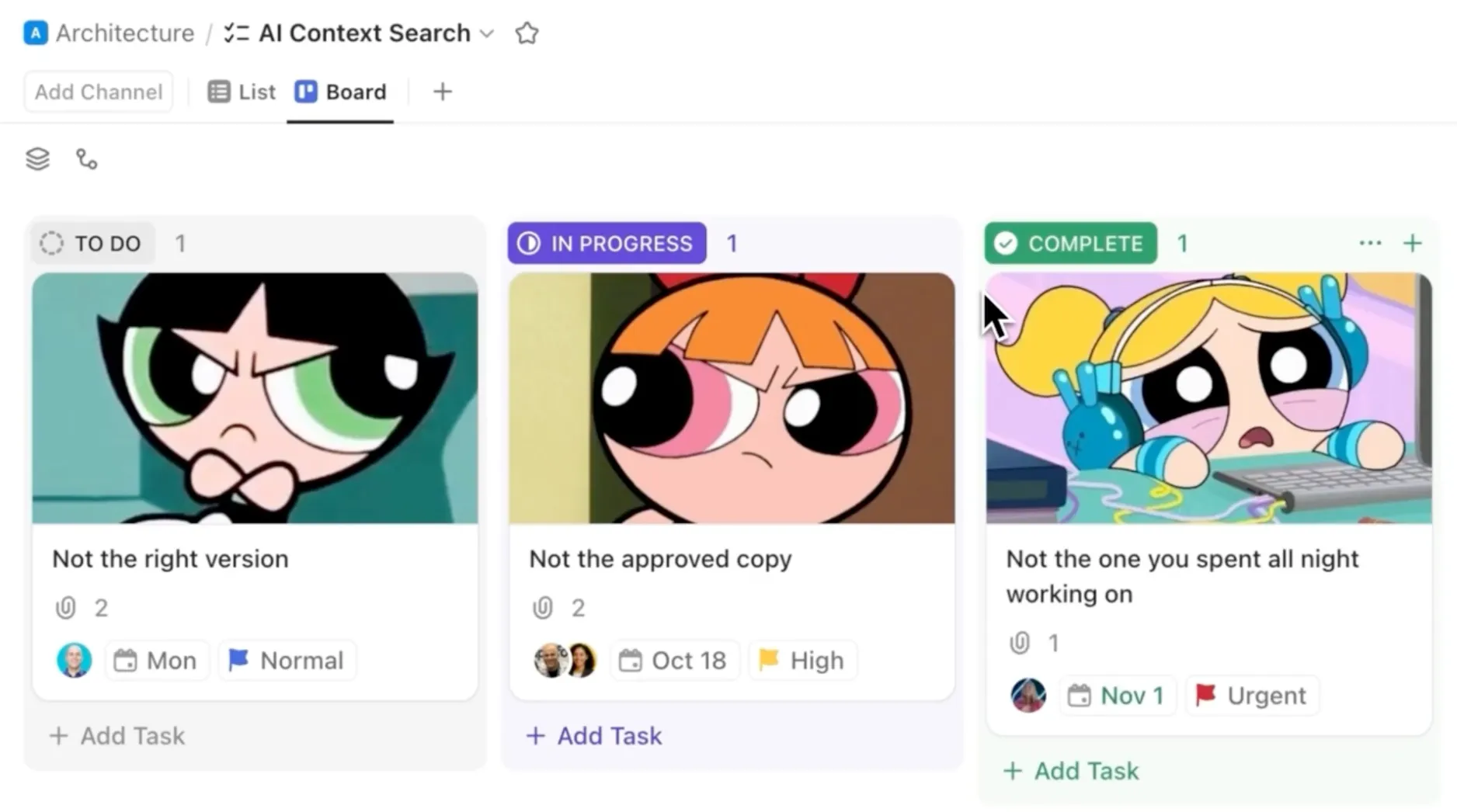
Wenn Ihre Liste mit zu erledigenden Aufgaben mehrere kreative Projekte oder Pläne enthält, können Sie diese mithilfe von Galeriekarten so organisieren, dass jedes einzelne anhand von Bildern erkennbar ist.
Erstelle in einem Tool wie Notion eine Galerie und füge für jedes Projekt eine Karte hinzu. Wähle ein Titelbild, das die Arbeit repräsentiert, und füge dann innerhalb der Karte eine Checkliste für die Aufgaben hinzu, die du abschließen musst.
Eine Galerie zur Reiseplanung könnte beispielsweise separate Karten für Transport, Unterkunft und Aktivitäten enthalten, jeweils mit einem passenden Titelbild. Beim Öffnen der Unterkunftskarte würden Aufgaben wie der Vergleich von Hotels, die Überprüfung der Stornierungsbedingungen und die Bestätigung einer Buchung angezeigt. Sie können auf jeder Karte auch einen Status oder ein Fälligkeitsdatum anzeigen lassen. So behalten Sie die Übersicht über den Fortschritt, ohne jedes Projekt einzeln öffnen zu müssen.
Am besten geeignet für: Kreative Projekte, Reiseplanung, Leselisten und andere Aktivitäten, bei denen Bilder und detaillierte Checklisten von Vorteil sind
Überspringen Sie diesen Abschnitt, wenn: Sie hauptsächlich kleine tägliche Aufgaben durch die Nachverfolgung erfassen und diese so schnell wie möglich abhaken möchten
16. Das Widget für die Startseite
Ein Widget auf der Startseite sorgt dafür, dass Ihre Liste mit Aufgaben immer sichtbar bleibt, ohne dass Sie jedes Mal eine Planungs-App öffnen müssen, wenn Sie Ihre nächste Aufgabe überprüfen möchten.
Erstellen Sie zunächst eine kurze tägliche Liste in einer App, die Widgets unterstützt. Fügen Sie dann das entsprechende Widget zum Startbildschirm Ihres Smartphones hinzu und wählen Sie je nach den verfügbaren Einstellungen der App aus, welche Aufgaben oder Listen angezeigt werden sollen.
Sie können in Apple Reminders eine „Heute“-Liste mit Aufgaben wie dem Einreichen einer Hausarbeit, dem Abholen eines Pakets und dem Vereinbaren eines Termins erstellen. Fügen Sie das Reminders-Widget zu Ihrer iPhone-Startseite hinzu und wählen Sie dann die Liste aus, die Sie anzeigen möchten. Wählen Sie eine Widget-Größe und -Platzierung, die zum Layout Ihrer Startseite passt.
Dank eines unterstützten interaktiven Widgets können Sie fertiggestellte Aufgaben auch direkt von der Startseite aus abhaken.
Am besten geeignet für: Planer, die ihr Smartphone im Mittelpunkt nutzen und eine kurze Liste mit täglichen Aufgaben griffbereit haben möchten
Überspringen Sie diesen Abschnitt, wenn: Sie es vorziehen, Aufgaben der Arbeit von der Startseite Ihres Smartphones getrennt zu halten, oder mehr Platz für einen detaillierten Plan benötigen
Ideen für ästhetische Listen, die zu erledigen sind, für Schüler und Menschen, die arbeiten
Wenn Ihre Aufgaben mit Kursen, Fristen oder anderen Personen zu tun haben, können bei einer einfachen Checkliste wichtige Details übersehen werden. Fälligkeitsdaten, Beschreibungen und Aufgabenverantwortliche benötigen alle einen klar definierten Platz in Ihrem Layout.
Diese vier Ideen rücken diese Details in den Fokus und lassen gleichzeitig Raum für Farben, klare Typografie und andere persönliche Akzente.
17. Der Countdown bis zur Abgabe
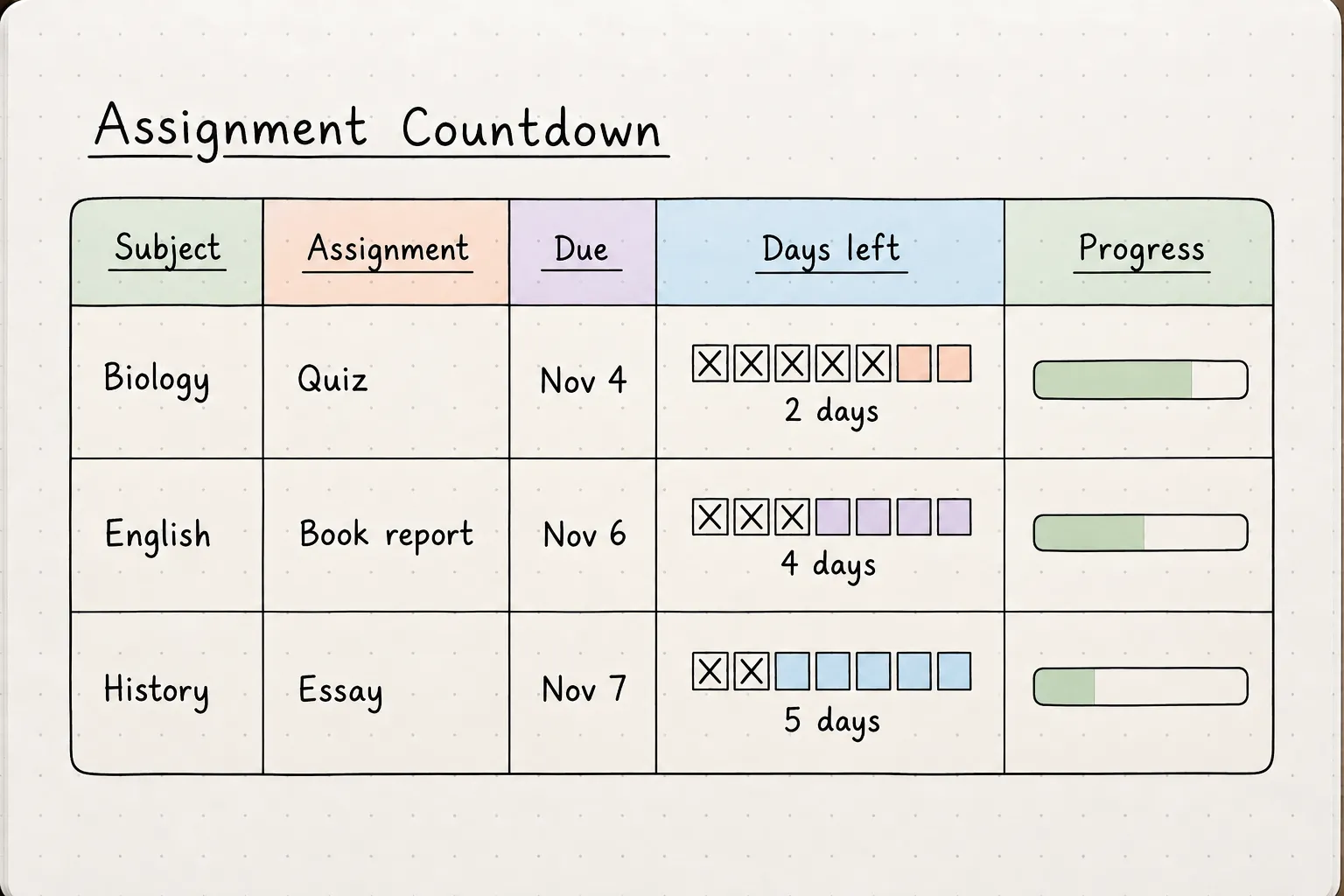
Wenn in derselben Woche mehrere Aufgaben fällig sind, gibt dir ein Aufgaben-Countdown eine visuelle Erinnerung daran, wie viel Zeit dir noch bleibt, um jede einzelne abzuschließen.
Erstelle einen Tracker mit einer separaten Zeile für jede Aufgabe. Trage das Fach, die Aufgabenbezeichnung, das Fälligkeitsdatum und eine kleine, in Tage unterteilte Countdown-Leiste ein. Du kannst die verbleibenden Tage in Pastellfarben schattieren oder mit jedem verstreichenden Tag ein Segment durchstreichen.
Dein Tracker könnte zum Beispiel einen Biologie-Test anzeigen, für den noch zwei Tage Zeit sind, und einen Geschichts-Aufsatz, der in fünf Tagen fällig ist. Füge neben jeder Aufgabe ein Kontrollkästchen oder einen Balken für den Fortschritt hinzu, um zu verfolgen, wie viel Arbeit du bereits abgeschlossen hast, da ein Countdown bis zum Abgabetermin allein dies nicht anzeigt.
Ordnen Sie die Zeilen nach Fälligkeitsdatum an, wobei die Termine mit der kürzesten Restlaufzeit ganz oben stehen sollten. Sie können das Layout in ein Notizbuch zeichnen oder einen ausdruckbaren Tracker mit farbigen Leisten für den Fortschritt verwenden.
Für weitere digitale Planungsmöglichkeiten entdecken Sie diese Organisationstools für Schüler und Studenten.
Am besten geeignet für: Schüler und Studenten, die Aufgaben, Prüfungen und Kursarbeiten in verschiedenen Fächern verwalten
Überspringen Sie diesen Punkt, wenn: Ihre Aufgaben mehrere Phasen oder Abhängigkeiten aufweisen, die eine detailliertere Nachverfolgung erfordern
18. Der Farbcode nach Themen
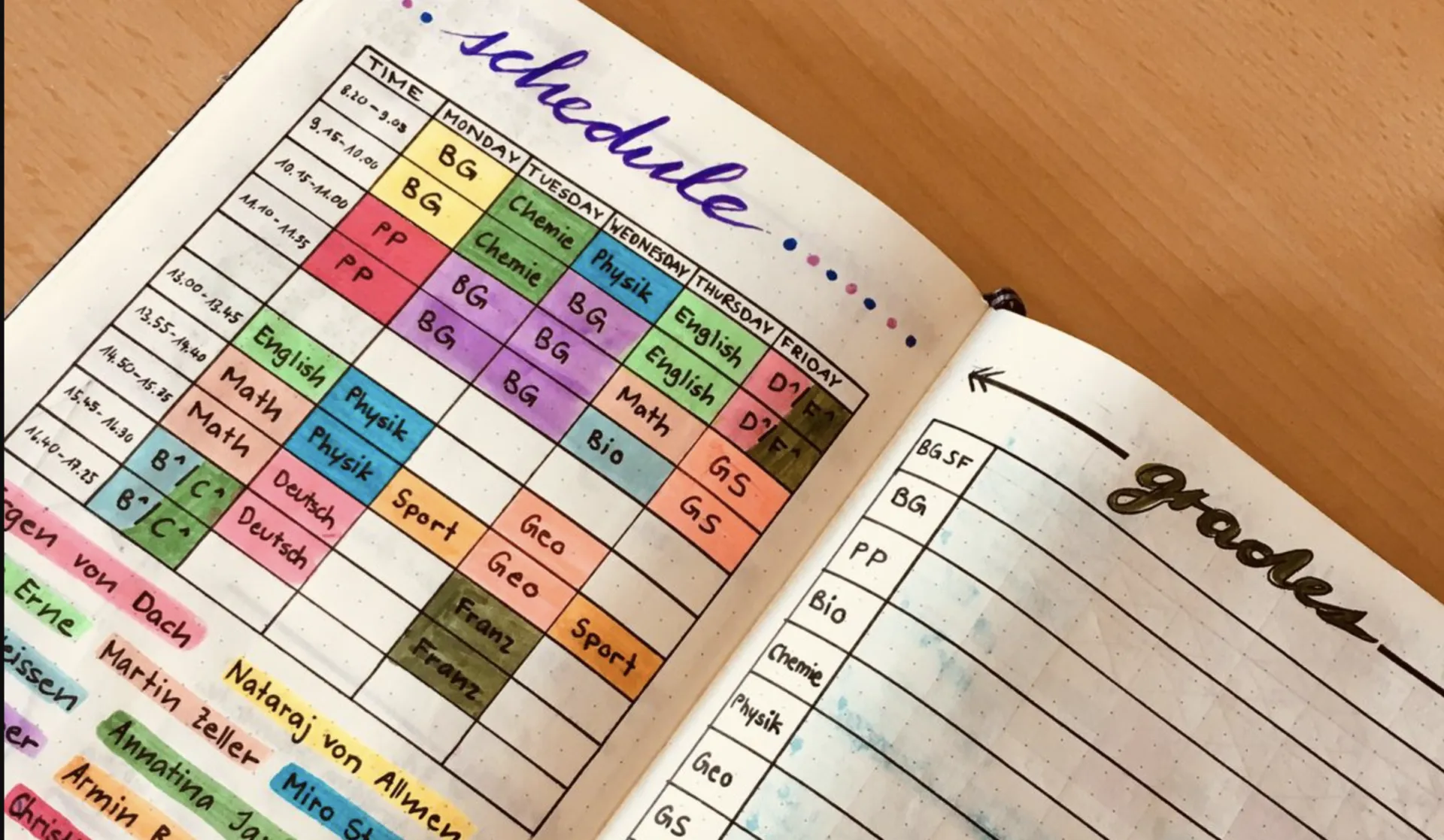
Wenn du für verschiedene Fächer separate Notizen und Aufgaben führst, kann die Verwendung einer einheitlichen Farbe für jedes Fach etwas Ordnung in deine Reihenfolge im Lernalltag bringen.
Wähle für jedes Fach eine Farbe aus und verwende diese einheitlich in deinen Notizbüchern, deinem Planer und auf deiner Liste mit Dingen, die zu erledigen sind. Du könntest zum Beispiel Blau für Physik, Orange für Geschichte und Gelb für Mathematik verwenden.
Unterteilen Sie Ihre Checkliste in themenbezogene Abschnitte mit farblich passenden Kopfzeilen. Tragen Sie unter jedem Abschnitt die Aufgaben ein, die Sie abschließen müssen, zusammen mit den jeweiligen Fristen. Ihr Abschnitt „Geschichte“ könnte beispielsweise das Lesen eines Kapitels, die Vorbereitung von Präsentationsnotizen und das Einreichen eines Aufsatzes umfassen.
Sie können auch farbige Registerkarten, Textmarker oder kleine Symbole für Themenbereiche verwenden, um das Design einheitlich zu gestalten. Wenn Sie digitale Planung bevorzugen, wenden Sie dieselben Farben auf Ihre Aufgabenkategorien und Kalenderereignisse an. Dieser Leitfaden zur Farbcodierung in Google Kalender behandelt das Setup des Kalenders.
Am besten geeignet für: Schüler, die Aufgaben in mehreren Fächern verwalten und ein einheitliches visuelles System wünschen
Überspringen Sie diesen Abschnitt, wenn: Sie hauptsächlich nach Terminen planen und Aufgaben aus allen Fächern in einer chronologischen Liste sehen möchten
19. Die gemeinsame Team-Checkliste
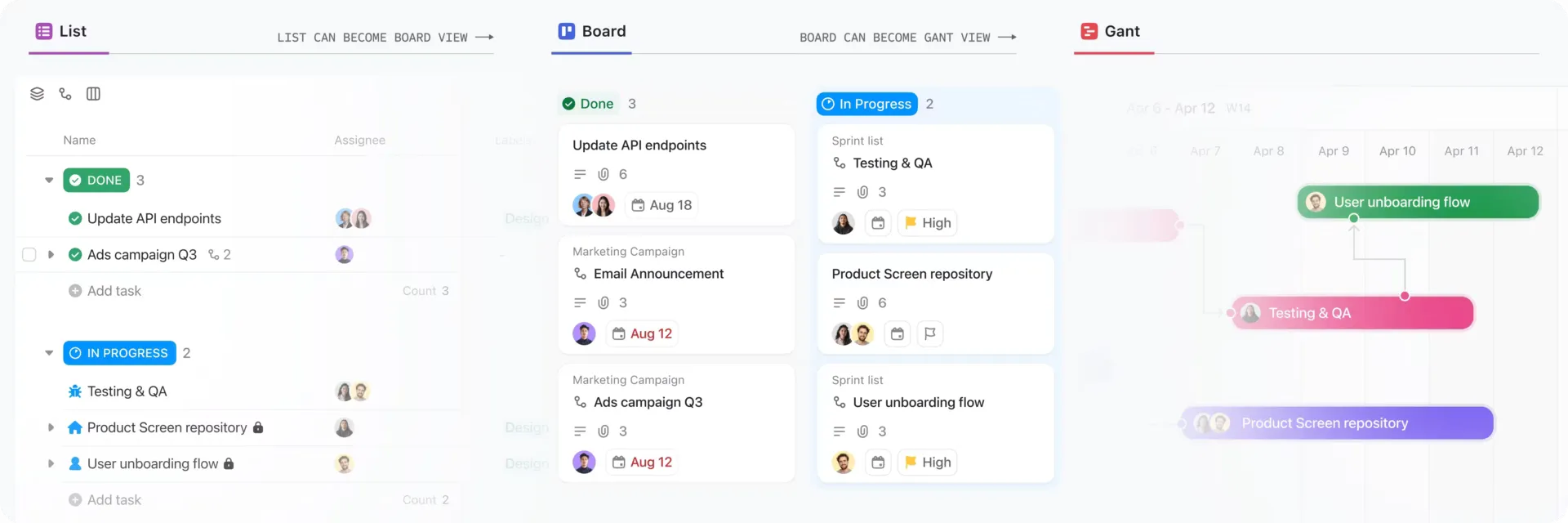
Eine gemeinsame Checkliste eignet sich am besten für Aufgaben, an denen mehrere Personen beteiligt sind, insbesondere wenn jeder wissen muss, was ihm zugewiesen wurde und wann die Frist abläuft.
Verwenden Sie ein übersichtliches Tabellen-Layout mit vier Spalten: Aufgabe, Eigentümer, Fälligkeitsdatum und Status. Sie können zartrfarbene Kopfzeilen, dezente Zeilentrennlinien und kleine Beschreibungen zum Status hinzufügen, um die Informationen übersichtlich zu halten, ohne die Seite zu überladen.
Wenn Ihr Team beispielsweise ein Webinar vorbereitet, könnte die Checkliste folgende Punkte umfassen: Entwurf der Einladungs-E-Mail, Überprüfung der Präsentation, Testen des Anmeldelinks und Einplanen von Erinnerungen in Form von E-Mails. Weisen Sie jede Aufgabe einer bestimmten Person zu und legen Sie eine Frist fest.
Im Laufe der Arbeit aktualisieren Sie den Status oder haken Sie fertiggestellte Elemente ab. Bei Aufgaben, die einer Überprüfung bedürfen, können Sie außerdem eine kurze Notiz oder einen Link zum entsprechenden Dokument hinzufügen.
Ein gemeinsames Dokument eignet sich für kleinere Projekte, während eine Aufgabenverwaltungs-App Ihnen zugewiesene Mitarbeiter, Fristen und Statusaktualisierungen bietet.
Am besten geeignet für: Kleine Teams, die Ereignisse, Kampagnen oder Projekte mit klar zugewiesenen Zuständigkeiten koordinieren
Überspringen Sie diesen Abschnitt, wenn: Ihre Arbeit komplexe Abhängigkeiten, sich ändernde Zeitleisten oder mehrere Genehmigungsphasen beinhaltet, die einen vollständigen Plan für das Projekt erfordern
20. Die Checkliste für den Start des Projekts
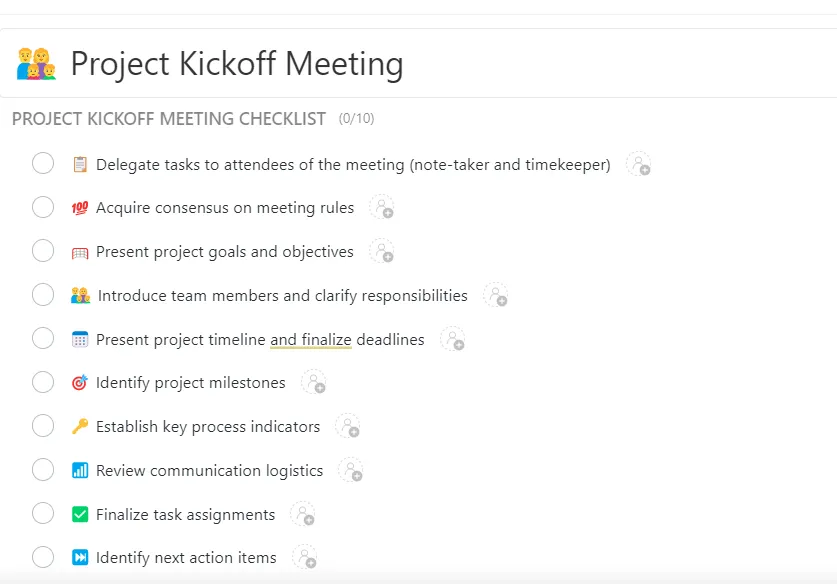
Eine Checkliste für den Projektstart fasst die wichtigsten Vorbereitungen, Diskussionspunkte und Folgeaufgaben auf einer übersichtlichen Seite zusammen.
Unterteilen Sie Ihre Checkliste in drei Abschnitte: Vor, Während und Nach dem Kickoff-Meeting. Versehen Sie jeden Abschnitt mit einer dezenten Farbe und fügen Sie unter den Überschriften Kontrollkästchen hinzu. Verwenden Sie schmale Trennlinien und einen kleinen Titel für das Projekt oben, um das Layout einheitlich zu gestalten.
Die drei Abschnitte könnten Folgendes umfassen:
- Vorher: Teilnehmer bestätigen, Tagesordnung vorbereiten und Projektbeschreibung freigeben
- Währenddessen: Den Umfang des Projekts überprüfen, Meilensteine besprechen, Risiken identifizieren und Zuständigkeiten vereinbaren
- Nachher: Meeting-Notizen freigeben, Entscheidungen festhalten, Aufgaben zuweisen und den nächsten Termin vereinbaren
Angenommen, Sie starten eine neue Website. Ihre Checkliste könnte folgende Punkte enthalten: die Sitemap vor dem Meeting durchsehen, während des Meetings die Zuständigkeiten für das Design klären und anschließend die erste Runde der zu erbringenden Leistungen zuweisen.
Sie können dieses Layout in einem Notizbuch, einem gemeinsam genutzten Dokument oder einer digitalen Checkliste erstellen. Wenn Sie einen dekorativeren Ausgangspunkt suchen, stöbern Sie doch einmal in diesen niedlichen Checkliste-Vorlagen und passen Sie eine davon an Ihren Startprozess an.
Am besten geeignet für: Projektleiter und kleine Teams, die sich auf ein Kickoff-Meeting vorbereiten und die unmittelbar anstehenden nächsten Schritte organisieren
Überspringen Sie diesen Abschnitt, wenn: Ihr Team bereits einen detaillierten, standardisierten Kickoff-Prozess mit den gleichen Aufgaben und Genehmigungsschritten befolgt
So erstellen Sie in 5 Schritten Ihre eigene ästhetische Liste mit Dingen, die Sie zu erledigen haben
Beginnen Sie mit den Aufgaben, die Sie planen müssen, und einem Format, das Ihnen gefällt – sei es ein Notizbuch oder ein digitaler Planer. Gestalten Sie dann Ihr Layout rund um diese Aufgaben, mit Platz für Prioritäten, Termine und Notizen.
So stellen Sie die Liste zusammen.
Schritt 1: Entscheiden Sie, wie weit im Voraus Sie einen Plan erstellen möchten
Entscheide, ob deine Liste einen Tag, eine Woche oder einen Monat abdecken soll. So kannst du besser einschätzen, wie viel Platz du einplanen musst und welche Details du einbeziehen solltest.
Lassen Sie bei einer täglichen Checkliste Platz für Aufgaben, Kontrollkästchen und kurze Notizen. Unterteilen Sie eine Wochenübersicht in einzelne Tage und nutzen Sie ein Monatslayout für die Nachverfolgung von Terminen und wiederkehrenden Verpflichtungen.
Weisen Sie längerfristigen Ideen einen eigenen Abschnitt zu, bis Sie bereit sind, sie in Ihren Zeitplan aufzunehmen.
Schritt 2: Geben Sie Ihren Prioritäten einen klaren Platz
Schreibe deine Aufgaben auf und wähle dann diejenigen aus, die deine Aufmerksamkeit zuerst erfordern.
Sie könnten Ihre drei wichtigsten Prioritäten in eine Box eintragen, anstehende Termine hervorheben oder Aufgaben nach Wichtigkeit gruppieren. Tragen Sie die übrigen Elemente in eine Checkliste ein und lassen Sie etwas Platz für Arbeit, die im Laufe des Tages anfallen wird.
Ihre Prioritäten sollten auf einen Blick erkennbar sein, wenn Sie die Seite überfliegen.
Schritt 3: Wählen Sie eine Farbpalette, an die Sie sich halten können
Wähle ein paar Farben aus, die dir gefallen, und weise jeder Farbe eine bestimmte Funktion zu. Du kannst sie beispielsweise nutzen, um Aufgaben nach Kategorien zu gruppieren, Prioritäten zu kennzeichnen oder den Fortschritt darzustellen.
Achten Sie darauf, dass diese Bedeutungen einheitlich bleiben. Fügen Sie neben der Überschrift einen kleinen Schlüssel für die Farbe hinzu und versehen Sie die Kategorien mit schriftlichen Beschreibungen, damit Sie sie auf einen Blick unterscheiden können.
Füge dann ein paar Details hinzu, die zu deinem Stil passen, wie zum Beispiel eine bevorzugte Schriftart, einen einfachen Rahmen oder gemusterte Trennlinien. Lass rund um deine Aufgaben genügend Platz, damit die Seite gut lesbar bleibt.
Schritt 4: Erstellen Sie ein einfaches System für die Nachverfolgung des Fortschritts
Wählen Sie ein paar Symbole aus, um den Status der einzelnen Aufgaben anzuzeigen. Ein leeres Kontrollkästchen für anstehende Aufgaben, ein Häkchen für fertiggestellte Aufgaben und ein Pfeil für verschobene Elemente reichen für den Anfang aus.
Verwende neben jeder Aufgabe dieselben Symbole und passe sie im Laufe der Zeit an. Wenn eine Aufgabe mehrere Schritte umfasst, probiere eine kleine Fortschrittsleiste aus oder versehe jeden Schritt mit einem eigenen Kontrollkästchen.
Schritt 5: Überprüfen Sie Ihr Layout und nehmen Sie Anpassungen vor
Probieren Sie Ihre Liste ein paar Tage lang aus, darunter auch an einem Tag mit viel zu tun. Prüfen Sie, ob Termine leicht zu finden sind, ob Platz für neue Aufgaben vorhanden ist und ob unerledigte Elemente automatisch in die nächste Woche übertragen werden.
Nutzen Sie Ihre Beobachtungen, um kleine Änderungen vorzunehmen. Erweitern Sie Abschnitte, die Sie häufig nutzen, rücken Sie wichtige Details weiter nach oben oder vereinfachen Sie Verzierungen, die die Seite überladen. Wenn Aufgaben immer wieder in den nächsten Monat verschoben werden, prüfen Sie, ob Sie mehr planen, als Sie zeitlich bewältigen können.
Du kannst die Farben oder Illustrationen jederzeit anpassen. Behalte die Elemente, die dir beim Planen deines Tages helfen, und passe den Rest an deinen Stil an.
Papier, zum Ausdrucken oder als App: So treffen Sie die richtige Wahl
| Medium | Am besten geeignet für | Stärke | Wo es an seine Grenzen stößt |
|---|---|---|---|
| Papiernotizbuch | Bullet Journals, Tageslisten | Angenehm haptisch und es macht Spaß, die Punkte abzuhaken | Schwer zu finden, lose Seiten gehen leicht verloren |
| Zum Ausdrucken (Canva oder PDF) | Wochenübersichten, Gewohnheitsraster | Jedes Mal das gleiche Layout, schnell einsatzbereit | Wird jede Woche neu gedruckt, keine Erinnerungen |
| Notiz- und Vorlagen-Apps (Notion, GoodNotes) | Galerie-Karten, digitale Planer | Flexibles Design, durchsuchbar | Die Unterstützung für Erinnerungen variiert je nach App; in Notion können Sie Erinnerungen mit @remind oder einer „Date“-Eigenschaft in der Datenbank konfigurieren. |
| Aufgaben-Apps (Todoist, Apple Reminders, ClickUp ) | Tägliche Listen, gemeinsame Checklisten | Erinnerungen, wiederholende Aufgaben, Freigeben | Weniger Platz für den handgezeichneten Stil |
Viele Menschen nutzen zwei dieser Methoden gleichzeitig. Eine gängige Aufteilung ist, die drei wichtigsten täglichen Aufgaben auf Papier festzuhalten und eine App für Aufgaben für alles zu nutzen, was mit einem Datum verbunden ist.
Lesen Sie auch: To-Do-Liste-Apps
So erstellst du eine ästhetische Liste mit Dingen, die zu erledigen sind, in ClickUp
Viele der Ideen, die wir uns angesehen haben, lassen sich in einem digitalen Planer kombinieren. Sie könnten die Farbcodierung aus einer Checkliste für das Lernen, die Prioritätsmarkierungen aus einer Tagesliste und die Nachverfolgung des Fortschritts aus einem Kanban-Board übernehmen – und das alles, ohne separate Versionen Ihrer Aufgaben führen zu müssen.
ClickUp vereint diese Optionen in einem Workspace, in dem Sie die Darstellung der Aufgaben benutzerdefiniert anpassen, zwischen Layouts wechseln und Termine sowie weitere Details auch bei Änderungen an den Plänen stets in der Verbindung halten können.
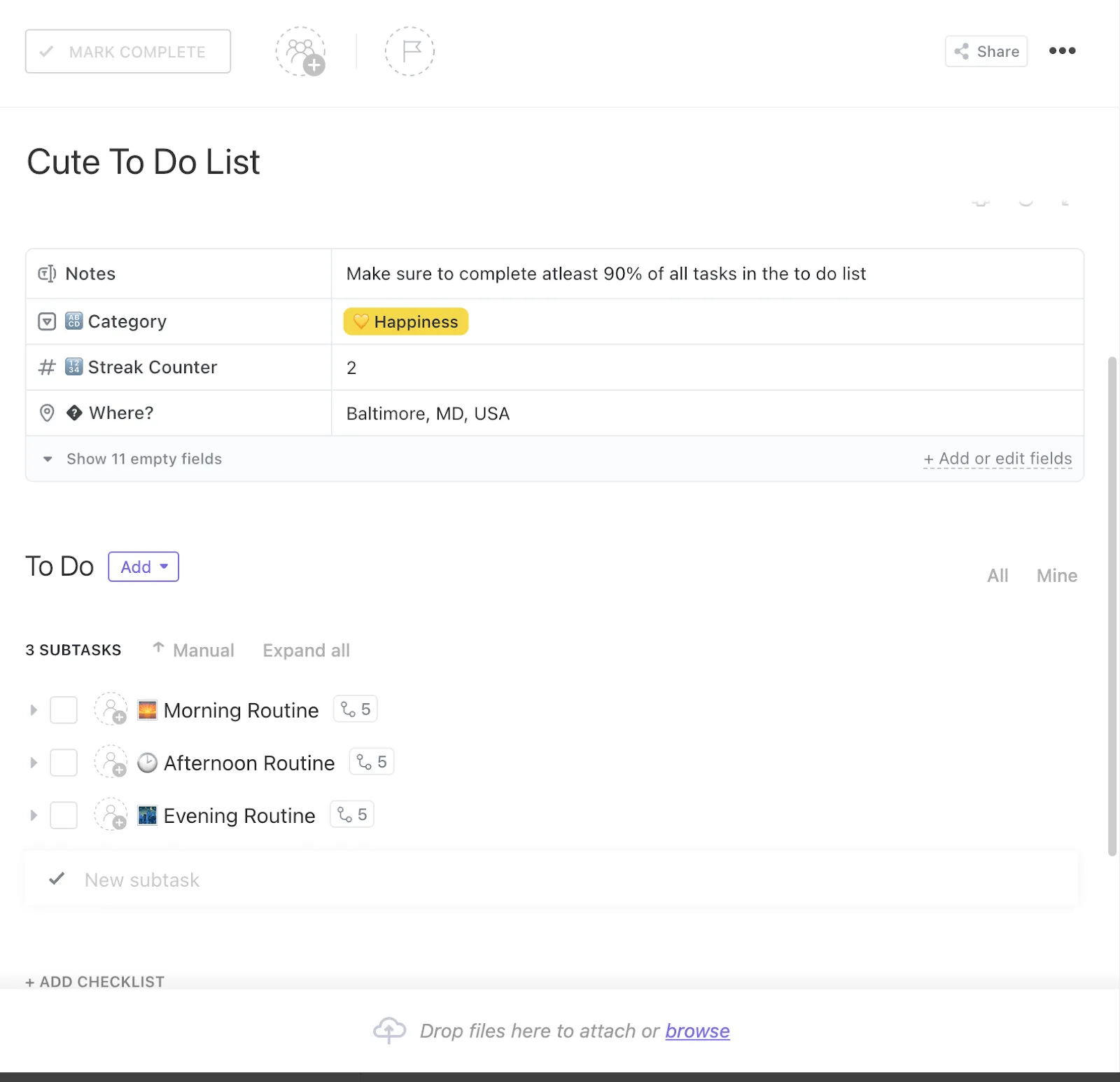
Die ClickUp-Vorlage für tägliche To-Do-Listen ist ein guter Ausgangspunkt. Sie enthält drei benutzerdefinierte Felder: „Kategorie“, „Ort“ und „Streak-Zähler“ sowie anpassbare Status- und Ansichten für Aufgaben.
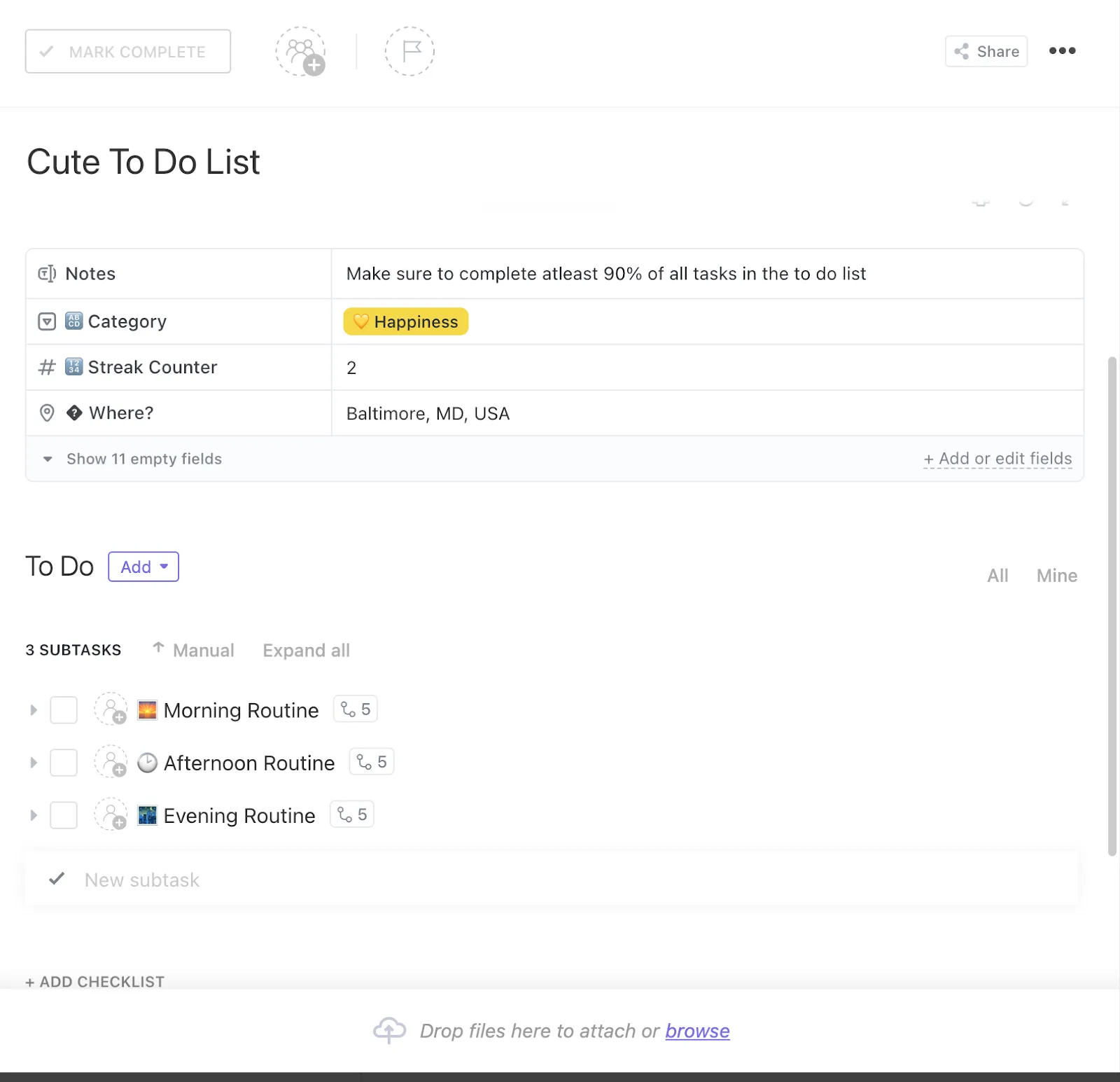
So verleihst du ihr deinen ganz persönlichen Stil:
- Richten Sie Ihre Kategorien ein: Nutzen Sie das benutzerdefinierte Feld „Kategorie“, um Arbeit, private Pläne und Besorgungen zu gruppieren. Weisen Sie jeder Dropdown-Option eine eigene Farbe zu und zeigen Sie das Feld dann in der Listenansicht an, um eine übersichtliche, gut organisierte Checkliste zu erhalten.
- Halten Sie Fristen und Prioritäten im Blick: Fügen Sie Ihren Aufgaben Fälligkeitsdaten und Kennzeichnungen für Prioritäten hinzu. Sortieren Sie Ihre Listenansicht nach dem, was als Nächstes fällig ist oder sofortige Aufmerksamkeit erfordert, und nutzen Sie Filter, um die Liste einzugrenzen.
- Verwandeln Sie Ihre Checkliste in ein visuelles Board: Wechseln Sie zur ClickUp-Board-Ansicht und ordnen Sie Aufgaben in die Spalten „Zu erledigen“, „In Bearbeitung“ und „Erledigt“ ein. Verschieben Sie die Karten im Laufe des Fortschritts und gruppieren Sie sie optional nach Status oder einem anderen unterstützten Feld.
- Tragen Sie Aufgaben in Ihren Kalender ein: Öffnen Sie die Kalenderansicht in ClickUp und ziehen Sie Aufgaben in freie Zeitfenster. Richten Sie für regelmäßige Aufgaben wiederholende Aufgaben ein, damit diese dauerhaft in Ihrem Kalender erscheinen.
Auch für die handschriftliche Seite der Planung ist noch Platz. ClickUp konzentriert sich auf strukturierte Layouts, Details zu Aufgaben und Zusammenarbeit, während Papierplaner oder digitale Handschrift-Apps mehr Freiheit für Schriftgestaltung, Illustrationen und dekorative Seiten bieten.
Am besten geeignet für: Personen, die individuell anpassbare digitale Checklisten mit Erinnerungen, wiederholenden Aufgaben und geteilten Verantwortlichkeiten wünschen
Überspringen Sie diesen Abschnitt, wenn: Ihr idealer Planer Freihandzeichnungen, handschriftliche Notizen und umfangreiche dekorative Elemente beinhaltet
Verleihen Sie Ihrer Liste mit Dingen, die zu erledigen sind, einen ganz eigenen Stil
Es ist einfach befriedigend, wenn ein Planer genau so aussieht, wie man es sich wünscht. Vielleicht ist das eine sorgfältig gestaltete Wochenübersicht, ein Notizbuch voller kleiner Illustrationen oder eine digitale Checkliste, bei der Alles an seinem Platz ist.
Egal, wofür du dich entscheidest – die wahre Bewährungsprobe kommt, wenn die Woche hektisch wird. Du solltest dann immer noch in der Lage sein, das zu finden, was deine Aufmerksamkeit erfordert, unerwartete Arbeiten zu berücksichtigen und zu sehen, was du bereits geschafft hast. Ein wenig kreative Freiheit macht den Prozess angenehmer, und ein durchdachtes Layout sorgt dafür, dass er praktisch bleibt.
Und wenn Ihre Pläne sich verschiebende Termine, wiederkehrende Verpflichtungen oder Aufgaben umfassen, die im Team gemeinsam bearbeitet werden, probieren Sie ClickUp kostenlos aus und bündeln Sie alles in einem Workspace, den Sie ganz nach Ihren Vorstellungen organisieren können.
Häufig gestellte Fragen zu ästhetischen Ideen für Listen, die zu erledigen sind
Was soll ich auf meine Liste zum Zu erledigen schreiben?
Schreiben Sie konkrete Maßnahmen auf, die Sie abschließen können, wie zum Beispiel „Das überarbeitete Budget an Priya senden“ oder „Einen Zahnarzttermin vereinbaren“. Teilen Sie größere Aufgaben in kleinere Schritte auf und fügen Sie bei Bedarf Fälligkeitsdaten hinzu. So könnte beispielsweise „Portfolio aktualisieren“ zu „Drei Schreibbeispiele auswählen“ und „Projektbeschreibungen überarbeiten“ werden. Behalten Sie übergeordnete Ziele in Ihrem Monatsplaner im Blick und übertragen Sie die nächsten Schritte in Ihre tägliche Checkliste.
Wie kann ich eine ästhetische Liste mit Dingen, die zu erledigen sind, erstellen, ohne zu zeichnen?
Beginnen Sie mit einem einfachen Layout und konzentrieren Sie sich auf Typografie, Abstände und Farben. Verwenden Sie passende Überschriften, schmale Rahmen und ordentlich ausgerichtete Kontrollkästchen, um ein einheitliches Erscheinungsbild zu erzielen. Druckbare Vorlagen und digitale Planer mit voreingestellten Themen sind ebenfalls gute Optionen, wenn Sie lieber mit einem vorgefertigten Design arbeiten möchten.
Wo finde ich kostenlose Vorlagen für ästhetische Listen zum Zu erledigen?
Canva bietet anpassbare Checklisten-Designs, die Sie bearbeiten und ausdrucken können, wobei für einige Vorlagen und Designelemente ein kostenpflichtiger Tarif erforderlich ist. Notion verfügt ebenfalls über kostenlose Community-Vorlagen für die persönliche Planung. Für eine digitale Checkliste mit Fristen und Nachverfolgung von Aufgaben probieren Sie die „ClickUp Daily To-Do List“-Vorlage aus.
Was soll ich zu erledigen haben, wenn ich immer wieder dieselbe unvollendete Aufgabe neu eintrage?
Schauen Sie sich an, was Sie davon abhält, anzufangen. Vielleicht warten Sie auf Informationen, unterschätzen den Aufwand oder zögern eine Entscheidung hinaus. Legen Sie die nächste Maßnahme fest und weisen Sie ihr einen realistischen Zeitrahmen zu. Wenn die Aufgabe keinen Zweck mehr erfüllt, streichen Sie sie von Ihrer aktiven Liste, anstatt sie auf unbestimmte Zeit mitzuschleppen.
Sollte ich getrennte Listen mit Aufgaben für die Arbeit und private Aufgaben führen?
Erstellen Sie separate Listen, wenn Ihre Arbeit vertrauliche Informationen, gemeinsame Projekte oder Aufgaben umfasst, die regelmäßige Aktualisierungen erfordern. Wenn Sie es vorziehen, alles auf einen Blick zu sehen, führen Sie beide Kategorien in einem privaten Planungssystem und nutzen Sie für jede Kategorie eine eigene Ansicht. Vermeiden Sie es, persönliche Aufgaben in einem Workspace zu platzieren, der mit Kollegen oder Kunden geteilt wird.