
Eine kostenlose Google-Präsentationen-Vorlage kann Ihnen stundenlange Designarbeit ersparen, doch ihr Layout muss zu Ihrer Präsentation passen. Eine Investorenpräsentation benötigt Platz für Finanzdaten und Fortschritte, während eine monatliche Nachbesprechung möglicherweise Folien erfordert, die Sie für Ergebnisse und nächste Schritte wiederverwenden können.
Bitte beachten Sie vor dem Herunterladen noch einige weitere Details. Einige Vorlagen lassen sich direkt in Google Slides öffnen, während andere konvertiert werden müssen oder dazu dienen, Ihnen bei der Erstellung der Inhalte zu helfen. Kostenlose Vorlagen können außerdem Regeln zur Namensnennung und Limite bei der Wiederverwendung enthalten.
Dieser Leitfaden stellt 11 Präsentationsvorlagen für verschiedene Berufsfelder vor und erläutert deren Features, Formate und Lizenzbedingungen, um Ihnen einen guten Ausgangspunkt zu bieten.
TL;DR: Wählen Sie eine Vorlage entsprechend den benötigten Folien und dem von Ihnen bevorzugten Format für die Bearbeitung aus. Slidesgo, SlidesCarnival und SlidesMania bieten kostenlose Designs an, wobei jeweils unterschiedliche Regeln für die Namensnennung und den Weiterverkauf gelten. Die Vorlagen „Sales Pitch“ und „Executive Summary“ von ClickUp helfen Ihnen dabei, Inhalte vorzubereiten, bevor Sie die Folien gestalten.
Hast du es satt, Vorlagen ständig auf dem neuesten Stand zu halten?
Im Jahr 2026 gibt es einen agentenbasierten Weg, um die Arbeit zu erledigen!
Teilen Sie uns mit, woran Sie gerade arbeiten, und erhalten Sie speziell für diese Aufgabe entwickelte KI-Agenten, die sofort einsatzbereit sind.
Was ist eine Google-Präsentationen-Vorlage?
Eine Google-Präsentationen-Vorlage ist eine vorgefertigte Präsentation mit bearbeitbaren Layouts und Beispielfolien, die Sie an Ihren Inhalt anpassen können. Ein Design hingegen bestimmt das Gesamtdesign der Präsentation, einschließlich Schriftarten, Farben und Layouts. Sie können ein Design in eine bestehende Präsentation importieren, ohne Ihre Folien zu ersetzen.
Die 11 besten Google-Präsentationen-Vorlagen auf einen Blick
| Vorlage | Download-Link | Am besten geeignet für | Die besten Features | Format |
|---|---|---|---|---|
| Präsentation „Business Pitch Deck“ von Slidesgo | Kostenlose Vorlage herunterladen | Gründer, die Investoren oder Partner von ihrer Idee überzeugen möchten | 30 Folien, fünf Varianten der Farbe, über 1.000 Symbole | Google Slides, PowerPoint, Canva |
| Projektvorschlag in Weiß und Gold von SlidesCarnival | Kostenlose Vorlage herunterladen | Agenturen und Berater, die Client-Angebote präsentieren | Über 25 Folien, Diagramme und Formen sowie Übergänge | Google Slides, PowerPoint, Canva |
| Monatliches Strategie-Review-Meeting von Slidesgo | Kostenlose Vorlage herunterladen | Führungskräfte, die regelmäßig Geschäftsbesprechungen durchführen | 27 Folien, Diagramme und Zeitleisten, über 500 Symbole | Google Slides, PowerPoint, Canva |
| Infografiken zur Zeitleiste des Projekts von Slidesgo | Kostenlose Vorlage herunterladen | Projektmanager, die Meilensteine präsentieren | 32 Zeitleiste-Designs, bearbeitbare Grafiken, Symbole | Google Slides, PowerPoint, Canva, Keynote |
| Vorlage für Verkaufsgespräche von ClickUp | Kostenlose Vorlage herunterladen | Vertriebsteams bei der Planung und Vorbereitung von Verkaufsgesprächen | Struktur von Pitches, Beispiel-Pitches, Zusammenarbeit im Team | ClickUp Dokument |
| Marketingkampagne von SlidesMania | Kostenlose Vorlage herunterladen | Marketingfachleute, die kreative Kampagnen präsentieren | Leuchtende Farben, Fotolayouts, Illustrationen | Google Slides, PowerPoint, Canva |
| Online-Konferenz von SlidesCarnival | Kostenlose Vorlage herunterladen | Webinar-Moderatoren und Referenten bei virtuellen Ereignissen | 16 Folien, grüne Farbpalette, tools zur Aufzeichnung von Präsentationen | Canva (Export nach Google Slides) |
| Unterrichtseinheit zur Charakteranalyse für die Oberstufe von SlidesCarnival | Kostenlose Vorlage herunterladen | Lehrer für Englisch und Literatur an weiterführenden Schulen | Über 25 Folien, Layouts für den Unterricht und visuelle Hilfsmittel für Diskussionen | Google Slides, PowerPoint, Canva |
| Synergy von SlidesMania | Kostenlose Vorlage herunterladen | Studierende und Teams, die Gruppenprojekte präsentieren | Abschnittstrennlinien, Teamvorstellung, Folie mit Zertifikat | Google Slides, PowerPoint |
| „Einfach und formell – Schwarz-Weiß“ von SlidesMania | Kostenlose Vorlage herunterladen | Jeder, der eine formelle Präsentation vorbereitet | Minimalistische Layouts, kontrastreiches Design, Zeitleiste | Google Slides, PowerPoint, Canva |
| Vorlage für eine Zusammenfassung von ClickUp | Kostenlose Vorlage herunterladen | Teams, die Angebote zur Genehmigung vorbereiten | Projektübersicht, Problemstellung, Highlights, Finanzen | ClickUp Dokument |
Sehen Sie sich diese Schritt-für-Schritt-Anleitung an, um einen schnellen Überblick darüber zu erhalten, wie eine Client-Präsentation entsteht, bevor die Folien erstellt werden.
Was bedeutet „kostenlos“ bei Google-Präsentationen-Vorlagen?
Ein kostenloser Download bedeutet nicht immer, dass Sie die Vorlage ohne Einschränkungen nutzen können. Einige Anbieter verlangen eine sichtbare Quellenangabe, während andere Einschränkungen hinsichtlich der Weitergabe oder des Verkaufs des fertigen Werks auferlegen.
So gehen die drei Präsentationsbibliotheken in dieser Liste mit diesen Regeln um.
| Bibliothek | Anforderungen an die Quellenangabe | Zulässige Nutzung | Wichtige Einschränkungen |
|---|---|---|---|
| Slidesgo | Kostenlose Benutzer müssen die Guthaben-Folie beibehalten | Privaten und geschäftlichen Präsentationen | Sie dürfen die Vorlagen, einschließlich bearbeiteter Versionen, weder verkaufen noch weiterverbreiten. |
| SlidesCarnival | Geben Sie die Quelle irgendwo in der Präsentation an; ein kleiner Link auf der letzten Folie ist ausreichend. | Für den privaten und gewerblichen Gebrauch, einschließlich des Verkaufs von Arbeiten mit Ihren eigenen Originalinhalten | Sie dürfen die unveränderten Vorlagen weder weiterverkaufen noch weiterverbreiten. |
| SlidesMania | Behalten Sie den Text „SLIDESMANIA.COM“ bei und geben Sie alle externen Quellen an. | Präsentationen für den privaten, schulischen und Bereich der Arbeit | Sie dürfen die Vorlagen, einschließlich bearbeiteter Versionen, weder verkaufen noch weiterverbreiten. |
Slidesgo beschränkt registrierte kostenlose Benutzer zudem auf drei Vorlagen-Downloads pro Monat. Wenn Sie Fotos verwenden, die in einer SlidesCarnival-Vorlage enthalten sind, beachten Sie bitte die separaten Anforderungen an das Guthaben für die Quellenangabe.
Bei einer Client-Präsentation sind kommerzielle Nutzung und Weiterverkauf der Vorlage zwei verschiedene Dinge. Sie können eine kostenlose Vorlage in einem kostenpflichtigen Projekt verwenden, ohne dafür unbedingt die Berechtigung zum Verkauf der Vorlage selbst zu benötigen.
Bitte lesen Sie die Nutzungsbedingungen auf der ursprünglichen Seite zum Herunterladen, bevor Sie bearbeitbare Dateien freigeben oder Präsentationsmaterialien verkaufen.
11 kostenlose Google-Präsentationen-Vorlagen für jede Art von Präsentation
1. „Business Pitch Deck“-Präsentation von Slidesgo

Die Vorlage „Business Pitch Deck“ besticht durch eine zurückhaltende Farbpalette, große serifenlose Titel und eine Slab-Schriftart für den Text, was ihr einen formellen, dezenten Look verleiht. Sie umfasst 30 bearbeitbare Folien sowie Diagramme, Tabellen, Zeitleisten und Mockups, mit denen Sie Ihr Geschäftsmodell und Ihre Wachstumspläne veranschaulichen können. Sie können die Farben außerdem an Ihre Marke anpassen, bevor Sie die Präsentation erstellen. Es handelt sich um eine Premium-Vorlage, was bedeutet, dass Sie einen kostenpflichtigen Slidesgo-Plan benötigen, um sie herunterzuladen.
Verwenden Sie diese Vorlage, wenn Sie eine Geschäftsidee vorstellen und möchten, dass der Inhalt im Mittelpunkt der Präsentation steht – mit einer klaren visuellen Struktur, die es leicht macht, den finanziellen Details zu folgen.
Anwendungsbeispiel: Sie sind Gründer und bereiten sich auf ein Meeting zur Seed-Finanzierungsrunde vor. Gestalten Sie die Folien so, dass Sie das Problem vorstellen, Ihr Produkt präsentieren, die Marktchancen erläutern und Ihre Fortschritte freigeben. Nutzen Sie die editierbaren Diagramme für Umsatzzahlen und entfernen Sie alle Folien, die Ihren Pitch nicht unterstützen.
Diese Vorlage hilft Ihnen bei:
- Große serifenlose Titel und eine fette Schriftart für den Fließtext, die auch auf einem Projektor gut lesbar bleiben
- Fünf Farben zur Auswahl, darunter Creme, Blau und Flieder
- Randlose Fotohintergründe für Produktfotos und Team-Folien
- Bearbeitbare Karten und Grafiken für Folien zu Größe des Marktes und Expansion
Am besten geeignet für: Gründer, Start-up-Teams und Führungskräfte, die formelle Präsentationen für Investoren oder Partner vorbereiten.
Nicht geeignet, wenn: Sie eine fotolastige Präsentation erstellen möchten, bei der große Produkt-Screenshots den Großteil der Erzählung übernehmen. Die schlichte Farbpalette und die strukturierten Layouts eignen sich besser für Finanz- und Geschäftsdetails.
2. Projektvorschlag in Weiß und Gold von SlidesCarnival
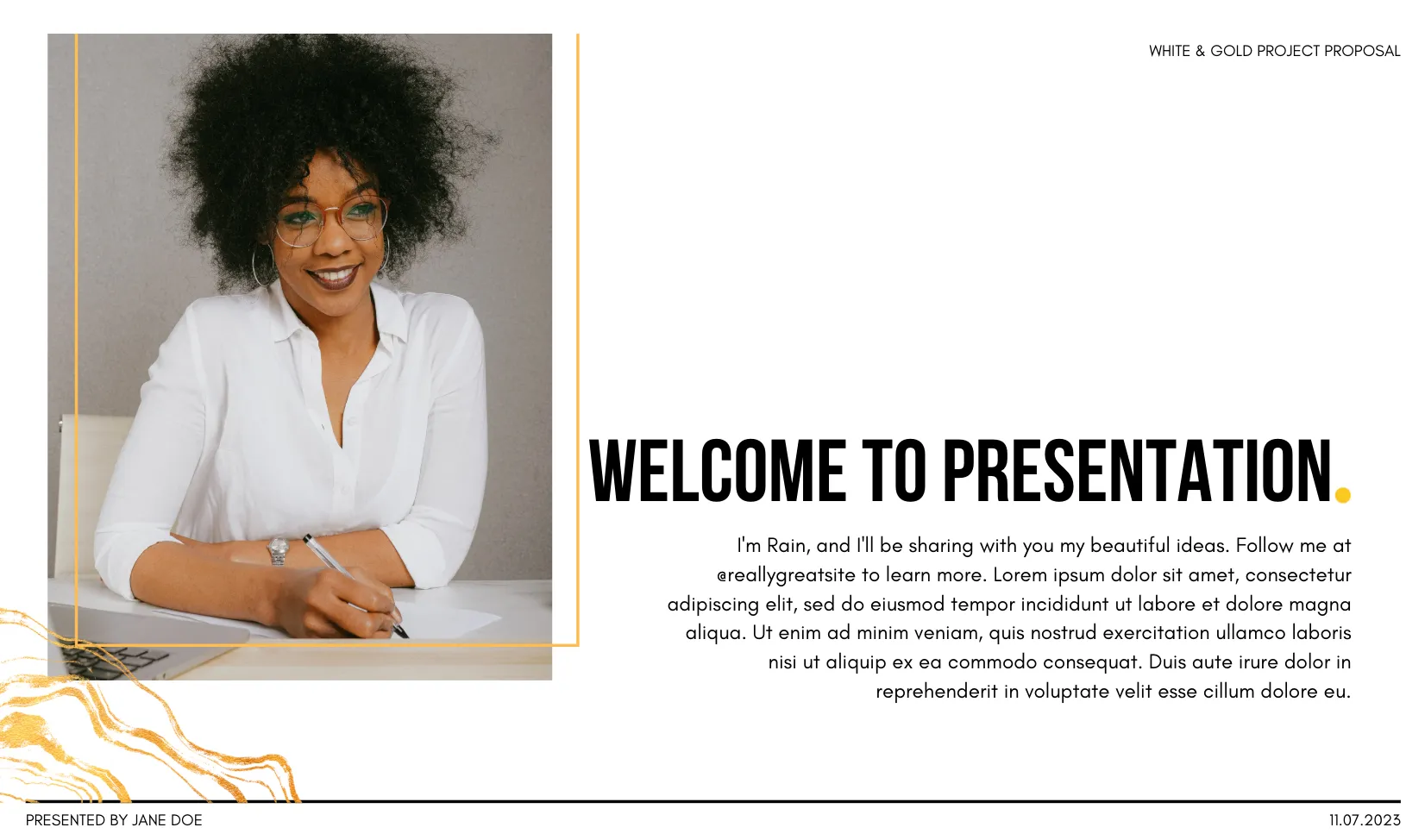
Ein Kundenangebot sollte Ihren Ansatz, die Leistungen und die Preisgestaltung leicht verständlich darstellen. Die Vorlage „White and Gold Project Proposal“ bietet ein übersichtliches Layout mit viel Weißraum, goldenen Akzenten und anpassbaren Folien.
Das Design verwendet die Schriftarten „Bebas Neue“ und „Fira Code“, die den Folien einen unverwechselbaren Look verleihen, ohne den Inhalt zu überladen. Außerdem stehen Ihnen Diagramme, Formen und Rahmen zur Verfügung, die Sie anpassen können, um Projektphasen, Preisaufschlüsselungen oder Pläne für Kampagnen darzustellen.
Sie eignen sich besonders gut, wenn Sie ein kostenpflichtiges Angebot präsentieren und möchten, dass der Client mehr Zeit damit verbringt, Ihr Angebot zu prüfen, als sich mit den Folien auseinanderzusetzen.
Anwendungsbeispiel: Sie leiten eine kleine Marketingagentur und müssen bis Freitag einen Kampagnenvorschlag einreichen. Verwenden Sie diese Vorlage, um das Briefing, Ihren Ansatz und das Honorar darzustellen. Fügen Sie Ihr eigenes Logo in die Masterfolie ein, damit es überall erscheint. Unser Leitfaden für überzeugende Präsentationen für Clients behandelt die Seite der Präsentation.
Diese Vorlage hilft Ihnen bei:
- Mehr als 25 vorgefertigte Folien, die den gesamten Ablauf eines Angebots abdecken
- Hunderte von Diagrammen, Rahmen, Linien und Formen für Tabellen und Prozessdiagramme
- Integrierte Animationen und Übergänge für eine Live-Präsentation
- Die Schriftarten „Bebas Neue“ und „Fira Code“ mit goldenen Akzenten sorgen für eine übersichtliche Benutzeroberfläche, die kostenlos ist
Am besten geeignet für: Agenturen, Berater und Freiberufler, die ihren Clients kostenpflichtige Angebote unterbreiten.
Nicht verwenden, wenn: Sie ein gewagtes kreatives Konzept vorstellen. Die Farbpalette aus Weiß und Gold eignet sich besser für ausgefeilte, formelle Vorschläge als für farbenfrohe Kampagnenpräsentationen.
3. Monatliches Strategie-Review-Meeting von Slidesgo
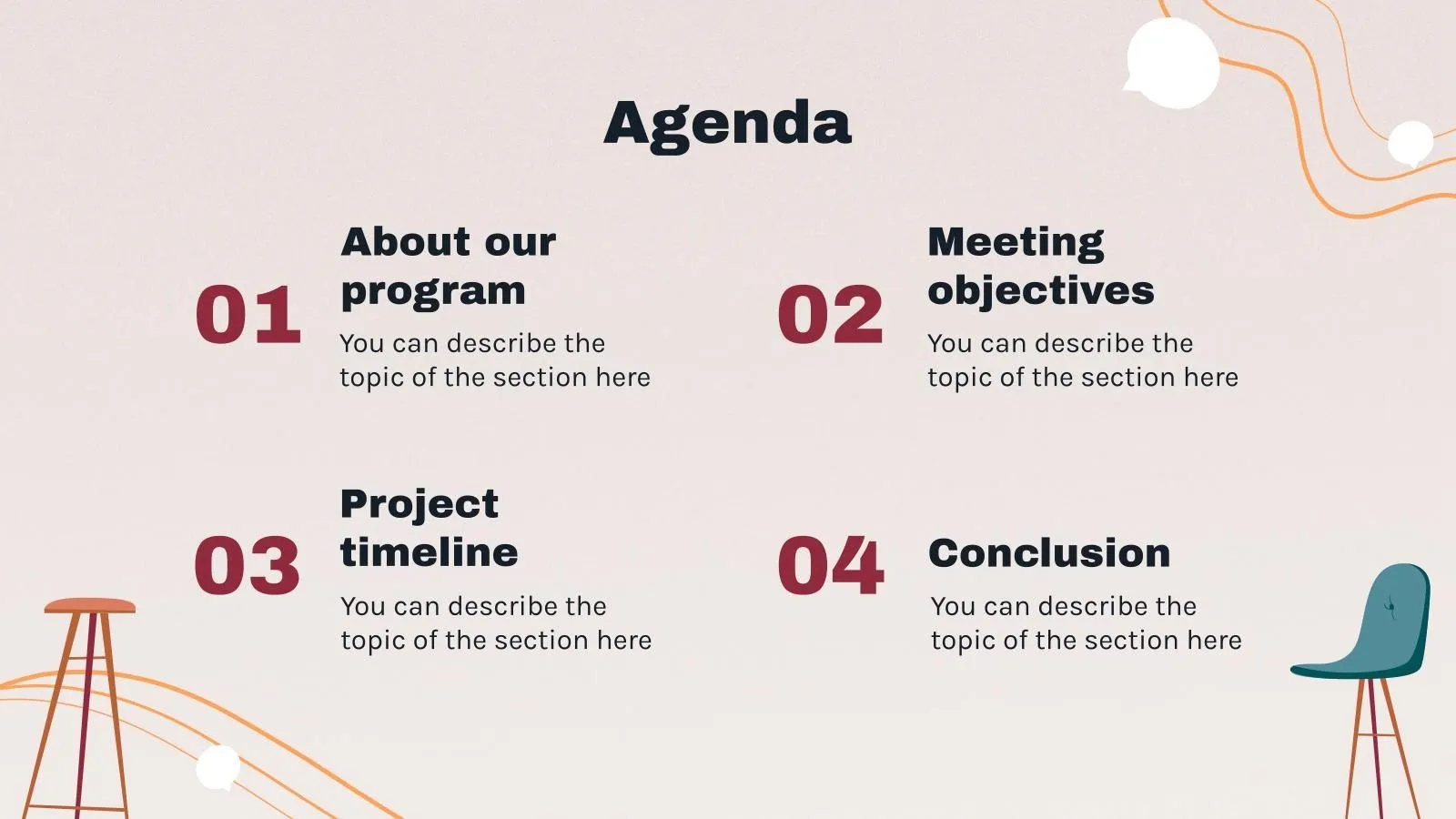
Die Vorlage „Monatliches StrategiebesprechungsMeeting“ von Slidesgo bietet Ihnen 27 Folien mit Layouts für die Tagesordnung, Diskussionspunkte und unterstützende Grafiken.
Die leicht cartoonartigen Illustrationen verleihen der Präsentation eine lockerere Atmosphäre als eine typische Unternehmenspräsentation. Die Datei enthält außerdem bearbeitbare Diagramme, Tabellen, Karten und Zeitleisten, sodass Sie Ergebnisse und zukünftige Pläne präsentieren können, ohne diese Elemente selbst gestalten zu müssen.
Anwendungsbeispiel: Sie leiten ein sechsköpfiges Wachstumsteam, das monatlich ein Meeting abhält. Nutzen Sie diese Vorlage, um eine feste Struktur für Tagesordnung, Ergebnisse und nächste Schritte beizubehalten. Duplizieren Sie die Datei jeden Monat und tragen Sie die neuen Zahlen ein. Für schriftliche Updates zwischen den Meetings kombinieren Sie sie mit einer unserer Vorlagen für wöchentliche Statusberichte.
Diese Vorlage hilft Ihnen bei:
- Bearbeitbare Diagramme und Tabellen zum Vergleich der Kampagnenleistung, der monatlichen Einzelziele und der tatsächlichen Ergebnisse
- Kartenlayouts zur Darstellung von Leistungs- oder Geschäftsentwicklungen in verschiedenen Regionen
- Zeitleisten und Mockups zur Präsentation bevorstehender Initiativen und Projekte, die in Bearbeitung sind
- Mehr als 500 Symbole sowie die Flaticon-Erweiterung, um Diskussionspunkte und Prioritäten des Teams visuell hervorzuheben
Am besten geeignet für: Teamleiter und Betriebsleiter, die in festgelegten Abständen dieselbe Besprechung durchführen.
Nicht verwenden, wenn: Ihr Publikum aus dem Board oder externen Investoren besteht. Der illustrierte Stil eignet sich besser für interne Meetings als für die Berichterstellung.
4. Infografiken zur Zeitleiste des Projekts von Slidesgo
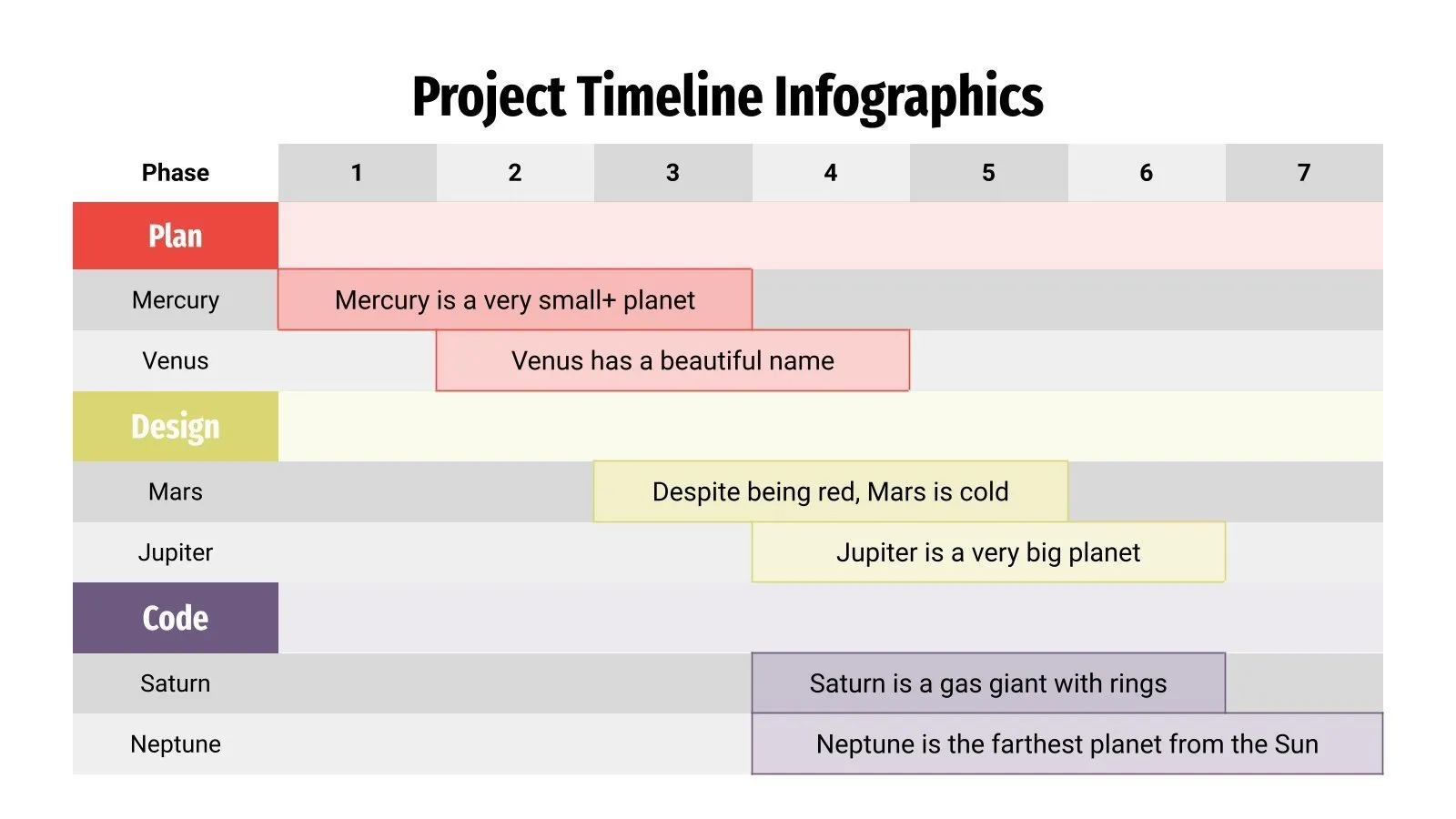
Manchmal ist Ihre Präsentation zwar fertig, aber die Zeitleiste des Projekts benötigt noch eine eigene Folie. Die Vorlage „Projektzeitleiste-Infografiken“ von Slidesgo enthält 32 bearbeitbare Zeitleiste-Designs, die Sie in eine bestehende Google-Präsentation kopieren können.
Mit diesen Layouts können Sie eine Abfolge von Ereignissen, Projektphasen oder wichtige Meilensteine darstellen, ohne die Zeitleiste selbst zeichnen zu müssen. Sobald Sie sich für ein Design entschieden haben, können Sie den Text, die Formen und die Farben für Ihr Projekt bearbeiten.
Anwendungsbeispiel: Sie sind Projektmanager und präsentieren den Beteiligten einen Plan zur Produkteinführung. Verwenden Sie eine dieser Zeitleisten, um alle Phasen der Produkteinführung auf einer einzigen Folie darzustellen. Geben Sie dann jeder Phase eine Beschreibung des Eigentümers, der sie leitet. Wenn Ihr Team stattdessen mit PowerPoint präsentiert, sehen Sie sich unsere PowerPoint-Zeitleistenvorlagen an.
Diese Vorlage hilft Ihnen bei:
- Symbole und die Flaticon-Erweiterung zum Markieren von Genehmigungen, Markteinführungen und anderen wichtigen Meilensteinen
- Enthalten sind Anleitungen zur Bearbeitung, die Sie Schritt für Schritt durch die benutzerdefinierte Anpassung der Infografik-Designs führen.
- Ein 16:9-Breitbild-Layout zur Darstellung von Zeitleisten für Projekte auf Standard-Präsentationsbildschirmen
- Support für PowerPoint, Canva und Keynote, falls Sie die Grafiken außerhalb von Google Slides verwenden möchten
Am besten geeignet für: Projekt- und Programmmanager, die Zeitleisten, Phasen oder Meilensteine im Rahmen einer größeren Präsentation darstellen müssen.
Nicht geeignet, wenn: Sie eine Zeitleiste benötigen, die sich automatisch aktualisiert, wenn sich Projekttermine oder Abhängigkeiten ändern. Da es sich hierbei um Präsentationsgrafiken handelt, müssen Sie diese manuell aktualisieren.
5. Vorlage für Verkaufsgespräche von ClickUp
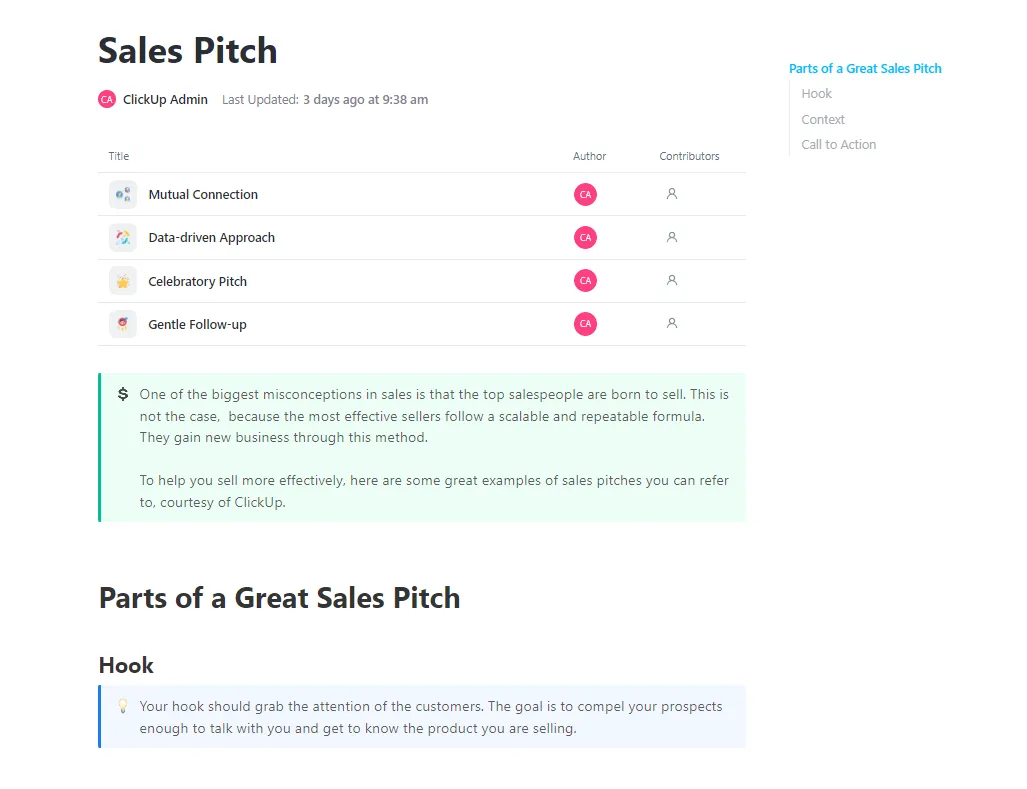
Bevor Sie mit der Gestaltung einer Verkaufspräsentation beginnen, müssen Sie wissen, an wen Sie sich wenden, was Ihren Zuhörern wichtig ist und wie Sie Ihre Argumente vorbringen werden. Die ClickUp-Vorlage für Verkaufspräsentationen enthält ein gebrauchsfertiges Dokument, das eine Präsentation in einen Aufhänger, einen Kontext und einen Aufruf zum Handeln unterteilt, sowie vier Beispielpräsentationen, die Sie anpassen können.
Nutzen Sie das Dokument, um Ihre Recherche zu potenziellen Kunden, die Gliederung Ihres Pitches und das endgültige Skript zusammenzufassen. Und wenn mehrere Personen beteiligt sind, können Sie mit ClickUp einen Workflow rund um das Projekt erstellen, um Feedback, Vorbereitungen und Sitzungen zu verwalten. Diese Teile müssen Sie separat einrichten.
Dies eignet sich besonders gut für Vertriebsteams, die ähnliche Präsentationen für verschiedene Interessenten vorbereiten. Sie können denselben Planungsansatz wiederverwenden und die Botschaft gleichzeitig an die Bedürfnisse jedes einzelnen Kunden anpassen.
Anwendungsbeispiel: Sie sind Vertriebsleiter und leiten drei Vertriebsmitarbeiter, die dasselbe Produkt bei verschiedenen Unternehmen anbieten. Kopieren Sie zunächst das Präsentationsdokument für jeden potenziellen Kunden, halten Sie dessen Bedürfnisse fest und arbeiten Sie gemeinsam mit Ihren Mitarbeitern an der Form der Botschaft. Weisen Sie anschließend Recherche- und Überprüfungsaufgaben zu, planen Sie Proben ein und erstellen Sie die genehmigte Präsentation in Google Slides.
Diese Vorlage hilft Ihnen bei:
- Ein Abschnitt zum Thema „Bestandteile eines großartigen Verkaufsgesprächs“, der Sie durch die Einleitung, den Kontext und den Aufruf zum Handeln führt
- Vier Beispiel-Pitches („Gemeinsame Verbindung“, „Datengestützter Ansatz“, „Feierlicher Pitch“ und „Höfliche Nachfassaktion“), die Sie an verschiedene potenzielle Kunden anpassen können
- ClickUp-Whiteboards, die Sie hinzufügen können, um Ideen für Präsentationsansätze zu sammeln und Feedback einzuholen
- Aufgaben, wiederkehrende Erinnerungen und der ClickUp-Kalender, den Sie einrichten können, um Recherchen, Proben und Pitch-Meetings zu verfolgen
Am besten geeignet für: Vertriebsteams, die häufig Präsentationen halten und ihre Vorbereitungen, Eigentümer und Proben an einem Ort zur Nachverfolgung benötigen.
Überspringen Sie diesen Abschnitt, wenn: Sie nur eine ansprechende Präsentation für morgen benötigen. Diese Vorlage enthält lediglich eine Gliederung für die Präsentation; sie enthält keine Folien.
6. Marketingkampagne von SlidesMania
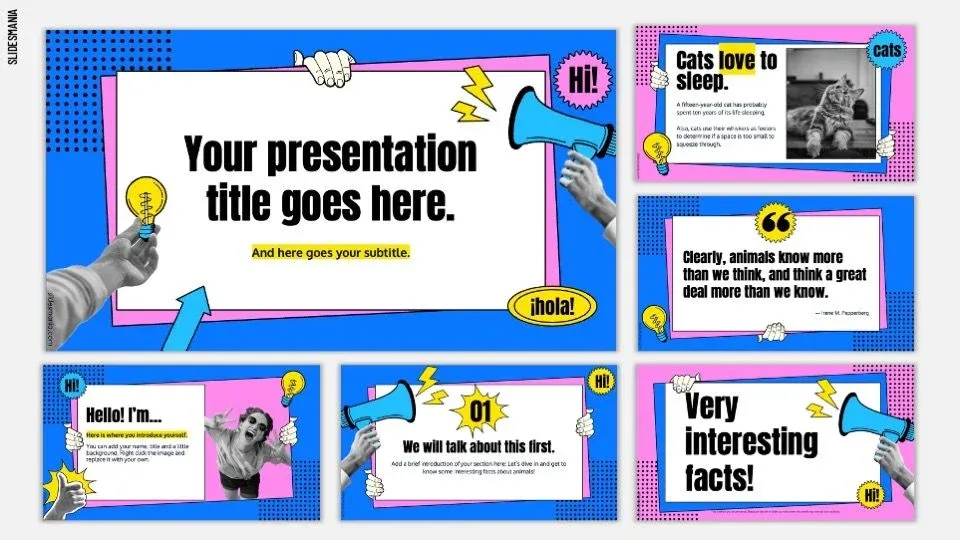
Diese Vorlage für Marketingkampagnen vereint leuchtende Farben, Fotos und verspielte Illustrationen in einer Präsentation. Sie ist eine gute Wahl, wenn Sie eine kreative Kampagne vorstellen und möchten, dass die Folien zum Stil Ihrer Idee passen.
Nutzen Sie das Design, um Ihr Kampagnenkonzept vorzustellen, Ihre Zielgruppe zu erläutern und die von Ihnen angestrebte kreative Ausrichtung zu veranschaulichen. Durch die Mischung verschiedener visueller Stile können Sie zudem ein ausgewogenes Verhältnis zwischen Kampagnenbildern und Informationen, die sie unterstützen, herstellen.
Anwendungsbeispiel: Sie sind Marketingmanager und präsentieren eine Frühjahrskampagne für eine Lifestyle-Marke. Beginnen Sie mit der zentralen Idee der Kampagne, veranschaulichen Sie die visuelle Ausrichtung anhand von Fotos und fügen Sie Folien hinzu, in denen Sie Ihre Zielgruppe und den Kanalmix erläutern. Erstellen Sie anschließend das Budget und den Zeitplan für den Start und geben Sie den Vorschlag der Geschäftsleitung frei.
Diese Vorlage hilft Ihnen bei:
- Blaue, rosa und gelbe Akzente, die sich ideal für Lifestyle-, Einzelhandels- und andere verbraucherorientierte Kampagnen eignen
- Fotoorientierte Folien zur Präsentation von Produktbildern, Kampagnenkonzepten und kreativen Referenzen
- Illustrierte Elemente, mit denen Sie verschiedene Teile Ihrer Kampagnenpräsentation voneinander abgrenzen können
- Sprechblasen im Comic-Stil, Megafone und überdimensionale Zitat-Layouts, um Ihre Kampagnenbotschaft hervorzuheben
Am besten geeignet für: Interne Marketing-Teams und Kreativagenturen, die Kampagnenkonzepte oder Pläne präsentieren.
Nicht verwenden, wenn: Sie eine formelle Finanzanalyse oder eine Präsentation für ein konservatives Unternehmenspublikum vorbereiten. Die leuchtenden Farben und der gemischte visuelle Stil könnten für diese Einstellung zu verspielt sein.
7. Online-Konferenz von SlidesCarnival
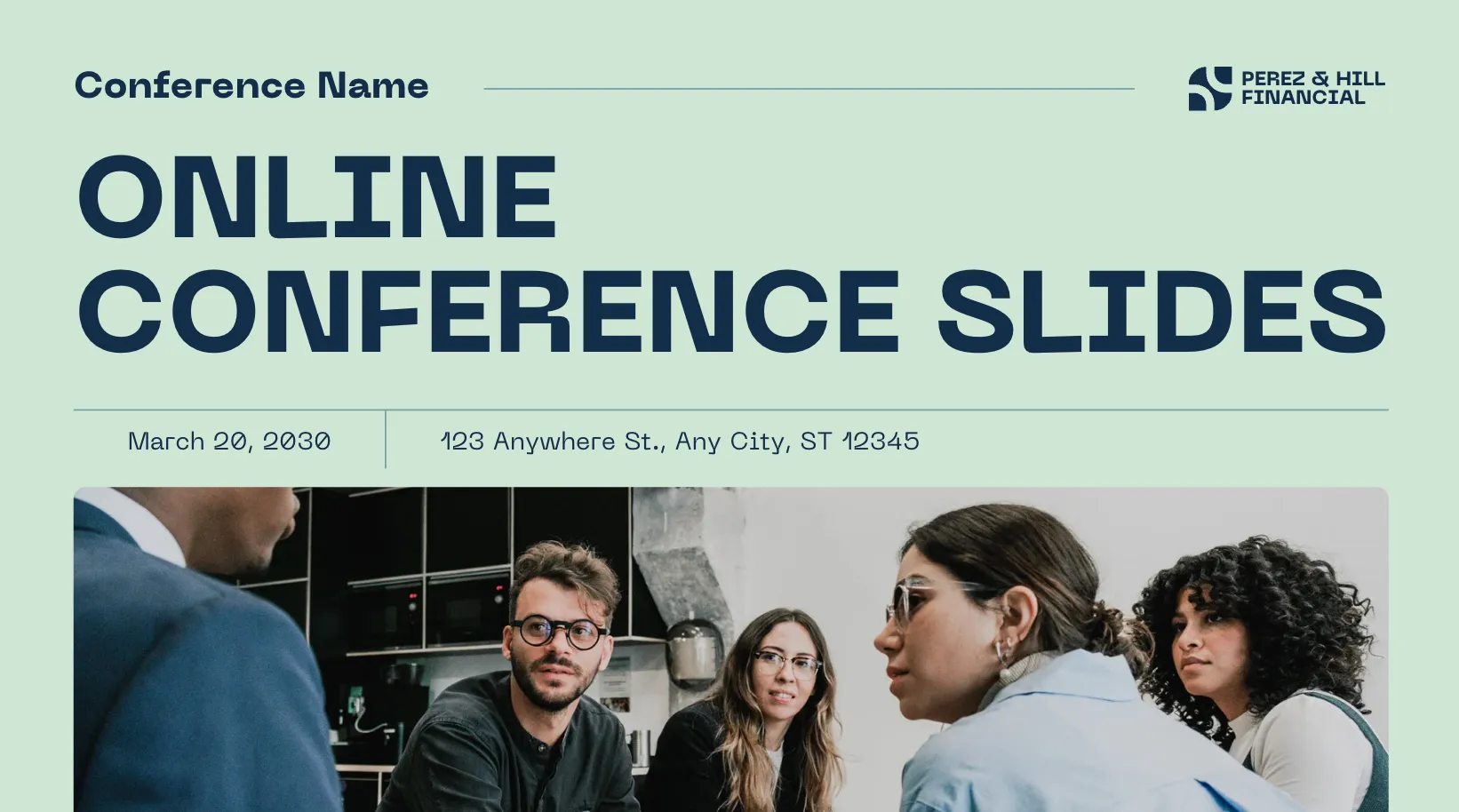
Bei einer Online-Konferenz müssen Sie Folien gestalten, denen die Teilnehmer auf einem gemeinsamen Bildschirm folgen können. Die Vorlage „Online-Konferenz“ bietet 16 anpassbare Breitbild-Folien mit einer sanften grünen Farbpalette und übersichtlichen Layouts.
Das Design eignet sich besonders gut für Geschäftspräsentationen, bei denen Sie zwischen Gesprächspunkten, begleitenden Grafiken und Ergebnissen wechseln müssen. Sie können außerdem die Präsentationstools von Canva nutzen, um Rednernotizen hinzuzufügen, Ihre Präsentation zu proben oder eine Version Ihres Vortrags mit Sprachkommentar aufzunehmen.
Diese Vorlage wird zunächst in Canva geöffnet. Um sie in Google Slides zu bearbeiten, öffnen Sie sie in Canva und exportieren Sie eine Kopie nach Google Drive. Befolgen Sie dabei die Anweisungen auf der Seite der Vorlage.
Anwendungsbeispiel: Sie halten einen 20-minütigen Vortrag auf einer virtuellen Branchenkonferenz. Gliedern Sie Ihren Vortrag in drei Abschnitte, nutzen Sie die verfügbaren Grafiken, um Ihre Ergebnisse zu veranschaulichen, und schließen Sie mit einer Folie für Fragen und Antworten ab. Fügen Sie vor dem Proben in Canva Notizen des Redners hinzu. Falls Sie die Sitzung aufzeichnen, finden Sie in unserem Leitfaden zum Hinzufügen eines Voice-Overs in Google Slides Informationen zum Verfahren für die Sprachaufzeichnung.
Diese Vorlage hilft Ihnen bei:
- Hunderte von Diagrammen, Rahmen, Linien und Formen zur Darstellung von Zahlen und ergänzenden Informationen, die die Zahlen unterstützen
- Animations- und Übergangsoptionen zum Einblenden von Inhalten während einer Live-Sitzung
- Das „Talking Presentation“-Feature von Canva zum Aufzeichnen oder Üben Ihrer Präsentation
- Fügen Sie Fotos, Videos und Audioclips per Drag & Drop ein, wenn Sie zusätzliches Material für Ihre Folien benötigen
Am besten geeignet für: Webinar-Moderatoren, Konferenzredner und Geschäftsleute, die Online-Präsentationen halten.
Überspringen Sie diese Vorlage, wenn: Sie eine lange Sitzung halten. Bei 16 Folien müssen Sie wahrscheinlich Layouts duplizieren, um die gesamte Dauer der Sitzung zu füllen.
8. Unterrichtseinheit zur Charakteranalyse für die Oberstufe von SlidesCarnival
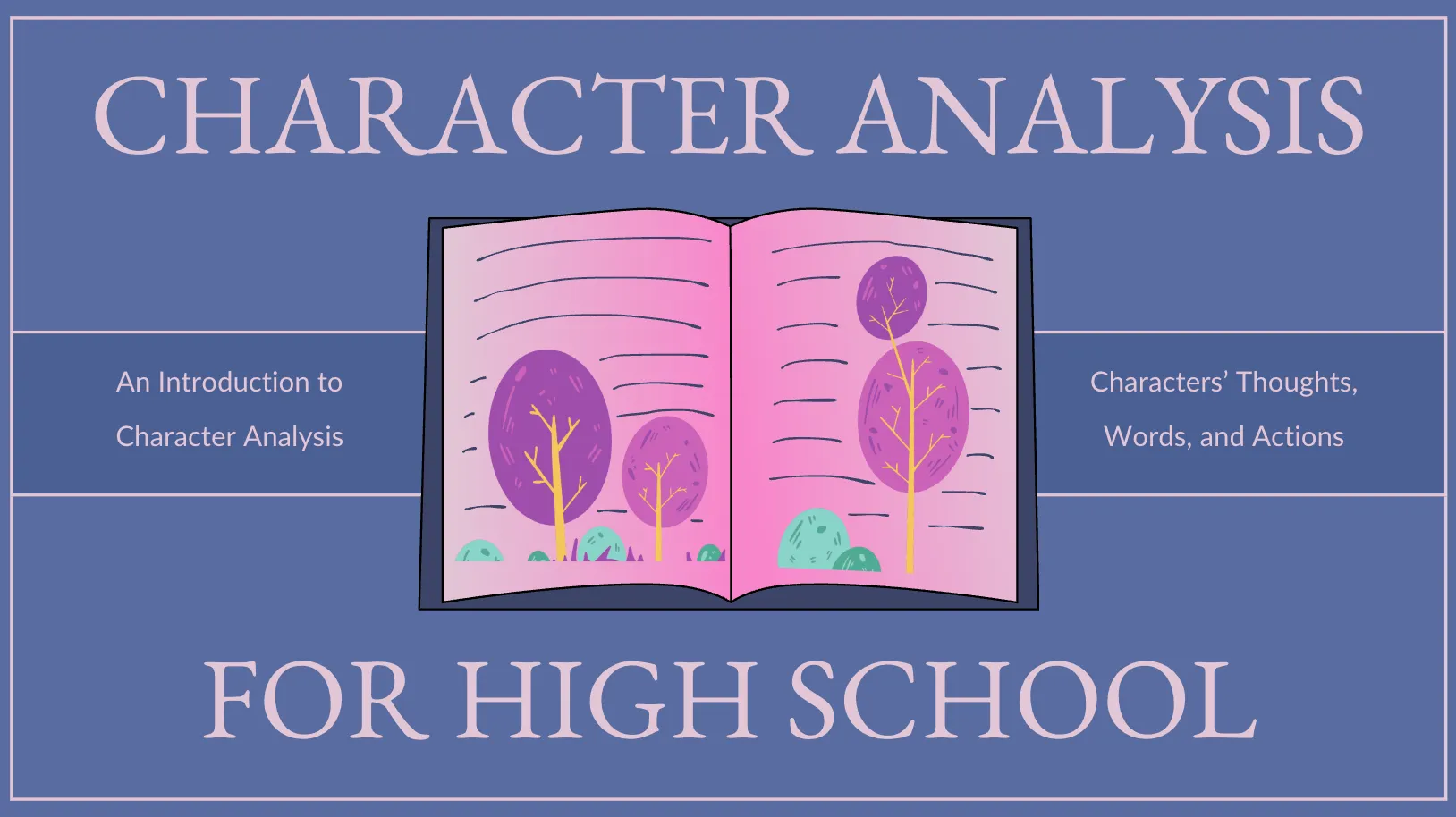
Eine gute Unterrichtsstunde zur Charakteranalyse gibt den Schülern Raum, über die grundlegenden Eigenschaften eines Zeichens hinauszuschauen und zu untersuchen, was der Verfasser durch deren Worte, Entscheidungen und Handlungen offenbart.
Die Vorlage „Charakteranalyse für die Oberstufe“ unterstützt diese Art der Diskussion. Sie verwendet die Schriftarten EB Garamond und Lato sowie Blau-, Lila- und Violetttöne, die den Folien einen literarischen Charakter verleihen.
Sie können die Unterrichtseinheit an einen Roman, ein Theaterstück oder eine Kurzgeschichte anpassen und die Layouts nutzen, um Zeichen vorzustellen, ihre Beweggründe zu erörtern und Belege aus dem Text zu diskutieren.
Anwendungsbeispiel: Sie unterrichten Englisch in der 10. Klasse und beginnen eine Unterrichtseinheit zu Macbeth. Nutzen Sie die Folien, um Macbeths Ambitionen zu untersuchen, nachzuverfolgen, wie sich seine Entscheidungen im Laufe des Stücks verändern, und bitten Sie die Schüler, ihre Interpretationen mit Zitaten zu unterstützen. Sie können Google Slides auch mit Audioaufnahmen ergänzen, wenn Sie möchten, dass die Schüler eine wichtige Passage anhören, bevor sie darüber diskutieren.
Diese Vorlage hilft Ihnen bei:
- Über 25 anpassbare Folien zur Strukturierung einer Unterrichtsstunde – von der Einleitung bis zur abschließenden Diskussion
- Diagramm, Rahmen und Formen zum Vergleichen von Zeichen, zum Nachverfolgen ihrer Entwicklung oder zum Strukturieren von Textbelegen
- Animations- und Übergangsoptionen, um Zitate, Interpretationen oder Diskussionsfragen nacheinander einzublenden
- Ein fünfteiliger Unterrichtsplan, der die Erstellung von Charakteren, die Erzählstimme, Dialoge, Aktivitäten zur Charakteranalyse und eine abschließende Zusammenfassung umfasst
Am besten geeignet für: Englisch- und Literaturlehrer an weiterführenden Schulen, die charakterorientierte Unterrichtsstunden und Klassendiskussionen planen.
Nicht geeignet, wenn: Sie eine vollständige Leistungsbewertung mit vorgefertigten Quizfragen, Bewertungskriterien und einer Nachverfolgung der Schülerantworten benötigen. Diese Unterrichtsmaterialien müssen Sie selbst hinzufügen.
9. „Synergy“ von SlidesMania
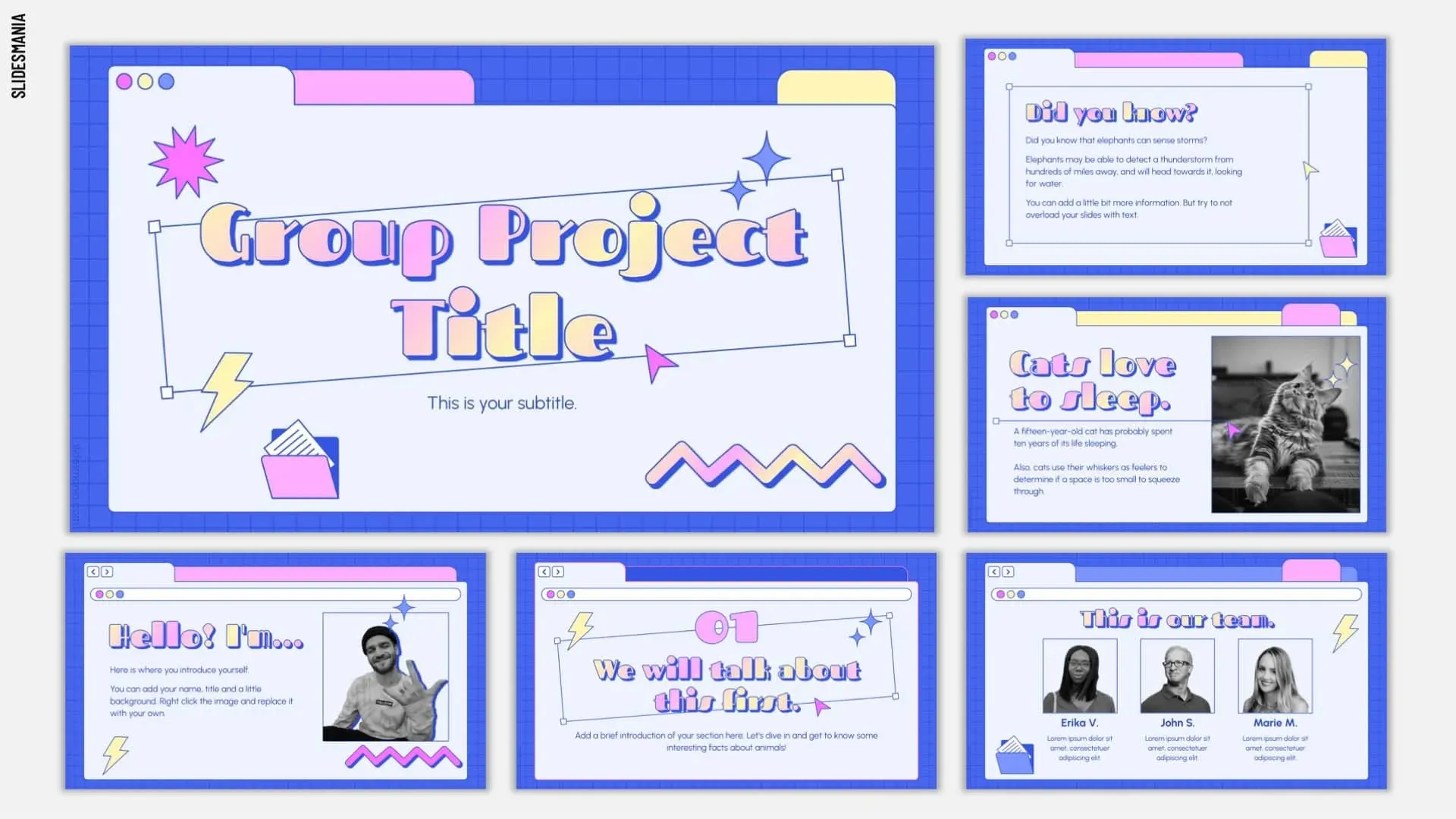
Gruppenpräsentationen können unzusammenhängend wirken, wenn jeder seine Folien separat vorbereitet. Die „Synergy“-Vorlage von SlidesMania bietet Teams ein einheitliches Design mit markanter Typografie, modernen Layouts und Abschnittsunterteilungen, um die Beiträge der verschiedenen Referenten zu strukturieren.
Sie enthalten Layouts für Text, Diagramme und Bilder, sodass jeder seine Forschungsergebnisse so präsentieren kann, wie es am besten passt. Außerdem können Sie Abschnitte duplizieren und die Themenfarben an Ihr Projekt oder Ihre Organisation anpassen.
Anwendungsbeispiel: Sie sind einer von fünf Studierenden, die ein Semester-Forschungsprojekt präsentieren. Weisen Sie jeder Person einen Abschnittsunterteiler zu, einigen Sie sich auf die Themenfarben und verwenden Sie gemeinsame Eröffnungs- und Abschlussfolien, um die Arbeiten aller miteinander zu verbinden. Bevor Sie die Abschnitte zuweisen, erstellen Sie mithilfe einer unserer Google-Präsentationen-Mindmap-Vorlagen eine Übersicht über die wichtigsten Themen.
Diese Vorlage hilft Ihnen bei:
- Vorgefertigte Titelseiten und Abschnittsunterteilungen zur Vorstellung der Referenten und zur Trennung der Themen
- Bearbeitbare Layouts mit Aufzählungspunkten, Diagrammen und Bildern für die Darstellung unterschiedlicher Projektinhalte
- Eine Zertifikatsfolie, die Sie für die Fertigstellung eines Kurses oder zur Anerkennung von Teamleistungen benutzerdefiniert anpassen können
- Eine spezielle Teamvorstellungsfolie mit Platzhaltern für Fotos, Namen und Space für die jeweilige Rolle jedes Mitglieds
Am besten geeignet für: Studentengruppen, Hochschulteams und kleine Teams, die gemeinsam eine Präsentation vorbereiten.
Überspringen Sie diese, wenn: Sie alleine präsentieren und nur einen einzigen roten Faden verfolgen. Die Struktur mit einem Abschnitt pro Person fügt Trennlinien hinzu, die Sie am Ende ohnehin wieder löschen werden.
10. „Einfach und formell – Schwarz-Weiß“ von SlidesMania
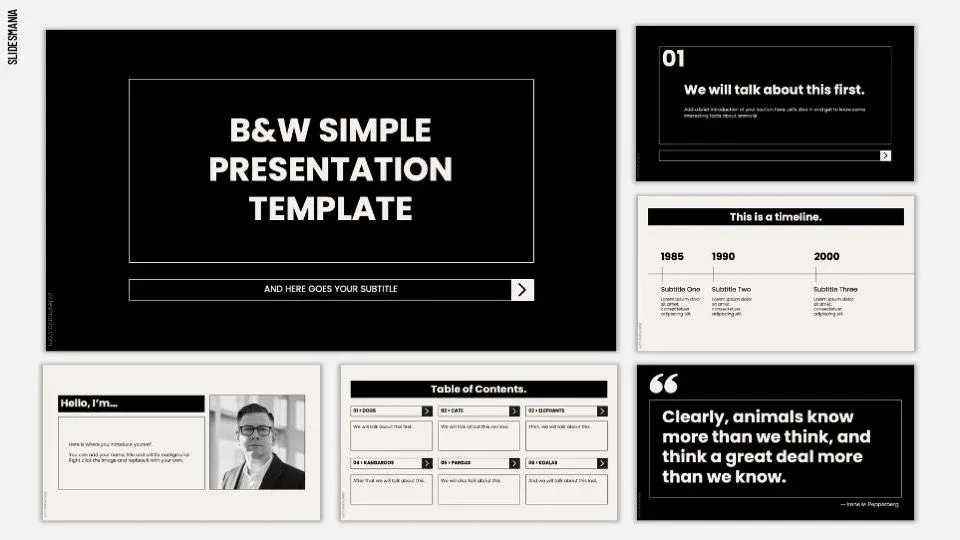
Die Vorlage „Simple and Formal Black & White “ von SlidesMania bietet Ihnen eine neutrale Grundlage mit klassischem Schwarz-Weiß-Design.
Das schlichte Design lässt Raum für die Informationen, die Sie präsentieren möchten. Sie können die Vorlagen für eine formelle Rede, einen Abteilungsbericht oder einen Status des Projekts anpassen, ohne zuvor dekorative Illustrationen oder bunte Hintergründe entfernen zu müssen.
Das Design ist eine gute Wahl, wenn Sie eigene Diagramme, Screenshots oder Markenelemente einbinden möchten und der Rest der Präsentation ein einheitliches Erscheinungsbild behalten soll.
Anwendungsbeispiel: Sie sind Analyst und präsentieren Ihrer Abteilung die Quartalsergebnisse. Nutzen Sie diese Vorlage als neutrale Grundlage und fügen Sie die Unternehmensfarbe als einzelnen Akzent hinzu. Lassen Sie die Diagramme für sich sprechen. Für Folien zur Teamstruktur fügen Sie einfach eine unserer Organigramm-Vorlagen für Google Slides ein.
Diese Vorlage hilft Ihnen bei:
- Einfache Layouts zur Gliederung von Überschriften, Text und Präsentationselementen
- Kontrastreiches Schwarz-Weiß-Design, bei dem sich der Text leicht vom Hintergrund abhebt
- Bearbeitbare Farben für das Setzen eines Markenakzents, ohne jede Folie einzeln ändern zu müssen
- Eine vorgefertigte Zeitleiste zur Darstellung von Projekt-Meilensteinen, wichtigen Ereignissen oder der Entwicklung von Ergebnissen im Zeitverlauf
Am besten geeignet für: Analysten, Manager, Berater und Studenten, die eine formelle, individuell anpassbare Präsentation benötigen.
Überspringen Sie dies, wenn: Ihre Präsentation von einer starken visuellen Erzählweise oder einer unverwechselbaren Markenidentität abhängt. Sie müssen Ihre eigenen Bilder, Farben und Grafiken einbringen, um der Präsentation Zeichen zu verleihen.
11. Vorlage für eine Zusammenfassung von ClickUp
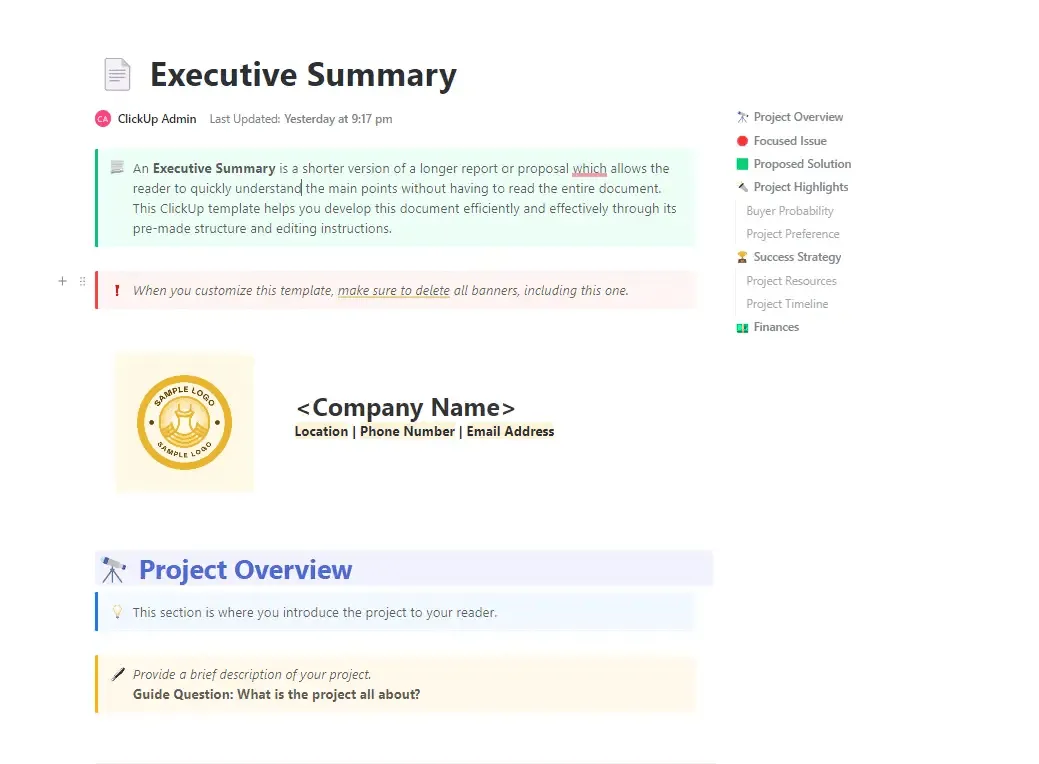
Eine Präsentation kann zwar professionell wirken, aber dennoch bei den Entscheidungsträgern Unsicherheit darüber hinterlassen, was Sie vorschlagen. Die ClickUp-Vorlage für die Zusammenfassung bietet Ihnen ein gebrauchsfertiges Dokument, mit dem Sie Ihre Argumente strukturieren können, bevor Sie mit der Erstellung der Folien beginnen.
Jeder Abschnitt enthält Leitfragen, die Ihnen bei der Entscheidung helfen, welche Informationen Sie einbeziehen sollten. Sobald Sie diese beantwortet haben, entfernen Sie die Leitfragen, verfeinern Sie Ihre Zusammenfassung und geben Sie sie den Beteiligten frei, um Feedback zu erhalten.
Die Vorlage eignet sich besonders gut für Business-Pläne, Projektvorschläge und andere Präsentationen, bei denen Sie ein klares, fundiertes Argumentieren untermauern müssen, das durch finanzielle Details unterstützt wird.
Anwendungsbeispiel: Sie sind Betriebsleiter und schlagen der Geschäftsleitung ein neues System für den Kundensupport vor. Nutzen Sie die Vorlage, um zu erläutern, warum das aktuelle System ersetzt werden muss, fassen Sie die erwarteten Vorteile zusammen und stellen Sie Ihren Budgetantrag. Sobald die Geschäftsleitung den Vorschlag genehmigt hat, erstellen Sie anhand der wichtigsten Punkte Ihre Google-Präsentationen-Präsentation.
Diese Vorlage hilft Ihnen bei:
- Ein Abschnitt „Übersicht des Projekts“, in dem Sie den Zweck, den Umfang und die erwarteten Ergebnisse Ihres Vorschlags darlegen
- Ein Abschnitt „Kernproblem“, in dem Sie das Kundenproblem oder die geschäftliche Herausforderung hinter Ihrem Vorschlag erläutern
- Projekt-Highlights zur Präsentation von Marktforschungsergebnissen, Belegen und den stärksten Argumenten Ihres Angebots, die die Ergebnisse unterstützen
- Ein Abschnitt „Finanzen“ zur Dokumentation von prognostizierten Kosten, Finanzbedarf und erwarteten Erträgen bei Projekten
Am besten geeignet für: Projektmanager, Gründer und Führungskräfte, die Angebote erstellen, die von Stakeholdern oder der Geschäftsleitung genehmigt werden müssen
Überspringen Sie dies, wenn: Sie eine fertige Präsentation mit visuellen Layouts benötigen. Dies ist eine ClickUp-Dokument-Vorlage zur Erstellung Ihrer Zusammenfassung, daher müssen Sie die Folien weiterhin in Google Slides erstellen.
So wählen Sie die richtige kostenlose Google-Präsentationen-Vorlage aus
Überlegen Sie sich zunächst, welche Präsentation Sie erstellen möchten und wie viel Inhalt Sie bereits haben. Einige Vorlagen bieten Ihnen ein fertiges Foliendesign, während andere Ihnen helfen, Ihre Ideen zu strukturieren, bevor Sie die Präsentation erstellen. Nutzen Sie diese Tabelle, um den richtigen Ausgangspunkt zu finden.
| Wenn Sie… | Beginnen Sie mit dieser Vorlage |
|---|---|
| Überzeugen Sie Investoren oder Geschäftspartner | Präsentation „Business Pitch Deck“ von Slidesgo |
| Präsentieren Sie ein Angebot für den Client | Projektvorschlag in Weiß und Gold von SlidesCarnival |
| Führen Sie eine monatlich wiederkehrende Strategieüberprüfung durch | Monatliches Strategie-Review-Meeting von Slidesgo |
| Fügen Sie einer bestehenden Präsentation eine Zeitleiste hinzu | Infografiken zur Projekt-Zeitleiste von Slidesgo |
| Bereiten Sie gemeinsam mit Ihrem Team ein Verkaufsgespräch vor und proben Sie es | Vorlage für Verkaufsgespräche von ClickUp |
| Präsentieren Sie eine kreative Marketingkampagne | Marketingkampagne von SlidesMania |
| Halten Sie einen Vortrag bei einem Webinar oder einer virtuellen Konferenz | Online-Konferenz von SlidesCarnival |
| Eine Unterrichtsstunde zur Charakteranalyse halten | Unterrichtseinheit zur Charakteranalyse für die Oberstufe von SlidesCarnival |
| Teilen Sie eine Präsentation auf mehrere Referenten auf | Synergy von SlidesMania |
| Erstellen Sie eine formelle Präsentation mit einem neutralen Design | „Einfach und formell – Schwarz-Weiß“ von SlidesMania |
| Verfassen Sie eine Zusammenfassung, bevor Sie mit der Erstellung der Folien beginnen | Vorlage für eine Zusammenfassung von ClickUp |
Wie importiert man ein Design in Google Slides?
Wenn Sie eine neue Präsentation erstellen, ist es in der Regel am einfachsten, eine Kopie der ausgewählten Vorlage anzulegen. So erhalten Sie die vorhandenen Layouts und Beispielfolien, die Sie sofort für die Bearbeitung nutzen können.
Wenn Sie jedoch bereits eine Präsentation erstellt haben und deren Design ändern möchten, können Sie in Google Slides ein Design aus einer anderen Präsentation importieren.
So geht’s:
- Vorlage speichern: Öffnen Sie die Vorlage und nutzen Sie die Option „Herunterladen“ oder „Kopieren“ in Google Slides, um eine bearbeitbare Version in Google Drive zu speichern.
- Öffnen Sie Ihre vorhandene Präsentation: Gehen Sie in Google Slides zu Folie → Design ändern, um das Design-Fenster zu öffnen.
- Thema importieren: Klicken Sie unten im Fenster auf Thema importieren, wählen Sie Ihre gespeicherte Präsentation aus, wählen Sie das entsprechende Thema aus und klicken Sie auf Thema importieren.
- Überprüfen Sie die Layouts: Sehen Sie Ihre Folien auf Text oder Bilder durch, die nicht mehr passen. Verwenden Sie das Menü Layout, um bei Bedarf ein passenderes Layout anzuwenden.
Beim Importieren eines Designs werden dessen Designeinstellungen übernommen, darunter Farben, Schriftarten und Layouts. Die Beispielfolien werden dabei nicht in Ihre Präsentation kopiert.
Um einzelne Folien zu übernehmen, gehen Sie zu Datei → Folien importieren und wählen Sie die gewünschten Folien aus. Sie können auch festlegen, ob das ursprüngliche Design beibehalten werden soll.
Wenn Sie eine PowerPoint-Datei importieren, überprüfen Sie das Format, nachdem Sie sie in Google Slides geöffnet haben. Unser Leitfaden „Google Slides vs. PowerPoint“ behandelt die Unterschiede, auf die Sie beim Wechsel zwischen den beiden Programmen stoßen können.
Wie macht man eine benutzerdefinierte Anpassung einer kostenlosen Google-Präsentationen-Vorlage?
Sobald sich Ihre Vorlage in Google Slides befindet, sollten Sie zunächst die gemeinsamen Designeinstellungen anpassen, bevor Sie einzelne Folien bearbeiten. So bleibt die Präsentation einheitlich und Sie müssen dieselben Änderungen nicht immer wieder vornehmen.
Einige Möglichkeiten zur benutzerdefinierten Anpassung:
- Thema aktualisieren: Gehen Sie zu Folie → Thema bearbeiten, um die gemeinsamen Schriftarten, Farben und Layouts in der gesamten Präsentation zu ändern.
- Platzhalterbilder ersetzen: Klicken Sie mit der rechten Maustaste auf ein Bild und wählen Sie Bild ersetzen, um Ihr eigenes Foto hinzuzufügen, ohne dessen Position neu festlegen zu müssen.
- Wählen Sie kompatible Schriftarten: Halten Sie sich an die in Google Slides verfügbaren Schriftarten. Wenn im Originaldesign eine nicht unterstützte Schriftart verwendet wird, wählen Sie eine ähnliche aus und prüfen Sie, wie der Text passt.
- Gruppierte Grafiken bearbeiten: Klicken Sie mit der rechten Maustaste auf eine bearbeitbare Illustration und wählen Sie Gruppierung aufheben, um einzelne Formen, Text oder Farben zu ändern.
- Fügen Sie fehlende visuelle Elemente hinzu: Erstellen Sie in Google Slides ein Venn-Diagramm für Vergleiche oder ein Gantt-Diagramm für Zeitpläne für Projekte.
Wenn mehrere Personen an der Präsentation arbeiten, bitten Sie sie, Kommentare auf den Folien zu hinterlassen, die besondere Aufmerksamkeit erfordern. Google Präsentationen verfügt außerdem über einen Versionsverlauf, mit dem Sie frühere Änderungen einsehen und bei Bedarf eine frühere Version wiederherstellen können.
Weiterlesen: Nachverfolgung von Änderungen in Google Slides
Welche Fehler sollten Sie bei kostenlosen Google-Präsentationen-Vorlagen vermeiden?
Selbst eine gut gestaltete Vorlage muss vor der Präsentation oder dem Freigeben noch einmal gründlich überprüft werden. Achten Sie besonders auf diese häufigen Fehler:
- Behalten Sie nur die notwendigen Folien bei: Eine Vorlage mit 30 Folien bedeutet nicht, dass Ihre Präsentation auch 30 Folien benötigt. Behalten Sie die Layouts, die Ihren Aufbau unterstützen, und entfernen Sie den Rest.
- Platzhalterinhalte hinter sich lassen: Beispiel-Diagramme, Abbildungen und Text lassen sich leicht übersehen, wenn Sie die Bearbeitung mehrerer Folien durchführen. Überprüfen Sie, ob jede Nummer, jede Beschreibung und jedes Beispiel Ihrer tatsächlichen Präsentation entspricht.
- Ein Layout mit zu viel Inhalt überladen: Wenn eine Folie mehrere Textabsätze enthält, verteilen Sie die Informationen auf zwei Folien oder wählen Sie ein Layout mit mehr Platz. Wenn Sie Alles verkleinern, damit es passt, kann dies die Lesbarkeit beeinträchtigen.
- Vergessen, die Berechtigungen zum Freigeben zu überprüfen: Vergewissern Sie sich vor dem Versenden der Präsentation, dass Ihre Zielgruppe über die richtigen Zugriffsrechte verfügt. Gewähren Sie Prüfern Kommentarzugriff und behalten Sie Rechte zur Bearbeitung für diejenigen vor, die Änderungen vornehmen müssen.
- Die Präsentationsvorschau überspringen: Öffnen Sie die fertige Präsentation im Präsentationsmodus und prüfen Sie, wie Diagramme, Bilder, Übergänge und Text in voller Größe dargestellt werden. Achten Sie besonders auf Folien, die aus einem anderen Format importiert wurden.
Wie kann ClickUp Ihnen beim Erstellen und Verwalten von Präsentationen helfen?
Eine Google-Präsentationen-Vorlage bietet Ihnen Layouts, die Sie nur noch ausfüllen müssen. Wenn Ihre Präsentation mit Projekt-Updates, Recherchen oder einem Briefing beginnt, das bereits in ClickUp vorliegt, können Sie dieses Material auch nutzen, um noch viel mehr daraus zu erledigen!
Erstellen Sie einen ersten Entwurf mit Brain² und ClickUp Artifacts
Geben Sie Brain² Ihr Präsentationsbriefing, Ihre Quelldateien oder Links zu relevanten ClickUp-Dokumenten und -Aufgaben. Geben Sie die Zielgruppe, den Zweck des Meetings und die Punkte an, die die Präsentation abdecken soll. Brain² kann diesen Kontext nutzen, um eine Präsentation als ClickUp-Artefakt zu erstellen.
Ein Teamleiter, der beispielsweise eine monatliche Nachbesprechung vorbereitet, könnte fragen:
Erstellen Sie anhand dieser Projektliste und des Monatsberichts eine Präsentation mit sechs Folien. Behandeln Sie darin die fertiggestellten Arbeiten, die Ergebnisse im Vergleich zu den Einzelzielen, Hindernisse und die Prioritäten für den nächsten Monat. Schließen Sie mit den Entscheidungen ab, die wir von der Führungsebene benötigen. Weisen Sie auf fehlende Zahlen hin, anstatt sie zu erfinden.
Erstellen Sie anhand dieser Projektliste und des Monatsberichts eine Präsentation mit sechs Folien. Behandeln Sie darin die fertiggestellten Arbeiten, die Ergebnisse im Vergleich zu den Einzelzielen, Hindernisse und die Prioritäten für den nächsten Monat. Schließen Sie mit den Entscheidungen ab, die wir von der Führungsebene benötigen. Weisen Sie auf fehlende Zahlen hin, anstatt sie zu erfinden.
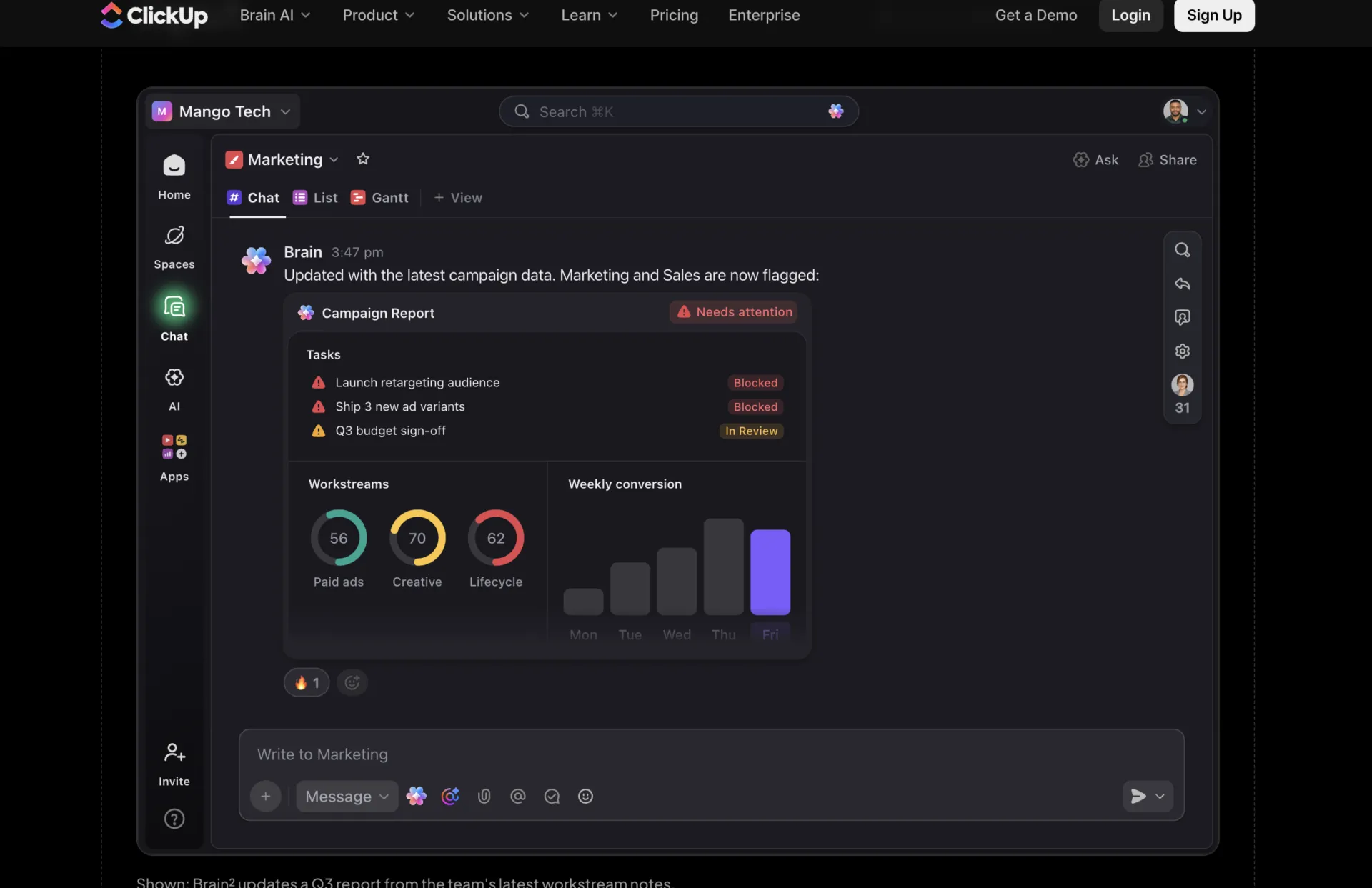
Öffnen Sie die erstellte Präsentation, um die Inhalte und die Reihenfolge der Folien zu überprüfen. Bitten Sie dann Brain², überladene Folien zu kürzen, den visuellen Stil anzupassen oder die Erläuterungen an Ihr Publikum anzupassen. Sie können Texte auch direkt bearbeiten und Kommentare zu bestimmten Elementen hinterlassen.
So haben Sie eine weitere Möglichkeit, eine Präsentation zu erstellen, wenn Sie nicht in einer Google-Präsentationen-Datei arbeiten müssen. Wenn Ihr Client Google-Präsentationen wünscht, nutzen Sie die oben genannten Vorlagen und bereiten Sie Ihre Inhalte in ClickUp vor.
Koordinieren Sie Mitwirkende und Überprüfungen mit ClickUp-Aufgaben
Bei einer Präsentation, an der Vertreter aus den Bereichen Vertrieb, Finanzen und Produktentwicklung beteiligt sind, muss jedes Team Informationen bereitstellen, deren Richtigkeit überprüfen und die Überprüfung vor dem Meeting abschließen.
Erstellen Sie eine ClickUp Aufgabe für die Präsentation und unterteilen Sie die Vorbereitung in Unteraufgaben:
- Zuweisung von Aufgaben: Übertragen Sie dem Vertriebsleiter die Verantwortung für Kundenbeispiele, der Finanzabteilung für Umsatzzahlen und der Produktabteilung für Roadmap-Updates.
- Fristen für die Überprüfung festlegen: Planen Sie die Übermittlung der Inhalte, die Überprüfung der Fakten, die Designprüfung und die Probe vor dem Präsentationstermin ein.
- Bereitstellungsstatus verfolgen: Richten Sie Status wie „Im Entwurf“, „In Prüfung“, „Änderungen erforderlich“ und „Genehmigt“ ein, damit Mitwirkende sehen können, was noch Aufmerksamkeit erfordert
- Halten Sie das Feedback direkt in der Arbeit fest: Verknüpfen Sie die Google-Präsentation oder das ClickUp-Artefakt mit der Aufgabe und nutzen Sie Kommentare, um gewünschte Änderungen festzuhalten und die Freigabe zu erteilen.
Bitten Sie Brain² vor dem Meeting, die Vorbereitungsaufgaben und noch offene Rückmeldungen zusammenzufassen. Halten Sie nach der Präsentation die vereinbarten Maßnahmen als Aufgaben mit Eigentümern und Fälligkeitsdaten fest.
Wählen Sie eine Vorlage, mit der Sie Ihre Präsentation perfekt abrunden können
Bevor Sie sich für ein Design entscheiden, fügen Sie Ihre anspruchsvollste Folie ein: ein Finanzdiagramm, eine detaillierte Zeitleiste oder einen Vergleich, den Ihr Publikum verstehen muss.
Das sagt mehr über den Inhalt aus als die Titelfolie.
Überprüfen Sie anschließend das Format der Bearbeitung und die Anforderungen an die Quellenangaben, bevor Sie den Rest erstellen. Verwenden Sie Google Slides, wenn Sie eine Google Slides-Datei bereitstellen müssen, oder erstellen Sie eine Präsentation mit ClickUp, wenn dieses Format flexibel ist. Geben Sie bei einer Teampräsentation den Mitwirkenden klare Fristen vor und planen Sie Zeit für eine abschließende Überprüfung ein.
Häufig gestellte Fragen zu Google-Präsentationen-Vorlagen
Kann ich Google-Präsentationen-Vorlagen offline nutzen?
Ja. Sie können eine Google-Präsentation auch ohne Internetverbindung bearbeiten, wenn Sie zuvor den Offline-Zugriff aktiviert haben. Verwenden Sie auf einem Computer Chrome oder Microsoft Edge, aktivieren Sie den Offline-Zugriff in den Einstellungen von Google Drive und kennzeichnen Sie Ihre Präsentation als Offline verfügbar. Ihre Änderungen werden während der Synchronisierung durchgeführt, sobald Sie wieder eine Verbindung haben.
Kann ich Google-Präsentationen-Vorlagen auf meinem Smartphone bearbeiten?
Ja. Mit der Google Slides-App können Sie Folien auf Android-Smartphones, iPhones und iPads öffnen, bearbeiten und präsentieren. Sie können Text ändern, Kommentare hinzufügen und grundlegende Layout-Änderungen vornehmen. Für detaillierte Gestaltungsarbeiten, wie das Anpassen komplexer Grafiken oder Themenlayouts, bietet Ihnen ein Desktop-Computer mehr Möglichkeiten für die Bearbeitung.
Kann ich eine Google-Präsentationen-Vorlage auf Hochformat umstellen?
Ja. Öffnen Sie Ihre Präsentation und gehen Sie zu Datei → Setup der Seite → benutzerdefiniert, um Ihre gewünschten Abmessungen einzugeben. Dies funktioniert für Präsentationen im Hochformat, druckbare Handouts und andere nicht standardmäßige Formate. Überprüfen Sie anschließend die vorhandenen Layouts, da sich die Änderung der Folienabmessungen darauf auswirken kann, wo Text und Bilder platziert werden.
Kann ich eine Google-Präsentationen-Präsentation als PDF speichern?
Ja. Wenn Sie mit der Bearbeitung fertig sind, gehen Sie zu Datei → Herunterladen → PDF-Dokument (.pdf). So erhalten Sie eine Kopie, die Sie an Clients senden, ausdrucken oder freigeben können, ohne den Empfängern Zugriff auf die bearbeitbare Präsentation zu gewähren. Bewahren Sie die ursprüngliche Google-Präsentationen-Datei auf, falls Sie weitere Änderungen vornehmen möchten.
Kann ich Videos zu einer kostenlosen Google-Präsentationen-Vorlage hinzufügen?
Ja. Öffnen Sie die Folie, auf der Sie das Video einfügen möchten, und wählen Sie Einfügen → Video. Sie können ein Video von YouTube hinzufügen, eine unterstützte Video-URL einfügen oder eine Datei aus Google Drive auswählen. In Google Slides können Sie außerdem festlegen, ob das Video automatisch, per Klick oder bei manueller Auswahl abgespielt wird.
Kann ich Google-Tabellen-Diagramme mit einer Google-Präsentationen-Vorlage verknüpfen?
Ja. Gehen Sie zu Einfügen → Diagramm → Aus Sheets, wählen Sie Ihre Tabelle aus und wählen Sie das gewünschte Diagramm. Behalten Sie die Verknüpfung des Diagramms mit der Datenquelle bei, wenn Sie die Zahlen regelmäßig aktualisieren. Wenn sich die Daten ändern, klicken Sie im Diagramm in Google Slides auf Aktualisieren, um die neuesten Zahlen anzuzeigen. Dies ist besonders hilfreich für monatliche Überprüfungen und Leistungspräsentationen, bei denen sich die Zahlen zwischen den Meetings ändern.