
Ein Gantt-Diagramm ist der beste Freund eines Projektmanagers – eine übersichtliche Zeitleiste für Projekte, die Aufgaben, Fristen und Fortschritte darstellt.
Wenn sie gut erledigt sind, verwandeln Gantt-Diagramme komplexe Projektzeitleisten mithilfe von Visualisierungstechniken in klare, umsetzbare Roadmaps.
Es gibt zwar viele Möglichkeiten, Gantt-Diagramme zu erstellen, aber eine Google Tabellen-Vorlage ist für viele wahrscheinlich das bevorzugte tool. Aber auch Google Slides kann Ihnen dabei helfen!
Es ist benutzerfreundlich, leicht zugänglich und Teil des leistungsstarken Google Workspace, der über 8 Millionen Kunden zählt. In diesem Leitfaden zeigen wir Ihnen Schritt für Schritt, wie Sie ein Gantt-Diagramm in Google Slides erstellen.
Aber das ist noch nicht alles – wir werden weitere Tools und Tipps vorstellen, mit denen Sie Ihre Gantt-Diagramme noch leistungsfähiger machen können, beispielsweise mit Features wie Aufgabenvergabe und Nachverfolgung des Fortschritts. Legen wir los!
⏰ 60-Sekunden-Zusammenfassung
- Ein Gantt-Diagramm ist ein visuelles Tool für das Projektmanagement, mit dem Aufgaben, Fristen und Abhängigkeiten im Zeitverlauf verfolgt werden können.
- Verwenden Sie die Vorlagen für Zeitleisten in Google Slides, um ein einfaches Gantt-Diagramm zu erstellen.
- Alternativ können Sie ein Diagramm auch manuell erstellen, indem Sie Formen, Pfeile und Gitterlinien hinzufügen, um eine vollständig benutzerdefinierte Zeitleiste zu erhalten.
- Zu den Einschränkungen bei der Erstellung eines Gantt-Diagramms in Google Slides gehören das Fehlen integrierter Gantt-Diagramm-Vorlagen, eingeschränkte Nachverfolgung von Aufgabenabhängigkeiten und mangelnde Integration mit Projektmanagement-Tools.
- Verwenden Sie stattdessen die Gantt-Ansicht von ClickUp, um Projekte mit einfacher Drag-and-Drop-Funktion zu visualisieren und zu verwalten.
- Vereinfachen Sie die Planung mit der einfachen Gantt-Diagramm-Vorlage von ClickUp, die integrierte Ansichten für SMART-Ziele und Aktionspunkte bietet.
🧠Wissenswertes: Das Harmonogramm, das 1896 vom polnischen Ingenieur Karol Adamiecki entwickelt wurde, war ein früher Vorläufer des Gantt-Diagramms. Obwohl es einen ähnlichen Zweck erfüllte, war es damals außerhalb Osteuropas kaum bekannt.
So erstellen Sie ein Gantt-Diagramm in Google Slides
Google Slides bietet eine intuitive und unkomplizierte Möglichkeit, Grafiken zu erstellen und benutzerdefiniert anzupassen, sodass sie auch für Nicht-Technikfreaks leicht zugänglich sind!
Sie fragen sich, wie Sie ein Gantt-Diagramm in Google Slides erstellen können? Das ist einfacher, als Sie denken! Befolgen Sie einfach die folgenden Schritte, und schon haben Sie im Handumdrehen Ihr eigenes Gantt-Diagramm:
Schritt 1: Beginnen Sie mit einer leeren Folie.
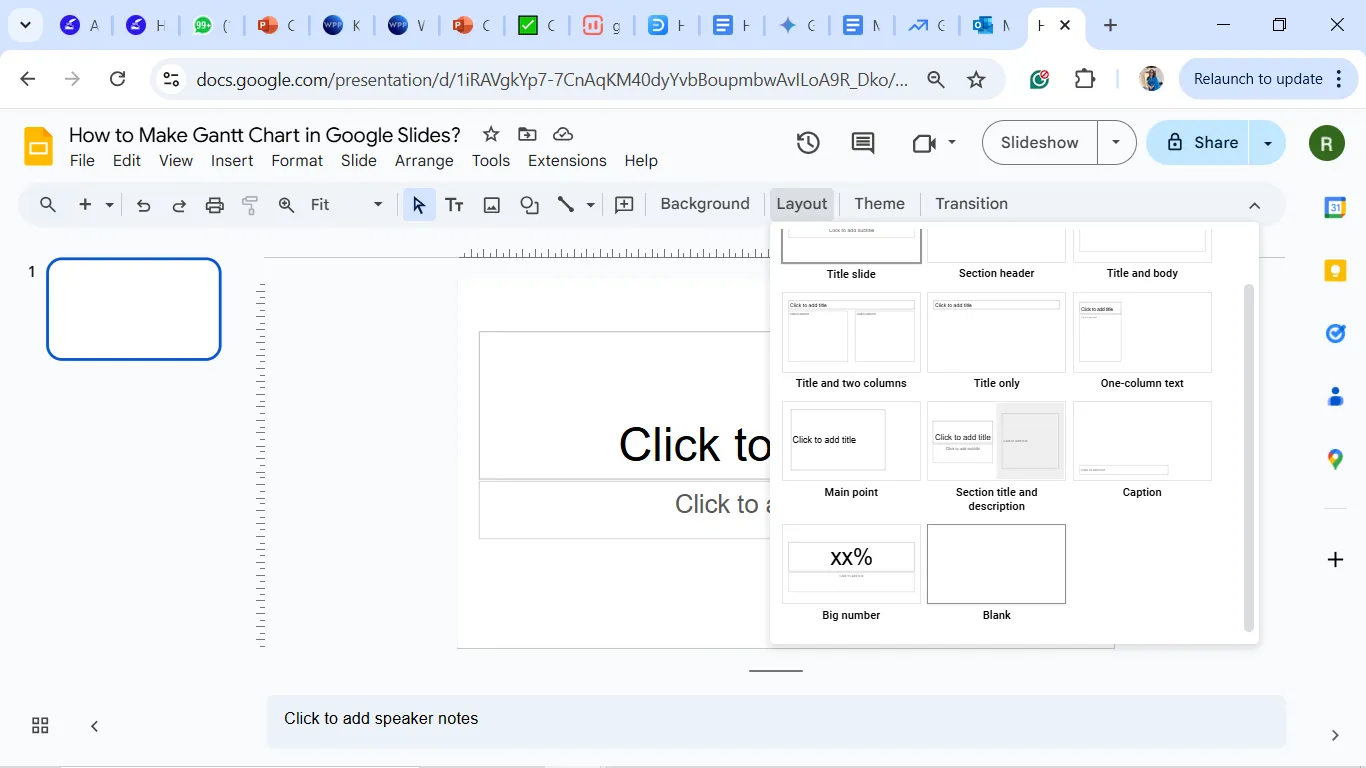
Öffnen Sie zunächst Google Slides und erstellen Sie eine neue, leere Präsentation.
Sie können das Layout der Folie an Ihre Bedürfnisse anpassen, aber wenn Sie es einfach halten und eine leere Folie verwenden, haben Sie die vollständige Kontrolle über Ihr Design.
Von hier aus können Sie Ihr Gantt-Diagramm von Grund auf neu erstellen.
💡 Profi-Tipp: Mit Google Slides können Sie ganz einfach in Ihrem Browser nach den richtigen Bildern suchen. Klicken Sie einfach auf „Einfügen“ > „Bild“ > „Im Internet suchen“ und Sie müssen nichts separat herunterladen oder hochladen.
Schritt 2: Zeitleiste einfügen
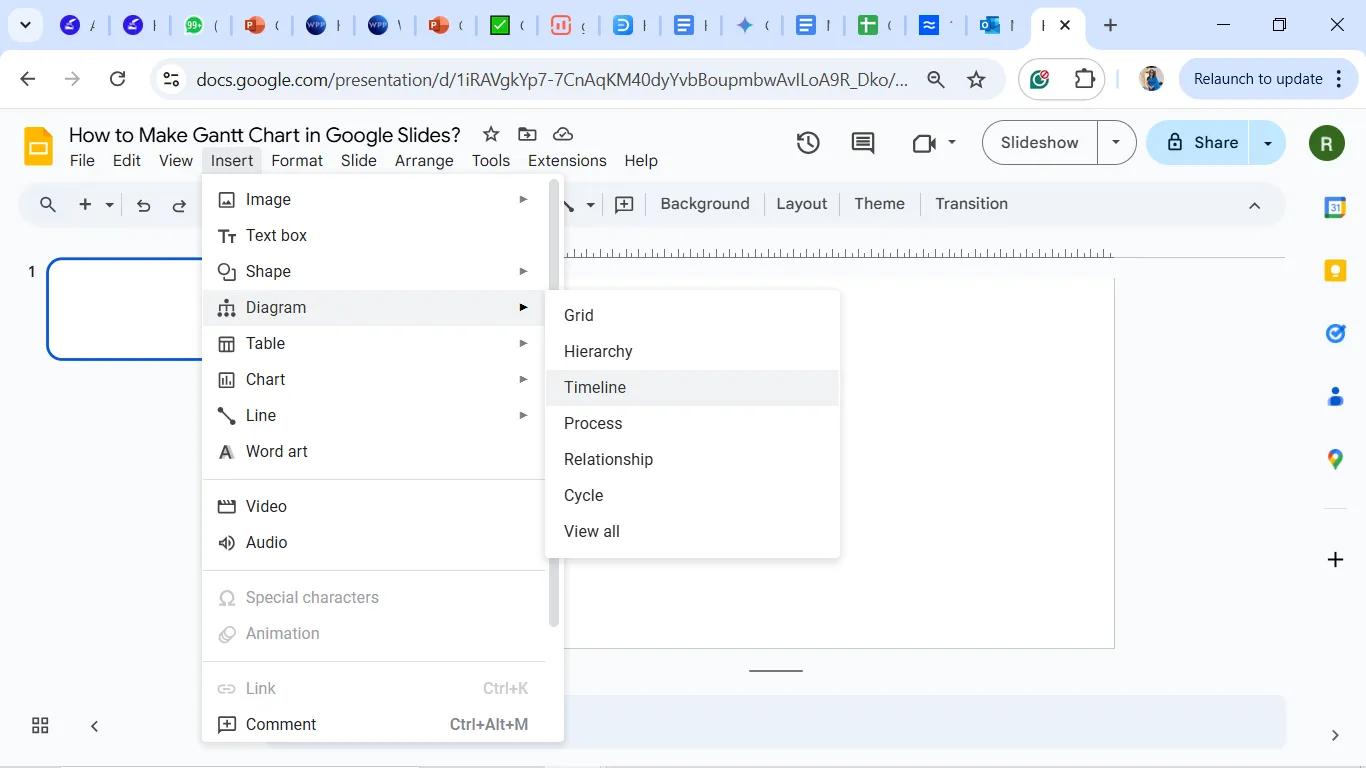
Fügen Sie mithilfe einer Tabelle eine Zeitleiste ein.
- Klicken Sie auf Einfügen und wählen Sie dann Diagramm .
- Wählen Sie nun Zeitleiste aus.
Auf der rechten Seite sehen Sie nun eine Reihe von Optionen. Sie können diese Vorlagen benutzerdefiniert anpassen, indem Sie eine Miniaturansicht auswählen und in Ihre Folie einfügen. So können Sie ganz einfach Ihr eigenes Gantt-Diagramm erstellen.
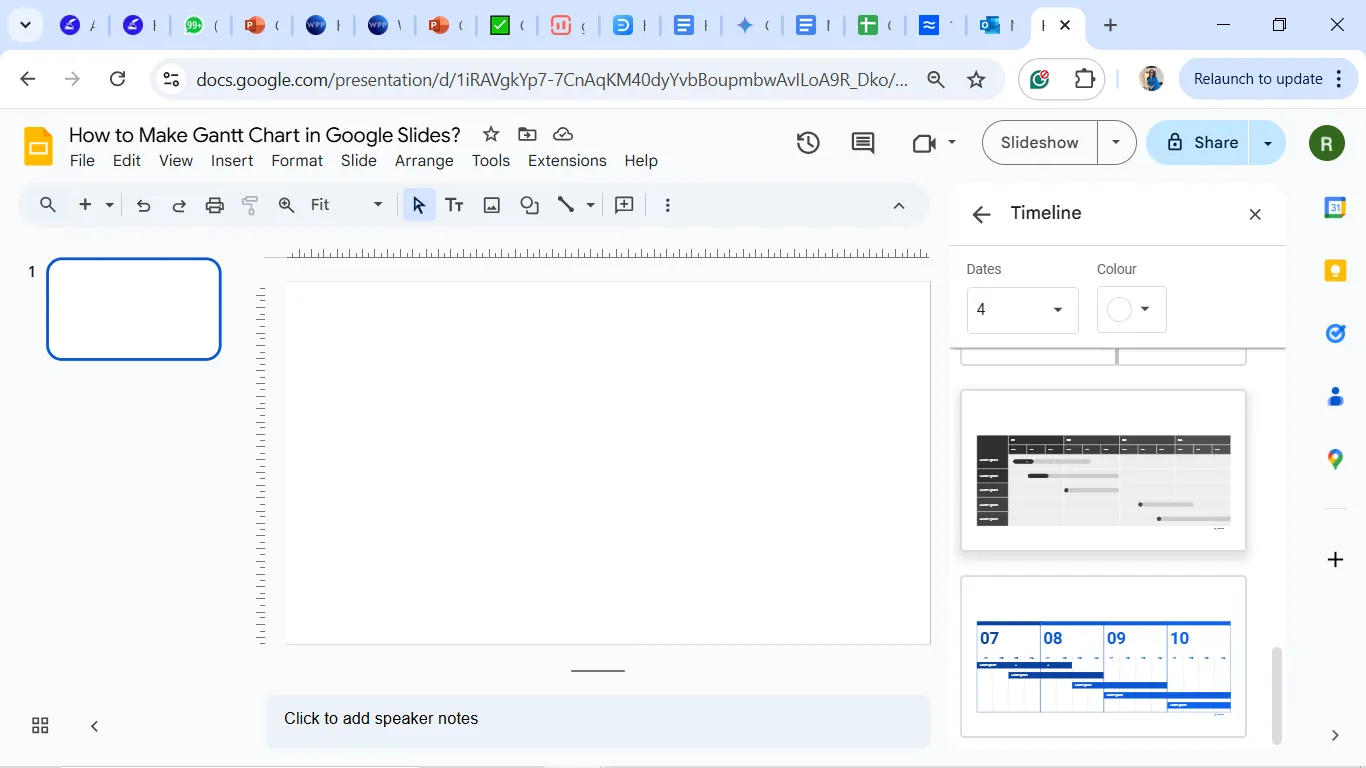
Google Slides verfügt zwar nicht über ein integriertes Gantt-Diagramm, aber seine Zeitleistenvorlagen ähneln einfachen Gantt-Diagrammen sehr.
💡Profi-Tipp: Bei Präsentationen mit mehr als 10 Folien sparen Sie Zeit, indem Sie einen Folienmaster verwenden, um allgemeine Aktualisierungen vorzunehmen, sodass Sie nicht jede Folie einzeln bearbeiten müssen.
➡️ Lesen Sie auch: Gantt-Diagramm vs. Zeitleiste: Was sind sie und wie werden sie verwendet?
Schritt 3: Passen Sie das Gantt-Diagramm benutzerdefiniert an
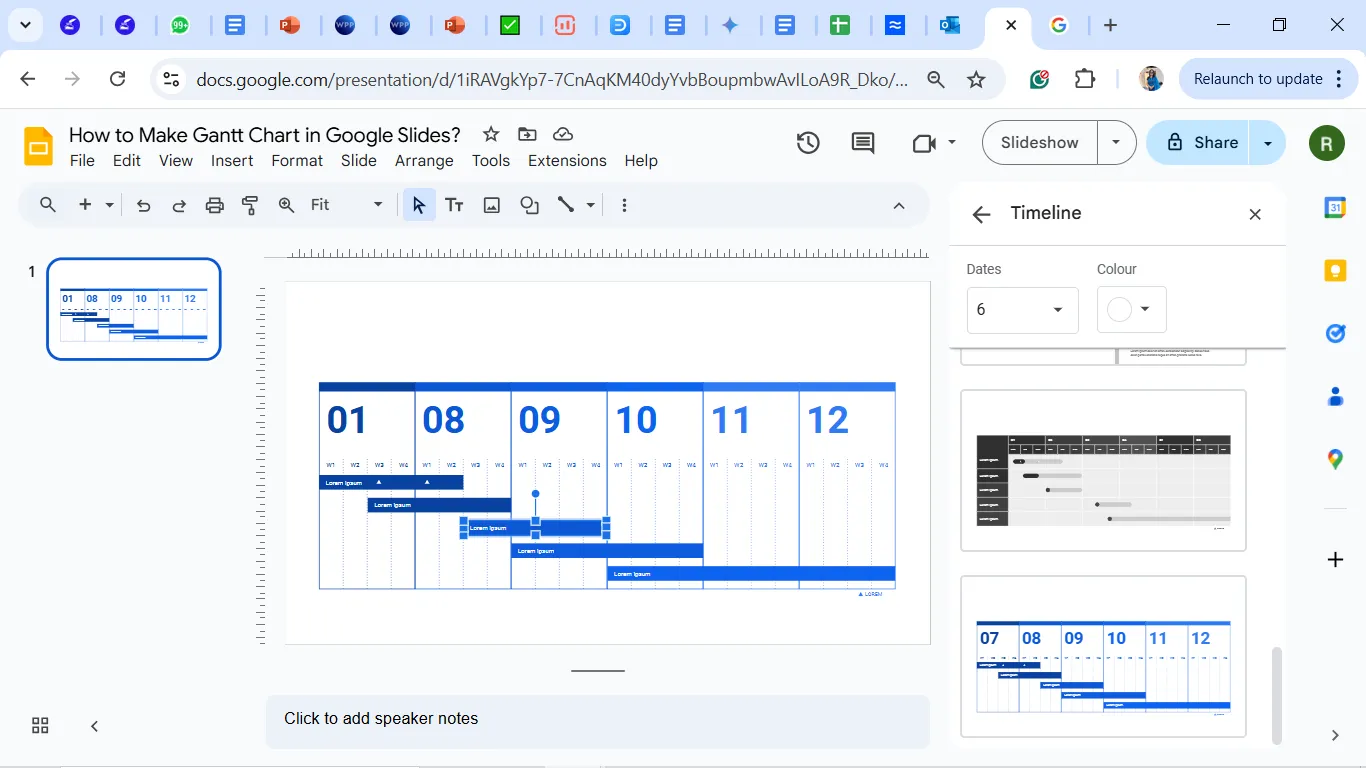
- Sobald die Zeitleiste eingefügt ist, klicken Sie darauf, um die Bearbeitung durchzuführen.
Ersetzen Sie den Platzhaltertext durch Ihre Projektaufgaben oder Projektmeilensteine und verwenden Sie die Knoten der Zeitleiste für Aufgabennamen oder wichtige Meilensteine. Fügen Sie unter jedem Knoten Daten oder Zeiträume hinzu, um den Beginn und das Ende der Aufgaben festzulegen.
Um es mehr wie ein Gantt-Diagramm aussehen zu lassen:
- Kennzeichnen Sie die Zeitleiste mit Farben, um den Status von Aufgaben anzuzeigen – beispielsweise „fertiggestellt“, „In Bearbeitung“ oder „noch nicht begonnen“.
- Fügen Sie bei Bedarf Formen oder Linien hinzu, um überlappende Aufgaben oder Abhängigkeiten darzustellen.
- Verwenden Sie Textfelder oder Formen, um die Zeitintervalle (z. B. Wochen, Monate) mit einer Beschreibung zu kennzeichnen und so die Zeitleiste visuell zu organisieren.
🧠 Wissenswertes: Gantt-Diagramme wurden bekanntlich beim Bau des Hoover-Staudamms verwendet, der 1931 begann.
Alternative Route
Sie können ganz einfach ein Gantt-Diagramm in Google Slides erstellen, indem Sie manuell grundlegende Formen und Pfeile verwenden, um Aufgaben und deren Abhängigkeiten darzustellen.
Dieser Ansatz ist etwas praxisorientiert, bietet Ihnen jedoch vollständige Kontrolle, um alles benutzerdefiniert an Ihr Projekt anzupassen!
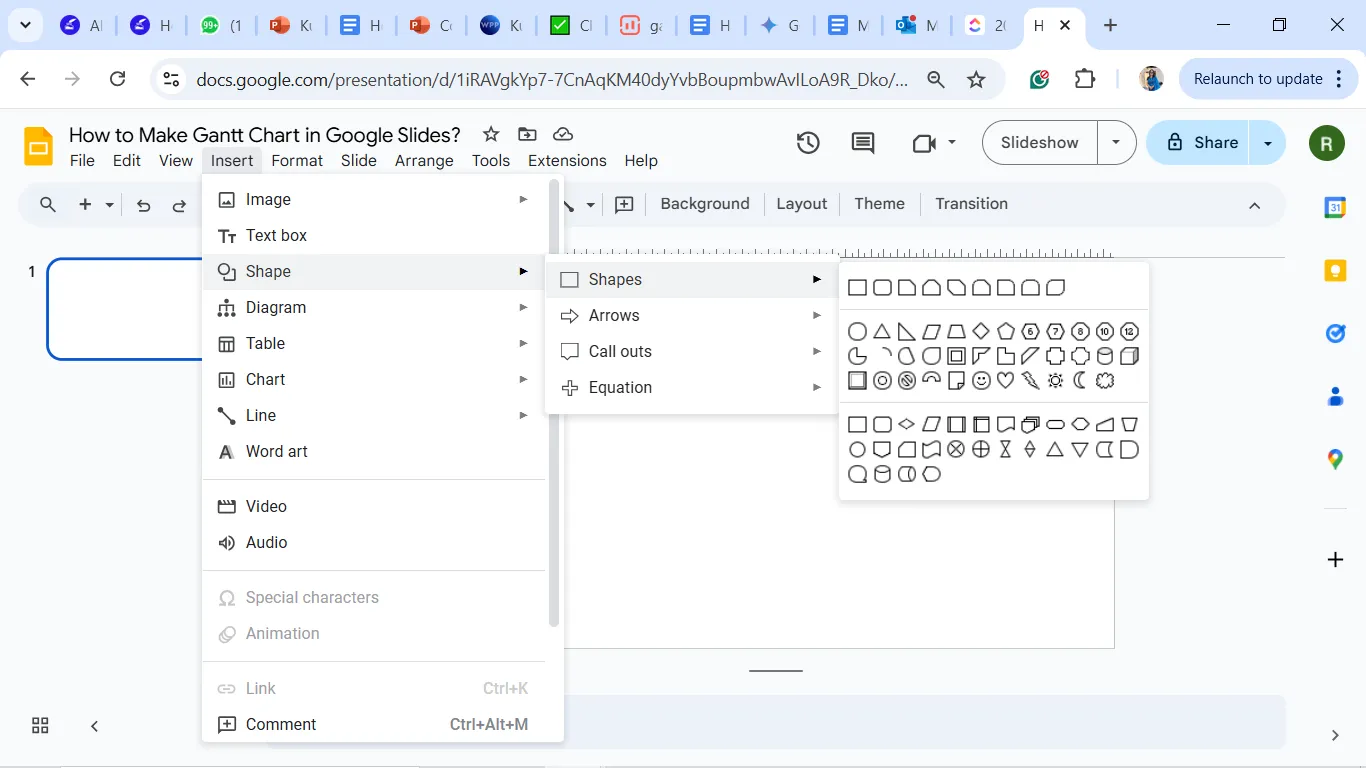
- Formen für Aufgaben einfügen: Wählen Sie in der Leiste für Aufgaben „Einfügen“ und dann „Form“. Wählen Sie im Menü „Formen“ „Rechteck“ oder „Abgerundetes Rechteck“ aus.
- Formen anpassen: Verwenden Sie diese Formen, um einzelne Aufgaben auf der Zeitleiste darzustellen. Passen Sie die Länge jeder Form an, um die Dauer der Aufgabe widerzuspiegeln.
- Fügen Sie Pfeile für Abhängigkeiten hinzu: Gehen Sie zu Einfügen > Form > Pfeil, um Aufgaben zu verbinden und Abhängigkeiten zwischen ihnen anzuzeigen. Positionieren Sie die Pfeile so, dass sie die Aufgabenreihenfolge anzeigen.
- Zeitleiste erstellen: Fügen Sie eine horizontale Linie für die Zeitleiste und vertikale Linien hinzu, um Zeitintervalle (Tage, Wochen oder Monate) zu markieren. Verwenden Sie das Linien-Tool, um die Gitterlinien manuell zu zeichnen.
- Aufgaben farblich kennzeichnen: Verwenden Sie verschiedene Farben für Formen, um Aufgabenkategorien, Phasen oder Prioritäten darzustellen, damit Aufgaben leicht zu identifizieren sind.
- Aufgaben und Termine beschriften: Verwenden Sie Textfelder, um Aufgabennamen innerhalb der Formen hinzuzufügen und die Termine entlang der Zeitleiste zu beschriften.
📮ClickUp Insight: 92 % der Wissensarbeiter laufen Gefahr, wichtige Entscheidungen zu verlieren, die über Chats, E-Mails und Tabellen verstreut sind.
Ohne ein einheitliches System zur Erfassung und Nachverfolgung von Entscheidungen gehen wichtige geschäftliche Erkenntnisse im digitalen Rauschen unter. Mit den Aufgabenverwaltungsfunktionen von ClickUp müssen Sie sich darüber keine Gedanken mehr machen. Erstellen Sie Aufgaben aus Chats, Aufgabenkommentaren, Dokumenten und E-Mails mit einem einzigen Klick!
Einschränkungen beim Erstellen eines Gantt-Diagramms in Google Slides
Die Erstellung eines Gantt-Diagramms in Google Slides ist eine schnelle und unkomplizierte Möglichkeit, Zeitleisten von Projekten zu visualisieren, insbesondere für kleinere Projekte oder Präsentationen. Allerdings ist es nicht wirklich die beste Alternative zu Gantt-Diagrammen und bleibt aufgrund einiger Limite hinter speziellen Tools für Projektmanagement zurück:
- Fehlende integrierte Projektvorlagen für Gantt-Diagramme: Google Slides bietet keine vorgefertigten Vorlagen für Gantt-Diagramme. Sie müssen Zeitleisten manuell erstellen oder an die Anforderungen Ihres Projekts anpassen, was zeitaufwändig sein kann.
- Eingeschränkte Nachverfolgung von Aufgabenabhängigkeiten: Im Gegensatz zu spezialisierter Software verknüpft Google Slides keine Aufgaben oder Personen mit Projektabhängigkeiten, was die Nachverfolgung kritischer Pfade oder die Visualisierung von Aufgabenbeziehungen erschwert.
- Manuelle Aktualisierungen: Änderungen an Aufgaben oder Zeitleisten müssen manuell aktualisiert werden, da keine automatische Synchronisierung mit Echtzeit-Projektdaten erfolgt, was bei sich häufig ändernden Details mühsam sein kann.
- Eingeschränkte benutzerdefinierte Anpassungsmöglichkeiten: Zwar können Sie grundlegende Anpassungen vornehmen, doch fehlen Google Slides erweiterte Features wie bedingte Formatierung, integrierte Dropdown-Menüs oder Nachverfolgung des Fortschritts, die für ein effektives Projektmanagement unerlässlich sind.
- Keine Integration mit Projektmanagement-Tools: Google Slides lässt sich nicht mit anderen Projektmanagement-Tools integrieren, wodurch seine Verwendung auf größere Teams und komplexe Projekte beschränkt ist, bei denen eine zentralisierte Nachverfolgung erforderlich ist.
➡️ Lesen Sie auch: Kostenlose Google Slides-Vorlagen für eindrucksvolle Präsentationen
Erstellen Sie Gantt-Diagramme mit ClickUp
Was wäre, wenn Sie Gantt-Diagramme in Sekundenschnelle intelligent erstellen könnten, mit bereits vorhandenen Projektdaten, und zwar genau dort, wo Sie mit Ihrem Team zusammenarbeiten?
Mit ClickUp ist das möglich!
Es ist die Allround-App für die Arbeit, die all Ihre Aufgaben mit ClickUp Chat kombiniert und mit ClickUp Brain unterstützt, damit Sie smarter statt härter arbeiten können.
Das sagt ClickUp-Benutzer Alexis Correa, Business Intelligence Analyst bei CPPA:
Dank ClickUp konnten wir eine Tabelle eliminieren, in der wir jeden Monat ein Gantt-Diagramm aktualisiert haben. Vor dem Gantt-Diagramm haben wir eine andere ähnliche App zur Verwaltung von Aktivitäten verwendet, aber mit ClickUp haben wir dieses Problem gelöst, da wir nun mehrere visuelle Optionen in einer einzigen Web-App haben.
Dank ClickUp konnten wir eine Tabelle eliminieren, in der wir jeden Monat ein Gantt-Diagramm aktualisiert haben. Vor dem Gantt-Diagramm haben wir jedoch eine andere ähnliche App zur Verwaltung von Aktivitäten verwendet. Mit ClickUp haben wir dieses Problem gelöst, da wir nun mehrere visuelle Optionen in einer einzigen Web-App haben.
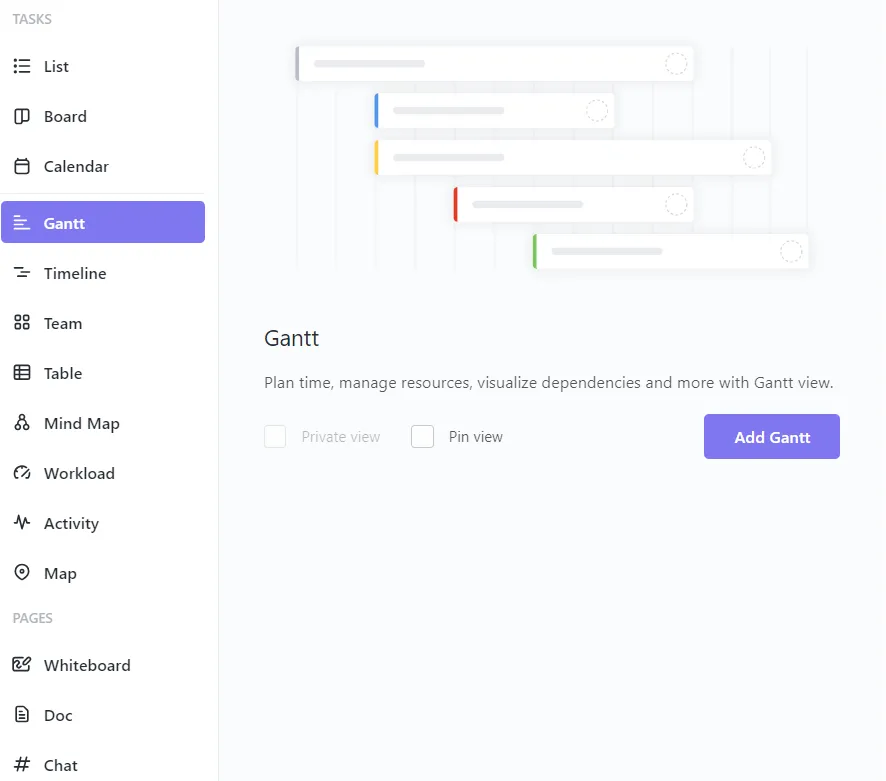
Wenn Sie auf der Suche nach einer kostenlosen Gantt-Software sind, ist ClickUp genau das Richtige für Sie. Hier erfahren Sie, warum ClickUp-Gantt-Diagramme so erfolgreich sind:
- Benutzerfreundliche Oberfläche: Navigieren Sie auch als Anfänger ganz einfach durch die Gantt-Diagramme von ClickUp und erstellen und passen Sie Ihre Zeitleisten für Projekte schnell an.
- Integration der Aufgabenverwaltung: Verknüpfen Sie Aufgaben nahtlos miteinander, legen Sie Fälligkeitsdaten fest und führen Sie die Nachverfolgung des Projektzeitplans durch – alles innerhalb der Gantt-Ansicht.
- Echtzeit-Zusammenarbeit: Aktualisieren Sie den Status von Aufgaben und nehmen Sie Änderungen in Echtzeit vor, damit Ihr Team auf dem gleichen Stand bleibt und alle auf dem Laufenden sind.
- Anpassbare Ansichten: Passen Sie Ihr Gantt-Diagramm mit Optionen zum Anpassen von Farben, Beschreibungen für Aufgaben und Abhängigkeiten an Ihre Bedürfnisse an.
- Erweiterte Features: Nutzen Sie Features wie Drag-and-Drop-Planung, Critical-Path-Analyse und Einblicke in die Pufferzeit von Slack, um den Überblick über die wichtigsten Zeitleisten Ihres Projekts zu behalten.
Neu bei ClickUp? Die Einstellung eines Gantt-Diagramms ist kinderleicht. Hier ist ein Video, das Ihnen den Vorgang erleichtern kann.
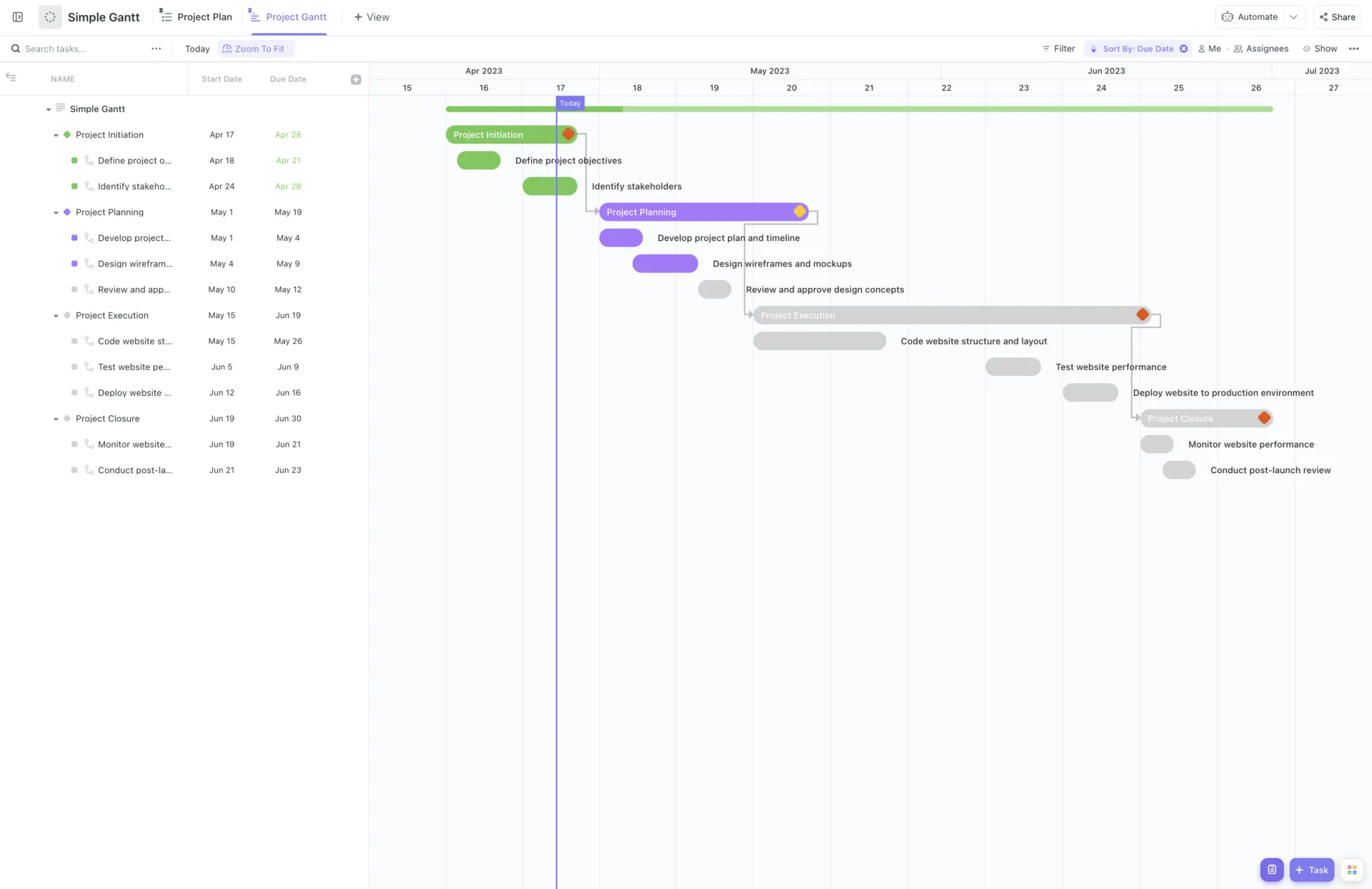
Die ClickUp Simple Gantt-Vorlage ist eine großartige Möglichkeit, alle Ihre Aufgaben und Termine an einem Ort zu visualisieren, damit Sie Ihre Projekte organisiert und im Blick behalten können.
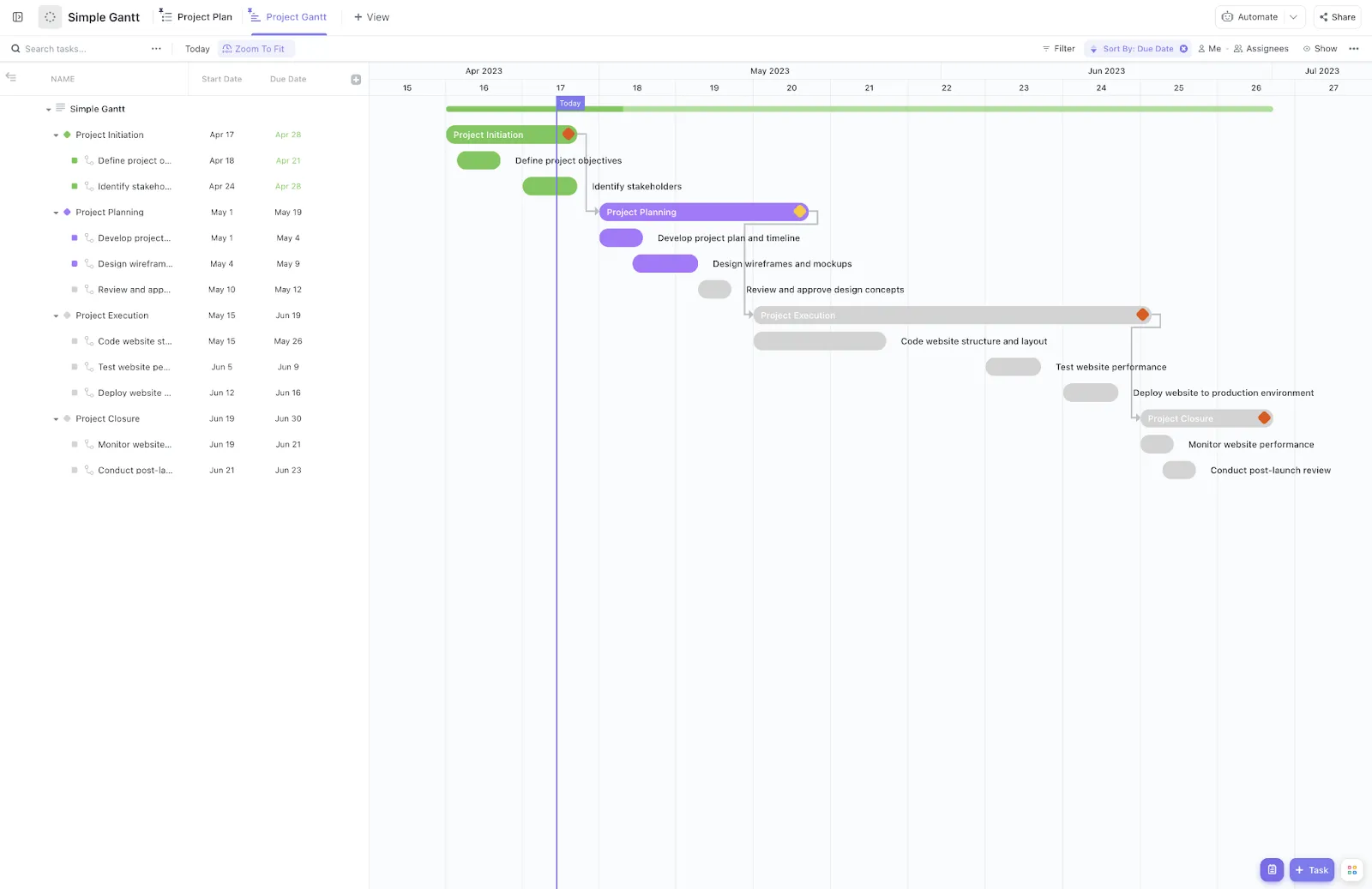
Diese Vorlage wurde für die Listenebene Ihres Workspace entwickelt und enthält mehrere Ansichten und Features zur Optimierung der Projektplanung und -durchführung, darunter:
- Einfaches Gantt: Zeigen Sie Ihre Projekt-Zeitleiste auf Listenebene an, um eine Übersicht auf hoher Ebene zu erhalten.
- Projektplan: Organisieren Sie SMART-Ziele nach Initiativen in einer Listenansicht, um die Nachverfolgung der Ziele zu verbessern.
- Projekt-Gantt: Gruppieren Sie Aktionspunkte nach Initiative in einer Listenansicht für die aufgabenspezifische Planung.
Benutzerdefinierte Felder in der Vorlage verbessern die Nachverfolgung, da Fortschrittsfelder automatisch die Fertigstellung von Unteraufgaben in Prozent verfolgen. Dropdown-Felder zeigen außerdem die Phase jeder Aufgabe innerhalb des Projekts an.
Darüber hinaus tragen Features des Workspace-Bereichs wie Ansichten, Benutzerdefinierte Felder, Dokumente und mehr dazu bei, eine dynamische und effiziente Umgebung zu schaffen.
Diese Vorlage ist sowohl für Anfänger als auch für erfahrene Gantt-Benutzer benutzerfreundlich gestaltet, sodass Sie ohne Probleme mit dem Tool loslegen können.
ClickUp erleichtert die Arbeit
Erinnern Sie sich, dass wir gesagt haben, ClickUp kann Gantt-Diagramme und noch mehr? Hier sind einige weitere wichtige Features, die es zum Hauptwerkzeug Ihres Teams machen können:
- Zentralisierte Workflows: Bringen Sie alle Ihre Projekte, Ihr Wissen und Ihre Unterhaltungen in einer App zusammen, um Fragmentierung zu reduzieren und die Effizienz zu steigern.
- Verbesserte Zusammenarbeit: Führen Sie mit ClickUp Whiteboards visuelle Brainstormings durch und erstellen, freigeben und bearbeiten Sie Pläne in Echtzeit mit ClickUp Docs.
- Verbesserte Sichtbarkeit: Behalten Sie den Überblick über jedes Projekt mit einer einzigen Informationsquelle durch Nachverfolgung des Fortschritts der Aufgaben, Verantwortlichkeiten und Aktualisierungen, ohne dass ständige Meetings oder Nachfassaktionen erforderlich sind.
- Leistungsstarke Automatisierungen: Optimieren Sie Geschäftsprozesse wie Mitarbeiter-Onboarding, IT-Anfragen und Spesenmanagement mit ClickUp Automations.
➡️ Lesen Sie auch: Beispiele für Gantt-Diagramme im Projektmanagement
Visualisieren Sie Projektziele mit ClickUp
Auch wenn sie auf den ersten Blick einschüchternd wirken mögen, bieten Gantt-Diagramme eine grafische Übersicht über Ihr Projekt und helfen Ihnen dabei, Aufgaben, Fristen und Abhängigkeiten zu verwalten.
Google Slides bietet zwar grundlegende Optionen wie Zeitleisten-Diagramme und DIY-Gantt-Diagramme mit Formen, doch ist der Prozess mühsam. Das Fehlen erweiterter Features wie Abhängigkeiten zwischen Aufgaben und Echtzeit-Aktualisierungen ist eklatant.
Nutzen Sie die Gantt-Ansicht von ClickUp, die entwickelt wurde, um Workflows zu optimieren, Aufgaben mühelos zu verwalten und Echtzeit-Updates zu liefern, während sich Ihr Projekt weiterentwickelt. Vergessen Sie die Umständlichkeit von Google Slides und nutzen Sie dynamische Features.
Mit vorgefertigten Gantt-Diagramm-Vorlagen können Sie sofort loslegen und Ihre Projekte organisieren.
Warum sich mit dem Nötigsten zufrieden geben, wenn Sie das Beste haben können? Melden Sie sich noch heute bei ClickUp an!