
Ihre Google Slides-Präsentation ist fertig – jede Folie sieht professionell aus, der Inhalt ist genau richtig und die Grafiken sind auffällig. Aber irgendetwas fehlt.
Während Sie Ihre Präsentation einüben, wirkt sie etwas flach.
Live-Kommentare führen oft zu unangenehmen Pausen, zeitlichen Unstimmigkeiten und Stress bei der Präsentation in Echtzeit. Hintergrundgeräusche oder Gedankensprünge können Ihre Botschaft ebenfalls schnell beeinträchtigen.
Die Lösung? Ein vorab aufgezeichnetes Voice-Over. Es ist ansprechend, ermöglicht Ihnen die Feinabstimmung jedes Details, vermeidet schlechte Tonqualität oder Ablenkungen und trägt zu einer ausgefeilten Präsentation bei, die sich nahtlos in Ihre Folien einfügt. Außerdem verleiht es Ihrer Präsentation eine persönliche, professionelle Note, die statischer Text einfach nicht bieten kann. Lesen Sie weiter, um zu erfahren, wie Sie Voice-Over zu Google Slides hinzufügen und Ihr Publikum von Anfang bis Ende fesseln können! Als Bonus stellen wir Ihnen ClickUp vor, mit dem Sie Ihre PräsentationsWorkflows optimieren können.
⏰ 60-Sekunden-Zusammenfassung
- Durch die Vorabaufnahme Ihres Voice-overs haben Sie eine bessere Kontrolle über das Timing, vermeiden Ablenkungen und verleihen Ihren Google Slides einen professionellen Touch.
- Um Ihrer Präsentation einen professionellen Voice-Over-Kommentar hinzuzufügen, sollten Sie Ihr Skript prägnant und auf den Punkt gebracht planen und ein Sprachaufzeichnungstool verwenden.
- Laden Sie Ihre Audiodateien auf Google Drive hoch und fügen Sie sie dann ganz einfach in Ihre Folien ein.
- Passen Sie Ihre Audio-Einstellungen in Google Slides benutzerdefiniert an, um die Synchronisierung des Voice-Over mit Übergängen zu gewährleisten, die Lautstärke anzupassen und auszuwählen, ob es automatisch oder per Klick abgespielt werden soll.
- Verwenden Sie eine Bildschirmaufzeichnungssoftware, um Ihre Erzählung mit Bildmaterial zu kombinieren, und fügen Sie die Videos dann in Ihre Folien ein, um eine dynamischere Präsentation zu erzielen.
- Google Slides hat einige Limite, wie z. B. keine integrierte Audioaufnahme und begrenzte Optionen für die Audio-Bearbeitung.
- Verwenden Sie eine Alles-App wie ClickUp, um Ihr Skript zu organisieren, visuelle Elemente zu verwalten und Feedback Ihres Teams zu sammeln – und das alles in nahtloser Zusammenarbeit während des gesamten Präsentationsprozesses.
Wie fügt man Voice-Over zu Google Slides hinzu?
Text und Bilder sind großartig, aber sie reichen nicht aus, um das Interesse Ihres Publikums zu wecken. Google Slides bietet einen großen Bereich an kostenlosen Vorlagen, mit denen Sie professionelle Präsentationen erstellen können. Ein Voice-Over verleiht Ihrer Präsentation jedoch eine persönliche Note und erklärt Ihre Ideen auf anschauliche Weise. Es sorgt für mehr Persönlichkeit, macht komplexe Ideen leichter verständlich und verleiht Ihrer Präsentation einen professionellen Touch.
Das Hinzufügen von Voice-Over zu Google Slides hilft Ihnen dabei:
- 🎙️ Erläutern Sie komplexe Konzepte mit verbalen Erklärungen.
- ⏳ Sparen Sie Zeit, indem Sie sich wiederholende Live-Kommentare vermeiden.
- 🔊 Verbessern Sie die Barrierefreiheit für Zuschauer, die eine Audioführung bevorzugen.
💡 Profi-Tipp: Bei der Gestaltung einer professionellen Voice-Over-Präsentation sollten Sie sich auf drei wesentliche Aspekte konzentrieren: übersichtliches Slide-Design, prägnante Inhalte und erstklassige Audioqualität. Sie können auch KI-Tools für Präsentationen verwenden, um Ideen zu sammeln oder eine Präsentationsgliederung zu erstellen. Diese sparen Zeit und helfen Ihnen, Ihre Inhalte zu verfeinern, bevor Sie ein Voice-Over in Google Slides hinzufügen.
Je nach Stil und Anforderungen können Sie Ihre Audio-Kommentare vorab aufnehmen oder mit Videos kombinieren. Wir zeigen Ihnen zwei einfache Methoden!
Methode 1: Eine zuvor aufgenommene Audiodatei hinzufügen
Nehmen Sie Ihre Sprachaufnahmen separat auf und fügen Sie sie mit den folgenden Schritten zu einer bestehenden Präsentation hinzu:
Schritt 1: Bereiten Sie Ihr Skript vor
Bevor Sie auf die Schaltfläche für die Aufnahme drücken, nehmen Sie sich etwas Zeit, um einen Plan zu erstellen, was Sie sagen möchten.
- Schreiben Sie ein prägnantes Skript oder eine Gliederung, um den Überblick zu behalten und alle Schlüsselpunkte abzudecken.
- Vermeiden Sie Fachjargon. Verwenden Sie eine einfache, klare Sprache, um Ihre Botschaft verständlich zu machen.
- Fügen Sie eine persönliche Geschichte oder eine ansprechende Anekdote hinzu, um eine Verbindung zu Ihrem Publikum herzustellen.
Schritt 2: Nehmen Sie Ihr Voice-Over auf
Google Slides erfordert separate Audiodateien für jede Folie, planen Sie Ihre Aufnahmen also entsprechend.
- Verwenden Sie Bildschirmaufzeichnungs-Apps, Software für die Audio-Bearbeitung (wie Audacity oder GarageBand) oder sogar den Sprachrekorder Ihres Telefons.
- Streben Sie nicht sofort nach Perfektion! Verarbeiten Sie ein paar Probeaufnahmen, um Ihre Tonlage, Ihr Sprechtempo und Ihre Verständlichkeit zu optimieren, bevor Sie die endgültige Aufnahme machen.
💡 Profi-Tipp: Nehmen Sie in einem ruhigen Space auf, um Hintergrundgeräusche und Störungen zu minimieren.
Schritt 3: Speichern Sie Ihre Aufnahme
Nehmen Sie sich nach der Aufnahme einen Moment Zeit, um Ihre Dateien zu organisieren. Benennen Sie jede Datei entsprechend der Folie, zu der sie gehört, z. B. „Folie 1 Intro“ oder „Folie 3 Key Points“. Dieser einfache Schritt spart Ihnen viel Zeit beim Einfügen von Audio in Ihre Präsentation.
Speichern Sie Dateien in einem von Google Slides unterstützten Format, z. B. MP3 oder WAV. Wenn Ihr tool diese Formate nicht unterstützt, verwenden Sie einen kostenlosen Online-Dateikonverter, um sie zu konvertieren.
Schritt 4: Laden Sie die Datei in Google Drive hoch.
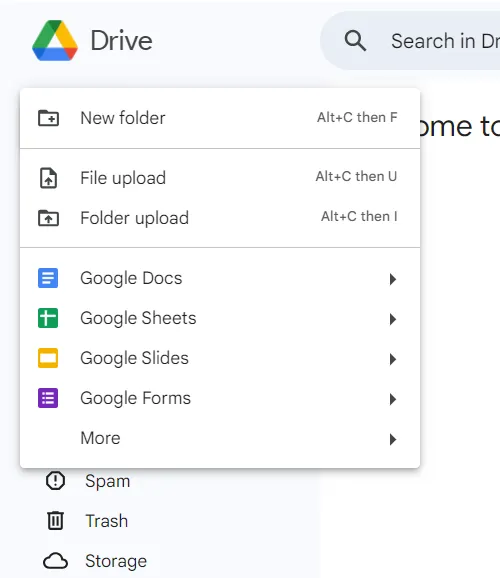
- Öffnen Sie Google Drive und klicken Sie oben links auf die Schaltfläche Neu.
- Wählen Sie Datei hochladen, um einzelne Audiodateien hochzuladen, oder wählen Sie Ordner hochladen, wenn Sie alle Ihre Dateien in einem einzigen Ordner zusammengefasst haben.
- Nach dem Hochladen werden die Dateien in Ihrem Drive gespeichert und können in Google Slides verwendet werden.
💡 Profi-Tipp: Ziehen Sie Ihre Audiodatei(en) einfach per Drag & Drop direkt in Google Drive. Google lädt sie automatisch hoch und speichert sie an dem von Ihnen gewählten Speicherort.
Schritt 5: Fügen Sie Audiodateien in Ihre Folie ein
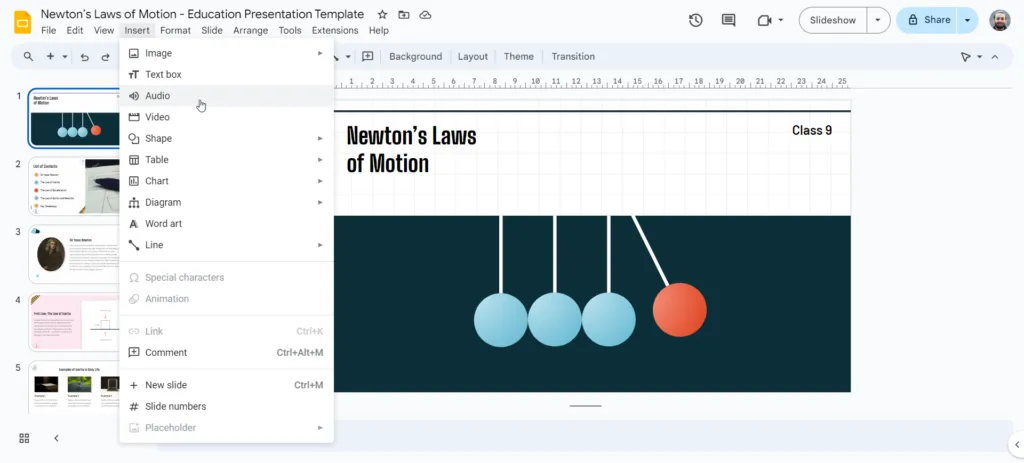
- Öffnen Sie Ihre Google Slides-Präsentation und navigieren Sie zu der Folie, auf der Sie das Voice-Over einfügen möchten.
- Klicken Sie im oberen Menü auf Einfügen und wählen Sie dann die Auswahl für Audio aus.
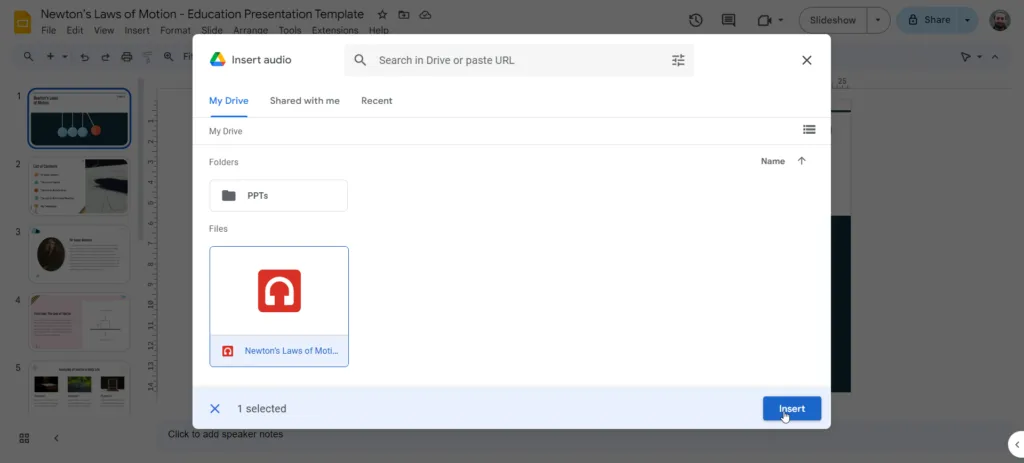
- Es wird eine Liste der Audiodateien aus Ihrem Google Drive angezeigt. Wählen Sie die richtige Datei für die Folie aus und klicken Sie auf Einfügen.
Schritt 6: Benutzerdefinierte Wiedergabeeinstellungen anpassen
Auf der Folie erscheint ein Lautsprechersymbol sowie ein Mini-Player zur Vorschau der Audioaufnahme. Sie können das Symbol verschieben, damit es nicht vom Inhalt ablenkt.
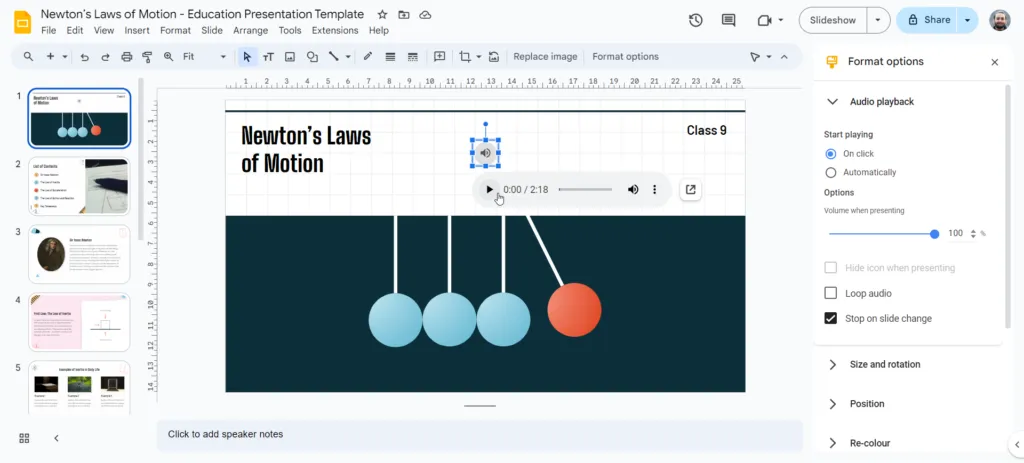
Nachdem Sie die Audiodatei eingefügt haben, können Sie die Wiedergabeeinstellungen an Ihre Präsentation anpassen:
- Synchronisierung des Audios: Stellen Sie sicher, dass das Voice-Over mit Ihren Folienübergängen übereinstimmt, indem Sie die Start- und Stoppzeiten entsprechend einstellen.
- Wiedergabeoptionen: Wählen Sie aus, ob die Audioaufnahme automatisch abgespielt werden soll, wenn die Folie angezeigt wird, oder ob sie erst durch einen Klick gestartet werden muss.
- Lautstärkeregelung: Stellen Sie die Lautstärke so ein, dass sie klar zu hören ist, ohne den Rest der Präsentation zu übertönen.
- Looping aktivieren (optional): Dies ist nützlich für Hintergrundmusik oder sich wiederholende Audiodateien.
- Lautsprechersymbol ausblenden: Wenn Sie während der Präsentation ein übersichtlicheres Erscheinungsbild wünschen, können Sie das Lautsprechersymbol ausblenden, indem Sie in den Einstellungen die Auswahl „Symbol während der Präsentation ausblenden“ treffen.
💡 Profi-Tipp: Nutzen Sie die Wiedergabevorschau, um Ihre Einstellungen zu testen und letzte Anpassungen vor der Präsentation vorzunehmen.
Methode 2: Bildschirmaufnahme mit Audio
Möchten Sie Ihre Folien in ein nahtloses Video verwandeln? Diese Methode eignet sich perfekt für die Erstellung einer ausgefeilten Videodatei, die beeindruckende Bilder und überzeugende Audio-Kommentare kombiniert und die Sie einem größeren Publikum freigeben oder online hochladen können.
Schritt 1: Nehmen Sie Ihre Präsentation auf
Verwenden Sie Ihren Computer oder ein Bildschirmaufzeichnungstool eines Drittanbieters, um die Aufzeichnung Ihrer Präsentation zu starten, während Sie den Kommentar sprechen. Starten Sie Ihre Präsentation im Vollbildmodus und drücken Sie dann auf „Aufzeichnen“. Erläutern Sie beim Durchgehen der Folien Ihre Punkte klar und deutlich und halten Sie dabei ein gleichmäßiges Tempo ein.
Schritt 2: Videos zu Folien hinzufügen
Fügen Sie jedes aufgezeichnete Video in die entsprechende Folie Ihrer Präsentation ein.
- Stellen Sie sicher, dass die Videos von hoher Qualität sind und richtig mit Ihrem Folieninhalt synchronisiert sind, um ein professionelles Erscheinungsbild zu erzielen.
- Verwenden Sie die Wiedergabeeinstellungen, um zu steuern, wie und wann die Videos während Ihrer Präsentation angezeigt werden.
Wenn Sie lieber einzelne Videos zu bestimmten Folien hinzufügen möchten, teilen Sie Ihre Aufnahme in kleinere Clips für jeden Abschnitt Ihrer Präsentation auf.
Einschränkungen beim Hinzufügen von Voice-Over zu Google Slides
Die Synchronisierung Ihres Voice-Overs mit den Folien verläuft nicht immer reibungslos. Wenn Sie ein langes Voice-Over oder mehrere Audioclips haben, müssen Sie das Timing manuell anpassen, was etwas mehr Zeit und Geduld erfordert.
Und das ist nur eine der Herausforderungen. Es gibt noch einige weitere Limite zu beachten, damit Sie Ihren Voice-Over-Aufnahmeprozess besser planen können.
Keine direkte Audioaufnahme
Stellen Sie sich vor, Sie bereiten eine Webinar-Präsentation vor. Sie nehmen Ihr Voice-Over mit einem externen Tool auf, stellen dann aber fest, dass Sie einen kleinen Abschnitt neu bearbeiten müssen. Da Google Slides keine integrierte Funktion für die Bearbeitung hat, müssen Sie ein externes Aufzeichnungstool verwenden, die Änderung vornehmen und die Datei erneut hochladen.
Limit für die Größe der Dateien
Google Slides begrenzt Audiodateien auf 100 MB. Hochwertige Audiodateien oder lange Erzählungen können dieses Limit leicht überschreiten. Sie müssen die Audiodatei komprimieren, wobei eine zu starke Komprimierung die Tonqualität beeinträchtigen kann.
Angenommen, Sie möchten informative Schulungsmodule mit mehr als 20 Folien und einem detaillierten Voice-Over erstellen. Wenn jede Folie eine lange Erklärung enthält, kann die Komprimierung der Audiodatei zu einem dumpfen oder verzerrten Klang führen.
Eingeschränkte Optionen für die Audio-Bearbeitung
Sobald Ihre Audiodatei in Google Slides hochgeladen ist, können Sie sie nur noch minimal bearbeiten. Google Slides erlaubt nur grundlegende Audioformate wie Autoplay oder Lautstärke. Wenn Sie die Audiodatei zuschneiden, feinabstimmen oder andere Änderungen daran vornehmen möchten, müssen Sie vor dem Hochladen der Datei ein separates tool verwenden.
Untertitel sind nicht immer ganz genau
Google Slides bietet Untertitel für Ihr Voice-Over an, aber diese sind möglicherweise nicht immer ganz korrekt. Faktoren wie Ihr Akzent, Ihr Tonfall und Ihre Aussprache können beeinflussen, wie gut die Untertitel mit dem übereinstimmen, was Sie sagen. Wenn Sie vor einem internationalen Team präsentieren, können die Untertitel Ihre Worte falsch interpretieren und zu Verwirrung führen. Dies ist besonders problematisch bei technischen oder branchenspezifischen Begriffen.
Keine integrierte Bildschirmaufzeichnung
Google Slides bietet kein Feature, mit dem Sie Ihre Sprachaufnahmen und Folien in Echtzeit zusammen aufzeichnen können. Stattdessen müssen Sie einen Bildschirmrekorder eines Drittanbieters verwenden, um Ihre Präsentation aufzuzeichnen, und das Video dann separat in Google Slides hochladen. Das ist machbar, aber etwas komplexer.
Erstellen Sie mit ClickUp ansprechende Präsentationen mit Voice-Over
Seien wir ehrlich: Eine Präsentation von Grund auf neu zu erstellen, insbesondere eine mit Voice-Over, kann eine gewaltige Aufgabe sein.
Ihre Ideen in eine ausgefeilte und stimmige Präsentation umzusetzen, kann überwältigend sein, aber mit den richtigen tools wird es viel einfacher.
Hier kommt ClickUp als Allround-App für die Arbeit ins Spiel. Es vereint Ihre Aufgaben, Ideen, Dokumente und sogar Chats auf einer leistungsstarken, KI-gestützten Plattform.
Anstatt auf eine leere Folie zu starren, können Sie mit ClickUp Whiteboards ein Brainstorming starten und verstreute Gedanken in eine strukturierte Geschichte verwandeln. Verwenden Sie ClickUp Docs, um Ihr Skript parallel zu Ihren Folien zu entwerfen und alles in einem Workspace zu organisieren.
Möchten Sie mit anderen zusammenarbeiten? Weisen Sie Aufgaben zu, hinterlassen Sie Kommentare und führen Sie die Nachverfolgung des Fortschritts in Echtzeit durch – damit nichts übersehen wird. Und wenn Ihre Präsentation einen Voice-Over-Kommentar enthält, können Ihnen die integrierten Aufzeichnungstools von ClickUp helfen.
Sehen wir uns an, wie Sie mit ClickUp ein Skript erstellen, aufnehmen und mit Ihrem Team an Ihrer Präsentation zusammenarbeiten können.
1. Schreiben Sie Ihr Skript in ClickUp Docs.
Jede großartige Präsentation beginnt mit einer fesselnden Geschichte.
Stellen Sie sich vor, Sie bereiten eine Verkaufspräsentation für ein neues Produkt vor.
Mit ClickUp Docs können Sie ganz einfach Ihr Pitch-Skript entwerfen und mit Ihren Marketing- und Vertriebsteams zusammenarbeiten. Sie können Ihre Aufgaben sogar mit Docs verknüpfen und den entsprechenden Teammitgliedern Aktionspunkte wie „Unterstützende Statistiken für Folie 4 finden” oder „Diesen Fachbegriff für Folie 2 vereinfachen” zuweisen.
Jeder kann sich einklinken, Kommentare hinterlassen und Änderungen in Echtzeit vornehmen, sodass niemand im Unklaren darüber bleibt, was gerade passiert.
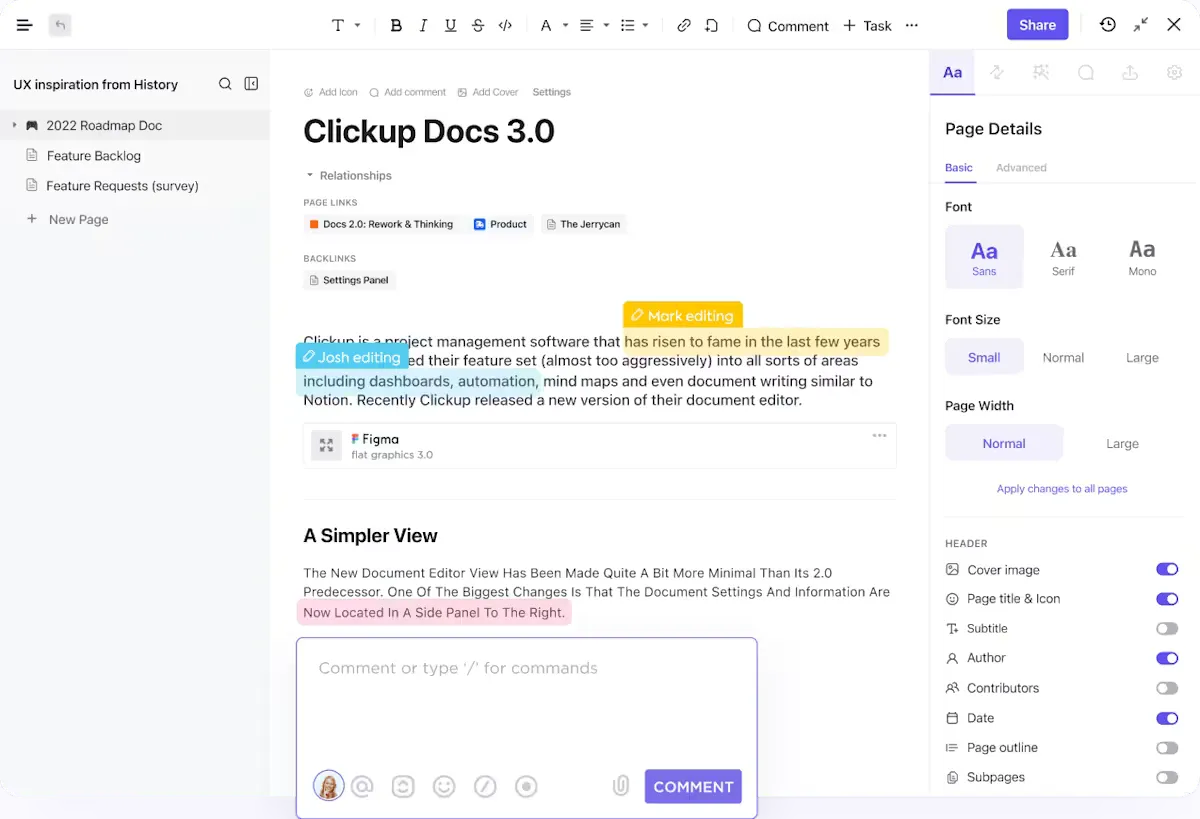
Benötigen Sie Hilfe bei der Formung Ihrer Ideen? Verwenden Sie ClickUp Brain, um Inhalte zu generieren, Ihren Ton zu verfeinern oder sogar Teile Ihres Skripts umzuformulieren, damit es ansprechender klingt.
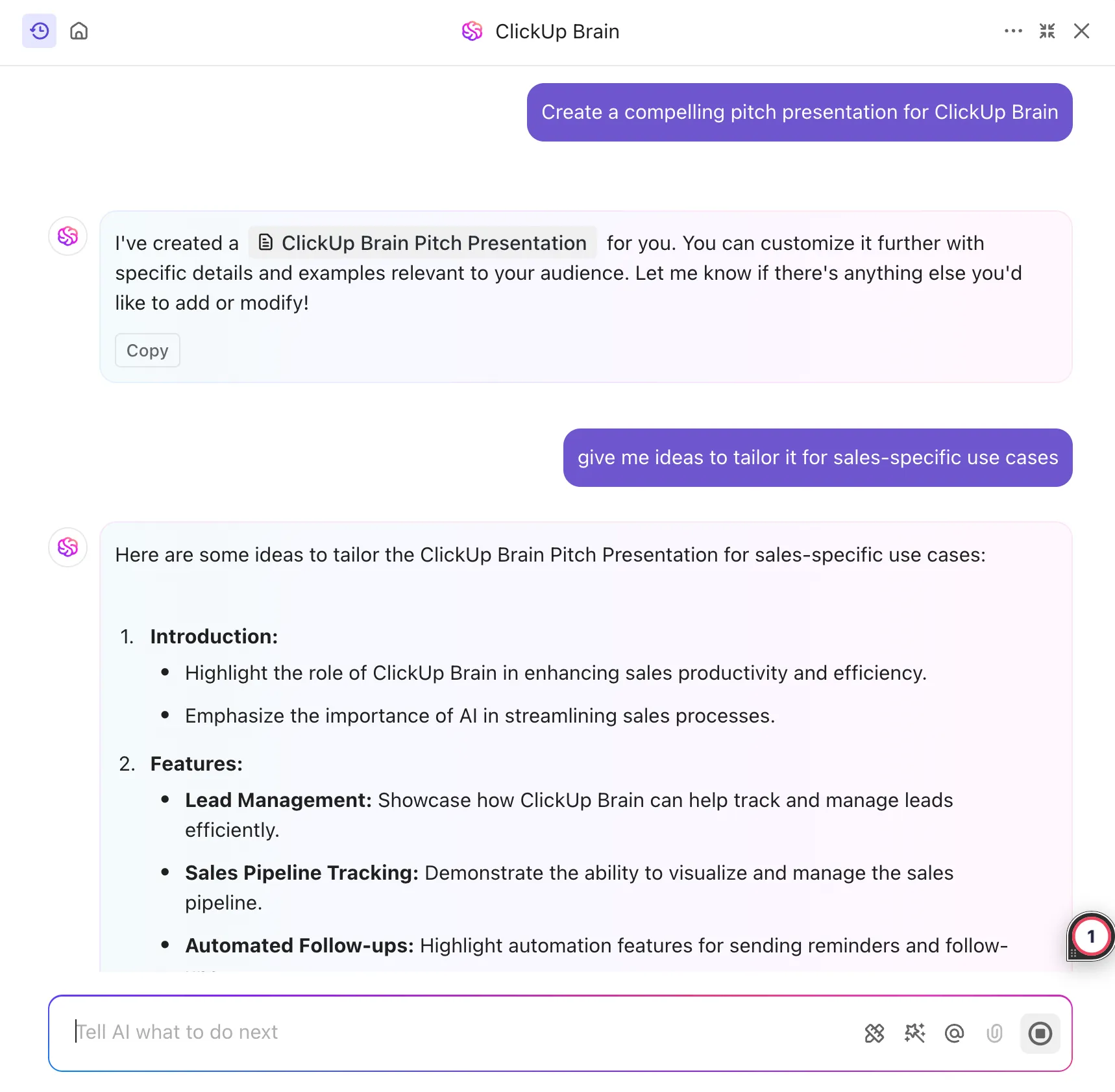
📌 Bonus: Sehen Sie sich dieses Video an, um Weitere Informationen darüber zu erhalten, wie ClickUp Brain Ihren Workflow optimieren und Ihnen dabei helfen kann, mühelos Ideen zu generieren!
2. Planen Sie Ihre visuellen Elemente
Sobald Ihr Skript fertig ist, besteht der nächste Schritt darin, Ideen mit visuellen Elementen zu verbinden. Sie können Ihre Dokumente mit ClickUp Whiteboards verbinden, um Ihre Ideen für die Folien zu skizzieren und sie mit Ihrer Erzählung zu verbinden.
Nehmen wir an, Sie möchten eine Projekt-Roadmap-Präsentation für Stakeholder erstellen. Verwenden Sie ein Whiteboard, um jede Folie mit klaren Grafiken wie Zeitleisten, Workflows und wichtigen Meilensteinen zu gestalten.
Skizzieren Sie Ihre Ideen mit Haftnotizen, verknüpfen Sie sie mit Verbindungselementen, erstellen Sie mit KI benutzerdefinierte Bilder und strukturieren Sie Ihre Folien visuell, um sie übersichtlicher zu gestalten. Lassen Sie Ihr Team Vorschläge einbringen. So kann beispielsweise die Marketingabteilung die Botschaften verbessern, während der Vertrieb Lösungen für die Probleme der Clients hinzufügt.
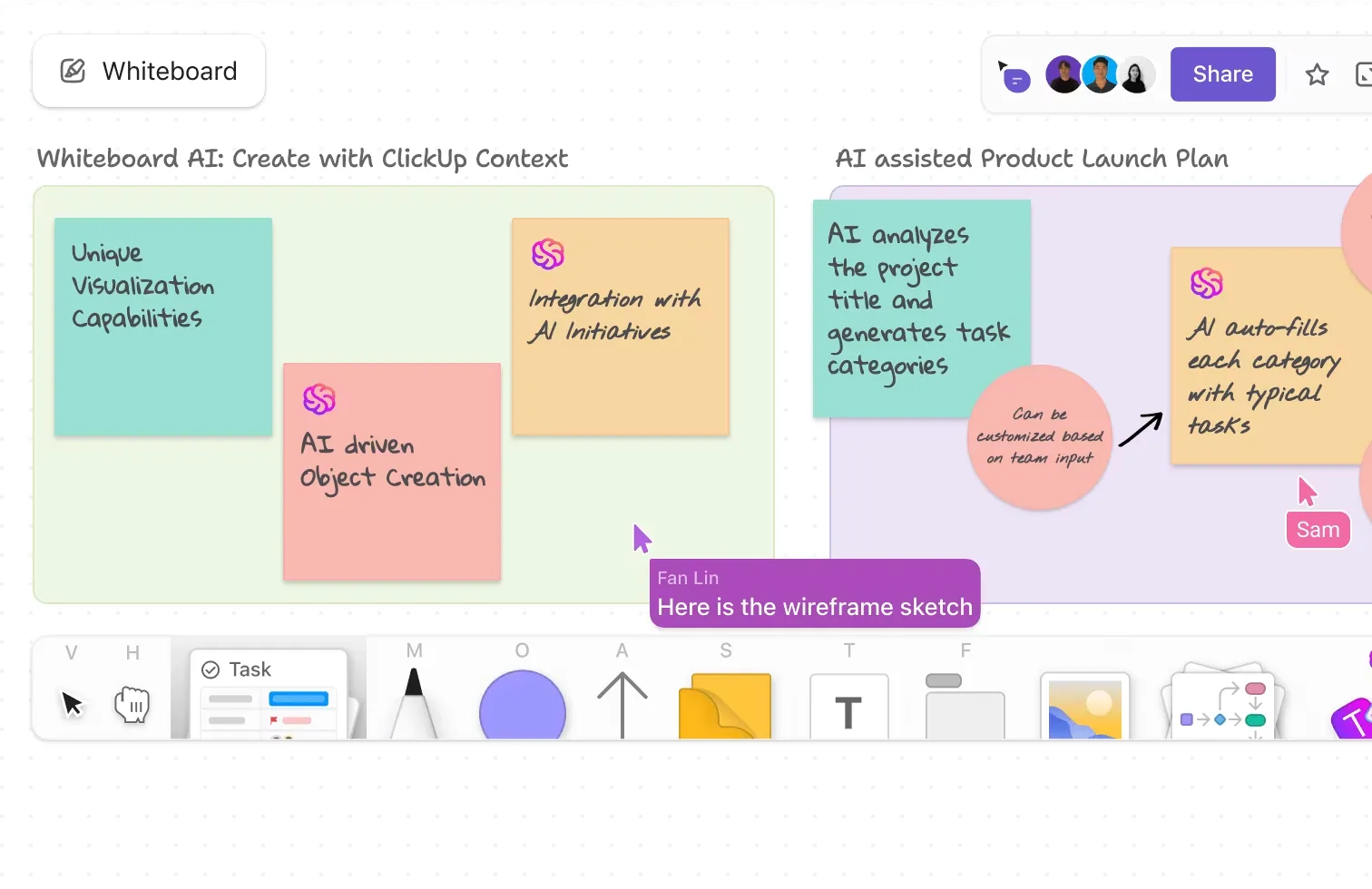
ClickUp ist immer dann eine sehr gute Wahl, wenn Informationen gleichzeitig zwischen mehreren Personen freigegeben werden müssen und wenn verschiedene Teams aus unterschiedlichen Ansichten an demselben Thema arbeiten.
ClickUp ist immer dann eine sehr gute Wahl, wenn Informationen gleichzeitig zwischen mehreren Personen freigegeben werden müssen und wenn verschiedene Teams aus unterschiedlichen Ansichten an demselben Thema arbeiten.
Bevorzugen Sie etwas mehr Struktur?
Die ClickUp Whiteboard-Vorlagen sind ein guter Ausgangspunkt. Sie enthalten vorgefertigte Layouts für verschiedene Arten von Präsentationen, Pitches, Roadmaps oder Schulungsunterlagen. Passen Sie sie an Ihre Bedürfnisse an, damit Sie keine Zeit damit verschwenden müssen, alles von Grund auf neu einzurichten.
Wenn Sie eine bestimmte Idee haben, die Sie mit einer Aufgabe verknüpfen möchten, betten Sie Live-Karten aus ClickUp-Dokumenten oder Aufgaben direkt in Ihr Whiteboard ein.
📮ClickUp Insight: 92 % der Arbeitnehmer verwenden uneinheitliche Methoden für die Nachverfolgung von Aktionselementen, was das Ergebnis versäumter Entscheidungen und verzögerter Ausführung ist. Ob Sie nun Follow-up-Notizen versenden oder Tabellenkalkulationen verwenden, der Prozess ist oft unübersichtlich und ineffizient.
Die Aufgabenmanagement-Lösung von ClickUp sorgt für eine nahtlose Umwandlung von Unterhaltungen in Aufgaben, sodass Ihr Team schnell handeln und auf dem Laufenden bleiben kann.
📖 Weiterlesen: So erstellen Sie Whiteboard-Animations-Videos
3. Organisieren Sie Ihre Folien
Nehmen wir an, Sie bereiten eine Schulungspräsentation für neue Mitarbeiter vor. Sie sollten Ihre Folien in der richtigen Reihenfolge anordnen, um Verwirrung zu vermeiden.
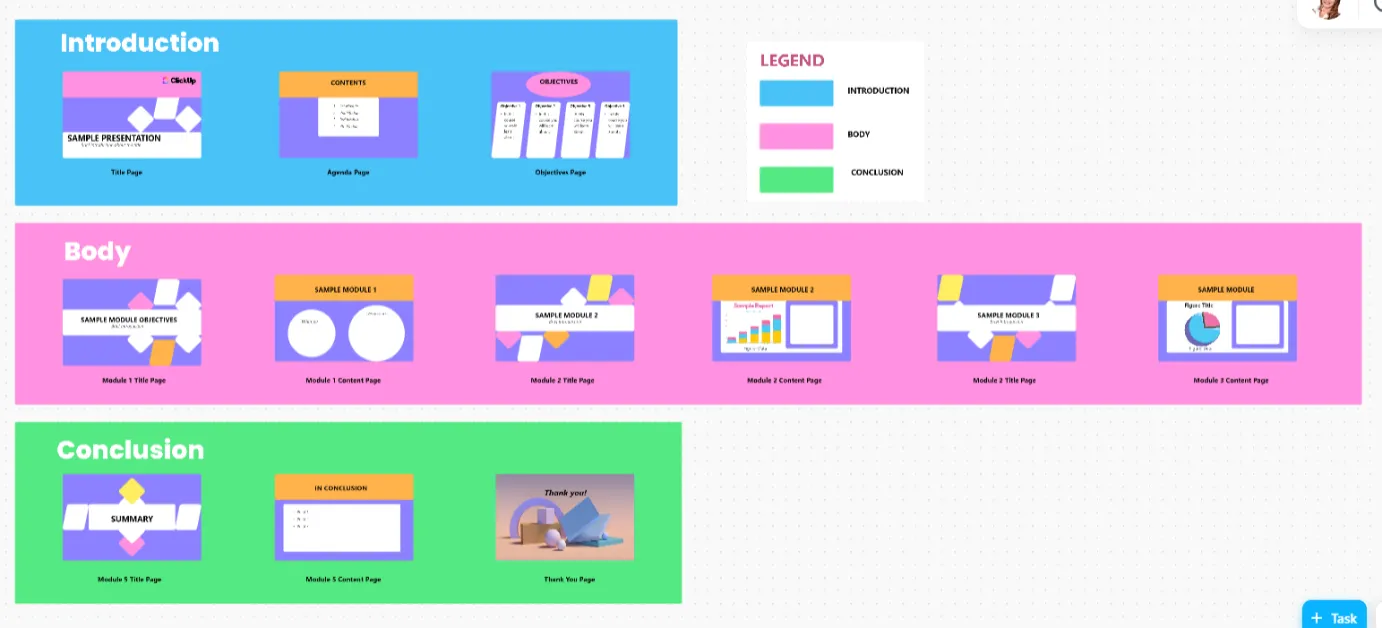
Mit der ClickUp-Präsentationsvorlage wird das Organisieren Ihrer Folien zum Kinderspiel.
Verwenden Sie diese Vorlage, um:
- Weisen Sie den Folien Themen zu: Unterteilen Sie Ihre Präsentation in Folien wie „Unternehmensübersicht“, „Übersicht über Tools“ und „Compliance-Richtlinien“.
- Folien visuell anordnen: Ordnen Sie die Folien durch Ziehen und Ablegen neu an, um mit nur wenigen Klicks einen besseren Flow zu erzielen.
- Fortschritt verfolgen: Mit benutzerdefinierten Status wie „In Bearbeitung“, „Zur Überprüfung bereit“ und „Genehmigt“ wissen Sie immer, in welcher Phase sich Ihre Präsentation befindet.
- In Echtzeit zusammenarbeiten: Beauftragen Sie Teammitglieder damit, Grafiken fertigzustellen, Voice-Overs hinzuzufügen oder Feedback zu bestimmten Folien zu sammeln. Sie können zu jeder Folie Notizen hinzufügen, um wichtige Punkte festzuhalten, und mithilfe von benutzerdefinierten Status den Fortschritt verfolgen. Mit der Kommentarfunktion können Sie Feedback innerhalb desselben Bereichs sammeln.
🧠 Wussten Sie schon? Durch das Hinzufügen von Videos zu Präsentationen erhöht sich die durchschnittliche Lesezeit um 37 %.
4. Steigern Sie das Engagement mit ClickUp Clips
ClickUp nimmt zwar keine Voice-Overs direkt auf, aber Sie können Sprachclips aufnehmen, versenden und transkribieren, die in Ihrem Workspace unbegrenzt gespeichert bleiben, sofern sie nicht manuell gelöscht werden.
Um Sprachaufnahmen in Aufgabenkommentaren aufzunehmen, navigieren Sie zu der Aufgabe, zu der Sie eine Sprachnotiz hinterlassen möchten, und klicken Sie auf das Mikrofonsymbol im Kommentarbereich, um die Aufnahme zu starten. In der mobilen App können Sie auf die Registerkarte „Aktivität“ in der oberen rechten Ecke einer Aufgabe zugreifen, auf „Update posten“ tippen und dann auf das Mikrofonsymbol im Kommentar-Editor tippen, um die Aufnahme zu starten.
Sobald Sie eine Sprachnachricht aufgenommen und gesendet haben, bietet ClickUp auch die Möglichkeit, eine Transkription Ihrer Sprachnachricht anzuzeigen.
📖 Weiterlesen: Die besten Transkriptionssoftware-Lösungen
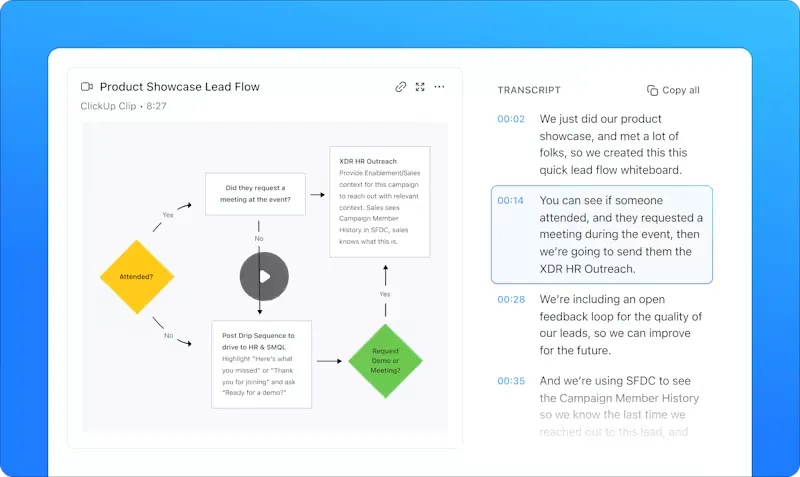
Mit ClickUp Clips können Sie auch direkt Ihre eigene Präsentation mit Voice-Over aufzeichnen. Mit Clips können Sie Ihren Bildschirm in Echtzeit mit oder ohne Webcam und Audio aufzeichnen. ClickUp Clips transkribiert Ihre Bildschirmaufzeichnungen, sodass Ihre Teamkollegen bestimmte Teile Ihrer Präsentation leicht suchen und überprüfen können.
💡Profi-Tipp: Eine weitere Möglichkeit, Clips zur Verbesserung Ihrer Präsentation zu nutzen? Angenommen, Sie erstellen ein Produktdemo- oder Tutorial-Video. Nehmen Sie einen Screenshot auf, in dem Sie die Funktionsweise der einzelnen Features erklären. Freigeben Sie ihn Ihrem Team, um Feedback zu erhalten, und lassen Sie Ihre Kollegen direkt zu bestimmten Zeitstempeln Kommentare abgeben. So stellen Sie sicher, dass das endgültige Voice-Over perfekt zu Ihrem Skript passt.
Machen Sie Ihre Präsentationen mit ClickUp noch attraktiver
Die Aufnahme hochwertiger Voice-Overs für Ihre Google Slides muss weder kompliziert noch kostspielig sein. Sie sind startklar! Beginnen Sie mit den Grundlagen. Finden Sie einen Prozess, der für Sie am besten funktioniert, besorgen Sie sich die richtigen tools und machen Sie sich mit jedem Schritt vertraut.
Wenn Sie alles in Ihrer Präsentation perfekt machen möchten – Skript, Folien, Voice-Over und Präsentation –, probieren Sie ClickUp aus. Von Dokumenten und Whiteboards, mit denen Sie die beste Präsentation erstellen können, bis hin zu Clips für nahtlose Bildschirm- und Sprachaufnahmen – mit ClickUp ist alles möglich. Verabschieden Sie sich von unübersichtlichen Workflows. Melden Sie sich bei ClickUp an und erleben Sie, wie es Ihre Produktivität um ein Vielfaches steigert!