
Zusammenarbeit ist das Herzstück erfolgreicher Projekte, und Google Slides ist zu einem unverzichtbaren tool für Teams geworden, die gemeinsam an Präsentationen arbeiten.
Wenn jedoch mehrere Personen gleichzeitig Folien bearbeiten, kann es schnell unübersichtlich werden. Wer hat diesen Titel geändert? Was ist mit diesem Diagramm passiert? Fragen wie diese tauchen auf, wenn sich die Änderungen häufen, und die Nachverfolgung des, wer was gemacht hat, kann sich wie das Lösen eines Puzzles mit fehlenden Teilen anfühlen.
Google Slides führt die Nachverfolgung von Änderungen automatisch durch, sodass Teams in Echtzeit zusammenarbeiten können. Anstatt Detektiv zu spielen, können Sie schnell sehen, wer wann welche Änderungen vorgenommen hat, was die Zusammenarbeit erheblich vereinfacht.
In dieser Schritt-für-Schritt-Anleitung führen wir Sie durch verschiedene Methoden zur Nachverfolgung von Änderungen in Google Slides, damit Sie nie wieder raten müssen.
Wie erfolgt die Nachverfolgung von Änderungen in Google Slides?
Das Überwachen von Bearbeitungen in Google Slides ist genauso einfach wie die Nachverfolgung von Änderungen in Google Docs oder Microsoft Word. Werfen wir einen Blick auf einige effektive Techniken, mit denen Sie überprüfen können, wie sich Ihre Präsentation im Laufe der Zeit entwickelt hat.
🕗 Versionsverlauf
Wie bei Google Docs ist die Nachverfolgung von Änderungen in einer Google Slides-Präsentation mit dem Versionsverlauf ganz einfach – eine der einfachsten und am häufigsten verwendeten Methoden.
So gehen Sie vor:
Schritt 1: Öffnen Sie die Präsentation
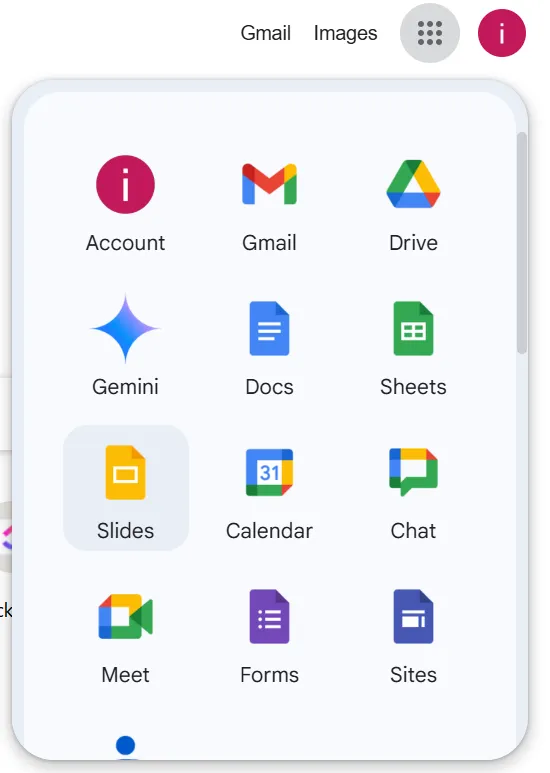
- Öffnen Sie Ihren Chrome-Browser, klicken Sie auf das Symbol Google Apps und wählen Sie Präsentationen, um auf Ihre Präsentationsbibliothek zuzugreifen.
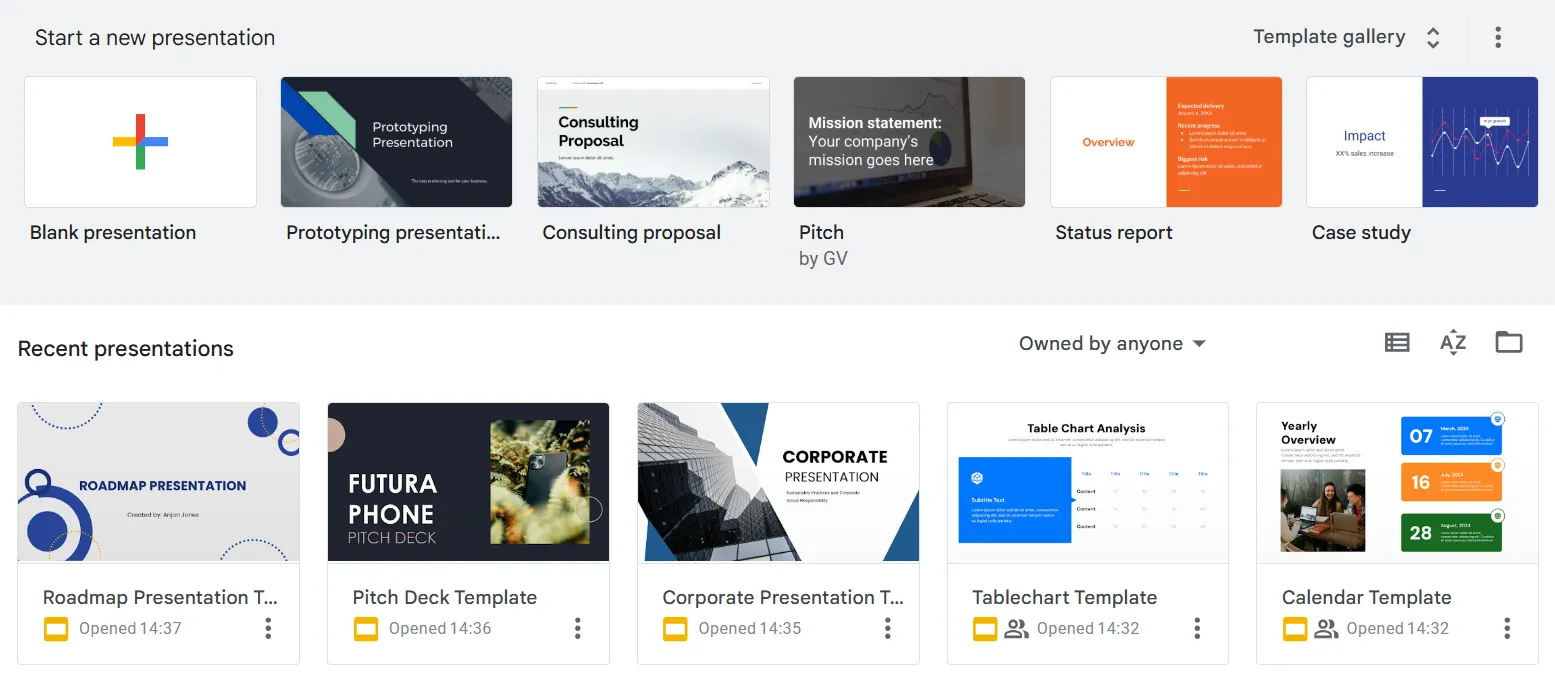
- Klicken Sie hier, um die Präsentation zu öffnen, für die Sie die Nachverfolgung der Änderungen wünschen.
Schritt 2: Auf den Versionsverlauf zugreifen
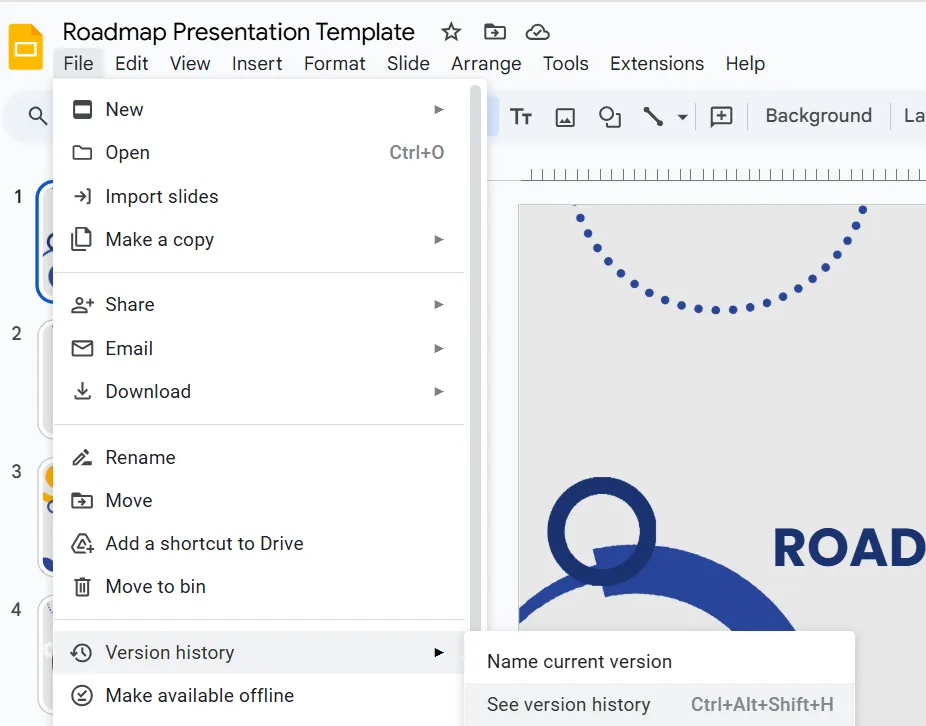
- Klicken Sie im ausklappbaren Menü auf Datei > Versionsverlauf > Ansicht des Versionsverlaufs anzeigen . Alternativ können Sie auch die Tastenkombination Strg + Alt + Umschalt + H drücken, um die Ansicht des Versionsverlaufs anzuzeigen.
Schritt 3: Überprüfen Sie Änderungen anhand des Zeitstempels
- Sehen Sie sich das Fenster auf der rechten Seite Ihres Bildschirms an, in dem verschiedene Versionen der Präsentation zusammen mit Zeitstempeln und den Namen der Mitwirkenden angezeigt werden. Klicken Sie auf einen bestimmten Zeitstempel oder eine bestimmte Version, um die zu diesem Zeitpunkt vorgenommenen Änderungen anzuzeigen.
Schritt 4: Stellen Sie die gewünschte Version wieder her
- Klicken Sie oben links auf dem Bildschirm auf die Schaltfläche Diese Version wiederherstellen, um zu einer bestimmten Version zurückzukehren.
➡️ Lesen Sie auch: Wie erfolgt die Nachverfolgung von Änderungen in Word?
🔍Wussten Sie schon? Wenn Sie den Offline-Modus aktivieren, können Sie auch ohne Internetverbindung an Ihren Folien arbeiten. Sobald Sie wieder online sind, wird die Synchronisierung aller Ihrer Änderungen automatisch durchgeführt!
📮ClickUp Insight: Ein typischer Wissensarbeiter muss eine Verbindung zu 6 Personen herstellen, um seine Arbeit zu erledigen.
Das bedeutet, täglich mit 6 wichtigen Verbindungen in Kontakt zu treten, um wichtige Informationen zu sammeln, Prioritäten abzustimmen und Projekte voranzubringen. Die Herausforderungen sind real: Ständige Nachfassaktionen, Verwirrung aufgrund unterschiedlicher Versionen und mangelnde Sichtbarkeit beeinträchtigen die Produktivität des Teams. Eine zentralisierte Plattform wie ClickUp mit Connected Search und KI-Knowledge Manager löst dieses Problem, indem sie Ihnen alle Informationen sofort zur Verfügung stellt.
💬 Kommentare
Eine weitere einfache, aber wirkungsvolle Methode für die Nachverfolgung von Änderungen ist der Kommentar. Dieser Ansatz eignet sich besonders gut, wenn mehrere Teammitglieder Feedback austauschen und direkt in der Präsentation umsetzbare Notizen hinterlassen. So lässt sich auf einfache Weise eine reibungslose Kommunikation gewährleisten und sicherstellen, dass alle während der gesamten Bearbeitung auf dem gleichen Stand sind.
So können Sie diese Methode zur Nachverfolgung von Änderungen verwenden:
Schritt 1: Öffnen Sie die Präsentation und suchen Sie das Symbol Alle Kommentare anzeigen in der Menüleiste oben am Speicherort.

Schritt 2: Geben Sie die vollständige Ansicht des Kommentar-Threads mit allen Rückmeldungen und Vorschlägen Ihrer Teammitglieder an.
Schritt 3: Lösen Sie Kommentare, nachdem Sie die Aktionspunkte abgeschlossen haben. Dadurch wird sichergestellt, dass gelöste Kommentare als fertiggestellt markiert und nach unten verschoben werden, während ungelöste Kommentare oben bleiben, sodass Sie eine klare und fokussierte Ansicht der noch zu bearbeitenden Elemente erhalten.
Schneller Tipp: Nachverfolgung von Änderungen mit Kommentatags und Antworten
Verwenden Sie das Symbol @, um Teammitglieder in Kommentaren zu taggen und sie über Änderungen zu informieren. Klicken Sie auf die drei Punkte neben einem Kommentar, um zu antworten, Fragen zu stellen oder Feedback zu geben. So bleiben Sie über Änderungen auf dem Laufenden und können die Nachverfolgung der Bearbeitung leichter durchführen.
🔔 Benachrichtigungen
Eine weitere effektive Methode für die Nachverfolgung von Änderungen sind Benachrichtigungen. Google Slides sendet E-Mail-Benachrichtigungen, wenn ein Mitglied des Teams einen Kommentar zu Ihrer Präsentation hinzufügt. Mit diesem Feature bleiben Sie über Änderungen auf dem Laufenden, ohne die Präsentation ständig überprüfen zu müssen.
💡 Profi-Tipp: Um Änderungen effektiver zu überwachen, gewähren Sie nur vertrauenswürdigen Mitgliedern des Teams Bearbeitungsrechte. So behalten Sie die Kontrolle über die Änderungen und minimieren das Risiko unerwünschter Änderungen.
Einschränkungen bei der Nachverfolgung von Änderungen in Google Slides
Google Slides bietet zwar eine Vielzahl nützlicher Features zur Überwachung von Änderungen, doch sind seine Mechanismen der Nachverfolgung nicht immer so robust oder transparent, wie manche Benutzer es erwarten würden.
Schauen wir uns die Limite der Nachverfolgung von Änderungen in Google Slides einmal genauer an.
Konflikte bei der Zusammenarbeit: Obwohl Google Slides die Zusammenarbeit in Echtzeit erleichtert, kann es zu Datenverlusten, Formatierungsproblemen und Verwirrung kommen, wenn mehrere Benutzer gleichzeitig versuchen, dieselbe Folie zu bearbeiten. Außerdem verfügt es nicht über erweiterte Tools für die Nachverfolgung, wie z. B. das Hervorheben von Änderungen oder den Vergleich von Versionen.
Lösung:
🧩 Erwägen Sie die Verwendung eines speziell für das Team-Projektmanagement entwickelten Tools, mit dem Änderungen in Echtzeit mit einer klaren Versionskontrolle verfolgt werden können.
Leistungsprobleme: Größere Präsentationen mit vielen Bearbeitungen, Vorschlägen und Änderungen können zu einer langsamen Leistung oder Verzögerungen führen, insbesondere auf Geräten und Systemen mit geringerer Rechenleistung.
Lösung:
🧩 Suchen Sie nach tools, die speziell dafür entwickelt wurden, große Dateien und komplexe Überarbeitungen effizienter zu verwalten und so eine reibungslosere Zusammenarbeit in Echtzeit zu gewährleisten.
Keine detaillierte Version für Folien: Google Slides bietet keine detaillierte Version für einzelne Folien. Sie können die gesamte Präsentationshistorie anzeigen, aber nicht genau sehen, was auf jeder Folie geändert wurde.
Lösung:
🧩 Wählen Sie ein leistungsfähigeres tool mit einer detaillierten, granularen Version, um jede Änderung leicht zu verfolgen, egal ob es sich um eine Folie, ein Objekt oder einen Text handelt.
Wenn die Limite bei der Nachverfolgung in Google Slides Ihren Workflow behindern, ist es möglicherweise an der Zeit, Präsentationstools zu erkunden, die für erweiterte Zusammenarbeit und Versionskontrolle entwickelt wurden.
Wir haben genau das Richtige für Sie: ⬇️
Entdecken Sie ClickUp: Eine bessere Möglichkeit für die Nachverfolgung von Änderungen in Präsentationen
ClickUp ist eine All-in-One-Plattform für Produktivität, die die Zusammenarbeit im Team, das Projektmanagement und den Austausch von Dokumenten vereinfacht. Sie bietet eine effiziente Möglichkeit, Präsentationen mit Echtzeit-Zusammenarbeit und robusten Funktionen zur Nachverfolgung von Versionen zu erstellen und zu verwalten.
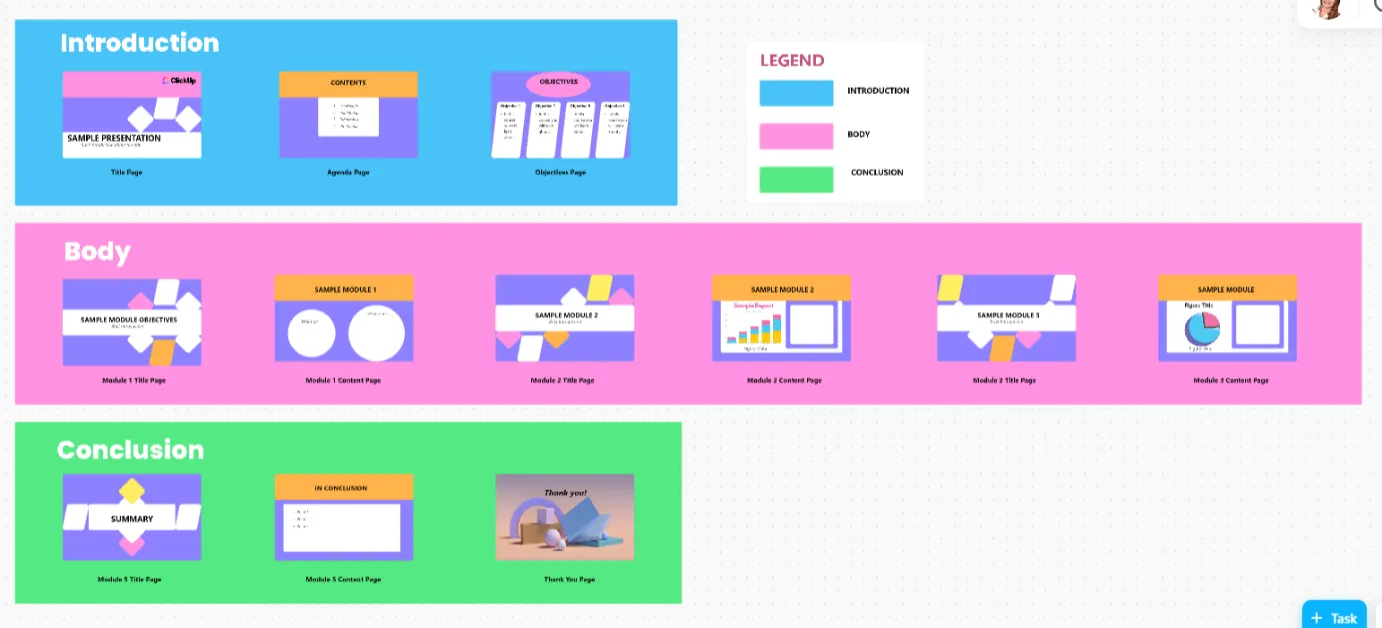
Die ClickUp-Präsentationsvorlage ist beispielsweise ein gebrauchsfertiges Framework, mit dem Sie jede Präsentation strukturieren und übersichtlicher gestalten können.
Während Sie die einzelnen Phasen Ihrer Präsentation durchlaufen – Brainstorming, Ideen sammeln, Entwerfen und Feedback einholen – hilft Ihnen diese Vorlage dabei, Konsistenz zu wahren und Überarbeitungen zu optimieren.
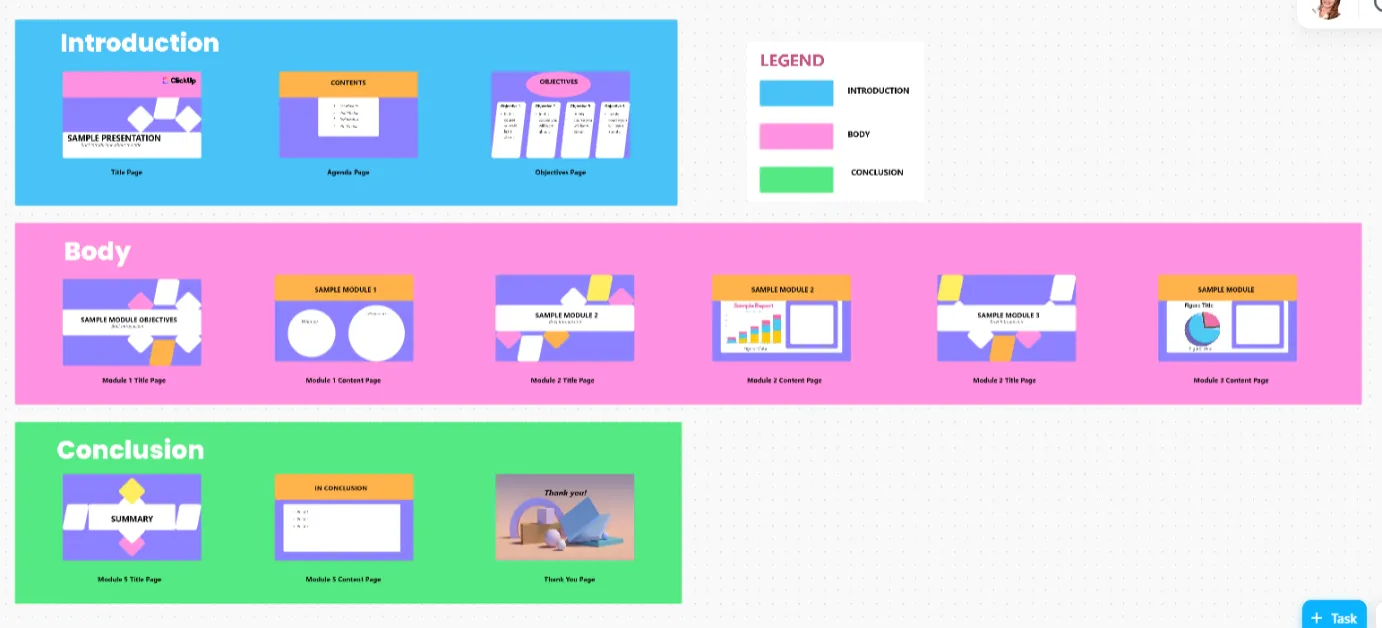
Mit dieser Vorlage können Sie:
- Entwickeln Sie eine klare Struktur von Anfang bis Ende und passen Sie Inhalte während der Arbeit ganz einfach an und organisieren Sie sie.
- Sorgen Sie für ein einheitliches Format in verschiedenen Präsentationen und führen Sie eine Nachverfolgung aller Änderungen durch.
- Sammeln Sie gemeinsam mit Ihren Teamkollegen Ideen – stimmen Sie sich mühelos auf die wichtigsten Punkte, Schlüsselideen und Unterthemen ab.
- Entwerfen Sie alle Folien, indem Sie relevante visuelle Elemente – Haftnotizen, Verbindungselemente, Formen, Bilder sowie Schriftarten und Farbpaletten – auswählen und ganz einfach einfügen.
- Erstellen Sie die Präsentation, indem Sie geeignete Animationen und Übergänge hinzufügen, und führen Sie eine sichere Nachverfolgung durch, um sicherzustellen, dass die gesamte Präsentation in einer logischen Reihenfolge abläuft.
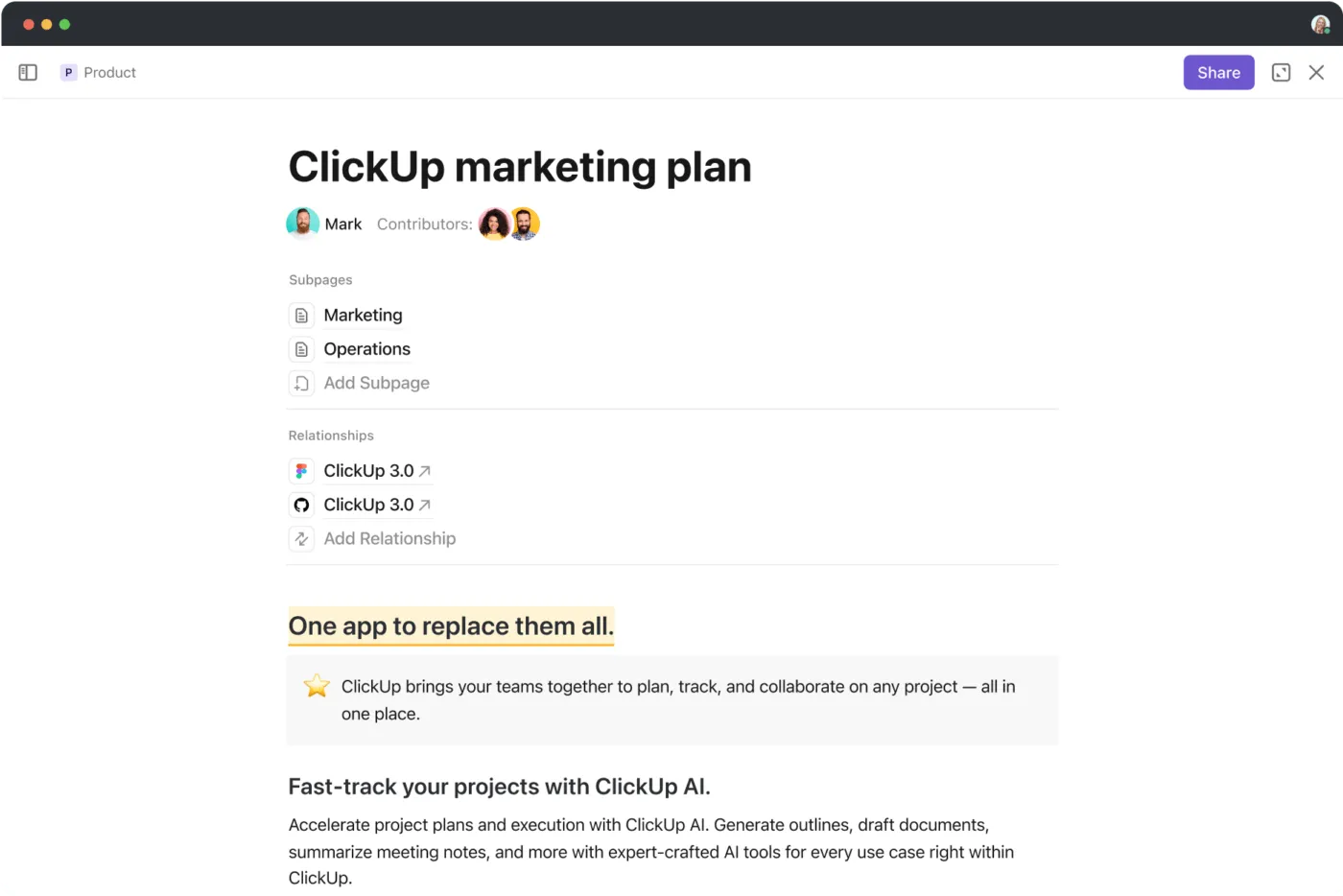
ClickUp Docs, ein weiteres leistungsstarkes tool zur Optimierung Ihres Präsentations-Workflows, hilft Ihnen beim Erstellen, Organisieren und Verfeinern von Inhalten, die schließlich Teil Ihrer Folienpräsentation werden.
So kann ClickUp Docs Ihnen helfen, Präsentationen besser zu verwalten:
- Arbeiten Sie effektiv mit Ihrem Team zusammen, um Inhalte in ClickUp Docs zu entwerfen, zu bearbeiten und zu verfeinern, bevor Sie sie in Folien übertragen, sodass alle Änderungen in Echtzeit nachverfolgt werden können.
- Verfolgen und überprüfen Sie Änderungen an Ihren Inhalten, um die Botschaften und Schlüsselpunkte Ihrer Folien leichter zu verfeinern.
- Speichern Sie Gliederungen, Notizen und Entwürfe an einem zentralen Ort, damit Sie Inhalte organisieren und aktualisieren können, ohne wichtige Details zu verlieren.
- Wandeln Sie Aufgaben in umsetzbare Elemente um, weisen Sie Mitgliedern des Teams bestimmte Folienelemente zu und sorgen Sie für die rechtzeitige Lieferung der endgültigen Präsentation.
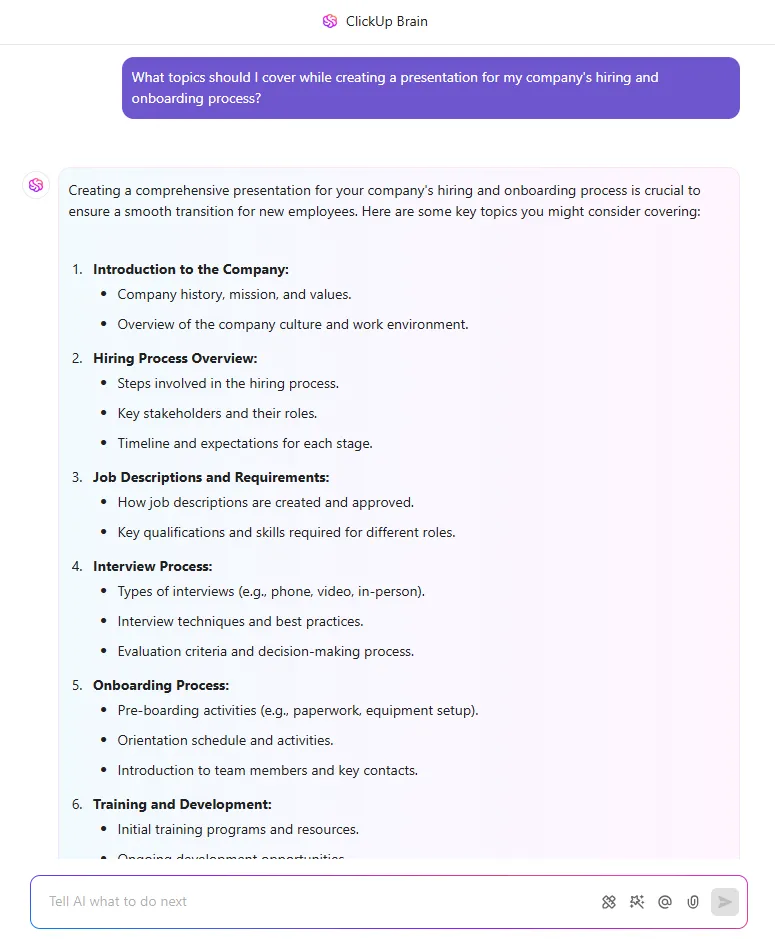
Produktivitätssteigerung: Nutzen Sie ClickUp Brain, den integrierten KI-Assistenten, um Ihren Präsentations-Workflow zu beschleunigen. Geben Sie einfach Eingaben in natürlicher Sprache ein, um direkt in Ihrem Dokument folienbezogene Inhalte zu generieren.
Ganz gleich, ob Sie wichtige Punkte für jede Folie, eine detaillierte Erklärung oder eine Zusammenfassung benötigen – mit ClickUp Brain können Sie mühelos Inhalte für jede einzelne Folie erstellen und verfeinern, wodurch Sie Zeit sparen und die Konsistenz Ihrer Präsentation gewährleisten.
So führen Sie die Nachverfolgung von Änderungen in ClickUp-Dokumenten durch
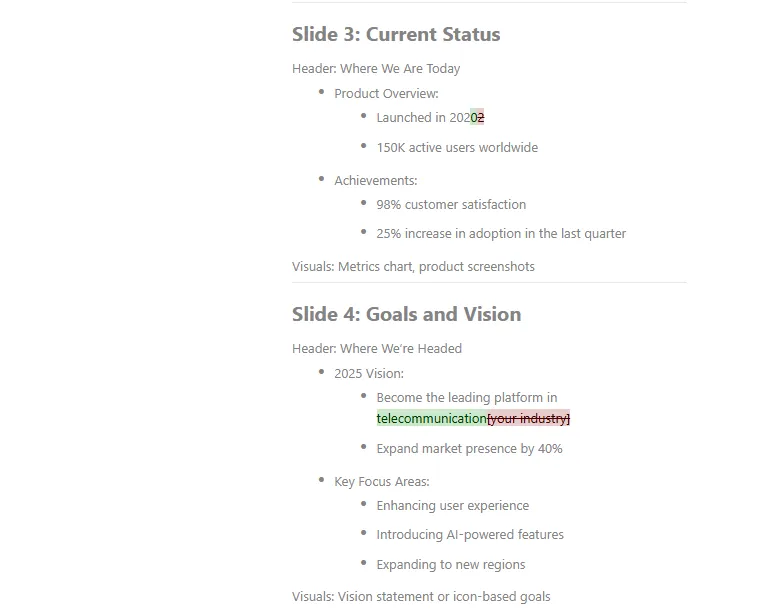
ClickUp Docs bietet außerdem eine zuverlässige Versionskontrolle für Dokumente, mit der Sie den Fortschritt verfolgen und bei Bedarf frühere Versionen wiederherstellen können.
Schritt 1: Klicken Sie in Ihrem ClickUp-Dokument auf das Ellipsen-Symbol und wählen Sie Seitenverlauf aus dem ausklappenden Menü aus.
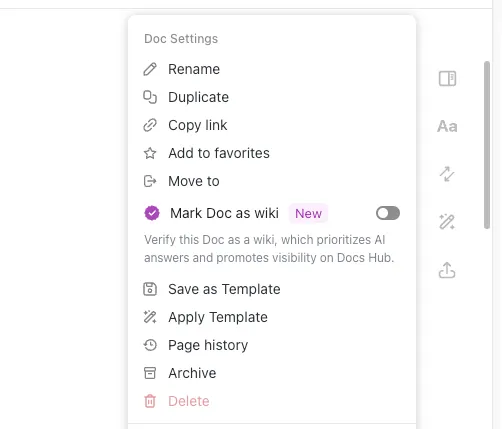
Schritt 2: Öffnen Sie die Ansicht des Änderungsverlaufs – Datum, Uhrzeit, Name der Person und Beschreibung.
Schritt 3: Erweitern Sie eine Version, um die Änderungen in einer anderen Farbe hervorgehoben anzuzeigen. Überprüfen Sie wichtige Änderungen, um zu sehen, wer was erledigt hat und wie sich Ihr Dokument von seiner Erstellung bis zur aktuellen Version entwickelt hat.
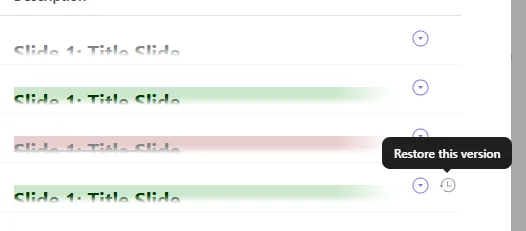
Schritt 4: Mach Änderungen rückgängig oder stell eine beliebige Version wieder her, indem du auf das Uhrensymbol klickst.
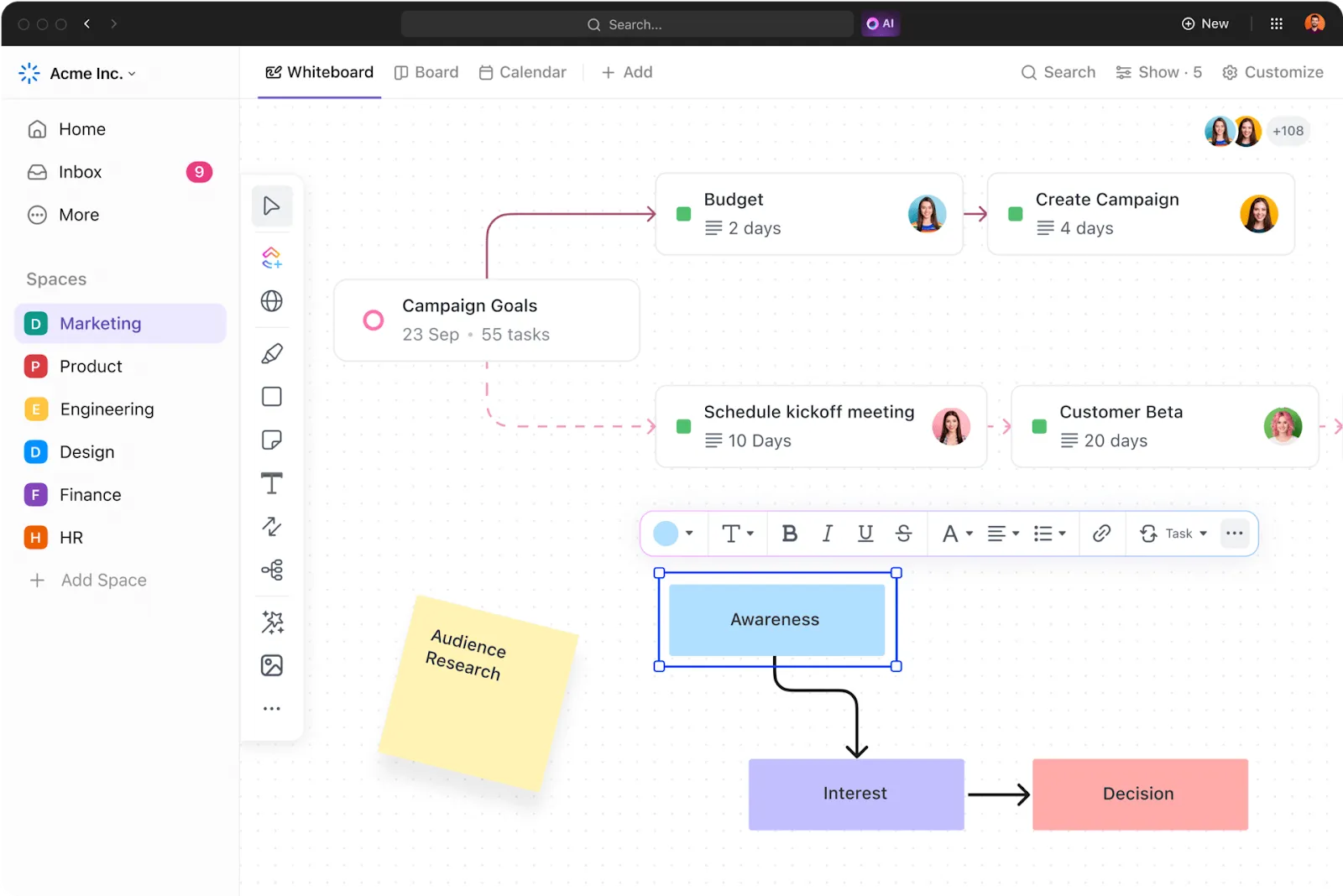
Organisieren Sie Ideen und visualisieren Sie Ihre Präsentationen mit ClickUp Whiteboards.
Sobald Sie die endgültige Version Ihres Präsentationsinhalts fertiggestellt haben, besteht die nächste Herausforderung darin, eine visuell ansprechende und fesselnde Präsentation zu gestalten.
ClickUp Whiteboards sind ein ideales tool, um Präsentationsideen, Konzepte und Strukturen zu visualisieren und gemeinsam daran zu arbeiten. Ganz gleich, ob Sie Design-Themen brainstormen oder den Flow Ihrer Präsentation organisieren möchten – ClickUp Whiteboards bietet einen dynamischen und interaktiven Space für alle großen Ideen.
So hilft es Ihnen:
- Verwenden Sie Whiteboards, um Ihre Präsentationsideen, die Struktur und die wichtigsten Punkte visuell darzustellen, bevor Sie mit der Erstellung der Folien beginnen. So sorgen Sie von Anfang an für Klarheit und Abstimmung.
- Arbeiten Sie in Echtzeit zusammen, indem Sie gleichzeitig zum Whiteboard beitragen, Feedback geben, Änderungen vornehmen und sofort Änderungsvorschläge machen – ideal für die gemeinsame Bearbeitung und Verfeinerung Ihrer Präsentationsinhalte.
- Organisieren Sie den Flow Ihrer Folien, fügen Sie Diagramme hinzu und erstellen Sie Mindmaps, um Ideen visuell darzustellen. Dies ist besonders nützlich, um komplexe Inhalte zu organisieren oder neue Konzepte zu präsentieren.
- Übertragen Sie das fertige Whiteboard-Layout mühelos in Folien, halten Sie Ihre Inhalte organisiert und stellen Sie sicher, dass dabei keine wichtigen Punkte übersehen werden.
Verfolgen Sie Änderungen mühelos und arbeiten Sie besser zusammen mit ClickUp
Google Slides bietet nützliche Features wie Versionsverlauf, Kommentare und Benachrichtigungen, mit denen Teams zusammenarbeiten und Änderungen verfolgen können.
Die Verwaltung von Änderungen in Google Slides kann jedoch aufgrund von Limiten wie Herausforderungen bei der Echtzeit-Zusammenarbeit, Leistungsproblemen und dem Fehlen einer detaillierten Nachverfolgung einzelner Folienänderungen kompliziert werden.
ClickUp vereinfacht PräsentationsWorkflows und macht sie effizienter. Mit ClickUp Docs können Sie Inhalte für Ihre Folienpräsentation nahtlos erstellen, organisieren und verfeinern. ClickUp Whiteboards optimieren den Prozess weiter, indem sie Teams ermöglichen, den Fortschritt auf einer virtuellen Leinwand zu visualisieren und zu verfolgen.
Darüber hinaus ist die ClickUp-Präsentationsvorlage ein gebrauchsfertiges Framework, das das Team zusammenbringt, den Bedarf an wiederholten Bearbeitungen reduziert und für reibungslose, einheitliche Präsentationen sorgt.
Melden Sie sich kostenlos bei ClickUp an und optimieren Sie Ihren Präsentationsprozess von Anfang bis Ende!