
Excel wird längst nicht mehr nur zur Datenverarbeitung genutzt. Dank der vielfältigen benutzerdefinierten Anpassungs-, Integrations- und Automatisierungsmöglichkeiten nutzen viele Projektmanager Excel auch zur Erstellung von Projekt-Roadmaps.
Eine Projekt-Roadmap ist eine strategische, visuelle und übergreifende Übersicht, die die Ziele und wichtigsten Aspekte Ihres Projekts darlegt. Sie hilft Ihrem Team, sich in den Komplexitäten der Projektdurchführung zurechtzufinden, und stellt sicher, dass Projekte ohne Hindernisse voranschreiten.
Viele Projektmanager nutzen Microsoft Excel als ihre bevorzugte Software für das Projektmanagement zur Erstellung von Roadmaps. Das Programm ist weit verbreitet, einfach zu bedienen und erfüllt seinen Zweck.
Eine Projekt-Roadmap in Excel zeigt Meilensteine, Zeitleisten und Abhängigkeiten. Sie können damit beginnen, Ihre Roadmap in Spalten zu gliedern, wobei jede Spalte einen anderen Aspekt Ihrer Aufgaben, Eigentümer und Zeitleisten darstellt.
Verwenden Sie anschließend die Zeilen, um einzelne Meilensteine aufzulisten, und nutzen Sie die Zellen, um relevante Informationen wie Start- und Enddaten, Statusaktualisierungen usw. festzuhalten. Sie können außerdem bedingte Formatierungen und Diagramm-Features zusammen mit der passenden Excel-Vorlage für eine Projekt-Zeitleiste nutzen, um Ihre Informationen visuell darzustellen.
Stellen Sie schließlich sicher, dass Ihre Roadmap dynamisch ist und ständig aktualisiert wird, um Änderungen und Verbesserungen widerzuspiegeln.
Roadmaps im Projektmanagement verstehen
Eine Projekt-Roadmap hilft Ihnen dabei, komplexe Abläufe zu bewältigen, indem sie einen strukturierten Leitfaden für Ihr Projekt bietet. Sie hilft Ihnen, organisiert und konzentriert zu bleiben und den Überblick zu behalten. Sie verbessert die Abstimmung innerhalb Ihres Teams und stellt sicher, dass alle auf dasselbe Ziel hinarbeiten.
⭐ Empfohlene Vorlage
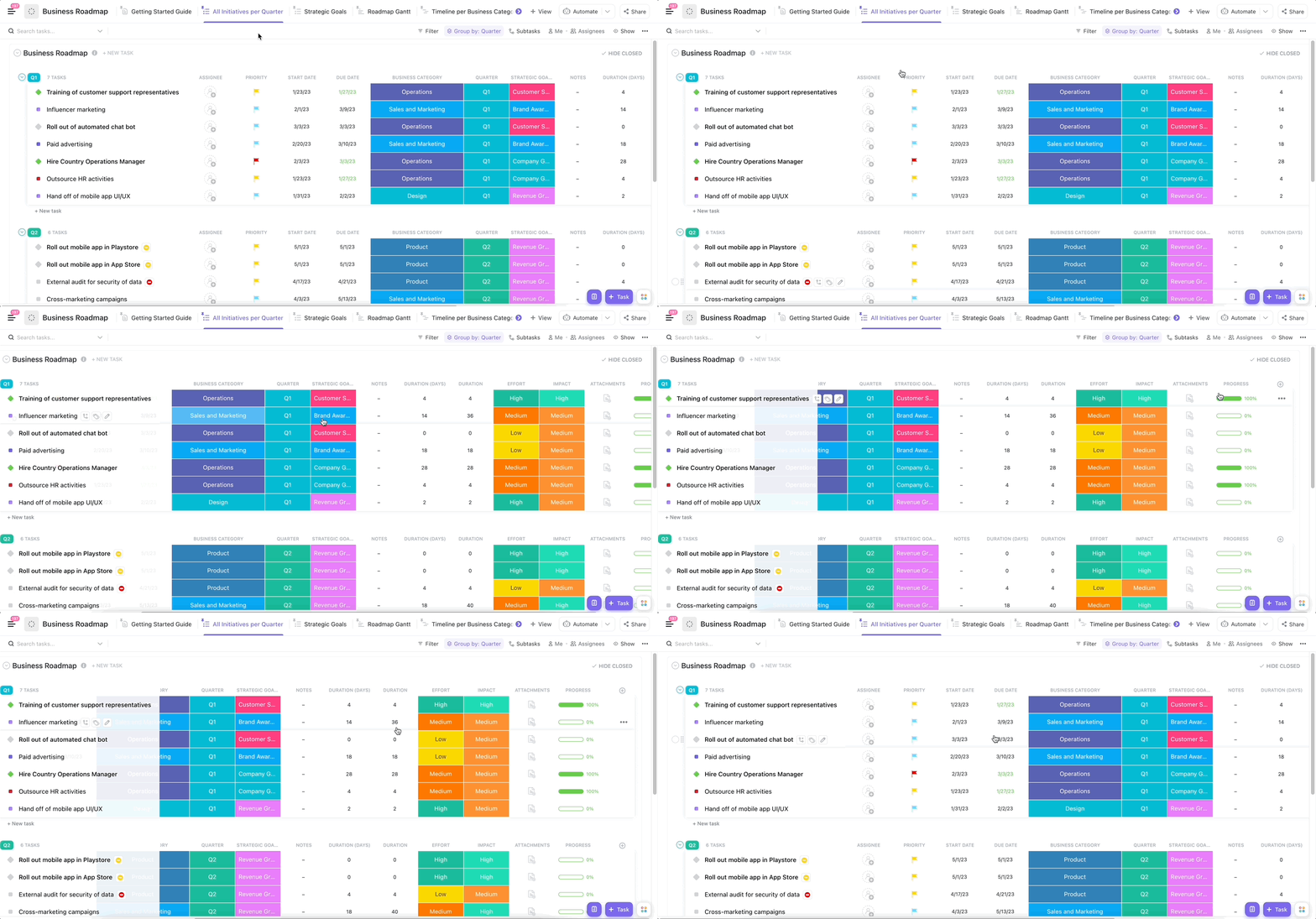
Wo verpassen Sie noch Termine?👀 Nicht mit der Projekt-Roadmap-Vorlage von ClickUp. Sie müssen sich nie wieder Sorgen machen, dass Sie Ihre Quartalsziele verfehlen. Sie bietet Ihrem Team einen klaren Weg vom Projektstart bis zur Fertigstellung. Probieren Sie es jetzt aus!
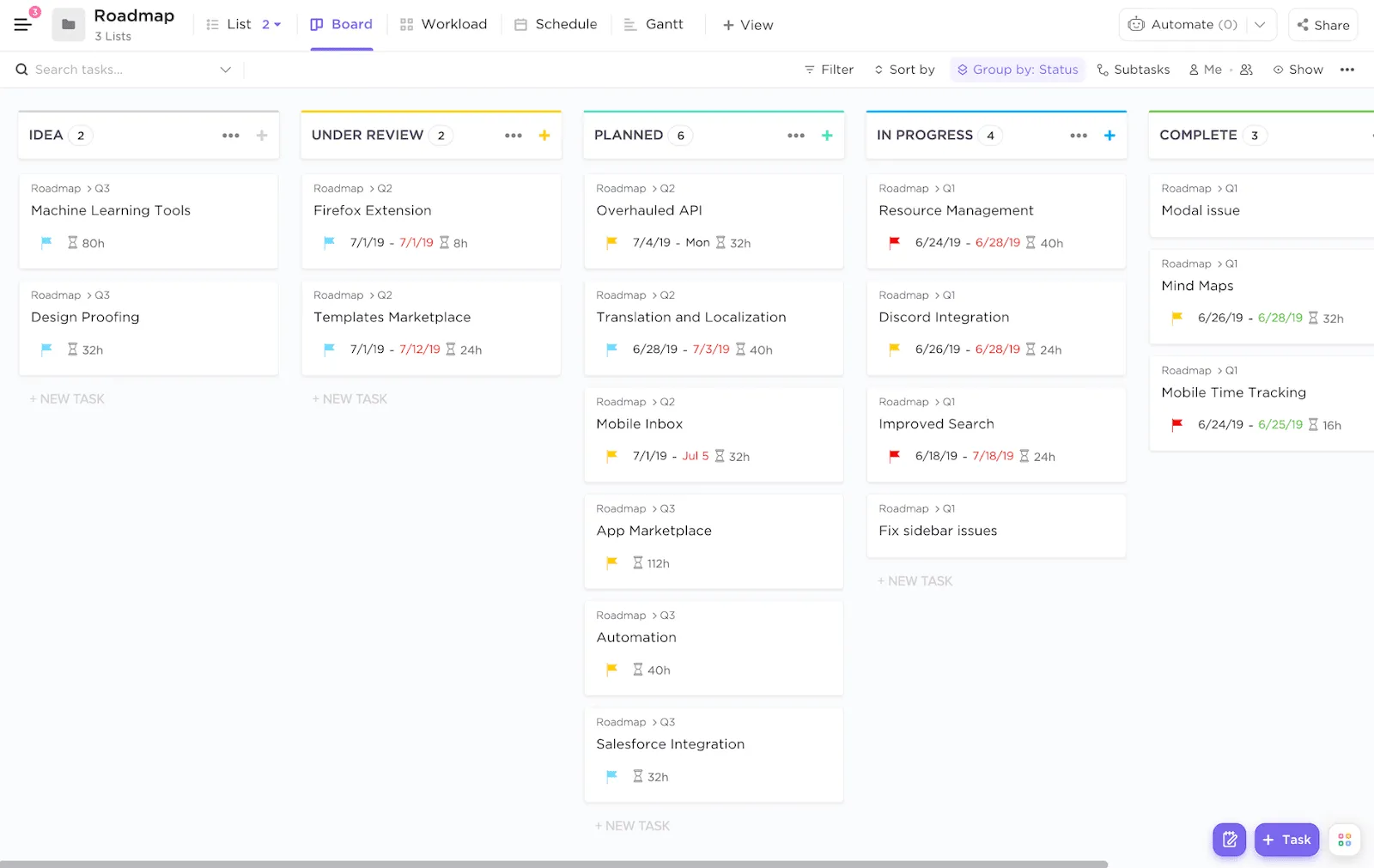
Wenn es beispielsweise Ihr Ziel ist, bis zum Ende des dritten Quartals ein neues Produkt auf den Markt zu bringen, werden in Ihrer Produkt-Roadmap-Vorlage die konkreten Aufgaben aufgeführt, die Sie erledigen müssen. Zu diesen Aufgaben können Produktentwicklung, Marktforschung und die Festlegung der Marketingstrategie gehören.
Lassen Sie uns dies besser verstehen, indem wir die Schlüsselbestandteile einer Projekt-Roadmap näher betrachten. Sie sollte Folgendes enthalten:
- Ziele und Vorgaben: Um darzulegen, was mit dem Projekt erreicht werden soll
- Meilensteine: Um Erfolge hervorzuheben, die den Fortschritt auf dem Weg zu den Zielen markieren
- Zeitleisten: Legen Sie eine Abfolge von Aktivitäten fest, um anzugeben, wann die einzelnen Aufgaben fällig sind und wann sie fertiggestellt sind.
- Abhängigkeiten: Um Beziehungen zwischen Aufgaben zu erkennen und so die Reihenfolge festzulegen, in der sie abgeschlossen werden müssen
- Ressourcen: Zur Zuweisung von Personal, Projektplanungstools, Materialien und Budgets, die zum Abschließen des Projekts erforderlich sind
- Mögliche Risiken und Strategien zu deren Minderung: Identifizieren Sie mögliche Risiken, die sich auf das Projekt auswirken könnten, und entwickeln Sie Lösungen, um diese zu bewältigen.
Unterschied zwischen einer Roadmap und einer Zeitleiste
Allerdings müssen Sie verstehen, dass sich eine Roadmap von einer Zeitleiste unterscheidet. Während Ersteres Ihnen eine Übersicht über die Projektergebnisse verschafft, definiert Letzteres die konkrete Abfolge der Aufgaben, die zur Erreichung dieser Ergebnisse erforderlich sind, sowie deren Fristen und die voraussichtlichen Kosten.
Diese Tabelle verschafft Ihnen einen besseren Überblick:
| Aspekt | Roadmap | Zeitleiste |
| Umfang | Visuelle Übersicht über die Ziele, Meilensteine und Zeitleisten eines Projekts | Chronologische Reihenfolge der Aufgaben, die abgeschlossen werden müssen, damit das Projekt erfolgreich verläuft |
| Zweck | Vermitteln Sie den Beteiligten und Mitgliedern des Teams die Gesamtvision, den strategischen Rahmen und die strategische Ausrichtung des Projekts. | Steuern Sie die tägliche Umsetzung des Projekts und führen Sie die Nachverfolgung jeder Aufgabe sowie des Gesamtfortschritts des Projekts durch. |
| Format | Oft visuell gestaltet und umfasst Zeitleisten, wichtige Meilensteine, strategische Entscheidungen und übergeordnete Ziele | Beinhaltet Listen mit Aufgaben, Ressourcenzuweisungen und detaillierte Zeitleiste-Ansichten |
Schauen wir uns nun an, wie man eine Roadmap in Excel erstellt.
Schritt-für-Schritt-Anleitung zur Erstellung einer Roadmap in Excel
Ganz gleich, ob Sie zum ersten Mal eine Excel-Roadmap erstellen oder bei der Erstellung Ihrer zehnten, zwanzigsten oder hundertsten Roadmap auf ein Problem stoßen – befolgen Sie diese Schritte, um den Prozess zu vereinfachen.
1. Liste der wichtigsten Komponenten und Termine Ihres Projektplans
Der erste Schritt bei der Erstellung Ihrer Roadmap besteht darin, die Hauptkomponenten Ihres Projekts zu definieren. Zu diesen Komponenten können die verschiedenen Phasen oder Unterkategorien Ihrer Projektentwicklung gehören, wie beispielsweise Planung, Umsetzung, Feedback und Abschluss.
Dies bildet die vertikale Achse Ihrer Projekt-Roadmap und umfasst je nach Ihren Projekt- oder Geschäftszielen Prozesse, Aufgabennamen, Ressourcenzuweisungen, Produktfeatures oder benutzerdefinierte Felder.
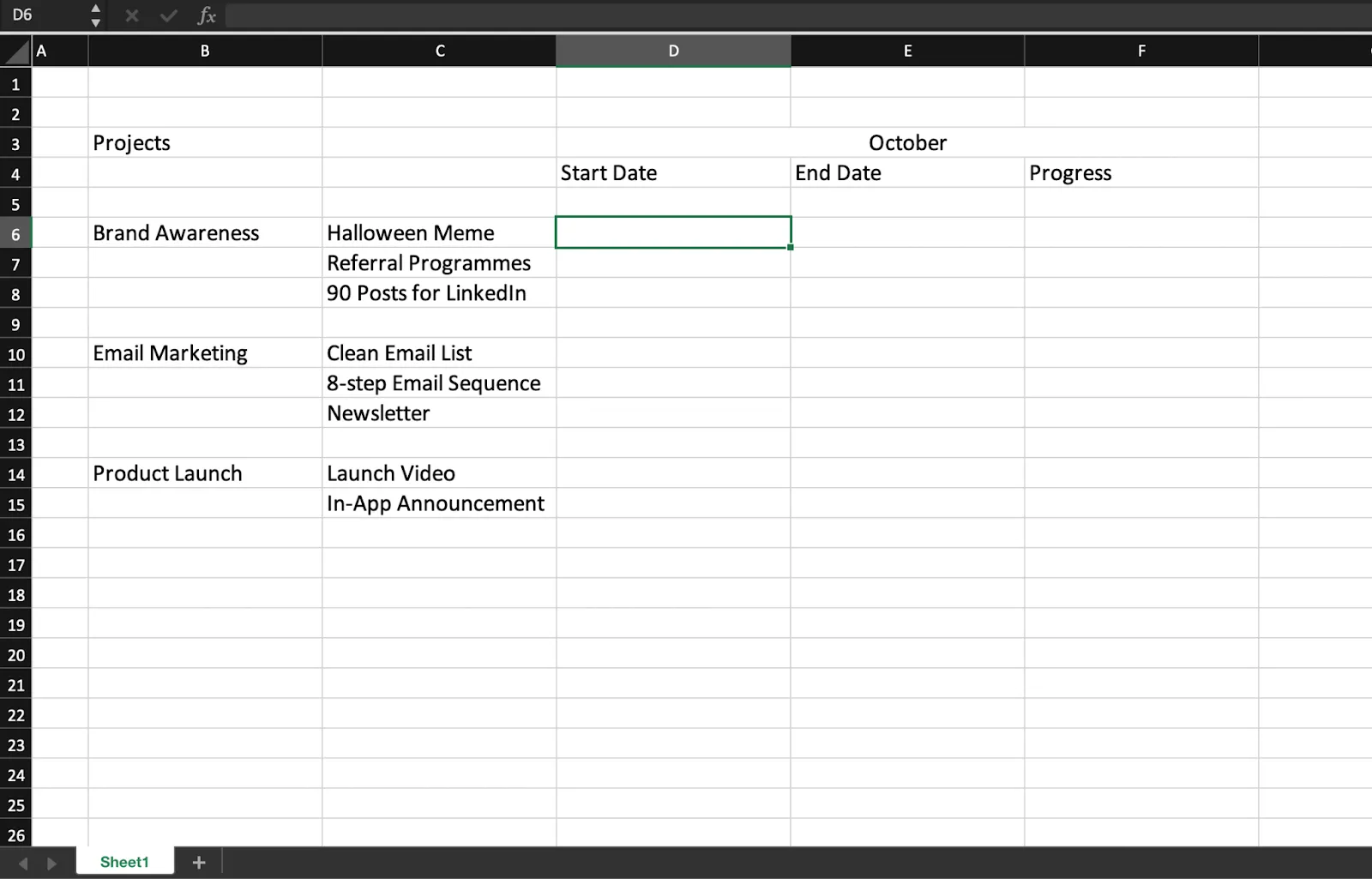
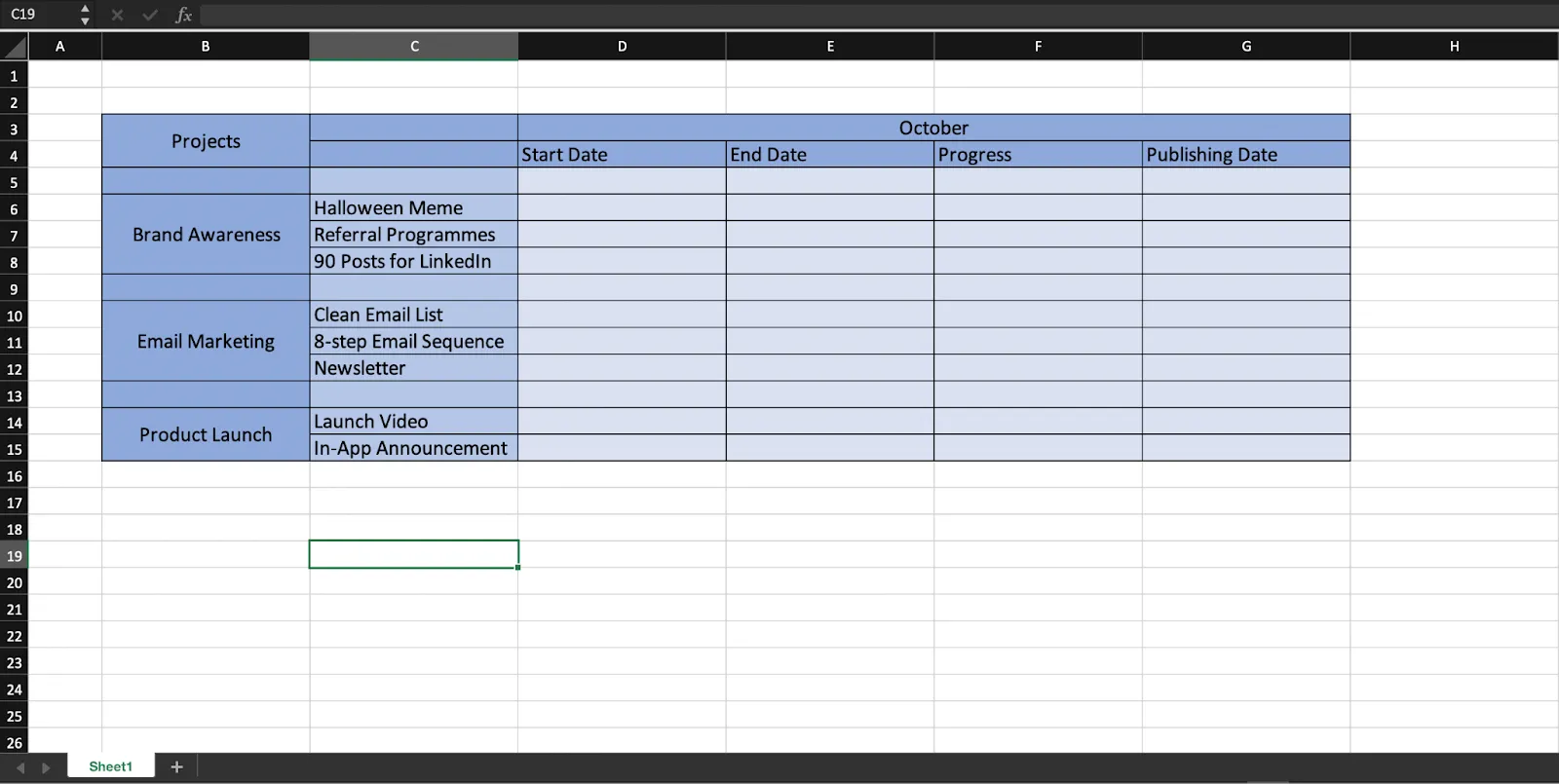
Nehmen wir zum Beispiel an, Sie erstellen eine Marketing-Roadmap für den Monat Oktober. In diesem Fall umfasst Ihre vertikale Achse Ihre verschiedenen Marketingaktivitäten – Kampagnen zur Steigerung der Markenbekanntheit, E-Mail-Marketing-Kampagnen, Produkteinführungen usw.
Sobald Sie dies fertiggestellt haben, gehen Sie zur nächsten Spalte über, in die Sie den Zeitrahmen (Oktober) eintragen und die Teilaufgaben der einzelnen Kampagnen in einer Liste auflisten. Geben Sie die Namen der Aufgaben, das Startdatum und den Zeitrahmen an und tragen Sie in der darauffolgenden Spalte die Enddaten bzw. Fristen ein.
2. Importieren oder Einfügen der Daten
Als Nächstes nehmen Sie den Schritt vor, Ihre vorhandenen Projektdaten in Ihre Excel-Datei zu importieren. Sie können Daten aus einer Tabellenkalkulation oder einer externen Datei (z. B. einer TXT- oder CSV-Datei) importieren oder die Details bei Bedarf manuell eingeben.
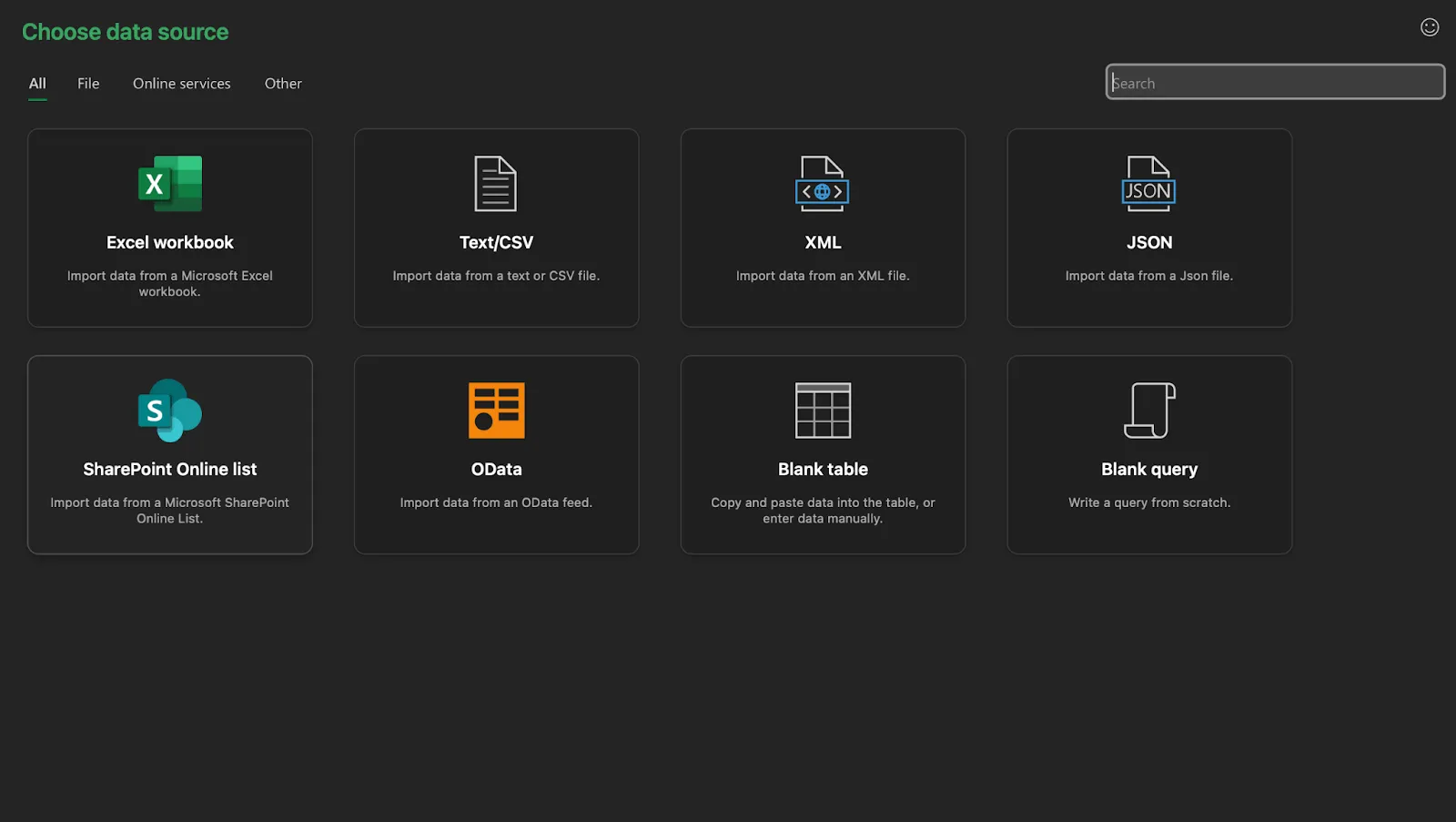
Um eine externe Datei zu importieren, wechseln Sie zur Registerkarte „Daten“ und wählen Sie dann „Daten abrufen“. Im Dropdown-Menü können Sie je nach Speicherort Ihrer Daten aus verschiedenen Optionen wählen, z. B. „Datenbank“, „HTML“, „Text“ oder „SQL Server ODBC“. Wählen Sie die Option aus, die Ihrer Datenquelle entspricht.
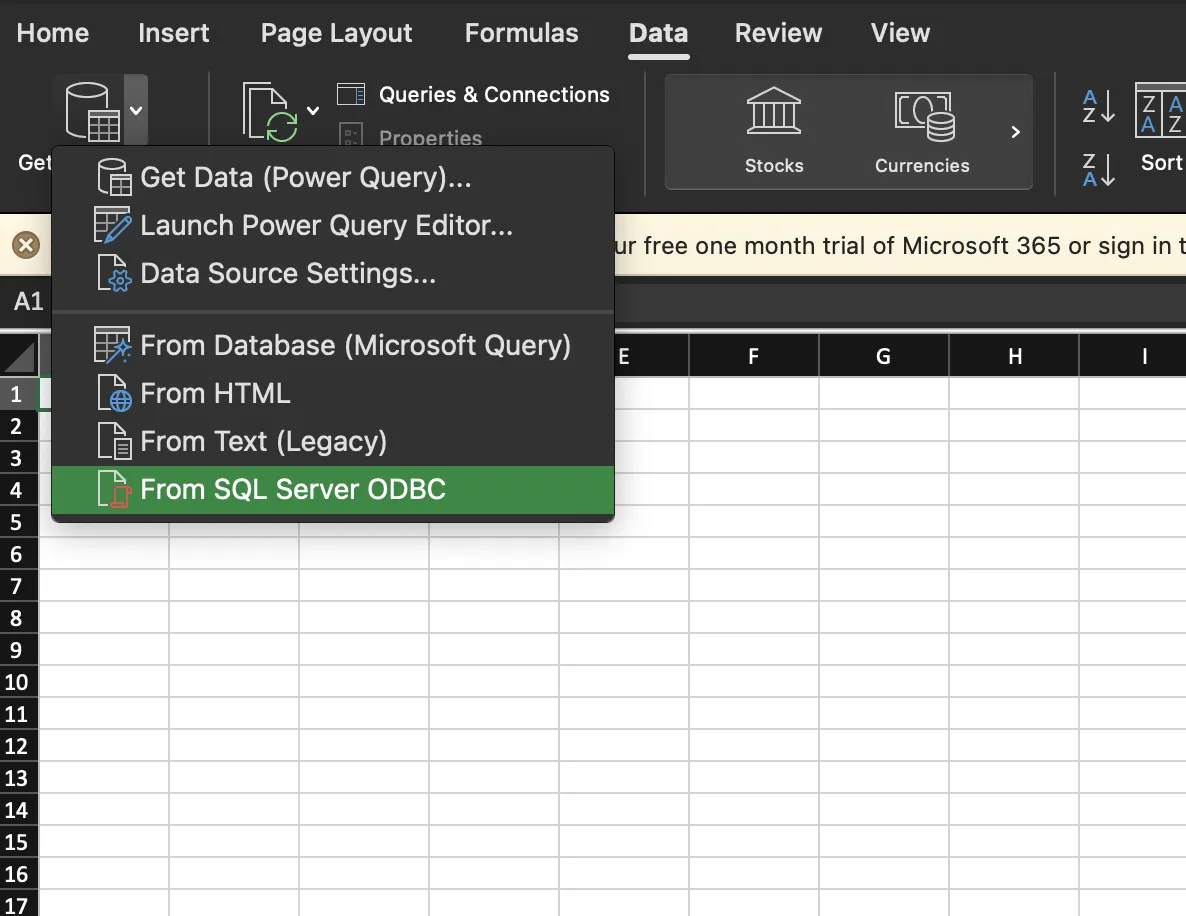
Alternativ können Sie auch „Daten abrufen“ auswählen, um eine der in der Abbildung unten gezeigten Importoptionen zu wählen:
3. Einrichten von horizontalen Swimlanes und Unter-Swimlanes
Um die Übersichtlichkeit zu verbessern, können Sie die Prozessschritte in parallelen Zeilen anordnen und so „Swimlanes“ erstellen, die jeweils einen Schritt darstellen. Darüber hinaus können Sie innerhalb der Haupt-Swimlanes Unter-Swimlanes für untergeordnete Schritte anlegen. Für eine bessere visuelle Übersicht können Sie verschiedene in Excel verfügbare Layouts und Formate nutzen.
Dies ist besonders effektiv, da es Ihnen hilft, sich ein klares Bild von Ihrer Marketing-Roadmap zu machen, und Ihnen einen detaillierten Einblick darin gibt, wann Projekte beginnen und enden sollen.
4. Eingabe von Details zu jedem Projekt-Schritt in Swimlanes
Sobald der grundlegende Entwurf Ihrer Roadmap fertig ist, können Sie mit der Eingabe der eigentlichen Daten fortfahren.
Um Projekttermine und Zeitleisten hinzuzufügen, müssen Sie Swimlanes verwenden.
Zu erledigen ist, zur Registerkarte „Einfügen“ zu navigieren und „Formen“ auszuwählen.
Wählen Sie eine passende Form für Ihre Aufgabe oder Ihren Meilenstein aus und fügen Sie diese an der gewünschten Stelle in Ihrer Schwimmbahn ein.
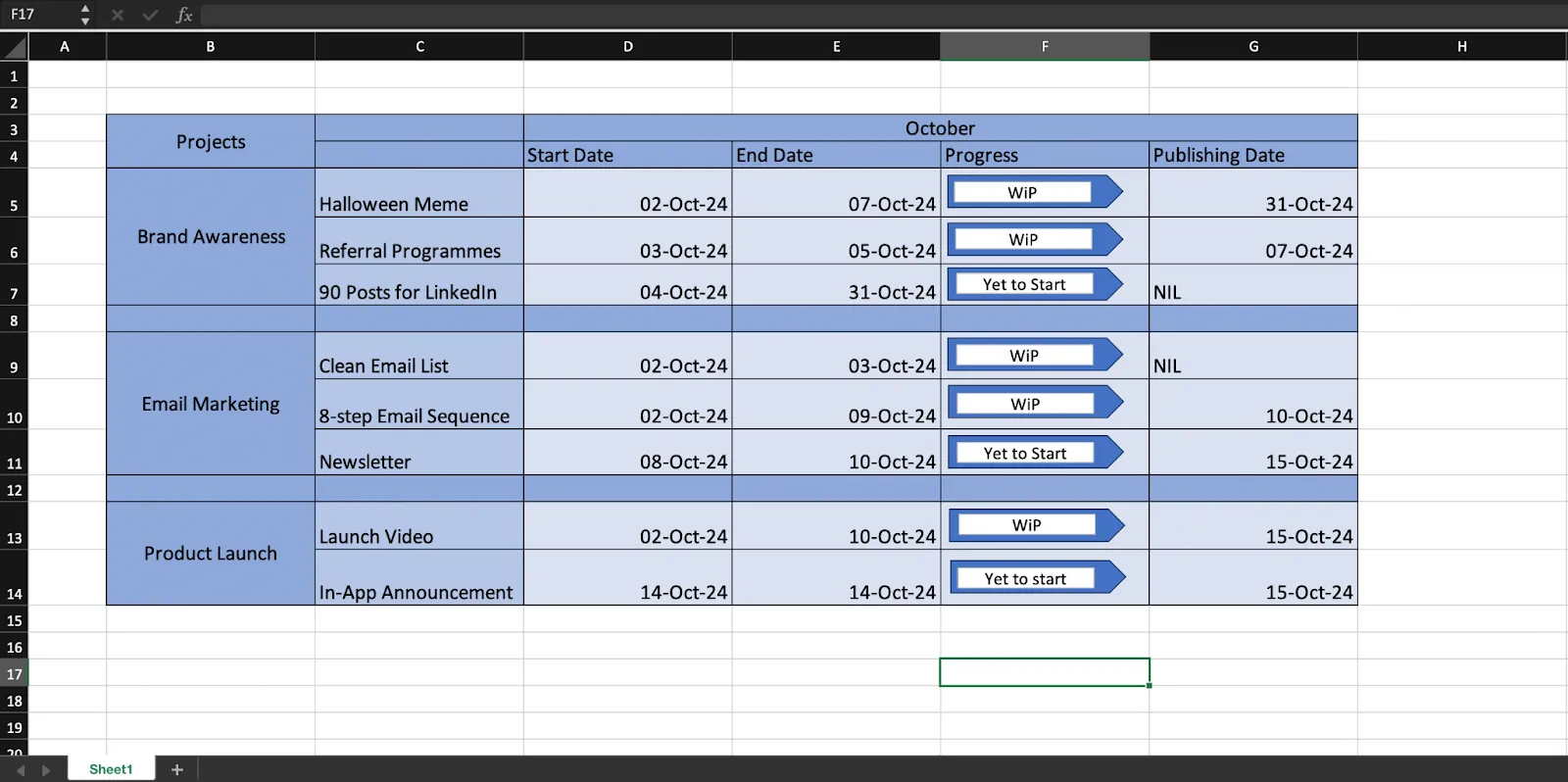
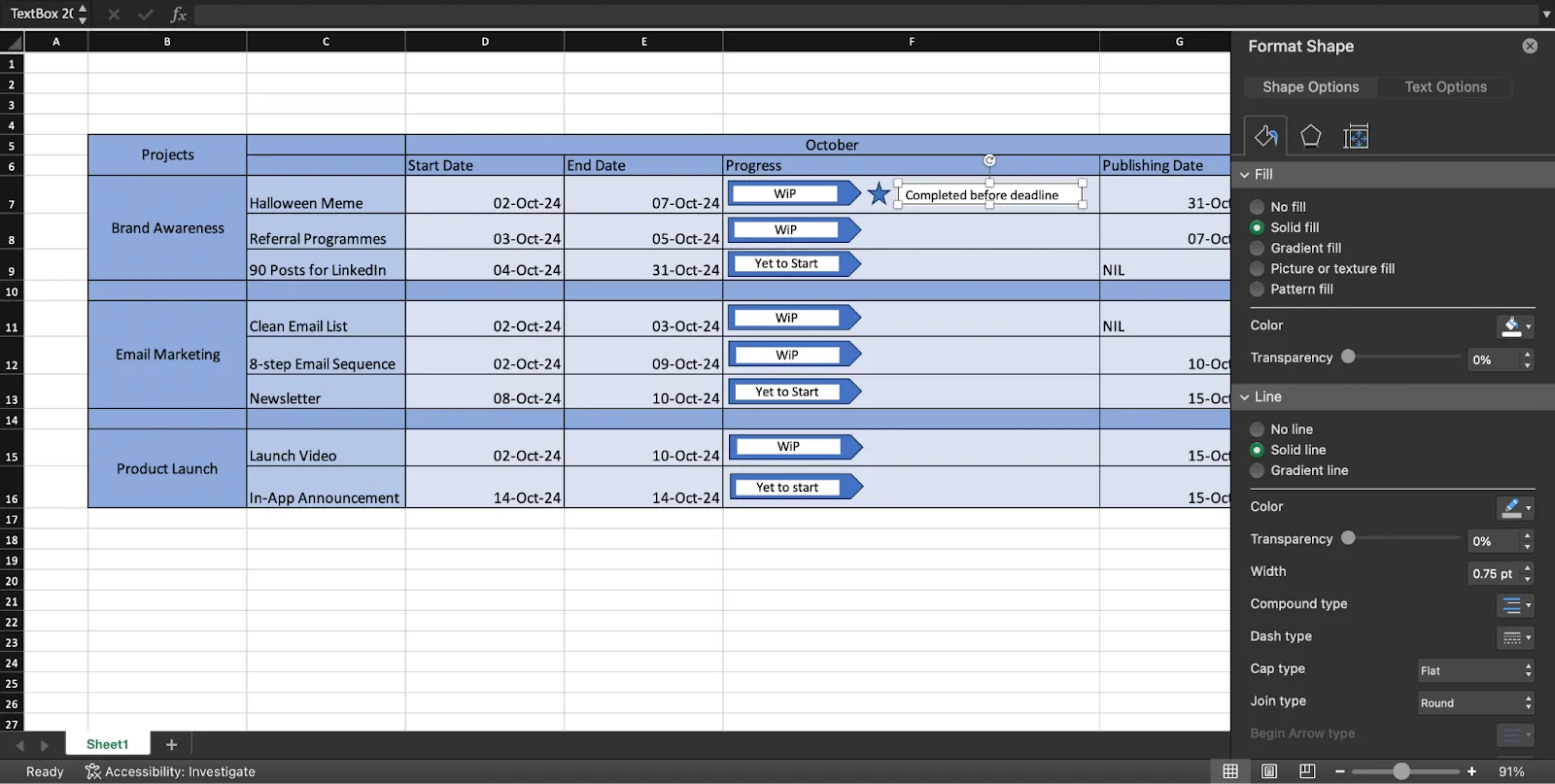
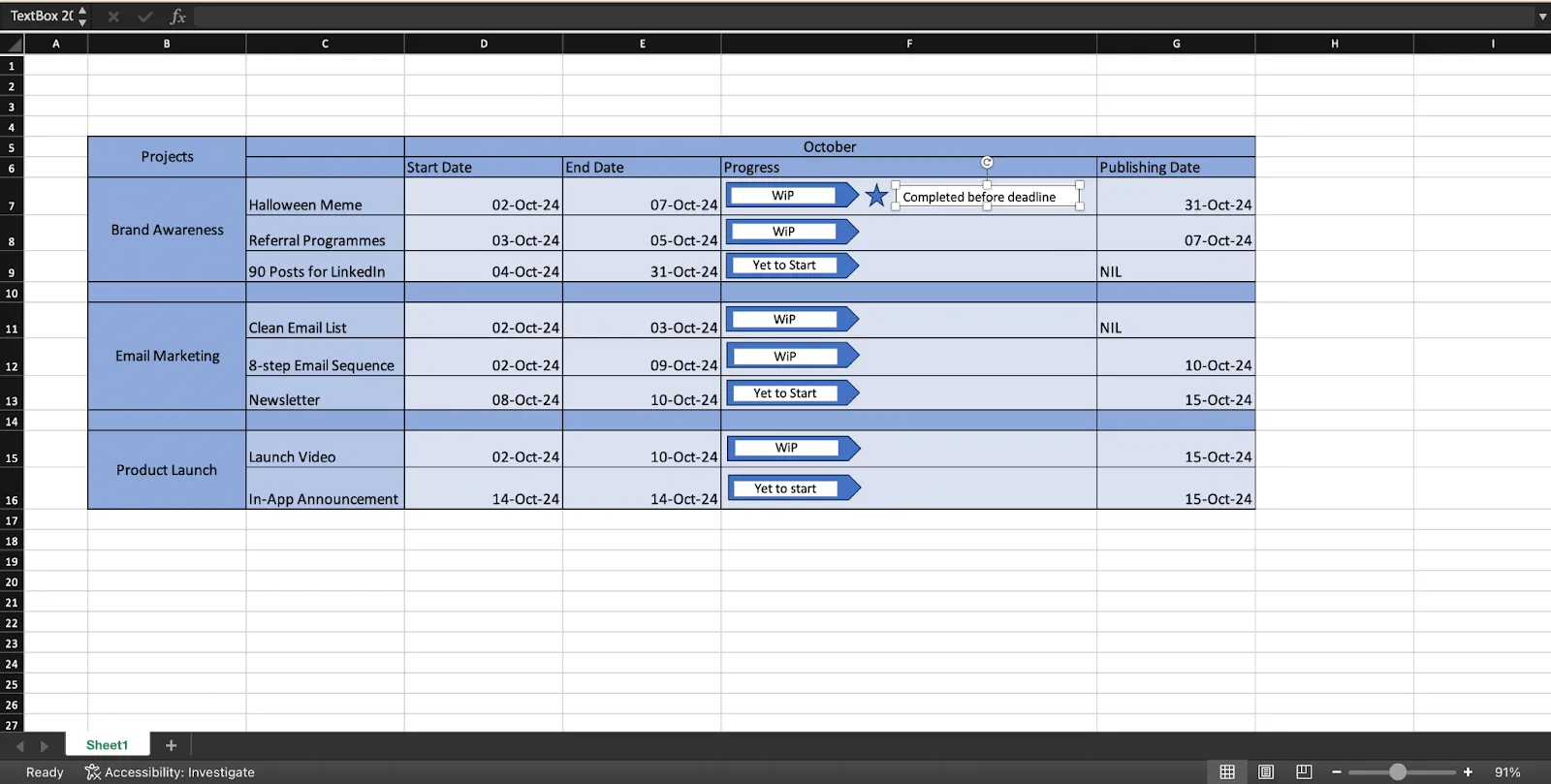
Für die Marketing-Roadmap im Oktober haben wir eine Kombination aus Fünfecken und Textfeldern verwendet, um den Fortschritt jeder Aufgabe hervorzuheben. Dadurch wird die Spalte „Fortschritt“ besonders hervorgehoben, was es Managern erleichtert, den Status des Projekts zu verfolgen.
5. Beschreibungen und Meilensteine hinzufügen
Doppelklicken Sie auf eine beliebige Form, um Beschreibungen der Swimlane-Komponenten in die Formen einzufügen, und beginnen Sie mit der Eingabe. Sie können den Textstil anpassen, Effekte hinzufügen, Farben ändern und die Einstellungen des Textfelds anpassen, indem Sie mit der rechten Maustaste auf eine beliebige Form klicken und „Texteffekte formatieren“ auswählen.
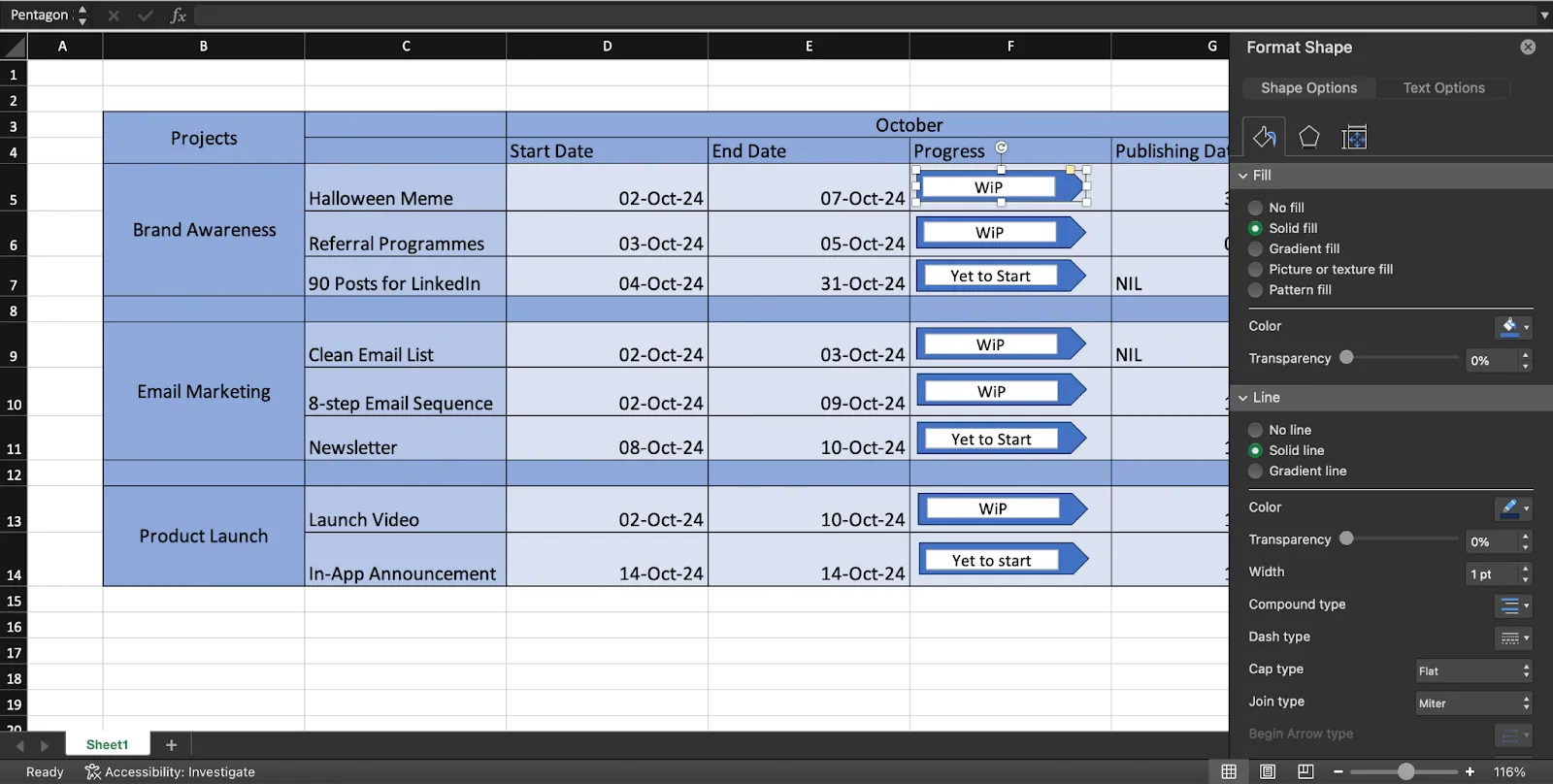
Um einen Meilenstein einzufügen, gehen Sie genauso vor wie beim Hinzufügen einer aufgabenbezogenen Form (wie in Schritt 4 beschrieben). Geben Sie eine Beschreibung des Meilensteins an, indem Sie über das Menü „Einfügen“ ein Textfeld einfügen und es oberhalb oder unterhalb des Meilensteins positionieren.
So gehen Sie vor:
- Klicken Sie mit der rechten Maustaste auf die Form und wählen Sie „Formatieren“ > „Formoptionen“ > „Keine Füllung“, um das Textfeld transparent zu machen. So stellen Sie sicher, dass es sich nicht mit anderen Formen überschneidet, unabhängig von seiner Platzierung.
- Um die Form des Meilensteins und ihr Textfeld gemeinsam zu verschieben, gruppieren Sie beide Elemente. Wählen Sie beide Elemente aus und navigieren Sie zu „Format“ > „Gruppieren“.
In dieser Marketing-Roadmap können wir beispielsweise „Vor Ablauf der Frist abschließen“ als Meilenstein betrachten.
6. Perfekte Formatierung
Nun ist Ihre Marketing-Roadmap einsatzbereit.
Hier ist die endgültige Version:
Um Ihre Roadmap optisch ansprechender zu gestalten, können Sie Farben hinzufügen und Ihre Formen mit einem Format versehen.
Hier sind einige Techniken, mit denen Sie Ihre Roadmap effektiv gestalten können:
- Formen verbinden: Verwenden Sie Linien oder Pfeile, um Formen miteinander zu verbinden und so Abhängigkeiten oder Beziehungen zwischen den Elementen der Roadmap darzustellen. Navigieren Sie auf der Registerkarte „Einfügen“ zu „Formen“ und wählen Sie Linien aus oder zeichnen Sie diese selbst zwischen den Formen ein.
- Elemente gruppieren: Gruppieren Sie Formen und Textfelder, um die Bearbeitung zu vereinfachen. Wählen Sie mehrere Elemente aus der Auswahl aus, klicken Sie mit der rechten Maustaste und wählen Sie „Gruppieren“. So können Sie sie als eine Einheit verschieben und in der Größe anpassen.
- Designvorlagen anwenden: Sie können die vorgefertigten Designvorlagen von Excel auf Ihre Roadmap anwenden, um das Gesamterscheinungsbild zu verbessern. Wechseln Sie zur Registerkarte „Layout“ und wählen Sie eine Designvorlage aus der Gruppe „Designvorlagen“ aus.
- Verwenden Sie Farben und Schriftarten: Sorgen Sie für ein einheitliches und ansprechendes Design, indem Sie in Ihrer gesamten Roadmap einheitliche Farben und Schriftarten verwenden. Passen Sie Schriftart, Größe und Farbe über die Registerkarte „Startseite“ an.
Wenn Sie diese Schritte korrekt befolgt haben, sollte Ihre Projekt-Roadmap nun fertig sein! Zögern Sie nicht, ein wenig an der Gestaltung der Roadmap herumzuprobieren, bis Sie das Gefühl haben, dass sie Alles perfekt widerspiegelt.
Sobald Ihre Vorlage für die Marketing-Roadmap fertig ist, können Sie sie an alle Projektbeteiligten freigeben, damit alle über die Erwartungen und zu erbringenden Leistungen auf dem Laufenden sind.
Weitere Möglichkeiten, ein Projekt-Roadmap in Excel zu erstellen
Microsoft Excel bietet zahlreiche Möglichkeiten, Ihre Projekt-Roadmap zu visualisieren. Sehen wir uns einige dieser Elemente und Vorlagen für Projekt-Roadmaps an.
1. SmartArt
SmartArt ist eine praktische Möglichkeit, Ihre Daten schnell in Flussdiagramme, Grafiken, Listen, Hierarchien und andere visuelle Darstellungen umzuwandeln.
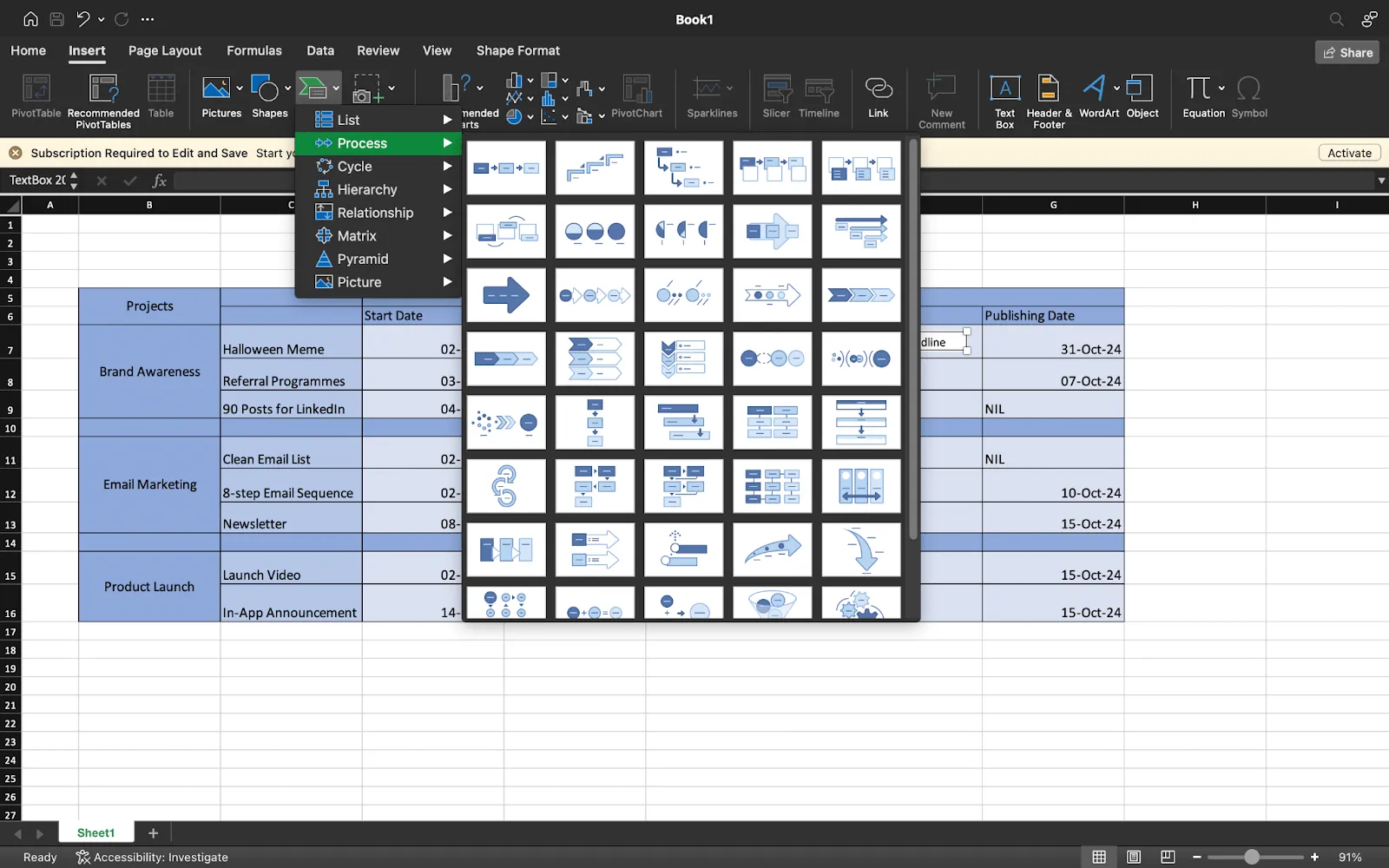
Von Prozessen über Matrizen bis hin zu Pyramiden – Ihnen stehen zahlreiche Möglichkeiten zur Verfügung, Ihre visuellen Diagramme benutzerdefiniert anzupassen.
Zwar gibt es keine spezielle Option „Roadmap“, doch können Sie aus verschiedenen anderen Optionen wählen, um Ihren Plan für das Projekt zu erstellen.
Sie können beispielsweise die Option „Gruppierte Liste“ unter den „Listen“-Optionen verwenden, um eine Roadmap wie die unten gezeigte zu erstellen:
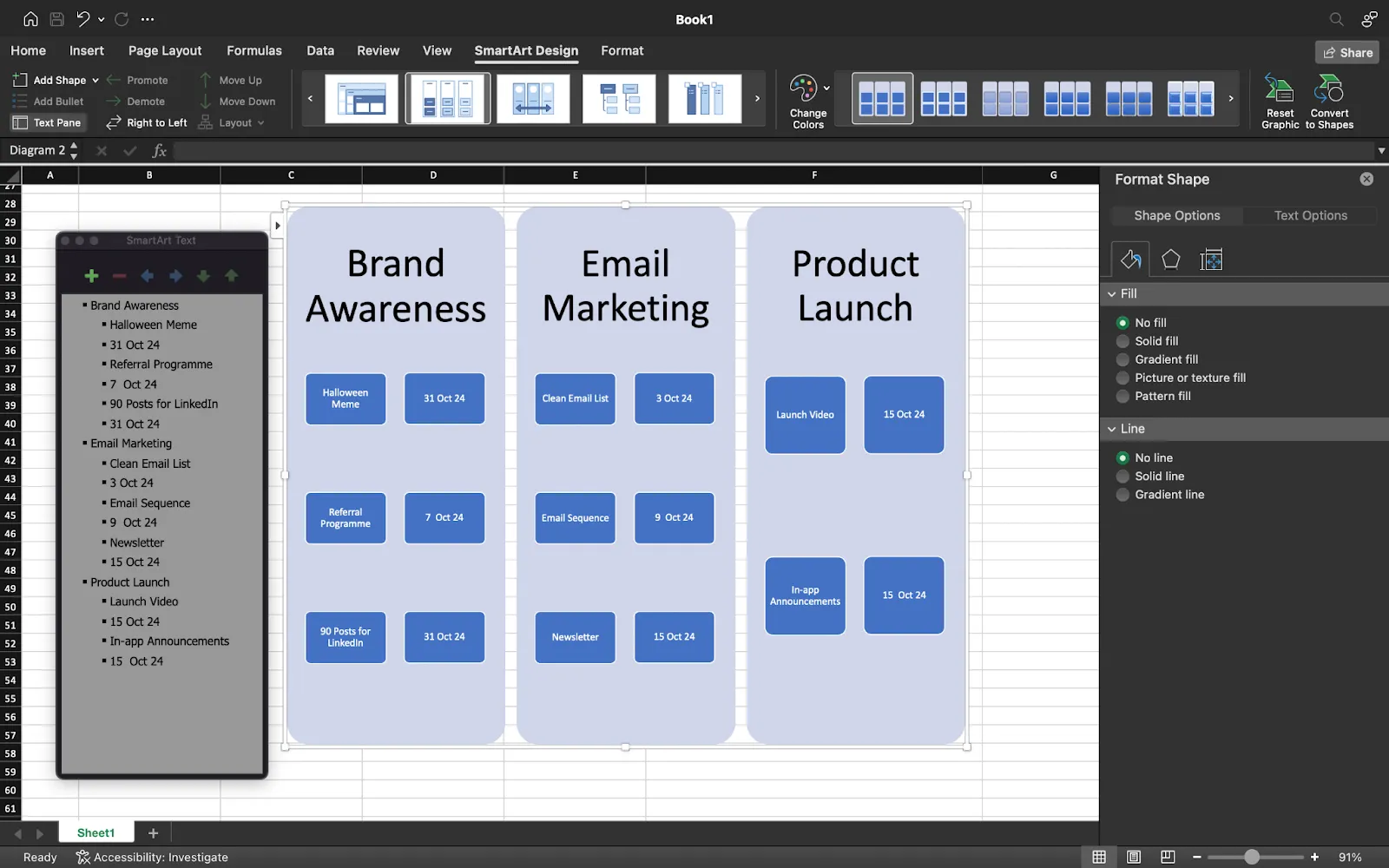
Sie können diese weiter benutzerdefiniert anpassen, indem Sie neue Formen hinzufügen und Farben ändern.
2. Erstellen Sie eine Roadmap mit Formen
Sie können auch MS Paint verwenden, um Formen für Ihre Projekt- oder Produkt-Roadmap-Vorlage von Grund auf neu zu erstellen.
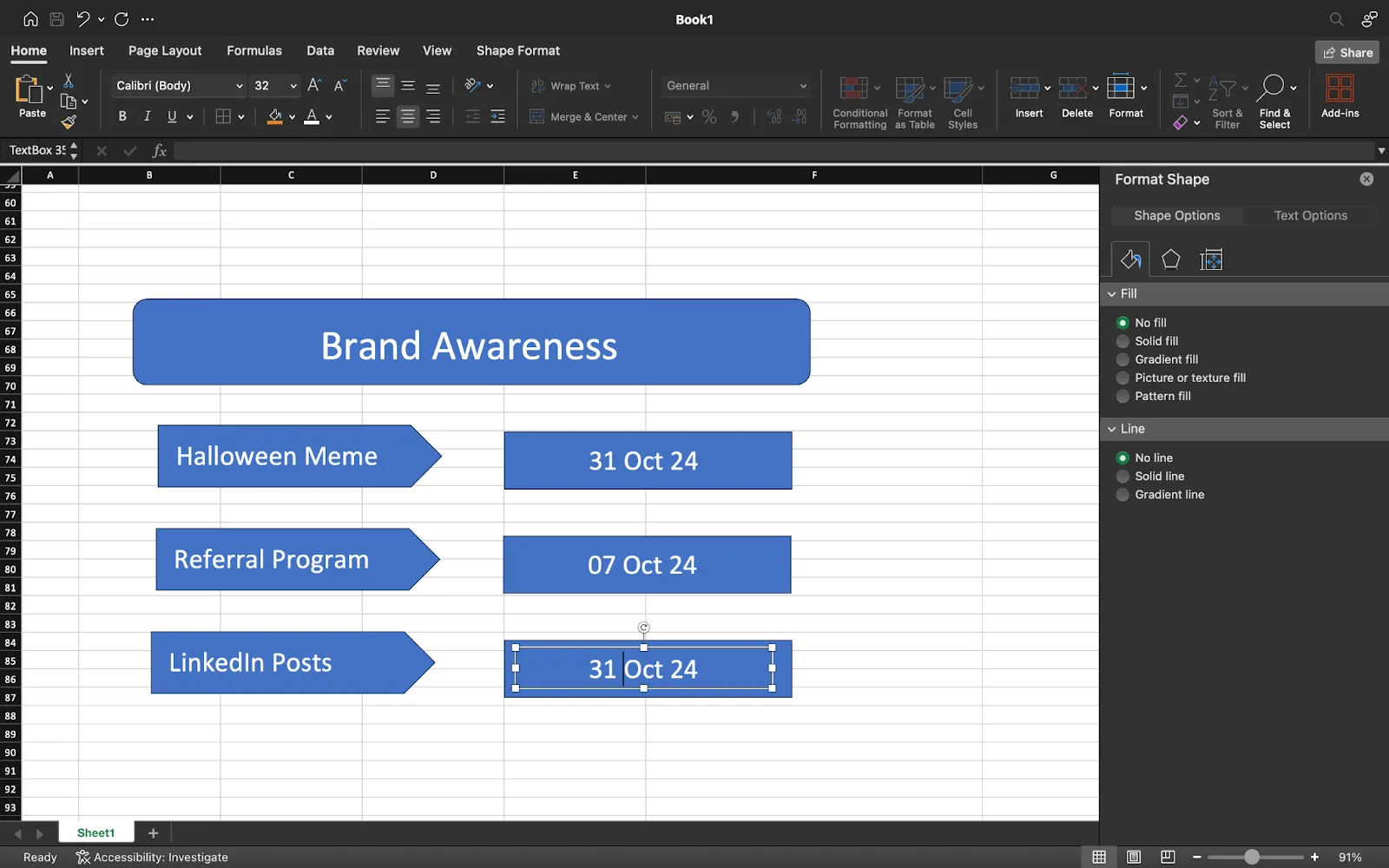
Gehen Sie auf „Einfügen“ und wählen Sie „Formen“ aus. Klicken Sie für die Hauptaufgabe auf „Abgerundetes Rechteck“ und fügen Sie so viele „Fünfecke“ hinzu, wie Sie benötigen, um alle Unteraufgaben aufzulisten. Verwenden Sie anschließend das „Textfeld“, um Ihre Überschriften einzugeben.
Sie erhalten eine Vorlage, die wie folgt aussieht:
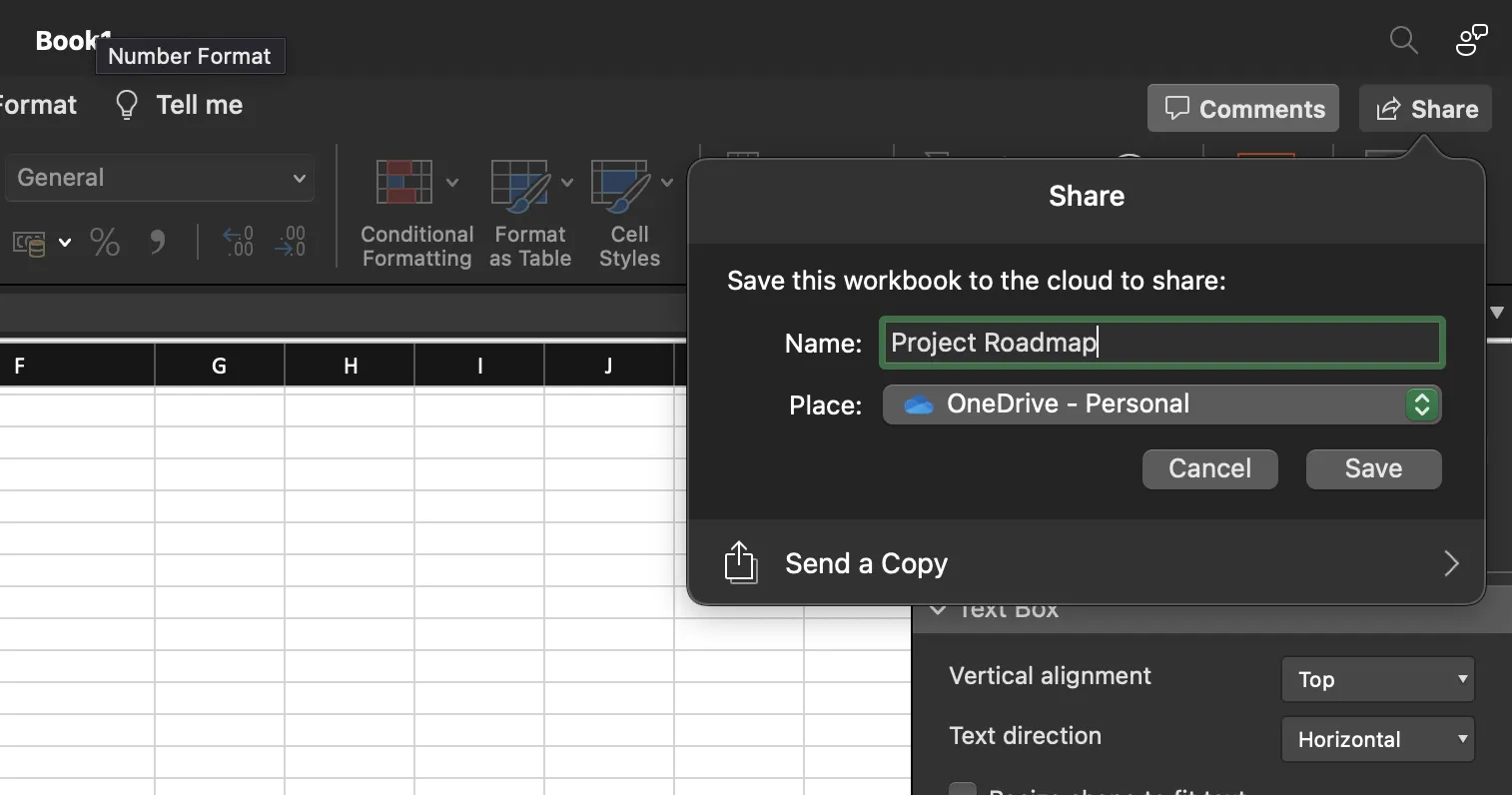
Wenn Ihre Roadmap fertiggestellt ist, denken Sie daran, sie zu speichern. Sie können dies manuell tun oder das AutoSpeichern aktivieren, um zu vermeiden, dass Ihre Arbeit verloren geht.
Außerdem können Sie Ihre Roadmap mit Teamkollegen und Beteiligten freigeben, indem Sie sie in OneDrive speichern.
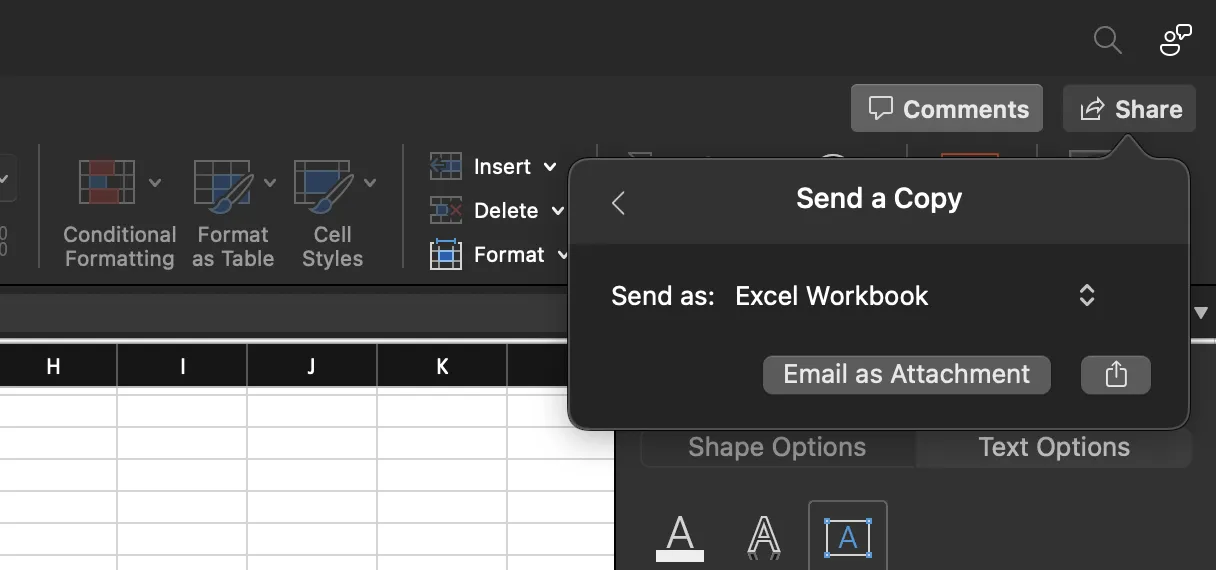
Sie können eine Kopie auch als Anhang in einer E-Mail versenden.
Auch wenn das Erstellen einer Roadmap für das Projekt in Excel auf den ersten Blick kinderleicht erscheint, ist es wichtig, sich der möglichen Limite bewusst zu sein, auf die Sie stoßen könnten.
Einschränkungen bei der Erstellung einer Roadmap in Excel
Excel ist kein spezielles tool zur Erstellung von Projekt-Roadmaps. Das bedeutet, dass die Verwendung von Excel zur Erstellung von Roadmap-Vorlagen mit einigen Problemen verbunden ist, die das Ergebnis minderwertiger Roadmaps sein können. Schauen wir uns einige dieser Nachteile an.
Eingeschränkte Visualisierungsmöglichkeiten
Die Diagrammfunktionen von Excel beschränken sich auf einfache Diagrammtypen wie Balkendiagramme, Linien- und Kreisdiagramme. Diese helfen Ihnen zwar bei der Erstellung einfacher Roadmaps und Gantt-Diagramme, bieten jedoch möglicherweise nicht die benutzerdefinierten Anpassungsmöglichkeiten, die für eine komplexe Roadmap erforderlich sind.
Das Letzte, was Sie brauchen, ist eine einfache Roadmap, die nur aus Wörtern und Zahlen besteht. Aufwendige Visualisierungen wie Board-, Listenansicht und Team-Ansichten lassen sich in Excel nur schwer erstellen.
Herausforderungen beim Management von Abhängigkeiten
Excel ist nicht dafür ausgelegt, Abhängigkeiten zwischen Aufgaben zu verwalten, was für die Erstellung einer realistischen Roadmap für ein Projekt jedoch entscheidend ist.
Zwar können Sie Aufgaben manuell verknüpfen und Zeitleisten anpassen, um Abhängigkeiten zu berücksichtigen, doch dieser Prozess ist mühsam und fehleranfällig. Spezielle Tools für Projektmanagement bieten mehr Features, wie beispielsweise die Nachverfolgung von Abhängigkeiten und die automatische Terminplanung, um dieses Problem zu lösen.
Fehlende Features für die Zusammenarbeit
Das Freigeben und Bearbeiten über denselben Excel-Link ist zwar möglich, doch das Fehlen einer Zusammenarbeit in Echtzeit führt zu Problemen bei der Versionskontrolle. Das Programm ist nicht dafür ausgelegt, die gemeinsame Bearbeitung zu unterstützen oder dass viele Personen gleichzeitig Änderungen am Inhalt und am Layout vornehmen.
Inkonsistentes Risikomanagement
Excel bietet keine integrierten Features für das Projektrisikomanagement, wie beispielsweise das Erkennen, Bewerten und Mindern von Risiken für den Projekterfolg. Zwar können Sie Risiken manuell in Excel nachverfolgen, doch dieser Prozess kann mühsam sein. Zudem bietet er möglicherweise weniger Sichtbarkeit und Kontrolle als spezielle Risikomanagement-Tools.
Grundlagen der Berichterstellung und Analyse
Zwar ist Excel ein nützliches Tool für grundlegende Berichte und einfache Analysen, doch fehlen ihm die detaillierten und fortgeschrittenen Analysemöglichkeiten, die für eine differenzierte Projekt-Roadmap erforderlich sind. Das Erstellen benutzerdefinierter Berichte kann zusätzlichen Aufwand erfordern und weniger effizient sein als bei anderen Tools für Projektmanagement.
Erstellen einer Roadmap mit ClickUp
Eine gute Software für Projekt-Roadmaps stellt wichtige Details übersichtlich, ansprechend und leicht verständlich dar.
Wenn Sie erfahren möchten, wie Sie in Excel eine Roadmap für ein Projekt erstellen, sind Sie hier genau richtig, denn ClickUp bietet Ihnen eine digitale Alternative – ClickUp Whiteboards!
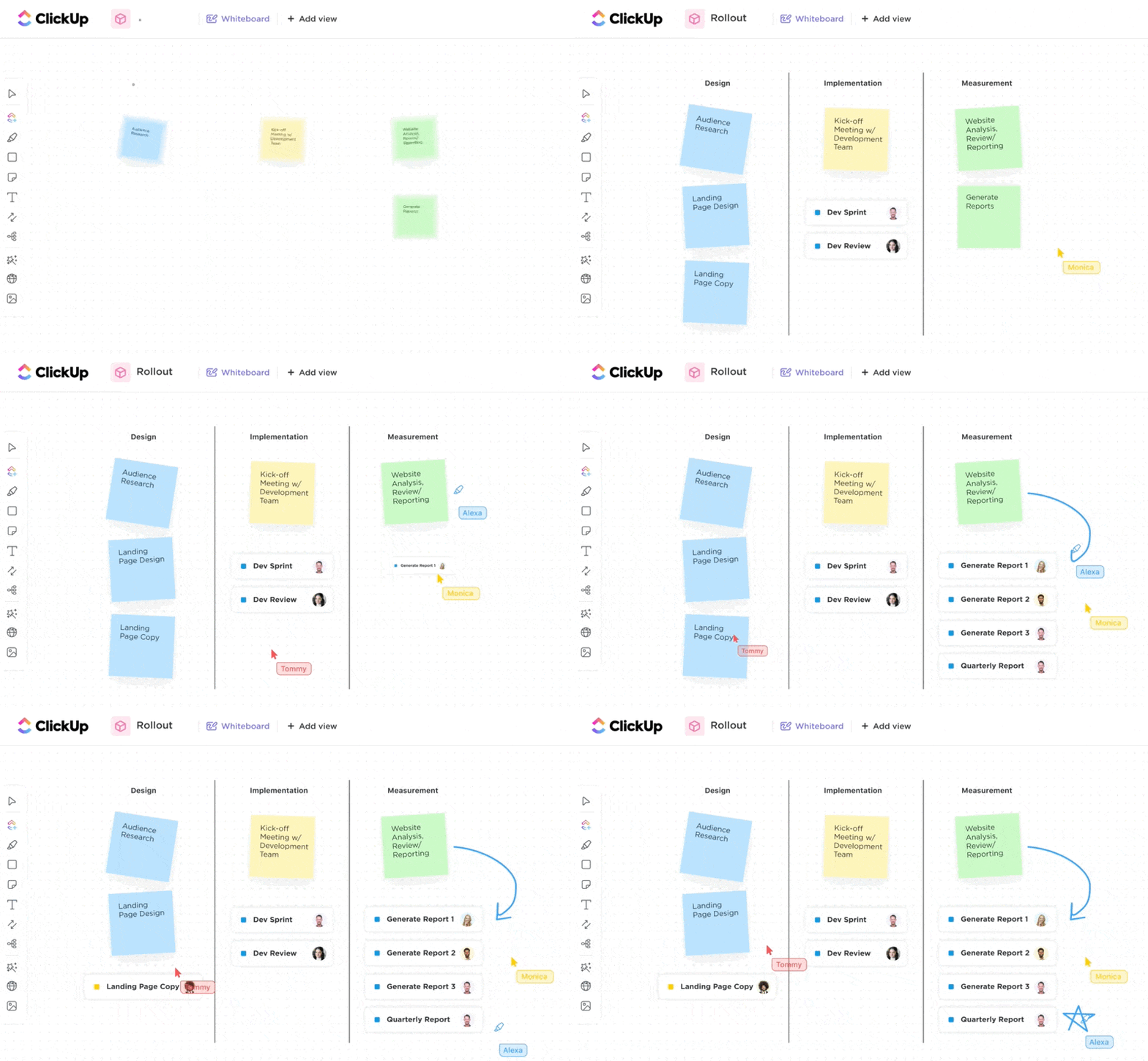
ClickUp Whiteboard ist ein interaktives Tool, das Ihnen und Ihrem Team dabei hilft, Projekt- und Produkt-Roadmaps zu erstellen. Es handelt sich um einen kollaborativen Arbeitsbereich mit Drag-and-Drop-Funktionalität, digitalen Markern zum Zeichnen und der Möglichkeit, Bilder, Weblinks oder nachverfolgbare Aufgaben in Ihre Roadmaps hochzuladen.
Die Vorlage eignet sich außerdem perfekt für Brainstorming und die Ausarbeitung Ihrer Produktstrategie. Von ersten Ideen bis hin zu einer vollständig ausgearbeiteten Projekt-Roadmap – hier finden Sie alles, was Sie brauchen, an einem Ort.
Mehrere Mitglieder des Teams können gleichzeitig am Whiteboard arbeiten und Ideen, Feedback und Anpassungen in Echtzeit zur Roadmap hinzufügen. Dies fördert ein Umfeld der Zusammenarbeit, in dem sich jeder einbezogen fühlt.
Auf ClickUp Whiteboards erstellte Roadmaps sind flexibel. Sie können die Roadmap ganz einfach anpassen, um Änderungen widerzuspiegeln, wenn sich Prioritäten oder Zeitleisten für Projekte verschieben.
Darüber hinaus ermöglichen die Whiteboard-Vorlagen von ClickUp Ihrem Team, Ideen zu entwickeln, Aufgaben zu priorisieren, Ressourcen zu organisieren und den Fokus zu behalten.
Verwechseln Sie jedoch Projektplanvorlagen nicht mit Roadmap-Vorlagen. Erstere sind nützlich, wenn Sie detaillierte Projektpläne erstellen, während Letztere Ihnen helfen, eine Übersicht über Ihre Zeitleiste des Projekts zu erstellen und diese mit allen freizugeben. Werfen wir einen Blick auf einige Vorlagen, die ClickUp anbietet.
ClickUp-Vorlage für eine Projekt-Roadmap
Mit der Projekt-Roadmap-Vorlage von ClickUp können Sie Zeitleisten und Produktionsphasen an einem Ort mit vorgefertigten Ansichten (wie Board, Liste, Arbeitsaufwand, Kalender und Gantt-Diagramm) verwalten. Sie können benutzerdefinierte Felder und Status hinzufügen, um wichtige Details einzutragen, die Ihre Roadmap weiter verbessern.
Wenn Sie beispielsweise die Einführung eines neuen Features planen, hilft Ihnen diese Vorlage dabei, den Fortschritt Ihres Release-Plans für anstehende Features zu überwachen. Sie unterstützt Sie dabei, auf der Grundlage von Feedback Strategien zu entwickeln und Prioritäten für jedes Release festzulegen.
Mit dieser Vorlage für eine Projekt-Roadmap können Sie zudem problemlos mit allen internen Teams zusammenarbeiten, die an Ihrem Projekt beteiligt sind.
📮ClickUp-Einblick: Nur 11 % unserer Umfrageteilnehmer bevorzugen spontane Zielsetzung – aber hier ist der Clou: Man kann sowohl spontan als auch organisiert sein. ⚡Mit ClickUp kannst du für jedes deiner Projekte eigene Spaces erstellen und diese so visualisieren, wie es für dich am besten funktioniert. Ob Aufgabenlisten, Zeitleisten oder Boards – du hast immer eine klare Ansicht deiner Projekte. Außerdem behalten Sie dank KI-generierter Zusammenfassungen den Überblick über Ihren Fortschritt und können schnell Kurskorrekturen vornehmen, ohne Ihre Ziele aus den Augen zu verlieren💫 Echte Ergebnisse: ClickUp-Benutzer berichten von einer Verdopplung ihrer Produktivität – selbst die Freigeister unter ihnen.
ClickUp-Vorlage für eine vierteljährliche Roadmap
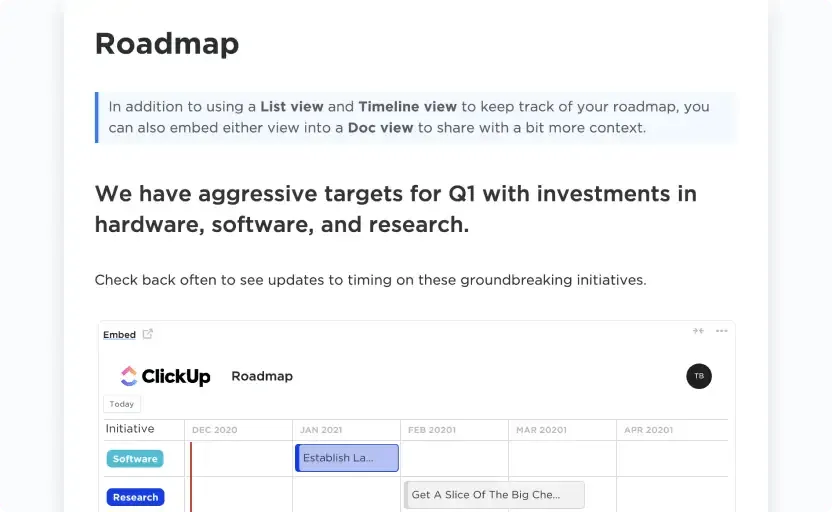
Nutzen Sie für Brainstorming-Sitzungen, die kreative Ideen und Entscheidungen fördern, die ClickUp-Vorlage für die vierteljährliche Roadmap.
Neben vorgefertigten Feldern, benutzerdefinierten Status und benutzerdefinierten Ansichten, die Ihren Workflow zur Erstellung der vierteljährlichen Roadmap optimieren, bietet diese Vorlage auch eine Dokumentansicht, in der Sie den vollständigen Kontext der Roadmap für alle Projektbeteiligten freigeben können.
Sie erhalten eine bessere Sichtbarkeit auf den Fortschritt und die Ziele Ihres Teams, wodurch es sich schnell an veränderte Marktbedingungen anpassen kann.
Darüber hinaus erleichtert diese Vorlage die Planung und Überwachung von Ressourcen und Meilensteinen und fördert gleichzeitig die Kommunikation und Zusammenarbeit zwischen den Abteilungen.
Einfache Roadmap-Vorlage von ClickUp
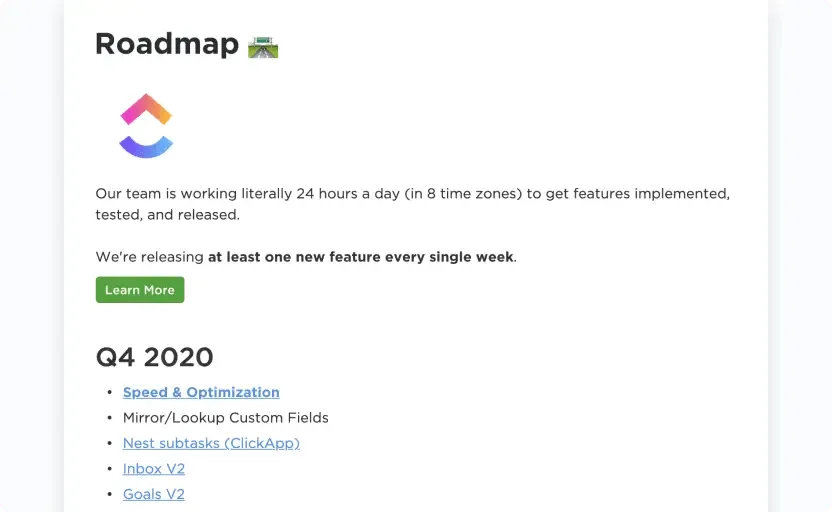
Die einfache Roadmap-Vorlage von ClickUp hilft Ihnen dabei, Ziele festzulegen, wichtige Ereignisse und Meilensteine zu definieren, diese in Teilaufgaben zu unterteilen und den täglichen Fortschritt mithilfe eines Gantt-Diagramms zu verfolgen.
Mithilfe dieses Dokuments – das benutzerdefinierte Status, Felder und Ansichten bietet – können Sie Ihrem Team und den Beteiligten klare Erwartungen hinsichtlich des Zeitplans und des Fortschritts des Projekts vermitteln. Außerdem können Sie Risiken und Abhängigkeiten im Zusammenhang mit jedem Projekt identifizieren und die Zeitleiste ganz einfach an sich ändernde Anforderungen und Ziele anpassen.
ClickUp-Vorlage für eine Geschäfts-Roadmap
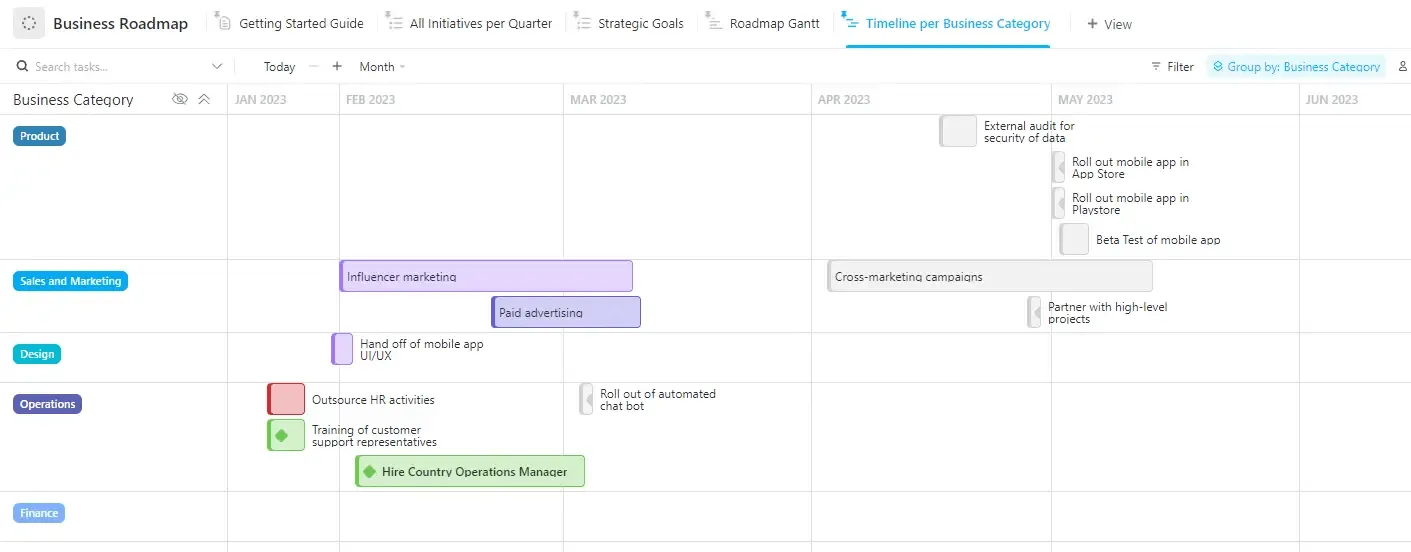
Mit der ClickUp-Vorlage für Geschäfts-Roadmaps können Sie die strategischen Ziele Ihres Unternehmens visualisieren und in der Board-Ansicht organisieren, sodass Sie den Fortschritt jedes einzelnen Projekts im Blick behalten können.
Dieses Dokument hilft Ihnen dabei, Aufgaben anhand ihres strategischen Werts zu priorisieren. Es unterstützt Sie dabei, die Abstimmung innerhalb Ihres Teams zu fördern, Klarheit und Orientierung für die Entscheidungsfindung zu schaffen und einen Zeitrahmen für wichtige Meilensteine festzulegen.
Sie können verschiedene benutzerdefinierte Status, Felder und Ansichten nutzen, um Ihre Geschäftsstrategie zu entwerfen und erfolgreich umzusetzen, ohne bei Null anfangen zu müssen!
ClickUp-Vorlage für eine IT-Roadmap
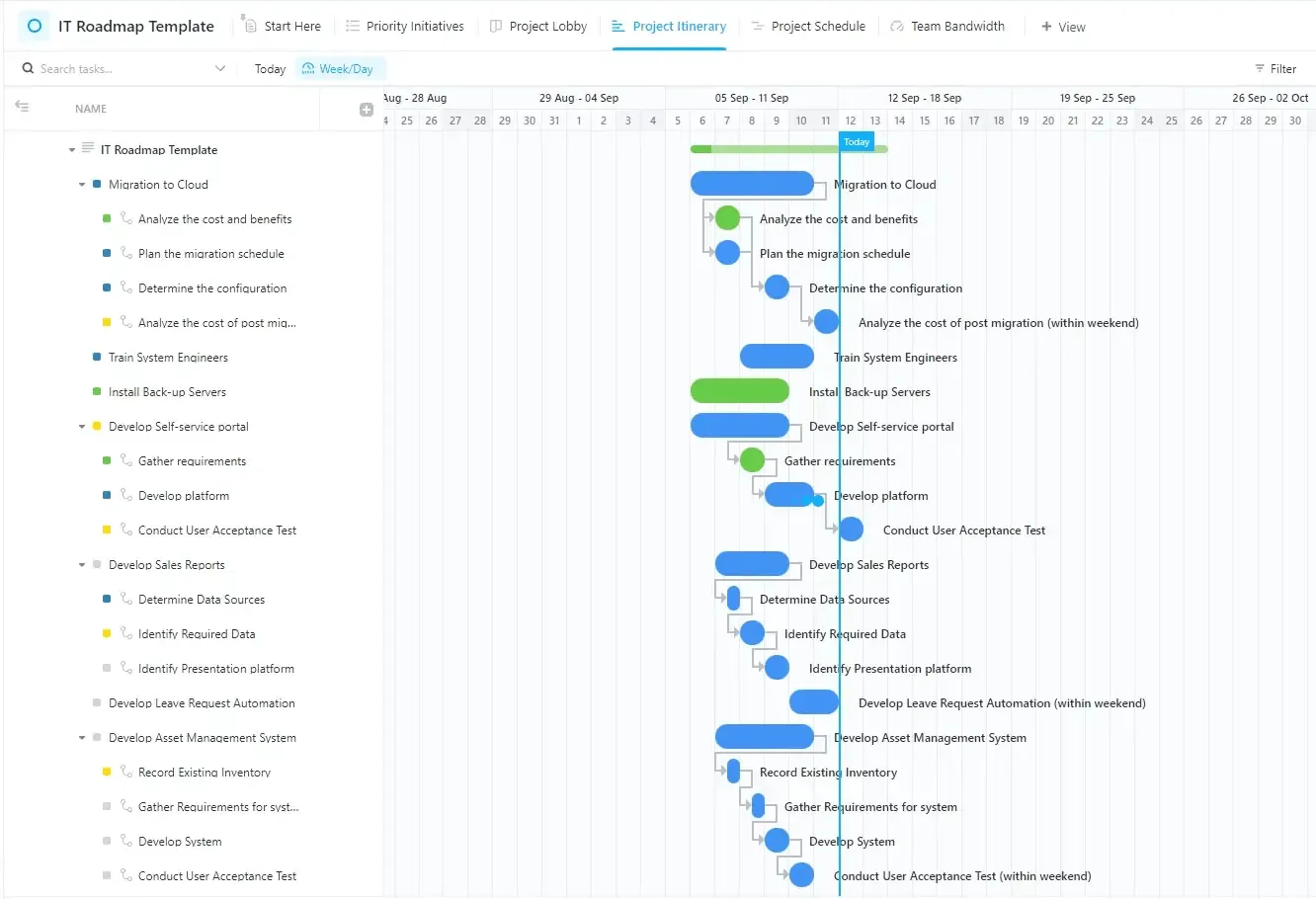
Die Informationstechnologie (IT) ist ein wichtiger Bestandteil jedes Geschäfts. Daher ist die Umsetzung eines soliden IT-Plans von entscheidender Bedeutung. Hier erweist sich die ClickUp-Vorlage für eine IT-Roadmap als nützlich.
Diese Vorlage für Einsteiger ermöglicht es IT-Fachleuten, Aufgaben anhand ihrer Auswirkungen und des Aufwands zu planen und zu organisieren, Fristen für Meilensteine festzulegen und den Fortschritt in Echtzeit zu verfolgen.
Die Projekt-Lobby-Ansicht priorisiert Ihr Projekt und hilft Ihnen dabei, die Initiativen zu organisieren, an denen Sie arbeiten möchten. Die Ansicht „Prioritäre Initiativen“ unterstützt Sie dabei, den Fortschritt und den Abschluss Ihrer wichtigsten Initiativen zu überwachen.
Darüber hinaus bietet die Ansicht „Team-Kapazität“ einen Überblick über Ihre Ressourcen, wie beispielsweise die Verfügbarkeit und Kapazität der Teammitglieder. Die Ansicht „Projektzeitplan“ hilft Ihnen bei der Planung von Projektzeitplänen. Die Ansicht „Projektablauf“ verschafft Ihnen eine vollständige Übersicht über alle Projektaufgaben und deren Status.
ClickUp-Vorlage für eine Produkt-Roadmap
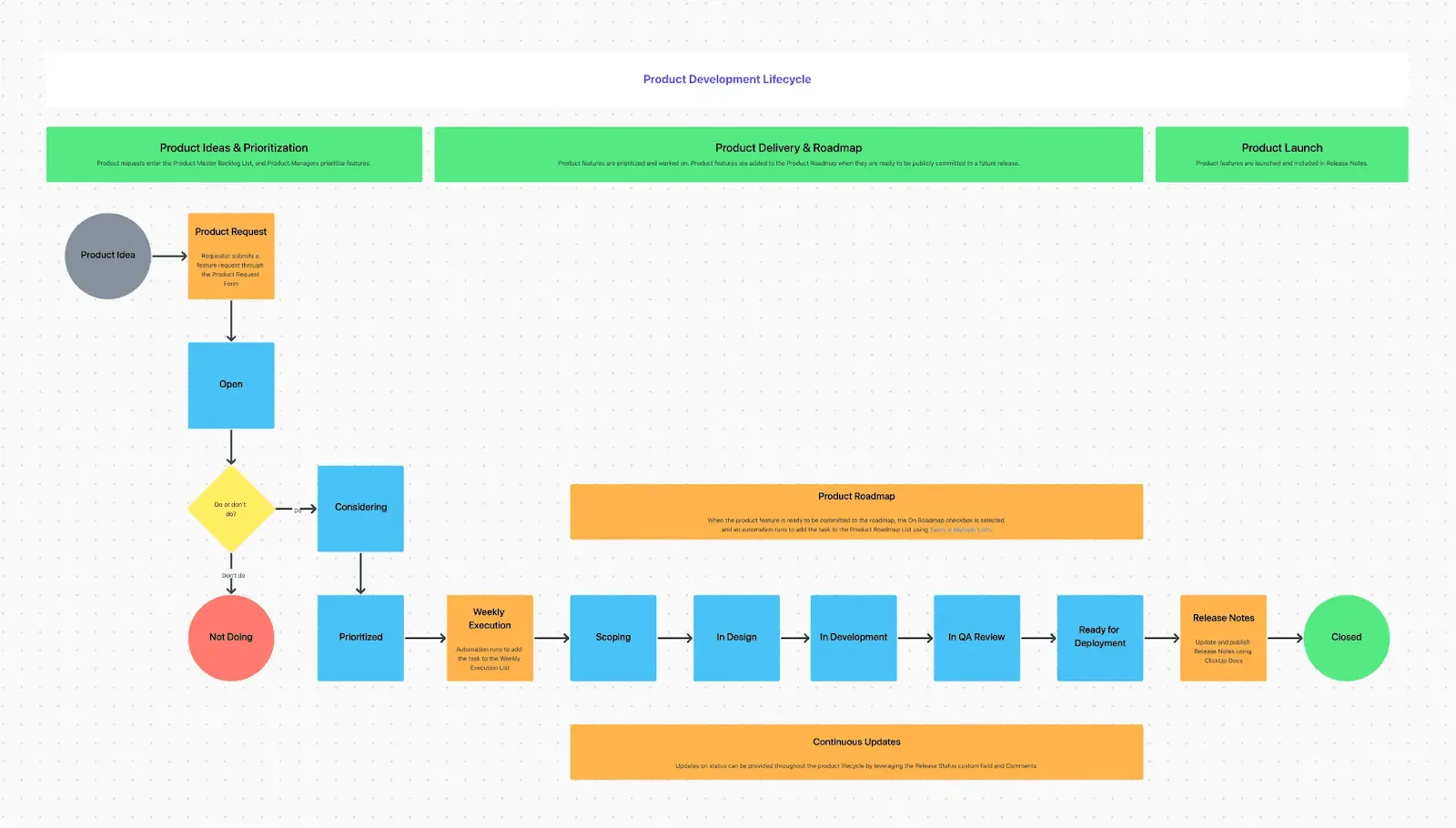
Die ClickUp-Vorlage für Produkt-Roadmaps ist eine leistungsstarke Vorlage, die Ihren gesamten Produktentwicklungszyklus optimiert.
Mit farbenfrohen Illustrationen und Drag-and-Drop-Features können Sie den Lebenszyklus Ihres Produkts auf dieser digitalen Arbeitsfläche von Anfang bis Ende gestalten. Es gibt verschiedene Ansichten für unterschiedliche Zwecke, wie beispielsweise die „Release Notes“-Ansicht, die Ihnen hilft, den Überblick über alle am Produkt vorgenommenen Änderungen zu behalten.
Die Willkommensansicht hilft neuen Benutzern, sich mit dem Produkt vertraut zu machen, und die Prozessansicht erläutert den Produktentwicklungsprozess im Detail.
Roadmaps in Excel meistern: Warum das wichtig ist
Denken Sie daran, dass eine Projekt-Roadmap kein statisches Dokument ist – sie entwickelt sich in der Regel mit Ihrem Projekt weiter. Nehmen Sie Rückmeldungen entgegen, planen Sie für Probleme vor und bleiben Sie flexibel, während Sie die Höhen und Tiefen der Umsetzung meistern.
Ganz gleich, ob Sie sich für Excel-Roadmap-Vorlagen oder Vorlagen aus einer anderen Whiteboard-Software entscheiden – ein gründlicher und dennoch anpassungsfähiger Plan für das Projekt wird Ihr Team zum Erfolg führen!
Wenn Sie jedoch nach vorgefertigten Vorlagen für Projekt-Roadmaps suchen, sind Sie bei ClickUp genau richtig!
Mit den zahlreichen Features, die ClickUp bietet, können Sie praktisch alle Herausforderungen im Projekt bewältigen und die Motivation Ihres Teams aufrechterhalten.
Melden Sie sich noch heute bei ClickUp an und erstellen Sie innovative Roadmaps, um bei all Ihren Projekten erfolgreich zu sein!
Häufig gestellte Fragen
1. Wie erstelle ich eine einfache Roadmap in Excel?
Das Erstellen einer Projekt-Roadmap in Excel umfasst sechs einfache Schritte.
Listen Sie zunächst die wichtigsten Komponenten und Termine Ihres Projektplans auf. Importieren Sie anschließend Daten aus Ihrer Hauptquelle. Richten Sie horizontale oder parallele Swimlanes ein und geben Sie in den Swimlanes Details zu jedem Projektschritt ein.
Fügen Sie abschließend Beschreibungen und Meilensteine hinzu. Erstellen Sie eine benutzerdefinierte Roadmap, die Ihren Markenstil oder Ihre persönlichen Vorlieben widerspiegelt.
2. Wie erstelle ich meine eigene Roadmap?
Beginnen Sie damit, Ihre Ziele zu definieren und diese in kleinere, überschaubare Meilensteine zu unterteilen. Achten Sie darauf, dass diese wichtige Erfolge oder Teilergebnisse darstellen, die Sie Ihren übergeordneten Projektzielen näherbringen.
Ermitteln Sie anschließend die Abhängigkeiten, da manche Aufgaben möglicherweise erst abgeschlossen sein müssen, bevor andere beginnen können. Erstellen Sie eine visuelle Darstellung mithilfe von Plattformen wie Excel oder ClickUp und nutzen Sie Gantt-Diagramme, Zeitleisten und andere visuelle Elemente.
Freigeben Sie Ihre Roadmap an die wichtigsten Stakeholder und Team-Mitglieder und messen Sie anschließend den Erfolg.
3. Mit welchem Tool erstellt man eine Roadmap?
Jede Plattform für Projektmanagement wie ClickUp kann Ihnen dabei helfen, eine Roadmap für das Projekt zu erstellen.
Diese Plattformen verfügen über integrierte Vorlagen für verschiedene Arten von Roadmaps – beispielsweise Projekt-, Quartals- und Marketing-Roadmaps. Anstatt eine Roadmap von Grund auf neu zu erstellen, können Sie diese sofort einsatzbereiten Vorlagen nutzen, um Zeit und Aufwand zu sparen.