البرمجيات

كيفية إنشاء أداة تتبع الاشتراكات في جداول بيانات Google

من السهل تجاهل تكاليف الاشتراك الشهرية. إلى أن تدرك أنك تدفع مقابل ثلاث أدوات مختلفة للذكاء الاصطناعي وأربعة مديري مشاريع منفصلين. قد يبدو مبلغ 10 دولارات أمريكية بسيطًا، لكن التكلفة التراكمية للأدوات المجزأة تستنزف ميزانيتك وتشتت تركيزك.

يوضح لك هذا الدليل كيفية إنشاء أداة تتبع الاشتراكات المجانية في جداول بيانات Google لاستعادة الرؤية. ستتعلم كيفية إعداد عناوين الأعمدة لتواريخ التجديد، واستخدام الصيغ لأتمتة تتبع الإنفاق، وإنشاء تنبيهات للرسوم القادمة.

سنكتشف أيضًا بديلاً لإصلاح مجموعة التقنيات المتضخمة: ClickUp Accelerator. يتيح لك هذا البرنامج دمج عملك واستبدال اشتراكات AI المتعددة بمحرك AI مدرك للسياق، مما يقلل التكاليف والوقت المستغرق في التبديل بين علامات التبويب.

لماذا تستخدم Google Sheets لتتبع الاشتراكات

المشكلة الأكبر في الاشتراكات ليست تكلفة الاشتراك الواحد، بل التسلل البطيء والصامت للعديد منها.

🧠 حقيقة ممتعة: ينفق المستهلك العادي 219 دولارًا شهريًا على الاشتراكات ، لكنه يعتقد أنه ينفق 86 دولارًا فقط. هذا النقص في رؤية الإنفاق هو مصدر قلق كبير بشأن الميزانية للفرق والأفراد على حد سواء.

خدمة بث هنا، وأداة برمجية هناك — هذه الرسوم الصغيرة المتكررة تتراكم. قبل أن تدرك ذلك، ستجد أنك تخسر أموالًا على خدمات نسيت أنك اشتركت فيها، وهي حالة كلاسيكية من "تسلل الاشتراكات".

يعد متتبع الاشتراكات في Google Sheets خطوة أولى عملية لاستعادة السيطرة. على الرغم من وجود متتبعات اشتراكات مخصصة، فإن العديد منها يفرض رسومًا متكررة. نحن ندرك المفارقة في دفع اشتراك لتتبع اشتراكاتك.

توفر لك Google Sheets طريقة مجانية وسهلة الاستخدام وقابلة للتخصيص بالكامل لرؤية كل شيء في مكان واحد.

تعمل Google Sheets بشكل جيد للأسباب التالية:

  • إنه مجاني: لا تحتاج إلى إضافة اشتراك آخر إلى قائمتك لمجرد إدارة الاشتراكات التي لديك بالفعل.
  • إنه قابل للتخصيص بالكامل: يمكنك إنشاء الأعمدة والفئات التي تناسب ميزانيتك الشخصية أو ميزانية فريقك، دون أن تكون مقيدًا بتنسيق صارم.
  • يمكن مشاركته: يمكنك التعاون بسهولة مع شريك أو زميل في السكن أو فريقك المالي لإدارة النفقات المشتركة.
  • يعمل بنظام الصيغ: يمكنك استخدام الوظائف المدمجة لأتمتة الإجماليات، وتحديد تواريخ التجديد القادمة، وحساب إنفاقك السنوي دون الحاجة إلى إجراء حسابات يدوية.

المفاضلة الرئيسية هي العمل اليدوي. عليك إدخال البيانات بنفسك؛ فلن تتم المزامنة تلقائيًا مع كشوف حسابك المصرفي. ولكن بالنسبة للكثيرين، هذا ثمن بسيط مقابل المرونة التامة والرؤية الواضحة لأين تذهب أموالك كل شهر.

📮ClickUp Insight: الفرق ذات الأداء المنخفض أكثر عرضة بأربع مرات لاستخدام أكثر من 15 أداة، بينما تحافظ الفرق ذات الأداء العالي على كفاءتها من خلال قصر مجموعة أدواتها على 9 منصات أو أقل. ولكن ماذا عن استخدام منصة واحدة؟

باعتباره التطبيق الشامل للعمل، يجمع ClickUp مهامك ومشاريعك ووثائقك ومواقع الويكي والدردشة والمكالمات في منصة واحدة، مع سير عمل مدعوم بالذكاء الاصطناعي. هل أنت مستعد للعمل بشكل أكثر ذكاءً؟ يعمل ClickUp مع كل فريق، ويجعل العمل مرئيًا، ويسمح لك بالتركيز على ما يهم بينما يتولى الذكاء الاصطناعي الباقي.

📮ClickUp Insight: الفرق ذات الأداء المنخفض أكثر عرضة بأربع مرات لاستخدام أكثر من 15 أداة، بينما تحافظ الفرق ذات الأداء العالي على كفاءتها من خلال قصر مجموعة أدواتها على 9 منصات أو أقل. ولكن ماذا عن استخدام منصة واحدة؟

باعتباره التطبيق الشامل للعمل، يجمع ClickUp مهامك ومشاريعك ووثائقك ومواقع الويكي والدردشة والمكالمات في منصة واحدة، مع سير عمل مدعوم بالذكاء الاصطناعي. هل أنت مستعد للعمل بشكل أكثر ذكاءً؟ يعمل ClickUp مع كل فريق، ويجعل العمل مرئيًا، ويسمح لك بالتركيز على ما يهم بينما يتولى الذكاء الاصطناعي الباقي.

كيفية إعداد أداة تتبع الاشتراكات في جداول بيانات Google

قد يكون البدء بجدول بيانات فارغ أمرًا مربكًا. أنت تعلم أنك بحاجة إلى تتبع اشتراكاتك، ولكن ما هي المعلومات المهمة بالفعل؟ إذا أنشأت نظامًا بسيطًا للغاية، فلن يكون مفيدًا. وإذا كان معقدًا للغاية، فسوف تتخلى عنه في غضون أسبوع.

اتبع هذه الخطوات لإنشاء أداة تتبع اشتراكات وظيفية في جداول بيانات Google في حوالي 15 دقيقة. نفترض أن لديك حساب Google لإنشاء واحد.

1. أنشئ جدول Google جديد

أولاً، افتح Google Sheets في متصفحك أو من Google Drive. حدد الخيار لبدء جدول بيانات فارغ جديد. أعطه اسمًا واضحًا مثل "متتبع الاشتراكات" حتى تتمكن من العثور عليه بسهولة لاحقًا.

أداة تتبع الاشتراكات في جداول بيانات Google
عبر جداول بيانات Google

2. قم بإعداد عناوين الأعمدة

ستحدد الأعمدة التي تنشئها المعلومات التي يمكنك تتبعها. هذه العناوين هي أساس أداة التتبع الخاصة بك، لذا لا تتخطاها. أضفها إلى الصف الأول من ورقتك:

عمودالغرض
اسم الاشتراكاسم الخدمة أو المنتج (على سبيل المثال، Netflix، Spotify)
الفئةكيفية تجميع النفقات (على سبيل المثال، البث المباشر، البرامج، اللياقة البدنية)
التكلفة الشهريةمبلغ الرسوم المتكررة
دورة الفوترةكم مرة يتم إصدار الفواتير لك (على سبيل المثال، شهريًا، سنويًا، ربع سنويًا)
تاريخ التجديدالتاريخ الدقيق للدفعة التالية
طريقة الدفعما هي البطاقة أو الحساب الذي يتم خصم المبلغ منه؟
الحالةالحالة الحالية (على سبيل المثال، نشط، متوقف مؤقتًا، ملغى)
ملاحظاتأي تفاصيل إضافية، مثل تعليمات الإلغاء أو معلومات الحساب

هكذا سيبدو جدول Google الخاص بك مع دمج جميع البيانات في مكان واحد:

أداة تتبع الاشتراكات في جداول بيانات Google

3. تطبيق التحقق من صحة البيانات

التحقق من صحة البيانات هي ميزة تنشئ قوائم منسدلة لخلاياك. هذا أمر أساسي للحفاظ على نظافة واتساق بياناتك، مما يتيح عمل التصفية والصيغ بشكل صحيح.

  • حدد عمود "الفئة" بالكامل، ثم انتقل إلى البيانات > التحقق من صحة البيانات
  • أنشئ قائمة منسدلة بفئات الإنفاق الخاصة بك

كرر نفس الخطوات مع أعمدة "دورة الفوترة" و"الحالة".

4. تنسيق أعمدة العملات

لتسهيل قراءة التكاليف، حدد عمود "التكلفة الشهرية".

  • انتقل إلى تنسيق > رقم > عملة

يؤدي هذا تلقائيًا إلى إضافة علامة الدولار وتوحيد عدد المنازل العشرية في جميع إدخالاتك، مما يضمن دقة الحسابات.

5. أضف صيغة SUMIF للإجماليات

استخدم صيغ Google Sheets لجعل جدول البيانات الخاص بك أكثر ذكاءً. بدلاً من إضافة التكاليف يدويًا، يمكنك استخدام إحدى الصيغ للقيام بذلك نيابة عنك.

لحساب إجمالي إنفاقك الشهري على الاشتراكات النشطة، ابحث عن خلية فارغة وأدخل:

=SUMIF(G:G,”Active”,C:C)

أداة تتبع الاشتراكات في جداول بيانات Google

تخبر هذه الصيغة جداول بيانات Google بالبحث في عمود "الحالة" (على سبيل المثال، العمود G)، والعثور على كل اشتراك مميز بـ "نشط"، ثم جمع التكاليف المقابلة له من عمود "التكلفة الشهرية" (لنفترض، العمود C).

6. إنشاء أداة تتبع لتاريخ التجديد

لتجنب التجديدات المفاجئة، يمكنك إنشاء عد تنازلي بسيط.

أضف عمودًا جديدًا في Google Sheet. لنسمه "الأيام المتبقية حتى التجديد".

يمكنك استخدام الدالة TODAY() لتحديد عدد الأيام المتبقية حتى موعد الدفعة التالية.

أدخل هذه الصيغة: =E2-TODAY()

يقوم بخصم التاريخ الحالي من تاريخ التجديد في العمود E. بالإضافة إلى ذلك، يتم تحديث الجدول تلقائيًا كلما فتحته.

يُظهر الرقم الموجب عدد الأيام المتبقية، بينما يعني الرقم السالب أن التجديد قد انقضى بالفعل.

ميزات متقدمة لمتتبع الاشتراكات الخاص بك

⚠️ يعد المتتبع الأساسي بداية رائعة، ولكنه لا يزال قائمة بيانات سلبية. عليك أن تتذكر فتحه والتحقق منه بانتظام. إذا لم تفعل ذلك، فستفوتك تواريخ التجديد، ولن تحصل على أي رؤى عالية المستوى حول عادات الإنفاق الخاصة بك. في الأساس، من المحتمل أن يصبح المتتبع مجرد ملف آخر تنساه.

ولكن لدينا طريقة لجعل أداة التتبع الخاصة بك أكثر فائدة. باستخدام بعض الميزات المتقدمة، يمكنك تحويل قائمتك الثابتة إلى لوحة تحكم ديناميكية تنبهك بشكل فعال وتحلل إنفاقك. ✨

التنسيق الشرطي لتذكيرات التجديد

التنسيق الشرطي هو ميزة تغير لون الخلية تلقائيًا بناءً على القواعد التي تنشئها. إنه مثل إعداد إشارات مرور لتواريخ التجديد، مما يجعل من المستحيل تفويت أي رسوم قادمة.

لإعداد التنسيق الشرطي:

  • حدد عمود "تاريخ التجديد" بالكامل
  • انتقل إلى القائمة وانقر على تنسيق > تنسيق شرطي
  • انقر على القائمة المنسدلة "تنسيق الخلايا إذا"، واختر "الصيغة المخصصة هي".
  • بافتراض أن بياناتك موجودة في العمود E، قم بإنشاء قواعد باستخدام صيغ مخصصة: لتمييز التجديدات في غضون سبعة أيام باللون الأحمر: استخدم الصيغة =AND(E2>=TODAY(), E2<=TODAY()+7) To highlight renewals within 14 days in yellow: Use the formula =AND(E2>TODAY()+7, E2<=TODAY()+14)
  • لتمييز التجديدات في غضون سبعة أيام باللون الأحمر: استخدم الصيغة =AND(E2>=TODAY(), E2<=TODAY()+7)
  • لتمييز التجديدات في غضون 14 يومًا باللون الأصفر: استخدم الصيغة =AND(E2>TODAY()+7, E2<=TODAY()+14)
  • اضبط النمط عن طريق اختيار اللون الأحمر أو أي لون آخر من اختيارك، ثم انقر على تم.
  • لتمييز التجديدات في غضون سبعة أيام باللون الأحمر: استخدم الصيغة =AND(E2>=TODAY(), E2<=TODAY()+7)
  • لتمييز التجديدات في غضون 14 يومًا باللون الأصفر: استخدم الصيغة =AND(E2>TODAY()+7, E2<=TODAY()+14)
أداة تتبع الاشتراكات في جداول بيانات Google

هذه الإشارات المرئية تجعل أداة التتبع الخاصة بك استباقية. سترى في لمحة سريعة الاشتراكات التي تحتاج إلى اهتمامك قبل إغلاق نافذة التجديد التلقائي. يمكنك حتى إضافة قاعدة أخرى لتظليل أي صفوف بحالة "ملغاة". هذا يحافظ على نظافة العرض ويركز على النفقات النشطة.

جداول محورية لتحليل الاشتراكات

يلخص الجدول المحوري في جداول بيانات Google بياناتك دون الحاجة إلى كتابة صيغ معقدة. إنه الأداة المثالية للإجابة على الأسئلة الأكبر حول إنفاقك، مثل "كم أنفق على البرامج كل عام؟" أو "ما هي الفئة التي تشكل الجزء الأكبر من ميزانية اشتراكاتي؟"

لإنشاء جدول محوري:

  • حدد جميع بياناتك، بما في ذلك الرؤوس
  • انتقل إلى إدراج > جدول محوري
  • في نافذة إنشاء جدول محوري، أدخل A1:I11 لالتقاط جميع الأعمدة في نطاق البيانات.
  • اختر خلية مثل J1 في ورقة البيانات الحالية لعرضها جنبًا إلى جنب وانقر على إنشاء.

📌 يمكنك أيضًا تحديد خيار الجدول الجديد للحفاظ على تحليلك منفصلاً.

  • استخدم لوحة المحرر على اليمين لتنظيم البيانات: الصفوف: أضف الفئة لرؤية تفاصيل حسب المجموعات مثل "الفئة" أو "البرامج" القيم: أضف التكلفة الشهرية وتأكد من ضبطها على SUM لحساب الإجمالي لكل فئة المرشحات: أضف الحالة وقم بإلغاء تحديد المربع ملغى بحيث يتم استبعاد خدمات مثل Netflix من إجمالي المبالغ
  • الصفوف: أضف الفئة لرؤية تفاصيل حسب المجموعات مثل "الفئة" أو "البرامج"
  • القيم: أضف التكلفة الشهرية وتأكد من ضبطها على SUM لحساب الإجمالي لكل فئة.
  • المرشحات: أضف الحالة وقم بإلغاء تحديد المربع ملغى بحيث يتم استبعاد خدمات مثل Netflix من إجمالي المبالغ.
  • الصفوف: أضف الفئة لرؤية تفاصيل حسب المجموعات مثل "الفئة" أو "البرامج"
  • القيم: أضف التكلفة الشهرية وتأكد من ضبطها على SUM لحساب الإجمالي لكل فئة.
  • المرشحات: أضف الحالة وقم بإلغاء تحديد المربع ملغى بحيث يتم استبعاد خدمات مثل Netflix من إجمالي المبالغ.

هكذا سيبدو محرر الجدول المحوري والورقة:

أداة تتبع الاشتراكات في جداول بيانات Google

الآن، لقد حولت البيانات الأولية إلى رؤى قابلة للتنفيذ ولديك ملخص واضح لنفقاتك مجمعة حسب الفئة. استخدم هذا العرض لتحديد الأماكن التي يمكنك فيها تقليل النفقات أو دمج الأدوات للبقاء على مسار الترشيد.

👀 هل تعلم؟ يبلغ متوسط إنفاق SaaS 4830 دولارًا أمريكيًا لكل موظف سنويًا. يساعدك مراقبة هذه الفئات عن كثب على اكتشاف التداخلات قبل أن تؤثر على ميزانيتك.

تتبع الاشتراكات بشكل أسرع مع ClickUp

تعد Google Sheets حلاً مثاليًا لتتبع الشؤون المالية الشخصية. ومع ذلك، إذا قمت بتطبيقه على فريقك المتنامي، فسوف يؤدي ذلك في النهاية إلى انتشار الأدوات — حيث يوافق قسم الشؤون المالية على أدوات برمجية جديدة، وتقوم إدارة تكنولوجيا المعلومات بإدارة تخصيص التراخيص، ويعلق فريقك في المنتصف، ويقوم بتحديث جداول البيانات يدويًا ويلاحق بعضه البعض في Slack.

يمكن أن يؤدي هذا التجزؤ بسهولة إلى تفويت تجديد مهم لأن مالك الجدول في إجازة. بالإضافة إلى ذلك، لا يوجد سجل تدقيق واضح لمن وافق على أي أداة.

قبل أن تدرك ذلك، أصبح متتبعك البسيط مصدرًا للتوتر والمخاطر.

👀 هل تعلم؟ تخسر المؤسسات التي تضم 100 موظف 420,000 دولار سنويًا بسبب سوء التواصل والأدوات غير المتصلة.

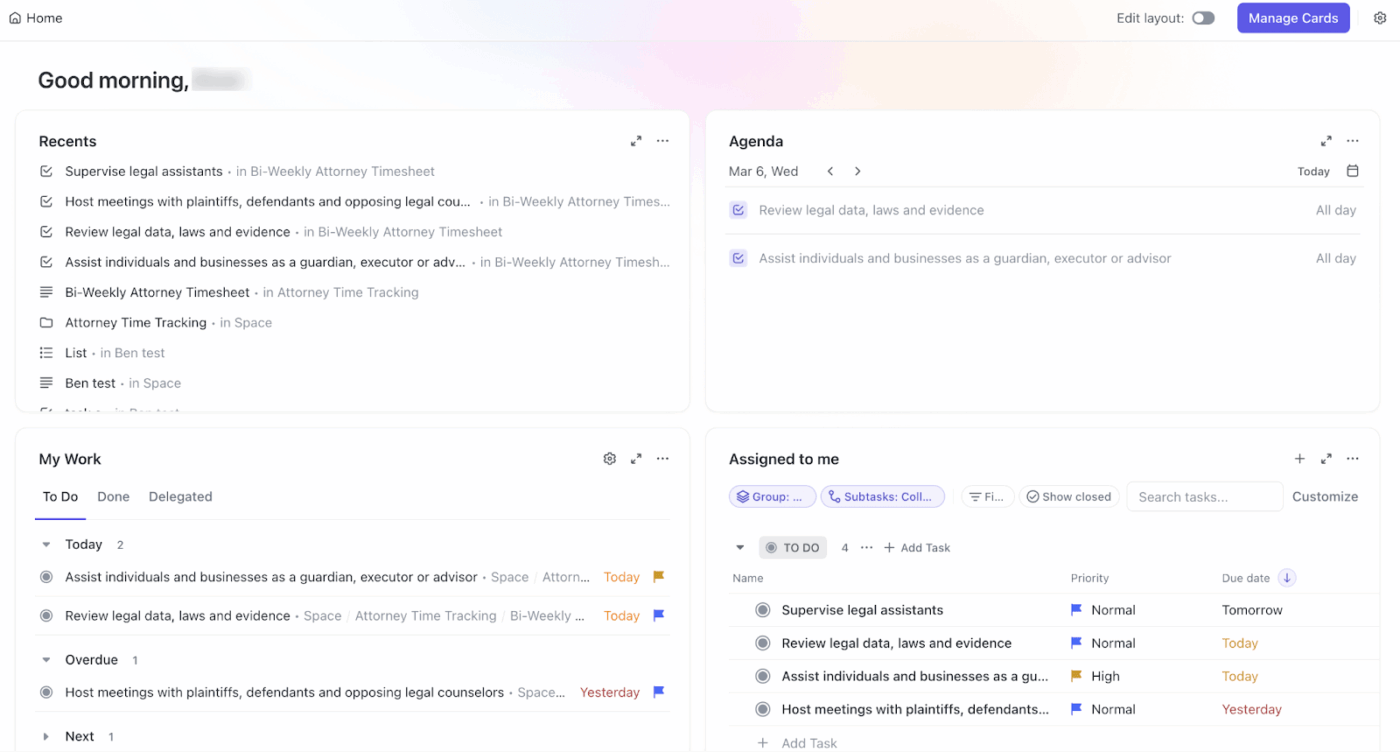
في هذه المرحلة، تحتاج الفرق إلى الانتقال من جدول البيانات إلى برنامج حقيقي لإدارة سير العمل. بدلاً من أداة تتبع الاشتراكات الثابتة في جداول بيانات Google، يمكنك استخدام ClickUp كمساحة عمل متقاربة تعمل بالذكاء الاصطناعي.

📮 ClickUp Insight: 44٪ من المشاركين في استطلاعنا يستخدمون جداول البيانات لإدارة مشاريعهم ومهامهم. لكن جداول البيانات لم تصمم أبدًا لتتناسب مع سير العمل المتطور.

مع ازدياد تعقيد مشاريعك، يصبح تحديث الحالات والجداول الزمنية والمهام مهمة يدوية تستغرق وقتًا طويلاً.

تحل منصة الذكاء الاصطناعي المتقاربة مثل ClickUp هذه المشكلة من خلال طرق عرض مصممة خصيصًا مثل القائمة والجدول والتقويم وجانت. وهذا يعني أنه يمكنك تصور المهام بطريقة مناسبة لك وللفريق الخاص بك.

قم بإعداد أتمتة قائمة على المشغلات لتحديث الحقول والحالات مع تقدم العمل، وستصبح التحديثات اليدوية فجأة شيئًا من الماضي.

أكبر مخاطر التتبع اليدوي هي تفويت فترة الإلغاء. بدلاً من التحقق يدويًا من عمود التاريخ وتذكره في ذهنك، يمكنك استخدام ClickUp Automations لتذكيرك بذلك.

تتيح لك هذه الميزات تعيين مشغل لإرسال تذكير إلى نفسك (أو إلى عضو آخر في الفريق) قبل سبعة أيام من تاريخ التجديد، مما يؤدي تلقائيًا إلى إنشاء مهمة مراجعة في ClickUp لمدير القسم أو نشر تذكير في قناة دردشة ClickUp محددة. يضمن ذلك تقييم قيمة الأداة قبل الفاتورة التالية.

لتوحيد هذه العادات بشكل أكبر، استخدم المهام المتكررة. بالنسبة لأي اشتراك يتطلب مراجعة سنوية أو ربع سنوية، يمكنك تعيين المهمة لتتكرر تلقائيًا. بمجرد إكمال المراجعة وإغلاق المهمة، سيقوم ClickUp تلقائيًا بإنشاء المهمة التالية بناءً على جدولك الزمني، مما يضمن أن يصبح التقييم الاستباقي جزءًا أساسيًا من سير عملك.

وبالمثل، بينما تقتصر جداول البيانات على الصفوف والأعمدة الثابتة، تتيح لك الحقول المخصصة في ClickUp إنشاء قاعدة بيانات منظمة ومترابطة لكل مورد. يمكنك تسجيل نقاط بيانات محددة، مثل التكلفة الشهرية وشروط العقد وطرق الدفع، مباشرةً في مهمة ClickUp.

يحافظ هذا على جميع سياقاتك - بما في ذلك اتفاقية المورد نفسها - مرفقة بالعمل، بحيث لا تضطر إلى البحث في سلاسل الرسائل الإلكترونية للعثور على عقد أثناء مراجعة الميزانية.

يمكنك أيضًا التخلص من فوضى المعلومات المتناثرة عن طريق تجميع جميع المواد ذات الصلة في مكان واحد. على سبيل المثال، قم بتخزين سياسات إدارة الموردين أو أدلة التهيئة أو إجراءات الإلغاء في ClickUp Docs.

ثم اربط هذه المستندات مباشرة بمهام اشتراكك. الآن، عندما يحين وقت مراجعة أداة ما، يصبح العقد وسياسة الاستخدام وسجل التجديد متصلاً ببعضه البعض، مما ينهي البحث المضني عن المعلومات عبر تطبيقات مختلفة.

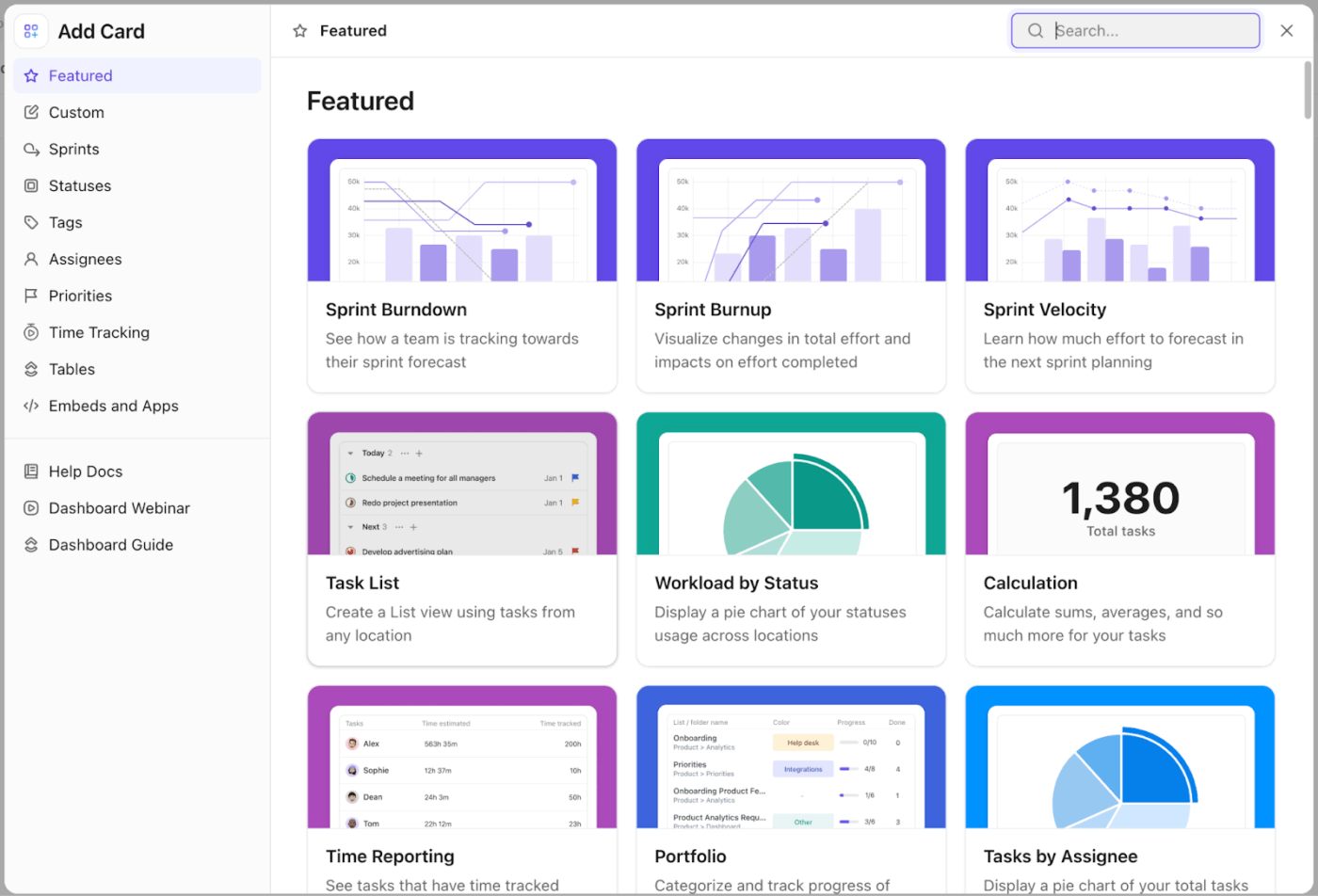
على الرغم من فائدة الجداول المحورية، إلا أنها لا تعمل في الوقت الفعلي ولا يمكن مشاركتها بسهولة مع القيادة. تعمل لوحات معلومات ClickUp على سحب بيانات اشتراكك إلى تقارير مرئية عالية المستوى يتم تحديثها تلقائيًا.

يمكنك إنشاء مخططات لعرض إجمالي الإنفاق حسب الفئة أو لعرض جميع عمليات التجديد القادمة على جدول زمني، مما يمنحك صورة واضحة عن تدفقك النقدي دون الحاجة إلى أي تنسيق يدوي.

💡 نصيحة احترافية: إذا كنت ترغب في تجاوز المخططات البيانية والحصول على إجابات مباشرة حول نفقاتك، أضف بطاقة AI إلى لوحة التحكم الخاصة بك. استخدم بطاقة AI Brain لتشغيل مطالبات مخصصة بلغة طبيعية، مثل طلب ملخص لارتفاعات الإنفاق خلال الربع الأخير. إنه مثل وجود محلل مالي مدمج مباشرة في عرض التقارير الخاص بك.

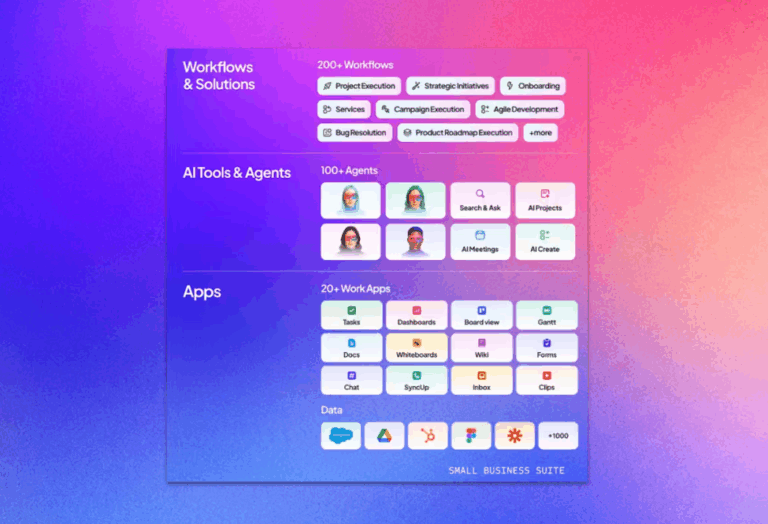
تؤدي إدارة العشرات من التطبيقات غير المتصلة إلى انتشار العمل، وهو دورة من الاحتكاك والمعلومات المجزأة التي تكلف المؤسسات ما يقرب من 30٪ من إيراداتها السنوية.

يكسر ClickUp Accelerator هذه الدورة من خلال دمج كل مجموعتك في مساحة عمل واحدة موحدة. يوفر لك مساحة عمل متقاربة تعمل بالذكاء الاصطناعي حيث يوجد كل مشروع ووثيقة ومحادثة مع سياق كامل.

في سياق استراتيجية الاشتراك الخاصة بك، تساعدك هذه السرعة على:

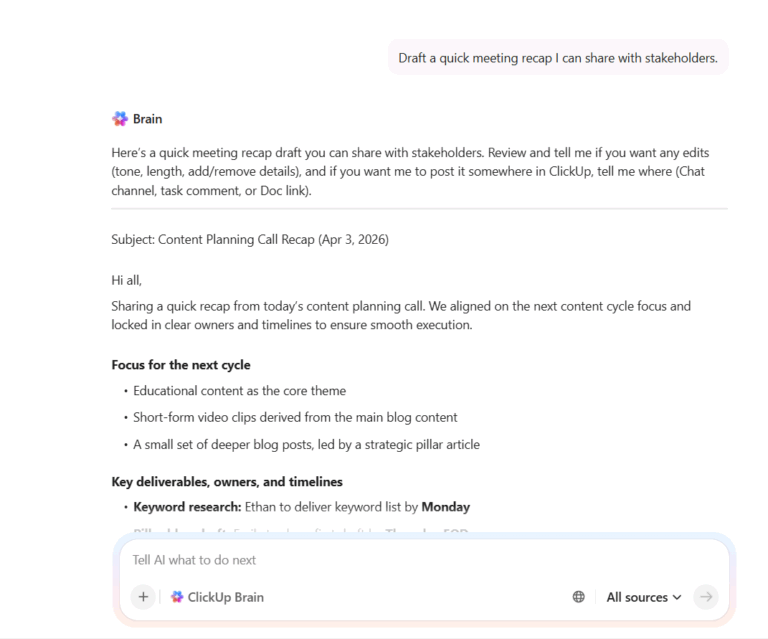
يمكنك أيضًا استخدام ClickUp Brain للتغلب على انتشار الذكاء الاصطناعي. بدلاً من إدارة الاشتراكات لعدة نماذج لغة كبيرة (LLM) غير متصلة، يمكنك استخدام هذا الذكاء الاصطناعي المدرك للسياق للوصول إليها في مكان واحد. يتيح لك ذلك دمج مجموعات الذكاء الاصطناعي الخاصة بك، مما يقلل من حجم اشتراكاتك الإجمالية مع الحفاظ على السياق الكامل عبر مشاريعك.

بالإضافة إلى ذلك، يمكن أن يعمل Brain كمستشار مالي شخصي لك ويتتبع الاشتراكات والتجديدات والتذكيرات نيابة عنك. أدخل بيانات نفقات اشتراكاتك فيه. استخدمه لتخطيط ميزانيتك وإدارة اشتراكاتك بلغة طبيعية.

يمتد هذا الوصول الموحد إلى ما وراء نماذج الذكاء الاصطناعي الخاصة بك إلى بياناتك الفعلية من خلال Enterprise Search. يتيح لك العثور على المعلومات عبر جميع تطبيقاتك المتصلة — مثل Google Drive و Slack و Salesforce — من مكان واحد.

بدلاً من التنقل بين علامات التبويب للعثور على فاتورة أو تفاصيل عقد معينة، يمكنك أيضًا أن تطلب من ClickUp Brain العثور عليها على الفور. يقوم بفهرسة المحتوى الخاص بك بشكل متكرر، بحيث تكون إجاباتك دائمًا محدثة.

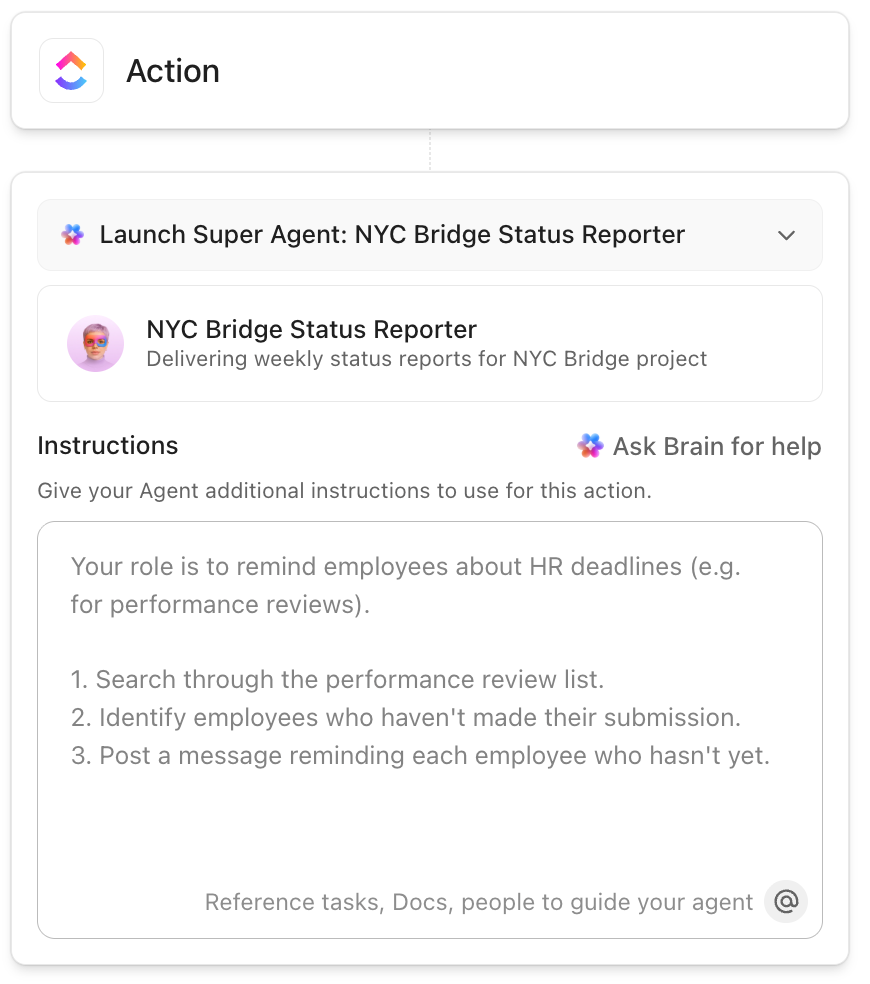
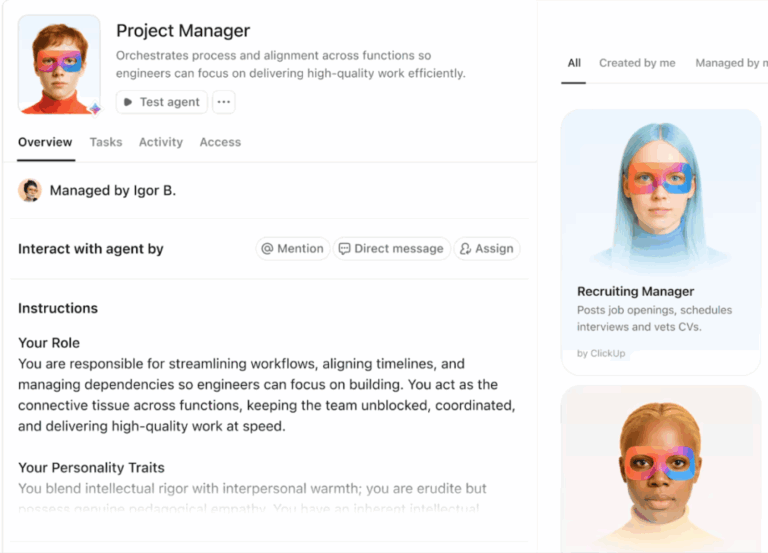
💡 نصيحة احترافية: إذا كان فريقك يرغب في تجاوز الأتمتة البسيطة، جرب ClickUp Super Agents. هؤلاء هم زملاء فريق عمل مستقلون يعملون بالذكاء الاصطناعي داخل مساحة عملك للتعامل مع العمليات المعقدة والمتكررة. يمكنك تعيين Super Agent لمراقبة فواتيرك المتكررة، أو تكليفه بمتابعة اتصالات الموردين لتحديد موعد إعادة التفاوض على العقد.

نظرًا لأن هذه الوكالات تمتلك ذاكرة طويلة المدى ووعيًا بيئيًا على مدار الساعة طوال أيام الأسبوع، يمكنها إدارة الأعمال الإدارية لمراجعة الاشتراكات بشكل مستقل، مما يحرر فريقك من الإشراف اليدوي الذي يتطلبه عادةً التحكم في التكاليف.

🎥 تعرف على المزيد عنهم هنا:

إن بناء عادة مراجعة منتظمة هو الطريقة الوحيدة لمنع الاشتراكات من استنزاف ميزانيتك. سواء بدأت باستخدام أداة تتبع بسيطة في جداول بيانات Google أو انتقلت مباشرة إلى مساحة عمل آلية، فإن الهدف واحد: رؤية شاملة لأين تذهب أموالك.

إذا كان الخيار الأخير يبدو أكثر إقناعًا وترغب في تجاوز التحديثات اليدوية لإدارة اشتراكاتك باستخدام سير العمل التلقائي، فجرب ClickUp مجانًا!

في هذه المرحلة، تحتاج الفرق إلى الانتقال من جدول البيانات إلى برنامج حقيقي لإدارة سير العمل. بدلاً من أداة تتبع الاشتراكات الثابتة في جداول بيانات Google، يمكنك استخدام ClickUp كمساحة عمل متقاربة تعمل بالذكاء الاصطناعي.

📮 ClickUp Insight: 44٪ من المشاركين في استطلاعنا يستخدمون جداول البيانات لإدارة مشاريعهم ومهامهم. لكن جداول البيانات لم تصمم أبدًا لتتناسب مع سير العمل المتطور.

مع ازدياد تعقيد مشاريعك، يصبح تحديث الحالات والجداول الزمنية والمهام مهمة يدوية تستغرق وقتًا طويلاً.

تحل منصة الذكاء الاصطناعي المتقاربة مثل ClickUp هذه المشكلة من خلال طرق عرض مصممة خصيصًا مثل القائمة والجدول والتقويم وجانت. وهذا يعني أنه يمكنك تصور المهام بطريقة مناسبة لك وللفريق الخاص بك.

قم بإعداد أتمتة قائمة على المشغلات لتحديث الحقول والحالات مع تقدم العمل، وستصبح التحديثات اليدوية فجأة شيئًا من الماضي.

لا تفوت أي تجديد مع ClickUp Automations و Recurring Tasks

أكبر مخاطر التتبع اليدوي هي تفويت فترة الإلغاء. بدلاً من التحقق يدويًا من عمود التاريخ وتذكره في ذهنك، يمكنك استخدام ClickUp Automations لتذكيرك بذلك.

تتيح لك هذه الميزات تعيين مشغل لإرسال تذكير إلى نفسك (أو إلى عضو آخر في الفريق) قبل سبعة أيام من تاريخ التجديد، مما يؤدي تلقائيًا إلى إنشاء مهمة مراجعة في ClickUp لمدير القسم أو نشر تذكير في قناة دردشة ClickUp محددة. يضمن ذلك تقييم قيمة الأداة قبل الفاتورة التالية.

أداة تتبع الاشتراكات في جداول بيانات Google: قم بتشغيل التحديثات التي تم إنشاؤها بواسطة الذكاء الاصطناعي للمهام باستخدام أتمتة ClickUp المخصصة
قم بتشغيل التحديثات التي تم إنشاؤها بواسطة الذكاء الاصطناعي للمهام باستخدام أتمتة ClickUp المخصصة

لتوحيد هذه العادات بشكل أكبر، استخدم المهام المتكررة. بالنسبة لأي اشتراك يتطلب مراجعة سنوية أو ربع سنوية، يمكنك تعيين المهمة لتتكرر تلقائيًا. بمجرد إكمال المراجعة وإغلاق المهمة، سيقوم ClickUp تلقائيًا بإنشاء المهمة التالية بناءً على جدولك الزمني، مما يضمن أن يصبح التقييم الاستباقي جزءًا أساسيًا من سير عملك.

أنشئ قاعدة بيانات منظمة باستخدام الحقول المخصصة والمستندات

وبالمثل، بينما تقتصر جداول البيانات على الصفوف والأعمدة الثابتة، تتيح لك الحقول المخصصة في ClickUp إنشاء قاعدة بيانات منظمة ومترابطة لكل مورد. يمكنك تسجيل نقاط بيانات محددة، مثل التكلفة الشهرية وشروط العقد وطرق الدفع، مباشرةً في مهمة ClickUp.

قم بتخصيص التفاصيل التي تريد مراقبتها في أداة تتبع الاشتراكات باستخدام الحقول المخصصة في ClickUp: أداة تتبع الاشتراكات في جداول بيانات Google
قم بتخصيص التفاصيل التي تريد مراقبتها في أداة تتبع الاشتراكات باستخدام الحقول المخصصة في ClickUp.

يحافظ هذا على جميع سياقاتك - بما في ذلك اتفاقية المورد نفسها - مرفقة بالعمل، بحيث لا تضطر إلى البحث في سلاسل الرسائل الإلكترونية للعثور على عقد أثناء مراجعة الميزانية.

يمكنك أيضًا التخلص من فوضى المعلومات المتناثرة عن طريق تجميع جميع المواد ذات الصلة في مكان واحد. على سبيل المثال، قم بتخزين سياسات إدارة الموردين أو أدلة التهيئة أو إجراءات الإلغاء في ClickUp Docs.

استخدم ClickUp Docs كمصدر وحيد للمعلومات الدقيقة لإدارة الموردين والاشتراكات: أداة تتبع الاشتراكات في جداول بيانات Google
استخدم ClickUp Docs كمصدر وحيد للمعلومات الدقيقة لإدارة الموردين والاشتراكات.

ثم اربط هذه المستندات مباشرة بمهام اشتراكك. الآن، عندما يحين وقت مراجعة أداة ما، يصبح العقد وسياسة الاستخدام وسجل التجديد متصلاً ببعضه البعض، مما ينهي البحث المضني عن المعلومات عبر تطبيقات مختلفة.

احصل على رؤية في الوقت الفعلي مع لوحات معلومات ClickUp

على الرغم من فائدة الجداول المحورية، إلا أنها لا تعمل في الوقت الفعلي ولا يمكن مشاركتها بسهولة مع القيادة. تعمل لوحات معلومات ClickUp على سحب بيانات اشتراكك إلى تقارير مرئية عالية المستوى يتم تحديثها تلقائيًا.

قم بتصور البيانات المعقدة باستخدام لوحات معلومات ClickUp واطلب من ClickUp Brain تفسيرها لك.

يمكنك إنشاء مخططات لعرض إجمالي الإنفاق حسب الفئة أو لعرض جميع عمليات التجديد القادمة على جدول زمني، مما يمنحك صورة واضحة عن تدفقك النقدي دون الحاجة إلى أي تنسيق يدوي.

💡 نصيحة احترافية: إذا كنت ترغب في تجاوز المخططات البيانية والحصول على إجابات مباشرة حول نفقاتك، أضف بطاقة AI إلى لوحة التحكم الخاصة بك. استخدم بطاقة AI Brain لتشغيل مطالبات مخصصة بلغة طبيعية، مثل طلب ملخص لارتفاعات الإنفاق خلال الربع الأخير. إنه مثل وجود محلل مالي مدمج مباشرة في عرض التقارير الخاص بك.

دمج أكثر من 20 تطبيقًا باستخدام ClickUp Business Accelerator

تؤدي إدارة العشرات من التطبيقات غير المتصلة إلى انتشار العمل، وهو دورة من الاحتكاك والمعلومات المجزأة التي تكلف المؤسسات ما يقرب من 30٪ من إيراداتها السنوية.

يكسر ClickUp Accelerator هذه الدورة من خلال دمج كل مجموعتك في مساحة عمل واحدة موحدة. يوفر لك مساحة عمل متقاربة تعمل بالذكاء الاصطناعي حيث يوجد كل مشروع ووثيقة ومحادثة مع سياق كامل.

أداة تتبع الاشتراكات في جداول بيانات Google: مسرع ClickUp

في سياق استراتيجية الاشتراك الخاصة بك، تساعدك هذه السرعة على:

  • دمج سير العمل المجزأ في منصة واحدة للتخلص من تكاليف الأدوات الزائدة عن الحاجة
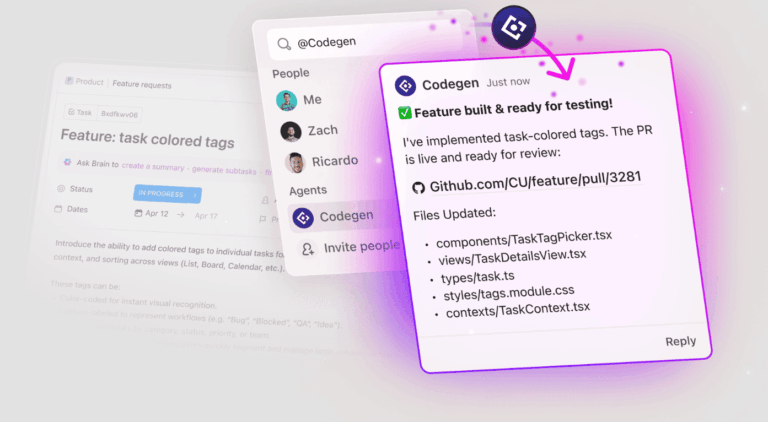
  • انشر حلول الذكاء الاصطناعي الخاصة بالأقسام في غضون أيام لتحل محل البرامج القديمة المكلفة والمتخصصة.
  • أتمتة مهام إدارة الموردين الروتينية لتقليل ساعات العمل الإداري اليدوي
  • حقق رؤية شاملة لجميع الأقسام لاكتشاف الاشتراكات المتداخلة في الخدمات وتقليلها.

يمكنك أيضًا استخدام ClickUp Brain للتغلب على انتشار الذكاء الاصطناعي. بدلاً من إدارة الاشتراكات لعدة نماذج لغة كبيرة (LLM) غير متصلة، يمكنك استخدام هذا الذكاء الاصطناعي المدرك للسياق للوصول إليها في مكان واحد. يتيح لك ذلك دمج مجموعات الذكاء الاصطناعي الخاصة بك، مما يقلل من حجم اشتراكاتك الإجمالية مع الحفاظ على السياق الكامل عبر مشاريعك.

اختر من بين عدة نماذج ذكاء اصطناعي متميزة مباشرة من ClickUp
استخدم عدة نماذج لغة كبيرة (LLM) من واجهة واحدة مع ClickUp Brain.

بالإضافة إلى ذلك، يمكن أن يعمل Brain كمستشار مالي شخصي لك ويتتبع الاشتراكات والتجديدات والتذكيرات نيابة عنك. أدخل بيانات نفقات اشتراكاتك فيه. استخدمه لتخطيط ميزانيتك وإدارة اشتراكاتك بلغة طبيعية.

استخدم ClickUp Brain كبديل لمتتبع الاشتراكات في Google Sheets.
استخدم ClickUp Brain لإدارة اشتراكاتك

يمتد هذا الوصول الموحد إلى ما وراء نماذج الذكاء الاصطناعي الخاصة بك إلى بياناتك الفعلية من خلال Enterprise Search. يتيح لك العثور على المعلومات عبر جميع تطبيقاتك المتصلة — مثل Google Drive و Slack و Salesforce — من مكان واحد.

بدلاً من التنقل بين علامات التبويب للعثور على فاتورة أو تفاصيل عقد معينة، يمكنك أيضًا أن تطلب من ClickUp Brain العثور عليها على الفور. يقوم بفهرسة المحتوى الخاص بك بشكل متكرر، بحيث تكون إجاباتك دائمًا محدثة.

💡 نصيحة احترافية: إذا كان فريقك يرغب في تجاوز الأتمتة البسيطة، جرب ClickUp Super Agents. هؤلاء هم زملاء فريق عمل مستقلون يعملون بالذكاء الاصطناعي داخل مساحة عملك للتعامل مع العمليات المعقدة والمتكررة. يمكنك تعيين Super Agent لمراقبة فواتيرك المتكررة، أو تكليفه بمتابعة اتصالات الموردين لتحديد موعد إعادة التفاوض على العقد.

نظرًا لأن هذه الوكالات تمتلك ذاكرة طويلة المدى ووعيًا بيئيًا على مدار الساعة طوال أيام الأسبوع، يمكنها إدارة الأعمال الإدارية لمراجعة الاشتراكات بشكل مستقل، مما يحرر فريقك من الإشراف اليدوي الذي يتطلبه عادةً التحكم في التكاليف.

🎥 تعرف على المزيد عنهم هنا:

التحكم في مجموعتك التقنية

إن بناء عادة مراجعة منتظمة هو الطريقة الوحيدة لمنع الاشتراكات من استنزاف ميزانيتك. سواء بدأت باستخدام أداة تتبع بسيطة في جداول بيانات Google أو انتقلت مباشرة إلى مساحة عمل آلية، فإن الهدف واحد: رؤية شاملة لأين تذهب أموالك.

إذا كان الخيار الأخير يبدو أكثر إقناعًا وترغب في تجاوز التحديثات اليدوية لإدارة اشتراكاتك باستخدام سير العمل التلقائي، فجرب ClickUp مجانًا!

الأسئلة المتداولة (FAQs)

نعم، يمكنك مشاركة أداة تتبع Google Sheets بالنقر على زر "مشاركة" وإضافة متعاونين عبر البريد الإلكتروني. يمكنك تعيين أذوناتهم للعرض أو التعليق أو التحرير.

القيود الرئيسية هي الإدخال اليدوي للبيانات، وعدم وجود تذكيرات تلقائية للتجديد، وعدم وجود مزامنة مباشرة مع الحسابات المصرفية. بالنسبة للفرق، يمكن أن يؤدي ذلك إلى مشاكل في التحكم في الإصدارات ونقص في المساءلة.

يركز متتبع الاشتراكات فقط على المدفوعات المتكررة ودورات تجديدها. أما متتبع النفقات فهو أوسع نطاقًا، حيث يسجل جميع أنواع الإنفاق، بما في ذلك الرسوم غير المتكررة والمتكررة.

بالنسبة للأقسام أو الشركات، من الأفضل استخدام أداة مزودة بأتمتة مدمجة وسير عمل للموافقة ولوحات تحكم مركزية. يضمن ذلك عدم تفويت أي شيء ووجود سجل واضح لجميع الأنشطة المتعلقة بالاشتراكات.