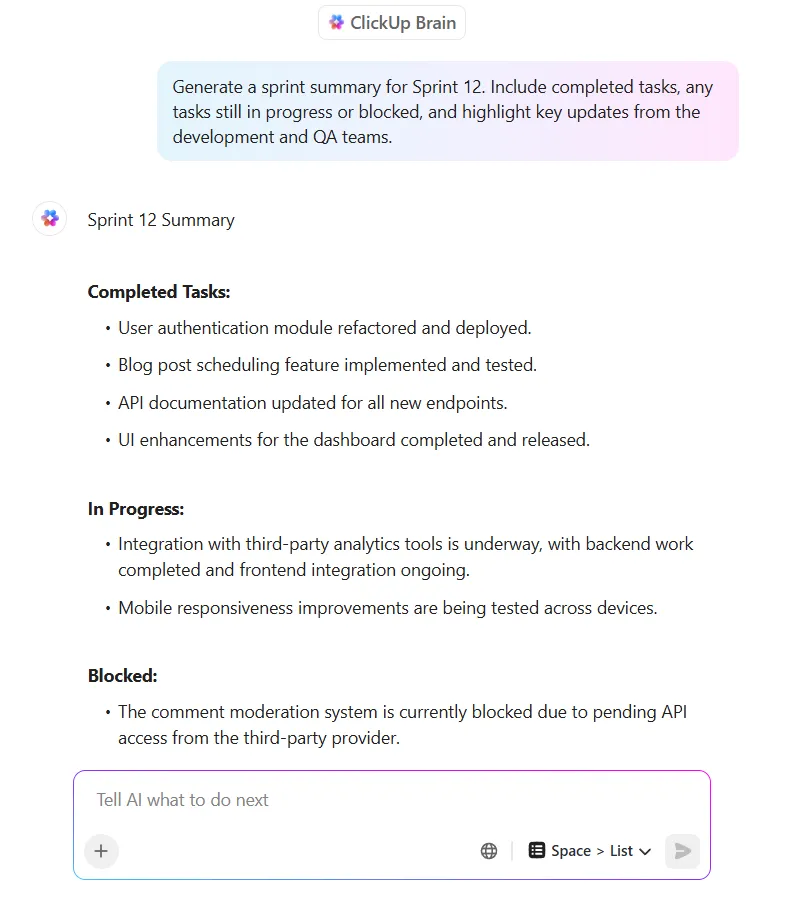

توفر لك معظم أدوات الذكاء الاصطناعي مخرجات نصية يتعين عليك بعد ذلك نسخها ولصقها وإعادة تنسيقها يدويًا في تطبيقات أخرى. يؤدي هذا العبء على سير العمل إلى إضعاف الزخم وخلق توسع في السياق.
تضيع الفرق ساعات في البحث والتبديل وتكرار التحديثات عبر منصات متعددة بسبب تجزئة المعلومات عبر تطبيقات غير متصلة. في الواقع، يواجه 70٪ من الموظفين هذه المشكلة مرة واحدة على الأقل شهريًا.
في هذه المدونة، سوف نستكشف كيفية استخدام Claude Artifacts لإنشاء مخرجات تفاعلية ومصممة مثل لوحات المعلومات والرموز والرسوم البيانية مباشرة داخل محادثتك بالذكاء الاصطناعي.
كمكافأة لك، سننظر أيضًا في كيفية سد الفجوة بين النماذج الأولية التي تم إنشاؤها بواسطة الذكاء الاصطناعي وتنفيذ العمل باستخدام ClickUp، أول مساحة عمل متقاربة للذكاء الاصطناعي في العالم! 🤩
ما هي Claude Artifacts؟
تعد Claude Artifacts نوافذ محتوى تفاعلية وقابلة للتحرير في واجهة Claude AI من Anthropic، تعرض مخرجات مستقلة مثل الأكواد أو المستندات أو المخططات بشكل منفصل عن الدردشة الرئيسية.
عندما تطلب من الذكاء الاصطناعي كودًا أو مستندًا منظمًا، غالبًا ما يقدم لك جدارًا من النص العادي. الآن أنت عالق في نسخه ولصقه وإعادة تنسيقه في تطبيق آخر، مما يكسر زخم إبداعك تمامًا. هذا التبديل في السياق هو عامل رئيسي في إعاقة سير العمل، حيث يقول 48٪ من الموظفين إن عملهم يبدو فوضويًا ومجزأً بسبب ذلك.
تم تصميم Claude Artifacts لحل هذه المشكلة من خلال عرض القطع الأثرية في نافذة مخصصة على يمين الدردشة الرئيسية، مما يخلق عرضًا بشاشة مقسمة أو لوحة جانبية. يتيح هذا الإعداد التكرار في الوقت الفعلي: حيث تعمل التحسينات الفورية على تحديث القطعة الأثرية مباشرة في نافذتها، مما يحافظ على زخم سير العمل دون الحاجة إلى النسخ أو استخدام أدوات خارجية.
يمكنك استخدام مساحة العمل التوليدية للذكاء الاصطناعي لإنشاء عدة أنواع من المحتوى الذي تم إنشاؤه بواسطة الذكاء الاصطناعي:
- عناصر الويب التفاعلية: شاهد عرض كود HTML و CSS و JavaScript الوظيفي في معاينة مباشرة
- مكونات "React": قم ببناء واختبار مكونات واجهة المستخدم قبل تصديرها للتطوير
- رسوم بيانية للمعلومات: حوّل البيانات الأولية إلى مخططات ورسوم بيانية ولوحات معلومات لتصور البيانات
- المستندات: قم بإنشاء تقارير وأجندات وموجزات منسقة باستخدام Markdown
- الرسوم البيانية: قم بإنشاء خرائط العمليات والمخططات التنظيمية باستخدام رسوم Mermaid البيانية
- رسومات SVG: أنتج صورًا ورسومات متجهة بسيطة من موجه نصي
🤝 تذكير ودي: هذه الأدوات القائمة على الذكاء الاصطناعي تعتمد على الجلسات، مما يعني أنها ستبقى ضمن محادثتك الحالية. إذا كنت ترغب في حفظ عملك بشكل دائم، فسيتعين عليك تصديره أو نشره.
📮 ClickUp Insight: تؤثر تبديل السياق بشكل خفي على إنتاجية فريقك. تظهر أبحاثنا أن 42% من الانقطاعات في العمل ناتجة عن التنقل بين المنصات وإدارة رسائل البريد الإلكتروني والتنقل بين الاجتماعات. ماذا لو كان بإمكانك التخلص من هذه الانقطاعات المكلفة؟
يجمع ClickUp سير عملك (والدردشة) في منصة واحدة مبسطة. قم بتشغيل وإدارة مهامك من خلال الدردشة والمستندات واللوحات البيضاء والمزيد، بينما تحافظ الميزات المدعومة بالذكاء الاصطناعي على السياق متصلاً وقابلاً للبحث والإدارة!
كيفية تمكين Claude Artifacts
تقوم Claude Artifacts تلقائيًا بإنشاء معاينات مستقلة وقابلة للتحرير للمحتوى المستقل مثل مقتطفات الأكواد والرسوم البيانية وصفحات HTML أو المستندات أثناء الدردشات. وهي معطلة افتراضيًا ولكن من السهل تمكينها في الخطط المجانية أو Pro أو Team.
دعونا نفهم كيف يمكنك إنشاء أداة لتعظيم الإنتاجية باستخدام Claude:
الخطوة رقم 1: سجّل الدخول إلى حساب Claude الخاص بك على الويب أو تطبيق سطح المكتب وافتح نافذة دردشة جديدة
الخطوة رقم 2: انقر على أيقونة ملفك الشخصي (صورة الرمزية أو الأحرف الأولى من اسمك) في الزاوية السفلية اليسرى من الشاشة لفتح القائمة الجانبية.
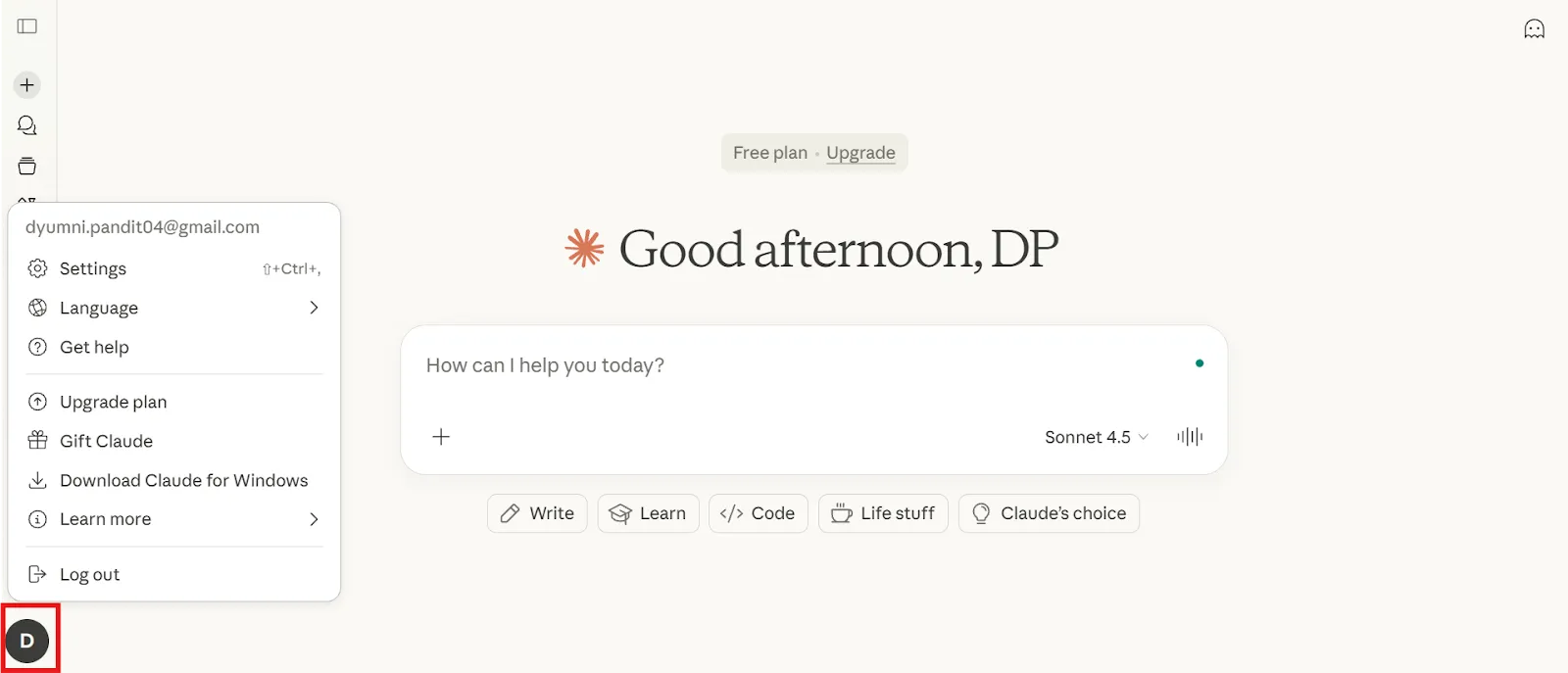
الخطوة رقم 3: حدد الإعدادات من خيارات القائمة وانتقل لأسفل إلى قسم القدرات .
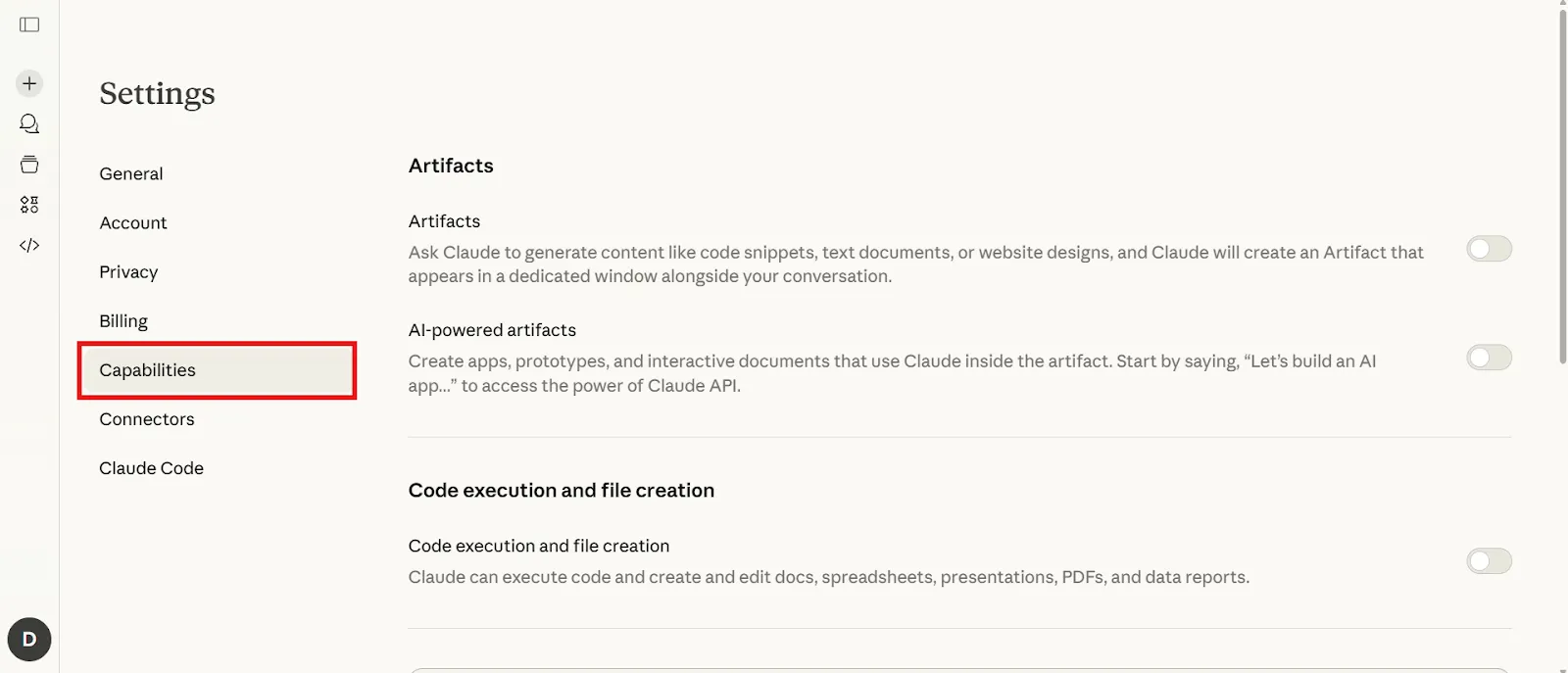
الخطوة رقم 4: قم بتشغيل زر التبديل الخاص بـ Artifacts، والذي غالبًا ما يتم تمثيله برمز قطرة ماء أو ببساطة يتم تمييزه بعلامة
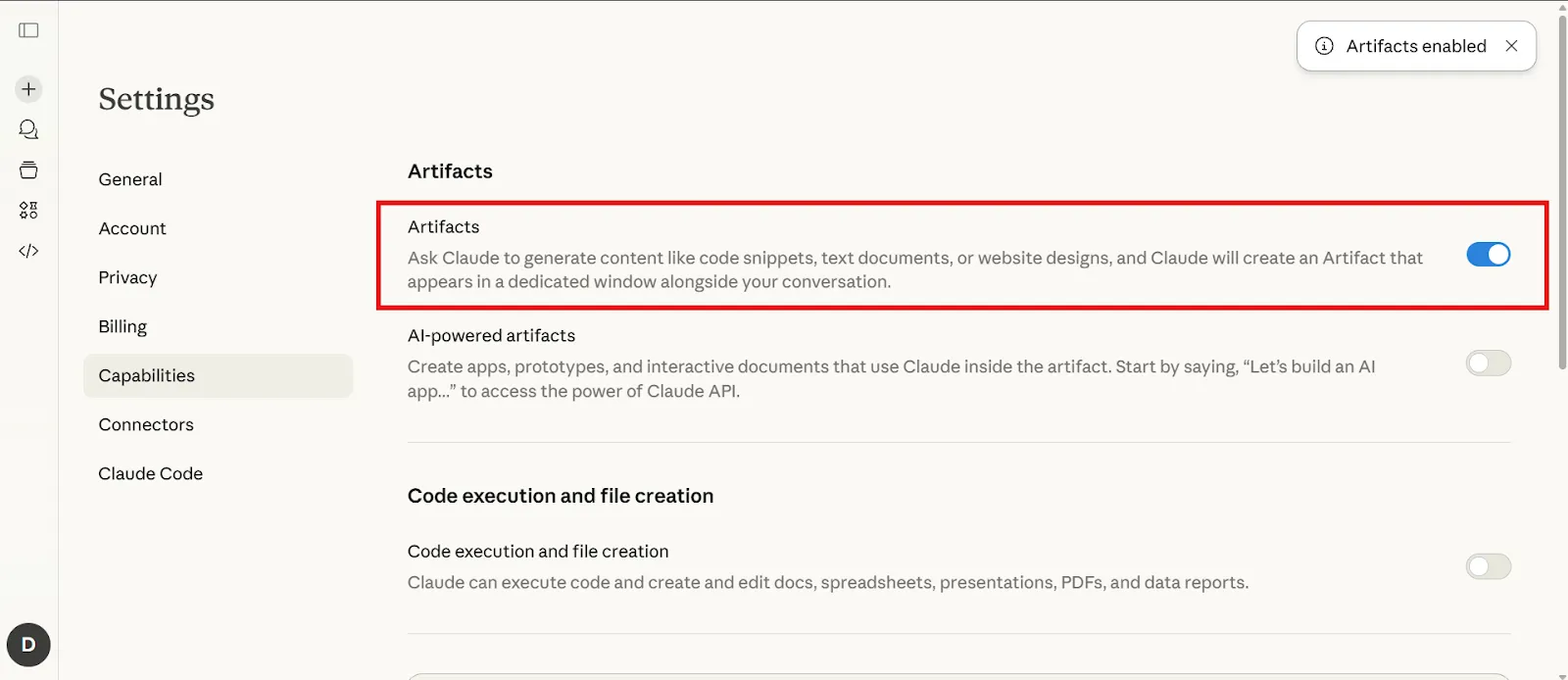
الخطوة رقم 5: قم بتحديث الصفحة أو ابدأ محادثة جديدة لتنشيط الميزة
هذه الميزة متاحة في كل من خطط Claude المجانية والمدفوعة. على الرغم من أن خطتك قد تؤثر على حدود الرسائل، فإن القدرة على إنشاء Artifacts لا تقتصر على مستوى معين.
🧠 حقيقة ممتعة: عندما ظهرت برامج التحرير " What You See Is What You Get " في السبعينيات والثمانينيات، أحدثت تغييرًا جذريًا في طريقة كتابة الناس وتصميمهم. لم يعد المستخدمون بحاجة إلى تخيل النتيجة النهائية. تتبع Claude Artifacts نفس الفلسفة: لا تكتفي بوصف العمل، بل تراه وتشكله مباشرة.
📖 اقرأ أيضًا: كيفية استخدام مشاريع Claude (الميزات وحالات الاستخدام والقيود)
كيفية إنشاء وتحرير Claude Artifacts
دعنا نستعرض كيفية إنشاء أداة من الصفر، وكيف يقرر Claude متى يستخدمها، وكيفية تعديلها دون فقدان السياق أو التحكم. 👇
الخطوة رقم 1: إنشاء أداة باستخدام موجه
لا تحتاج إلى تعلم أي أوامر خاصة للبدء. يتم إنشاء Artifacts تلقائيًا كلما قرر Claude أن طلبك سيكون أفضل كإخراج مرئي أو تفاعلي. ما عليك سوى طلب ما تريد بلغة طبيعية.
أنشئ أداة باستخدام موجه واضح ومحدد لتحديد ما تريد إنشاؤه
على سبيل المثال، يمكنك تجربة مطالبات Claude AI مثل هذه:
- قم بإنشاء جدول زمني للمشروع لتصور إطلاق منتجنا القادم
- أنشئ آلة حاسبة بسيطة باستخدام مكونات React
- إنشاء مخطط انسيابي يوضح عملية الموافقة على المحتوى في فريقنا
- اكتب جدول أعمال اجتماع منسق يمكنني تصديره كوثيقة
إذا رد Claude بنص بدلاً من مخرجات معروضة، يمكنك ببساطة إضافة "إنشاء هذا كأداة" أو "عرض معاينة حية لهذا" إلى موجهك لتشغيل الميزة.
🧠 حقيقة ممتعة: كلمة " artifact " مشتقة من الكلمة اللاتينية arte factum، والتي تعني "شيء مصنوع بمهارة". عندما دخلت هذه الكلمة إلى اللغة الإنجليزية في منتصف القرن السابع عشر، كانت تشير إلى أي شيء مصنوع بأيدي البشر، وليس أدوات مخصصة لحفظ المعرفة على وجه التحديد.
الخطوة رقم 2: قم بتحرير وتكرار الأداة الخاصة بك
بمجرد ظهور الأداة في العرض المقسم، لن تضطر إلى البدء من الصفر لإجراء التغييرات. يمكنك تحسينها بشكل تفاعلي، وستتم تحديثها في مكانها. هذا مفيد لأن الذكاء الاصطناعي يحتفظ بسياق محادثتك بالكامل، لذا لن تضيع وقتك في إعادة شرح أهدافك مع كل تكرار.
قم بالتحرير والتكرار مباشرة داخل الأداة، مع تحسين المحتوى أو الهيكل أو المنطق مع تطور عملك
هناك عدة طرق لتحرير عملك:
- تحسين المحادثة: قم بتقديم طلبات مثل "تغيير لون الرأس إلى الأزرق" أو "إضافة عمود ثالث إلى الجدول".
- تحرير الكود مباشرة: انقر على محرر الكود وقم بتعديل HTML أو CSS أو JavaScript مباشرة لإجراء المزيد من التعديلات الفنية.
- مقارنة الإصدارات: اطلب من Claude إبراز التغييرات بين الإصدارات لتتبع ما تم تعديله
🚀 ميزة ClickUp: اجعل وثائقك جزءًا نشطًا من سير عملك باستخدام ClickUp Docs. يمكن لفريقك التعاون في الوقت الفعلي، وربط المستندات مباشرة بمهام ClickUp، وتحويل النصوص إلى عناصر عمل دون الحاجة إلى تبديل الأدوات.
على سبيل المثال، قمت بإنشاء أداة متطلبات المشروع باستخدام Claude مع مواصفات تفصيلية للأقسام الخاصة بالنتائج المطلوبة والجداول الزمنية والأدوار.
بدلاً من ترك تلك الأداة معزولة، يمكنك تضمينها في مستند ClickUp وتعيين المهام على الفور لأعضاء الفريق بناءً على الأقسام (على سبيل المثال، "واجهة المستخدم الأمامية" و"اختبار ضمان الجودة" و"الاستعداد للإطلاق") مباشرة من المستند. تعمل التعليقات و@mentions على الحفاظ على التغذية الراجعة متسقة، بينما تعرض العروض أو الجداول المضمنة من ClickUp التقدم المباشر دون مغادرة المستند.
الخطوة رقم 3: راجع الكود الخاص بك وقم بتصدير الملفات
عندما تكون جاهزًا لنقل عملك من Claude، يمكنك الوصول إلى الكود الأساسي باستخدام عارض الكود الذي يتيح لك التبديل بين المعاينة المعروضة والكود الخام. هذا مثالي للمطورين الذين يحتاجون إلى دمج الناتج في مشاريعهم.
راجع الناتج النهائي، وقم بإجراء أي تعديلات أخيرة، وقم بتصدير ملفاتك عندما تكون الأداة جاهزة للمشاركة أو الاستخدام
لديك عدة خيارات للتصدير:
- نسخ الرمز: احصل بسرعة على الرمز للصقه في بيئة التطوير الخاصة بك
- التنزيل: احفظ الأداة كنوع ملف محدد، مثل .html أو .md أو .svg
- لقطة شاشة: التقط صورة للناتج المعروض لمشاركتها بصريًا
يمكنك استخدام الكود المصدّر دون أي قيود ترخيص خاصة، مما يسهل دمجه في أي مشروع.
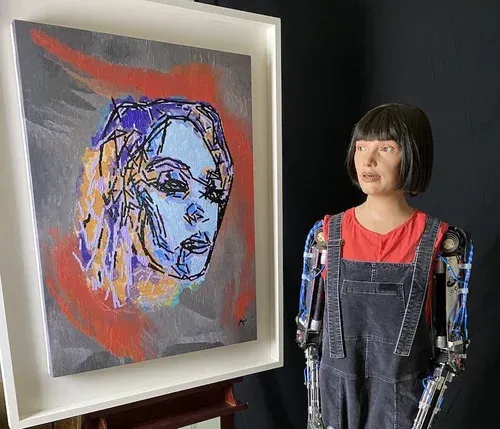
🧠 حقيقة ممتعة: Ai-Da، وهي فنانة روبوتية بشرية الشكل، يمكنها بالفعل الرسم والتلوين وكتابة الشعر باستخدام الذكاء الاصطناعي والكاميرات الموجودة في عينيها، مما ينتج أعمالًا فنية عرضها البشر في جميع أنحاء العالم. سُميت على اسم Ada Lovelace، تكريمًا لرائدة الحوسبة المبكرة، لكن إبداعاتها تمزج بين منطق الآلة والذوق الفني الغريب الذي يشبه البشر.
كيفية مشاركة ونشر Claude Artifacts
قد يكون عرض نموذج أولي على فريقك للحصول على ملاحظاتهم أمرًا صعبًا عندما تكون لقطات الشاشة ثابتة، كما أن نسخ ولصق الكود في رسالة بريد إلكتروني أمرًا فوضويًا. تمنع عملية التسليم هذه فريقك من التفاعل مع إبداعك، مما يفقد عامل الإبهار في العرض المباشر.
يحل زر النشر هذه المشكلة عن طريق إنشاء رابط قابل للمشاركة إلى نسخة حية من أداة Artifacts الخاصة بك. وإليك كيفية الوصول إليه:
الخطوة رقم 1: انقر على زر نشر الموجود على الأداة الخاصة بك وسيقوم Claude بإنشاء رابط فريد وقابل للمشاركة.
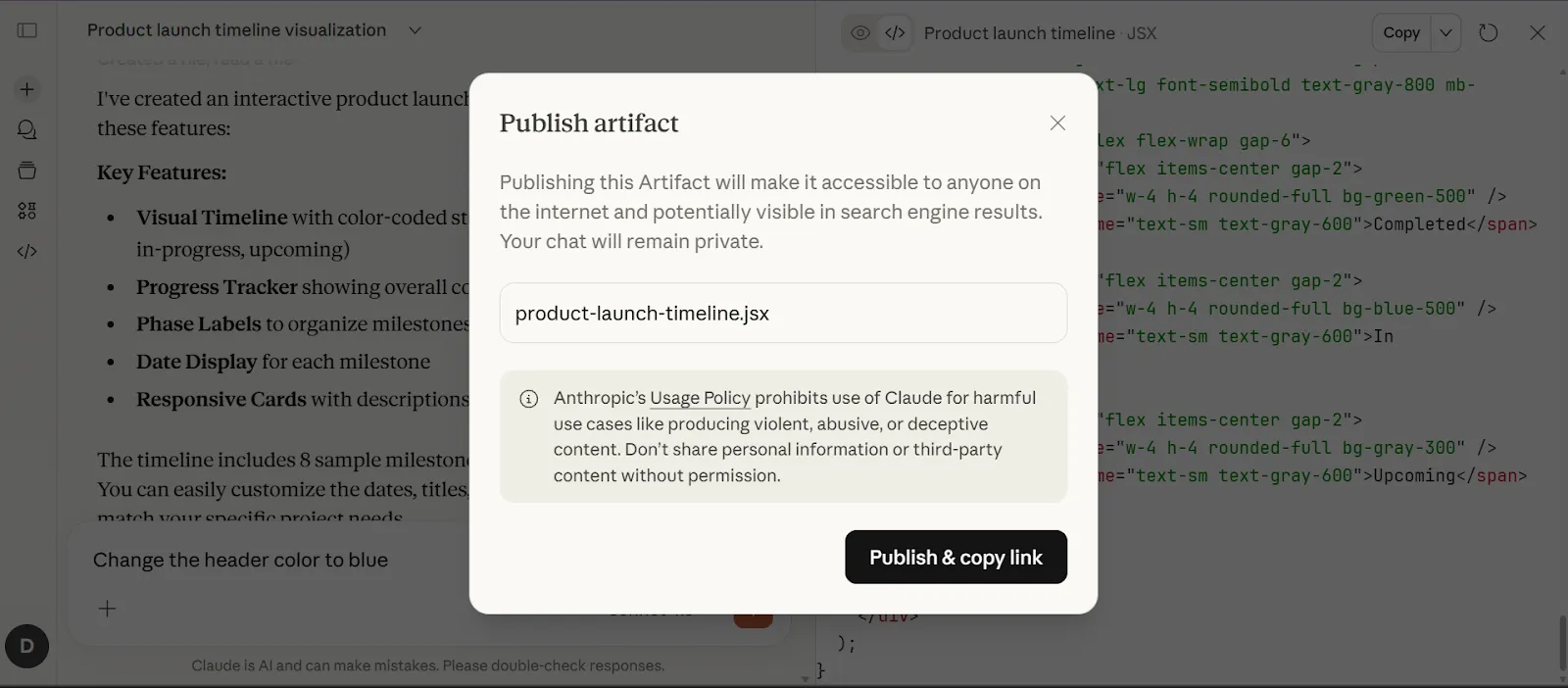
الخطوة رقم 2: أرسل هذا الرابط إلى فريقك. أفضل ما في الأمر هو أنهم لن يحتاجوا إلى حساب Claude لعرضه.
من المفيد أيضًا فهم الفرق بين المشاركة والنشر. تتم المشاركة داخل مساحة عمل Claude الخاصة بك، بينما يؤدي النشر إلى إنشاء رابط عام يمكن لأي شخص رؤيته. يمكن لمشاهدي الأداة المنشورة أيضًا "إعادة مزجها"، مما يؤدي إلى إنشاء نسخة شخصية يمكنهم تعديلها دون التأثير على النسخة الأصلية. إذا احتجت في أي وقت إلى إلغاء الوصول، يمكنك ببساطة إلغاء نشر الأداة.
💡 نصيحة احترافية: قبل النشر، خذ لحظة لمراجعة الأداة بحثًا عن المعلومات الحساسة مثل الاستراتيجية الداخلية أو تفاصيل العميل أو البيانات المالية أو العمليات الخاصة. تعامل مع الأدوات المنشورة بنفس الطريقة التي تتعامل بها مع المستندات العامة أو منشورات المدونة.
حالات استخدام Claude Artifacts للفرق
تجد الفرق طرقًا إبداعية لاستخدام Claude AI Artifacts لتسريع عملها والتعاون بشكل أفضل. فيما يلي بعض حالات الاستخدام الأكثر شيوعًا التي نراها.
نماذج أولية سريعة ونماذج تجريبية
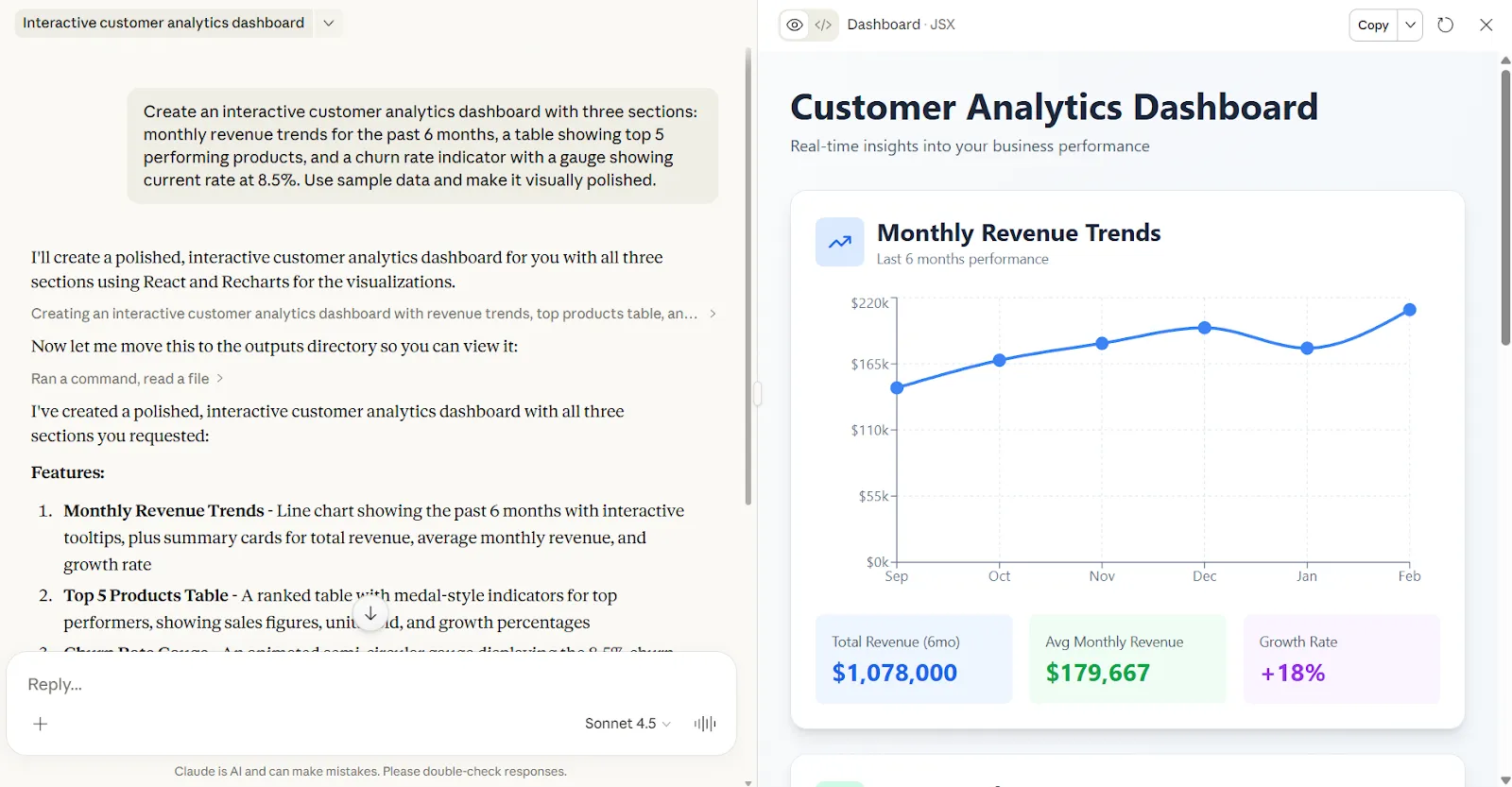
تستخدم فرق المنتجات والتصميم Artifacts لإنشاء نماذج أولية تفاعلية دون كتابة كود الإنتاج. بدلاً من الهياكل السلكية الثابتة، تحصل على واجهات عمل يمكنك النقر عليها واختبارها مع أصحاب المصلحة قبل تخصيص موارد الهندسة.
📌 مثال: لنفترض أنك بحاجة إلى اختبار مفهوم جديد للوحة المعلومات قبل مراجعة المنتج التالية. يمكنك وصف ما تريد رؤيته، وفي غضون دقائق ستحصل على نموذج أولي فعال مع مخططات ومرشحات تفاعلية يمكن للمساهمين النقر عليها فعليًا.
🚀 ميزة ClickUp: قم ببناء نماذجك الأولية مباشرة في ClickUp Whiteboards باستخدام مكونات السحب والإفلات، وقم بتضمينها في Docs جنبًا إلى جنب مع المواصفات والمتطلبات، واجمع تعليقات أصحاب المصلحة باستخدام التعليقات المضمنة وأدوات التدقيق - كل ذلك في مساحة عمل واحدة.
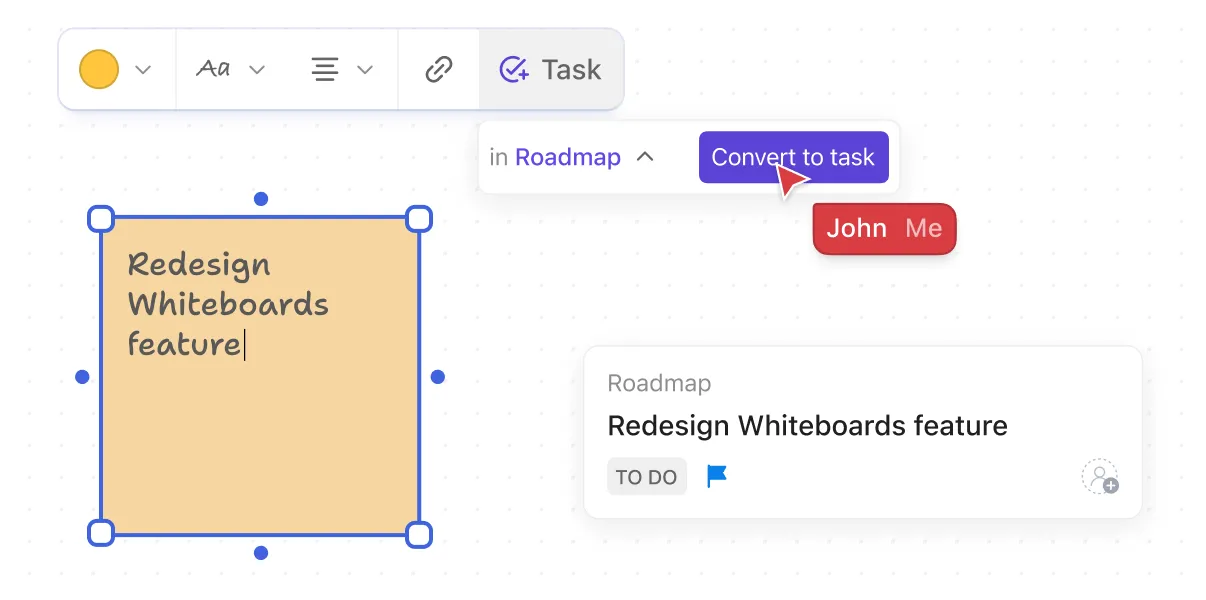
على سبيل المثال، لنفترض أنك تصمم لوحة تحليلات جديدة. بدلاً من إنشائها في Claude ومشاركة رابط يتم إخفاؤه، يمكنك إنشاء نموذج أولي في ClickUp Whiteboard باستخدام مكونات مخططات وجداول معدة مسبقًا. قم بتضمينها مباشرة في مستند إعادة تصميم لوحة التحكم بجوار أبحاث المستخدم والمواصفات الفنية.
عندما يرغب مدير المشروع في نقل المرشحات إلى الشريط الجانبي، يقوم بإضافة تعليق مباشرة على هذا القسم. عندما يحتاج المهندس إلى توضيح بشأن مصدر البيانات، يرد في نفس سلسلة الرسائل. عند التخطيط للسبرينت، يكون كل شيء في مكان واحد: النموذج الأولي المعتمد، وجميع التعليقات التي تم حلها، والمواصفات النهائية، وجاهزية البناء.
الأدوات والآلات الحاسبة الداخلية
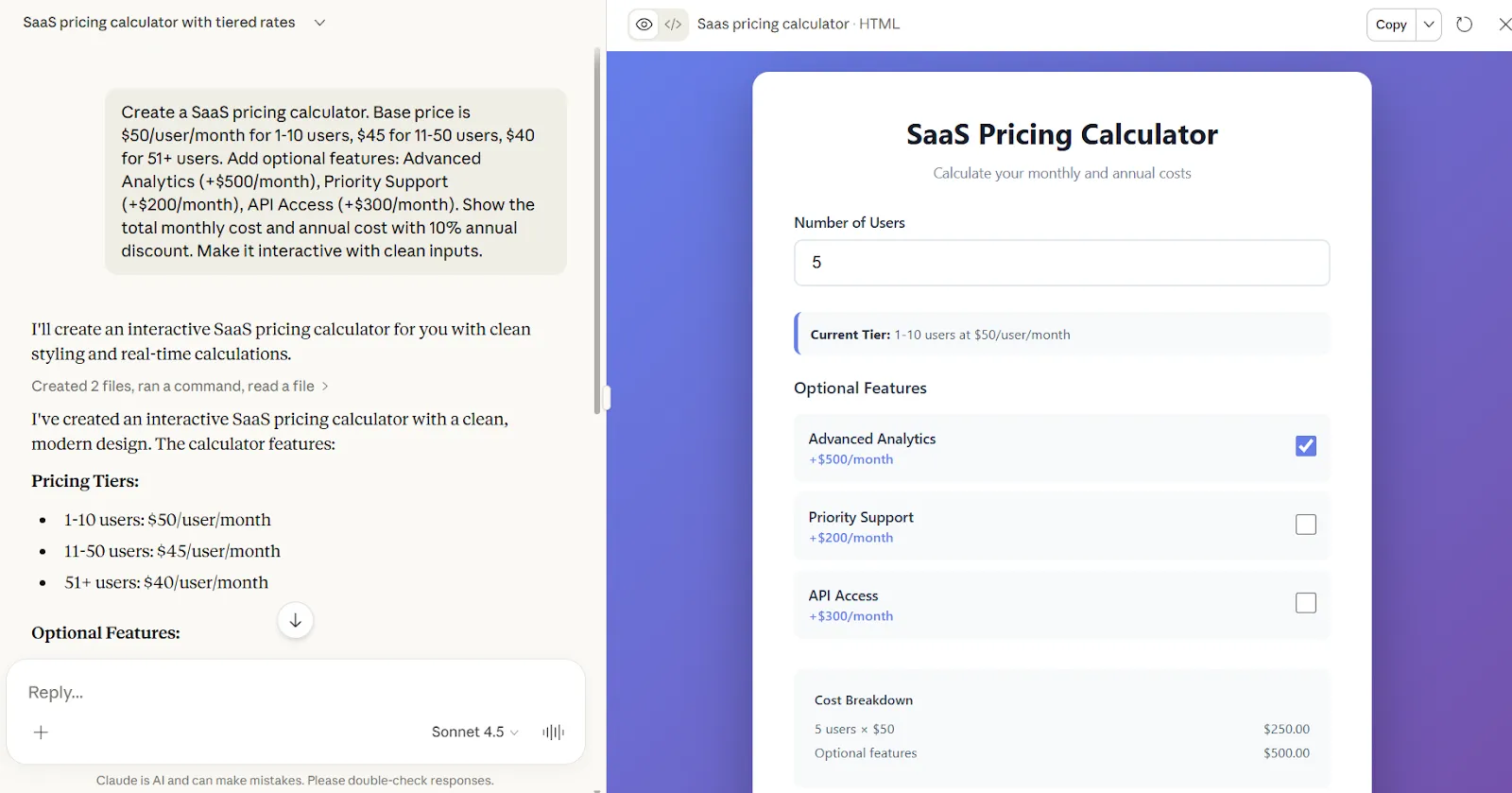
تقوم الفرق بإنشاء آلات حاسبة وأدوات مخصصة للمهام المتكررة التي لا تستدعي مشروع تطوير كامل. تتعامل هذه الأدوات مع منطق أعمال محدد ويمكن تحديثها على الفور عند تغير المتطلبات.
📌 مثال: لقد سئمت من الاحتفاظ بجدول بيانات فوضوي لعروض الأسعار. أنت بحاجة إلى آلة حاسبة تدخل فيها متطلبات العملاء وترى على الفور التفاصيل مع الأسعار المتدرجة والخصومات على الكمية والإضافات، مع أخذ جميع العوامل في الاعتبار.
تصور البيانات على الفور
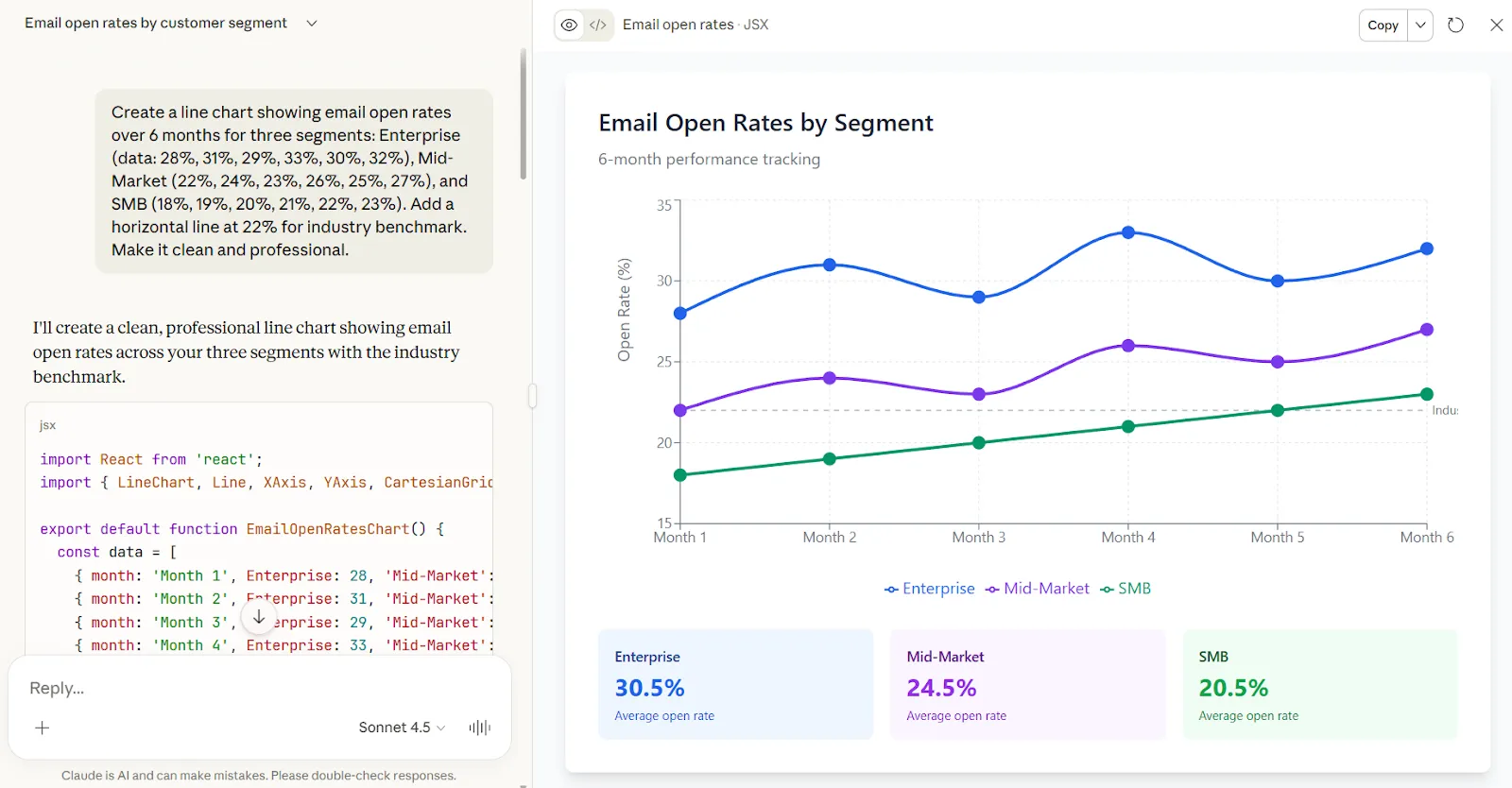
تقوم الفرق بتحميل بياناتها والحصول على تصورات مخصصة دون الحاجة إلى انتظار المحللين أو تعلم أدوات التصور. يمكنك إنشاء مخططات مخصصة لتلبية احتياجاتك بالضبط، مع معايير قياسية وخطوط اتجاهات أو مقارنات محددة.
📌 مثال: تحتاج إلى إظهار أداء حملات البريد الإلكتروني الخاصة بك عبر مختلف شرائح العملاء. قم بتحميل ملف CSV الخاص بك، واطلب العرض المحدد الذي تريده مع تضمين معيارك المرجعي، واحصل على مخطط يمكنك إدراجه مباشرة في عرضك التقديمي.
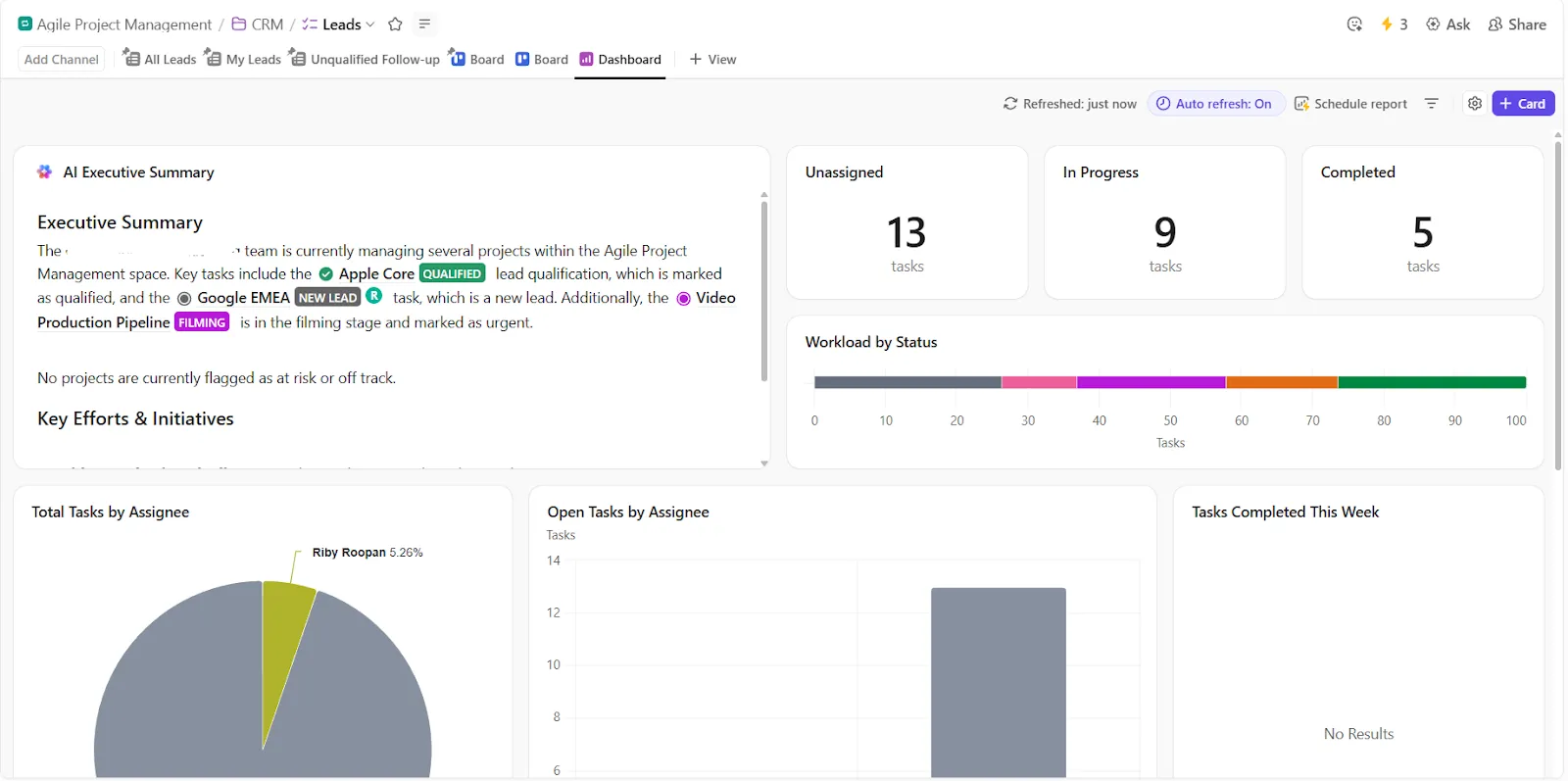
💡 نصيحة احترافية: تخلص من النماذج الثابتة تمامًا. استخدم لوحات معلومات ClickUp لعرض البيانات الحية التي يتم تحديثها في الوقت الفعلي. بينما تجبرك Claude Artifacts على إعادة إنشاء المخططات في كل مرة تتغير فيها بياناتك، فإن ClickUp تسحب البيانات مباشرة من مهامك وسباقاتك وحقولك المخصصة لعرض التقدم الفعلي.
وثائق تفاعلية
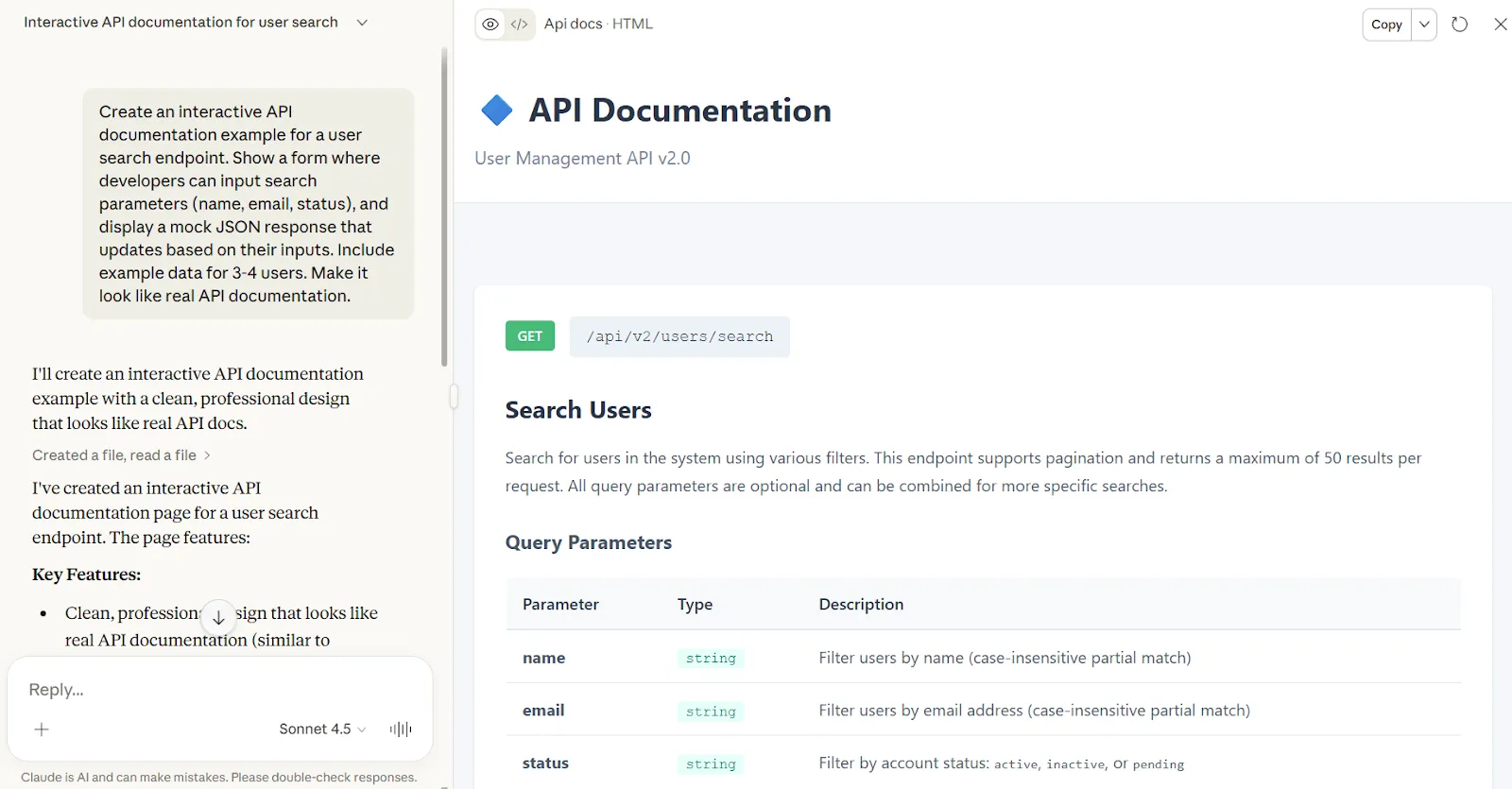
تقوم الفرق الفنية بإنشاء أمثلة أكواد حية يمكن للأشخاص تشغيلها وتعديلها بالفعل. بدلاً من الوثائق الثابتة التي تصبح قديمة، تحصل على أمثلة تفاعلية حيث يتعلم المستخدمون من خلال تجربة معلمات حقيقية.
📌 مثال: أنت تقوم بتدريب مطورين جدد وتريدهم أن يفهموا واجهة برمجة التطبيقات (API) الخاصة بك دون قراءة نصوص طويلة. أنت بحاجة إلى أمثلة حية حيث يمكنهم تغيير المعلمات ورؤية تحديث الاستجابة على الفور.
🔍 هل تعلم؟ أظهرت دراسة استقصائية أن حوالي 9 من كل 10 أمريكيين يستخدمون الذكاء الاصطناعي على هواتفهم الذكية، على الرغم من أن حوالي 38٪ فقط يدركون أن الذكاء الاصطناعي هو الذي يدعم ميزات مثل التصحيح التلقائي وفحص المكالمات وأنماط الكاميرا.
محتوى العرض التقديمي
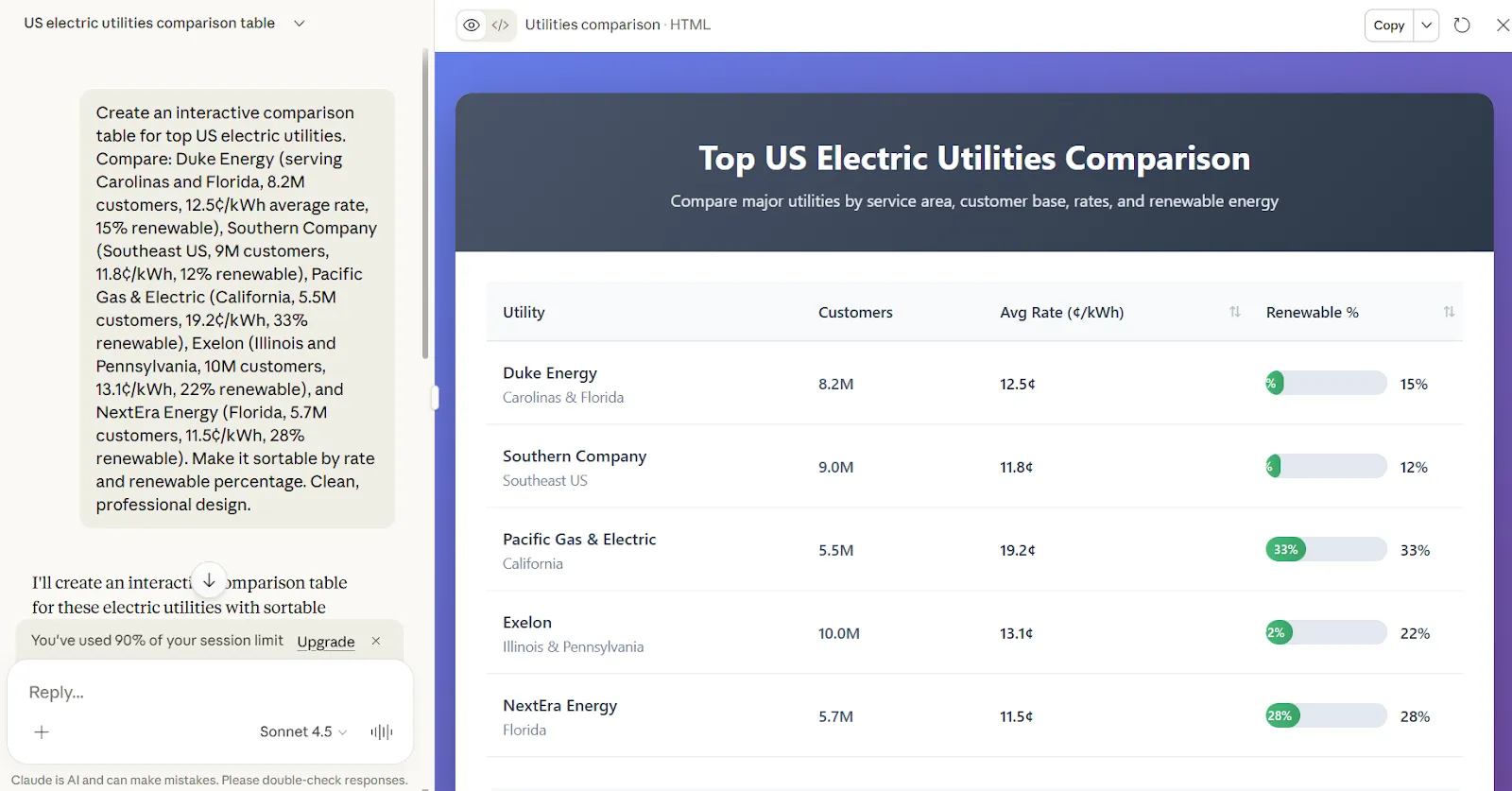
تقوم فرق المبيعات والاستراتيجية بإنشاء محتوى تفاعلي للعروض التقديمية، من جداول المقارنة إلى العروض التوضيحية الحية. يتم إنشاء كل شيء وفقًا لمواصفاتك الدقيقة ويمكن تصفيته أو فرزه أثناء الاجتماع الفعلي.
📌 مثال: أنت تقدم تحليلاً تنافسياً وتحتاج إلى مقارنة الميزات بين خمسة بائعين. يمكن أن تساعدك أداة Claude Artifact في الفرز والتصفية أثناء الاجتماع عندما تطرأ أسئلة محددة.
شاهد كيف تحول أدوات التصور المدعومة بالذكاء الاصطناعي في ClickUp بياناتك إلى لوحات معلومات يمكنك العمل عليها.
قيود Claude Artifacts التي يجب معرفتها
على الرغم من أن Artifacts قوية في الإنشاءات السريعة والنماذج الأولية، إلا أن هناك بعض الحدود التي يجب أخذها في الاعتبار:
- لا يوجد تخزين دائم للبيانات: لا يمكن لـ Artifacts حفظ البيانات بين الجلسات أو تخزين معلومات المستخدم على المدى الطويل. يتم إعادة تعيين كل شيء عند إغلاق المحادثة.
- يقتصر على مخرجات ملف واحد: كل أداة موجودة في ملف واحد. لا يمكنك إنشاء مشاريع متعددة الملفات مع ملفات CSS و JavaScript و HTML منفصلة أو قواعد برمجية معقدة مع وحدات متعددة.
- عدم وجود اتصالات خلفية أو اتصالات قاعدة بيانات: تعمل Artifacts بالكامل في المتصفح. لا يمكنها الاتصال بواجهات برمجة التطبيقات أو قواعد البيانات أو الخدمات الخارجية. يجب ترميز أي بيانات أو إدخالها يدويًا في كل مرة.
- غير مخصص للإنتاج: هذه نماذج أولية وأدوات للاستخدام الداخلي، وليست تطبيقات جاهزة للإنتاج. لا يوجد استضافة، ولا تحكم في الإصدارات، ولا خط أنابيب للنشر.
- لا توجد مصادقة للمستخدم: لا يمكنك إنشاء أنظمة تسجيل دخول أو تجارب خاصة بالمستخدم. كل من يشاهد أداة يرى نفس الشيء.
📮 ClickUp Insight: 62٪ من المشاركين في الاستطلاع يعتمدون على أدوات الذكاء الاصطناعي التخاطبية مثل ChatGPT و Claude. قد تكون واجهة روبوت الدردشة المألوفة وقدراتها المتنوعة - لإنشاء المحتوى وتحليل البيانات وغير ذلك - هي السبب وراء شعبيتها الكبيرة في مختلف الأدوار والصناعات.
ومع ذلك، إذا كان على المستخدم التبديل إلى علامة تبويب أخرى لطرح سؤال على الذكاء الاصطناعي في كل مرة، فإن تكاليف التبديل المرتبطة بذلك وتكاليف تبديل السياق تتراكم بمرور الوقت.
ولكن ليس مع ClickUp Brain. فهو موجود في مساحة العمل الخاصة بك، ويعرف ما تعمل عليه، ويمكنه فهم المطالبات النصية البسيطة، ويقدم لك إجابات وثيقة الصلة بمهامك. استمتع بتحسين الإنتاجية بمقدار الضعف مع ClickUp!
أفضل الممارسات لاستخدام Claude Artifacts في العمل
مثل أي أداة ذكاء اصطناعي، فإن طريقة استخدامها مهمة. يمكن أن تساعدك بعض العادات الذكية والإرشادات البسيطة على البقاء منظمًا والتعاون بسلاسة والحصول على نتائج أفضل باستمرار. دعنا نستعرض بعض أفضل الممارسات للاستفادة القصوى من Claude Artifacts.
- حدد النتائج المطلوبة مسبقًا: حدد نوع النتائج المطلوبة بالضبط، وطولها، والجمهور المستهدف، ومعايير النجاح قبل أن تطلبها.
- قدم سياقًا غنيًا أولاً: الصق الملاحظات الأساسية أو المواد المصدرية أو القيود حتى يعمل Claude من مدخلاتك الحقيقية بدلاً من الافتراضات
- احتفظ بمهمة واحدة لكل أداة: افصل الملخصات والتقارير والتحليلات بحيث تظل كل وثيقة مركزة وسهلة التحديث.
- ثبّت قراراتك أثناء العمل: حدد النبرة والنطاق والاتجاه في وقت مبكر حتى لا تؤدي المراجعات اللاحقة إلى إبطال العمل السابق.
- تتبع الافتراضات والمصادر داخل الملف: أضف ملاحظات أو مراجع حتى يفهم المتعاونون مصدر المعلومات.
💡 نصيحة احترافية: تخلص من هذا التوسع في السياق باستخدام ClickUp Brain. يستخرج الذكاء الاصطناعي السياقي المعلومات مباشرة من مساحة العمل المتصلة. اطلب منه صياغة خطة عمل منتجك للربع الثاني، وسوف يرجع تلقائيًا إلى طلبات الميزات في قائمة المهام المتأخرة، والجدول الزمني من مخطط جانت، والأولويات التي حددها مدير المشروع في وثيقة الاستراتيجية الأسبوع الماضي.
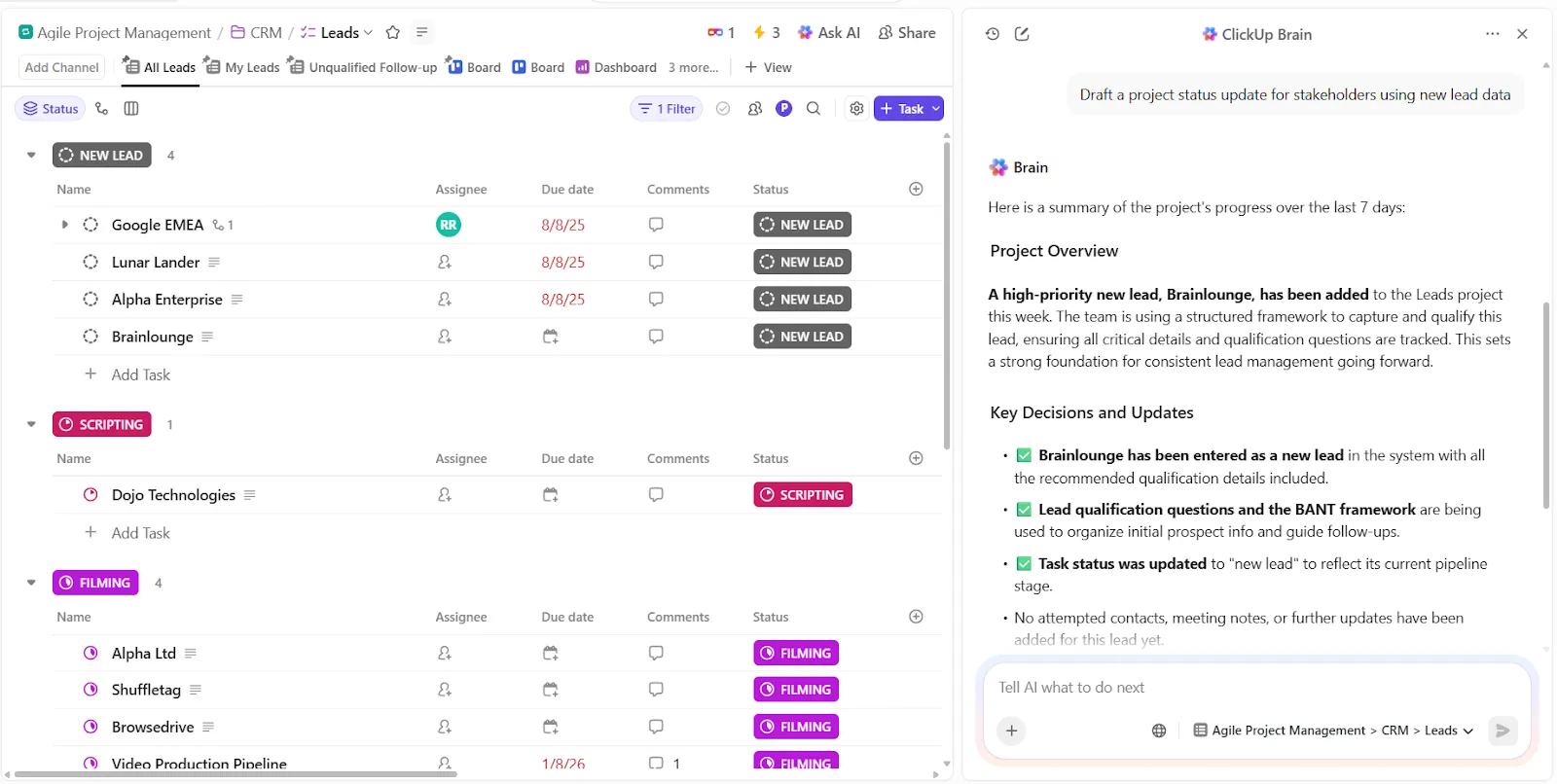
يعرف الذكاء الاصطناعي بالفعل تاريخ عملك وتبعيات المشروع وقرارات الفريق لأنه موجود في مكان عملك.
📌 جرب هذا الموجه: قم بصياغة مسودة تحديث حالة المشروع للمساهمين باستخدام البيانات الجديدة.
ربط مخرجات الذكاء الاصطناعي بالتنفيذ باستخدام ClickUp
ClickUp هو أول مساحة عمل متكاملة للذكاء الاصطناعي في العالم، حيث توجد رؤى الذكاء الاصطناعي جنبًا إلى جنب مع المهام والمشاريع وسير العمل التي توفر معلومات عنها، وليس في أدوات منفصلة تتطلب التبديل المستمر بين السياقات.
هذا يزيل توسع العمل عن طريق الحفاظ على نتائج الذكاء الاصطناعي مرتبطة بالعمل الفعلي، لذلك عندما يولد Claude استراتيجية محتوى، فإنها تتحول مباشرة إلى مهام قابلة للتنفيذ.
ابحث في مساحة العمل بالكامل واحصل على إجابات فورية
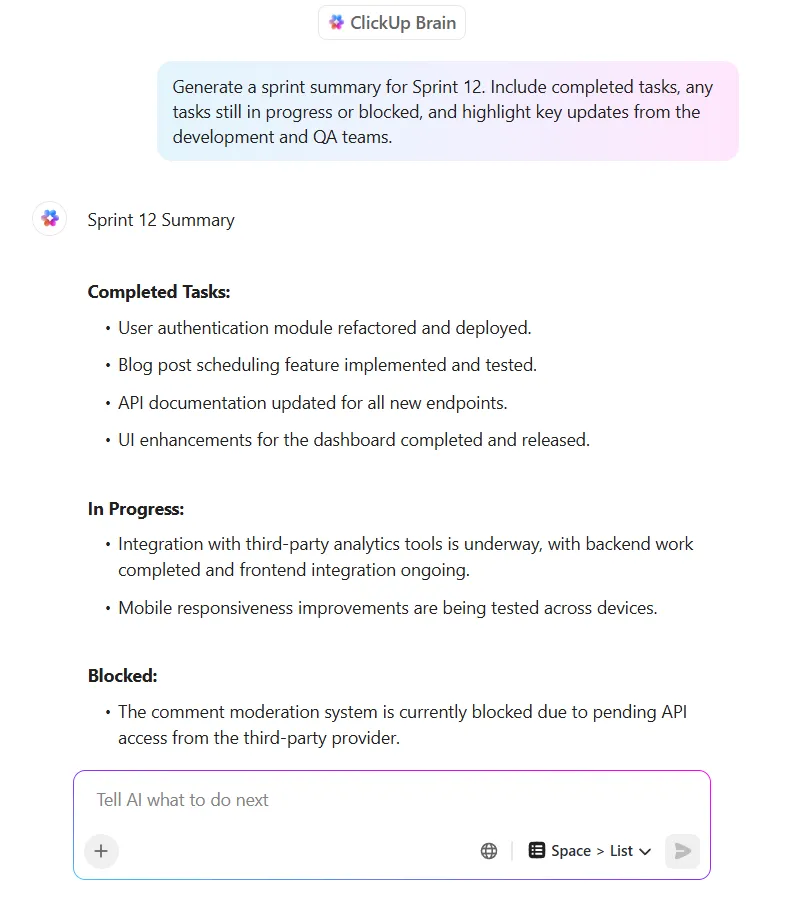
يعمل ClickUp Brain كطبقة شبكة عصبية عبر مساحة العمل الخاصة بك، حيث يقوم بفهرسة المهام والمستندات والتعليقات والبيانات من الأدوات المتصلة مثل Google Drive و Slack و GitHub.
يجيب النظام على الأسئلة بلغة طبيعية ويعرض الردود المقتبسة التي تشير مباشرة إلى المصدر.
📌 جرب هذا الموجه: لخص جميع القرارات التي تم اتخاذها في اجتماع التخطيط للربع الرابع بشأن ميزات مستوى المؤسسة.
لنفترض أن فريق المنتج الخاص بك يحتاج إلى وثائق لميزة جديدة. يمكن لأحد أعضاء الفريق أن يسأل ببساطة: "ما هو تنسيق الوثائق الذي استخدمناه لميزة الدفع عبر الهاتف المحمول في الربع الأخير؟" يقوم ClickUp Brain بإرجاع الهيكل الدقيق، مع اقتباسات تشير إلى الوثائق الأصلية ومحادثات الموافقة.
تدمج الذكاء الاصطناعي عدة نماذج متميزة (ChatGPT و Claude و Gemini)، مما يتيح لك التبديل بينها. قد يستخدم استراتيجي المحتوى Claude لتحليل البيانات، ثم ينتقل إلى ChatGPT للتفكير الإبداعي، مع الحفاظ على سياق مساحة العمل بالكامل طوال الوقت.
إليك ما قاله توليو غوميز فارغاس، مساعد الأتمتة في iVisa، عن استخدام ClickUp:
عندما أحتاج إلى مراجعة كود أسبوعيًا، يمكنني إعادة إنشاء المهمة نفسها من مهمة أخرى، حتى التعليقات؛ يمكنني تخصيص الإنشاء من قالب كنسخة مكررة أو حتى كمهمة آلية لإنشاء القالب نفسه في مساحة محددة.
عندما أحتاج إلى مراجعة كود أسبوعيًا، يمكنني إعادة إنشاء المهمة نفسها من مهمة أخرى، حتى التعليقات؛ يمكنني تخصيص الإنشاء من قالب كنسخة مكررة أو حتى كمهمة آلية لإنشاء القالب نفسه في مساحة محددة.
التقط أبحاث الويب واتخذ إجراءات بشأنها
يتضمن ClickUp Brain MAX امتدادًا لمتصفح Chrome يوفر المساعدة بالذكاء الاصطناعي مباشرة في متصفحك، مما يتيح لك التقاط الأفكار وتلخيص الصفحات وإنشاء مهام من أي صفحة ويب دون الحاجة إلى تبديل السياقات.
تحول ميزة Bookmark أي صفحة إلى مهمة ClickUp على الفور. هل تبحث عن ميزات المنافسين؟ قم بالمرور فوق رمز Brain العائم، وانقر على Bookmark، وسيقوم Brain MAX بإنشاء مهمة مع إرفاق عنوان URL.
وعندما تصل إلى تقرير صناعي مكون من 3000 كلمة، انقر على Summarize (تلخيص) وستحصل على نظرة عامة موجزة تسلط الضوء على الحجج الرئيسية والبيانات الأساسية. ثم اطرح أسئلة متابعة أو اطلب من Brain MAX إنشاء مهام بناءً على الملخص.
شاهد كيف تعمل أدوات الذكاء الاصطناعي في ClickUp على أتمتة المهام وتلخيص العمل وتوفير ساعات من العمل كل أسبوع:
الذكاء الاصطناعي الخاص بك، متصل في ClickUp
تحول Claude Artifacts محادثات الذكاء الاصطناعي إلى مخرجات ملموسة مثل لوحات المعلومات والوثائق والنماذج الأولية دون الحاجة إلى سير عمل النسخ واللصق المعقد. بالنسبة لأي فريق يستكشف الذكاء الاصطناعي، فإنها تجعل من السهل تجربة المحتوى الذي تم إنشاؤه بواسطة الذكاء الاصطناعي.
ومع ذلك، فإن الإنشاء هو مجرد الخطوة الأولى. لا ينتهي العمل عند إنشاء الأداة.
يجب أن توجد هذه المخرجات في مكان ما - مرتبطة بالمشاريع، ومتاحة لزملاء الفريق، ويتم تحديثها مع تطور العمل. يجمع ClickUp كل شيء في مكان واحد، بحيث تصبح أفكارك مهام قابلة للتنفيذ، ووثائق تعاونية، ومشاريع قابلة للتتبع يمكن لفريقك بأكمله المضي قدمًا فيها.
اشترك في ClickUp اليوم! ✅