
قد تبدأ يومك بالتقاط لقطة شاشة سريعة، ورابط إلى نموذج أولي، وفيديو توضيحي قصير للعميل، كل ذلك قبل أن تفتح مشروعك الرئيسي. بالنسبة للفرق البعيدة والمستقلين والمبدعين، أصبح مشاركة الملفات وتسجيلات الشاشة جزءًا من العمل اليومي.
ما هي المشكلة؟ غالبًا ما توجد هذه الروابط في تطبيق واحد، بينما توجد مشاريعك ومهامك وتحديثات الحالة في تطبيق آخر.
وفقًا لمؤشر اتجاهات العمل من Microsoft، يقضي الموظفون الذين يستخدمون Microsoft 365 حوالي 57٪ من وقتهم في التواصل خلال الاجتماعات والبريد الإلكتروني والدردشة. عندما تدمج أدوات إضافية لمشاركة الملفات وتقديم الملاحظات، تزداد احتمالية إغفال السياق.
تركز بعض أدوات التعاون على كونها أسرع طريقة لمشاركة مقاطع الفيديو والملفات. بينما تميل أدوات أخرى إلى برامج إدارة المشاريع التي تحافظ على التواصل والمهام وتحديثات الحالة في مكان واحد.
يشرح هذا المدونة كيف يمكنك التعامل مع مشاركة الملفات وتسجيل الشاشة والتعاون اليومي، حتى تتمكن من تحديد النهج الذي يناسب أسلوب عمل فريقك.
Jumpshare مقابل ClickUp SyncUp في لمحة سريعة
عندما يتعلق الأمر بتسجيل الشاشة ومشاركة الملفات ومتابعة المشاريع في مكان واحد، إليك مقارنة بين ClickUp SyncUps و Jumpshare.
ClickUp SyncUps مقابل Jumpshare
| الميزة | ClickUp SyncUps | Jumpshare |
| تسجيلات الشاشة والإرشادات غير المتزامنة | يدعم المزامنة السريعة ومشاركة المقاطع داخل مساحة العمل الخاصة بك حتى تظل التحديثات قريبة من المهام والمشاريع | يسجل ويشارك تسجيلات الشاشة بسرعة باستخدام روابط فورية، مصممة لتقديم تفسيرات بسيطة غير متزامنة |
| لقطات الشاشة والتعليقات المرئية | يحتفظ بلقطات الشاشة والملفات المرفقة بالمهام والمستندات بحيث تظل التعليقات مرتبطة بالتنفيذ | يجعل التقاط الشاشة أمرًا سهلاً بفضل التعليقات التوضيحية المدمجة للحصول على ملاحظات سريعة وسهلة الاستخدام للعملاء |
| مشاركة الملفات والتحكم في الروابط | تركز مشاركة الملفات داخل مساحات المشروع والمهام والدردشة للحصول على سياق أفضل | تشارك الملفات من خلال روابط مع خيارات مثل حماية كلمة المرور وانتهاء صلاحية الرابط |
| إدارة المشاريع والمهام | يربط التحديثات بتتبع المهام وإدارة المشاريع عبر مشاريع متعددة مع مالكي وجداول زمنية واضحة | يركز على المشاركة والتعليقات، وليس على برامج إدارة المشاريع الكاملة |
| تحديثات الحالة وتنسيق الفريق | تشغيل SyncUps خفيفة الوزن من القوائم والمساحات حتى تتمكن الفرق من مشاركة تحديثات الحالة دون مغادرة العمل | يستخدم مقاطع الفيديو والتعليقات المشتركة للتحديثات، ولكن المتابعة لا تزال تحتاج إلى أدوات أخرى |
| دعم الذكاء الاصطناعي لتسريع عملية اللحاق بالركب | يستخدم ClickUp Brain لتلخيص التحديثات وإبراز عناصر العمل داخل مساحة العمل | يستخدم Jumpshare AI لإنشاء ملخصات فيديو ونصوص وفصول لمشاهدة أسرع |
| الأفضل لـ | الفرق التي ترغب في مشاركة الشاشة والتحديثات وإدارة المشاريع في منصة واحدة | الأفراد والفرق الصغيرة التي تحتاج إلى تسجيلات شاشة سريعة، ولقطات شاشة، ومشاركة ملفات بسيطة |
📖 اقرأ أيضًا: كيفية تحسين إعدادات مؤتمرات الفيديو
ما هو ClickUp؟
ClickUp هو أول مساحة عمل متكاملة تعمل بالذكاء الاصطناعي في العالم، حيث تتواجد إدارة المشاريع وتتبع المهام والمستندات والدردشة واللوحات البيضاء والاجتماعات الخفيفة مثل ClickUp SyncUps جنبًا إلى جنب.
بدلاً من استخدام أدوات متعددة، مثل تطبيقات التسجيل أو المشاركة المستقلة، يمكن للفرق تخطيط المشاريع وتعيين المهام وإدراج الروابط أو التحميلات ومناقشة العمل في مكان مركزي واحد. وهذا يسهل رؤية ما هو قيد التقدم وما هو معطل وأي تحديث أو لقطة شاشة استندت إليها القرار.
تم تصميم ClickUp خصيصًا لتقليل توسع العمل. يتم تضمين التحديثات من الدردشات والتعليقات وSyncUps في مهام ClickUp مع تحديد المالكين وتواريخ الاستحقاق والسياق بوضوح، حتى يتمكن فريقك من رؤية ما تمت مشاركته وما يجب القيام به بعد ذلك دون الحاجة إلى تبديل التطبيقات.
مع ClickUp Brain في المقدمة، يمكنك تلخيص التحديثات الطويلة، واستخراج بنود العمل من ملاحظات الاجتماعات، وصياغة متابعات مباشرة داخل مساحة العمل الخاصة بك، مما يساعد فريقك على قضاء وقت أقل في إعادة كتابة المعلومات ووقت أطول في إنجاز العمل فعليًا.
👀 حقيقة ممتعة: فكرة إعداد تعاون "شامل" ليست جديدة. في 9 ديسمبر 1968، عرض دوغلاس إنجلبارت في عرضه الشهير "Mother of All Demos" نظامًا مبكرًا شمل الماوس والنص التشعبي والتحرير التعاوني وحتى مؤتمرات الفيديو، وهو مخطط مبكر بشكل مدهش لكيفية مشاركة الفرق الحديثة للسياق ومناقشة العمل والتصرف بناءً عليه في تدفق واحد.
يقول أحد المراجعين على G2:
أحب ClickUp لميزات الأتمتة وأدوات الذكاء الاصطناعي. لوحة التحكم مثيرة للاهتمام، وأنا أحب المظهر البصري. أفضل الميزات هي الأقسام المختلفة للمهام المخصصة والمهام المكتملة ومراجعة العملاء وما إلى ذلك.
أحب ClickUp لميزات الأتمتة وأدوات الذكاء الاصطناعي. لوحة التحكم مثيرة للاهتمام، وأنا أحب المظهر البصري. أفضل الميزات هي الأقسام المختلفة للمهام المخصصة والمهام المكتملة ومراجعة العملاء وما إلى ذلك.
اقرأ أيضًا: أفضل منصات الدردشة
ميزات ClickUp
يجمع ClickUp بين الاتصال والتنفيذ في نفس مساحة العمل، بحيث لا يضطر فريقك إلى استخدام تطبيقات منفصلة للدردشة ومشاركة الملفات وتسجيل الشاشة وإدارة المشاريع.
في الأقسام التالية، سنلقي نظرة على كيفية مساعدة ClickUp للفرق في مشاركة التحديثات ومراجعة الإرشادات التفصيلية وتحويل تلك المحادثات إلى عمل واضح وقابل للتتبع.
الميزة رقم 1: دردشة مدمجة في مساحة العمل
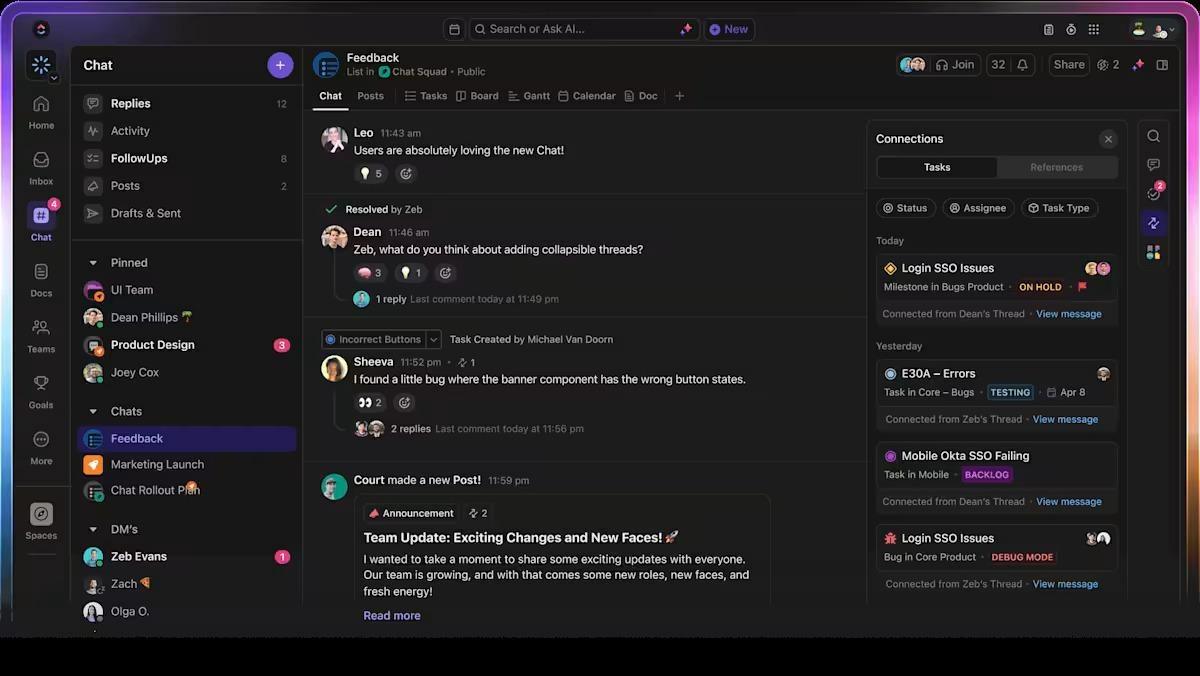
لا تتعثر معظم الفرق بسبب نقص أدوات التعاون. بل تتعثر لأن المحادثات والعمل يتمان في أماكن مختلفة. يشارك أحدهم رابطًا لمشاركة الملفات أو لقطات شاشة في الدردشة، وتتخذ القرارات في سلسلة محادثات جانبية، ثم يتعين على أحد أعضاء الفريق نقل كل شيء يدويًا إلى برنامج إدارة المشاريع الخاص بك حتى يتحول فعليًا إلى مهام.
يحتفظ ClickUp Chat بهذه المحادثات في نفس مساحة العمل التي توجد بها مشاريعك ومهامك ووثائقك. يمكنك إضافة عروض الدردشة بجوار القوائم والمساحات التي يستخدمها فريقك بالفعل، والإشارة إلى الأشخاص، والتفاعل، والحفاظ على تعاون الفريق اليومي مرتبطًا بالعمل بدلاً من تطبيق منفصل.
📌 مثال: تشارك فرق التصميم والمنتجات لديك عرض ClickUp Chat لميزة جديدة. يقوم المصممون بإسقاط تسجيلات شاشة سريعة وروابط، ويضيف المنتج تعليقات، وعندما يتطلب الأمر اتخاذ إجراء ما، يمكنك إنشاء مهمة من تلك الرسالة بنقرة واحدة. يتم إضافة المكلف بالمهمة وتاريخ الاستحقاق والسياق تلقائيًا، بحيث تنتقل من الدردشة حول التغييرات إلى تتبعها دون مغادرة المنصة.
📖 اقرأ أيضًا: كيفية تحسين التعاون في مكان العمل
الميزة رقم 2: مكالمات سريعة من مساحة العمل الخاصة بك عبر ClickUp SyncUps

بمجرد أن تصبح محادثاتك أقرب إلى مهامك، فإن المشكلة التالية هي تحديثات الحالة. لا تزال العديد من الفرق تجتمع في مكالمات فيديو طويلة أو اجتماعات متكررة حيث يستمع نصف المجموعة إلى تحديثات لا تؤثر عليهم، ولا يزال على شخص ما تحويل كل تلك المحادثات إلى مهام في برنامج إدارة المشاريع الخاص بك.
يوفر لك ClickUp SyncUps طريقة أسهل للتعامل مع هذه العملية داخل مساحة العمل الخاصة بك. يمكنك إنشاء مكالمات تسجيل دخول قصيرة ومنظمة مرتبطة بشكل صريح بمساحة أو مجلد أو قائمة معينة، بحيث يتم تحديد نطاق الاجتماع من خلال العمل نفسه، وليس عنوان التقويم. عند بدء SyncUp، يفتح المشاركون نفس مجموعة المهام الحية، مع عرض الحالات والمالكين والأولويات والحقول المخصصة وتواريخ الاستحقاق بالفعل.
أثناء المكالمة، يتم إجراء التحديثات في مكانها. يمكن إنشاء المهام أو إعادة تخصيصها أو إعادة ترتيب أولوياتها في الوقت الفعلي. يتم حفظ تغييرات الحالة والتعليقات وتحديثات الحقول مباشرةً في مصدر الحقيقة، ولا يتم تلخيصها لاحقًا في مستند أو سلسلة محادثات. والنتيجة هي حلقة تغذية مرتدة محكمة: مناقشة → قرار → تنفيذ، دون وجود طبقة ترجمة بينهما.
هذا ما يجعل SyncUps خفيفة الوزن. فهي لا تولد عناصر جديدة لإدارتها. تعمل مباشرة على العمل الحالي، بحيث تصبح الاجتماعات نفسها لحظة لتنسيق النظام، وليس شيئًا آخر يجب التوفيق بينه لاحقًا.

📽️ شاهد مقطع فيديو: يوفر إطار عمل EOS Level 10 لفريقك هيكلًا واضحًا مدته 90 دقيقة للأولويات والمقاييس والمشكلات والخطوات التالية. في هذا الفيديو، سترى كيفية تنفيذ جدول أعمال Level 10 بشكل صحيح وكيف يمكن لأدوات ClickUp مساعدتك في ربط القرارات وإجراءات العمل بالواقع بدلاً من ضياعها في الدردشات أو الملاحظات المتفرقة:
الميزة رقم 3: رؤى ذكية من ClickUp Brain
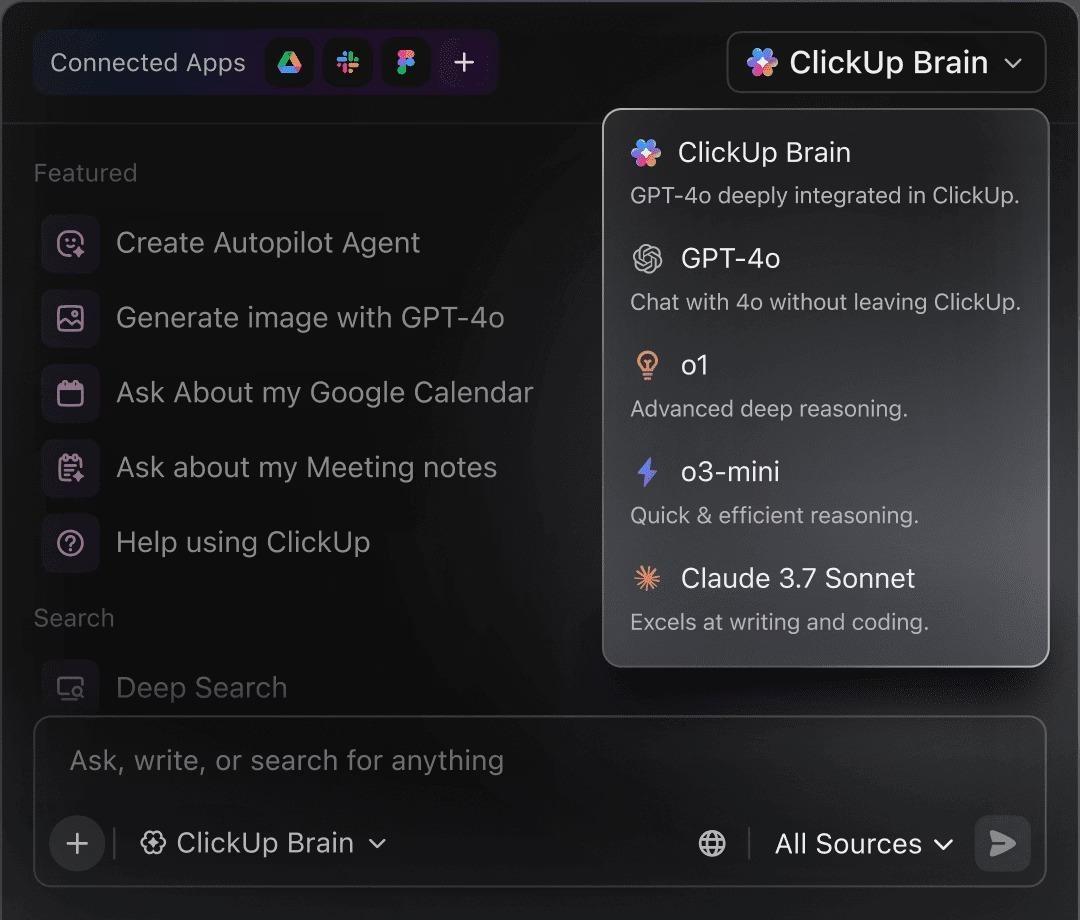
بمجرد نشر تحديثاتك بجوار العمل، فإن العقبة التالية هي مواكبة كل ذلك. تتراكم ملاحظات الحالة وملخصات الاجتماعات وسلاسل التعليقات بسرعة، ولا يزال يتعين على شخص ما قراءة كل شيء واستخراج بنود العمل وإعادة كتابتها للفريق.
يوجد ClickUp Brain في الجزء العلوي من مساحة العمل الخاصة بك كطبقة ذكاء اصطناعي يمكنها تلخيص سلاسل المحادثات الطويلة أو تحديثات SyncUp، واستخراج الخطوات التالية من ملاحظات الاجتماعات، وصياغة رسائل المتابعة أو الملخصات بناءً على المهام والمستندات التي لديك بالفعل، دون الحاجة إلى الانتقال إلى أداة خارجية.
📌 مثال: بعد أسبوع من SyncUps غير المتزامنة وبعض الاجتماعات المخصصة، يطلب مديرك من ClickUp Brain ملخصًا لمشروع رئيسي. يقوم البرنامج بسرعة بتلخيص المهام والتعليقات ذات الصلة، ويسلط الضوء على العناصر المكتملة والمعرضة للخطر، ويقدم تحديثًا موجزًا للقيادة، مما يلغي الحاجة إلى إعادة تشغيل المكالمات أو إعادة قراءة سلاسل المحادثات.
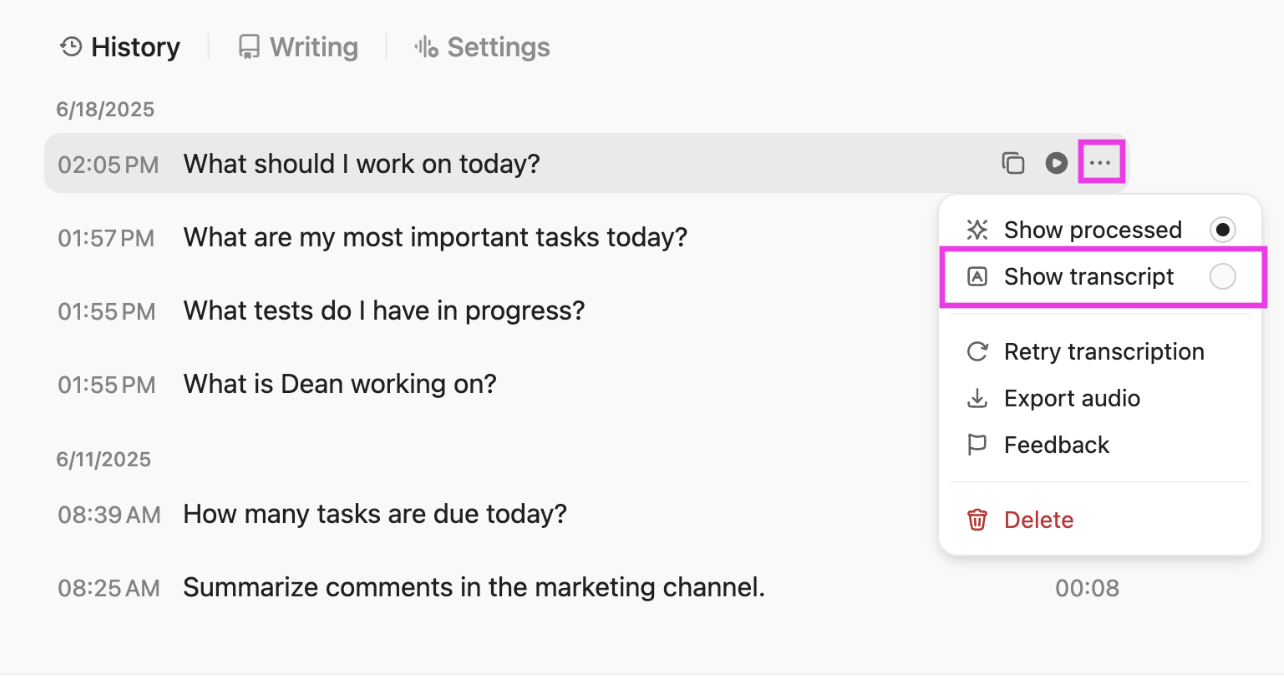
💡 نصيحة احترافية: إذا كنت تعمل في عدة مشاريع أو فرق كبيرة، فابحث عن ClickUp BrainGPT. ما عليك سوى طلب ما تحتاجه عبر ميزة Talk-to-Text، وستقوم الميزة بمسح القوائم والمساحات نيابة عنك. استخدمها لجمع تحديثات الحالة، ووضع علامات على الأنماط مثل العوائق المتكررة أو المهام المتأخرة، حتى لا تضطر إلى ملاحقة كل مالك للحصول على رسالة سريعة "ما الذي يحدث هنا؟".
📖 اقرأ أيضًا: كيفية استخدام الذكاء الاصطناعي في مكالمات الفيديو
الميزة رقم 4: عمليات تسليم سلسة عبر ClickUp Automations و Super Agents
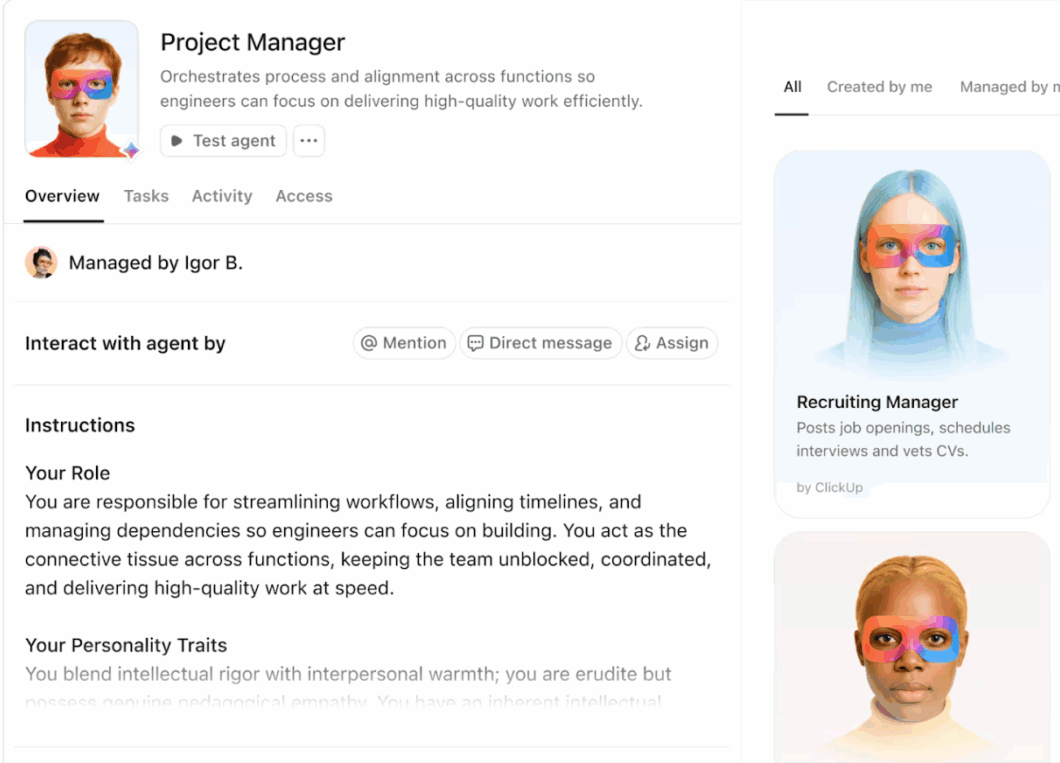
حتى مع وجود وجهات نظر إيجابية ومهام واضحة، لا يزال جزء كبير من يومك يذهب في تحديثات صغيرة. فأنت تغير المكلفين بالمهام، وتنقل المهام بين القوائم، وتراسل الأشخاص للحصول على تحديثات الحالة، أو تعدل الحقول بعد كل عملية تسليم. افعل ذلك عبر فرق كبيرة، وسوف يستهلك ذلك بهدوء الوقت الذي يمكن أن تقضيه في العمل الحقيقي على المشروع.
تتيح لك ClickUp Automations و Super Agents وضع قواعد بسيطة بالإضافة إلى سير عمل مستقل حتى يتم تحديث مساحة العمل تلقائيًا. يمكنك اختيار المحفزات والإجراءات، مثل نقل مهمة عندما يتغير وضعها، أو إعادة تخصيصها عندما يتغير موعدها النهائي، أو نشر تعليق عندما يتم وضع علامة على شيء ما على أنه معرض للخطر. قم بتعيين هذه الإجراءات على مستوى المساحة أو المجلد أو القائمة ودع ClickUp يتولى المهام المتكررة في الخلفية.
📌 مثال: يقوم فريق تهيئة العملاء لديك بإنشاء أتمتة بحيث عندما تنتقل مهمة إلى "جاهزة للمراجعة"، يتم إعادة تخصيصها تلقائيًا إلى مدير الحساب، وإضافة قائمة مراجعة، ونشر تعليق يطلب الموافقة. بدلاً من متابعة كل عملية تسليم، يمكن للفريق التركيز على مساعدة العملاء في الحصول على قيمة أسرع.
الميزة رقم 5: التقاط السياق المرئي باستخدام ClickUp Clips
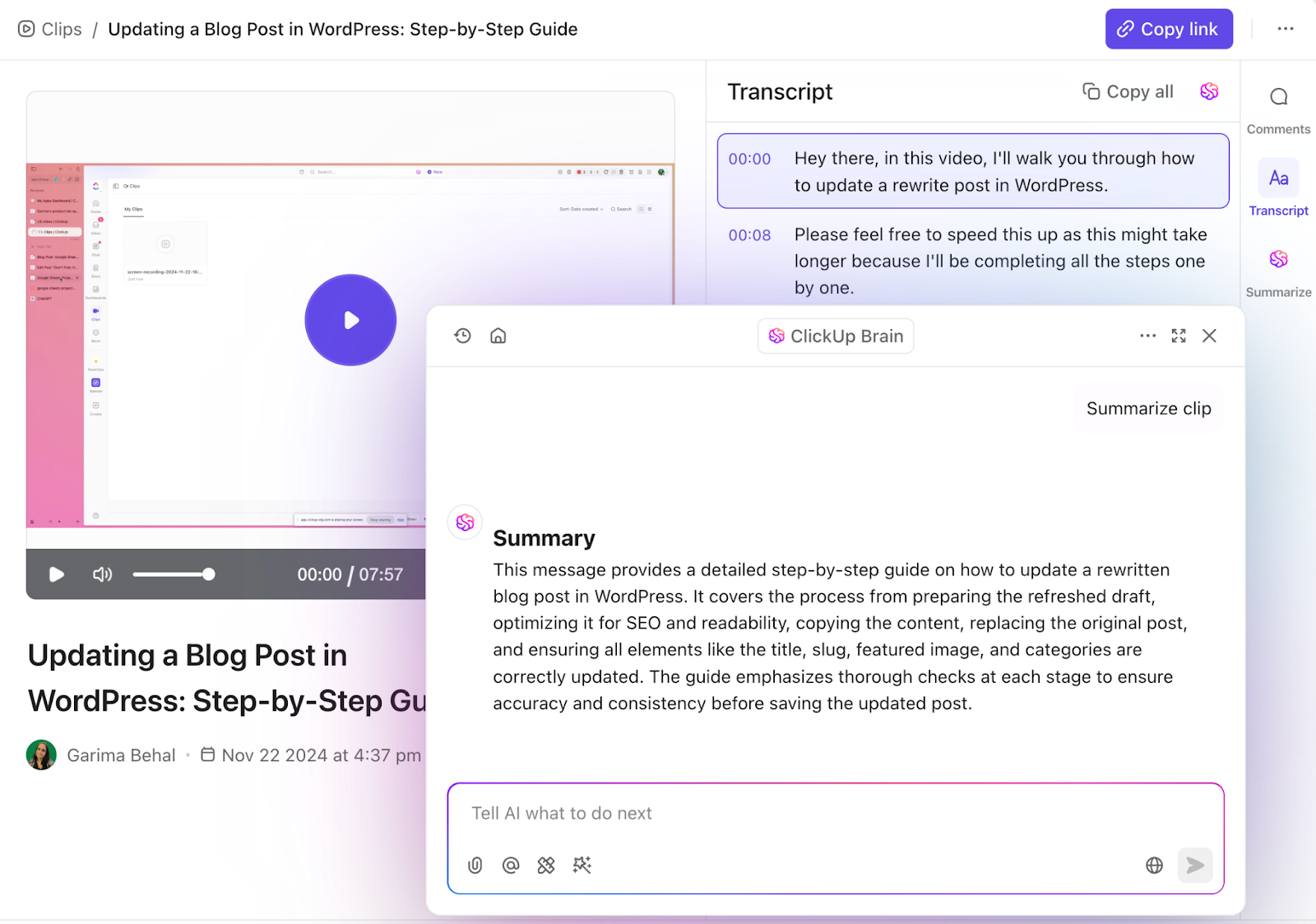
حتى مع وجود مهام وأتمتة جيدة التنظيم، يصعب التعبير عن بعض السياقات في النص. يمكن أن يتحول عرض تفصيلي للتصميم أو إعادة إنتاج خطأ أو تعليقات دقيقة إلى سلاسل تعليقات طويلة أو تفسيرات متكررة.
يتيح لك ClickUp Clips تسجيل مقاطع فيديو قصيرة للشاشة أو الكاميرا مباشرة من مساحة العمل وإرفاقها بالمهام أو التعليقات أو المستندات. يتم نسخ كل مقطع تلقائيًا بواسطة ClickUp Brain، مما يحول التفسيرات المنطوقة إلى نص قابل للبحث يرافق الفيديو. وهذا يعني أن الهدف من العمل يتم التعبير عنه بشكل مرئي ومكتوب، دون بذل جهد إضافي.
نظرًا لأن المقاطع ونصوصها مرتبطة بالمهمة المصدرية، لا يضيع السياق في الدردشة أو الأدوات الخارجية. يمكن لأي شخص يتولى العمل مشاهدة المقطع أو تصفح النص أو البحث عن لحظات محددة لاحقًا. والنتيجة هي عمليات تسليم أوضح، وعدد أقل من الاجتماعات التوضيحية، وسياق دائم يمتد عبر الفرق والزمن.
أسعار ClickUp
📮ClickUp Insight: تشير نتائج استطلاعنا حول فعالية الاجتماعات إلى أن العاملين في مجال المعرفة قد يقضون ما يقرب من 308 ساعات أسبوعيًا في اجتماعات في مؤسسة تضم 100 شخص! ولكن ماذا لو كان بإمكانك تقليل وقت الاجتماعات هذا؟ تقلل مساحة العمل الموحدة في ClickUp بشكل كبير من الاجتماعات غير الضرورية!
💫 نتائج حقيقية: حقق عملاء مثل Trinetix انخفاضًا بنسبة 50٪ في الاجتماعات من خلال مركزية وثائق المشروع وأتمتة سير العمل وتحسين الرؤية بين الفرق باستخدام تطبيقنا الشامل للعمل. تخيل استعادة مئات الساعات الإنتاجية كل أسبوع!
ما هو Jumpshare؟
فكر في آخر مرة اضطررت فيها إلى شرح شيء ما على شاشتك. ربما كنت بحاجة إلى شرح تصميم ما لعميل، أو إظهار خطأ لزميل في الفريق، أو الإجابة على سؤال سريع مثل "أين أنقر؟".
مع Jumpshare، ما عليك سوى الضغط على زر التسجيل أو التقاط الشاشة أو التقاط لقطة شاشة، وسيكون الرابط القابل للمشاركة جاهزًا بمجرد الانتهاء. يمكن للشخص الآخر فتح الرابط ومشاهدته والرد عليه دون تنزيل أي شيء.
تصف Jumpshare نفسها بأنها منصة اتصال مرئي ومشاركة ملفات تجمع بين تسجيلات الشاشة ولقطات الشاشة وصور GIF والتحميلات في تطبيق واحد. يمكنك تسجيل شاشتك باستخدام كاميرا الويب والصوت أو بدونهما، وإضافة تعليقات توضيحية إلى لقطات الشاشة، وإضافة أزرار الدعوة إلى العمل، وتتبع متى يشاهد الأشخاص أو ينزلون ما قمت بمشاركته.
يتم تحميل كل شيء إلى مكتبتك عبر الإنترنت تلقائيًا، ويقوم Jumpshare بنسخ رابط آمن إلى الحافظة الخاصة بك حتى تتمكن من لصقه في البريد الإلكتروني أو الدردشة أو منصات أخرى في بضع ثوانٍ.
ميزات Jumpshare
تم تصميم Jumpshare حول التواصل المرئي. فهو يجمع بين تسجيل الشاشة ولقطات الشاشة وصور GIF ومشاركة الملفات في مكان واحد حتى تتمكن من إظهار ما تعنيه ومشاركته بسرعة والحفاظ على التعليقات في سياقها بدلاً من نشرها عبر أدوات مختلفة.
الميزة رقم 1: تسجيلات الشاشة مع روابط مشاركة فورية
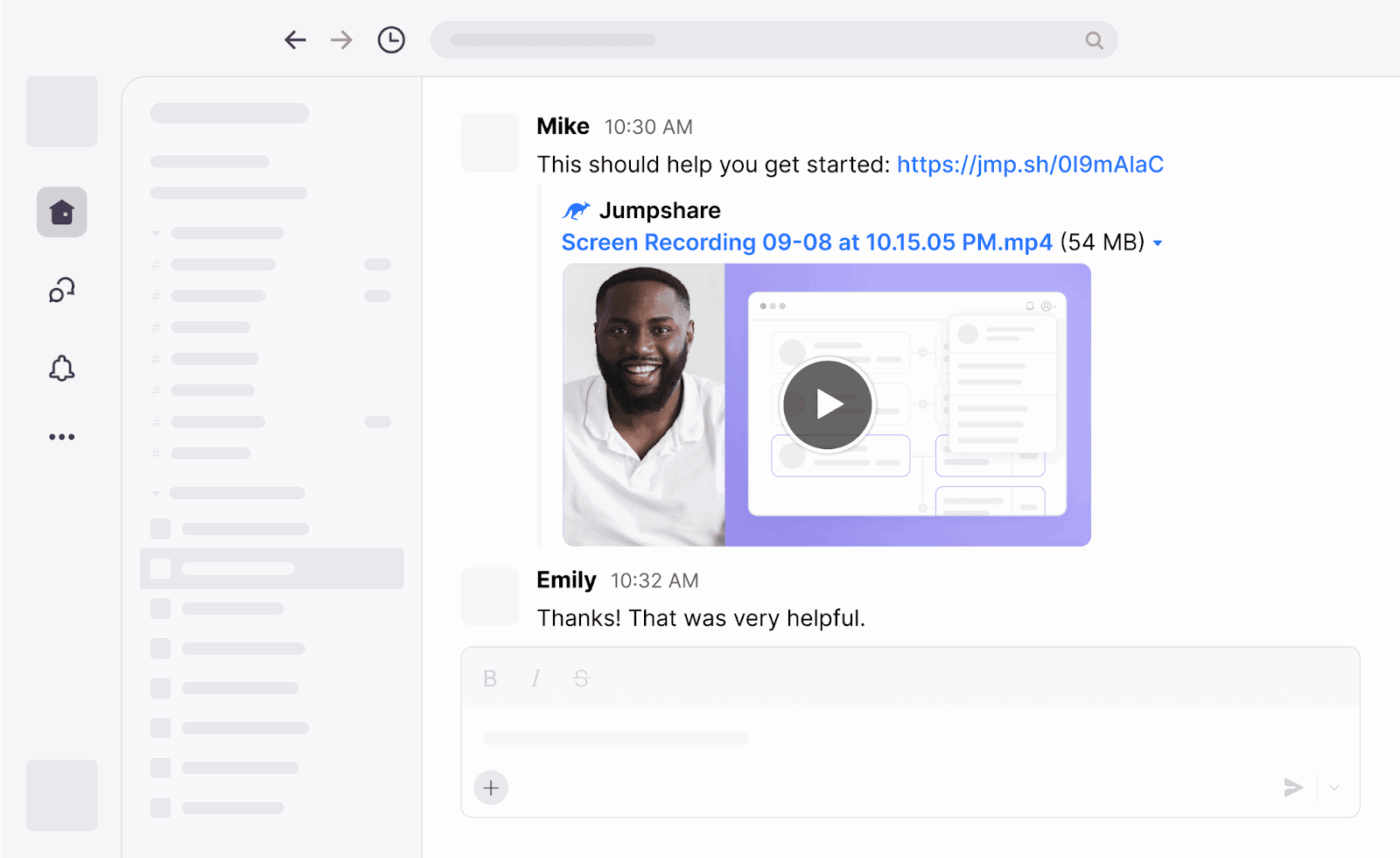
قد يؤدي كتابة تفسيرات طويلة لسير العمل أو الأخطاء أو المفاهيم إلى إبطاء عمل الجميع. باستخدام Jumpshare، يمكنك بدء تسجيل الشاشة من تطبيق سطح المكتب، والتقاط شاشتك باستخدام كاميرا الويب والصوت أو بدونهما، وشرح ما تراه بالضبط لشخص آخر.
بمجرد التوقف، يتم تحميل الفيديو إلى مكتبة Jumpshare الخاصة بك، ويتم نسخ رابط قابل للمشاركة إلى الحافظة، بحيث يمكنك لصقه في البريد الإلكتروني أو الدردشة أو لوحات الرسائل دون الحاجة إلى البحث عن الملف.
يتيح لك Jumpshare أيضًا الرسم على شاشتك أثناء التسجيل وتقليم المقاطع واستخدام تتبع النقرات حتى يتمكن المشاهدون من المتابعة بسهولة أكبر. في العارض عبر الإنترنت، يمكنك تمكين الحماية بكلمة مرور وإضافة زر دعوة للعمل والاطلاع على التحليلات الأساسية مثل المشاهدات والتنزيلات، وهو أمر مفيد إذا كنت تشارك مقاطع الفيديو بانتظام مع العملاء أو الفرق الخارجية.
📌 مثال: يحتاج مصمم منتج إلى أن يوضح لمطور كيفية تعطل نموذج أولي. يقوم بتسجيل مقطع فيديو قصير باستخدام Jumpshare، ويرسم حول المناطق التي بها مشكلة على الشاشة، ويشارك الرابط في قناة الفريق. يقوم المطور بإعادة تشغيل المقطع، ويتوقف عند الحاجة، ويبدأ في الإصلاح دون الحاجة إلى جدولة اجتماع آخر أو طلب المزيد من لقطات الشاشة.
الميزة: 2: لقطات شاشة والتقاط الشاشة مع التعليقات التوضيحية
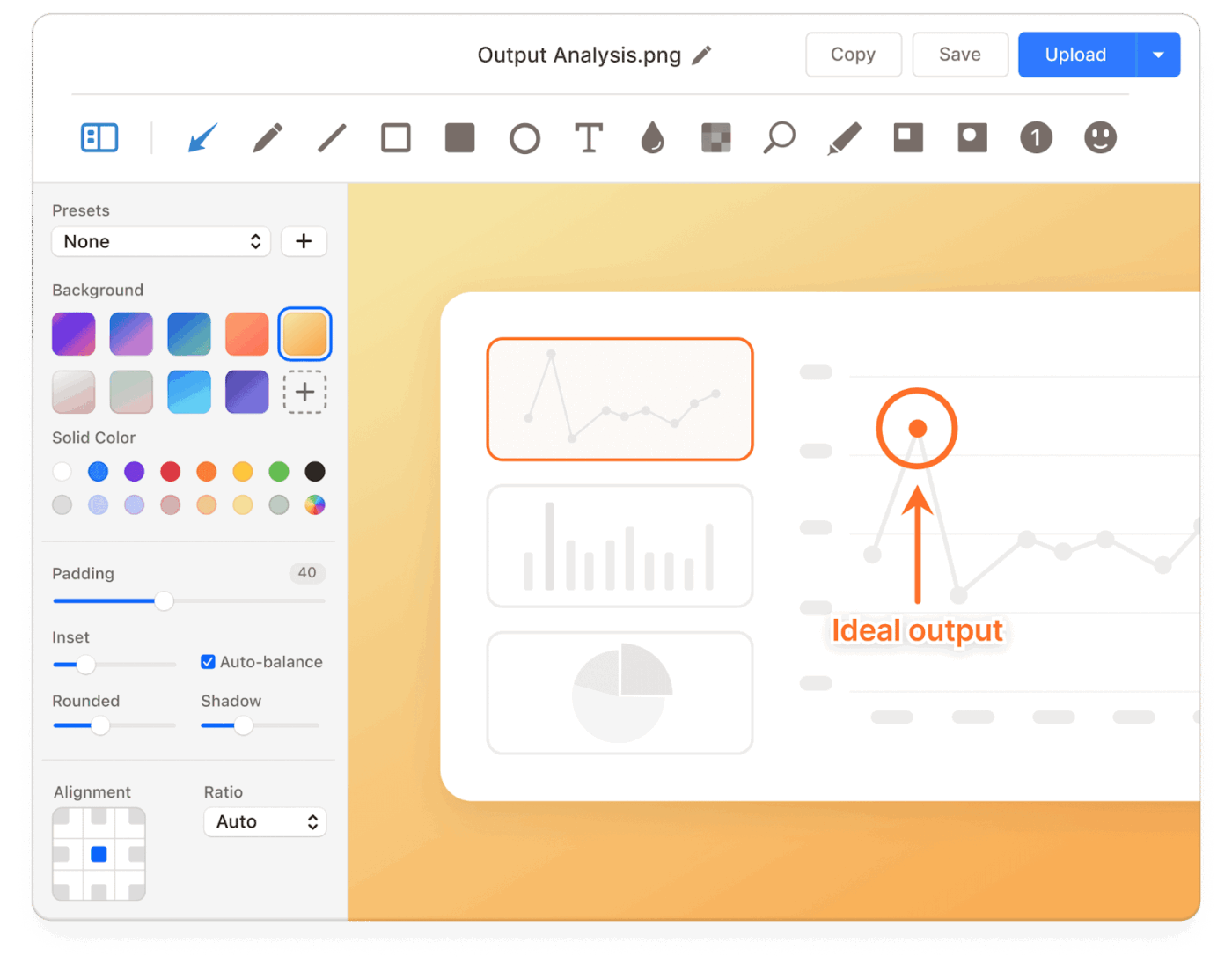
في بعض الأحيان، لا تحتاج إلى فيديو كامل. ما عليك سوى التقاط لحظة على شاشتك، ووضع علامة عليها، وإرسالها. يتيح لك Jumpshare التقاط لقطات شاشة سريعة أو لقطات شاشة قابلة للتمرير من تطبيق سطح المكتب، ثم إضافة تعليقات توضيحية على الفور مثل الأسهم والنصوص والتعتيم لإبراز ما يهم وإخفاء ما لا يهم.
يتم تحميل الصورة المعدلة على الفور، ويقوم Jumpshare بنسخ رابط قابل للمشاركة حتى تتمكن من لصقه في أي مكان يعمل فيه فريقك.
يمكنك أيضًا حفظ هذه اللقطات في مجلدات منظمة وإعادة استخدامها في الوثائق المستقبلية ودمجها مع ملفات أخرى في رابط مشاركة واحد. بالنسبة لمراجعات التصميم أو فحوصات ضمان الجودة أو الأسئلة البسيطة من نوع "هل هذا ما قصدته؟"، غالبًا ما تجعل لقطات الشاشة المُعلقة التعليقات أكثر وضوحًا من سلسلة الرسائل الطويلة.
📌 مثال: يكتشف مختبر ضمان الجودة مشكلة في التخطيط على موقع تجريبي. يقوم بالتقاط لقطة شاشة باستخدام Jumpshare، ويضيف سهمًا وملاحظة قصيرة مباشرة على الصورة، ثم يشارك الرابط في قناة المشروع. يفتح المطور اللقطة، ويرى بالضبط ما يحتاج إلى تغيير، ويقوم بتحديث المهمة دون طلب توضيح إضافي.
👀 حقيقة ممتعة: يعود تنسيق GIF إلى عام 1987، حيث تم إنشاؤه بواسطة CompuServe لمشاركة الصور بكفاءة، ثم أصبحت صور GIF المتحركة شائعة مع دعم المتصفحات في منتصف التسعينيات — وهي خطوة صغيرة ولكنها مهمة نحو التحديثات المرئية السريعة التي نشاركها الآن في أدوات التعاون الحديثة.
الميزة رقم 3: مشاركة الملفات وتجربة مشاهدة غنية
هناك أوقات تحتاج فيها فقط إلى إرسال ملف بسرعة ومعرفة ما إذا كان شخص ما قد فتحه بالفعل. يتيح لك Jumpshare سحب الملفات وإفلاتها في تطبيق سطح المكتب أو لوحة التحكم على الويب، ثم يقوم على الفور بإنشاء رابط قابل للمشاركة بدلاً من إجبارك على إرفاق ملفات كبيرة بالبريد الإلكتروني.
يمكنك تجميع عدة ملفات أو مجلدات تحت رابط واحد، وهو أمر مفيد عندما تريد أن يرى العملاء أو المتعاونون كل شيء في مكان واحد ومركزي.
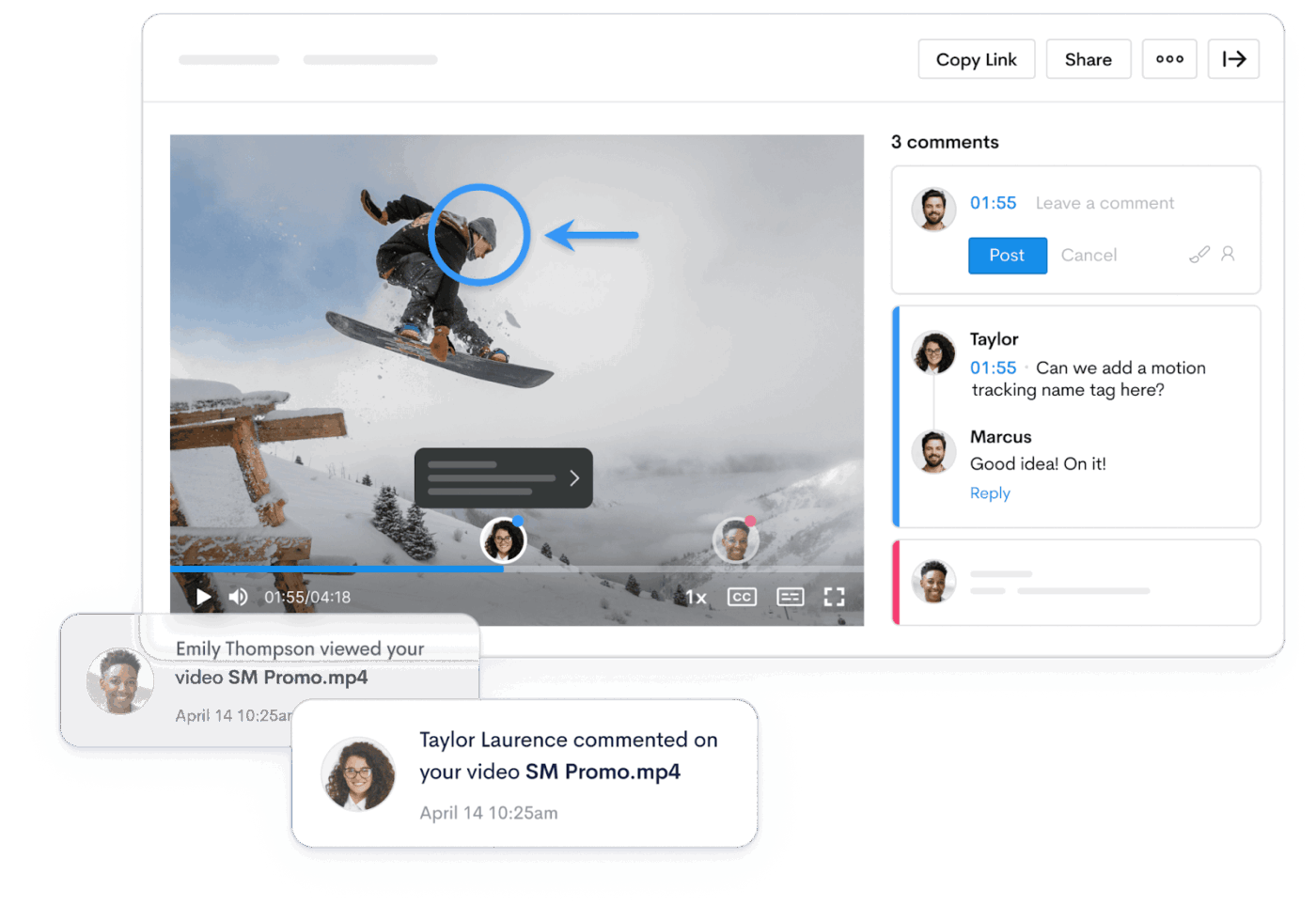
من جانب المستلم، يفتح Jumpshare العديد من أنواع الملفات مباشرة في المتصفح، بما في ذلك الصور ومقاطع الفيديو والمستندات والمزيد، بحيث يمكن للأشخاص معاينة الملفات والتعليق عليها وتنزيلها دون الحاجة إلى تطبيقات إضافية. يمكنك تمكين حماية كلمة المرور وتعيين تاريخ انتهاء صلاحية الروابط وعرض تفاصيل المشاركة الأساسية مثل من شاهد أو نزل المحتوى، مما يساعدك عند مشاركة العمل خارجيًا وتحتاج إلى مزيد من التحكم.
📌 مثال: يرسل أحد العاملين المستقلين حزمة تسليم مشروع تتضمن ملفات تصميم وفيديو توضيحي قصير وملخص PDF. بدلاً من إرسال ثلاث رسائل بريد إلكتروني منفصلة، يقومون بتحميل كل شيء على Jumpshare ومشاركة رابط واحد محمي بكلمة مرور. يقوم العميل بمعاينة الملفات في المتصفح وترك التعليقات وتنزيل ما يحتاج إليه، بينما يمكن للعامل المستقل رؤية أن الرابط تم فتحه قبل مكالمة المراجعة التالية.
👀 حقيقة ممتعة: تم إنشاء تنسيق ملف PNG في منتصف التسعينيات كبديل مجاني لـ GIF بعد أن رفض المطورون رسوم الترخيص المرتبطة بضغط LZW لـ GIF. هذا تذكير بسيط بأن حتى تنسيقات الملفات اليومية يمكن أن تتشكل من خلال التعاون والمعايير، ونعم، الخلافات حول الأسعار.
الميزة رقم 4. التعليقات والملاحظات وسجل الإصدارات
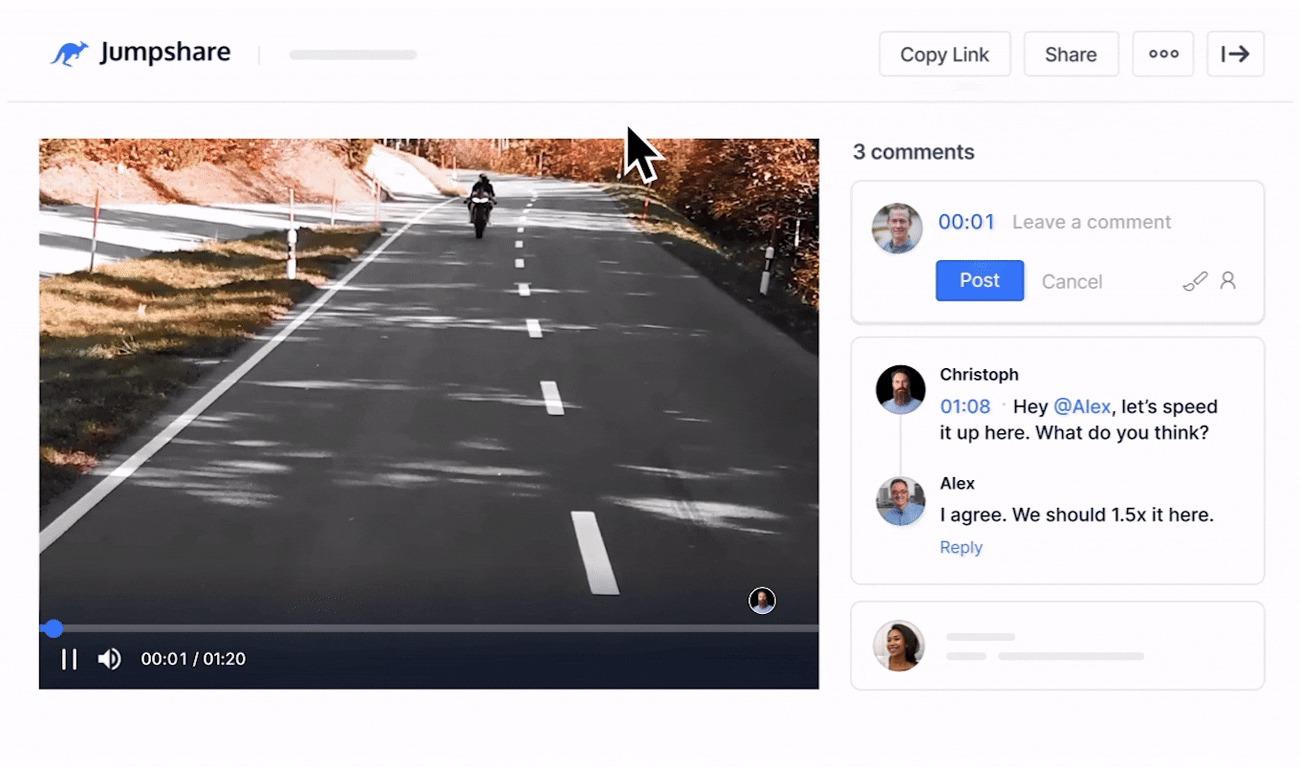
مشاركة الملفات أمر، والحصول على تعليقات واضحة عليها أمر آخر. إذا كانت التعليقات موجودة في البريد الإلكتروني وكانت الإصدارات الجديدة متفرقة في مرفقات منفصلة، فمن الصعب معرفة الإصدار النهائي أو ما الذي تم تغييره.
يتيح Jumpshare للمشاهدين التعليق مباشرة على الملفات ومقاطع الفيديو المشتركة في المتصفح، بحيث تظل التعليقات مرفقة بالعمل بدلاً من أن تكون في سلسلة منفصلة. تتوفر التعليقات في الوقت الفعلي، ويمكنك @الإشارة إلى الأفراد لضمان تلقي عضو الفريق المناسب الإشعار.
علاوة على ذلك، يحتفظ Jumpshare بسجل إصدارات للملفات المدعومة. عند تحميل إصدار جديد، يتم تخزين الإصدارات القديمة مع تعديلاتها وتعليقاتها وعلاماتها، ويمكنك مراجعتها أو استعادتها لاحقًا. إلى جانب التحليلات المتعلقة بالمشاهدات والتنزيلات، توفر لك هذه الميزة طريقة بسيطة لمعرفة كيف تطور الملف ومن تفاعل معه، دون الحاجة إلى التبديل بين منصات أخرى.
📌 مثال: يشارك مدير التسويق مسودة فيديو حملة مع أصحاب المصلحة باستخدام رابط Jumpshare. بدلاً من إرسال سلاسل رسائل بريد إلكتروني طويلة، يترك المراجعون تعليقات واقتراحات مزودة بختم زمني مباشرة على الفيديو. بعد جولة من التعديلات، يقوم المدير بتحميل نسخة جديدة، ولكن لا يزال بإمكانه الرجوع إلى النسخ السابقة وتعليقاتهم في سجل الإصدارات إذا ظهرت أسئلة لاحقًا.
الميزة رقم 5: Jumpshare AI لتسليم مقاطع الفيديو بشكل أسرع
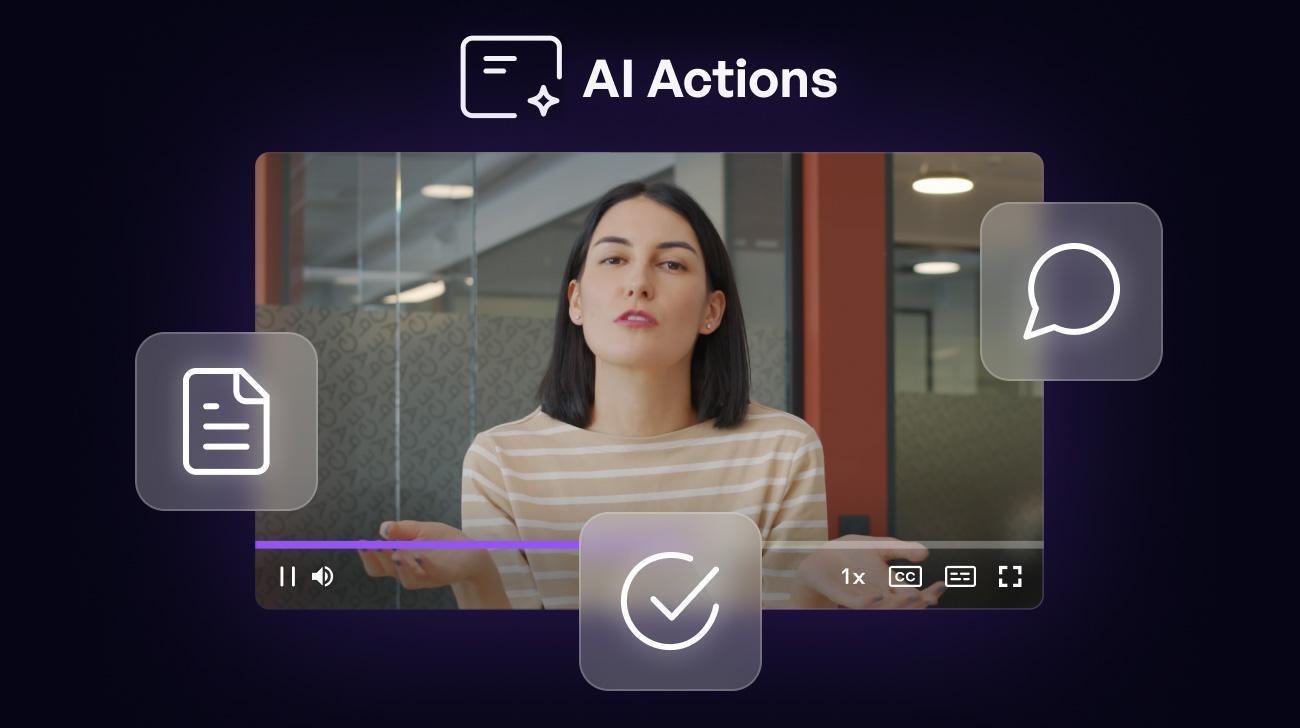
بعد مشاركة بعض تسجيلات الشاشة، تظهر مشكلة جديدة. لا يتوفر لدى الأشخاص دائمًا الوقت لمشاهدة المقطع بالكامل على الفور، خاصةً في الفرق الصغيرة التي تتعامل مع عدة مشاريع في وقت واحد. ينتهي بك الأمر إلى إعادة شرح نفس السياق في الدردشة أو كتابة ملخص على أي حال.
تساعد Jumpshare AI في جعل عملية التسليم أسهل. عند تحميل أو تسجيل مقطع فيديو، يمكنها تلقائيًا إنشاء عنوان قوي، وإنشاء ملخص، وإنتاج نسخة مكتوبة، وإضافة فصول حتى يتمكن المشاهدون من الانتقال إلى الجزء الصحيح بسرعة. هذه الوظيفة مفيدة عند مشاركة مقاطع الفيديو مع العملاء أو أعضاء الفريق المشغولين الذين يحتاجون إلى النقاط الرئيسية دون إعادة مشاهدة العرض الكامل.
📌 مثال: يقوم مصمم بتسجيل شرح تفصيلي مدته خمس دقائق لتدفق واجهة المستخدم الجديدة ويشارك الرابط مع قسم الهندسة. يقوم Jumpshare AI بإنشاء عنوان واضح وملخص قصير وفصول. يقوم المطور بتصفح الملخص أولاً، ثم ينتقل إلى القسم الذي يشرح الحالة الاستثنائية، ويبدأ العمل دون الحاجة إلى طلب موجز مكتوب منفصل.
أسعار Jumpshare
- الأساسي: مجاني
- بالإضافة إلى: 15 دولارًا شهريًا لكل مستخدم
- الأعمال: 20 دولارًا شهريًا لكل مستخدم
- المؤسسات: أسعار مخصصة
ClickUp مقابل Jumpshare: مقارنة الميزات
لقد رأيت بالفعل الميزات الفريدة التي يقدمها ClickUp و Jumpshare.
الآن، دعنا نفحص نهجيهما في المشاركة اليومية، والتغذية الراجعة، والمتابعة للفرق التي تدير أعمالًا حقيقية عبر مشروع واحد أو عدة مشاريع.
الميزة رقم 1: تسجيلات شاشة سريعة وإرشادات غير متزامنة
ClickUp
تعد ClickUp SyncUps هي الأفضل عندما يكون دليلك جزءًا من مشروع نشط. يمكنك مشاركة التحديثات القريبة من المهام التي يتابعها فريقك بالفعل، بحيث تتواجد المحادثة والخطوة التالية معًا. إذا كان فريقك يستخدم ClickUp بالفعل لإدارة المشاريع، فإن هذا النهج يحافظ على تحديثات الحالة والمالكين والمواعيد النهائية مرتبطة بنفس سير العمل.
إذا كنت ترغب في مشاركة تسجيل سريع، فإن ClickUp Clips هو الخيار الأفضل.
Jumpshare
تم تصميم Jumpshare لتوفير السرعة. يمكنك تسجيل مقاطع الفيديو وتحميلها ومشاركتها باستخدام رابط في ثوانٍ معدودة، وهو أمر مثالي للمستقلين والفرق الصغيرة ودورات التعليقات السريعة. إذا كان هدفك الرئيسي هو مشاركة مقاطع الفيديو دون إنشاء بنية مشروع ثقيلة، فإن Jumpshare يجعل الأمر بسيطًا.
🏆 الفائز: ClickUp يفوز بفضل عروضه المتنوعة مثل مكالمات SyncUp ومقاطع Clips.
اقرأ أيضًا: أفضل برامج مشاركة الشاشة للاجتماعات عن بُعد
الميزة رقم 2: لقطات الشاشة والتقاط الشاشة والتعليقات المرئية
ClickUp
يدعم ClickUp مشاركة الملفات والمرئيات داخل المهام والمستندات، بحيث تظل التعليقات مرتبطة بالعمل. وهذا مفيد عندما يحتاج فريقك إلى سجل واضح للتغييرات التي تم إجراؤها وأسبابها، خاصةً عندما يقوم عدة أعضاء في الفريق بمراجعة نفس المورد.
Jumpshare
تجعل Jumpshare التعليقات المرئية سهلة للغاية. تم تصميم أدوات التقاط الشاشة والتعليقات التوضيحية الخاصة بها لإجراء تعديلات سريعة وتحرير متبادل ومشاركة سهلة للعملاء. إنها خيار قوي عندما يعتمد سير عملك على التوضيح السريع باستخدام لقطات الشاشة.
🏆 الفائز: Jumpshare يفوز بفضل ميزته الخفيفة الوزن والقدرة على تقديم ملاحظات كبيرة الحجم تستند إلى لقطات الشاشة.
📖 اقرأ أيضًا: قوالب مجانية لتدوين الملاحظات من أجل تنظيم أفضل
الميزة رقم 3: تحويل السياق المشترك إلى تتبع المهام
ClickUp
وهنا تبرز أهمية ClickUp كأداة أكثر من مجرد أداة مشاركة. بمجرد مشاركة التعليقات أو التسجيلات، يتيح لك ClickUp إنشاء المهام وتوزيعها وتحديد مواعيدها النهائية وتتبع تقدمها، كل ذلك من خلال نفس المنصة. بالنسبة لمديري المشاريع الذين يتعاملون مع سير عمل معقد أو فرق كبيرة، تقلل التطبيق من خطر فقدان السياق عبر الأدوات الخارجية.
Jumpshare
تساعدك Jumpshare على التواصل بوضوح، ولكنها لا تحل محل برامج إدارة المشاريع. ستظل بحاجة إلى نظام آخر لإدارة المهام وتتبع الوقت وإدارة الموارد أو العمليات المنظمة عبر مشاريع متعددة.
🏆 الفائز: ClickUp يفوز في إدارة المشاريع وتتبع المهام.
📖 اقرأ أيضًا: أفضل تطبيقات المراسلة الشاملة
الميزة رقم 4: عروض متعددة ورؤية شاملة للمشاريع
ClickUp
يوفر لك ClickUp طرق عرض متعددة، مثل لوحات Kanban وعروض التقويم وعروض الجدول الزمني ومخططات Gantt، مما يسهل إدارة الأولويات والتبعيات عبر الفرق الكبيرة. يمكنك أيضًا إنشاء لوحات معلومات مخصصة لتتبع التقدم وتسجيل الوقت عبر المشاريع في مكان مركزي واحد.
Jumpshare
لم يتم تصميم Jumpshare لتوفير هذا النوع من رؤية بيانات المشروع. من الأفضل استخدامه كطبقة مركزة لتسجيل الشاشة والتقاط الشاشة ومشاركة الملفات بدلاً من نظام لإدارة المشاريع المعقدة.
🏆 الفائز: ClickUp يفوز من حيث الرؤية وإدارة العمل على نطاق واسع.
الميزة رقم 5: دعم الذكاء الاصطناعي لفهم أسرع
ClickUp
يساعد ClickUp Brain الفرق على تلخيص التحديثات واستخراج عناصر العمل وتسريع المتابعة داخل مساحة العمل. وهو الأنسب عندما تحتاج الذكاء الاصطناعي إلى الاتصال بالمهام الجارية والمستندات وسجل المشاريع.
بالنسبة للمكالمات الحية، يمكن لـ ClickUp AI Notetaker التقاط الملاحظات وعناصر العمل، ثم الاحتفاظ بها بالقرب من المهام التي يحتاج فريقك إلى إنشائها أو تحديثها.
📖 اقرأ أيضًا: كيفية تدوين الملاحظات تلقائيًا في اجتماعات Zoom؟
Jumpshare
تساعد Jumpshare AI في تسهيل مشاهدة مقاطع الفيديو المشتركة. تعد الملخصات والنصوص والفصول مفيدة عندما تريد أن يفهم المشاهدون الفكرة بسرعة دون مشاهدة التسجيل بالكامل.
🏆 الفائز: تعادل. Jumpshare AI رائع لسير العمل الذي يعتمد على الفيديو في المقام الأول. ClickUp Brain أقوى عندما تحتاج الذكاء الاصطناعي إلى قيادة تنفيذ المشروع.
📖 اقرأ أيضًا: أفضل أدوات برامج التعاون الجماعي
ClickUp مقابل Jumpshare على Reddit
يميل مستخدمو Reddit إلى تصوير ClickUp على أنه مكان يمكن فيه تحويل المحادثات والتحديثات إلى إدارة مشاريع حقيقية دون مغادرة مساحة العمل. وهذا أمر مهم إذا كان فريقك يحاول تقليل التبديل بين الأدوات أثناء التعامل مع مشاريع متعددة وتتبع المهام اليومية.
بالنسبة لـ ClickUp، يسلط المستخدمون الضوء على الدردشة المتكاملة والمتابعة:
لقد قمت بتحويل شركتي الصغيرة المكونة من 3 أشخاص ونحن سعداء بذلك... من الجيد أن يكون لدينا القدرة على الرجوع إلى المهام مباشرة في التطبيق.
لقد قمت بتحويل شركتي الصغيرة المكونة من 3 أشخاص ونحن سعداء بذلك... من الجيد أن يكون لدينا القدرة على الرجوع إلى المهام مباشرة في التطبيق.
بالنسبة لـ ClickUp، يحب المستخدمون أيضًا العناصر المرئية السريعة التي تؤدي مباشرة إلى العمل:
إنشاء مهام من مقطع فيديو قصير، دون مغادرة ClickUp أمر رائع!
إنشاء مهام من مقطع فيديو قصير، دون مغادرة ClickUp أمر رائع!
بالنسبة لـ Jumpshare، يقدر مستخدمو Reddit تجربة المشاركة البسيطة والسهلة:
أنا من محبي Jumpshare... يبدو أنه يناسب أسلوبي بشكل أفضل.
أنا من محبي Jumpshare... يبدو أنه يناسب أسلوبي بشكل أفضل.
هناك تحذير بسيط بشأن الأدوات في هذه الفئة، بما في ذلك التطبيقات من نوع Jumpshare، وهو أن المستويات المجانية أو المبتدئة قد تبدو محدودة بمجرد توسيع نطاق الاستخدام.
هناك قلق مشروع يطرح على Reddit حول أدوات مشاركة الملفات وتسجيل الشاشة المخصصة، وهو مدى تكرار تغيير سياسات الخطط المجانية بمرور الوقت:
قامت كل من Droplr و CloudApp بتغيير سياساتهما عدة مرات... لم أرى فائدة من ذلك، لأنهما هما اللتان تمنحانك فرصة استخدام المستوى المجاني، ثم تلومانك على عدم دفع المستويات الأعلى.
قامت كل من Droplr و CloudApp بتغيير سياساتهما عدة مرات... لم أرَ فائدة من ذلك، لأنهما هما اللتان تمنحانك فرصة استخدام المستوى المجاني، ثم تلومانك على عدم دفع المستويات الأعلى.
بشكل عام، يتوافق Reddit مع ما رأيناه حتى الآن. يعد Jumpshare خيارًا مناسبًا إذا كنت بحاجة بشكل أساسي إلى تسجيلات شاشة سريعة ولقطات شاشة ومشاركة ملفات بسيطة.
يعمل ClickUp بشكل أفضل عندما تريد الحصول على هذه التحديثات في مكان مركزي حيث يمكن لفريقك إنشاء المهام وتعيين المالكين ومواصلة المشاريع دون الاعتماد على أدوات خارجية إضافية.
ما هي أداة التعاون الأفضل؟
تجعل Jumpshare مشاركة الملفات ولقطات الشاشة وتسجيلات الشاشة سريعة ونظيفة. إذا كان هدفك الرئيسي هو إرسال رابط إرشادي أو جمع تعليقات بسيطة، فإنها تقوم بهذه المهمة دون الحاجة إلى إعدادات كثيرة.
من ناحية أخرى، يربط ClickUp السياق المشترك بإدارة المشاريع الفعلية. باستخدام ClickUp Chat و ClickUp SyncUps و ClickUp Brain في نفس مساحة العمل، يمكن لفريقك تحويل التحديثات إلى مهام مع مالكين وجداول زمنية واضحة.
كلتا الأداتين لهما مزاياهما، ولكن إذا كنت تريد مكانًا مركزيًا يدعم تعاون الفريق عبر عدة مشاريع، فإن ClickUp هو الخيار الأفضل على المدى الطويل.
ابدأ استخدام SyncUps في ClickUp مجانًا للحفاظ على التحديثات والتنفيذ في مكان واحد.