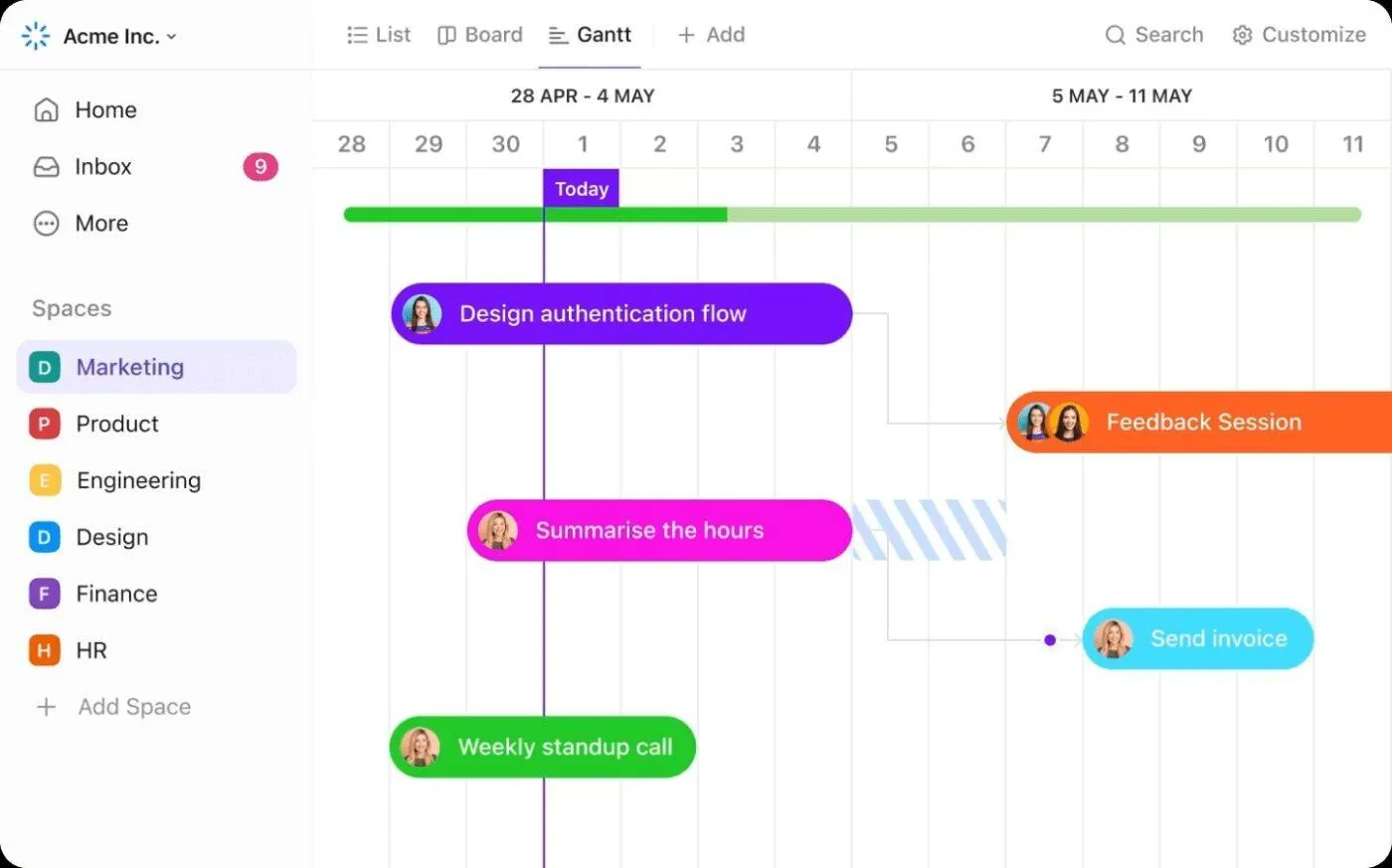

في الواقع، غالبًا ما تبدأ الخطط العظيمة على منديل. ففي عام 1966، رسم رولين كينغ الفكرة التي أصبحت فيما بعد شركة ساوثويست إيرلاينز على منديل كوكتيل.
اليوم، سيقول أحدهم: «هل يمكنك إدراج هذا في Word ومشاركته؟» وفجأة، تجد نفسك تحاول تحويل مستند Word إلى جدول زمني حي للمشروع.
لكن الخبر السار هو أنك لا تحتاج إلى برامج ضخمة للحصول على رؤية واضحة. يمكن لمخطط جانت بسيط في Word عرض أسماء المهام وتواريخ البدء والانتهاء وسير العمل دون الحاجة إلى أن يتعلم فريقك استخدام أداة جديدة لإدارة المشاريع.
في هذه المقالة، سنوضح لك كيفية إدراج مخطط شريطي مكدس، وتحويله إلى أشرطة مهام سهلة القراءة، وإضافة اللمسات البسيطة المناسبة، مثل التسميات والتباعد والإشارات.
ما هو مخطط جانت ولماذا يُعد مفيدًا؟
مخطط جانت هو جدول زمني مرئي للمشروع يعرض مهام العمل على شكل أشرطة أفقية تمتد عبر المحور الزمني.
يمثل كل شريط مهمةً ما، مع تاريخ بدايتها وتاريخ انتهائها وإشارات بسيطة لترابط المهام — بحيث يمكنك معرفة المهام التي تُنفذ بالتوازي، والمهام التي تعرقل سير العمل، والمهام التالية بنظرة سريعة.
اليوم، يتعين على مديري المشاريع إيصال الخطط والتقدم المحرز والمخاطر إلى أصحاب المصلحة المشغولين الذين لا يتعمقون في التفاصيل. ويضمن مخطط جانت الواضح والقابل للمشاركة التزام الجميع بنطاق العمل والمواعيد المحددة، مما يسهل تخصيص الموارد وإعادة ترتيب تسلسل الأعمال والتسليم في الموعد المحدد.
قالب مميز
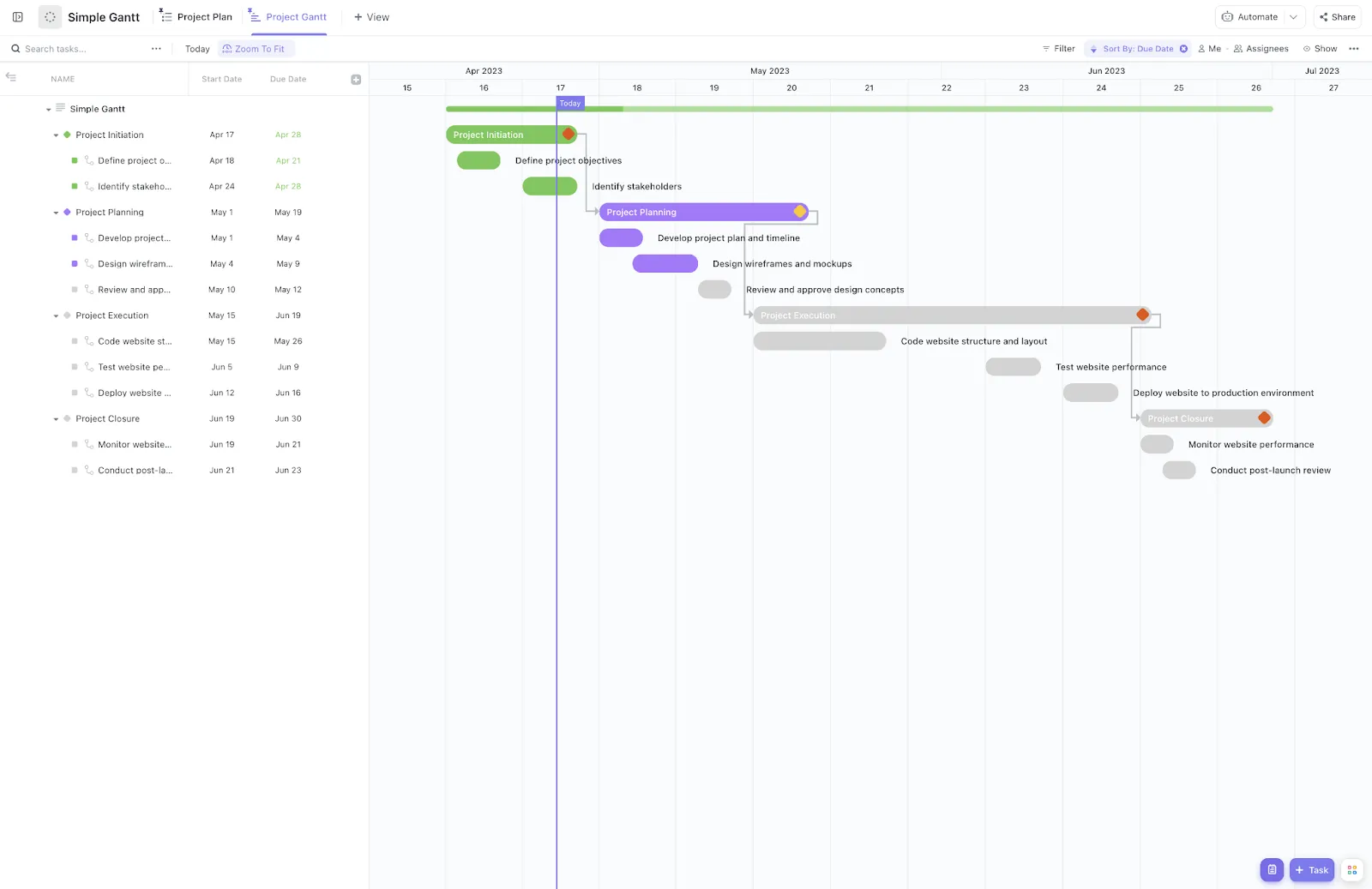
إذا كنت تبحث عن مخطط جانت مناسب للمبتدئين ويوفر فئات فرعية جاهزة للاستخدام، فجرب مخطط جانت البسيط من ClickUp. إنه سهل الاستخدام وسيساعدك على توفير الكثير من الوقت.
هل يمكنك إنشاء مخطط جانت في Microsoft Word؟
نعم. يمكنك إنشاء مخطط جانت في Microsoft Word عن طريق إدراج مخطط شريطي مكدس وتطبيق بعض التنسيقات يدويًّا.
عمليًا، ستقوم بلصق قائمة المهام الخاصة بك، وتحديد تواريخ البدء والانتهاء، وتصميم شكل الأعمدة، ومحاذاة التسميات بحيث يكون الجدول الزمني للمشروع واضحًا للمساهمين.
ومع ذلك، فإن برنامج Word مصمم للكتابة وليس لوضع الجداول الزمنية. ولا يتضمن البرنامج ميزة مدمجة لمخطط جانت، لذا قد تبدو التعديلات المتقدمة والمراجعات المتكررة وتحديثات الجدول الزمني للمشروع المرتبطة به أمراً مرهقاً — خاصةً في حالة الخطط الكبيرة أو المتغيرة.
إذا كنت بحاجة إلى مخططات احترافية وتحتاج إلى تحديثها بشكل متكرر، وخاصةً إذا لم يكن لديك سوى حزمة برامج Office، فإن برنامج PowerPoint عادةً ما يكون أسرع في إعداد العروض التقديمية المتكررة. وستظل تحصل على عرض واضح وقابل للمشاركة للتوقيت والترابطات دون الحاجة إلى التعامل مع Word كلما طرأت تغييرات على الخطة.
🧠 هل تعلم: كان أول مشروع بارز تمت إدارته باستخدام مخطط على غرار مخطط غانت هو برنامج التسلح التابع لإدارة الذخائر في الجيش الأمريكي، الذي استخدم المخطط لتحسين إنتاج الذخائر ومراقبته. وقد نجح هذا النهج لأن القادة تمكنوا من تنسيق القدرات والموردين وعمليات التسليم في مكان واحد — وإجراء التعديلات اللازمة قبل أن تتحول التأخيرات إلى خسائر مالية.
📖 اقرأ أيضًا: كيفية إنشاء مخطط جانت
كيفية إنشاء مخطط جانت في Microsoft Word (خطوة بخطوة)
لا تتضمن المنصة قالبًا أصليًّا لمخطط جانت. لكن هناك طريقتين فعالتين في Microsoft Word لمساعدتك في هذا الصدد.
الطريقة الدقيقة هي إدراج مخطط شريطي مكدس وتنسيقه ليصبح أشرطة مهام واضحة مع تواريخ البدء والانتهاء. إذا كنت تحتاج فقط إلى جدول زمني سريع ومناسب للعروض التقديمية، فإن جدول SmartArt الزمني يوفر عرضًا مرئيًا سريعًا وخفيفًا دون الحاجة إلى جدولة تفصيلية.
سنرشدك بعد ذلك إلى كلا النسختين — أولاً طريقة الأشرطة المتراكبة لإنشاء جدول زمني دقيق للمشروع، ثم خيار SmartArt للحصول على عرض بسيط وشامل.
ملاحظة: في هذا البرنامج التعليمي، نستخدم Microsoft Word لنظام التشغيل macOS Tahoe 26.0.1. قد تختلف الخطوات والميزات إذا كنت تستخدم نظام تشغيل أو منصة أخرى، مثل Google Docs أو Google Sheets .
📖 اقرأ أيضًا: فهم الفرق بين مخطط جانت والجدول الزمني
الإصدار 1: إنشاء مخطط جانت باستخدام مخطط شريطي مكدس
1) أنشئ مستند Word جديدًا
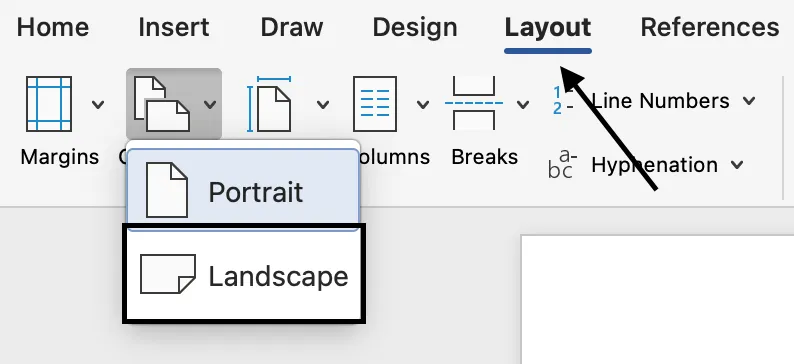
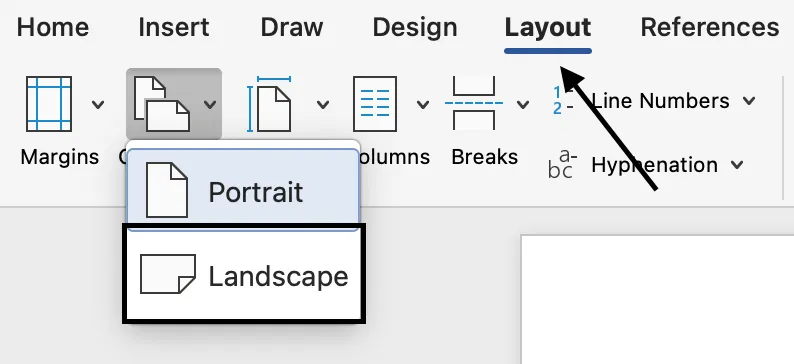
أولاً، افتح مستند Word جديد. ضمن علامة التبويب «التخطيط»، حدد «الاتجاه» > «أفقي».
2) إدراج مخطط شريطي مكدس
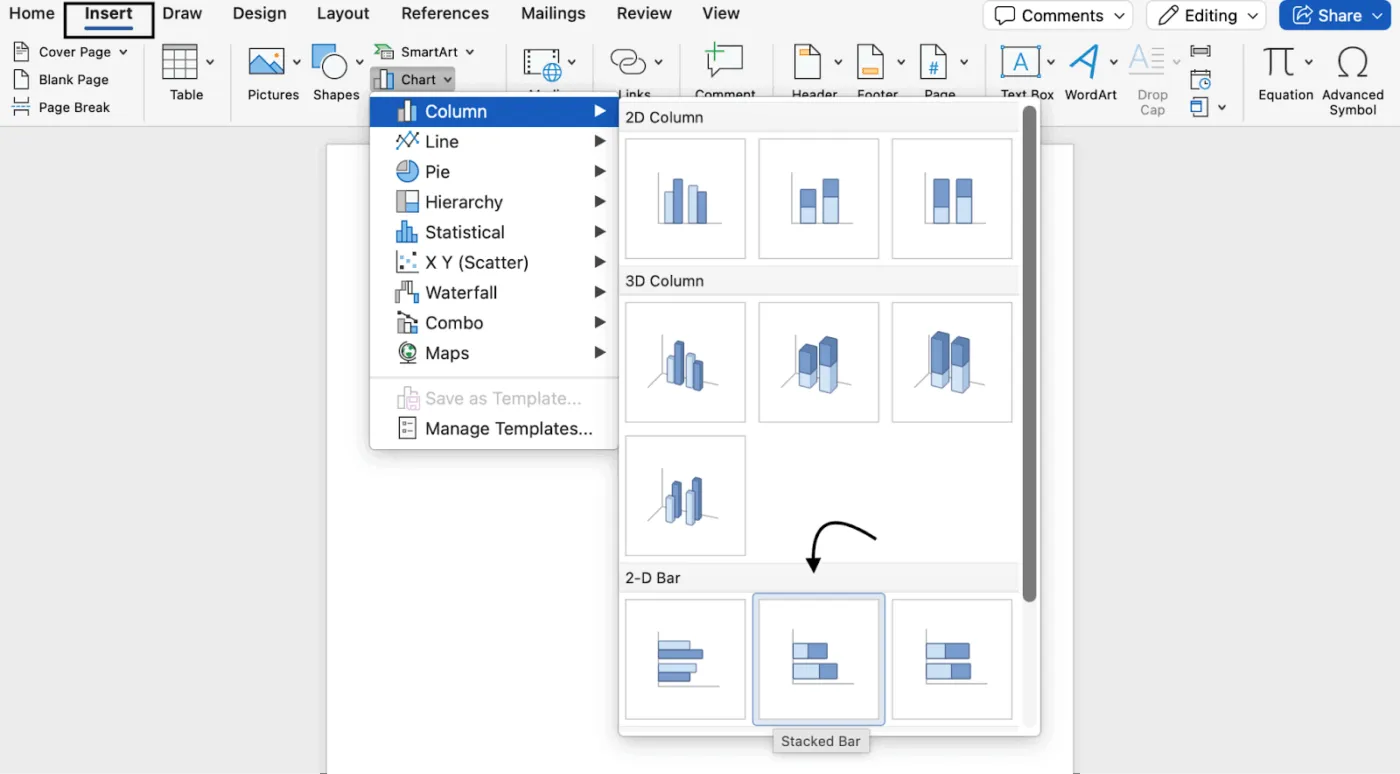
ثم انتقل إلى علامة التبويب «إدراج» → «مخطط» → «عمود» → اختر «شريط مكدس». سيظهر مخطط نموذجي مع شبكة بيانات صغيرة تشبه تلك الموجودة في Excel.
3) استبدل البيانات المؤقتة ببياناتك الخاصة
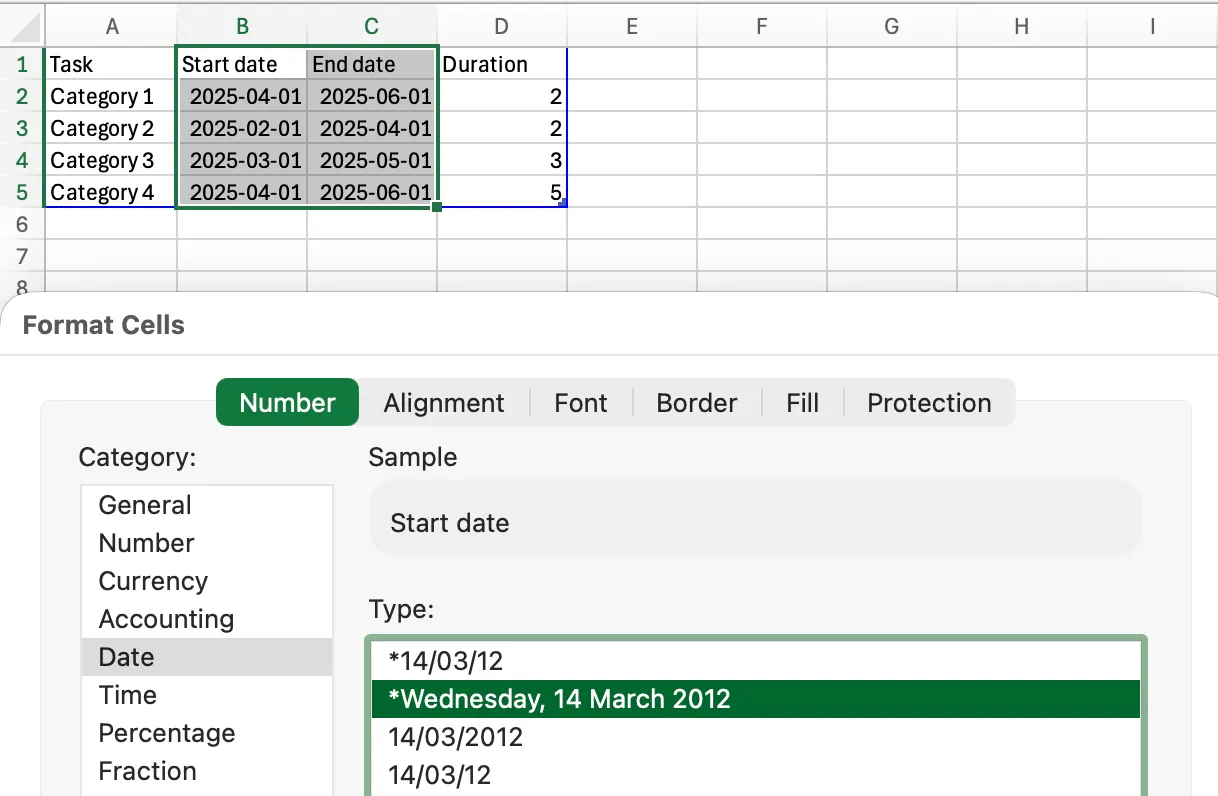
في تطبيق Excel، استخدم أعمدة للمهام وتاريخ البدء وتاريخ الانتهاء والمدة. إذا بدت التواريخ غير صحيحة، فانقر بزر الماوس الأيمن → «تنسيق الخلايا» واختر تنسيق التاريخ الذي تريده.
📖 اقرأ أيضًا: دليل المعالم الرئيسية في مخطط جانت
4) احتفظ فقط بأشرطة المهام الحقيقية
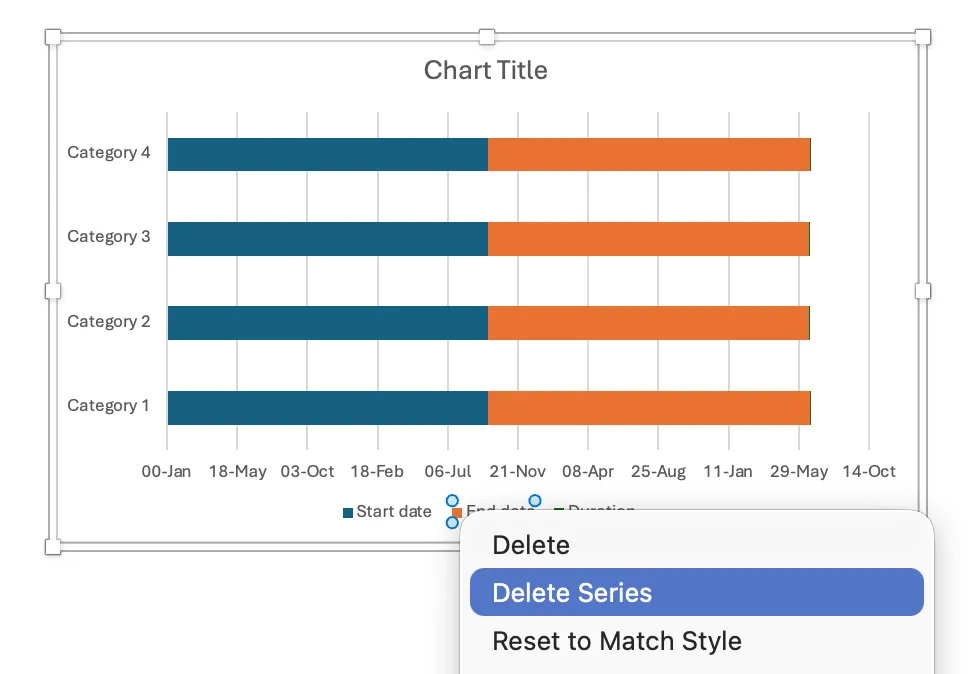
لديك الآن سلسلتان: «البداية (الإزاحة)» و«المدة». ارجع إلى تطبيق Word، وانقر بزر الماوس الأيمن فوق «تاريخ الانتهاء» في وسيلة الإيضاح الخاصة بالمخطط > «حذف السلسلة».
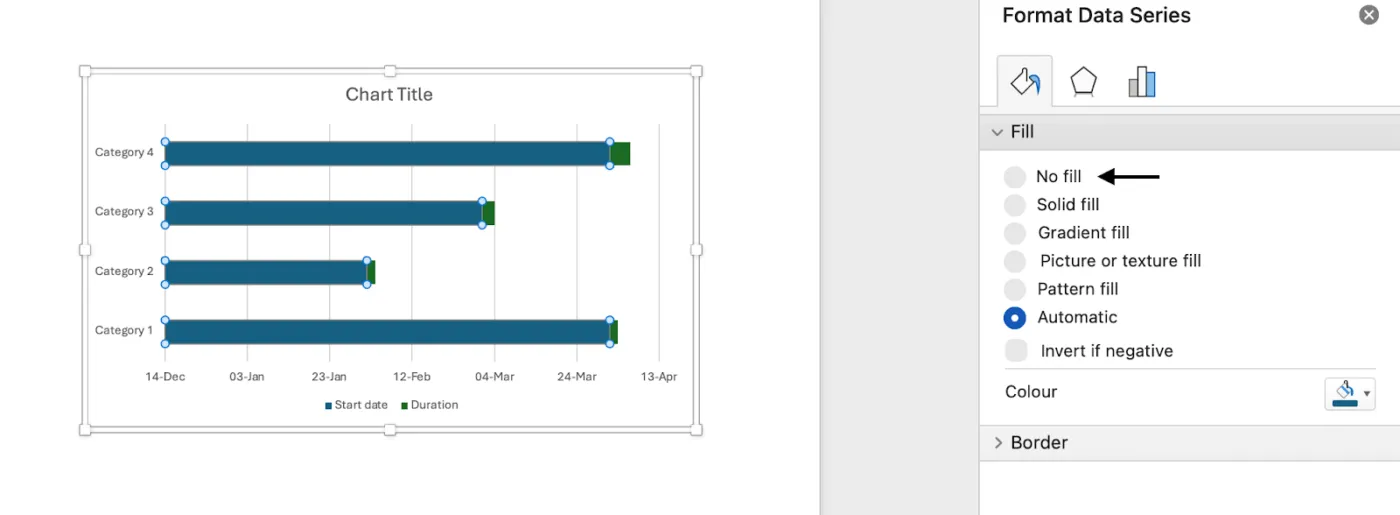
ثم انقر فوق الأشرطة الزرقاء (البداية) → تنسيق سلسلة البيانات → تعبئة → بدون تعبئة. وستصبح الأشرطة المتبقية المرئية (المدة) هي مخطط جانت الخاص بك.
📖 اقرأ أيضًا: بدائل مخطط جانت لإدارة العمل وزيادة نجاح المشاريع
5) احفظه كقالب لمخطط جانت
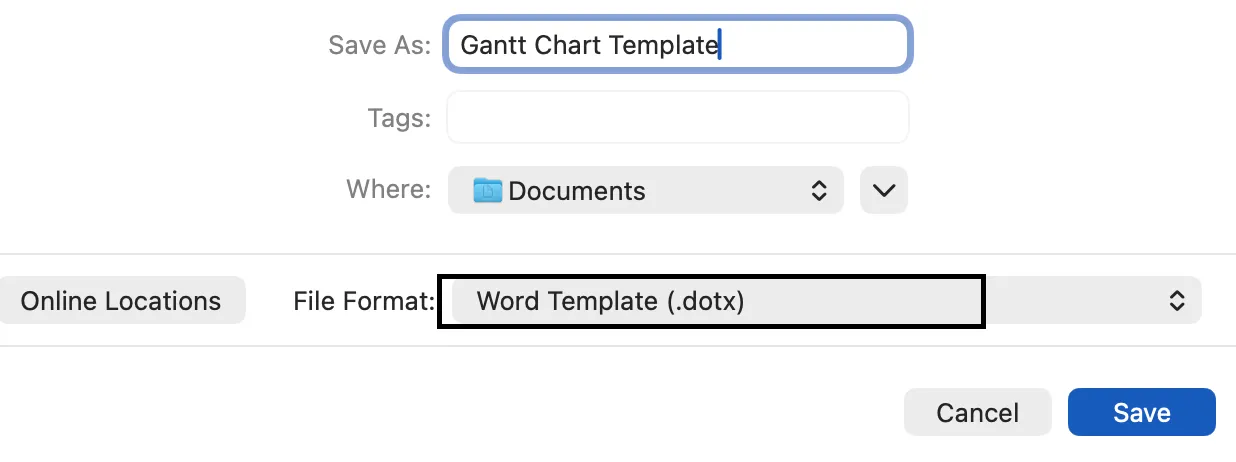
- ما عليك سوى النقر فوق اسم المستند الافتراضي في الجزء العلوي
- أدخل اسم القالب تحت «حفظ باسم»
- أضف العلامات ذات الصلة تحت «العلامات» (لمستخدمي Mac)
- اختر المكان الذي تريد حفظ القالب فيه
- تأكد من ضبط «تنسيق الملف» على قالب Word (.dotx)
الإصدار 2: إنشاء مخطط جانت باستخدام SmartArt
1) أنشئ مستند Word جديدًا
أولاً، افتح مستند Word جديد. ضمن علامة التبويب «التخطيط»، حدد «الاتجاه» > «أفقي».
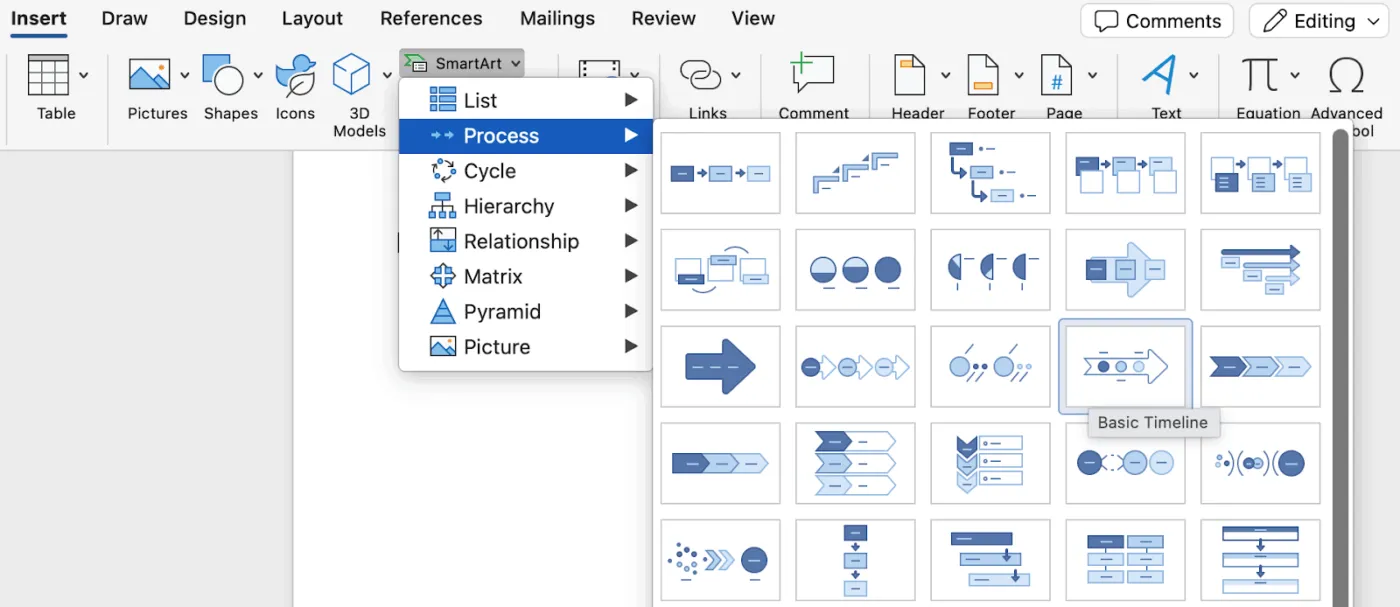
2) إنشاء جدول زمني
ثم انتقل إلى علامة التبويب إدراج → SmartArt → عملية → اختر الخط الزمني الأساسي.
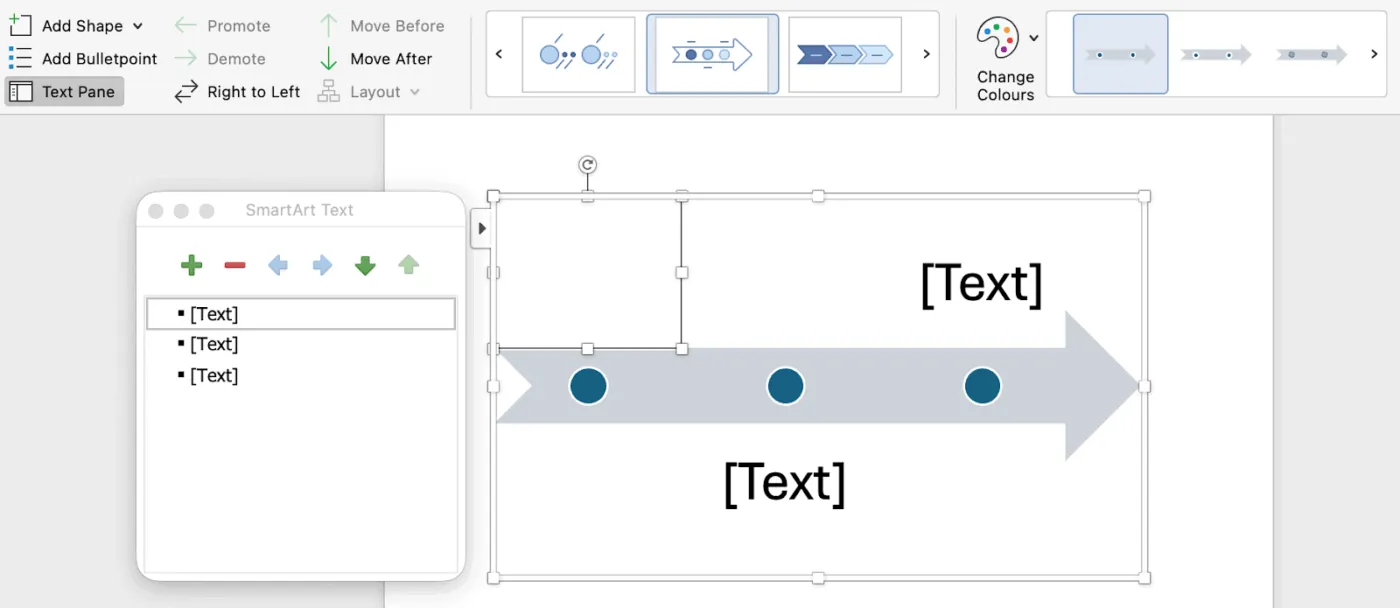
انقر فوق [نص]، ثم اكتب النص أو الصقه في رسم SmartArt.
ملاحظة: يمكنك أيضًا فتح «جزء النص» وكتابة النص فيه. إذا لم تظهر «جزء النص»، فانقر فوق «جزء النص» في علامة التبويب «تصميم» ضمن «أدوات SmartArt».
3) أضف المزيد من التواريخ إلى خطك الزمني
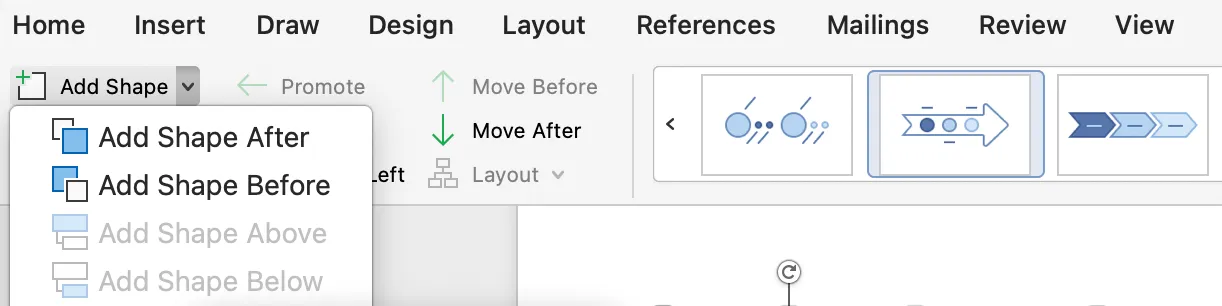
في علامة التبويب «تصميم SmartArt»، قم بأحد الإجراءات التالية:
- لإضافة تاريخ سابق، انقر فوق «إضافة شكل»، ثم انقر فوق «إضافة شكل قبل»
- لإضافة تاريخ لاحق، انقر فوق «إضافة شكل»، ثم انقر فوق «إضافة شكل بعد»
📖 اقرأ أيضًا: أفضل تطبيقات إدارة المهام لمستخدمي Mac
نموذج لمخطط جانت في Word
فيما يلي مثال على مخطط جانت لتكوين فكرة عن الشكل النهائي للجدول:
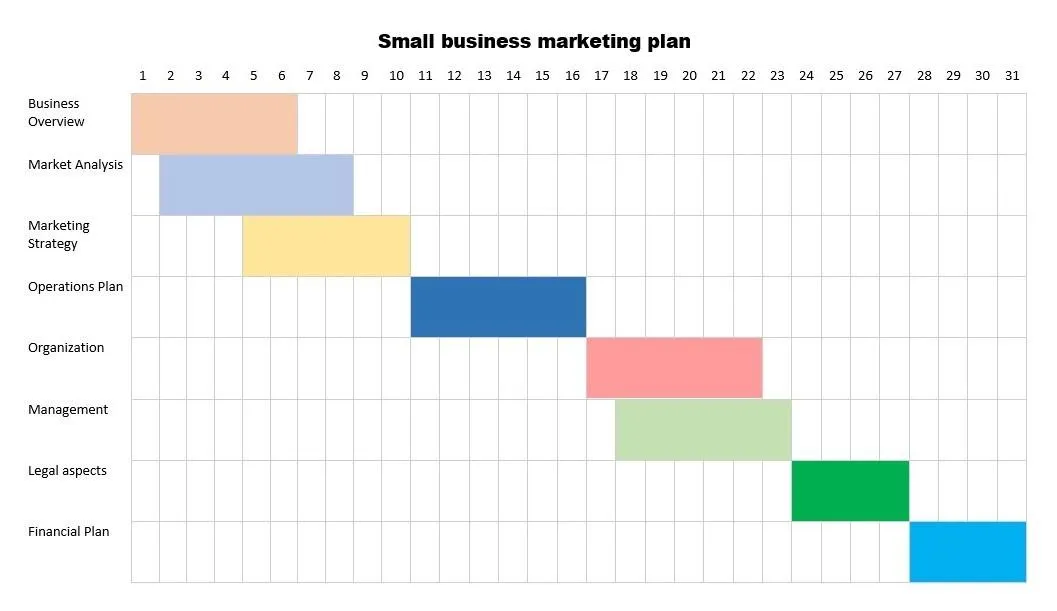
📮 نظرة ثاقبة من ClickUp: يفضل 31% من المديرين اللوحات المرئية، بينما يعتمد آخرون على مخططات جانت أو لوحات المعلومات أو طرق عرض الموارد. لكن معظم الأدوات تجبرك على اختيار طريقة واحدة فقط. وإذا لم تتوافق طريقة العرض مع طريقة تفكيرك، فإنها تصبح مجرد عقبة إضافية. مع ClickUp، لست مضطرًا للاختيار. يمكنك التبديل بين مخططات غانت المدعومة بالذكاء الاصطناعي، ولوحات كانبان، ولوحات المعلومات، أو عرض عبء العمل بنقرة واحدة. وبفضل ClickUp AI، يمكنك إنشاء عروض أو ملخصات مخصصة تلقائيًا بناءً على هوية المشاهد — سواء كنت أنت، أو أحد المديرين التنفيذيين، أو المصمم الخاص بك.
📖 اقرأ أيضًا: قوالب مجانية لمخططات جانت في Excel وClickUp
قيود إنشاء مخطط جانت في Word
يمكن لبرنامج Microsoft Word بالتأكيد مساعدتك في إنشاء مخطط جانت بسرعة. ولكن بمجرد أن يبدأ تنفيذ الخطة (وهو ما يحدث دائمًا)، قد يبدو الحفاظ على هذا المخطط أمرًا صعبًا. وإليك السبب.
- لا يوجد مخطط جانت مدمج: ستقوم بإنشاء المخطط استنادًا إلى مخطط شريطي مكدس، لذا فإن الأشرطة والتسميات والمعالم يجب إدخالها يدويًّا. ولا توجد آلية مدمجة للترابط بين المهام أو لإعادة الجدولة التلقائية عند تغيير التواريخ
- التحديثات اليدوية = غير مستقرة: تعديل تواريخ البدء والانتهاء يعني تحرير الجدول المضمن، ثم إعادة ضبط العناصر المرئية (تنسيق المحور، وعرض الفجوة، والتسميات). التعديلات المتكررة تؤدي إلى انحرافات وأخطاء
- معالجة محدودة للبيانات: لم يُصمم برنامج Word للتعامل مع بيانات جداول المشاريع في الوقت الفعلي. فلا يمكنك ربط نظام مصدر، أو حساب المدد المتجددة، أو تجميع المراحل بشكل دقيق
- مشكلة التوسع: كلما زاد عدد المهام، ازداد ازدحام الأعمدة، وانخفضت سهولة القراءة. ستضطر إلى تعديل وحدات الوقت والمسافات والخطوط باستمرار للحفاظ على عرض مرئي واضح
- حدود القالب: يسرع قالب مخطط جانت المجاني عملية الإعداد، لكن إدارة الإصدارات وتعديلات الفريق وتحديثات الحالة المتكررة تظل تتم يدويًّا — مما يحول أشرطة المهام الجميلة إلى عملية صيانة مستمرة
📖 اقرأ أيضًا: أفضل البدائل المجانية والمدفوعة لبرنامج Microsoft Word
كيفية إنشاء مخطط جانت ديناميكي في ClickUp
ورغم أنه من المفيد معرفة كيفية إنشاء مخططات جانت في أداة شائعة مثل Microsoft Word أو أي برنامج لإدارة المشاريع، إلا أن ذلك كان يمثل جهدًا هائلاً لإنشاء مخطط سيصبح عديم الفائدة في اليوم التالي... أو ربما في غضون ساعة أو ساعتين.
تؤدي هذه الحالة التي لا مفر منها أيضًا إلى «توسع نطاق العمل»، ولهذا السبب من الضروري استخدام أداة برمجية سهلة الاستخدام للتخلص من العمل اليدوي والتحديث في الوقت الفعلي.
مع ClickUp، البديل القوي لبرنامج Microsoft Project، لن تحتاج إلى إنشاء نسخ متعددة من قوالب مخطط جانت!
ClickUp هي منصة إنتاجية رائدة تساعد الفرق على إدارة المشاريع والتعاون بفعالية وتوحيد العمل في أداة واحدة. وتناسب إمكانيات التخصيص التي توفرها الفرق من جميع الأحجام، بدءًا من المبتدئين وصولًا إلى الخبراء.
لماذا يعالج هذا الدليل نقاط الضعف في برنامج Word
- لا مزيد من التنسيقات الهشة: عندما تتغير التواريخ، تتغير أشرطة المهام معها
- بيانات جدول زمني حقيقية للمشروع: الحقول والصيغ وطرق العرض المخصصة — بدون مستند Word ثابت
- يسهل تخصيص المهام وتعيين المسؤولين عنها وتتبع التقدم المحرز باستخدام الحالة الفعلية، وليس العلامات
- يعمل على نطاق واسع: الفلاتر والمجموعات والتجميعات بدلاً من تعديل كل تغيير يدويًّا
قم بالتصور بسهولة باستخدام مخططات جانت من ClickUp
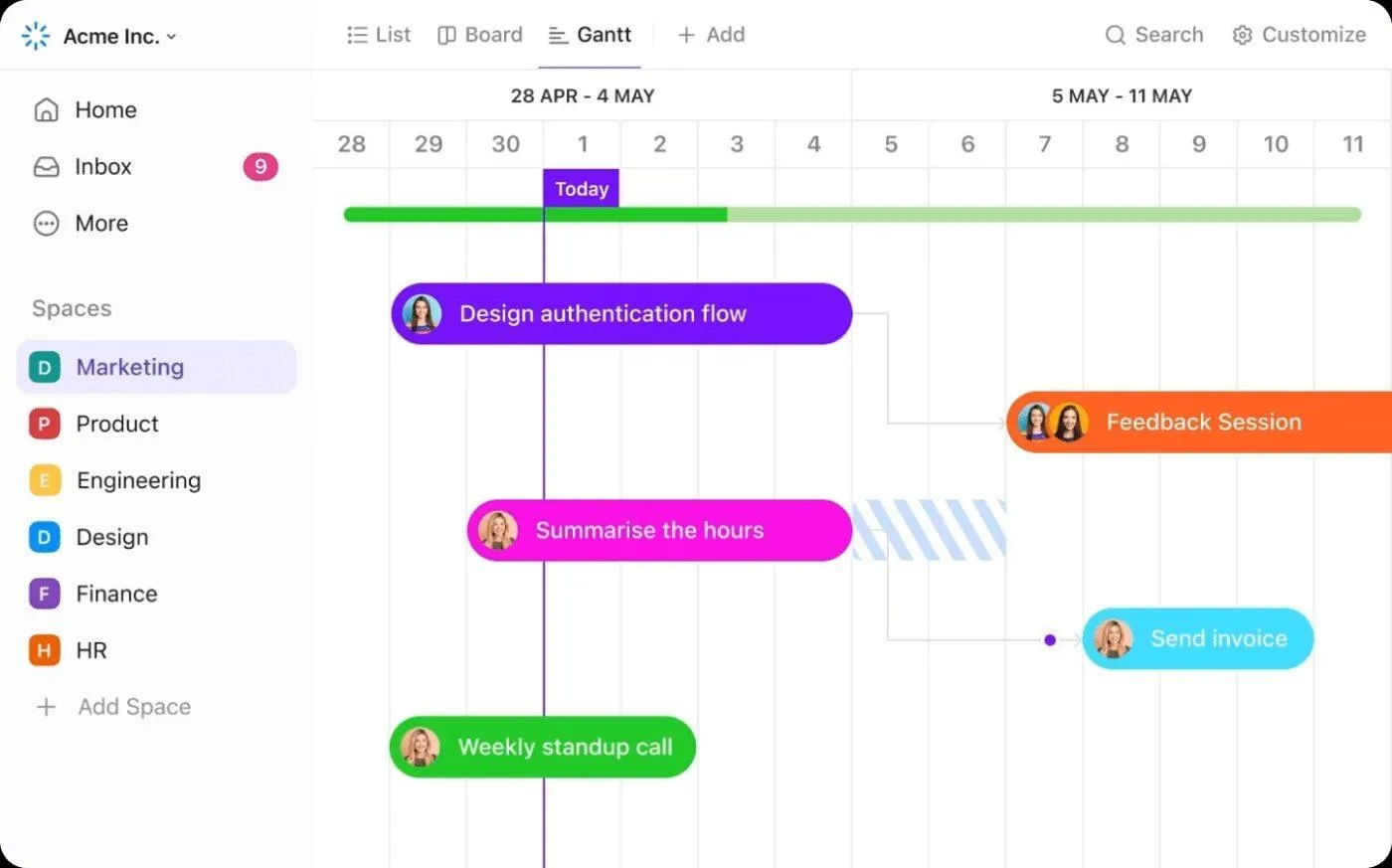
على عكس الحل البديل اليدوي المتمثل في استخدام الأعمدة المتراكبة في Word، فإن مخططات جانت من ClickUp تفهم التبعيات بين المهام، وتُحدَّث تلقائيًا عند تغيير تواريخ البدء أو الانتهاء، كما تتكيف مع كل شيء بدءًا من الخطط البسيطة وصولًا إلى المشاريع المعقدة دون أي خلل.
- أنشئ جدولًا زمنيًا حيويًا للمشروع في دقائق. أضف المهام، وحدد تواريخ البدء والانتهاء، ثم اسحب لإعادة الجدولة. تضمن التبعيات تناسق الأمور مع تغير الخطط، مما يتيح لك تتبع التقدم الفعلي بدلاً من إعادة تنسيق المخططات
- تصور الترابطات بين المهام وشاهد التأثير المتسلسل للتأخيرات. قم بتشغيل/إيقاف إعادة جدولة الترابطات في عرض غانت، ودع ClickUp يقوم تلقائيًا بضبط الأعمال اللاحقة عند تغيير موعد ما
- ركز على العوامل التي تؤثر فعليًا على موعد التسليم باستخدام «المسار الحرج». حدد التسلسل الأدنى اللازم للالتزام بالموعد النهائي، وحدد فترة التراخي التي يمكنك الاستفادة منها بأمان
- أنشئ عروض جانت وشاركها أينما كنت تعمل في ClickUp —سواء في المساحة أو المجلد أو القائمة— وقم بتخصيص بيانات المشروع التي تظهر لكل جمهور. إنها سريعة الإعداد وسهلة المشاركة
- قم بتحديث الخطط بمجرد سحب التواريخ أو رسم روابط جديدة بين المهام. لا حاجة إلى إعادة إنشاء يدوية، ولا صور ثابتة — ما عليك سوى إنشاء مخططات جانت التي يستخدمها فريقك لإدارة المهام يوميًا
📖 اقرأ أيضًا: فهم الفرق بين مخطط جانت وخريطة الطريق
ابقَ على اطلاع بآخر المستجدات ذات الصلة من ClickUp AI
لا تفوت أي شيء مع ClickUp Brain، مساعدك المدعوم بالذكاء الاصطناعي والمدمج مباشرةً في ClickUp. فهو يظل محدثًا باستمرار بأحدث التغييرات في مساحة العمل الخاصة بك، بحيث تتمتع دائمًا برؤية فورية لتقدم المشروع والعوائق والأولويات — دون الحاجة إلى البحث اليدوي أو عقد اجتماعات لمتابعة الحالة.
مع Brain، يمكنك:
- احصل على إجابات في الوقت الفعلي حول أي مشروع أو مهمة أو مستند — ما عليك سوى طرح سؤالك لتحصل على رؤى فورية ودقيقة تستند إلى أحدث البيانات.
- احصل على ملخصات مُعدة بواسطة الذكاء الاصطناعي حول تحديثات المشروع والأنشطة الأخيرة والتغييرات الرئيسية، لتبقى دائمًا على اطلاع.
- اكتشف المخاطر والعوائق وعناصر المسار الحرج تلقائيًا، مما يساعدك على التركيز على ما هو أهم.
- وفر الوقت في إعداد التقارير والبحث — يربط ClickUp Brain بين مختلف جوانب عملك، مما يتيح لك اتخاذ القرارات بشكل أسرع.
سواء كنت تدير مشروعًا معقدًا أو تحتاج فقط إلى تحديث سريع، فإن هذه التقنية القائمة على الذكاء الاصطناعي تضمن لك عدم فقدان التزامن أبدًا.
سجل كل التفاصيل باستخدام ClickUp Docs المدعوم بالذكاء الاصطناعي
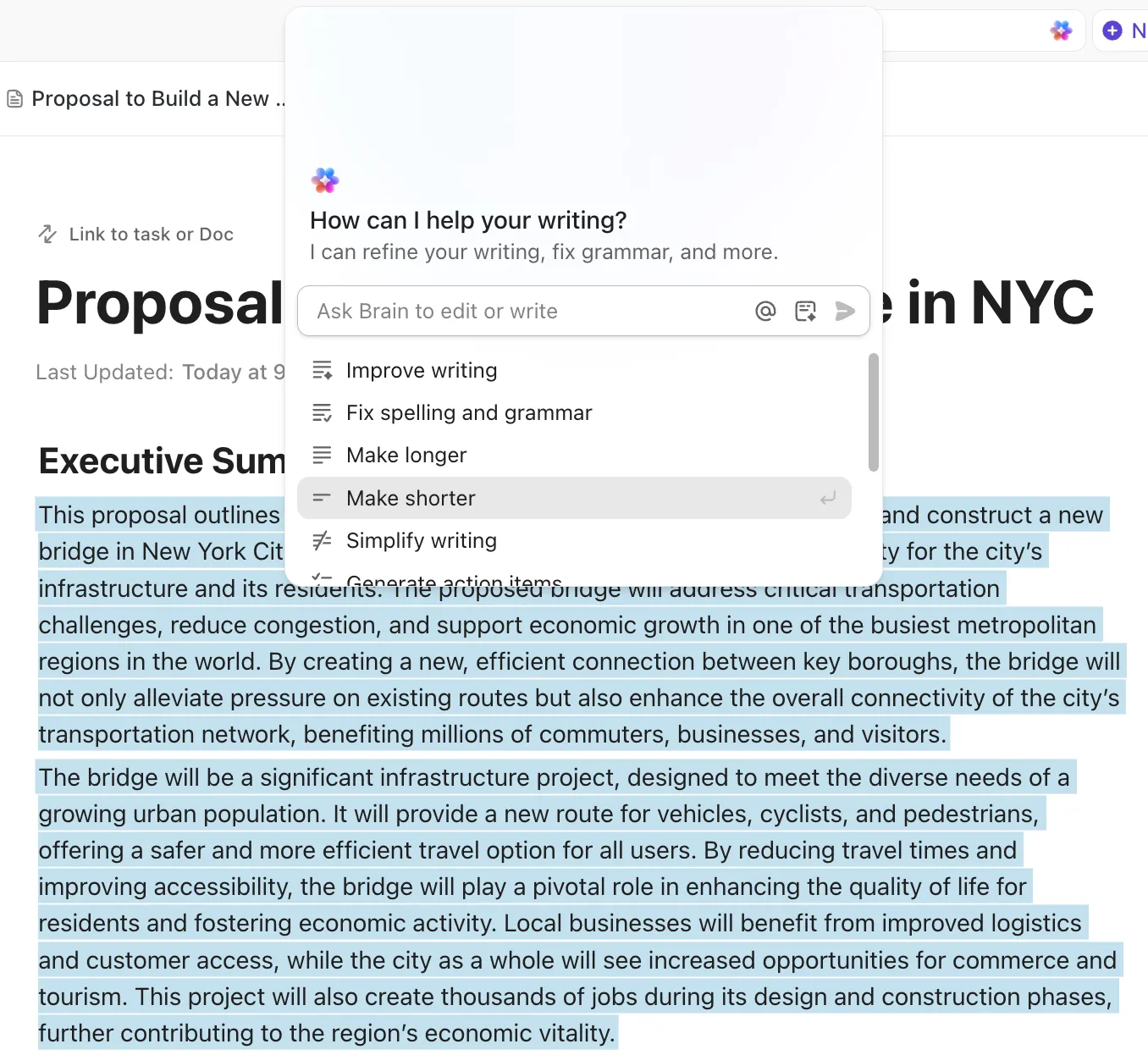
قم بصياغة نطاق مشروعك والمعالم الرئيسية وقائمة المهام في ClickUp Docs، ثم حوّل الأسطر إلى مهام بنقرة واحدة.
احتفظ بإجراءات التشغيل القياسية (SOPs) ونموذج RACI وقوائم مراجعة المهام بجانب العمل. اربط ClickUp Docs بمهام ClickUp، وقم بذكر زملائك في الفريق، واستخدم القوالب حتى يبدأ كل مشروع جديد جاهزًا للتنفيذ.
تتبع مؤشرات الجدول الزمني الرئيسية باستخدام لوحات معلومات ClickUp
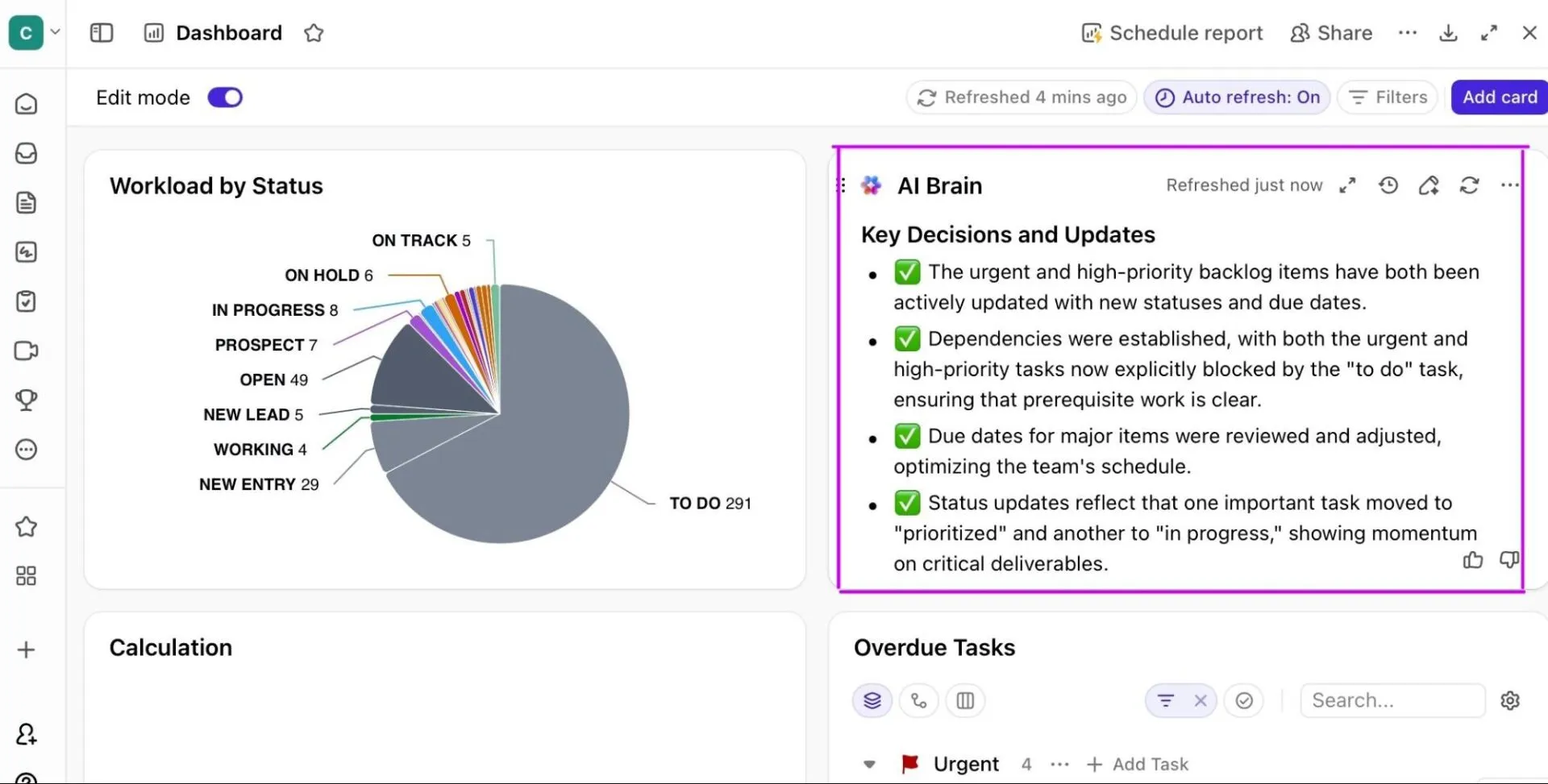
تحول لوحات معلومات ClickUp العمل المباشر إلى رؤى ثاقبة بفضل عناصر واجهة المستخدم الخاصة بحجم العمل، والسرعة، والوقت المسجل، والحالات، والعوائق. أنشئ لوحة جاهزة لدعم خدمة العملاء (CS) أو مكتب إدارة المشاريع (PMO) تجمع المبادرات حسب المسؤول أو الفريق أو المرحلة.
هل تحتاج إلى ملخصات جاهزة للعرض على الإدارة العليا؟ قم بتثبيت المخططات التي توضح مخاطر الجدول الزمني، والسلاسل الحرجة، والتسليم في الموعد المحدد. دون الحاجة إلى التصدير.
📖 اقرأ أيضًا: أفضل برامج مجانية لإنشاء مخططات جانت
اجعل خطتك حقيقة واقعة
لقد تعلمت طريقتين في برنامج Word — طريقة إنشاء «أشرطة مكدسة» (Stacked Bar) لإنشاء جداول زمنية دقيقة، وخيار «SmartArt» السريع لإنشاء عناصر مرئية بسيطة. بالإضافة إلى ذلك، ستتعرف على الصعوبات التي يواجهها برنامج Word مع تطور المشاريع.
خلاصة القول هي أن برنامج Word مناسب لإنشاء مخطط من صفحة واحدة. ولكن عندما يحتاج فريقك إلى جدول زمني حي للمشروع يتكيف مع التغييرات، فإن ClickUp هو الخيار الأفضل.
يوفر لك هذا الدليل مكانًا واحدًا للتخطيط والتنسيق مع المسؤولين عن المهام وتتبع التقدم المحرز — بحيث لا يكون الجدول الزمني مجرد صورة، بل طريقة عملك.
إذا كنت مستعدًا للانتقال من المخططات الثابتة إلى مساحة عمل ديناميكية يستخدمها أصحاب المصلحة فعليًّا، فقم بالتسجيل في مساحة عمل ClickUp وابدأ في التنظيم اليوم.
الأسئلة الشائعة (FAQs)
ليس بشكل مدمج في البرنامج. ستقوم بإنشائه باستخدام مخطط شريطي مكدس والتنسيق اليدوي، أو تبدأ من قالب مخطط جانت مجاني قابل للتنزيل وتقوم بتخصيص أسماء المهام وتواريخ البدء/الانتهاء والمدد الزمنية لتناسب مشروعك.
استخدم مخططًا شريطيًا مكدسًا مع سلسلة إزاحة البداية المخفية وأشرطة المدة المرئية. حافظ على تنسيق التاريخ المطلوب بشكل واضح، وعكس ترتيب المهام، وقلل عرض الفجوات، واجعل التسميات قصيرة حتى يظل العرض المرئي سهل القراءة.
ليس بشكل مباشر. يقوم Word بتضمين ورقة Excel لبيانات المخطط، لكن سير العمل غير مصمم للتبادل المتبادل بين البرنامجين. إذا كنت بحاجة إلى تعديل البيانات في Excel، فقم بإنشاء مخطط جانت أو تحديثه في Excel ثم الصقه في Word.
قم بتوحيد قائمة مهامك، واحتفظ بنسخة رئيسية في Excel، ثم الصق البيانات المحدثة في Word. استخدم وحدات زمنية متسقة، واختصر عناوين المهام، وقم بتثبيت الأنماط. في حالة التغييرات المتكررة، فكر في استخدام أداة لإدارة المشاريع لتجنب إعادة العمل يدويًا.
إذا كنت تستخدم حزمة Office، فإن برنامج PowerPoint أسرع في إعداد العروض التقديمية المتكررة. أما إذا لم تكن كذلك، فإن الأدوات المخصصة تتيح لك تمثيل الترابطات بين المهام، وتغيير تواريخ البدء والانتهاء تلقائيًا، وتتبع التقدم المحرز دون الحاجة إلى إجراء تعديلات مستمرة على التنسيق.