

أنت تدير مشروعًا في جداول بيانات Google، والأمور في حالة من الفوضى. أحد زملائك في الفريق يكتب «قيد التنفيذ» كتحديث للحالة، بينما يكتب آخر «جاري»، ويترك شخص آخر الخانة فارغة.
في مثل هذه الحالة، ماذا لو كانت لكل خلية قائمة منسدلة صغيرة خاصة بها، حيث يمكن لفريقك ببساطة اختيار «مهام»، «قيد التنفيذ»، أو «تم»؟
لتوفير الوقت والحفاظ على اتساق البيانات، يجب أن تعرف كيفية إضافة قائمة منسدلة في جداول Google. فالقائمة المنسدلة لا تجعل إدخال البيانات أسهل فحسب، بل تجعله عملية مضمونة تمامًا.
في هذه المقالة، ستكتشف كيفية إنشاء هذه القوائم المفيدة وتخصيصها (سواء كنت تستخدم قوالب جداول البيانات أو تقوم بإنشاء جدول من الصفر).
🧠 حقيقة ممتعة: اسم «جوجل» هو في الواقع تلاعب لفظي على كلمة «googol»، التي تشير إلى الرقم 1 متبوعًا بـ 100 صفر — في إشارة ملائمة إلى مهمتهم المتمثلة في تنظيم بحر لا نهائي من المعلومات
⏰ ملخص في 60 ثانية
فيما يلي نبذة سريعة عن ماهية القوائم المنسدلة في جداول بيانات Google وأين توجد وكيفية استخدامها وأسباب استخدامها:
- أضف قوائم منسدلة في جداول Google لتبسيط بياناتك وتوحيدها
- أنشئ قوائم منسدلة بقيم محددة مسبقًا أو بيانات موجودة، وأضف لمساتك الشخصية من خلال الترميز اللوني والإعدادات المتقدمة
- يمكنك تعديل القوائم المنسدلة أو تخصيصها أو إزالتها بسهولة باستخدام لوحة قواعد «التحقق من صحة البيانات»
- على الرغم من فائدة القوائم المنسدلة في جداول بيانات Google في المهام الأساسية، إلا أنها تنطوي على بعض القيود، بما في ذلك حدود عدد الأحرف ومشكلات في الأداء عند التعامل مع مجموعات البيانات الكبيرة
- تقدم أدوات مثل ClickUp ميزات أكثر تقدمًا، بما في ذلك تكامل المهام والحقول المخصصة والأتمتة، مما يجعلها بديلاً قويًّا لـ «جداول Google» في إدارة المشاريع المعقدة
كيفية إنشاء قائمة منسدلة في جداول Google
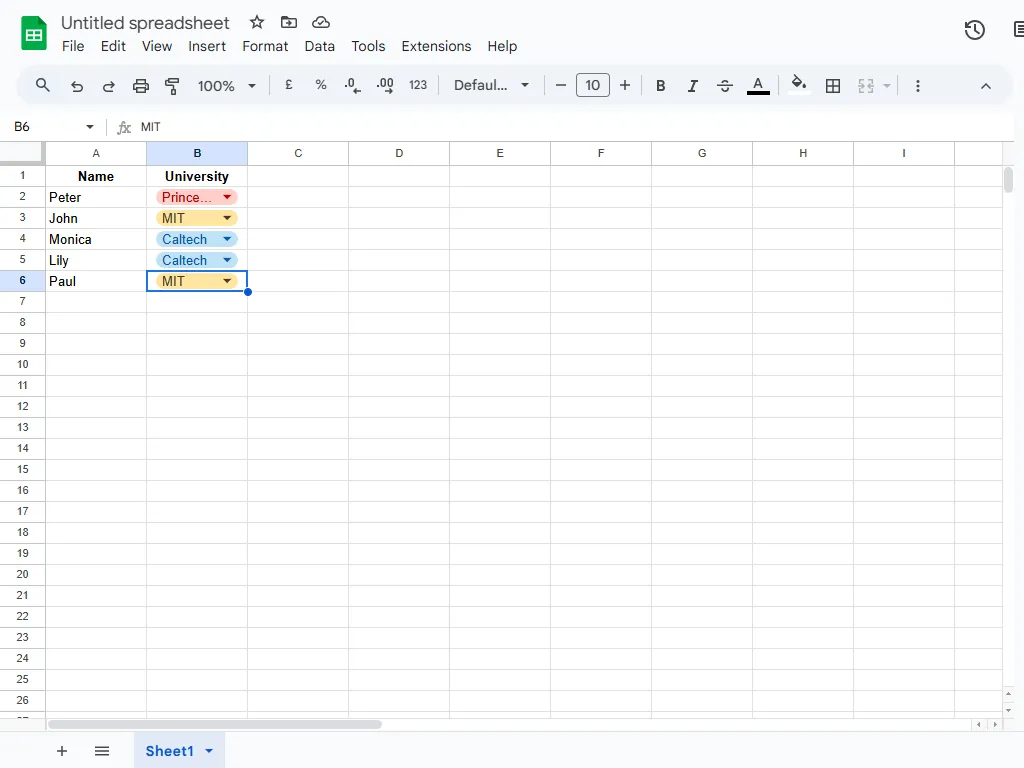
يمكنك إنشاء قوائم منسدلة في جداول Google باستخدام القيم المحددة مسبقًا والبيانات الموجودة. لنبدأ بإنشاء جدول Google يحتوي على حقلين: اسم الطالب وجامعته.
بدلاً من كتابة أسماء الجامعات يدويًّا في كل مرة، يمكنك تبسيط عملية إدخال البيانات عن طريق إنشاء قائمة منسدلة.
كيفية إضافة قائمة منسدلة في جداول Google مع قيم محددة مسبقًا
- افتح جدول البيانات وحدد العمود أو نطاق الخلايا الذي تريد إدراج القائمة المنسدلة فيه
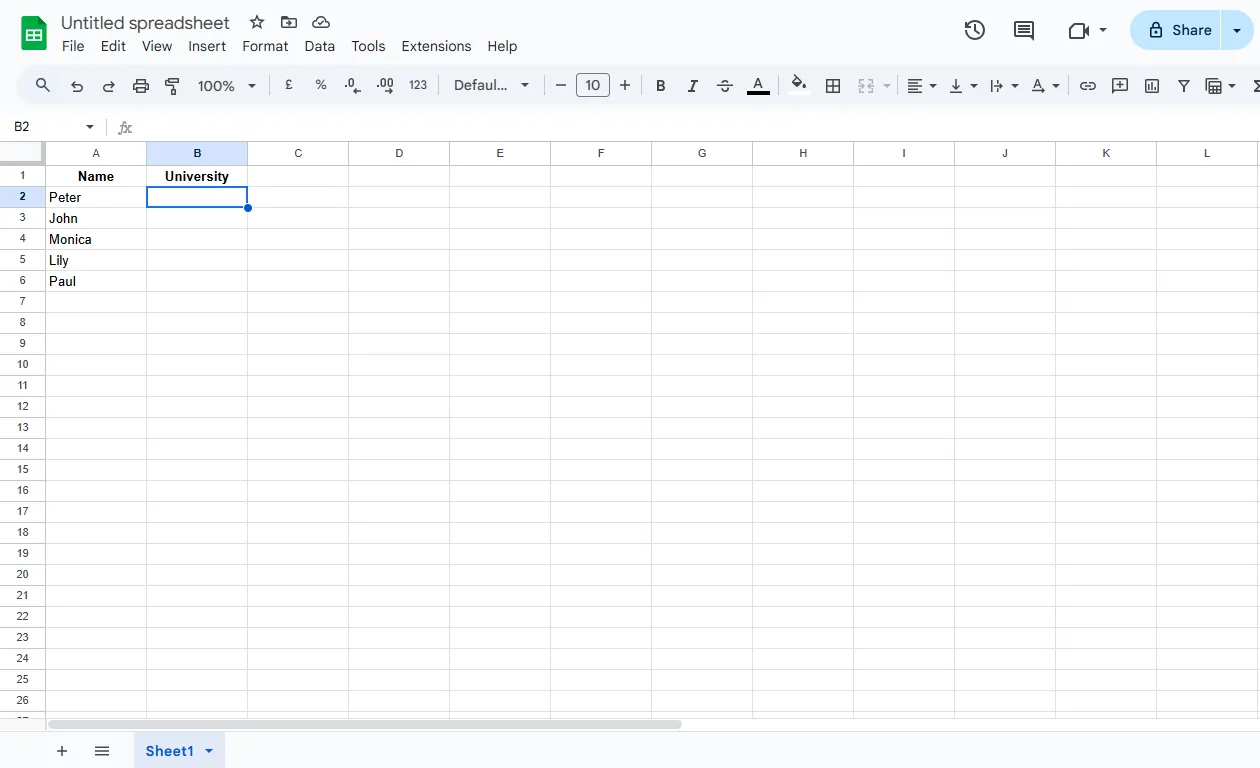
- حدد نطاق الخلايا التي ترغب في إضافة القائمة المنسدلة إليها بحيث تتبع جميع الخلايا نفس القواعد
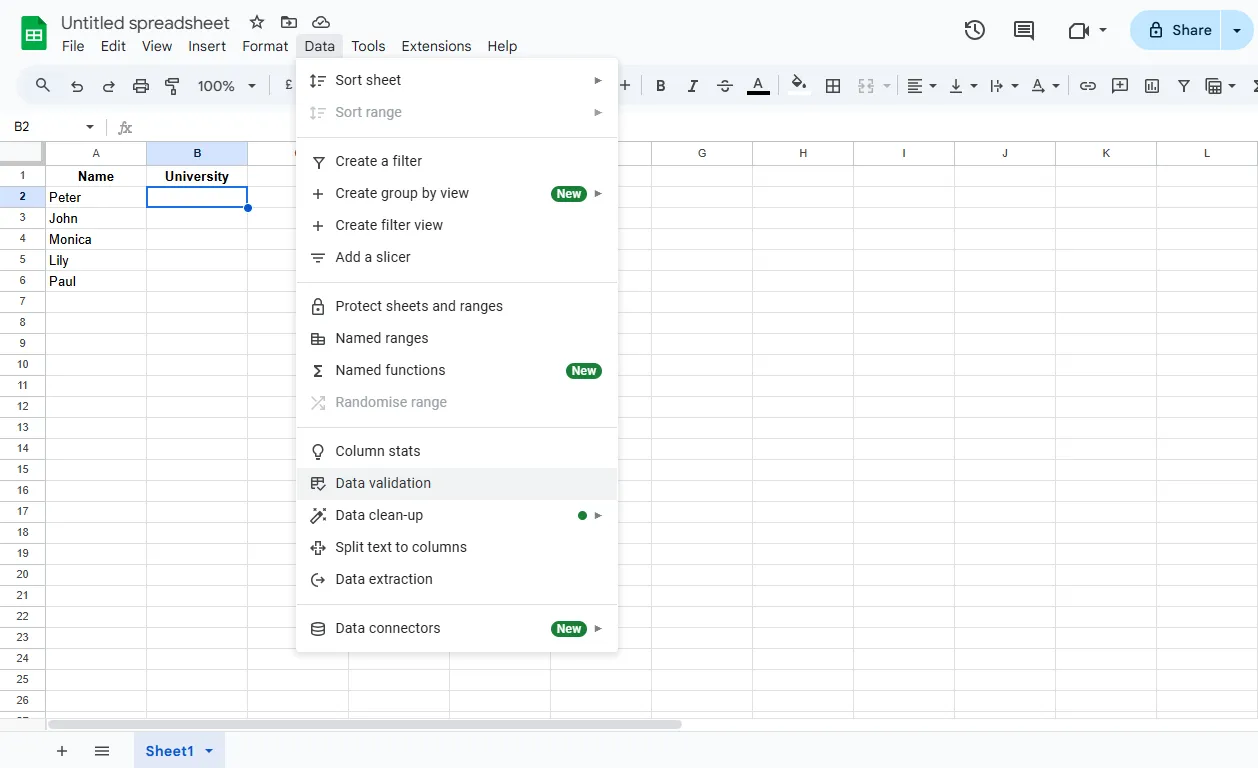
- الآن، في القائمة العلوية، انقر على «البيانات»، ثم من القائمة المنسدلة، حدد «التحقق من صحة البيانات». يمكنك أيضًا النقر بزر الماوس الأيمن على الخلايا المحددة واختيار خيار «القائمة المنسدلة» مباشرةً
- في لوحة «قواعد التحقق من صحة البيانات»، حدد «قائمة منسدلة» ضمن «المعايير» واكتب القيم المحددة مسبقًا بدلاً من «الخيار 1» و«الخيار 2» وهكذا. في مثالنا هذا، سنقوم بإدخال أسماء الجامعات
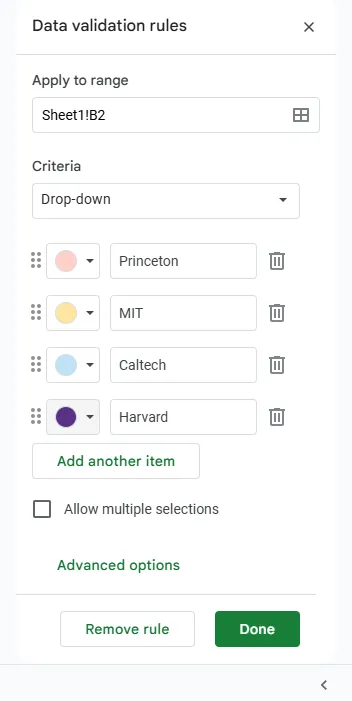
- بمجرد إدخال القيم، انقر على «تم». أصبحت قائمتك المنسدلة جاهزة للاستخدام الآن
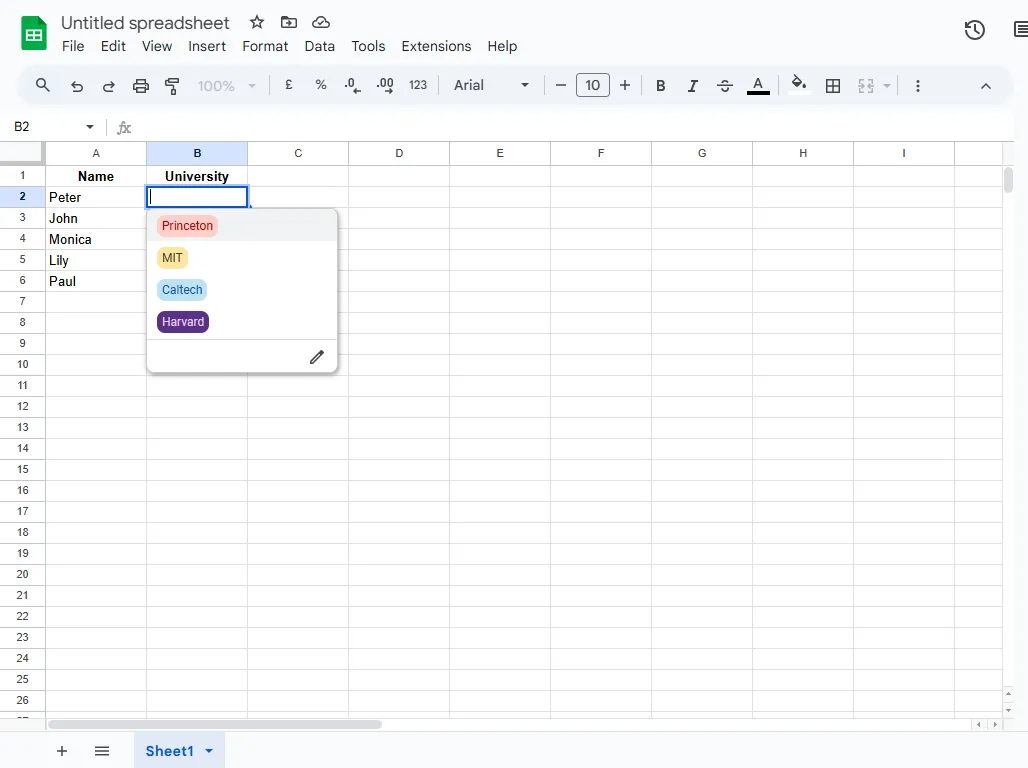
الآن، عند النقر على أي من الخلايا المحددة، ستظهر لك قائمة منسدلة واضحة تحتوي على القيم التي قمت بتعيينها مسبقًا.
👀 هل تعلم؟ تتيح لك جداول بيانات Google ربط القوائم المنسدلة عبر أوراق متعددة، مما يسهل توحيد الخيارات والحفاظ على اتساق بياناتك في جميع أنحاء المصنف.
كيفية إضافة قائمة منسدلة في جداول Google باستخدام البيانات الموجودة
بل إن إنشاء قائمة منسدلة باستخدام البيانات الموجودة أمر أسهل بكثير. إليك ما يمكنك فعله إذا أردت تحويل بيانات خلايا متعددة إلى قائمة منسدلة:
- حدد جميع الخلايا التي تحتوي على البيانات الموجودة التي تريدها كخيارات في القائمة المنسدلة
- الآن، انقر بزر الماوس الأيمن على نطاق الخلايا المحدد واختر خيار «القائمة المنسدلة»
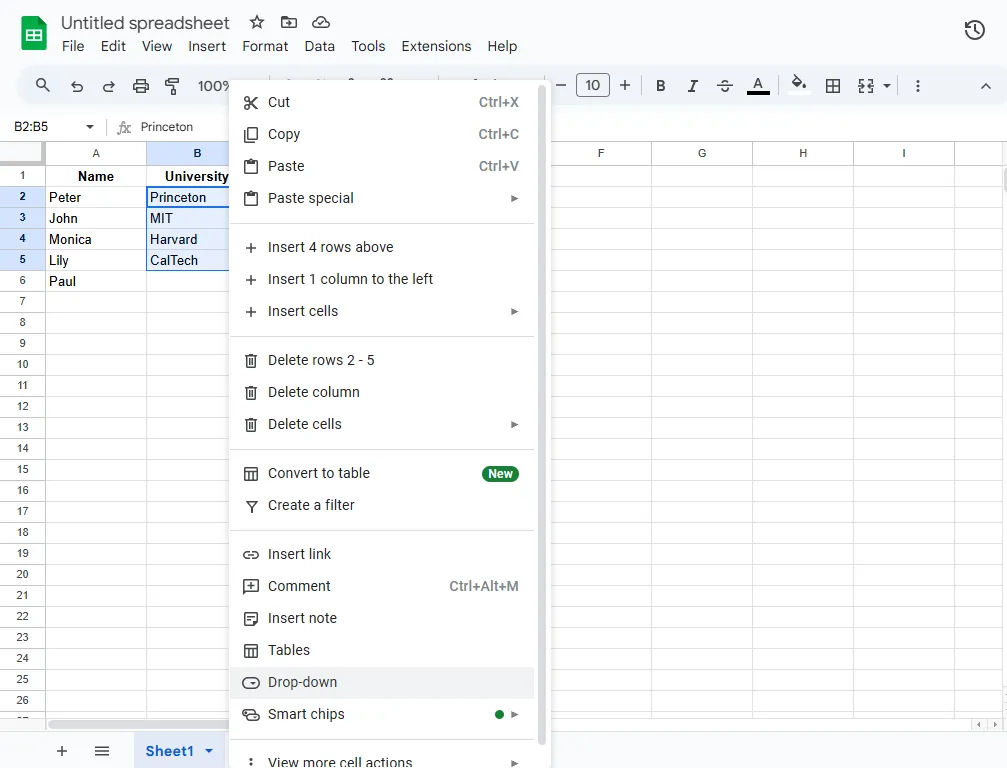
- في النافذة التي ستظهر، تحقق من الخيارات المختلفة في القائمة المنسدلة، وقم بتعيين أي ألوان محددة تريدها، ثم انقر على «تم»
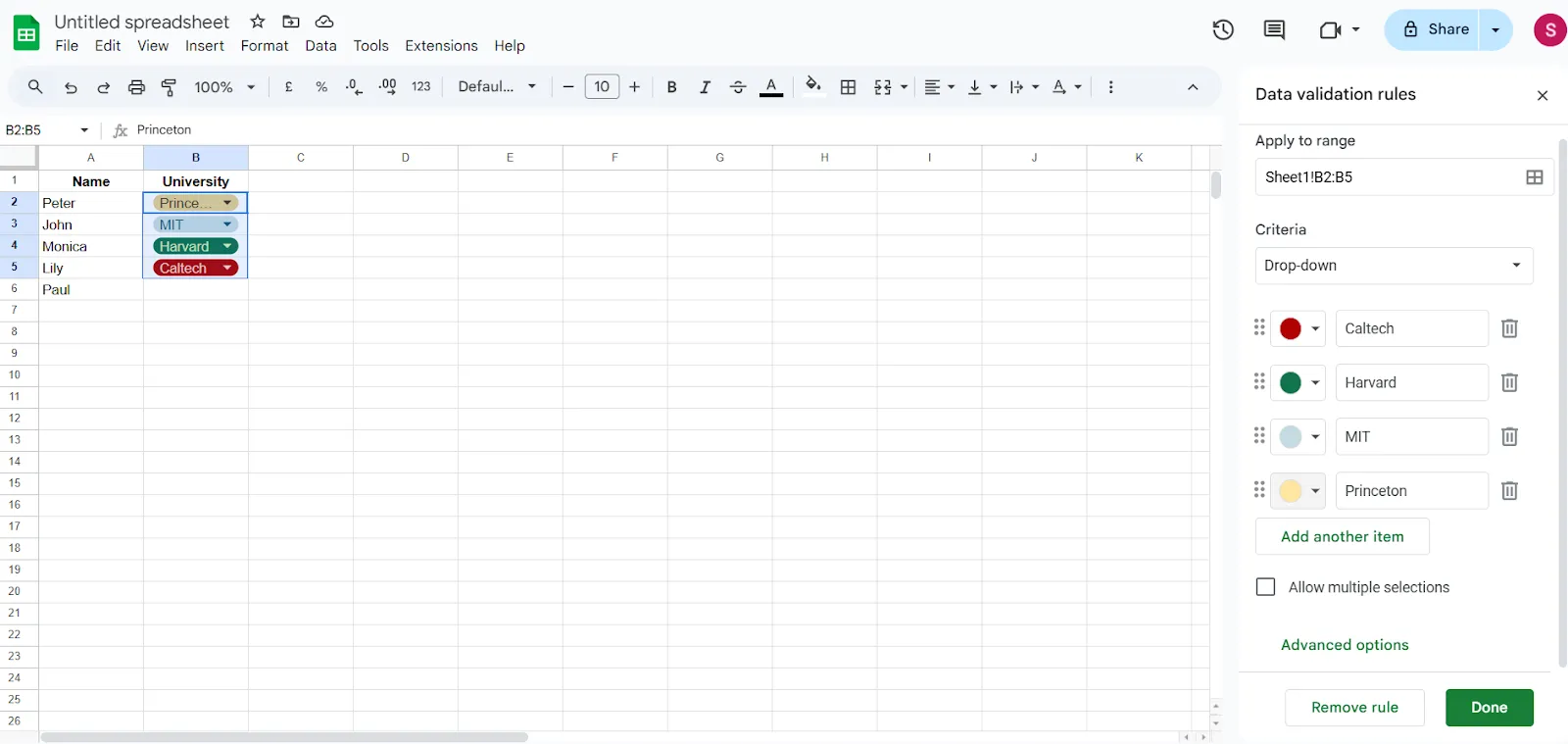
- قائمتك المنسدلة جاهزة الآن!
💡 نصيحة للمحترفين: لإنشاء قائمة منسدلة بشكل أسرع، ما عليك سوى كتابة «@drop-down» في أي خلية في Google Sheets. سيؤدي ذلك إلى فتح لوحة يمكنك من خلالها الاختيار من بين مجموعة من القوائم المنسدلة المعدة مسبقًا وإضافة قائمة منسدلة جديدة خاصة بك.
إدارة القوائم المنسدلة في جداول بيانات Google
بمجرد إضافة القوائم المنسدلة إلى جدول البيانات الخاص بك، قد يأتي وقت تحتاج فيه إلى تعديلها أو إزالتها تمامًا. لحسن الحظ، الأمر بسيط للغاية — ولا يتطلب أي حيل معقدة في جداول بيانات Google.
إليك كيفية إدارة قوائمك المنسدلة:
تحرير قائمة منسدلة موجودة
يُعد تحرير قائمة منسدلة موجودة بالفعل أمرًا سهلاً إلى حد ما في جداول بيانات Google.
- حدد الخلية أو الخلايا التي تريد تحريرها
- انقر على أيقونة التحرير، التي تشبه قلم رصاص، أو انقر بزر الماوس الأيمن على الخلية واختر «التحقق من صحة البيانات» من القائمة
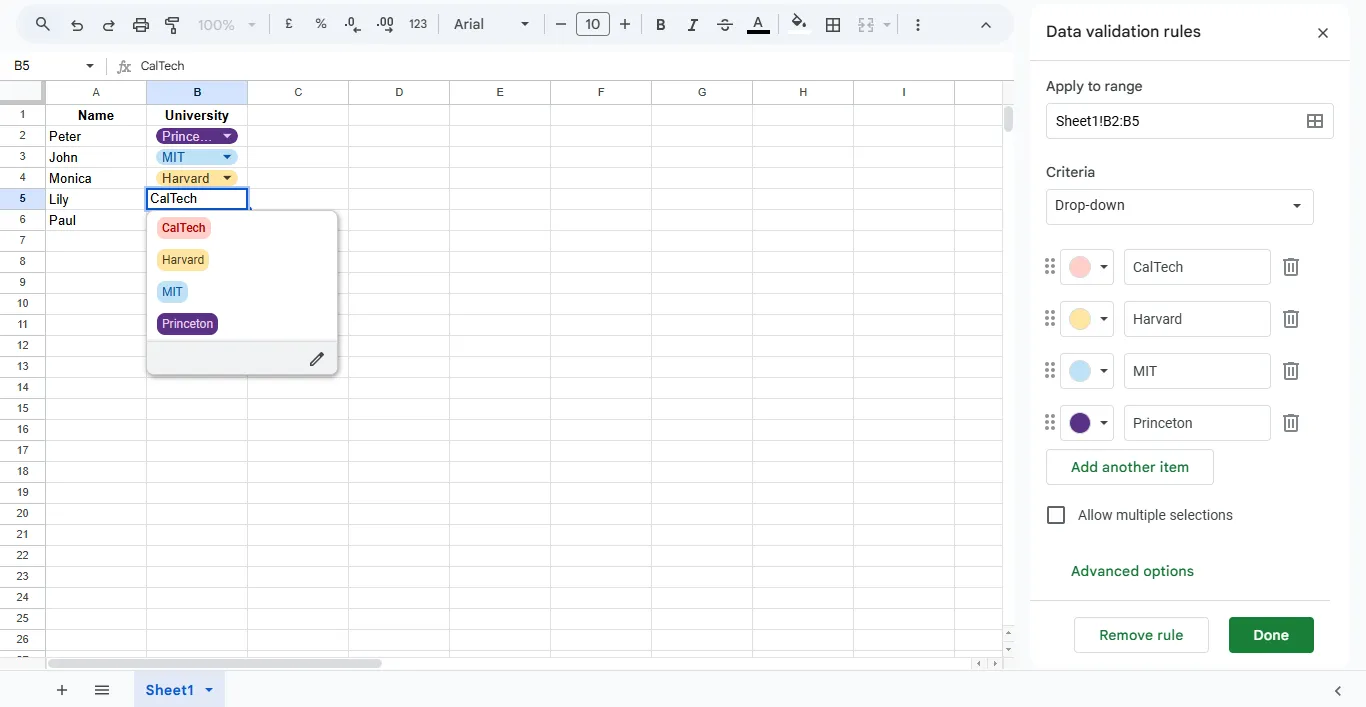
- في لوحة قواعد التحقق من صحة البيانات، حدد موقع قسم «المعايير» وأضف القيم إلى القائمة أو عدّلها. على سبيل المثال، يمكنك إضافة جامعة أخرى، مثل «ييل»، إلى القائمة
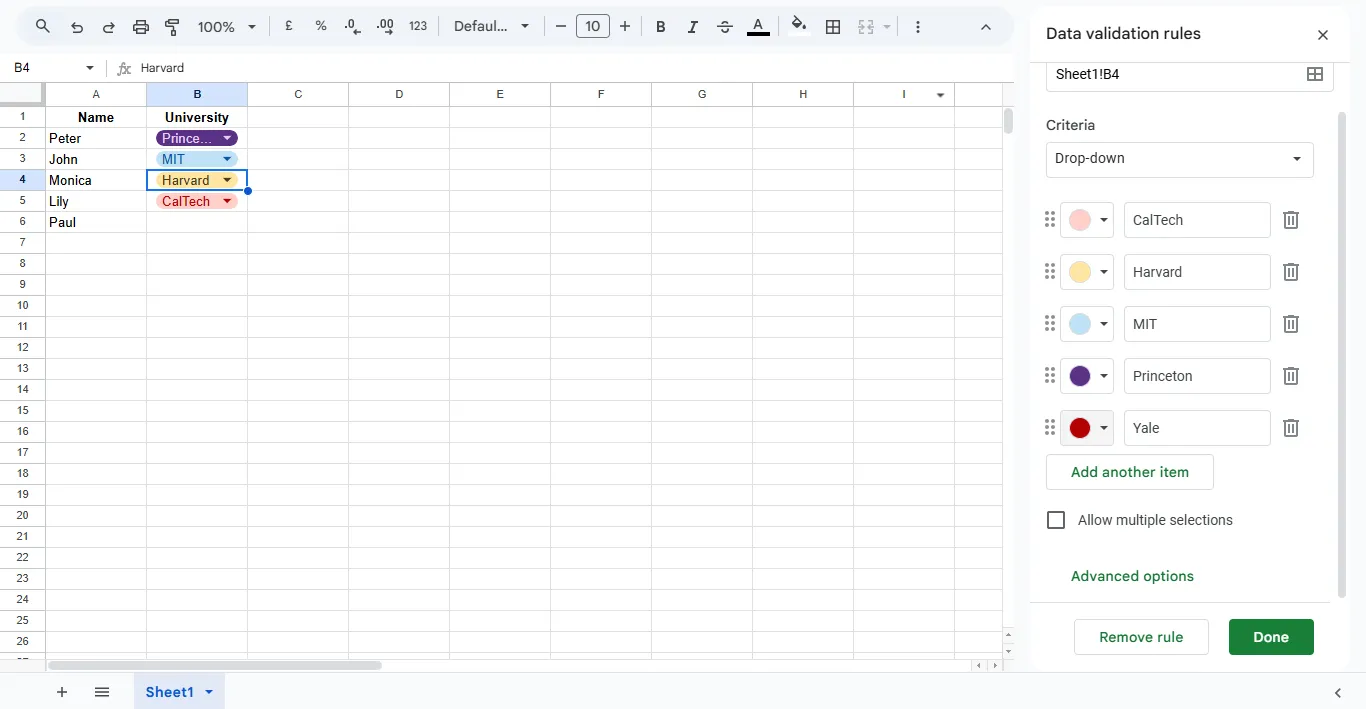
- احفظ جميع التعديلات بالنقر على الزر «تم» في الزاوية اليمنى
إزالة قائمة منسدلة
وهذا يشبه إلى حد كبير عملية تعديل قائمة منسدلة. حدد رمز التحرير أو انتقل إلى لوحة «قواعد التحقق من صحة البيانات» وانقر على «إزالة القاعدة» لإزالة القائمة المنسدلة بالكامل.
💡 نصيحة للمحترفين: لا تؤدي إزالة القاعدة إلى حذف البيانات الموجودة في الخلية — لذا إذا كنت تريد مسح الخلية تمامًا، فسيتعين عليك مسح محتوى الخلية يدويًّا.
تخصيص قائمة منسدلة
يمكنك إضافة لمسة شخصية إلى قائمتك المنسدلة من خلال تخصيصها.
- أضف التنسيق الشرطي لتحسين العرض المرئي (على سبيل المثال، إضافة لون إلى جميع الجامعات في القائمة المنسدلة)
- انقر على «خيارات متقدمة» لإضافة نص تعليمي أو تعيين قواعد لرفض الإدخال عندما يقوم المستخدمون بإدخال بيانات غير صالحة
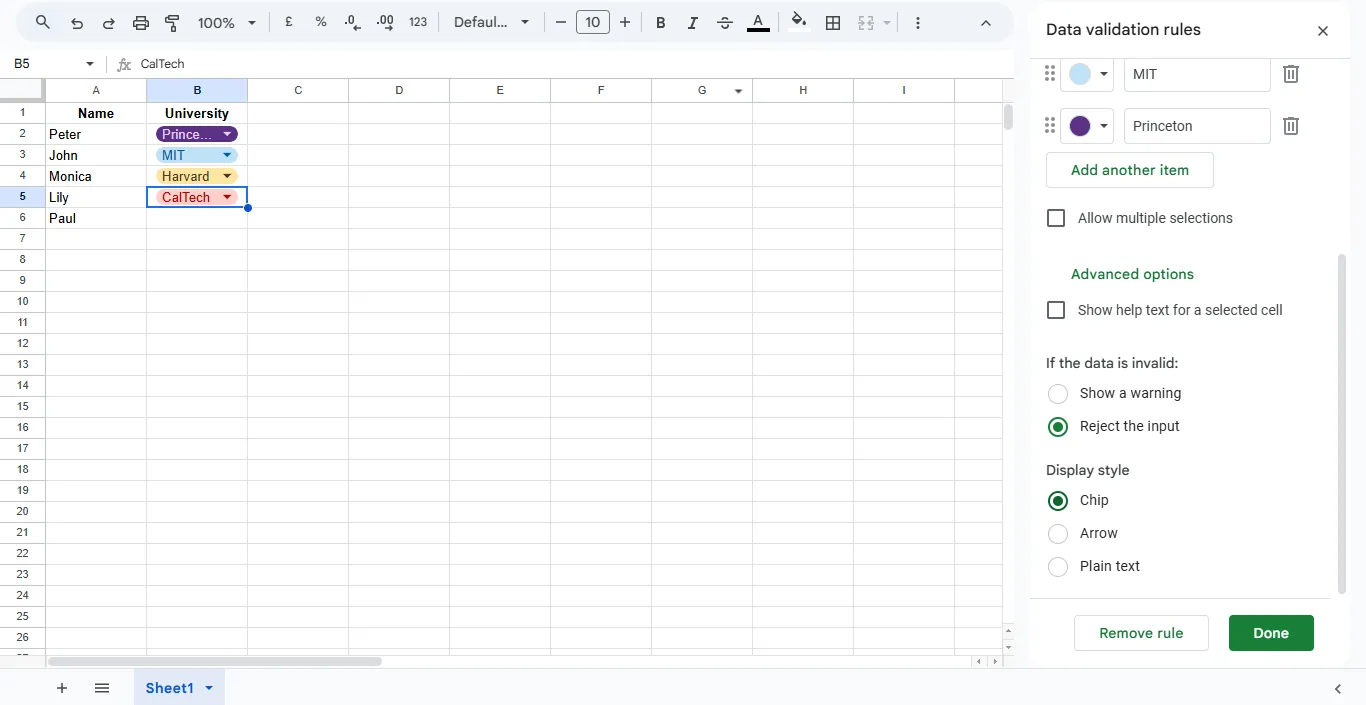
- استخدم القوائم المنسدلة المعدة مسبقًا لإعداد القوائم بشكل أسرع
محدودية استخدام جداول Google في إنشاء القوائم
على الرغم من أن «جداول Google» توفر ميزات قوية لإنشاء القوائم المنسدلة، إلا أنها تنطوي على بعض القيود:
- حدود عدد الأحرف في القوائم المنسدلة: عند إدخال العناصر يدويًّا في قائمة منسدلة، يبلغ الحد الأقصى لعدد الأحرف 256 حرفًا للقائمة بأكملها. وقد يشكل هذا قيدًا عند التعامل مع قوائم طويلة
- رسائل خطأ مخصصة محدودة: على الرغم من أنه يمكنك إعداد التحقق من صحة البيانات في جداول بيانات Google لعرض تحذيرات أو رفض المدخلات غير الصحيحة، إلا أن تخصيص رسائل الخطأ محدود إلى حد ما، مما قد لا يساعد المستخدمين في تصحيح مدخلاتهم
- مشكلات في الأداء مع مجموعات البيانات الكبيرة: قد يؤدي استخدام التحقق من صحة البيانات على مجموعات البيانات الكبيرة في بعض الأحيان إلى مشكلات في الأداء، مما يتسبب في حدوث تأخير أو تباطؤ عند التعامل مع جدول البيانات
استخدام ClickUp لإنشاء القوائم وإدارتها
في حين توفر جداول Google أساسًا متينًا لإدارة البيانات، فإن ClickUp يقدم ميزات أكثر قوة بكثير لإدارة البيانات والمشاريع، مما يسهل عليك الأمور.
باعتباره التطبيق الشامل للعمل، يجمع ClickUp بين إدارة المهام والتعاون وأدوات إعداد التقارير المتقدمة في منصة واحدة سلسة. على عكس جداول بيانات Google، التي تتطلب صيغًا معقدة وجهدًا يدويًّا لتتبع التقدم أو تحليل البيانات، يعمل ClickUp على تبسيط سير عملك من خلال ميزات سهلة الاستخدام مثل لوحات المعلومات المخصصة والأتمتة والتعاون في الوقت الفعلي.
على سبيل المثال، تعمل «طريقة عرض الجدول» في ClickUp على الارتقاء بتجربة معالجة البيانات بفضل ميزات مصممة خصيصًا لإدارة العمل والمشاريع. الأمر أشبه بامتلاك جدول بيانات يتمتع بقدرات خارقة مصممة لاستخلاص رؤى مفيدة من البيانات، وتسريع إنجاز المهام، ومراقبة التقدم المحرز.
عرض الجدول في ClickUp
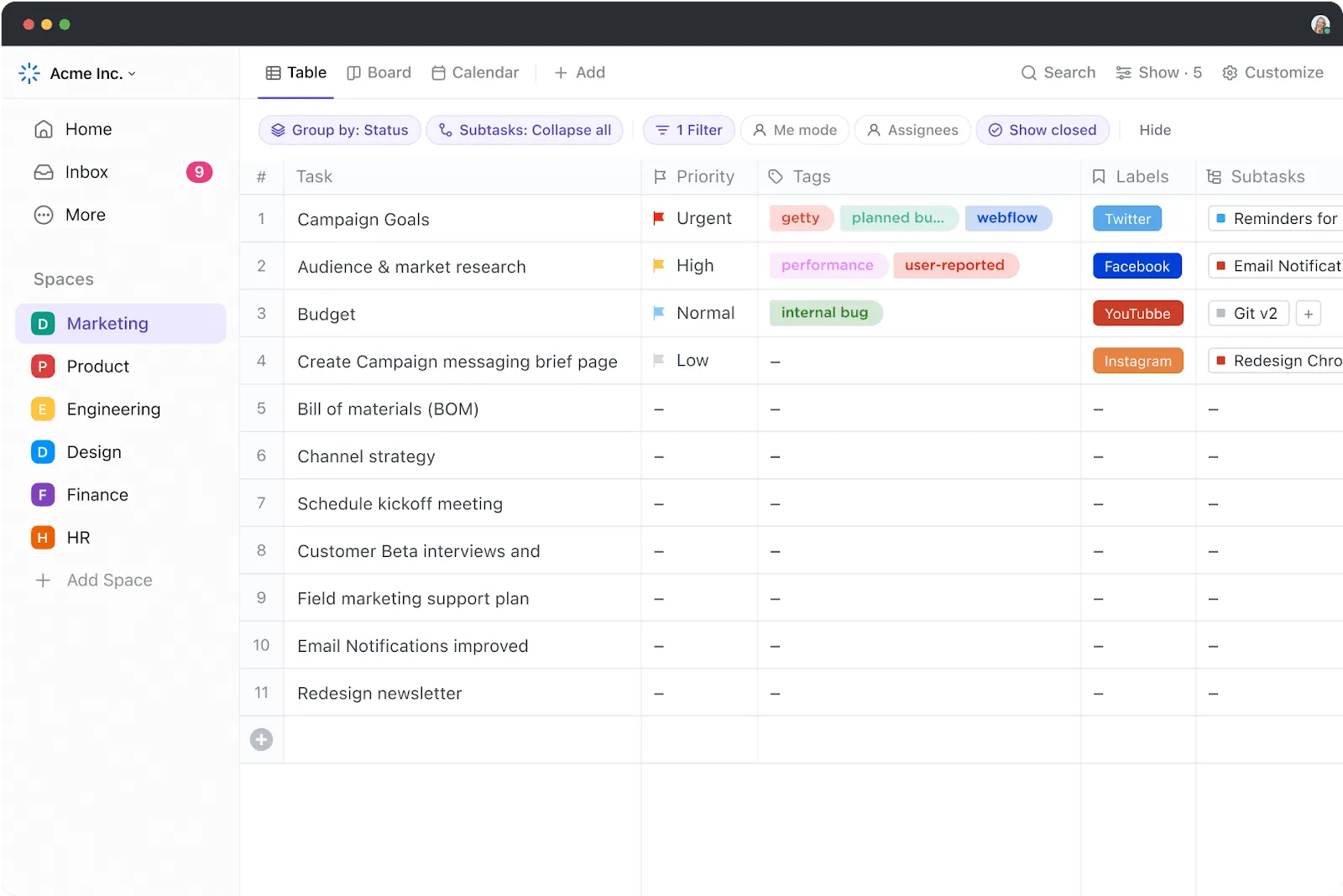
تعد «طريقة عرض الجدول» في ClickUp بديلاً قابلاً للتخصيص عن جداول بيانات Google، حيث تجمع بين سهولة استخدام جداول البيانات وإمكانيات إدارة المهام الفعالة.
في جداول بيانات Google، غالبًا ما يعني إعداد سير العمل المعقدة التعامل مع الصيغ أو إضافة البيانات يدويًّا. في ClickUp، يمكنك بسهولة إنشاء حقول مخصصة لتتبع ما يهمك بالضبط — سواء كان نصًّا أو قوائم منسدلة أو تواريخ أو أشرطة تقدم أو حتى حقول محسوبة — دون الحاجة إلى مهارات متقدمة في استخدام جداول البيانات.
📌 مثال
هل تتساءل عن كيفية استخدام «الحقول المخصصة» في Clickup لتسهيل عملك؟ إليك بعض الأمثلة السريعة على حالات الاستخدام الشائعة:
- فرق العمل في مجال العقارات: استخدموا القوائم المنسدلة لتصنيف العقارات (على سبيل المثال، «للبيع»، «تحت التعاقد»، «مباع») والحقول الرقمية لتتبع أسعار العقارات أو العمولات
- فرق تطوير المنتجات: أضف أشرطة التقدم إلى المهام لإظهار مراحل التطوير، بدءًا من مرحلة تكوين الفكرة وحتى مرحلة الإنتاج
- منظمو الفعاليات: أنشئوا حقولًا لتواريخ الفعاليات، وبيانات الاتصال بالعملاء، ومعلومات عن أماكن إقامة الفعاليات، وخانات اختيار للمهام المنجزة مثل حجز الأماكن أو إرسال الدعوات
تخيل طريقة عرض الجدول في ClickUp كأنها جدول بيانات تقليدي — ولكن مزودًا بقدرات خارقة. يمثل كل صف في طريقة عرض الجدول مهمة كاملة الوظائف يمكنك إدارتها بدقة من خلال نفس الواجهة.
لا داعي بعد الآن للتنقل بين الأدوات أو علامات التبويب.
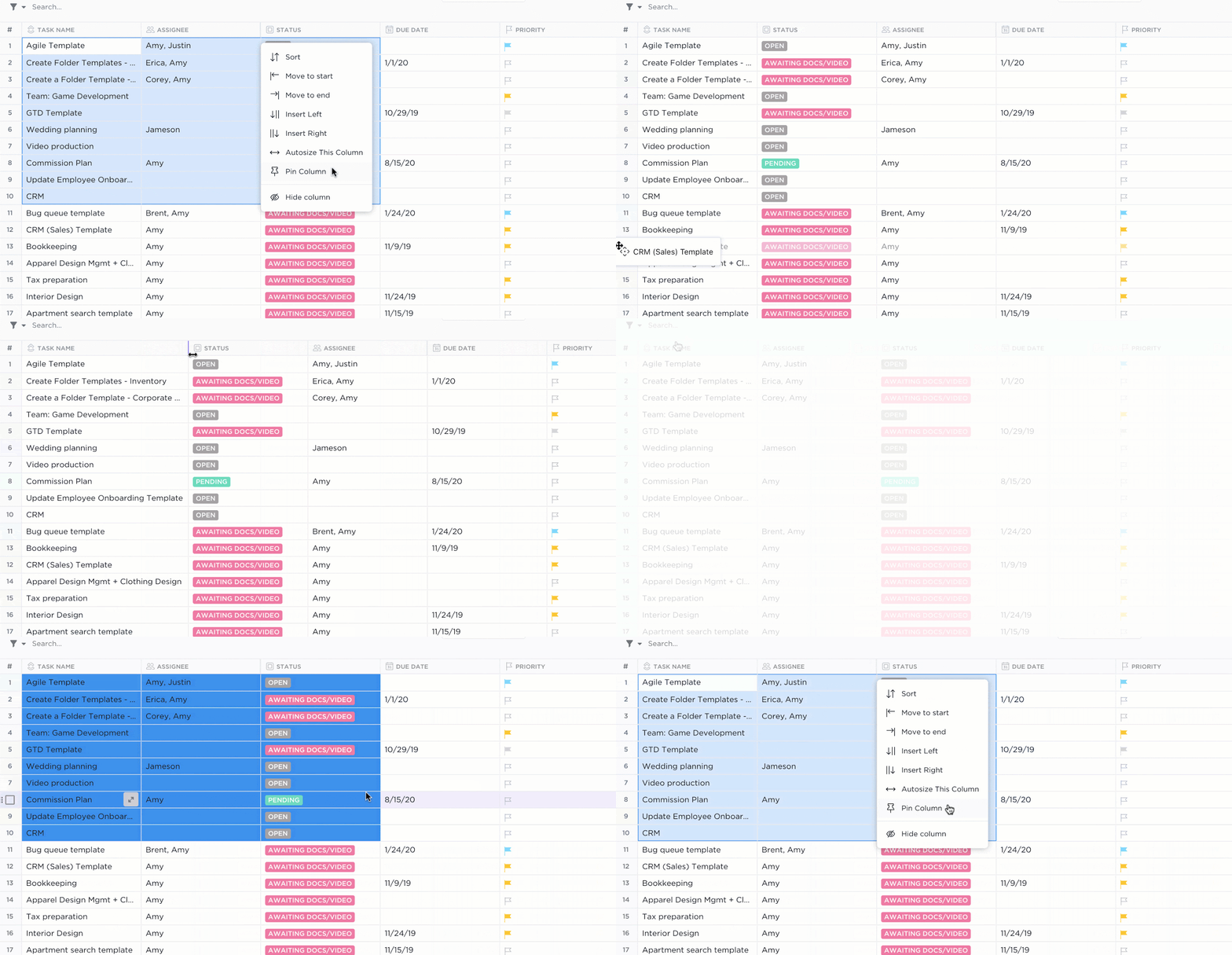
هناك عدد من الميزات الأخرى التي تميز «عرض الجدول» في ClickUp عن جداول البيانات الأخرى.
قم بتوزيع المهام دون عناء
كل صف في الجدول يمثل مهمة يمكن تخصيصها على الفور لأعضاء الفريق. على سبيل المثال، إذا كنت تخطط لإطلاق منتج، يمكنك تخصيص مهام مثل «تصميم لافتات تسويقية» أو «كتابة بيانات صحفية» مباشرةً لأعضاء فريقك.
حدد الأولويات بنظرة سريعة
أضف حقل «الأولوية» إلى «عرض الجدول» لتسليط الضوء بصريًّا على ما يحتاج إلى الاهتمام أولاً. على سبيل المثال، في تقويم المحتوى، يمكنك تصنيف المقالات على أنها ذات أولوية «عالية» أو «متوسطة» أو «منخفضة»، مما يساعد فريقك على التركيز على المهام الأكثر أهمية.
أرفق الملفات لتوضيح السياق
هل تحتاج إلى مشاركة الملفات مع فريقك؟ قم بإرفاق نماذج التصميم أو جداول البيانات أو المستندات مباشرةً بمهام «عرض الجدول». إذا كنت تنسق حملةً ما، فيمكن لفريقك الإبداعي تحميل مسودات التصميم للحصول على تعليقات فورية — كل ذلك دون مغادرة ClickUp.
إضافة التبعيات
تضمن التبعيات سير المهام بالترتيب الصحيح. على سبيل المثال، لا يمكن بدء مهمة «إطلاق حملة إعلانية» حتى يتم وضع علامة «مكتمل» على مهمة «إنهاء تصميمات الإعلانات». يساعد إعداد هذا الأمر في «عرض الجدول» على تجنب الالتباس والحفاظ على سير المشروع وفقًا للخطة الموضوعة.
علاوة على ذلك، تضمن تحديثات ClickUp في الوقت الفعلي بقاء جميع أعضاء فريقك على اطلاع دائم. فعندما يقوم أحدهم بتعديل مهمة أو تغيير قيمة حقل أو تحديث حالة ما، يصبح ذلك مرئيًا على الفور لجميع المشاركين.
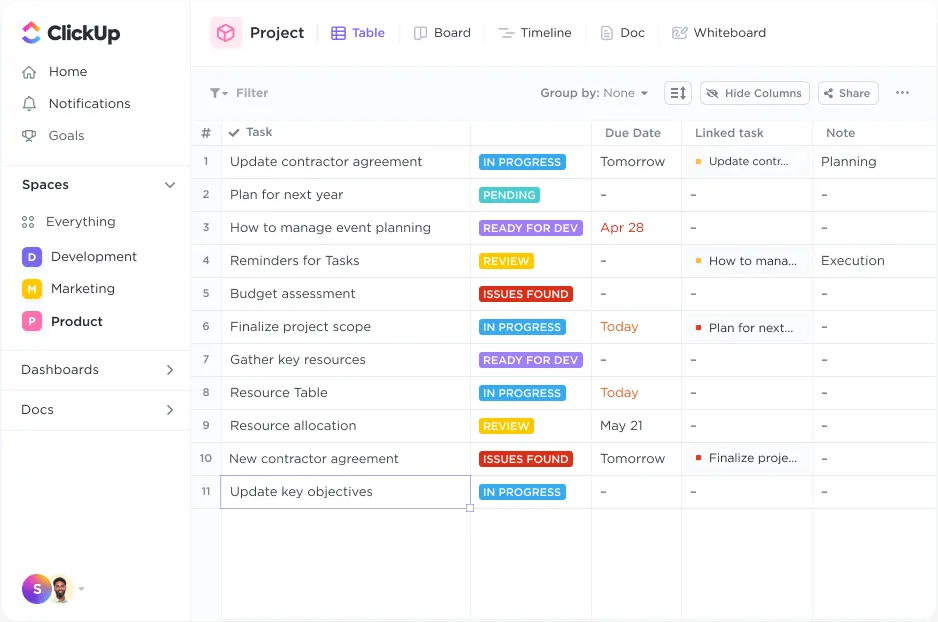
يوفر ClickUp أيضًا عوامل تصفية متقدمة يمكنك استخدامها لتضييق نطاق مهامك بناءً على حقول مثل المواعيد النهائية أو المكلفين بالمهام.
ClickUp: أكثر من مجرد صفوف وأعمدة
ClickUp ليس مجرد بديل لبرنامج جداول البيانات. فهو يجمع بين إدارة المشاريع وإدارة المعرفة والدردشة — وكل ذلك مدعوم بالذكاء الاصطناعي الذي يساعدك على العمل بشكل أسرع وأكثر ذكاءً.
هل سئمت من تحديث حالات المهام يدويًّا؟ تتيح لك ميزة «أتمتة المهام» في ClickUp أتمتة المهام الروتينية. يمكنك تعيين قواعد مخصصة لتغيير الحالات، أو إخطار أعضاء الفريق، أو تعيين المهام بناءً على محفزات محددة. ،
📌 على سبيل المثال:
- انقل المهمة تلقائيًا إلى حالة «قيد التنفيذ» عندما يبدأ أحد أعضاء الفريق العمل عليها
- أبلغ أصحاب المصلحة عندما يتم وضع علامة «مكتمل» على المهمة
- قم بتعيين المهام لأعضاء معينين في الفريق بناءً على الحقول المخصصة مثل القسم أو نوع المشروع
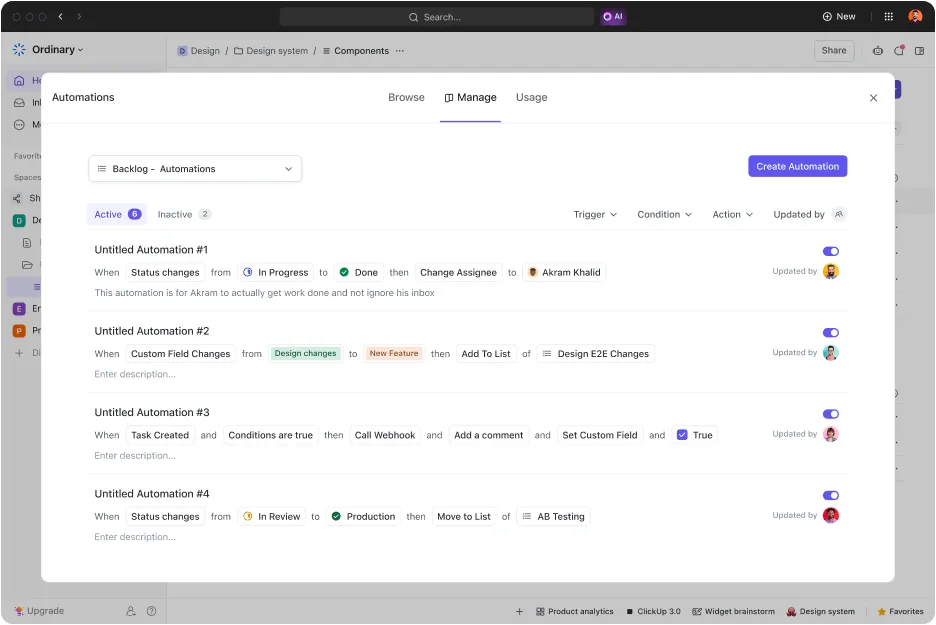
خلاصة القول؟ تُعد «طريقة عرض الجدول» في ClickUp أداة مفيدة لإدارة سير العمل أو تتبع التقدم المحرز عبر الفرق المختلفة.
وبالمثل، تعمل «عرض القائمة» في ClickUp على تبسيط إدارة المهام من خلال تنظيم البيانات في قوائم واضحة وقابلة للتنفيذ. وتركز هذه الميزة على تحديد الأولويات والتسلسل الهرمي للمهام، مما يسهل تقسيم المشاريع المعقدة إلى خطوات يمكن إدارتها.
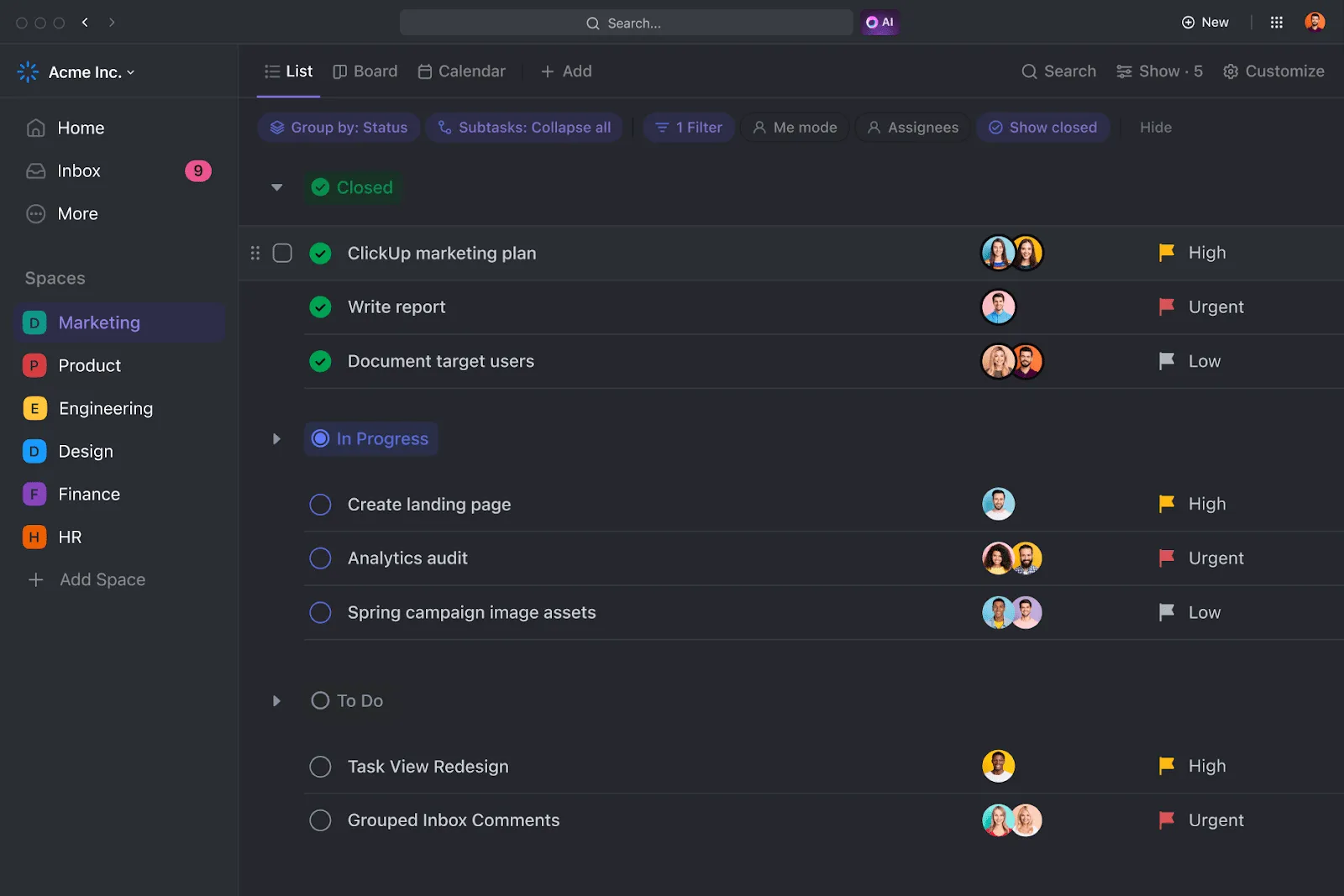
توفر هذه العروض، عند استخدامها معًا، مرونة سلسة: ابدأ بـ«عرض الجدول» لإدخال البيانات وتحليلها بالتفصيل، ثم انتقل إلى «عرض القائمة» للتركيز على التنفيذ وتحديد الأولويات.
على عكس «جداول بيانات Google»، يضمن هذا التكامل الديناميكي بقاء فريقك على تواصل مستمر، حيث ترتبط كل معلومة مباشرة بمهام قابلة للتنفيذ.
وأخيرًا، اربط «عرض الجدول» الخاص بك بلوحات معلومات ClickUp، التي تستخرج البيانات من جداول متعددة لتصور الاتجاهات والمقاييس الرئيسية مثل معدلات إنجاز المهام أو توزيع عبء العمل.
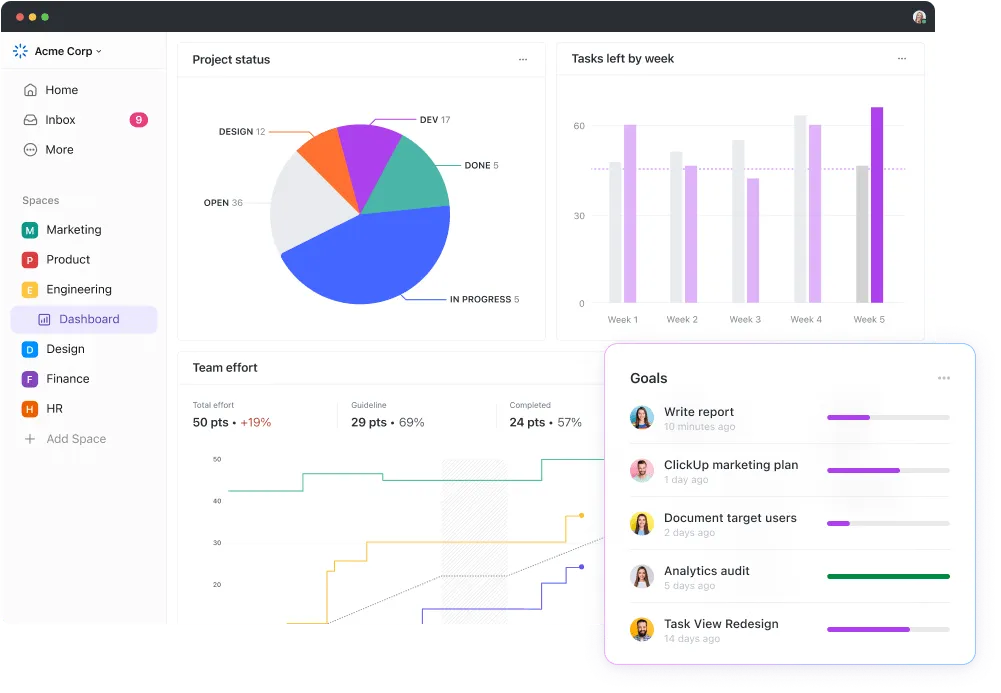
باختصار، يمكن لـ ClickUp تغيير طريقة إدارتك لعملك بفضل ميزاته المتقدمة وعمليات التكامل القوية التي يوفرها.
اقرأ أيضًا: أفضل 10 أدوات مجانية تعتمد على الذكاء الاصطناعي لـ «جداول بيانات Google» لتحسين جداول البيانات الخاصة بك
تخلص من التوتر مع ClickUp
يُعد «جداول بيانات Google» أحد أكثر برامج جداول البيانات استخدامًا، وتوفر القوائم المنسدلة طريقة فعالة لتحويل البيانات الفوضوية إلى رؤى منظمة ومبنية بشكل جيد.
ولكن ماذا لو كان بإمكانك تنظيم ليس فقط بياناتك، بل مشروعك بأكمله؟ يقدم ClickUp الحل الأمثل.
على الرغم من أنه يمكنك أيضًا استخدام جداول Google لإدارة المشاريع، إلا أن ClickUp يتكامل بشكل أفضل بكثير مع نظام بيئي أوسع نطاقًا. فهو يوفر طريقة أكثر ديناميكية لإدارة المهام والمواعيد النهائية والفرق — كل ذلك في مكان واحد.
الأمر أشبه بالانتقال من خزانة ملابس صغيرة إلى غرفة ملابس واسعة — أكثر اتساعًا وأكثر ذكاءً، حيث يتم تخصيص أسلوب العرض وفقًا لاحتياجاتك.
تخلص من التوتر و«تغلب» على تحديات إدارة المشاريع — قم بالتسجيل للحصول على حساب ClickUp مجاني اليوم!