
يحتوي موقع «بينتيريست» على الكثير من الأفكار الملهمة لقائمة المهام التالية: شبكات منظمة، وعناوين مكتوبة بخط اليد، ومربعات بألوان الباستيل، وملصقات موضوعة بعناية. عند اختيار النمط، فكر في المساحة التي ستحتاجها للمهام ومدى تكرار تغير خططك.
يمكن أن يكون التصميم جزءًا من الجاذبية. في دراسة أجرتها جامعة لندن عام 2025 حول التخطيط باستخدام الأقلام الرقمية، وصف المشاركون رغبتهم في أن تبدو خططهم جذابة. اشترى أحدهم قوالب Goodnotes لتحسين مظهر دفتر مخططه. وأعرب آخرون عن تقديرهم لإمكانية تزيين قوائمهم المكتوبة بخط اليد والحفاظ على ترتيبها.
كما أن التصميم الذي تستمتع باستخدامه يحتاج إلى مرونة تسمح بإجراء التغييرات اليومية، بدءًا من موعد نهائي جديد وصولاً إلى مهمة تستغرق وقتًا أطول من المتوقع.
لقد جمعنا 20 فكرة جمالية لقوائم المهام للتخطيط اليومي، والجداول الأسبوعية والشهرية، ودفاتر الملاحظات، والتطبيقات الرقمية، والدراسة أو العمل. تتضمن كل فكرة تعليمات لإعادة إنشاء التصميم، وأمثلة عملية، وإرشادات حول متى يجب استخدامها.
باختصار: تكون قائمة المهام الجمالية فعالة عندما يحمل تصميمها معلومات. استخدم مربعًا مخصصًا لأهم ثلاث مهام يومية، والألوان لتوضيح السياق، والرموز للإشارة إلى الحالة، والمساحات البيضاء للحفاظ على قابلية قراءة القائمة.
- أفكار يومية: قائمة «الثلاثة الأوائل»، عمود «تخصيص الوقت»، قائمة «ترميز الطاقة»، قائمة «المهام المنجزة»
- أفكار أسبوعية وشهرية: صفحة مكونة من سبعة أعمدة، شبكة أولويات بألوان الباستيل، أيام ذات مواضيع محددة، صفحة الأهداف الشهرية، تقويم قائمة المهام الشهرية
- أفكار لدفتر الملاحظات: رموز التسجيل السريع، وعلامات التبويب المصنوعة من شريط الواشي، وأيقونات الرسوم التوضيحية
- أفكار رقمية: الوضع المظلم البسيط، اللوحة المصغرة، بطاقات المعرض، أداة الشاشة الرئيسية
- أفكار للطلاب والعمل: العد التنازلي للمهام، وترميز الألوان حسب المواد الدراسية، وقائمة المهام المشتركة، وقائمة المهام التمهيدية
اختر نمطًا واحدًا، واجعل عدد الألوان أربعة كحد أقصى، واستمر في استخدامه لمدة أسبوعين قبل إعادة التصميم.
نظرة سريعة على 20 فكرة جمالية لقوائم المهام
| فكرة لقائمة المهام | كيفية إعدادها | الأفضل لـ |
| أفضل ثلاث قوائم يومية | خصص مساحة بارزة لمهامك الثلاث الرئيسية، مع وضع المهام الاختيارية أسفلها | إبقاء الأولويات اليومية مرئية |
| عمود مقسم إلى فترات زمنية | ضع المهام بجانب الساعات التي تخطط للعمل عليها | التخطيط حول الاجتماعات أو الحصص الدراسية |
| قائمة مرمزة حسب الطاقة | استخدم الألوان لفصل الأعمال التي تتطلب التركيز عن المهام الروتينية والمهام السريعة | اختيار العمل الذي يتناسب مع طاقتك |
| قائمة المهام المنجزة | سجل المهام المنجزة فور إنجازها | رؤية التقدم المحرز في الأيام غير المتوقعة |
| صفحة أسبوعية من سبعة أعمدة | خصص عمودًا لكل يوم | مراجعة الأسبوع في صفحة واحدة |
| شبكة الأولويات بألوان الباستيل | صنف المهام إلى أرباع: «تنفيذ»، و«جدولة»، و«تفويض»، و«حذف» | تحديد ما يحتاج إلى الاهتمام أولاً |
| قائمة «يوم الموضوع» | خصص نوعًا من المهام لكل يوم | تجميع المهام المتشابهة |
| صفحة الأهداف الشهرية | قسّم الأهداف الشهرية إلى خطوات أصغر | ربط العمل اليومي بالأهداف طويلة المدى |
| تقويم قائمة المهام الشهرية | أضف مربعات اختيار للمهام المحددة بتاريخ واحتفظ بالمهام غير المحددة بتاريخ بجانبها | تتبع المواعيد النهائية والالتزامات المتكررة |
| رموز «Rapid-log» | استخدم رموزًا موحدة للمهام والأحداث والملاحظات | تدوين المعلومات بسرعة |
| أقسام بعلامات «واشي» | قم بتمييز الفئات أو الصفحات باستخدام علامات «واشي» المُسمّاة | تحديد الأقسام في المخطط الورقي |
| قائمة بالرسومات والملصقات | أضف زخارف صغيرة حول قائمة المهام التي يسهل قراءتها | تخصيص قائمة مراجعة بسيطة |
| قائمة بالوضع المظلم | اجمع بين الخلفية الداكنة والنص المقروء والألوان التكميلية المعتدلة | إنشاء تخطيط رقمي داكن |
| لوحة كانبان مصغرة | نقل بطاقات المهام بين أقسام «المهام المطلوبة» و«قيد التنفيذ» و«تم الإنجاز» | تتبع العمل عبر المراحل |
| قائمة بطاقات المعرض | زود المشاريع ببطاقات مرئية ذات أغلفة وملصقات واضحة | تصفح العديد من المشاريع |
| أداة الشاشة الرئيسية | اعرض قائمة مهام قصيرة على الشاشة الرئيسية لهاتفك | التحقق من الأولويات دون فتح أي تطبيق |
| العد التنازلي للمهام | اعرض المهام جنبًا إلى جنب مع تواريخ الاستحقاق والوقت المتبقي | تخطيط الواجبات المدرسية |
| قائمة مصنفة حسب المادة الدراسية واللون | خصص لونًا ثابتًا وتسمية مكتوبة لكل مادة | فصل المهام الدراسية في لمحة سريعة |
| قائمة مراجعة مشتركة للفريق | أضف المسؤولين والمواعيد النهائية إلى المهام المشتركة | تنسيق العمل مع الآخرين |
| قائمة مراجعة لبدء المشروع | قم بتجميع القرارات والمهام اللازمة لبدء مشروع ما | التحضير لإطلاق مشروع |
ما الذي يجعل قائمة المهام جميلة المظهر ومفيدة في الوقت نفسه؟
قائمة المهام الجمالية هي قائمة مهام ذات نظام بصري متسق يجعل من السهل رؤية الأولويات والتقدم المحرز بنظرة واحدة. وهناك طريقة بسيطة لاختبارها: أسلوب متسق + إشارة للأولوية + مساحة لإنجاز المهام.
في المقابل، تحتوي القائمة المزخرفة على الجزء الأول فقط. أما القائمة الجمالية المفيدة فتحتوي على الأجزاء الثلاثة جميعها، بحيث يعمل التصميم على تسريع قراءة القائمة بدلاً من إبطائها.
| الفئة | قائمة مزخرفة | قائمة جمالية فعالة |
|---|---|---|
| اللون | يُختار بناءً على المظهر، ويتغير يوميًا | 3–4 ألوان، كل لون مرتبط بسياق واحد |
| التصميم | يتم إعادة تصميمها كل يوم | نفس الهيكل كل يوم أو كل أسبوع |
| الأولوية | تبدو كل مهمة متماثلة | توضع المهام الأكثر أهمية في مربع أو صف أو بخط أكبر |
| الحالة | مشطوبة أو تُترك كما هي | رموز واضحة للإشارة إلى «تم» و«تم نقله» و«في الانتظار» |
20 فكرة جمالية لقوائم المهام
أفكار لقوائم المهام اليومية ذات التصميم الجمالي
ستعود إلى قائمة مهامك اليومية على مدار اليوم، سواء كنت تضع علامة على مهمة منجزة أو تقرر ما ستقوم به بعد ذلك. يمكن أن يجعل التصميم المريح للعين هذه اللحظات الصغيرة من مراجعة القائمة أكثر متعة، خاصةً عندما يبقي أولوياتك في متناول العين.
إليك أربع أفكار يمكنك تنفيذها في دفتر ملاحظات أو مخطط أو تطبيق رقمي.
1. قائمة الثلاثة الأوائل
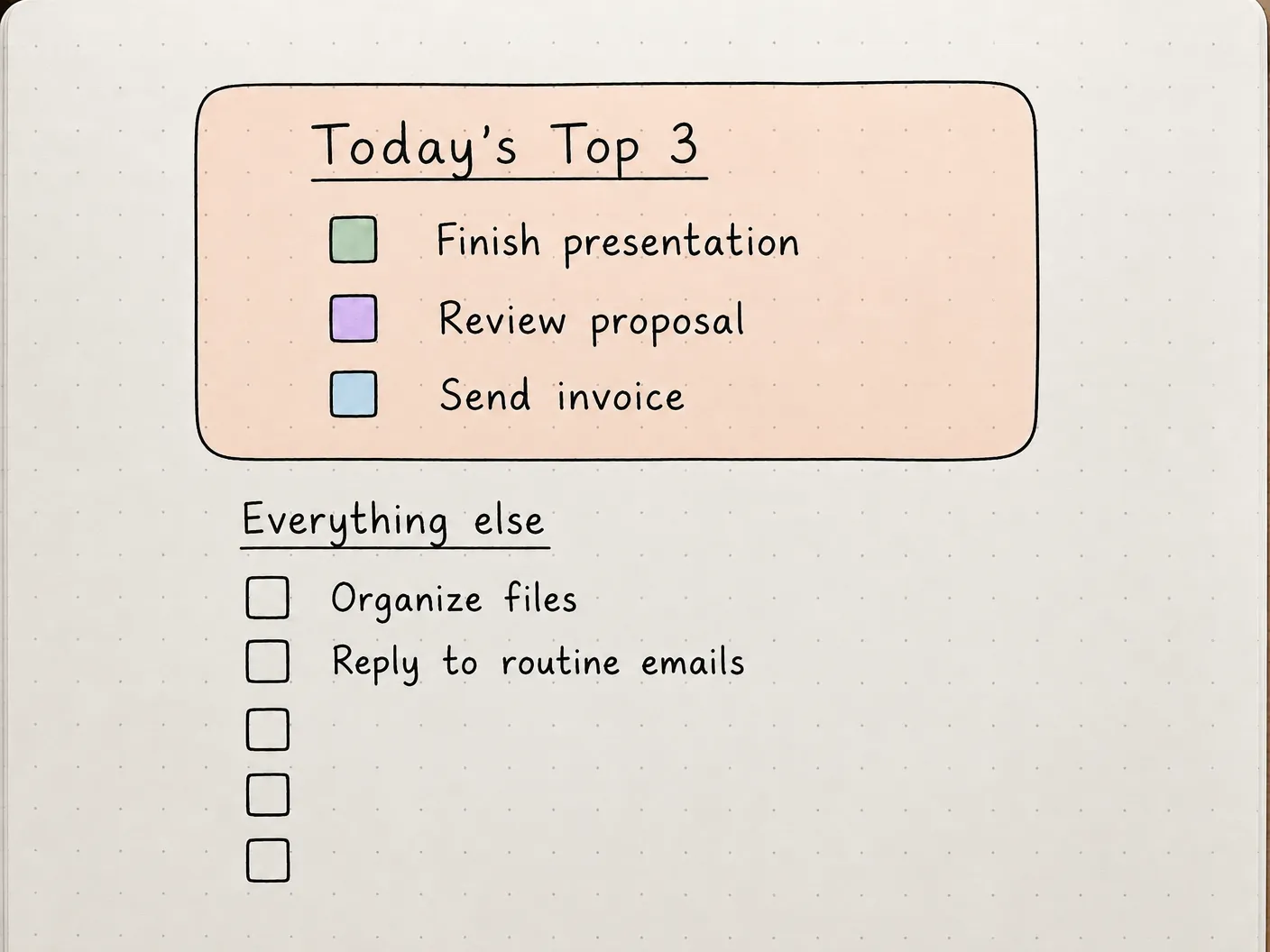
إذا كانت قائمة مهامك اليومية تستمر في النمو بوتيرة أسرع من قدرتك على إنجازها، فحاول تخصيص مساحة منفصلة لأهم ثلاث أولويات لديك.
ارسم مربعًا مستدير الزوايا في أعلى الصفحة واكتب ثلاث مهام تريد إنجازها في ذلك اليوم. يمكنك إعطاء المربع خلفية بألوان الباستيل الناعمة، أو إضافة عنوان مكتوب بخط اليد، أو استخدام لون مختلف لكل مربع اختيار. احتفظ بالمهام المتبقية في قائمة بسيطة أسفل المربع، مع ترك مساحة كافية لإضافة مهام جديدة كلما ظهرت.
على سبيل المثال، قد تشمل المهام الثلاث الأولى إنهاء عرض تقديمي، ومراجعة مقترح، وإرسال فاتورة. أما المهام الأصغر، مثل تنظيم الملفات أو الرد على رسائل البريد الإلكتروني الروتينية، فيمكن وضعها أسفل ذلك.
يساعدك المربع المنفصل على تحديد أولوياتك بنظرة واحدة، حتى عندما تكون بقية قائمتك مزدحمة. يمكنك أيضًا إعادة إنشاء هذا التصميم رقميًا عن طريق وضع مهامك الأكثر أهمية في قسم مخصص أو تمييزها بعلامة الأولوية.
الأفضل لـ: الأشخاص الذين يميلون إلى ملء أيامهم بمهام صغيرة بينما يتم تأجيل الأولويات الأكبر
تجاهلها إذا: كنت بحاجة إلى تتبع سلسلة طويلة من المهام التي تتطلب التزامًا زمنيًا، حيث يكون الترتيب والتوقيت على نفس القدر من الأهمية
2. العمود المخصص لتقسيم الوقت
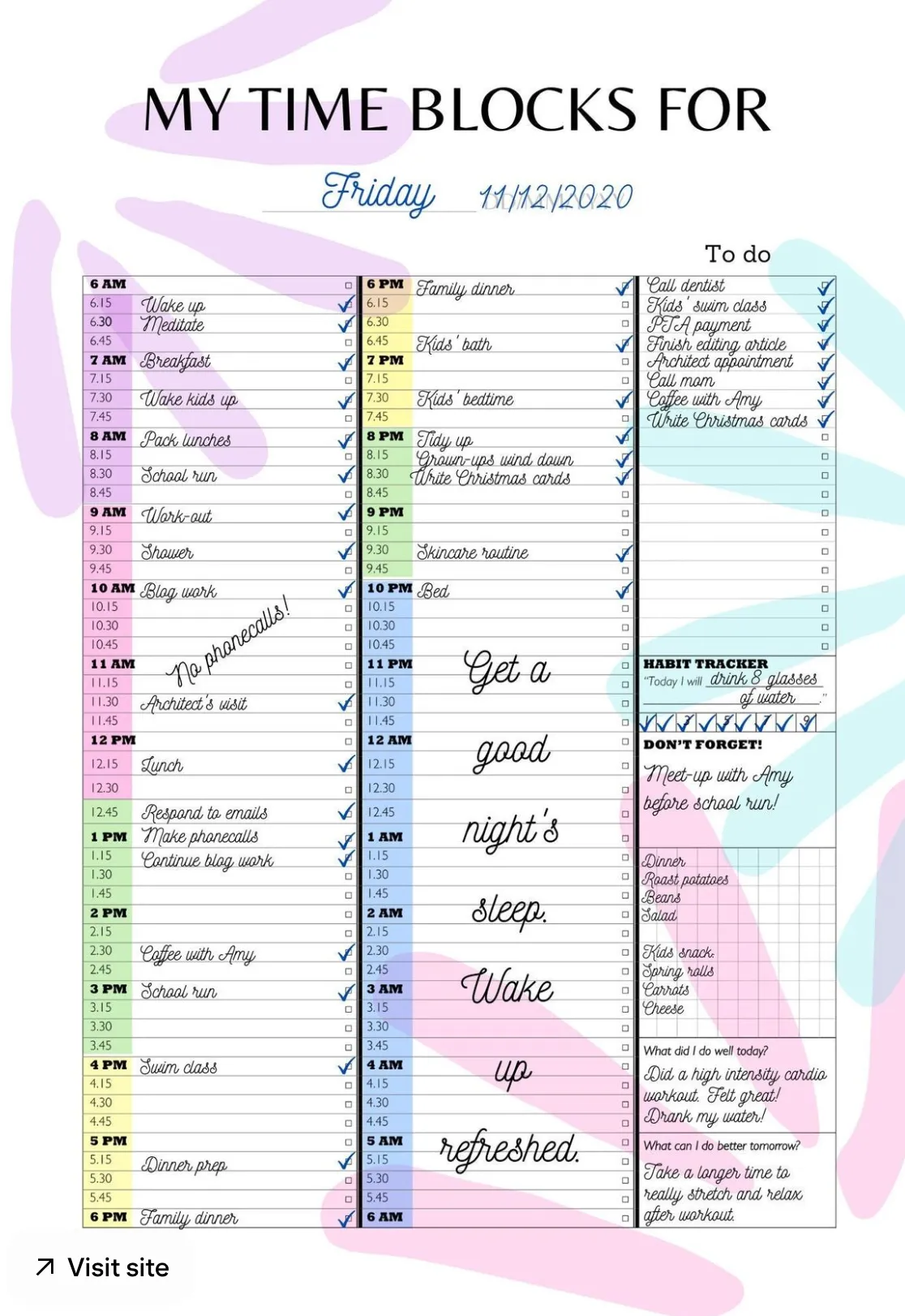
تعد قائمة المهام المقسمة حسب الوقت خيارًا جيدًا عندما تريد معرفة كيف تتناسب مهامك مع الساعات المتاحة لديك.
ابدأ برسم خط زمني عمودي على أحد جوانب الصفحة، باستخدام الساعات التي تتناسب مع جدولك الزمني. ثم ارسم مربعات ملونة بجانبه للمهام التي تخطط للعمل عليها. استخدم اللون اللافندر للعمل الذي يتطلب تركيزًا، واللون الخوخي للاجتماعات، واللون الرمادي الفاتح للاستراحات أو الوقت الشخصي.
لنفترض أن لديك اجتماعًا في الساعة 11 صباحًا، وتقريرًا يجب إنجازه، ومكالمتين مع عميلين في فترة ما بعد الظهر. إن وضع هذه المهام على خط زمني يساعدك على تحديد المكان المناسب لإدراج التقرير، وما إذا كنت قد تركت مساحة كافية للاستراحات أو الأعمال غير المتوقعة.
يمكنك إنشاء نفس التصميم في مخطط يومي أو تطبيق تقويم. اترك مساحة صغيرة فارغة بين المهام، لأن المهام غالبًا ما تستغرق وقتًا أطول مما هو متوقع.
لإلقاء نظرة عن قرب على هذه الطريقة، يشرح هذا الدليل الخاص بتقسيم الوقت كيفية تخطيط المهام وفقًا للوقت المتاح لديك.
الأفضل لـ: الطلاب، والعاملين لحسابهم الخاص، والمهنيين الذين يحتاجون إلى تحقيق التوازن بين العمل الذي يتطلب التركيز والالتزامات الثابتة
تجاهل هذه الفكرة إذا: كان جدولك يتغير باستمرار، وأصبح تحديث المربعات مهمة إضافية
يوضح هذا الفيديو عن تطبيقات تقسيم الوقت كيف تبدو الفكرة نفسها في الأدوات الرقمية:
3. القائمة المرمزة حسب الطاقة
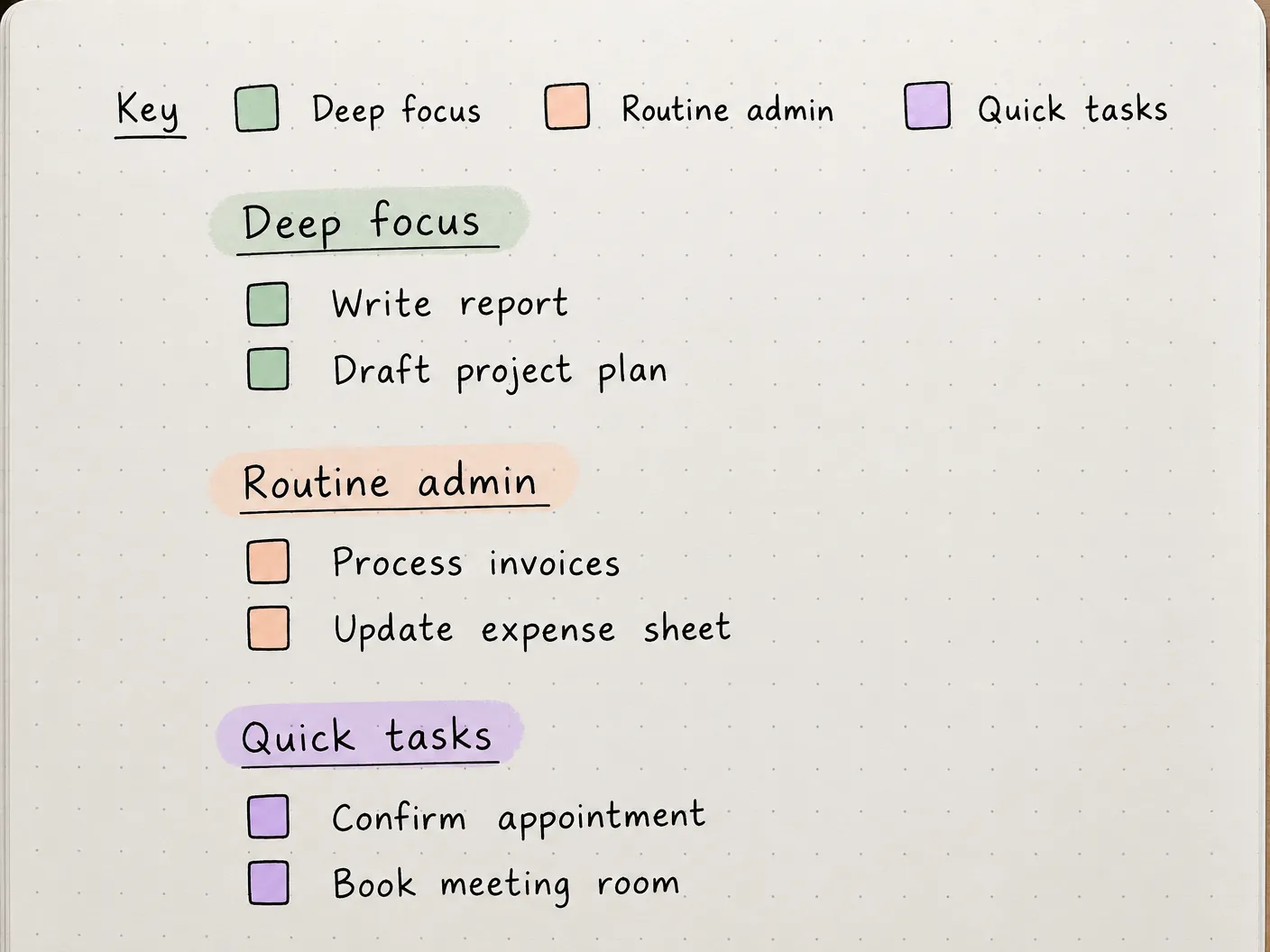
تحتاج بعض المهام إلى تركيزك الكامل، في حين أن البعض الآخر يسهل إنجازه عندما يكون لديك بضع دقائق متاحة. تساعدك القائمة المصنفة حسب مستوى الطاقة على التمييز بينهما دون الحاجة إلى إعادة النظر في خطتك بأكملها.
اختر ثلاثة ألوان واعطِ كل لون معنىً. على سبيل المثال، يمكن أن يمثل اللون الرمادي الفاتح العمل الذي يتطلب تركيزًا عميقًا، ويمكن أن يشير اللون الخوخي إلى المهام الإدارية الروتينية، ويمكن أن يبرز اللون اللافندر المهام الصغيرة التي تتطلب جهدًا أقل.
يمكنك استخدام اللون الرمادي الفاتح لكتابة تقرير، واللون الخوخي لمعالجة الفواتير، واللون اللافندر لتأكيد موعد. قم بتجميع المهام تحت عناوين ملونة متناسقة أو قم بتمييز كل خانة اختيار باستخدام قلم تمييز.
عندما تعود إلى القائمة، يمكنك اختيار مهمة تناسب وقتك المتاح ومدى تركيزك. أضف مفتاح ألوان صغيرًا في أعلى الصفحة، خاصةً إذا كنت تخطط لإعادة استخدام التصميم.
الأفضل لـ: الأشخاص الذين تتفاوت مهامهم من حيث الجهد المطلوب، ويتغير مستوى تركيزهم على مدار اليوم
تجاهل هذه الأفكار إذا: كانت مهامك يجب أن تتبع ترتيبًا ثابتًا، بغض النظر عن مقدار الطاقة المتوفرة لديك
4. قائمة المهام المنجزة
توفر لك قائمة المهام المنجزة مكانًا لتسجيل الأعمال التي أنجزتها، بما في ذلك الأمور التي لم تكن جزءًا من خطتك الأصلية.
قسّم صفحتك إلى عمودين، مع وضع «المهام» على اليسار و«المهام المنجزة اليوم» على اليمين. استخدم عناوين متناسقة، أو فاصلًا ناعمًا، أو لونًا مختلفًا من ألوان الباستيل لكل عمود للحفاظ على ترتيب التصميم.
عندما تنتهي من مهمة مخطط لها، انقلها إلى اليمين. يمكنك أيضًا إضافة أعمال غير متوقعة، مثل مساعدة زميل في طلب عاجل أو حل مشكلة ظهرت خلال اليوم.
بحلول المساء، سيكون لديك سجل بما أنجزته فعليًّا. وهذا يساعدك في الأيام التي تستغرق فيها الطلبات العاجلة الوقت الذي خططت له لشيء آخر. بالنسبة للنسخة الرقمية، أنشئ قسمين في تطبيق الملاحظات أو استخدم لوحة المهام التي تحتوي على عمودين منفصلين هما «المهام المطلوبة» و«المهام المنجزة».
الأفضل لـ: الأشخاص الذين يتعاملون مع المقاطعات المتكررة أو الطلبات غير المتوقعة إلى جانب عملهم المخطط له
تخطّها إذا: كان لديك بالفعل سجل موثوق به للمهام المنجزة ولا ترغب في الاحتفاظ بقائمة أخرى
لماذا قد تتوقف قائمة المهام الجميلة عن تحقيق الغرض منها
يمكن لمفكرة منظمة بشكل جميل أن تجعل يومك المزدحم يبدو أسهل في التحكم فيه. لكن بعد بضعة أيام، قد تلاحظ أنك تقضي وقتًا أطول في الحفاظ على ترتيب التصميم بدلاً من إنجاز المهام.
ومن المفاهيم ذات الصلة في مجال التصميم «تأثير الجمالية على سهولة الاستخدام». وقد درس الباحثون هذا الموضوع لأول مرة في عام 1995، ووجدوا أن الناس غالبًا ما يعتبرون الواجهات الجذابة أسهل في الاستخدام، حتى عندما لا يعكس مظهرها مدى كفاءة أدائها.
على الرغم من أن البحث ركز على الواجهات الرقمية، إلا أنه من الجيد أن تتذكر مراجعة كيفية عمل دفتر التخطيط الخاص بك بمجرد أن تبدأ في استخدامه.
جرب مراجعة قائمتك بعد مرور أسبوع. هل يمكنك تحديد أولوياتك بسرعة؟ هل من السهل إضافة مهام غير متوقعة أو تقديم المهام غير المنجزة؟ إذا كان التصميم يحتاج إلى تعديلات مستمرة، فقم بتبسيط الأجزاء التي تبطئك مع الاحتفاظ بالألوان والتفاصيل التي تعجبك.
أفكار لقوائم المهام الأسبوعية والشهرية ذات التصميم الجمالي
تساعدك قوائم المهام الأسبوعية والشهرية على التخطيط لما هو أبعد من اليوم التالي. يمكنك الاطلاع على المواعيد النهائية القادمة، وتنظيم المهام التي ليس لها تواريخ محددة، ومتابعة الأهداف التي تعمل على تحقيقها بمرور الوقت.
تستخدم التصميمات الخمسة التالية الألوان والشبكات والأقسام الواضحة لتسهيل تنظيم تلك الخطط والرجوع إليها.
5. الصفحة الأسبوعية المكونة من سبعة أعمدة
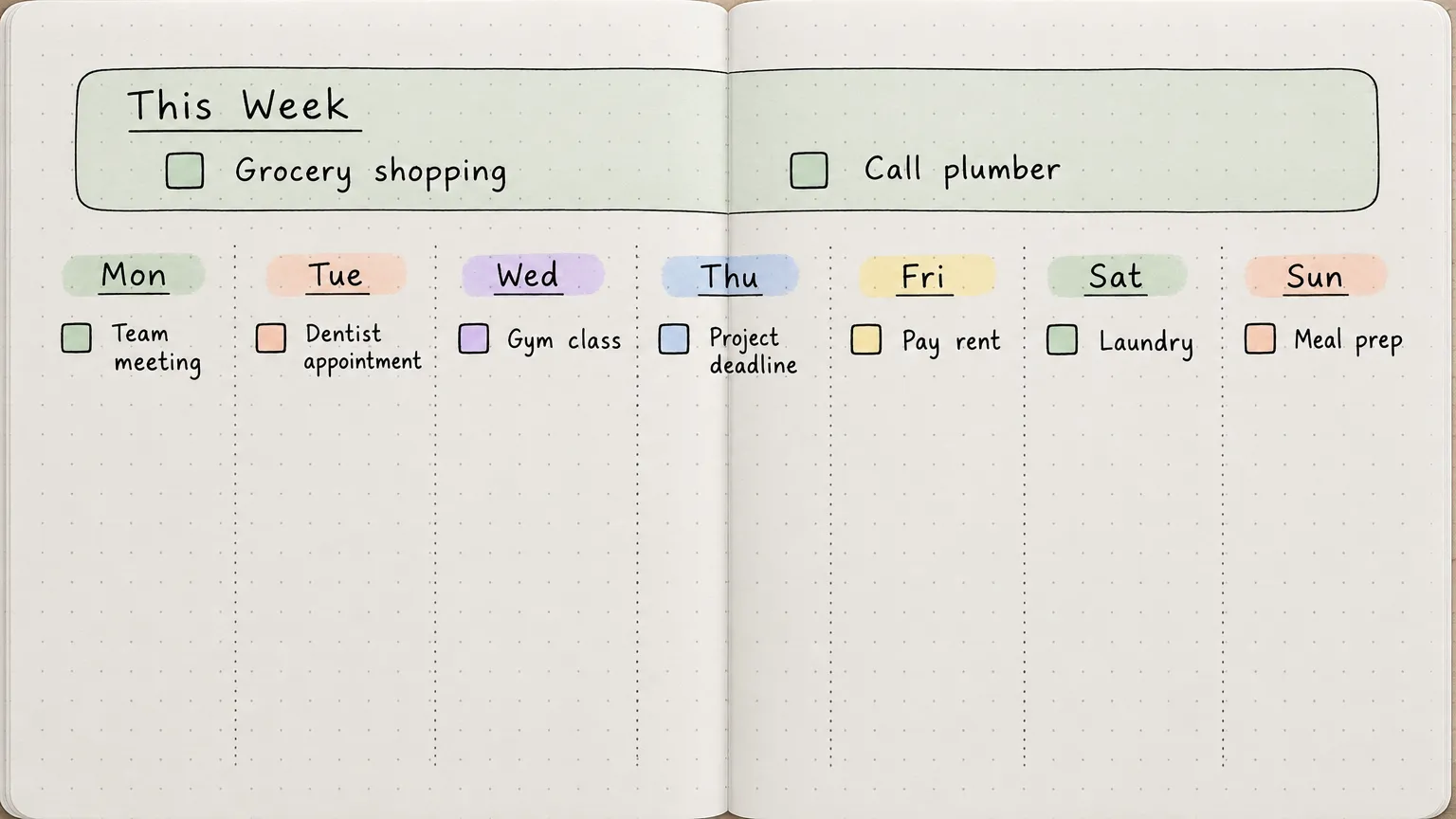
إذا كنت تحب رؤية أسبوعك بأكمله على صفحة واحدة، فإن الصفحة المكونة من سبعة أعمدة تمنح كل يوم مساحته الخاصة دون أن تفقد الرؤية لما هو قادم.
افتح صفحتين متقابلتين في دفتر الملاحظات وقسمهما إلى سبعة أعمدة ضيقة، عمود لكل يوم. أضف قسمًا عريضًا بعنوان «هذا الأسبوع» في الجزء العلوي للمهام التي لم تحدد موعدًا لها بعد. امنح كل يوم عنوانًا ملونًا، وأضف مربعات اختيار صغيرة بجانب المهام، واستخدم خطوطًا منقطة رفيعة لفصل الأعمدة عن بعضها.
على سبيل المثال، يمكنك وضع موعد زيارة طبيب الأسنان تحت يوم الثلاثاء، وموعد تسليم مشروع ما تحت يوم الخميس، وتسوق البقالة في القسم الأسبوعي إلى أن تقرر متى ستذهب.
مع ظهور مهام جديدة، يمكنك إضافتها إلى اليوم المناسب أو الاحتفاظ بها في القسم الأسبوعي حتى تصبح جاهزًا لتخطيطها. وينطبق هذا أيضًا على المخطط القابل للطباعة أو التخطيط الأسبوعي المخصص في Canva.
الأفضل لـ: الأشخاص الذين يرغبون في رؤية التزاماتهم الأسبوعية ومهامهم المرنة معًا
تجاهل هذا الخيار إذا: كنت بحاجة إلى إدارة عدة مهام تفصيلية كل يوم، ووجدت أن الأعمدة الضيقة تقيّدك بشكل كبير
6. شبكة الأولويات بألوان الباستيل
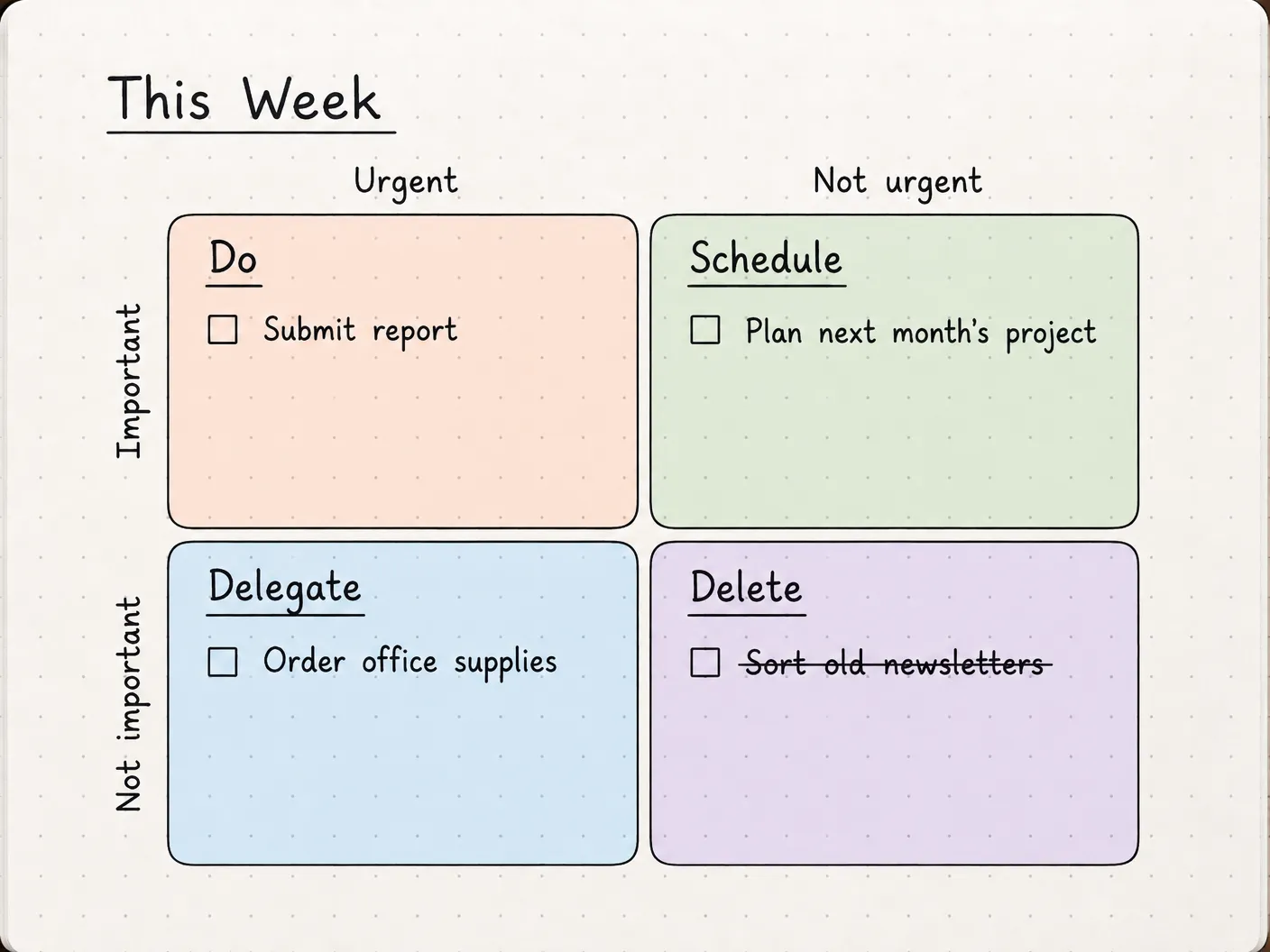
عندما تتضمن قائمتك الأسبوعية كل شيء بدءًا من المواعيد النهائية العاجلة وصولًا إلى المهام التي كنت تؤجلها، يمكن لشبكة الأولويات ذات الألوان الباستيلية أن تساعدك في تحديد من أين تبدأ.
يتبع التصميم مصفوفة أيزنهاور، التي تصنف المهام حسب مدى إلحاحها وأهميتها. قسّم الصفحة إلى أربعة مربعات وخصص لونًا لكل منها. قم بتسميتهم:
- «افعل»: المهام العاجلة والمهمة التي تحتاج إلى اهتمامك أولاً
- الجدول الزمني: المهام المهمة التي يمكن التخطيط لها في وقت لاحق
- التفويض: المهام العاجلة التي يمكن لشخص آخر توليها
- حذف: المهام التي ليست عاجلة ولا مهمة ويمكن إزالتها
على سبيل المثال، قد يُدرج تقديم تقرير مستحق غدًا في المربع الأول، بينما يمكن وضع التخطيط لمشروع الشهر المقبل في المربع الثاني. وإذا لم تتمكن من تفويض مهمة ما في المربع الثالث، فحدد متى ستتولى إنجازها.
تسهل الأقسام الملونة تحديد الفئات عند مراجعة أسبوعك. يمكنك رسم الشبكة في دفتر ملاحظات أو تخصيص أحد قوالب تحديد الأولويات هذه للحصول على نسخة رقمية.
الأفضل لـ: الطلاب والمديرين والمهنيين الذين يحتاجون إلى ترتيب الأولويات المتضاربة قبل التخطيط لأسبوعهم
تخطّها إذا: كانت مهامك تتبع جدولاً زمنياً ثابتاً بالفعل، ولم يكن لديك مجال كبير لتغيير ترتيبها
7. أيام ذات موضوع معين
يكون التخطيط أسهل في بعض الأسابيع عندما تخصص مهمة معينة ليوم معين. تتيح لك «أيام المواضيع» تحديد محور تركيز لكل يوم، إلى جانب لون يساعدك على التعرف عليه في دفتر التخطيط الخاص بك.
يمكنك تخصيص أيام الاثنين للأعمال الإدارية، وأيام الثلاثاء للأعمال الإبداعية، وأيام الأربعاء للاجتماعات، وأيام الخميس للمهام التي تتطلب تركيزًا عميقًا، وأيام الجمعة للمراجعات. استخدم أقلام تمييز متناسقة، وعناوين ملونة، أو رسوم توضيحية صغيرة لإبراز كل موضوع.
أضف تحت كل يوم قائمة مراجعة قصيرة بالمهام التي تتناسب مع موضوعه. على سبيل المثال، قد يتضمن يومك الإداري معالجة الفواتير، وتحديث السجلات، ومتابعة الطلبات المعلقة.
ليس عليك تخصيص يوم كامل لنوع واحد من العمل. إذا كان لديك بالفعل اجتماعات أو التزامات أخرى، فحدد موضوعًا للساعات التي يمكنك التحكم فيها. قم بإعادة إنشاء هذا التصميم في صفحة مزدوجة من دفتر ملاحظات أسبوعي أو استخدم مربعات متكررة ومميزة بالألوان في تقويم رقمي.
الأفضل لـ: العاملين لحسابهم الخاص، والمبدعين، والمهنيين الذين يتنقلون بانتظام بين أنواع مختلفة من العمل
تجاهل هذه النصيحة إذا: كان جدولك يتغير باستمرار ولم تكن لديك سيطرة تذكر على توقيت إنجاز المهام
8. صفحة الأهداف الشهرية
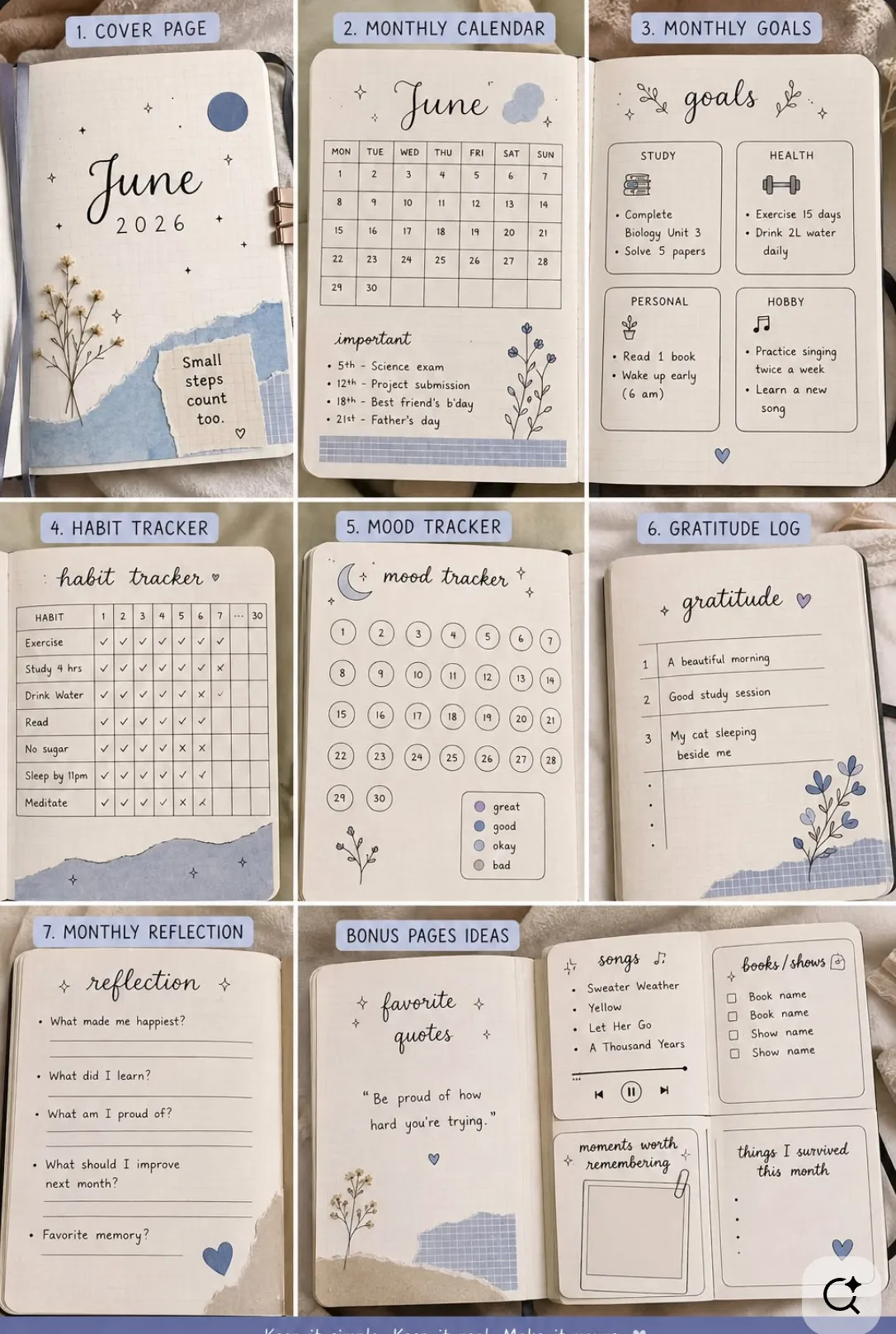
توفر لك صفحة الأهداف الشهرية مساحة لتخطيط المهام الصغيرة التي تدعم تحقيق هدف ما خلال الأسابيع القليلة المقبلة.
قسّم صفحتك إلى ثلاثة أقسام، بحيث يحتوي كل قسم على هدف في الأعلى وقائمة مراجعة قصيرة أسفله. يمكنك استخدام حدود بألوان الباستيل، أو عناوين مكتوبة بخط اليد، أو أشرطة تقدم صغيرة لمنح كل هدف مساحته البصرية الخاصة.
لنفترض أن أحد أهدافك هو تحديث ملف أعمالك. قد تتضمن قائمة المهام الخاصة بك اختيار ثلاثة مشاريع حديثة، وتحديث أوصافها، ونشر التغييرات. ويمكن أن يغطي قسم آخر هدفًا شخصيًا، مثل التخطيط لرحلة أو إنهاء قراءة كتاب.
عند إنجاز كل مهمة، ضع علامة عليها أو املأ جزءًا من شريط التقدم. يمكنك أيضًا ترك مساحة صغيرة أسفل كل قسم لتدوين الملاحظات أو المهام التي تطرأ خلال الشهر.
يُعد دفتر الملاحظات ذو الشبكة النقطية خيارًا مناسبًا لهذا التصميم، على الرغم من أنه يمكنك إنشاء نفس الهيكل في مستند رقمي.
الأفضل لـ: الأشخاص الذين يسعون إلى تحقيق أهداف شخصية أو مهنية تتضمن عدة مهام أصغر
تجاهل هذا إذا: كنت بحاجة بشكل أساسي إلى تتبع المواعيد والمواعيد النهائية اليومية، والتي يسهل إدارتها في التقويم
9. تقويم قائمة المهام الشهرية
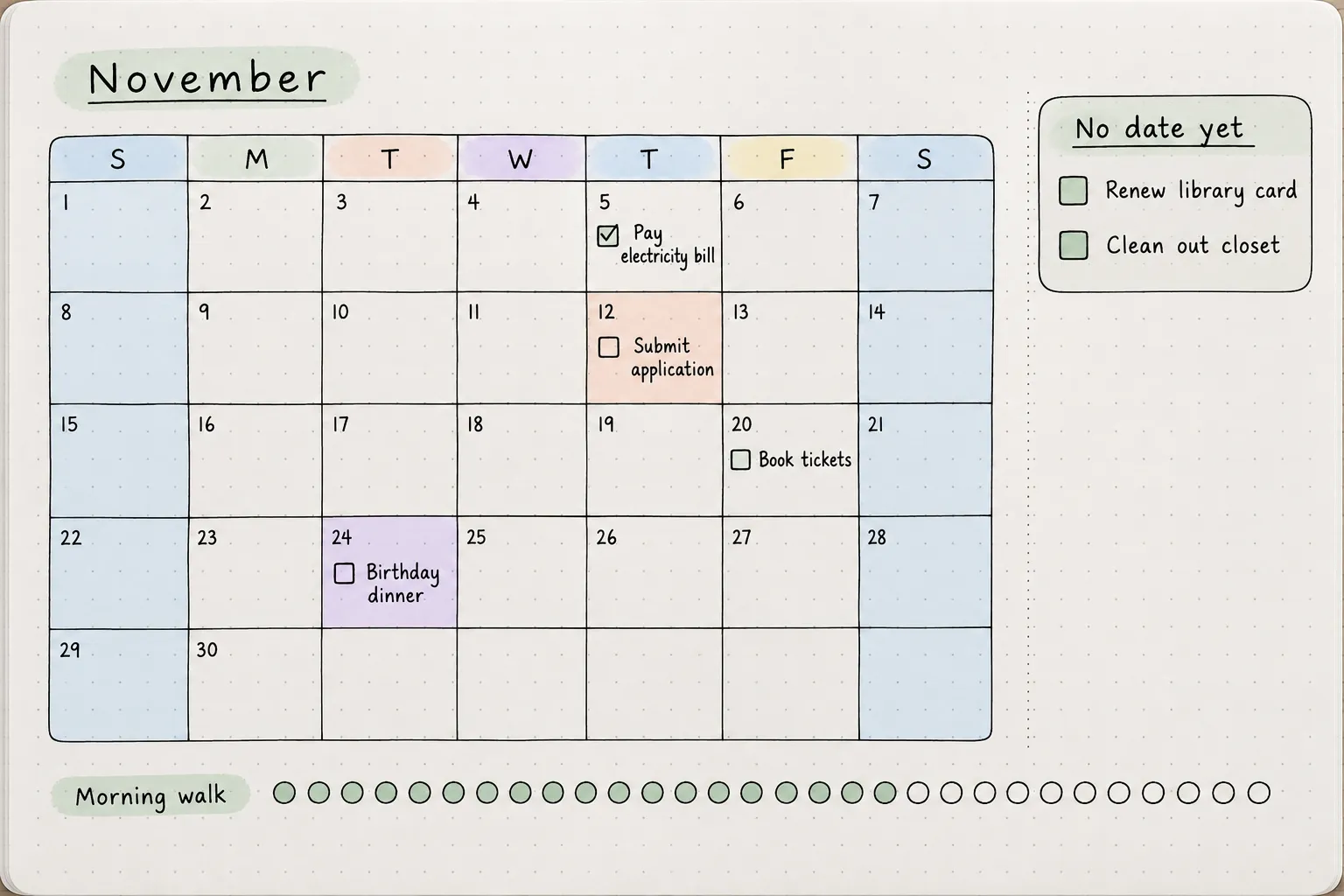
يُعد تقويم قائمة المهام الشهرية خيارًا مناسبًا عندما تكون مهامك موزعة على تواريخ مختلفة، وترغب في رؤيتها جميعًا في لمحة واحدة، دون الحاجة إلى تصفح مخططك اليومي.
ارسم شبكة تقويمية للشهر، مع مربع صغير لكل تاريخ. استخدم ألوانًا هادئة لعطلات نهاية الأسبوع، والمواعيد النهائية المهمة، أو المناسبات الشخصية، واترك مساحة داخل كل مربع لتدوين مهمة قصيرة أو مربع اختيار.
على سبيل المثال، يمكنك إضافة «دفع فاتورة الكهرباء» في اليوم الخامس، و«تقديم الطلب» في اليوم الثاني عشر، و«حجز التذاكر» في اليوم العشرين. ضع علامة على كل مهمة عند الانتهاء منها، واحتفظ بقائمة صغيرة بجانب التقويم للأمور التي ليس لها موعد محدد بعد.
يمكنك أيضًا إضافة أداة تتبع العادات الضيقة في الجزء السفلي إذا كنت تعمل على روتين يومي. قم بوضع نقطة أو مربع في كل يوم تنجز فيه المهمة، باستخدام نفس لوحة الألوان المستخدمة في التقويم.
الأفضل لـ: الأشخاص الذين يرغبون في الحصول على نظرة عامة مرئية على المواعيد النهائية الشهرية والمهام والمسؤوليات المتكررة
تخطّها إذا: كان لديك العديد من المهام التي يجب إنجازها كل يوم وتحتاج إلى مساحة أكبر للتفاصيل أو الملاحظات
أفكار لقوائم المهام ذات التصميم الجمالي في دفتر الملاحظات (Bullet Journal)
تمنحك دفاتر «بوليت جورنال» الحرية في إنشاء قائمة مهام ذات طابع شخصي، سواء كنت تفضل التخطيطات البسيطة المكتوبة بخط اليد أو الصفحات المليئة بالألوان والرسوم التوضيحية. يمكنك أيضًا استخدام الرموز وعلامات التبويب والعلامات المرئية لتنظيم المهام وتتبع التقدم المحرز دون الحاجة إلى إعادة كتابة قوائمك باستمرار.
فيما يلي ثلاث طرق لإدراج هذه التفاصيل في دفتر الملاحظات الخاص بك.
10. رموز ومؤشرات التسجيل السريع
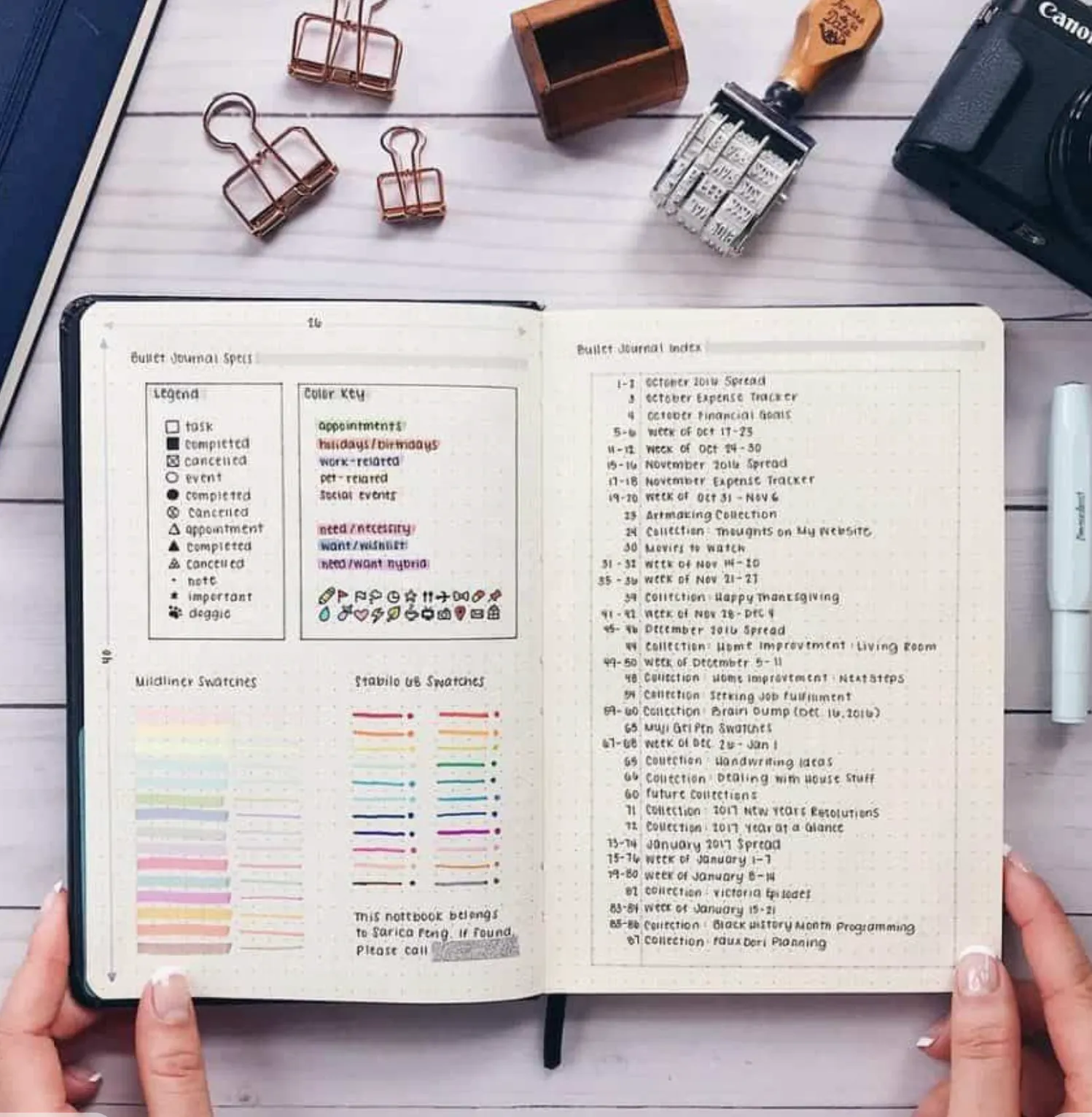
إذا كنت تريد قائمة مهام يسهل تحديثها على مدار اليوم، فإن «التسجيل السريع» يوفر لك طريقة لتتبع المهام باستخدام بضعة رموز بسيطة.
طور رايدر كارول هذا النظام كجزء من منهجية «بولت جورنال»، حيث يستخدم النقطة للإشارة إلى المهمة المفتوحة، وعلامة «X» للإشارة إلى المهمة المنجزة، والسهم الأيمن للإشارة إلى المهمة التي تم نقلها إلى مجموعة أخرى أو إلى السجل الشهري التالي، والسهم الأيسر للإشارة إلى المهمة المجدولة في السجل المستقبلي.
ابدأ بصفحة فارغة في دفتر ملاحظات واكتب كل مهمة في سطر منفصل. يمكنك وضع علامة «تقديم تقرير النفقات» بنقطة في الصباح، ثم تحويلها إلى علامة X عند الانتهاء. أضف علامة نجمية صغيرة بجانب المهام التي تحتاج إلى أولوية.
للحصول على تخطيط أكثر جمالية، استخدم قلمًا ذو طرف رفيع لرسم الرموز، وعناوين بألوان هادئة، وهامشًا ضيقًا للملاحظات المهمة. حافظ على استخدام نفس مفتاح الرموز في جميع صفحاتك، لأن الاتساق يسهل مراجعة المهام غير المنجزة لاحقًا.
لمعرفة المزيد من الطرق لتنظيم المشاريع الكبيرة باستخدام هذه الطريقة، اطلع على هذا الدليل الخاص بإدارة المشاريع باستخدام دفتر الملاحظات.
الأفضل لـ: الأشخاص الذين يفضلون التخطيط بخط اليد ويرغبون في تسجيل واضح للمهام المنجزة والمجدولة وغير المنجزة
تجاهل هذه النصائح إذا: كنت تعتمد بشكل كبير على التذكيرات التلقائية، أو المهام المشتركة، أو الإشعارات الخاصة بالمواعيد النهائية القادمة
11. علامات تبويب الفئات بشريط «واشي»
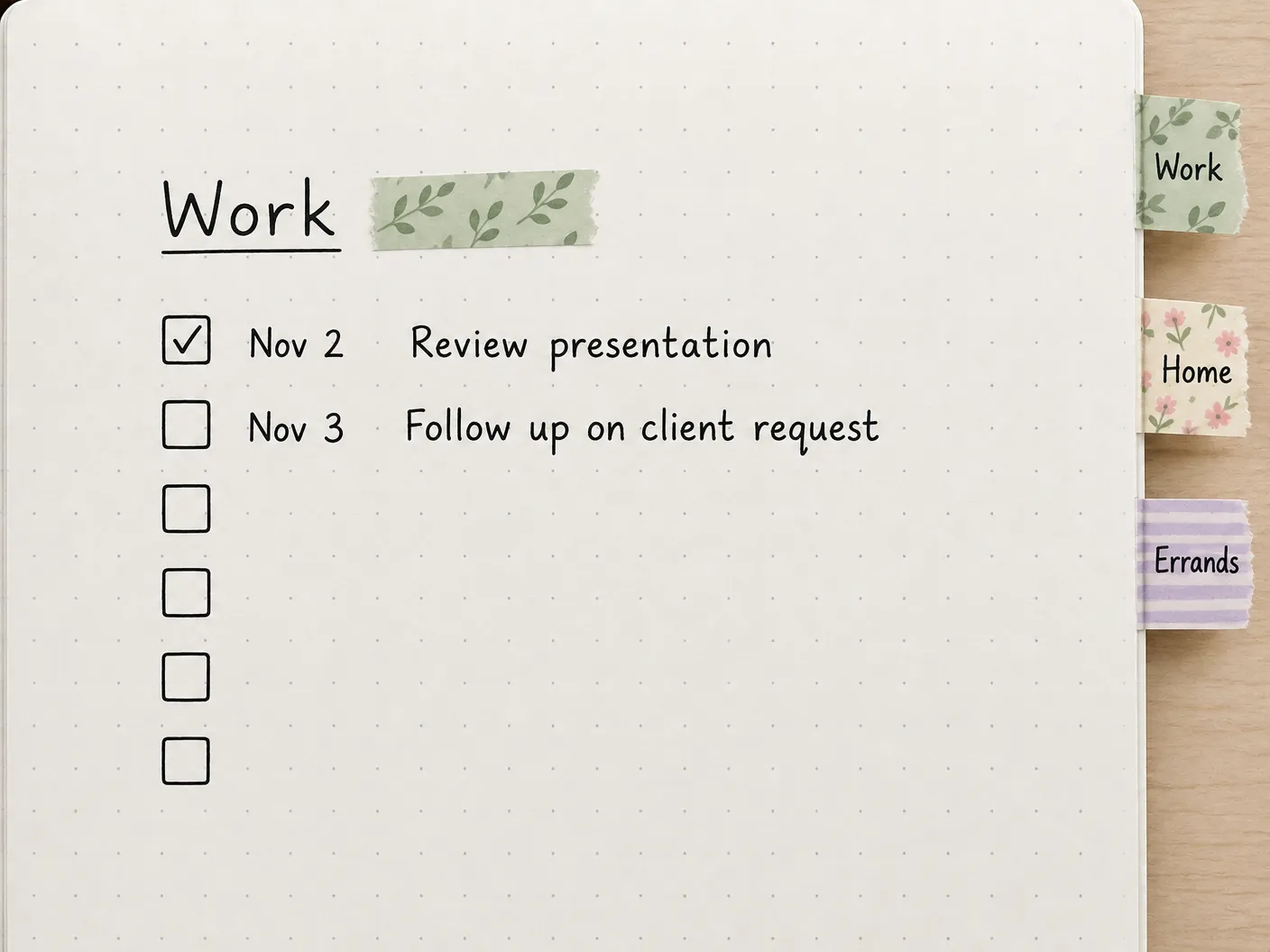
عندما تستخدم دفتر ملاحظات واحدًا للعمل والمهام والخطط الشخصية وكل ما بين ذلك، يمكن أن تساعدك علامات التبويب المصنوعة من شريط الواشي في الفصل بين هذه القوائم وتسهيل العثور عليها.
ابدأ بتخصيص قسم منفصل لكل فئة. على سبيل المثال، استخدم شريطًا بنقشة المريمية لـ «العمل»، وشريطًا بنقشة الأزهار لـ «المنزل»، وشريطًا مخططًا لـ «المهام». ضع شريطًا صغيرًا على طول الحافة الخارجية للصفحة الأولى في كل قسم، مع ترك جزء منه ظاهرًا ليكون بمثابة علامة تبويب.
داخل كل قسم، قم بإنشاء قائمة مراجعة متجددة تحتوي على مهام مؤرخة ومساحة كافية لإضافة مهام جديدة. قد يتضمن قسم «العمل» مراجعة عرض تقديمي ومتابعة طلب أحد العملاء، بينما قد يتضمن قسم «المهام» التسوق لشراء البقالة واستلام الطرود.
مع امتلاء دفتر الملاحظات، تسهل علامات التبويب المزخرفة العودة إلى القائمة الصحيحة دون الحاجة إلى البحث في كل صفحة. يمكنك أيضًا إنشاء مفتاح تصنيف صغير داخل الغلاف الأمامي.
الأفضل لـ: الأشخاص الذين يحتفظون بعدة قوائم شخصية ومهنية في نفس دفتر الملاحظات
تخطّها إذا: كنت تفضل تدوين كل شيء في قائمة يومية واحدة قصيرة ونادرًا ما تحتاج إلى الرجوع إلى الصفحات القديمة
12. أيقونات وملصقات للرسم العشوائي
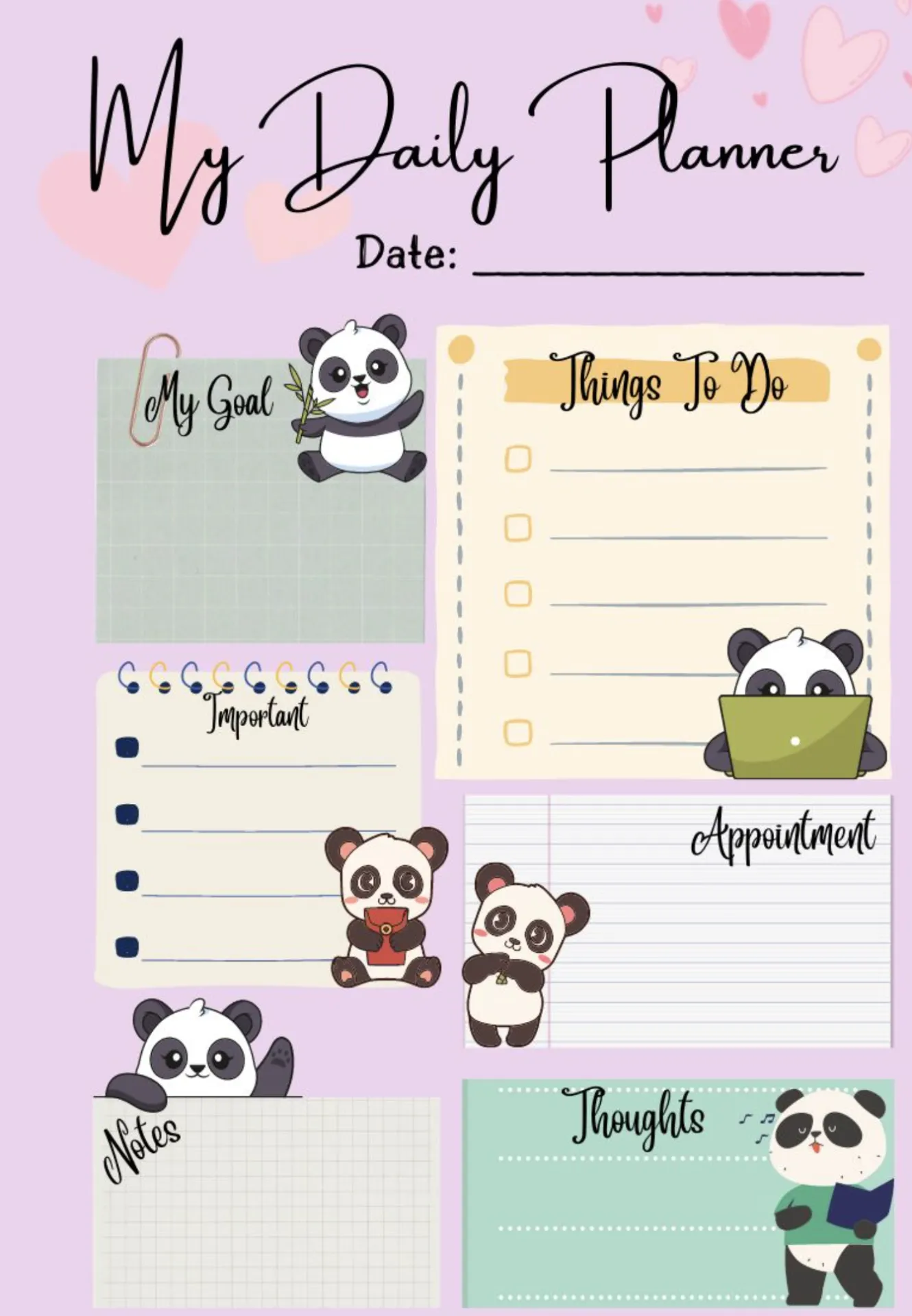
يمكن للرسومات الصغيرة والملصقات أن تضفي مزيدًا من الطابع الشخصي على قائمة المهام المكتوبة بخط اليد، مع تسهيل التعرف على أنواع المهام المختلفة.
اختر بعض الرسوم التوضيحية البسيطة التي تتناسب مع أنشطتك المعتادة. ارسم مظروفًا صغيرًا بجانب رسائل البريد الإلكتروني، وكتابًا بجانب مهام الدراسة، وحقيبة تسوق بجانب المهام اليومية. استخدم نفس الرموز في جميع أنحاء دفتر التخطيط الخاص بك، مع الحرص على أن تكون صغيرة بما يكفي لتوضع بجانب خانة الاختيار.
على سبيل المثال، قد تتضمن القائمة اليومية عبارة «الرد على العميل» مصحوبة برمز مظروف، و«قراءة الفصل الرابع» مصحوبة برمز كتاب، و«شراء البقالة» مصحوبة برمز حقيبة تسوق. تساعد الرسوم التوضيحية على تمييز الفئات حتى عندما تظهر جميع العناصر على نفس الصفحة.
إذا كنت تفضل الملصقات، فاختر مجموعة متناسقة ذات لوحة ألوان أو أسلوب رسومي متسق. يمكنك أيضًا الجمع بين العناوين المكتوبة بخط اليد والحدود الزخرفية الصغيرة لإضفاء مظهر أكثر إتقانًا على الصفحة.
احتفظ بمفتاح رموز بسيط في الصفحة الأولى، خاصةً إذا كنت تستخدم عدة فئات. بهذه الطريقة، تظل الرسومات سهلة الفهم عندما تعود إلى قائمة قديمة.
الأفضل لـ: مخططي المهام البصريين الذين يستمتعون بإضافة الرسوم التوضيحية والتفاصيل الشخصية إلى قوائم مهامهم اليومية
تخطّها إذا: كنت تفضل القوائم النصية البسيطة أو تجد أن صيانة الرسوم التوضيحية تستغرق وقتًا طويلاً
أفكار لقوائم المهام الرقمية ذات التصميم الجمالي
توفر قوائم المهام الرقمية مساحة واسعة للتخصيص البصري، بدءًا من السمات الداكنة والبطاقات المرمزة بالألوان وصولًا إلى الأدوات المصغرة التي تبقي مهامك في متناول يدك. كما تساعدك أيضًا على تحديث المواعيد النهائية، ونقل المهام بين المراحل، وترحيل الأعمال غير المنجزة إلى اليوم التالي.
فيما يلي أربعة تخطيطات تجمع بين هذه الميزات وتصميمًا بسيطًا ومتسقًا.
13. الوضع المظلم البسيط
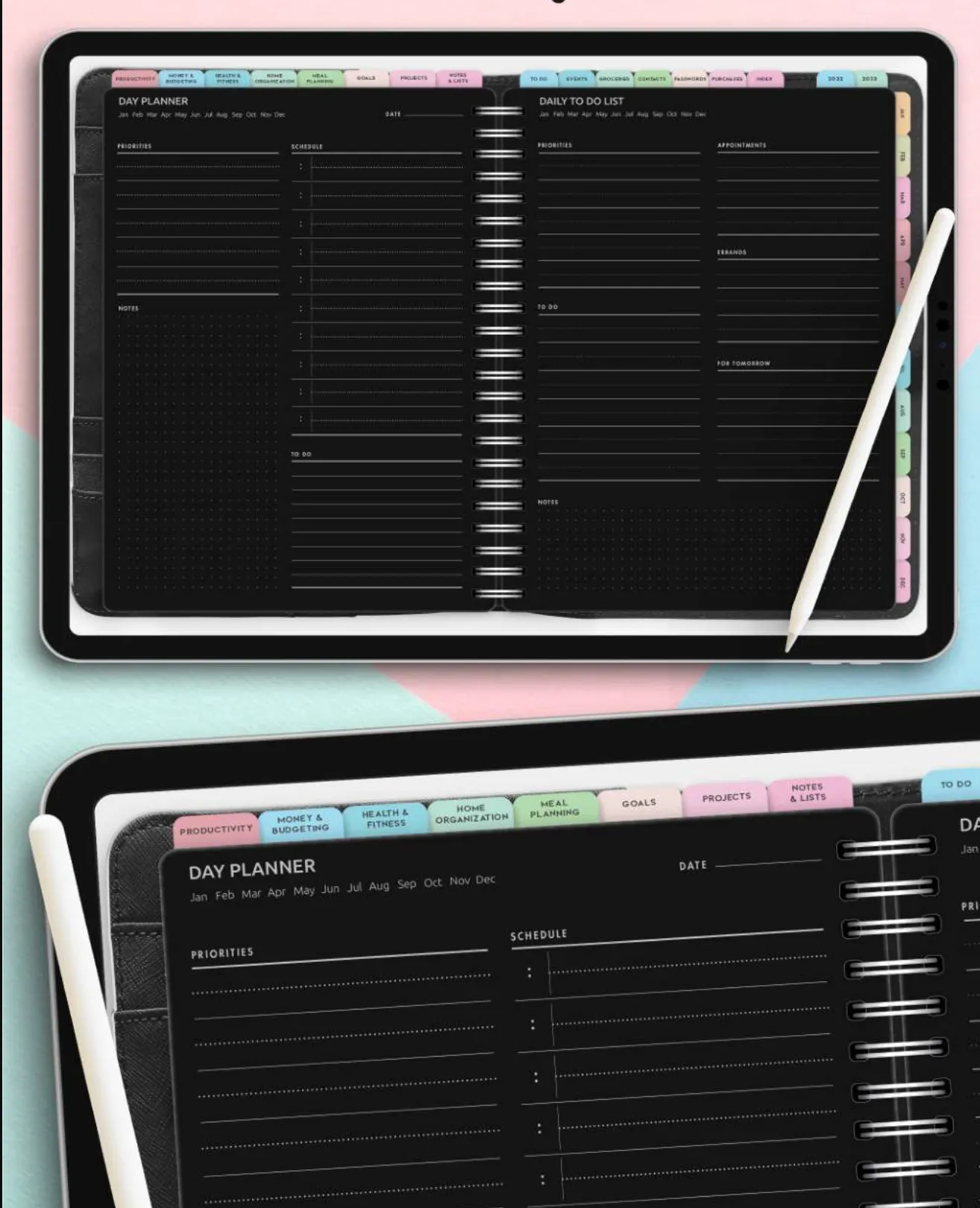
تُعد قائمة المهام ذات الوضع الداكن خيارًا مناسبًا إذا كنت تفضل واجهة بسيطة تحتوي على عناصر زخرفية أقل ولوحة ألوان متسقة.
ابدأ باستخدام تطبيق مهام يدعم الوضع المظلم، وقم بتنظيم قائمتك إلى عدة أقسام، مثل «اليوم» و«قادم» و«مكتمل». استخدم لونًا بارزًا واحدًا للمهام ذات الأولوية العالية وألوانًا محايدة للباقي، مع الحرص على أن تكون أسماء المهام سهلة القراءة.
على سبيل المثال، يمكنك تمييز «إرسال العرض النهائي» بعلامة أولوية باللون الأرجواني الباهت، مع الاحتفاظ بالمهام الروتينية في قائمة قياسية أسفلها. ستساعدك العناوين الواضحة والمسافات المتسقة على فصل الأقسام دون إضافة المزيد من الألوان.
يمكنك أيضًا مطابقة مظهر تطبيقك مع خلفية سطح المكتب أو الهاتف للحصول على مظهر أكثر تناسقًا. فقط تأكد من أن النص يظل قابلاً للقراءة على الخلفية، خاصةً عند استخدام درجات ألوان فاتحة.
الأفضل لـ: الأشخاص الذين يفضلون التصميمات الرقمية البسيطة ويرغبون في إظهار أولوياتهم دون الكثير من العناصر البصرية
تخطّها إذا: كنت تفضل دفاتر التخطيط الغنية بالرسوم التوضيحية أو تحتاج إلى تخصيص بصري واسع النطاق يتجاوز السمات المتوفرة في التطبيق
14. لوحة كانبان المصغرة
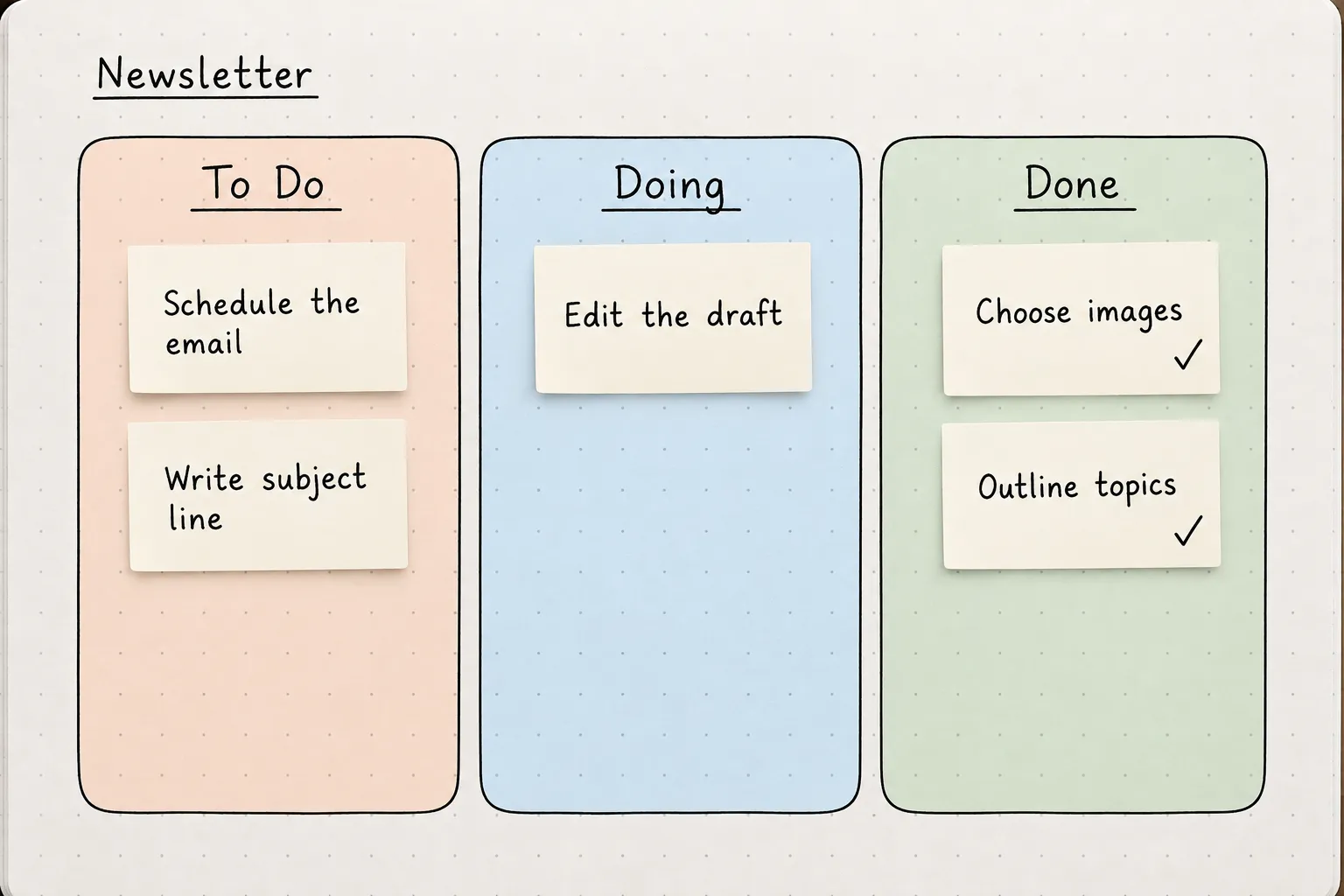
لوحة كانبان مصغرة تحول قائمة المهام الخاصة بك إلى مجموعة من البطاقات التي تنتقل عبر مراحل مختلفة أثناء عملك.
أنشئ ثلاثة أعمدة بعنوان «المهام المطلوبة» و«قيد التنفيذ» و«تم». امنح كل عمود لون خلفية فاتحًا أو استخدم ملصقات ملونة على البطاقات الفردية. يجب أن تمثل كل بطاقة مهمة يمكنك تحريكها إلى الأمام مع تغير حالتها.
على سبيل المثال، إذا كنت تُعدّ نشرة إخبارية، فقد تكون مهمة «اختيار الصور» في قسم «تم»، و«تحرير المسودة» في قسم «قيد التنفيذ»، و«جدولة البريد الإلكتروني» في قسم «المهام المطلوبة». يمنحك تحريك البطاقات عبر اللوحة صورة أوضح عما تم إنجازه وما لا يزال بحاجة إلى الاهتمام.
يمكنك إعادة إنشاء هذا التصميم باستخدام الملاحظات اللاصقة على لوحة أو استخدام تطبيق مهام رقمي مزود بـ«عرض اللوحة». للحصول على تصميم أكثر تنظيمًا، احتفظ فقط بالمهام التي تعمل عليها حاليًا في عمود «قيد التنفيذ» واترك المهام القادمة في عمود «المهام المطلوبة».
الأفضل لـ: مخططي المهام البصريين والأشخاص الذين يديرون مشاريع شخصية تتضمن عدة مهام أو مراحل
تجاهل هذه النصيحة إذا: كانت قائمتك تحتوي بشكل أساسي على مهام سريعة وغير مترابطة، يسهل وضع علامة «تم» عليها بدلاً من نقلها بين الأعمدة
15. بطاقات معرض مع صور غلاف
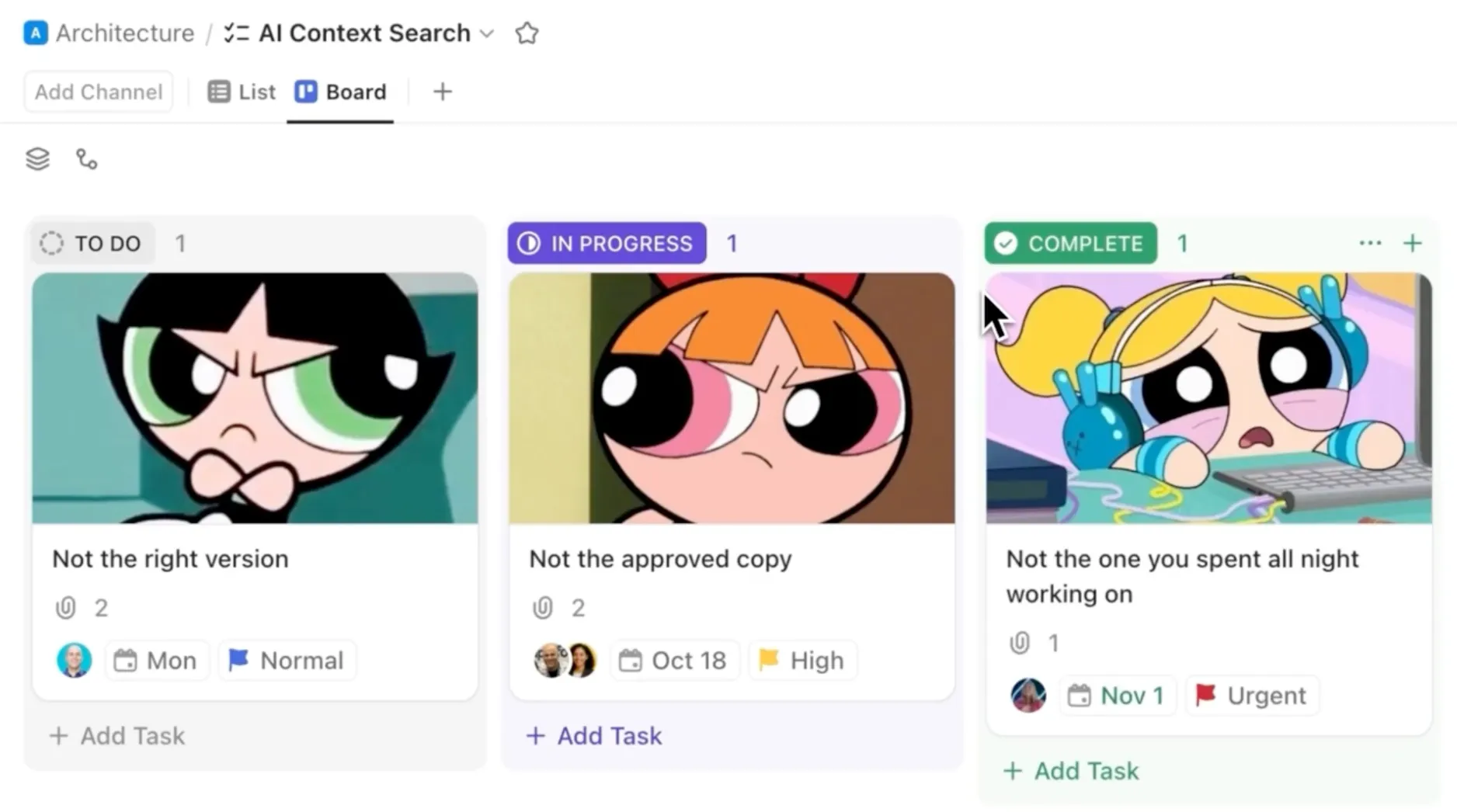
إذا كانت قائمة مهامك تتضمن عدة مشاريع أو خطط إبداعية، فإن بطاقات المعرض تتيح لك تنظيمها باستخدام صور تجعل كل مشروع مميزًا ويمكن التعرف عليه بسهولة.
في أداة مثل Notion، أنشئ معرضًا وأضف بطاقة لكل مشروع. اختر صورة غلاف تمثل العمل، ثم أضف قائمة مراجعة داخل البطاقة للمهام التي تحتاج إلى إنجازها.
على سبيل المثال، يمكن أن تحتوي مجموعة تخطيط السفر على بطاقات منفصلة للنقل والإقامة والأنشطة، مع صورة غلاف ذات صلة لكل منها. عند فتح بطاقة الإقامة، ستظهر مهام مثل مقارنة الفنادق، والتحقق من سياسات الإلغاء، وتأكيد الحجز. يمكنك أيضًا عرض الحالة أو تاريخ الاستحقاق على كل بطاقة. سيمنحك ذلك نظرة عامة على التقدم المحرز دون الحاجة إلى فتح كل مشروع.
الأفضل لـ: المشاريع الإبداعية، وتخطيط الرحلات، وقوائم القراءة، والأنشطة الأخرى التي تستفيد من الصور وقوائم المراجعة التفصيلية
تخطّها إذا: كنت تتابع بشكل أساسي المهام اليومية الصغيرة وتحتاج إلى شطبها بأسرع ما يمكن
16. أداة الشاشة الرئيسية
تتيح أداة الشاشة الرئيسية إبقاء قائمة المهام مرئية دون الحاجة إلى فتح تطبيق التخطيط كلما أردت التحقق من مهمتك التالية.
ابدأ بإنشاء قائمة يومية قصيرة في تطبيق يدعم الأدوات المصغرة. ثم أضف أداة التطبيق المصغرة إلى الشاشة الرئيسية لهاتفك واختر المهام أو القائمة التي تريد عرضها، وفقًا للإعدادات المتاحة في التطبيق.
يمكنك إنشاء قائمة «اليوم» في تطبيق «التذكيرات» من Apple تتضمن مهام مثل تسليم واجب دراسي، واستلام طرد، وتحديد موعد. أضف أداة «التذكيرات» إلى الشاشة الرئيسية لجهاز iPhone الخاص بك، ثم حدد القائمة التي تريد رؤيتها. اختر حجم الأداة وموضعها بما يتناسب مع تخطيط شاشتك الرئيسية.
وبفضل الأداة التفاعلية المدعومة، يمكنك أيضًا وضع علامة على المهام المنجزة مباشرةً من الشاشة الرئيسية.
الأفضل لـ: مستخدمي المخططات الذين يعتمدون على الهاتف في المقام الأول ويرغبون في الاحتفاظ بقائمة قصيرة بالمهام اليومية في متناول اليد
تخطّها إذا: كنت تفضل فصل مهام العمل عن الشاشة الرئيسية لهاتفك أو كنت بحاجة إلى مساحة أكبر للتخطيط التفصيلي
أفكار جمالية لقوائم المهام للطلاب والعمل
عندما تتضمن مهامك حصصًا دراسية أو مواعيد نهائية أو أشخاصًا آخرين، قد تغفل قائمة المهام البسيطة بعض التفاصيل المهمة. لذا، يجب تخصيص مكان واضح في تخطيطك لمواعيد الاستحقاق وتسميات المواد والمسؤولين عن المهام.
تسلط هذه الأفكار الأربع الضوء على تلك التفاصيل مع ترك مساحة للألوان والخطوط الأنيقة واللمسات الشخصية الأخرى.
17. العد التنازلي للمهام
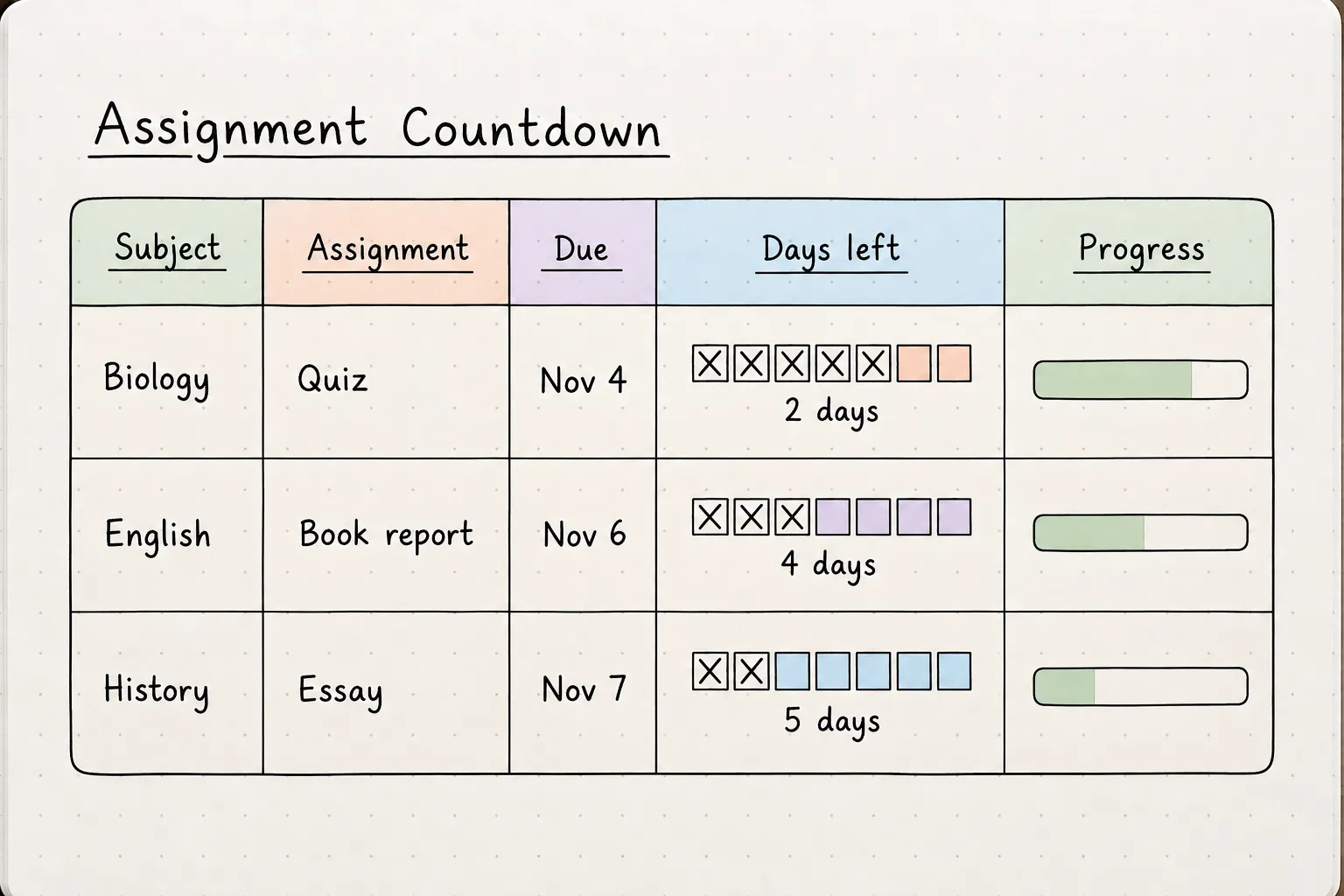
عندما يكون لديك عدة واجبات مدرسية مستحقة التسليم في نفس الأسبوع، يوفر لك «العد التنازلي للواجبات» تذكيرًا مرئيًا بالوقت المتبقي لإنجاز كل منها.
أنشئ أداة تتبع تحتوي على صف منفصل لكل واجب. أدرج المادة الدراسية واسم المهمة وتاريخ الاستحقاق وشريطًا صغيرًا للعد التنازلي مقسمًا إلى أيام. يمكنك تلوين الأيام المتبقية بألوان الباستيل أو شطب جزء واحد مع مرور كل يوم.
على سبيل المثال، قد يُظهر سجل المتابعة الخاص بك اختبارًا في مادة الأحياء يتبقى عليه يومان، ومقالًا في مادة التاريخ مستحق التسليم بعد خمسة أيام. أضف مربع اختيار أو مؤشر تقدم بجانب كل مهمة لتتبع مقدار العمل الذي أنجزته، لأن العد التنازلي للموعد النهائي وحده لن يوضح ذلك.
رتب الصفوف حسب تاريخ الاستحقاق، مع وضع المواعيد النهائية الأقرب في الأعلى. يمكنك رسم التخطيط في دفتر ملاحظات أو استخدام أداة تتبع قابلة للطباعة مزودة بأشرطة تقدم ملونة.
لمزيد من خيارات التخطيط الرقمي، اكتشف أدوات التنظيم هذه المخصصة للطلاب.
الأفضل لـ: الطلاب الذين يديرون واجباتهم واختباراتهم وأعمالهم الدراسية في مواد دراسية متعددة
تجاهل هذه النصيحة إذا: كانت مهامك تتضمن عدة مراحل أو علاقات تبعية تتطلب تتبعًا أكثر تفصيلًا
18. رمز لون الموضوع
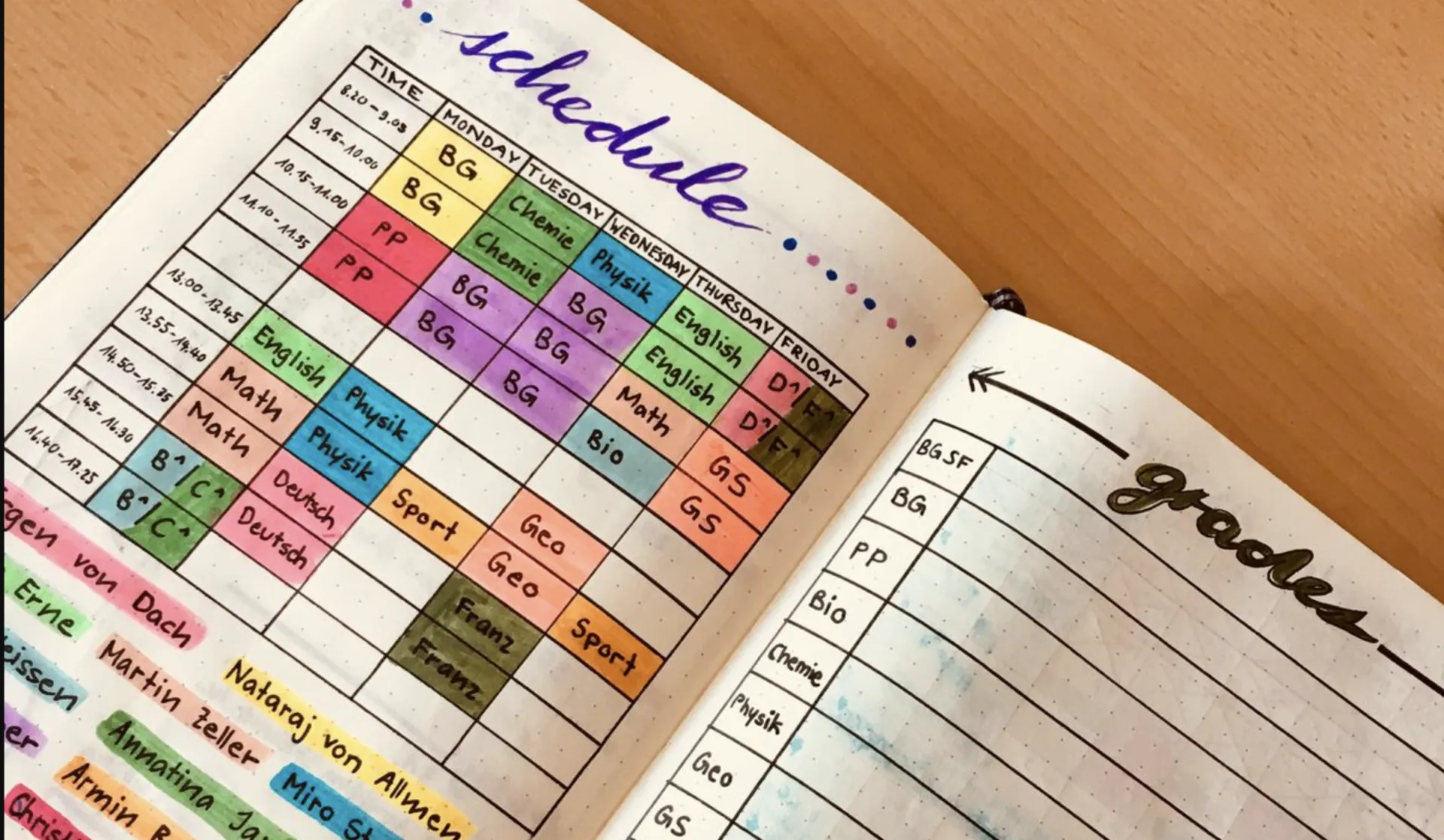
إذا كنت تحتفظ بملاحظات وواجبات منفصلة لكل مادة دراسية، فإن استخدام لون ثابت لكل منها يمكن أن يضفي بعض النظام على روتينك الدراسي.
اختر لونًا لكل مادة دراسية واستخدمه في دفاترك ومفكرتك وقائمة المهام. على سبيل المثال، يمكنك استخدام اللون الأزرق للفيزياء، والبرتقالي للتاريخ، والأصفر للرياضيات.
قسّم قائمة المهام الخاصة بك إلى أقسام حسب المادة الدراسية مع عناوين ملونة متناسقة. تحت كل قسم، اكتب المهام التي تحتاج إلى إنجازها، إلى جانب مواعيد تسليمها. قد يتضمن قسم «التاريخ» قراءة فصل دراسي، وإعداد ملاحظات العرض التقديمي، وتسليم مقال.
يمكنك أيضًا استخدام علامات تبويب ملونة للصفحات أو أقلام تمييز أو أيقونات صغيرة للموضوعات للحفاظ على تناسق التصميم. إذا كنت تفضل التخطيط الرقمي، فاستخدم نفس الألوان لفئات المهام وأحداث التقويم. يغطي هذا الدليل الخاص بالترميز اللوني في تقويم Google كيفية إعداد التقويم.
الأفضل لـ: الطلاب الذين يديرون واجباتهم الدراسية في عدة مواد ويرغبون في نظام بصري متسق
تخطّها إذا: كنت تخطط بشكل أساسي وفقًا للمواعيد النهائية وتحتاج إلى رؤية المهام الخاصة بكل مادة في قائمة واحدة مرتبة ترتيبًا زمنيًا
19. قائمة المهام المشتركة للفريق
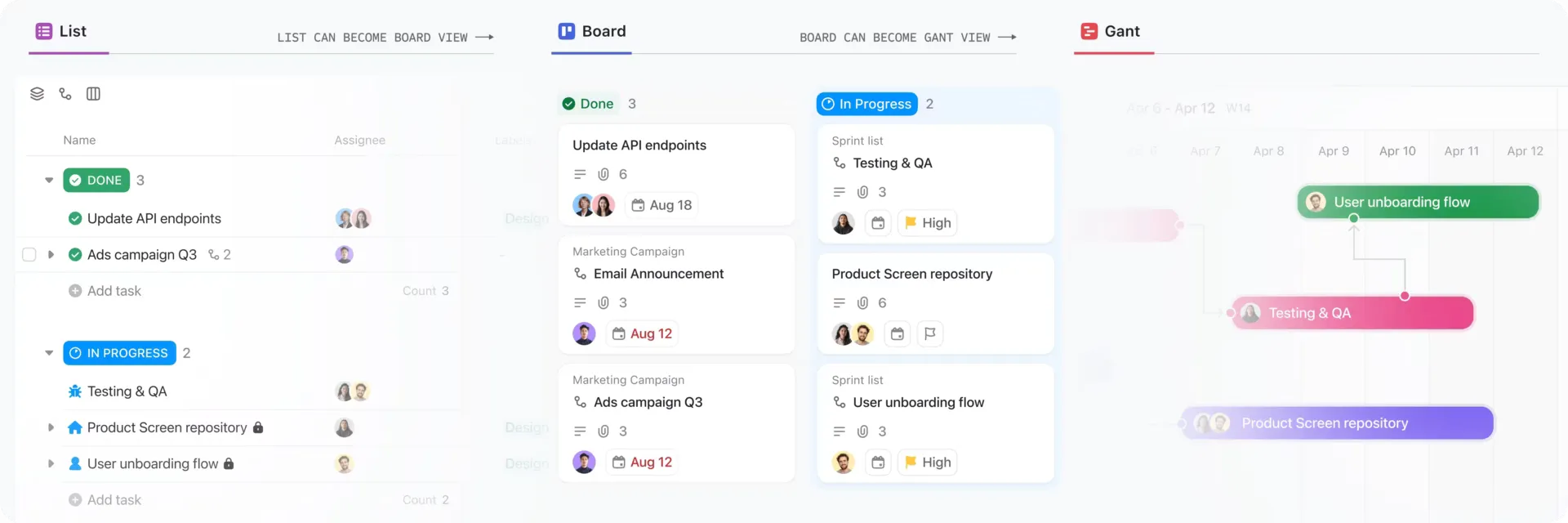
تعد قائمة المهام المشتركة هي الأفضل للمهام التي يشارك فيها عدة أشخاص، خاصةً عندما يحتاج الجميع إلى معرفة المهام الموكلة إليهم وموعد إنجازها.
استخدم تخطيط جدول بسيط مكون من أربعة أعمدة: المهمة، والمسؤول، وتاريخ الاستحقاق، والحالة. يمكنك إضافة عناوين بألوان فاتحة، وفواصل خفيفة بين الصفوف، وتسميات صغيرة للحالة للحفاظ على تنظيم المعلومات دون ازدحام الصفحة.
على سبيل المثال، إذا كان فريقك يستعد لعقد ندوة عبر الإنترنت، فقد تتضمن قائمة المهام صياغة رسالة البريد الإلكتروني للدعوة، ومراجعة العرض التقديمي، واختبار رابط التسجيل، وجدولة رسائل التذكير عبر البريد الإلكتروني. قم بتعيين كل مهمة لشخص معين وحدد موعدًا نهائيًا لإنجازها.
مع تقدم العمل، قم بتحديث الحالة أو ضع علامة على البنود المنجزة. بالنسبة للمهام التي تحتاج إلى مراجعة، يمكنك أيضًا إضافة ملاحظة قصيرة أو رابط إلى المستند ذي الصلة.
تُعد المستندات المشتركة مناسبة للمشاريع الصغيرة، بينما توفر لك تطبيقات إدارة المهام مخصصين للمهام ومواعيد نهائية وتحديثات للحالة.
الأفضل لـ: الفرق الصغيرة التي تنسق الفعاليات أو الحملات أو المشاريع مع توزيع واضح للمسؤوليات
تجاهل هذه النصيحة إذا: كان عملك ينطوي على تبعيات معقدة، أو جداول زمنية متغيرة، أو مراحل موافقة متعددة تتطلب خطة مشروع كاملة
20. قائمة مراجعة بدء المشروع
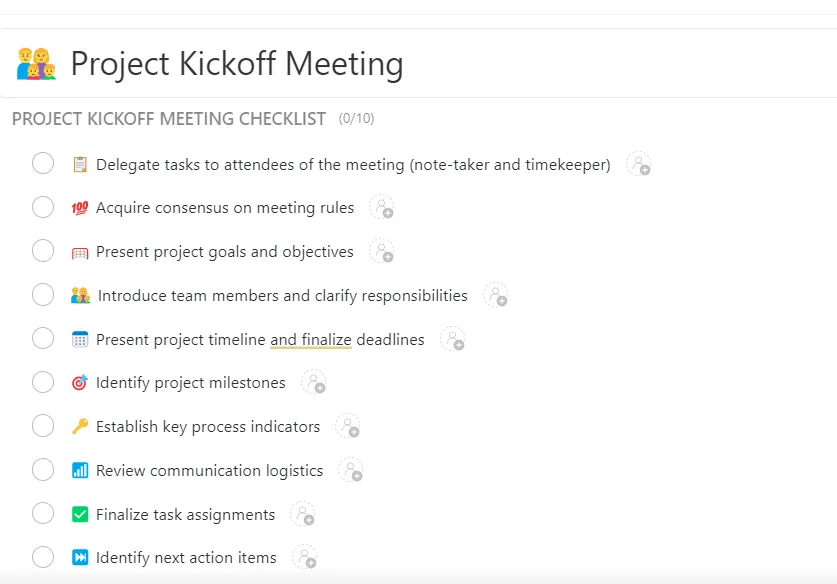
تجمع قائمة مراجعة بدء المشروع بين الاستعدادات الأساسية ونقاط المناقشة ومهام المتابعة في صفحة واحدة منظمة.
قسّم قائمة المهام إلى ثلاثة أقسام: قبل اجتماع بدء المشروع، وأثناءه، وبعده. خصص لكل قسم شريطًا بلون فاتح، ثم أضف مربعات اختيار أسفل العناوين. استخدم فواصل رفيعة وعنوانًا صغيرًا للمشروع في الأعلى للحفاظ على تناسق التصميم.
قد تشمل الأقسام الثلاثة ما يلي:
- قبل البدء: تأكد من الحاضرين، وقم بإعداد جدول الأعمال، وشارك موجز المشروع
- أثناء التنفيذ: مراجعة نطاق المشروع، ومناقشة المراحل الرئيسية، وتحديد المخاطر، والاتفاق على المسؤوليات
- بعد ذلك: مشاركة ملاحظات الاجتماع، وتسجيل القرارات، وتوزيع المهام، وتأكيد موعد المتابعة التالي
لنفترض أنك بصدد إطلاق موقع إلكتروني جديد. قد تتضمن قائمة المهام الخاصة بك مراجعة خريطة الموقع قبل الاجتماع، وتأكيد مسؤوليات التصميم أثناء المناقشة، وتوزيع المهام الأولى بعد ذلك.
يمكنك إنشاء هذا التصميم في دفتر ملاحظات أو مستند مشترك أو قائمة مراجعة رقمية. وللحصول على نقطة انطلاق أكثر جمالية، تصفح قوالب قوائم المراجعة اللطيفة هذه وقم بتكييف إحداها مع عملية البدء الخاصة بك.
الأفضل لـ: قادة المشاريع والفرق الصغيرة التي تستعد لاجتماع انطلاق المشروع وتنظيم الخطوات التالية الفورية
تخطّ هذه الخطوة إذا: كان فريقك يتبع بالفعل عملية بدء عمل مفصّلة وموحدة تتضمن نفس المهام والموافقات
كيف تصنع قائمة مهام جمالية خاصة بك في 5 خطوات
ابدأ بالمهام التي تحتاج إلى التخطيط لها وبالشكل الذي تفضل استخدامه، سواء كان دفتر ملاحظات أو مخطط رقمي. ثم صمم تخطيطك بناءً على تلك المهام، مع تخصيص مساحة للأولويات والمواعيد النهائية والملاحظات.
إليك كيفية تجميعها.
الخطوة 1: حدد المدة التي تخطط لها مسبقًا
اختر ما إذا كانت قائمتك ستغطي يومًا واحدًا أم أسبوعًا أم شهرًا. فهذا يساعدك على تحديد المساحة التي يجب تركها والتفاصيل التي يجب تضمينها.
بالنسبة لقائمة المهام اليومية، اترك مساحة للمهام ومربعات الاختيار والملاحظات السريعة. قسّم الصفحة الأسبوعية إلى أيام واستخدم تخطيطًا شهريًا لتتبع المواعيد النهائية والالتزامات المتكررة.
خصص قسمًا منفصلاً للأفكار طويلة المدى حتى تصبح مستعدًا لجدولتها.
الخطوة 2: خصص مكانًا واضحًا لأولوياتك
دوّن مهامك، ثم اختر تلك التي تحتاج إلى اهتمامك أولاً.
يمكنك وضع أولوياتك الثلاث الأولى في مربع، أو تمييز المواعيد النهائية القادمة، أو تجميع المهام حسب أهميتها. احتفظ بالبنود المتبقية في قائمة مراجعة واترك مساحة صغيرة للأعمال التي قد تطرأ خلال اليوم.
يجب أن تكون أولوياتك سهلة التحديد بمجرد إلقاء نظرة سريعة على الصفحة.
الخطوة 3: اختر لوحة ألوان يمكنك اتباعها
اختر بعض الألوان التي تعجبك وخصص لكل لون غرضًا. يمكنك استخدامها لتصنيف المهام حسب الفئة، أو تحديد الأولويات، أو إظهار التقدم المحرز.
احرص على اتساق هذه المعاني. أضف مفتاحًا صغيرًا للألوان بالقرب من العنوان، وقم بتضمين تسميات مكتوبة حتى تتمكن من التمييز بين الفئات بنظرة واحدة.
ثم أضف بعض التفاصيل التي تناسب أسلوبك، مثل الخط المفضل لديك، أو إطار بسيط، أو فواصل منقوشة. اترك مساحة كافية حول مهامك لتسهيل قراءة الصفحة.
الخطوة 4: إنشاء نظام بسيط لتتبع التقدم المحرز
اختر بعض الرموز لتوضيح حالة كل مهمة. يكفي في البداية استخدام مربع اختيار فارغ للأعمال المعلقة، وعلامة اختيار للمهام المنجزة، وسهم للمهام التي تم إعادة جدولتها.
استخدم نفس الرموز بجانب كل مهمة وقم بتحديثها أثناء تقدمك في العمل. إذا كانت المهمة تتضمن عدة خطوات، فجرب استخدام شريط تقدم صغير أو خصص مربع اختيار لكل خطوة على حدة.
الخطوة 5: راجع التصميم وقم بإجراء التعديلات
جرب استخدام قائمتك لبضعة أيام، بما في ذلك يوم مزدحم. تحقق مما إذا كان من السهل العثور على المواعيد النهائية، وما إذا كان هناك متسع لإضافة مهام جديدة، وما إذا كانت المهام غير المنجزة تنتقل إلى الأيام التالية.
استخدم ما تلاحظه لإجراء تغييرات بسيطة. قم بتوسيع الأقسام التي تستخدمها كثيرًا، أو انقل التفاصيل الأساسية إلى أعلى الصفحة، أو بسط الزخارف التي تزدحم بها الصفحة. إذا كانت المهام تتراكم باستمرار، فتحقق مما إذا كنت تخطط لأكثر مما يتسع له وقتك.
يمكنك تحديث الألوان أو الرسوم التوضيحية في أي وقت. احتفظ بالأجزاء التي تساعدك في التخطيط ليومك، وقم بتعديل الباقي ليتناسب مع أسلوبك.
ورقية أم قابلة للطباعة أم تطبيق: كيف تختار؟
| ميديوم | الأفضل لـ | القوة | أين تنتهي فائدتها |
|---|---|---|---|
| دفتر ملاحظات ورقي | دفاتر الملاحظات، والقوائم اليومية | ممتعة الملمس وتمنح شعوراً بالرضا عند شطبها | يصعب البحث فيها، ومن السهل فقدان الصفحات المنفصلة |
| قابلة للطباعة (Canva أو PDF) | صفحات أسبوعية، وشبكات العادات | نفس التصميم في كل مرة، وسرعة في البدء | تُعاد طباعتها كل أسبوع، دون الحاجة إلى تذكيرات |
| تطبيقات الملاحظات والقوالب (Notion، GoodNotes) | بطاقات معرض الصور، ومفكرات رقمية | تصميم مرن، قابل للبحث | يختلف دعم التذكيرات باختلاف التطبيق؛ في Notion، يمكنك تكوين التذكيرات باستخدام @remind أو خاصية «التاريخ» في قاعدة البيانات |
| تطبيقات المهام (Todoist، Apple Reminders، ClickUp ) | القوائم اليومية، وقوائم المهام المشتركة | التذكيرات، والمهام المتكررة، والمشاركة | مساحة أقل لأسلوب الرسم اليدوي |
يستخدم الكثير من الناس اثنين من هذه الخيارات في آن واحد. ومن الطرق الشائعة استخدام الورق لتدوين المهام الثلاث الأكثر أهمية يوميًا، وتطبيق المهام لأي مهمة لها موعد محدد.
اقرأ أيضًا: تطبيقات قوائم المهام
كيفية إنشاء قائمة مهام جمالية في ClickUp
يمكن أن تتكامل العديد من الأفكار التي استكشفناها معًا في مخطط رقمي. يمكنك الاستعانة بالترميز اللوني من قائمة مراجعة الدراسة، وعلامات الأولوية من القائمة اليومية، وتتبع التقدم من لوحة كانبان، كل ذلك دون الحاجة إلى الاحتفاظ بنسخ منفصلة من مهامك.
يجمع ClickUp هذه الخيارات في مساحة عمل واحدة، حيث يمكنك تخصيص طريقة عرض المهام، والتبديل بين التخطيطات، والحفاظ على ارتباط المواعيد النهائية والتفاصيل الأخرى مع تغير خططك.
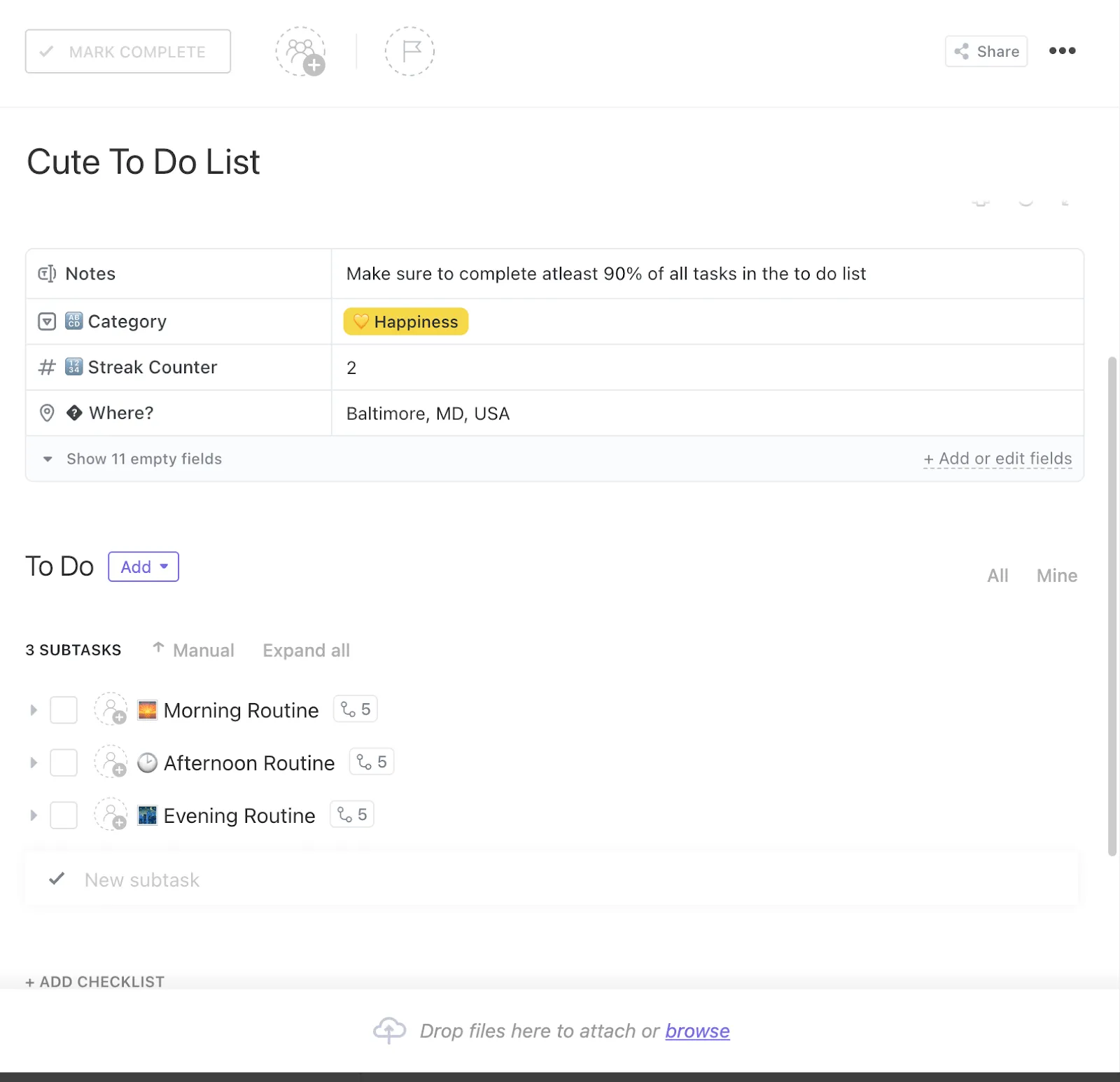
يُعد قالب قائمة المهام اليومية من ClickUp نقطة انطلاق جيدة. فهو يتضمن ثلاثة حقول مخصصة: الفئة، والمكان، وعداد التسلسل، بالإضافة إلى حالات المهام وطرق العرض القابلة للتخصيص.
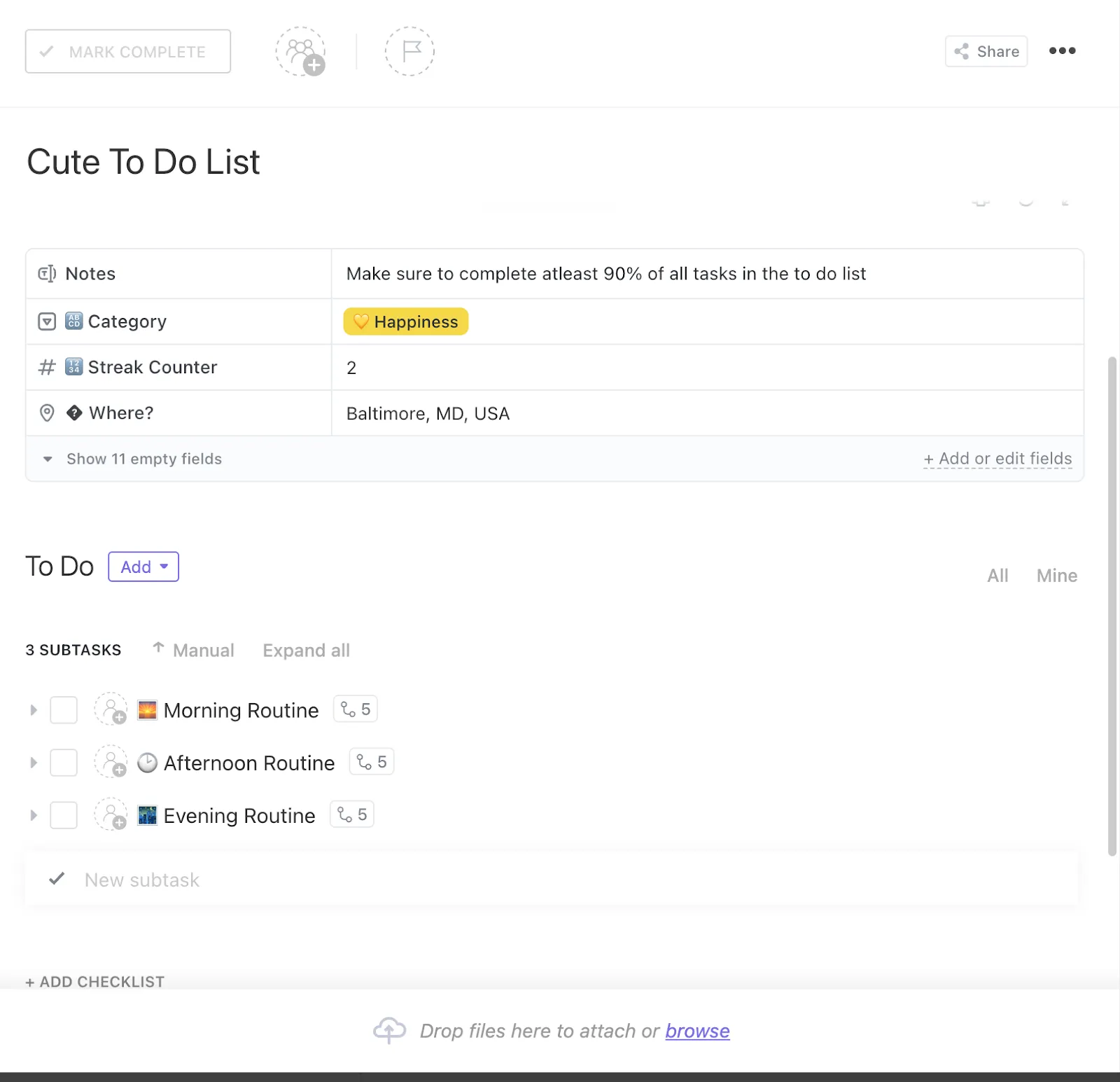
إليك كيفية إضفاء طابعك الشخصي عليها:
- قم بإعداد فئاتك: استخدم «الحقل المخصص للفئة» لتجميع الأعمال والخطط الشخصية والمهام. قم بتعيين لون مميز لكل خيار في القائمة المنسدلة، ثم اعرض الحقل في «طريقة عرض القائمة» للحصول على قائمة مهام مرتبة ومنظمة
- اجعل المواعيد النهائية والأولويات مرئية: أضف تواريخ الاستحقاق وعلامات الأولوية إلى مهامك. قم بفرز عرض القائمة حسب المهام التي ستستحق السداد قريبًا أو التي تتطلب اهتمامًا فوريًا، واستخدم عوامل التصفية لتضييق نطاق القائمة
- حوّل قائمة المهام الخاصة بك إلى لوحة مرئية: انتقل إلى عرض «لوحة ClickUp» ورتّب المهام في أعمدة «المهام المطلوبة» و«قيد التنفيذ» و«تم الإنجاز». انقل البطاقات مع تقدم العمل، مع خيار تجميعها حسب الحالة أو أي حقل آخر مدعوم
- أضف المهام إلى تقويمك: افتح «عرض التقويم» في ClickUp واسحب المهام إلى الفترات الزمنية المتاحة. بالنسبة للمسؤوليات المنتظمة، قم بإعداد مهام متكررة لإبقائها ضمن جدولك الزمني
لا يزال هناك مجال للتخطيط المكتوب بخط اليد. يركز ClickUp على التخطيطات المنظمة وتفاصيل المهام والتعاون، بينما توفر أدوات التخطيط الورقية أو تطبيقات الكتابة اليدوية الرقمية مزيدًا من الحرية في الكتابة والرسوم التوضيحية والتصميمات الزخرفية.
الأفضل لـ: الأشخاص الذين يرغبون في قوائم مراجعة رقمية قابلة للتخصيص مع تذكيرات ومهام متكررة ومسؤوليات مشتركة
تجاهل هذه القائمة إذا: كان مخططك المثالي يتضمن الرسم اليدوي والملاحظات المكتوبة بخط اليد والعناصر الزخرفية الكثيرة
امنح قائمة مهامك أسلوبًا خاصًا بها
هناك شيء يبعث على الرضا في وجود مخطط يبدو تمامًا كما تريده. ربما يكون ذلك صفحة أسبوعية مرتبة بعناية، أو دفتر ملاحظات مليء بالرسوم التوضيحية الصغيرة، أو قائمة مراجعة رقمية حيث كل شيء في مكانه الصحيح.
أياً كان اختيارك، فإن الاختبار الحقيقي يأتي عندما يصبح الأسبوع مزدحماً. يجب أن تظل قادراً على تحديد ما يحتاج إلى اهتمام، ومراعاة الأعمال غير المتوقعة، ورؤية ما أنجزته. القليل من الحرية الإبداعية يجعل العملية أكثر متعة، والتصميم المدروس يحافظ على طابعها العملي.
وإذا كانت خططك تتضمن مواعيد نهائية متغيرة، أو التزامات متكررة، أو مهام مشتركة بين أعضاء الفريق، فجرب ClickUp مجانًا واجمعها كلها في مساحة عمل يمكنك تنظيمها بالطريقة التي تريدها.
الأسئلة الشائعة حول أفكار قوائم المهام الجمالية
ماذا يجب أن أكتب في قائمة المهام الخاصة بي؟
اكتب إجراءات محددة يمكنك إنجازها، مثل «إرسال الميزانية المنقحة إلى بريا» أو «حجز موعد عند طبيب الأسنان». قسّم المهام الكبيرة إلى خطوات أصغر وأضف تواريخ الاستحقاق عند الحاجة. على سبيل المثال، يمكن تحويل «تحديث الملف الشخصي» إلى «اختيار ثلاث عينات من كتاباتك» و«إعادة كتابة أوصاف المشاريع». احتفظ بالأهداف الأوسع نطاقًا في مخططك الشهري، وأدرج الإجراءات التالية في قائمة المهام اليومية.
كيف يمكنني تصميم قائمة مهام جميلة دون الحاجة إلى الرسم؟
ابدأ بتصميم بسيط وركز على الخطوط والتباعد واللون. استخدم عناوين متناسقة، وحدودًا رفيعة، ومربعات اختيار محاذاة بدقة للحصول على مظهر متناسق. تعد القوالب القابلة للطباعة والمخططات الرقمية ذات السمات المعدة مسبقًا خيارات جيدة أيضًا إذا كنت تفضل العمل بتصميم جاهز.
أين يمكنني العثور على قوالب مجانية لقوائم المهام ذات التصميم الجمالي؟
يقدم Canva تصميمات قوائم مهام قابلة للتخصيص يمكنك تعديلها وطباعتها، على الرغم من أن بعض القوالب وعناصر التصميم تتطلب اشتراكًا مدفوعًا. كما يوفر Notion قوالب مجتمعية مجانية للتخطيط الشخصي. للحصول على قائمة مهام رقمية تتضمن مواعيد نهائية وتتبع المهام، جرب قالب قائمة المهام اليومية من ClickUp.
ماذا أفعل إذا كنت أكرر كتابة نفس المهمة غير المنجزة مرارًا وتكرارًا؟
انظر إلى ما يمنعك من البدء. ربما تكون في انتظار معلومات، أو تقلل من شأن الجهد المطلوب، أو تؤجل اتخاذ قرار. حدد الخطوة التالية وخصص لها فترة زمنية واقعية. إذا لم تعد المهمة تخدم غرضًا ما، فاحذفها من قائمتك النشطة بدلاً من ترحيلها إلى ما لا نهاية.
هل يجب عليّ الاحتفاظ بقوائم مهام منفصلة للعمل والمهام الشخصية؟
فكر في إنشاء قوائم منفصلة عندما يتضمن عملك معلومات سرية، أو مشاريع مشتركة، أو مسؤوليات تتطلب تحديثات منتظمة. إذا كنت تفضل رؤية كل شيء معًا، فاحتفظ بالفئتين معًا في نظام تخطيط خاص واحد واستخدم طرق عرض منفصلة لكل منهما. تجنب وضع المهام الشخصية في مساحة عمل مشتركة مع الزملاء أو العملاء.