

هل تتساءل عن كيفية الرسم في برنامج Photoshop؟ أنت في المكان الصحيح! قد يبدو برنامج Photoshop صعبًا في البداية، ولكن باستخدام أدوات ونصائح بسيطة، يمكنك تحويل أفكارك بسرعة إلى فن رقمي.
يوفر وضع الرسم في Photoshop حرية إبداعية لا حدود لها، بدءًا من إتقان أدوات الفرشاة الأساسية وصولًا إلى إضافة طبقات الأشكال والأنسجة.
لذا، سواء كنت مبتدئًا أو تسعى إلى صقل مهاراتك، ستشرح لك هذه المقالة أساسيات برنامج Photoshop، مما يسهل عليك الانطلاق في هذه الرحلة وإطلاق العنان لخيالك الإبداعي! ✨
كيف ترسم في برنامج Photoshop؟
هل تبدأ رحلتك الفنية في برنامج Photoshop؟ دعنا نستعرض الأساسيات لتتمكن من الرسم بثقة.
1. هل تحتاج إلى لوح رسم؟
سؤال اليوم: هل يمكنك الرسم في برنامج Photoshop باستخدام الماوس فقط؟ من الناحية الفنية، نعم — ولكن إذا كنت جادًا في الحصول على نتائج سلسة واحترافية، فستحتاج إلى لوحة رسم مزودة بحساسية للضغط.
كما أنه إذا كنت تعمل على جهاز لوحي، فيمكنك استخدام خيار ضغط القلم لضبط عرض القلم وفقًا لمقدار الضغط الذي تمارسه على القلم الرقمي. الأمر يشبه استخدام مستويات ضغط مختلفة عند الرسم بالقلم الرصاص على الورق؛ حيث يحاكي الجهاز اللوحي هذه التجربة رقميًّا، مما يتيح تحكمًا أكبر في خطوط الرسم.
إذا كنت تبحث عن الجودة، فإن Wacom وXP-Pen علامتان تجاريتان موثوقتان، على الرغم من توفر خيارات بأسعار معقولة أيضًا إذا كنت في بداية الطريق. يمكن أن يساعدك استكشاف أدوات رسم جديدة وتقنيات العصف الذهني في تحقيق أقصى استفادة من معدات الرسم الرقمي الخاصة بك.
2. إعداد لوحة الرسم
عند فتح برنامج Photoshop، فإن الخطوة الأولى هي إعداد لوحة الرسم. وبغض النظر عن الإصدار، فإن التصميم سهل الاستخدام ويسهل التنقل فيه.
سيعمل هذا الدليل بشكل جيد مع معظم الإصدارات، حتى الإصدارات القديمة منها، لذا لا داعي للقلق!
الخطوة 1: انتقل إلى ملف → جديد لإنشاء لوحة رسم جديدة
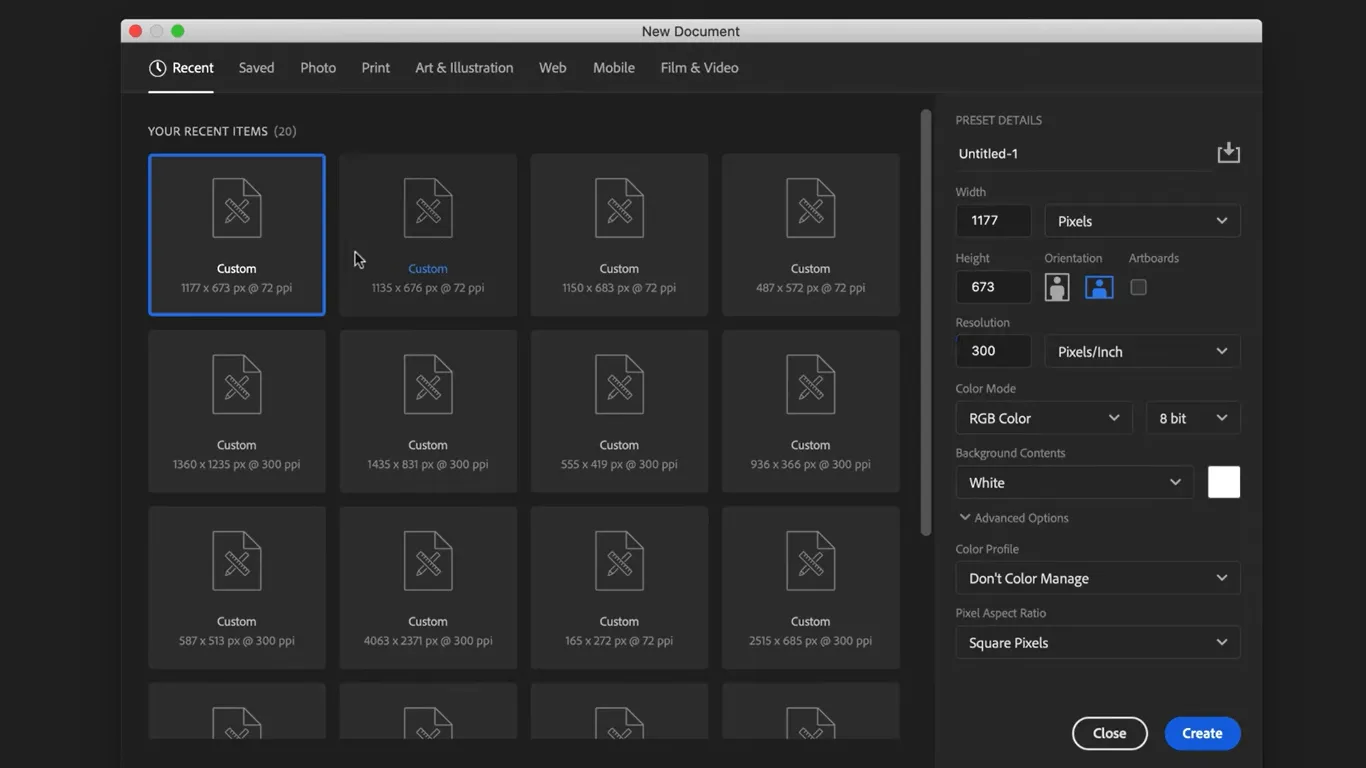
الخطوة 2: في النافذة الجديدة، استكشف خيارات اللوحات المعدة مسبقًا ضمن علامات التبويب مثل الصور والطباعة والفن والرسم التوضيحي. حدد الفن والرسم التوضيحي لهذا الدرس التعليمي
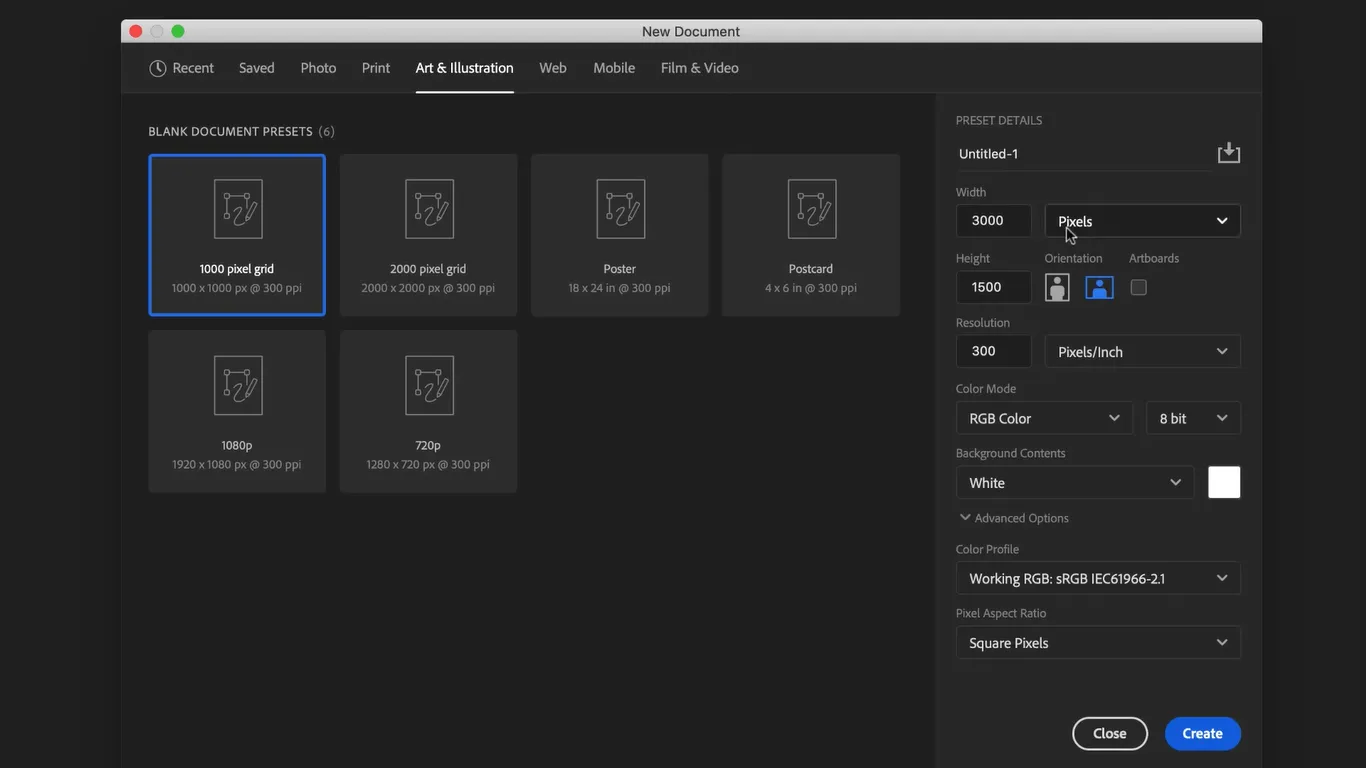
الخطوة 3: اختر حجم لوحة رسم محدد مسبقًا. سترى إعدادات إضافية على اليمين، يمكنك تخطيها في الوقت الحالي
⚡نصيحة للمحترفين: للحصول على إعدادات مخصصة، اضبط العرض على 3000، والارتفاع على 1500، والدقة على 300 للحصول على نتائج عالية الجودة.
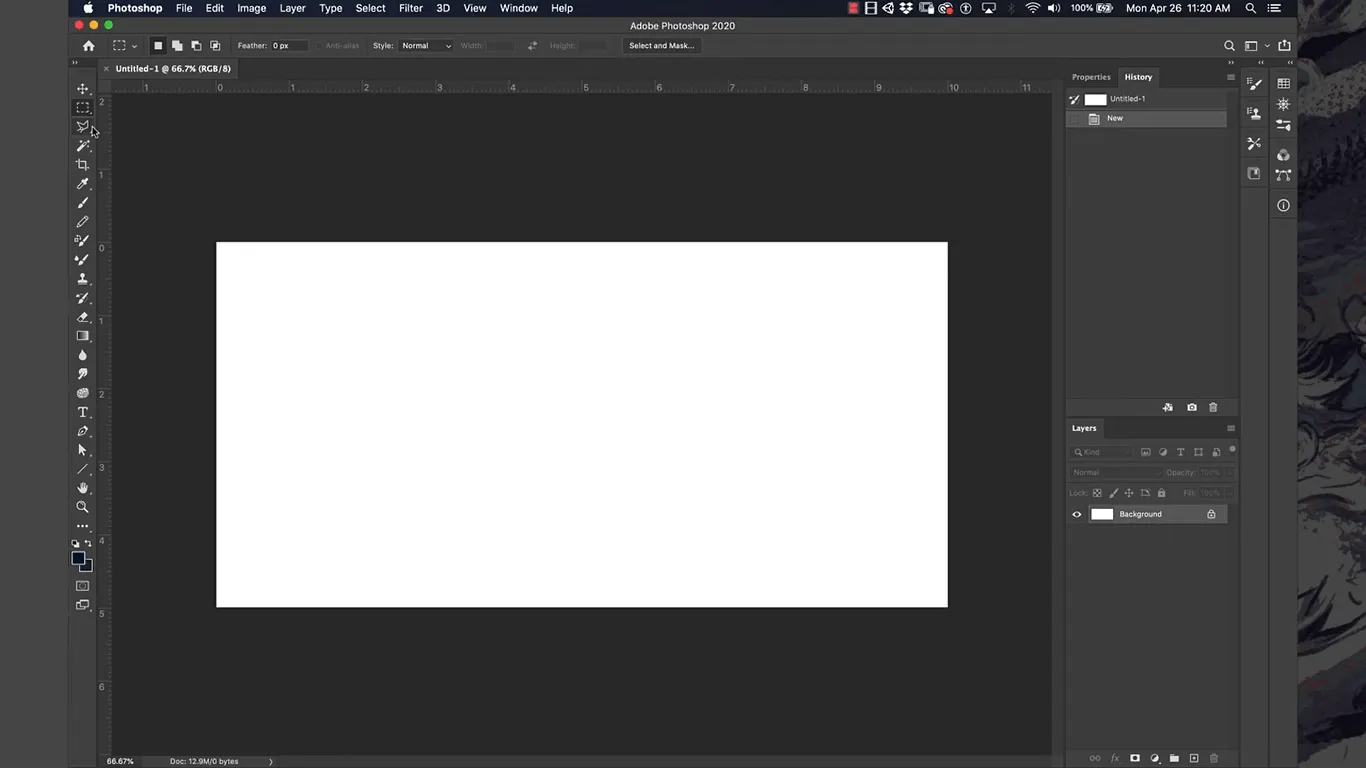
الخطوة 4: انقر على إنشاء لفتح لوحة الرسم الجديدة
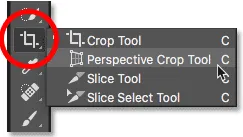
الخطوة 5: لضبط حجم اللوحة، حدد أداة الاقتصاص واسحب الأشرطة السوداء للشبكة حسب الحاجة
3. الرسم باستخدام أداة الفرشاة
تشغيل الفرش وإعدادها
تعد أداة الفرشاة أداة أساسية في الرسم الرقمي، وستستخدمها كثيرًا.
إليك كيفية البدء في استخدامه:
الخطوة 1: حدد موقع أداة الفرشاة في شريط الأدوات الأيسر (تبدو كفرشاة رسم صغيرة) أو اضغط على الحرف B في لوحة المفاتيح كاختصار
الخطوة 2: ابدأ برسم خطوط بسيطة على لوحتك لتتعرف على هذه الأداة
الخطوة 3: اضبط إعدادات الفرشاة في شريط الخيارات في الأعلى:
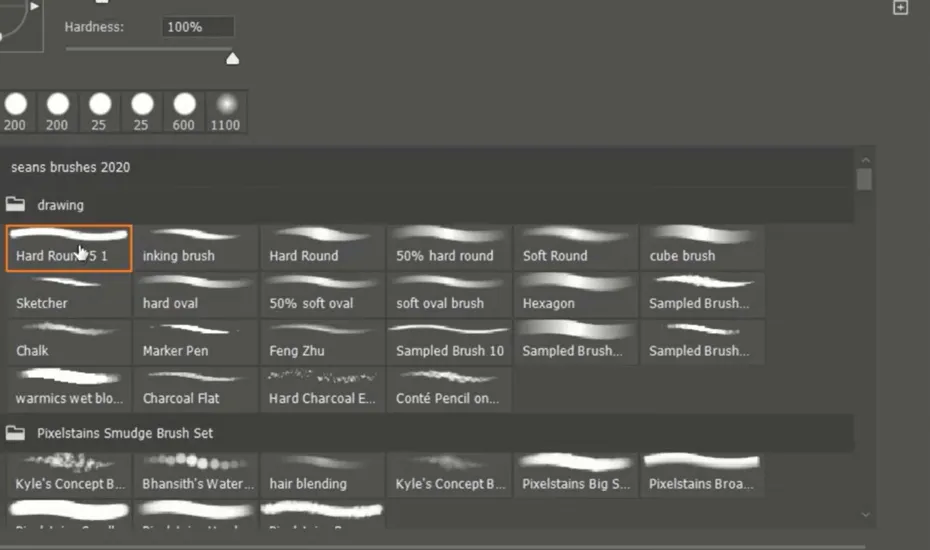
- افتح محدد الفرشاة لتغيير الحجم والصلابة
- جرب الفرش المعدة مسبقًا من قائمة «إعدادات الفرش المسبقة»، حيث توفر كل منها أشكالًا وتأثيرات مختلفة لأساليب رسم فريدة
⚡نصيحة للمحترفين: توفر لك الإعدادات المسبقة للفرشاة أنواعًا متخصصة من أطراف الفرشاة، مثل الخطوط الأكثر نعومة أو الحادة أو ذات النسيج، وهي مثالية لمختلف سيناريوهات الرسم. جربها لترى ما يناسبك أكثر!
ضبط الألوان
الآن بعد أن أصبحت فرشاتك جاهزة، دعنا نغوص في أحد أهم جوانب الرسم والتلوين — اللون!
الخطوة 1: حدد اللون الحالي في شريط الأدوات الأيسر (المربع الملون يُظهر اللون النشط)
الخطوة 2: انقر على مربع الألوان لفتح مربع حوار اختيار الألوان
- استخدم شريط الألوان لاختيار لون أساسي
- اضبط المربع لتحديد درجة الظل أو السطوع أو التعتيم للون الخاص بك
الخطوة 3: لمزج الألوان:
- ابدأ بلون أساسي، ثم ضع طبقة شبه شفافة من لون ثانٍ فوقه
- اضغط مع الاستمرار على مفتاح Alt/Option وانقر على اللون المخلوط الجديد لتحديده كلون الفرشاة
- كرر العملية حسب الحاجة لإنشاء مزج ألوان فريد من نوعه
⚡نصيحة للمحترفين: جرب تقنيات المزج لتحصل على لوحة ألوان مخصصة وسلسة لتظليل عملك الفني.
إعدادات أخرى
إليك بعض النصائح والحيل لاستخدام أداة الفرشاة كالمحترفين.
الصلابة:
- وظيفتها: التحكم في حدة حواف الفرشاة. كلما زادت الصلابة، زادت حدة الحواف، بينما كلما انخفضت الصلابة، أصبحت الحواف أكثر نعومة ووضوحًا
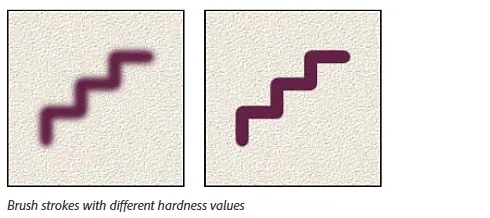
- كيفية تغييره: انقر على السهم الموجود بجوار حجم الفرشاة في شريط الخيارات لفتح القائمة، ثم اضبط شريط التمرير الخاص بالصلابة حسب الحاجة
الشفافية:
- وظيفتها: تحدد مدى شفافية أو عتامة ضربات الفرشاة. تؤدي العتامة المنخفضة إلى إنشاء ضربات أفتح وأكثر شفافية، بينما تؤدي العتامة العالية إلى جعلها أكثر كثافة
- كيفية تغييرها: ابحث عن إعداد الشفافية في الجزء العلوي من الشاشة واضبط النسبة المئوية حسب رغبتك. يمكنك تغيير قيم النسبة المئوية لتحديد درجة شفافية ما ترسمه. كلما زادت النسبة، قلت الشفافية

حجم الفرشاة:
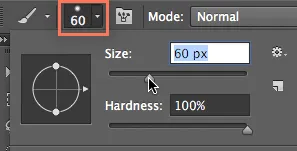
- الوظيفة: تغيير عرض ضربات الفرشاة
- كيفية تغيير الحجم: استخدم شريط تمرير الحجم في القائمة المنسدلة «محدد الفرشاة» أو اضغط على مفتاحي الأقواس [ ] على لوحة المفاتيح لإجراء تعديلات سريعة.
نصيحة حول الفرشاة:
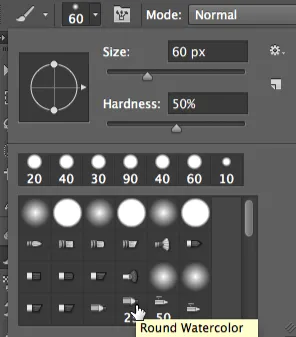
- الوظيفة: تتيح لك التبديل بين أشكال وملمس فرش مختلفة، مثل الأقلام وأقلام التلوين وغيرها
- كيفية تغييرها: افتح قائمة Brush Picker واختر من بين مختلف رؤوس الفرشاة لإنشاء تأثيرات فريدة
المزيد من النصائح حول الرسم
طور مهاراتك في استخدام الفرشاة من خلال هذه النصائح المفيدة:
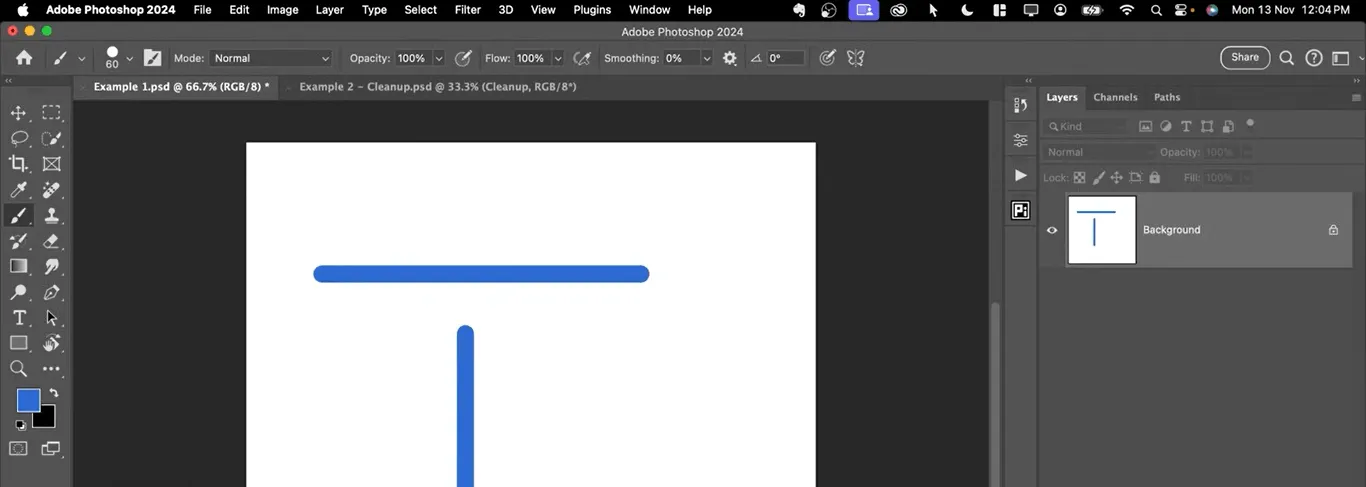
- ارسم خطوطًا مستقيمة تمامًا: اضغط باستمرار على مفتاح Shift أثناء الرسم، وستبقى خطوطك مستقيمة تمامًا. ينطبق هذا على كل من الخطوط الأفقية والعمودية، مما يجعله خيارًا رائعًا لرسم الأشكال والحواف بدقة
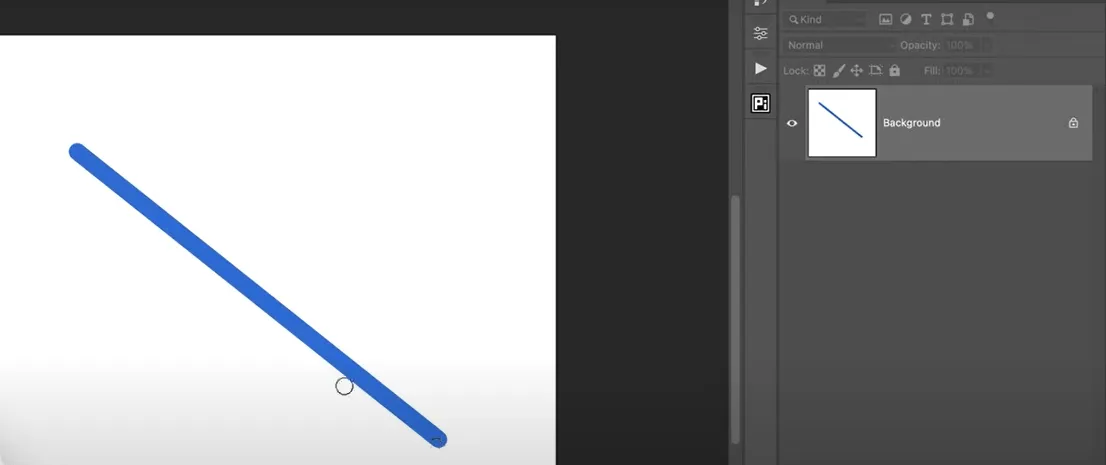
- رسم خطوط مستقيمة بأي زاوية: لرسم خط مستقيم في أي اتجاه، انقر على نقطة البداية، واضغط باستمرار على مفتاح Shift، ثم انقر على نقطة النهاية المطلوبة. سيؤدي ذلك إلى ربط النقطتين بخط مستقيم تمامًا
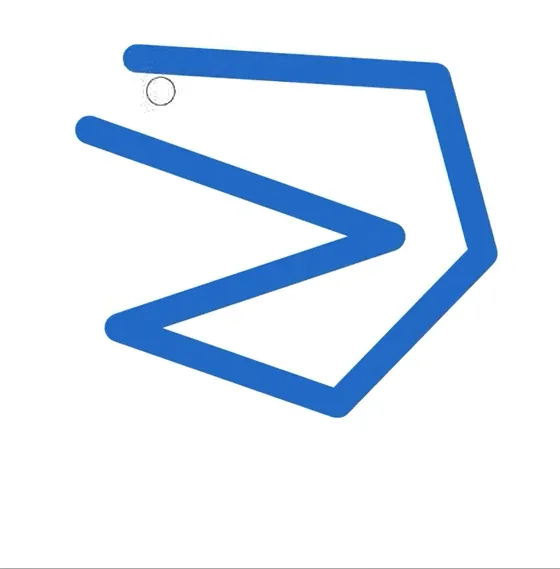
- ربط خطوط متعددة: اضغط باستمرار على مفتاح Shift أثناء النقر على نقاط مختلفة على اللوحة لإنشاء خطوط مستقيمة متصلة، وتشكيل زوايا حادة وأشكال دقيقة
4. الرسم باستخدام أداة القلم
تعد أداة القلم في Photoshop ميزة أساسية لإنشاء مسارات دقيقة، وإخفاء طبقة، وتحديد مناطق، ورسم الأشكال، وغير ذلك الكثير.
على عكس الفرش أو الأدوات الأخرى (مثل أداة الممحاة أو أداة الحبل)، تمنحك أداة القلم تحكمًا كاملاً في اتجاه المسار وانحنائه. ويُطلق مصطلح «المسار» على المقاطع الخطية القائمة على المتجهات في برنامج Photoshop.
البدء في استخدام أداة القلم
قبل أن تبدأ الرسم باستخدام أداة القلم، احفظ مسار عملك في لوحة «المسارات» لتجنب فقدانه عن غير قصد.
اختر أداة القلم من شريط الأدوات (أو اضغط على المفتاح P) وتعود على استخدام المؤشر، الذي يبدو كرمز قلم حتى تقوم بإضافة نقاط ربط.
رسم الخطوط والمنحنيات
تتحكم نقاط الربط في شكل واتجاه المسار في برنامج Photoshop، مما يتيح لك إنشاء خطوط ومنحنيات.
الخطوة 1: انقر على اللوحة لإنشاء نقطة ربط في المكان الذي تريد أن تبدأ منه
الخطوة 2: لرسم خطوط مستقيمة، استمر في النقر على نقاط مختلفة على طول المسار الذي تريده، لتشكيل نقاط ربط تتصل ببعضها في خطوط مستقيمة
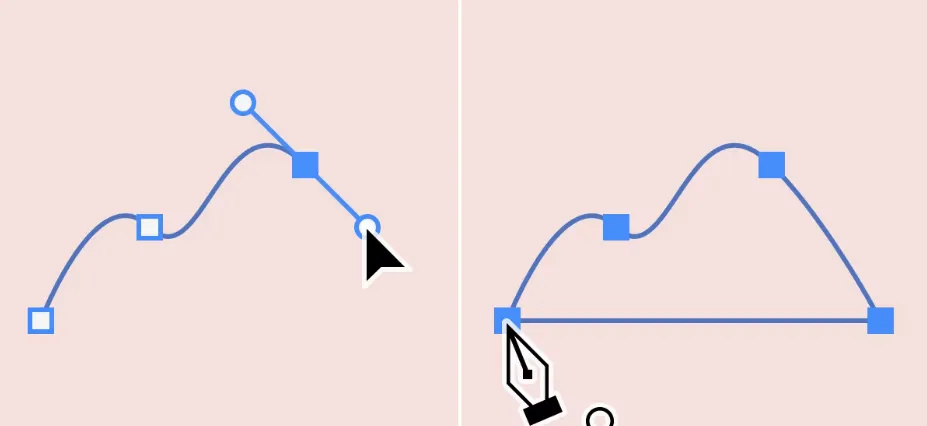
الخطوة 3: لرسم مسارات منحنية باستخدام أداة القلم (Pen)، انقر واسحب لوضع نقطة ربط مع مقابض اتجاهية تحدد شكل المنحنى، مما يتيح إجراء تعديلات سلسة بين النقاط.
⚡نصيحة للمحترفين: استخدم أداة «قلم الانحناء» (Shift + P) لرسم المنحنيات بسهولة أكبر — ما عليك سوى النقر على النقاط لإنشاء منحنيات سلسة دون الحاجة إلى ضبط نقاط الربط بدقة.
إغلاق مسار
الخطوة 1: انقر مرة أخرى على نقطة البداية لإغلاق المسار. ستظهر دائرة صغيرة بجوار مؤشر أداة القلم، مما يشير إلى إغلاق المسار
الخطوة 2: إذا كنت تفضل إبقاء المسار مفتوحًا (للخطوط أو الأشكال المخصصة التي لا تحتاج إلى ربط)، فما عليك سوى تجنب النقر مرة أخرى على نقطة البداية
إنشاء الأشكال
على عكس المسارات، تُنشئ الأشكال صورة متصلة، وليست مجرد خط. وإليك كيفية إنشاء الأشكال:
الخطوة 1: اختر خيار الأشكال وقم بإنشاء نقطتي ربط لرسم خط منحني. سيقوم برنامج Photoshop بملء الشكل تلقائيًا بلون المقدمة المحدد
الخطوة 2: ادمج الأشكال مع المسارات واستخدم ألوان طلاء مختلفة لإنشاء رسوم توضيحية معقدة
⚡نصيحة للمحترفين: يمكن أيضًا استخدام أداة القلم كأداة تحديد:
- ارسم المخطط الذي تريده باستخدام نقاط الربط
- احفظ المسار في لوحة Paths
- قم بتحميله كمنطقة تحديد باستخدام Ctrl+Enter (ويندوز) أو Command+Return (ماك) لإجراء تعديلات دقيقة أو عزل العناصر
5. رسم الأشكال
استخدام أداة القلم ليس الطريقة الوحيدة لرسم الأشكال. يمكنك أيضًا استخدام أداة الأشكال لإنشاء العديد من الأشكال بسهولة.
الخطوة 1: للوصول إلى أداة الأشكال، اضغط على حرف U في لوحة المفاتيح أو انقر على زر «الأشكال» في شريط الأدوات
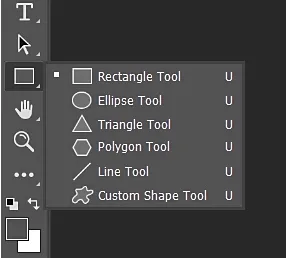
الخطوة 2: بمجرد الوصول إلى شريط الأدوات، انقر مع الاستمرار على أيقونة مجموعة أدوات الأشكال لعرض خيارات أدوات الأشكال المتاحة: المستطيل، القطع الناقص، المثلث، المضلع، الخط، والشكل المخصص
الخطوة 3: اختر الأداة المناسبة للشكل الذي ترغب في إنشائه
الخطوة 4: انقر واسحب على اللوحة لإنشاء الشكل الذي تريده. اضغط على مفتاح Shift أثناء السحب للحفاظ على النسب (مثل الدوائر أو المربعات المثالية)
ضبط خيارات التعبئة والحدود والمزج
لتخصيص مظهر الشكل، استخدم الإعدادات الموجودة في شريط الخيارات في الأعلى بعد تحديد الشكل. ستجد هنا تعديلات متنوعة لتحسين تصميمك.

- التعبئة: اختر لونًا خالصًا أو تدرجًا لونيًا أو نمطًا لتعبئة الشكل الخاص بك
- الخط: اضبط لون حدود الشكل وسماكته ونمطه (متصل، متقطع، منقط)
- خيارات المزج: قم بتطبيق تأثيرات مثل الظلال أو التوهج أو الحواف المائلة عن طريق النقر بزر الماوس الأيمن على طبقة الشكل واختيار خيارات المزج
دمج الأشكال لإنشاء تصميمات معقدة
يتيح لك دمج الأشكال في Photoshop إنشاء رسوم توضيحية معقدة وأيقونات وشعارات ورسوم بيانية وأنماط من خلال دمج الأشكال المختلفة أو طرحها أو تقاطعها أو استبعادها.
كما أن استكشاف أمثلة متنوعة من المخططات يمكن أن يلهمك بطرق فريدة لتنظيم تصميماتك.
الخطوة 1: اختر قائمة خيارات المسار من شريط الأدوات العلوي، الموجودة بجوار خيارات الشكل
الخطوة 2: استخدم العمليات المنطقية مثل الإضافة أو الطرح أو التقاطع أو الاستبعاد لدمج أجزاء من الأشكال أو قصها
الخطوة 3: قم بإنشاء تصميمات أكثر تعقيدًا عن طريق وضع أشكال متعددة في طبقات باستخدام لوحة «الطبقات» (Layers) وضبط حجمها وموضعها وشفافيتها
⚡ نصيحة للمحترفين: يمكنك الوصول إلى مجموعة متنوعة من الأشكال الجاهزة المضمنة بالفعل في برنامج Photoshop من خلال أداة «الأشكال المخصصة» في شريط أدوات الأشكال. يمكنك حتى استيراد أشكالك المخصصة من الملفات المحفوظة لإنشاء تصميمات مخصصة.

6. الرسم باستخدام فرش أو أنماط مخصصة
يتيح إنشاء فرش مخصصة في Photoshop عالماً من الإمكانيات الإبداعية، مما يتيح الحصول على نسيج وأنماط وتأثيرات فريدة تتجاوز الخيارات القياسية. قم بتخصيص هذه الفرش باستخدام أطراف محددة، ودرجات صلابة، وأنسجة، وأشكال متنوعة — حتى أنه يمكنك محاكاة الألوان المائية أو الزيتية أو الفحم.
إليك كيفية إنشاء فرش مخصصة خاصة بك أو استيراد حزم فرش لأعمالك الفنية الرقمية:
إنشاء واستخدام الفرش المخصصة
الخطوة 1: ابدأ بإنشاء مستند جديد في برنامج Photoshop. ارسم الشكل الذي تريده باستخدام أداة القلم (Pen Tool) أو أداة القلم الحر (Freeform Pen Tool) أو أداة الأشكال (Shape Tool)، أو قم باستيراد صورة. تأكد من أن الخلفية شفافة
الخطوة 2: تحديد الفرشاة. انتقل إلى تحرير → تحديد إعدادات الفرشاة المسبقة. قم بتسمية الفرشاة وانقر على «موافق». تم الآن حفظ فرشاتك المخصصة في لوحة «الفرش»
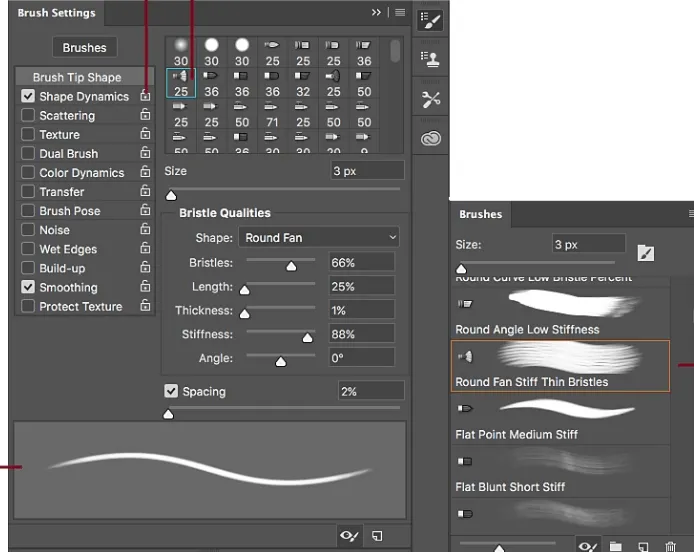
الخطوة 3: اضبط سلوك الفرشاة بدقة باستخدام لوحة «إعدادات الفرشاة». اضبط المعلمات مثل:
- الحجم: التحكم في الحجم الإجمالي لضربة الفرشاة
- المسافة: حدد المسافة بين ضربات الفرشاة الفردية
- ديناميكيات الشكل: قم بتغيير شكل وحجم وزاوية طرف الفرشاة للحصول على ضربات ديناميكية
- إعدادات أخرى: استكشف خيارات مثل التشتت والملمس وديناميكيات الألوان لإنشاء مجموعة واسعة من التأثيرات
تتيح لك ميزة معاينة ضربة الفرشاة في الوقت الفعلي الموجودة أسفل اللوحة تصور تأثير إعداداتك قبل تطبيقها على لوحتك.
استيراد حزم الفرشاة للحصول على تأثيرات محددة
هناك طريقة أخرى لاستخدام الفرش المخصصة وهي استيراد الفرش (تتوفر العديد من الفرش المجانية والمدفوعة عبر الإنترنت) إلى برنامج Photoshop.
إليك كيفية القيام بذلك:
الخطوة 1: قم بتنزيل حزم الفرش (مثل: للألوان المائية، والأنسجة، وما إلى ذلك) من مصادر مثل Adobe أو مواقع الويب التابعة لجهات خارجية. تتوفر لك العديد من الخيارات المجانية والمدفوعة عبر الإنترنت
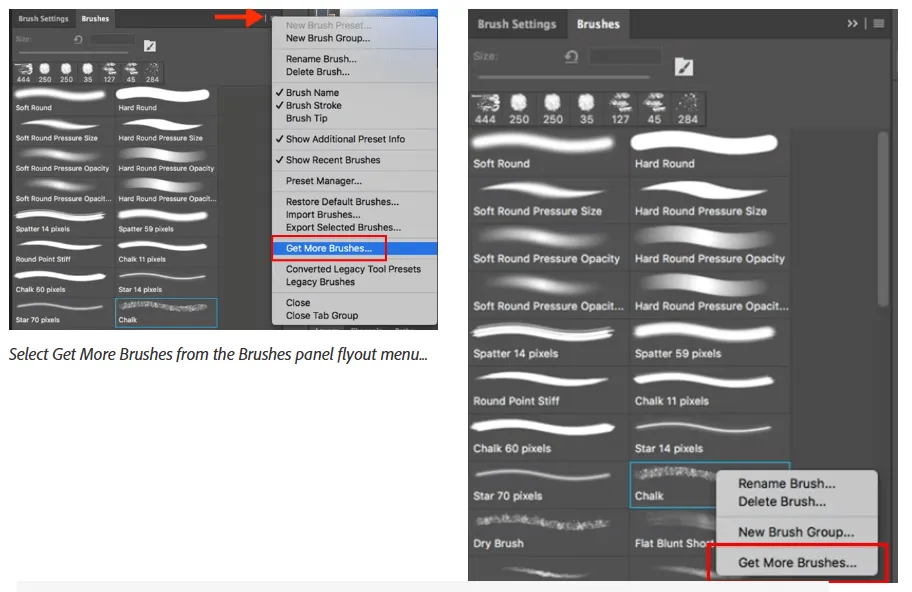
الخطوة 2: للاستيراد، انتقل إلى نافذة → فرش، وانقر على أيقونة الترس، ثم حدد استيراد الفرش
الخطوة 3: انتقل إلى ملف الفرشاة الذي قمت بتنزيله (بتنسيق .ABR) وقم بتحميله. ستظهر الفرشاة الآن في مكتبتك ويمكن استخدامها للرسم أو لإضافة النسيج
الخطوة 4: يمكنك أيضًا استخدام الخيار المدمج عن طريق فتح القائمة المنبثقة واختيار الحصول على المزيد من الفرش. أو يمكنك النقر بزر الماوس الأيمن على أي فرشاة في اللوحة واختيار الحصول على المزيد من الفرش من القائمة
قيود استخدام برنامج Photoshop في الرسم
على الرغم من أن برنامج Photoshop أداة رائعة، إلا أن له حدوده:
- منحنى تعلم حاد: قد يستغرق إتقان أدوات Photoshop الرقمية بعض الوقت، خاصة للمبتدئين
- مشاكل الأداء: قد تتسبب المشاريع المعقدة أو رسومات Photoshop التي تحتوي على العديد من الطبقات أو اللوحات الكبيرة في حدوث تباطؤ في الأداء، مما يعطل سير العمل الإبداعي
- مرونة محدودة في التعامل مع الأشكال المتجهة: تفتقر أداة الأشكال المتجهة في Photoshop إلى الدقة التي يتمتع بها برنامج Illustrator، مما يجعلها أقل ملاءمة للرسومات القابلة للتحجيم مثل الشعارات أو الرسوم التوضيحية المعقدة
- أدوات الرسم الأساسية: أدوات الرسم أو أدوات القلم في هذا البرنامج ليست متطورة بقدر تلك الموجودة في برامج مثل Procreate، التي توفر إحساسًا أكثر طبيعية وإعدادات مسبقة أفضل
- لا يوجد تعاون في الوقت الفعلي: على عكس الأدوات القائمة على السحابة مثل Figma، لا يدعم Photoshop التعاون في الوقت الفعلي، مما يحد من العمل الجماعي
- غير مناسب للرسوم التوضيحية أو مخططات التدفق: برنامج Photoshop هو في الأساس برنامج لتحرير الصور ، ولا يُعد خيارًا مثاليًا لإنشاء الرسوم التوضيحية أو الخرائط الذهنية أو مخططات التدفق
استخدام ClickUp للرسم
إذا كنت تبحث عن أداة تجمع بين الإبداع والإنتاجية، فإن ClickUp هي الحل الأمثل لك.
على الرغم من أن ClickUp معروف في المقام الأول بإدارة المشاريع، إلا أنه يوفر ميزات مفيدة للرسم والتخطيط المرئي، مثل ClickUp Docs وClickUp Whiteboards وClickUp Mind Maps.
صُممت هذه الأدوات لإدارة المشاريع المرئية بسلاسة، ودعم سير عملك الإبداعي بدءًا من مرحلة تكوين الأفكار وحتى التنفيذ. سواء كنت ترسم أفكارًا أولية، أو تنشئ مخططات، أو تخطط لمشروع بصريًّا، يوفر ClickUp الأدوات المناسبة لمساعدتك على التنظيم والتعاون بسهولة.
وإليك كيفية القيام بذلك:
- تكامل سلس: حوّل الرسومات التخطيطية والمخططات والخرائط الذهنية إلى مهام قابلة للتنفيذ، وادمجها مباشرةً في سير عملك
- سهل التعلم: بفضل واجهته البديهية، لا يتطلب ClickUp سوى القليل من الوقت للتعلم، مما يسهل على أي شخص لديه مهارات تقنية أساسية البدء في استخدامه
- التعاون في الوقت الفعلي: تعاون مباشرةً مع فريقك، مما يتيح للجميع المساهمة وتعديل الرسومات التخطيطية أو المخططات أثناء جلسات العصف الذهني
- تحويل المهام الفوري: حوّل أي عنصر على اللوحات البيضاء أو الخرائط الذهنية إلى مهام، وانتقل بسهولة من مرحلة التفكير إلى مرحلة التنفيذ
- ميزات رسم مرنة: ارسم باليد الحرة أو أنشئ أشكالًا ومخططات منظمة، مع خيارات للتخصيص أثناء العمل
- قوالب التصميم الجرافيكي: استخدم قوالب التصميم الجرافيكي الجاهزة لتطوير وتبسيط استراتيجيتك التصميمية وسير عمل التصميم الجرافيكي
- الخرائط الذهنية للتنظيم: قم بتصور الأفكار المعقدة باستخدام الخرائط الذهنية، لتقسيم المهام وتحسين الوضوح داخل الفريق. يسهل برنامج ClickUp، باعتباره برنامجًا للتعاون في التصميم، إشراك كل عضو في الفريق
- مخططات سير العمل: قم بتبسيط العمليات باستخدام مخططات سير العمل، التي توفر خطوات واضحة ومصممة مسبقًا لتحسين الكفاءة في جميع مشاريع التصميم الخاصة بك
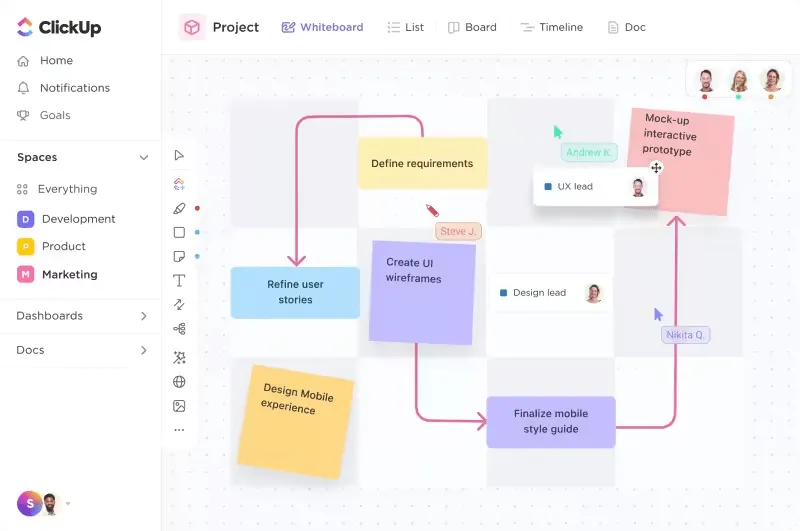
لوحات ClickUp البيضاء للرسم

توفر لك لوحات ClickUp البيضاء لوحة فارغة لتصور أفكارك. سواء كنت ترسم مخططات انسيابية أو رسومًا بيانية أو خرائط ذهنية، تتيح لك لوحات ClickUp البيضاء الرسم باليد الحرة، مما يسهل عليك التعبير عن أفكارك بسرعة.
والأمر المثير هو أنه يمكنك تحويل أي عنصر على لوحة ClickUp البيضاء إلى مهمة بنقرة بسيطة، مما يسد الفجوة بين العصف الذهني والتنفيذ.
هل تحتاج إلى إجراء تغييرات في الوقت الفعلي؟ استخدم قالب السبورة البيضاء للتعاون مع فريقك مباشرةً، حيث يمكنك الرسم وربط الأفكار بسلاسة أثناء جلسات العصف الذهني. إن القدرة على الرسم وتخصيص العناصر المرئية مباشرةً دون الحاجة إلى تبديل الأدوات تجعل هذه الميزة أساسية للفرق الإبداعية.
خرائط ذهنية لإنشاء مخططات منظمة
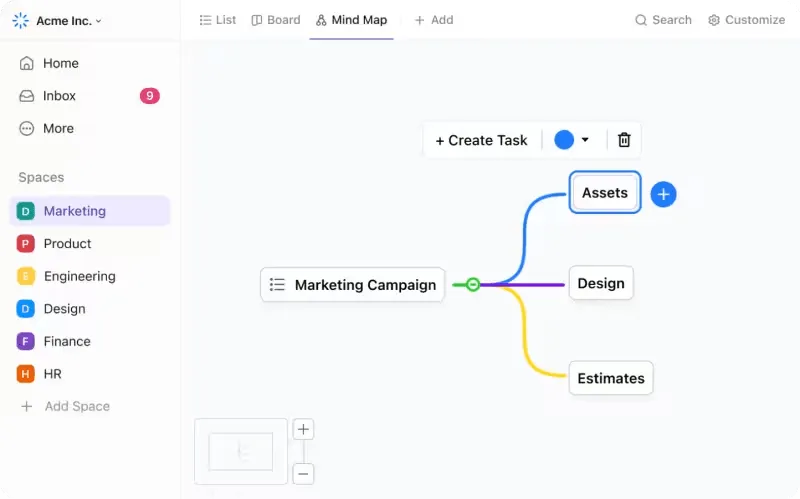
إذا كنت بحاجة إلى نهج أكثر تنظيماً، فإن خرائط ClickUp الذهنية مثالية لتقسيم الأفكار المعقدة إلى أجزاء يسهل التعامل معها. يمكنك تحديد المهام أو الخطوات بصرياً، مما يضمن توافق فريقك وتركيزه.
يُعد ClickUp أداة مثالية لتخطيط العمليات، وإنشاء الهياكل الهرمية، أو تبادل الأفكار بطريقة منظمة، لذا يمكنك أيضًا استخدامه كبرنامج لرسم المخططات. وهذا ليس كل شيء. يوفر ClickUp أيضًا مجموعة من أمثلة الخرائط الذهنية لإلهام إبداعك وإعطاء دفعة قوية لجلسات تبادل الأفكار.
ميزات التصميم في ClickUp
تقدم ClickUp Design للمصممين الجرافيكيين منصة مبسطة مزودة بأدوات الذكاء الاصطناعي التي تتيح لهم إدارة المشاريع الإبداعية وتعزيز التعاون. وتشمل هذه الأدوات:
- إدارة مشاريع مبسطة: نظم طلبات التصميم والجداول الزمنية وأعباء عمل الفريق
- مراجعات تصميم فعالة: ادمج ملفات Figma أو InVision لإجراء مراجعات سريعة وإضافة تعليقات في الوقت الفعلي
- سير العمل والقوالب المخصصة: استفد من سير العمل والقوالب والحقول المصممة خصيصًا لإدارة مشاريع التصميم المعقدة وتبادل الأفكار بفعالية كفريق واحد
أطلق العنان للفنان بداخلك مع ClickUp
عندما يتعلق الأمر بإنشاء الأعمال الفنية، يُعد برنامج Photoshop رائعًا. إنه أداة جيدة لبدء رحلتك الفنية. ومع ذلك، فهو ليس أداة متعددة الأغراض مثل ClickUp.
قد لا يحتوي ClickUp على أدوات رسم متقدمة، لكنه يعوض ذلك جيدًا من خلال التركيز على إدارة المشاريع والتصور المرئي. بفضل اللوحات البيضاء والخرائط الذهنية ونظام كانبان ومخطط جانت وغيرها من الخيارات، يُعد ClickUp أفضل أداة للجمع بين الإبداع والإنتاجية.
يحتوي برنامج ClickUp على المزيد من الميزات، لذا عليك تجربته بنفسك. ماذا تنتظر؟
اشترك في ClickUp مجانًا اليوم.