

اسأل أي فريق عن الطريقة التي يتبعها لتتبع مشروع جديد، وستكون الإجابة غالبًا: «هناك جدول لذلك».
تنبع إدارة المشاريع في Google Sheets من هذه العادة: يمكنك التخطيط لأعمال المشروع وتوزيع المهام عليها وتتبعها في ملف واحد مشترك. وبالنسبة للعديد من المشاريع، هذا يكفي.
عادةً ما يبدأ هذا النظام بأربعة أعمدة: المهمة، والمسؤول، وتاريخ الاستحقاق، والحالة. يتمتع الجميع بحق الوصول بالفعل، ولا يحتاج الإعداد إلى الكثير من الشرح. يمكنك وضع الخطوط العريضة للخطة في غضون 10 دقائق، ومشاركة الرابط، وجعل الفريق يقوم بتحديث الملف نفسه.
كما أن «جداول Google» أصبح الآن أكثر بكثير من مجرد قائمة مهام أساسية. توفر الجداول لأدوات تتبع المشاريع أنواع أعمدة منظمة، وقوائم منسدلة، ورموز الأشخاص، وطرق عرض محفوظة. كما تقدم Google جداول جاهزة لتتبع المشاريع، ويمكن لمستخدمي «Workspace» المؤهلين ربط الأعمال المحددة بالتواريخ في عرض «الخط الزمني».
هذه الميزات تطمس الحدود الفاصلة بين جدول البيانات وأداة إدارة المشاريع. وهذا يقودنا إلى السؤال الحقيقي: إلى أي مدى يمكن لـ «جداول Google» أن تدفع مشروعك إلى الأمام قبل أن تبدأ في إعاقتك؟ يشرح هذا الدليل كيفية إعداد «جداول Google» لإدارة المشاريع، والقوالب التي تستحق البدء بها، ومتى يجب التوقف عن استخدامها في مشاريعك.
ملخص
تقول Google إنه يمكنك تحرير ملف في Docs أو Sheets أو Slides أو Vids على ما يصل إلى 100 علامة تبويب مفتوحة أو جهاز في آن واحد. بالنسبة لمعظم فرق المشاريع، يُعد هذا هامشًا كبيرًا، لذا نادرًا ما يكون عدد الأشخاص في الملف هو ما يثقل كاهل أداة التتبع.
يظهر الضغط الحقيقي بعد أن يقوم شخص ما بتغيير خلية ما. تصبح إدارة المشاريع في Google Sheets مكلفة من حيث الصيانة عندما يؤدي تحديث واحد إلى إجراء آخر:
- تغيير موعد الاستحقاق: يجب تعديل المهام اللاحقة وفقًا لذلك
- تغيير المسؤول: يجب أن يظهر العمل في قائمة المهام الخاصة بهذا الشخص
- تتعطل إحدى المهام: يحتاج شخص ما إلى تنبيه أو تصعيد
- تغيرات حجم العمل: يجب تحديث السعة المخصصة للمشاريع الأخرى أيضًا
- تغيير الحالة: يجب أن تتم الموافقات أو التقارير أو سير العمل تلقائيًا
إذا كانت هذه التفاعلات المتسلسلة تحدث من حين لآخر، فإن أداة التتبع المصممة جيدًا يمكنها أن تدعم المشروع. أما إذا أصبحت تحدث يوميًا، فإن الحفاظ على تحديث جدول البيانات يصبح مهمة بحد ذاتها.
هل يمكنك استخدام جداول Google لإدارة المشاريع؟
نعم، وفي كثير من المشاريع، يُعد هذا الخيار الصحيح. يمكن لفريق مكون من خمسة أفراد يعمل على تحديث موقع ويب لمدة ستة أسابيع أن يخطط للمشروع بأكمله في ورقة واحدة. يحتوي كل صف على مهمة، والمسؤول عنها، وتاريخ استحقاقها. تتيح قائمة منسدلة للحالة للمسؤول تصنيف العمل على أنه «لم يبدأ» أو «قيد التنفيذ» أو «تم» مع تقدم العمل. وفي خطط Workspace المؤهلة، يمكن لعرض «الخط الزمني» عرض تلك التواريخ في شكل جدول زمني مرئي.
التعاون أمر بسيط أيضًا. يقوم الجميع بتحرير الملف نفسه في الوقت نفسه، لذا لن تضطر إلى السؤال عن الإصدار الحالي. في الحسابات الخاصة بالعمل أو الدراسة، يمكنك الإشارة إلى زميل في الفريق في تعليق وتكليفه بمتابعة الأمر. يُظهر سجل تعديلات الخلية (انقر بزر الماوس الأيمن على الخلية واختر إظهار سجل التعديلات) من قام بتغيير تاريخ الاستحقاق ومتى تم ذلك.
تبدأ المشكلة عندما تعتمد المهام على بعضها البعض.
تتأخر مراجعة التصميم من يوم الثلاثاء إلى يوم الجمعة. ولا يزال تاريخ بدء التطوير الموجود ثلاثة صفوف أسفل ذلك يشير إلى يوم الأربعاء، لأن «جداول بيانات Google» لا تدرك أن هذين التاريخين مرتبطان. يمكنك ربطهما باستخدام صيغة مثل =WORKDAY(F5,1)، لكن كل رابط يمثل خطوة إضافية يجب إعدادها وتذكرها وإصلاحها كلما تمت إعادة تنظيم الجدول. وفي مشروع تتغير فيه التواريخ كل أسبوع، تتراكم هذه الصيانة بسرعة.
لماذا تختار الفرق Google Sheets لإدارة المشاريع
تجذب «جداول بيانات Google» الفرق لأسباب تتجاوز مجرد كونها جدول بيانات. وتتمثل المزايا الأكبر في سهولة الإعداد، والهيكل المرن، والمشاركة البسيطة، وسهولة نقل بيانات المشروع وإعداد التقارير عنها. وبمزيد من التفصيل:
- إنه بالفعل جزء من منظومة Google. يمكن للفرق التي تعمل باستخدام Gmail وDrive وCalendar وMeet فتح ورقة مشروع باستخدام نفس حساب Google الذي تستخدمه طوال اليوم. يوجد نظام التتبع في Drive بجوار الملخص والمواد، ويمكن لأي شخص ربطه في رسالة بريد إلكتروني أو إرفاقه بدعوة في Calendar قبل اجتماع بدء المشروع
- لا يتطلب الأمر أي جهد للتعلم تقريبًا. يعد فرز عمود أو تطبيق عامل تصفية أمرًا مألوفًا لأي شخص سبق له استخدام جدول بيانات. ابدأ بالأساسيات، ثم أدخل الجداول أو طرق عرض التصفية أو الصيغ عندما يتطلب المشروع ذلك
- البدء مجاني. لا يكلف إنشاء جدول في Google Sheets شيئًا باستخدام حساب Google شخصي، وتوفر باقات Workspace ضوابط إدارية وأمنية للمؤسسات. وهذا يجعل Google Sheets خيارًا آمنًا لمشروع قصير أو تجربة تجريبية أو عمل لا يستدعي بعد استخدام أداة مدفوعة
- أنت من يحدد الهيكل. إذا كانت وكالتك تحسب الفواتير بنظام نصف يوم وتجري جولتين من موافقة العميل، فأضف عمودًا لكل منهما. وتنطبق نفس المرونة على الميزانيات، والنتائج المتوقعة، وجداول المحتوى، أو أي عمل يمكن تنظيمه بسهولة في صفوف
- المشاركة خارج نطاق الفريق أمر سهل. امنح العميل حق التعليق، والمقاول حق التعديل، والمسؤول التنفيذي حق العرض، كل ذلك من قائمة «مشاركة» نفسها. يمكن للنطاقات المحمية قفل الأعمدة بحيث لا يتمكن من تغييرها سوى فريقك الأساسي
- يتم استخدام ملف واحد للتتبع وإعداد التقارير. يمكن تضمين المهام والميزانيات ومخططات التقدم في نفس المصنف. ويمكن لصيغة QUERY استخراج المهام المتأخرة أو النفقات حسب المرحلة إلى علامة تبويب التقارير والحفاظ على تحديثها مع تغير البيانات الأساسية
- تظل بياناتك قابلة للنقل. يمكنك تنزيل نسخة بتنسيق XLSX أو CSV كلما كان التنزيل مسموحًا به. وإذا انتقل الفريق إلى أداة أخرى لاحقًا، فستنتقل البيانات معه
ست ميزات في جداول بيانات Google مهمة لإدارة المشاريع
تتولى الصيغ العمليات الحسابية في أداة تتبع المشروع، بدءًا من تواريخ الاستحقاق وصولًا إلى النسبة المئوية للإنجاز. تساعد الميزات التالية عندما يتشارك عدة أشخاص في استخدام أداة التتبع: فهي تحافظ على هيكل الأداة سليمًا وتوفر لكل شخص العرض الذي يحتاجه.
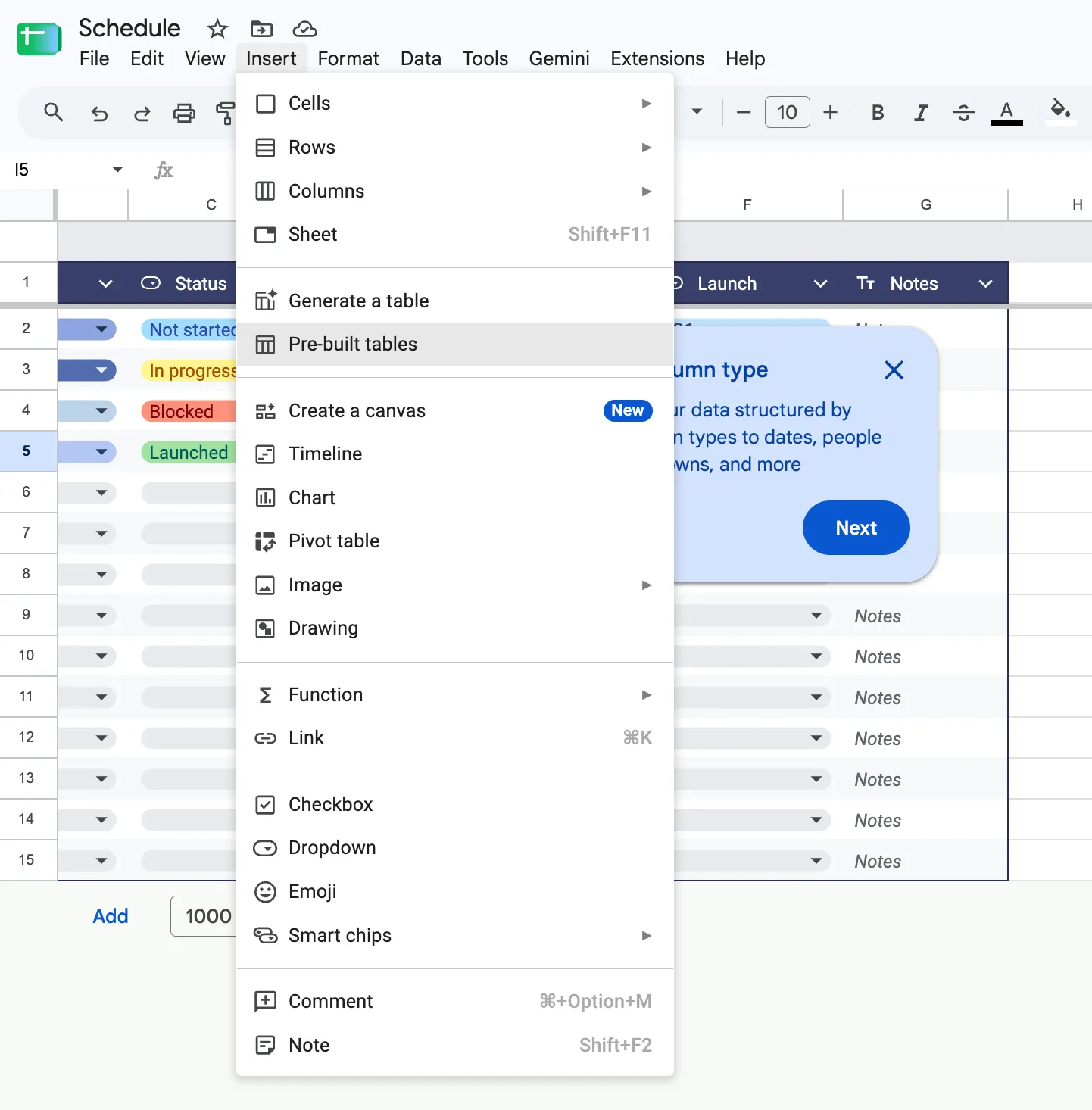
- الجداول. قم بتحويل أداة التتبع الخاصة بك إلى جدول، أو أدخل جدولًا من إدراج > جدول جاهز. تتيح لك الجداول تعيين أنواع الأعمدة للتواريخ، والقوائم المنسدلة، ومربعات الاختيار، ورموز الأشخاص. مع نمو المشروع، يمكنك حفظ طرق العرض وتجميع الصفوف حسب أي حقل، مثل الحالة أو المالك
- تعيين المهمة عبر التعليق. في حسابات العمل أو الدراسة، أضف تعليقًا إلى خلية المهمة، واكتب @ متبوعًا بعنوان البريد الإلكتروني للمالك، وحدد تعيين إلى، ثم انقر على تعيين. يصبح التعليق بندًا عمليًا، ويتلقى المكلف به رسالة بريد إلكتروني، وتظل المهمة مفتوحة حتى يقوم شخص ما بوضع علامة "تم" عليها. إنها طريقة سريعة لتوزيع المهام داخل الجدول نفسه
- تصفية طرق العرض. يعمل عامل التصفية القياسي على تغيير ما يراه الجميع. أما طريقة العرض المُصفّاة، فتتيح لشخص واحد فرز البيانات أو تصفيةها بينما تظل طريقة العرض المشتركة كما هي. احفظ طريقة عرض لكل مهام كل شخص، ثم أضف طرق عرض حسب مسار العمل أو الحالة لاجتماعات المراجعة
- النطاقات المحمية. قم بتأمين الصيغ والعناوين والبيانات المرجعية باستخدام النطاقات المحمية. يمكنك عرض تحذير قبل أن يقوم أي شخص بتحرير نطاق ما أو قصر التحرير على أشخاص محددين. يظهر التحذير للمحرر ولكنه لا يمنع إجراء التغيير
- الإشعارات. ضمن "الأدوات" > "إعدادات الإشعارات"، يمكنك تلقي بريد إلكتروني عندما يقوم شخص ما بتعديل جدول البيانات. في بعض حسابات العمل والمدارس، يمكن أيضًا من خلال "الأدوات" > "الإشعارات الشرطية" إرسال بريد إلكتروني إلى أشخاص محددين عند تغيير خلية معينة، مثل تنبيه مدير المشروع عند تغيير الحالة أو المالك
- طريقة عرض «الخط الزمني». في إصدارات Workspace المؤهلة، تعرض طريقة عرض «الخط الزمني» المهام والجداول الزمنية والحملات والعمل المشترك بين الفرق حسب اليوم أو الأسبوع أو الشهر أو الربع أو السنة، باستخدام الصفوف الموجودة لديك بالفعل
اقرأ أيضًا: حيل Google Sheets
كيفية إنشاء أداة تتبع المشاريع في جداول بيانات Google
يبدأ نظام التتبع الموثوق بجدول مصدر واحد. تستمد منه كل طريقة عرض، وخط زمني، ولوحة معلومات في الخطوات أدناه، مما يضمن اتساق التواريخ والمسؤولين والإجماليات.
الخطوة 1: إنشاء جدول مصدر واحد
تستمد كل طريقة عرض، وخط زمني، ولوحة معلومات مذكورة لاحقًا في هذا الدليل بياناتها من جدول مهام واحد، لذا قم بإعداده أولاً. استخدم هذه الأعمدة الـ 11 بالترتيب التالي، لأن الصيغ في الخطوات اللاحقة تشير إلى أحرفها:
| العمود | العنوان | نوع العمود | ما يتضمنه |
| أ | معرف المهمة | لا حاجة إلى إدخال نوع | رمز دائم مثل T-001 |
| ب | المهمة | لا حاجة إلى إدخال نوع | مهمة واحدة في كل صف |
| C | مسار العمل | القائمة المنسدلة | التصميم، أو المحتوى، أو التطوير، أو مجالات تخصصك الخاصة |
| D | المالك | الناس يساهمون | الشخص الوحيد المسؤول |
| E | ابدأ | التاريخ | أول يوم عمل للمهمة |
| F | الموعد النهائي | التاريخ | آخر يوم عمل للمهمة |
| G | أيام العمل | الرقم | يتم حسابها في الخطوة 3 |
| H | الحالة | القائمة المنسدلة | الإعداد في الخطوة 2 |
| I | التقدم المحرز | النسبة المئوية | ما نسبة إنجاز المهمة |
| J | يعتمد على | لا حاجة إلى إدخال نوع | معرف المهمة التي تنتظرها هذه المهمة |
| K | ملاحظات | لا حاجة إلى إدخال نوع | سياق لا ينطبق في أي مكان آخر |
اكتب العناوين في الصف 1، وحدد النطاق، ثم انتقل إلى تنسيق > تحويل إلى جدول. بعد ذلك، حدد نوع كل عمود من قائمة العناوين الخاصة به. تضمن الأعمدة المكتوبة اتساق الإدخالات عندما يبدأ المزيد من الأشخاص في التحرير.
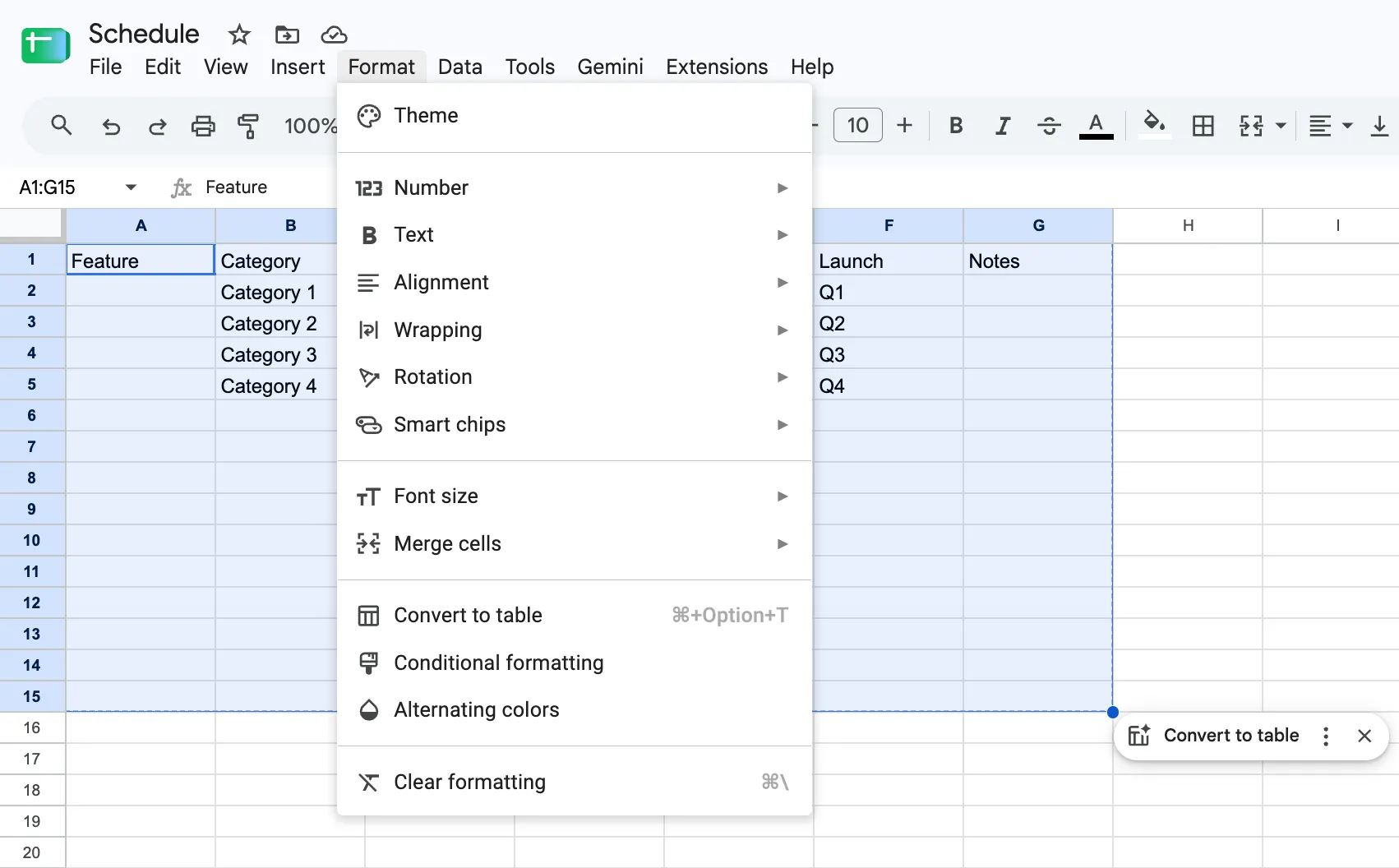
تجاهل العناوين المدمجة والصفوف الفاصلة الفارغة. بدلاً من إدراج صف مدمج بعنوان «التصميم» فوق مجموعة من المهام، أدخل كلمة «التصميم» في عمود «مسار العمل» لكل مهمة. ثم قم بتجميع الجدول حسب «مسار العمل»، مما يمنحك عناوين الأقسام هذه دون الإخلال بالترتيب أو الصيغ.
قم بتسمية علامة التبويب المهام، لأن الصيغ في الخطوات اللاحقة تشير إليها بهذا الاسم. الآن، لا يقوم «جداول بيانات Google» بإنشاء معرّفات للمهام، لذا اكتب معرّفًا لكل مهمة عند إضافتها، مثل T-007، على سبيل المثال. يجب أن يشير حقل «يعتمد على» دائمًا إلى معرّف، وليس إلى رقم الصف أبدًا. قم بالفرز حسب «الموعد النهائي»، وقد تنتقل T-007 من الصف 8 إلى الصف 3، لكن معرّفها ينتقل معها.
الخطوة 2: توحيد الحالة والمسؤول
تؤدي قيم الحالة المكتوبة بحرية إلى إفساد التقارير بشكل خفي. بالنسبة للصيغة الحسابية، تعتبر عبارات «In progress» و«In Progress» و«WIP» ثلاث أمور مختلفة، حتى لو كان الفريق يقصد بها الشيء نفسه.
اضبط «الحالة» كقائمة منسدلة وابدأ بأربعة خيارات:
- لم تبدأ بعد
- قيد التنفيذ
- محظور
- تم
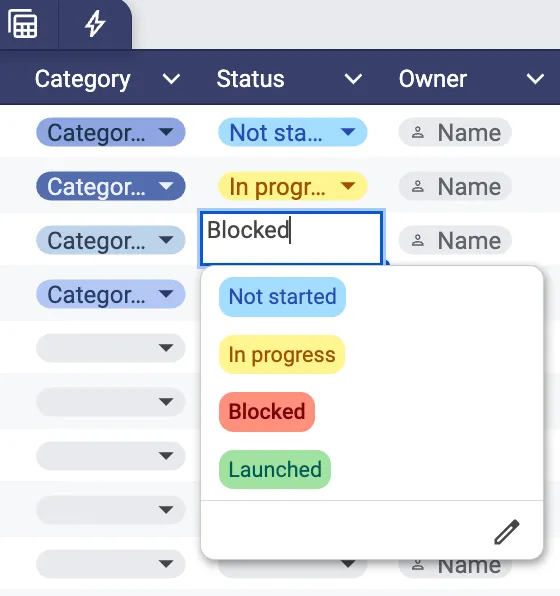
أضف حالة جديدة فقط عندما تؤثر على الخطوة التالية التي سيقوم بها شخص ما. قد تبدو التسميات مثل «قريب من الانتهاء» أو «في انتظار» دقيقة، لكنها تجعل قراءة عوامل التصفية والملخصات أكثر صعوبة ما لم تؤدِ كل منها إلى إجراء مختلف.
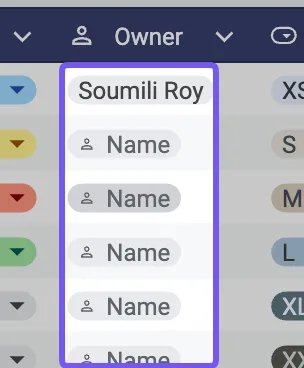
بالنسبة لـ «المالك»، استخدم نوع العمود شريحة الأشخاص. تظل الأسماء ثابتة، وعند تمرير المؤشر فوق الشريحة تظهر المزيد من التفاصيل عن ذلك الشخص.
للحصول على قواعد مرئية أكثر تفصيلاً حول الحالة والأولوية والمواعيد النهائية، راجع دليلنا الخاص بالترميز اللوني في جداول بيانات Google.
الخطوة 3: حساب التواريخ بالأيام العملية
المهمة التي تستغرق ثلاثة أيام وتبدأ يوم الخميس، مع اعتبار يوم الجمعة عطلة رسمية، ينبغي أن تنتهي يوم الثلاثاء التالي. لكن الحسابات البسيطة للتواريخ تشير إلى أن الموعد النهائي هو يوم السبت. وتُغلق صيغ أيام العمل هذه الفجوة.
أدرج تواريخ العطلات لفريقك في العمود A من علامة تبويب باسم Holidays. لحساب تاريخ الاستحقاق بناءً على المدة، أدخل عدد أيام العمل في حقل "Working Days" واستخدم هذه القيمة في حقل "Due":
=WORKDAY(E2,G2-1,Holidays!A:A)
يقوم WORKDAY بالعد التقدمي من تاريخ البدء، لذا فإن الرقم -1 يجعل تاريخ البدء هو اليوم الأول. وبدون ذلك، كانت المهمة المذكورة أعلاه ستنتهي يوم الأربعاء.
إذا كنت تفضل كتابة تاريخ الاستحقاق بنفسك، فاحسب عدد أيام العمل المتبقية بدلاً من ذلك:
=NETWORKDAYS(E2,F2,Holidays!A:A)
بالنسبة للمهمة نفسها، يُرجع هذا النتيجة 3.
استخدم صيغة واحدة لكل أداة تتبع. إذا كانت «Due» تحسب بناءً على «Working Days»، و«Working Days» تحسب بناءً على «Due»، فإن كل صيغة تنتظر الأخرى، ويظهر «Sheets» خطأ التبعية الدائرية.
بالنسبة للفرق التي يكون عطلة نهاية الأسبوع لديها مختلفة، قم بالتبديل إلى الإصدارات INTL وأضف رمز عطلة نهاية الأسبوع. بالنسبة لعطلة نهاية الأسبوع التي تبدأ يومي الجمعة والسبت، استخدم =WORKDAY.INTL(E2,G2-1,7,Holidays!A:A). يغطي دليل الصيغ الخاص بـ «جداول بيانات Google» مجموعة أوسع من الوظائف.
الخطوة 4: توزيع المهام من خلال التعليقات
يسجل عمود «المسؤول» الشخص المكلف بالمهمة. ويتطلب تسليم المهمة خطوة إضافية.
في حسابات العمل أو الدراسة، حدد خلية المهمة وأضف تعليقًا. اكتب @ متبوعًا بعنوان البريد الإلكتروني للشخص، وحدد تعيين إلى، ثم انقر على تعيين. يتلقى الشخص المعين رسالة بريد إلكتروني، وتظل المهمة مفتوحة حتى يتم وضع علامة "تم" عليها.
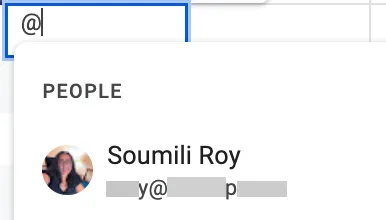
احتفظ بهذا للنقل الفعلي للمهام والموافقات والمتابعات. فالتخصيص في كل صف عبر التعليقات يغرق صناديق البريد الوارد بسرعة. استخدم عمود «المالك» لتتبع المسؤولية، واستخدم التعليقات المخصصة للحظات التي يحتاج فيها شخص ما إلى اتخاذ إجراء.
الخطوة 5: إنشاء طرق عرض مفلترة لتناسب أساليب العمل المختلفة
يمكن لأداة التتبع المشتركة أن توفر لكل شخص رؤية مركزة عليها.
انتقل إلى البيانات > إنشاء عرض مرشح، ثم قم بالتصفية حسب المالك، أو مسار العمل، أو الحالة، أو أي حقل آخر. لا يؤثر الترتيب والتصفية داخل عرض مرشح إلا على ذلك العرض نفسه، على الرغم من أن تعديل خلية ما لا يزال يؤدي إلى تغيير الجدول المشترك. يمكن لأحد أعضاء الفريق ترتيب مهامه حسب تاريخ الاستحقاق، بينما يركز آخر على الأعمال المتوقفة فقط.
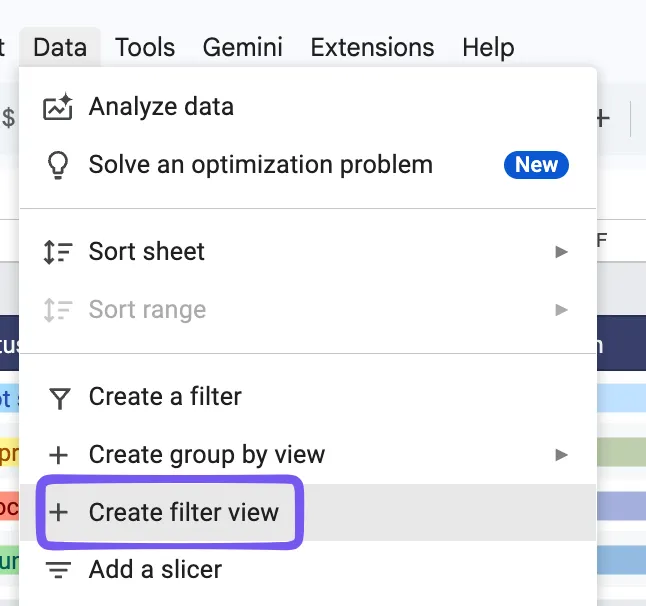
احفظ طرق العرض التي يعود إليها المستخدمون كثيرًا، مثل:
- مهامي
- المهام المحجوبة
- الموعد النهائي هذا الأسبوع
- تصميم مسار العمل
- موافقات العملاء
لمشاركة عرض ما، افتحه وانسخ عنوان URL من متصفحك. أي شخص لديه حق الوصول إلى الجدول ويفتح الرابط سيرى نفس العرض المُصفى، مما يسهل إدراجه في مراجعة متكررة أو تحديث للحالة.
الخطوة 6: حماية البنية وتعيين الإشعارات
بمجرد أن تعمل الصيغ وأنواع الأعمدة بشكل صحيح، احرص على حمايتها من التعديلات غير المقصودة.
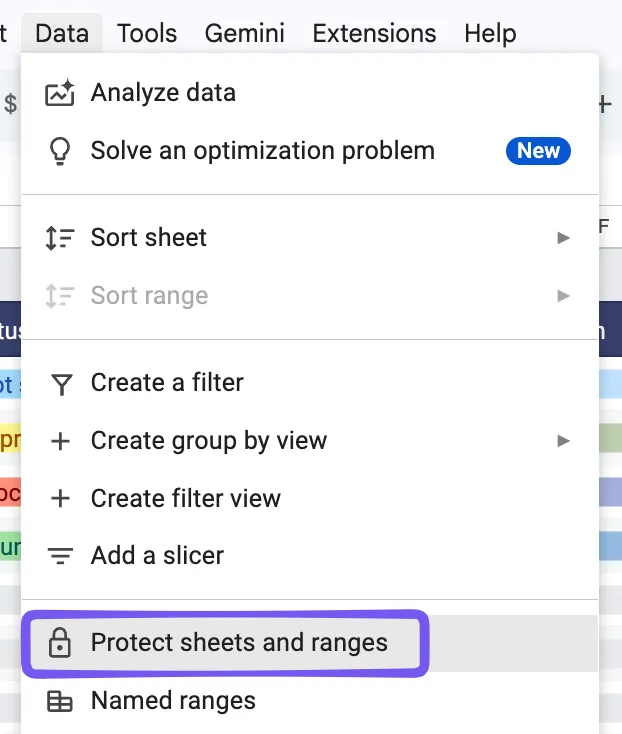
حدد «أيام العمل» وأي نطاقات أخرى تعتمد على الصيغ، ثم انتقل إلى البيانات > حماية الأوراق والنطاقات. يمكنك تقييد التحرير أو عرض تحذير قبل أن يقوم أي شخص بتغيير النطاق. غالبًا ما يكون التحذير كافيًا عندما لا يزال أعضاء الفريق بحاجة إلى الحرية لتصحيح الأخطاء الصغيرة بأنفسهم.
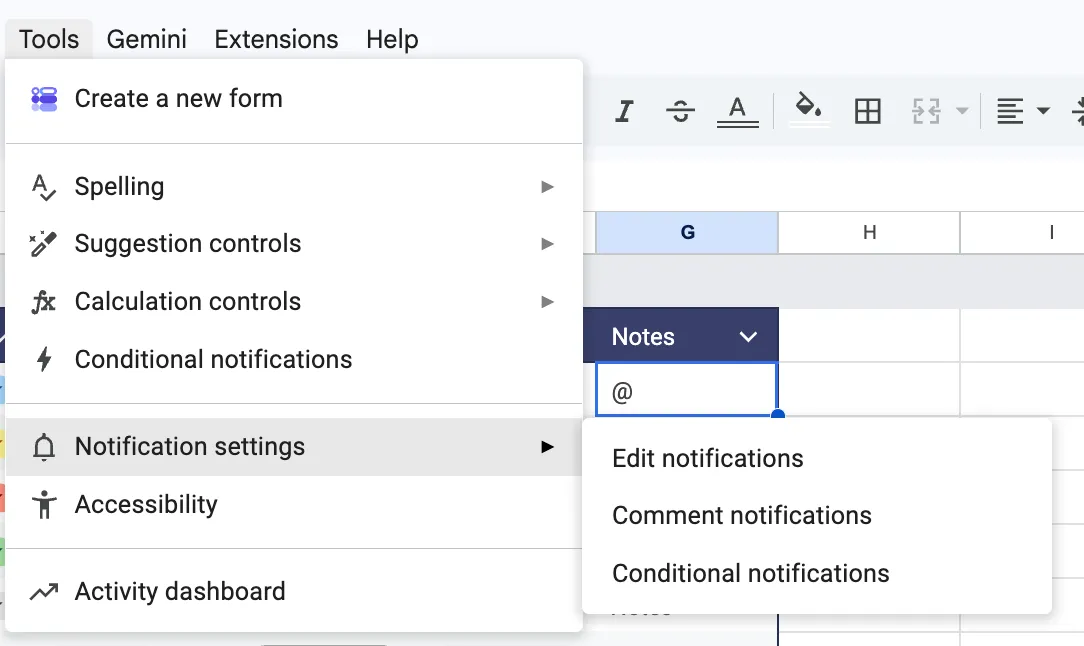
بعد ذلك، افتح "الأدوات" > "إعدادات الإشعارات" > "تحرير الإشعارات". يمكن لـ "جداول بيانات Google" إرسال بريد إلكتروني إليك عندما يقوم شخص آخر بتعديل جدول البيانات، إما فورًا أو في ملخص يومي. تنطبق هذه الإعدادات على تنبيهاتك الخاصة فقط.
استخدم سجل الإصدارات كخط دفاع أخير. عند كل مرحلة رئيسية، انتقل إلى ملف > سجل الإصدارات > تسمية الإصدار الحالي. من الأسهل بكثير العثور على نقطة تحقق مسماة واستعادتها مقارنةً بالطابع الزمني في قائمة طويلة.
الخطوة 7: تحويل الجدول الزمني إلى خط زمني
تعد طريقة عرض «الخط الزمني» أسرع طريقة للاطلاع على الجدول الزمني. وهي متوفرة في معظم إصدارات Workspace للأعمال والمؤسسات والتعليم، ولكنها غير متوفرة في حسابات Google الشخصية.
انتقل إلى إدراج > الجدول الزمني واختر جدول المهام الخاص بك. في لوحة الإعداد، اختر «المهمة» كعنوان للبطاقة، و«البداية» كتاريخ البدء، و«الموعد النهائي» كتاريخ الانتهاء. ثم اضبط «مسار العمل» أو «المسؤول» كمجموعة للبطاقات، بحيث يحصل كل منها على مساره الخاص. يفتح الجدول الزمني في علامة تبويب منفصلة، ويمكنك التبديل بين اليوم والأسبوع والشهر والربع والسنة.
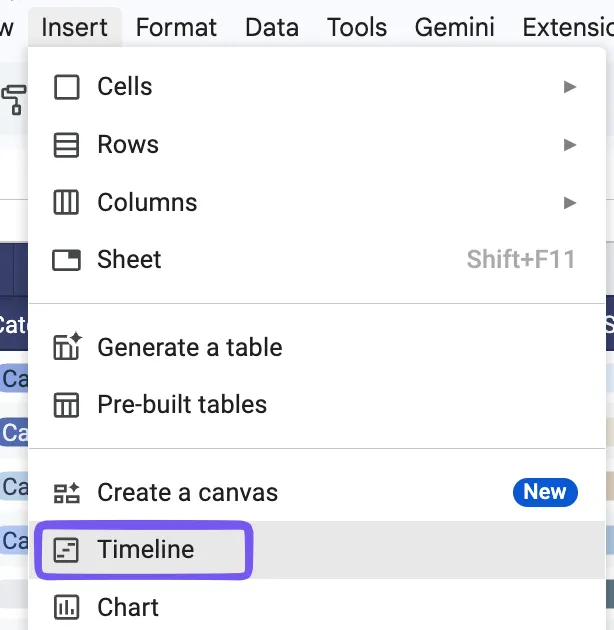
في حالة عدم توفر عرض «الخط الزمني»، يمكن استخدام مخطط شريطي مكدس كبديل لمخطط غانت: قم برسم تاريخ بدء كل مهمة ومدتها، ثم قم بإخفاء أشرطة تواريخ البدء. يشرح دليلنا لإنشاء مخطط غانت في جداول بيانات Google خطوات الإعداد بالتفصيل.
الخطوة 8: إنشاء لوحة معلومات تعتمد على الصيغ
ضع لوحة المعلومات في علامة تبويب منفصلة واحسب كل رقم رئيسي من الجدول المصدر. إذا قام شخص ما بتحديث مهمة ثم أعاد كتابة النتيجة في لوحة المعلومات، فسيحدث تباين بين الاثنين في النهاية.
باستخدام هيكل الأعمدة المذكور أعلاه، ابدأ بما يلي:
- =COUNTIF(Tasks!H2:H,"Done")/COUNTA(Tasks!A2:A) في الخلية B2، مع تنسيق النتيجة كنسبة مئوية، لمعرفة نسبة المهام المنجزة
- =SPARKLINE(B2,{"charttype","bar";"max",1}) بجانبه، للحصول على شريط تقدم يمتلئ مع زيادة تلك النسبة
- =QUERY(Tasks!A:K,"select A, B, D, F where F < date '"&TEXT(TODAY(),"yyyy-mm-dd")&"' and H <> 'Done' and F is not null order by F",1) للحصول على قائمة بالمهام المتأخرة، تبدأ بالأقدم أولاً
- =QUERY(Tasks!A:K,"select D, count(A) where H='In Progress' group by D label count(A) 'Tasks'",1) للأعمال الجارية حسب المسؤول
تقوم دالة QUERY بالتصفية والفرز والتجميع في صيغة واحدة، مما يجعلها الأداة الأساسية لإعداد ملخصات المشاريع. وعندما يرغب المستخدمون في تقسيم البيانات بأنفسهم، يكون الجدول المحوري أسهل في الصيانة.
كيفية دمج عدة مشاريع في عرض واحد
عندما يكون لكل مشروع جدول بيانات خاص به، يمكن لاستخدام الدالة IMPORTRANGE سحب جداول المهام الخاصة بها إلى جدول محفظة واحد لإعداد التقارير. قبل إنشاء التجميع، أضف المشروع كعمود L في كل جدول مصدر. وإلا، فقد يحتوي مشروعان على مهمة تسمى T-001، ولن تظهر العرض المجمع إلى أي مشروع تنتمي كل مهمة.
قم أولاً بربط كل ملف مصدر على حدة:
=IMPORTRANGE("spreadsheet_url","Tasks!A2:L")
عند ربط ملف لأول مرة، تظهر في الخلية رسالة خطأ #REF! مصحوبة بمطالبة السماح بالوصول. انقر عليها مرة واحدة لكل مصدر.
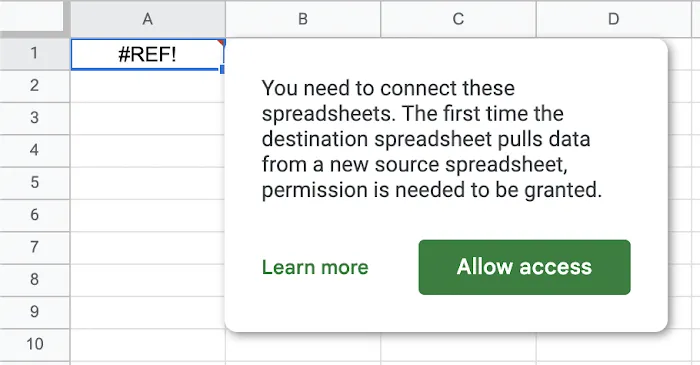
بعد ذلك، قم بتجميع النطاقات في مجموعة بيانات واحدة وحذف الصفوف الفارغة:
كل نطاق مفتوح يضم كل صف فارغ أسفل آخر مهمة فيه. يقوم غلاف QUERY بتصفية هذه الصفوف، مما يحافظ على ترتيب المشاريع بشكل متراص. داخل دالة QUERY، يُشار إلى الأعمدة بـ Col1 و Col2 و Col3 وهكذا دواليك، لأن البيانات المكدسة لم تعد تحمل أحرف الأعمدة الأصلية. لاستخراج المهام المحجوبة فقط، على سبيل المثال، قم بتغيير سلسلة الاستعلام إلى "select * where Col8 = 'Blocked'". لحساب عدد المهام حسب المشروع، استخدم "select Col12, count(Col1) where Col1 is not null group by Col12".
تعامل مع التقرير المجمع على أنه تقرير للقراءة فقط. تقوم دالة IMPORTRANGE باستخراج نسخة حية من البيانات المصدر، ولا يتم تحديث هذه النسخة إلا في اتجاه واحد. إذا قام شخص ما بكتابة شيء في خلية تحتاجها عملية الاستيراد، تتوقف عملية الاستيراد بالكامل وتظهر رسالة الخطأ #REF! حتى يتم مسح تلك الخلية. أي تغيير على المهمة يجب أن يتم في ملف المشروع الذي تحتوي عليه.
الأداء هو القيد الآخر. تسترد دالة IMPORTRANGE البيانات عبر الإنترنت، وتحدد سقف كل طلب بـ 10 ميغابايت من البيانات المستلمة، وقد تتباطأ عندما تعتمد عدة جداول بيانات على بعضها البعض. توصي Google باستيراد نطاقات أصغر، وتلخيص البيانات في الملف المصدر أولاً، والحفاظ على قصر سلاسل الجداول المرتبطة.
وهذا يجعل هذه الطريقة مناسبة تمامًا لملخص محفظة المشاريع الذي يتابعه شخص ما أسبوعيًا. ولكن بمجرد أن يتوقع الناس أن يعمل الملخص كقاعدة بيانات حية للمشاريع، تبدأ التأخيرات والتحديثات أحادية الاتجاه في إعاقة العمل.
خمسة أخطاء تقضي على أداة تتبع المشاريع في جداول بيانات Google
لا يظل نظام تتبع المشاريع الخاص بك موثوقًا إلا ما دام المحتوى الوارد فيه متسقًا. قد تؤدي هذه الأخطاء الخمسة إلى تعطيل عوامل التصفية والصيغ وتحديد الملكية وإعداد التقارير بمجرد أن يبدأ الفريق في استخدام الجدول يوميًا.
| الخطأ | ما الذي يحدث من أخطاء | الحل |
|---|---|---|
| دمج العرض التقديمي في البيانات المصدر | العناوين المدمجة، والصفوف الفارغة بين المراحل، والإجماليات المدخلة يدويًّا تجعل الجدول أسهل في القراءة في البداية، لكن يصعب تصفيته لاحقًا | احتفظ ببيانات المهام في جدول واحد منظم، ثم أنشئ منه الرسوم البيانية والجداول الزمنية والتقارير |
| إضافة حقول لا يقوم أحد بصيانتها | تظل أعمدة مثل «التكلفة» أو «المخاطر» أو «الساعات المقدرة» فارغة أسبوعًا بعد أسبوع، مما يؤدي إلى ازدحام كل عرض | اسأل نفسك ما إذا كان كل حقل يؤثر على اتخاذ القرار. إذا لم يكن كذلك، فاحذفه |
| فرز البيانات المشتركة لتناسب طريقة عرضك | يؤدي الفرز القياسي إلى إعادة ترتيب الجدول لكل مشارك في آن واحد | استخدم طرق عرض التصفية أو طرق عرض الجداول للفرز حسب الاحتياجات الشخصية |
| التعامل مع الملكية على أنها عملية تسليم | تسجيل اسم في عمود «المالك» يحدد المسؤولية، لكنه لا يخبرك شيئًا عما إذا كان هذا الشخص قد اطلع على المهمة أم لا | استخدم التعليقات المخصصة لعمليات التسليم والموافقات، واتفق على المواعيد التي يتحقق فيها كل فرد من عرض التصفية الخاص به |
| عدم تحديد مسؤول عن أداة التتبع | تستمر الصيغ في العمل بينما تصبح تعريفات الحالات والمراجع والمهام القديمة غير محدثة | تعيين شخص واحد ليكون مسؤولاً عن النظام: الحالات، وتغييرات الصيغ، والأرشفة، وتواتر المراجعة |
أين تفشل «جوجل شيتس»؟
تُعد «جداول Google» خيارًا مناسبًا للمشروع الفردي الذي يتسم بخطة ثابتة. لكن محدودية هذه الأداة تظهر عندما يتطلب تغيير في مكان ما تحديث عنصر آخر، مثل التاريخ، أو حجم العمل المخصص لشخص ما، أو تقرير ما.
تظل التواريخ في المكان الذي أدخلتها فيه. يخزن عمود «يعتمد على» من الخطوة 1 معرّف المهمة كنص عادي. إذا تأخرت المهمة T-004 ثلاثة أيام، تحتفظ المهمة T-005 بتاريخ البدء الأصلي حتى يقوم شخص ما بتعديله. ستُظهر طريقة عرض «الخط الزمني» التواريخ الجديدة للمهمة T-004، لكن شريط المهمة T-005 يظل في مكانه.
تتبع التنبيهات الملف، وليس المهمة. تُرسل لك إعدادات الإشعارات رسائل بريد إلكتروني بشأن التغييرات التي تطرأ في أي مكان في جدول البيانات. يمكن للإشعارات الشرطية مراقبة خلايا محددة، ولكن فقط في بعض حسابات العمل والمدرسة. وبخلاف هاتين الميزتين والتعليقات المخصصة، لا توجد في «جداول بيانات Google» طريقة لإعلام شخص معين بأن مهمة معينة تتطلب تدخله. قائمة المهام الخاصة بكل عضو في الفريق هي عرض مرشح يفتحه بنفسه.
كل ارتباط يضيف عبئًا حسابيًا. تدعم «جداول بيانات Google» ما يصل إلى 20 مليون خلية في كل جدول بيانات، لكن عدد الخلايا لا يعطي فكرة واضحة عن السرعة. فالوظائف المتغيرة مثل TODAY()، والنطاقات المفتوحة مثل A2:A، وقواعد التنسيق الشرطي، وروابط IMPORTRANGE، كل منها يضيف عبئًا حسابيًا في كل مرة يتم فيها إعادة حساب الجدول. ويستخدم نظام التتبع المزود بلوحة معلومات وتجميع محفظة ثلاثة منها بالفعل.
توجد السعة المشتركة في ملفات منفصلة. يمكن أن يسرد التجميع المذكور في القسم السابق كل مهمة يتولى مسؤوليتها شخص ما عبر المشاريع المختلفة. لن يقوم «جداول بيانات Google» بالإشارة إلى التواريخ المتداخلة أو الساعات التي تتجاوز ساعات العمل المتاحة لذلك الشخص ما لم تقم بإنشاء صيغ حسابية لهذا الغرض. كما أن التجميع قابل للقراءة فقط، لذا فإن نقل العمل إلى شخص آخر يعني فتح ملف كل مشروع على حدة. وبمجرد أن تتشارك عدة مشاريع في نفس الأشخاص، يصبح تخطيط الموارد نموذجًا مستقلاً بحد ذاته في جدول البيانات.
تتولى لوحة المعلومات التي تعتمد على الصيغ مهمة الحساب، لكن لا يزال يتعين على شخص ما شرح ما الذي تغير وما الذي يجب على الفريق فعله بعد ذلك.
أفضل قوالب إدارة المشاريع في جداول بيانات Google
بالنسبة للمشاريع الجماعية الجارية، ابدأ باستخدام قالب "تتبع المشروع". أما بالنسبة للأعمال التي تتطلب جدولة مكثفة وتشتمل على مراحل متداخلة، فابدأ باستخدام مخطط جانت.
يوفر لك Google Sheets نقطتي انطلاق مدمجتين. تحتوي مكتبة القوالب على جداول بيانات كاملة للتخطيط للمشروع وتتبعه.
يحتوي قسم «إدارة المشاريع» في معرض القوالب حاليًا على أربعة قوالب مخصصة: مخطط جانت، الجدول الزمني للمشروع، تتبع المشروع، والجدول الزمني لتسويق الفعاليات.
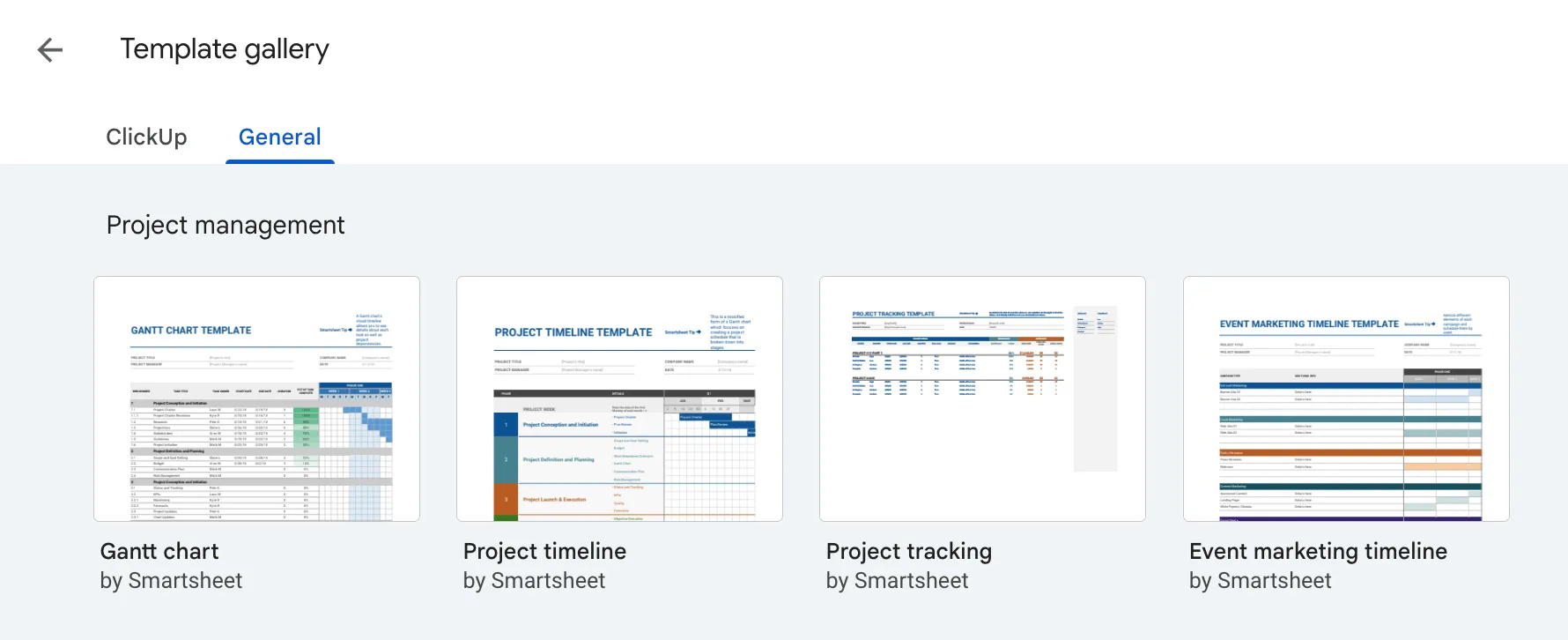
للعثور عليها، افتح sheets.google.com، وحدد معرض القوالب، ثم قم بالتمرير إلى إدارة المشاريع. من جدول البيانات المفتوح، انتقل إلى ملف > جديد > من معرض القوالب.
| قالب | الأفضل لـ | ما ستحصل عليه | التغيير أولاً |
|---|---|---|---|
| مخطط جانت | جداول زمنية مفصلة تتضمن المراحل والأعمال المتداخلة | أرقام مخطط تقسيم العمل (WBS)، والمسؤولون، والتواريخ، والمدة، ونسبة الإنجاز، وشبكة الجدول الزمني | أضف منطق أيام العمل إذا كانت عطلات نهاية الأسبوع والأعياد تؤثر على الجدول الزمني |
| الجدول الزمني للمشروع | المراحل، والمعالم الرئيسية، وتحديثات أصحاب المصلحة | جدول زمني مرئي للمشروع منظم على خط زمني | استخدمه جنبًا إلى جنب مع أداة تتبع المهام للحصول على تحديثات مفصلة عن حالة المهام |
| تتبع المشاريع | التتبع المستمر للمهام والتكاليف والجهد المبذول | الحالة، والأولوية، والتواريخ، والمسؤول عن المهمة، ونسبة الإنجاز، والتكاليف، والساعات المقدرة مقابل الساعات الفعلية | احذف الحقول التي لن يقوم الفريق بتحديثها |
| الجدول الزمني لتسويق الفعاليات | الحملات، وعمليات الإطلاق، وتنفيذ الفعاليات | مسارات الحملة موزعة على أربع مراحل و12 أسبوعًا | أعد تسمية المسارات والمراحل في مشروعك |
قالب مخطط جانت
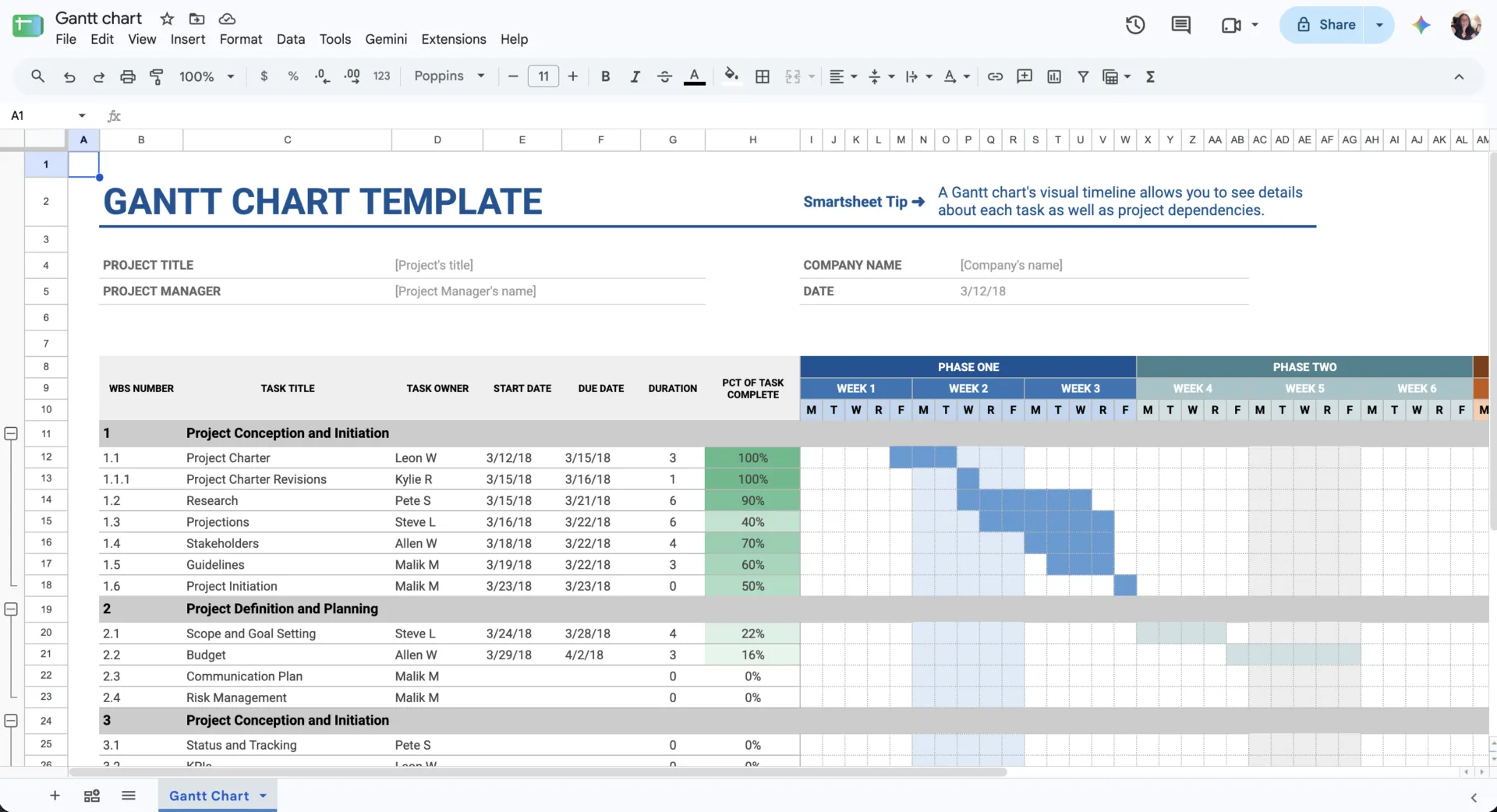
يُعد مخطط غانت المدمج جدولًا زمنيًا مفصّلًا قائمًا على شبكة. يحتوي كل صف على رقم WBS، وعنوان المهمة، والمسؤول عنها، وتواريخ البدء والانتهاء، والمدة، ونسبة الإنجاز. وتُظهر شبكة أسبوعية على اليمين الأماكن التي تتداخل فيها المهام.
يُعد هذا نقطة انطلاق قوية عندما يكون التسلسل والتوقيت أمرين مهمين. إذا كان فريقك يخطط على أساس أيام العمل، فقم أولاً بتعديل منطق المدة. تحتاج عطلات نهاية الأسبوع والأعياد إلى معالجة منفصلة، ويحافظ القالب على المهام اللاحقة في مكانها عندما يتأخر موعد سابق.
الأفضل لـ: فرق المشاريع التي تدير مراحل متداخلة ومواعيد نهائية ومسارات عمل، وتحتاج إلى رؤية كيفية ترتيب المهام ضمن الجدول الزمني.
تخطّ هذا القسم إذا: كنت تدير قائمة مهام قصيرة أو مشروعًا لا يؤثر فيه تسلسل المهام ووضوح الجدول الزمني على إنجاز العمل.
قالب الجدول الزمني للمشروع
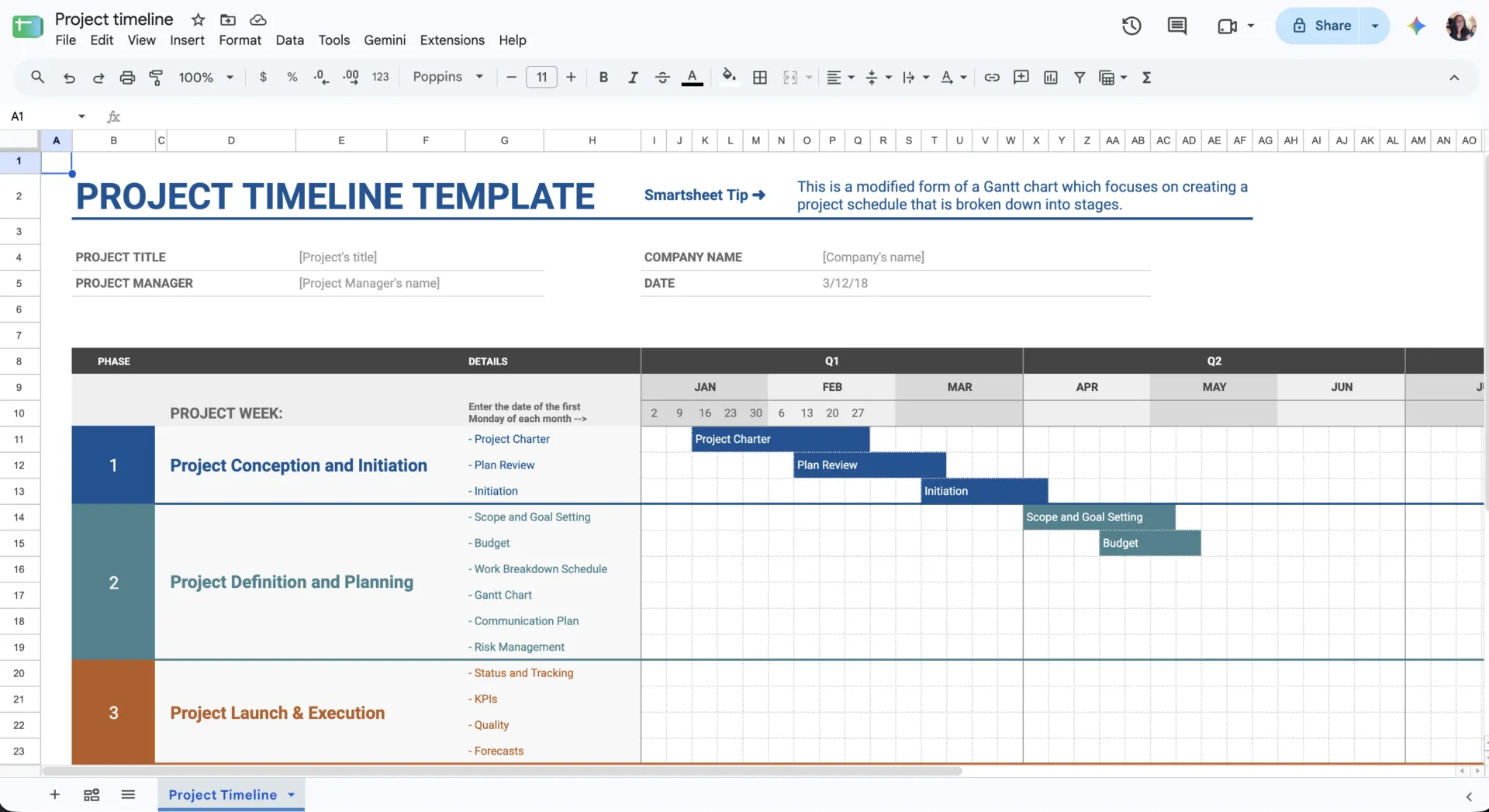
يُحافظ قالب الجدول الزمني للمشروع على مستوى أعلى من التنظيم. حيث يتم عرض المراحل والأنشطة الرئيسية والمعالم الرئيسية على خط زمني مرئي، بينما تظل التفاصيل المتعلقة بالمهام خارج نطاق العرض.
يُعد هذا الأداة الأنسب لتقديم التحديثات لأصحاب المصلحة، وتخطيط الإطلاق، ومراجعة المراحل الرئيسية. أما بالنسبة للتنفيذ اليومي، فيُفضل استخدامه جنبًا إلى جنب مع أداة تتبع المهام التي تتضمن أسماء المسؤولين، والحالات، والعوائق، والنتائج المطلوبة الأصغر حجمًا.
الأفضل لـ: الفرق التي تحتاج إلى نظرة عامة على مراحل المشروع والمعالم الرئيسية والتواريخ من أجل إطلاع أصحاب المصلحة على المستجدات أو مراجعة خطط العمل.
تخطّ هذا القسم إذا: كنت بحاجة إلى إدارة المهام الفردية، والعوائق، وتقدم المهام اليومية من نفس الشاشة.
قالب تتبع المشاريع
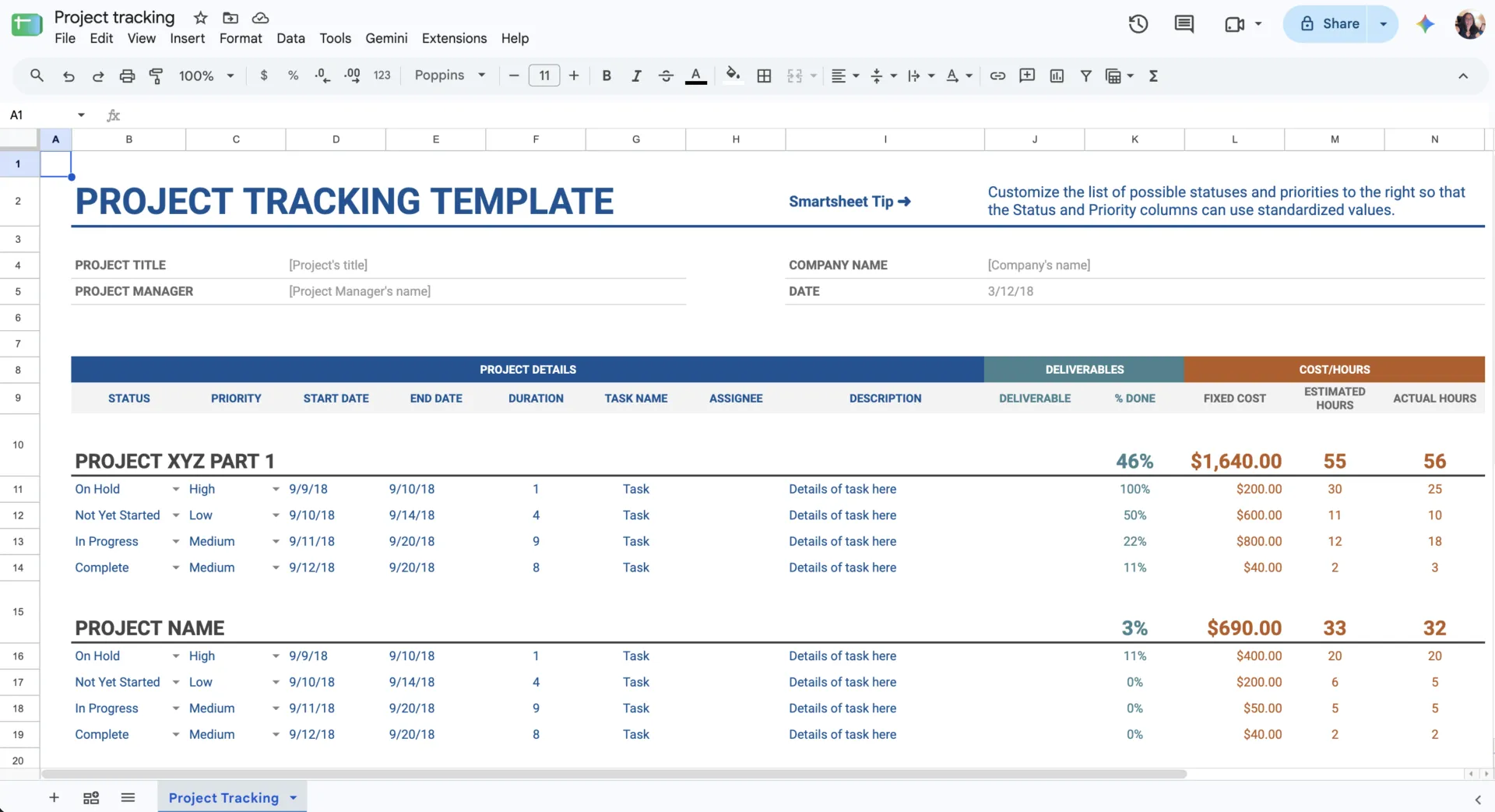
هذا النموذج هو الأقرب من بين الأربعة إلى أداة تتبع كاملة وفعالة. ويحتوي على حقول للحالة، والأولوية، وتاريخ البدء، وتاريخ الانتهاء، والمدة، واسم المهمة، والمسؤول عنها، والوصف، والنتائج المتوقعة، ونسبة الإنجاز، والتكلفة الثابتة، والساعات المقدرة، والساعات الفعلية.
نادرًا ما يحتاج مشروع صغير إلى كل ذلك. قبل دعوة الفريق للانضمام، احذف الحقول التي لا تحتاج إليها. ثم اتفق على مجموعة ثابتة من خيارات الحالة والأولوية. وما يتبقى يمنحك بيانات التسليم والجهد والتكلفة في مكان واحد.
الأفضل لـ: الفرق التي ترغب في تتبع تقدم المهام، والمسؤولية، والجهد، والتكاليف في أداة تتبع واحدة من أجل المراجعات الدورية للمشاريع.
تخطّ هذا القسم إذا: كنت تحتاج فقط إلى جدول زمني بسيط ولن تقوم بتحديث حقول مثل الساعات المقدرة، أو الساعات الفعلية، أو التكاليف، أو النسبة المئوية للإنجاز.
قالب الجدول الزمني لتسويق الفعاليات
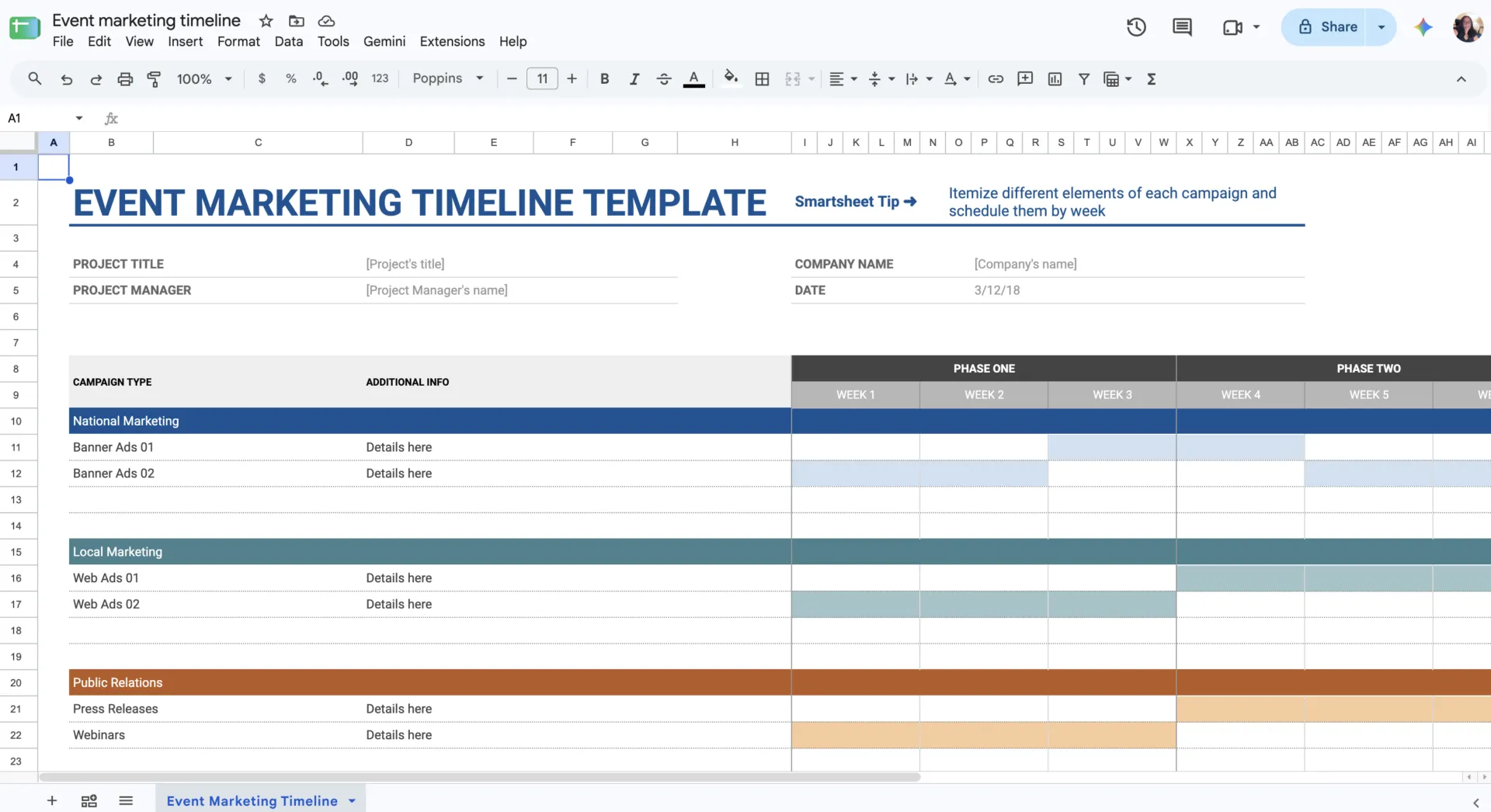
يُصنف هذا النموذج أنواع الحملات عبر أربع مراحل و12 فترة أسبوعية، مما يسهل تحديد مسارات الأنشطة المتوازية.
أعد تسمية أنواع الحملات وفقًا لمسارات العمل الخاصة بك. وبذلك، يمكن للجدول التعامل مع عمليات إطلاق المنتجات، والمؤتمرات، وحملات المحتوى، أو أي مشروع له فترة تنفيذ محددة. ويحتوي هذا النموذج على تفاصيل أقل على مستوى المهام مقارنةً بنموذج تتبع المشاريع، كما أنه أكثر ملاءمةً لترتيب المهام من حيث التسلسل الزمني مقارنةً بتحديد المسؤولية الفردية.
الأفضل لـ: فرق التسويق والعمليات التي تنسق عمليات الإطلاق أو الحملات أو الفعاليات عبر عدة مسارات عمل ومراحل محددة.
تخطّ هذه الخطوة إذا: كان مشروعك لا يتبع نهجًا تدريجيًا في التنفيذ، أو كنت بحاجة إلى تتبع مفصّل لمسؤولية المهام وحالتها بدلاً من عرض الجدول الزمني.
قوالب مدمجة أخرى تستحق الاطلاع عليها
هناك ثلاثة قوالب من المعرض الأوسع نطاقًا يمكنها دعم أجزاء من المشروع، على الرغم من أنها مصنفة خارج فئة «إدارة المشاريع»:
- قائمة المهام: مناسبة للمشاريع الفردية أو قوائم المراجعة القصيرة. أضف عمودي «المسؤول» و«تاريخ الاستحقاق» إذا كان سيستخدمها أكثر من شخص واحد
- الميزانية السنوية: حوّل تخطيط «المخطط مقابل الفعلي» إلى علامة تبويب لميزانية المشروع عندما تحتاج إلى تتبع الإنفاق جنبًا إلى جنب مع الإنجاز
- قائمة أعضاء الفريق: استخدمها كمرجع للأشخاص والأدوار، ثم أضف أعمدة للتخصيص أو التوافر لإجراء فحص أساسي للقدرات
للحصول على مجموعة أوسع من الخيارات الجاهزة، بما في ذلك القوالب التي تم إنشاؤها خارج معرض Google، راجع تقريرنا الشامل عن قوالب إدارة المشاريع في Google Sheets.
إذا كنت ترغب في معرفة كيف تتكامل تلك المهام والمسؤولون والتواريخ والمراحل الرئيسية في خطة مشروع شاملة، فإن هذا الدليل التفصيلي يشرح كيفية إنشاء خطة من الصفر في أقل من 30 دقيقة.
هل يجب عليك استخدام Google Sheets أم برامج إدارة المشاريع؟
تعد وتيرة تغيير الخطة أكثر أهمية من حجم الفريق. يمكن لفريق مكون من 15 شخصًا إدارة مشروع مستقر في جداول Google Sheets لعدة أشهر، في حين أن فريقًا مكونًا من 4 أشخاص تتغير مواعيده والمسؤولون عنه يوميًا قد يتجاوز سعة الجدول بسرعة. استخدم الجدول لمعرفة العمود الذي يصف مشروعك حاليًا.
| Signal | استمر في استخدام Google Sheets إذا | فكر في استخدام برامج إدارة المشاريع إذا |
| عندما يتأخر الموعد | يمكنك تحديث المهام القليلة التي تليها يدويًّا في غضون بضع دقائق | كل خطأ يعني التحقق من عمود «يعتمد على» وتعديل عدة صفوف |
| كيف يتعرف الناس على طرق العمل الجديدة | يكفي الاطلاع على التعليقات المخصصة وإلقاء نظرة منتظمة على عرض التصفية الخاص بها | يحتاج كل شخص إلى قائمة مهام خاصة به وإشعار كلما تم تكليفه بمهمة ما |
| كم عدد ملفات المشاريع | تحتوي ورقة واحدة على المشروع، أو يغطي تجميع أسبوعي باستخدام وظيفة IMPORTRANGE محفظة المشاريع | يعمل الأشخاص المشاركون عبر عدة ملفات، وتحتاج إلى إعادة توزيع المهام من مكان واحد |
| من يحتاج إلى حق الوصول | تغطي صلاحيات «المشاهد» و«المعلق» و«المحرر» في ملف واحد احتياجات الفريق والعملاء والمتعاقدين | قد يحتاج بعض الأشخاص إلى رؤية مهامهم الخاصة فقط، أو قد يحتاج العملاء إلى مساحة منفصلة |
| خطتك الخاصة بـ Google | تتضمن نسخة Workspace الخاصة بك عرض «الخط الزمني» والإشعارات الشرطية، أو يمكنك العمل بدونهما | إذا كنت تستخدم حسابات شخصية وتحتاج إلى جدول زمني مرئي وتنبيهات على مستوى المهام |
| أعمال الميزانية والنمذجة | تشكل الميزانيات والتوقعات وسيناريوهات «ماذا لو» جزءًا كبيرًا من المشروع | يتكون معظم العمل من المهام وعمليات التسليم والمواعيد، مع القليل من النمذجة |
| الصيانة | يُعد تصحيح الصيغ وطرق العرض والنطاقات المحمية مهمة تُنفذ من حين لآخر | أصبح الحفاظ على دقة أداة التتبع جزءًا روتينيًا من أسبوع أي شخص |
يمكنك أيضًا استخدام كليهما. احتفظ بالميزانية والتوقعات والتحليلات غير المتكررة في «جداول Google»، وانقل المهام والتواريخ والتكليفات إلى أداة إدارة المشاريع. حدد الملف الذي سيحتوي على كل تاريخ ورقم قبل تقسيمهما، حتى لا يحتوي الملفان أبدًا على نسخ مختلفة من نفس الموعد النهائي.
عندما يتحول تتبع المشروع إلى تنسيق المشروع
إذا كانت جدول البيانات لا تزال تعمل، فاستمر في استخدامها. تزداد الحاجة إلى برامج إدارة المشاريع عندما يتعين تحديث التبعيات، وحجم العمل، والسعة، والتقارير مع كل تغيير. عند هذه النقطة، يمكن لمنصة إدارة العمل والمشاريع مثل ClickUp أن تتولى المهام التي تتركها «جداول بيانات Google» للصيغ والصيانة اليدوية. فهي تجمع التخطيط، وإدارة الموارد، وإعداد التقارير، والذكاء الاصطناعي في مساحة عمل واحدة، مع السماح لك في الوقت نفسه بعرض العمل في شكل جدول.
تشبه طريقة عرض الجدول في ClickUp جدول البيانات إلى حد كبير. تظهر المهام كصفوف والحقول كأعمدة، مع توفر ميزات مدمجة للتصفية والتجميع والحقول المخصصة والتحرير الجماعي. كل صف يمثل مهمة في ClickUp لها المكلف الخاص بها والتواريخ والحالة والتبعيات، بالإضافة إلى أي مستندات تربطها بها. عند تغيير الصف في طريقة عرض الجدول، يتم تحديث المهمة نفسها في جميع طرق العرض الأخرى.

وتغطي هذه النقاط أيضًا أعمال التنسيق التي يواجه نظام التتبع صعوبة في إنجازها:
- اربط خطتك بمهام ClickUp وعرض جانت في ClickUp. أضف تواريخ البدء والاستحقاق، والتبعيات، والأولويات، والحالات، والحقول المخصصة إلى كل مهمة. يعرض عرض جانت هذه المهام على الجدول الزمني ويحافظ على ظهور سلسلة التبعيات مع تغير الخطط
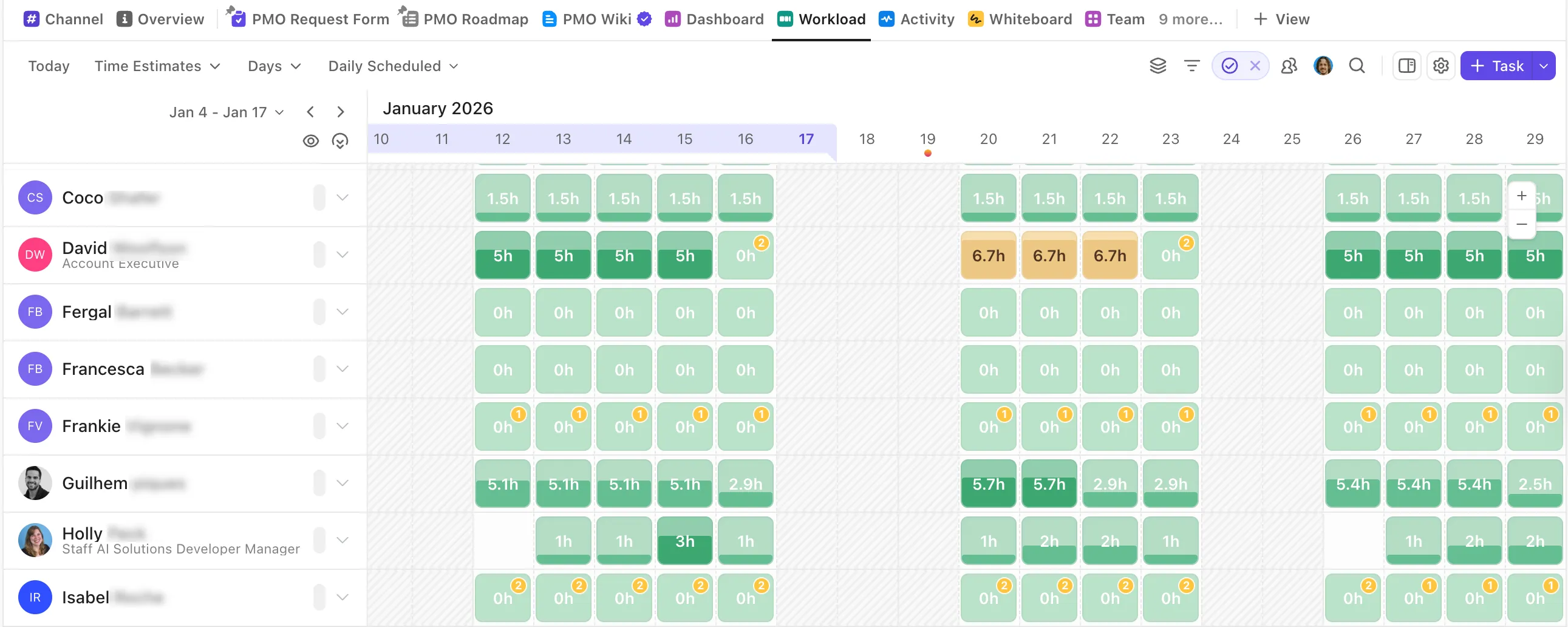
- خطط لأعباء العمل والقدرة الاستيعابية باستخدام «عرض أعباء العمل». اطلع على الأعمال الموكلة إليك حسب اليوم أو الأسبوع أو الشهر، وقم بقياسها حسب عدد المهام أو نقاط السبرينت أو التقديرات الزمنية أو النسبة المئوية للقدرة الاستيعابية. يمكن أن تتوافق القدرة الاستيعابية مع جدول عمل كل فرد، مما يتيح للفرق مقارنة الجهد المخطط به بالساعات المتاحة قبل تولي المزيد من المهام
- تقرير مستمد من بيانات المشروع نفسه باستخدام لوحات معلومات ClickUp. تُظهر البطاقات القابلة للتخصيص تقدم المهام، والوقت المتتبع، وأداء المشروع، ومقاييس أخرى، مستمدة مباشرةً من المهام. وتختفي علامة التبويب المنفصلة الخاصة بالتقارير
- حافظ على ارتباط محادثات المشروع بالإجراءات من خلال ميزة "الدردشة" و "التعليقات المخصصة" في ClickUp. تتيح ميزة "الدردشة" إبقاء مناقشات المشروع جنبًا إلى جنب مع العمل، كما تسمح لك بإنشاء مهام أو تعيين متابعات من داخل المحادثة. أما "التعليقات المخصصة"، فهي تحول الملاحظات الموجودة داخل "المهام" و"المستندات" إلى بنود عمل مطلوبة لشخص معين، مع ظهور التعليقات التي لم يتم حلها في الأعمال المخصصة له حتى يتم حلها
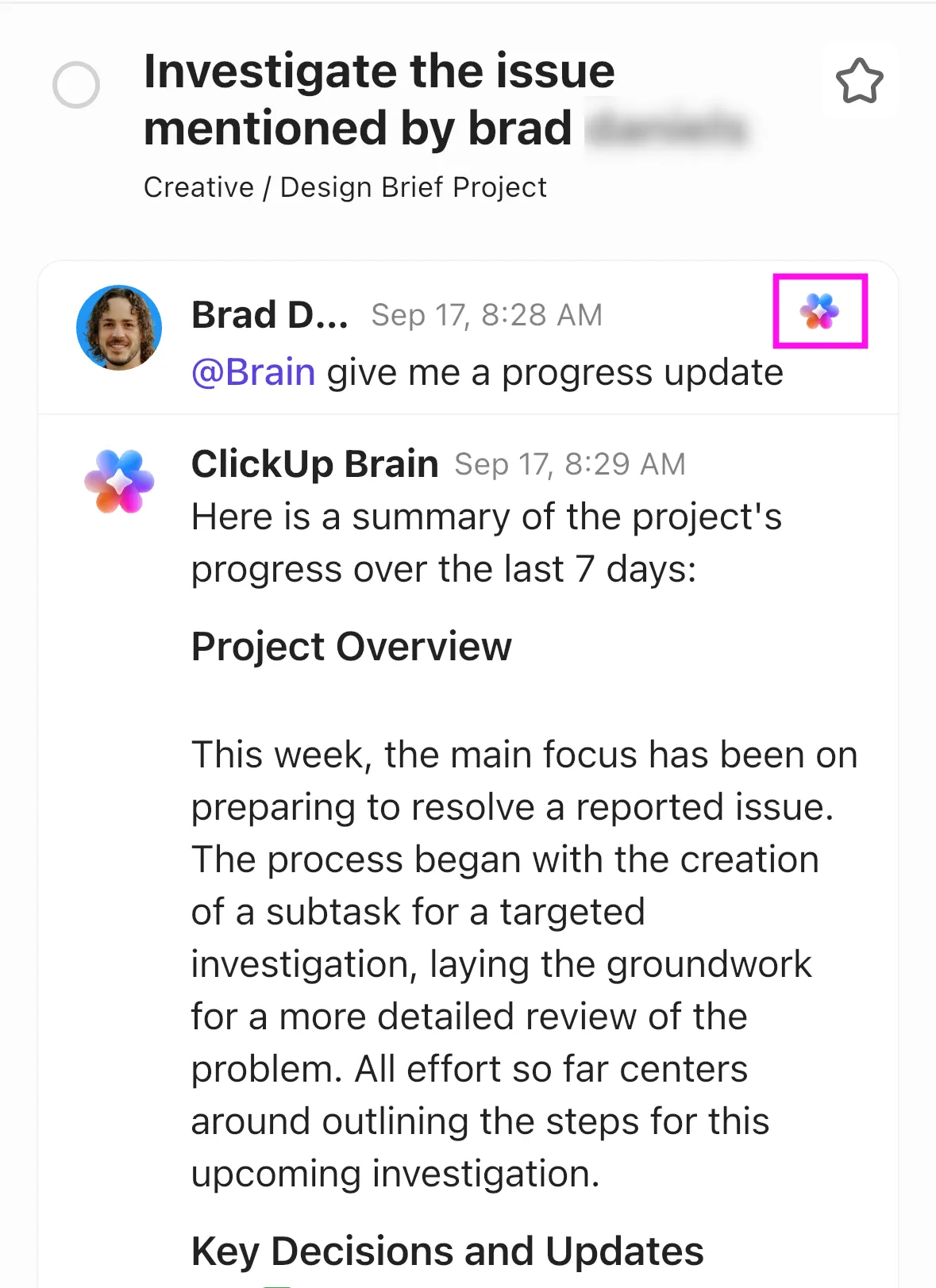
- استخدم Brain² للعمل في سياق المشروع بأكمله. يجيب Brain² على الأسئلة باستخدام المهام والمستندات والدردشات والتطبيقات المتصلة التي يمكنك الوصول إليها. يمكنه إنشاء تحديثات للمشروع، والعثور على السياق المخفي، وإنشاء تقارير أو بطاقات الذكاء الاصطناعي من هذا العمل. اسأل عن المهام المتوقفة أو التغييرات التي طرأت هذا الأسبوع، وستأتي الإجابة من المشروع نفسه
يمكن لـ «وكلاء ClickUp الخارقين» تولي المهام المتكررة التي غالبًا ما تقع على عاتق مدير المشروع. يقوم «وكيل تقييم مخاطر عبء العمل » بالتحقق مما إذا كان لدى الفريق سعة كافية خلال فترة زمنية محددة قبل الالتزام بتسليم النتائج. أما «وكيل إدارة تخصيص الموارد» فيقوم بمسح الأعمال الجارية بحثًا عن التوزيع غير المتكافئ للمهام، ويقدم توصيات بشأن المهام التي يمكن نقلها.
وأثناء التنفيذ، يبحث «وكيل تحديد العوائق» عن المهام المتوقفة وعمليات التسليم والتبعيات، ثم يوجه الأشخاص المناسبين للتعامل معها.
الهدف هو تقليل المنطق الخاص بالمشروع الذي يديره فريقك يدويًّا. لا يزال بإمكانك العمل من خلال جدول عندما يكون هذا العرض مناسبًا، بينما تظل التبعيات، والقدرة الاستيعابية، وإعداد التقارير، والمتابعة مرتبطة بالعمل نفسه.
قوالب ClickUp التي يمكنك البدء بها
إذا كنت تنقل أداة التتبع من «جداول Google» إلى «ClickUp»، فإن هذه القوالب توفر لك نقطة انطلاق جاهزة:
- قالب جدول بيانات إدارة المشاريع من ClickUp: أقرب نموذج إلى أداة التتبع الواردة في هذا الدليل. يفتح في أوضاع العرض «القائمة» و«الجدول» و«التقويم»، مع حقول مخصصة لـ «مرحلة المشروع»، و«مستوى المخاطر»، و«مستوى المشكلة»، و«مرحلة الموافقة»، و«الموافق».
- قالب متتبع المشاريع من ClickUp: يحل محل طرق عرض تصفية «المالك» وعلامة التبويب «الجدول الزمني». ويتضمن طريقة عرض «حسب المكلفين»، وطريقة عرض «غانت»، وحقولًا لـ «مرحلة المشروع»، و«مدة المشروع بالأيام»، و«حالة RAG»
- قالب جدول زمني للمشروع في ClickUp: يعمل بشكل مشابه لقالب الجدول الزمني للمشروع في Sheets، مع عرض لمراحل المشروع، وعرض للجدول الزمني للمشروع، وحقول لمراحل المشروع، وفريق التنفيذ، والميزانية
- قالب جدول إدارة المشاريع من ClickUp: يضيف عرضًا للمخاطر والمشكلات إلى جانب عروض «جانت» و«الخط الزمني» و«لوحة الحالة». تنتقل المهام عبر الحالات التالية: «المهام المطلوبة» و«قيد التنفيذ» و«معلقة» و«متأخرة» و«مكتملة»
- البداية السريعة: إدارة المشاريع: يغطي هذا الدليل إعداد المشاريع المتعددة التي تتولى وظيفة تجميعها دالة IMPORTRANGE في جداول بيانات Google. ويتضمن محفظة مشاريع، وتخطيطًا استراتيجيًا، ومشروعًا نموذجيًا، وويكي خاص بالفريق
أين يتوقف دور ClickUp
تم تصميم ClickUp حول المهام، لذا لن يحل محل جدول البيانات في التحليلات المفتوحة. تحسب حقول الصيغ في ClickUp القيم من الحقول الموجودة في كل مهمة، مثل الأيام المتبقية أو التكلفة في الساعة. أما الأعمال التي تمتد عبر العديد من الصفوف، مثل التوقعات المبنية على نطاق من الخلايا أو سيناريو "ماذا لو" في علامة تبويب منفصلة، فلا تزال تتناسب بشكل أفضل مع جداول بيانات Google.
كما أن تغيير الأدوات يتطلب جهدًا. يمكن لأي فرد في فريق Google Workspace فتح جدول بيانات بالفعل، ويمكن للعملاء الاطلاع عليه عبر رابط. أما نقل أداة التتبع إلى ClickUp، فيتطلب دعوة الفريق، وإعداد الحالات والحقول، والتخلي عن عادة فتح ملف واحد مشترك.
الأفضل لـ: الفرق التي تدير مشاريع متعددة، وموارد مشتركة، وتبعيات، وتقارير متكررة، والتي تحتاج إلى بيانات المشروع للبقاء على اتصال عبر مراحل التخطيط والتنفيذ واتخاذ قرارات السعة.
تخطّ هذا القسم إذا: كنت تحتاج فقط إلى أداة تتبع بسيطة لمشروع واحد ثابت، وكان بإمكان فريقك إدارة المواعيد والمسؤوليات وإعداد التقارير بسهولة داخل Google Sheets.
متى يجب عليك التخلي عن Google Sheets؟
يوفر لك نظام التتبع الوارد في هذا الدليل جدولًا مرجعيًا واحدًا، وحالات قياسية، وتواريخ أيام العمل، وعروض تصفية، ولوحة معلومات تُحدَّث تلقائيًا. بالنسبة لمشروع واحد ذي خطة ثابتة، فإن هذا الإعداد مناسب.
للتأكد مما إذا كان الأمر سيظل فعالاً بعد ثلاثة أشهر من الآن، قم بتتبع ثلاثة أمور خلال الأسبوعين المقبلين.
احسب عدد المرات التي تقوم فيها بتعديل تاريخ ما يدويًّا بسبب تأخر مهمة سابقة، وعدد المرات التي تذكّر فيها شخصًا ما بمهمة فاته إنجازها. ثم انظر إلى الوقت الذي يستغرقه إعداد التقرير الأسبوعي عن حالة المشروع. إذا ظلت هذه الأرقام قليلة، فاستمر في استخدام الجدول. أما إذا زادت كل أسبوع، فانقل المشروع إلى أداة تتولى إجراء هذه التحديثات نيابة عنك.
في ClickUp، يمكن أن يؤدي تأخر مهمة ما إلى تغيير المهام التي تعتمد عليها، وتظهر المهام الجديدة في عمل كل شخص على حدة. تقدم لوحات المعلومات تقاريرًا عن نفس المهام التي يقوم فريقك بتحديثها، ويحافظ عرض الجدول على تخطيط الصفوف والأعمدة لمن يفضل ذلك.
الأسئلة الشائعة حول إدارة المشاريع باستخدام جداول Google
لا تتوفر هذه الميزة كميزة مدمجة. لا يحتوي «جداول Google» على إعداد يكرر صفًا وفقًا لجدول زمني محدد. يمكن لـ «Google Apps Script» القيام بذلك باستخدام مشغل زمني، مثل برنامج نصي قصير يضيف صفًا جديدًا بعنوان «المراجعة الأسبوعية» كل يوم اثنين. يتعين على أحد أعضاء الفريق كتابة هذا البرنامج النصي وتعديله عند حدوث تغييرات في الجدول.
هل يمكن لـ «نماذج Google» إضافة مهام إلى أداة تتبع المشاريع في «جداول Google»؟
نعم. يمكنك ربط نموذج Google Form بجداول بيانات وإرسال كل رد إلى جدول بيانات Google Sheet مرتبط. وهذا مفيد جدًّا لطلبات المشاريع، أو الملخصات الإبداعية، أو تقارير الأخطاء، أو استلام المهام؛ لأن كل إرسال يصبح صفًّا جديدًا يمكنك بعد ذلك تصنيفه أو تخصيصه أو إعداد تقرير عنه. كما أن Google تقوم الآن بتنسيق بيانات الردود المرتبطة في شكل جدول أيضًا.
هل يمكنني السماح لزملائي في الفريق برؤية مهامهم الخاصة فقط في Google Sheets؟
ليس بشكل آمن ضمن جدول بيانات مشترك واحد. يمكن أن توفر طرق عرض التصفية لكل شخص رؤية أوضح لعمله الخاص، لكنها لا تنشئ أذونات وصول على مستوى الصفوف. تتحكم النطاقات المحمية في من يمكنه تحرير الخلايا؛ وهي غير مصممة لإخفاء البيانات الحساسة عن الأشخاص الذين لديهم بالفعل حق الوصول إلى جدول البيانات. إذا كنت بحاجة إلى منع المستخدمين من رؤية عمل بعضهم البعض، فإن الفصل بين الملفات أو استخدام نظام بأذونات على مستوى السجلات يعد خيارًا أكثر أمانًا.
هل يمكن لـ «جداول بيانات Google» إنشاء لوحة كانبان؟
نعم، في خطط Google Workspace أو Google AI المؤهلة. يمكن لـ لوحة Sheets تحويل بيانات جدول البيانات إلى لوحة كانبان تفاعلية، أو لوحة معلومات، أو خريطة حرارية، أو أي تطبيق مصغر آخر باستخدام Gemini. تظل التغييرات التي يتم إجراؤها في اللوحة متزامنة مع بيانات جدول البيانات الأساسية. وهذا يمنح Sheets طبقة مرئية أقوى للمشروع مقارنة بالشبكة القياسية، على الرغم من أن توفر هذه الميزة يعتمد على خطتك وحسابك.
هل يمكن لـ Gemini إنشاء أداة تتبع للمشاريع في Google Sheets؟
نعم، مع وجود خطة Google Workspace أو Google AI مؤهلة. يمكن لـ Gemini في Sheets إنشاء جداول وصيغ وقوائم منسدلة ومربعات اختيار وفلاتر وجداول محورية ومخططات وتنسيقات، كما يمكنه إجراء تعديلات أوسع نطاقًا عبر جدول البيانات الموجود. ومع ذلك، لا يزال عليك تحديد هيكل المشروع أولاً. يمكن للذكاء الاصطناعي إنشاء الجدول بشكل أسرع، لكنه لا يستطيع تحديد الحالات أو قواعد الملكية أو التبعيات أو حقول التقارير التي يحتاجها فريقك.
أيهما أفضل لإدارة المشاريع: Google Sheets أم Excel؟
يُعد «جوجل شيتس» الخيار الأفضل للتعاون عبر المتصفح، والتحديثات المشتركة، والتعليقات، وعروض التصفية. أما «إكسل»، فهو أكثر قوة في عمليات النمذجة المكثفة، ومجموعات البيانات الكبيرة، والتحليلات الأكثر تعقيدًا. وبالنسبة لأداة تتبع المشاريع المشتركة، يُعد «جوجل شيتس» عادةً الخيار الأبسط. أما بالنسبة لأعمال المشاريع التي تتطلب تحليلات مكثفة، فإن «إكسل» يوفر لك مساحة أكبر.