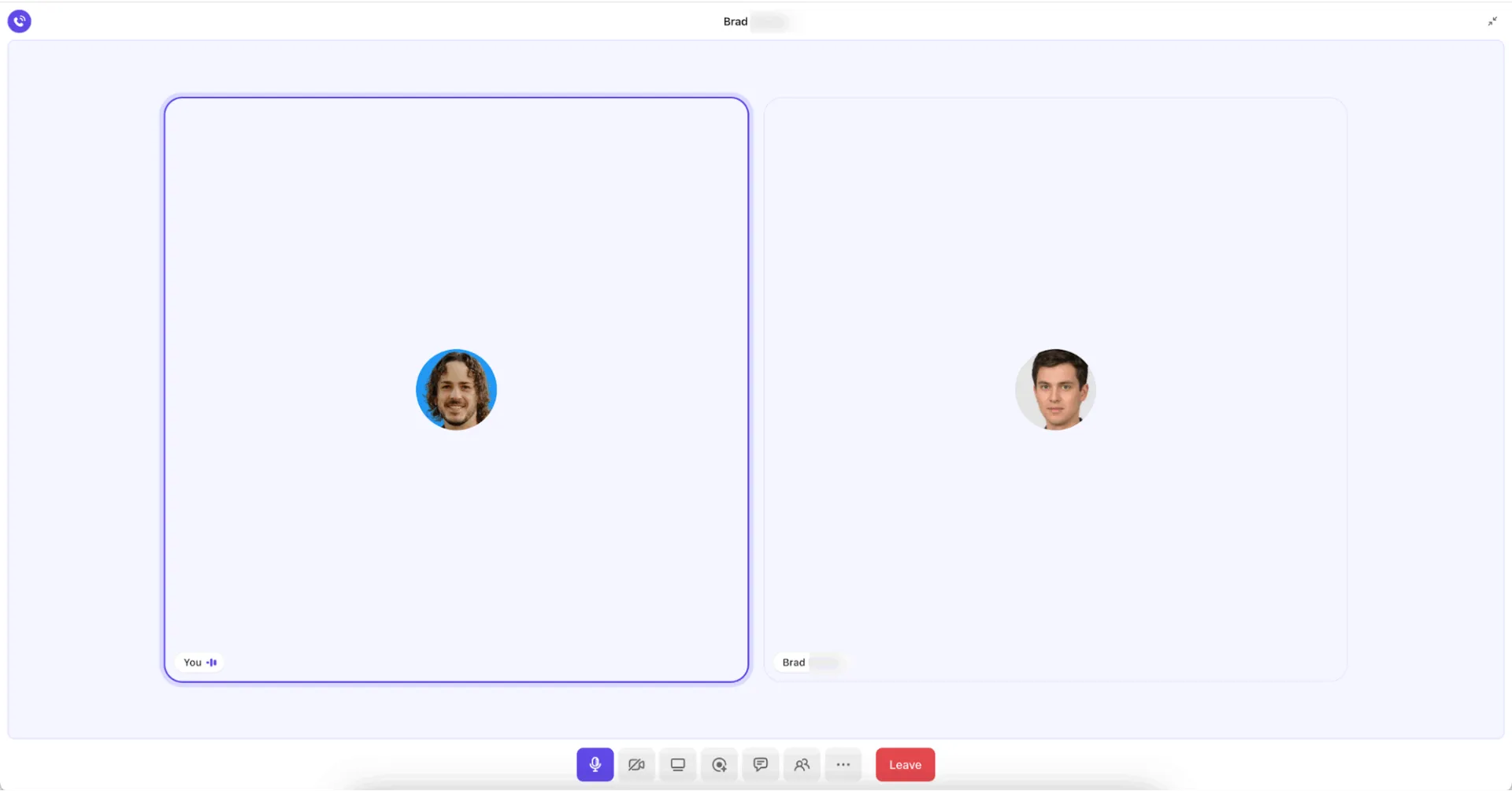

Lúc 9:47 sáng thứ Ba, bạn đã tham gia cuộc gọi video thứ ba trong buổi sáng. Một vé ưu tiên 1 đã được gửi vào đêm qua: ứng dụng di động đang bị treo đối với người dùng trong khu vực APAC.
Khi mọi người đã thống nhất về các bước tiếp theo (điều này mất rất nhiều thời gian!), bạn tình nguyện tóm tắt mọi thứ trong một tin nhắn theo dõi. Tuy nhiên, khi quay lại hàng đợi của mình, bạn đã có chín vé mới và ba trường hợp nâng cấp khẩn cấp được đánh dấu. 🚩
Đối với các đội ngũ hỗ trợ và vận hành nội bộ, việc phân loại sự cố khẩn cấp thường diễn ra theo hai cách gây phiền toái: các cuộc họp đồng bộ chiếm nửa ngày làm việc hoặc trao đổi qua email liên tục.
Trong bài viết này, chúng ta sẽ tìm hiểu cách các đội ngũ hỗ trợ nội bộ có thể sử dụng ClickUp SyncUp cho việc phân loại sự cố và quy trình phản hồi dự đoán hơn. ⚒️
🔍 Bạn có biết? Từ ‘triage ‘ có nguồn gốc từ động từ tiếng Pháp ‘trier,’ có nghĩa là ‘phân loại. ’ Nó ban đầu được sử dụng trong y học chiến trường.
Tại sao việc phân loại sự cố làm chậm đội ngũ hỗ trợ?
Các cuộc gọi phân loại sự cố nhằm mục đích đẩy nhanh quá trình giải quyết vấn đề, nhưng thường lại có tác dụng ngược lại.
Hãy tìm hiểu chính xác tại sao điều này xảy ra. 👇
1. Các cuộc họp kéo dài trong quá trình xử lý sự cố khẩn cấp
Khi một sự cố được nâng cấp, phản ứng mặc định của nhóm có thể thường là lên lịch một cuộc họp khác thay vì giải quyết vấn đề.
Mỗi thành viên tham gia dành vài phút đầu tiên để thu thập thông tin bối cảnh, chẳng hạn như ai bị ảnh hưởng, những gì đã được thử nghiệm và bước tiếp theo là gì. Việc trao đổi thông tin lặp đi lặp lại này, thường diễn ra qua nhiều cuộc gọi, tạo ra hiệu ứng "trò chơi điện thoại".
🤝 Nhắc nhở thân thiện: Đối với các trường hợp phức tạp hoặc có tác động lớn, hãy chỉ định một người làm người liên lạc xử lý sự cố để quản lý cập nhật và giao tiếp nội bộ. Vai trò của họ là đảm bảo giao tiếp nhất quán, không có thông tin trùng lặp, ngăn chặn tình trạng thông tin bị cô lập.
2. Giao tiếp phân tán
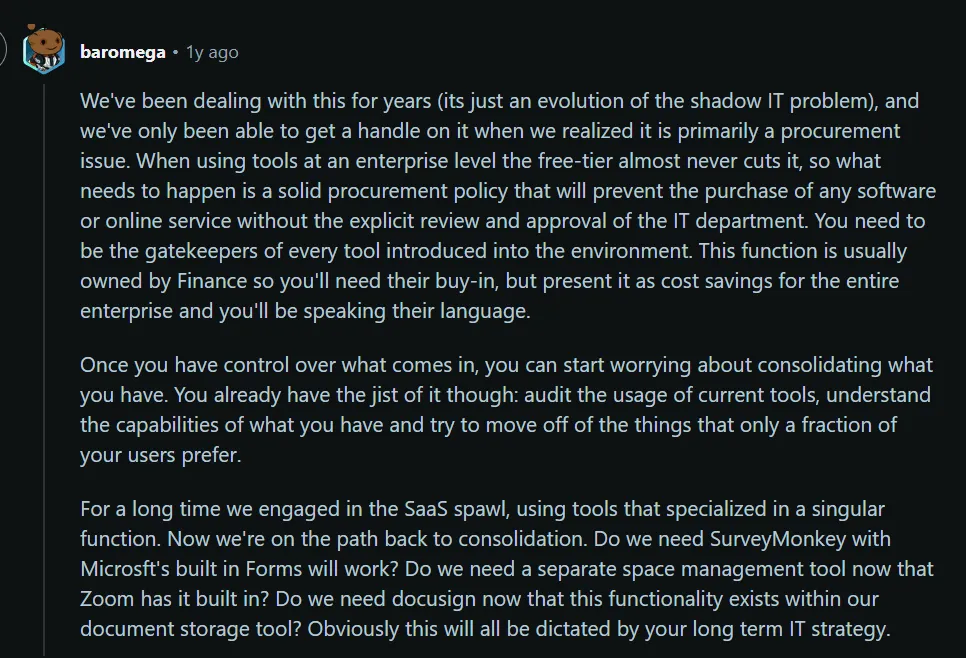
Khi chiến lược giao tiếp nội bộ của bạn được phân tán trên nhiều công cụ, các chi tiết quan trọng có thể bị mất. Một nhóm có thể cập nhật trong trò chuyện, nhóm khác ghi chú trong ticket, trong khi nhóm thứ ba theo dõi vấn đề trong một tài liệu riêng biệt. Các nhóm lãng phí thời gian tìm kiếm ai đã nói gì và nơi cập nhật mới nhất nằm ở đâu, làm chậm cả quyết định và theo dõi.
Dưới đây là chia sẻ của một người dùng thực tế về việc loại bỏ tình trạng công việc lan tràn:
3. Thiếu khả năng hiển thị tập trung
Giả sử một lỗi nghiêm trọng đã ảnh hưởng đến môi trường sản xuất, và trong khi bộ phận Hỗ trợ vẫn đang chờ IT xác định nguyên nhân gốc rễ, IT thực tế đã khắc phục được lỗi. Tuy nhiên, bộ phận Vận hành chưa được thông báo để triển khai bản sửa lỗi.
Đây là những gì xảy ra khi không có sự chia sẻ minh bạch: việc chuyển giao công việc bị đình trệ, trách nhiệm trở nên mờ nhạt và các vấn đề kéo dài lâu hơn nhiều so với cần thiết.
🔍 Bạn có biết? Con người thường cho rằng 'ai đó khác đang xử lý công việc đó'. Đây là một lối tắt nhận thức được gọi là sự phân tán trách nhiệm. Đó là lý do tại sao việc chuyển giao công việc trong đội ngũ hỗ trợ thường gặp trục trặc nếu quyền sở hữu không được hiển thị rõ ràng.
4. Văn hóa phản ứng (không chủ động)
Trong nhiều nhóm, việc xử lý sự cố vẫn phụ thuộc vào đồng bộ hóa thời gian thực hoặc sự phê duyệt của quản lý thay vì giao tiếp không đồng bộ. Nhịp độ phản ứng này ngăn cản các nhóm nhận diện các mẫu sự cố sớm, tự động hóa các bước tiếp theo hoặc trao quyền cho các nhân viên tuyến đầu giải quyết vấn đề một cách độc lập.
Các trường hợp nâng cấp vốn dĩ là thường lệ bắt đầu trở nên giống như tình huống khẩn cấp, làm kéo dài thời gian phản hồi và vượt quá sức chứa của nhóm.
📮 ClickUp Insight: 27% số người tham gia khảo sát của chúng tôi cho rằng các bản cập nhật hàng tuần có thể được thay thế bằng các phương án không đồng bộ, trong khi 25% cho biết điều tương tự đối với các cuộc họp hàng ngày. Tuy nhiên, điều này có thể đòi hỏi việc sử dụng nhiều công cụ chuyên biệt, gây ra thông tin phân tán và phát sinh chi phí thêm.
ClickUp cách mạng hóa hợp tác nhóm bằng cách tập trung các cuộc thảo luận thông qua chủ đề bình luận, cho phép cập nhật nhanh chóng thông qua ClickUp Clips và nhiều tính năng khác—tất cả trong một nền tảng duy nhất.
💫 Kết quả thực tế: Các nhóm như Trinetrix đã giảm 50% số cuộc họp không cần thiết nhờ ClickUp!
ClickUp SyncUp là gì và tại sao nó là một bước đột phá cho đội ngũ hỗ trợ?
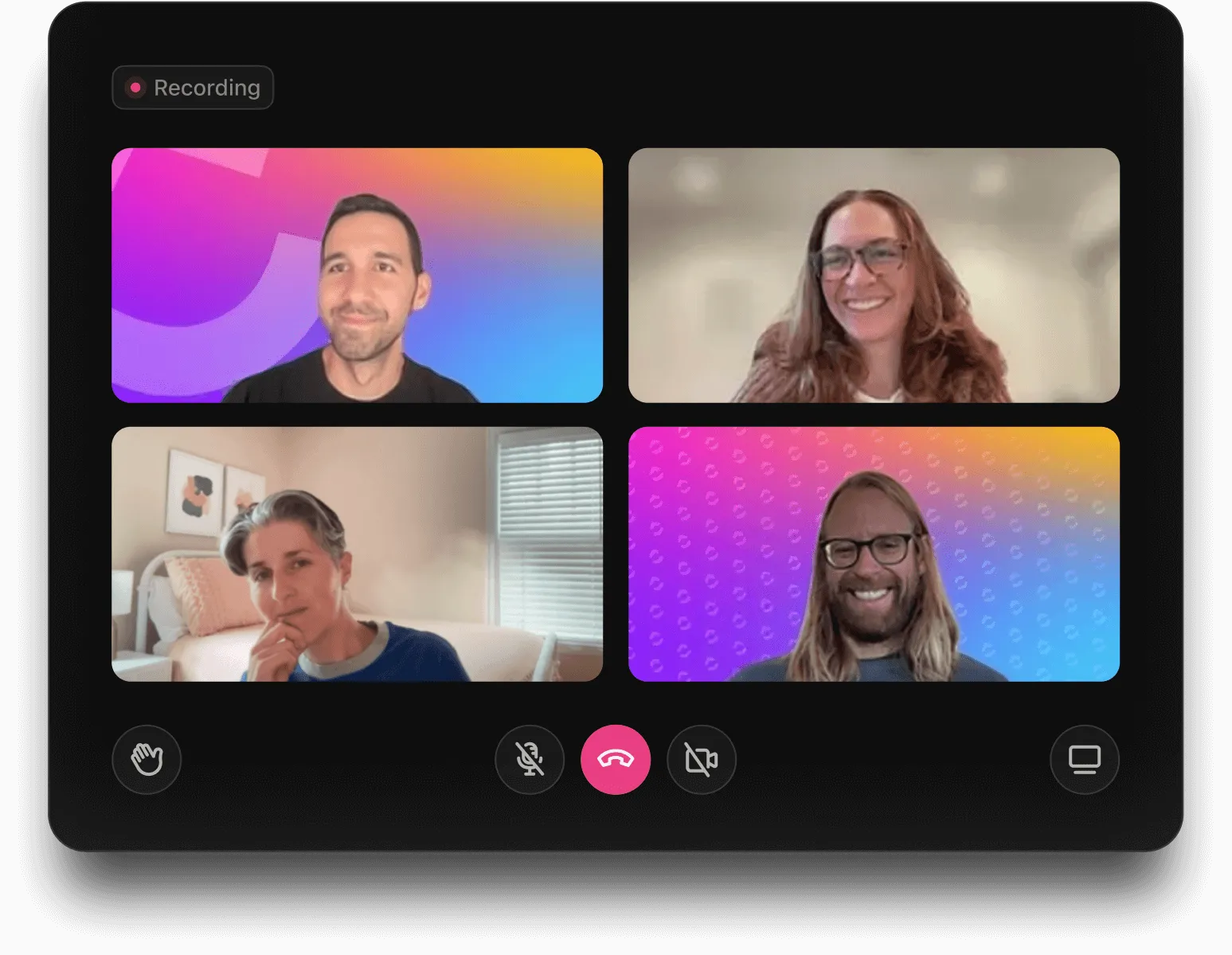
ClickUp SyncUp là công cụ hợp tác video và âm thanh tích hợp sẵn trong không gian làm việc của bạn, cho phép bạn tổ chức các cuộc họp trực tiếp, ghi lại chúng và liên kết trực tiếp với các nhiệm vụ ClickUp.
Thay vì phụ thuộc vào các cuộc gọi đồng bộ trực tiếp, các nhóm có thể nhanh chóng truyền đạt trạng thái, bối cảnh và các bước tiếp theo thông qua các hướng dẫn trực quan được gắn liền với công việc.
Ghi lại các cập nhật phân loại sự cố không đồng bộ
Với ClickUp SyncUp, các nhân viên hỗ trợ và quản lý có thể ghi lại các đoạn video ngắn trong các cuộc gọi âm thanh hoặc video để tóm tắt tiến độ phân loại, nguyên nhân sự cố hoặc cập nhật từ khách hàng. Các đoạn video này có thể được xem bởi bất kỳ ai có quyền truy cập, cho phép người khác phản hồi, bình luận hoặc theo dõi một cách không đồng bộ.
🧠 Thú vị: Các nhân viên tổng đài điện thoại đầu tiên vào những năm 1900 thực chất là những đội ngũ hỗ trợ cấp 1 đầu tiên. Việc xử lý sự cố xảy ra khi họ chuyển cuộc gọi thủ công đến các chuyên gia xử lý các vấn đề dịch vụ phức tạp như vấn đề điện tín, lỗi hóa đơn và kết nối xuyên Đại Tây Dương.
Họ thường được gọi là 'Hello girls ' vì họ là giọng nói con người đầu tiên mà người gọi sẽ nghe thấy!
Kết nối SyncUps với vé
Mỗi bản ghi ClickUp SyncUp có thể được liên kết ngay bên cạnh vé liên quan, danh sách kiểm tra hoặc công việc nâng cấp. Tính năng hiển thị bối cảnh này có nghĩa là khi một sự cố nâng cấp xảy ra:
- Cuộc gọi phân loại được liên kết với nhiệm vụ ClickUp của sự cố.
- Tất cả thông tin, bao gồm trạng thái, thảo luận, quyết định và các mục cần thực hiện, đều được hiển thị trong một cửa sổ duy nhất.
- Quyền sở hữu được xác định rõ ràng (‘Công việc này có liên kết với SyncUp’), giúp giảm thiểu trễ hẹn và việc chuyển đổi giữa các công cụ.
Giữ cho quá trình xử lý sự cố di chuyển offline
Không phải tất cả các bên liên quan đều có mặt khi vấn đề xảy ra, nhưng với SyncUp, họ không cần phải có mặt. Các trường hợp khẩn cấp được xử lý liên tục qua các múi giờ, giảm thiểu thời gian chờ đợi và đảm bảo rằng các bản sửa lỗi quan trọng không bị trì hoãn do lịch trình cá nhân của ai đó.
Điều này có nghĩa là:
- Đội ngũ hỗ trợ tuyến đầu, nhóm xử lý sự cố và bộ phận vận hành có thể để lại cập nhật, phân công các bước tiếp theo và tiến hành mà không cần chờ đợi tất cả các bên liên quan tham gia cuộc họp.
- Các chuyên gia cấp cao có thể xem cập nhật khi thuận tiện và tiếp tục xử lý khi cần thiết.
- Các trường hợp khẩn cấp được xử lý liên tục, đảm bảo thời gian phản hồi nhanh chóng và tận dụng chuyên môn một cách hiệu quả hơn.
🔍 Bạn có biết? Trong các tình huống căng thẳng cao, não bộ trải qua sự gia tăng đột biến về tải nhận thức, làm giảm khả năng ghi nhớ tạm thời. Điều này khiến nhóm của bạn có thể quên các chi tiết nhỏ hoặc gửi cập nhật không đầy đủ, ngay cả khi họ đã nắm rõ quy trình, trong quá trình xử lý sự cố khẩn cấp.
Tạo nhật ký video có thể tìm kiếm
Mọi bản ghi ClickUp SyncUp đều được lưu trữ trong nền tảng có tên Clips Hub (với các tùy chọn chuyển đổi thành văn bản để tạo bản ghi chép và tóm tắt).
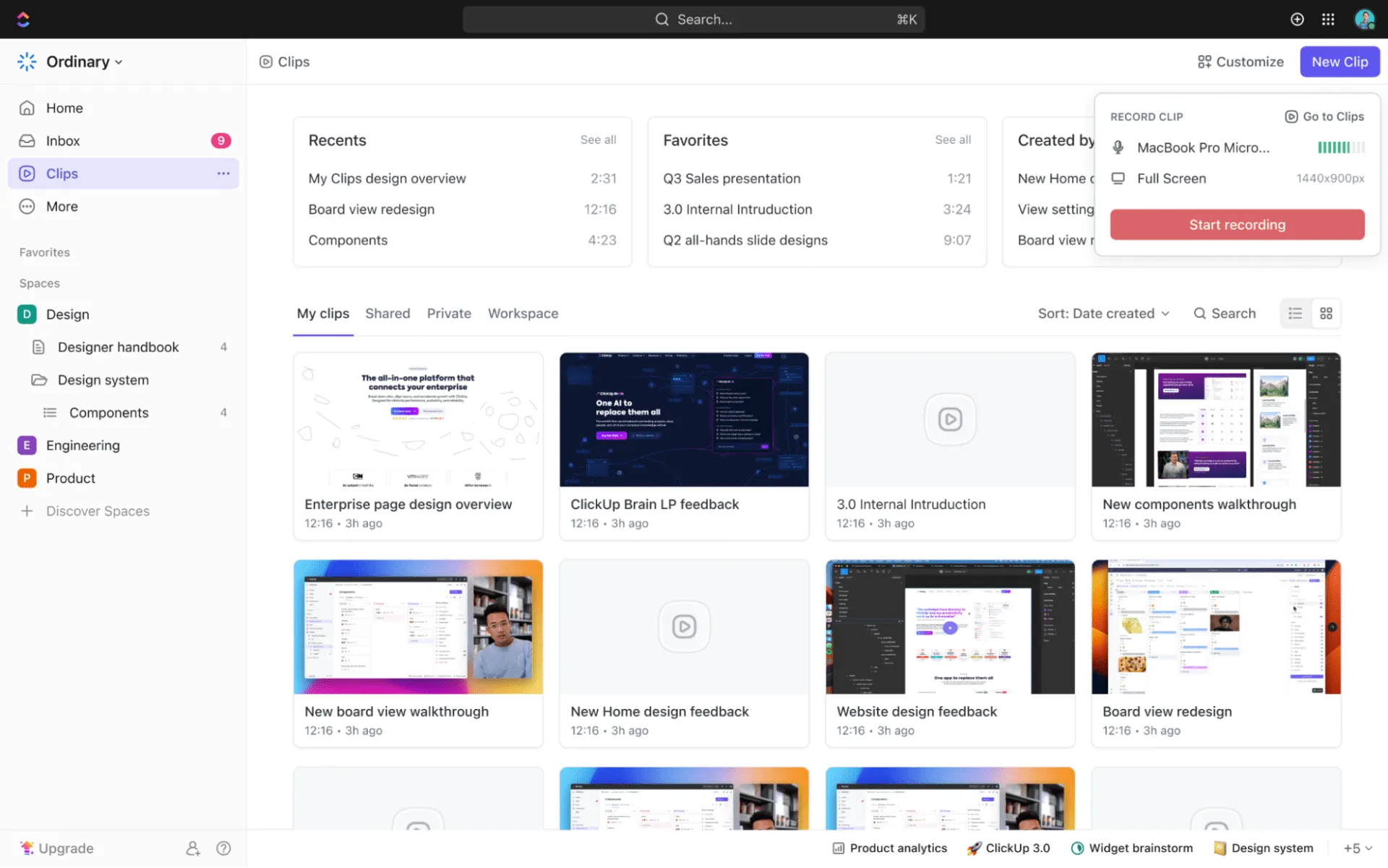
Điều này cho phép bạn:
- Xây dựng cơ sở dữ liệu có thể tìm kiếm về ai đã nói gì, quyết định nào đã được đưa ra và bước tiếp theo nào đã được giao.
- Tổ chức các phiên đào tạo cho các nhân viên mới hoặc phân tích viên bằng cách sử dụng các phiên SyncUp trước đây về các trường hợp nâng cấp.
- Luôn sẵn sàng cho kiểm toán với một chuỗi ghi chép rõ ràng về các cuộc gọi nâng cấp, tăng cường tính minh bạch và trách nhiệm.
Cách sử dụng ClickUp SyncUp cho việc phân loại sự cố
Khi một khách hàng lớn báo cáo sự cố hệ thống hoặc lỗ hổng bảo mật xuất hiện, các nhóm cần đánh giá vấn đề nhanh chóng, phân công trách nhiệm và thông báo kế hoạch giải quyết. Tuy nhiên, các nhóm lãng phí những phút quý giá khi phải chuyển đổi giữa Slack để thảo luận, hệ thống vé để đang theo dõi và các cuộc gọi video riêng biệt để đánh giá.
Việc chuyển đổi ngữ cảnh này làm chậm thời gian phản hồi và gây ra sự nhầm lẫn trong các tình huống áp lực cao. Hãy sử dụng ClickUp!
ClickUp là không gian làm việc AI tích hợp đầu tiên trên thế giới, kết hợp tất cả các ứng dụng công việc, dữ liệu và quy trình làm việc.
ClickUp SyncUps kết hợp cập nhật video không đồng bộ với hợp tác thời gian thực. Các nhóm xử lý sự cố có thể nhanh chóng đánh giá vấn đề, phân công công việc phản hồi và giữ cho các bên liên quan được thông tin mà không cần tổ chức các cuộc họp khẩn cấp kéo dài.
Nhờ đó, ClickUp loại bỏ hoàn toàn tình trạng " Work Sprawl " để cung cấp 100% bối cảnh. Các quy trình xử lý sự cố của bạn được kết nối trực tiếp với vé hỗ trợ khách hàng, công việc kỹ thuật, tài liệu sự cố và chủ đề trao đổi thông tin.
Mọi người đều có thể nhìn thấy toàn bộ bức tranh về những gì đã xảy ra, ai đang thực hiện công việc và tác động của nó, mà không cần phải đối phó với sự phức tạp của nhiều công cụ khác nhau.
Hãy cùng tìm hiểu cách ClickUp SyncUp hỗ trợ. 🎯
Bước #1: Xác định các kênh nâng cấp
Bắt đầu bằng cách cài đặt một vị trí rõ ràng cho tất cả các phiếu nâng cấp để mọi người đều biết chính xác nơi ghi chép và xem xét các vấn đề. Hệ thống phân cấp dự án của ClickUp giúp bạn chia nhỏ công việc thành:
- Không gian để phân tách cấp cao, như IT, Hỗ trợ khách hàng hoặc Hoạt động.
- Thư mục để nhóm các quy trình xử lý sự cố theo khu vực, quy trình làm việc hoặc danh mục.
- Danh sách cho các kênh nâng cấp cụ thể hoặc loại sự cố
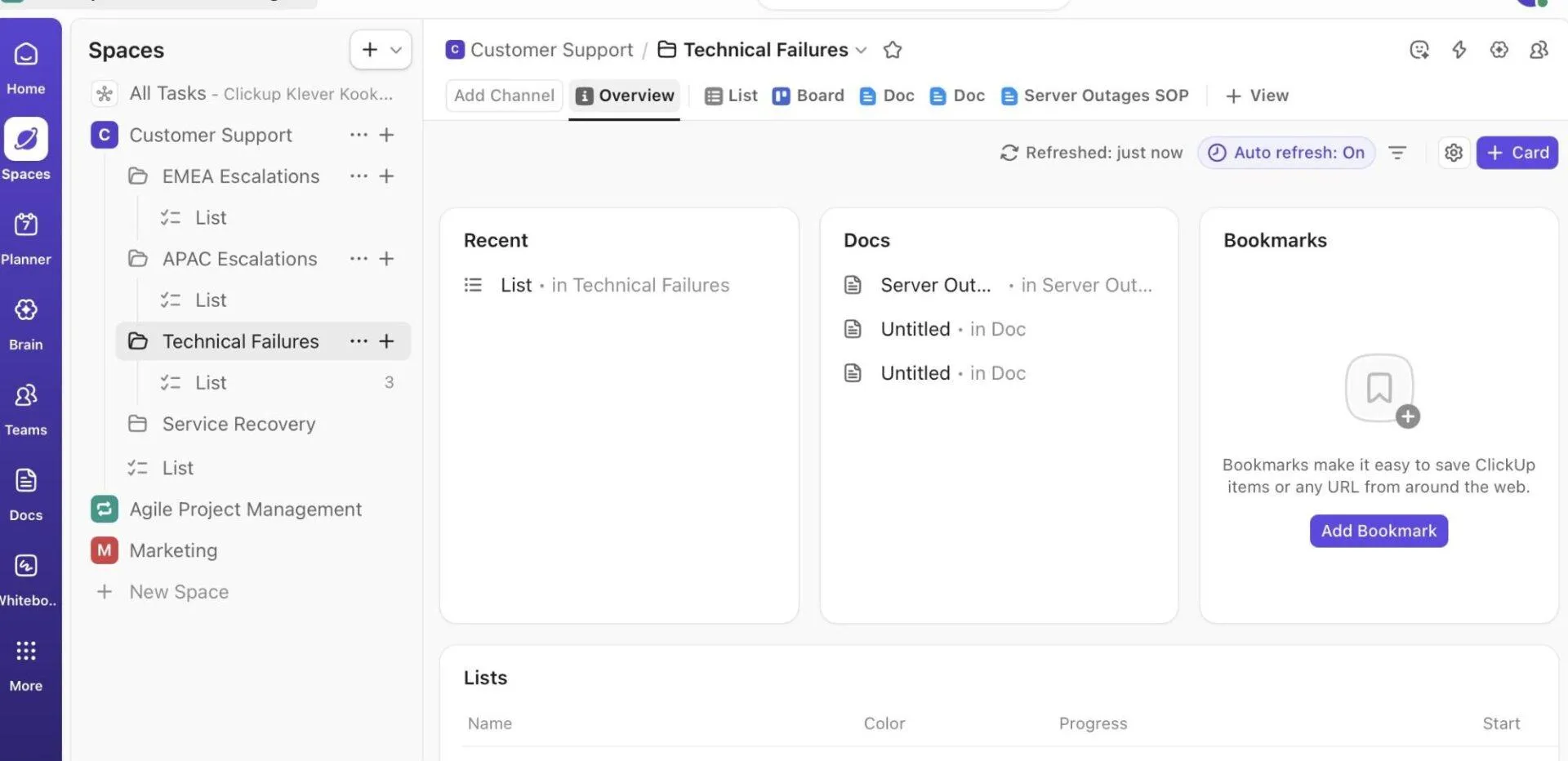
Cấu trúc này giúp quy trình hỗ trợ của bạn linh hoạt, có tổ chức và dễ dàng điều hướng khi tổ chức của bạn phát triển.
Dưới đây là hướng dẫn từng bước để cài đặt Không gian hoặc Thư mục của bạn:
- Truy cập vào Không gian Làm việc ClickUp của bạn và điều hướng đến Không gian hoặc Thư mục nơi bạn muốn quản lý việc nâng cấp sự cố.
- Di chuột qua địa điểm và nhấp vào biểu tượng cộng (+) để tạo danh sách công việc hoặc thư mục mới. Đặt tên rõ ràng (ví dụ: Escalations, Critical Incidents hoặc Urgent Support).
- Cài đặt quyền truy cập để chỉ các thành viên liên quan trong nhóm có thể truy cập hoặc chỉnh sửa các mục nâng cấp.
- Sử dụng Trường Tùy chỉnh ClickUp để theo dõi loại nâng cấp, mức độ nghiêm trọng hoặc hệ thống bị ảnh hưởng.
💡 Mẹo chuyên nghiệp: Giữ cho tài liệu hướng dẫn xử lý sự cố của bạn luôn cập nhật và dễ truy cập bằng cách lưu trữ nó trong một tài liệu ClickUp. Bạn có thể cấu trúc các trang cho các bước phân loại, ma trận xử lý sự cố và khung thời gian liên hệ bằng cách sử dụng tiêu đề lớn, bảng và danh sách kiểm tra, và liên kết trực tiếp tài liệu này với danh sách công việc xử lý sự cố của bạn để truy cập nhanh chóng.
Bước #2: Ghi lại SyncUp cho các vấn đề quan trọng
Khi sự cố được phát hiện, hãy ghi lại một cuộc họp SyncUp ngắn (1-3 phút) với chính bạn hoặc các thành viên khác trong nhóm để thông báo cho các bên liên quan về tình hình.
Bạn có thể bao gồm:
- Điều gì đã xảy ra (tóm tắt ngắn gọn)
- Ai/cái gì bị ảnh hưởng (người dùng, hệ thống, khách hàng)
- Tại sao điều này cấp bách (tác động đến kinh doanh, thời hạn)
Một bản cập nhật được ghi lại thay thế cho việc giải thích lặp đi lặp lại và cho phép các chuyên gia đánh giá chính xác bối cảnh mà không cần tham gia các cuộc họp trực tiếp. Điều này trở thành bản cập nhật chính thức đầu tiên mà các nhóm khác dựa vào.
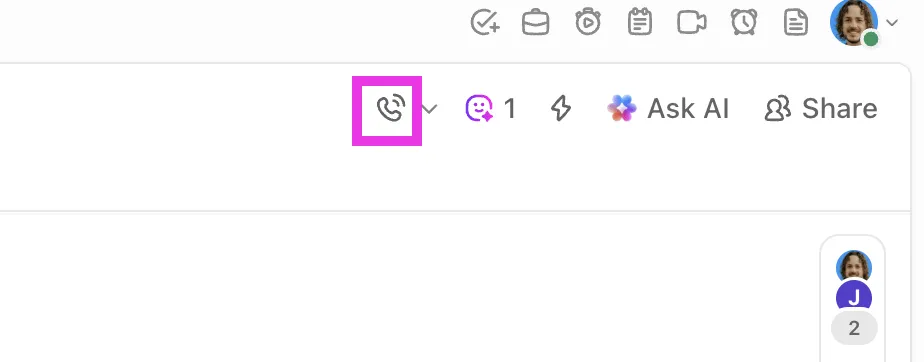
Bạn có thể bắt đầu một SyncUp từ bất kỳ kênh trò chuyện ClickUp, tin nhắn trực tiếp, không gian, thư mục hoặc danh sách công việc nào. Mở địa điểm đó và nhấp vào biểu tượng SyncUps ở góc trên bên phải. Cuộc gọi sẽ bắt đầu ngay lập tức và một liên kết tham gia sẽ được đăng để người khác có thể tham gia.
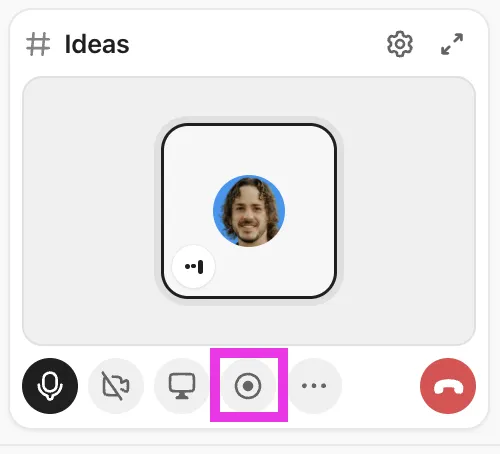
Để ghi lại SyncUp:
- Nhấn nút ghi âm (thường là chấm đỏ hoặc biểu tượng máy ảnh) từ trình phát mini.
- Tất cả người tham gia sẽ được thông báo rằng phiên đang được ghi âm.
- Nhấp lại để dừng; bản ghi âm sẽ được tự động lưu và tạo tệp đính kèm cho các công việc liên quan.
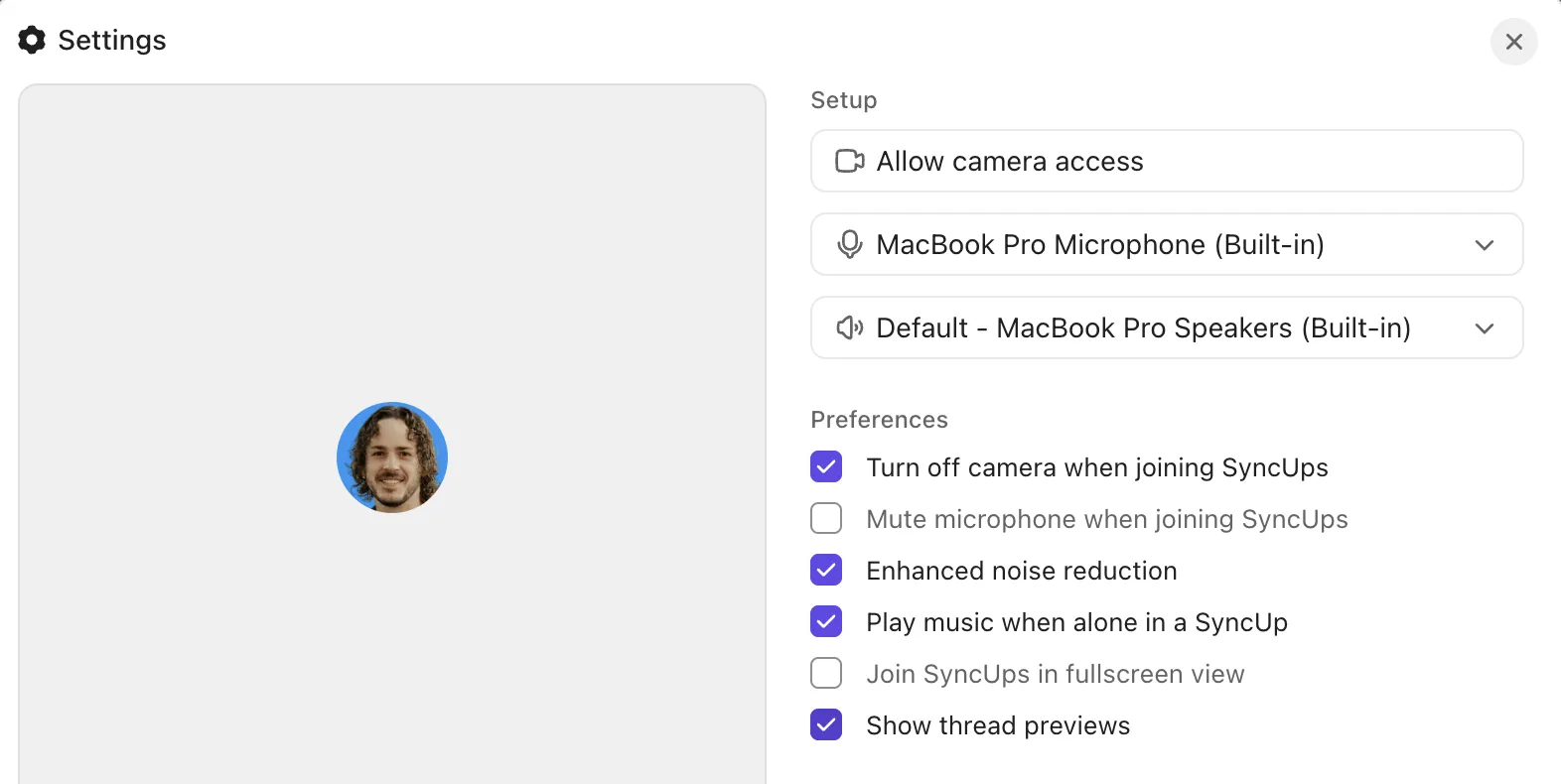
💡 Mẹo chuyên nghiệp: Trước khi ghi lại bản cập nhật nâng cấp đầu tiên, hãy dành 30 giây để điều chỉnh cài đặt SyncUp. Các tính năng như tắt camera tự động, tắt tiếng tự động và giảm tiếng ồn nâng cao sẽ giúp giảm thiểu tiếng ồn, đặc biệt nếu bạn tham gia từ môi trường ồn ào.
Bật tính năng ‘Phát nhạc khi ở một mình trong SyncUp’ để giúp bạn ngay lập tức biết liệu mình có phải là người đầu tiên trong phòng hay không. ‘
Bước #3: Gắn thẻ các bên liên quan
Sau khi SyncUp kết thúc, ClickUp sẽ tự động tạo một liên kết chia sẻ cho bản ghi âm. Điều quan trọng bây giờ là đưa bản cập nhật video đó đến các bên liên quan đúng lúc, mà không gây nhầm lẫn hoặc tạo ra các chủ đề email song song.
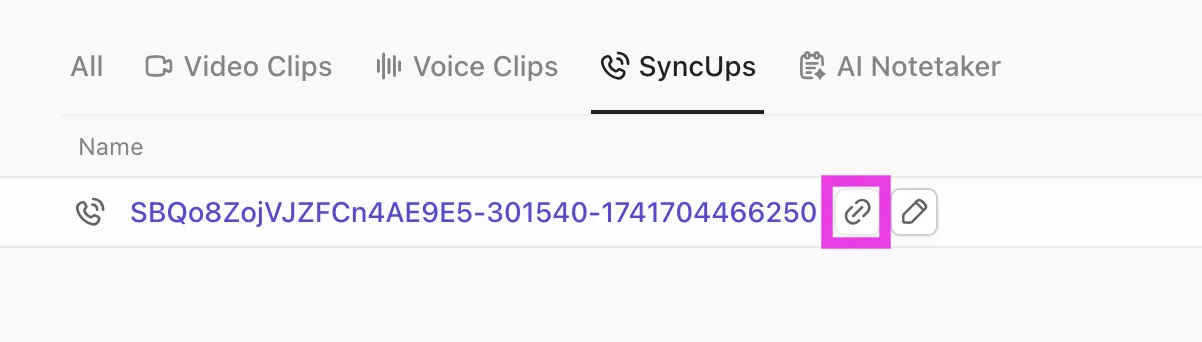
Dưới đây là cách định tuyến hiệu quả bằng ClickUp Trò chuyện:
- Đăng liên kết SyncUp trực tiếp vào phần bình luận của công việc nâng cấp hoặc trong kênh liên kết với Danh sách công việc nâng cấp của bạn.
- Sử dụng ClickUp @mentions để gắn thẻ các bên liên quan chính (ví dụ: @ITLead, @OpsManager) và thêm một bản tóm tắt ngắn gọn về sự cố đã xảy ra, ai bị ảnh hưởng và bước tiếp theo.
- Thêm dòng hành động như Người được giao → Bước tiếp theo → Thời gian dự kiến để giao nhiệm vụ theo dõi ngay lập tức.
🔍 Mẹo nhanh? Các trợ lý AI của ClickUp được thiết kế để tối ưu hóa quy trình hỗ trợ của bạn, giải quyết vé hỗ trợ nhanh hơn và mang lại trải nghiệm khách hàng tốt hơn — mà không làm tăng khối lượng công việc của nhóm hỗ trợ.
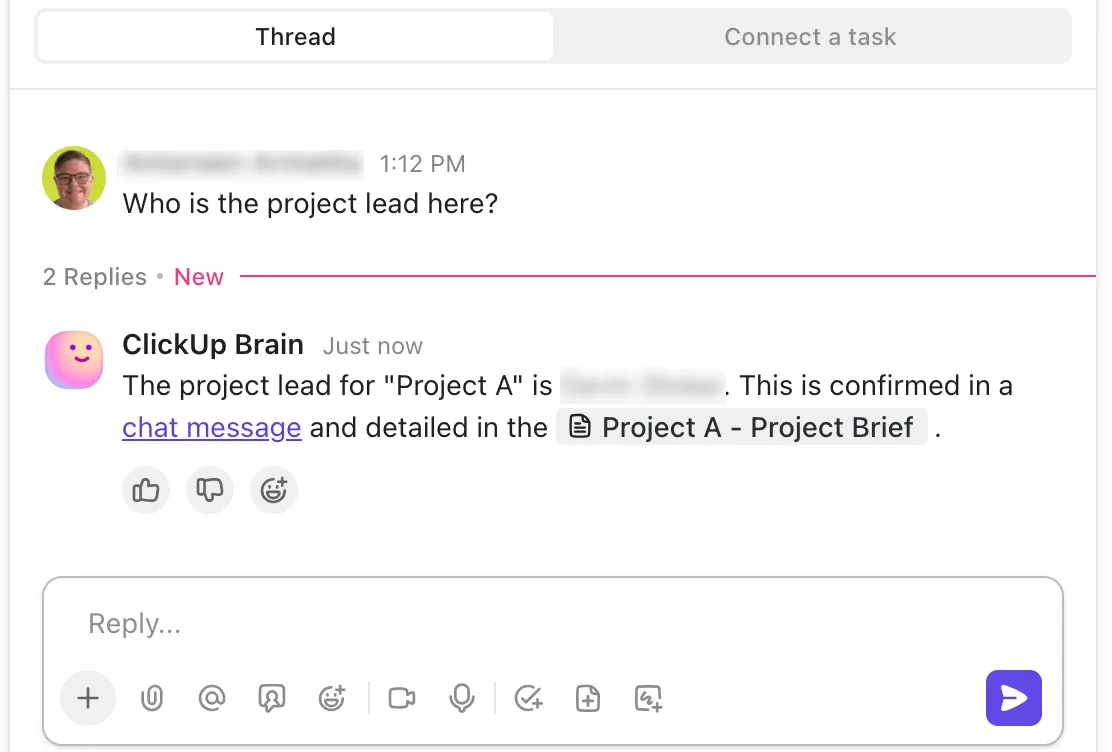
Các trợ lý AI này có thể xử lý mọi thứ từ trả lời các câu hỏi thường gặp đến phân loại các vấn đề phức tạp, giúp các nhân viên hỗ trợ con người tập trung vào các tương tác có giá trị cao.
Dưới đây là các loại Nhân viên Hỗ trợ Khách hàng mà bạn có thể cài đặt:
- Ticket Triage Agent: Tự động phân loại, ưu tiên và chuyển các phiếu hỗ trợ đến đúng nhóm hỗ trợ hoặc nhân viên hỗ trợ.
- Nhân viên Hỗ trợ Kiến thức: Ngay lập tức trích xuất câu trả lời từ tài liệu hoặc trung tâm hỗ trợ của bạn để giải quyết các truy vấn của khách hàng trong thời gian thực.
- Nhân viên theo dõi: Gửi các cập nhật tự động hóa, nhắc nhở hoặc khảo sát hài lòng cho khách hàng sau khi vé được giải quyết.
- Đại lý xử lý sự cố: Phát hiện các vấn đề khẩn cấp hoặc chưa được giải quyết và chuyển chúng đến quản lý hoặc chuyên gia để xử lý ngay lập tức.
Video này giới thiệu các trợ lý AI tốt nhất cho dịch vụ khách hàng và cách triển khai chúng để thực sự hỗ trợ nhóm của bạn:
Bước #4: Tệp đính kèm SyncUps vào vé nâng cấp
Sau khi thông báo cho các bên liên quan qua trò chuyện, chuyển các phiếu xử lý sự cố thành nhiệm vụ ClickUp. Những nhiệm vụ này có thể đóng vai trò là nguồn thông tin chính xác duy nhất cho vấn đề đó, bao gồm tất cả bình luận, tệp đính kèm và cập nhật trạng thái.
Để tránh thiếu sót thông tin, hãy kết nối các công việc này với bản ghi SyncUp để bất kỳ ai xem lại sau này có thể xem được cuộc thảo luận, quyết định và các bước tiếp theo trong bối cảnh cụ thể.
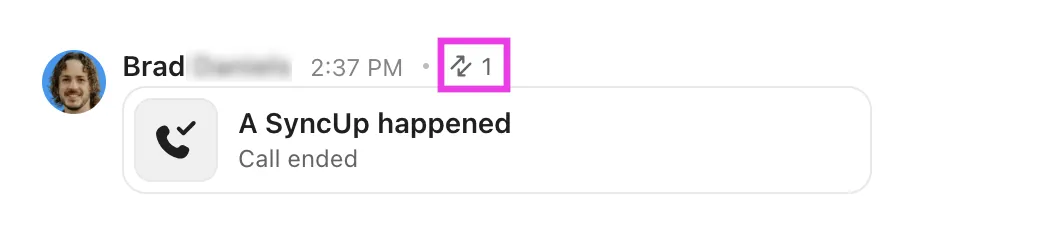
Dưới đây là việc cần làm:
- Dán liên kết SyncUp vào phần bình luận hoặc mô tả của công việc.
- Di chuột qua tin nhắn SyncUp trong kênh công khai hoặc cuộc hội thoại riêng tư nơi SyncUp được khởi tạo.
- Nhấp vào biểu tượng ba chấm (…) và lựa chọn Thêm mối quan hệ
- Lựa chọn công việc liên quan để liên kết.
- Nhấp vào số lượng công việc (xuất hiện phía trên thông báo SyncUp) để vào chế độ xem các công việc liên quan.
🚀 Lợi thế của ClickUp: Sau khi các cập nhật của bạn được chia sẻ và liên kết, biến tất cả thông tin bối cảnh (bản ghi âm, bình luận và ghi chú vé) thành các thông tin có thể hành động với ClickUp Brain, trợ lý AI của nền tảng.
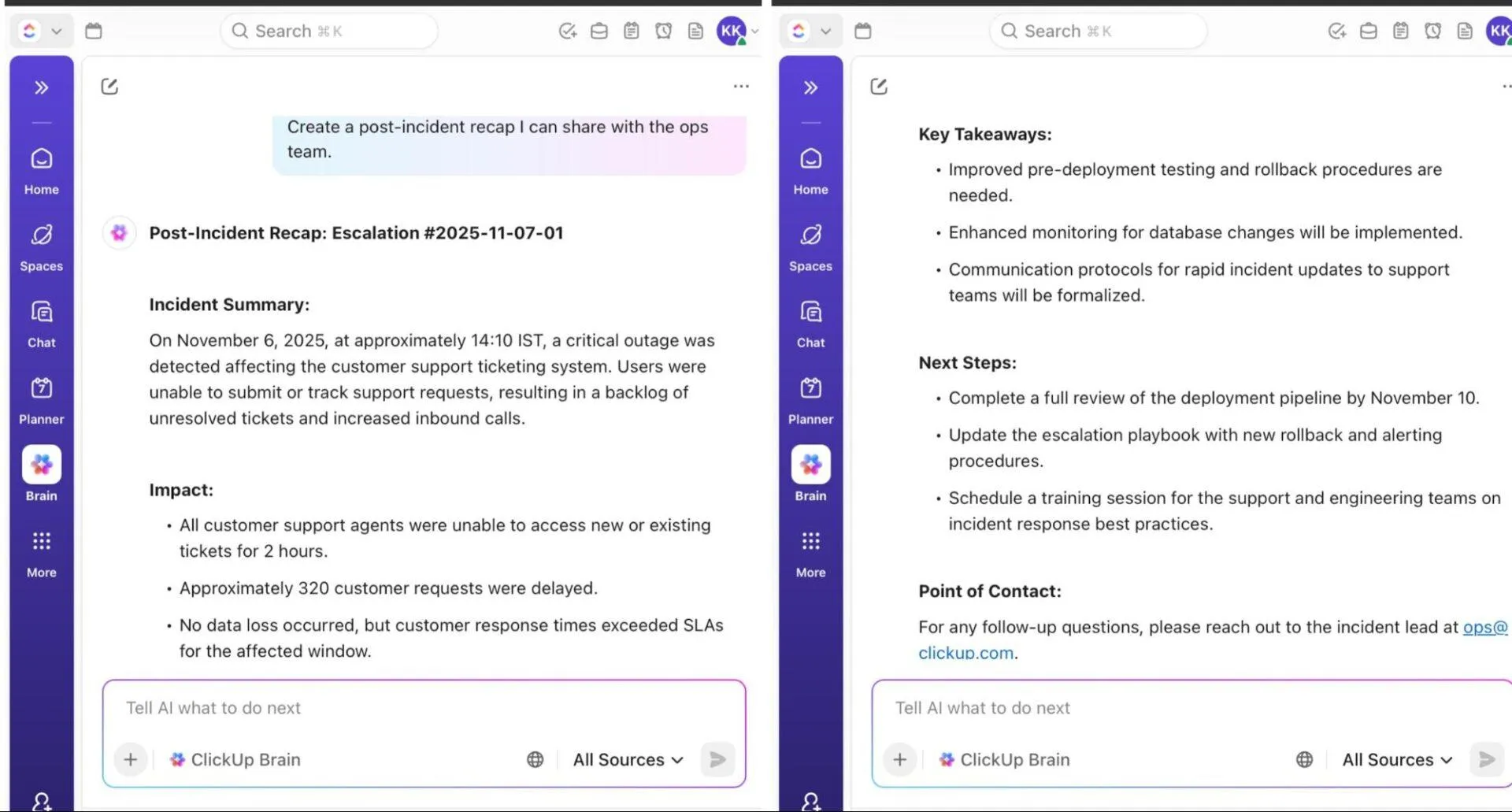
Nhấp vào biểu tượng Brain hoặc sử dụng Ask AI trực tiếp trong công việc của bạn và nhập các lệnh bằng ngôn ngữ tự nhiên như:
- Tóm tắt các tính năng mới nhất của SyncUp cho quá trình nâng cấp này.
- Danh sách công việc đang mở trong 24 giờ qua và phân công công việc tương ứng.
- Tạo bản tóm tắt sau sự cố bao gồm tác động, nguyên nhân và giải pháp.
- Tạo danh sách kiểm tra các mục có thể giao từ phiên bản SyncUp mới nhất.
- Tóm tắt nhanh các cuộc thảo luận, rào cản và câu hỏi chưa được giải đáp.
Bước #5: Theo dõi các hoạt động theo dõi trong thời gian thực
Sau khi các trường hợp khẩn cấp được ghi chép và chuyển tiếp, bước tiếp theo là theo dõi tiến độ giải quyết. Tuy nhiên, các nhóm dịch vụ khách hàng nội bộ thường mất tầm nhìn sau khi một vấn đề được giao.
Để đảm bảo điều đó không xảy ra, hãy lấy dữ liệu thời gian thực từ các danh sách nâng cấp của bạn và hiển thị chúng thông qua các thẻ tùy chỉnh bằng cách sử dụng bảng điều khiển ClickUp.
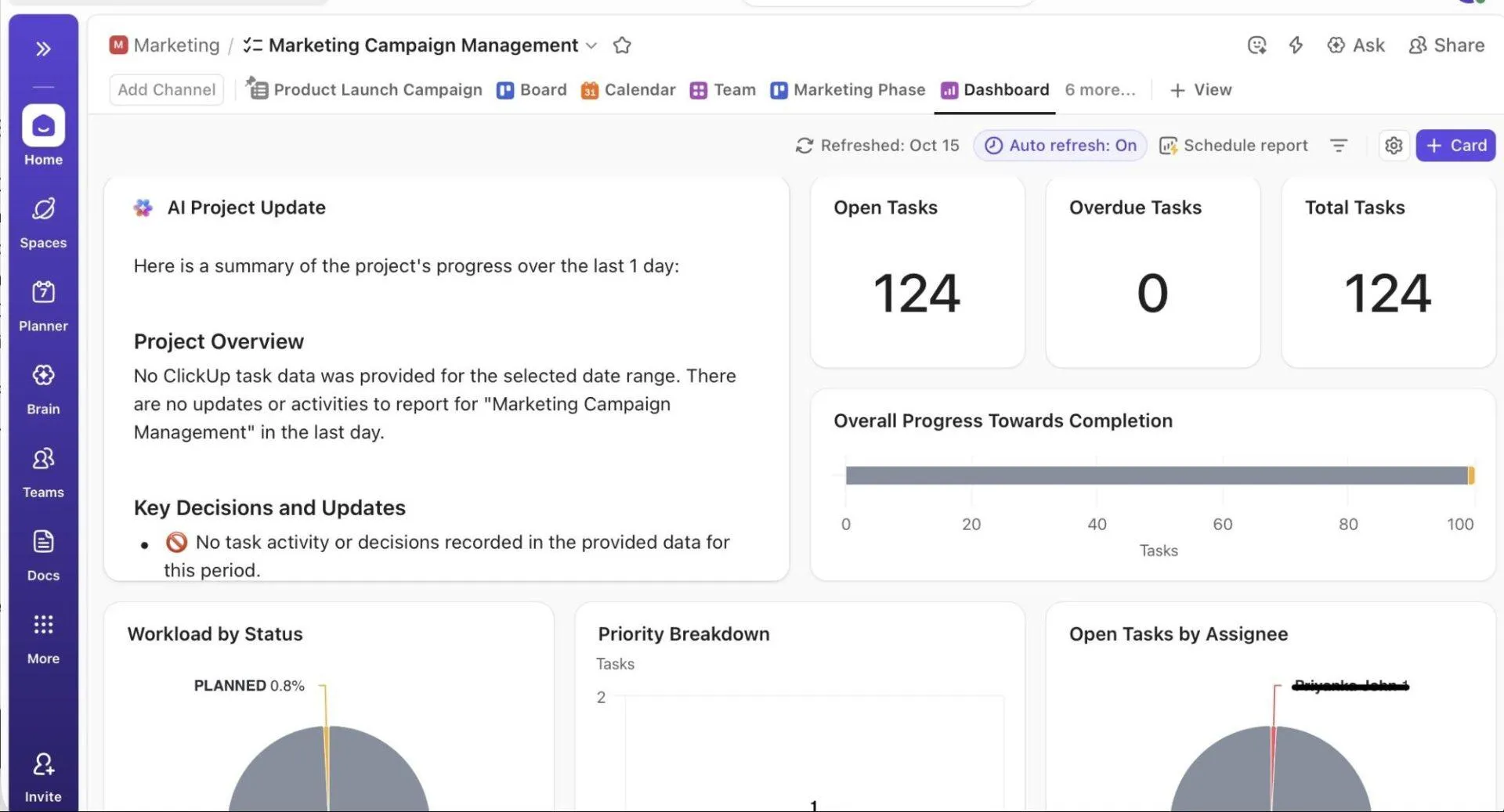
Các bảng điều khiển động này cung cấp cập nhật thời gian thực về các khía cạnh mà bạn muốn theo dõi. Bạn có thể thêm các thẻ tùy chỉnh, chẳng hạn như:
- Các công việc theo trạng thái: Xem có bao nhiêu phiếu yêu cầu đang ở trạng thái Mở, có tiến độ hoặc Đã giải quyết.
- Thời gian ở trạng thái/Tổng thời gian ở trạng thái: Theo dõi hiệu suất SLA và xác định các điểm chậm trễ.
- Active P0s (Thẻ tùy chỉnh): Nổi bật các sự cố có mức độ nghiêm trọng cao cần được xử lý ngay lập tức.
- Khối lượng công việc theo người được giao: Kiểm tra khả năng xử lý khối lượng công việc của nhân viên và điều chỉnh lại việc phân công nếu cần thiết.
ClickUp Brain hoạt động trong các bảng điều khiển thông qua các thẻ AI, tóm tắt các cập nhật về việc nâng cấp sự cố, đánh dấu các vấn đề quá hạn hoặc tạo các mục hành động.
Sau khi cài đặt bảng điều khiển để hiển thị thông tin, hãy tạo các quy trình tự động hóa ClickUp tùy chỉnh để loại bỏ các công việc nâng cấp sự cố lặp đi lặp lại. Dựa trên các quy tắc đơn giản "nếu điều này xảy ra, thì thực hiện điều đó", bạn có thể chọn từ hơn 100 cấu trúc có sẵn hoặc tạo quy trình làm việc tùy chỉnh phù hợp với quy trình phản hồi sự cố của mình.
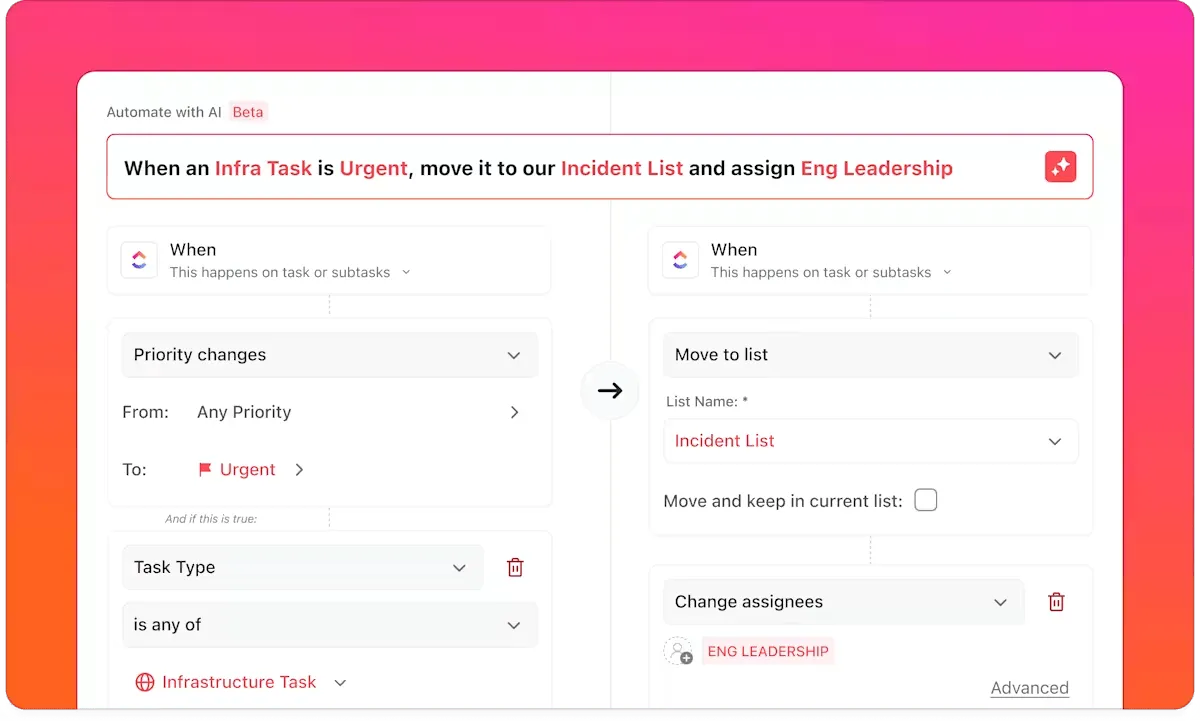
Ví dụ, nếu mục tiêu của bạn là chuyển các sự cố có mức độ nghiêm trọng cao đến người chịu trách nhiệm trực ca và hiển thị ngay lập tức:
🔴 Kích hoạt: Khi một công việc được tạo trong Danh sách công việc nâng cấp, thêm điều kiện: Trường Mức độ nghiêm trọng = P0 hoặc Critical
🟢 Hành động:
- Giao cho > Kỹ sư trực ca (hoặc người phụ trách xử lý sự cố)
- Thay đổi trạng thái > Đang có tiến độ
- Đăng bình luận > ⚠️ Sự cố nghiêm trọng mới đã được ghi nhận. Vui lòng ghi lại cập nhật SyncUp và gắn thẻ các bên liên quan.
- Gửi tin nhắn > Nhóm trò chuyện ClickUp về xử lý sự cố
Lợi ích của việc sử dụng ClickUp SyncUp cho quản lý nâng cấp
Dưới đây là cách sử dụng ClickUp SyncUp cho việc xử lý sự cố với nhiều nhóm, công cụ và quá trình chuyển giao giúp:
Giảm thiểu sự chậm trễ trong phối hợp giữa các nhóm
Giả sử một khách hàng báo cáo sự cố nghiêm trọng trong quá trình thanh toán. Đội ngũ hỗ trợ nâng cấp sự cố, bộ phận Kỹ thuật tham gia để chẩn đoán, và bộ phận Kiểm thử Chất lượng sẵn sàng kiểm tra bản sửa lỗi.
Các nhóm này không cần phải cập nhật cho nhau trong các không gian khác nhau. Mọi người chỉ cần tham gia một cuộc họp SyncUp nhanh chóng, nơi Kỹ thuật xác nhận: ‘Sửa lỗi đã được mã hóa, cần kiểm thử trong vòng năm phút.’ QA trả lời: ‘Sẵn sàng. Gửi qua đây.’ Và Hỗ trợ ngay lập tức soạn thảo bản cập nhật cho khách hàng dựa trên cuộc gọi trực tiếp.
🚀 Lợi thế của ClickUp: Chuyển đổi các ghi chú nâng cấp lộn xộn thành các cập nhật rõ ràng, có thể thực hiện được trong vài giây với khả năng viết của ClickUp Brain.
Ví dụ, sau một cuộc gọi phân loại sự cố diễn ra nhanh chóng, nhân viên hỗ trợ có thể ghi nhanh các điểm chính vào một tài liệu ClickUp và có được bản tóm tắt nâng cấp sự cố sạch sẽ, chính xác để chia sẻ với bộ phận Kỹ thuật hoặc gửi cho khách hàng.
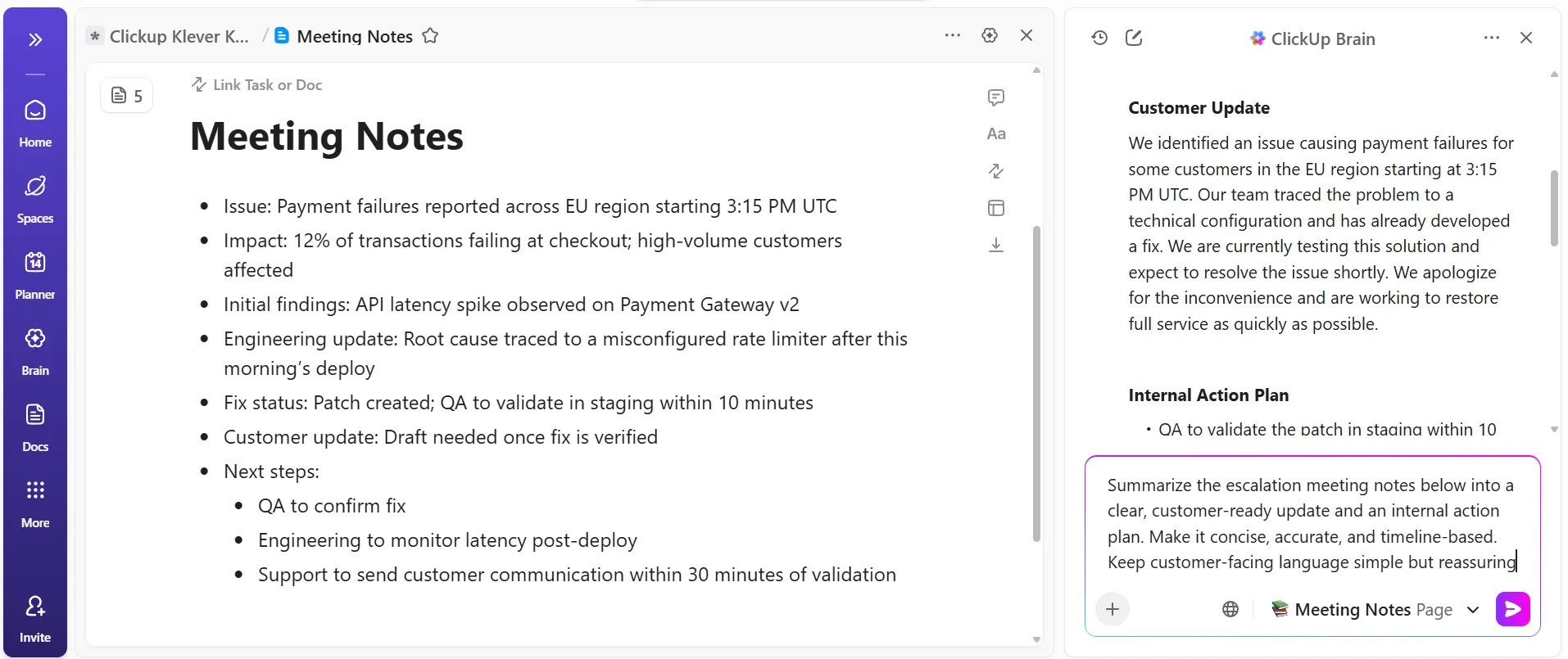
Cải thiện thời gian giải quyết sự cố với các cập nhật không đồng bộ
Mỗi SyncUp duy trì công việc nâng cấp ở trạng thái hoạt động với các cập nhật liên tục, cung cấp cho người phản hồi một bản tóm tắt tiến độ liên tục. Nhóm dành ít thời gian hơn để giải thích lại vấn đề và nhiều thời gian hơn để giải quyết chúng. Sự liên tục này trực tiếp giảm thời gian trung bình để giải quyết (MTTR) trong các sự cố có tác động lớn.
🚀 Lợi thế của ClickUp: Ghi lại các bản cập nhật video nhanh chóng, có ngữ cảnh chi tiết thay vì phải gõ những giải thích dài dòng trong quá trình xử lý sự cố với ClickUp Clips.
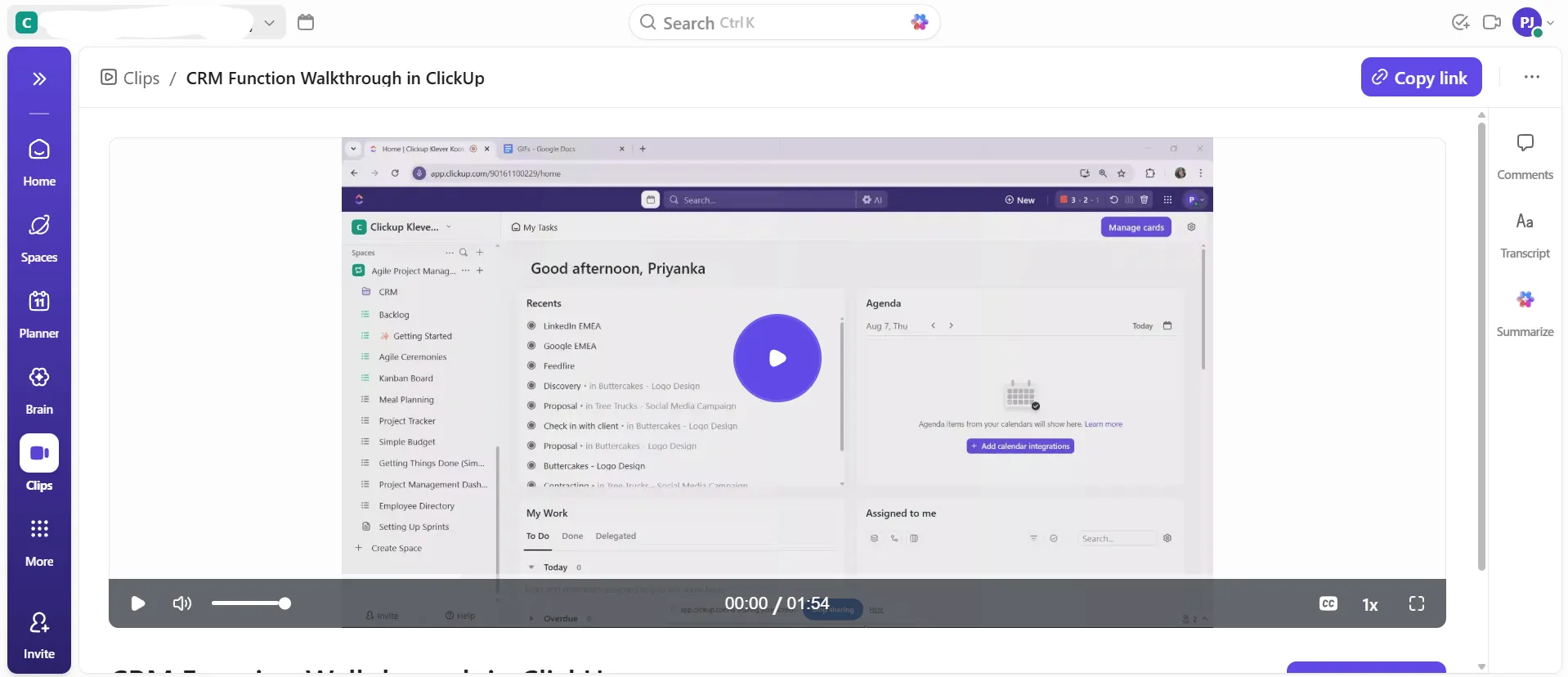
Chỉ cần nhấn Ghi, mô tả vấn đề, hiển thị các bước cụ thể đã thực hiện và chuyển giao. Điều này đặc biệt hữu ích trong các tình huống phân loại sự cố khi tốc độ là yếu tố quan trọng. Các đoạn ghi hình ghi lại giọng điệu, tính cấp bách và bối cảnh trên màn hình chỉ trong vài giây. Bạn có thể lưu trữ tất cả các đoạn ghi hình này trong Trung tâm Đoạn ghi hình để đảm bảo truy cập khi cần thiết.
Tạo ra nhận thức vận hành thời gian thực cho lãnh đạo
Đối với các nhà quản lý giám sát nhiều trường hợp nâng cấp, SyncUps cung cấp cái nhìn tổng quan rõ ràng về hoạt động đồng thời đóng góp vào cơ sở kiến thức nội bộ để tham khảo trong tương lai. Các cập nhật trực tiếp và ghi lại trở thành dữ liệu đầu vào cho bảng điều khiển báo cáo, giúp lãnh đạo có chế độ xem thống nhất về các sự cố đang diễn ra và sức chứa của nhóm.
Dưới đây là chia sẻ của Samantha Dengate, Quản lý Dự án Cao cấp tại Diggs về ClickUp:
Trước khi sử dụng ClickUp, các cuộc họp và trao đổi email qua lại đã dẫn đến một "hố đen" nơi các mục bị bỏ qua và không được xử lý. Do đó, các công việc không được xem xét đúng hạn và không ai biết tiến độ phát triển sáng tạo đang diễn ra như thế nào. Giờ đây, tất cả thành viên trong nhóm có thể dễ dàng theo dõi thời hạn hoàn thành các công việc, trò chuyện và hợp tác trực tiếp trong các công việc.
Trước khi sử dụng ClickUp, các cuộc họp và trao đổi email qua lại đã dẫn đến một "hố đen" nơi các mục bị bỏ qua và không được xử lý. Do đó, các công việc không được xem xét đúng hạn và không ai biết tiến độ phát triển sáng tạo đang diễn ra như thế nào. Giờ đây, tất cả thành viên trong nhóm có thể dễ dàng theo dõi thời hạn hoàn thành các công việc, trò chuyện và hợp tác trực tiếp trong các công việc.
Nâng cao quyền sở hữu và tính minh bạch
Vì mỗi cập nhật nâng cấp đều được liên kết với một nhiệm vụ ClickUp cụ thể, việc chuyển giao quyền sở hữu có thể theo dõi được và các kỳ vọng được xác định rõ ràng. Điều này giúp việc theo dõi hiệu suất trở nên dễ dàng hơn, và trách nhiệm được tích hợp vào quy trình làm việc, thay vì phải áp dụng thông qua tài liệu bổ sung.
🚀 Lợi thế của ClickUp: Trang bị cho mình ClickUp BrainGPT, một nền tảng kiến thức thống nhất, thời gian thực và ứng dụng AI siêu việt cho công việc trên desktop, mang lại sự đồng bộ và tốc độ cho quy trình xử lý sự cố của bạn.
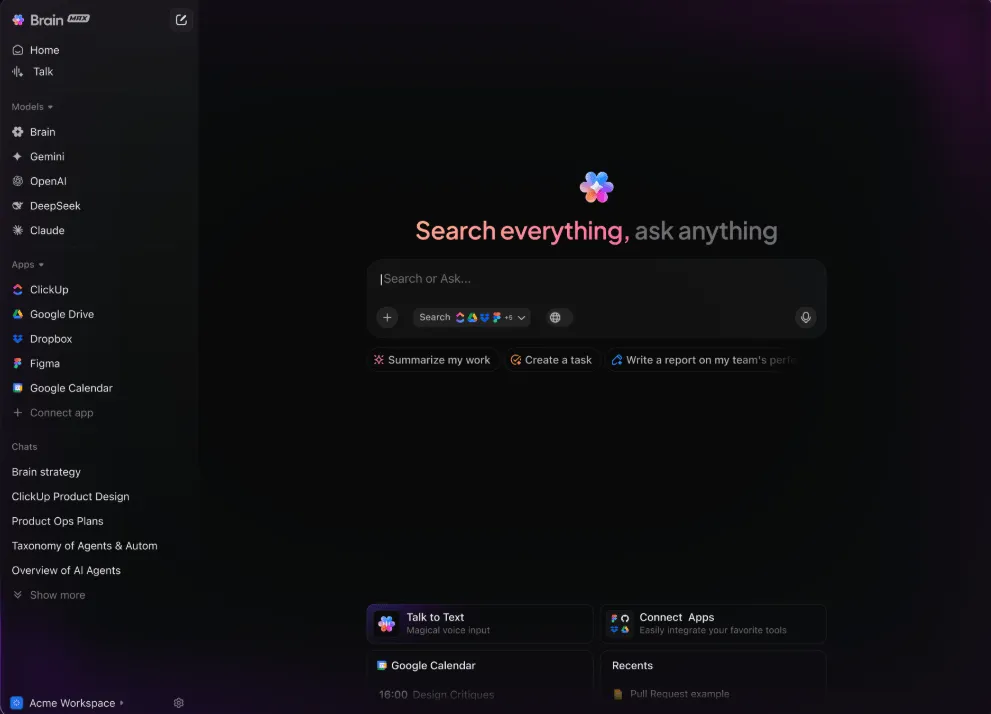
Dưới đây là cách ClickUp BrainGPT nâng cao quy trình xử lý sự cố của bạn:
- Tra cứu thông tin tức thì: Hỏi các câu hỏi như ‘Trạng thái sửa lỗi mới nhất của Ticket #342 là gì?’ để nhận câu trả lời tức thì từ ClickUp, Google Drive, GitHub, Figma và nhiều nguồn khác.
- Chọn AI phù hợp cho công việc: Chuyển đổi giữa các mô hình như ClickUp Brain, ChatGPT, Claude hoặc Gemini tùy thuộc vào truy vấn của bạn.
- Vượt qua tìm kiếm bề mặt: Khám phá tài liệu, bình luận, các trường hợp nâng cấp trước đây và nguồn thông tin bên ngoài bằng tính năng Deep Search. Nhờ đó, bạn có thể phát hiện các vấn đề tương tự, giải pháp đã áp dụng trước đây hoặc các mẫu lặp lại.
- Nói thay vì gõ: Dictate các bản cập nhật tóm tắt, ghi chú bàn giao hoặc bản nháp tư vấn khách hàng với tính năng Talk-to-Text.
Giúp tạo ra các vòng lặp học tập nhanh hơn sau các sự cố
ClickUp SyncUp giúp các nhóm phát triển bằng cách loại bỏ sự phụ thuộc vào các cuộc họp tổng kết thủ công. Các mẫu trong thời gian phản hồi, khoảng trống trong giao tiếp hoặc khối lượng công việc có thể được phân tích để hoàn thiện chính quy trình phân loại sự cố.
Theo thời gian, quản lý nâng cấp sự cố của bạn sẽ trở thành một vòng phản hồi đã đóng, trong đó mỗi sự cố đều giúp hệ thống học cách phản ứng tốt hơn cho lần sau.
🔍 Bạn có biết? NASA đã sử dụng 'voice loops' trong các sứ mệnh Apollo. Đây là hệ thống âm thanh đa kênh liên tục, thời gian thực, cho phép các nhóm khác nhau nghe các cuộc hội thoại chồng chéo. Đây là một trong những biểu mẫu phối hợp đồng bộ sớm nhất giữa các lĩnh vực.
Các trường hợp sử dụng thực tế của ClickUp SyncUp trong đội ngũ hỗ trợ
Trong quản lý nâng cấp sự cố, nơi mỗi phút đều quan trọng, ClickUp SyncUp mang lại cấu trúc và tốc độ cho việc cập nhật.
Dưới đây là cách các nhóm thực tế áp dụng công cụ này trong các trường hợp sử dụng quan trọng để giảm thiểu trễ và nâng cao độ chính xác trong phản hồi. 📝
Phân loại sự cố
Khi xảy ra sự cố nghiêm trọng, chẳng hạn như sự cố ngừng dịch vụ khu vực hoặc sự cố hệ thống, các đội ngũ hỗ trợ khách hàng phải đối mặt với áp lực ngay lập tức. Các cuộc họp trực tuyến được lên lịch, và thời gian quý báu bị lãng phí trong khi chờ đợi quá trình đồng bộ có thể bao gồm hàng chục người.
✅ Thử ngay:
- Phát một video ngắn về ClickUp SyncUp và chia sẻ liên kết trong công việc sự cố.
- Ghi lại tác động của sự kiện, hệ thống bị ảnh hưởng và các hành động phản ứng ban đầu trong một đoạn video 2 phút.
- Kết nối video với công việc mới bằng tùy chọn ‘Thêm mối quan hệ’.
- Gắn thẻ chủ sở hữu và thiết lập phân công công việc tiếp theo trong cùng một không gian làm việc để các nhân viên phản hồi có thể hành động ngay lập tức.
🔍 Bạn có biết? Trong ba kỳ, các tổ chức sử dụng ClickUp đã đạt được mức 384% lợi nhuận trên vốn đầu tư (ROI), theo nghiên cứu của Forrester Research. Các tổ chức này đã tạo ra khoảng US $3,9 triệu doanh thu tăng thêm thông qua các dự án được ClickUp hỗ trợ hoặc cải thiện.
Đang theo dõi nâng cấp
Trong các trường hợp nâng cấp phức tạp (P0, sự cố liên quan đến nhiều nhóm), các cập nhật thường bị chôn vùi trong email, tin nhắn trò chuyện hoặc ghi chú cuộc họp, khiến các nhóm giám sát khó nắm bắt trạng thái sự cố một cách nhanh chóng.
✅ Thử ngay:
- Ghi lại các bản tóm tắt SyncUp định kỳ tại các điểm quan trọng trong chu kỳ đời sống và nhúng chúng vào công việc xử lý sự cố.
- Tạo video cập nhật 1 phút sau mỗi cột mốc quan trọng (ví dụ: điều tra hoàn thành, khắc phục bắt đầu, xác minh đang tiến hành).
- Kết nối mỗi clip với cùng một công việc đồng thời giữ nguyên lịch sử thời gian.
- Đảm bảo ban lãnh đạo xem xét nhật ký video liên kết.
Thông tin nội bộ
Các đội ngũ hỗ trợ thường phải sử dụng các công cụ riêng biệt cho các buổi họp hàng tuần, nội dung đào tạo và cập nhật kiến thức, dẫn đến việc truy cập phân mảnh, sự chênh lệch phiên bản và thông điệp không nhất quán.
✅ Thử ngay:
- Ghi lại các video 3 phút hàng tuần về các yêu cầu hỗ trợ, xu hướng khối lượng vé, chủ đề ưu tiên hoặc thay đổi quy trình.
- Lưu trữ các bản ghi trong một địa điểm có thể tìm kiếm để nhân viên mới có thể xem các cập nhật cũ một cách hiệu quả trong quá trình onboarding.
Chuyển giao giữa các ca làm việc
Trong các hoạt động hỗ trợ 24/7 (thường gặp trong các dịch vụ công), việc thay ca gây ra sự chuyển đổi ngữ cảnh. Các cuộc gọi trực tiếp bị bỏ lỡ, các phiếu yêu cầu quan trọng không được chuyển giao, và các sự cố bị tạm dừng trong khi các nhóm tái tổ chức.
✅ Thử ngay:
- Nhóm ca trực ra ghi lại video bàn giao qua SyncUp, tạo tệp đính kèm cho nó và tạo công việc ‘Bàn giao ca trực’ để gắn thẻ nhân viên ca trực vào.
- Clip này xem xét các vé mở, các hành động đang chờ xử lý và các ưu tiên sắp tới.
- Nhóm tiếp nhận xem video và bắt đầu thực hiện công việc với đầy đủ thông tin bối cảnh.
- Các công việc chuyển giao trở thành nhật ký có thể kiểm tra được về những gì đã được hoàn thành và những gì còn lại.
Điều này giúp quá trình chuyển giao diễn ra mượt mà, tăng cường năng suất làm việc và đảm bảo động lực xử lý sự cố được duy trì ngay cả trong quá trình thay ca.
Những sai lầm thường gặp cần tránh khi sử dụng SyncUp cho việc xử lý sự cố
Ngay cả khi có công cụ phù hợp, quản lý sự cố vẫn có thể bị chậm trễ nếu SyncUps không được sử dụng một cách có chủ đích. Dưới đây là những sai lầm phổ biến mà các nhóm thường mắc phải và cách khắc phục chúng. 🪢
| Vấn đề thường gặp ❌ | Giải pháp ✅ |
| Các trường hợp nâng cấp thiếu ưu tiên và phân loại, gây ra sự chậm trễ | Sử dụng ClickUp Brain để tự động phân loại và ưu tiên các công việc nâng cấp, đảm bảo các vấn đề khẩn cấp được xử lý trước tiên. |
| Các cuộc họp xử lý sự cố không có cấu trúc gây lãng phí thời gian và làm giảm tính rõ ràng | Sử dụng SyncUps để thực hiện cuộc gọi chỉ với một cú nhấp chuột kết hợp với tóm tắt do AI tạo ra để giữ cho cuộc thảo luận tập trung, ghi chép quyết định và giao mục ngay lập tức. |
| Cập nhật không nhất quán và thiếu tài liệu ghi chép về trạng thái xử lý sự cố | Áp dụng các cập nhật trạng thái bắt buộc và ghi chép trong quy trình làm việc của công việc trong ClickUp Docs, kèm theo các lời nhắc nhở tự động hóa để đảm bảo thông tin luôn được cập nhật và dễ dàng truy cập. |
| Mời quá nhiều hoặc các thành viên không liên quan tham gia cuộc gọi xử lý sự cố | Hạn chế quyền tham gia cuộc gọi SyncUp cho các nhà quyết định quan trọng và các thành viên nhóm liên quan bằng cách sử dụng quyền truy cập ClickUp. |
| Quy trình xử lý sự cố không được tiêu chuẩn hóa, dẫn đến việc xử lý không nhất quán | Áp dụng các quy trình làm việc tiêu chuẩn hóa với quy tắc tự động hóa và lời nhắc AI để đảm bảo quy trình xử lý sự cố được thực hiện một cách nhất quán. |
| Không đang theo dõi các hoạt động theo dõi sau khi nâng cấp | Sử dụng ClickUp tự động hóa để cài đặt nhắc nhở và theo dõi tiến độ hoàn thành các mục từ các cuộc họp SyncUp, đảm bảo việc thực hiện đầy đủ. |
Hỗ trợ các đội ngũ hỗ trợ của bạn với ClickUp!
Quản lý các sự cố quan trọng trở nên đơn giản hơn khi mọi cập nhật, công việc và theo dõi đều được lưu trữ tại một nơi duy nhất. ClickUp SyncUp cho phép các nhóm hỗ trợ và vận hành ghi chép, chia sẻ và liên kết các cập nhật trực tiếp với vé sự cố, giữ nguyên bối cảnh và đảm bảo quyết định rõ ràng.
Với ClickUp Brain, bạn có thể tự động tóm tắt các cuộc thảo luận, trích xuất các nhiệm vụ cần thực hiện và tạo bản tóm tắt sau sự cố chỉ trong vài giây. Các bảng điều khiển cung cấp chế độ xem trực tiếp về các sự cố đang được xử lý, tuân thủ SLA và khối lượng công việc của nhóm, trong khi các quy trình tự động hóa quản lý thông báo, định tuyến công việc và nhắc nhở về các công việc quá hạn.
Cùng nhau, các công cụ này hiển thị cho lãnh đạo và các nhóm tuyến đầu tầm nhìn toàn diện và kiểm soát đầy đủ ở mọi giai đoạn của quản lý nâng cấp sự cố.
Đăng ký ClickUp miễn phí ngay hôm nay! ✅
Câu hỏi thường gặp (FAQ)
ClickUp SyncUp cho phép các đội ngũ hỗ trợ, CNTT và vận hành khởi chạy cuộc gọi video hoặc âm thanh trực tiếp trong ứng dụng ClickUp khi sự cố xảy ra. Thay vì chờ cuộc gọi đã lên lịch hoặc tìm kiếm trong các chủ đề trò chuyện, bạn có thể bắt đầu một cuộc gọi SyncUp trực tiếp, ghi lại và đính kèm vào công việc nâng cấp liên quan để đảm bảo mọi người đều nhận được thông tin cần thiết vào đúng thời điểm.
Có, bạn có thể kết nối SyncUp với một hoặc nhiều nhiệm vụ hoặc vé ClickUp. Trong kênh công khai hoặc tin nhắn riêng tư (DM) nơi cuộc gọi được bắt đầu, nhấp vào dấu ba chấm (…) trên tin nhắn SyncUp, chọn ‘Thêm mối quan hệ’ và tìm kiếm/chọn vé hỗ trợ.
Cập nhật không đồng bộ (được ghi lại hoặc chia sẻ sau) cho phép người phản hồi xem xét bối cảnh sự cố theo thời gian của họ thay vì phải chờ đợi một cuộc họp đầy đủ, đảm bảo giao tiếp rõ ràng. Điều này giúp giảm thiểu sự chậm trễ, đẩy nhanh quá trình ra quyết định và đảm bảo quản lý công việc mà không làm mất đi tính cấp bách.
Tất nhiên! Các cuộc họp SyncUp được ghi lại, tóm tắt và liên kết trực tiếp vào các nhiệm vụ ClickUp liên quan đến việc nâng cấp sự cố. Điều này có nghĩa là các nhà quản lý có thể xem cập nhật mới nhất, xem lại video, kiểm tra các mục hoặc bình luận, và xem ai được giao nhiệm vụ gì mà không cần tham gia hoặc tổ chức cuộc gọi trực tiếp.
Có. ClickUp đạt các chứng nhận SOC 2, ISO 27001, ISO 42001 và các chứng nhận khác, sử dụng mã hóa đầu cuối và cho phép quản trị viên kiểm soát quyền truy cập. Các bản ghi SyncUp tuân theo các quy tắc quyền truy cập tương tự như công việc và kênh, do đó chỉ người dùng được ủy quyền mới có thể xem chúng.