

Là một nhóm làm việc từ xa, giao tiếp hiệu quả là yếu tố giúp chúng tôi luôn đồng bộ và có năng suất cao.
Chúng tôi dựa vào sự kết hợp giữa giao tiếp thời gian thực và không đồng bộ để duy trì kết nối giữa các múi giờ và lịch công việc khác nhau.
Slack lẽ ra có thể là một công cụ tuyệt vời để thống nhất các cuộc hội thoại của chúng ta, nhưng nó lại thiếu bộ tính năng hợp tác nhóm mạnh mẽ mà quy trình làm việc của chúng ta đòi hỏi. Số lượng kênh quá nhiều và các thông báo liên tục cũng không giúp ích gì.
Với những thách thức này, chúng tôi đã thử nghiệm nhiều giải pháp thay thế Slack khác nhau để tìm ra giải pháp hỗ trợ tốt hơn cho việc giao tiếp trong nhóm.
Dựa trên nghiên cứu của nhóm chúng tôi và kinh nghiệm cá nhân, chúng tôi đã tổng hợp danh sách 50 công cụ tốt nhất. Dù bạn đang tìm kiếm công cụ hỗ trợ hội nghị video, chụp màn hình, trò chuyện, chia sẻ phương tiện truyền thông hay một giải pháp tích hợp tất cả các tính năng này, chúng tôi đều có thể giúp bạn. Hãy cùng khám phá!
Những giới hạn của Slack
Trước khi đến với danh sách các công cụ, hãy cùng điểm qua một số vấn đề mà chúng ta đã gặp phải khi sử dụng Slack:
1. Giao tiếp và quản lý công việc/quản lý dự án không được kết nối
Slack chủ yếu được thiết kế để nhắn tin và không cung cấp bất kỳ công cụ tích hợp nào cho việc quản lý công việc và dự án.
Mặc dù bạn có thể giao tiếp với nhóm của mình theo thời gian thực, nhưng việc quản lý công việc hoặc theo dõi tiến độ thường đòi hỏi phải tích hợp các ứng dụng của bên thứ ba như ClickUp, Asana hoặc Monday.com.
2. Tin nhắn có thể bị bỏ lỡ do quá tải thông tin
Cấu trúc dựa trên kênh của Slack có thể nhanh chóng trở nên quá tải, đặc biệt là đối với các nhóm lớn.
Với nhiều kênh, tin nhắn trực tiếp và thông báo liên tục, các tin nhắn quan trọng rất dễ bị lạc trong đám đông.
3. Đây không phải là một lựa chọn tiết kiệm chi phí
Vì chỉ là một công cụ giao tiếp, Slack có giá khá đắt. Bạn sẽ cần các công cụ khác để quản lý công việc của mình.
Slack có phiên bản miễn phí, nhưng không cho phép bạn truy cập các tin nhắn và tệp tin cũ hơn 90 ngày. Nếu kinh doanh của bạn cần truy cập liên tục vào các cuộc hội thoại và tài liệu trong quá khứ (như trường hợp của chúng tôi), phiên bản miễn phí sẽ quá hạn chế.
Dù đã dành thời gian để học cách sử dụng Slack và áp dụng những mẹo hay nhất cho Slack, chúng tôi vẫn không tìm ra lối thoát.
Những nhược điểm này đã thúc đẩy chúng tôi tìm kiếm một giải pháp thay thế cho Slack. Các công cụ mà chúng tôi liệt kê ở đây giải quyết những vấn đề này, thúc đẩy giao tiếp hiệu quả và sự hợp tác trong nhóm.
Tổng quan về các lựa chọn thay thế Slack
| Lựa chọn thay thế Slack tốt nhất tổng thể | ||
| Tính năng nổi bật | Giá cả | |
| 1. ClickUp | ClickUp Trò Chuyện, ClickUp Clips, ClickUp Brain (AI) | Miễn phí vĩnh viễnKhông giới hạn: $7/tháng mỗi người dùngDoanh nghiệp: $12/tháng mỗi người dùngDoanh nghiệp lớn: Liên hệ để biết giáClickUp Brain: Thêm vào bất kỳ kế hoạch trả phí nào với giá $7 mỗi tháng |
| Tốt nhất cho trò chuyện nhóm | ||
| 2. Microsoft Teams | Bài đăng cho các cuộc trò chuyện nhóm lớn | Microsoft Teams Essentials: 4 USD/tháng cho mỗi người dùng Microsoft 365 Business Basic: 6 USD/tháng cho mỗi người dùng Microsoft 365 Business Standard: 12,50 USD/tháng cho mỗi người dùng |
| 3. Google Chat | Không gian dễ tìm kiếm, công việc nhóm | Gói Business Starter: 7,20 USD/người dùng mỗi tháng (Google Workspace)Gói Business Standard: 14,40 USD/người dùng mỗi tháng (Google Workspace)Gói Doanh nghiệp: 21,60 USD/người dùng mỗi tháng (Google Workspace)Gói Enterprise: Giá tùy chỉnh (Google Workspace) |
| 4. Mattermost | Định dạng markdown phong phú, tô sáng cú pháp mã nguồn đa ngôn ngữ | Gói Professional: $10/tháng mỗi người dùng (thanh toán hàng năm)Gói Doanh nghiệp: Giá tùy chỉnh |
| 5. Rocket. Trò chuyện | Nền tảng bảo mật để kết nối với các bên liên quan bên ngoài | Gói Starter: Miễn phí Gói Pro: 4,60 USD/tháng/người dùng Gói Enterprise: Giá tùy chỉnh |
| 6. Flock | Tất cả kênh để hiển thị tất cả tin nhắn mới cùng một lúc | Gói Pro: 6 USD/tháng/người dùng Gói Enterprise: 10 USD/tháng/người dùng |
| 7. Twist | Các chủ đề thảo luận tập trung cao độ | Gói miễn phí: Không giới hạn: 8 USD/tháng cho mỗi người dùng |
| 8. Ryver | Diễn đàn, Nhóm và các kênh Người dùng | Gói Starter: $34,50/tháng (Tối đa 12 người dùng) Gói Standard: $64,50/tháng (Tối đa 30 người dùng) Gói Enterprise: Giá tùy chỉnh |
| 9. Zoho Cliq | Tên miền, tài sản thương hiệu và chủ đề có thể tùy chỉnh | Gói Professional: $2/tháng cho mỗi người dùng Gói Enterprise: $4/tháng cho mỗi người dùng Gói Standard: $18/tháng cho 25 người dùng |
| 10. Chanty | Giao diện giống WhatsApp | Miễn phí |
| 11. Discord | Tùy chọn phát trực tuyến chất lượng cao, độ trễ thấp | FreeBasic: 9,99 USD/tháng cho mỗi người dùng |
| Tốt nhất cho hội nghị video | ||
| 12. Zoom | Video chất lượng cao, phân tích cuộc họp | Basic: Miễn phíPro: $14,99/tháng/người dùng Kinh doanh: $21,99/tháng/người dùng Business Plus: $26,99/tháng/người dùng Enterprise: Giá tùy chỉnh |
| 13. Google Meet | Phiên hỏi đáp, thảo luận ý tưởng bằng Bảng trắng | FreeBusiness Starter: $6/tháng mỗi người dùngBusiness Standard: $12/tháng mỗi người dùngBusiness Plus: $18/tháng mỗi người dùng |
| 14. Lifesize | Video hội nghị chất lượng 4K với tối đa 500 người tham gia | Giá dịch vụ Cuộc họp Solutions Plus: Từ $14,95/tháng cho mỗi người dùng (Tối thiểu 10 người dùng)Enterprise: Từ $14,95/tháng cho mỗi người dùng (Tối thiểu 50 người dùng)Organization: Giá tùy chỉnh |
| 15. Cisco Webex | Chế độ xem lưới, tự động hóa | Webex FreeWebex Meet: $14,50/tháng mỗi người dùngWebex Suite: $25/tháng mỗi người dùng Webex Enterprise: Giá tùy chỉnh |
| 16. GoToMeeting | Cuộc họp được bảo vệ bằng mật khẩu | Professional: $12/người quản trị mỗi tháng (thanh toán hàng năm)Kinh doanh: $16/người quản trị mỗi tháng (thanh toán hàng năm)Doanh nghiệp: Giá tùy chỉnh |
| 17. RingCentral Video | Nhóm Huddle dành cho các cuộc họp liên tục | Video Pro: Miễn phíVideo Pro+: $10/tháng mỗi người dùngWebinar: $40/tháng mỗi người tổ chức Rooms: $49/tháng mỗi phòng |
| 18. Jitsi Meet | Gửi tin nhắn và biểu tượng cảm xúc một cách mượt mà ngay cả khi đang tham gia cuộc gọi video | Miễn phí |
| 19. Whereby | Phòng họp tùy chỉnh | FreePro: $8,99/tháng cho mỗi tài khoảnBusiness: $11,99/tháng cho mỗi tài khoản |
| 20. BigBlueButton | Bảng điều khiển phân tích học tập | Miễn phí |
| 21. Skype | Các liên kết mời không hết hạn | Skype miễn phí cho mọi cuộc gọi giữa các tài khoản Skype. Đối với các cuộc gọi quốc tế đến điện thoại di động và cố định, bạn cần đăng ký gói dịch vụ hoặc sử dụng tín dụng Skype. |
| Tốt nhất cho cuộc gọi | ||
| 22. RingCentral | Phân tích cảm xúc tích hợp sẵn | Core: 30 USD/tháng/người dùng Advanced: 35 USD/tháng/người dùng Ultra: 45 USD/tháng/người dùng |
| 23. Fuze | Hệ thống tổng đài tự động hóa | Fuze Cuộc họp: $15/tháng mỗi người dùngFuze Calling: $25/tháng mỗi người dùngFuze Pro: $35/tháng mỗi người dùngFuze International: $45/tháng mỗi người dùngFuze Không giới hạn Global: $65/tháng mỗi người dùng |
| 24. 8×8 | Chế độ DND để tự động chuyển các cuộc gọi đến vào hộp thư thoại | Giá cả tùy chỉnh |
| 25. Aircall | Chuyển cuộc gọi khách hàng một cách trơn tru | Gói Essentials: 40 USD/giấy phép mỗi tháng Gói Professional: 70 USD/giấy phép mỗi tháng |
| 26. Dialpad | Quy tắc định tuyến tùy chỉnh | Gói Business Communication Standard: 27 USD/tháng/người dùng Gói Pro: 35 USD/tháng/người dùng Gói Doanh nghiệp: Giá tùy chỉnh Ai MeetingsFreeBusiness: 20 USD/tháng/người dùng |
| 27. Grasshopper | Phân tích và báo cáo cuộc gọi kinh doanh | True Solo: $14/tháng Solo Plus: $25/tháng Small Business: $55/tháng |
| 28. Vonage | Ghi âm cuộc hội thoại cho các cuộc hội thoại đến và đi | Di động: $19,99/tháng cho mỗi phần mở rộng Premium: $29,99/tháng cho mỗi phần mở rộng Nâng cao: $39,99/tháng cho mỗi phần mở rộng |
| 29. Nextiva | Quản lý từ xa mượt mà | Doanh nghiệp nhỏ Digital: $25/tháng mỗi người dùngCore: $35/tháng mỗi người dùng Engage: $50/tháng mỗi người dùngPower Suite: $75/tháng mỗi người dùng Enterprise Essential: $129/tháng mỗi nhân viên Professional: $159/tháng mỗi nhân viên Premium: $199/tháng mỗi nhân viên |
| 30. Zoom Phone | Tóm tắt sau cuộc gọi do AI tạo ra | Mỹ & Canada - Gói theo lưu lượng: Giá tùy chỉnhMỹ & Canada - Gói không giới hạn: Giá tùy chỉnhToàn cầu - Gói lựa chọn: Giá tùy chỉnh |
| 31. Ooma Office | Nhóm cuộc gọi | Ooma Office Essentials: $19,95/tháng mỗi người dùngOoma Office Pro: $24,95/tháng mỗi người dùngOoma Office Pro Plus: $29,95/tháng mỗi người dùng |
| Tốt nhất cho việc ghi màn hình | ||
| 32. Loom | Tính năng tua lại trực tiếp, ghi lại phản ứng của chế độ xem | Gói Starter: Miễn phíGói Business: $15/tháng/người dùngGói Enterprise: Giá tùy chỉnh |
| 33. Camtasia | Ghi lại âm thanh hệ thống, dữ liệu chuột và âm thanh từ micro | Camtasia Essentials: $179,88/nămCamtasia Create: $249/nămCamtasia Pro: $499/nămGiấy phép vĩnh viễn: $299,99/năm |
| 34. ScreenPal | Vẽ, đánh dấu, thêm văn bản định dạng và hình dạng, hoặc vẽ nguệch ngoạc trên màn hình | ScreenPal cung cấp một trình ghi màn hình miễn phí với các tính năng giới hạn. Để sử dụng các tính năng bổ sung, các gói giá như sau: Solo Deluxe: 3 USD/tháng cho mỗi người dùng (thanh toán hàng năm) Solo Premier: 6 USD/tháng cho mỗi người dùng (thanh toán hàng năm) Solo Max: 10 USD/tháng cho mỗi người dùng (thanh toán hàng năm) Team Business: 8 USD/tháng cho mỗi người dùng từ 3 người trở lên (thanh toán hàng năm) |
| 35. Snagit | Ảnh chụp màn hình | Gói đăng ký cá nhân: $39/nămGiấy phép vĩnh viễn: $62,99/năm |
| 36. OBS Studio | Ghi lại các buổi phát trực tiếp của hội thảo trực tuyến và hội nghị | Giá cả tùy chỉnh |
| 37. ScreenFlow | Các tính năng chỉnh sửa nâng cao | ScreenFlow 7: 129 USD |
| 38. Bandicam | Giao diện tối giản, xuất video 4K | Giấy phép kinh doanh: Hàng năm: $49,46 (1 máy tính) Hàng năm: $95,92 (2 máy tính) Bandicam + Bandicut: $79,74 (1 máy tính) |
| 39. Zight (Trước đây là CloudApp) | Ảnh chụp màn hình theo lịch trình | Gói Pro: 7,95 USD/tháng/người dùng (thanh toán hàng năm)Gói Nhóm: 8 USD/tháng/người dùng (thanh toán hàng năm)Gói Doanh nghiệp: Giá tùy chỉnh |
| 40. Vimeo Record | Trợ lý viết kịch bản AI và thiết bị nhắc lời | Gói Starter: $20/thángGói Standard: $33/thángGói Advanced: $108/tháng |
| 41. Movavi Screen Recorder | Ghi lại toàn màn hình hoặc khu vực tùy chỉnh | Giấy phép cá nhân: $39,95 (Trọn đời, 1 máy tính)Giấy phép kinh doanh: $49,95 (Đăng ký hàng năm) |
| Tốt nhất cho Truyền thông Hợp nhất | ||
| 42. Zoho Connect | Mạng nội bộ | Gói Starter: $0,40/tháng/người dùngGói Enterprise: $1/tháng/người dùngGói Ultimate: $3/tháng/người dùng |
| 43. Bitrix 24 | Các nhóm làm việc để quản lý nhiều dự án cùng lúc | Gói Cơ bản: $61/tháng cho mỗi tổ chứcGói Tiêu chuẩn: $124/tháng cho mỗi tổ chứcGói Chuyên nghiệp: $249/tháng cho mỗi tổ chứcGói Doanh nghiệp: $499/tháng cho mỗi tổ chức |
| 44. Troop Messenger | Thông báo tin nhắn (gửi tin nhắn đến một nhóm người cụ thể mà không cần tạo nhóm/kênh riêng) | Gói Premium: $1 (Số người dùng không giới hạn)Gói Enterprise: $5 (Số người dùng không giới hạn)Gói Tự quản lý: Giá tùy chỉnh |
| 45. Front | Thiết lập quy trình tự động hóa để phân công và gắn thẻ tin nhắn trên quy mô lớn | Starter: $29/tháng mỗi người dùngGrowth: $79/tháng mỗi người dùngScale: Chỉ có sẵn trong kế hoạch hàng nămPremier: Chỉ có sẵn trong kế hoạch hàng năm |
| 46. Basecamp | Các cuộc hội thoại theo chủ đề | Basecamp: $15/tháng mỗi người dùngBasecamp Pro Không giới hạn: $299/tháng (giá cố định) |
| 47. Missive | Trò chuyện nhóm, tự động hóa | Gói Starter: 18 USD/người dùng mỗi thángGói Productive: 30 USD/người dùng mỗi thángGói Business: 45 USD/người dùng mỗi tháng |
| 48. Wire | Tin nhắn và cuộc trò chuyện video được mã hóa đầu cuối, hệ thống quản lý tệp tin bảo mật | Wire Cloud: Giá tùy chỉnhWire On-Premises: Giá tùy chỉnh |
| 49. Spike | Email dạng cuộc hội thoại | Spike TeamspaceStarter: Miễn phíTeam: $5/tháng mỗi người dùng Kinh doanh: $10/tháng mỗi người dùng |
| 50. Workplace từ Meta | Phần mềm hợp tác dành cho nhóm giống như Facebook | Workplace Core: 4 USD/tháng/người dùngEnterprise Live: 2 USD/tháng/người dùngEnhanced Quản trị viên & Hỗ trợ: 2 USD/tháng/người dùng |
50 lựa chọn thay thế Slack tốt nhất
Chúng tôi đã phân loại các ứng dụng cạnh tranh với Slack vào danh sách rút gọn thành sáu hạng mục: ứng dụng thay thế Slack tốt nhất tổng thể, tốt nhất cho trò chuyện nhóm, tốt nhất cho hội nghị video, tốt nhất cho cuộc gọi, tốt nhất cho ghi màn hình và tốt nhất cho truyền thông hợp nhất.
Lựa chọn thay thế Slack tốt nhất tổng thể
Trong quá trình tìm kiếm đối thủ cạnh tranh tốt nhất của Slack, tiêu chí hàng đầu của chúng tôi là một công cụ, khác với Slack, có thể giúp chúng tôi duy trì các cuộc hội thoại và công việc trên cùng một nền tảng.
Sau khi thử nghiệm hàng trăm công cụ hợp tác nhóm, chúng tôi nhận ra rằng chỉ có một công cụ đáp ứng đầy đủ mọi tiêu chí và còn vượt trội hơn nữa: ClickUp.
Từ việc quản lý cả giao tiếp đồng bộ và không đồng bộ, biến ý tưởng/cuộc hội thoại thành công việc, cho đến việc giảm bớt rắc rối từ bộ công cụ lộn xộn — ClickUp thực sự đã thay đổi cách làm việc của các nhóm làm việc từ xa và kết hợp của chúng tôi, đặc biệt là sau khi ra mắt ClickUp Chat.
1. ClickUp
Khi sử dụng ClickUp, ý tưởng và hành động luôn đi đôi với nhau. Nhờ có ClickUp Chat, các dự án và cuộc hội thoại của chúng tôi không chỉ được kết nối mà giờ đây đã hội tụ trên một nền tảng duy nhất.
Với ứng dụng nhắn tin tất cả trong một này, bạn không còn phải chuyển đổi giữa công cụ nhắn tin và công cụ quản lý công việc nữa.
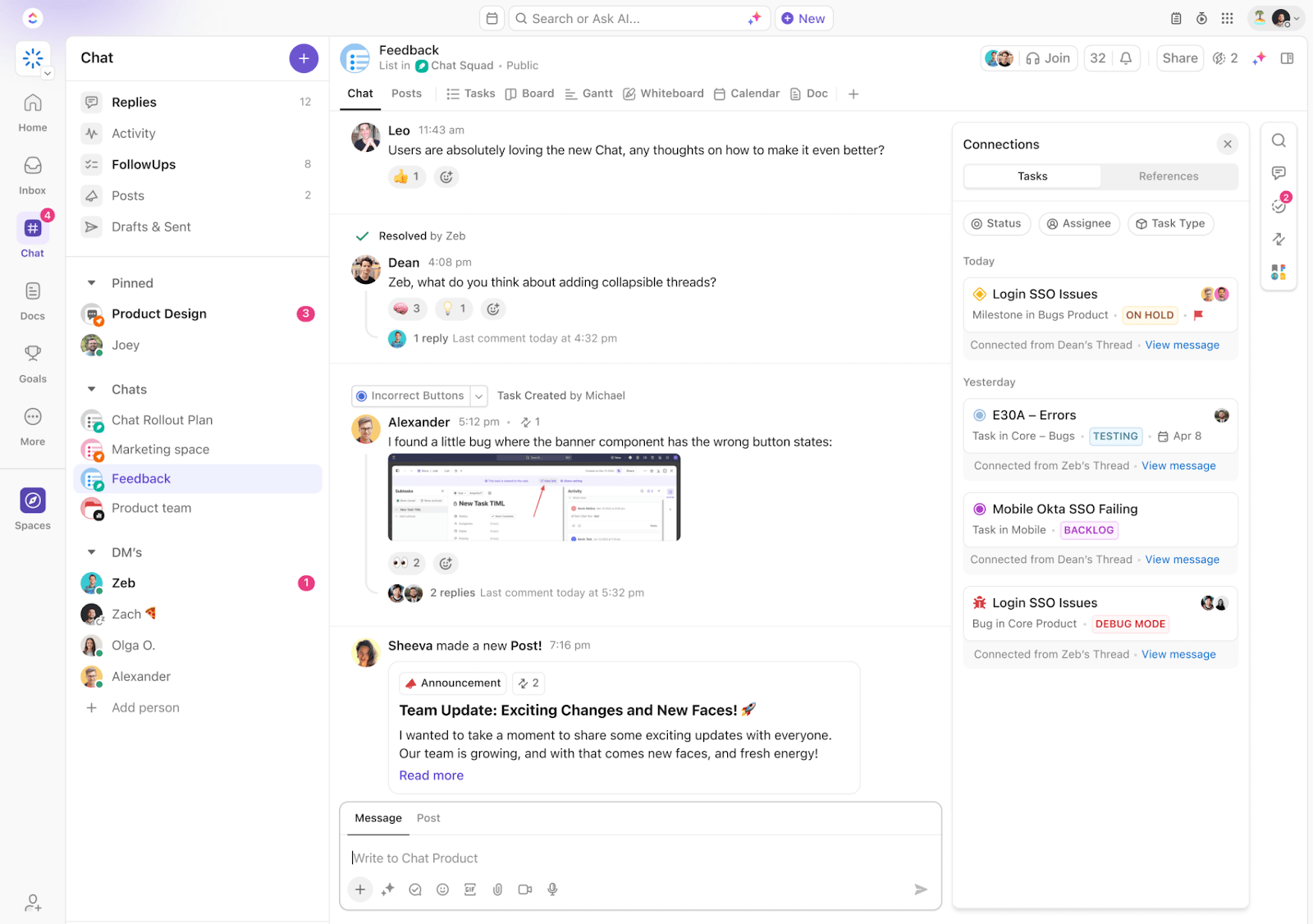
Việc tích hợp ClickUp Chat vào Không gian Làm việc của chúng tôi đã giúp chúng tôi:
1. Tối ưu hóa giao tiếp trong nhóm
ClickUp Chat hoàn toàn mới cung cấp tất cả các tính năng mà một ứng dụng trò chuyện mang lại và hơn thế nữa. Nó giúp chúng ta:
- Tham gia các cuộc gọi âm thanh và video 1:1 hoặc các cuộc hội thoại nhóm với những người cụ thể thông qua các kênh trò chuyện thời gian thực
- Tạo không gian trò chuyện trong bất kỳ Space, thư mục hay Danh sách công việc nào ngay trong ClickUp, hoặc tạo một Space mới dành cho các cuộc trò chuyện không liên quan đến bất kỳ tệp đính kèm nào khác
- Thêm bất kỳ ai vào cuộc hội thoại công việc bằng đề cập và bình luận được gán
- Giữ cho các cuộc trò chuyện được sắp xếp gọn gàng với Threads (cuộc hội thoại lồng nhau) và tìm kiếm thông tin nhanh chóng
- Xem tổng quan về tất cả các tin nhắn hiện đang được giao cho từng người trong chúng ta trên trang FollowUps

2. Luôn nắm bắt bối cảnh nhờ giao tiếp không đồng bộ
Trong các nhóm lớn như của chúng tôi, các cuộc hội thoại diễn ra song song trên nhiều kênh. Với quá nhiều hoạt động diễn ra cùng lúc, thật khó để nhớ được bối cảnh của các tin nhắn/công việc. Dưới đây là cách ClickUp Chat giải quyết vấn đề này:
- Kết nối tin nhắn với công việc và duy trì sự liên kết về ngữ cảnh

- Chèn các trang web, bảng tính, video và các tài nguyên khác vào trò chuyện để truy cập dễ dàng. Xem tất cả các liên kết và tệp đính kèm được nhóm lại một cách thuận tiện để tra cứu nhanh chóng
- Chia sẻ các cập nhật và thông báo của công ty bằng cách tạo nội dung dài, không đồng bộ thông qua tính năng Posts (là một phần của chủ đề trò chuyện)

Các thành viên trong nhóm của chúng tôi biết rằng họ có thể truy cập các cuộc hội thoại quan trọng từ một địa điểm tập trung, và họ cũng có thể nắm bắt được bối cảnh của một cuộc hội thoại/công việc ngay cả khi không tham gia thảo luận trực tiếp.
Một hệ thống giao tiếp không đồng bộ ổn định như thế này giúp chúng ta giảm tốc độ và tập trung vào công việc hiện tại, thay vì sống trong lo lắng rằng mình sẽ bỏ lỡ những cuộc hội thoại quan trọng của nhóm.
3. Tiết kiệm thời gian với ClickUp Brain
Việc lọc qua các cuộc trò chuyện và thực hiện các thao tác thủ công từng chiếm một phần lớn thời gian của chúng tôi. ClickUp Brain, trợ lý AI của ClickUp, đã giúp đẩy nhanh tiến độ của rất nhiều công việc tẻ nhạt. Nó giúp chúng tôi:
- Tạo công việc từ một tin nhắn chỉ với một cú nhấp chuột — tự động điền tên công việc, mô tả và liên kết đến bối cảnh cuộc trò chuyện (tạo/lập công việc thủ công cũng là một tùy chọn, nhưng tôi thấy tính năng hỗ trợ bởi AI tiện lợi hơn)

- Nhận câu trả lời ngay lập tức cho các truy vấn liên quan đến một kênh trò chuyện cụ thể hoặc toàn bộ không gian làm việc và các ứng dụng kết nối của chúng tôi
- Cập nhật tiến độ công việc sau khi tôi trở lại làm việc sau kỳ nghỉ. ClickUp Brain cung cấp tổng quan về các chủ đề quan trọng hoặc mục cần thực hiện (thông qua tính năng AI CatchUp)

Đối với các cuộc gọi video và âm thanh với nhóm của tôi, SyncUps chính là giải pháp cứu cánh. Ứng dụng này cho phép tôi tham gia cuộc gọi trực tiếp từ không gian làm việc, chia sẻ màn hình, liên kết đến các công việc trong cuộc trò chuyện SyncUps và gán bình luận cho các thành viên trong nhóm.
ClickUp đã tập trung tất cả các cuộc trò chuyện từ các kênh khác nhau như email, tin nhắn, WhatsApp vào một nơi duy nhất. Nhờ đó, bạn luôn biết chính xác nơi cần tìm để lấy thông tin mình cần.
ClickUp đã tập trung tất cả các cuộc trò chuyện từ các kênh khác nhau như email, tin nhắn, WhatsApp vào một nơi duy nhất. Nhờ đó, bạn luôn biết chính xác nơi cần tìm để lấy thông tin mình cần.
Tôi cũng tiết kiệm được thời gian khi ghi chú. ClickUp đăng tải bản tóm tắt do AI tạo ra và lập danh sách các mục cần thực hiện từ cuộc thảo luận của chúng tôi.

👉 Nghe có vẻ thú vị? Khám phá chi tiết cách ClickUp Chat có thể mang lại lợi ích cho nhóm của bạn.
Ngoài ClickUp Trò Chuyện, ClickUp Clips cũng rất hữu ích để cải thiện sự hợp tác trong nhóm.
Khi cần làm rõ điều gì đó hoặc đưa ra phản hồi cho thành viên trong nhóm, thay vì gõ một đoạn văn bản dài, tôi chụp màn hình và ghi âm một cách thuận tiện bằng Clips. Tôi không còn phải tham gia các cuộc gọi nhanh trừ khi thực sự cần thiết.
Chúng ta có thể chuyển đổi các đoạn clip thành văn bản bằng ClickUp Brain, bình luận trên các đoạn clip để bắt đầu cuộc hội thoại và chuyển đổi một đoạn clip thành công việc. Mọi đoạn clip mà chúng ta ghi lại trong bình luận, công việc ClickUp hoặc tài liệu ClickUp đều được lưu trữ trong Trung tâm Clip.

Các tính năng nổi bật của ClickUp
- Tùy chỉnh các trò chuyện hiển thị trong thanh bên; theo dõi và hủy theo dõi các trò chuyện khi cần thiết
- Chọn giữa thông báo trò chuyện chung hoặc thông báo trò chuyện riêng lẻ
- Đặt trạng thái để cho biết tình trạng sẵn sàng của bạn trong không gian làm việc và thông báo cho đồng nghiệp biết nếu bạn đang vắng mặt, đang tham dự cuộc họp hoặc sẵn sàng kết nối
- Kiểm tra lịch sử trò chuyện, các tệp đã tải lên trước đó, lịch và các công việc được giao từ tiêu đề tin nhắn trực tiếp (DM với các thành viên trong nhóm)
- Lưu các tin nhắn mà bạn đã soạn nhưng chưa gửi dưới dạng bản nháp; truy cập chúng từ tab Bản nháp
Những giới hạn của ClickUp
- Ứng dụng di động hiện vẫn chưa cung cấp đầy đủ các tính năng có sẵn trên ứng dụng máy tính
Giá dịch vụ ClickUp
Đánh giá và nhận xét về ClickUp
- G2: 4,7/5 (hơn 9.000 đánh giá)
- Capterra: 4,6/5 (hơn 4.000 đánh giá)
Tốt nhất cho trò chuyện nhóm
2. Microsoft Teams

Mỗi kênh Microsoft Teams đều có tab Bài đăng. Khi thử nghiệm công cụ này, tôi đã tạo một số kênh cho các bộ phận của chúng tôi, chẳng hạn như bán hàng, tiếp thị, nội dung, v.v. Tính năng Bài đăng hoạt động như một cuộc trò chuyện nhóm lớn — một cách đơn giản để chia sẻ tin nhắn với tất cả mọi người trong kênh.
Các phản hồi cho tin nhắn trong kênh vẫn được gắn liền với bài đăng gốc. Điều này giúp bất kỳ ai đọc cuộc hội thoại đều có thể theo dõi toàn bộ chủ đề tin nhắn một cách dễ dàng.
Các tính năng nổi bật của Microsoft Teams
- Đánh dấu tin nhắn bằng các tùy chọn định dạng như in đậm, in nghiêng và gạch chân
- Lọc các cuộc hội thoại dựa trên tin nhắn chưa đọc hoặc đề cập
- Ẩn, tắt tiếng hoặc xóa cuộc trò chuyện/chủ đề trò chuyện
- Truy cập nhanh các tệp (được chia sẻ qua trò chuyện) thông qua OneDrive
Những giới hạn của Microsoft Teams
- Giao diện người dùng có thể khiến người dùng mới cảm thấy bối rối
Giá của nhóm Microsoft Teams
- Microsoft Teams Essentials: 4 USD/tháng cho mỗi người dùng
- Microsoft 365 Business Basic: 6 USD/tháng cho mỗi người dùng
- Microsoft 365 Business Standard: 12,50 USD/tháng cho mỗi người dùng
Đánh giá và nhận xét về nhóm Microsoft Teams
- G2: 4.3/5 (hơn 15.000 đánh giá)
- Capterra: 4,5/5 (hơn 9.000 đánh giá)
3. Google Chat

Đối với các nhóm sử dụng Google Workspace để giao tiếp, Google Chat là một lựa chọn tốt cho các cuộc hội thoại nhóm và giao tiếp cá nhân.
Công cụ này giúp tôi trao đổi tệp tin, chia sẻ liên kết video, gửi ảnh GIF động và nhiều hơn thế nữa. Nếu tôi muốn nhận ý kiến từ một người mới trong cuộc hội thoại nhóm hoặc không gian làm việc, tôi có thể dễ dàng mời họ tham gia bằng cách thêm họ vào danh sách thành viên.
Các tính năng nổi bật của Google Chat
- Tạo các không gian dễ tìm kiếm (ví dụ: khu vực trò chuyện, đội thể thao công ty, không gian dành cho nhân viên mới, v.v.) mà các thành viên trong nhóm có thể tham gia dựa trên sở thích của họ
- Tạo công việc nhóm trong một không gian và giao công việc đó cho các thành viên trong không gian
- Cộng tác trên Tài liệu Google và Google Trang tính qua các cuộc trò chuyện
- Bắt đầu cuộc họp video qua Google Meet trực tiếp từ các cuộc trò chuyện
Những giới hạn của Google Chat
- Phụ thuộc mạnh mẽ vào hệ sinh thái Google
Giá của Google Chat
- Business Starter: 7,20 USD/người dùng mỗi tháng (Google Workspace)
- Business Standard: 14,40 USD/người dùng mỗi tháng (Google Không gian Làm việc)
- Gói Doanh nghiệp: 21,60 USD/người dùng mỗi tháng (Google Workspace)
- Doanh nghiệp: Giá tùy chỉnh (Google Không gian Làm việc)
Đánh giá và nhận xét về Google Chat
- G2: Chưa đủ đánh giá
- Capterra: 4.4/5 (hơn 2.000 đánh giá)
4. Mattermost

Ngoài việc cung cấp các tính năng cơ bản như nhắn tin và gọi điện trong các kênh, Mattermost còn đóng vai trò là trung tâm hợp tác. Ứng dụng này đã giúp nhóm phát triển của chúng tôi cải thiện giao tiếp nội bộ.
Từ định dạng markdown phong phú và tô sáng cú pháp mã nguồn đa ngôn ngữ cho đến việc chia sẻ đoạn mã và tệp tin mượt mà, các nhà phát triển của chúng tôi nhận thấy công cụ này cực kỳ tiện lợi để sử dụng trong suốt chu kỳ phát triển.
Các tính năng nổi bật nhất của Mattermost
- Truy cập vào lịch sử tin nhắn không giới hạn và có thể tìm kiếm
- Tận hưởng tính năng gọi điện thoại và chia sẻ màn hình tích hợp sẵn trong các kênh trò chuyện
- Đồng bộ hóa trên web, máy tính để bàn và thiết bị di động
- Chọn giữa các tùy chọn triển khai tự quản lý hoặc trên đám mây có tính bảo mật cao
Những giới hạn của Mattermost
- Các thông báo trong ứng dụng di động cần được cải thiện
Giá của Mattermost
- Miễn phí
- Gói Professional: 10 USD/tháng cho mỗi người dùng (thanh toán hàng năm)
- Doanh nghiệp: Giá tùy chỉnh
Đánh giá và nhận xét về Mattermost
- G2: 4.3/5 (hơn 300 đánh giá)
- Capterra: 4,5/5 (hơn 100 đánh giá)
So sánh Slack và Mattermost!
5. Rocket. Trò chuyện

Có hai điểm nổi bật về Rocket. Trò chuyện khiến tôi ấn tượng.
Đầu tiên, đây là một công cụ mã nguồn mở, nên luôn được cải tiến liên tục. Các plugin và tích hợp mới liên tục được bổ sung.
Thứ hai, công cụ này giúp nhóm của tôi dễ dàng giữ liên lạc với các nhà thầu và khách hàng bên ngoài. Họ chỉ có quyền truy cập giới hạn vào không gian làm việc của chúng tôi, nhưng kênh giao tiếp vẫn diễn ra suôn sẻ. Đây là một cách tuyệt vời để duy trì bảo mật mà không ảnh hưởng đến trải nghiệm người dùng.
Các tính năng nổi bật của Rocket. Trò chuyện
- Kết nối qua các cuộc trò chuyện một-một hoặc một-nhiều
- Sắp xếp các cuộc hội thoại theo chủ đề
- Nhận thông báo đã đọc cho các tin nhắn cần xử lý gấp
Giới hạn của Rocket. Trò chuyện
- Quá trình thiết lập ban đầu khá phức tạp
Giá dịch vụ Rocket. Trò chuyện
- Starter: Miễn phí
- Pro: 4,60 USD/tháng cho mỗi người dùng
- Enterprise: Giá tùy chỉnh
Đánh giá và nhận xét về Rocket. Trò chuyện
- G2: 4.2/5 (hơn 300 đánh giá)
- Capterra: 4.3/5 (hơn 100 đánh giá)
6. Flock

Khi lịch trình của tôi có nhiều công việc cần hoàn thành gấp, việc theo dõi chúng trở nên khó khăn. Trong quá trình thử nghiệm Flock, tôi đã sử dụng công cụ này để cài đặt nhắc nhở cho bản thân. Nó cũng cho phép tôi cài đặt nhắc nhở cho đồng nghiệp hoặc cả nhóm — một tính năng đơn giản nhưng hiệu quả để giúp nhóm luôn đi đúng hướng với các hạn chót sắp tới.
Một tính năng nổi bật khác là All Channel của Flock — tính năng này hiển thị tất cả tin nhắn mới của tôi cùng một lúc, bất kể chúng thuộc kênh nào. Tính năng này giúp tôi nhanh chóng xem qua tất cả các tin nhắn đang chờ xử lý mà tôi nhận được khi vắng mặt tại văn phòng.
Các tính năng nổi bật của Flock
- Tạo các kênh công khai và riêng tư
- Bắt đầu cuộc gọi video trực tiếp từ trò chuyện
- Tìm kiếm trong các trò chuyện với tính năng tìm kiếm nâng cao của Flock
- Tìm và truy cập các tệp/thư mục Google Drive ngay trong Flock
Những giới hạn của Flock
- Thiếu tùy chỉnh thông báo
Giá dịch vụ Flock
- Pro: 6 USD/tháng cho mỗi người dùng
- Enterprise: 10 USD/tháng cho mỗi người dùng
Đánh giá và nhận xét về Flock
- G2: 4.4/5 (hơn 200 đánh giá)
- Capterra: 4,5/5 (hơn 300 đánh giá)
7. Twist

Các kênh trên Slack thường gây xao nhãng, cản trở các phiên công việc tập trung của tôi.
Ứng dụng giao tiếp chỉ hỗ trợ chế độ không đồng bộ của Twist nổi lên như một lựa chọn thay thế Slack khả thi ở đây. Đúng vậy, công cụ này không hỗ trợ nhắn tin thời gian thực!
Các chuỗi thảo luận tập trung cao độ giúp các cuộc thảo luận của nhóm luôn đi đúng chủ đề và được sắp xếp gọn gàng. Khi duyệt qua các tin nhắn, tôi không bao giờ cảm thấy quá tải. Tôi cũng rất thích tính linh hoạt trong việc sắp xếp các kênh theo sở thích của mình — theo chủ đề, dự án hoặc khách hàng.
Các tính năng nổi bật của Twist
- Ghim các tin nhắn quan trọng
- Đổi tên hoặc rời khỏi cuộc hội thoại chỉ với một cú nhấp chuột
- Chia sẻ các đoạn mã với định dạng thân thiện với nhà phát triển của công cụ này
Những giới hạn của Twist
- Không phù hợp với các nhóm cần giao tiếp thời gian thực
Giá của Twist
- Gói miễn phí
- Không giới hạn: 8 USD/tháng cho mỗi người dùng
Đánh giá và nhận xét về Twist
- G2: Chưa đủ đánh giá
- Capterra: 4.3/5 (hơn 30 đánh giá)
8. Ryver

Trên Ryver, tôi có thể tạo ba loại kênh: Diễn đàn để giao tiếp toàn công ty, Nhóm để tham gia vào các cuộc hội thoại riêng tư với đồng nghiệp và Người dùng để tương tác trực tiếp.
Tôi cũng thích các tính năng quản lý công việc cơ bản của công cụ này, chẳng hạn như chuyển đổi cuộc hội thoại thành hành động.
Các tính năng nổi bật của Ryver
- Tận hưởng tính năng chia sẻ tệp không giới hạn
- Tạo bao nhiêu công việc tùy thích
- Tham gia các cuộc gọi thoại và video, cũng như chia sẻ màn hình
- Chia sẻ tệp trực tiếp từ Google Drive hoặc Dropbox
Những giới hạn của Ryver
- Giao diện người dùng cần phải thân thiện hơn với người dùng
Giá của Ryver
- Gói Starter: 34,50 USD/tháng (Tối đa 12 người dùng)
- Gói Standard: 64,50 USD/tháng (Tối đa 30 người dùng)
- Enterprise: Giá tùy chỉnh
Đánh giá và nhận xét về Ryver
- G2: 4.4/5 (hơn 100 đánh giá)
- Capterra: 4.4/5 (hơn 40 đánh giá)
9. Zoho Cliq

Là một phần của bộ công cụ Zoho Suite, Zoho Cliq giúp chúng tôi kết nối với các nhóm nội bộ và quản lý giao tiếp với các nhà cung cấp và đối tác bên ngoài.
Với bảng điều khiển quản trị viên của Cliq, tôi có thể tùy chỉnh trải nghiệm tổng thể — chẳng hạn như cài đặt tên miền riêng, tài sản thương hiệu và các chủ đề.
Các tính năng nổi bật của Zoho Cliq
- Cung cấp kho lưu trữ thông tin cho nhân viên
- Tạo các kênh nhắn tin có thể tùy chỉnh
- Kết nối với mọi người ở các múi giờ khác nhau thông qua tin nhắn thoại và video không đồng bộ
Những giới hạn của Zoho Cliq
- Thỉnh thoảng bị giật lag khi xử lý các tệp tin lớn
Giá của Zoho Cliq
- Professional: 2 USD/tháng cho mỗi người dùng
- Enterprise: 4 USD/tháng cho mỗi người dùng
- Gói Standard: 18 USD/tháng cho 25 người dùng
Đánh giá và nhận xét về Zoho Cliq
- G2: 4.4/5 (hơn 200 đánh giá)
- Capterra: 4.6/5 (hơn 80 đánh giá)
10. Chanty

Chanty là một công cụ ưu tiên nền tảng di động mà tôi thấy đặc biệt hữu ích cho việc giao tiếp nội bộ. Nó tương tự như WhatsApp, nhưng cũng có thể sử dụng ngoại tuyến, giúp thuận tiện hơn cho nhân viên trực tiếp hoặc những người làm việc tại các khu vực có kết nối internet yếu.
Trong quá trình thử nghiệm, mỗi khi tôi có ý tưởng mới cần thảo luận với nhóm, tôi sẽ đăng một cuộc khảo sát hoặc thăm dò ý kiến thời gian thực để thu thập ý kiến. Tính năng này sẽ rất phù hợp với các dự án cần xử lý gấp hoặc các ngành nghề yêu cầu phê duyệt/phản hồi nhanh chóng.
Các tính năng nổi bật của Chanty
- Chia sẻ các cập nhật công việc tức thì và các thông tin quan trọng khác qua Newsfeed
- Đồng bộ hóa ứng dụng trên điện thoại thông minh, máy tính bảng và các kiosk trong cửa hàng
- Giúp nhóm tại hiện trường kết nối trực tiếp với trụ sở chính thông qua danh bạ nhân viên
- Đang theo dõi các công việc với trình quản lý công việc theo phong cách Kanban
Những giới hạn của Chanty
- Tích hợp giới hạn
Giá của Chanty
- Miễn phí
- Kinh doanh: 4 USD/tháng cho mỗi người dùng
Đánh giá và nhận xét về Chanty
- G2: 4,5/5 (hơn 40 đánh giá)
- Capterra: 4,7/5 (hơn 30 đánh giá)
11. Discord

Ban đầu được thiết kế dành cho game thủ, giao diện đơn giản và khả năng tùy chỉnh của Discord khiến nó trở thành một lựa chọn tốt cho việc giao tiếp trong nhóm hoặc cộng đồng.
Ứng dụng thay thế Slack này kết hợp tin nhắn văn bản, cuộc gọi, trò chuyện video và trò chơi vào một nhóm trò chuyện duy nhất. Thay vì sử dụng nó cho công việc, tôi đã thử nghiệm nó như một nền tảng nơi các thành viên trong nhóm có thể thư giãn sau giờ làm việc, chơi game và trò chuyện với đồng nghiệp, và mọi người đều rất thích trải nghiệm này.
Tính năng phát trực tuyến chất lượng cao với độ trễ thấp khiến tôi cảm thấy như đang ở cùng phòng với các đồng đội. Đây là cách tuyệt vời để cùng xem phim, chơi game hoặc thảo luận ý tưởng cho một sự kiện theo thời gian thực với các thành viên trong nhóm từ khắp nơi trên thế giới.
Các tính năng nổi bật nhất của Discord
- Sử dụng biểu tượng cảm xúc tùy chỉnh, nhãn dán và hiệu ứng âm thanh trong các cuộc trò chuyện
- Xem những thành viên nào trong nhóm đang trực tuyến hoặc đang chơi game
- Chuyển đổi giữa điện thoại, máy tính hoặc máy chơi game
- Đặt hình đại diện độc đáo trong các cuộc trò chuyện
Những giới hạn của Discord
- Có thể không phù hợp với
Giá của Discord
- Miễn phí
- Basic: 9,99 USD/tháng cho mỗi người dùng
Đánh giá và nhận xét về Discord
- G2: Chưa đủ đánh giá
- Capterra: 4,7/5 (hơn 400 đánh giá)
So sánh Slack và Discord!
Tốt nhất cho hội nghị video
12. Zoom

Zoom luôn là giải pháp hàng đầu cho nhu cầu hội nghị trực tuyến của chúng tôi. Chất lượng video cao và giao diện thân thiện với người dùng đã thu hút tôi ngay từ đầu, nhưng tôi tiếp tục sử dụng nhờ tính năng phân tích cuộc họp.
Bảng điều khiển Rooms đã trở thành một bổ sung tuyệt vời cho quy trình làm việc của chúng tôi. Từ việc theo dõi thời gian sử dụng phòng họp theo phút đến việc giám sát phản hồi từ người dùng Zoom Rooms, nó giúp quản lý trải nghiệm cuộc họp video của chúng tôi một cách trơn tru.
Các tính năng nổi bật của Zoom
- Đính kèm tệp đính kèm với tài liệu tham khảo và chương trình cuộc họp vào lời mời cuộc họp trên Zoom Workplace
- Tiếp tục các cuộc họp mọi lúc mọi nơi với ứng dụng di động Zoom, hỗ trợ Apple CarPlay và Android Auto
- Hợp tác với các thành viên trong nhóm trước, trong và sau các cuộc họp bằng Zoom Team Chat
- Tạo phụ đề cuộc họp bằng nhiều ngôn ngữ
Những giới hạn của Zoom
- Các gói giá sẽ trở nên đắt đỏ hơn khi bạn mở rộng quy mô
Giá dịch vụ Zoom
- Basic: Miễn phí
- Pro: 14,99 USD/tháng cho mỗi người dùng
- Kinh doanh: 21,99 USD/tháng cho mỗi người dùng
- Business Plus: 26,99 USD/tháng cho mỗi người dùng
- Doanh nghiệp: Giá tùy chỉnh
Đánh giá và nhận xét về Zoom
- G2: 4.6/5 (hơn 55.000 đánh giá)
- Capterra: 4.6/5 (hơn 13.000 đánh giá)
13. Google Meet

Rất phù hợp với người dùng Google Không gian Làm việc, Google Meet đã gây ấn tượng với tôi nhờ các tính năng cộng tác trong cuộc gọi.
Tôi có thể tạo một cuộc thăm dò ý kiến hoặc phiên hỏi đáp, brainstorm bằng Bảng trắng, hoặc tách ra thành các phòng riêng biệt từ một cuộc họp đang diễn ra.
Các tính năng nổi bật của Google Meet
- Tạo cuộc họp trực tiếp từ Tài liệu Google, Trang tính Google và Slides
- Sử dụng tính năng ‘take notes for me’ để ghi chú chi tiết cuộc họp bằng Gemini — trợ lý AI của Google
- Thêm sự kiện vào lịch của khách mời và cho phép họ tham gia cuộc họp một cách nhanh chóng
- Xác định thời điểm khách có thể tham gia và chỉ định những người có thể vào mà không cần chờ đợi
Những giới hạn của Google Meet
- Đôi khi chất lượng âm thanh và video bị giảm khi số người tham gia cuộc họp lớn
Giá dịch vụ cuộc họp Google Meet
- Miễn phí
- Business Starter: 6 USD/tháng cho mỗi người dùng
- Business Standard: 12 USD/tháng cho mỗi người dùng
- Business Plus: 18 USD/tháng cho mỗi người dùng
Đánh giá và nhận xét về cuộc họp Google Meet
- G2: 4.6/5 (hơn 2.000 đánh giá)
- Capterra: 4,5/5 (hơn 11.000 đánh giá)
14. Lifesize

Lifesize là một giải pháp họp doanh nghiệp dựa trên đám mây. Tôi đã thử nghiệm nó trong một cuộc họp nhóm hàng năm của chúng tôi với khoảng 200 người tham gia. Chất lượng cuộc gọi thực sự rất tốt dù có số lượng người tham gia lớn, nhưng nó đòi hỏi kết nối internet tốc độ cao.
Các thành viên trong nhóm của chúng tôi có thể tham gia cuộc gọi hội nghị từ các trình duyệt khác nhau (cụ thể là Chrome, Edge và Safari) mà không cần tải xuống ứng dụng.
Các tính năng nổi bật của Lifesize
- Tổ chức hội nghị video với chất lượng 4K
- Tích hợp công cụ này với Microsoft Teams hoặc Skype for Business
- Hỗ trợ tối đa 500 khách tham gia mỗi cuộc gọi
- Tải ứng dụng gốc cho iOS, Android, Mac và PC
Những giới hạn của Lifesize
- Thỉnh thoảng xảy ra sự cố khi chia sẻ màn hình
Giá của Lifesize
Giá dịch vụ Cuộc họp Solutions
- Ngoài ra: Từ 14,95 USD/tháng cho mỗi máy chủ (Tối thiểu 10 máy chủ)
- Enterprise: Từ 14,95 USD/tháng cho mỗi máy chủ (Tối thiểu 50 máy chủ)
- Tổ chức: Giá tùy chỉnh
Đánh giá và nhận xét về Lifesize
- G2: 4.6/5 (hơn 400 đánh giá)
- Capterra: 4.4/5 (hơn 50 đánh giá)
15. Cisco Webex

Khi thử nghiệm WebEx, tôi đã phát hiện ra nhiều chế độ xem bố cục video khác nhau. Chúng giúp tôi (và các thành viên khác trong cuộc họp) tập trung vào những điều quan trọng.
Tôi chủ yếu sử dụng chế độ xem dạng lưới — chế độ này rất hữu ích trong các cuộc họp lớn, khi tôi phải chia sự chú ý của mình cho nhiều người phát biểu. Tôi cũng có thể tùy chỉnh số lượng người tham gia hiển thị trên màn hình cùng lúc, từ 1 đến 25 người.
Các tính năng nổi bật của Cisco Webex
- Chuyển đổi giữa máy tính để bàn, điện thoại và ô tô bằng tính năng mã QR "Move to Mobile" và tích hợp Apple CarPlay
- Tự động hóa các công việc lặp đi lặp lại (như ghi chú và tạo danh sách mục cần làm) với Webex Assistant
- Tăng cường năng lực cho nhân viên tuyến đầu bằng cách kết nối Webex với các thiết bị đeo được
- Gửi phản hồi trong cuộc họp bằng ngón tay/cử chỉ
Những giới hạn của Cisco Webex
- Không hoạt động tốt nếu không có kết nối internet tốc độ cao
Giá của Cisco Webex
- Webex Miễn phí
- Webex Meet: 14,50 USD/tháng cho mỗi người dùng
- Webex Suite: 25 USD/tháng cho mỗi người dùng
- Webex Enterprise: Giá tùy chỉnh
Đánh giá và nhận xét về Cisco Webex
- G2: 4.3/5 (hơn 19.000 đánh giá)
- Capterra: 4,4/5 (hơn 7.000 đánh giá)
16. GoToMeeting

Tôi rất thích cách GoTo Meeting bảo vệ các cuộc họp bí mật của chúng tôi bằng mật khẩu. Tôi đã sử dụng tính năng Meeting Lock để đưa khách vào phòng chờ ảo cho đến khi tôi sẵn sàng cho họ vào.
Một điểm nổi bật khác là tính linh hoạt của công cụ này. Ứng dụng di động hoạt động đầy đủ chức năng và giúp tôi tổ chức các cuộc họp mọi lúc mọi nơi.
Các tính năng nổi bật của GoToMeeting
- Tạo bản ghi cuộc họp tự động hóa
- Tùy chỉnh phòng họp để thêm nét cá nhân vào các cuộc họp trực tuyến
- Cho phép khách tham gia cuộc họp mà không cần tải xuống ứng dụng
Những giới hạn của GoToMeeting
- Thỉnh thoảng xảy ra hiện tượng giật lag âm thanh và gián đoạn chất lượng video
Giá dịch vụ GoToMeeting
- Gói Professional: 12 USD/người quản trị mỗi tháng (thanh toán hàng năm)
- Kinh doanh: 16 USD/người quản trị mỗi tháng (thanh toán hàng năm)
- Doanh nghiệp: Giá tùy chỉnh
Đánh giá và nhận xét về GoToMeeting
- G2: 4.3/5 (hơn 13.000 đánh giá)
- Capterra: 4.4/5 (hơn 11.000 đánh giá)
17. RingCentral Video

RingCentral Video là một công cụ cuộc họp video không cần tải xuống khác mà tôi đã thử, và trải nghiệm rất mượt mà.
Tính năng yêu thích nhất của tôi chính là Team Huddle — nó cho phép tôi tổ chức các cuộc họp liên tục, nơi đồng nghiệp có thể tham gia hoặc rời khỏi bất cứ lúc nào, tạo ra một không gian làm việc nhóm ảo.
Công cụ này còn cho phép tôi ghi chú trực tiếp trong cuộc họp, nên tôi không cần phải dựa vào một ứng dụng ghi chú riêng biệt.
Các tính năng nổi bật của RingCentral Video
- Chuyển đổi giữa máy tính để bàn và thiết bị di động chỉ với một cú nhấp chuột
- Tạo bản tóm tắt và điểm nổi bật sau cuộc họp bằng AI
- Cùng nhau lập chương trình nghị sự và ghi chú cuộc họp
- Chia sẻ nội dung trực tiếp bằng camera sau của điện thoại di động
Giới hạn của RingCentral Video
- Chất lượng sẽ giảm đáng kể nếu không có kết nối internet tốc độ cao
Giá dịch vụ video RingCentral
- Video Pro: Miễn phí
- Video Pro+: 10 USD/tháng cho mỗi người dùng
- Webinar: $40/tháng cho mỗi người tổ chức
- Rooms: 49 USD/tháng cho mỗi phòng
Đánh giá và nhận xét về RingCentral Video
- G2: 4.1/5 (hơn 300 đánh giá)
- Capterra: 4.4/5 (hơn 300 đánh giá)
Hãy khám phá các giải pháp thay thế RingCentral này!
18. Jitsi Meet

Jitsi Meet là một giải pháp hội nghị video mã nguồn mở được mã hóa hoàn toàn. Việc cài đặt cuộc họp rất đơn giản, và tôi rất thích tính linh hoạt khi có thể chọn các URL cuộc họp thú vị, điều này đã mang lại nét cá nhân cho các cuộc họp hàng ngày của chúng tôi.
Ứng dụng này tích hợp tính năng trò chuyện. Người tham gia có thể gửi tin nhắn và biểu tượng cảm xúc một cách mượt mà ngay trong cuộc gọi video, giúp tương tác trở nên thú vị và hấp dẫn.
Các tính năng nổi bật của Jitsi Meet cuộc họp
- Cộng tác trên các tài liệu văn bản với Etherpad
- Mời mọi người tham gia cuộc họp bằng các URL đơn giản và tùy chỉnh
- Tận hưởng âm thanh HD với Opus
Những giới hạn của Jitsi Meet
- Giao diện người dùng có vẻ lỗi thời
Giá dịch vụ cuộc họp Jitsi Meet
- Miễn phí
Đánh giá và nhận xét về Jitsi Meet trong cuộc họp
- G2: 4.3/5 (hơn 100 đánh giá)
- Capterra: 4.1/5 (hơn 70 đánh giá)
19. Whereby

Whereby là một giải pháp đơn giản, không cần tải xuống dành cho các cuộc họp trên trình duyệt. Trong quá trình dùng thử, tôi đã có thể tùy chỉnh phòng họp theo ý muốn—tôi đã thêm tên tùy chỉnh, một URL duy nhất và thương hiệu riêng của mình.
Tôi cũng rất ấn tượng với các tính năng bảo mật. Các phòng họp được khóa mặc định, nên tôi có toàn quyền kiểm soát ai có thể tham gia và tham dự cuộc họp.
Các tính năng nổi bật nhất của Whereby
- Giữ cho các cuộc gọi/phiên luôn thú vị với các phản ứng emoji trực tiếp
- Tổ chức các phiên brainstorming trực tuyến bằng cách tích hợp với Miro
- Tạo các nhóm thảo luận nhỏ và tổ chức các phiên đào tạo hiệu quả hơn
- Sử dụng tính năng Picture-in-Picture để theo dõi các thành viên tham gia trong khi xem các tab khác
Những giới hạn của Whereby
- Thỉnh thoảng gặp vấn đề về kết nối
Giá cả của Whereby
- Miễn phí
- Pro: 8,99 USD/tháng cho mỗi máy chủ
- Kinh doanh: 11,99 USD/tháng cho mỗi máy chủ
Đánh giá và nhận xét về Whereby
- G2: 4.6/5 (hơn 1.100 đánh giá)
- Capterra: 4,5/5 (hơn 100 đánh giá)
20. BigBlueButton

BigBlueButton là phần mềm học tập trực tuyến dành cho các phiên đào tạo nhân viên. Tôi rất ấn tượng với cách phần mềm này khuyến khích tư duy sáng tạo thông qua tính năng Bảng trắng đa người dùng — giảng viên và học viên có thể hợp tác một cách trơn tru.
Bảng điều khiển Phân tích Học tập cũng rất hữu ích và giúp tôi nhanh chóng trả lời ba câu hỏi chính: ai tham gia các phiên học của tôi, ai tham gia tích cực và ai đang học (dựa trên câu trả lời của họ trong các cuộc thăm dò ý kiến).
Các tính năng nổi bật của BigBlueButton
- Tạo các slide thông minh được hỗ trợ bởi AI
- Giao tiếp với học viên thông qua các cuộc trò chuyện công khai và riêng tư
- Tải lên tài liệu ở nhiều định dạng khác nhau, chẳng hạn như PowerPoint, Word, PDF và hình ảnh
- Hãy để người tham gia đưa ra phản hồi trong quá trình đào tạo bằng cách giơ tay ảo
Những giới hạn của BigBlueButton
- Đây là một công cụ học tập hơn là một công cụ giao tiếp nhóm
Giá của BigBlueButton
- Miễn phí
Đánh giá và nhận xét về BigBlueButton
- G2: 4.1/5 (hơn 20 đánh giá)
- Capterra: 4.2/5 (hơn 60 đánh giá)
21. Skype

Skype cho phép tôi nhanh chóng tạo liên kết cuộc họp và chia sẻ với các đồng nghiệp — không cần đăng ký. Ngay cả khi ai đó chưa cài đặt Skype, họ vẫn có thể tham gia qua Google Chrome hoặc Microsoft Edge. Tôi có thể mời tối đa 99 người, cộng với bản thân, tham gia các cuộc gọi video miễn phí.
Điều tuyệt vời nhất là các liên kết mời cá nhân của tôi không bao giờ hết hạn, nên tôi có thể tạo sẵn chúng từ trước. Tính năng này rất hữu ích cho kế hoạch cho các sự kiện công việc hoặc lên lịch các cuộc họp định kỳ.
Các tính năng nổi bật nhất của Skype
- Lưu trữ bản ghi cuộc gọi trong tối đa 30 ngày
- Làm mờ nền để giảm thiểu sự phân tâm trong các cuộc họp
- Chia sẻ bản trình bày và tài liệu công việc trong các cuộc họp và cộng tác qua trò chuyện
- Tận hưởng giới hạn sử dụng 24 giờ mỗi ngày
Những giới hạn của Skype
- Thỉnh thoảng bị giật lag và ngắt cuộc gọi
Giá cước Skype
Skype miễn phí cho mọi cuộc trò chuyện giữa các tài khoản Skype.
Để thực hiện cuộc gọi quốc tế đến điện thoại di động và cố định, bạn cần có gói đăng ký Skype hoặc tín dụng Skype, mức phí sẽ thay đổi tùy theo quốc gia hoặc khu vực mà bạn gọi đến.
Đánh giá và nhận xét về Skype
- G2: 4.3/5 (hơn 23.000 đánh giá)
- Capterra: 4.2/5 (hơn 460 đánh giá)
Tốt nhất cho cuộc gọi
22. RingCentral

RingCentral tích hợp các cuộc gọi, cuộc họp video, tin nhắn, SMS và thậm chí cả fax trong một nền tảng duy nhất (và một số điện thoại). Việc tập trung tất cả các công cụ này tại một nơi giúp việc quản lý giao tiếp trở nên dễ dàng hơn rất nhiều.
Trong quá trình thử nghiệm công cụ này, tôi rất ấn tượng với tính năng phân tích cảm xúc tích hợp sẵn. Tính năng này đã giúp tôi hiểu rõ hơn về giọng điệu trong các cuộc hội thoại và nhận ra những điểm cần cải thiện. Việc theo dõi các chỉ số và điều chỉnh phù hợp đã mang lại sự khác biệt rõ rệt trong cách tôi giao tiếp với khách hàng và đồng nghiệp.
Các tính năng nổi bật của RingCentral
- Tùy chỉnh giờ làm việc cho các cuộc gọi và duy trì sự cân bằng giữa công việc và cuộc sống
- Tối ưu hóa giao tiếp đa kênh với ít hoặc không cần nguồn lực CNTT
- Tìm kiếm thông tin nhanh chóng trong các cuộc trò chuyện bằng AI
- Tích hợp tính năng gọi điện trực tiếp vào nhóm MS Teams
Những giới hạn của RingCentral
- Có một đường cong học tập khá dốc
Giá cước của RingCentral
- Core: 30 USD/tháng cho mỗi người dùng
- Nâng cao: $35/tháng cho mỗi người dùng
- Ultra: 45 USD/tháng cho mỗi người dùng
Đánh giá và nhận xét về RingCentral
- G2: 4/5 (hơn 900 đánh giá)
- Capterra: 4.2/5 (hơn 1.100 đánh giá)
23. Fuze

Fuze (hiện thuộc sở hữu của 8×8) là một công cụ giao tiếp đám mây cho phép thực hiện cuộc gọi điện thoại từ bất kỳ đâu, trên bất kỳ thiết bị nào bạn chọn.
Tôi thích chất lượng âm thanh của cuộc gọi. Các cuộc gọi quốc tế diễn ra suôn sẻ. Tôi có thể cài đặt một tổng đài tự động hóa để nhận cuộc gọi.
Các tính năng nổi bật của Fuze
- Thực hiện cuộc gọi trực tiếp giữa các bàn làm việc
- Sử dụng dịch vụ VoIP có thể gọi từ bất kỳ đâu
- Phát nhạc cho những người đang chờ máy
Những giới hạn của Fuze
- Đôi khi, thông báo bị trễ
Giá của Fuze
- Fuze Cuộc họp: 15 USD/tháng cho mỗi người dùng
- Fuze Calling: 25 USD/tháng cho mỗi người dùng
- Fuze Pro: 35 USD/tháng cho mỗi người dùng
- Fuze International: 45 USD/tháng cho mỗi người dùng
- Fuze Không giới hạn Global: 65 USD/tháng cho mỗi người dùng
Đánh giá và nhận xét về Fuze
- G2: 3,5/5 (hơn 100 đánh giá)
- Capterra: 4.1/5 (hơn 70 đánh giá)
24. 8×8

8×8 cung cấp dịch vụ gọi điện, nhắn tin SMS và fax không giới hạn qua đám mây.
Tôi đặc biệt thích tính năng thư thoại trực quan của công cụ này. Tính năng này cho phép tôi truy cập thư thoại từ hệ thống điện thoại của mình hoặc qua máy tính để bàn hoặc thiết bị di động thông qua 8×8 Work.
Tôi có thể sử dụng chế độ "Không làm phiền" để tự động chuyển các cuộc gọi đến vào hộp thư thoại.
8×8 tính năng nổi bật
- Giữ nguyên số điện thoại khi chuyển sang nhà cung cấp dịch vụ viễn thông khác
- Theo dõi nỗ lực tiếp thị bằng cách gán một số điện thoại ảo duy nhất cho mỗi chiến dịch
- Tải về bản ghi âm của các tệp âm thanh
Giới hạn của 8×8
- Có một đường cong học tập khá dốc
Giá của 8×8
- Giá cả tùy chỉnh
Đánh giá và nhận xét 8×8
- G2: 4.1/5 (hơn 600 đánh giá) (8×8 công việc)
- Capterra: 4/5 (hơn 300 đánh giá) (8×8 công việc)
25. Aircall

Hệ thống VoIP của Aircall cho phép chúng tôi thực hiện chuyển cuộc gọi ấm. Khi một nhân viên chuyển cuộc gọi của khách hàng sang đồng nghiệp khác, người đầu tiên có thể tóm tắt nội dung cuộc hội thoại cho người thứ hai. Điều này đảm bảo nhân viên thứ hai hoàn toàn nắm rõ cách hỗ trợ khách hàng tiềm năng/khách hàng, từ đó mang lại quá trình chuyển giao mượt mà.
Để sử dụng tính năng này, việc cần làm là chọn tùy chọn ‘nói trước’ trước khi nhấn ‘chuyển ngay’.
Các tính năng nổi bật của Aircall
- Hiển thị các chỉ số cuộc gọi và cải thiện trải nghiệm khách hàng
- Đăng ký số điện thoại trong nước và quốc tế cho hoạt động kinh doanh của bạn tại hơn 100 quốc gia
- Cài đặt hệ thống IVR thông minh để chuyển hướng người gọi đến đúng nhóm ngay từ lần đầu tiên
Những giới hạn của Aircall
- Thỉnh thoảng bị ngắt cuộc gọi
Giá dịch vụ Aircall
- Essentials: 40 USD/giấy phép mỗi tháng
- Professional: 70 USD/giấy phép mỗi tháng
Đánh giá và nhận xét về Aircall
- G2: 4.3/5 (hơn 1.000 đánh giá)
- Capterra: 4.3/5 (hơn 400 đánh giá)
26. Dialpad

Tôi đã thử dùng Dialpad cho việc giao tiếp bên ngoài (nhận cuộc gọi từ khách hàng tiềm năng/khách hàng hiện tại), và kết quả khá tốt.
Với tính năng giọng nói AI của Dialpad, tôi có thể cài đặt các quy tắc định tuyến tùy chỉnh và chuyển tiếp cuộc gọi đến điện thoại thông minh của mình hoặc một nhóm cụ thể, đảm bảo khách hàng luôn được kết nối với đúng người mỗi lần.
Các tính năng nổi bật của Dialpad
- Tạo bản ghi âm cuộc gọi trực tiếp bằng AI
- Sử dụng thư thoại để xử lý các cuộc gọi nhận được sau giờ công việc
- Tận hưởng các cuộc họp video miễn phí không giới hạn trên mọi thiết bị
Giới hạn của Dialpad
- Giá cả thuộc phân khúc cao
Giá của Dialpad
Giao tiếp kinh doanh
- Gói Standard: 27 USD/tháng cho mỗi người dùng
- Pro: 35 USD/tháng cho mỗi người dùng
- Doanh nghiệp: Giá tùy chỉnh
AI Cuộc họp
- Miễn phí
- Kinh doanh: 20 USD/tháng cho mỗi người dùng
Đánh giá và nhận xét về Dialpad
- G2: 4.4/5 (hơn 1.800 đánh giá) (Dialpad Ai Voice)
- Capterra: 4.2/5 (hơn 500 đánh giá)
27. Grasshopper

Tính năng phân tích và báo cáo cuộc gọi doanh nghiệp của Grasshopper đã giúp nhóm bán hàng của chúng tôi hiểu rõ tình hình kinh doanh, liệu đội ngũ dịch vụ khách hàng có thể giải quyết các truy vấn hay không, cũng như trải nghiệm tổng thể của khách hàng ra sao.
Báo cáo Chi tiết cung cấp thông tin về các cuộc gọi trong một kỳ cụ thể, bao gồm ID người gọi, phần mở rộng máy lẻ và số điện thoại đích, trong khi Báo cáo Hoạt động cung cấp tổng quan về các cuộc gọi theo loại, chẳng hạn như thư thoại, cuộc gọi bị ngắt hoặc fax.
Các tính năng nổi bật của Grasshopper
- Gửi và nhận tin nhắn văn bản trên số điện thoại kinh doanh của bạn
- Quản lý giao tiếp qua ứng dụng máy tính hoặc điện thoại
- Nhận cuộc gọi từ nhiều người cùng lúc (và đảm bảo không ai nghe thấy tín hiệu bận)
Giới hạn của Grasshopper
- Khó cài đặt
Giá của Grasshopper
- True Solo: 14 USD/tháng
- Solo Plus: 25 USD/tháng
- Doanh nghiệp nhỏ: $55/tháng
Đánh giá và nhận xét về Grasshopper
- G2: 4/5 (hơn 100 đánh giá)
- Capterra: 4.3/5 (hơn 300 đánh giá)
28. Vonage

Là một giải pháp truyền thông doanh nghiệp tích hợp, Vonage giúp bạn kết nối thông qua ứng dụng máy tính, ứng dụng di động hoặc thậm chí là điện thoại bàn.
Trong quá trình thử nghiệm công cụ này, tôi có thể bật tính năng ghi âm tất cả các cuộc hội thoại đến và đi để tham khảo. Những bản ghi âm này cung cấp thông tin chi tiết về các vấn đề/yêu cầu thường gặp mà khách hàng liên hệ, cách cải thiện các cuộc gọi bán hàng và cách nâng cao chất lượng dịch vụ khách hàng.
Các tính năng nổi bật của Vonage
- Giúp khách hàng nội bộ dễ dàng liên hệ với bạn
- Đảm bảo độ tin cậy về thời gian hoạt động ở mức độ doanh nghiệp
- Sử dụng SMS, MMS và Facebook Messenger để giao tiếp với khách hàng trên các kênh mà họ ưa thích
Giới hạn của Vonage
- Các gói giá đắt đỏ
Giá cước của Vonage
- Di động: 19,99 USD/tháng cho mỗi phần mở rộng
- Gói Premium: $29,99/tháng cho mỗi phần mở rộng
- Nâng cao: $39,99/tháng cho mỗi phần mở rộng
Đánh giá và nhận xét về Vonage
- G2: 4.3/5 (hơn 400 đánh giá)
- Capterra: 4.1/5 (hơn 300 đánh giá)
29. Nextiva

Các giải pháp giao tiếp của Nextiva giúp giải quyết các truy vấn của khách hàng và nâng cao năng suất cũng như tỷ lệ giữ chân khách hàng cho các nhóm tiếp xúc trực tiếp với khách hàng.
Tính năng quản lý từ xa mượt mà của công cụ này đã thực sự gây ấn tượng với tôi. Ngay cả khi là người dùng mới, tôi vẫn có thể nhanh chóng cài đặt và chỉnh sửa quyền truy cập, người dùng cũng như luồng cuộc gọi.
Các tính năng nổi bật của Nextiva
- Hiển thị trạng thái trực tuyến tại các địa điểm khác nhau với chỉ báo trạng thái của nhóm
- Cài đặt và thay đổi đường dẫn cuộc gọi bằng các hệ thống không cần mã
- Chuyển đổi giữa các thiết bị ngay lập tức mà không ảnh hưởng đến chất lượng cuộc gọi
Những giới hạn của Nextiva
- Thời gian chờ đợi lâu khi gọi hỗ trợ
Giá dịch vụ Nextiva
Doanh nghiệp nhỏ
- Digital: $25/tháng cho mỗi người dùng
- Core: 35 USD/tháng cho mỗi người dùng
- Engage: 50 USD/tháng cho mỗi người dùng
- Power Suite: 75 USD/tháng cho mỗi người dùng
Enterprise
- Essential: 129 USD/tháng cho mỗi nhân viên
- Chuyên nghiệp: 159 USD/tháng cho mỗi nhân viên
- Gói Premium: 199 USD/tháng cho mỗi nhân viên
Đánh giá và nhận xét về Nextiva
- G2: 4,5/5 (hơn 3.200 đánh giá)
- Capterra: 4.6/5 (hơn 800 đánh giá)
30. Zoom Phone

Zoom Phone, giải pháp VoIP của Zoom, rất dễ cài đặt. Trong quá trình sử dụng công cụ này, tôi đã yêu cầu AI Companion của Zoom tạo bản tóm tắt sau cuộc gọi, và nó đã hoàn thành xuất sắc. Nhờ tính năng này, tôi có thể tập trung vào cuộc hội thoại thay vì phải ghi chú.
Còn một tính năng khác khiến tôi ấn tượng. Công cụ này cho phép tôi trích xuất các công việc từ tin nhắn thoại mà không cần phải kiểm tra từng tin nhắn một cách thủ công.
Các tính năng nổi bật của Zoom Phone
- Quản lý cuộc gọi, trò chuyện và cuộc họp trên cả máy tính để bàn và thiết bị di động
- Tìm hiểu tổng quan về các chủ đề tin nhắn nhóm trong PowerPack và nhanh chóng cập nhật các tin nhắn chưa đọc
- Tích hợp với các bộ công cụ của bên thứ ba như Microsoft, Google và Salesforce
Những giới hạn của Zoom Phone
- Chi phí cao, đặc biệt là đối với các tổ chức quy mô lớn cần nhiều đường dây
Giá dịch vụ Zoom Phone
- Mỹ & Canada (Tính theo lưu lượng): Giá tùy chỉnh
- Không giới hạn tại Mỹ và Canada: Giá tùy chỉnh
- Global Select: Giá tùy chỉnh
Đánh giá và nhận xét về Zoom Phone
- G2: Chưa đủ đánh giá
- Capterra: 4.6/5 (hơn 200 đánh giá)
31. Ooma Office

Là một hệ thống VoIP dành cho kinh doanh, Ooma Office cung cấp các cuộc gọi kinh doanh tiết kiệm chi phí, cả trong nước và quốc tế.
Trong quá trình thử nghiệm công cụ này, tôi rất ấn tượng với tính năng Ring Groups. Ý tưởng là, nếu nhóm của tôi có các thành viên chuyên trách có thể trả lời cuộc gọi, họ có thể tham gia vào nhóm Ring Group. Khi khách hàng gọi đến, tất cả thành viên trong nhóm sẽ nhận được cuộc gọi trên thiết bị của mình, và bất kỳ ai nhấc máy đều có thể tiếp tục cuộc hội thoại.
Điều này giúp chúng tôi đảm bảo rằng không có cuộc gọi nào từ khách hàng hoặc khách hàng tiềm năng bị bỏ lỡ.
Các tính năng nổi bật của Ooma Office
- Nhận số điện thoại địa phương và số điện thoại miễn phí
- Gọi điện và gửi văn bản qua ứng dụng di động
- Sử dụng ứng dụng máy tính với softphone để thực hiện cuộc gọi
- Truy cập Ooma Meetings để tổ chức cuộc họp video
Giới hạn của Ooma Office
- Khác với các cuộc gọi điện thoại thông thường, các cuộc gọi trên Ooma Office cần kết nối internet để hoạt động
Giá dịch vụ Ooma Office
- Ooma Office Essentials: 19,95 USD/tháng cho mỗi người dùng
- Ooma Office Pro: 24,95 USD/tháng cho mỗi người dùng
- Ooma Office Pro Plus: 29,95 USD/tháng cho mỗi người dùng
Đánh giá và nhận xét về Ooma Office
- G2: 4.6/5 (hơn 100 đánh giá)
- Capterra: 4,5/5 (hơn 200 đánh giá)
Tốt nhất cho việc ghi màn hình
32. Loom

Mặc dù chúng tôi rất tin tưởng vào ClickUp Clips để chia sẻ các bản ghi màn hình, nhưng Loom cũng tỏ ra rất tuyệt vời cho mục đích sử dụng tương tự. Nhờ tính năng tua lại trực tiếp, tôi có thể dễ dàng quay lại trong quá trình ghi và làm lại các phần (thay vì phải ghi lại toàn bộ) nếu cần.
Công cụ này cho phép tôi ghi lại phản ứng của người xem. Nhóm của tôi có thể bình luận và phản hồi bằng biểu tượng cảm xúc trong khi xem bản ghi, điều này đã làm cho toàn bộ trải nghiệm trở nên tương tác và hấp dẫn.
Các tính năng nổi bật của Loom
- Thêm tất cả video đã ghi vào Loom HQ và truy cập chúng bất cứ lúc nào — chỉnh sửa, xem sau hoặc thay đổi quyền truy cập theo nhu cầu
- Loại bỏ các từ thừa và những khoảng dừng không cần thiết để đảm bảo sự rõ ràng
- Chuyển đổi video thành tài liệu văn bản với Loom AI
- Thêm các liên kết đến tài nguyên trong video để người xem tham khảo
Giới hạn của Loom
- Giao diện chỉnh sửa có thể trực quan hơn
Giá của Loom
- Starter: Miễn phí
- Kinh doanh: $15/tháng cho mỗi người dùng
- Doanh nghiệp: Giá tùy chỉnh
Đánh giá và nhận xét về Loom
- G2: 4,7/5 (hơn 2.000 đánh giá)
- Capterra: 4,7/5 (hơn 400 đánh giá)
Hãy khám phá các lựa chọn thay thế Loom này!
33. Camtasia

Có thể bạn biết Camtasia là phần mềm chỉnh sửa video chuyên nghiệp, nhưng nó cũng đi kèm với công cụ ghi và chỉnh sửa màn hình.
Tôi thấy nó khá dễ sử dụng, ngay cả đối với người dùng mới. Nó không chỉ ghi lại những gì hiển thị trên màn hình của tôi mà còn ghi lại âm thanh hệ thống, dữ liệu chuột và âm thanh từ micro.
Tôi đã tải video ghi lại của mình lên Screencast để thu thập phản hồi từ đồng nghiệp và hợp tác với họ.
Các tính năng nổi bật của Camtasia
- Tạo danh sách phát từ các bộ sưu tập video
- Loại bỏ nền khỏi video bằng AI
- Thêm giọng lồng tiếng chân thực do AI tạo ra cho video
- Thêm tệp phụ đề bằng bất kỳ ngôn ngữ nào
Những giới hạn của Camtasia
- Có thể làm chậm thiết bị khi thực hiện các thao tác chỉnh sửa phức tạp
Giá của Camtasia
- Camtasia Essentials: 179,88 USD/năm
- Camtasia Create: 249 USD/năm
- Camtasia Pro: 499 USD/năm
- Giấy phép vĩnh viễn: $299,99/năm
Đánh giá và nhận xét về Camtasia
- G2: 4.6/5 (hơn 1.300 đánh giá)
- Capterra: 4,5/5 (hơn 400 đánh giá)
Hãy xem qua các lựa chọn thay thế Camtasia này!
34. ScreenPal (trước đây là Screencast-O-Matic)

Điều tôi yêu thích nhất khi dùng thử ScreenPal là khả năng vẽ, đánh dấu, thêm văn bản định dạng và hình dạng, cũng như vẽ nguệch ngoạc trên màn hình để thu hút sự chú ý. Công cụ này giúp tôi dễ dàng ghi lại các hướng dẫn, bản demo và phản hồi cá nhân cho nhóm của mình.
Một điểm nổi bật khác đối với tôi là việc kết nối máy ghi hình với trình chỉnh sửa video tích hợp diễn ra rất nhanh chóng. Điều này cho phép tôi điều chỉnh tốc độ của các đoạn cụ thể trong video của mình — video thành phẩm trông sắc nét và chuyên nghiệp.
Các tính năng nổi bật của ScreenPal
- Lưu trữ tất cả các bản ghi màn hình bằng tài khoản lưu trữ miễn phí của ScreenPal và chia sẻ chúng với các thành viên trong nhóm
- Thêm nhạc nền và hiệu ứng âm thanh miễn phí vào video
- Ghi lại cả màn hình và webcam cùng lúc
- Ghi lại một khu vực cụ thể trên màn hình, một cửa sổ hoặc toàn bộ màn hình
Giới hạn của ScreenPal
- Giao diện chỉnh sửa có cảm giác hơi cồng kềnh
Giá của ScreenPal
ScreenPal cung cấp một trình ghi màn hình miễn phí với các tính năng giới hạn. Để sử dụng các tính năng bổ sung, các gói giá như sau:
- Solo Deluxe: 3 USD/tháng cho mỗi người dùng (thanh toán hàng năm)
- Solo Premier: 6 USD/tháng cho mỗi người dùng (thanh toán hàng năm)
- Solo Max: 10 USD/tháng cho mỗi người dùng (thanh toán hàng năm)
- Nhóm Kinh doanh: 8 USD/tháng cho mỗi người dùng với 3 người dùng trở lên (thanh toán hàng năm)
Đánh giá và nhận xét trên ScreenPal
- G2: 4.4/5 (hơn 90 đánh giá)
- Capterra: 4.4/5 (hơn 90 đánh giá)
35. Snagit

Với Snagit, tôi đã có thể loại bỏ sự lộn xộn về mặt hình ảnh trong các ảnh chụp màn hình và biến chúng thành đồ họa giao diện người dùng (SUI).
Tính năng Scrolling Capture cũng là một bổ sung hữu ích. Thay vì phải chụp nhiều ảnh chụp màn hình, công cụ này cho phép tôi dễ dàng chụp toàn bộ trang web chỉ trong một lần.
Các tính năng nổi bật của Snagit
- Chỉnh sửa văn bản trong hình ảnh hoặc tài liệu đã quét
- Điều chỉnh phông chữ, kích thước và màu sắc của văn bản
- Giữ cho các ảnh chụp màn hình được sắp xếp gọn gàng và đồng bộ trên các thiết bị
Những giới hạn của Snagit
- Công cụ này tiêu tốn nhiều tài nguyên và có thể làm chậm hiệu suất CPU
Giá của Snagit
- Gói đăng ký cá nhân: $39/năm
- Giấy phép vĩnh viễn: $62,99/năm
Đánh giá và nhận xét về Snagit
- G2: 4,7/5 (hơn 5.000 đánh giá)
- Capterra: 4,7/5 (hơn 470 đánh giá)
Hãy xem qua các lựa chọn thay thế cho Snagit này!
36. OBS Studio

OBS Studio ban đầu được thiết kế dành cho game thủ, nhưng tôi thấy nó đủ linh hoạt để sử dụng cho nhiều mục đích khác. Phần mềm này giúp tôi ghi lại các buổi phát trực tiếp của hội thảo trực tuyến và hội nghị. Tôi đã thu được video và âm thanh chất lượng cao, sau đó chỉnh sửa các bản ghi này để tạo ra nội dung chuyên nghiệp cho mạng xã hội.
Tôi cũng đã chia sẻ các video đã hoàn thành với các thành viên trong nhóm không thể tham gia phiên trực tiếp.
Các tính năng nổi bật của OBS Studio
- Xem trước các cảnh quay bằng Chế độ Studio trước khi đăng tải
- Chọn từ nhiều hiệu ứng chuyển cảnh có thể tùy chỉnh
- Truy cập vào bộ trộn âm thanh trực quan với các bộ lọc theo nguồn như cổng tiếng ồn, khử tiếng ồn và điều chỉnh mức âm lượng
Những giới hạn của OBS Studio
- Khó sử dụng đối với người mới bắt đầu
Giá của OBS Studio
- Giá cả tùy chỉnh
Đánh giá và nhận xét về OBS Studio
- G2: 4.6/5 (hơn 100 đánh giá)
- Capterra: 4,7/5 (hơn 1.000 đánh giá)
Hãy khám phá các lựa chọn thay thế OBS Studio này!
37. ScreenFlow

Tôi đang tìm kiếm một công cụ chuyên nghiệp cho các lớp phủ phức tạp của chúng tôi, và ScreenFlow hoàn toàn đáp ứng được yêu cầu. Nó ghi lại video chất lượng cao, âm thanh rõ ràng và giao diện người dùng không quá phức tạp. Việc nó đã duy trì vị thế vững chắc trong suốt 20 năm qua khiến tôi tin tưởng vào khả năng của nó.
Nhưng điều khiến tôi ngạc nhiên nhất chính là các tính năng chỉnh sửa video của ScreenFlow. Chẳng bao lâu sau, tôi không chỉ dừng lại ở việc thêm lớp phủ vào các bản ghi màn hình mà còn chỉnh sửa viền, điều chỉnh màu sắc và thêm hiệu ứng động!
Các tính năng nổi bật của ScreenFlow
- Thêm các đoạn video có sẵn vào nội dung của bạn bằng cách sử dụng thư viện phương tiện tích hợp sẵn của ScreenFlow
- Tăng hoặc giảm âm lượng âm thanh nền với tính năng giảm âm
- Bắt đầu chụp màn hình và chỉnh sửa nhanh chóng trong giao diện người dùng gọn gàng và hiện đại
- Ghi lại màn hình iPhone và iPad và xuất nội dung với chất lượng ProRes
Những giới hạn của ScreenFlow
- Ứng dụng này có giới hạn về hệ điều hành, khiến nó trở nên vô dụng đối với những người không sử dụng hệ sinh thái Apple
- Giá của ScreenFlow có thể khá cao nếu bạn không có các quy trình làm việc phức tạp
Giá của ScreenFlow
- ScreenFlow 7: $129
Đánh giá và nhận xét về ScreenFlow
- G2: 4,5/5 (hơn 50 đánh giá)
- Capterra: 4.8/5 (hơn 20 đánh giá)
38. Bandicam

Trước khi sử dụng Bandicam, tôi đã khá nghi ngờ vì đây là một công cụ ghi màn hình cũ, rất phổ biến trong giới trình chỉnh sửa kỳ cựu. Vì tôi không thuộc nhóm đó, nên tôi không chắc liệu có thể giới thiệu nó cho các công việc thông thường hay không. Và tôi đã sai.
Bandicam có giao diện người dùng tối giản và là một chương trình khá nhẹ. Tôi có thể ghi hình toàn màn hình mà không cần ghi lại nền — điều mà nhiều phần mềm ghi màn hình khác gặp khó khăn. Các video được ghi lại rất sắc nét và tôi có thể xuất ra định dạng 4K mà không làm giảm chất lượng.
Các tính năng nổi bật của Bandicam
- Ghi lại nhiều màn hình cùng lúc bằng cách sử dụng cài đặt ghi toàn màn hình của Bandicam
- Vẽ trực tiếp lên màn hình trong khi ghi hình để minh họa ý tưởng nhanh hơn
- Hãy tận dụng lựa chọn đa dạng về codec để xuất và đăng tải lên các nền tảng khác nhau
Những giới hạn của Bandicam
- Không hỗ trợ phát trực tiếp
Giá của Bandicam
Giấy phép kinh doanh
- Hàng năm: $49,46 (1 máy tính)
- Hàng năm: 95,92 USD (2 máy tính)
- Bandicam+Bandicut: 79,74 USD (1 PC)
Đánh giá và nhận xét về Bandicam
- G2: 4.4/5 (hơn 40 đánh giá)
- Capterra: 4,5/5 (hơn 100 đánh giá)
39. Zight (Trước đây là CloudApp)

Khác với hai công cụ trước đó, Zight có giao diện và trải nghiệm người dùng rất giống Loom, nhờ vào màu sắc hiện đại và giao diện người dùng mượt mà. CloudApp đã đổi tên thành Zight nhưng vẫn giữ nguyên tất cả các tính năng cốt lõi mà bạn mong đợi ở một ứng dụng ghi màn hình hiện đại.
Rất dễ dàng để chụp màn hình và chỉnh sửa trong cùng một quy trình làm việc, đồng thời ứng dụng này tích hợp với Google Drive, OneDrive và Dropbox. Ứng dụng này cũng có sẵn trên nhiều nền tảng.
Nhưng Zight nổi bật với tính năng ảnh chụp màn hình theo lịch trình. Một ngày nọ, tôi cài đặt chế độ chụp tự động theo các khoảng thời gian đều đặn rồi tiếp tục công việc. Cuối ngày, khi quay lại, Zight đã sắp xếp mọi thứ gọn gàng.
Các tính năng nổi bật của Zight
- Dễ dàng truy cập các ảnh chụp màn hình cũ thông qua nhật ký chụp màn hình và theo dõi các thay đổi
- Chia sẻ ngay lập tức các bản ghi màn hình với các liên kết chia sẻ tùy chỉnh của Zight
- Thêm ngày hết hạn vào các liên kết và bảo vệ các tệp ghi âm bằng mật khẩu để bảo vệ thông tin nhạy cảm
Giới hạn của Zight
- Quá trình phát triển diễn ra khá chậm, và việc hệ thống thường xuyên bị treo không phải là hiếm.
Giá của Zight
- Miễn phí
- Pro: 7,95 USD/tháng cho mỗi người dùng (thanh toán hàng năm)
- Nhóm: 8 USD/tháng cho mỗi người dùng (thanh toán hàng năm)
- Enterprise: Giá tùy chỉnh
Đánh giá và nhận xét về Zight
- G2: 4.6/5 (hơn 1.200 đánh giá)
- Capterra: 4.6/5 (hơn 180 đánh giá)
40. Vimeo Record

Công cụ viết kịch bản AI và tính năng teleprompter tích hợp sẵn của Vimeo Record đã giúp video của tôi trông chuyên nghiệp và chỉn chu hơn rất nhiều. Tính năng teleprompter tự động cuộn tiếp khi tôi nói, nên tôi có thể đọc kịch bản chỉ trong một lần quay mà không mắc bất kỳ lỗi nào.
Sau khi ghi âm, tôi cũng có thể loại bỏ các cụm từ và khoảng dừng không mong muốn khỏi bản chép lời được tạo tự động, tương tự như việc chỉnh sửa một tài liệu văn bản.
Các tính năng nổi bật nhất của Vimeo Record
- Sắp xếp các bản ghi màn hình vào các thư mục và cài đặt quyền truy cập chi tiết cho đồng nghiệp, khách hàng hoặc các bên liên quan
- Gắn thẻ người dùng bằng đề cập @ trong các phần cụ thể của video
- Nhận thông báo khi ai đó xem hoặc để lại bình luận trong video
Giới hạn của Vimeo Record
- Các tính năng miễn phí bị giới hạn; phụ đề được dịch là tính năng trả phí
Giá dịch vụ Vimeo Record
- Miễn phí
- Gói Starter: $20/tháng
- Gói Standard: 33 USD/tháng
- Nâng cao: $108/tháng
Đánh giá và nhận xét về Vimeo Record
- G2: 4.3/5 (hơn 600 đánh giá)
- Capterra: 4,6/5 (hơn 1.000 đánh giá)
Hãy xem qua các lựa chọn thay thế Vimeo này!
41. Movavi Screen Recorder

Với Movavi Screen Recorder, tôi có thể tạo video ghi màn hình một cách dễ dàng. Phần mềm này cho phép tôi ghi lại toàn bộ màn hình hoặc chọn một khu vực tùy chỉnh.
Tính năng này rất hữu ích vì trong khi ghi màn hình, tôi vẫn có thể bảo mật thông tin và không hiển thị tất cả các tab đang mở trên thiết bị của mình.
Các tính năng nổi bật của Movavi Screen Recorder
- Đánh dấu con trỏ chuột và các phím bấm
- Chèn video từ webcam vào bản ghi màn hình của bạn
- Vẽ các dấu chỉ trên video để làm nổi bật các mục quan trọng
Những giới hạn của Movavi Screen Recorder
- Quá đắt đỏ cho các nhóm nhỏ có ngân sách giới hạn
Giá của Movavi Screen Recorder
- Giấy phép cá nhân: $39,95 (Trọn đời, 1 máy tính)
- Giấy phép Kinh doanh: $49,95 (Thanh toán hàng năm)
Đánh giá và nhận xét về Movavi Screen Recorder
- G2: 4,5/5 (hơn 50 đánh giá)
- Capterra: 4.6/5 (hơn 20 đánh giá)
Tốt nhất cho Truyền thông Hợp nhất
42. Zoho Connect

Tôi rất ấn tượng với cách ZohoConnect đã tạo ra một mạng nội bộ cho tổ chức của tôi. Bảng tin công ty đã tập hợp tất cả các thông báo và thành tựu trên toàn công ty, giúp mọi người luôn cập nhật thông tin.
Tôi cũng rất ấn tượng với tính năng dịch bài đăng và bình luận mượt mà, giúp mọi người, bất kể ngôn ngữ mẹ đẻ là gì, đều có thể tham gia và đóng góp vào các bài đăng một cách dễ dàng.
Các tính năng nổi bật của Zoho Connect
- Áp dụng yếu tố trò chơi vào giao tiếp nội bộ để tăng cường sự tham gia của nhân viên
- Tùy chỉnh bảng điều khiển với các tiện ích tùy chỉnh như thăm dò ý kiến, sinh nhật, kỷ niệm ngày công việc và nhiều hơn nữa
- Khuyến khích nhân viên chia sẻ ý tưởng và giúp họ theo dõi trạng thái của những ý tưởng đó
- Tổ chức các sự kiện trực tuyến hoặc các cuộc họp quy mô lớn với tính năng Phát trực tiếp
Những giới hạn của Zoho Connect
- Hoạt động tốt với các công cụ trong hệ sinh thái Zoho, nhưng việc tích hợp với các bộ phần mềm khác lại gặp khó khăn
Giá của Zoho Connect kết nối
- Starter: 0,40 USD/tháng cho mỗi người dùng
- Enterprise: 1 USD/tháng cho mỗi người dùng
- Ultimate: 3 USD/tháng cho mỗi người dùng
Đánh giá và nhận xét về Zoho Connect
- G2: 4.4/5 (hơn 100 đánh giá)
- Capterra: 4.3/5 (hơn 70 đánh giá)
43. Bitrix24

Các nhóm làm việc của Bitrix24 được thiết kế hoàn hảo cho các nhóm như chúng tôi, những người phải xử lý nhiều dự án cùng lúc.
Mặc dù chúng tôi vẫn ưa chuộng ClickUp nhờ các tính năng phong phú và khả năng tùy chỉnh cao, nền tảng này cũng cung cấp nhiều công cụ cho không gian làm việc, từ bảng Kanban, biểu đồ Gantt cho đến danh sách công việc đơn giản. Lịch làm việc nhóm giúp tôi luôn nắm bắt được các hạn chót, trong khi bộ lưu trữ và cơ sở kiến thức giúp việc lưu trữ và truy cập các tài liệu quan trọng trở nên dễ dàng.
Các tính năng nổi bật của Bitrix24
- Tạo và chỉnh sửa tài liệu trực tuyến
- Quản lý và chia sẻ tệp trong kho lưu trữ đám mây bảo mật ngay trên nền tảng
- Tạo lịch chia sẻ và tối ưu hóa lịch trình của bạn và nhóm
- Truy cập không gian làm việc, bao gồm các công việc, cuộc trò chuyện, cuộc họp video và bình luận, từ ứng dụng di động
Những giới hạn của Bitrix24
- Người dùng thông thường có quyền truy cập giới hạn vào các tùy chọn tùy chỉnh — hầu hết các tính năng tùy chỉnh đều dành riêng cho Quản trị viên cao cấp
Giá của Bitrix24
- Basic: 61 USD/tháng cho mỗi tổ chức
- Gói Standard: 124 USD/tháng cho mỗi tổ chức
- Professional: 249 USD/tháng cho mỗi tổ chức
- Enterprise: 499 USD/tháng cho mỗi tổ chức
Đánh giá và nhận xét về Bitrix24
- G2: 4.1/5 (hơn 500 đánh giá)
- Capterra: 4.2/5 (hơn 800 đánh giá)
Hãy khám phá các giải pháp thay thế Bitrix24 này!
44. Troop Messenger

Các tính năng nhắn tin nâng cao của Troop Messenger đã chinh phục tôi. Với tính năng Notify, tôi có thể gửi tin nhắn đến một nhóm người cụ thể trong đội của mình (thay vì phải tạo nhóm hoặc kênh riêng biệt hoặc công khai tin nhắn) và đánh dấu chúng là thông thường, cần xử lý ngay hoặc khẩn cấp.
Nó cũng cho phép bạn chỉnh sửa tin nhắn trong vòng năm phút sau khi nhấn nút gửi. Đây là cách tuyệt vời để tránh những lỗi chính tả không mong muốn.
Các tính năng nổi bật của Troop Messenger
- Ghi lại các cuộc hội thoại công việc qua video và chia sẻ chúng với đồng nghiệp
- Chia sẻ/cộng tác trên các đoạn mã trong các cuộc trò chuyện 1:1 hoặc nhóm
- Sử dụng tính năng nhắn tin cá nhân để theo dõi các việc cần làm; không cần dùng ứng dụng ghi chú riêng biệt
- Tận hưởng giao tiếp bảo mật qua trò chuyện, cuộc gọi và hội nghị với mã hóa đầu cuối
Những giới hạn của Troop Messenger
- Tích hợp giới hạn
Giá của Troop Messenger
- Gói Premium: $1 (Số lượng người dùng không giới hạn)
- Doanh nghiệp: $5 (Số lượng người dùng không giới hạn)
- Tự lưu trữ: Giá tùy chỉnh
Đánh giá và nhận xét về Troop Messenger
- G2: 4.6/5 (hơn 70 đánh giá)
- Capterra: Chưa có đủ đánh giá
45. Front

Được thiết kế dành cho các nhóm chăm sóc khách hàng, Front chứng tỏ tính hữu ích trong việc hợp tác thời gian thực và truy cập cơ sở kiến thức của công ty. Trong quá trình thử nghiệm công cụ này, tôi có thể tổng hợp tất cả các cuộc hội thoại với khách hàng từ các kênh khác nhau vào một nền tảng duy nhất, giúp giải quyết vấn đề nhanh chóng hơn.
Tôi cũng có thể cài đặt các quy trình tự động hóa để phân công và gắn thẻ tin nhắn trên quy mô lớn — không còn phải chuyển đổi giữa các kênh hay trao đổi qua lại qua các chủ đề email nữa.
Các tính năng nổi bật của Front
- Xem dữ liệu về thời gian phản hồi, mức độ hài lòng của khách hàng, khung giờ cao điểm và nhiều thông tin khác
- Tạo bản nháp và tóm tắt cuộc trò chuyện bằng AI
- Kiểm tra lịch sử và dữ liệu khách hàng cùng với các trò chuyện và tối ưu hóa quá trình bàn giao công việc
- Xây dựng các quy trình báo cáo sự cố rõ ràng để tự động thông báo cho quản lý
Giới hạn của Front
- Việc cài đặt quy tắc khá phức tạp
Giá của Front
- Gói Starter: 29 USD/tháng cho mỗi người dùng
- Growth: 79 USD/tháng cho mỗi người dùng
- Scale: Chỉ có sẵn trong kế hoạch đăng ký hàng năm
- Premier: Chỉ có sẵn trong kế hoạch đăng ký hàng năm
Đánh giá và nhận xét về Front
- G2: 4,7/5 (hơn 2.000 đánh giá)
- Capterra: 4.6/5 (hơn 200 đánh giá)
46. Basecamp

Tôi rất thích Basecamp vì nó giúp đơn giản hóa việc trao đổi thông tin xoay quanh một chủ đề cụ thể. Ví dụ, nếu tôi đã đăng một thông báo cho nhóm về một dự án sắp tới và một thành viên trong nhóm đặt câu hỏi quan trọng liên quan đến dự án đó, mọi người đều có thể thấy khi tôi trả lời tin nhắn đó.
Mọi thành viên trong nhóm đều có quyền truy cập vào cùng một phiên bản của toàn bộ cuộc hội thoại. Không cần phải lãng phí thời gian tìm kiếm trong các chuỗi email dài dằng dặc!
Các tính năng nổi bật của Basecamp
- Giao tiếp thời gian thực qua các cuộc trò chuyện nhóm
- Bắt đầu các cuộc trò chuyện 1:1 tức thì với Pings
- Hãy tán dương những tin nhắn và bình luận mà bạn thích
- Chèn tệp và hình ảnh vào tin nhắn
Những giới hạn của Basecamp
- Khó khăn trong việc quản lý các dự án phức tạp đòi hỏi nhiều nguồn lực
Giá cả của Basecamp
- Basecamp: $15/tháng cho mỗi người dùng
- Basecamp Pro Không giới hạn: 299 USD/tháng (giá cố định)
Đánh giá và nhận xét về Basecamp
- G2: 4.1/5 (hơn 5.000 đánh giá)
- Capterra: 4.3/5 (hơn 14.000 đánh giá)
Hãy xem qua các lựa chọn thay thế Basecamp này!
47. Missive

Missive tập hợp nhiều kênh giao tiếp dưới một nền tảng duy nhất, bao gồm email, SMS, WhatsApp, Messenger, Instagram và nhiều hơn nữa.
Tính năng Trò chuyện nội bộ trong nhóm đã giúp tôi hợp tác với đội ngũ nội bộ theo thời gian thực, song song với các hoạt động giao tiếp bên ngoài.
Một tính năng khác khiến tôi ấn tượng là tự động hóa. Tôi có thể cài đặt các quy tắc tùy chỉnh để thực hiện các công việc lặp đi lặp lại một cách tự động, chẳng hạn như gửi email theo dõi, chuyển tiếp hóa đơn hoặc quản lý phản hồi khi vắng mặt.
Các tính năng nổi bật của Missive
- Giao công việc/cuộc hội thoại trực tiếp trong email hoặc trò chuyện
- Trả lời nhanh hơn với các câu trả lời có sẵn (tin nhắn và mẫu đã soạn sẵn)
- Viết và xem lại email theo thời gian thực cùng đồng nghiệp
- Quản lý sự kiện và trả lời lời mời ngay trong ứng dụng
Những giới hạn của Missive
- Công cụ này có đường cong học tập khá dốc
Giá của Missive
- Gói Starter: 18 USD/người dùng mỗi tháng
- Năng suất: 30 USD/người dùng mỗi tháng
- Kinh doanh: 45 USD/người dùng mỗi tháng
Đánh giá và nhận xét về Missive
- G2: 4,7/5 (hơn 200 đánh giá)
- Capterra: 4.9/5 (hơn 90 đánh giá)
48. Wire

Wire mã hóa đầu cuối tất cả các cuộc hội thoại của nhóm, bao gồm cả tin nhắn và cuộc hội thoại video. Ứng dụng này hỗ trợ hội nghị âm thanh và video với tối đa 150 người cùng lúc. Mặc dù chất lượng cuộc gọi rất tốt, nhưng tôi nhận thấy ứng dụng trở nên hơi không ổn định khi có thêm nhiều người tham gia.
Tôi rất ấn tượng với hệ thống quản lý tệp tin bảo mật của Wire. Nó cho phép tôi dễ dàng kiểm soát ai có thể xem, sử dụng và chia sẻ thông tin nhạy cảm.
Các tính năng nổi bật của Wire
- Tự động xác minh người dùng và thiết bị thông qua ID Shield
- Đặt hẹn giờ để kiểm soát khả năng hiển thị của thông tin nhạy cảm về thời gian (chẳng hạn như thông tin đăng nhập hoặc mật khẩu dùng một lần)
- Sử dụng tối đa ba tài khoản Wire khác nhau trên cùng một thiết bị cùng lúc mà không cần đăng nhập và đăng xuất
- Cho phép khách truy cập kết nối qua trình duyệt web, ngay cả khi không có tài khoản Wire
Giới hạn của Wire
- Giao diện người dùng có thể tốt hơn
Giá của Wire
- Wire Cloud: Giá tùy chỉnh
- Wire On-Premises: Giá tùy chỉnh
Đánh giá và nhận xét về Wire
- G2: 4.2/5 (hơn 50 đánh giá)
- Capterra: 4,5/5 (hơn 60 đánh giá)
49. Spike

Tính năng Email Trò chuyện của Spike đã biến hộp thư điện tử của tôi thành một trải nghiệm giống như cuộc hội thoại.
Tôi có thể dễ dàng sắp xếp tất cả các cuộc trao đổi (cũ và mới) của mình dưới mỗi liên hệ, bao gồm email, chủ đề tin nhắn, tệp tin, hồ sơ mạng xã hội và tệp đính kèm.
Các kênh cho phép tôi hợp tác công khai với đồng nghiệp, trong khi các Nhóm cung cấp một cách thuận tiện để kết nối với các nhóm nhỏ và duy trì tính bảo mật.
Các tính năng nổi bật của Spike
- Soạn email và tóm tắt nội dung với Magic AI
- Dễ dàng tìm kiếm thông tin bạn cần trong không gian làm việc của mình với Super Search (tính năng tìm kiếm toàn cầu của công cụ này)
- Nâng cao sự hợp tác với hộp thư đến chia sẻ dành cho các nhóm
- Xem trước tệp đính kèm với tính năng xem trước tệp nâng cao, ngay cả khi không tải xuống tệp
Giới hạn Spike
- Giao diện người dùng trên máy tính để bàn không trực quan bằng ứng dụng di động
Giá theo đợt tăng đột biến
Spike Teamspace
- Starter: Miễn phí
- Nhóm: 5 USD/tháng cho mỗi người dùng
- Kinh doanh: 10 USD/tháng cho mỗi người dùng
Đánh giá và nhận xét về Spike
- G2: 4.6/5 (hơn 200 đánh giá)
- Capterra: 4,7/5 (hơn 40 đánh giá)
50. Workplace từ Meta

Được thiết kế theo phong cách của Facebook (nay là Meta), Workplace là phần mềm hợp tác nhóm thân thiện với người dùng. Trong quá trình thử nghiệm công cụ này, tính năng Video Trực tiếp và Nhóm đã gây ấn tượng mạnh với tôi — nó giúp đơn giản hóa cách chúng tôi chia sẻ thông tin và duy trì sự tham gia của nhân viên.
Tuy nhiên, công cụ này đã đóng vào năm 2026, vì vậy chúng tôi khuyên bạn nên tìm hiểu các lựa chọn khác.
Các tính năng nổi bật của Workplace by Meta
- Quản lý các cuộc trò chuyện nhóm lớn mà không gặp trục trặc
- Nhận các bài đăng và cập nhật được cá nhân hóa
- Nhận và gửi lời cảm ơn đến đồng đội
- Kết nối qua trang web hoặc ứng dụng di động
Những giới hạn của Workplace by Meta
- Việc tập trung quá mức vào các yếu tố tương tác (như lượt thích, bình luận, v.v.) khiến người dùng dễ bị phân tâm và làm giảm năng suất làm việc
Giá của Workplace by Meta
- Workplace Core: 4 USD/tháng cho mỗi người dùng
- Enterprise Live: 2 USD/tháng cho mỗi người dùng
- Quản trị viên & Hỗ trợ nâng cao: $2/tháng cho mỗi người dùng
Đánh giá và nhận xét về Workplace by Meta
- G2: 4,5/5 (hơn 1.700 đánh giá)
- Capterra: 4.4/5 (hơn 1.300 đánh giá)
Giảm bớt gánh nặng công nghệ và cải thiện giao tiếp trong nhóm với ClickUp
Các công cụ mà chúng tôi đã đề cập đáp ứng các khía cạnh khác nhau của giao tiếp nhóm và giúp giải quyết những vấn đề mà bạn có thể đang gặp phải với Slack. Một số cung cấp các tính năng gọi điện kinh doanh tuyệt vời, một số rất phù hợp cho các cuộc gọi video, một số nổi trội như ứng dụng trò chuyện, trong khi một số khác kết hợp nhiều kênh thành một.
Tuy nhiên, để quản lý nhóm lớn và các quy trình làm việc phức tạp của chúng tôi, một công cụ giao tiếp đơn giản là không đủ. Chúng tôi cần một công cụ có thể thúc đẩy chúng tôi hành động kịp thời.
Việc liên tục chuyển đổi giữa các ứng dụng và nhập/xuất dữ liệu không chỉ tốn thời gian và bất tiện mà còn khiến hệ thống công nghệ của chúng ta trở nên cồng kềnh. Vì vậy, việc sử dụng hai phần mềm riêng biệt cho giao tiếp và quản lý công việc không phải là giải pháp khả thi đối với chúng tôi.
Với ClickUp, chúng ta có thể giải quyết vấn đề này một cách hiệu quả. Ứng dụng này có mọi thứ chúng ta cần để làm việc trơn tru — từ các kênh giao tiếp đồng bộ và không đồng bộ, công cụ quản lý dự án, công cụ AI, và nhiều tính năng khác. Tất cả các thành phần này đều được kết nối với nhau, giúp công việc trở nên thật dễ dàng!