

Aylık abonelik maliyetleri göz ardı edilmesi kolaydır. Ta ki üç farklı AI aracı ve dört ayrı proje yöneticisi için ödeme yaptığınızı fark edene kadar. Tek bir 10 dolarlık ücret küçük bir miktar gibi görünebilir, ancak parçalı araçların toplam maliyeti bütçenizi ve odaklanmanızı tüketir.
Bu kılavuz, görünürlüğü yeniden kazanmak için Google E-Tablolar'da ücretsiz bir abonelik izleme aracı oluşturmayı gösterir. Yenileme tarihleri için sütun başlıklarını nasıl ayarlayacağınızı, harcamaları otomatik olarak izlemek için formülleri nasıl kullanacağınızı ve yaklaşan ücretler için uyarılar nasıl oluşturacağınızı öğreneceksiniz.
Ayrıca, şişirilmiş teknoloji yığınını düzeltmek için bir alternatif keşfedeceğiz: ClickUp Accelerator. Bu araç, işlerinizi birleştirmenize ve birden fazla AI aboneliğini bağlam farkında AI motoruyla değiştirmenize olanak tanıyarak maliyetleri ve sekmeler arasında geçiş yapmak için harcadığınız zamanı azaltır.
Abonelikleri İzlemek İçin Neden Google E-Tablolar Kullanmalı?
Aboneliklerin en büyük sorunu, tek bir aboneliğin maliyeti değil, birçok aboneliğin yavaş ve sessizce artmasıdır.
🧠 İlginç Bilgi: Ortalama bir tüketici aylık 219 dolar abonelik harcaması yapmasına rağmen, sadece 86 dolar harcadığını düşünüyor. Harcamaların görünürlüğünün olmaması, hem takımlar hem de bireyler için büyük bir bütçe endişesi kaynağıdır.
Burada bir akış hizmeti, orada bir yazılım aracı... Bu küçük tekrarlayan ücretler birikiyor. Farkına bile varmadan, sahip olduğunuzu bile unuttuğunuz hizmetlere para kaybediyorsunuz, bu da klasik bir "abonelik artışı" örneğidir.
Google E-Tablolar'daki abonelik izleme aracı, kontrolü yeniden ele almak için pratik bir ilk adımdır. Özel abonelik izleme araçları mevcut olsa da, çoğu tekrarlayan ücretler talep eder. Aboneliklerinizi izlemek için abonelik ücreti ödemenin ironisini biz de farkındayız.
Google E-Tablolar, her şeyi tek bir yerde görebilmeniz için ücretsiz, erişilebilir ve tamamen özelleştirilebilir bir yol sunar.
Google E-Tablolar şu nedenlerle iyi sonuç verir:
- Ücretsizdir: Zaten sahip olduğunuz abonelikleri yönetmek için listenize başka bir abonelik eklemenize gerek yoktur.
- Tamamen özelleştirilebilir: Kişisel veya takım bütçenize uygun sütunları ve kategorileri, katı bir biçime bağlı kalmadan oluşturabilirsiniz.
- Paylaşılabilir: Ortak masrafları yönetmek için partneriniz, ev arkadaşınız veya finans takımınızla kolayca işbirliği yapabilirsiniz.
- Formül tabanlıdır: Yerleşik fonksiyonları kullanarak toplamları otomasyonla otomatikleştirebilir, yaklaşan yenileme tarihlerini işaretleyebilir ve manuel hesaplama yapmadan yıllık harcamalarınızı hesaplayabilirsiniz.
Bunun en büyük dezavantajı, manuel iş gerektirmesidir. Verileri kendiniz girmeniz gerekir; banka hesap özetlerinizle otomatik senkronizasyon gerçekleşmez. Ancak çoğu kişi için bu, tam esneklik ve her ay paranızın nereye gittiğini net bir görünümle görebilme karşılığında ödenmesi gereken küçük bir bedeldir.
📮ClickUp Insight: Düşük performanslı takımlar 15'ten fazla aracı kullanma olasılığı 4 kat daha yüksektir, yüksek performanslı takımlar ise araç setlerini 9 veya daha az platformla sınırlayarak verimliliğini korur. Peki, tek bir platform kullanmaya ne dersiniz?
İş için her şeyi içeren bir uygulama olan ClickUp, görevlerinizi, projelerinizi, belgelerinizi, wiki'lerinizi, sohbetlerinizi ve aramalarınızı tek bir platformda bir araya getirir ve AI destekli ş Akışlarıyla tamamlar. Daha akıllı çalışmaya hazır mısınız? ClickUp her takım için çalışır, işin görünürlüğünü sağlar ve AI geri kalanını hallederken sizin önemli olan şeylere odaklanmanızı sağlar.
📮ClickUp Insight: Düşük performanslı takımlar 15'ten fazla aracı kullanma olasılığı 4 kat daha yüksektir, yüksek performanslı takımlar ise araç setlerini 9 veya daha az platformla sınırlayarak verimliliğini korur. Peki, tek bir platform kullanmaya ne dersiniz?
İş için her şeyi içeren bir uygulama olan ClickUp, görevlerinizi, projelerinizi, belgelerinizi, wiki'lerinizi, sohbetlerinizi ve aramalarınızı tek bir platformda bir araya getirir ve AI destekli ş Akışlarıyla tamamlar. Daha akıllı çalışmaya hazır mısınız? ClickUp her takım için çalışır, işin görünürlüğünü sağlar ve AI geri kalanını hallederken sizin önemli olan şeylere odaklanmanızı sağlar.
📚 Ayrıca okuyun: Ücretsiz Fatura Düzenleyici Şablonları
Google E-Tablolar'da Abonelik Takipçisi Nasıl Kurulur?
Boş bir e-tabloyla başlamak zor gelebilir. Aboneliklerinizi izlemeniz gerektiğini biliyorsunuz, ancak hangi bilgiler gerçekten önemlidir? Çok basit bir sistem oluşturursanız, bu sistem kullanışlı olmayacaktır. Çok karmaşık olursa, bir hafta içinde onu terk edeceksiniz.
Google E-Tablolar'da yaklaşık 15 dakikada işlevsel bir abonelik takipçisi oluşturmak için aşağıdaki adımları izleyin. Bir tane oluşturmak için Google hesabınız olduğunu varsayıyoruz.
1. Yeni bir Google E-Tablolar sayfası oluşturun
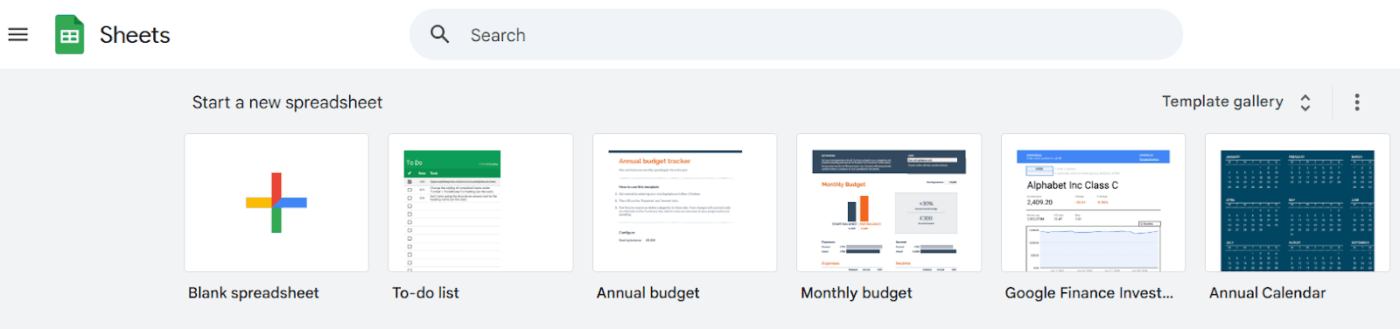
İlk olarak, tarayıcınızda veya Google Drive'da Google E-Tabloları açın. Yeni bir boş hesap tablosu başlatma seçeneğini seçin. Daha sonra kolayca bulabilmek için "Abonelik Takipçisi" gibi açık bir ad verin.
2. Sütun başlıklarınızı ayarlayın
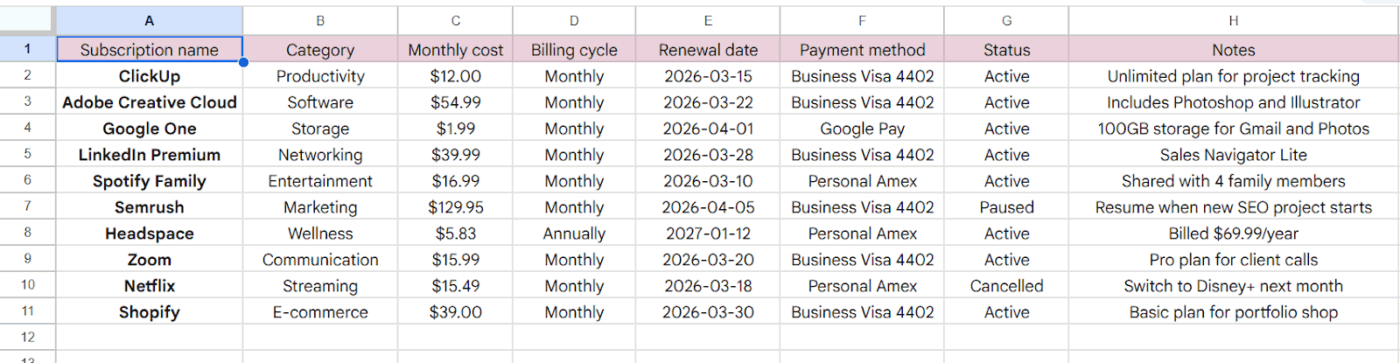
Oluşturduğunuz sütunlar, hangi bilgileri izleyebileceğinizi belirler. Bu başlıklar takipçinizin temelini oluşturur, bu yüzden bunları atlamayın. Bunları sayfanızın ilk satırına ekleyin:
| Sütun | Amaç |
|---|---|
| Abonelik adı | Hizmet veya ürünün adı (ör. Netflix, Spotify) |
| Kategori | Giderleri nasıl gruplandırdığınız (ör. Akış, Yazılım, Fitness) |
| Aylık maliyet | Tekrarlayan ücretin tutarı |
| Fatura döngüsü | Faturalandırma sıklığı (ör. aylık, yıllık, üç aylık) |
| Yenileme tarihi | Bir sonraki ödemenin kesin tarihi |
| Ödeme yöntemi | Hangi kart veya hesaptan ücretlendiriliyor? |
| Durum | Mevcut durum (ör. Etkin, Duraklatıldı, İptal Edildi) |
| Notlar | İptal talimatları veya hesap bilgileri gibi ek bilgiler |
Tüm veriler tek bir yerde birleştirildiğinde Google E-Tablolarınız şöyle görünecektir:
3. Veri doğrulamayı uygulayın
Veri doğrulama, hücreleriniz için açılır menüler oluşturan bir özelliktir. Bu, verilerinizin temiz ve tutarlı kalmasını sağlamak için anahtar rol oynar ve filtreleme ve formüllerin doğru çalışmasını sağlar.
- "Kategori" sütununun tamamını seçin, ardından Veri > Veri doğrulama bölümüne gidin.
- Harcama kategorilerinizi içeren bir açılır menü oluşturun.
Aynı işlemi "Fatura Döngüsü" ve "Durum" sütunları için tekrarlayın.
4. Para birimi sütunlarını biçimlendirin
Maliyetlerinizi kolayca görebilmek için "Aylık Maliyet" sütununu seçin.
- Biçim > Sayı > Para Birimi'ne gidin.
Bu, otomatik olarak dolar işareti ekler ve tüm girdilerinizdeki ondalık sayı sayısını standartlaştırarak doğru hesaplamalar sağlar.
5. Toplamlar için SUMIF formülü ekleyin
Google E-Tablolar'ın formüllerini kullanarak elektronik tablonuzu daha akıllı hale getirin. Maliyetlerinizi manuel olarak toplamak yerine, bunu sizin için yapacak bir formül kullanabilirsiniz.
Aktif abonelikleriniz için aylık toplam harcamalarınızı hesaplamak için boş bir hücre bulun ve şunu girin:
=SUMIF(G:G,”Aktif”,C:C)
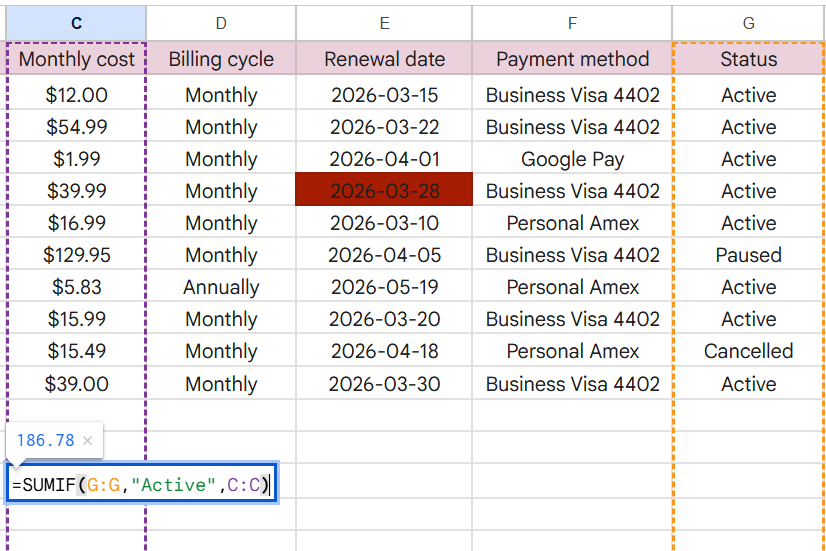
Bu formül, Google E-Tablolar'a "Durum" sütununuzu (örneğin, G sütunu) incelemesini, "Etkin" olarak işaretlenmiş tüm abonelikleri bulmasını ve ardından "Aylık Maliyet" sütunundaki (örneğin, C sütunu) ilgili maliyetleri toplamasını söyler.
6. Yenileme tarihi izleyicisi oluşturun
Sürpriz yenilemelerle karşılaşmamak için basit bir geri sayım oluşturabilirsiniz.
Google E-Tablolar'a yeni bir sütun ekleyin. Adını "Yenilemeye Kalan Gün Sayısı" olarak belirleyelim.
TODAY() fonksiyonunu kullanarak bir sonraki ödemeye kadar kaç gün kaldığını belirleyebilirsiniz.
Bu formülü girin: =E2-TODAY()
E sütunundaki yenileme tarihinden güncel tarihi çıkarır. Ayrıca, sayfayı her açtığınızda otomatik olarak güncellenir.
Pozitif sayı, kaç gününüz kaldığını gösterirken, negatif sayı yenileme süresinin geçtiğini gösterir.
📚 Ayrıca Okuyun: En İyi Yazılım Tablo Çözümleri
Abonelik Takipçiniz için Gelişmiş Özellikler
⚠️ Temel bir takipçisi harika bir başlangıçtır, ancak yine de pasif bir veri listesidir. Düzenli olarak açıp kontrol etmeyi unutmamalısınız. Aksi takdirde, yenileme tarihlerini kaçırmaya devam edecek ve harcama alışkanlıklarınız hakkında üst düzey bilgiler elde edemeyeceksiniz. Temel olarak, takipçisi muhtemelen unuttuğunuz başka bir dosya haline gelecektir.
Ancak takipçinizi çok daha kullanışlı hale getirmenin bir yolu var. Birkaç gelişmiş özellik sayesinde, statik listenizi sizi aktif olarak uyaran ve harcamalarınızı analiz eden dinamik bir gösterge paneline dönüştürebilirsiniz. ✨
Yenileme hatırlatıcıları için koşullu biçimlendirme
Koşullu biçimlendirme, oluşturduğunuz kurallara göre bir hücrenin rengini otomatik olarak değiştiren bir özelliktir. Yenileme tarihleriniz için trafik ışıkları kurmak gibidir, böylece yaklaşan bir ödemeyi kaçırmanız imkansız hale gelir.
Koşullu biçimlendirmeyi ayarlamak için:
- "Yenileme Tarihi" sütununun tamamını seçin.
- Menüye gidin ve Biçim > Koşullu biçimlendirme seçeneğine tıklayın.
- "Hücreleri şu durumda biçimlendir" açılır menüsünü tıklayın ve "Özel formül" seçeneğini seçin.
- Verilerinizin E sütununda olduğunu varsayarsak, özel formüller kullanarak kurallar oluşturun: Yedi gün içindeki yenilemeleri kırmızı renkle vurgulamak için: =AND(E2>=TODAY(), E2<=TODAY()+7) To highlight renewals within 14 days in yellow: Use the formula =AND(E2>TODAY()+7, E2<=TODAY()+14) formülünü kullanın.
- Yedi gün içindeki yenilemeleri kırmızı renkle vurgulamak için: =AND(E2>=TODAY(), E2<=TODAY()+7) formülünü kullanın.
- 14 gün içindeki yenilemeleri sarı renkle vurgulamak için: =AND(E2>TODAY()+7, E2<=TODAY()+14) formülünü kullanın.
- Kırmızı veya istediğiniz başka bir rengi seçerek stili ayarlayın ve Tamamlandı'yı tıklayın.
- Yedi gün içindeki yenilemeleri kırmızı renkle vurgulamak için: =AND(E2>=TODAY(), E2<=TODAY()+7) formülünü kullanın.
- 14 gün içindeki yenilemeleri sarı renkle vurgulamak için: =AND(E2>TODAY()+7, E2<=TODAY()+14) formülünü kullanın.
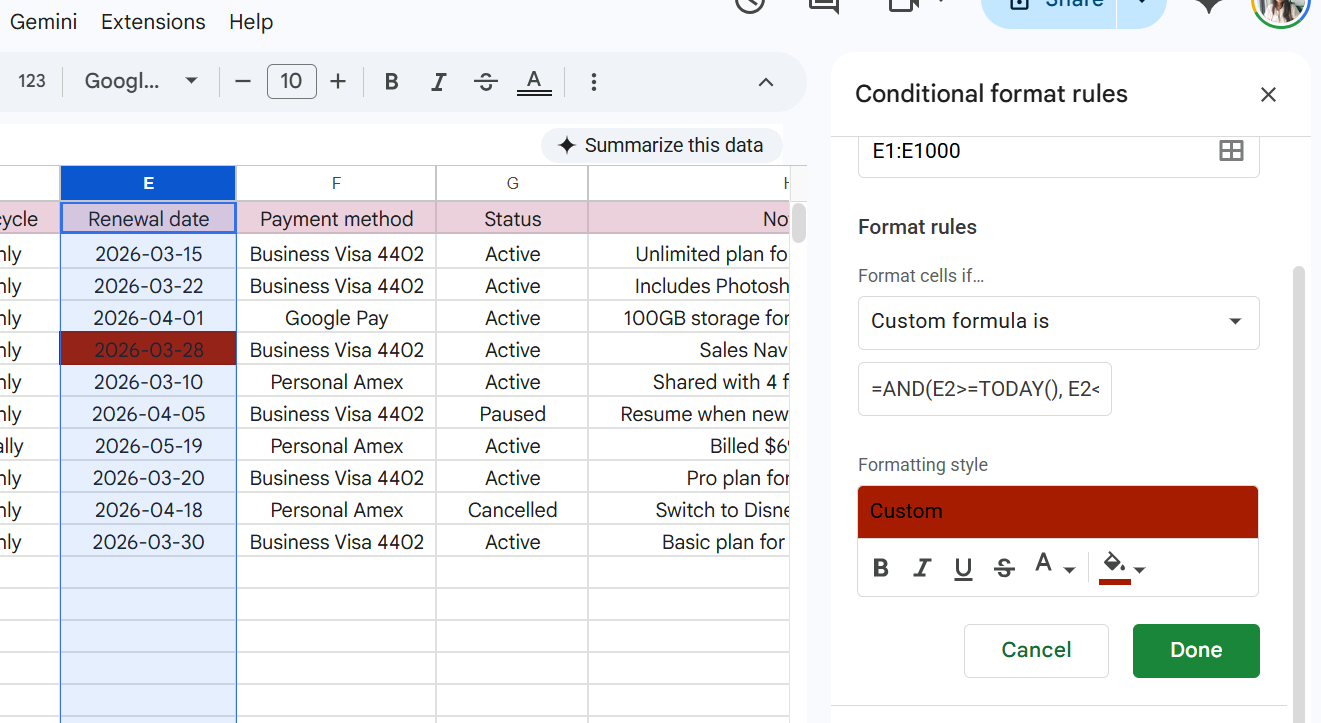
Bu görsel ipuçları, takipçinizi proaktif hale getirir. Otomatik yenileme penceresi kapanmadan önce hangi aboneliklerin dikkatinizi gerektirdiğini bir bakışta görebilirsiniz. Hatta "İptal Edildi" durumundaki satırları gri renkle göstermek için başka bir kural ekleyebilirsiniz. Bu, görünümünüzü temiz tutar ve aktif harcamalara odaklanmanızı sağlar.
Abonelik analizi için pivot tablolar
Google E-Tablolar'daki pivot tablo, karmaşık formüller yazmanıza gerek kalmadan verilerinizi özetler. "Her yıl yazılıma ne kadar harcıyorum?" veya "Abonelik bütçemin en büyük kısmını hangi kategori oluşturuyor?" gibi harcamalarınızla ilgili daha büyük soruları yanıtlamak için mükemmel bir araçtır.
Pivot tablo oluşturmak için:
- Başlıklar dahil tüm verilerinizi seçin.
- Ekle > Pivot tablo seçeneğine gidin.
- Pivot tablo oluştur penceresinde, tüm sütunlarınızı Veri Aralığına eklemek için A1:I11 girin.
- Mevcut sayfanızda J1 gibi bir hücre seçin, yan yana görüntülemek için Oluştur'a tıklayın.
📌 Analizlerinizi ayrı tutmak için yeni sayfa seçimini de yapabilirsiniz.
- Verileri düzenlemek için sağdaki düzenleyici panelini kullanın: Satırlar: Kategori ekleyerek "Kategori" veya "Yazılım" gibi gruplara göre dökümü görüntüleyin. Değerler: Aylık maliyet ekleyin ve her kategorinin toplamını hesaplamak için TOPLAM olarak ayarlandığından emin olun Filtreler: Durum ekleyin ve İptal Edildi Box'ının işaretini kaldırın, böylece Netflix gibi hizmetler toplamlardan hariç tutulur
- Satırlar: Kategori ekleyerek "Kategori" veya "Yazılım" gibi gruplara göre ayrıntılı bilgileri görüntüleyin.
- Değerler: Aylık maliyet'i ekleyin ve her kategori için toplamı hesaplamak üzere SUM olarak ayarlandığından emin olun.
- Filtreler: Durum ekleyin ve İptal Edildi Boxunun işaretini kaldırın, böylece Netflix gibi hizmetler toplamlardan hariç tutulur.
- Satırlar: Kategori ekleyerek "Kategori" veya "Yazılım" gibi gruplara göre ayrıntılı bilgileri görüntüleyin.
- Değerler: Aylık maliyet'i ekleyin ve her kategori için toplamı hesaplamak üzere SUM olarak ayarlandığından emin olun.
- Filtreler: Durum ekleyin ve İptal Edildi Boxunun işaretini kaldırın, böylece Netflix gibi hizmetler toplamlardan hariç tutulur.
Pivot Tablo düzenleyiciniz ve sayfanız şöyle görünecektir:
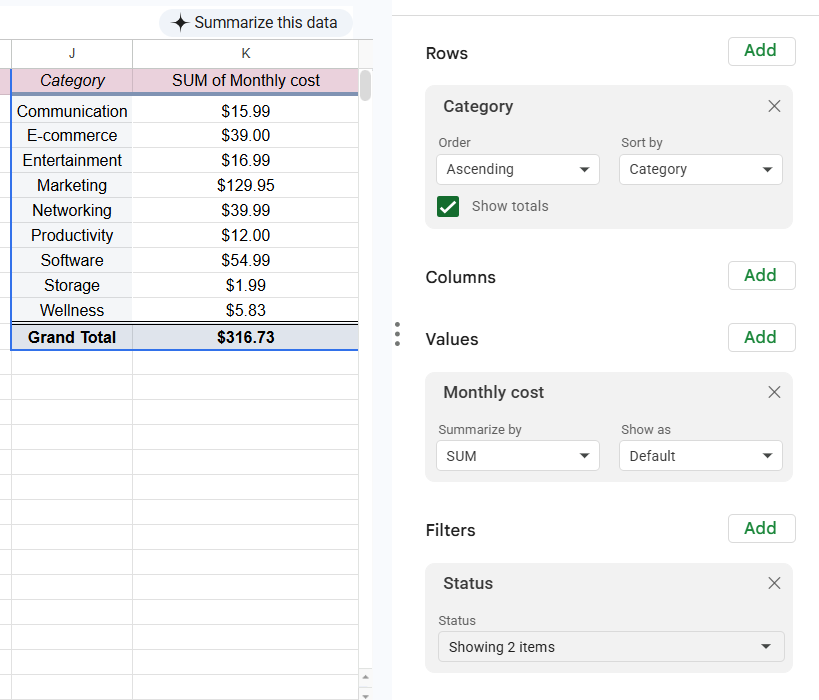
Artık ham verileri eyleme geçirilebilir içgörülere dönüştürdünüz ve harcamalarınızı kategoriye göre gruplandırılmış temiz bir özet elde ettiniz. Bu görünümü kullanarak, yalın kalmak için nerelerde kesinti yapabileceğinizi veya araçları birleştirebileceğinizi tam olarak belirleyin.
👀 Biliyor muydunuz? SaaS harcamaları , çalışan başına yıllık ortalama 4.830 ABD dolarıdır. Bu kategorileri yakından takip etmek, bütçenizi zorlamadan önce çakışmaları tespit etmenize yardımcı olur.
ClickUp ile Abonelikleri Daha Hızlı İzleyin
Google E-Tablolar, kişisel finans izleme için ideal bir çözümdür. Ancak, büyüyen takımınız için bunu benimserseniz, sonunda araçların yaygınlaşmasına yol açacaktır — finans departmanı yeni yazılım araçlarını onaylar, BT lisans atamalarını yönetir ve takımınız ortada kalır, manuel olarak elektronik tabloları günceller ve Slack'te birbirlerini takip ederler.
Bu parçalanma, tablo sahibi tatilde olduğu için önemli bir anahtar yenilemesinin kaçırılmasına kolayca yol açabilir. Ayrıca, hangi aracı kimin onayladığına dair net bir denetim izi yoktur.
Farkına bile varmadan, basit takipçiniz bir sürtüşme ve risk kaynağı haline gelmiştir.
👀 Biliyor muydunuz? 100 çalışanı olan kuruluşlar, iletişim hataları ve birbirinden bağımsız araçlar nedeniyle yılda 420.000 dolar kaybediyor.
Bu noktada, takımlar elektronik tablolardan gerçek bir iş akışı yönetim yazılımına geçmelidir. Google E-Tablolar'daki statik abonelik takipçisi yerine, ClickUp'ı Birleştirilmiş AI Çalışma Alanı olarak kullanabilirsiniz.
📮 ClickUp Insight: Anket katılımcılarımızın %44'ü projelerini ve görevlerini yönetmek için elektronik tablolar kullanıyor. Ancak elektronik tablolar, gelişen ş akışları için tasarlanmamıştır.
Projeleriniz daha karmaşık hale geldikçe, durumları, zaman çizelgelerini ve görevleri güncel tutmak manuel ve zaman alıcı bir görev haline gelir.
ClickUp gibi birleşik bir AI Platformu, Liste, Tablo, Takvim ve Gantt gibi amaca yönelik Görünümler ile bu sorunu çözer. Bu, görevleri sizin ve takımınız için anlamlı bir şekilde görselleştirebileceğiniz anlamına gelir.
İş ilerledikçe alanları ve durumları güncellemek için tetikleyici tabanlı Otomasyonlar kurun ve manuel güncellemeler bir anda geçmişte kalacak.
Manuel izlemenin en büyük riski, iptal süresini kaçırmaktır. Tarih sütununu manuel olarak kontrol edip zihninizde not etmek yerine, ClickUp Otomasyonlarını kullanarak bunu sizin yerinize hatırlatmasını sağlayabilirsiniz.
Yenileme tarihinden yedi gün önce kendinize (veya başka bir takım üyesine) bir hatırlatıcı göndermek için bir tetikleyici ayarlayabilirsiniz. Bu, bölüm başkanı için otomatik olarak bir ClickUp görevi oluşturur veya belirli bir ClickUp sohbet kanalına bir hatırlatıcı gönderir. Bu, bir sonraki ücretlendirmeden önce aracın değerini değerlendirmenizi sağlar.
Bu alışkanlıkları daha da standart hale getirmek için Yineleyen Görevler'i kullanın. Yıllık veya üç aylık inceleme gerektiren tüm abonelikler için görevi otomatik olarak tekrarlanacak şekilde ayarlayabilirsiniz. İncelemeyi tamamlayıp görevi kapattığınızda, ClickUp programınıza göre bir sonraki görevi otomatik olarak oluşturur ve proaktif değerlendirmenin ş Akışınızın standart bir parçası olmasını sağlar.
Benzer şekilde, bir elektronik tablo sizi statik satır ve sütunlarla sınırlarken, ClickUp Özel Alanlar her satıcı için yapılandırılmış, birbirine bağlı bir veritabanı oluşturmanıza olanak tanır. Aylık maliyet, sözleşme koşulları ve ödeme yöntemleri gibi belirli veri noktalarını doğrudan bir ClickUp Görevi içinde kaydedebilirsiniz.
Bu sayede, satıcı sözleşmesi de dahil olmak üzere tüm bağlamınız işe ek dosya olarak kalır ve bütçe denetimi sırasında sözleşmeyi bulmak için e-posta konu başlıklarını aramak zorunda kalmazsınız.
Ayrıca, ilgili tüm materyalleri tek bir yerde merkezileştirerek dağınık bilgilerin yarattığı kaosu ortadan kaldırabilirsiniz. Örneğin, tedarikçi yönetimi politikalarınızı, işe alım kılavuzlarınızı veya iptal prosedürlerinizi ClickUp Belgeleri'nde saklayabilirsiniz.
Ardından, bu belgeleri doğrudan abonelik görevlerinize bağlayın. Artık bir aracı gözden geçirme zamanı geldiğinde, sözleşme, kullanım politikası ve yenileme geçmişi birbirine bağlı olduğundan, farklı uygulamalarda bilgi aramanın getirdiği sıkıntı sona erer.
Pivot tablolar kullanışlı olsa da, gerçek zamanlı değildir ve liderlik ekibiyle kolayca paylaşılamaz. ClickUp Gösterge Panelleri, abonelik verilerinizi otomatik olarak yenilenen üst düzey görsel raporlara aktarır.
Kategorilere göre toplam harcamaları görmek veya zaman çizelgesinde yaklaşan tüm yenilemeleri görmek için grafikler oluşturabilirsiniz. Böylece, manuel biçimlendirme yapmanıza gerek kalmadan nakit akışınızı net bir şekilde görebilirsiniz.
💡 Profesyonel İpucu: Grafiklerin ötesine geçip harcamalarınız hakkında doğrudan yanıtlar almak istiyorsanız, Gösterge Panelinize bir AI Kartı ekleyin. AI Brain kartını kullanarak, son çeyrekteki harcama artışlarının özetini istemek gibi doğal dilde özel komutlar çalıştırın. Bu, raporlama görünümünüze doğrudan bir finansal analist eklemek gibidir.
Birbirinden bağımsız düzinelerce uygulamayı yönetmek, kuruluş ların yıllık gelirlerinin neredeyse %30'una mal olan bir sürtüşme ve parçalanmış bilgi döngüsü olan Work Sprawl'a yol açar.
ClickUp Accelerator, tüm yığınınızı tek bir birleşik Çalışma Alanına birleştirerek bu döngüyü kırar. Her projenin, belgenin ve konuşmanın eksiksiz bağlamıyla bir arada bulunduğu Birleşik AI Çalışma Alanı sunar.
Abonelik stratejiniz bağlamında, bu hızlanma size şu konularda yardımcı olur:
Ayrıca ClickUp Brain'i kullanarak AI Sprawl'ı yenebilirsiniz. Birbirinden bağımsız birden fazla LLM için abonelikleri yönetmek yerine, bu bağlam farkında AI'yı kullanarak tek bir yerden erişebilirsiniz. Bu, AI yığınınızı konsolide etmenizi sağlayarak, projelerinizdeki tam bağlamı korurken genel abonelik ayak izinizi azaltır.
Ayrıca Brain, kişisel finans danışmanınız olarak hareket edebilir ve aboneliklerinizi, yenilemelerinizi ve hatırlatıcılarınızı sizin için izleyebilir. Abonelik harcama verilerinizi girin. Bütçenizi planlamak ve aboneliklerinizi doğal dilde yönetmek için kullanın.
Bu birleşik erişim, AI modellerinizin ötesine geçerek Kurumsal Arama aracılığıyla gerçek verilerinize kadar uzanır. Google Drive, Slack ve Salesforce gibi bağlı tüm uygulamalarınızda bulunan bilgileri tek bir yerden bulmanızı sağlar.
Belirli bir fatura veya sözleşme detayını bulmak için sekmeler arasında geçiş yapmak yerine, ClickUp Brain'den anında konumunu öğrenmenizi isteyebilirsiniz. İçeriklerinizi sık sık indeksler, böylece cevaplarınız her zaman güncel olur.
💡 Profesyonel İpucu: Takımınız basit otomasyonun ötesine geçmek istiyorsa, ClickUp Süper Ajanlarını deneyin. Bunlar, karmaşık ve tekrarlayan süreçleri yönetmek için ClickUp Çalışma Alanınızda çalışan otonom AI takım arkadaşlarıdır. Bir Süper Ajanı, tekrarlayan faturalarınızı izlemek için atayabilir veya sözleşmenin yeniden müzakere edilmesi gereken zamanı belirlemek için tedarikçi iletişimini izlemekle görevlendirebilirsiniz.
Bu ajanlar uzun süreli hafızaya ve 7/24 ortam farkındalığına sahip oldukları için, abonelik incelemelerinin idari işlemlerini bağımsız olarak yönetebilirler ve takımınızı maliyetleri kontrol altında tutmak için genellikle gerekli olan manuel denetimden kurtarırlar.
🎥 Bunlar hakkında daha fazla bilgiyi burada bulabilirsiniz:
Tutarlı bir inceleme alışkanlığı oluşturmak, aboneliklerin bütçenizi tüketmesini önlemenin tek yoludur. İster basit bir Google E-Tablolar takipçisiyle başlayın, ister doğrudan otomasyonlu bir Çalışma Alanı'na geçin, hedef aynıdır: paranızın nereye gittiğini tam olarak görebilmek.
İkinci seçenek daha ikna edici geliyorsa ve aboneliklerinizi manuel güncellemelerden öteye taşıyarak otomasyonlu iş akışlarıyla yönetmek istiyorsanız, ClickUp'ı ücretsiz deneyin!
Bu noktada, takımlar elektronik tablolardan gerçek bir iş akışı yönetim yazılımına geçmelidir. Google E-Tablolar'daki statik abonelik takipçisi yerine, ClickUp'ı Birleştirilmiş AI Çalışma Alanı olarak kullanabilirsiniz.
📮 ClickUp Insight: Anket katılımcılarımızın %44'ü projelerini ve görevlerini yönetmek için elektronik tablolar kullanıyor. Ancak elektronik tablolar, gelişen ş akışları için tasarlanmamıştır.
Projeleriniz daha karmaşık hale geldikçe, durumları, zaman çizelgelerini ve görevleri güncel tutmak manuel ve zaman alıcı bir görev haline gelir.
ClickUp gibi birleşik bir AI Platformu, Liste, Tablo, Takvim ve Gantt gibi amaca yönelik Görünümler ile bu sorunu çözer. Bu, görevleri sizin ve takımınız için anlamlı bir şekilde görselleştirebileceğiniz anlamına gelir.
İş ilerledikçe alanları ve durumları güncellemek için tetikleyici tabanlı Otomasyonlar kurun ve manuel güncellemeler bir anda geçmişte kalacak.
ClickUp Otomasyonları ve Yineleyen Görevler ile hiçbir yenilemeyi kaçırmayın.
Manuel izlemenin en büyük riski, iptal süresini kaçırmaktır. Tarih sütununu manuel olarak kontrol edip zihninizde not etmek yerine, ClickUp Otomasyonlarını kullanarak bunu sizin yerinize hatırlatmasını sağlayabilirsiniz.
Yenileme tarihinden yedi gün önce kendinize (veya başka bir takım üyesine) bir hatırlatıcı göndermek için bir tetikleyici ayarlayabilirsiniz. Bu, bölüm başkanı için otomatik olarak bir ClickUp görevi oluşturur veya belirli bir ClickUp Sohbet kanalına bir hatırlatıcı gönderir. Bu, bir sonraki ücretlendirmeden önce aracın değerini değerlendirmenizi sağlar.
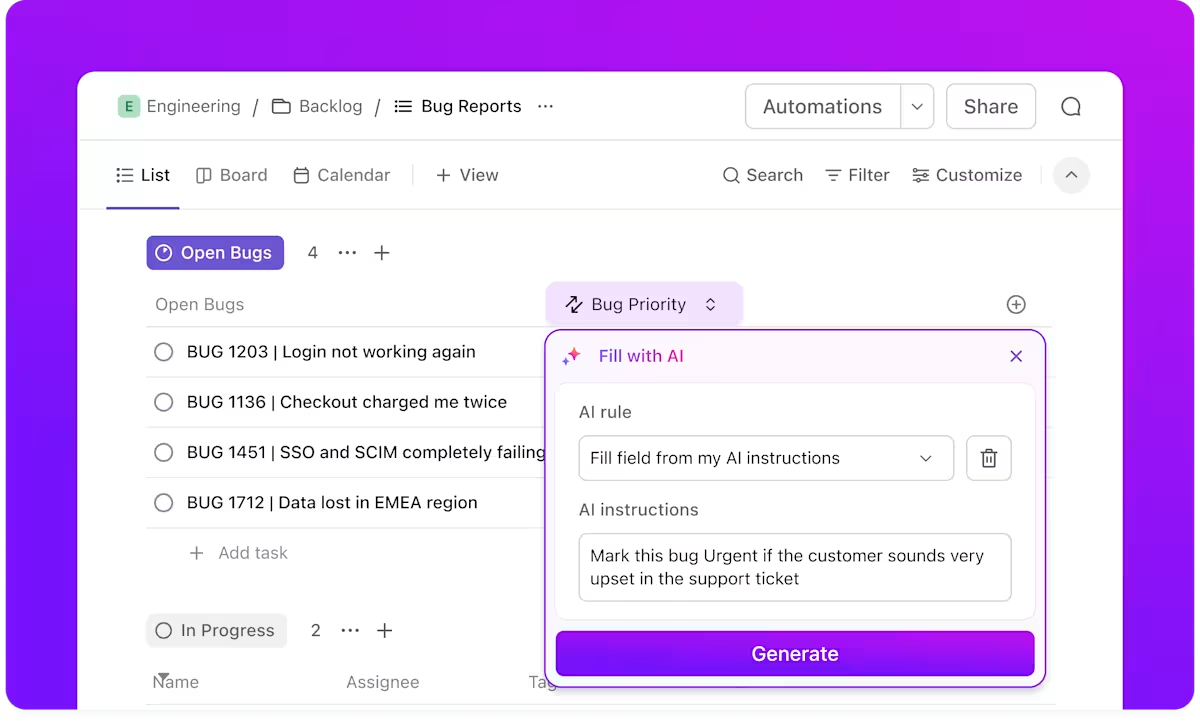
Bu alışkanlıkları daha da standart hale getirmek için Yineleyen Görevler'i kullanın. Yıllık veya üç aylık inceleme gerektiren tüm abonelikler için görevi otomatik olarak tekrarlanacak şekilde ayarlayabilirsiniz. İncelemeyi tamamlayıp görevi kapattığınızda, ClickUp programınıza göre bir sonraki görevi otomatik olarak oluşturur ve proaktif değerlendirmenin ş Akışınızın standart bir parçası olmasını sağlar.
Özel Alanlar ve Belgeler ile yapılandırılmış bir veritabanı oluşturun.
Benzer şekilde, bir elektronik tablo sizi statik satır ve sütunlarla sınırlarken, ClickUp Özel Alanlar her satıcı için yapılandırılmış, birbirine bağlı bir veritabanı oluşturmanıza olanak tanır. Aylık maliyet, sözleşme koşulları ve ödeme yöntemleri gibi belirli veri noktalarını doğrudan bir ClickUp görevinde kaydedebilirsiniz.
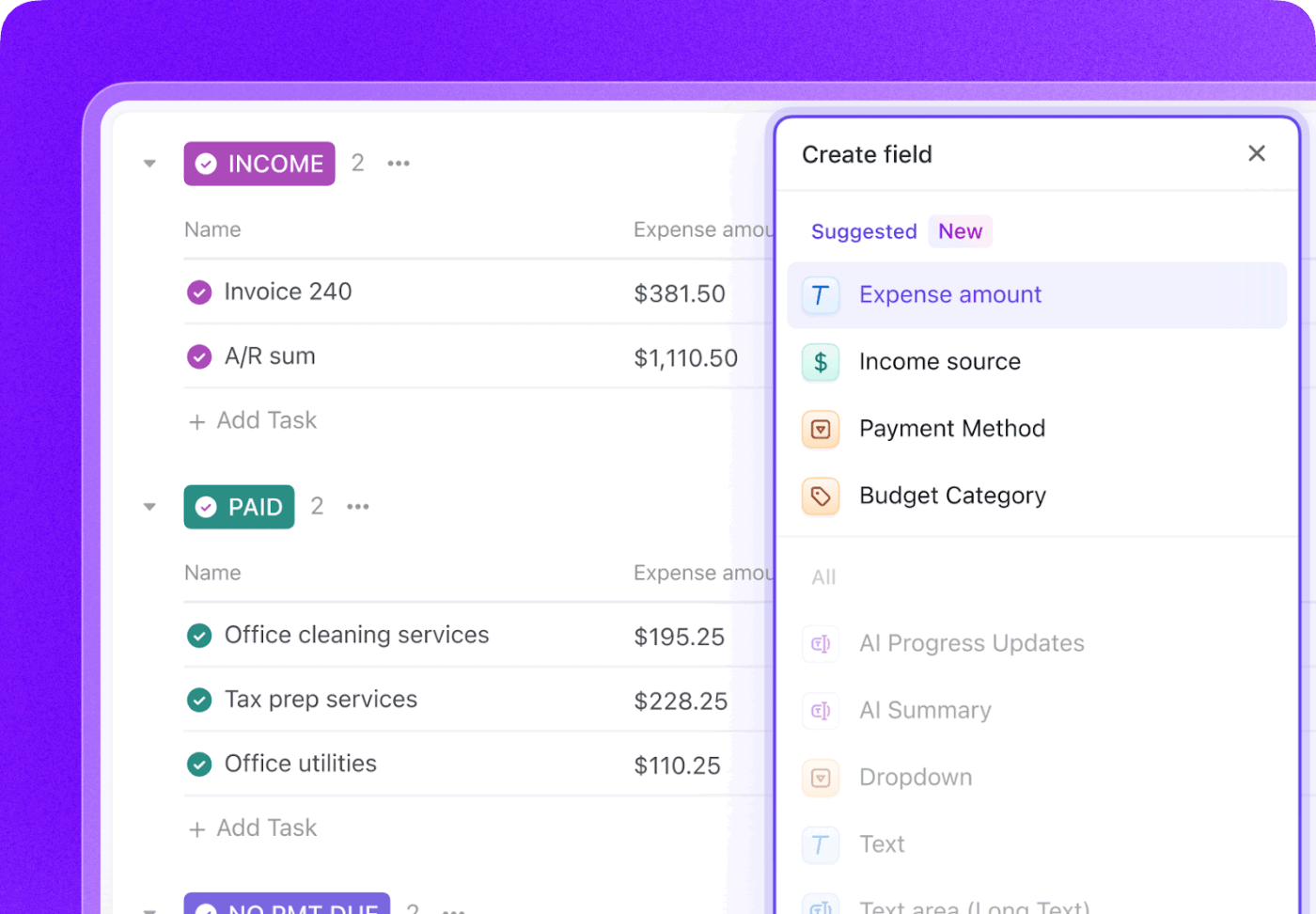
Bu sayede, satıcı sözleşmesi de dahil olmak üzere tüm bağlamınız işe ek dosya olarak eklenir ve bütçe denetimi sırasında sözleşmeyi bulmak için e-posta konu başlıklarını aramak zorunda kalmazsınız.
Ayrıca, ilgili tüm materyalleri tek bir yerde merkezileştirerek dağınık bilgilerin yarattığı kaosu ortadan kaldırabilirsiniz. Örneğin, tedarikçi yönetimi politikalarınızı, işe alım kılavuzlarınızı veya iptal prosedürlerinizi ClickUp Belgeleri'nde saklayabilirsiniz.
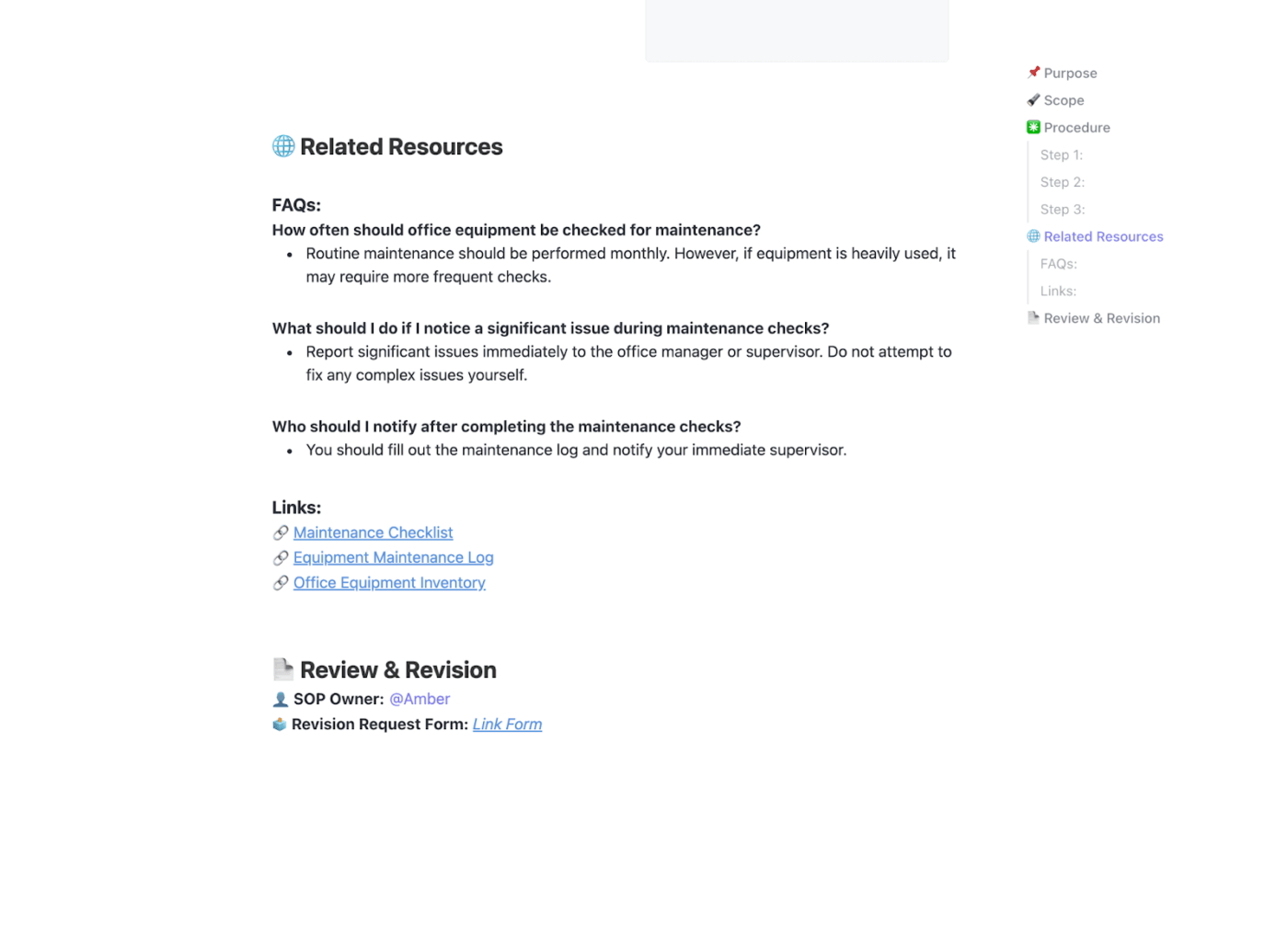
Ardından, bu belgeleri doğrudan abonelik görevlerinize bağlayın. Artık bir aracı gözden geçirme zamanı geldiğinde, sözleşme, kullanım politikası ve yenileme geçmişi birbirine bağlı olduğundan, farklı uygulamalarda bilgi aramanın getirdiği sıkıntı sona erer.
ClickUp Gösterge Panelleri ile gerçek zamanlı görünürlük elde edin.
Pivot tablolar kullanışlı olsa da, gerçek zamanlı değildir ve liderlik ekibiyle kolayca paylaşılamaz. ClickUp Gösterge Panelleri, abonelik verilerinizi otomatik olarak yenilenen üst düzey görsel raporlara aktarır.
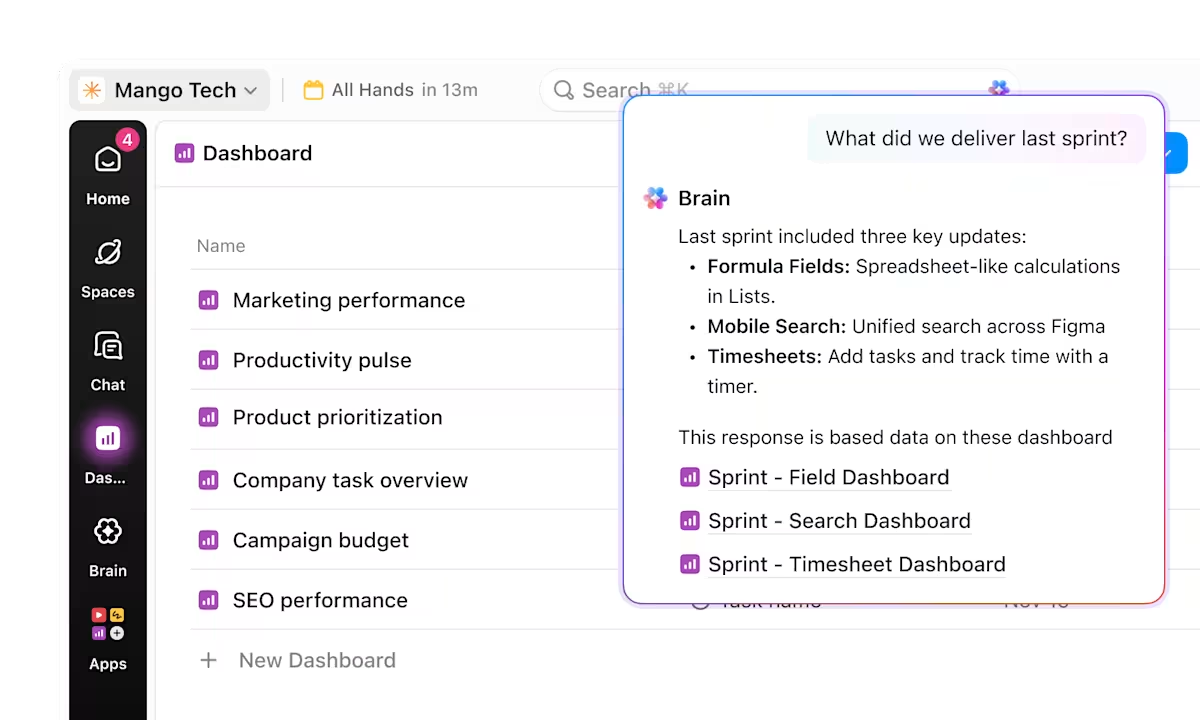
Kategorilere göre toplam harcamaları görmek veya zaman çizelgesinde yaklaşan tüm yenilemeleri görmek için grafikler oluşturabilirsiniz. Böylece, manuel biçimlendirme yapmanıza gerek kalmadan nakit akışınızı net bir şekilde görebilirsiniz.
💡 Profesyonel İpucu: Grafiklerin ötesine geçip harcamalarınız hakkında doğrudan yanıtlar almak istiyorsanız, Gösterge Panelinize bir AI Kartı ekleyin. AI Brain kartını kullanarak, son çeyrekteki harcama artışlarının özetini istemek gibi doğal dilde özel komutlar çalıştırın. Bu, raporlama görünümünüze doğrudan bir finansal analist eklemek gibidir.
ClickUp İş Accelerator ile 20'den fazla uygulamayı birleştirin.
Birbirinden bağımsız düzinelerce uygulamayı yönetmek, kuruluş ların yıllık gelirlerinin neredeyse %30'una mal olan bir sürtüşme ve parçalanmış bilgi döngüsü olan Work Sprawl'a yol açar.
ClickUp Accelerator, tüm yığınınızı tek bir birleşik Çalışma Alanına birleştirerek bu döngüyü kırar. Her projenin, belgenin ve konuşmanın eksiksiz bağlamıyla bir arada bulunduğu Birleşik AI Çalışma Alanı sunar.
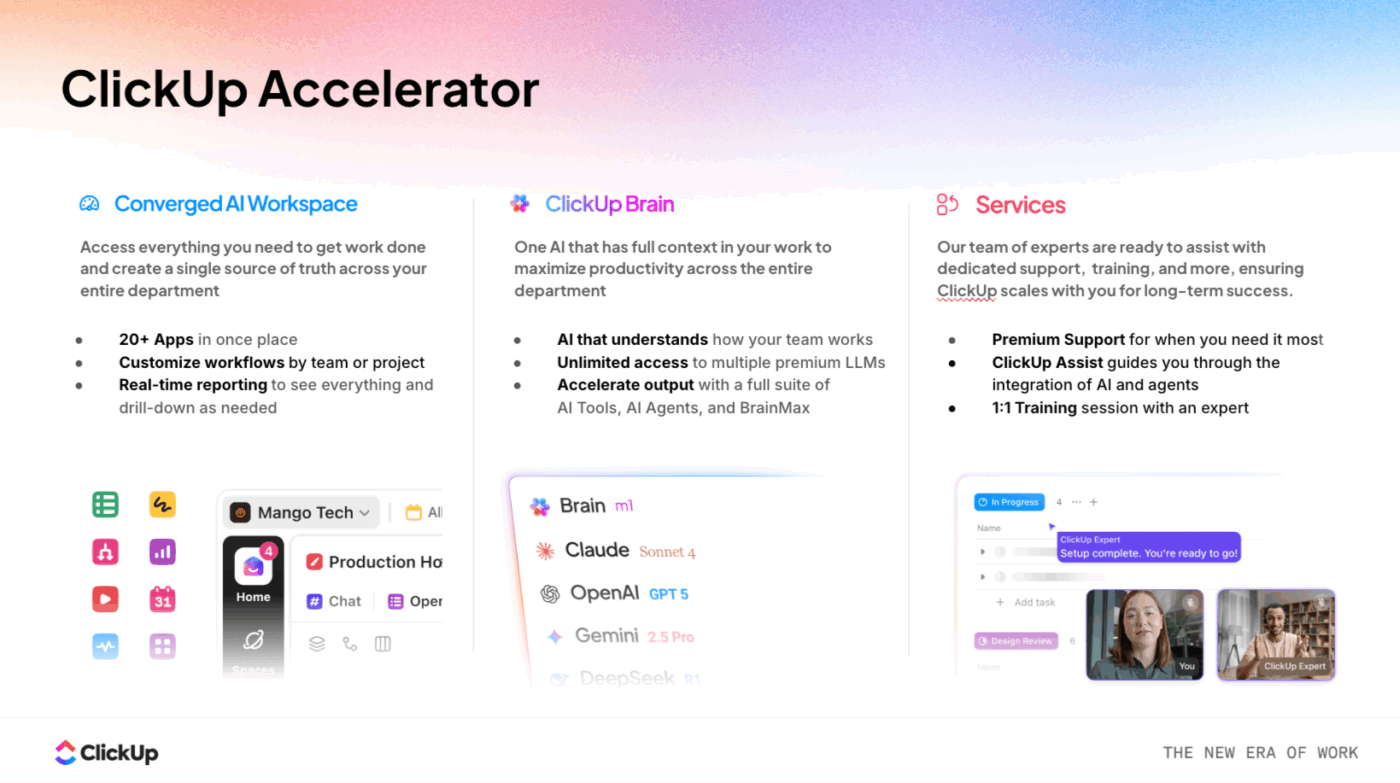
Abonelik stratejiniz bağlamında, bu hızlanma size şu konularda yardımcı olur:
- Parçalanmış iş akışlarını tek bir platformda birleştirerek gereksiz araç maliyetlerini ortadan kaldırın.
- Pahalı, niş eski yazılımların yerine, birkaç gün içinde departmana özel AI çözümleri kullanmaya başlayın.
- Rutin tedarikçi yönetimi görevlerini otomasyonla otomatikleştirerek manuel yönetim saatlerini azaltın.
- Bölümler arası görünürlük sağlayarak çakışan hizmet aboneliklerini tespit edin ve azaltın.
Ayrıca ClickUp Brain'i kullanarak AI Sprawl'ı yenebilirsiniz. Birbirinden bağımsız birden fazla LLM için abonelikleri yönetmek yerine, bu bağlam farkında AI'yı kullanarak tek bir yerden erişebilirsiniz. Bu, AI yığınınızı konsolide etmenizi sağlayarak, projelerinizdeki tam bağlamı korurken genel abonelik ayak izinizi azaltır.
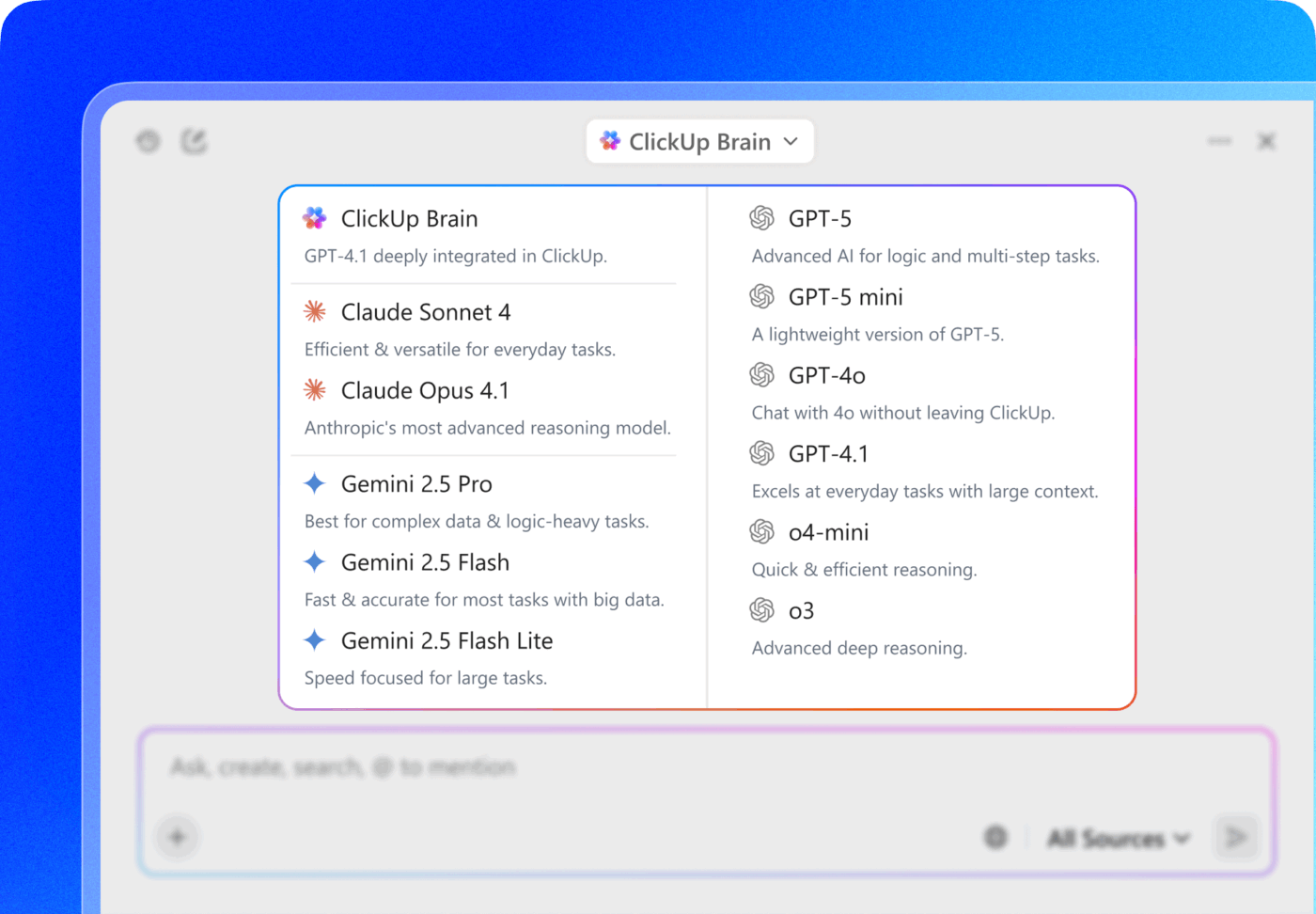
Ayrıca Brain, kişisel finans danışmanınız olarak hareket edebilir ve aboneliklerinizi, yenilemelerinizi ve hatırlatıcılarınızı sizin için izleyebilir. Abonelik harcama verilerinizi girin. Bütçenizi planlamak ve aboneliklerinizi doğal dilde yönetmek için kullanın.
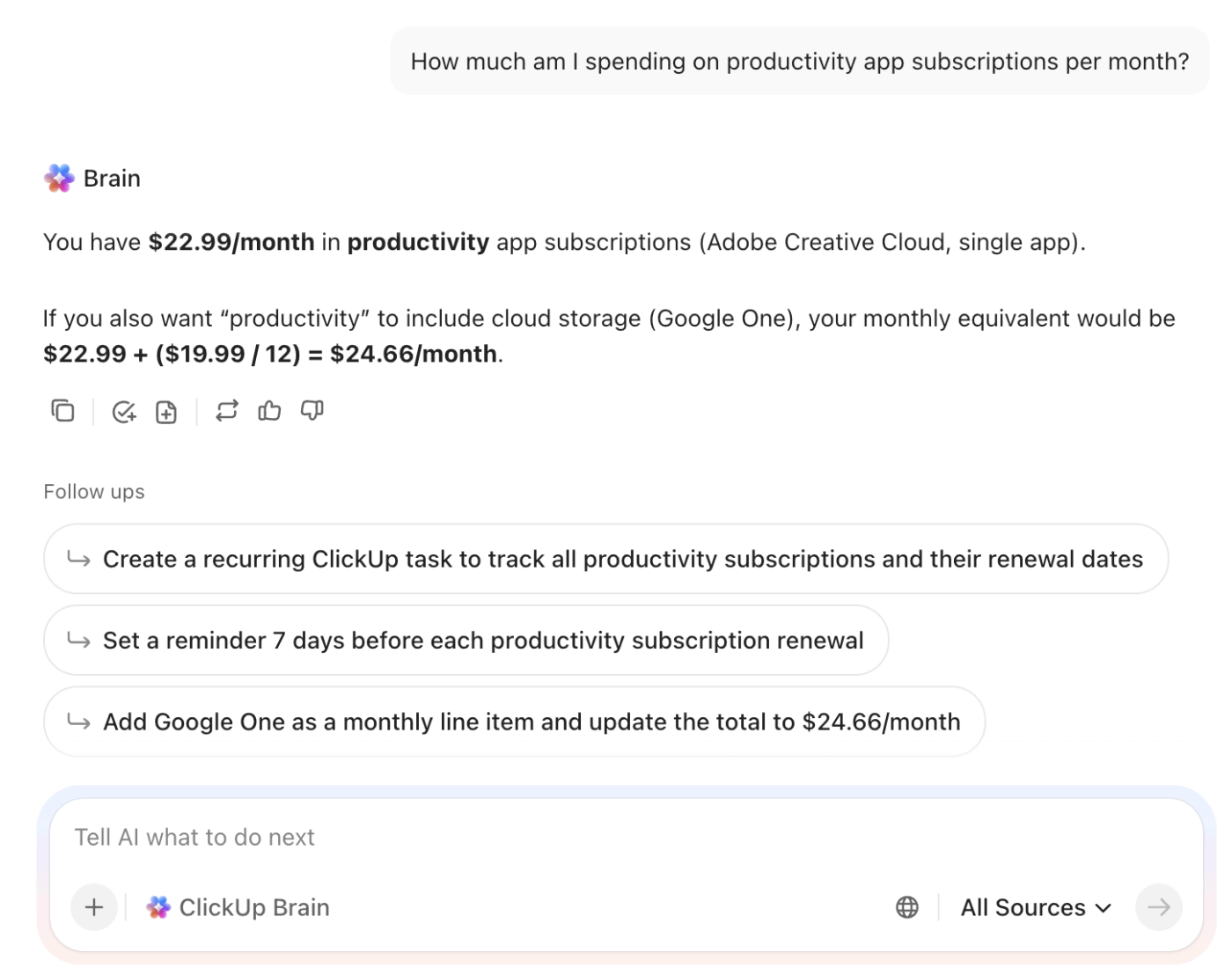
Bu birleşik erişim, AI modellerinizin ötesine geçerek Enterprise Search aracılığıyla gerçek verilerinize kadar uzanır. Google Drive, Slack ve Salesforce gibi bağlı tüm uygulamalarınızda bulunan bilgileri tek bir yerden bulmanızı sağlar.
Belirli bir fatura veya sözleşme detayını bulmak için sekmeler arasında geçiş yapmak yerine, ClickUp Brain'den anında konumunu öğrenmenizi isteyebilirsiniz. İçeriklerinizi sık sık indeksler, böylece cevaplarınız her zaman güncel olur.
💡 Profesyonel İpucu: Takımınız basit otomasyonun ötesine geçmek istiyorsa, ClickUp Süper Ajanlarını deneyin. Bunlar, karmaşık ve tekrarlayan süreçleri yönetmek için çalışma alanınızda çalışan otonom AI takım arkadaşlarıdır. Bir Süper Ajanı, tekrarlayan faturalarınızı izlemek için atayabilir veya sözleşmenin yeniden müzakere edilmesi gereken zamanı belirlemek için tedarikçi iletişimini izlemekle görevlendirebilirsiniz.
Bu ajanlar uzun süreli hafızaya ve 7/24 ortam farkındalığına sahip oldukları için, abonelik incelemelerinin idari işlemlerini bağımsız olarak yönetebilirler ve takımınızı maliyetleri kontrol altında tutmak için genellikle gerekli olan manuel denetimden ücretsiz olarak kurtarırlar.
🎥 Bunlar hakkında daha fazla bilgiyi burada bulabilirsiniz:
Teknoloji Yığınınızı Kontrol Altına Alın
Tutarlı bir inceleme alışkanlığı oluşturmak, aboneliklerin bütçenizi tüketmesini önlemenin tek yoludur. İster basit bir Google E-Tablolar takipçisiyle başlayın, ister doğrudan otomasyonlu bir Çalışma Alanı'na geçin, hedef aynıdır: paranızın nereye gittiğini tam olarak görebilmek.
İkinci seçenek daha ikna edici geliyorsa ve aboneliklerinizi manuel güncellemelerden öteye taşıyarak otomasyonlu iş akışlarıyla yönetmek istiyorsanız, ClickUp'ı ücretsiz deneyin!
Sık Sorulan Sorular (SSS)
Evet, "Paylaş" düğmesine tıklayarak ve e-posta yoluyla işbirliği yapanları ekleyerek Google E-Tablolar izleyicisini paylaşabilirsiniz. Onların görünüm, yorum yapma veya düzenleme izinlerini ayarlayabilirsiniz.
Başlıca sınırlamalar, manuel veri girişi, otomatik yenileme hatırlatıcılarının olmaması ve banka hesaplarıyla doğrudan senkronizasyonun olmamasıdır. Takımlar için bu, sürüm kontrolü sorunlarına ve hesap verebilirlik eksikliğine yol açabilir.
Abonelik takipçisi yalnızca tekrarlayan ödemelere ve bunların yenileme döngülerine odaklanır. Gider takipçisi ise daha geniştir ve tek seferlik ve tekrarlayan ödemeler dahil olmak üzere tüm harcama türlerini kaydeder.
Departmanlar veya şirketler için, yerleşik otomasyon, onay ş Akışları ve merkezi gösterge panelleri içeren bir araç kullanmak en iyisidir. Bu, hiçbir şeyin gözden kaçmamasını ve abonelikle ilgili tüm etkinliklerin net bir şekilde kaydedilmesini sağlar.