
Yürürken veya işe giderken aklınıza mükemmel bir fikir gelir... ve "Bunun için AI'dan yardım istemeliyim" dersiniz. Ama sonra, bir mini deneme yazısı yazmanız gerektiğini hatırlar ve "Bunu başka bir zaman yaparım" dersiniz.
Uzun, ayrıntılı komutlar yazmak çoğumuz için sıkıcı olabilir. Yavaştır, akışımızı bozar ve hareket halindeyseniz, açıkçası biraz zahmetlidir.
Ve bu küçük sürtünme, düşündüğümüzden daha önemlidir. Çoğu zaman, harika bir fikri beyninizden çıkarıp araca aktarmadan önce onu terk etmenize neden olur.
İşte burada Gemini ses-metin özelliği devreye giriyor.
Bu kılavuzda, Gemini ses-metin dönüştürme özelliğini hem masaüstü hem de mobil cihazlarda nasıl kullanacağınızı ve bu özelliğin neler yapabileceğini (ve yapamayacağını) anlatacağız. Böylece düşüncelerinizi daha hızlı yakalayabilir, odaklanmanızı koruyabilir ve ödev gibi komutları yazmak için daha az zaman harcayabilirsiniz.
Gemini Sesli Metin Dönüştürme Nedir?
Gemini ses-metin dönüştürücü, Google'ın Gemini AI asistanı içinde bulunan ve söylediğiniz kelimeleri doğrudan metin komutlarına dönüştüren bir özelliktir. Metnin tamamını yazmak yerine, sadece yüksek sesle söyleyin. Gemini'nin konuşma tanıma özelliği, sesinizi gerçek zamanlı olarak işler ve transkripsiyonlu metni giriş alana görüntüleyerek incelemeniz ve göndermeniz için size sunar. Bu özellik, hem masaüstü tarayıcınızda hem de Android ve iOS için Gemini mobil uygulamasında kullanılabilir.
Gemini ses-metin özelliği Gemini Live'dan nasıl farklıdır?
Gemini ses-metin özelliği, Gemini'ye "komut dikte etmenize" yardımcı olurken, Gemini Live, AI ile sürekli, karşılıklı sesli konuşmalar yapmak için tasarlanmıştır.
Farklılıkların özeti şöyledir:
| Özellik | Gemini ses-metin dönüştürme | Gemini Live |
|---|---|---|
| Nedir? | Yazılı komuta dönüştürülen ses girişi | Gerçek zamanlı, karşılıklı sesli konuşma |
| Nasıl bir his | Gemini'ye mesaj dikte etmek gibi | Gemini ile telefonla konuşmak gibi |
| Ana amaç | Yazmadan daha hızlı komut oluşturma | Doğal, kesintisiz konuşma ve işbirliği |
| Etkileşim stili | Konuşun → metine dönüştürülür → Gemini yanıtlar | Konuşun ↔ Gemini anında yanıt verir (canlı diyalog) |
| En uygun olduğu durumlar | Beyin fırtınası, uzun komutlar, çoklu görev yaparken hızlı istekler | Beyin fırtınası, koçluk, yüksek sesle planlama, fikirleri gerçek zamanlı olarak geliştirme |
| Hız ve akış | Yazmaktan daha hızlı, ancak yine de "komut tabanlı" | Tamamen konuşma tabanlı olduğu için en hızlı ve en akıcı |
Masaüstünde Gemini Sesli Metin Dönüştürme Özelliğini Kullanma
Masanızda ş akışınızın ortasındasınız ve yapay zekanızdan hızlı bir cevap almanız gerekiyor. Uzun bir soru yazmak için durmak sizi işinizden uzaklaştırır. Ve bu bağlam değişikliği, değerli odaklanma ve zamanınızı boşa harcamasına neden olur; özellikle de sürekli dikkat süresi 40 saniyeye düştüğünde bu çok zararlıdır.
Masaüstünüzde Gemini ses-metin özelliğini kullanarak, işinize ara vermeden sorular sorarak iş akışınızı sürdürebilirsiniz.
Sadece birkaç tıklamayla nasıl çalıştırabileceğinizi öğrenin.
Adım 1: Tarayıcınızda Gemini'yi açın
İlk olarak, Gemini arayüzünü açmanız gerekir. Chrome, Edge, Firefox veya Safari gibi desteklenen bir tarayıcıda gemini.google.com adresine gidin. Henüz oturum açmadıysanız, Google hesabınızla oturum açmanız istenir.
Giriş yaptıktan sonra, AI ile etkileşime geçebileceğiniz ana sohbet ekranını göreceksiniz.
Adım 2: Mikrofon erişimini etkinleştirin
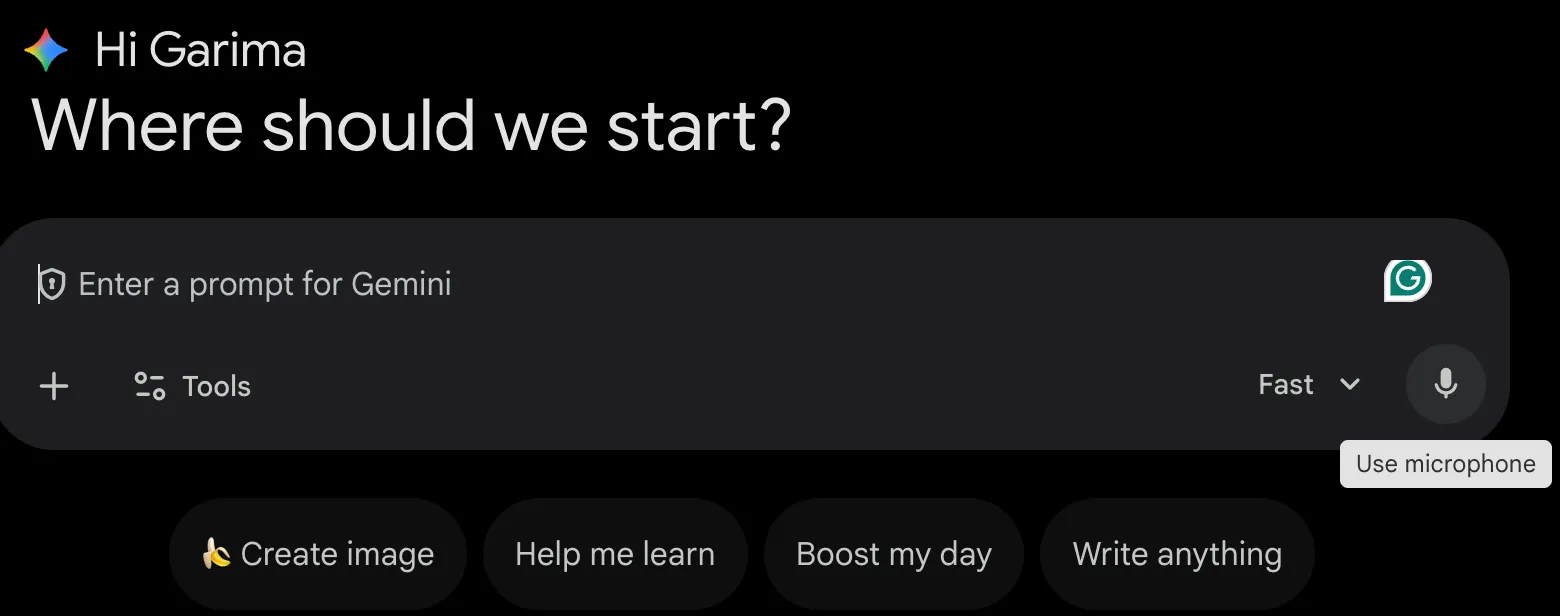
Sesli girişi kullanmak için Gemini'nin bilgisayarınızın mikrofonuna erişim izni gerekir. Mikrofon simgesine ilk tıkladığınızda, tarayıcınız izin isteyen bir açılır pencere gösterecektir. Erişimi izin vermek için "İzin Ver"i tıklamanız yeterlidir.

Daha önce yanlışlıkla bloke ettiyseniz, kolayca yeniden etkinleştirebilirsiniz. Çoğu tarayıcıda, tarayıcınızın ayarlarına gidip gizlilik veya site ayarları bölümünü bulabilir ve Gemini'ye erişim izni vermek için mikrofon izinlerini belirtebilirsiniz.
Adım 3: Mikrofon simgesine dokunun ve konuşun
İzinler verildiğinde, kullanıma hazırsınız demektir. Gemini sohbet penceresinin altındaki metin giriş alanında bulunan mikrofon simgesinin konumunu bulun. Kaydı başlatmak için simgeye tıklayın.
Komutunuzu net ve doğal bir hızda söyleyin. Gemini'nin konuşmanızı gerçek zamanlı olarak transkripsiyonunu yaptığını ve sözlerinizi giriş kutusunda metne dönüştürdüğünü göreceksiniz.
Adım 4: Transkripsiyonunuzu inceleyin ve düzenleyin
Konuşmanız tamamlandığinde kayıt durur ve transkripsiyon metni giriş alana yazılır. Bir dakikanızı ayırarak metni okuyun ve özellikle isimler veya teknik terimler açısından hatalar olup olmadığını kontrol edin. Metin kutusuna tıklayarak klavyenizle düzeltmeler yapabilirsiniz.
Komuttan memnun olduğunuzda, Enter tuşuna basın veya gönder düğmesine tıklayarak Gemini'ye gönderin.
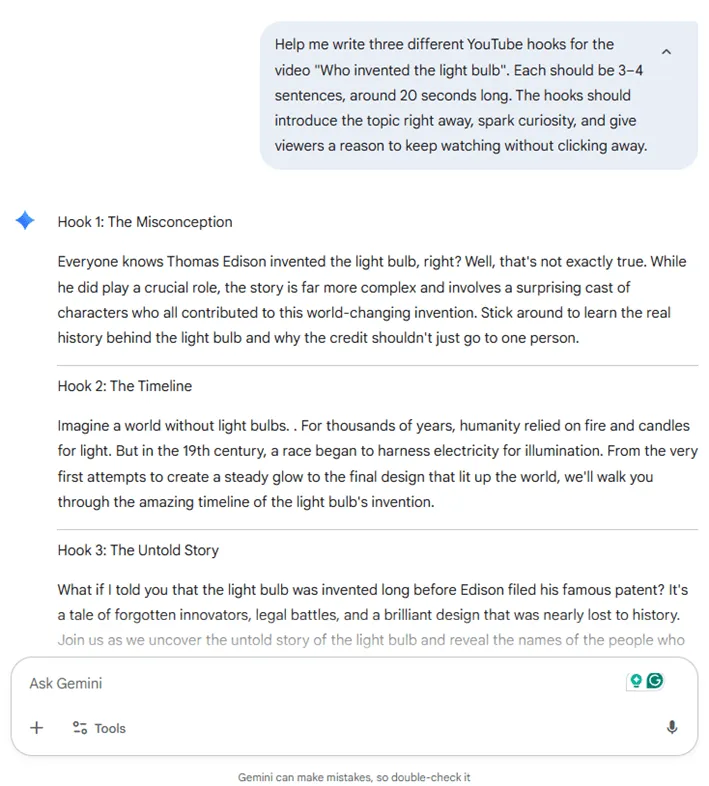
🧠 İlginç Bilgi: Google, 2011 yılında Chrome için Google.com'da Sesli Arama özelliğini kullanıma sunmaya başladı. Sesin "havalı bir demo"dan "ön tanımlı davranış"a bu kadar hızlı geçmesi oldukça ilginç, özellikle de insanlar artık mesajları, arama sorgularını ve hatta e-postaları hiç düşünmeden dikte ediyorlar.
Mobil Cihazlarda Gemini Ses-Metin Dönüştürme Özelliğini Kullanma
İlham, masanızda otururken nadiren gelir. Yürürken, işe giderken veya egzersiz yaparken gelir. Telefonunuzda parlak bir fikri yazmaya çalışmak, onu unutmanın en garantili yoludur.
Gemini mobil uygulaması, aynı ses-metin dönüştürme fonksiyonunu telefonunuza getirerek, fikirlerinizi ortaya çıktığı anda kolayca yakalamanızı sağlar. Uygulama hem Android hem de iOS için mevcuttur.
Bu basit adımlarla kullanmaya başlayın:
Adım 1: Gemini uygulamasını indirin
Android cihazınızda Google Play Store'a veya iPhone'unuzda Apple App Store'a gidin ve Gemini uygulamasını arayın. Uygulamayı bulduğunuzda indirin ve yükleyin.
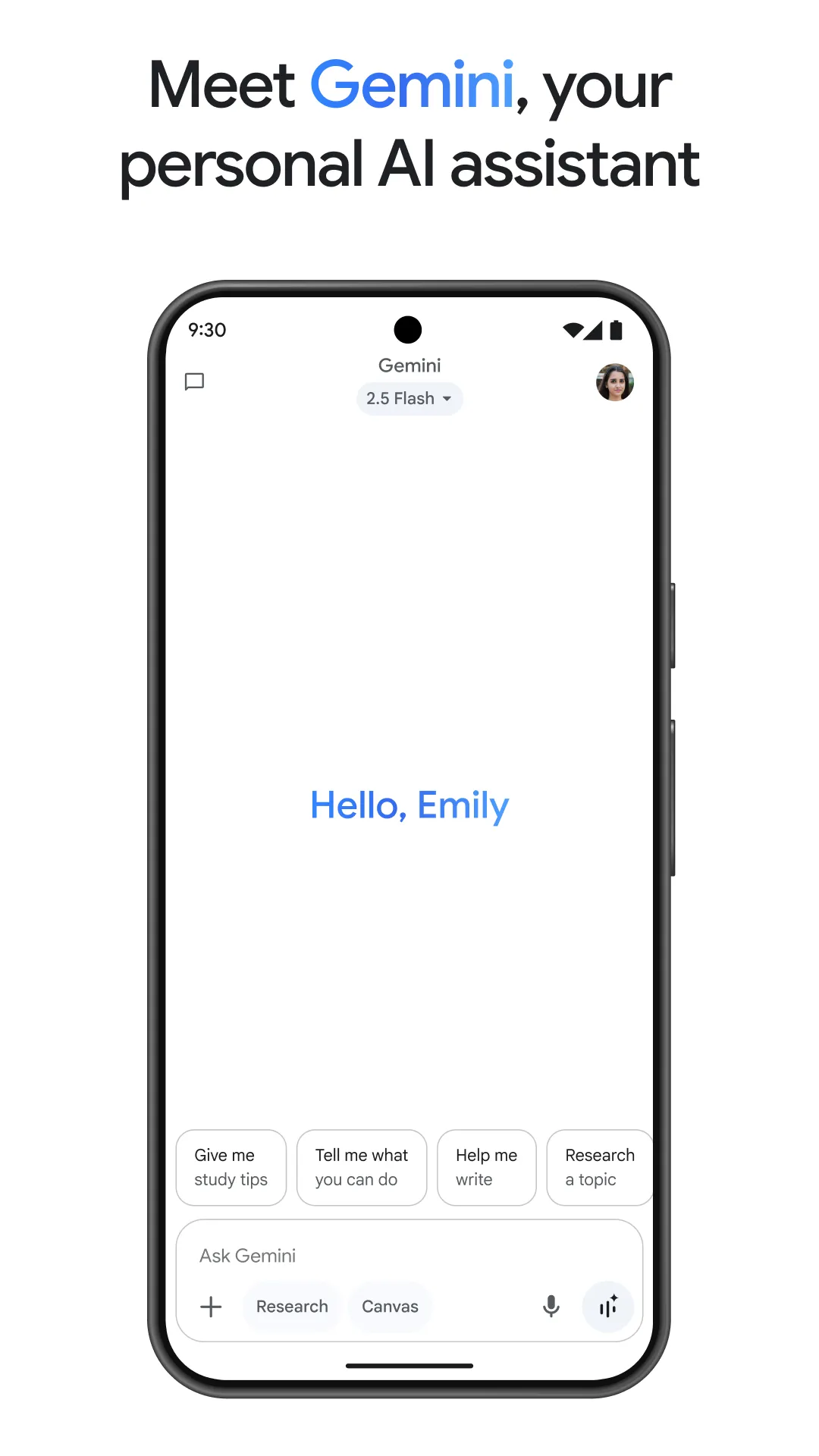
Android'de, Gemini'yi Google Asistan'ın yerine ön tanımlı AI kişisel asistanınız olarak ayarlama seçeneğiniz vardır. Bu, daha sıkı entegrasyon ve eller serbest aktivasyon sonucunu sağlar. Uygulamayı yükledikten sonra, kurulum sürecini başlatmak için uygulamayı açın.
Adım 2: Oturum açın ve izinleri verin
Uygulama, Google hesabınızla oturum açmanızı isteyecektir. Oturum açtıktan sonra, uygulamaya mikrofon erişimi izni vermeniz gerekecektir. Bu izin, sesli giriş özelliğinin çalışması için gereklidir, bu nedenle mutlaka onaylayın. Gemini size bir yanıt verdiğinde uyarı almak istiyorsanız, bildirimleri etkinleştirmeyi de seçebilirsiniz.
Adım 3: Konuşmaya başlamak için mikrofona dokunun
Mobil uygulamada sesli girişi kullanmak, masaüstünde olduğu kadar basittir. Sohbet giriş alanında bulunan mikrofon simgesine dokunun. Uygulama hemen dinlemeye başlayacaktır.
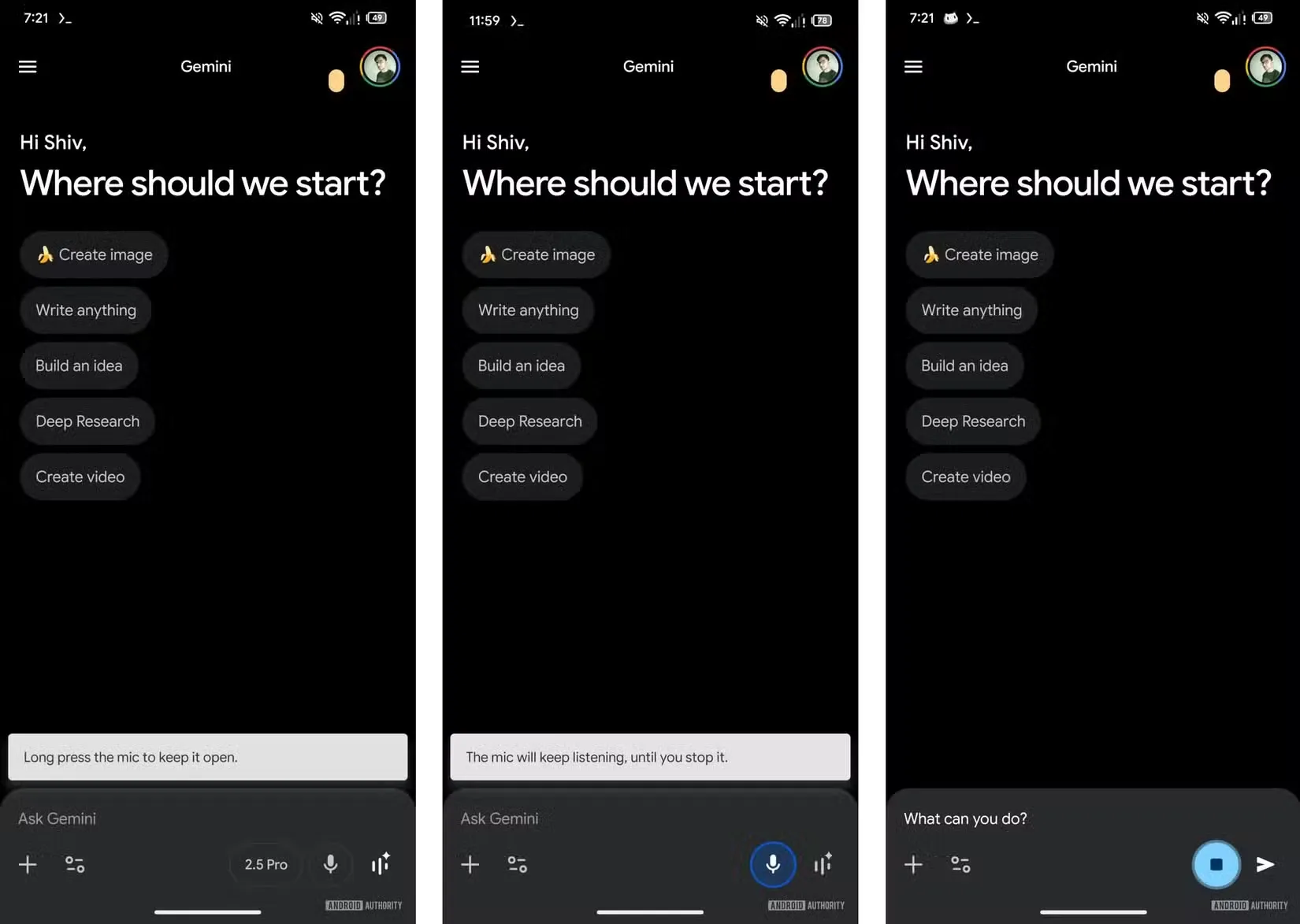
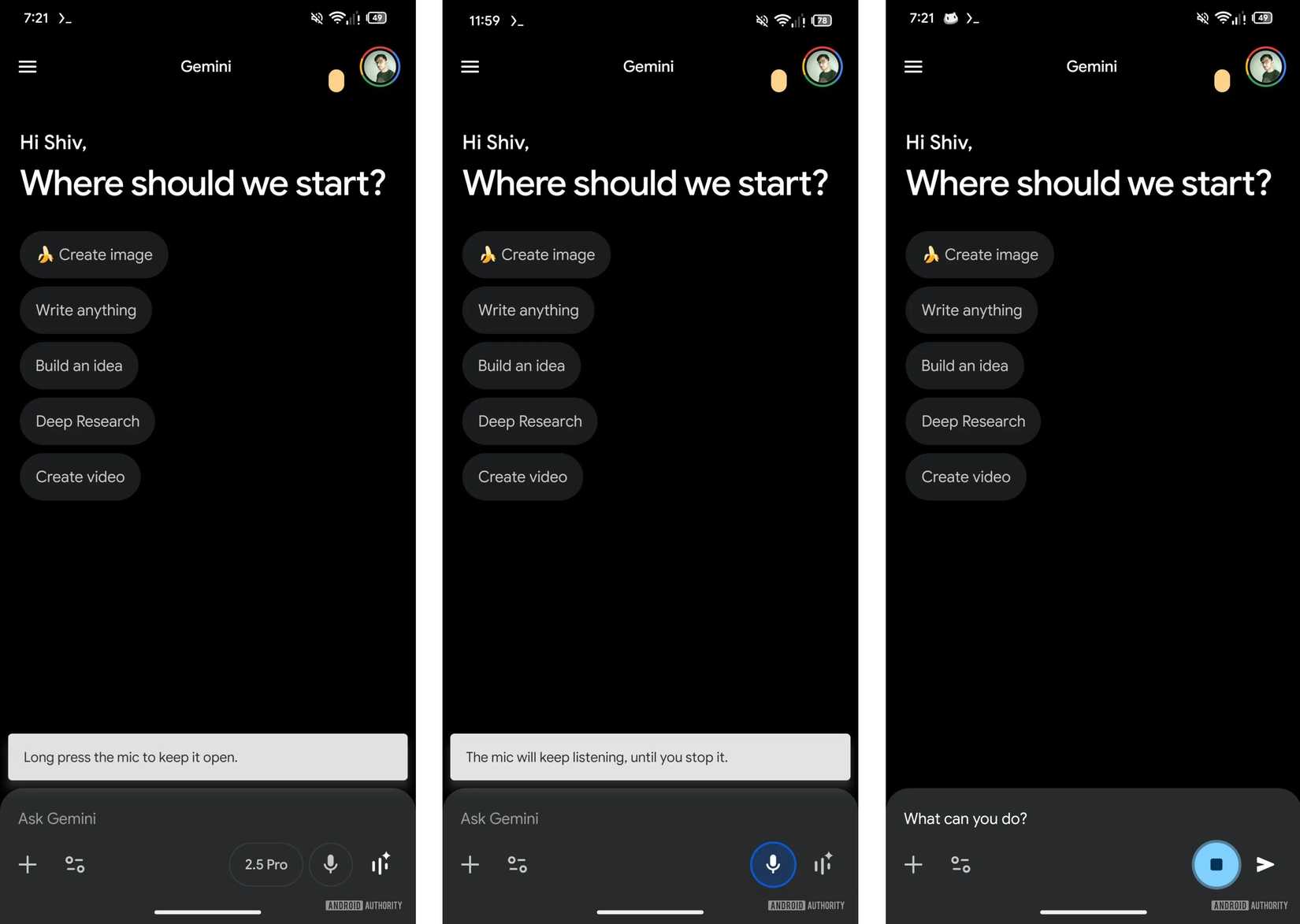
Komutunuzu söyleyin ve sözlerinizin ekrana yazıldığını görün. Bazı cihazlarda, mikrofon düğmesini basılı tutarak kaydı daha uzun süre devam ettirebilir ve daha ayrıntılı komutlar verebilirsiniz.
4. Adım: Ellerinizi kullanmadan kontrol etmek için sesli komutları kullanın
Android cihaz kullanıyorsanız ve Gemini'yi ön tanımlı asistanınız olarak ayarladıysanız, tamamen ellerinizi kullanmadan işlem yapabilirsiniz. Telefonunuza dokunmadan Gemini'yi etkinleştirmek için "Hey Google" deyin.
Buradan, takip eden sesli komutları kullanarak konuşmayı devam ettirebilirsiniz. Bu özellik, araba sürerken, yemek pişirirken veya egzersiz yaparken gibi ellerinizi kullanamayacağınız gerçek çoklu görev durumları için son derece kullanışlıdır.
🧠 İlginç Bilgi: 1960'ların başında IBM, IBM Shoebox adlı bir konuşma tanıma cihazı geliştirdi. Bu cihaz, 0–9 rakamları dahil olmak üzere toplam 16 kelimeyi tanıyabiliyordu.
Gemini Live'ı Sesli Konuşmalar için Kullanma
Tek bir sesli komut, hızlı sorular sormak için harikadır, ancak bir fikri daha derinlemesine incelemek isterseniz ne yapmalısınız? Her takip sorusu için yeni bir komut başlatmak, yaratıcı bir beyin fırtınası oturumunun akışını bozarak hantal ve doğal olmayan bir his yaratır. Bu parçalı süreç, fikirleri konuşma şeklinde geliştirmekte zorluk yaratır.
Gemini Live'a girin. Gemini uygulamasındaki bu özellik, AI ile gerçek zamanlı, karşılıklı sesli konuşma yapmanızı sağlar.
- Nasıl çalışır: Her seferinde yalnızca bir komutu yazıya dönüştüren standart sesli girişin aksine, Gemini Live akıcı, konuşma tarzında bir diyalog oluşturur. Konuşabilir, Gemini'nin yanıtını dinleyebilir ve hatta cümlenin ortasında sözünü keserek açıklama isteyebilir veya konuşmayı yeni bir yöne çekebilirsiniz.
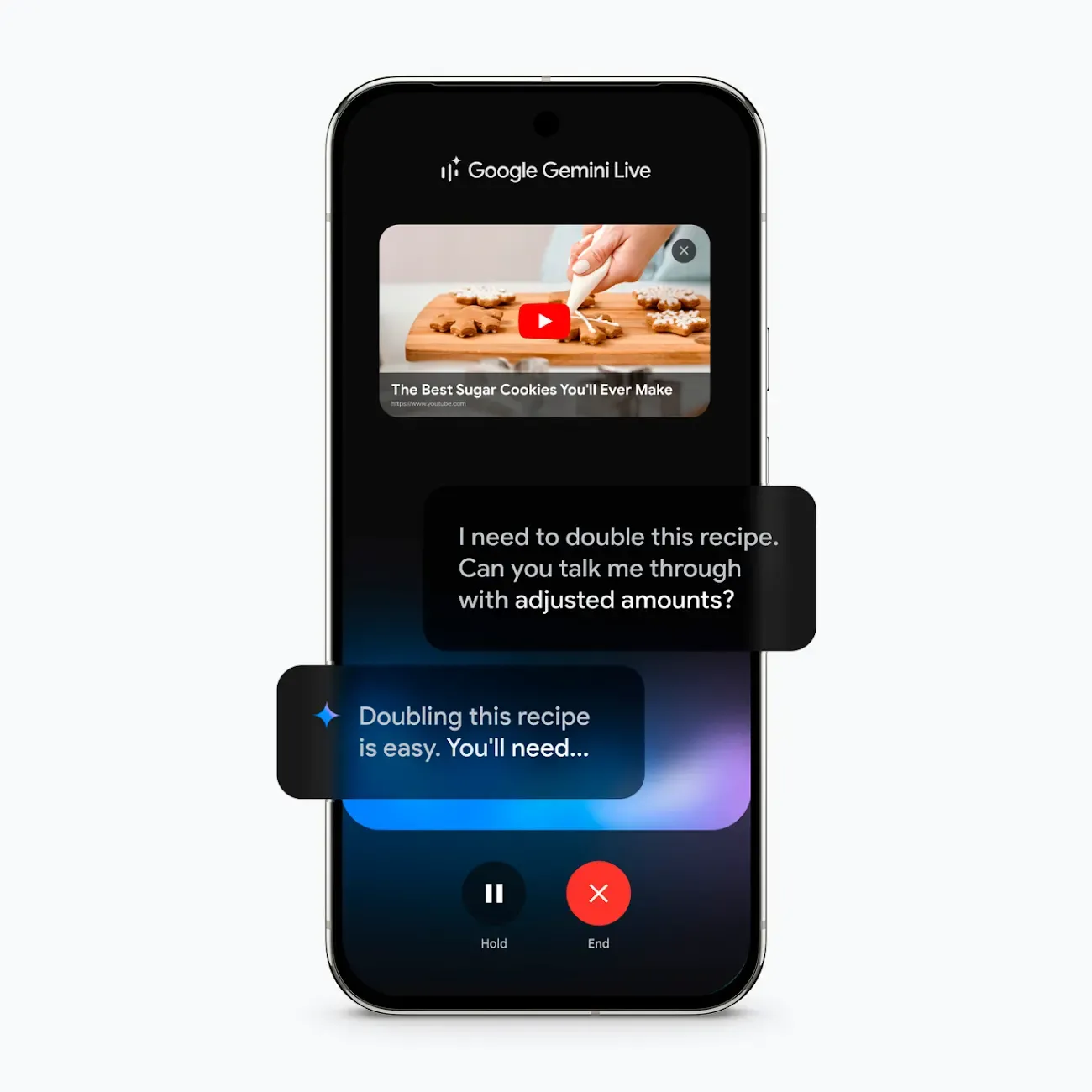
- Nasıl erişilir: Konuşmayı başlatmak için Gemini uygulamasını açın ve ses dalgası gibi görünen Gemini Live simgesine dokunun. Bu, sizi hemen konuşma moduna geçirir.
- Kullanılabilirlik: Gemini Live'ın tüm kullanıcılara sunulmaya devam ettiğini ve bazı bölgelerde tam erişim için Gemini Advanced aboneliği gerekebileceğini unutmayın.
Nasıl işlediğini merak mı ediyorsunuz? Google'ın bu videosunu izleyin!
Gemini'nin Ses Ayarlarını Değiştirme
Ön tanımlı AI sesi dinlemesi hoş değildir. Sesi rahatsız edici veya hoşunuza gitmeyen bir ses bulursanız, tüm deneyim daha az yararlı hale gelebilir. Açıkçası, sesini sevmiyorsanız ses özelliğini kullanma olasılığınız çok daha azdır. 🤷🏻♀️
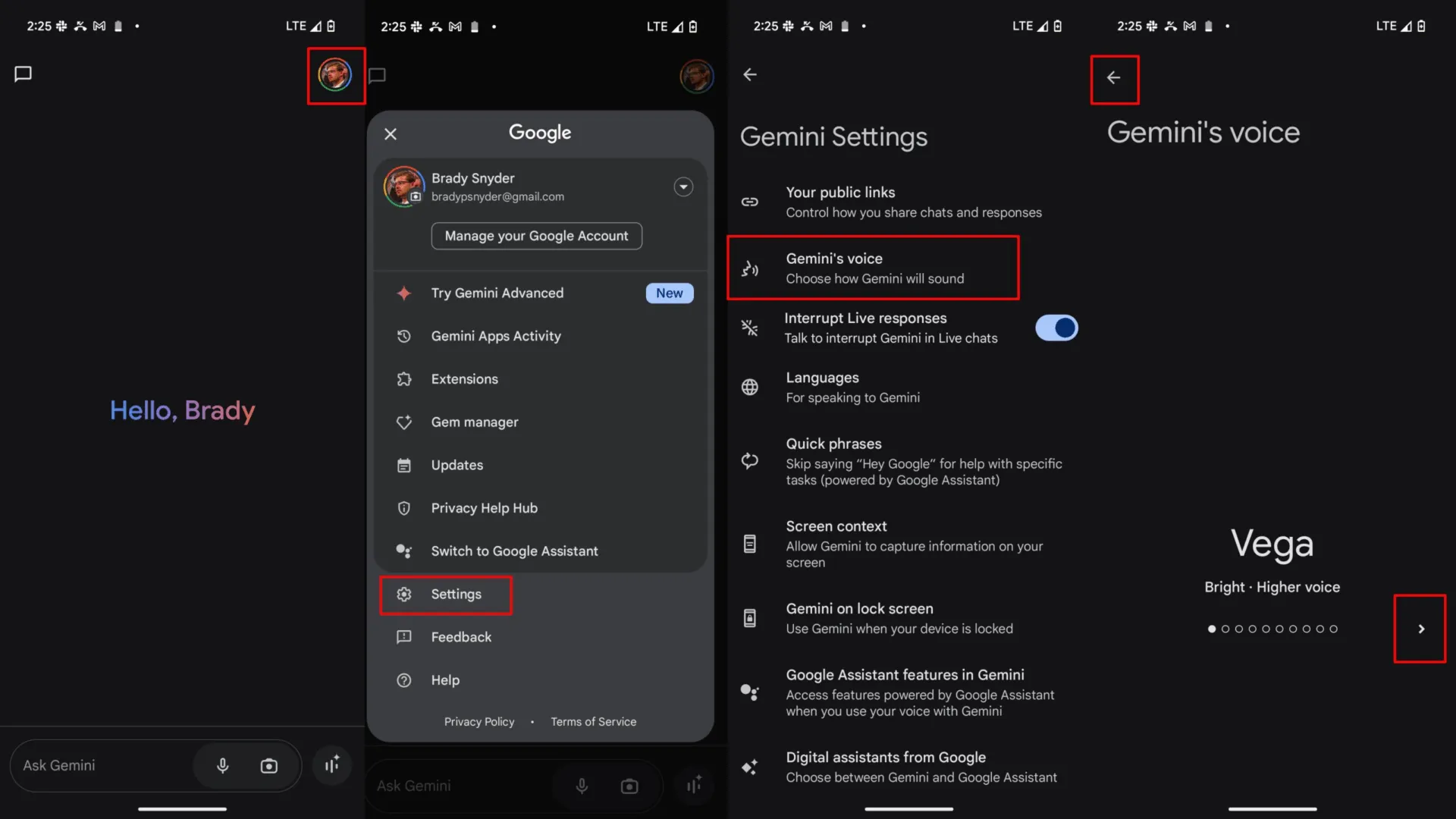
Neyse ki, Gemini'nin size cevap verirken kullandığı sesi özel hale getirebilirsiniz. Bu, daha ilgi çekici bulduğunuz bir ton ve stil seçmenize olanak tanır.
Sesi değiştirmek için Gemini uygulamasını açın ve ayarlara gidin. Oradan "Gemini'nin sesi" seçeneğini bulun ve üzerine dokunun. Aralarından seçim yapabileceğiniz farklı sesler göreceksiniz. Son seçiminizi yapmadan önce her birini önizleyebilirsiniz.
Gemini Ses-Metin Dönüştürme Özelliğini İş İçin Kullanmanın En İyi Yolları
Tamam, artık Gemini konuşma-metin özelliğini nasıl kullanacağınızı biliyorsunuz. Gemini'ye basit sorular sormak oldukça kolay görünüyor, hatta zaman geçirmek için eğlenceli bir oyuncak bile olabilir.
Peki, bunu daha fazla verimlilik elde etmek için de uygulayabilseydiniz ne olurdu? Gemini ses-metin dönüştürme özelliğini kullanarak, fazla çaba harcamadan elde edebileceğiniz bazı önemli verimlilik artışlarını size gösterelim. 🛠️
Mesajları ve e-postaları daha hızlı taslak olarak hazırlayın
Günde dört uzun e-posta yazıyorsanız ve her birini yazmak altı dakikanızı alıyorsa, günde 24 dakikanızı sadece bir metin kutusuna kelimeleri yazmakla geçiriyorsunuz. Biçimlendirme, geri alma ve cümleleri yeniden yazma, bu zamanı gerçekten iyi bir şekilde kullanmak mıdır?
Şimdi Gemini'de sesli metin özelliğini kullandığınızı hayal edin. Mesajlar, takip mesajları ve duyurular için taslaklar dikte edebilirsiniz.
📌 Örneğin, "4. çeyrek kampanyası için gecikmiş varlıklar hakkında tasarım takımına nazik ama kararlı bir takip e-posta yaz." diyebilirsiniz. Gemini taslağı oluşturacak ve siz de göndermeden önce hızlıca gözden geçirip düzenleyebileceksiniz.
Diyelim ki e-posta başına harcadığınız zamanı üç dakikaya indirdiniz. Daha hızlı iş yapmadan, daha fazla çoklu görev yapmadan veya kaliteden ödün vermeden günde 12 dakika kazandınız.
Bu, kısa sürede büyük bir fark yaratır. Her hafta bir saat kazanırsınız. Bu, her ay dört saat demektir. Ve yılda 48 saat. Yazmak yerine konuşarak tam bir iş haftası kazanırsınız! 🤯
Beyin fırtınası oturumları sırasında fikirlerinizi yakalayın
En iyi fikirleriniz genellikle yazarken değil, konuşurken gelir. Gemini'yi beyin fırtınası ortağı olarak kullanın. Düşüncelerinizi özgürce söyleyin ve yapay zekanın her şeyi kaydetmesine izin verin.
İşiniz tamamlandığında, dağınık fikirlerinizi yapılandırılmış bir taslak halinde düzenlemesini, anahtar temaları belirlemesini ve hatta sonraki adımları önermesini isteyebilirsiniz.
📌 Örneğin: "Yeni çevre dostu ürün serimiz için sloganlar üzerinde beyin fırtınası yapıyorum. İşte bazı kaba fikirler... Şimdi, bunları iyileştirip beş seçenek daha önerebilir misin?"
Bilgileri hızlı bir şekilde araştırın ve özetleyin
Bir konu hakkında hızlı bilgi edinmeniz gerektiğinde, sesli komutları kullanarak araştırma sorguları sorun. Bu, özellikle başka görevlerle uğraşırken, karmaşık sorguları yazmaktan çok daha hızlıdır.
📌 Şunu deneyin: "Bu yıl yenilenebilir enerji sektöründeki en önemli üç pazar trendi nedir?" Gemini, özetleri bir araya getirebilir, kavramları karşılaştırabilir ve anahtar bilgileri anında sunabilir, böylece saatlerce süren manuel araştırma yapmanıza gerek kalmaz.
💡 Profesyonel İpucu: İşinizi başka birine devrediyorsanız, ayrıntılı bir özet yazmak çok zahmetli gelebilir. Sesli olarak anlatmak genellikle daha hızlı ve daha doğaldır.
Dikte etmeyi deneyin:
- hedef ("iyi olan neye benzer")
- bağlam ("bunu neden yapıyoruz")
- gereksinimler ("içermeli / kaçınmalı")
Ardından, takım arkadaşınızın 18 takip sorusu sormadan görevi yerine getirmesini sağlayın.
Daha İyi Gemini Ses Transkripsiyonu İçin İpuçları
Sesli metin özelliğini denediğinizde, tamamen normal bir cümlenizin kaotik bir kelime salatasına dönüşmesi gerçekten can sıkıcıdır. 😅 Birdenbire geri tuşuna basarak, garip noktalama işaretlerini düzelterek ve rastgele uydurduğu kelimeleri değiştirerek kendinizi bulursunuz... ve tümünü kendiniz daha hızlı yazabileceğinizi fark edersiniz.
Bu tür birkaç deneyimden sonra, bu özelliği tamamen bırakıp "Tamam, bu özellik kullanmak için yeterince güvenilir değil" diye düşünmek oldukça kolaydır.
İyi haber mi? Birkaç basit alışkanlıkla Gemini transkripsiyonunuzun doğruluğunu önemli ölçüde artırabilirsiniz.
- Net konuşun: Robot gibi konuşmanıza gerek yok, ancak mırıldanmaktan kaçının. Orta hızda ve tutarlı bir şekilde konuşmak, yapay zekanın sizi daha iyi anlamasına yardımcı olur.
- Sessiz bir yer bulun: Doğru transkripsiyonun bir numaralı düşmanı nedir? Evet, arka plan gürültüsü. Daha doğru bir transkripsiyon için daha sessiz bir alana geçin veya gürültü önleyici mikrofonlu bir kulaklık kullanın.
👀 Biliyor muydunuz? Bir MIT CSAIL makalesi, değerlendirmesinde gürültülü konuşmalarda hata oranının yaklaşık %20 arttığını bildiriyor (49,1'den 59,0'a sıçrama).
- Noktalama işaretleri için sözlü ipuçları kullanın: Belirli bir noktalama işaretine ihtiyacınız varsa, genellikle bunu söylemeniz yeterlidir. Örneğin, "virgül" veya "dönem" dediğinizde, ilgili noktalama işareti eklenir (ancak bu davranış bazen değişebilir).
- Her zaman hızlı bir inceleme yapılacak: Gönder düğmesine basmadan önce, dönüştürülen metni bir kez gözden geçirin. AI'nın yanlış yorumlayabileceği özel isimlere, kısaltmalara ve sektöre özgü jargona özellikle dikkat edin.
Gemini Ses-Metin Dönüştürme Özelliğini Kullanmanın Sınırlamaları
Şunu hayal edin: Önemli bir toplantının kaydını aldınız; belki bir müşteri görüşmesi, takım senkronizasyonu veya gerçekten ikinci kez dinlemek istemediğiniz bir şey. "Harika, bunu Gemini'ye yükleyip birkaç dakika içinde transkriptini alabilirim" diye düşünüyorsunuz.
Ve sonra... iş yapmıyor. 🙃
Bu sizin hatanız değil. Bu aracın neler yapabileceği (ve yapamayacağı) size önceden söylenmemişti.
Gemini'nin sınırlamalarını anladıktan sonra, çok fazla zaman kazanabilir (ve "neden bu iş çalışmıyor" döngüsünden kurtulabilirsiniz):
- Standart ve gelişmiş ses dosyası transkripsiyonu: Standart ses-metin dönüştürme düğmesi yalnızca canlı konuşmalar için kullanılırken, Gemini Advanced kullanıcıları artık mevcut ses dosyalarını (MP3, WAV, AAC vb.) doğrudan sohbete yükleyebilir. Gemini, bu dosyaları "dinleyerek" özetler veya tam transkripsiyonlar sağlayabilir, ancak özel transkripsiyon yazılımlarının sunduğu profesyonel biçimlendirme (zaman damgası gibi) özellikleri yoktur.
- İnternet bağlantısı gereklidir: Tüm ses işleme ve çok modlu analiz Google'ın bulutunda gerçekleştirildiğinden, canlı transkripsiyon ve dosya yüklemelerinin işlenmesi için çevrimiçi olmanız gerekir.
- Değişken doğruluk: Kalite büyük ölçüde kaynağa bağlıdır. Gemini 3 arka plan gürültüsünü filtrelemede mükemmeldir, ancak kalın aksanlar veya birden fazla kişinin aynı anda konuşması hala "halüsinasyon" kelimelerinin veya kaçırılan cümlelerin sonucuna neden olabilir.
- Sınırlı noktalama kontrolü: Gemini noktalama işaretlerini otomatik olarak ekler, ancak bu her zaman mükemmel sonuç vermez. Virgül ve noktalama işaretlerini manuel olarak eklemeniz veya düzeltmeniz gerekebilir.
Gemini ses-metin özelliği mükemmel çalışsa bile, başka bir sorun daha vardır: AI Sprawl. AI Sprawl, takımınız "sadece bir tane daha" sorunu çözmek için "sadece bir tane daha" AI aracı eklemeye devam ettiğinde ortaya çıkan durumdur... ve birdenbire ş Akışı şöyle görünür:
- Tek bir AI sohbetinde beyin fırtınası yapın
- AI destekli not alma uygulamasında notlarınızı dikte edersiniz.
- Toplantıları başka bir araçta özetlersiniz
- İşleri başka bir yere atarsınız
- Projeleri ayrı bir platformda izliyorsunuz
Her şeyin son sürümünü beş farklı yerde arıyorsunuz... ve bir şekilde hala geride kalıyorsunuz. 😭 Günümüzde şirketlerin ortalama 101 SaaS uygulaması çalıştırması şaşırtıcı değil.
İroni acımasız: AI'nın işi azaltması gerekiyordu, ancak AI Sprawl aslında daha fazla iş yaratabilir—çünkü artık sadece görevlerinizi yönetmekle kalmıyorsunuz, araçlarınızı da yönetiyorsunuz.
İşte tam da bu noktada ClickUp, yığınınıza başka bir AI aracı veya modeli eklemekten daha iyi bir alternatif haline geliyor.
📮ClickUp Insight: Bağlam değiştirme, takımınızın verimliliğini sessizce tüketiyor. Araştırmalarımız, işteki kesintilerin %42'sinin platformlar arasında geçiş yapmak, e-postaları yönetmek ve toplantılar arasında gidip gelmekten kaynaklandığını gösteriyor. Bu maliyetli kesintileri ortadan kaldırabilseydiniz ne olurdu?
ClickUp , ş akışlarınızı (ve sohbetlerinizi) tek bir modern platformda birleştirir . Sohbet, belgeler, Beyaz Tahtalar ve daha fazlasından görevlerinizi başlatın ve yönetin. AI destekli özellikler, bağlamı bağlantılı, aranabilir ve yönetilebilir tutar!
ClickUp Talk to Text, Takımlar için Sesli Metin Dönüştürme Özelliğini Nasıl Geliştiriyor?
ClickUp'ın Talk to Text özelliği ile bu sinir bozucu aktarımı ortadan kaldırın.
Dünyanın ilk Converged AI Çalışma Alanı olan ClickUp, projeler, belgeler, konuşmalar ve bağlamsal AI'nın bir arada çalıştığı tek bir platform olarak, işinizi ve AI'nızı bir araya getirir. Sözlerinizi sadece yazıya dökmekle kalmaz, hepsini tek bir yerde anında eyleme dönüştürür.
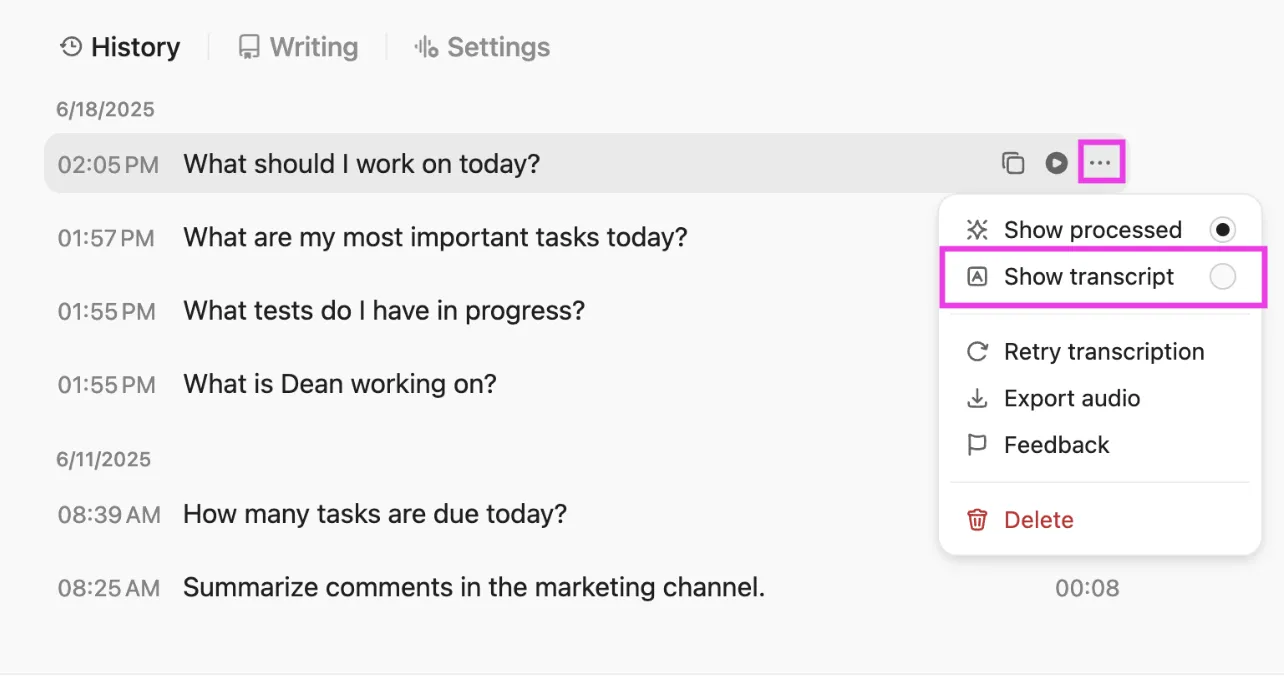
Sesli notları anında görevlere ve belgelere dönüştürün
Sesli notlarınızın rastgele bir uygulamada kaybolmasına izin vermeyin. ClickUp'ın Talk to Text özelliği ile bir fikri sesli olarak ifade ettiğinizde, bu fikir anında bir ClickUp Görevi veya ClickUp Belgesinde bir sayfa haline gelir. Söylediğiniz sözler, atanan kişiler ve son teslim tarihleri ile birlikte doğrudan yapılandırılmış iş öğelerine dönüştürülür.
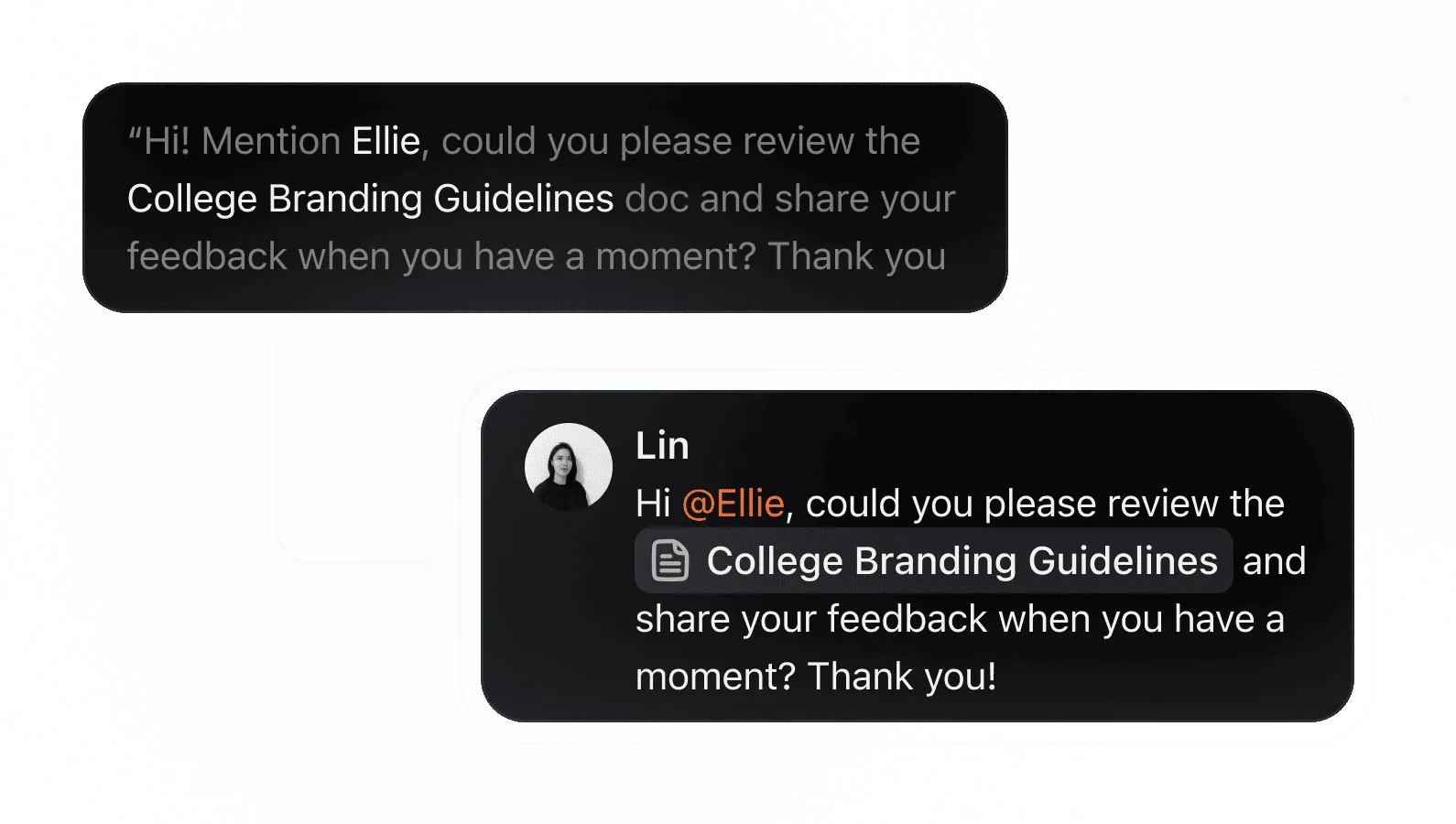
Ve bu, bunları elle yazmaktan 4 kat daha hızlıdır!
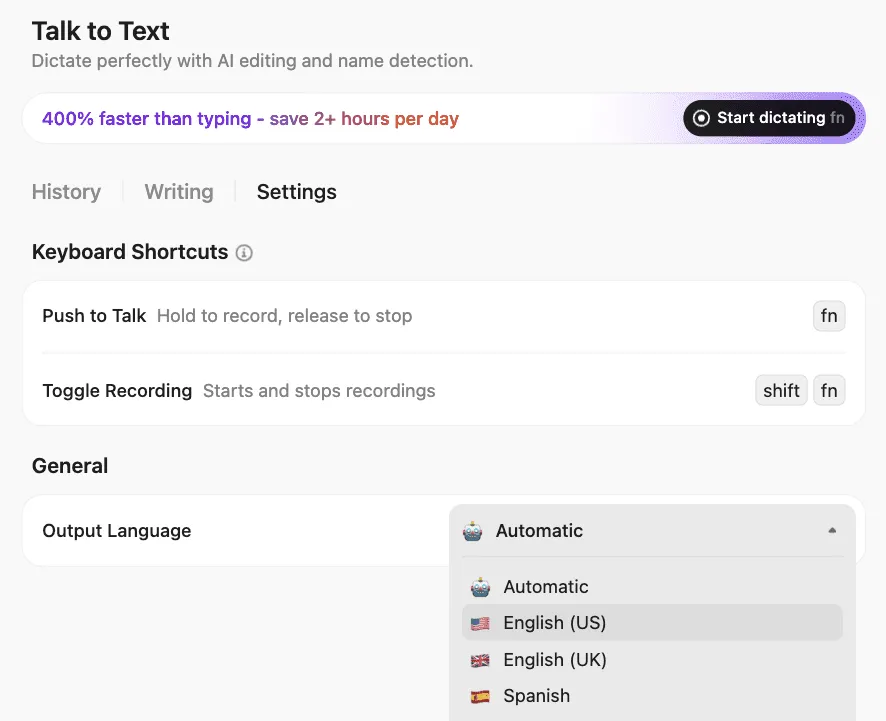
Örneğin, "3. çeyrek performans raporunu hazırlamak için bir görev oluştur, bunu Sarah'a atayın ve son teslim tarihini önümüzdeki Cuma olarak belirle" diyebilirsiniz. Bu görev, ş Akışınızda çalışmaya hazır olarak görünür; kopyala-yapıştır yapmanız gerekmez. Bu, bir fikri yakalamakla onu eyleme dökmek arasındaki boşluğu kapatır.
Not: ClickUp'ın Talk to Text özelliğini masaüstünde kullanmak için şunlara ihtiyacınız olacak
- Mac veya Windows için BrainGPT masaüstü uygulama veya
- BrainGPT Chrome uzantısı
Ses-metin seçeneği şu anda ClickUp'ın tarayıcı sürümünde mevcut değildir, bu nedenle ellerinizi kullanmadan komutlar, görevler veya notlar dikte etmek istiyorsanız masaüstü uygulamasını kullandığınızdan emin olun.
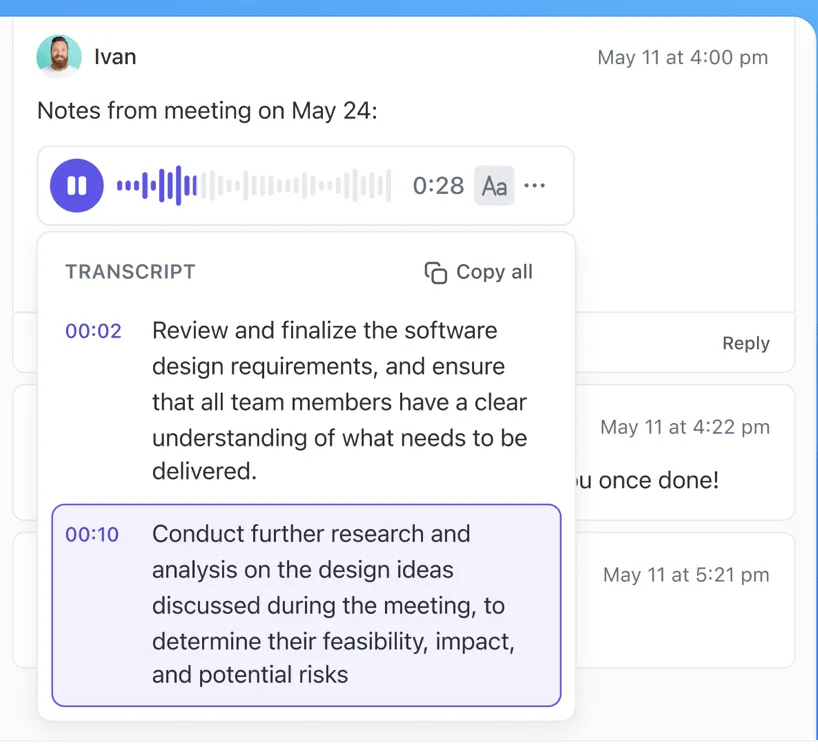
ClickUp AI Notetaker ile toplantıları yazıya dökün
Toplantıda oturup notları hızla yazmaya mı çalışıyorsunuz? Muhtemelen konuşmaya tam olarak odaklanamıyorsunuzdur. Ancak toplantı notları almazsanız, önemli kararlar ve öğeler toplantı biter bitmez unutulur. ClickUp AI Notetaker, takımınızın özel yazmanı olarak bu ikilemi çözer.

AI Notetaker sanal toplantılarınıza katılabilir, eksiksiz bir transkripsiyon sağlayabilir ve hatta vurgulanmış eylem öğeleriyle bir özet oluşturabilir. Çalışma Alanınıza entegre olduğu için, toplantı notları otomatik olarak ilgili projeler ve görevlerle bağlantılı hale gelir.
En iyi yanı ne mi? Her transkript %100 aranabilir. ClickUp Brain'e, ClickUp'ın yerel ve bağlamsal AI asistanına, doğal dilde cevapları göstermesini isteyin. Böylece tüm anahtar çıkarımları, kararları ve sonraki adımları parmaklarınızın ucunda bulabilirsiniz!
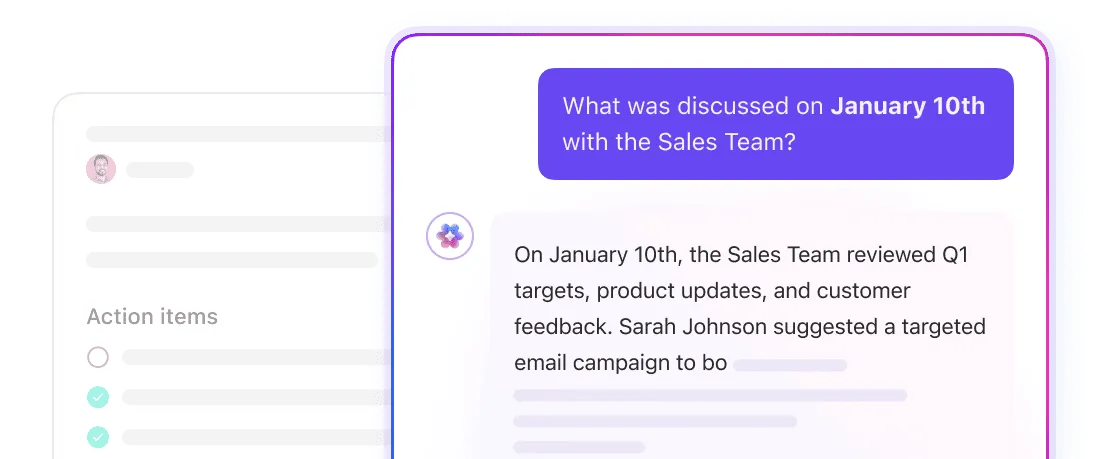
Çalışma alanınızda ses transkripsiyonlarını arayın
ClickUp Brain, sadece toplantı transkriptlerinizi değil, ClickUp'taki ekran kayıtlarınızın ve sesli notlarınızın transkriptlerini de aramanıza yardımcı olabilir. Bunlar ClickUp Klipleri olarak kaydedilir.
Artık kopuk bilgiler konusunda endişelenmenize gerek yok. ClickUp Brain, çalıştığınız yerde tüm işlerinizden aranabilir bir bilgi tabanı oluşturur.
Transkripsiyonun Ötesinde: Sesinizin İşinizi Gerçekten İlerleten Yönleri
Gemini sesli metin dönüştürme özelliği, kişisel verimlilik için harika bir araçtır ve yazmadan hızlı bir şekilde fikirlerinizi yakalamanızı ve sorular sormanızı sağlar.
Ancak, takımlar için sesin gerçek gücü, onu doğrudan ş Akışınıza entegre etmekten gelir. Söylediğiniz sözler anında görevlere dönüşüp projeleri güncelleyerek paylaşılan bilgi tabanına katkıda bulunduğunda, basit bir transkripsiyonun ötesine geçerek gerçek verimliliğe ulaşırsınız.
Kopyala-yapıştır döngüsünü sonlandırmaya ve sesinizi eyleme dönüştürmeye hazır mısınız? ClickUp ile ücretsiz olarak başlayın. ✨
Sık Sorulan Sorular (SSS)
Ücretsiz sürümü kullanıyorsanız, genellikle canlı mikrofon girişi ile sınırlısınız. Ancak, Gemini Advanced kullanıcıları artık mevcut ses dosyalarını (MP3, WAV, AAC vb.) doğrudan sohbete yükleyebilir. Gemini bu dosyaları "dinleyerek" özetler veya tam transkripsiyonlar sağlayabilir.
Gemini ses girişi, tek bir sesli komutu metne dönüştürür. Gemini Live ise yapay zeka ile sürekli, karşılıklı sesli konuşma yapmanızı sağlar.
Takımlar, sesli metin özelliğini mesaj taslakları oluşturmak, fikirler üretmek ve toplantı notları almak için kullanabilir. ClickUp'ın Talk to Text gibi entegre araçlar, bu sesli girdileri doğrudan eyleme geçirilebilir görevlere ve aranabilir belgelere dönüştürerek bir adım daha ileri gider.
Evet, Gemini birçok farklı dilde sesli girişi destekler. Kullanılabilir diller, cihazınıza ve bölgenize göre değişiklik gösterebilir.
Gemini ses-metin dönüştürme özelliğini, gemini.google.com adresini ziyaret ederek çoğu masaüstü tarayıcısında ve Android ve iOS cihazlar için Gemini mobil uygulamasında kullanabilirsiniz.