
Gününüz, ana projenizi açmadan önce hızlı bir ekran görüntüsü, bir mockup bağlantısı ve bir müşteri için kısa bir tanıtım videoı ile başlayabilir. Uzaktan çalışan takımlar, serbest çalışanlar ve oluşturucular için dosya ve ekran kaydı paylaşımı artık günlük işlerin bir parçası.
Peki sorun ne? Bu bağlantılar genellikle bir uygulamada yer alırken, projeleriniz, görevleriniz ve durum güncellemeleriniz başka bir uygulamada yer alır.
Microsoft'un İş Eğilimleri Indeksi'ne göre, Microsoft 365 kullanan çalışanlar zamanlarının yaklaşık %57'sini toplantılar, e-posta ve sohbetler aracılığıyla iletişim kurarak geçiriyor. Dosya paylaşımı ve geri bildirim için ek araçlar eklediğinizde, bağlamın gözden kaçma olasılığı artar.
Bazı işbirliği araçları, video ve dosya paylaşımında en hızlı yol olmaya odaklanır. Diğerleri ise iletişim, görevler ve durum güncellemelerini tek bir yerde tutan proje yönetimi yazılımlarına yönelir.
Bu blogda, dosya paylaşımı, ekran kayıtları ve günlük işbirliği nasıl yönetilmelidir, ayrıntılı olarak açıklanmaktadır, böylece takımınızın iş tarzına en uygun yaklaşımı seçebilirsiniz.
Jumpshare ve ClickUp SyncUp'a Genel Bakış
Ekran kayıtları, dosya paylaşımı ve projeleri tek bir yerde takip etme konusunda ClickUp SyncUp ve Jumpshare'i yan yana karşılaştırın.
ClickUp SyncUps ile Jumpshare karşılaştırması
| Özellik | ClickUp SyncUps | Jumpshare |
| Ekran kayıtları ve asenkron adım adım kılavuzlar | Çalışma Alanınızda hızlı SyncUp'ları ve Clip paylaşımını destekler, böylece güncellemeler görevlere ve projelere yakın kalır. | Anlık bağlantılarla ekran kayıtlarını hızlı bir şekilde kaydeder ve paylaşır, basit asenkron açıklamalar için tasarlanmıştır. |
| Ekran görüntüleri ve görsel geri bildirim | Ekran görüntülerini ve dosyaları görevlere ve belgelere ek dosya olarak ekleyerek geri bildirimlerin uygulamayla bağlantılı kalmasını sağlar. | Hızlı ve müşteri dostu geri bildirim için yerleşik açıklamalarla ekran yakalamayı kolaylaştırır. |
| Dosya paylaşımı ve bağlantı kontrolleri | Daha iyi bir bağlam için proje alanları, görevler ve Sohbet içinde dosya paylaşımını merkezileştirir. | Parola koruması ve bağlantı süresi gibi seçeneklerle bağlantılar aracılığıyla dosya paylaşımı yapar. |
| Proje ve görev yönetimi | Güncellemeleri, net sahipleri ve zaman çizelgeleri ile birden fazla projedeki görev izleme ve proje yönetimi bağlantısını sağlar. | Tam bir proje yönetimi yazılımı değil, paylaşım ve geri bildirime odaklanır. |
| Durum güncellemeleri ve takım uyumu | Listeler ve Alanlardan hafif SyncUp'lar çalıştırarak takımların işlerini bırakmadan durum güncellemelerini paylaşabilmelerini sağlar. | Güncellemeler için paylaşılan videolar ve yorumlar kullanır, ancak takip için başka araçlara ihtiyaç vardır. |
| Daha hızlı yakalama için AI desteki | ClickUp Brain'i kullanarak güncellemeleri özetler ve Çalışma Alanı içindeki eylem öğelerini vurgular. | Jumpshare AI'yı kullanarak daha hızlı görünüm için video özetleri, transkriptler ve bölümler oluşturur. |
| En uygun | Tek bir platformda ekran paylaşımı, güncellemeler ve proje yönetimi isteyen takımlar | Hızlı ekran kaydı, ekran görüntüsü alma ve basit dosya paylaşımı ihtiyacı olan bireyler ve küçük takımlar |
📖 Ayrıca okuyun: Video konferans kurulumunuzu nasıl iyileştirebilirsiniz?
ClickUp nedir?
ClickUp, proje yönetimi, görev izleme, belgeler, sohbet, beyaz tahtalar ve ClickUp SyncUps gibi hafif toplantıların bir arada bulunduğu dünyanın ilk birleşik AI çalışma alanıdır.
Bağımsız kayıt veya paylaşım uygulamaları gibi birden fazla aracı kullanmak yerine, takımlar tek bir merkezi yerde projeleri planlayabilir, görevleri atayabilir, bağlantıları veya yüklemeleri ekleyebilir ve işleri tartışabilir. Bu, neyin ilerlediğini, neyin bloklandığını ve hangi güncelleme veya ekran görüntüsünün bir kararın temelini oluşturduğunu görmeyi kolaylaştırır.
ClickUp, iş yükünü azaltmak için özel olarak tasarlanmıştır. Sohbetler, yorumlar ve SyncUp'lardan gelen güncellemeler, sahipleri, son teslim tarihleri ve bağlamları açık bir şekilde ClickUp görevlerine aktarılır, böylece takımınız uygulamalar arasında geçiş yapmadan paylaşılanları ve bir sonraki adımda yapılması gerekenleri görebilir.
ClickUp Brain ile uzun güncellemeleri özetleyebilir, toplantı notlarından eylem öğelerini çıkarabilir ve doğrudan Çalışma Alanınızda takip listeleri oluşturabilirsiniz. Böylece takımınız bilgileri yeniden yazmak için daha az zaman harcayıp, işlerini daha hızlı tamamlayabilir.
👀 İlginç bilgi: "Hepsi bir arada" işbirliği kurulumunun fikri yeni değildir. 9 Aralık 1968'de, Douglas Engelbart'ın ünlü "Mother of All Demos" (Tüm Demoların Anası ) adlı sunumunda, fare, köprü metni, işbirliğine dayalı düzenleme ve hatta video konferans gibi özellikleri içeren erken bir sistem sergilendi. Bu, modern takımların bağlamı paylaşımı, işi tartışma ve tek bir akışta harekete geçme şekillerine ilişkin şaşırtıcı derecede erken bir taslakti.
Bir G2 yorumcusu şöyle diyor:
Otomasyon özellikleri ve AI araçları nedeniyle ClickUp'ı çok seviyorum. Gösterge paneli ilginç ve görsel görünümü hoşuma gidiyor. Atanan işler, tamamlanan işler ve müşterilerin incelemeleri vb. için farklı bölümler olması en iyi özellikler.
Otomasyon özellikleri ve AI araçları nedeniyle ClickUp'ı çok seviyorum. Gösterge paneli ilginç ve görsel görünümü hoşuma gidiyor. Atanan işler, tamamlanan işler ve müşterilerin incelemeleri vb. için farklı bölümler en iyi özellikler.
Ayrıca okuyun: En İyi Sohbet Platformları
ClickUp özellikleri
ClickUp, iletişiminizi ve uygulamalarınızı aynı Çalışma Alanı’na getirir, böylece takımınız sohbet, dosya paylaşımı, ekran kaydı ve proje yönetimi için ayrı uygulamalar arasında geçiş yapmak zorunda kalmaz.
Sonraki bölümlerde, ClickUp'ın takımların güncellemeleri paylaşımına, adım adım kılavuzları incelemesine ve bu konuşmaları net, izlenebilir işlere dönüştürmesine nasıl yardımcı olduğunu inceleyeceğiz.
Özellik #1: Çalışma Alanı'na entegre sohbet
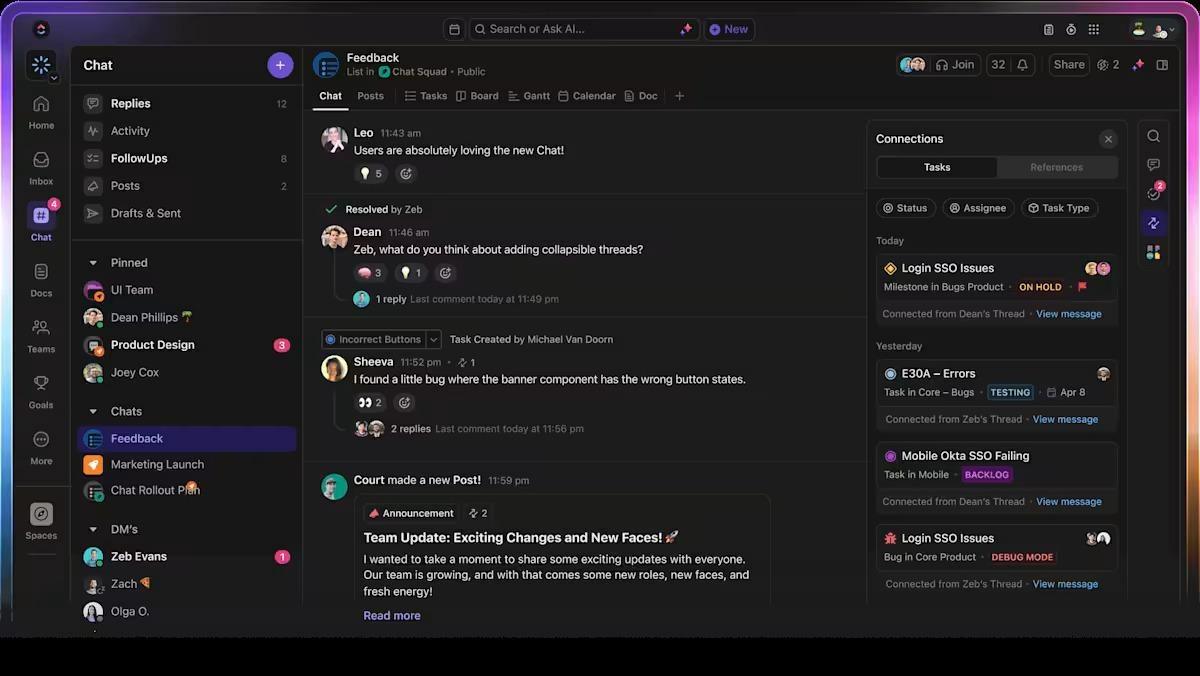
Çoğu takım, işbirliği araçlarının eksikliği nedeniyle tıkanmaz. Tıkanmalarının nedeni, konuşmaların ve işlerin farklı yerlerde yapılmasıdır. Birisi sohbette bir dosya paylaşım bağlantısı veya ekran görüntüsü paylaşır, kararlar yan bir konu dizisinde alınır ve ardından bir takım üyesi her şeyi manuel olarak proje yönetimi yazılımına aktarmak zorundadır, böylece bunlar gerçekten görevlere dönüşür.
ClickUp Chat, bu konuşmaları projeleriniz, görevleriniz ve belgelerinizle aynı çalışma alanında tutar. Ekibinizin halihazırda kullandığı listelerin ve alanların yanına sohbet görünümleri ekleyebilir, kişileri @bahsetme ile etiketleyebilir, tepki verebilir ve günlük takım işbirliğini ayrı bir uygulama yerine işinizle bağlantılı tutabilirsiniz.
📌 Örnek: Tasarım ve ürün takımlarınız yeni bir özellik için ClickUp Chat görünümü paylaşıyor. Tasarımcılar hızlı ekran kayıtları ve bağlantılar ekliyor, ürün ekibi yorumlar ekliyor ve bir eylem gerektiğinde, tek bir tıklama ile o mesajdan bir görev oluşturuyorsunuz. Atanan kişi, son teslim tarihi ve bağlam otomatik olarak eklenir, böylece değişiklikler hakkında sohbet etmekten, tek bir platformdan ayrılmadan bunları izlemeye geçersiniz.
📖 Ayrıca okuyun: İşyerinde İşbirliğini Nasıl Geliştirebilirsiniz?
Özellik #2: ClickUp SyncUps aracılığıyla Çalışma Alanınızdan hızlı aramalar yapın

Konuşmalarınız görevlerinize yaklaştığında, bir sonraki baş ağrısı durum güncellemeleri olur. Birçok takım hala uzun video görüşmeleri veya tekrarlayan standup toplantıları yapmaktadır. Bu toplantılarda grubun yarısı kendilerini ilgilendirmeyen güncellemeleri dinler ve birisi tüm bu konuşmaları proje yönetimi yazılımınızda görevlere dönüştürmek zorundadır.
ClickUp SyncUps, çalışma alanınızda bu süreci daha kolay bir şekilde yönetmenizi sağlar. Belirli bir Alan, Klasör veya Liste ile açıkça bağlantılı kısa, yapılandırılmış kontrol görüşmeleri oluşturursunuz, böylece toplantının kapsamı takvim başlığı değil, işin kendisi tarafından belirlenir. SyncUp başladığında, katılımcılar aynı canlı görev setini açar ve durumlar, sahipler, öncelikler, Özel Alanlar ve son teslim tarihleri zaten görünür durumdadır.
Görüşme sırasında güncellemeler anında gerçekleşir. Görevler gerçek zamanlı olarak oluşturulabilir, yeniden atanabilir veya öncelikleri yeniden belirlenebilir. Durum değişiklikleri, yorumlar ve alan güncellemeleri daha sonra bir belge veya sohbet konusunda özetlenmek yerine doğrudan kaynağa kaydedilir. Sonuç, aralarında çeviri katmanı olmayan sıkı bir geri bildirim döngüsüdür: tartışma → karar → uygulama.
SyncUp'ı hafif tutan şey budur. Yönetmek için yeni öğeler oluşturmazlar. Mevcut işler üzerinde doğrudan çalışırlar, böylece toplantı, daha sonra uzlaştırılması gereken başka bir şey değil, sistem uyumunun sağlandığı bir an haline gelir.

📽️ Video izleyin: EOS Seviye 10 çerçevesi, takımınıza öncelikler, ölçütler, sorunlar ve sonraki adımlar için 90 dakikalık net bir yapı sunar. Bu videoda, uygun bir Seviye 10 gündemini nasıl yürüteceğinizi ve ClickUp araçlarının, kararları ve eylem öğelerini sohbetlerde veya dağınık notlarda kaybolmak yerine gerçek işlerle bağlantılı tutmanıza nasıl yardımcı olabileceğini göreceksiniz:
Özellik #3: ClickUp Brain'den akıllı içgörüler
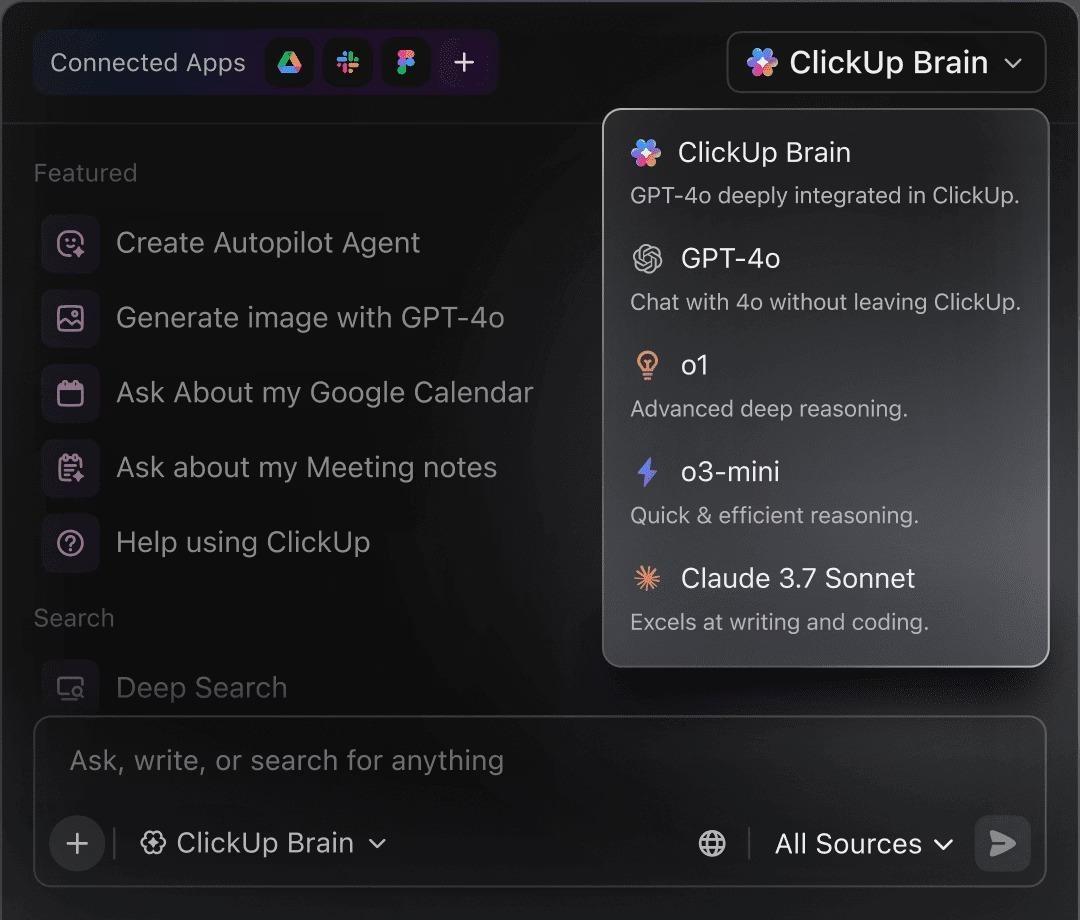
Güncellemeleriniz işin yanında yayınlandıktan sonra, bir sonraki engel tüm bunlara ayak uydurmaktır. Durum notları, toplantı özetleri ve yorum konuları hızla birikir ve birisinin yine de her şeyi okuması, eylem öğelerini çıkarması ve takım için yeniden yazması gerekir.
ClickUp Brain, uzun konu dizilerini veya SyncUp güncellemelerini özetleyebilen, toplantı notlarından sonraki adımları çıkarabilen ve harici bir araca geçmeden, sahip olduğunuz görevlere ve belgelere dayalı olarak takip mesajları veya özetler taslaklayabilen bir AI katmanı olarak ClickUp Çalışma Alanı'nın üstünde yer alır.
📌 Örnek: Bir haftalık asenkron SyncUp'lar ve birkaç ad hoc standup toplantısından sonra, yöneticiniz ClickUp Brain'den önemli bir projenin özetini ister. ClickUp Brain, ilgili görevleri ve yorumları hızlı bir şekilde özetler, tamamlanan ve risk altındaki öğeleri vurgular ve liderlik için kısa bir güncelleme sağlar, böylece aramaları tekrar dinlemeye veya konuları tekrar okumaya gerek kalmaz.
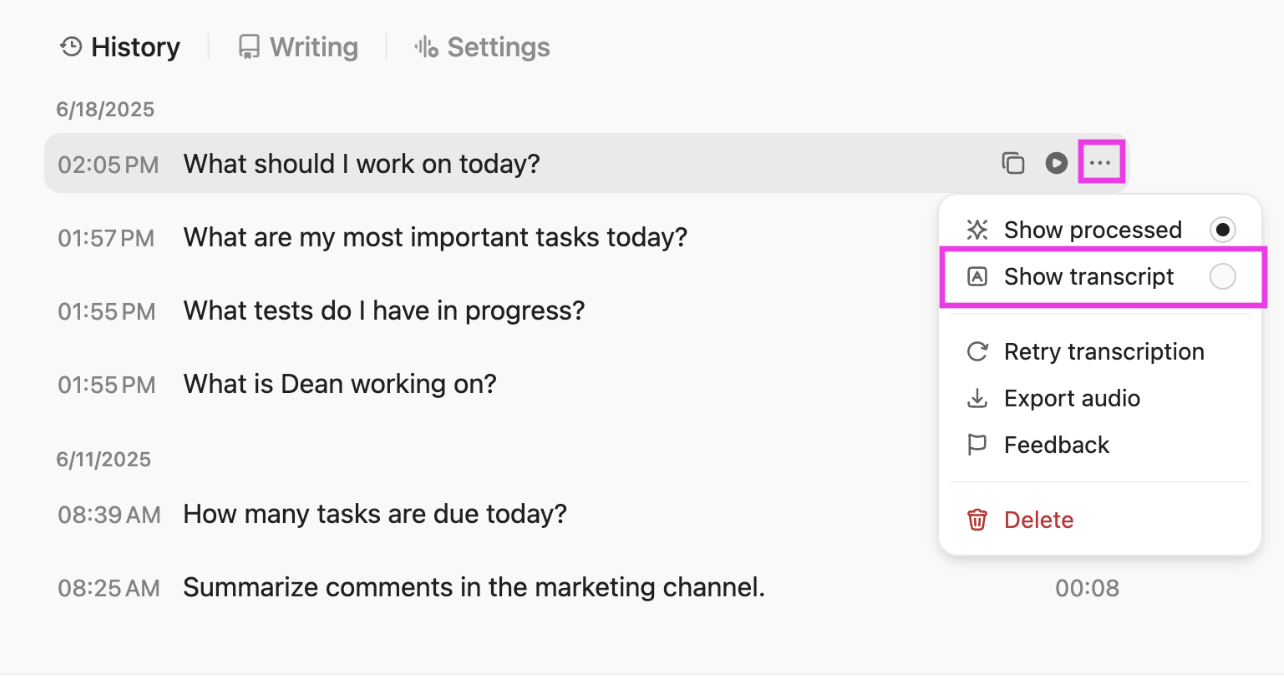
💡 Profesyonel İpucu: Birden fazla proje veya büyük takımlarla çalışıyorsanız, ClickUp BrainGPT'yi inceleyin. Talk-to-Text özelliği ile ihtiyacınız olanı basitçe isteyin, o da sizin için Listeleri ve Alanları tarayacaktır. Bu özelliği kullanarak durum güncellemelerini toplayın ve tekrarlayan engeller veya gecikmiş görevler gibi kalıpları işaretleyin, böylece her bir sorumluya "burada neler oluyor?" mesajı göndermek için peşinden koşmak zorunda kalmazsınız.
📖 Ayrıca okuyun: Video görüşmelerinde yapay zeka nasıl kullanılır?
Özellik #4: ClickUp Otomasyonları ve Süper Ajanlar aracılığıyla sorunsuz geçişler
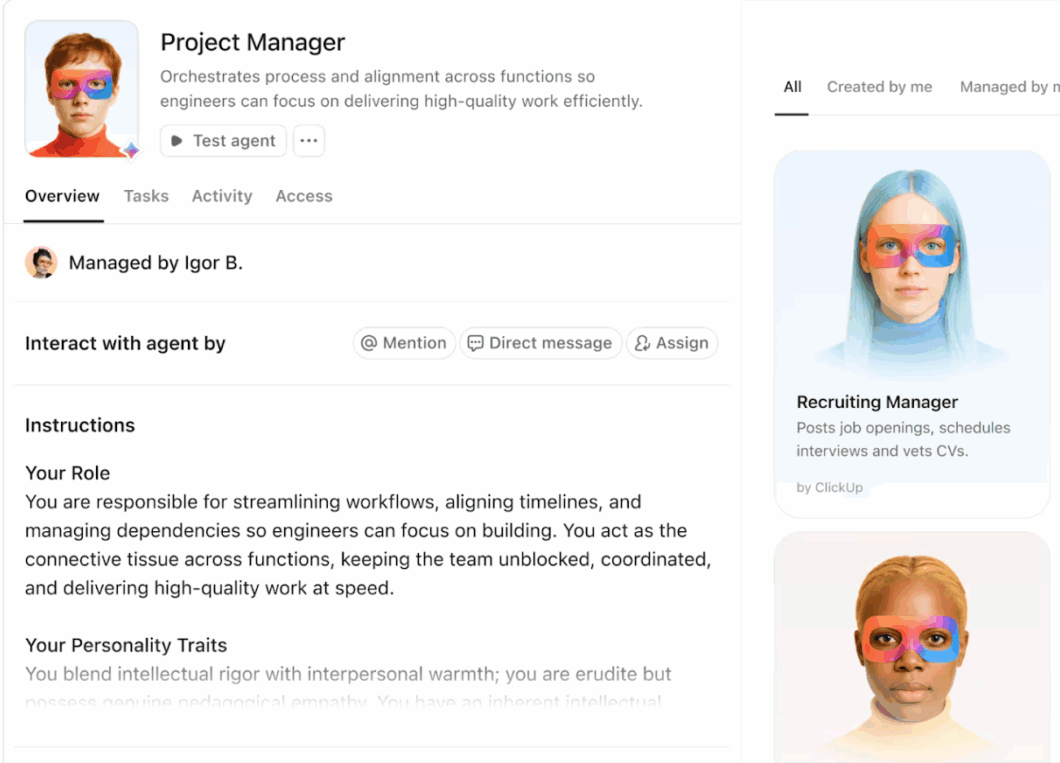
Olumlu görüşler ve net görevler olsa bile, gününüzün büyük bir kısmı hala küçük güncellemelerle geçiyor. Görevleri atanan kişileri değiştiriyor, görevleri listeler arasında taşıyor, durum güncellemeleri için insanlara mesaj atıyor veya her görev devri sonrasında alanları düzenliyorsunuz. Bunu büyük takımlarda yaparsanız, gerçek proje işlerine ayırabileceğiniz zamanı sessizce tüketir.
ClickUp Otomasyonları ve Süper Ajanlar, basit kurallar ve otonom ş akışları belirlemenize olanak tanır, böylece ClickUp Çalışma Alanı kendini günceller. Durumu değiştiğinde bir görevin taşınması, son teslim tarihi değiştiğinde yeniden atama veya bir şey riskli olarak işaretlendiğinde yorum yazma gibi tetikleyiciler ve eylemler seçersiniz. Bunları Alan, Klasör veya Liste düzeyinde ayarlayın ve ClickUp'ın arka planda tekrarlayan görevleri halletmesine izin verin.
📌 Örnek: Müşteri onboarding takımı, bir görev "İncelemeye Hazır" durumuna geçtiğinde, otomatik olarak hesap yöneticisine yeniden atanması, bir kontrol listesi eklenmesi ve onay istemek için bir yorum yazılması için bir otomasyon oluşturur. Takım, her bir devri takip etmek yerine, müşterilerin daha hızlı değer elde etmesine yardımcı olmaya odaklanabilir.
Özellik #5: ClickUp Clips ile görsel bağlam yakalama
İyi yapılandırılmış görevler ve otomasyonlar olsa bile, bazı bağlamları metinle ifade etmek zordur. Tasarım kılavuzu, hata yeniden üretimi veya nüanslı geri bildirimler, hızla uzun konu dizilerine veya tekrarlanan açıklamalara dönüşebilir.
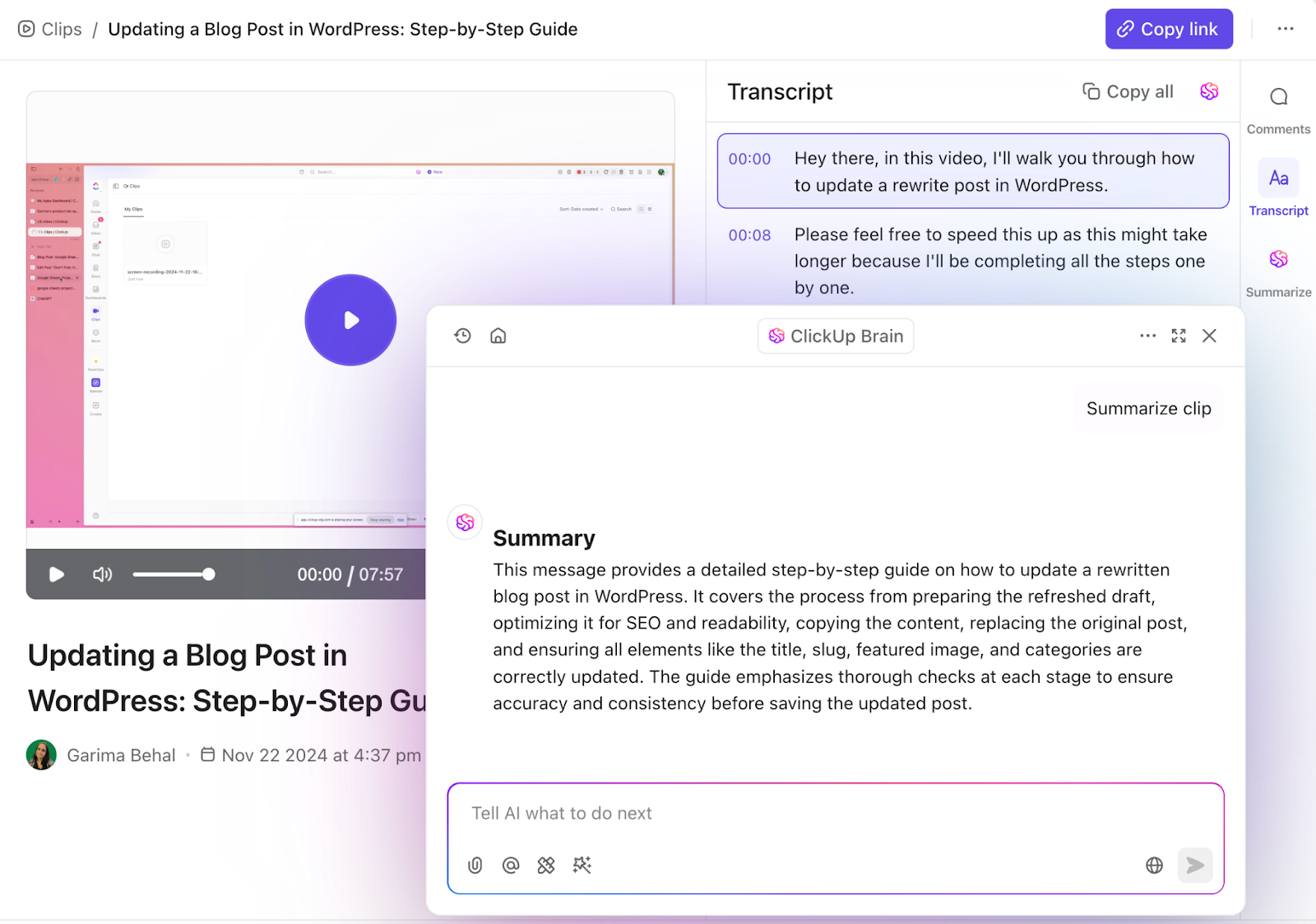
ClickUp Clips, Çalışma Alanından doğrudan kısa ekran veya kamera videoları kaydetmenize ve bunları görevlere, yorumlara veya Belgelere ek dosya olarak eklemenize olanak tanır. Her Klip, ClickUp Brain tarafından otomatik olarak transkripsiyonlanır ve sözlü açıklamaları videonun yanında yer alan aranabilir metne dönüştürür. Bu, işin arkasındaki niyetin ekstra çaba sarf etmeden hem görsel hem de yazılı olarak yakalandığı anlamına gelir.
Klipler ve transkriptleri kaynak göreve bağlı olduğundan, bağlam sohbet veya harici araçlarda kaybolmaz. İşi devralan herkes klibi izleyebilir, transkripti gözden geçirebilir veya daha sonra belirli anları arayabilir. Sonuç olarak, daha net devirler, daha az açıklayıcı toplantılar ve takımlar ve zaman arasında ölçeklenebilen kalıcı bir bağlam elde edilir.
ClickUp Fiyatlandırma
📮ClickUp Insight: Toplantı etkinliği anketimizin sonuçları, bilgi çalışanlarının 100 kişilik bir kuruluşta haftada yaklaşık 308 saatini toplantılarda geçirebileceğini gösteriyor! Peki, bu toplantı süresini kısaltabilseydiniz ne olurdu? ClickUp'ın birleşik Çalışma Alanı, gereksiz toplantıları önemli ölçüde azaltır!
💫 Gerçek Sonuçlar: Trinetix gibi müşterilerimiz, iş için her şeyi içeren uygulamamızı kullanarak proje belgelerini merkezileştirerek, ş akışlarını otomasyonla otomatikleştirerek ve takımlar arası görünürlüğü artırarak toplantı sayısını %50 azalttı. Her hafta yüzlerce verimli saati geri kazandığınızı hayal edin!
Jumpshare nedir?
En son ne zaman ekranınızda bir şeyi açıklamak zorunda kaldığınızı düşünün. Belki bir müşteriye bir tasarımı anlatmanız, bir ekip arkadaşınıza bir hatayı göstermeniz veya "nerede tıklamalıyım?" gibi hızlı bir soruyu yanıtlamanız gerekti.
Jumpshare ile kayıt düğmesine basarak ekranınızı yakalayabilir veya ekran görüntüsü alabilirsiniz; işlem tamamlandığında paylaşılabilir bir bağlantı hazır hale gelir. Karşı taraf, hiçbir şey indirmeden bağlantıyı açabilir, izleyebilir ve yanıt verebilir.
Jumpshare, ekran kayıtlarını, ekran görüntülerini, GIF'leri ve yüklemeleri tek bir uygulamada birleştiren görsel iletişim ve dosya paylaşım platformu olarak tanımlanmaktadır. Web kamerası ve ses ile veya bunlar olmadan ekranınızı kaydedebilir, ekran görüntülerine açıklama ekleyebilir, harekete geçirici düğmeler ekleyebilir ve paylaştıklarınızı kimlerin görüntülediğini veya indirdiğini izleyebilirsiniz.
Her şey otomatik olarak çevrimiçi kitaplığınıza yüklenir ve Jumpshare, güvenli bir bağlantıyı panonuza kopyalar, böylece birkaç saniye içinde e-posta, sohbet veya diğer platformlara yapıştırabilirsiniz.
Jumpshare özellikleri
Jumpshare, görsel iletişim üzerine kurulmuştur. Ekran kayıtlarını, ekran görüntülerini, GIF'leri ve dosya paylaşımını tek bir yerde birleştirir, böylece ne demek istediğinizi gösterebilir, hızlı bir şekilde paylaşabilir ve geri bildirimleri farklı araçlara yaymak yerine bağlam içinde tutabilirsiniz.
Özellik #1: Anında paylaşım bağlantıları ile ekran kayıtları
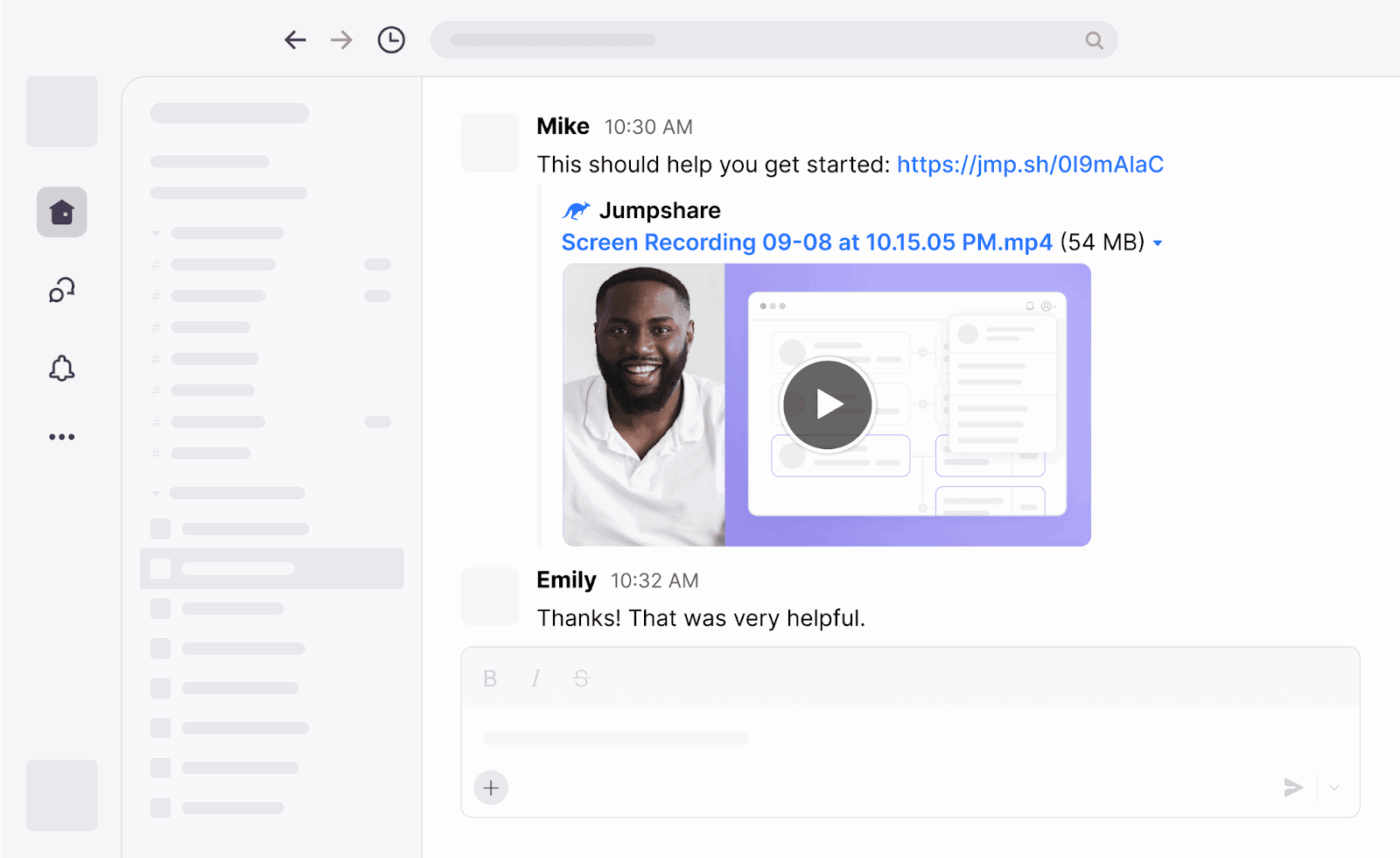
Bir ş akışı, hata veya kavram için uzun açıklamalar yazmak herkesin işini yavaşlatabilir. Jumpshare ile masaüstü uygulamasından ekran kaydı başlatabilir, web kamerası ve ses ile veya bunlar olmadan ekranınızı yakalayabilir ve birisine tam olarak gördüklerinizi gösterebilirsiniz.
Durdurduğunuz anda video Jumpshare kitaplığınıza yüklenir ve paylaşılabilir bir bağlantı panonuza kopyalanır, böylece dosyayı aramadan e-posta, sohbet veya mesaj panolarına yapıştırabilirsiniz.
Jumpshare ayrıca, kayıt yaparken ekranınızda çizim yapmanıza, klipleri kırpmanıza ve tıklama izleme özelliğini kullanmanıza olanak tanır, böylece izleyiciler daha kolay takip edebilir. Çevrimiçi görüntüleyicide, parola koruması etkinleştirebilir, eylem çağrısı düğmesi ekleyebilir ve görünüm ve indirme gibi temel analizleri görebilirsiniz. Bu, müşterilerle veya harici takımlarla düzenli olarak video paylaşımı yapıyorsanız çok kullanışlıdır.
📌 Örnek: Bir ürün tasarımcısı, bir geliştiriciye prototipin nasıl bozulduğunu göstermesi gerekiyor. Kısa bir Jumpshare video kaydeder, ekrandaki sorunlu alanların etrafını çizer ve paylaşımı takım kanalında yapar. Geliştirici klibi tekrar oynatır, gerektiğinde duraklatır ve başka bir toplantı planlamadan veya daha fazla ekran görüntüsü istemeden düzeltmeye başlar.
Özellik: 2: Açıklamalı ekran görüntüleri ve ekran yakalamaları
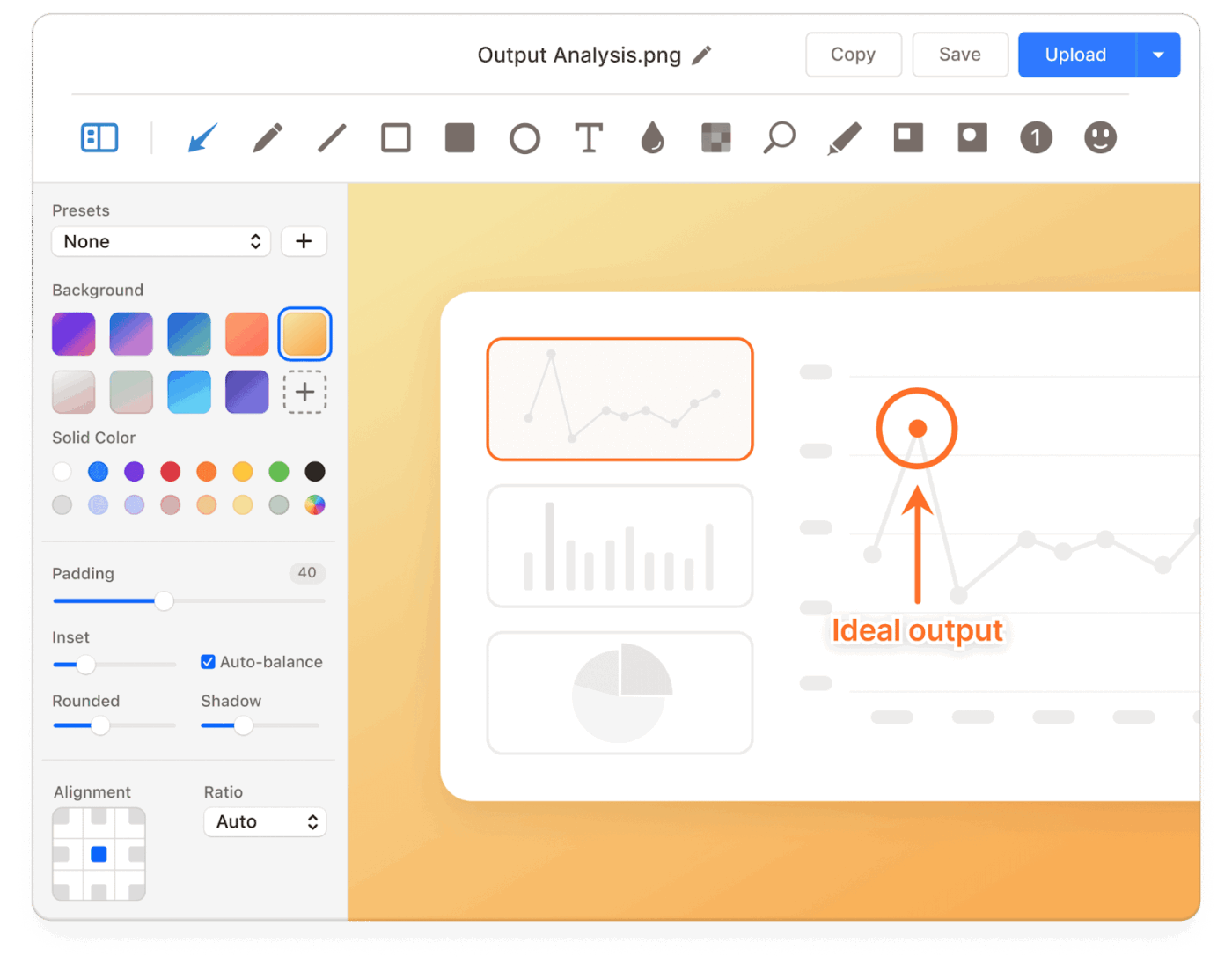
Bazen tam bir videoya ihtiyacınız olmaz. Sadece ekranınızdaki bir anı yakalamanız, işaretlemeniz ve göndermeniz gerekir. Jumpshare, masaüstü uygulamasından hızlı ekran görüntüleri veya kaydırmalı ekran yakalamaları almanızı, ardından önemli olanları vurgulamak ve önemsiz olanları gizlemek için oklar, metin ve bulanıklaştırma gibi açıklamalar eklemenizi sağlar.
Düzenlenen görüntü hemen yüklenir ve Jumpshare paylaşılabilir bir bağlantıyı kopyalar, böylece takımınızın işlediği her yere yapıştırabilirsiniz.
Bu yakalamaları düzenli klasörlere kaydedebilir, gelecekteki belgelerde yeniden kullanabilir ve tek bir paylaşım bağlantısında diğer dosyalarla birleştirebilirsiniz. Tasarım incelemeleri, kalite kontrol denetimleri veya basit "bunu mu kastettiniz?" soruları için, açıklamalı ekran yakalamaları genellikle uzun mesaj konularından daha net geri bildirim sağlar.
📌 Örnek: Bir QA test uzmanı, hazırlık sitesinde bir düzen sorunu tespit eder. Jumpshare ekran görüntüsü alır, görüntüye doğrudan bir ok ve kısa bir not ekler ve ardından bağlantıyı proje kanalında paylaşır. Geliştirici, yakalanan görüntüyü açar, tam olarak neyin değiştirilmesi gerektiğini görür ve ek açıklama istemeden görevini günceller.
👀 İlginç bilgi: GIF biçimiyle ilgili ilginç bir bilgi: Bu biçim, 1987 yılında CompuServe tarafından verimli görüntü paylaşımı için oluşturuldu ve daha sonra 90'ların ortalarında tarayıcı desteği ile animasyonlu GIF'ler yaygınlaşmaya başladı. Bu, modern işbirliği araçlarında şu anda paylaştığımız hızlı görsel güncellemeler için küçük ama önemli bir adımdı.
Özellik #3: Dosya paylaşımı ve zengin görüntüleme deneyimi
Bazen bir dosyayı hızlı bir şekilde göndermek ve birisinin dosyayı gerçekten açıp açmadığını bilmek gerekir. Jumpshare, dosyaları masaüstü uygulamasına veya web gösterge paneline sürükleyip bırakmanıza olanak tanır, ardından büyük dosyaları e-posta ek dosyası olarak eklemenize gerek kalmadan anında paylaşılabilir bir bağlantı oluşturur.
Birden fazla dosyayı veya klasörü tek bir bağlantı altında bir araya getirebilirsiniz. Bu, müşterilerinizin veya iş arkadaşlarınızın her şeyi tek bir merkezi yerde görmesini istediğinizde kullanışlıdır.
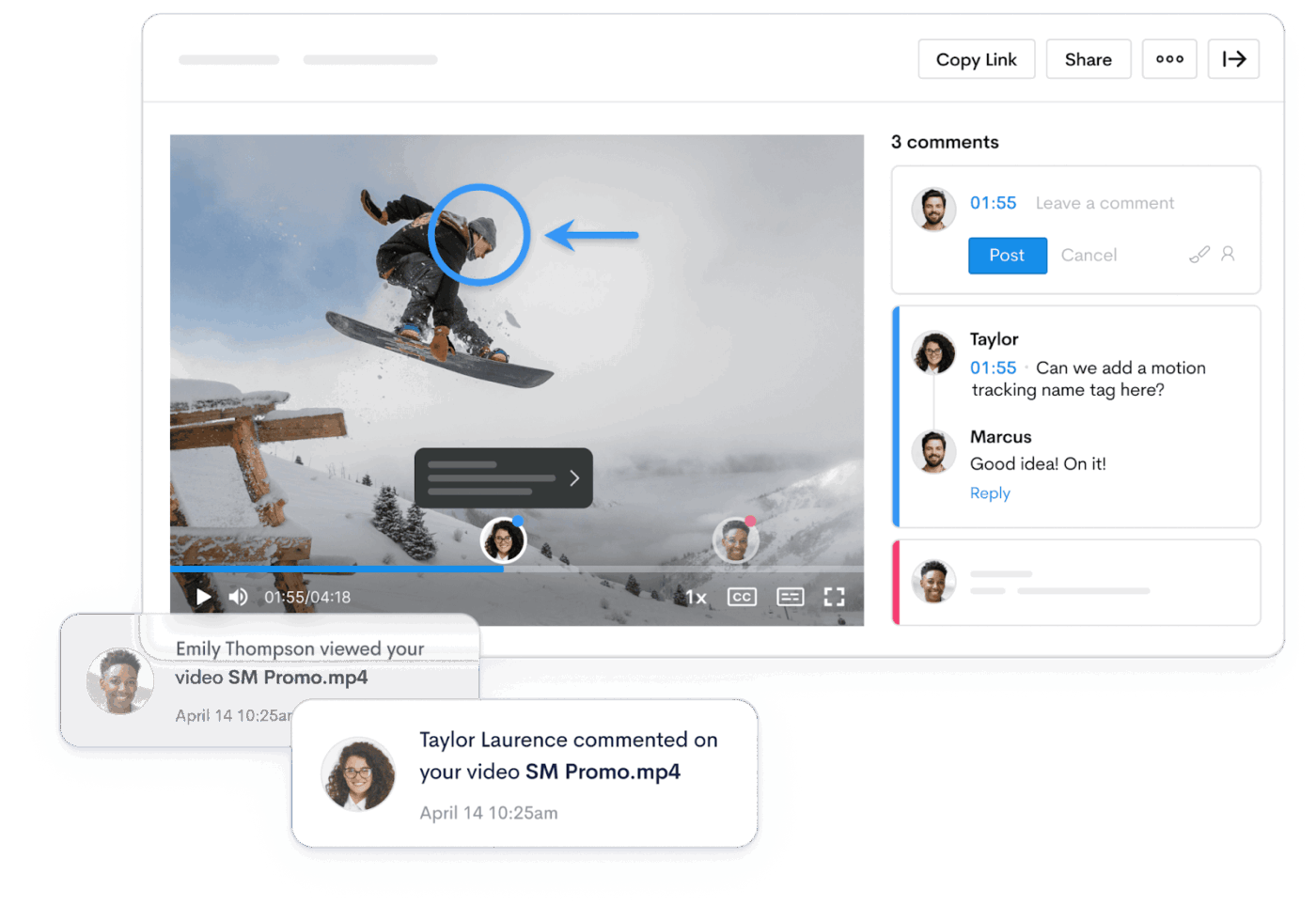
Alıcı tarafında, Jumpshare görüntüleri, videoları, belgeleri ve daha fazlasını içeren birçok dosya türünü doğrudan tarayıcıda açar, böylece kullanıcılar ek uygulamalar olmadan önizleme yapabilir, yorum yapabilir ve indirebilir. Parola koruması etkinleştirebilir, bağlantılar için son kullanma tarihi belirleyebilir ve içeriği kimlerin görüntülediğini veya indirdiğini gibi temel etkileşim ayrıntılarını görüntüleyebilirsiniz. Bu, işinizi dışarıyla paylaştığınızda ve biraz daha fazla kontrole ihtiyaç duyduğunuzda yardımcı olur.
📌 Örnek: Bir serbest çalışan, tasarım dosyaları, kısa bir tanıtım videoı ve bir PDF özeti içeren bir proje teslim paketi gönderir. Üç ayrı e-posta göndermek yerine, her şeyi Jumpshare'e yükler ve şifre korumalı tek bir bağlantı paylaşır. Müşteri, tarayıcıda dosyaları önizler, yorumlar bırakır ve ihtiyaç duyduğu dosyaları indirirken, serbest çalışan bir sonraki inceleme görüşmesinden önce bağlantının açıldığını görebilir.
👀 İlginç bilgi: PNG dosya biçimi, geliştiriciler GIF'in LZW sıkıştırmasına bağlı lisans ücretlerine karşı çıkınca, GIF'e alternatif olarak ücretsiz bir format olarak 1990'ların ortasında oluşturuldu. Bu, günlük dosya biçimlerinin bile işbirliği, standartlar ve evet, fiyatlandırma sürtüşmeleriyle şekillenebileceğini hatırlatan hatırlatıcı bir örnek.
Özellik #4. Yorumlar, geri bildirimler ve sürüm geçmişi
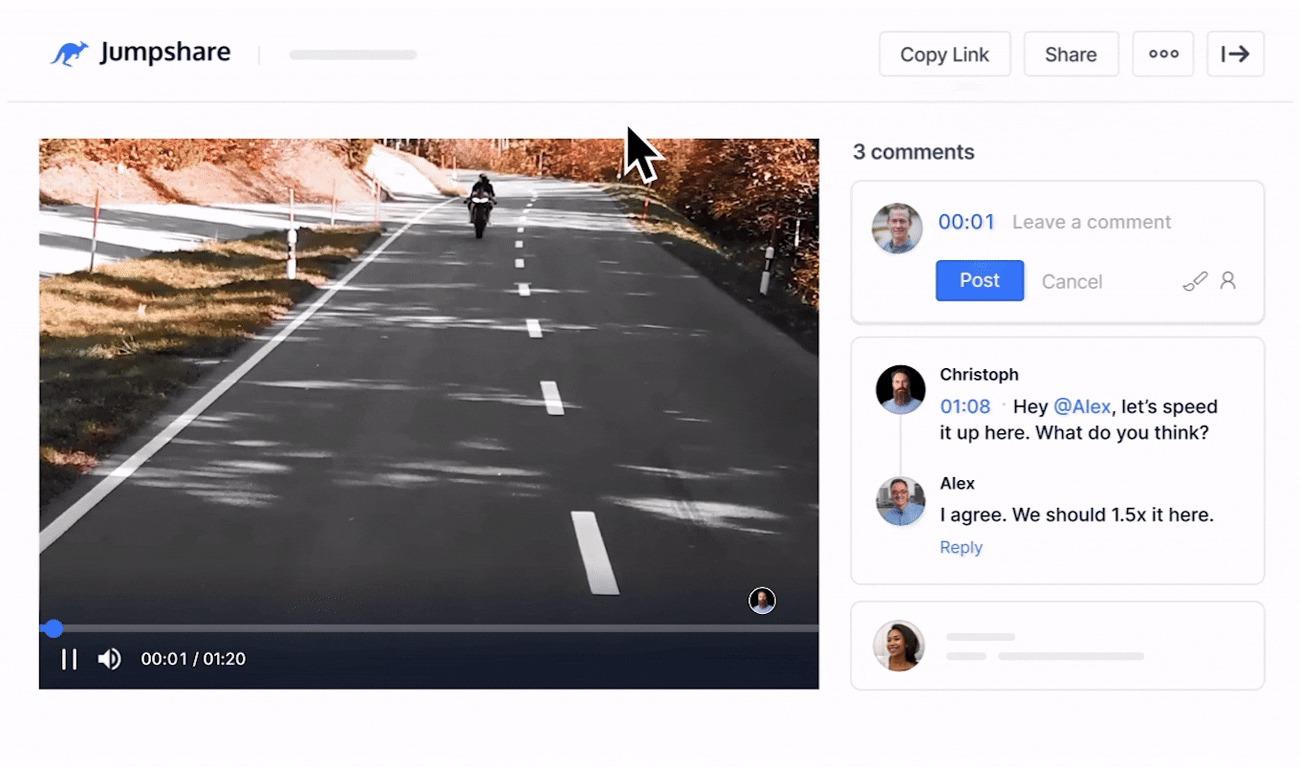
Dosya paylaşımı bir şeydir. Dosya hakkında net geri bildirim almak ise başka bir şeydir. Yorumlar e-postalarda yer alıyorsa ve yeni sürümler ayrı ek dosyalar olarak dolaşıyorsa, hangi sürümün nihai olduğunu veya nelerin değiştiğini bilmek zordur.
Jumpshare, izleyicilerin paylaşılan dosya ve videolara tarayıcıdan doğrudan yorum yapmasına olanak tanır, böylece geri bildirimler ayrı bir konu altında değil, işin kendisi üzerinde kalır. Gerçek zamanlı yorumlar mevcuttur ve uygun takım üyesinin bildirim almasını sağlamak için kişileri @bahsetme yoluyla etiketleyebilirsiniz.
Bunun yanı sıra, Jumpshare desteklenen dosyalar için sürüm geçmişini saklar. Yeni bir sürüm yüklediğinizde, eski sürümler düzenlemeleri, yorumları ve işaretlemeleriyle birlikte saklanır ve daha sonra bunları inceleyebilir veya geri yükleyebilirsiniz. Görünüm ve indirme analizleriyle birleştirildiğinde, bu özellik diğer platformlar arasında geçiş yapmadan bir dosyanın nasıl geliştiğini ve kimlerin dosya ile etkileşimde bulunduğunu görmenizi sağlayan basit bir yol sunar.
📌 Örnek: Bir pazarlama müdürü, Jumpshare bağlantısını kullanarak paydaşlarla bir kampanya video taslağını paylaşır. Uzun e-posta konuları göndermek yerine, gözden geçirenler doğrudan videoya zaman damgası içeren yorumlar ve öneriler bırakır. Bir dizi düzenlemeden sonra, müdür yeni bir sürümü yükler, ancak daha sonra sorular ortaya çıkarsa, sürüm geçmişinde önceki kesimlere ve geri bildirimlere geri dönebilir.
Özellik #5: Daha hızlı video aktarımı için Jumpshare AI
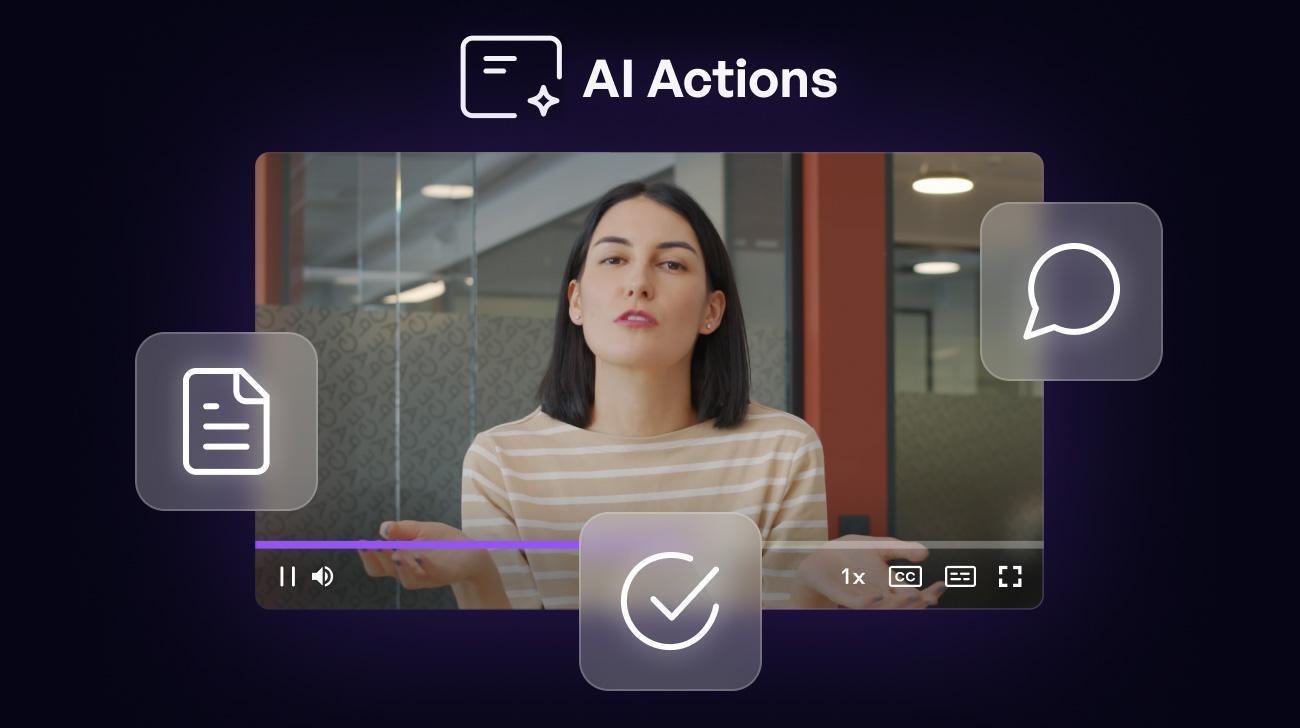
Birkaç ekran kaydı paylaştıktan sonra, yeni bir sorun ortaya çıkar. İnsanlar, özellikle birden fazla projeyle uğraşan küçük takımlarda, her zaman klibin tamamını hemen izleyecek zaman bulamazlar. Sonunda, aynı içeriği sohbette yeniden açıklamak veya bir özet yazmak zorunda kalırsınız.
Jumpshare AI, bu geçişi daha kolay hale getirir. Bir video yüklediğinizde veya kaydettiğinizde, otomatik olarak güçlü bir başlık oluşturabilir, özet oluşturabilir, transkript üretebilir ve izleyicilerin doğru bölüme hızlıca atlayabilmesi için bölümler ekleyebilir. Bu fonksiyon, videoları müşterilerle veya tüm tanıtımı yeniden izlemeden anahtar noktaları öğrenmesi gereken meşgul bir takım üyesiyle paylaşım yaptığınızda kullanışlıdır.
📌 Örnek: Bir tasarımcı, yeni bir UI akışının beş dakikalık bir tanıtımını kaydeder ve paylaşımı mühendislik ekibiyle yapar. Jumpshare AI, net bir başlık, kısa bir özet ve bölümler oluşturur. Geliştirici önce özeti gözden geçirir, kenar durumunu açıklayan bölüme atlar ve ayrı bir yazılı özet istemeden işe başlar.
Ayrıca okuyun: Toplantılar ve Toplantı Asistanları için En İyi AI Araçları
Jumpshare Fiyatlandırma
- Temel: Ücretsiz
- Artı: Kullanıcı başına aylık 15 $
- İş: Kullanıcı başına aylık 20 $
- Enterprise: Özel fiyatlandırma
ClickUp ve Jumpshare: Özelliklerin Karşılaştırması
ClickUp ve Jumpshare'in sunduğu benzersiz özellikleri zaten gördünüz.
Şimdi, bir veya birden fazla projede gerçek işleri yöneten takımlar için günlük paylaşım, geri bildirim ve takip konusunda her birinin yaklaşımını inceleyelim.
Özellik #1: Hızlı ekran kayıtları ve asenkron adım adım kılavuzlar
ClickUp
ClickUp SyncUps, adım adım kılavuzunuz aktif bir projenin parçası olduğunda en iyisidir. Takımınız halihazırda izlediği görevlerle ilgili güncellemeleri paylaşabilirsiniz, böylece konuşma ve bir sonraki adım bir arada olur. Takımınız proje yönetimi için halihazırda ClickUp kullanıyorsa, bu yaklaşım durum güncellemelerini, sahipleri ve son teslim tarihlerini aynı ş Akışı’na bağlı tutar.
Hızlı bir kaydı paylaşımında ClickUp Clips en iyi seçenektir.
Jumpshare
Jumpshare, hız için tasarlanmıştır. Videoları saniyeler içinde kaydedebilir, yükleyebilir ve bir bağlantı ile paylaşabilirsiniz; bu, serbest çalışanlar, küçük takımlar ve hızlı geri bildirim döngüleri için idealdir. Ana hedefiniz, daha ağır bir proje yapısı kurmadan videoları paylaşmaksa, Jumpshare bunu basit bir şekilde gerçekleştirir.
🏆 Kazanan: ClickUp, SyncUp aramaları ve Klipler gibi çok yönlü özellikleriyle kazanır.
Ayrıca okuyun: Uzaktan Toplantılar için En İyi Ekran Paylaşım Yazılımı
Özellik #2: Ekran görüntüleri, ekran yakalamaları ve görsel geri bildirim
ClickUp
ClickUp, görevler ve belgeler içinde dosya ve görsel paylaşımını destekler, böylece geri bildirimler işle bağlantılı kalır. Bu, takımınızın neyin neden değiştiğine dair net bir kayda ihtiyaç duyduğunda, özellikle de birden fazla takım üyesi aynı varlığı incelediğinde yararlıdır.
Jumpshare
Jumpshare, görsel geri bildirimi zahmetsiz hale getirir. Ekran yakalama ve açıklama araçları, hızlı işaretlemeler, karşılıklı düzenlemeler ve müşteri dostu paylaşım için tasarlanmıştır. Ş Akışınız hızlı ekran görüntüsü tabanlı açıklamalara bağımlıysa, bu güçlü bir seçenektir.
🏆 Kazanan: Jumpshare, hafif, yüksek hacimli ekran görüntüsü tabanlı geri bildirim özelliği ile kazanır.
📖 Ayrıca okuyun: Daha İyi Organizasyon için Ücretsiz Not Alma Şablonları
Özellik #3: Paylaşılan bağlamı görev izlemesine dönüştürme
ClickUp
ClickUp, bu noktada bir paylaşım aracından daha fazlası olduğunu kanıtlıyor. Geri bildirim veya kayıt paylaştıktan sonra, ClickUp aynı platformda görevler oluşturmanıza, bunları atamanıza, son teslim tarihleri belirlemenize ve ilerlemeyi izlemenize olanak tanır. Karmaşık ş akışlarını veya büyük takımları yöneten proje yöneticileri için, uygulama harici araçlarda bağlamın kaybolma riskini azaltır.
Jumpshare
Jumpshare, net bir şekilde iletişim kurmanıza yardımcı olur, ancak proje yönetimi yazılımının yerini almaz. Birden fazla projede görevleri, zaman takibini, kaynak yönetimini veya yapılandırılmış süreçleri yönetmek için başka bir sisteme ihtiyacınız olacaktır.
🏆 Kazanan: ClickUp, proje yönetimi ve görev izleme konusunda galip geliyor.
📖 Ayrıca okuyun: En İyi Hepsi Bir Arada Mesajlaşma Uygulamaları
Özellik #4: Projeler arasında çoklu görünüm ve görünürlük
ClickUp
ClickUp, Kanban panoları, takvim görünümleri, zaman çizelgesi görünümleri ve Gantt grafikleri gibi birden fazla görünüm sunarak büyük takımlarda önceliklerin ve bağımlılıkların yönetimini kolaylaştırır. Ayrıca, projelerdeki ilerlemeyi ve zaman takibini tek bir merkezi yerden izlemek için özel gösterge panelleri oluşturabilirsiniz.
Jumpshare
Jumpshare, bu tür proje verilerinin görünürlüğünü sağlamak için tasarlanmamıştır. Karmaşık projeleri yönetmek için bir sistemden ziyade, ekran kayıtları, ekran görüntüleri ve dosya paylaşımı için odaklanmış bir katman olarak kullanılması en uygunudur.
🏆 Kazanan: ClickUp, görünürlük ve büyük ölçekli iş yönetimi konusunda galip geliyor.
Özellik #5: Daha hızlı anlama için AI desteki
ClickUp
ClickUp Brain, takımların güncellemeleri özetlemesine, eylem öğelerini çıkarmasına ve Çalışma Alanı içindeki takip işlemlerini hızlandırmasına yardımcı olur. AI'nızın devam eden görevlere, belgelere ve proje geçmişine bağlantı kurması gerektiğinde en uygun seçenektir.
Canlı aramalar için ClickUp AI Notetaker, notları ve eylem öğelerini yakalayabilir, ardından bunları takımınızın oluşturması veya güncellemesi gereken görevlerin yakınında tutabilir.
📖 Ayrıca okuyun: Zoom Toplantılarında Otomatik Olarak Not Almak İçin Ne Yapmalı?
Jumpshare
Jumpshare AI, paylaşılan videoların daha kolay tüketilmesini sağlar. Özetler, transkriptler ve bölümler, izleyicilerin tüm kaydı izlemeden hızlı bir şekilde ana fikri anlamalarını istediğinizde kullanışlıdır.
🏆 Kazanan: Beraberlik. Jumpshare AI, video öncelikli iş akışları için mükemmeldir. ClickUp Brain, AI'nın proje yürütmeyi yönlendirmesi gerektiğinde daha güçlüdür.
📖 Ayrıca okuyun: En İyi Takım İşbirliği Yazılım Araçları
Reddit'te ClickUp ve Jumpshare karşılaştırması
Reddit kullanıcıları, ClickUp'ı, konuşmaların ve güncellemelerin çalışma alanından ayrılmadan gerçek proje yönetimi haline gelebileceği bir yer olarak tanımlama eğilimindedir. Takımınız birden fazla projeyi yönetirken ve günlük görevleri izlerken araçlar arasında geçiş yapma ihtiyacını azaltmaya çalışıyorsa, bu önemli bir husustur.
ClickUp kullanıcıları, entegre sohbet ve takip özelliklerini öne çıkarıyor:
3 kişilik küçük işimi bu uygulamaya geçirdim ve çok memnunuz... Görevleri doğrudan uygulamadan görebilmek çok güzel.
3 kişilik küçük işimi bu uygulamaya geçirdim ve çok memnunuz... Görevleri doğrudan uygulamadan görebilmek çok güzel.
ClickUp kullanıcıları, doğrudan eyleme geçmeye yönlendiren hızlı görselleri de beğeniyor:
ClickUp'tan ayrılmadan kısa bir videodan görevler oluşturmak harika!
ClickUp'tan ayrılmadan kısa bir videodan görevler oluşturmak harika!
Reddit kullanıcıları, Jumpshare'in basit ve sorunsuz paylaşım deneyimini takdir ediyor:
Ben Jumpshare hayranıyım... benim tarzıma en uygun olanı bu gibi görünüyor.
Ben Jumpshare hayranıyım... benim tarzıma en uygun olanı bu gibi görünüyor.
Jumpshare tarzı uygulamalar da dahil olmak üzere bu kategorideki araçlarla ilgili hafif bir uyarı, kullanımınızı artırdığınızda ücretsiz veya giriş seviyesi planların sınırlayıcı gelebileceğidir.
Reddit'te özel dosya paylaşım ve ekran kaydetme araçlarıyla ilgili olarak ortaya çıkan haklı bir endişe, ücretsiz plan politikalarının zaman içinde ne sıklıkla değişebileceğidir:
Hem Droplr hem de CloudApp politikalarını birçok kez değiştirdi... Bunun mantığını pek anlamadım, çünkü size ücretsiz sürümlerini kullanma fırsatı veren onlar, sonra da daha yüksek sürümleri ödemediğiniz için sizi suçluyorlar.
Hem Droplr hem de CloudApp politikalarını birçok kez değiştirdi... Bunun mantığını pek anlamadım, çünkü size ücretsiz sürümlerini kullanma fırsatı veren onlar, sonra da daha yüksek sürümleri ödemediğiniz için sizi suçluyorlar.
Genel olarak, Reddit şimdiye kadar gördüklerimizle aynı çizgide. Jumpshare, esas olarak hızlı ekran kayıtları, ekran yakalamaları ve basit dosya paylaşımı ihtiyacınız varsa iyi bir seçimdir.
ClickUp, takımınızın görevler oluşturabileceği, sahipler atayabileceği ve ekstra harici araçlara ihtiyaç duymadan projeleri ilerletebileceği merkezi bir yerde bu güncellemeleri istiyorsanız daha iyi sonuç verir.
Ayrıca okuyun: Zaman Kazandıran En İyi AI Transkript Özetleyiciler
Hangi İşbirliği Aracı En Üstün?
Jumpshare, dosya paylaşımını, ekran yakalamalarını ve ekran kayıtlarını hızlı ve temiz bir şekilde gerçekleştirmenizi sağlar. Ana hedefiniz bir adım adım kılavuz bağlantısı göndermek veya hafif geri bildirimler toplamaksa, çok az kurulumla bu işi halledebilirsiniz.
ClickUp ise paylaşılan içeriği gerçek proje yönetimi ile birleştirir. Aynı çalışma alanında ClickUp Chat, ClickUp SyncUps ve ClickUp Brain ile takımınız güncellemeleri net sahipleri ve zaman çizelgeleri olan görevlere dönüştürebilir.
Her iki aracın da güçlü yanları vardır, ancak birden fazla projede takım işbirliğini destekleyen merkezi bir yer istiyorsanız, ClickUp uzun vadede daha güçlü bir seçimdir.
Güncellemeleri ve uygulamaları tek bir yerde tutmak için ClickUp'ta SyncUps'ı ücretsiz olarak başlatın.