
Monday'den ClickUp'a geçiş yapmak büyük bir adım gibi gelebilir. Takımınızın işlerinin büyük bir kısmı mevcut panolarınızda yer alıyor: görevler, sahiplikler, yorumlar, dosyalar, ş akışları ve kaybetmeyi göze alamayacağınız küçük ayrıntılar.
Gerçek ne mi? ClickUp'a geçiş, çoğu takımın beklediğinden çok daha kolaydır.
ClickUp’ın yerleşik Monday içe aktarma aracı, işin büyük kısmını sizin yerinize halleder; biraz hazırlık yaparak, tüm çalışma alanınızı temiz verilerle, bozulmamış görev geçmişiyle ve ilk günden itibaren size tanıdık gelecek ş Akışı yapılarıyla taşıyabilirsiniz. Daha da iyisi: ClickUp’a geçtikten sonra takımınız, daha esnek bir hiyerarşiye, daha güçlü otomasyona ve birbirinden bağımsız birçok aracın yerini alan tek bir platforma kavuşur.
Bu kılavuz, takımınızın yeni çalışma alanında hemen işlerine başlayabilmesi için, ClickUp yapınızı kurmaktan içe aktarılan verilerinizi doğrulamaya kadar, iki proje yönetimi aracı arasındaki geçiş sürecinin her adımı ayrıntılı olarak anlatır.
🧠 İlginç Bilgi: Halihazırda 4 milyondan fazla takım ClickUp'ı kullanıyor ve bunların yaklaşık %97'si ClickUp'a geçtikten sonra verimliliklerinde artış olduğunu belirtiyor!
Bir Bakışta: Monday'den ClickUp'a Geçiş
Monday'den ClickUp'a geçiş yapmak için önce Monday panolarınızı inceleyin ve temizleyin, ardından uygun Alanlar, Listeler, Özel Durumlar ve Özel Alanlarla ClickUp hiyerarşinizi kurun.
ClickUp'ta Ayarlar → İçe/Dışa Aktar → Monday.com seçeneğine gidin ve bir API belirteçi kullanarak Monday hesabınızı bağlayın.
İçe aktarılacak panoları seçin, Monday sütunlarınızı ve kullanıcılarınızı ClickUp'a eşleyin ve durumları, tarihleri ve atamaları doğrulamak için bir test içe aktarımı gerçekleştirin. Doğrulama işleminden sonra, kalan panoları gruplar halinde içe aktarın.
İçe Aktarmadan Önce ClickUp Çalışma Alanınızın Yapısını Hazırlayın
Herhangi bir şeyi içe aktarmadan önce ClickUp Çalışma Alanınızı yapılandırmak için zaman ayırmak, sorunsuz bir geçiş için en önemli adımdır. Bunu, kamyonlar gelmeden önce yeni bir depoda rafları kurmak gibi düşünün: İyi bir yapı, daha sonra yapılacak temizlik işini azaltır ve verilerin yanlış yerleştirilmesini, alanların tekrarlanmasını ve takımın kafasının karışmasını önler.
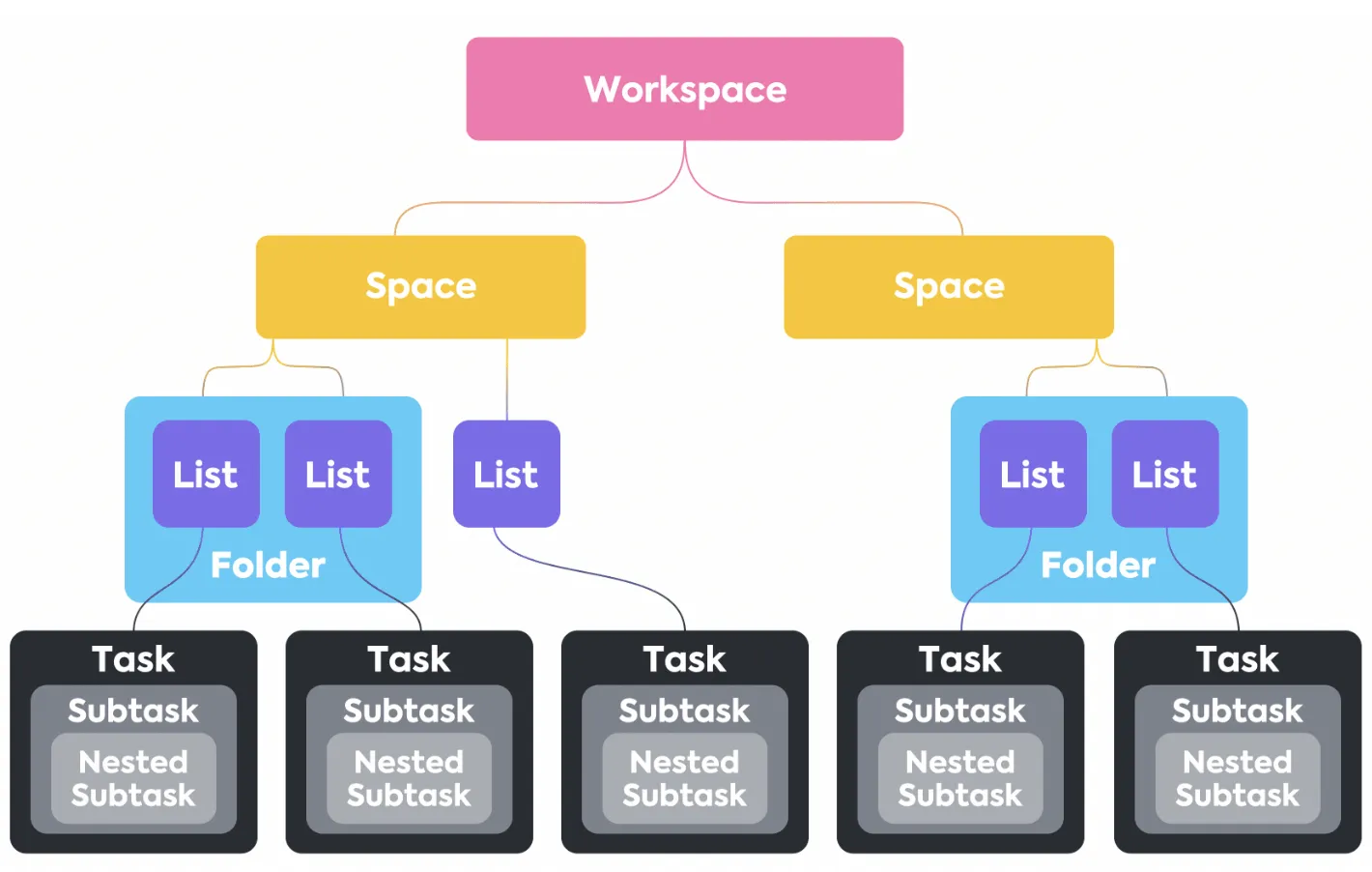
Bunun anahtarı, ClickUp’ın hiyerarşisini anlamaktır (ki bu, Monday’in pano odaklı yaklaşımından daha esnektir). ClickUp’ta işlerinizi birden fazla düzeyde düzenleyebilirsiniz, böylece daha fazla kontrol sahibi olursunuz.
- Alanlar: Bunlar, Çalışma Alanınızdaki en üst düzey kapsayıcılardır ve departmanlara (Pazarlama, Satış, Mühendislik), ana takımlara veya üst düzey girişimlere göre düzenleme yapmak için idealdir. Her Alanın kendi ayarları olabilir, bu da onu belirli bir grup için bağımsız bir alan haline getirir.
- Klasörler: Çalışma Alanları içinde, ilgili projeleri gruplandırmak için Klasörleri kullanabilirsiniz. Örneğin, Pazarlama Çalışma Alanınızda “İçerik Oluşturma”, “4. Çeyrek Kampanyaları” ve “Web Sitesi Yeniden Tasarımı” gibi Klasörler bulunabilir. Bu, isteğe bağlı ancak çok etkili bir düzenleme yöntemidir.
- Listeler: Görevlerinizin bulunduğu yer burasıdır ve Monday panolarınızın (çoğunun) yerine geçecek olan da budur. Her klasör, belirli ş akışlarını veya proje aşamalarını yönetmek için kullanabileceğiniz birden fazla liste içerebilir. Örneğin, “İçerik Oluşturma” klasöründe “Blog Yazıları”, “Videolar” ve “Sosyal Medya” listeleri bulunabilir.
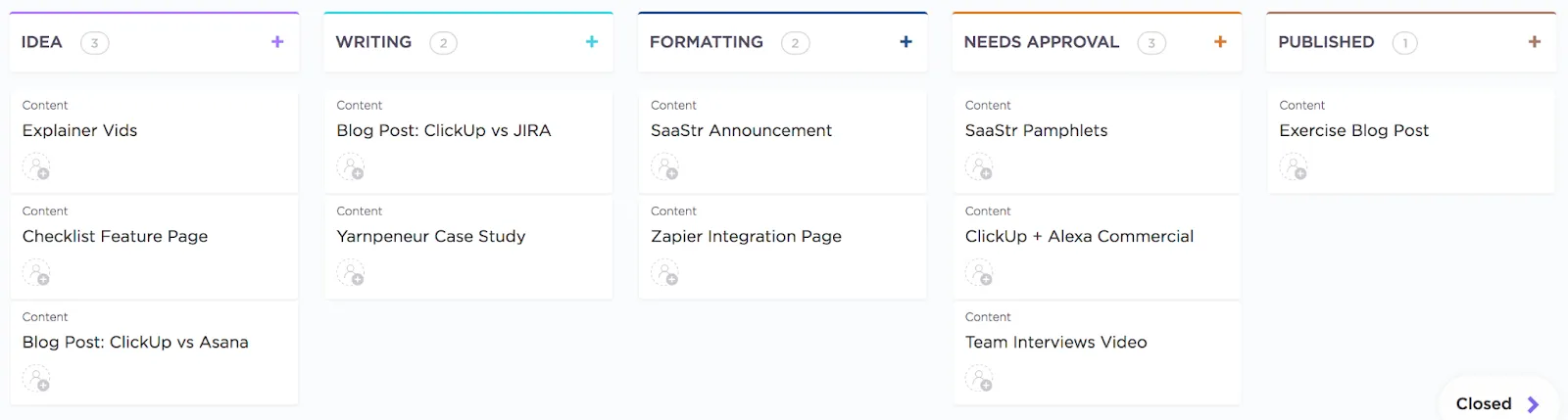
Hiyerarşinizi planladıktan sonra, veri taşıma ayrıntılarını yapılandırın. Verilerinizin doğru şekilde eşleştirilmesini sağlamak için, ClickUp'ta Monday iş akışı aşamalarınızı yansıtan Özel Durumlar oluşturun. Monday içerik oluşturma panonuzda "Fikir", "Yazma", "Onay gerektirir" ve "Yayınlandı" durumları kullanılıyorsa, içe aktarmadan önce ClickUp Listelerinizde tam olarak bu durumları oluşturmalısınız.
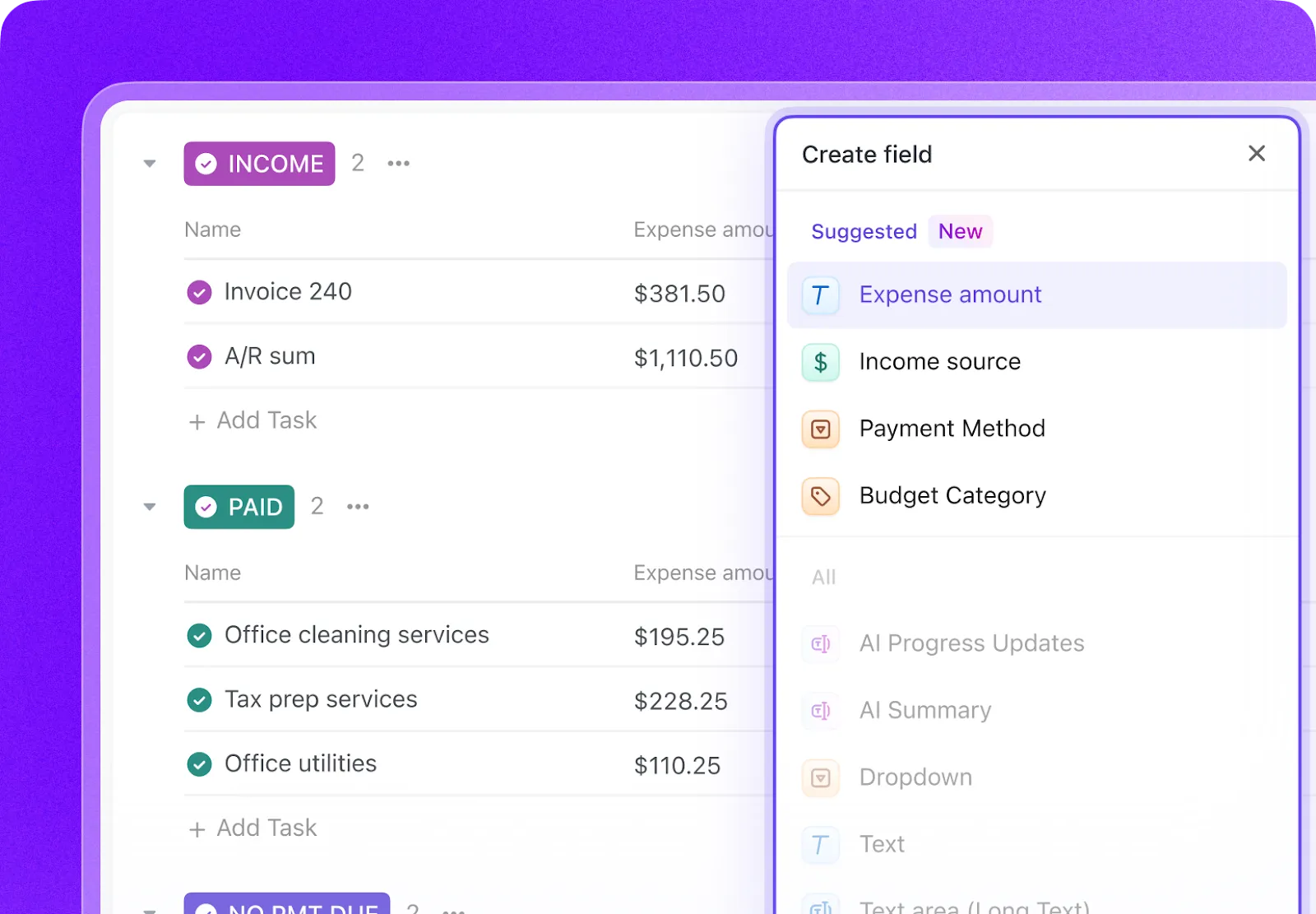
Benzer şekilde, ClickUp Özel Alanlarını Monday sütunlarınızla eşleşecek şekilde ayarlayın. Bu, bütçeler, müşteri adları veya öncelik düzeyleri gibi önemli verilerin kendilerine ait bir yuvaya sahip olmasını sağlar. Metin, sayı, tarih, URL ve daha fazlası için özel alanlarınız olduğundan, takımınızın yeni ve birleşik çalışma alanı için temiz bir temel oluşturabilirsiniz. ✨
💡 Profesyonel İpucu: Bir Monday panosundaki grupların/sütunların ClickUp'ta nasıl eşleştirileceği, panonun yapısına ve içe aktarma sırasında seçtiğiniz eşleştirme seçeneklerine göre değişebilir. Beklenen sonuçları doğrulamak için bir test içe aktarımı yapın. (Bu konuyla ilgili daha fazla bilgi yakında paylaşılacaktır!)
ClickUp Çalışma Alanınız yapılandırıldıktan sonra, içe aktarma işlemine başlamaya hazırsınız.
ClickUp'ta "Monday'den İçe Aktar" işlemini başlatın
Monday.com'dan içe aktarmaya başlamak için:
- Sol üst köşedeki Çalışma Alanı avatarınıza tıklayın ve Ayarlar'ı seçin.
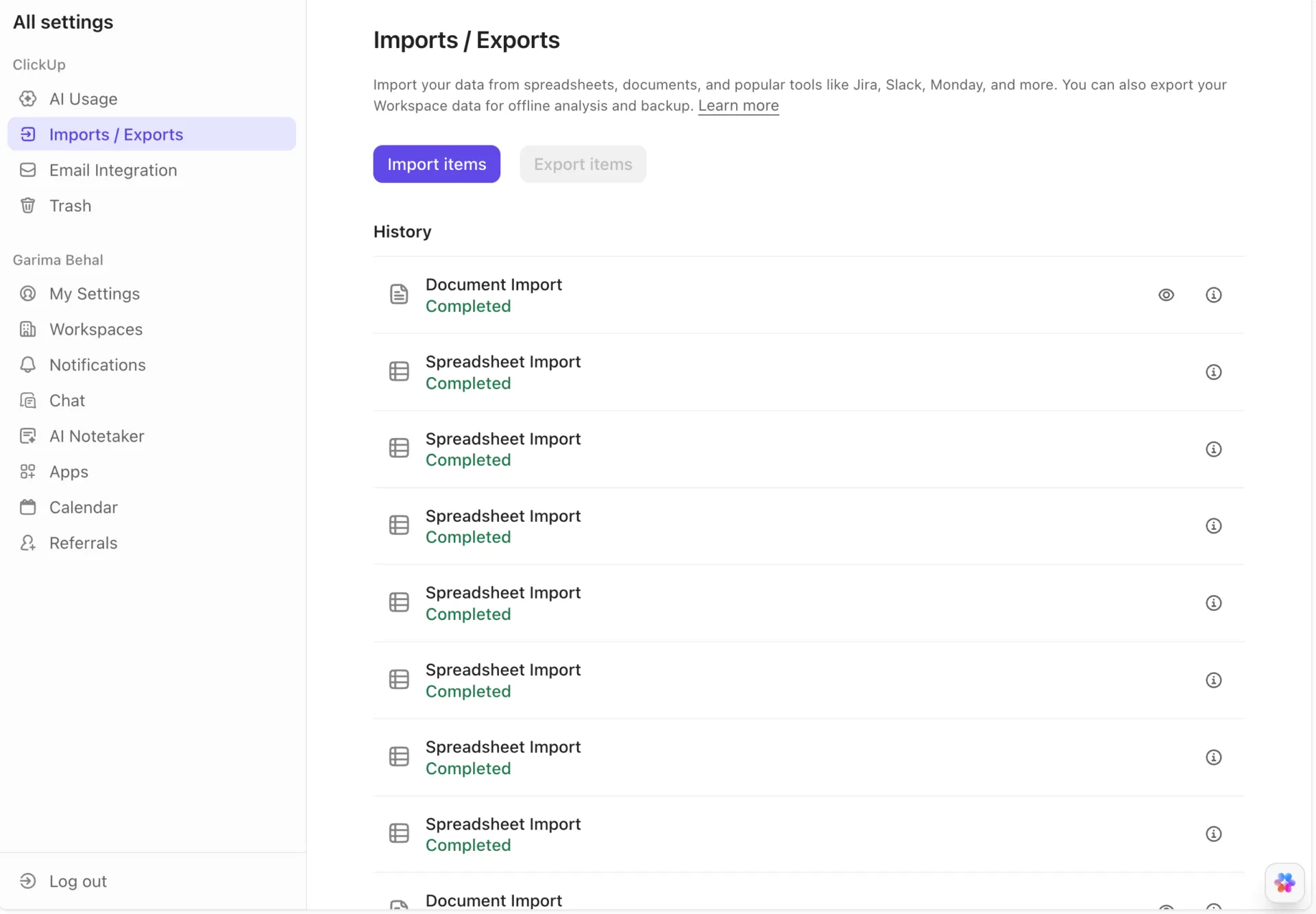
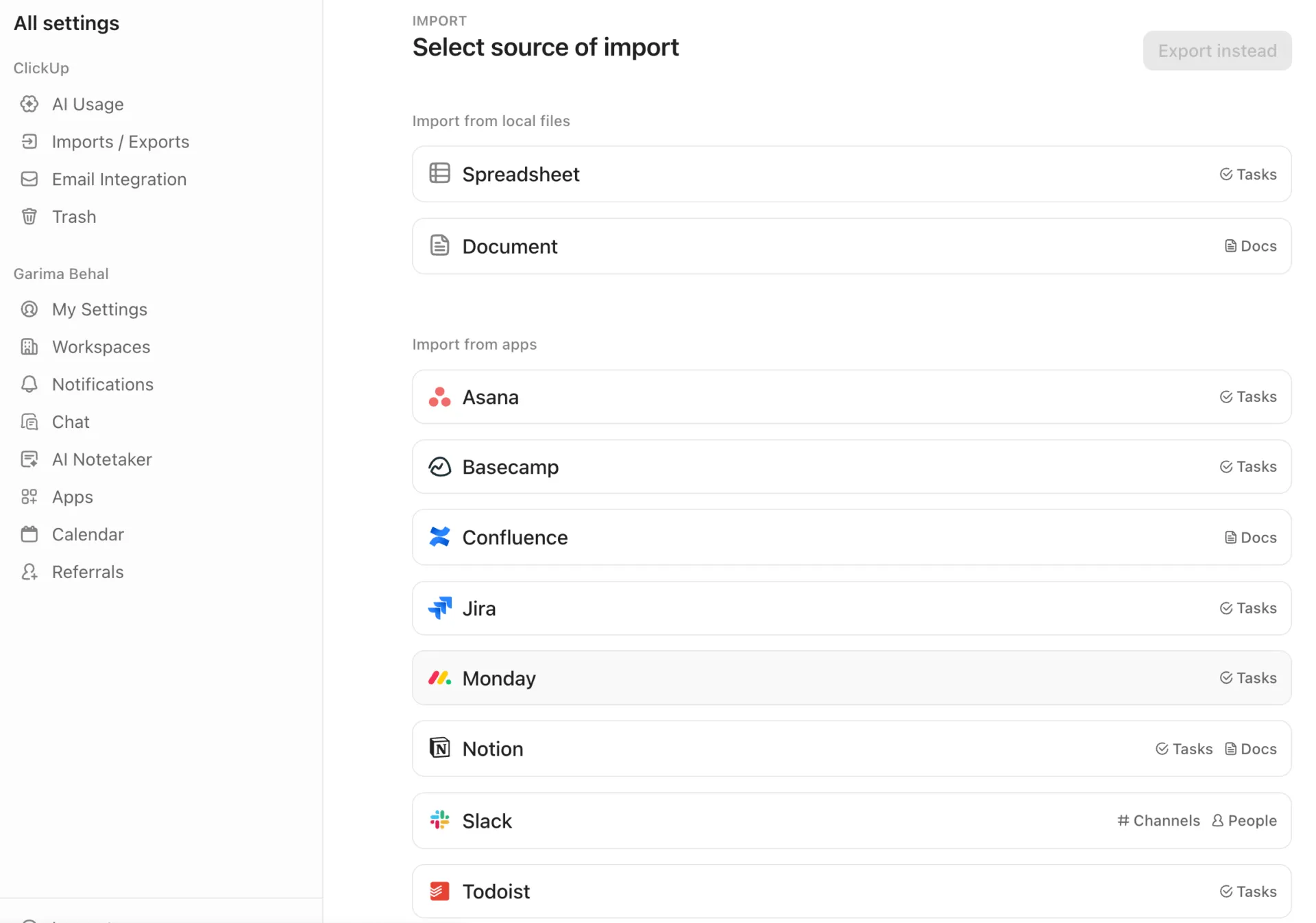
- Tüm ayarlar kenar çubuğunda İçe Aktarma / Dışa Aktarma seçeneğini seçin. Çalışma Alanınızda içe veya dışa aktarma geçmişi yoksa, İçe aktarma kaynağını seç sayfası açılır. Uygulamalardan içe aktar bölümünde Monday seçeneğini seçin. Çalışma Alanınızda içe veya dışa aktarma geçmişi varsa, İçe Aktarma / Dışa Aktarma sayfası açılır. Öğeleri İçe Aktar seçeneğini seçin. İçe aktarma kaynağını seç sayfasında Monday seçeneğini seçin.
- Çalışma Alanınızda içe aktarma veya dışa aktarma geçmişi yoksa, İçe aktarma kaynağını seç sayfası açılır. Uygulamalardan içe aktar bölümünde Monday'i seçin
- Çalışma Alanınızda bir içe aktarma veya dışa aktarma geçmişi varsa, İçe Aktarmalar / Dışa Aktarmalar sayfası açılır. Öğeleri İçe Aktar seçeneğini seçin. İçe aktarma kaynağını seçin sayfasında, Monday seçeneğini seçin
- Çalışma Alanınızda içe aktarma veya dışa aktarma geçmişi yoksa, İçe aktarma kaynağını seç sayfası açılır. Uygulamalardan içe aktar bölümünde Monday'i seçin
- Çalışma Alanınızda bir içe aktarma veya dışa aktarma geçmişi varsa, İçe Aktarmalar / Dışa Aktarmalar sayfası açılır. Öğeleri İçe Aktar seçeneğini seçin. İçe aktarma kaynağını seç sayfasında, Monday seçeneğini seçin
- Ekrandaki talimatları izleyerek, Kişisel API Belirteçini kopyalayıp ClickUp'a girerek ClickUp'ın Monday.com'daki öğelerinizi içe aktarmasına izin verin.
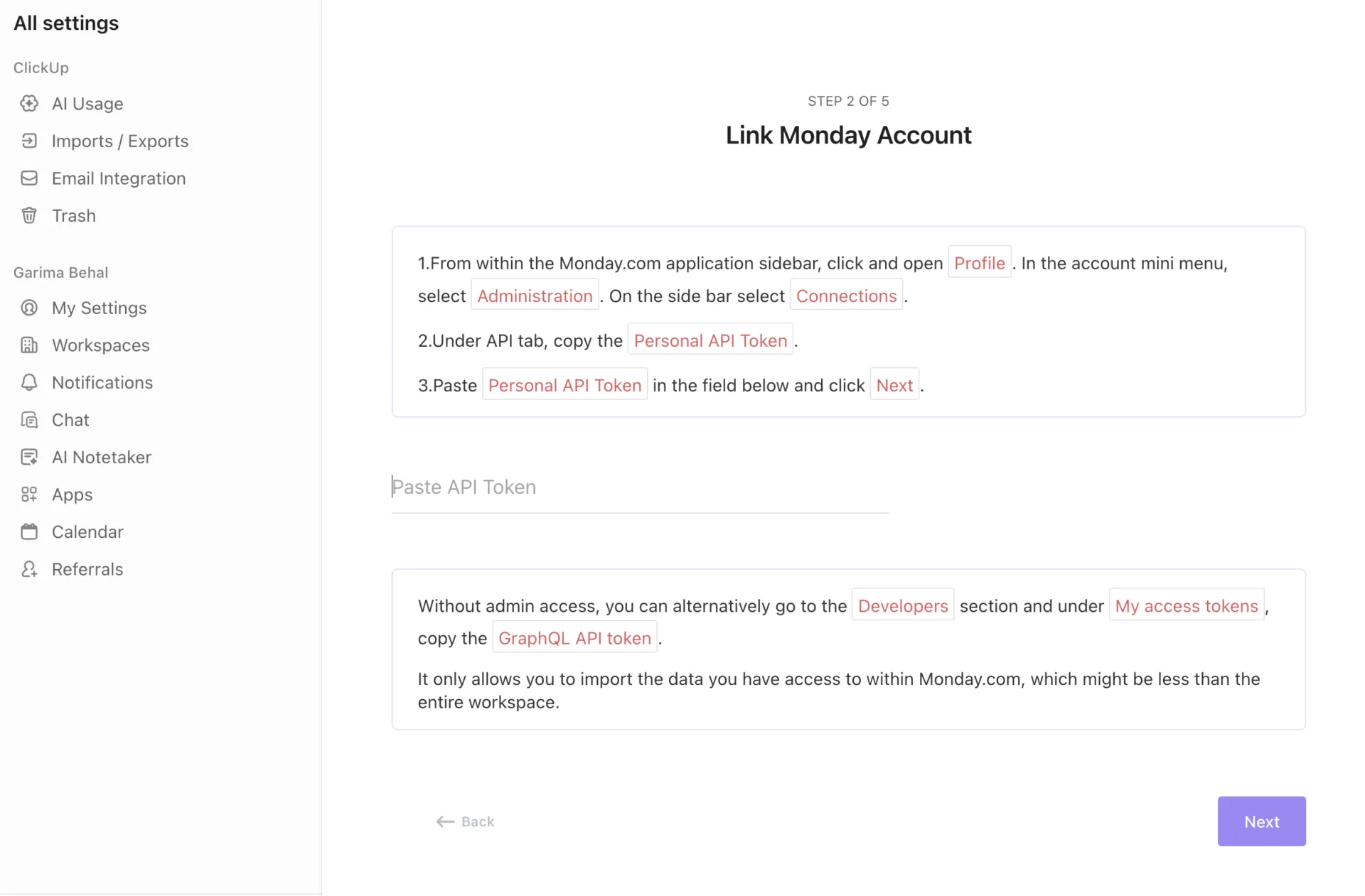
⚡️ Hızlı İpucu: Yönetici erişiminiz yoksa, talimatları izleyerek GraphQL API belirteçinizi kopyalayın. Bu sayede, yalnızca erişiminiz olan Monday.com verilerini içe aktarabilirsiniz.
İçe aktarma işlemini gerçekleştirmek için Monday hesabınızda yönetici izinlerine ve ClickUp Çalışma Alanınızda en az üye izinlerine sahip olmanız gerekir.
Monday'den ClickUp'a Adım Adım Geçiş
Geçişe hazır mısınız? İşte, geçiş sürecinin her aşamasında size rehberlik edecek ve hiçbir şeyin gözden kaçmamasını sağlayacak eksiksiz bir kılavuz. 🛠️
1. Adım: Monday Çalışma Alanınızı inceleyin
Herhangi bir şeyi taşımadan önce, bir dakikanızı ayırarak Monday panolarınızı gözden geçirin. Hangi panoların aktif olarak kullanıldığını, hangilerinin ise güncelliğini yitirmiş veya arşivlenmiş olduğunu belirleyin. Bu aynı zamanda, yinelenen panoları tespit etmek ve ClickUp'ta yeniden oluşturmanız gereken önemli otomasyonları veya entegrasyonları (yansımalar, bağlı panolar, formül sütunları) not almak için de harika bir fırsattır.
2. Adım: Monday verilerinizi temizleyin
İçe aktarmanız gereken veri miktarını azaltmak için, aylardır üzerinde çalışılmayan eski projeleri arşivleyin. Bu fırsatı değerlendirerek tüm panolarda adlandırma kurallarınızı standartlaştırın; örneğin, bazı projelerin adı “Q1 2024” iken diğerlerinin adı “2024 Q1” ise, tutarlılık sağlamak için tek bir biçim seçin ve bunu her yerde uygulayın.
3. Adım: ClickUp hiyerarşinizi oluşturun
Şimdi yeni çalışma alanınızın temelini oluşturma zamanı. Yaptığınız incelemeye dayanarak ClickUp Alanlarınızı, Klasörlerinizi ve Listelerinizi oluşturun.
Unutmayın, her Monday panosu genellikle ClickUp'ta bir Listeye dönüştürülür. Ancak eşleştirmenize bağlı olarak, panoları Klasörlere içe aktarabilir veya Monday gruplarından Listeler oluşturabilirsiniz. İçe aktarmadan önce eşleşen Özel Durumlar ve Alanlar oluşturun. Liste ayarlarınıza gidin ve Özel Durumlarınızı ve Özel Alanlarınızı, Monday panolarınızdaki sütunlara ve ş Akışı aşamalarına uyacak şekilde yapılandırın.
Bu kısa açıklamayla hiyerarşinizi doğru bir şekilde kurun:
4. Adım: Monday'i ClickUp'a bağlantı kurun
ClickUp Ayarlar'ınızdaki İçe Aktarma/Dışa Aktarma bölümüne geri dönün ve Monday.com'u seçin. Monday kimlik doğrulama bilgilerinizle bağlantıyı doğrulayın. Bağlantı kurulduktan sonra, içe aktarılmaya hazır Monday Çalışma Alanlarınızın ve panolarınızın bir listesini göreceksiniz.
5. Adım: Alanları ve kullanıcıları eşleştirin
Bu, verilerin doğruluğunu sağlamak için çok önemli bir adımdır. ClickUp, Monday sütunlarınızı uygun ClickUp Özel Alanlarına eşleştirme sürecinde size rehberlik edecektir. Ayrıca, Monday kullanıcılarınızı karşılık gelen ClickUp hesaplarına da eşleştireceksiniz.
💡 Profesyonel İpucu: Bu işlemin sorunsuz bir şekilde gerçekleşmesi için, Monday'deki her takım üyesinin e-posta adresinin ClickUp'taki e-posta adresiyle aynı olduğundan emin olun. E-posta adresleri eşleşmezse, atamalar atanmamış girişler olarak içe aktarılabilir.
6. Adım: İçe aktarmayı çalıştırın (önce test edin)
Her şeyi tek seferde içe aktarmaya çalışmayın. Alan eşlemelerinizin doğru olduğunu ve veri aktarımlarının beklendiği gibi gerçekleştiğini doğrulamak için, öncelikle kritik önemi olmayan tek bir test panosuyla başlayın. İçe aktarma ayarları sayfasından içe aktarma işleminin ilerleyişini gerçek zamanlı olarak takip edebilirsiniz. Hata mesajlarına dikkat edin; bunlar, eşleme sorunlarını hızlı bir şekilde tespit etmenize ve düzeltmenize yardımcı olabilir. ClickUp içe aktarma aracı, içe aktarma işlemini gerçekleştirecek ve tamamlandığında bir e-posta gönderecektir.
7. Adım: Doğrulama ve ayarlama
Deneme içe aktarma işlemi tamamlandıktan sonra, ClickUp'ta yeni Listeyi açın ve içe aktarılan Görevleri inceleyin. Atanan kişiler, tarihler ve Özel Alan verilerinin doğru olup olmadığını kontrol edin. Birçok görevde sistematik sorunları düzeltmek için ClickUp'ın toplu işlem araç çubuğunu kullanın. Ayarlarınızdan emin olduğunuzda, panolarınızın geri kalanını içe aktarmaya devam edin.
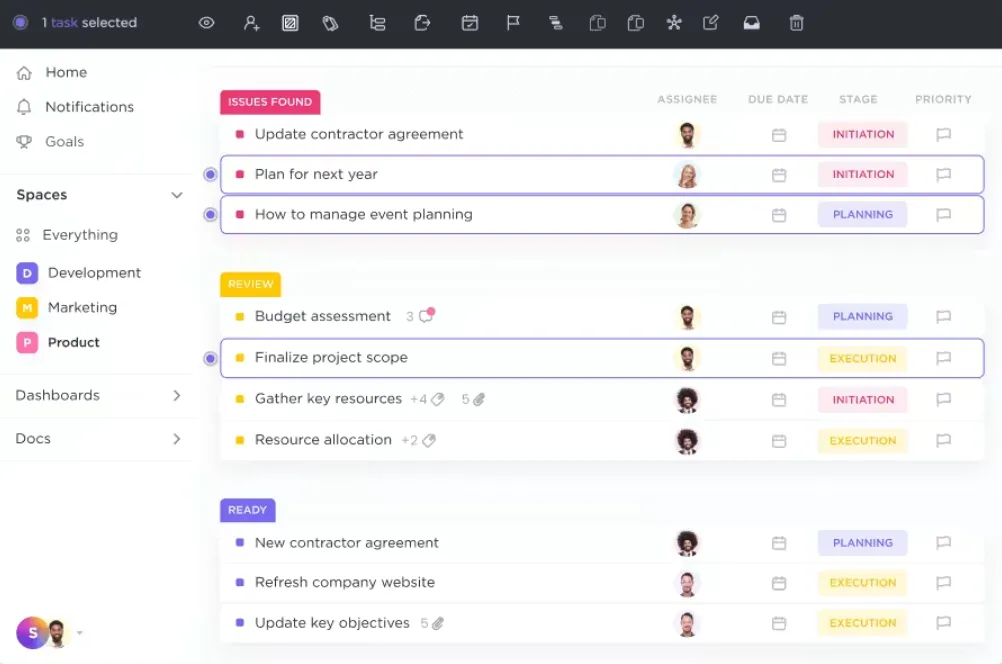
İşte geçişi gerçekten gerçekleştiren ClickUp kullanıcılarının bu süreci nasıl deneyimlediklerine dair bir özet:
ClickUp'ı, iş ihtiyaçlarımın neredeyse her yönünü kapsayan görev yönetimi, zaman takibi, sorun giderme ve takım iletişimi gibi geniş fonksiyonelliği nedeniyle takdir ediyorum. Monday ve Slack'ten ClickUp'a geçiş sorunsuz gerçekleşti, çünkü ClickUp, birden fazla gereksinimi aynı anda karşılayan kapsamlı bir özellik kombinasyonu sunuyor.
ClickUp'ı, iş ihtiyaçlarımın neredeyse her yönünü kapsayan görev yönetimi, zaman takibi, sorun giderme ve takım iletişimi gibi geniş fonksiyonelliği nedeniyle takdir ediyorum. Monday ve Slack'ten ClickUp'a geçiş sorunsuz oldu çünkü ClickUp, birden fazla gereksinimi aynı anda karşılayan kapsamlı bir özellik karışımı sunuyor.
Daha önce Asana, Teamwork, Trello, Basecamp, Monday ve bir sürü başka proje yönetimi aracını denedim… ama hiçbiri ClickUp'ın yerini tutamadı. ClickUp, istediğiniz şekilde çalışmanıza olanak tanır. Çok sayıda özelliğe sahip olduğu için çalışma alanınızı istediğiniz gibi özelleştirebilir ve size en uygun şekilde kullanabilirsiniz. Otomasyonlar ise en iyi kısmı.
Daha önce Asana, Teamwork, Trello, Basecamp, Monday ve bir sürü başka proje yönetimi aracını denedim… ama hiçbiri ClickUp'ın yerini tutamadı. ClickUp, istediğiniz şekilde çalışmanıza olanak tanır. Çok sayıda özelliğe sahip olduğu için çalışma alanınızı istediğiniz gibi özelleştirebilir ve size en uygun şekilde kullanabilirsiniz. Otomasyonlar ise en iyi kısmı.
Monday'den ClickUp'a Neler Aktarılır, Neler Aktarılmaz?
Nelerin otomatik olarak aktarılacağını ve neleri yeniden oluşturmanız gerektiğini bilmek, geçişinizi sürprizlerle karşılaşmadan planlamanıza yardımcı olur. İyi haber şu ki, temel verilerinizin çoğu sorunsuz bir şekilde aktarılır.
İşte aktarabileceğiniz öğeler:
- Görevler ve alt görevler: Tüm Monday öğeleriniz ve alt öğeleriniz, projenizin yapısını koruyarak ClickUp görevleri ve alt görevleri olarak içe aktarılacaktır
- Özel Alanlar: Metin, sayı, tarih ve açılır menüler dahil olmak üzere çoğu standart alan türü, ClickUp Özel Alanlarına otomatik olarak eşleştirilecektir.
- Atanan kişiler: Takım üyelerinizin e-posta adresleri her iki platformda da aynı olduğu sürece, tüm görev atamaları doğru şekilde aktarılacaktır
- Yorumlar: Tüm yorum geçmişiniz ve görevlerle ilgili konuşmalarınız korunacak, böylece hiçbir bağlam kaybolmayacaktır
- Durumlar/tarihler: Durum sütunları ve tarih alanları genellikle eşleşir, ancak eşleme davranışı panonun yapısına bağlıdır
Verilerinizin çoğu otomatik olarak aktarılırken, bazı öğeler için sıfırdan başlamanız gerekebilir; ancak bu, genellikle ClickUp'ta daha da iyi bir şey oluşturmak için bir fırsattır.
- Ek dosyalar: Ek dosyalar, genellikle Monday→ClickUp yerel içe aktarma işlemi yoluyla güvenilir bir şekilde içe aktarılamaz. Önemli dosyaları yeniden eklemeyi veya alternatif yöntemlerle taşıyın.
- Otomasyonlar: Monday otomasyonlarınız aktarılmayacaktır, ancak bunları ClickUp Otomasyonları ile kolayca yeniden oluşturabilirsiniz. 100'den fazla hazır tetikleyici ve eylem sayesinde, tekrarlayan işlerinizi yönetmek için daha güçlü ve özel iş akışı otomasyonları oluşturabilirsiniz.
- Gösterge Panelleri: Raporlarınızı yeniden oluşturmanız gerekecek, ancak ClickUp Gösterge Panelleri sayesinde daha fazla güç ve esneklik kazanacaksınız. Tek bir panodan değil, tüm Çalışma Alanınızdan veri çeken 50'den fazla özelleştirilebilir kart türüyle üst düzey görünümler oluşturabilirsiniz.
- Entegrasyonlar: ClickUp’ın kapsamlı entegrasyon kütüphanesi aracılığıyla Slack, Google Drive ve Figma gibi favori uygulamalarınızı yeniden bağlayın
- Zaman takibi girdileri: Geçmişe ait zaman kayıtlarını manuel olarak girmeniz gerekebilir, ancak ClickUp’ın Zaman Takibi özelliği sayesinde sıfırdan başlayıp saatleri doğrudan görevlere kaydedebilirsiniz.
- Bağımlılıklar/bağlantılı görevler/özel alanlar: Bunlar her durumda aktarılmayabilir; test edin ve gerektiğinde bunları yeniden oluşturmayı planlayın
Monday verilerinin ClickUp'a genel olarak nasıl eşleştirildiği
İçe aktarma işleminize hazırlanmak için bu hızlı hesaplama tablosunu kullanın:
| **Monday öğesi** | **Monday'de bunun anlamı nedir?** | **ClickUp ile nasıl eşleşir?** | **Notlar/uyarılar** |
|---|---|---|---|
| Pano | Grupları ve Öğeleri içeren ana Çalışma Alanı nesnesi | Genellikle bir Liste haline gelir (en yaygın olanı), ancak içe aktarma ayarlarına bağlı olarak bir Klasör haline de gelebilir | Eşleştirme, ClickUp Alanınızı nasıl yapılandırdığınıza göre değişiklik gösterir. Doğrulamak için bir test içe aktarma işlemi yapın. |
| Grup | Bir panodaki renkli bölümler (örn. "Yapılacaklar", "Yapılıyor", "Tamamlandı") | Durumlara veya ayrı Listelere eşleyebilirsiniz | Davranış, panonuzun durum sütunlarını mı yoksa grupları mı kullandığına bağlıdır; deneme amaçlı içe aktarma yaparak bunu doğrulayın. |
| Öğe | Bir görev veya iş girdi | ClickUp'ta Görev | Çoğu alan (başlık, tarihler, atanan kişiler) sorunsuz bir şekilde eşleşir. |
| Alt öğe | Bir üst öğenin altında yer alan iç içe geçmiş öğe | ClickUp'ta Alt görev | Yapı korunur, ancak deneme içe aktarma sırasında biçimlendirmeyi kontrol edin. |
| Sütun: Durum | "Üzerinde iş yapıyorum" veya "Takıldım" gibi etiketler | ClickUp'ta Özel Durum | Doğru eşleştirme için önceden ClickUp'ta eşleşen durumlar oluşturun. |
| Sütun: Metin / Uzun Metin | Notlar, ayrıntılar, etiketler | Metin Özel Alanı veya Görev Açıklaması | Genellikle Özel Alanlara eşlenir; daha uzun notlar bazen açıklamaya eşlenir. |
| Sütun: Tarih | Son teslim tarihler / zaman çizelgesi göstergeleri | Son Teslim Tarihi, Başlangıç Tarihi veya Tarih Özel Alanı | Eşleştirme, panoda tarihlerin nasıl kullanıldığına bağlıdır. |
| Sütun: Kişiler | Atanan takım üyeleri | Atanan kişiler | Monday ve ClickUp hesaplarınızın e-posta adreslerinin aynı olması gerekir. |
| Sütun: Sayılar | Bütçe, saatler, sayılar, tahminler | Sayı Özel Alanı | Sayısal alanlar sorunsuz bir şekilde eşlenir; biçimlendirmeyi kontrol edin. |
| Sütun: Açılır menü | Sınıflandırma etiketleri | Açılır Menü Özel Alan | Çoklu seçimler beklendiği gibi çalışıyor. |
| Sütun: Dosyalar / Ek dosyalar | Görseller, belgeler, dosyalar | Güvenilir şekilde içe aktarılamaz (genellikle desteklenmez) | Planlayın. Önemli dosyaları manuel olarak taşıyın. |
| Sütun: Etiketler | Meta verileri etiketleme | Yerel olarak desteklenmez | ClickUp'ta etiketleri manuel olarak yeniden oluşturun veya açılır menülere dönüştürün. |
| Sütun: Zaman Çizelgesi / Süre | Zaman aralıkları | Her zaman eşleşmeyebilir | Genellikle ClickUp'ta başlangıç tarihi ve son teslim tarihi aracılığıyla yeniden oluşturulması gerekir. |
| Sütun: Formül | Hesaplanan değerler | Desteklenmiyor | ClickUp formülleri veya Özel Alanlar aracılığıyla yeniden oluşturun. |
| Bağlı Panolar | Diğer panolardaki öğelere yapılan referanslar | Desteklenmiyor | ClickUp İlişkileri veya Bağımlılıklar özelliğini kullanarak yeniden oluşturun. |
| Otomasyonlar | Monday ş akışı kuralları | ClickUp Otomasyonları kullanılarak yeniden oluşturulmalıdır | ClickUp Otomasyonları daha esnektir; içe aktardıktan sonra yeniden oluşturun. |
| Gösterge Paneli Bileşenleri | Raporlar, grafikler, KPI'lar | ClickUp gösterge panelleri kullanılarak yeniden oluşturulmalıdır | ClickUp'ta daha güçlü; manuel olarak yeniden oluşturun. |
| Zaman Takibi | Kaydedilen zaman girdileri | Kısmen desteklenir — panoya göre değişiklik gösterir | Bir pano ile test edin; geçmiş kayıtlar için alternatif içe aktarma yöntemleri gerekebilir. |
🧠 İlginç Bilgi: 2025 yılında, ClickUp kullanıcıları 3,6 milyardan fazla görev oluşturdu! 🤯
Monday'den ClickUp'a aktarım ne kadar sürer?
Verilerinizi içe aktarmak için gereken süre, Monday Çalışma Alanınızın boyutuna ve karmaşıklığına bağlıdır. Bu süre birkaç dakikadan birkaç saate kadar aralığında olabilir. Ancak çoğu takım için içe aktarma işleminin başlaması şaşırtıcı derecede hızlıdır ve genellikle 2-10 dakika sürer. 🤩
💡 Profesyonel İpucu: İçe aktarma hızını etkileyebilecek çeşitli faktörler vardır; bunlar arasında görev ve alt görevlerin toplam sayısı, ek dosya boyutları, API'daki mevcut trafik veya Monday'in API hız sınırları sayılabilir. En hızlı sonuçları elde etmek için, büyük ölçekli içe aktarma işlemlerini akşamları veya hafta sonları gibi yoğun olmayan saatlerde gerçekleştirmenizi öneririz.
ClickUp AI'yı kullanarak kurulum ve temizleme işlemlerini hızlandırın
Saatler süren manuel temizleme işlerini birkaç basit tıklamayla halletmek ister misiniz?
ClickUp Brain'i, bunu mümkün kılan kişisel geçiş asistanınız olarak düşünün.
ClickUp Çalışma Alanınızın içinde yer alan bu özellik, içe aktardığınız verileri zahmetsizce düzenlemenize, özetlemenize ve standartlaştırmanıza yardımcı olabilecek dünyanın en kapsamlı ve bağlamsal yapay zekasıdır.
📮ClickUp İçgörü: Profesyonellerin yalnızca %7'si görev yönetimi ve organizasyon için öncelikle yapay zekaya bağımlılık gösteriyor. Bunun nedeni, araçların takvimler, yapılacaklar listeleri veya e-posta uygulamaları gibi belirli uygulamalarla sınırlı olması olabilir.
ClickUp ile aynı yapay zeka, e-postalarınızı veya diğer iletişim ş akışlarınızı, takviminizi, görevlerinizi ve belgelerinizi destekler. Sadece “Bugün önceliklerim neler?” diye sorun. ClickUp Brain, Çalışma Alanınızı tarayacak ve aciliyet ve öneme göre tam olarak ne yapmanız gerektiğini size söyleyecektir. İşte bu kadar basit: ClickUp, 5'ten fazla uygulamayı tek bir süper uygulama içinde sizin için birleştirir!
İçe aktarılan yüzlerce görevi manuel olarak sıralamak yerine, ClickUp AI'yı kullanarak bu işi sizin yerinize hallettirebilirsiniz — tıpkı entegre üretken AI araçlarının akıllı otomasyon sayesinde e-postaya harcanan zamanı haftada üç saat azalttığı gibi.
📌 Örneğin, bir grup görevi seçip “Bu görevleri proje adlarına göre Listelere düzenle” gibi bir komut verebilirsiniz. Yapay zeka, görev başlıklarını analiz ederek bunları otomatik olarak doğru Listelere gruplandıracaktır.
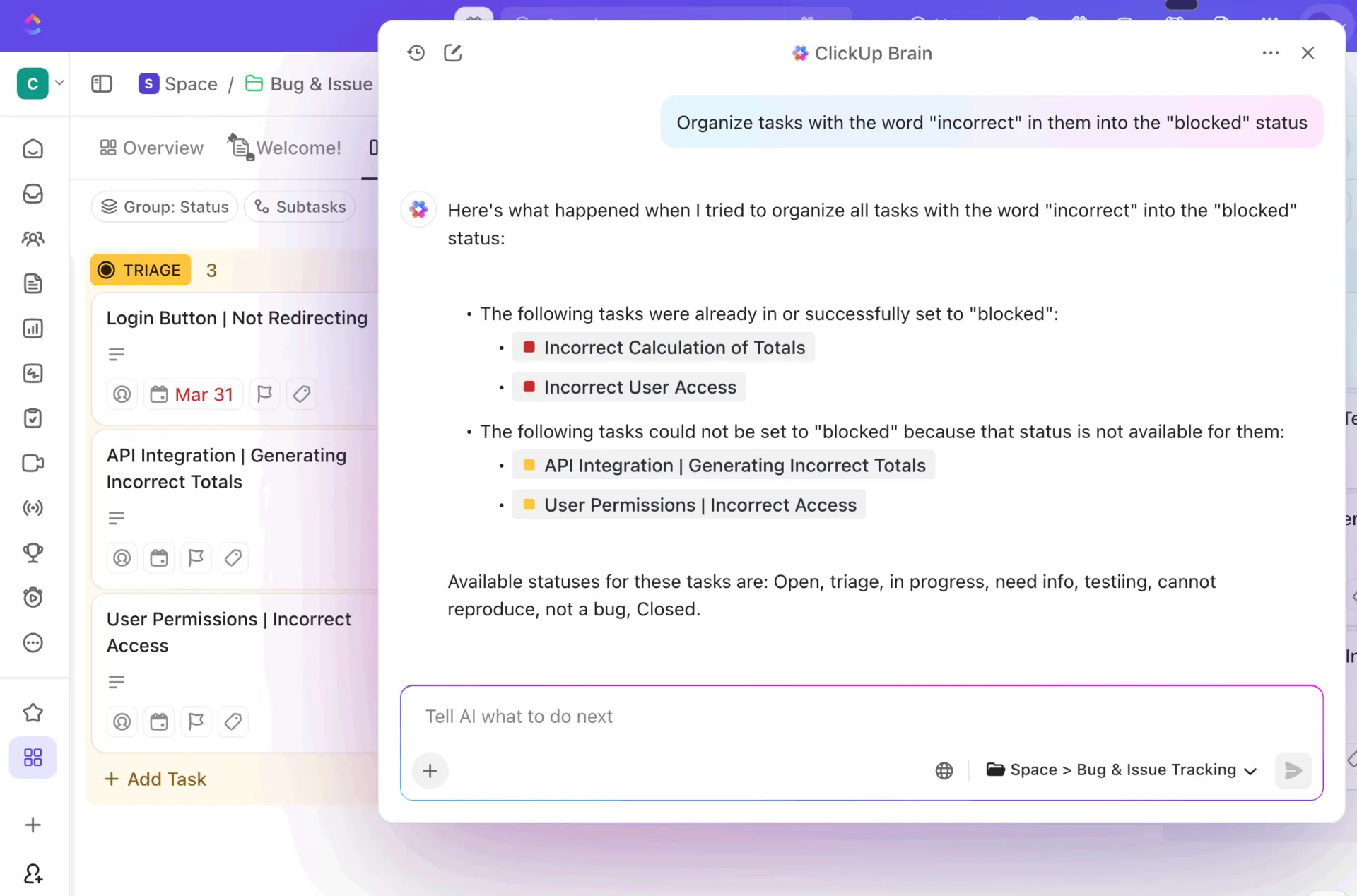
İçe aktarma işleminden sonra verilerinizi zenginleştirebilirsiniz. Monday görevlerinizin açıklamaları çok kısa ise, ClickUp Brain görev başlığı, yorumlar ve alt görevlere dayanarak ayrıntılı özetler, eylem maddeleri ve bağlam bilgileri oluşturabilir. Bu sayede önemli ayrıntıların kaybolmaması sağlanır.
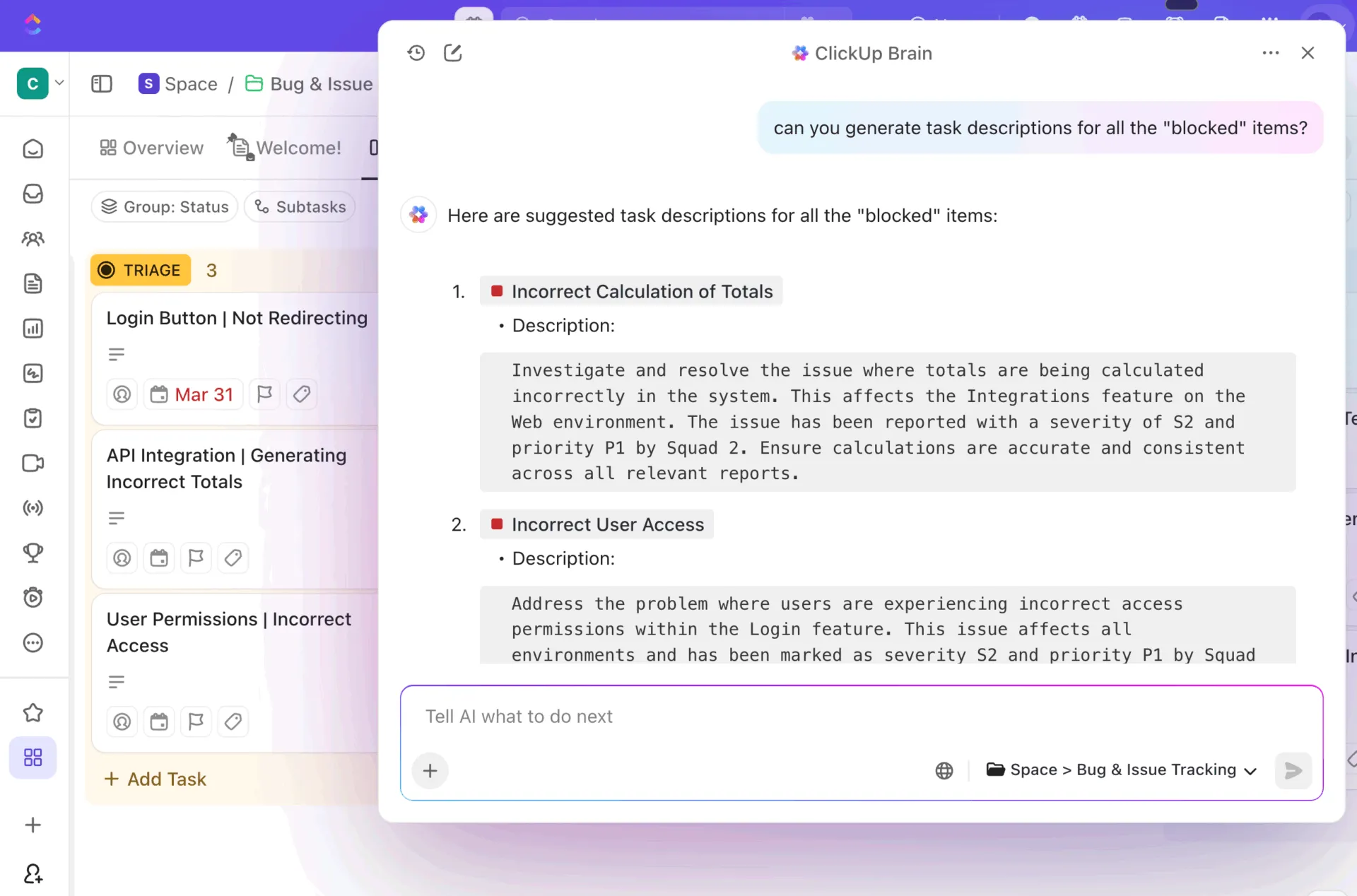
ClickUp AI'nın geçiş sonrası kurulumunuzu hızlandırabileceği birkaç yol şunlardır:
- Görevleri otomatik olarak düzenleyin: Yapay zekanın, ilgili öğeleri isimlere, tarihlere veya diğer özelliklere göre mantıklı bir yapı içinde gruplandırmasına izin verin
- Açıklamalar oluşturun: Eksik görev ayrıntılarını otomatik olarak doldurun ve minimum veriden kapsamlı özetler oluşturun
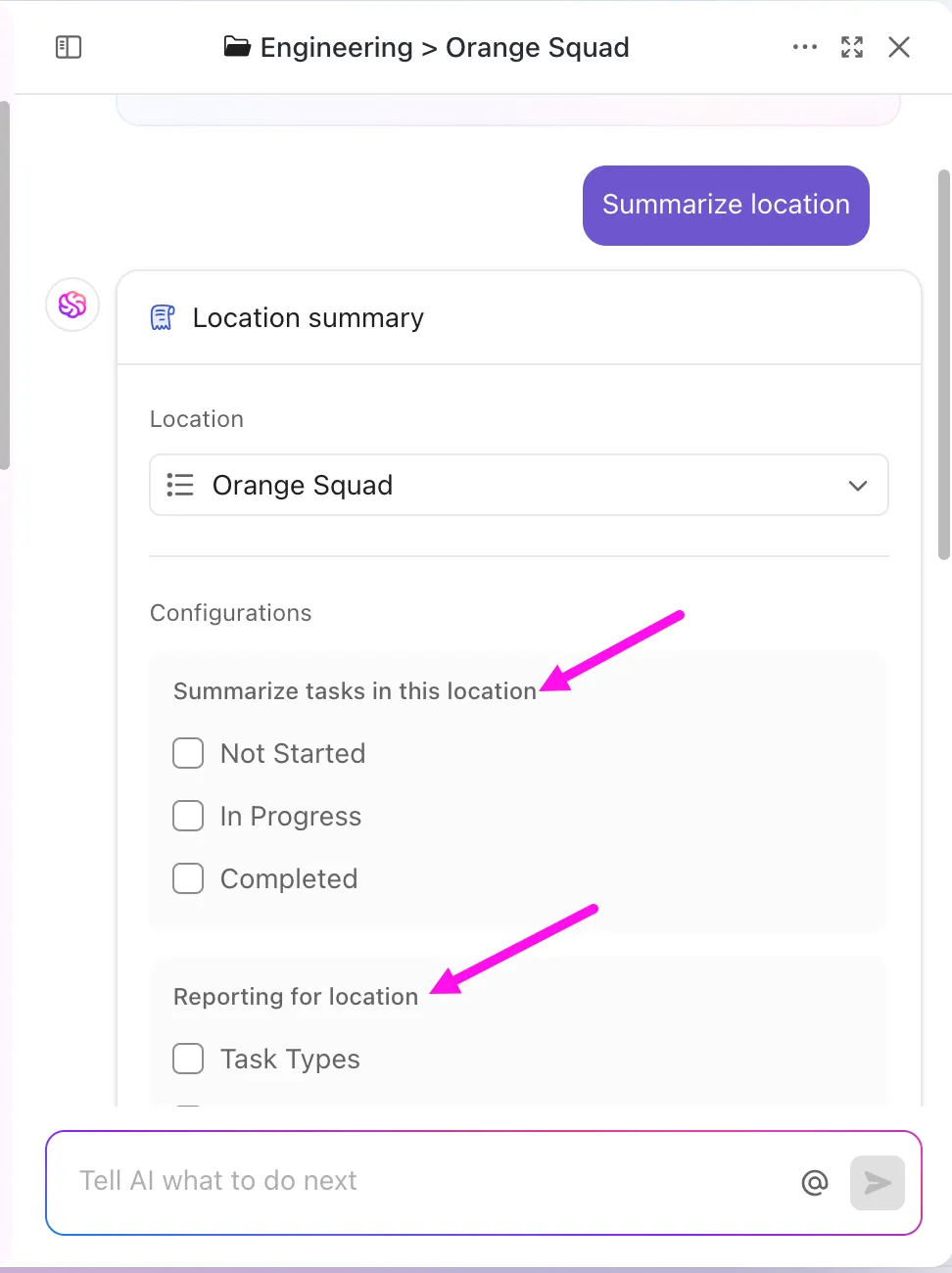
- Şablonlar oluşturun: En etkili içe aktarılmış ş Akışlarınızı, süreçlerinizi standartlaştırmak için yeniden kullanılabilir ClickUp Şablonlarına dönüştürün
- Verileri standartlaştırın: Toplu İşlem Araç Çubuğu ile yapay zekayı kullanarak, binlerce görevdeki tutarsız adlandırma kurallarını ve biçimlendirmeleri tek seferde düzeltin
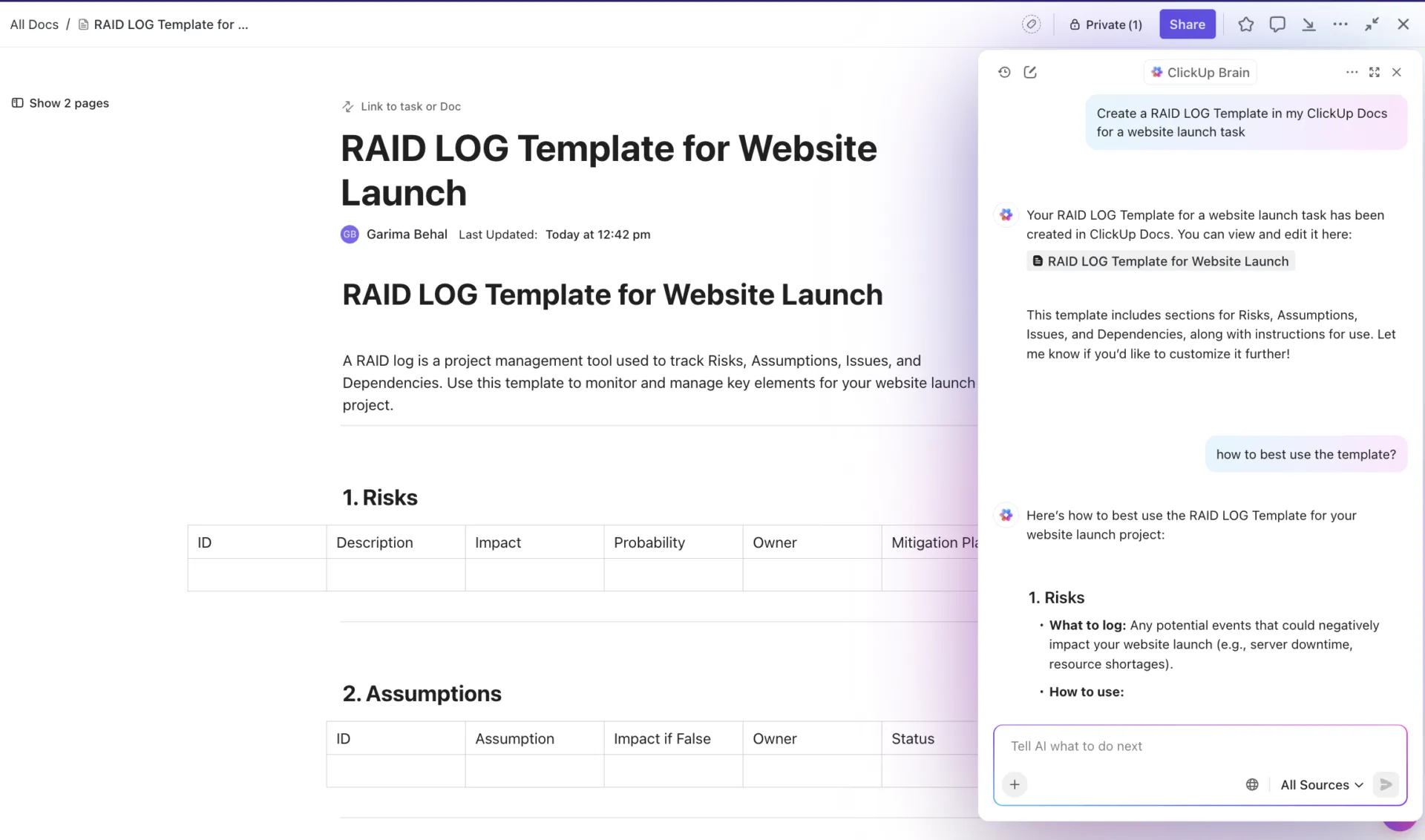
- Belgeleri oluşturun: AI'dan içe aktarılan görevlerin listesini analiz etmesini isteyerek ClickUp Docs 'ta süreç belgeleri ve SOP'lar oluşturun
AI'nın projeleriniz için yapılacak başka neler olduğunu merak mı ediyorsunuz? Bu video'da öğrenin:
Yaygın Geçiş İpuçları ve Sorun Giderme
En iyi planlamayı yapsanız bile, bu süreçte bazı aksaklıklarla karşılaşabilirsiniz. İşte takımların geçiş sırasında karşılaştığı en yaygın sorunlara yönelik bazı hızlı çözümler. 👀
- Yinelenen görevler: İçe aktarma işleminden sonra yinelenen görevler görüyorsanız, bunun nedeni genellikle içe aktarma işleminin birden fazla kez gerçekleştirilmiş olmasıdır. Bunu kolayca düzeltebilirsiniz: ClickUp’ın Liste Görünümü’ne gidin, görevlerinizi ada göre gruplandırarak yinelenenleri tespit edin ve ardından Toplu İşlem Araç Çubuğu’nu kullanarak bunları tek bir işlemle seçip silin.
- Eksik Özel Alanlar: Bir alan aktarılmadı mı? Bu durum genellikle eşleme sorununa işaret eder. Aktarıcıya geri dönün, Monday sütunlarınızın ClickUp alanlarına nasıl eşlendiğini tekrar kontrol edin ve yalnızca etkilenen panoyu yeniden içe aktarın.
- Kullanıcı atama hataları: Görevler atanmamış olarak aktarılıyorsa, bunun nedeni neredeyse her zaman kullanıcının Monday'deki e-posta adresinin ClickUp'taki e-posta adresiyle tam olarak eşleşmemesidir. E-posta adreslerinin aynı olduğunu doğrulayın; ardından Toplu İşlem Araç Çubuğunu kullanarak görevleri doğru kişilere hızla yeniden atayabilirsiniz.
- Kırık bağımlılıklar: Monday'deki görev bağımlılıkları otomatik olarak aktarılmaz. Bunları ClickUp'ta manuel olarak yeniden bağlamanız gerekecek, ancak bu size proje zaman çizelgelerinizi gözden geçirme ve onaylama fırsatı sunar.
👀 Biliyor muydunuz? Aktarım süreci boyunca verileriniz uçtan uca şifreleme ile korunur. Kalıcı sorunlarla karşılaşırsanız, destek ekibimiz her zaman yardıma hazırdır; ayrıca kurumsal hesaplar için özel geçiş uzmanları da sunuyoruz.
Takımınızı ClickUp'ta Başarıya Hazırlayın
Başarılı bir geçiş, sadece verileri taşımaktan ibaret değildir; takımınızın yeni ortamda başarılı olmasına yardımcı olmaktır. Bu, özellikle %69'luk bir kesimin, parçalanmış araçların neden olduğu " Work Sprawl " (iş dağınıklığı) nedeniyle sürekli kesintilerin dikkatlerini dağıttığını belirttiği göz önüne alındığında çok önemlidir. Geçiş sonrası adaptasyon hayati önem taşır; bu nedenle, takımınızın ilk günden itibaren başarıyla çalışması için gerekli hazırlıkları yapmaya zaman ayırın.
Sadece bir davet göndermek yerine, ClickUp Belgesi'nde bir "ClickUp'a Hoş Geldiniz" kılavuzu oluşturun. Eğitim videoları ekleyebilir, ekran görüntüleri ekleyebilir ve önemli Listelere bağlantılar ekleyerek, takımınızın istediği zaman başvurabileceği merkezi bir kaynak merkezi oluşturabilirsiniz.
Herkese yeni çalışma alanını tanıtmak için birkaç canlı eğitim oturumu planlayın. Onlara, alışık oldukları Monday panolarının artık ClickUp'ta nasıl güçlü Kanban Panoları olarak yer aldığını gösterin. Bu görsel aşinalık, geçiş sürecini kolaylaştırır ve güven oluşturur.
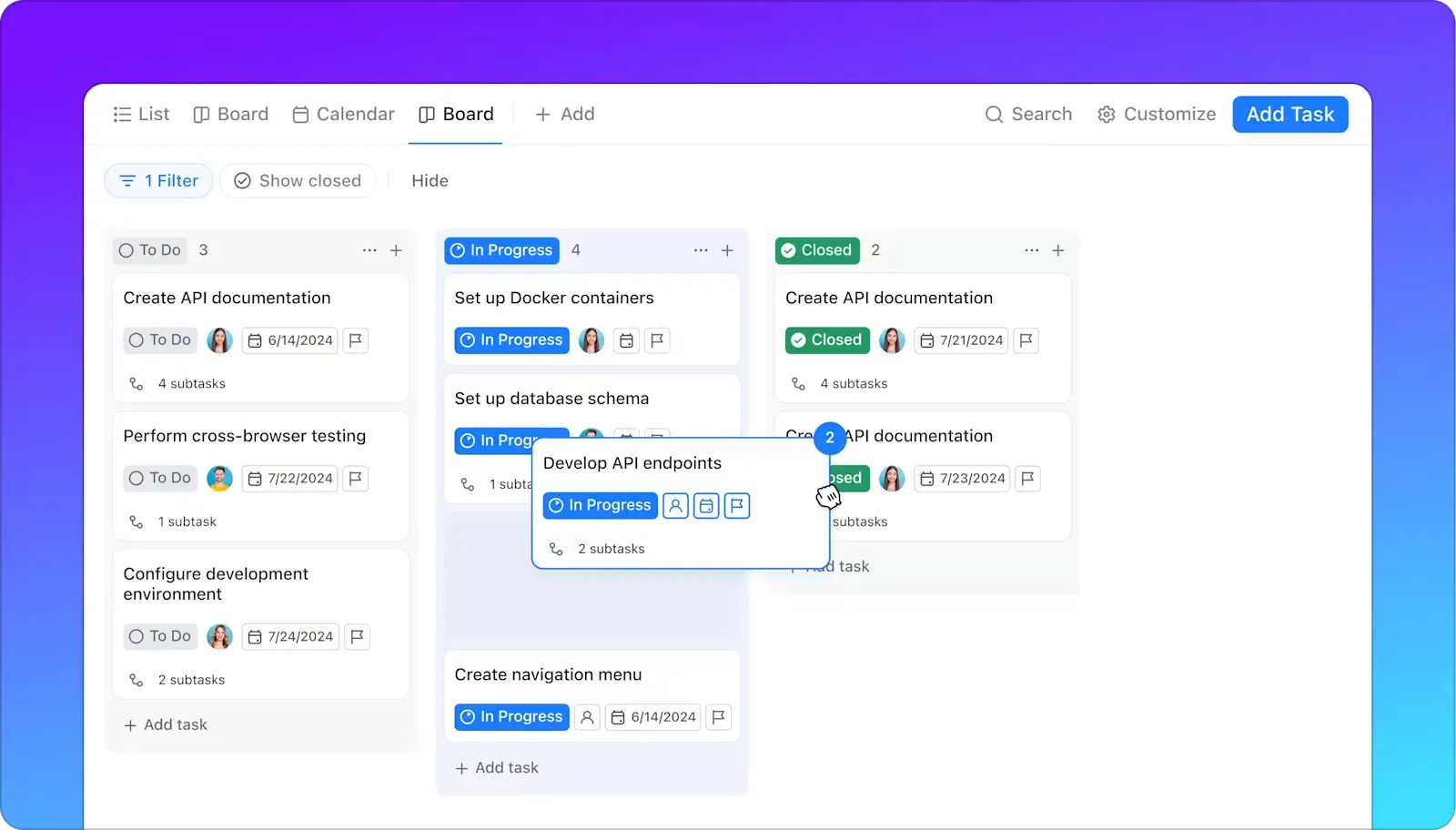
Takımınızın sorunsuz bir şekilde geçiş yapmasını sağlamak için işte kısa bir kontrol listesi:
- Oryantasyon belgeleri oluşturun: ClickUp Docs'ta faydalı başlangıç kılavuzları ve SSS'ler hazırlayın
- Eğitim oturumları planlayın: Soruları yanıtlamak ve anahtar ş Akışlarını göstermek için canlı tanıtımlar düzenleyin
- Bildirimleri yapılandırın: Her takım üyesinin bildirim ayarlarını özel hale getirmesine yardımcı olarak gereksiz bildirimleri azaltın ve odaklanmalarını sağlayın
- Alışkın olduğunuz görünümleri oluşturun: Takımın kendini evinde hissetmesini sağlamak için en sık kullandığınız Monday panolarının düzenlerini ClickUp'ta yeniden oluşturun
- Yeni akışlar oluşturun: Süreçlerinizi iyileştirmek için ClickUp’ın güçlü özelliklerinden yararlanın
ClickUp'a geçerek, sadece Monday.com'a bir alternatif bulmakla kalmazsınız; aynı zamanda, birden fazla uygulamanın yerini alabilen ve birbiriyle iletişim kurmayan, bağlantısız araçlar arasında dağınık iş faaliyetlerinin yol açtığı bağlam değiştirme sorunlarını kalıcı olarak azaltan dünyanın ilk Birleştirilmiş AI Çalışma Alanını benimsemiş olursunuz.
📮 ClickUp İçgörü: Her 4 çalışandan 1'i, iş yerinde bağlam oluşturmak için dört veya daha fazla araç kullanıyor. Anahtar bir ayrıntı bir e-postada gömülü, bir Slack konu dizisinde ayrıntılı olarak ele alınmış ve ayrı bir araçta belgelenmiş olabilir; bu da takımların işlerini yapmak yerine bilgi aramakla zaman kaybetmelerine neden olur. ClickUp, tüm iş akışınızı tek bir entegre platformda birleştirir. ClickUp E-posta Proje Yönetimi, ClickUp Sohbet, ClickUp Belgeler ve ClickUp Brain gibi özellikler sayesinde her şey birbiriyle bağlantılı, senkronize ve anında erişilebilir durumda kalır. “İşle ilgili işlere” veda edin ve verimlilik zamanınızı geri kazanın. 💫 Gerçek Sonuçlar: Takımlar, ClickUp’ı kullanarak eski bilgi yönetimi süreçlerini ortadan kaldırarak her hafta 5 saatten fazla zaman kazanabiliyor — bu, kişi başına yıllık 250 saatin üzerinde bir zaman tasarrufu anlamına geliyor. Her çeyrekte fazladan bir haftalık verimlilikle takımınızın neler yaratabileceğini bir düşünün!
Geçiş yapmaya hazır mısınız? ClickUp'ı ücretsiz olarak kullanmaya başlayın ve gerçek anlamda birleşik bir Çalışma Alanı'nın gücünü deneyimleyin.
Sık Sorulan Sorular (SSS)
Birden fazla Monday çalışma alanını tek bir ClickUp Çalışma Alanı'na aktarabilir miyim?
Evet, panoları/çalışma alanlarını tek bir ClickUp Çalışma Alanına aktarmak ve bunları Alanlar halinde düzenlemek için aktarım aracını birden fazla kez çalıştırabilirsiniz. Çakışmaları önlemek için kullanıcı eşleştirmesine, izinlere ve adlandırmaya özellikle dikkat edin.
Monday'deki otomasyonlarım ClickUp'ta çalışacak mı?
Hayır, Monday'deki otomasyonlarınız doğrudan aktarılmayacaktır, ancak ClickUp'ın esnek Otomasyon oluşturucusunu kullanarak bunları kolayca yeniden oluşturabilir ve hatta iyileştirebilirsiniz. Çoğu takım, kapsamlı tetikleyici ve eylem kütüphanemiz sayesinde daha güçlü ş akışları oluşturabildiğini fark eder.
Monday'den ClickUp'a geçişin maliyeti nedir?
ClickUp, tüm planlarda yerleşik içe aktarma araçları sunar; ancak özelliklerin kullanılabilirliği ve sınırları plana ve role göre değişiklik gösterebilir. ClickUp planınızı kontrol edin ve gerekirse, kurumsal geçişler için ClickUp destek ekibine veya onboarding uzmanınıza başvurun.
İşlemi commit etmeden önce içe aktarmayı test edebilir miyim?
Evet, kesinlikle. Çalışma alanınızın tamamını taşıyarak geçmeden önce, alan eşlemelerinizi test etmek ve her şeyin doğru şekilde aktarıldığından emin olmak için öncelikle tek bir, kritik önemi olmayan panoyu içe aktarmanızı şiddetle tavsiye ederiz.
Ya bazı takım üyeleri Monday'de kalmak isterse?
İçe aktarmaları kademeli olarak gerçekleştirebilir veya geçiş süresince her iki sistemi de senkronize tutmak için üçüncü taraf entegrasyonlar (Unito, Zapier vb.) aracılığıyla iki yönlü senkronizasyon kullanabilirsiniz. Bu işlem genellikle, yerleşik tek seferlik içe aktarma aracı yerine entegrasyon araçları aracılığıyla gerçekleştirilir.