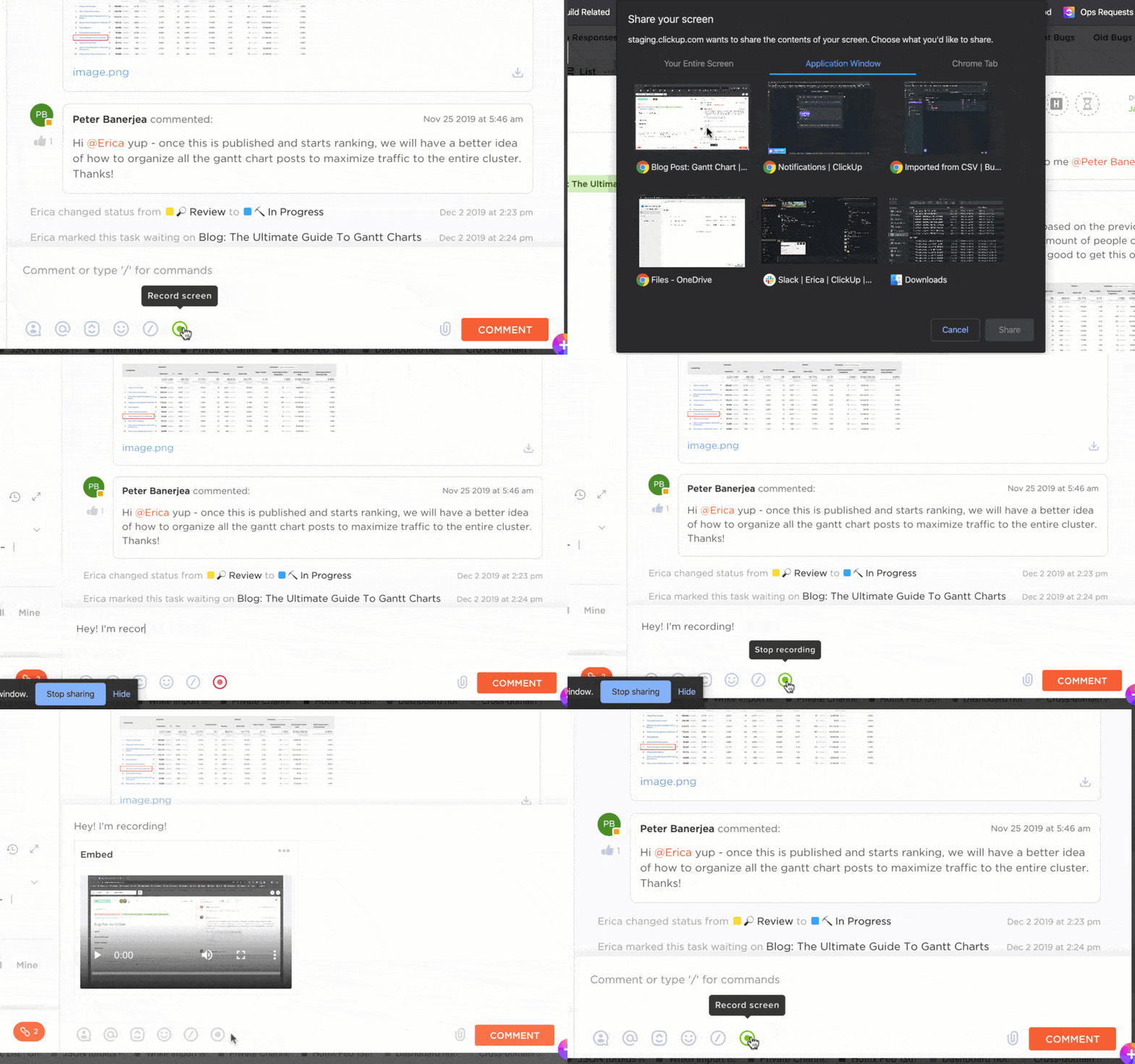

Canva'da bir eğitim kılavuzu tasarlamayı yeni bitirdiniz: sade bir düzen, net görseller... Artık birine bu kılavuzu adım adım anlatmaya hazırsınız. Normalde, araçlar arasında geçiş yapar, ayrı bir ekran kayıt programı açar, dosyaları dışa aktarır ve indirimleri izlerdiniz.
Ancak artık Canva, yerleşik ekran kaydetme özelliği sayesinde tüm bu zorlukları ortadan kaldırıyor. Ekranınızı, web kameranızı ve sesinizi doğrudan platformun içinden kaydedebilirsiniz.
Bu özellik, tasarım dosyanızdan ayrılmanıza gerek kalmadan adım adım kılavuzlar, ürün demoları veya kısa açıklayıcı videolar hazırlamak için mükemmel bir seçenektir.
Bu blog yazısında, Canva'da ekran kaydı yapmayı ve bu hak ettiği değeri görmeyen özellikin içerik oluşturma sürecinizi nasıl daha sorunsuz hale getirebileceğini göstereceğiz. 🎯
🔍 Biliyor muydunuz? Ekran yakalama yazılımı pazarının boyutu, %13,7'lik bileşik yıllık büyüme oranıyla 2029 yılına kadar 18,25 milyar dolara ulaşacak.
Canva'da Ekran Kaydı Yapılabilir mi?
Evet, Canva'da ekran kaydı yapabilirsiniz. Canva'nın yerleşik ekran kayıt özelliği, Canva düzenleyicisi içinde ekranınızı, web kameranızı veya her ikisini aynı anda kaydetmenize olanak tanır. Bu özellik, eğitim videoları, sunumlar, açıklayıcı videolar ve daha fazlasını oluşturmak için ücretsiz ve kullanıcı dostudur.
Ekran kaydı neden kullanışlıdır?
Ekran kaydı, ekrandaki etkinlikleri gerçek zamanlı olarak yakalamak için güçlü bir araçtır. Eğitim, iş dünyası ve teknik destek alanlarında sayısız fayda sağlar. İşte nasıl yapılacağı:
- İşlemleri net bir şekilde gösterir: Kullanıcıların görevleri nasıl tamamlayacaklarını veya yazılımı nasıl kullanacaklarını görsel olarak göstermelerine olanak tanır, böylece talimatların anlaşılması kolaylaşır
- Canlı sorunları yakalar: Hataları veya teknik sorunları belgelemeye yardımcı olur; destek veya sorun giderme için net kanıtlar sunar
- Uzaktan öğrenmeyi destekler: Eğitimciler ve eğitmenler, öğrencilerin istedikleri zaman erişebilmeleri için dersleri, öğretici videoları veya adım adım kılavuzları kaydedebilirler
- İletişimi güçlendirir: Bilgileri hızlı ve görsel bir şekilde aktararak e-postalardaki veya toplantılardaki uzun açıklamaların yerini alır
- Yeniden kullanılabilir içerik oluşturur: Kaydedildikten sonra videolar, oryantasyon, eğitim veya pazarlama amaçlarıyla yeniden kullanılabilir; böylece aynı açıklamaları tekrarlamak yerine zaman ve çaba tasarrufu sağlanır
Canva'da Ekran Kaydı Nasıl Yapılır (Adım Adım)
Canva'da tasarım yapıyorsanız ve görsellerinizi açıklamak istiyorsanız, adım adım kılavuzunuzu doğrudan platform içinde kaydetmek çok daha mantıklıdır. Uygulamalar arasında geçiş yapmanıza gerek kalmaz.
İşte birkaç dakika içinde kayda başlamanıza yardımcı olacak ayrıntılı bir kılavuz. 💁
Yöntem #1: "Kendinizi Kaydedin" aracını kullanma
1. Adım: Yeni bir video proje başlatın
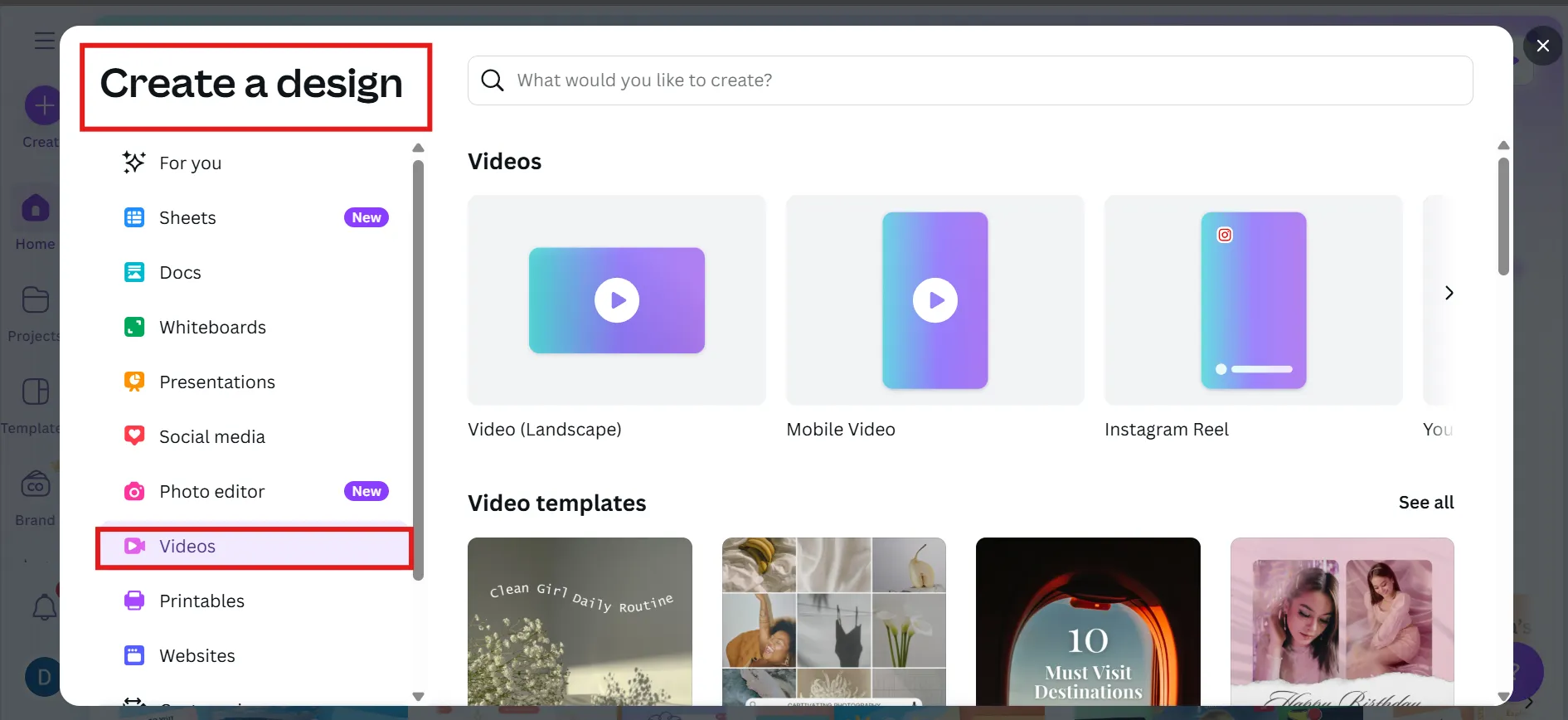
Masaüstü bilgisayarınızdan Canva'ya gidin (Chrome en iyi seçenektir). Tasarım Oluştur'a tıklayın ve menüden Videolar'ı seçin. Farklı video tuval seçenekleri arasından seçim yapabilirsiniz.
💡 Profesyonel İpucu: Standart 16:9 en-boy oranı, YouTube, web seminerleri veya kurs içerikleri için idealdir.
2. Adım: Kayıt stüdyosunu açın
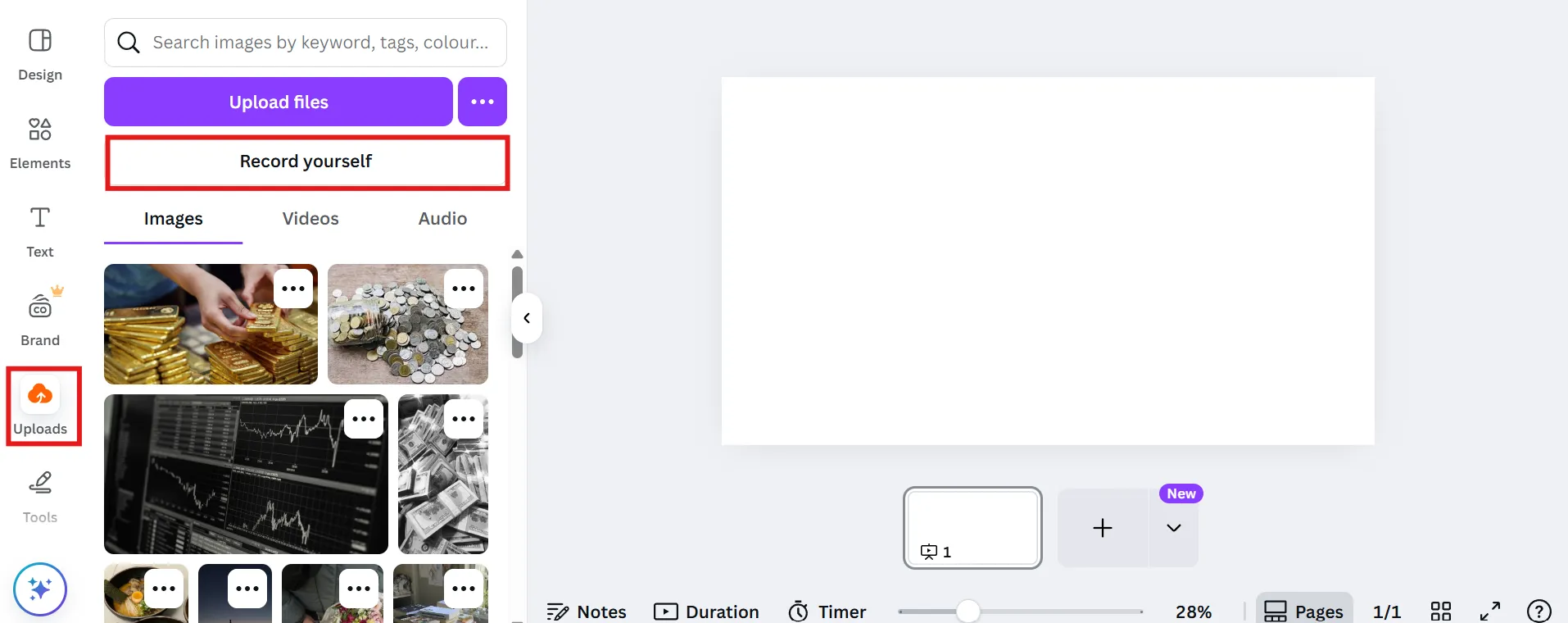
Sol kenar çubuğunda Yüklemeler sekmesine tıklayın. Kendinizi Kaydet düğmesine tıklayın.
Canva’nın kayıt stüdyosu açılacak ve işte sihir burada gerçekleşecek. Seçeneği göremiyorsanız, Video proje türünde olup olmadığınızı bir kez daha kontrol edin.
3. Adım: Neyi kaydedeceğinizi seçin
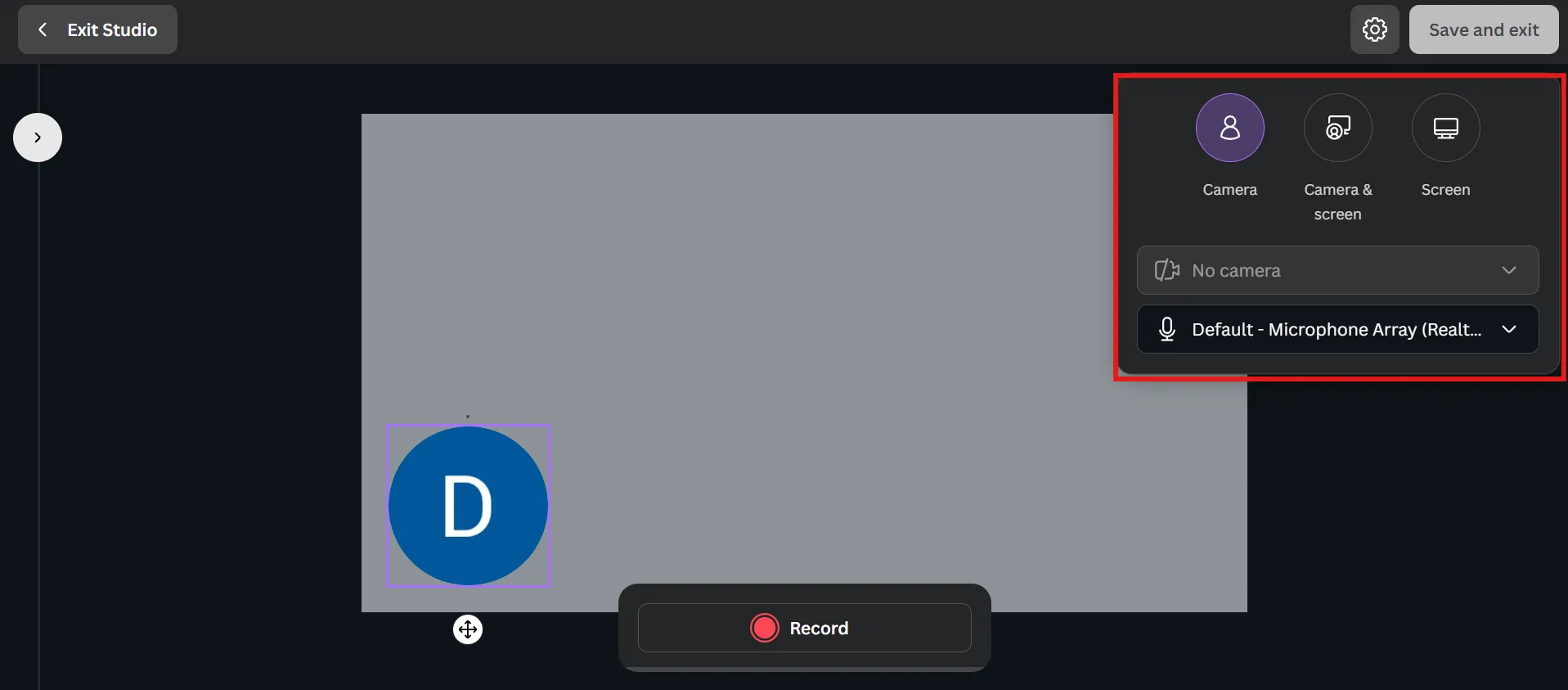
Stüdyo içinde bir mikrofon, bir kamera ve bir kayıt modu simgesi göreceksiniz. İhtiyacınıza göre bunları istediğiniz gibi bir araya getirebilirsiniz:
- Mikrofon: Mikrofonunuzu seçin (veya kapatın)
- Kamera: Web kameranızı açın veya kapatın
- Kayıt Modu: Üç seçenekten birini seçin: Sadece Kamera: Yüzünüzün göründüğü video için Sadece Ekran: Yüzünüzü göstermeden bir konuyu adım adım anlatmak istediğinizde Kamera ve Ekran: Web kameranızın görüntüsü köşede yüzerken her ikisi birden
- Kamera yalnızca konuşma videoları için kullanılır
- Yüzünüzü göstermeden bir konuyu adım adım anlatmak istiyorsanız sadece ekran kaydı yapın
- Kamera ve Ekran ikisi bir arada; web kamerası görüntüsü köşede yüzer halde
- Kamera yalnızca konuşma videoları için kullanılır
- Yüzünüzü göstermeden bir konuyu adım adım anlatmak istiyorsanız sadece ekran kaydı yapın
- Kamera ve Ekran ikisi bir arada; web kamerası görüntüsü köşede yüzer halde
💡Profesyonel İpucu: Kamera ve Ekran kombinasyonu, çevrimiçi kurslar veya eğitim videoları için idealdir. Ekranınıza odaklanmayı sürdürürken videonuza kişisel bir dokunuş katar.
4. Adım: Paylaşım için seçeceğiniz ekran bölümünü seçin
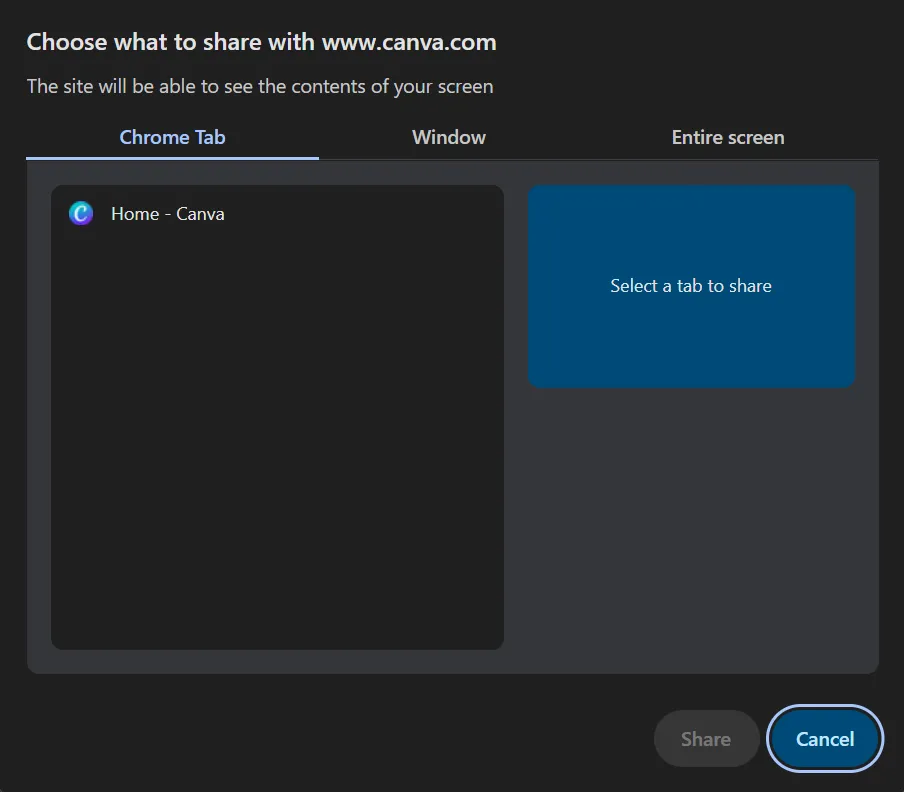
Ekran kaydı seçeneğini (tek başına veya kamera ile birlikte) seçtiğinizde, paylaşımı hangi formatta gerçekleştireceğinizi soran bir açılır pencere görünecektir. Şu seçeneklerden birini tercih edebilirsiniz:
- Tüm ekranınız
- Belirli bir uygulama penceresi
- Bir Chrome tarayıcı sekmesi
Kayıt için en uygun seçimi yapın ve Paylaş düğmesine basın.
📖 Ayrıca şunu da okuyun: Ekran Kaydı Yaparken Nasıl Çizim Yapılır?
5. Adım: Kayda başlayın
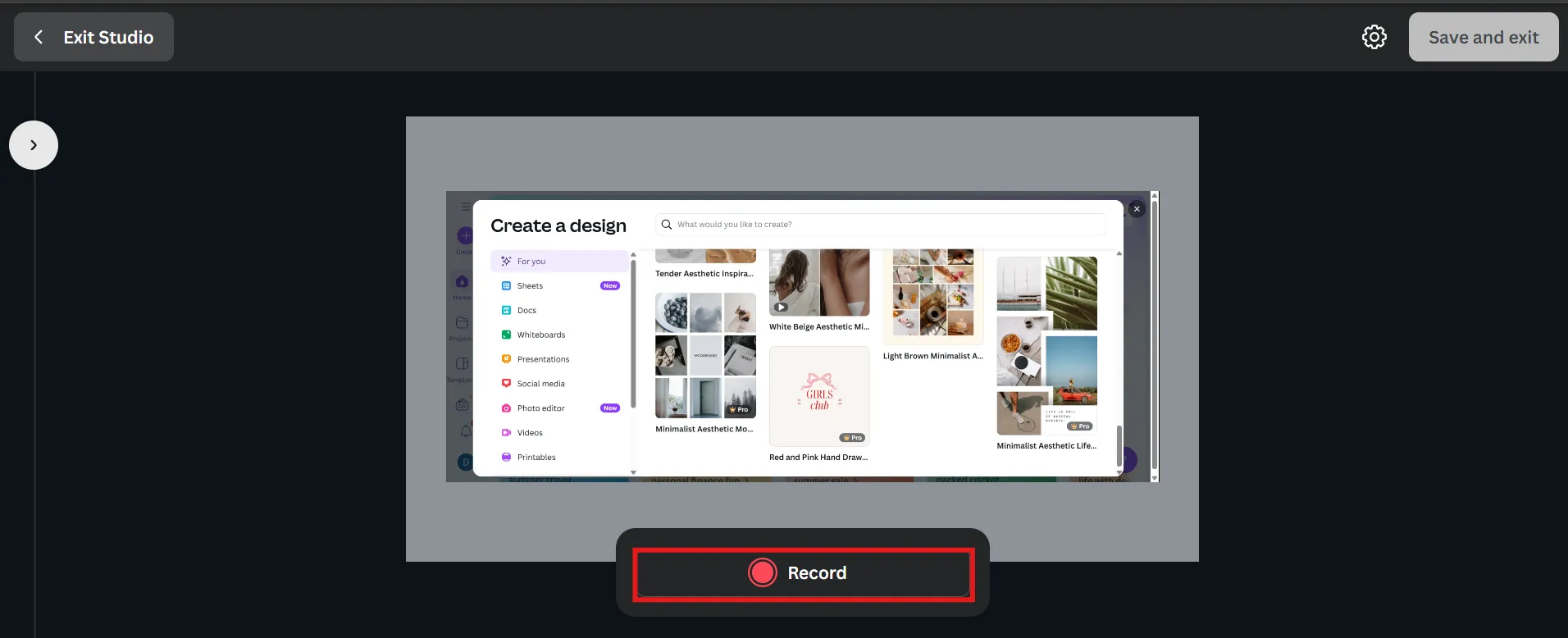
Her şey ayarlandığında Kaydet düğmesine tıklayın. Canva, hazırlıksız yakalanmamanız için 3 saniyelik hızlı bir geri sayım yapar.
Şimdi, ister canlı bir demo, ister ürün tanıtımı veya eğitim videosu olsun, içeriğinizi adım adım gözden geçirin. Kaydı gerektiğinde duraklatıp devam ettirebilirsiniz; bu, kayıt sırasında düşüncelerinizi toparlamanız gerektiğinde oldukça kullanışlıdır.
6. Adım: Durdurun ve kaydedin
İşiniz tamamlandığında Tamamlandı'ye tıklayın. Ardından Kaydet ve çık'ı seçin.
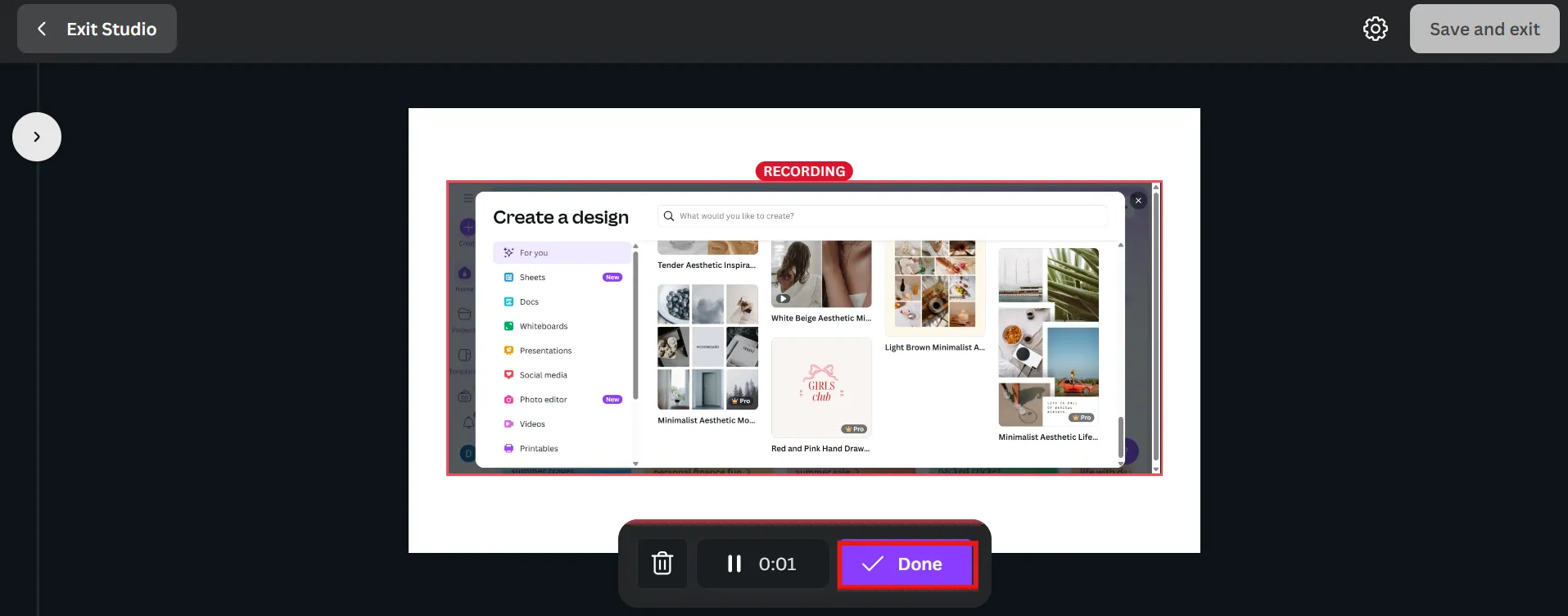
Canva, kaydınızı otomatik olarak projenizin Yüklemeler > Videolar bölümüne yükleyecektir. Buradan, kaydı tuval üzerinde istediğiniz yere taşıyabilir, kırpabilir, kesebilir, Zoom yapabilir, arka plan ekleyebilir ve daha fazlasını yapabilirsiniz.
"Kamera ve Ekran" modunu kullandıysanız, kayıt tamamlandıktan sonra web kamerası kayıt balonunun boyutunu değiştirebilir veya konumunu ayarlayabilirsiniz. Herhangi bir sorunla karşılaşırsanız, video verilerini silip yeniden çekim yapabilirsiniz.
7. Adım: İndir veya paylaşım yapın
Videonuzu bilgisayarınıza kaydetmek için Yüklemeler > Videolar bölümüne gidin, dosyanın yanındaki üç noktaya tıklayın ve İndir seçeneğini seçin.
Ya da Canva’nın yerleşik Paylaşım seçeneklerini kullanarak ekran kaydınızı doğrudan izleyicileriniz için YouTube sayfasına paylaşın, herkese açık bir bağlantı oluşturun veya sosyal medyada yayınlayın.
📖 Ayrıca şunu da okuyun: Yaratıcı Profesyoneller İçin Canva'da Yapay Zeka Nasıl Kullanılır?
📮 ClickUp Insight: Anket katılımcılarımızın %50'si, en yüksek verimlilik seviyesine ulaştıkları günlerin cuma olduğunu belirtiyor. Bu, modern iş hayatına özgü bir olgu olabilir.
Cuma günleri genellikle daha az toplantı olur ve bu durum, hafta boyunca biriken iş birikimiyle birleştiğinde, daha az kesinti ve derinlemesine, odaklanmış çalışma için daha fazla zaman anlamına gelebilir.
Tüm hafta boyunca Cuma günündeki verimliliğinizi korumak mı istiyorsunuz? İş için her şeyi içeren uygulama ClickUp ile asenkron iletişim yöntemlerini benimseyin! ClickUp Clips ile ekranınızı kaydedin, ClickUp Brain aracılığıyla anında transkripsiyonlar alın veya ClickUp’ın AI Notetaker özelliğinden yararlanarak toplantının önemli noktalarını sizin için özetletmesini isteyin!
Yöntem #2: "Sun ve Kaydet" özelliğini kullanma
Bir slayt sunumuyla iş yapıyorsanız ve canlı bir sunum yapıyormuş gibi izleyicilere sunumu adım adım anlatmak istiyorsanız, Canva'da bunun için özel bir araç da mevcuttur.
1. Adım: Bir sunum açın
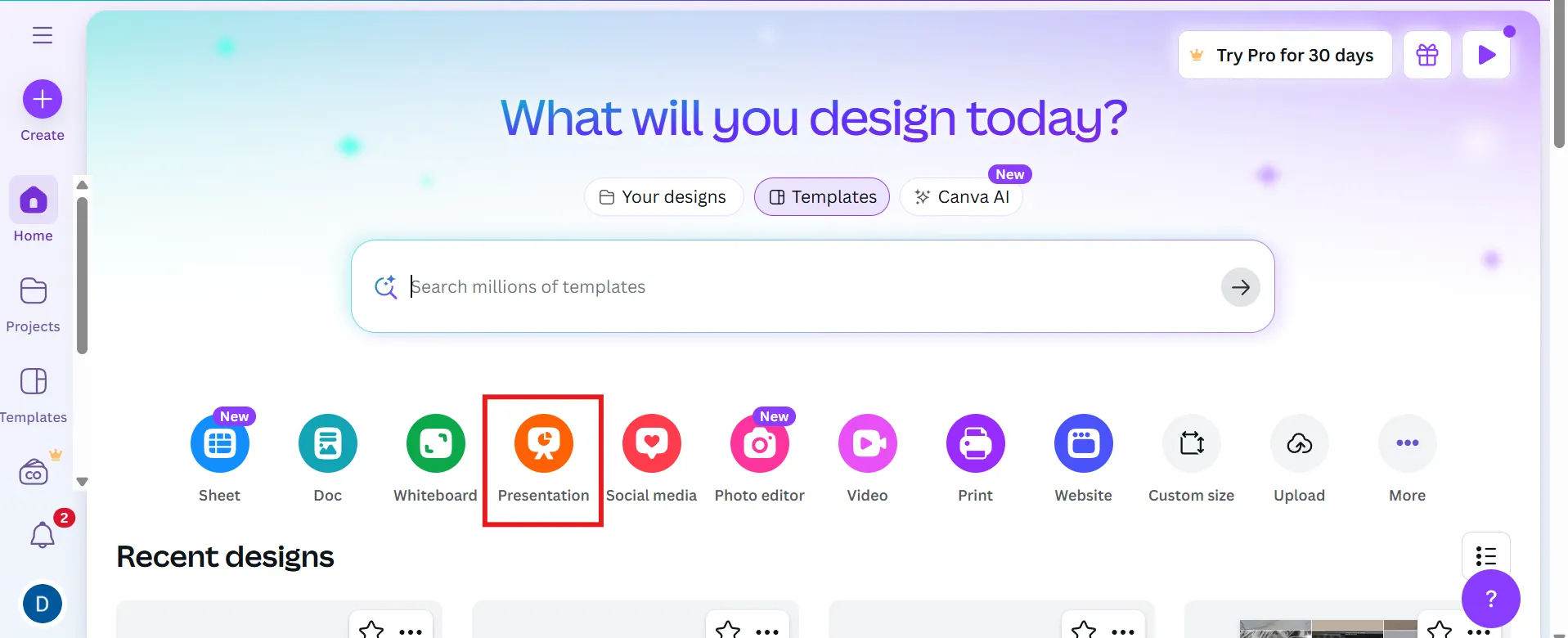
Canva ana sayfasından Sunum seçeneğine tıklayarak yeni bir slayt sunumu başlatın veya daha önce hazırladığınız bir sunumu açın.
Adım #2: "Sunum" seçeneğini seçin ve kayda başlayın
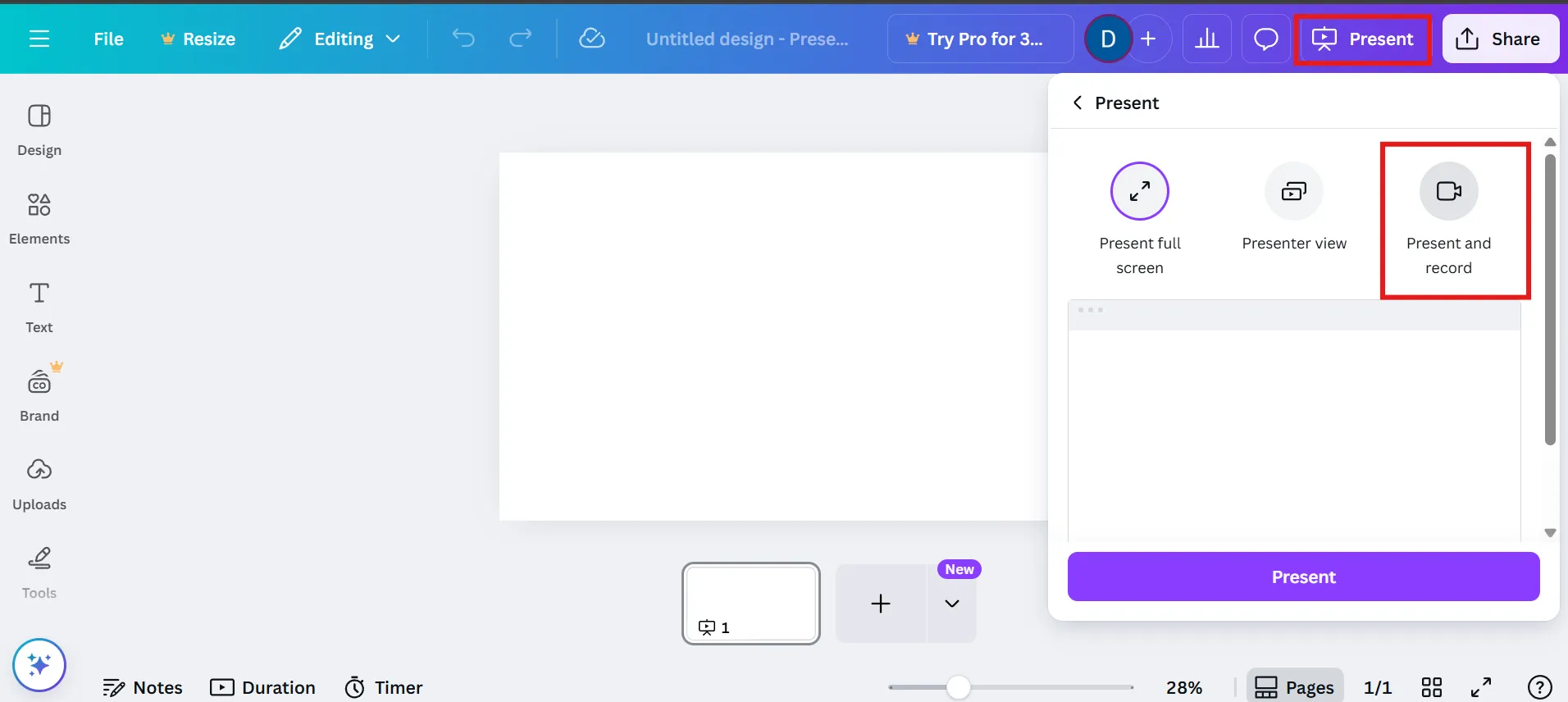
Sağ üstteki Sunum düğmesine tıklayın ve ardından Sunum ve Kayıt seçimini yapın. Canva sizi kayıt kurulum ekranına yönlendirecektir.
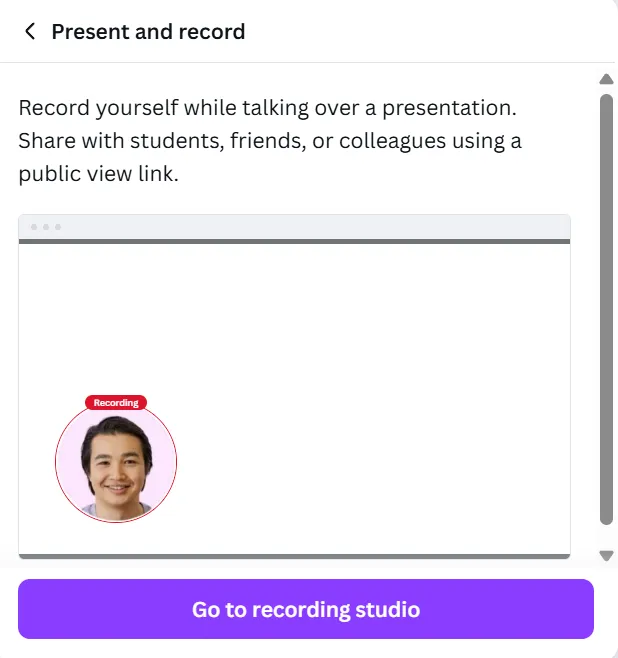
İleri'ye tıklayın, ardından kayıt stüdyosuna gidin.
🤝 Hatırlatıcı: Kayıt özelliği yalnızca masaüstü web uygulamasında kullanılabilir. Telefon veya tablet kullanıyorsanız, kayıt yapmak için bilgisayarınıza geçmeniz gerekir.
3. Adım: Kameranızı ve mikrofonunuzu ayarlayın
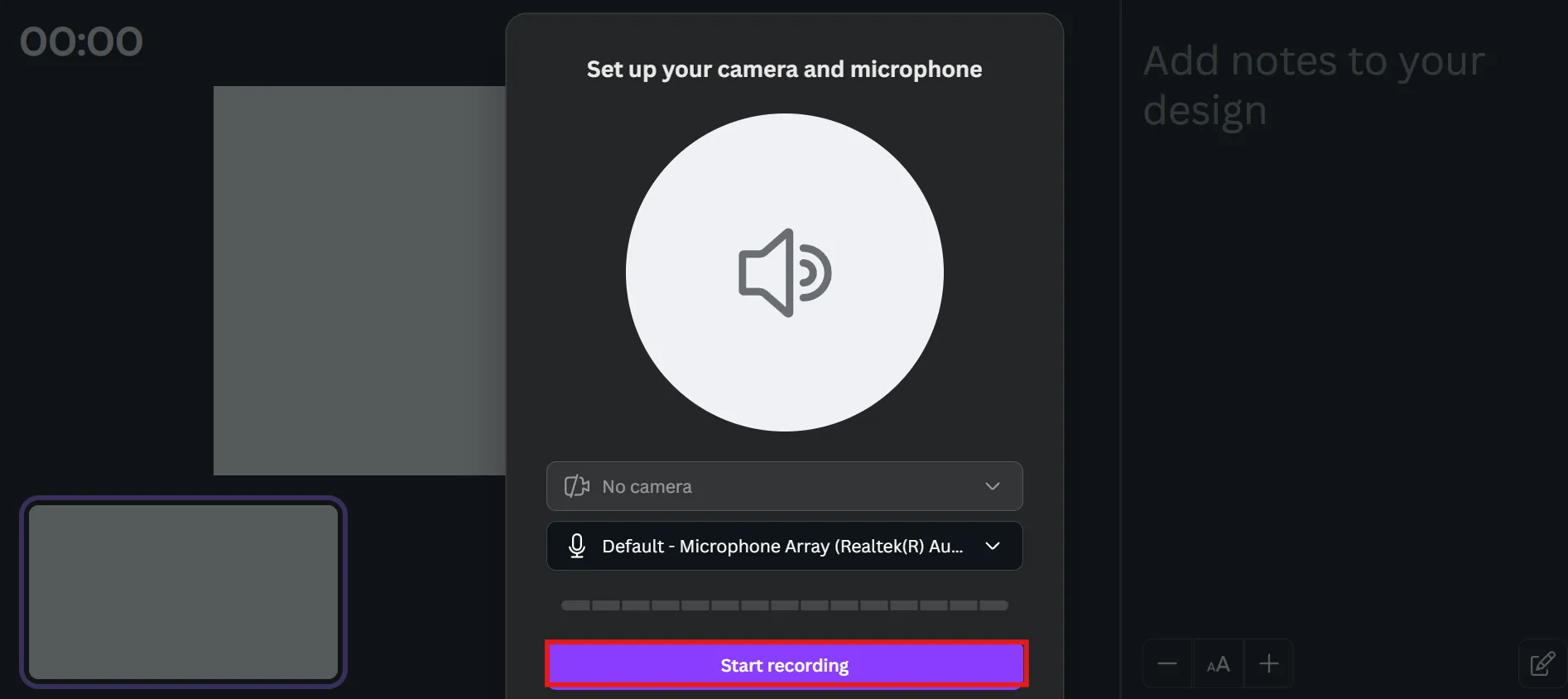
Canva'nın kameranıza ve mikrofonunuza erişmesine izin verin. Tercih ettiğiniz cihazları seçin veya sadece sesli anlatım istiyorsanız Kamera Yok seçeneğini seçin.
Kaydı başlat seçeneğine tıklayın. Her zamanki gibi 3 saniyelik geri sayım başlayacak ve ardından yayına başlayacaksınız.
4. Adım: Sunumunuzu yapın
Şimdi, tıpkı bir toplantıda olduğu gibi slaytlarınızı anlatın.
Web kameranızın görüntüsü (etkinleştirilmişse) ekranın alt köşesinde görünecektir. Kayıt yaparken videodan konuşmacı notlarınızı görüntüleyebilir veya alabilirsiniz; konuşma metninizi ezberlemenize gerek yoktur.
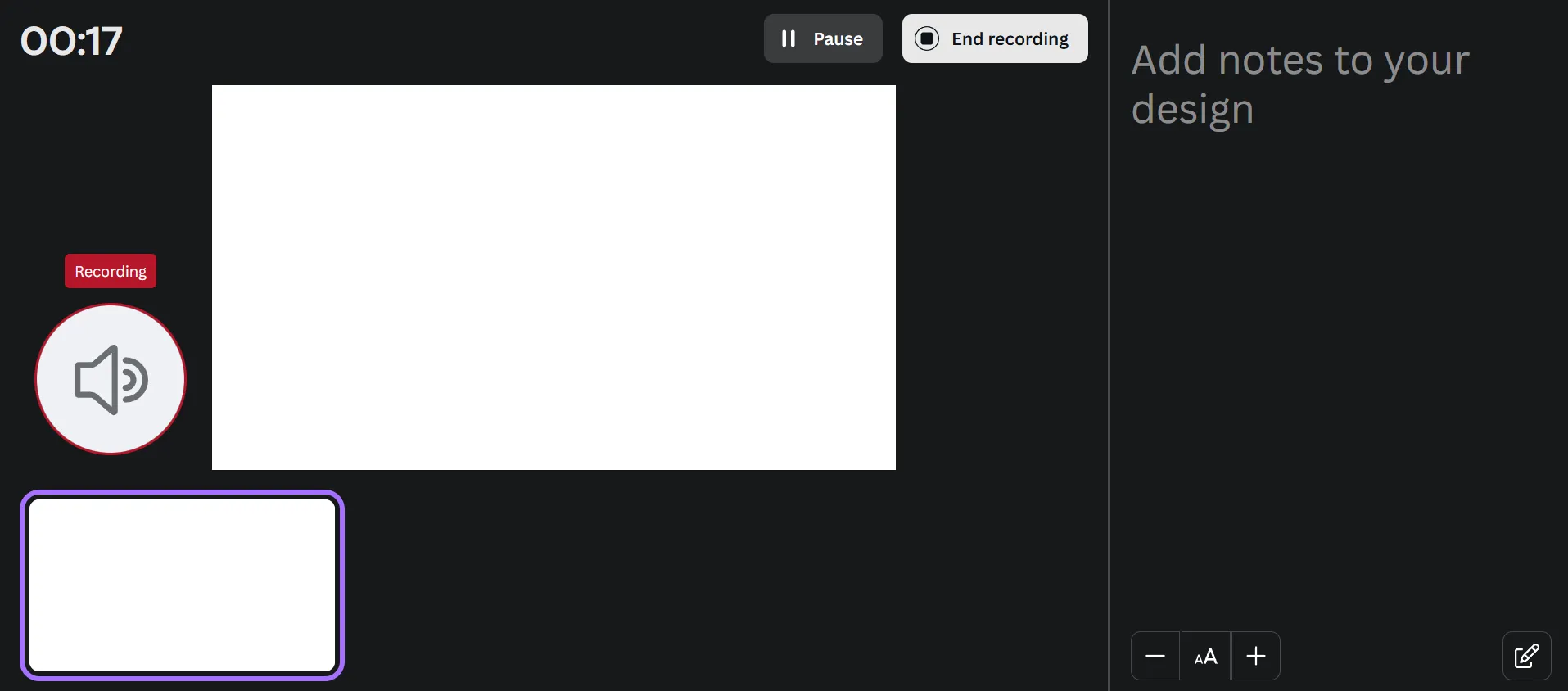
💡 Profesyonel İpucu: Sunum yaparken, tıpkı bir iş arkadaşınıza bir şeyi açıklarken olduğu gibi, konuşma tarzınızı samimi tutun. Bu, videosunuzu daha ilgi çekici hale getirir.
5. Adım: Tamamlayın ve paylaşım yapın
İşiniz tamamlandığinde Kaydı sonlandır seçeneğine tıklayın. Canva, paylaşılabilir bir video bağlantısı oluşturacak; ayrıca videoyu indirebilir veya ekran kaydınızı düzenlemek ya da kırpmak için geri dönebilirsiniz.
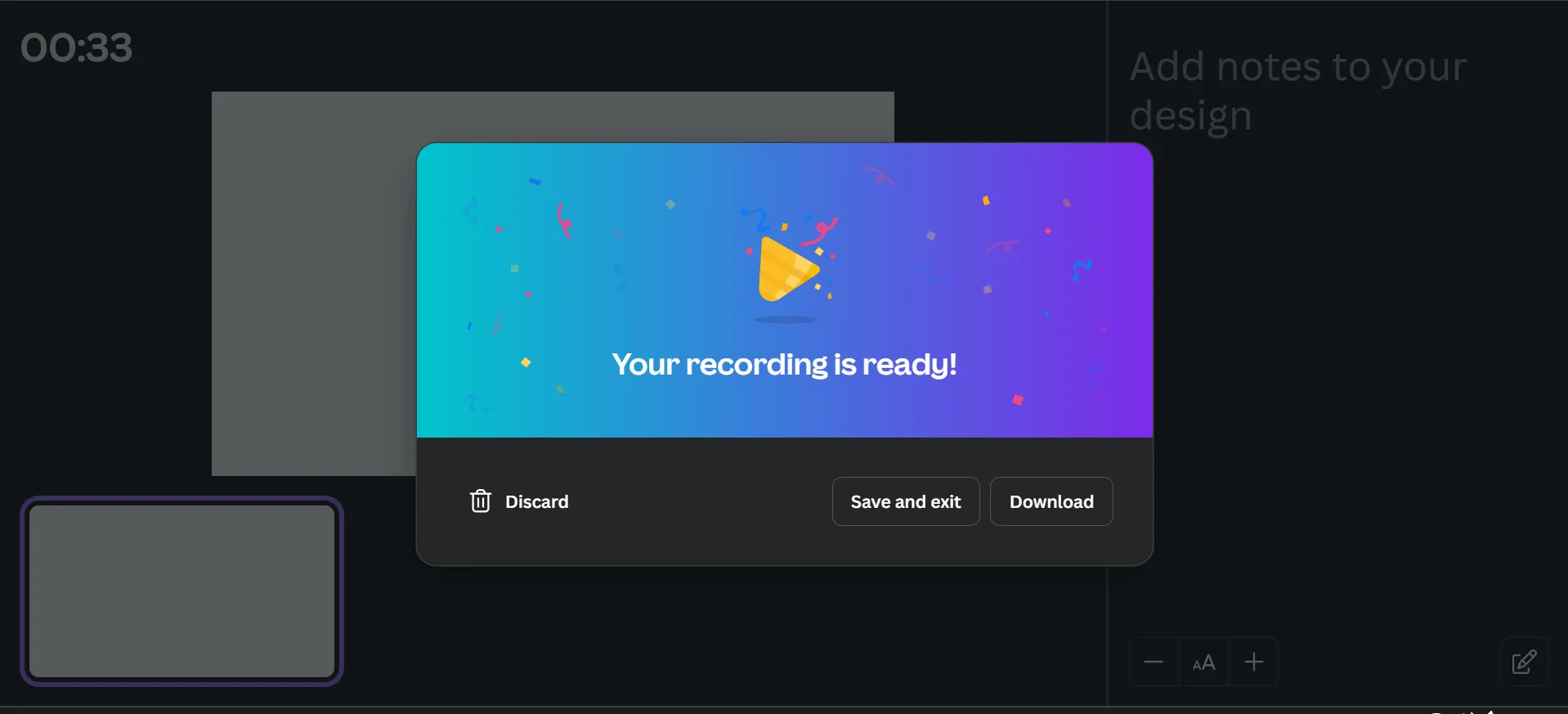
💡 Profesyonel İpucu: Videonuzu Instagram Hikayeleri'nde paylaşmak mı istiyorsunuz? Dikey düzeni seçin. YouTube için ise yatay düzeni tercih edin. Canva, bunu kolayca ayarlamanıza olanak tanır.
Canva’nın Ekran Kayıt Aracının Sınırlamaları
Canva’nın yerleşik ekran kayıt aracı, hızlı eğitim videoları ve sunumlar için harikadır, ancak Canva alternatiflerini değerlendirmenize neden olabilecek bazı sınırlamaları vardır.
İşte dikkat etmeniz gereken birkaç nokta:
- Sadece ses kaydı seçeneği yoktur: Sadece ses kaydı yapamazsınız; önce bir video kaydetmeniz, ardından ihtiyacınız varsa ses kısmını daha sonra ayırmanız gerekir 🎙️
- Yalnızca WEBM biçiminde: Canva, kayıtlarınızı .WEBM dosya biçiminde kaydeder. MP4 biçimine (çoğu düzenleme aracı ve platformunda daha iyi çalışır) ihtiyacınız varsa, daha sonra dosyayı dönüştürmeniz gerekecektir 📁
- Yalnızca tam ekran: Ekranınızın sadece bir bölümünü kaydetmenin bir yolu yoktur. Ya hepsi ya da hiçbiri; bu da tek bir uygulamaya veya alana odaklanmaya çalışıyorsanız can sıkıcı olabilir 🖥️
- Web kamerası görüntüsü sabitlenir: Tarayıcı ekranınızı ve kameranızı kaydederseniz, web kamerası balonu tek bir noktada sabit kalır ve kayıt sırasında onu hareket ettiremez veya boyutunu değiştiremezsiniz 📸
- Sınırlı çevrimdışı fonksiyon: Her şey tarayıcınızda çalıştığı için, bağlantı kesintileri kayıt kalitenizi olumsuz etkileyebilir veya hatta kayıt sırasında sorunlara neden olabilir 🌐
- Gelişmiş araçlar eksik: Canva, videoyu kırpmanıza ve kesmenize izin verir, ancak hepsi bu kadar. Kayıt sırasında ekran pencereleri arasında geçiş yapamaz, video sırasında çizim yapamaz veya vurgulama yapamazsınız; ayrıca ayrı ses parçalarıyla iş yapamaz veya gelişmiş gürültü kontrolü özelliklerini kullanamazsınız ✂️
- Zamanlama veya otomatik paylaşım yok: Kaydı tamamladıktan sonra, videonuzu indirmeniz ve daha sonra paylaşmak istiyorsanız başka bir uygulama kullanmanız gerekecektir 📆
ClickUp ile Ekran Kaydı Yapın ve İş Akışı Verimliliğinizi Artırın
Canva’nın yerleşik ekran kaydetme özelliği, platformdan ayrılmadan eğitim videoları, sunumlar veya açıklayıcı videolar oluşturmanızı kolaylaştırır. Ancak kayıt yapmak sadece bir adımdır; bununla ilgili her şeyi planlamak, düzenlemek ve yönetmek de en az o kadar önemlidir.
İşte burada, iş için her şeyi içeren uygulama olan ClickUp devreye giriyor. Bu video prodüksiyon proje yönetimi aracı, video prodüksiyon ş akışınızın her aşamasını planlamanıza, saklamanıza, paylaşımını yapmanıza ve otomasyonunu gerçekleştirmenize yardımcı olur.
1. Adım: Video ş akışlarınızı planlamak için ClickUp görevleri oluşturun
Senaryonuzu taslak haline getirmekten zaman çizelgelerini ve işbirliği yapan kişileri yönetmeye kadar, ClickUp sürecinizi başından itibaren düzenli tutar. ClickUp Görevleri gibi özellikler, "Kaydet" düğmesine basmadan önce bile ş akışınızı yönetilebilir adımlara bölmenizi sağlar.
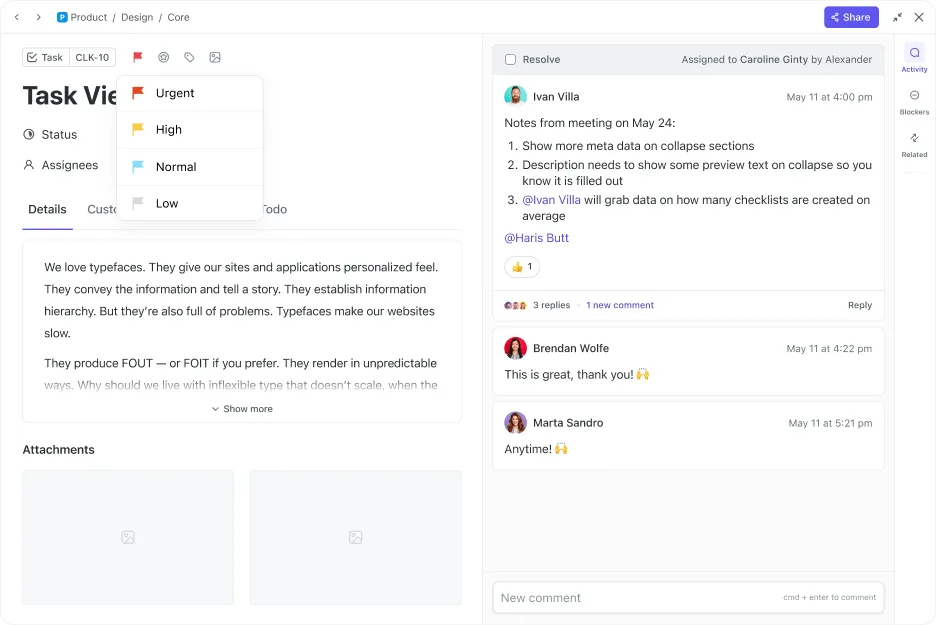
📌 Örneğin, Instagram Reels tasarımıyla ilgili bir YouTube eğitimi hazırlayan bir içerik oluşturucuysanız, ClickUp görevlerini şu amaçlarla kullanabilirsiniz:
- Projeyi alt görevlere ayırın; örneğin senaryo yazımı, kayıt, düzenleme ve yayınlama gibi.
- Özel Alanlar aracılığıyla son teslim tarihleri ve teslim tarihleri belirleyerek işlerinizi zamanında tamamlayın
- İlgili kısımları sanal asistanınıza veya video düzenleyicinize atayın
- Taslak, Kayıt veya Yayınlanmaya Hazır gibi Özel Görev Durumlarını kullanarak ilerlemeyi izleyin
2. Adım: ClickUp Belge'sinde video materyallerini hazırlayın
Ayrıca, video senaryoları hazırlamak istiyorsanız, ClickUp Çalışma Alanı'nda ClickUp Docs tam size göre.
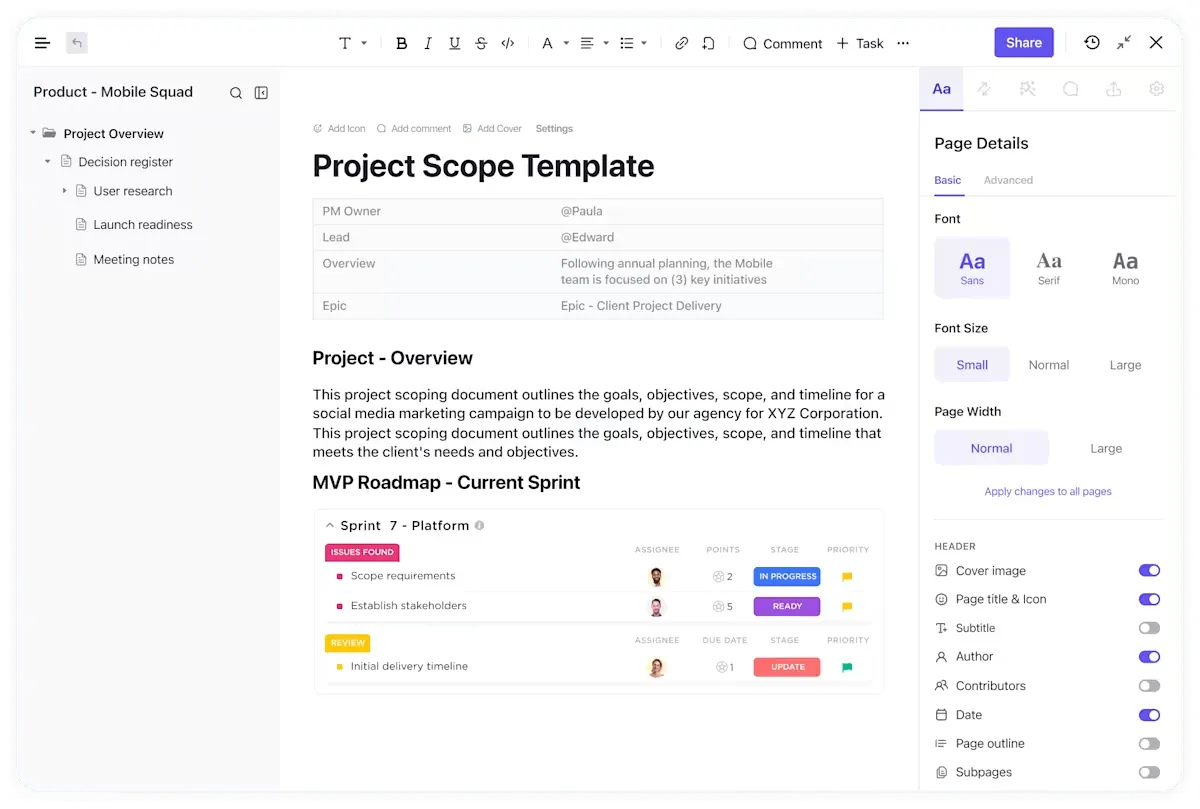
Aynı belge içinde yerleşik stilleri kullanarak senaryonuzu kolayca taslak haline getirebilir ve biçimlendirebilir, Canva bağlantılarını ekleyebilir ve ilgili görevleri ekleyebilirsiniz.
İster içerik oluşturucu, ister eğitimci, ister küçük iş sahibi olun, ClickUp belgeleri her şeyi tek bir yerde düzenli bir şekilde tutar:
- İçerik oluşturucuları, senaryoların ana hatlarını belirleyebilir ve video prodüksiyon adımlarını izleyebilir
- Eğitimciler, müfredat zaman çizelgelerine uygun ders planları oluşturabilirler
- Küçük işletme sahipleri, şirket içi eğitim süreçlerini kolaylaştırmak için oryantasyon kılavuzlarını, SSS'leri, konuşma konuları ve takvimleri saklayabilir
Gerçek zamanlı işbirliği, yorumlar ve güncellemeler sayesinde takımınız her zaman senkronizasyonunu korur; artık uygulamalar arasında gidip gelmenize gerek kalmaz.
ClickUp’ın Docs fonksiyonu ve ClickUp University eğitim kursları, şimdiye kadar kullandığım tüm sağlayıcılar arasında gördüklerimin en iyileri arasında yer alıyor. Artık takım üyeleri için nasıl yapılır videoları hazırlamak için çok daha az zaman harcıyorum. Bunun yerine, ClickUp’taki Docs ve Kılavuzları paylaşıyorum; bu gerçekten çok yardımcı oluyor.
ClickUp’ın Docs fonksiyonu ve ClickUp University eğitim kursları, şimdiye kadar kullandığım tüm sağlayıcılar arasında gördüklerimin en iyileri arasında yer alıyor. Artık takım üyeleri için nasıl yapılır videoları hazırlamak için çok daha az zaman harcıyorum. Bunun yerine, ClickUp’taki Docs ve Kılavuzları takım üyelerine gönderiyorum; bu gerçekten çok yardımcı oluyor.
3. Adım: ClickUp Clips ile ekran ve ses kaydınızı başlatın
Geri bildirimde bulunmanız gerektiğinde veya uzun bir açıklama yazmaktan kaçınmak istediğinizde, ClickUp Clips sayesinde ekranınızı doğrudan görevler içinde kaydedip paylaşabilir, böylece iletişimi hızlı, görsel ve eyleme geçirilebilir hale getirebilirsiniz.
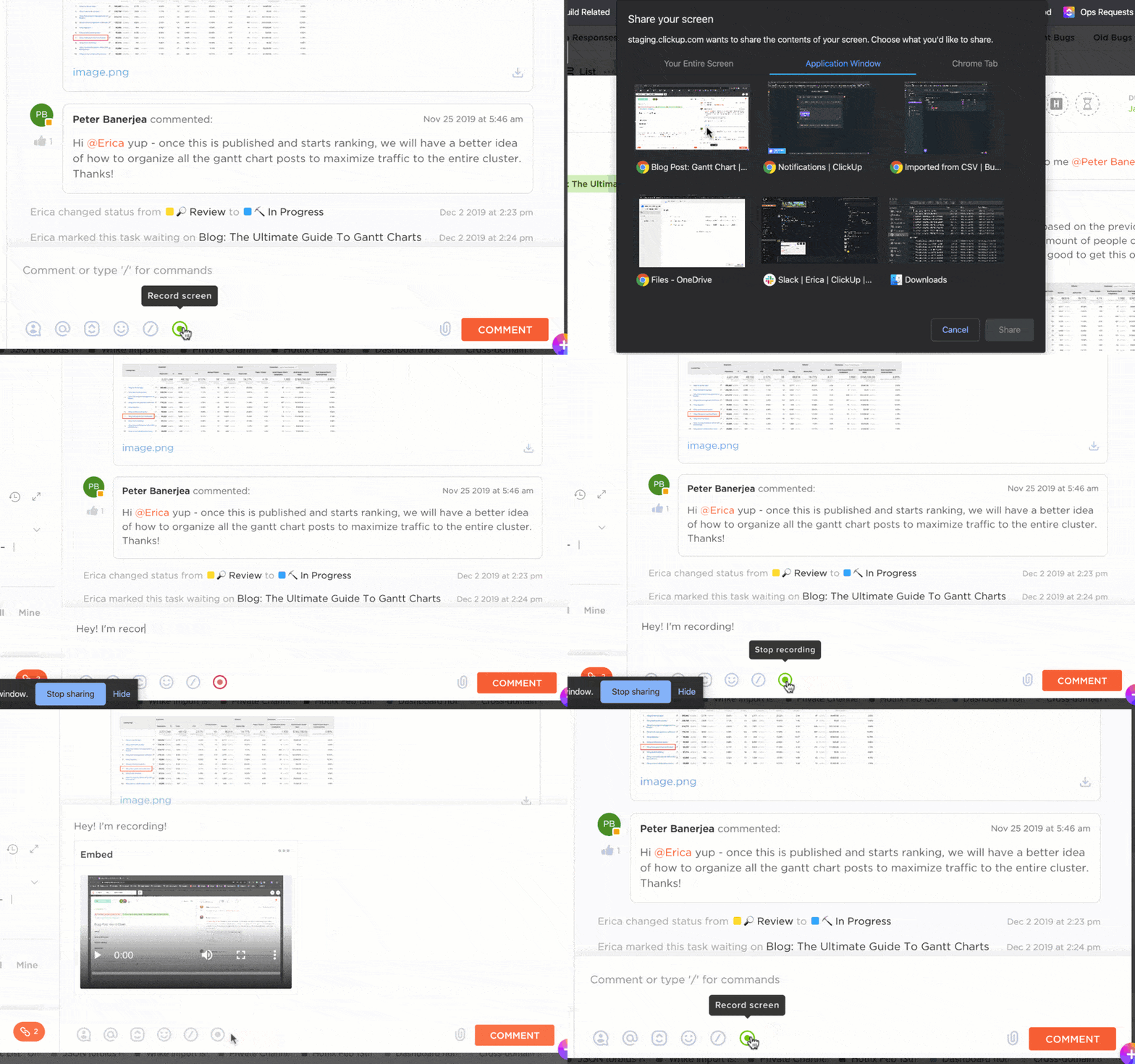
İşte ClickUp Clips kullanarak asenkron video iletişiminin ş akışınızı nasıl kolaylaştırabileceğine dair birkaç gerçek hayattan örnek:
- Canva'da bir haber bülteni tasarımı gibi bir eğitim videosu kaydeden içerik oluşturucular, indirme ve dosya dönüştürme işlemleriyle uğraşma zahmetinden kurtulabilir. Ekranınızı doğrudan ClickUp'ta kaydedin, süreci anlatın ve klibi anında “Haber Bülteni Eğitimi – Düzenle” gibi bir göreve ek dosya olarak ekleyin. Tamamlandı!
- Öğrencilerin sunumlarına geri bildirim veren veya ders planlarını inceleyen eğitimciler, ekranlarını kaydedip zaman damgalı yorumlar ekleyebilir; böylece öğrenciler, hangi ana atıfta bulunulduğunu tam olarak bilir.
- Pazarlamacılar, ürün demolarını kaydedebilir ve bu klipleri tasarım veya satış takımı için net eylem ögelerine dönüştürebilir; bu, eşzamansız incelemeler ve departmanlar arası uyum için mükemmeldir.
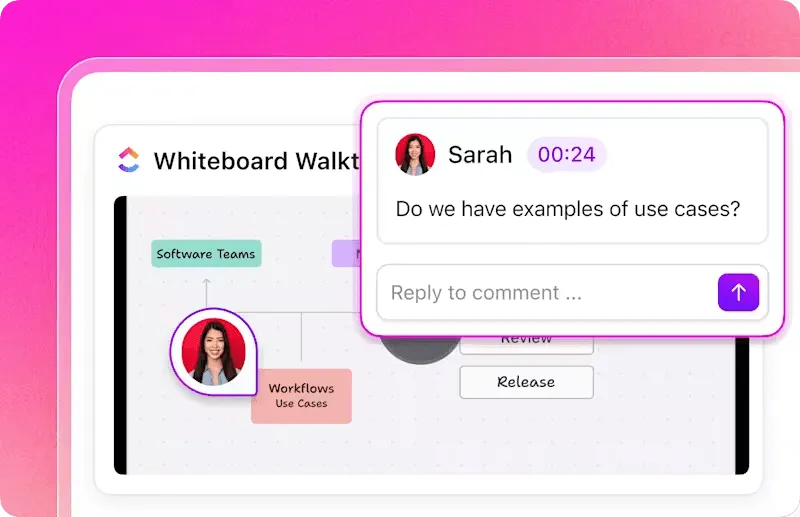
‼️ Neden Clips'i Seçmelisiniz: Clips'in Canva'nın kayıt aracından daha iyi olmasının nedenleri şunlardır:
- Kameranızı ve eşlik eden bir anlatımı kullanarak ya da kullanmadan ekranınızı kaydedebilirsiniz.
- Tam ekrana bağlı kalmak zorunda değilsiniz; belirli bir pencereyi veya sekmeyi kolayca kaydedebilirsiniz
- Her klipte arama yapılabilen yapay zeka transkripsiyonları bulunur; bu sayede geçmiş kayıtları kolayca bulabilir ve bunlara başvurabilirsiniz.
- Belirli zaman damgalarına yorum bırakabilir, videoyi anında paylaşabilir veya hatta video’da söylenenlere göre doğrudan görevler oluşturabilirsiniz.
- Her klip, merkezi bir Klip Merkezi'nde saklanır; böylece belirli kayıtları bulmak daha kolay hale gelir
💡 Profesyonel İpucu: Toplantılarınız ve tartışmalarınız için de tam bir kayıt mı istiyorsunuz? ClickUp AI Notetaker'ı toplantılarınıza davet etmeniz yeterlidir. Bu araç, ClickUp'taki Clips Hub'ınızda bulabileceğiniz bir Clips görsel-işitsel kaydı oluşturacaktır. Ayrıca her kelimeyi, özet, anahtar noktalar ve hatta atanan eylem ögeleriyle birlikte düzenli bir toplantı transkriptine dönüştürecektir! İşte her toplantının verimliliğini artırmanın yolu 💪🏼
4. Adım: ClickUp Brain aracılığıyla otomatik transkripsiyonlar ve özetler alın
Clips her türlü kayıt için mükemmel bir seçenek olabilir, ancak onu 10 kat daha güçlü kılan şey ClickUp Brain'dir. Bu, çalışma alanınıza entegre edilmiş, dünyanın en eksiksiz ve bağlamsal yapay zeka sanal asistanıdır.
Ayrıca, videolarınızı metne dönüştürmekten proje güncellemelerini özetlemeye ve iş verilerinize dayalı hızlı soruları yanıtlamaya kadar her konuda size yardımcı olmaya hazırdır.
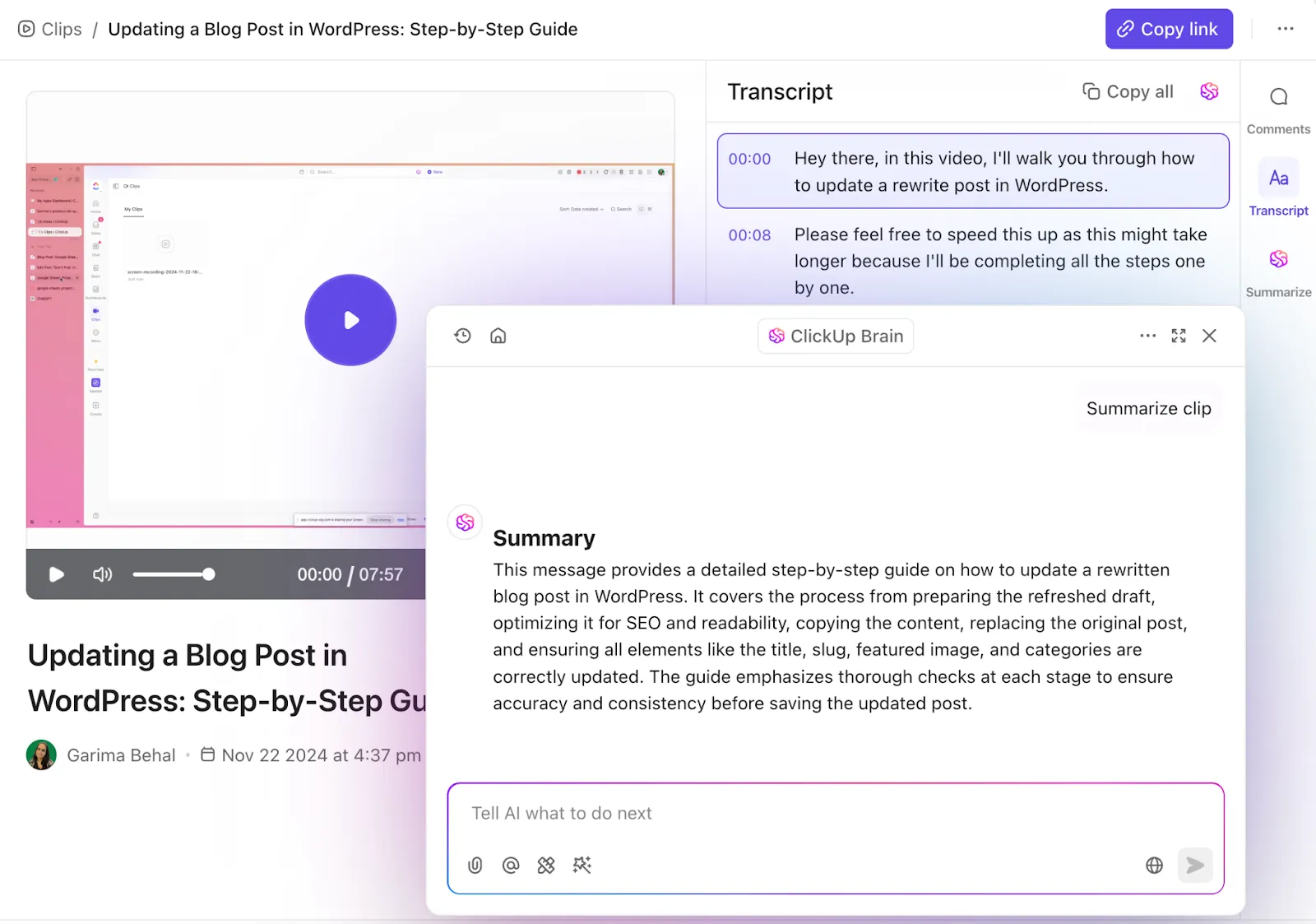
Örneğin, kaydedilmiş üç Clips eğitim videosunu inceliyorsunuz ve içerik takviminiz için bunları özetlemeniz gerekiyor. ClickUp Brain, zaman damgaları içeren otomatik bir transkript oluşturur, toplantı özetleri hazırlar, eylem ögelerini çıkarır ve hatta takımınıza takip etmeleri gerektiğini hatırlatır.
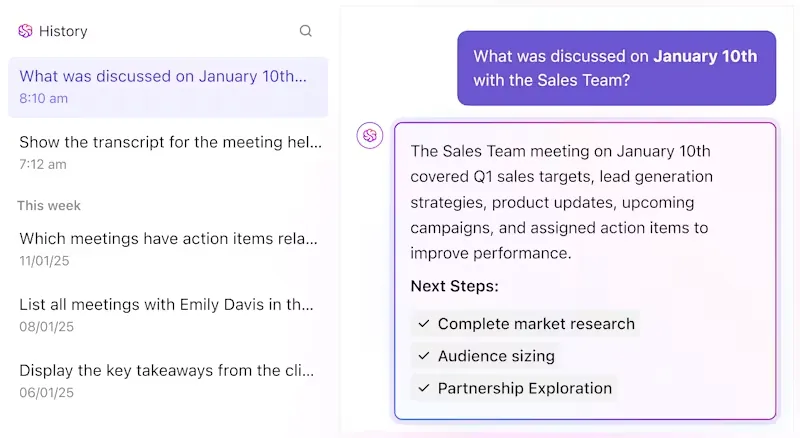
Ayrıca, "Bu hafta kaydetmem gereken ne kaldı?" veya "ClickUp Clips eğitim videosunun senaryosu nerede?" gibi hızlı soruları yanıtlamakta da mükemmeldir. Görevleriniz, belgeleriniz ve diğer her şeyle entegre olduğu için tüm cevapları bilir.
📖 Ayrıca şunu da okuyun: Clips 3.0'ı Tanıtıyoruz — İletişim Kurmanın En Kolay Yolu
5. Adım: Tekrarlayan rutin işleri ClickUp Otomasyonlarına devredin
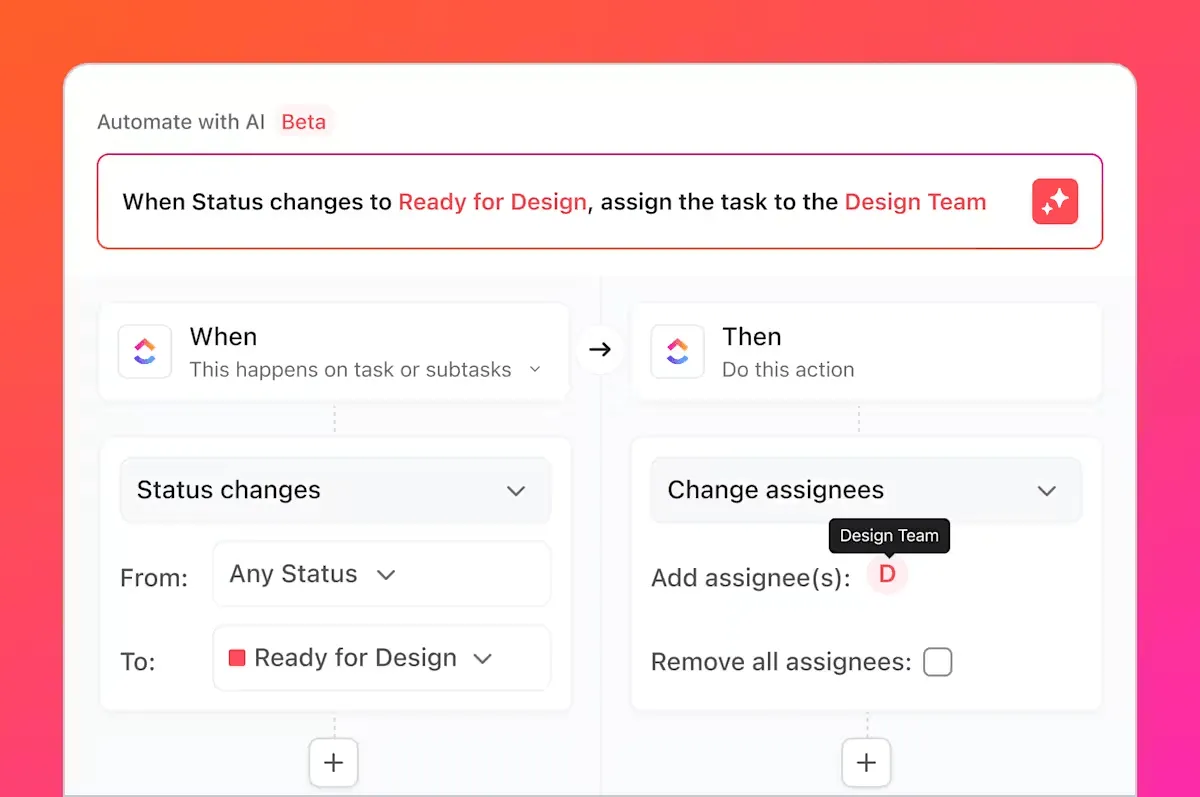
Videonuz kaydedilip gözden geçirildikten ve yayınlanmaya hazır hale geldikten sonra, ClickUp otomasyonları devreye girer. Bir klip yüklendikten sonra inceleme görevleri atama, geri bildirim için ekip arkadaşlarını etiketleme veya görevleri "Tamamlandı" durumuna taşıma gibi tekrarlayan adımları otomatikleştirin.
Haftalık olarak içerik yayınlıyorsanız, her Cuma günü bir görev oluşturacak şekilde bir otomasyon ayarlayın; bu görev, bir sonraki videonuzu yüklemek, altyazı eklemek ve yayınlamayı planlamak için bir şablon içersin. Eğitimciler için, sınıf portallarını yeni materyallerle güncelleme hatırlatıcılarını otomatikleştirin.
Pazarlamacılar, içerik yayınlanmak üzere onaylandığında otomasyonu kullanarak görevleri tetikleyebilir ve böylece tüm süreci daha verimli hale getirebilir.
ClickUp ile Sadece Video Kaydından Daha Fazlasını Elde Edin
Hızlı eğitimler veya adım adım kılavuzlar için Canva’nın ekran kayıt aracını kullanıyorsanız, bu araç kesinlikle işinizi görür.
Ancak daha fazla esnekliğe ihtiyacınız varsa; örneğin daha fazla dosya türü, ekran bölgesi kontrolü, gelişmiş düzenleme veya entegre, yapay zeka destekli görev yönetimi gibi özellikler arıyorsanız, ClickUp tam size göre.
ClickUp Clips ile ekranınızı (veya sadece bir pencereyi) kaydedebilir, sesinizi ve kameranızı ekleyebilir ve kaydınızı anında eyleme geçirilebilir bir göreve dönüştürebilirsiniz. İster bir YouTube kanalını yöneten içerik oluşturucu, ister geri bildirim veren bir eğitimci, ister bir kampanyayı anlatan bir pazarlamacı, ister oryantasyon videoları hazırlayan bir küçük işletme sahibi olun, bu araç ş akışınıza tam olarak uyum sağlar.
Daha da iyisi ne mi? Her şey ClickUp'ın içinde yer alır: ekran kayıtlarınız, notlarınız, görevleriniz ve takımınız. Sekmeler arasında geçiş yapmanıza gerek kalmaz.