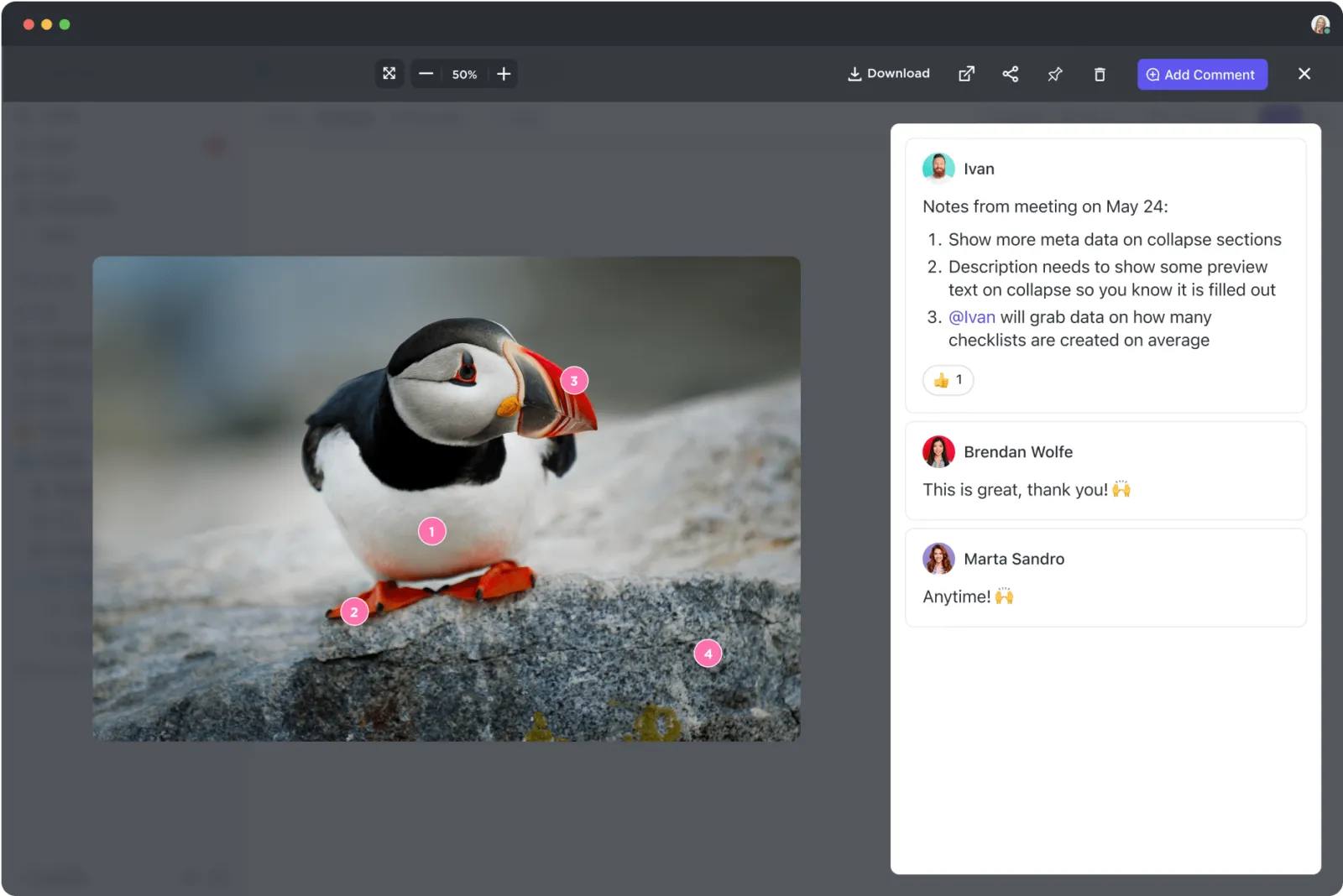

Takımınızla bir proje üzerinde iş yapıyorsunuz ve herkesin bir görselde neyin önemli olduğuna dair biraz farklı fikirleri var. Bir üye belirli bir öğeyi vurgularken, bir diğeri farklı bir alanı daire içine alıyor.
Bir bakmışsınız, karşınızda tam bir karmaşa var.
İster bir projeyi sonlandırmak üzere olan bir grafik tasarımcı olun, ister öğrenciler için görsellere notlar ekleyen bir eğitimci olun, bir görsele not eklemek zaman kazandırır, karışıklığı azaltır ve görsele netlik kazandırır.
Bu blog yazısında, işbirliğini geliştirmek için bir resme nasıl açıklama ekleneceğini inceleyeceğiz. 🎯
⏰ 60 Saniyelik Özet
- Görüntüye açıklama ekleme, görsel işbirliğini geliştirir ve karışıklığı azaltır
- Görüntülere doğrudan belgeler içinde açıklama eklemek, ekip çalışmasında hassasiyet ve verimlilik sağlar
- Çerçeveleme kutuları, çokgenler ve anahtar noktalar dahil olmak üzere çeşitli açıklama türleri, farklı ihtiyaçları karşılar
- Takım üyeleri, belirli geri bildirimler ve eylem ögeleri için etiketlenebilir; bu da sorumluluk bilincini artırır
- Proofing özellikleri gibi araçlar kullanılarak görüntüler üzerinde doğrudan kesin geri bildirim sağlanabilir
- Yapay zeka araçları, nesne algılama gibi görüntü etiketlemenin belirli yönlerini otomasyonla gerçekleştirebilir
- Net açıklama kılavuzları oluşturmak ve eğitim vermek, tutarlı ve doğru sonuçlar elde etmek için çok önemlidir.
- İş için her şeyi içeren bir uygulama olan ClickUp, açıklama ekleme ş akışlarını ve geri bildirim süreçlerini kolaylaştırır.
Görüntü Anotasyonu Nedir?
Görüntü açıklama ekleme, nesnelere, alanlara veya özelliklere açıklayıcı etiketler, işaretler, bilgiler veya etiketler ekleme sürecidir. Bu, takımların daha etkili bir şekilde işbirliği yapmasına yardımcı olur; geri bildirim paylaşımını, değişikliklerin izlenmesini ve bilgilerin düzenlenmesini kolaylaştırır.
Görüntü açıklama eklemenin iki türü şunlardır:
1. Bilgisayar görme için otomatik görüntü açıklama ekleme
Otomatik görüntü etiketleme, yapay zeka algoritmalarını kullanarak görüntüleri otomatik olarak etiketler ve nesne algılama ile görüntü sınıflandırma gibi görevleri kolaylaştırır. Otomatik etiketleme araçları, görüntülerdeki nesneler için segmentasyon maskeleri oluşturabilir ve böylece gereken manuel çabaı önemli ölçüde azaltır.
2. Yaratıcı takımlar için görüntü açıklama ekleme
Öte yandan, grafik tasarımcılar ve yaratıcı takımlar için resim üzerinde açıklama ekleme, fikirleri aktarmak, geri bildirim sağlamak veya düzeltmelere yön vermek amacıyla resimlere yorumlar, vurgulamalar veya notlar eklemeyi içerir. Eğitimciler ise resim üzerinde açıklama eklemeyi, öğrenme materyallerini zenginleştirmek için kullanır; böylece görsel açıklamalar ve etkileşimli içerik sayesinde karmaşık konuların anlaşılmasını kolaylaştırırlar.
Görüntü açıklama eklemenin yaygın kullanım örnekleri
Yaratıcı ve teknik takımlar için resim üzerinde açıklama ekleme, fikirler ile uygulama arasındaki boşluğu doldurmaya yarayan güçlü bir araçtır.
İşte görüntü notlandırmanın bazı günlük kullanım örnekleri. 👇
- Müşteri geri bildirimlerini toplama: Müşteri geri bildirimlerini doğrudan görsellere aktarın ve renk düzeltmeleri, metin yerleşimi veya düzen detayları gibi unsurlara dahil edin
- Projeleri iyileştirme: AI sanatı gibi projeleri iyileştirmek, geliştirilmesi gereken alanları belirlemek, tutarsızlıkları vurgulamak, alternatifler önermek ve iyileştirmeleri gerçek zamanlı olarak belgelemek için açıklamalara güvenin.
- İçerik oluşturmayı geliştirme: Sosyal medya, pazarlama ve eğitim materyalleri için içerik oluşturma sürecini kolaylaştırın
- Uzaktan projelerde işbirliğini teşvik etme: Uzaktan çalışan takımlar için gerçek zamanlı geri bildirim ve işbirliğini mümkün kılın. Takım üyeleri net önerilerde bulunabilir, sorunları vurgulayabilir ve güncellemeleri koordine edebilir
- Etkileşimli öğrenme deneyimleri oluşturma: Görsellere açıklamalar, geri bildirimler veya sorular ekleyerek karmaşık öğrenme materyallerini ilgi çekici ve uygulamaya yönelik hale getirin
Sorunsuz bir yaratıcı işbirliği deneyimi yaşamak ister misiniz? ClickUp Beyaz Tahtaları deneyin! İşte nasıl yapacağınız. 👇🏼
⚙️ Bonus: AI video düzenleme araçlarını kullanarak içerik projelerinizi daha akıllı, daha hızlı ve daha yaratıcı çözümlerle oluşturun.
Görüntü düzenleme ve görüntü üzerinde açıklama ekleme
Düzenleme ve açıklama ekleme, her ikisi de görüntülerle çalışmayı gerektirse de farklı amaçlara hizmet eder ve farklı ihtiyaçları karşılar. İşte bu iki işlemin kendine özgü rollerini anlamanıza yardımcı olacak ayrıntılı bir karşılaştırma. ⚒️
| Kriterler | Görüntü düzenleme | Görüntüye açıklama ekleme |
| Amaç | Bir görüntünün görsel görünümünü iyileştirmek veya değiştirmek için | Netlik, bağlam veya makine öğrenimi modellerinin eğitimi amacıyla etiketler, notlar veya işaretler eklemek için |
| Teknikler | Kırpma, renk düzeltme, rötuşlama, filtre ekleme ve görüntü birleştirme | Nesneleri etiketleme, sınırları tanımlama (örneğin, sınırlayıcı kutular) ve açıklayıcı resim etiketleri ekleme |
| Kullanıcı katılımı | Tasarımcıdan sanatsal beceri ve yaratıcılık gerektirir | Detaylara dikkat ve konuyu iyi anlamak gerekir |
| Anahtar uygulamalar | Pazarlama materyalleri oluşturma, fotoğrafları rötuşlama, marka varlıklarını hazırlama | Öğeleri vurgulamak, geri bildirim sağlamak veya makine öğrenimi için etiketleme yapmak |
| İşbirliği | Genellikle bireyler, gözden geçirme süreçlerinde ara sıra gelen geri bildirimlerle iş yapar | Tekrarlanan geri bildirimler için takımlarla veya müşterilerle sık sık işbirliği yapın |
| Odak Noktası | Estetik ve sunum | İletişim ve veri zenginleştirme |
🔍 Biliyor muydunuz? Bilgisayar görme için görüntü etiketleme, nesneleri etiketlemekten ibaret değildir; aynı zamanda semantik segmentasyon gibi teknikleri de içerir. Bu yöntemde, görüntüdeki her piksel bir kategoriye sınıflandırılır ve bu sayede daha ayrıntılı görüntü analizi ve anlamlandırma sağlanır.
Görüntü açıklama eklemenin faydaları
Tasarım projeleri, eğitim içeriği veya takım işbirlikleri gibi görsel çalışmalarda net ve eyleme geçirilebilir geri bildirim sağlamak çok önemlidir.
Görüntü açıklama işleminin neden işe yaradığını ve projelerinizin genel kalitesini nasıl artırabileceğini inceleyelim.
- Etkili işbirliği: Notlar, müşterilerin tasarımlar üzerinde doğrudan kesin geri bildirimde bulunmalarını sağlar; bu da iletişim hatalarını azaltır ve revizyon sürecini hızlandırır.
- Geliştirilmiş gerçek zamanlı işbirliği: Takımlar, görsel içeriği birlikte inceleyip yorumlayarak tutarlı ve bilgiye dayalı kararlar alınmasını sağlar
- Etkileşimli öğrenme: Eğitimciler, resimlere açıklama ekleyerek anahtar kavramları vurgulayabilir, böylece dersleri daha ilgi çekici hale getirebilir ve öğrencilerin konuyu anlamasına yardımcı olabilirler.
- Etkili iletişim: Uzaktan çalışan takım üyelerinin fikirlerini ve geri bildirimlerini net bir şekilde aktarmalarına yardımcı olur, yanlış anlaşılmaları en aza indirir ve verimliliği artırır.
🧠 İlginç Bilgi: İlk görüntü açıklama araçları, otonom araçların yol işaretlerini ve nesneleri tanımlaması için geliştirildi. Günümüzde ise Canva, Adobe Illustrator veya özel fotoğraf düzenleme yazılımları gibi araçlar, bu işlemi herkes için kolaylaştırıyor.
Bir Görüntüye Not Ekleme
Kullandığınız teknoloji yığınına bağlı olarak, bir araca açıklama eklemenin birçok yolu vardır.
Burada, bunu ClickUp ile nasıl yapabileceğinize bakacağız.
İş için her şeyi bir arada sunan bu uygulama, resimlere doğrudan not eklemek için basit ve işbirliğine dayalı bir yol sunar. Alanları vurgulayabilir, yorum bırakabilir ve geri bildirimlerinizi anında paylaşarak projelerinizi ilerletebilirsiniz.
Nasıl işlediğine bir göz atalım.
1. Adım: Görüntüyü ClickUp Belgelere ekleyin
ClickUp Docs, ClickUp içinde işbirliğini optimize etmek ve verimliliği artırmak için wiki sayfaları, kılavuzlar ve bilgi tabanları oluşturmanıza ve düzenlemenize olanak tanıyan çok yönlü bir belge düzenleme yazılımıdır.
Belgenize bir resim eklemek için şu adımları izleyin:
- Sürükle ve bırak: Görüntü dosyasını doğrudan belgeye sürükleyin
- Kopyala ve yapıştır: Görüntüyü kopyalayın ve belgenize yapıştırın
- Araç çubuğu seçeneği: "+" simgesine tıklayın, "Görüntü" seçimini yapın ve dosyayı yükleyin
Görüntü yüklendikten sonra, anahtar alanları vurgulamak için doğrudan görüntünün üzerine metin, şekil veya bağlantı ekleyebilirsiniz. Platform aynı zamanda bir kesme aracı görevi de görür ve görüntüyü kırpmanıza olanak tanır.
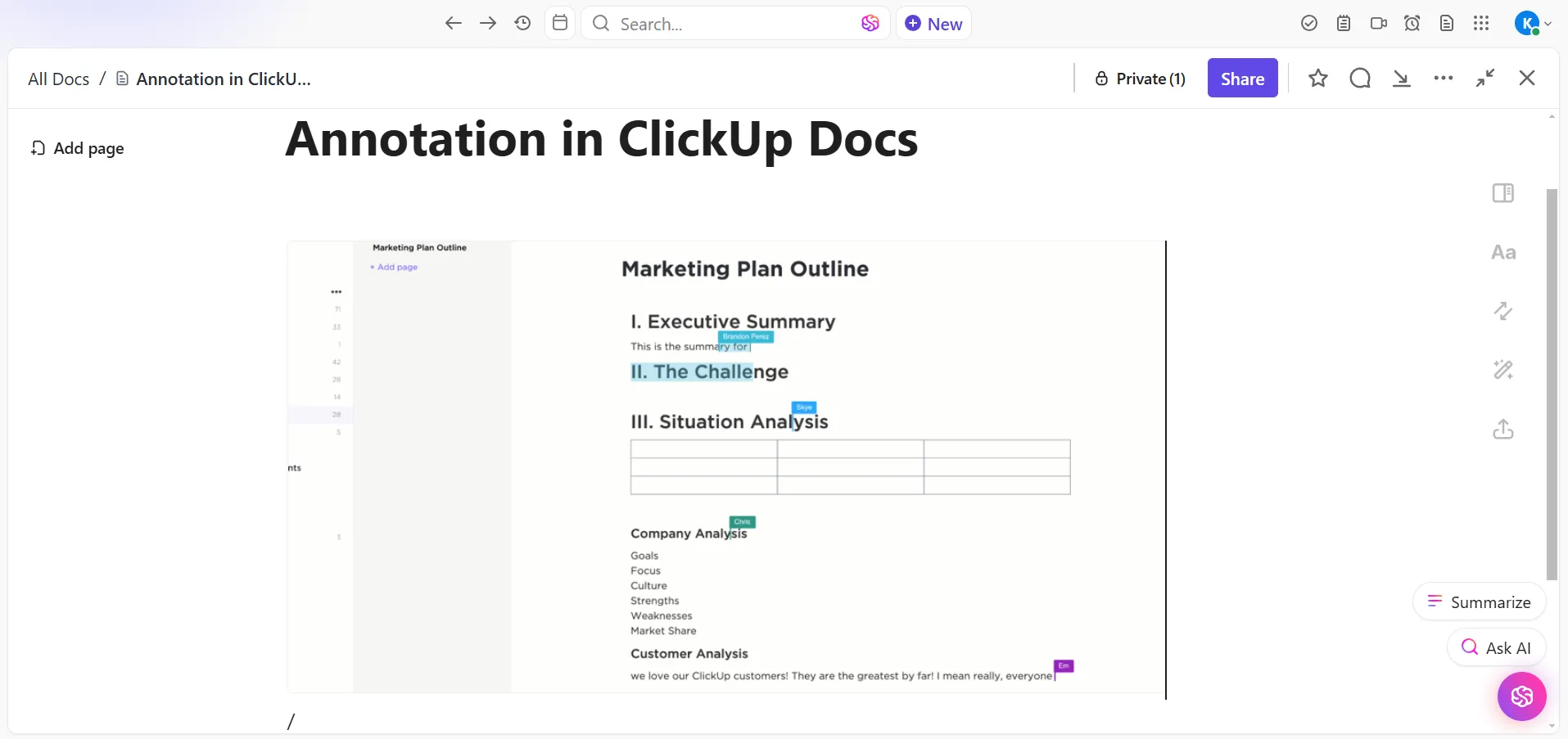
💡 Profesyonel İpucu: PNG dosyaları, şeffaf arka planları destekledikleri için açıklamalar eklemek için mükemmeldir; bu sayede etiketleriniz daha belirgin hale gelir.
📖 Ayrıca şunu da okuyun: Microsoft Word belgesinde nasıl çizim yapılır?
2. Adım: Görüntüye yorum ekleyin
Farklı projeler, çeşitli açıklama teknikleri gerektirir. Projenin amacına göre açıklama türünü seçin.
İşte farklı görüntü bileşenlerine ekleyebileceğiniz bazı açıklama türleri:
- Çerçeveleme kutuları: Grafik tasarımcıların, logolar veya resimler gibi tasarımdaki nesneleri vurgulamak, tespit etmek ve sınıflandırmak için idealdir.
- Çokgenler: Eğitimcilerin vücut parçaları veya karmaşık diyagramlar gibi düzensiz şekilleri çizmek için kullanışlıdır; bu sayede öğrencilerin karmaşık ayrıntıları anlamalarına yardımcı olur
- Anlamsal segmentasyon: Ajansların pazarlama kampanyası görsellerinin farklı bölümlerini kategorize etmesine yardımcı olur; örneğin metin, grafik ve arka planları birbirinden ayırmak gibi
- Önemli Noktalar: Sağlık gibi alanlarda çalışan profesyoneller için, tıbbi görüntülerdeki yüz işaretleri veya eklemler gibi belirli noktaları işaretlemek ve böylece doğru analizi kolaylaştırmak açısından vazgeçilmezdir.
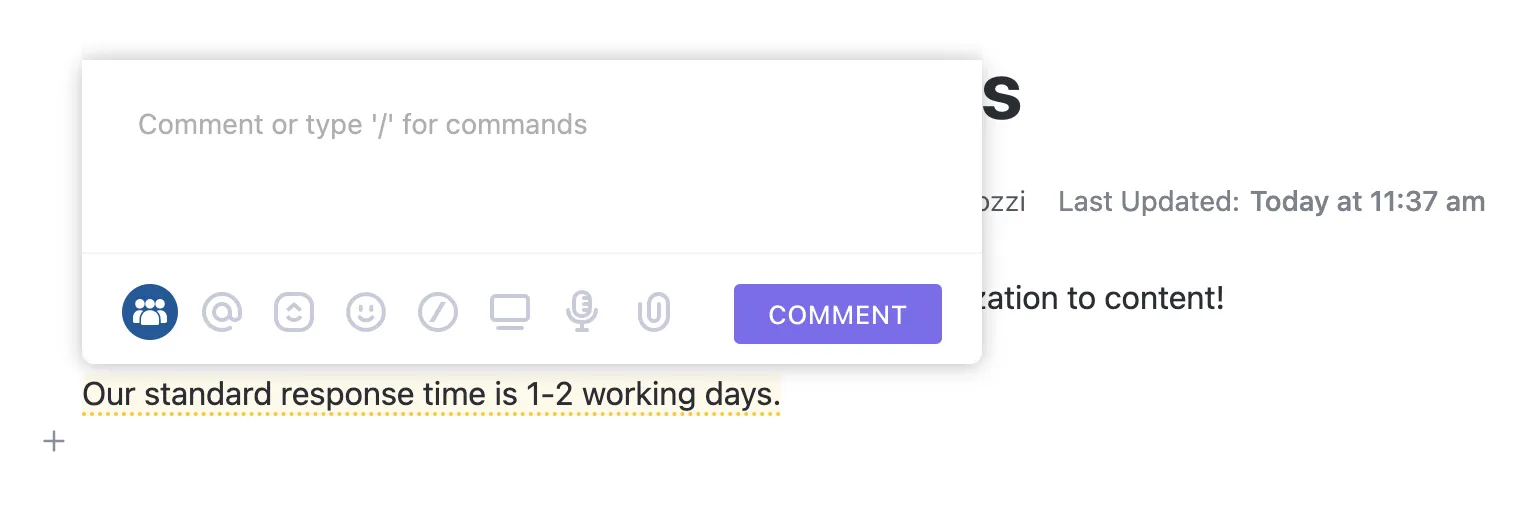
Karar veremiyorsanız, resmin üzerine yorum bırakmanız yeterlidir. Resmi seçtiğinizde bir menü açılacaktır. Yorum seçeneğine tıklayın.
🔍 Biliyor muydunuz? 1990'larda, etiketlenmiş görüntülerden oluşan büyük veri kümelerini toplamak amacıyla ilk görüntü etiketleme yöntemleri geliştirildi ve bu da modern görüntü etiketleme tekniklerinin temelini oluşturdu.
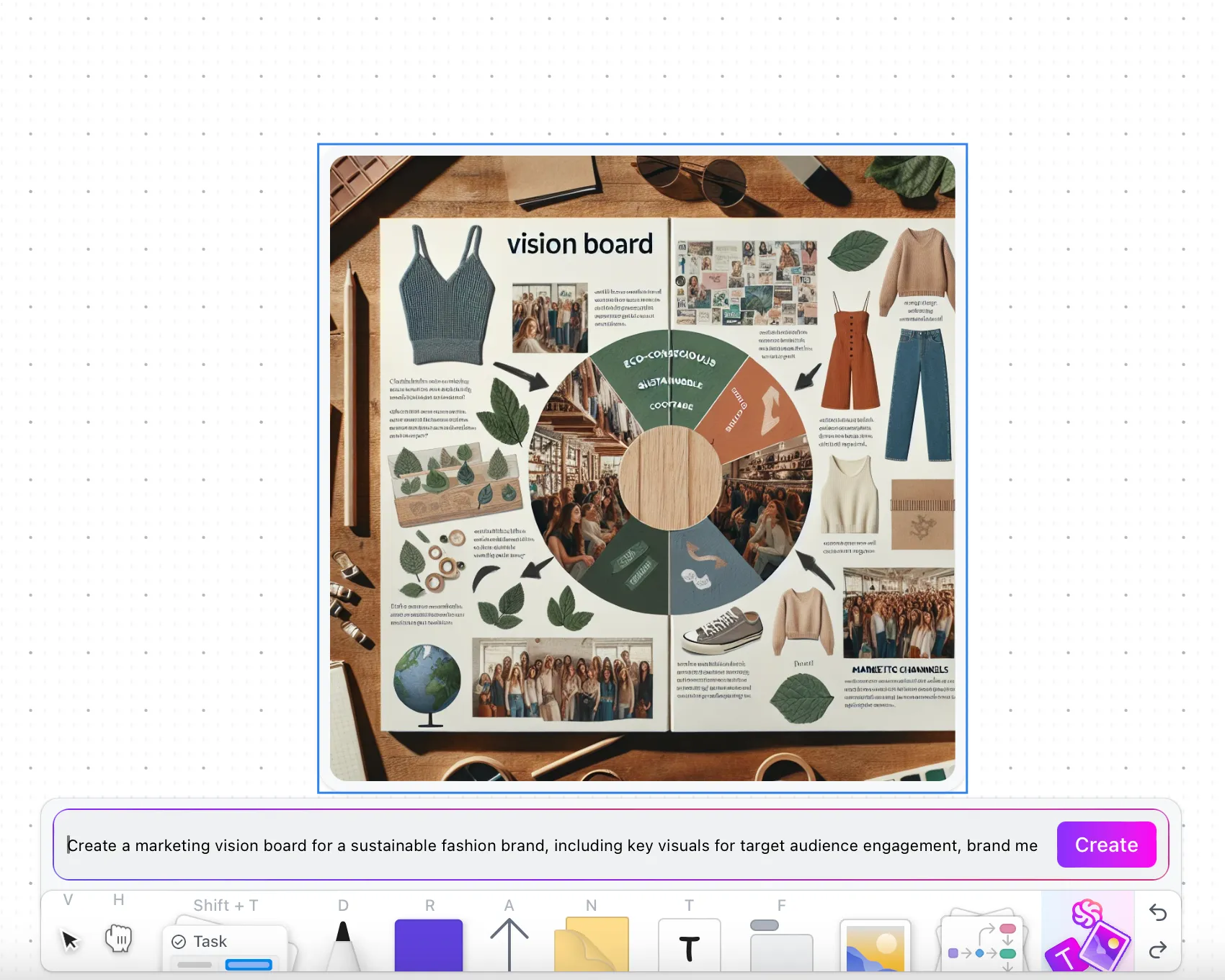
Çok spesifik görsel geri bildirimler vermek mi istiyorsunuz? ClickUp Brain'i kullanarak aklınızdakini tam olarak yansıtan bir görsel oluşturun. Nasıl yapılacağını öğrenin. 👇🏼
3. Adım: Takım üyelerini etiketleyin
Yorum simgesine tıkladığınızda bir iletişim kutusu açılır. Burada, görüntünün belirli kısımlarına yorum yapabilir, takım üyelerini etiketleyerek onları bilgilendirebilir ve yapılacak ögeler listesi oluşturabilirsiniz.
Ayrıca, ClickUp Proofing Yorumları ekleyerek doğrudan resmin üzerine kesin geri bildirimler bırakabilirsiniz.
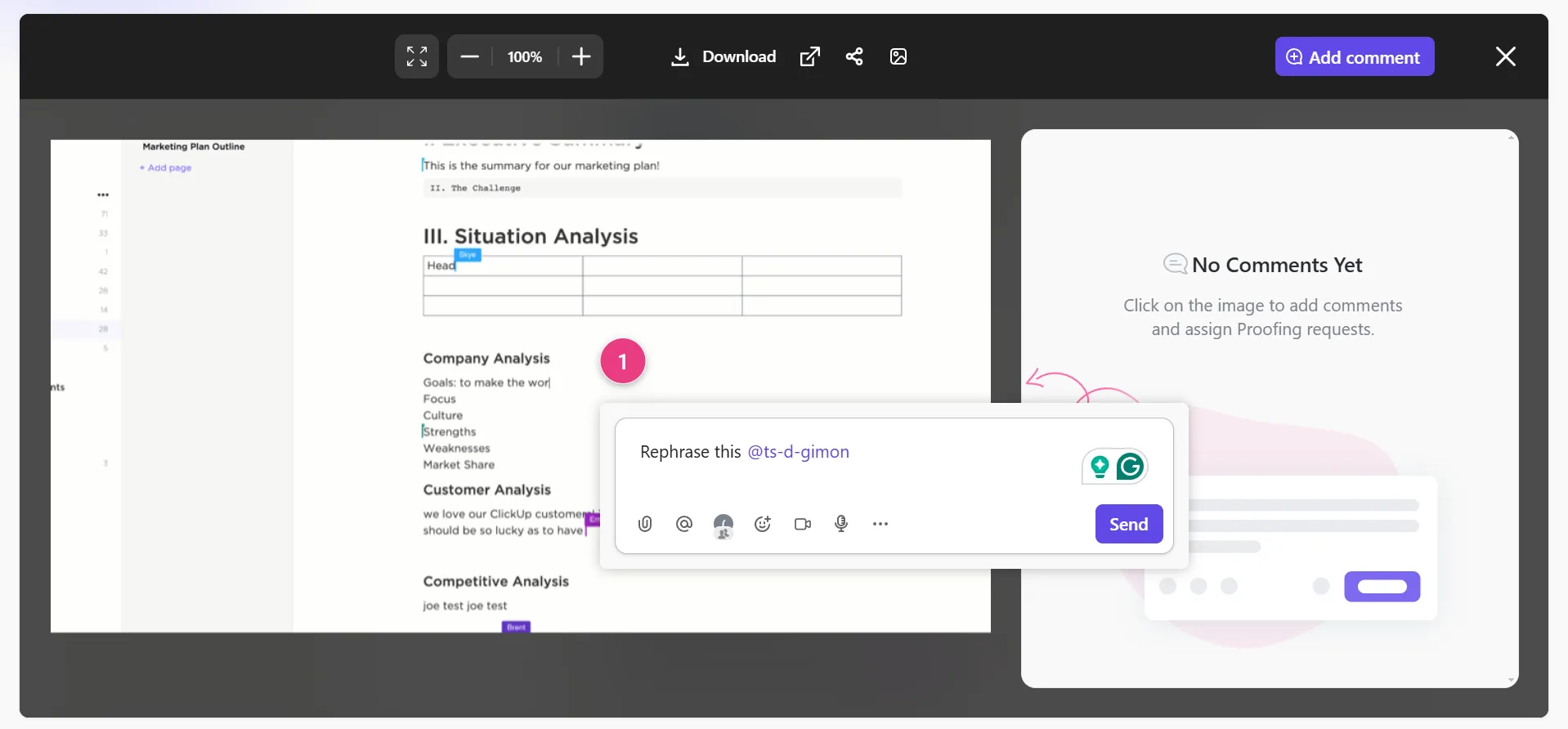
🧠 Eğlenceli Bilgi: Açıklamalar, memlerde yaygın olarak kullanılır! Bizi güldüren o küçük metin kutusu, basit bir açıklama formudur.
⚙️ Bonus: Sosyal medya ve video içerikleri için ilgi çekici metinler oluşturmak üzere, altyazı hazırlamaya yönelik yapay zeka araçlarını deneyin.
4. Adım: Açıklamaları gözden geçirin ve onaylayın
Belgeyi dışa aktarmadan önce, açıklamaların proje gereksinimlerine uygun olduğundan emin olun. Görüntü açıklamaları genellikle geri bildirim ve onay gerektirir. İşte bunun farklı ş akışlarına göre nasıl uyarlanabileceği:
- Akran değerlendirmesi: İster bir araştırma projesindeki veri noktalarını doğrulamak, ister bir tasarımdaki görsel öğeleri yeniden kontrol etmek olsun, doğruluğu sağlamak için notları başka bir takım üyesine veya iş arkadaşınıza kontrol ettirin.
- Otomasyon doğrulama: Yerleşik özelliklerden yararlanarak, diyagramlarda yanlış yerleştirilmiş işaretleyicileri tespit etmek veya görsel varlıklardaki öğelerin doğru şekilde hizalandığından emin olmak gibi anormallikleri veya tutarsızlıkları tespit edin
- Yorumları atama: ClickUp'ın "Yorumları Atama " özelliğini kullanarak geri bildirimleri yönetin ve karmaşık projelerde önemli ayrıntıların gözden kaçmasını önlemek için eylem ögelerini tanımladığınızdan emin olun.
- Ek dosya: Görüntüyü, tasarım prototipleri, araştırma belgeleri veya kayıt kağıtları gibi referans materyallerle birlikte çevrimiçi olarak ekleyin; böylece herkesin açıklamaları inceleyip doğrulamak için gerekli kaynaklara sahip olmasını sağlayın.
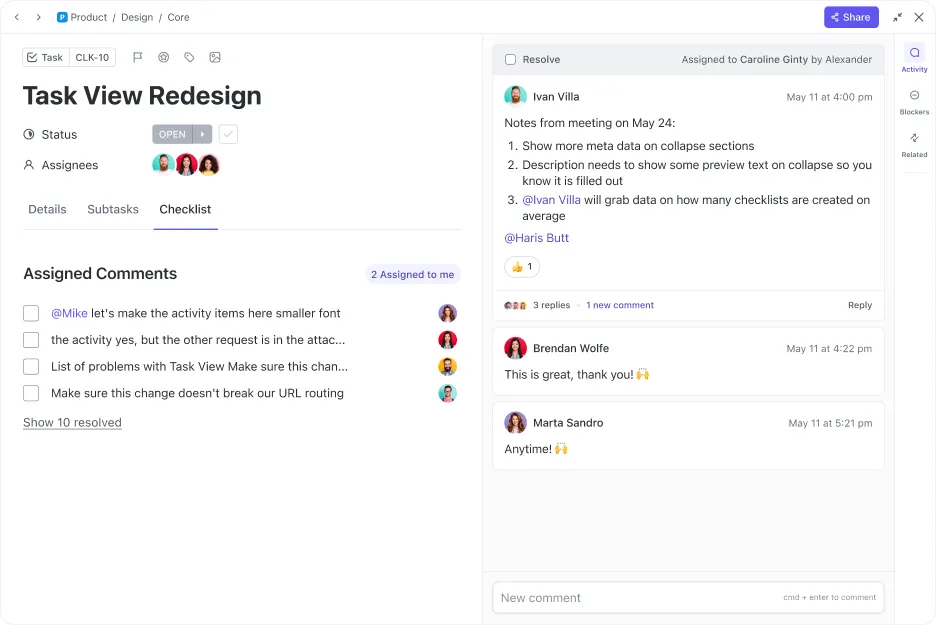
🔍 Biliyor muydunuz? Beyinlerimiz maviyi diğer renklere göre daha hızlı işlediği için, açıklamalarda genellikle mavi renk kullanılır.
5. Adım: Ayrıntılı geri bildirim için video üzerinde açıklama eklemeyi kullanın (isteğe bağlı)
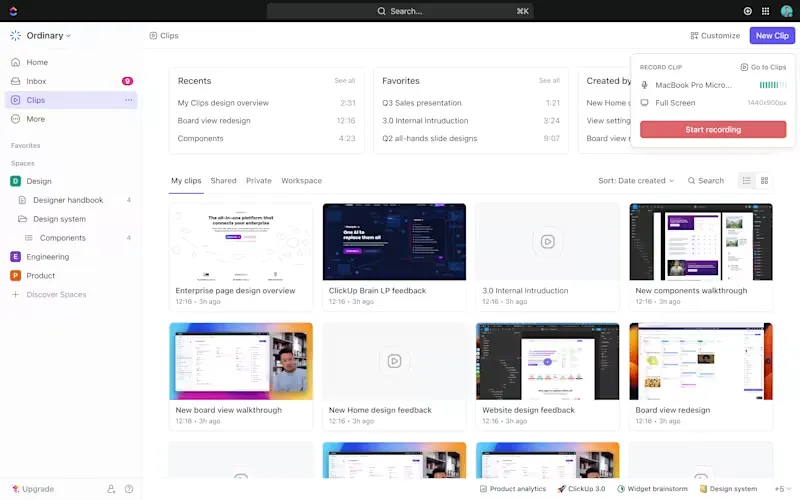
Notlarınızı daha da zenginleştirmek için, gerçek zamanlı bağlam sağlamak üzere ClickUp Clips'i kullanmayı düşünün. Bu yapay zeka destekli ekran kaydedici, not alırken ekranınızı kaydetmenize olanak tanır ve böylece karmaşık geri bildirimleri veya talimatları görsel olarak açıklamayı kolaylaştırır.
Kayıt yaptıktan sonra, klibe notlar ekleyebilir, anahtar noktaları vurgulayabilir ve bunu doğrudan görevde paylaşabilirsiniz. Bu görsel iletişim, takımınızda herkesin bağlamı ve sonraki adımları net bir şekilde anlamasını sağlar.
Daha da iyisi ne mi? Kliplerinizi ClickUp'ta görevlere dönüştürebilirsiniz. Sorumlulukları atayın, son tarihleri belirleyin ve ilerlemeyi izleyin; tüm bunları yaparken notlarınızı ve kayıtlarınızı tek bir yerde tutabilirsiniz.
Ayrıca, Clips'teki yapay zeka tabanlı transkripsiyon aracı olan ClickUp Brain'i kullanarak ses kayıtlarını anında metin haline dönüştürmek de çok kolaydır. Bu sayede manuel not alma işlemlerinde zaman kazanırsınız.
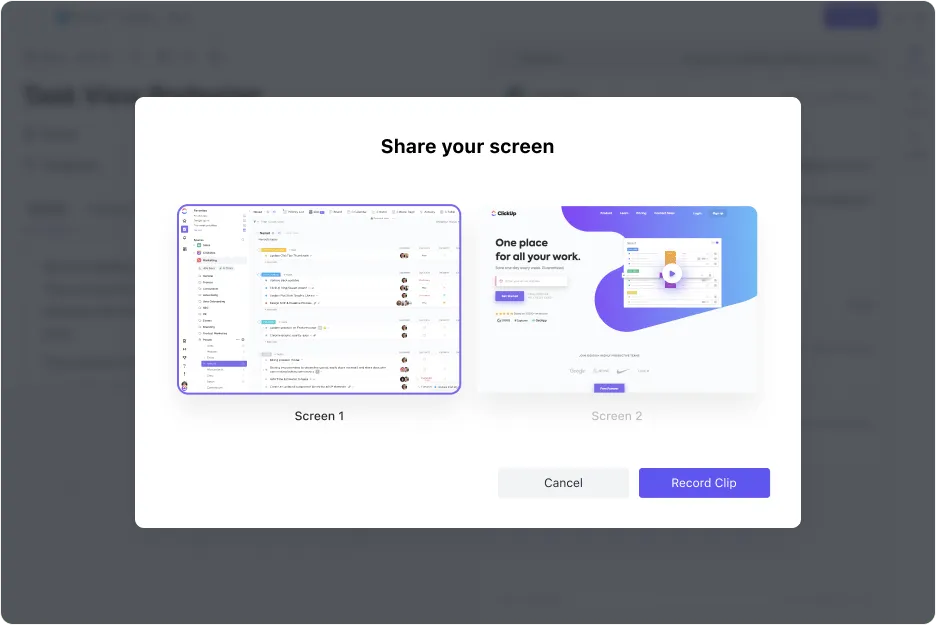
📖 Ayrıca şunu da okuyun: AI İçerikini İnsancıl Hale Getirme: Stratejiler + Araçlar
📮ClickUp Insight: Çalışanların %37'si, eylem ögelerini izlemek için takip notları veya toplantı tutanakları gönderiyor, ancak %36'sı hâlâ diğer, dağınık yöntemlere güveniyor.
Kararları kaydetmek için birleşik bir sistem olmadan, ihtiyacınız olan önemli bilgiler sohbetlerde, e-postalarda, belgelerde veya hesap tablolarında kaybolabilir. ClickUp ile, tüm görevleriniz, sohbetleriniz ve belgelerinizdeki konuşmaları anında eyleme geçirilebilir görevlere dönüştürebilir ve hiçbir şeyin gözden kaçmamasını sağlayabilirsiniz.
Görüntüye açıklama eklemek için ek ipuçları
Zengin metin biçimlendirme özellikleriyle açıklamalarınızı öne çıkarın ve açıklamalarınızın anlaşılır ve görsel olarak düzenli olmasını sağlayın. Örneğin, şunları yapabilirsiniz:
- Görüntü veya PDF yorumlarını vurgulayın, başlıklar ekleyin ya da kalın ve italik yazı tiplerini kullanarak önemli noktaları öne çıkarın
- Yapılandırılmış bir düzen oluşturmak için tablolar, afişler veya sütunlar gibi öğeleri ekleyin
- Görüntülere açıklama eklemeye başladığınızda, yönergelere uyarak her nesneyi veya özelliği etiketleyin. Küçük veya karmaşık öğelere açıklama eklemek için Zoom ve hassas araçları kullanın
- Tutarlı adlandırma etiketleri kullanın; örneğin, "kişi" veya "insan" gibi farklı ifadeler yerine "yaya" ifadesini kullanın.
📖 Ayrıca şunu da okuyun: PDF'ye Not Ekleme
Görüntü Anotasyonundaki Zorluklar ve Çözümler
Görüntü açıklama ekleme, grafik tasarım, eğitim ve teknoloji dahil olmak üzere çeşitli sektörlerde hayati öneme sahiptir. Ancak bu süreç, profesyonellerin verimlilik ve doğruluğu sağlamak için üstesinden gelmesi gereken birkaç zorluk barındırır.
Hadi başlayalım! 💪
Etiketlemede belirsizlik ve öznellik
Görsel öğeleri yorumlamak öznel olabilir ve bu da tutarsız açıklamaların sonucunu doğurabilir. Farklı açıklamacılar farklı bakış açılarına sahip olabilir ve bu da verilerin tutarlılığını bozabilir.
✅ Çözüm: Net etiketleme kuralları belirleyin ve etiketleyicilere kapsamlı eğitim verin. Farklı takımlar için etiketleme talimatlarını belgelemek üzere ClickUp Docs'u kullanabilirsiniz.
Büyük ölçekli açıklama projeleri
Kaliteyi koruyarak ve teslim tarihlerine uyarak açıklama çabalarını genişletmek, özellikle sınırlı kaynaklarla zorlu bir görev olabilir.
✅ Çözüm: Görevleri parçalara ayırmak, net dönüm noktaları belirlemek ve süreci kolaylaştırmak için ClickUp gibi özel çizim araçları ve açıklama yazılımlarından yararlanmak gibi verimli proje yönetimi uygulamalarını benimseyin.
Karmaşık nesne sınırları
Karmaşık veya belirsiz sınırlara sahip nesnelere açıklama eklemek zor olabilir ve tutarsız sonuçlara yol açabilir.
✅ Çözüm: Hassas sınır belirlemeyi destekleyen gelişmiş açıklama teknikleri ve araçları kullanın. Yaygın olarak kullanılan görüntü açıklama teknikleri arasında anahtar noktalar için yer işareti açıklaması, uzamsal farkındalık için 3B Box açıklaması ve video verileri için ana kare açıklaması sayılabilir.
🤝 Dostça hatırlatıcı: Etiketleme hatalarını tespit etmek ve düzeltmek için düzenli kalite kontrolleri ve geri bildirim döngüleri uygulayın.
ClickUp ile Yorum Yapın, İşbirliği Yapın ve İletişim Kurun
Artık bir resme açıklama eklemeyi öğrendiğinize göre, her seferinde doğru araçlar ve stratejilerle sorunsuz bir ekip çalışması ve kesin sonuçlar elde edebilirsiniz.
İster dersler için ilgi çekici görseller tasarlayan bir eğitimci, ister takımınızla birlikte sanat eserlerini geliştiren bir grafik tasarımcı, ister uzaktan çalışan bir takımın üyesi olun, iş için her şeyi içeren uygulama ClickUp, işbirliğini zahmetsiz hale getirir.
Not ekleme ve not ekleme kurallarını belgeleme için ClickUp Belge, kayıtlara not eklemek için ClickUp Clips ve verimli geri bildirim için Yorum Atama gibi özellikler sayesinde takımınız aynı sayfada kalabilir ve projeleri sorunsuz bir şekilde ilerletebilir.