
Google E-Tablolar, takımlar için işbirliğini ve verimliliği artıran güçlü bir çözümdür. Hücreleri kilitleme gibi özellikleri, anahtar formülleri korumanıza, düzenlemeleri kısıtlamanıza ve verilerin doğruluğunu sağlamanıza yardımcı olur.
Ancak ne yazık ki, elektronik tabloların yaklaşık %88'i hata içeriyor ve büyük şirketler tarafından kullanılanların yarısında önemli kusurlar bulunuyor. Bu hatalar, işlere toplamda milyarlarca dolarlık zarara yol açıyor. 📉
Hücre kilitleme özelliğini kullanarak bu istatistiğe katkıda bulunmaktan kaçınabilir ve verilerinizin bütünlüğünü koruyabilirsiniz. 🔒
İster bir projeyi yönetiyor, ister bütçeleri izliyor, ister takımınızla veri paylaşımı yapıyor olun, hücreleri kilitleme özelliği ş akışınızı önemli ölçüde iyileştirebilir.
Verilerinizin güvende ve sağlam kalmasını sağlamak için Google E-Tablolar'da hücreleri kilitlemenin adımlarını anlattığımız bu yazıyı okumaya devam edin. 🚀
⏰Özet: Google E-Tablolarda Hücreleri Kilitleme
1. Google E-Tablolar'da hücreleri kilitlemek size ne gibi faydalar sağlar?Önemli formülleri ve verileri yanlışlıkla yapılan düzenlemelerden korur; böylece e-tablonuz tüm ortak çalışanlar arasında doğru, güvenli ve tutarlı kalır.
2. Google E-Tablolar'da belirli hücreleri veya aralıkları nasıl kilitleyebilirsiniz?Aralığı seçin, "Aralığı koru" seçeneğini açın, izinleri ayarlayın ve bu korunan hücreleri kimlerin düzenleme yapabileceğini veya uyarıları kimlerin görebileceğini seçin.
3. Bazı hücreleri düzenlenebilir halde bırakarak tüm sayfayı kilitleyebilir misiniz?Evet — "Sayfaları ve aralıkları koru" seçeneğini kullanın, sayfayı kilitleyin ve belirli alanların düzenlenebilir kalmasını istiyorsanız belirli hücreleri hariç tutun.
4. Google E-Tablolar'ın veri yönetimi konusunda ne gibi sınırlamaları vardır? Büyük veri kümelerini işlemekte zorlanır, sınırlı izinler sunar, gelişmiş otomasyon özelliklerinden yoksundur ve temel denetim izleri sağlar; bu da karmaşık ş akışlarının yönetilmesini zorlaştırır.
5. ClickUp, Google E-Tablolar'a kıyasla veri düzenlemeyi nasıl iyileştirir?ClickUp, verileri ve ş akışlarını tek bir yerden yönetebilmeniz için ilişkisel veritabanları, Özel Alanlar, otomasyon, izinler ve entegre görev yönetimi sunar.
Verileri Düzenlemelerden Korumak İçin Google E-Tablolarda Hücreleri Kilitleme (Adım Adım)
Google E-Tablolar, 3 koruma seçeneği sunar: belirli hücreleri kilitleme, tüm sayfayı kilitleme veya düzenleme uyarıları ekleme. Böylece düzenlemeleri kontrol edebilir, yanlışlıkla yapılan değişiklikleri önleyebilir ve paylaşılan dosyaların güvenilirliğini koruyabilirsiniz.
Yöntem 1: Belirli hücreleri kilitleme (Aralıkı koruma)
- Hücreleri/aralığı seçin → Sağ tıklayın → Daha fazla hücre eylemi görünümünde göster → Aralığı koru (veya Veri → Sayfaları ve aralıkları koru) → yan panelden Sayfa veya aralık ekle.
- Aralık onaylayın/düzenleyin; isteğe bağlı Açıklama (birden fazla koruma ayarını yönetmenize yardımcı olur).
- İzinleri ayarlayın: Yalnızca siz veya Özel (belirli e-posta adreslerini ekleyin) veya Bu aralığın düzenleme sürecinde uyarı göster seçeneğini seçin.
- Tamamlandı: aralık herkes tarafından görülebilir; yalnızca izin verilen kullanıcılar düzenleme yapabilir (diğerleri bloklanır veya uyarılır).
Yöntem 2: Tüm sayfayı kilitleme (Sayfayı koruma)
- Sayfaları ve aralıkları koru seçeneğini açın → sayfayı seçin.
- İsteğe bağlı: Belirli hücreler hariç seçeneğini kullanarak belirli hücrelerin düzenleme yapılabilmesini sağlayın.
- İzinleri ayarla → Tamamlandı: hariç tutulan hücreler hariç tüm sayfa kilitlendi.
Yöntem 3: Düzenlemeleri kısıtlamadan uyarılar ekleyin
- Aralığı seçin → Aralığı koru → Bir sayfa veya aralık ekle → İzinleri ayarla → Bu aralığı düzenlerken uyarı göster → Tamamlandı.
⭐ Öne Çıkan Şablon
Verilerinizi düzenlemek için esnek bir yönteme mi ihtiyacınız var? ClickUp’ın Düzenlenebilir E-Tablo Şablonu, uygulamalar arasında geçiş yapmanıza gerek kalmadan tabloları özel hale getirmenize ve bilgileri izlemenize olanak tanır.
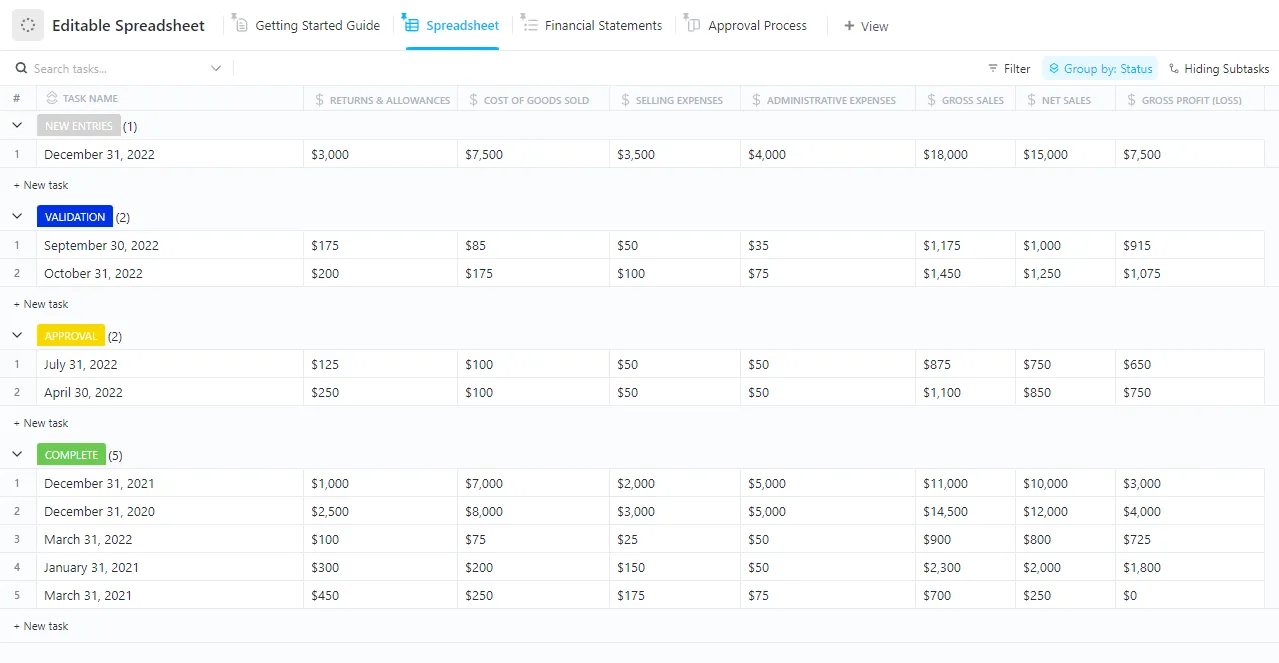
Verilerinizin Google Çalışma Alanı'nda güvenliği sağlamak için izlemeniz gereken adımlar şunlardır:
Yöntem 1: Google E-Tablolar'da belirli hücreleri kilitleyin
Google E-Tablolar veritabanınızdaki belirli hücreleri kilitlemek, formüller veya referans değerleri gibi kritik verileri korurken, işbirliği yapan kişilerin e-tablonun diğer bölümlerinde çalışmasına olanak tanıyan harika bir yoldur. Aşağıdaki ayrıntılı adımları izleyin:
1. Adım: Kilitlemek istediğiniz hücreyi/hücreleri seçin
Google E-Tablolar çalışma dosyanızı açın. Kilitlemek istediğiniz hücreyi veya hücre aralığını tıklayıp sürükleyerek seçin. Örneğin, A1:A5 hücrelerini kilitlemek istiyorsanız, imleci bu hücrelerin üzerine sürükleyerek seçin. Yaygın Google E-Tablolar kısayol tuşlarını kullanmak da, bir aralığı korumaya almadan önce tablo içinde daha hızlı gezinmenizi sağlayabilir.
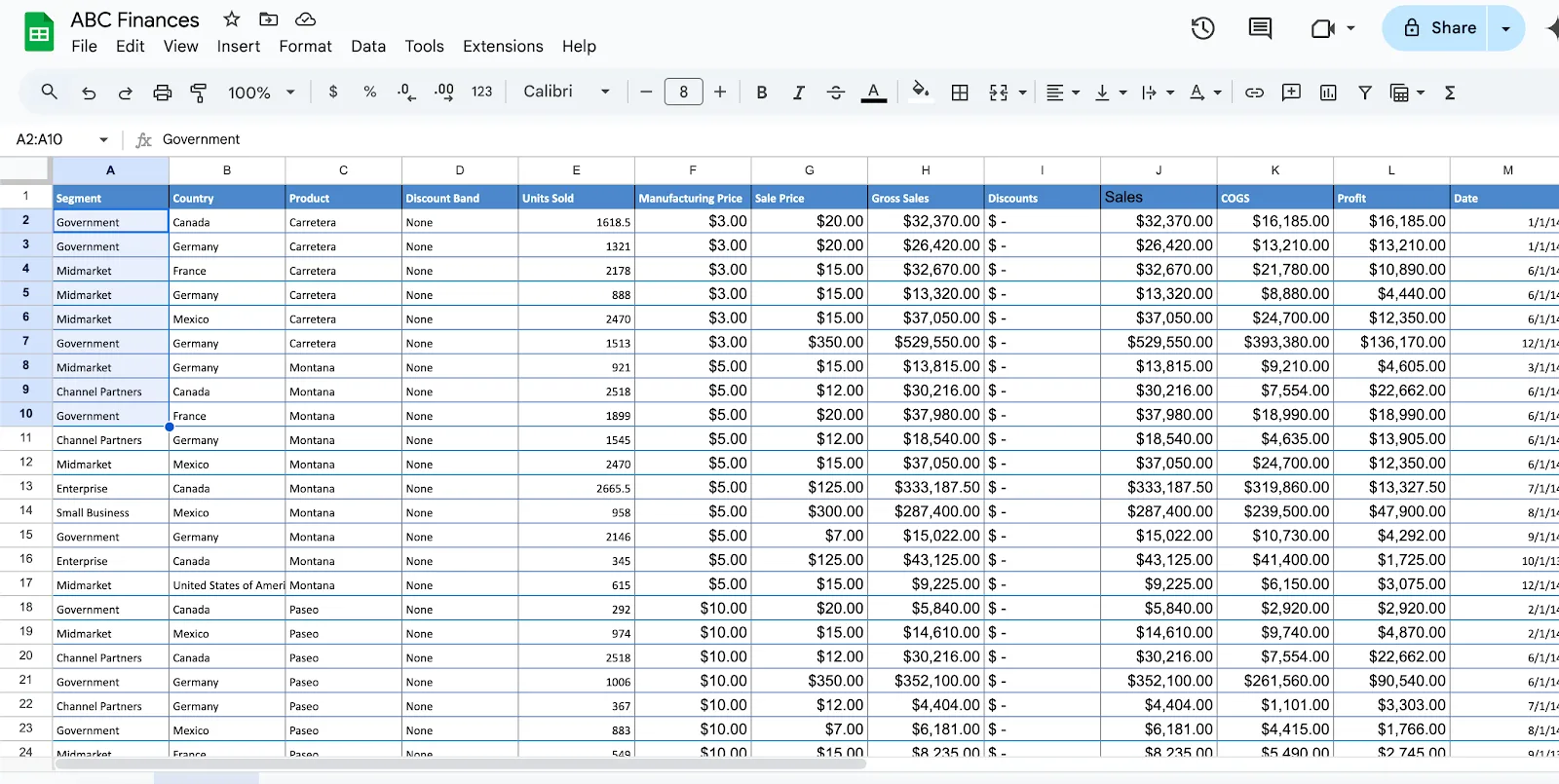
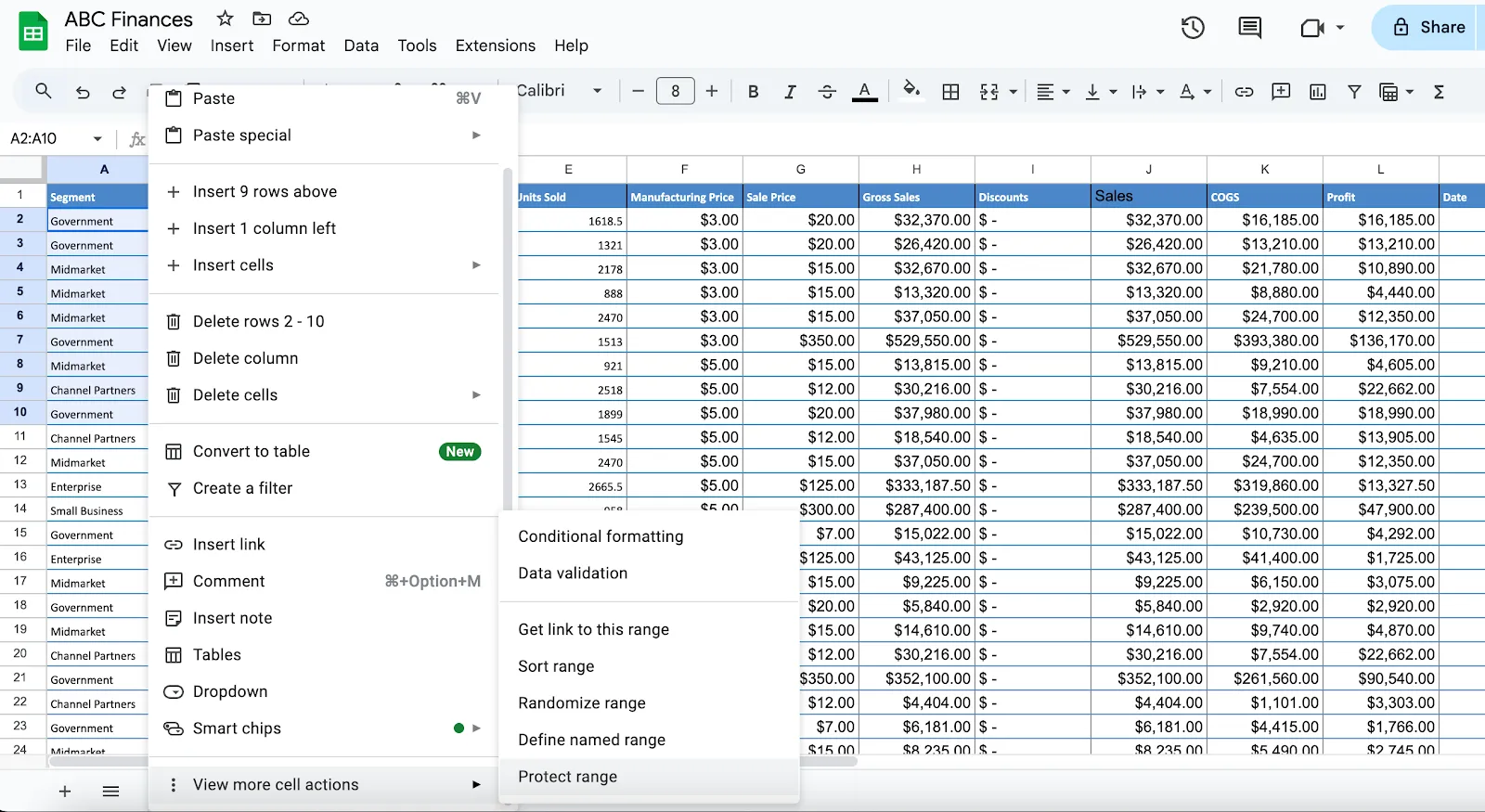
2. Adım: Sağ tıklayın ve "aralıkı koru" seçeneğine erişin
Hücreleri seçtikten sonra, sağ tıklayarak açılır menüyü açın.
- Sayfanın en altına kaydırın ve "Daha fazla hücre eylemi görünümü" seçeneğinin üzerine fareyi getirin.
- Genişletilmiş menüden "Aralıkı koru" seçimini yapın
Koruma ayarlarına üst menüden de erişebilirsiniz. "Veri" seçeneğine tıklayın, ardından "Sayfaları ve aralıkları koru" seçeneğini seçin.
3. Adım: "Korumalı sayfalar ve aralıklar" panelini açın
- Ekranınızın sağ tarafında "Korumalı sayfalar ve aralıklar" başlıklı bir yan panel görünecektir
- Panelde "Sayfa veya aralık ekle" seçeneğine tıklayın
➡️ Ayrıca Okuyun: Google E-Tablolar'ı Veritabanı Olarak Kullanma: Adım Adım Talimatlar
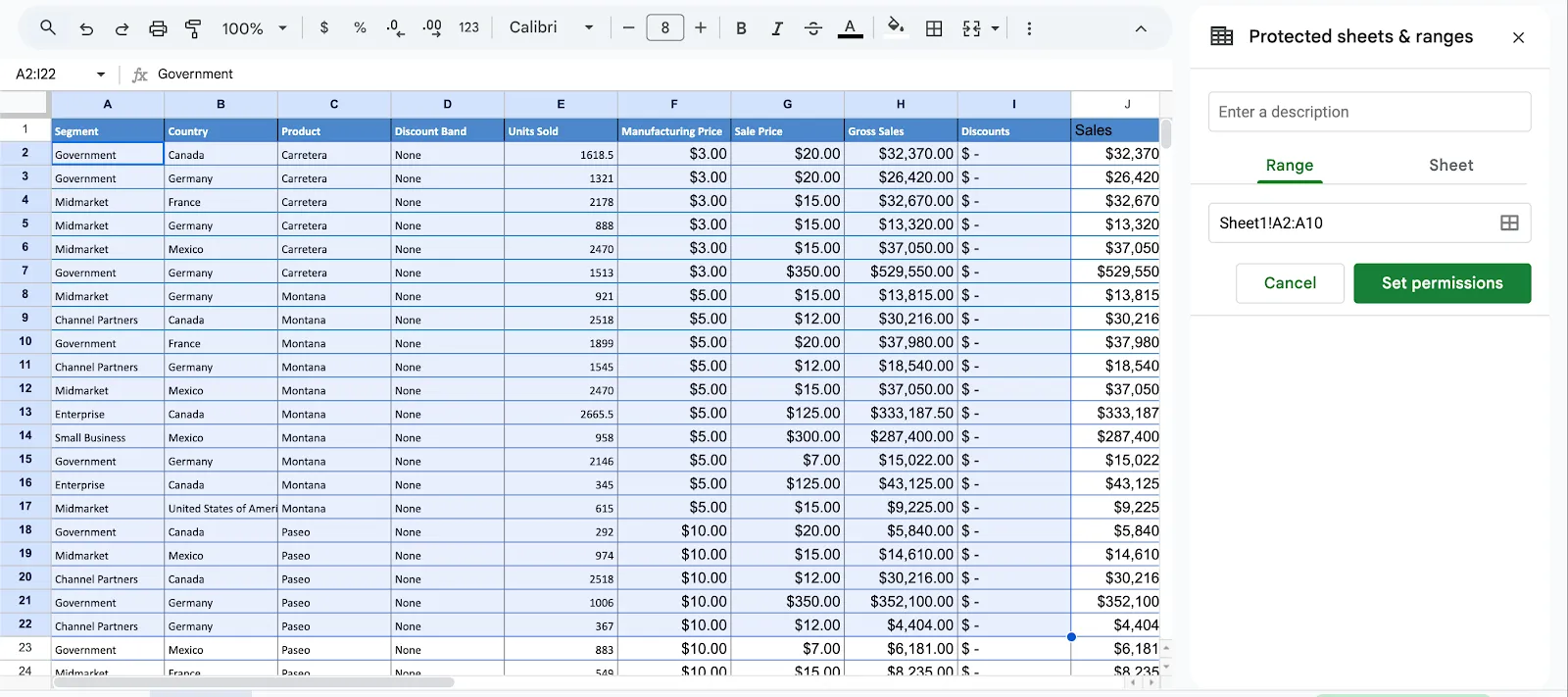
4. Adım: Hücreleri korumak için aralığı tanımlayın
Seçilen aralık, "Aralık" alana otomatik olarak girilecektir. Doğru ise devam edin. Aksi takdirde:
- Aralığı, biçimine uygun olarak (örn. A1:A5) girerek manuel olarak düzenleyin.
- Ayrıca, aralık alanının yanındaki ızgara simgesine tıklayarak hücreleri doğrudan çalışma sayfasından seçebilirsiniz.
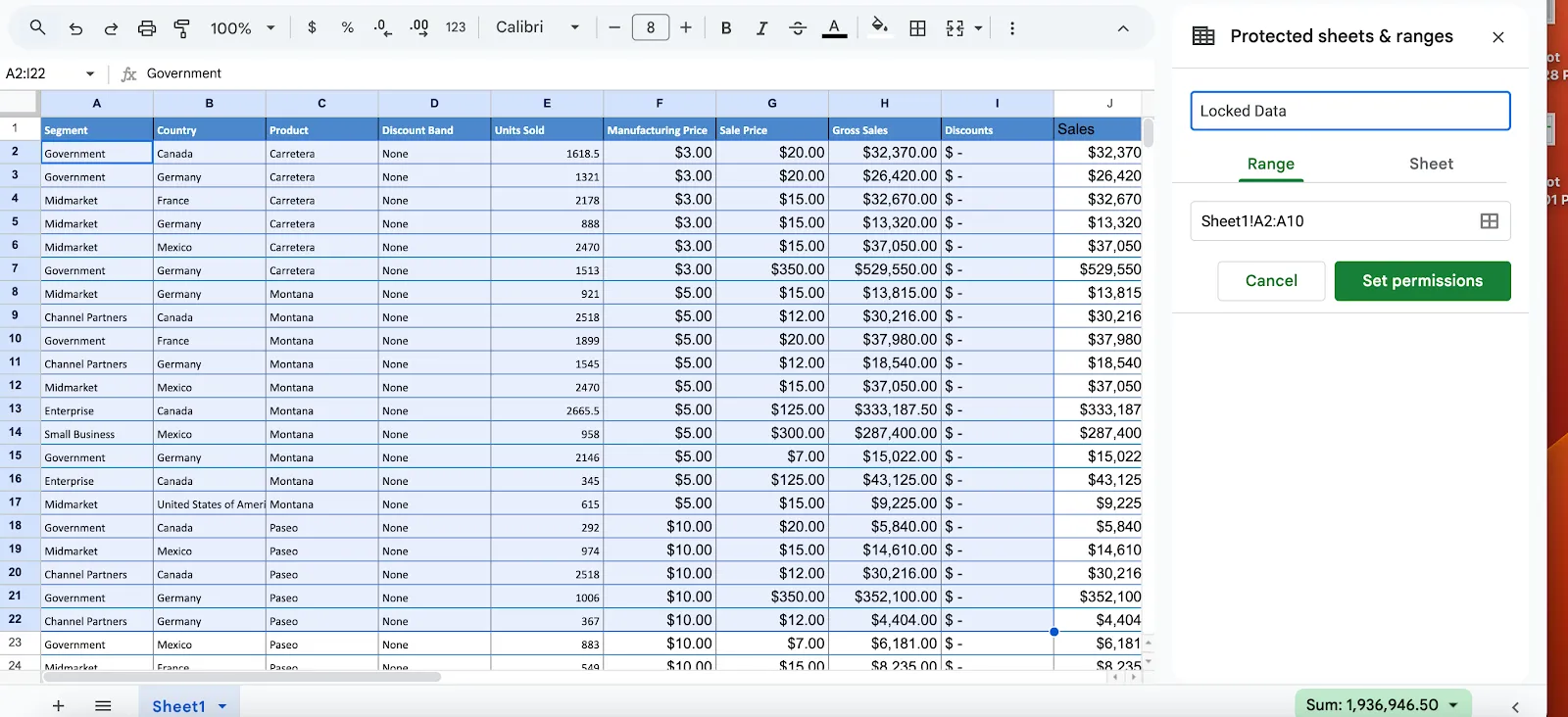
5. Adım: Aralığınıza bir ad verin (isteğe bağlı)
"Açıklama" alana aralığa özel bir ad verebilirsiniz (ör. "Kilitli Formüller" veya "Korunan Veriler"). Bu, aynı sayfada birden fazla kilitli aralığı yönetirken yararlıdır.
6. Adım: Aralık düzenleme izinlerini ayarlayın
Yan paneldeki "İzinleri ayarla" seçeneğine tıklayarak, kilitli aralığı kimlerin düzenleyebileceğini belirleyin. İzinler açılır penceresinde:
1. Düzenlemeyi yalnızca kendinizle sınırlamak istiyorsanız "Yalnızca siz" seçeneğini seçin
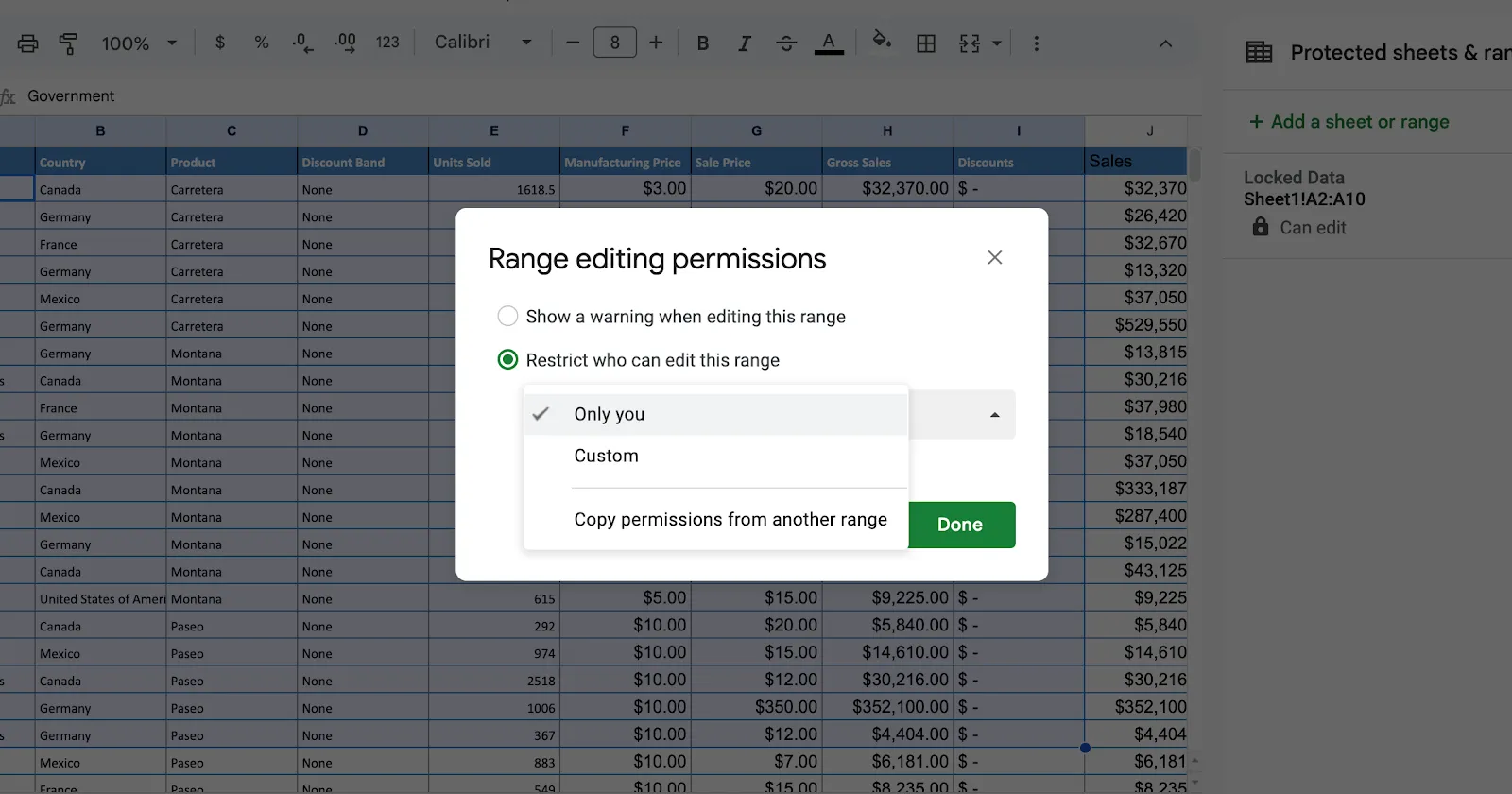
2. Belirli kullanıcılara izin vermek için "Özel" seçeneğini seçin (e-posta adreslerini girin)
- Düzenleme erişimine ihtiyaç duyan kullanıcıların e-posta adreslerini ekleyin
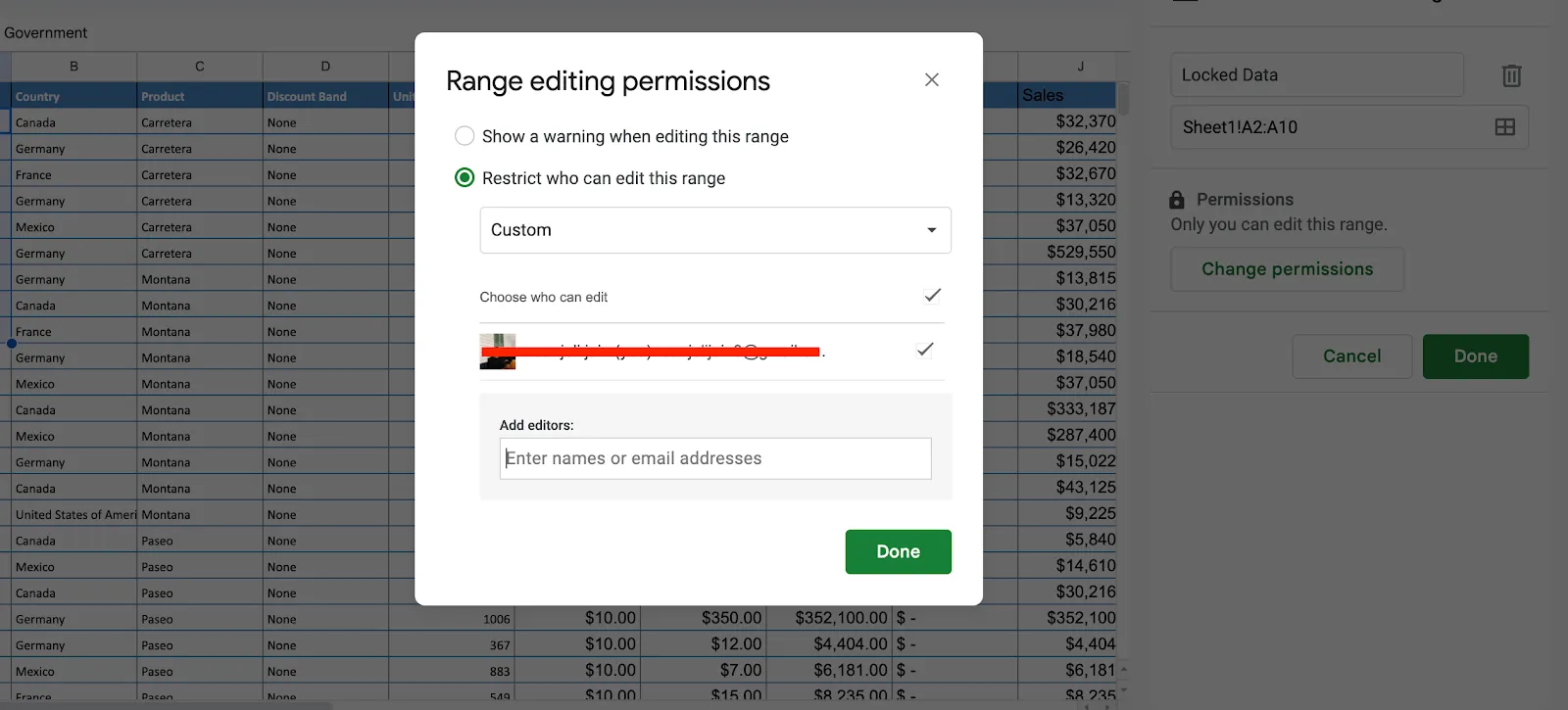
- Belirli kullanıcıların düzenlemesine izin verirken hücreleri kilitlemek için "Tamamlandı"yı tıklayın
İsterseniz, ortak çalışanların düzenleme yapmadan önce uyarı almasını istiyorsanız "Bu aralığı düzenlerken uyarı göster" seçeneğini belirleyebilirsiniz.
7. Adım: Korumayı kaydedin
- İzinleri ayarladıktan sonra, ayarlarınızı kaydetmek için "Tamamlandı"yı tıklayın
- Seçtiğiniz hücreler artık kilitlendi. Düzenleme izni olmayan kişiler bu hücreleri değiştirmeye çalıştıklarında bir uyarı görecek veya düzenleme yapmaları engellenecektir.
Kilitlenen hücrelerin herkesin görebileceğini, ancak yalnızca yetkili kullanıcılar tarafından düzenleme yapılabileceğini unutmayın.
➡️ Daha Fazla Bilgi: İşinizi Kolaylaştıracak Google E-Tablolar Püf Noktaları
Yöntem 2: Tüm sayfayı kilitleyin
Bir sayfadaki tüm verilerin düzenleme işlemine maruz kalmasını engellemeniz gerekiyorsa, sayfanın tamamını kilitlemek hızlı ve etkili bir çözümdür. Bu, finansal kayıtlar veya raporlar gibi hassas bilgilerin düzenleme işlemine maruz kalmasını engelleyebilir. Bu yöntemle, gerekirse belirli hücreleri hariç tutabilirsiniz.
1. Adım: "Sayfaları ve aralıkları koru" paneline erişin
- Google E-Tabloları'nu açın ve sayfa sekmesindeki herhangi bir hücreye sağ tıklayın
- Açılır menüden "Daha fazla hücre eylemi görünümü" seçeneğinin üzerine fareyi getirin ve "Aralıkı koru" seçeneğini seçin.
Alternatif olarak:
- "Veri" menüsünü tıklayın ve "Sayfaları ve aralıkları koru" seçimini yapın.
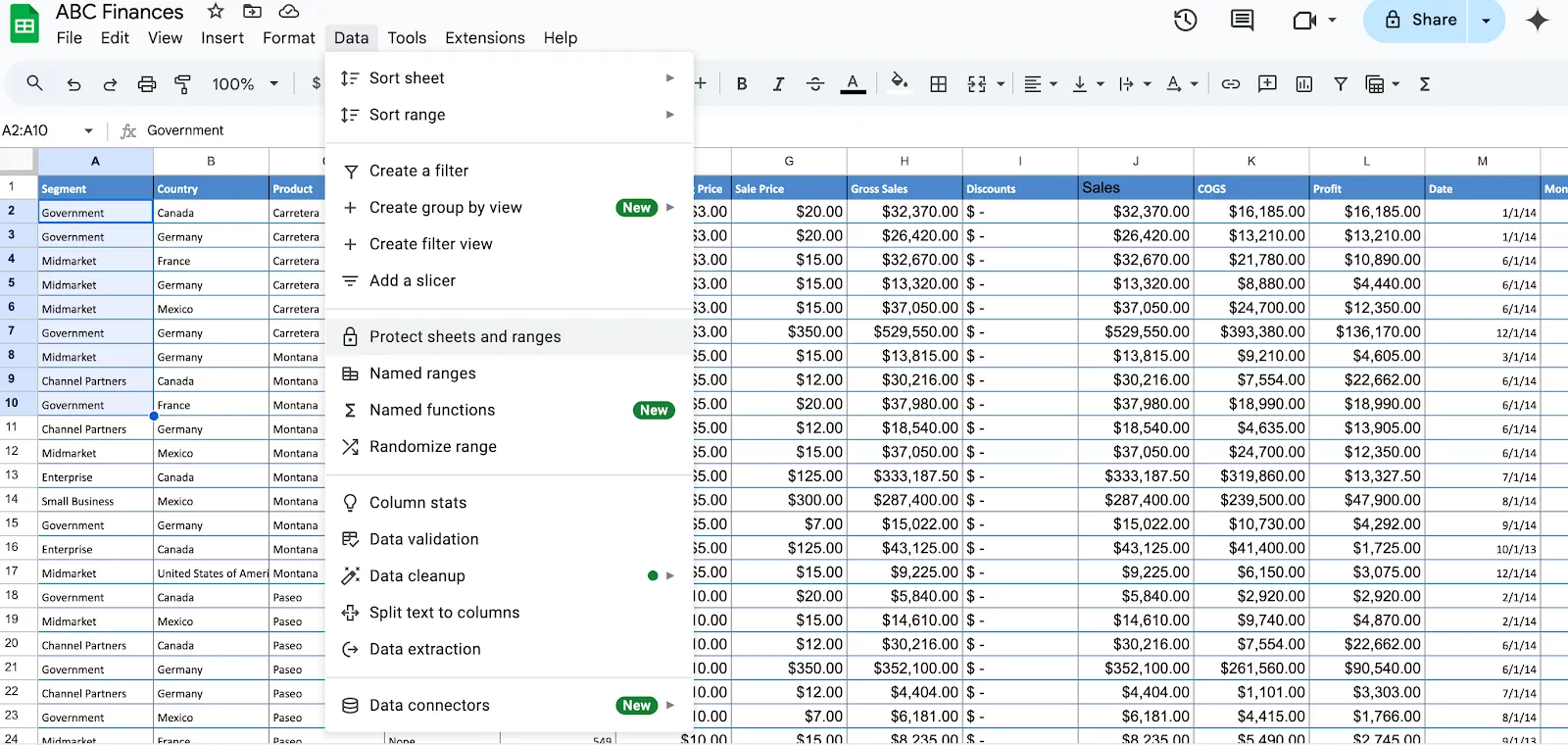
2. Adım: Kilitlenecek sayfayı seçin
- Açılır menüden kilitlemek istediğiniz sayfayı seçin
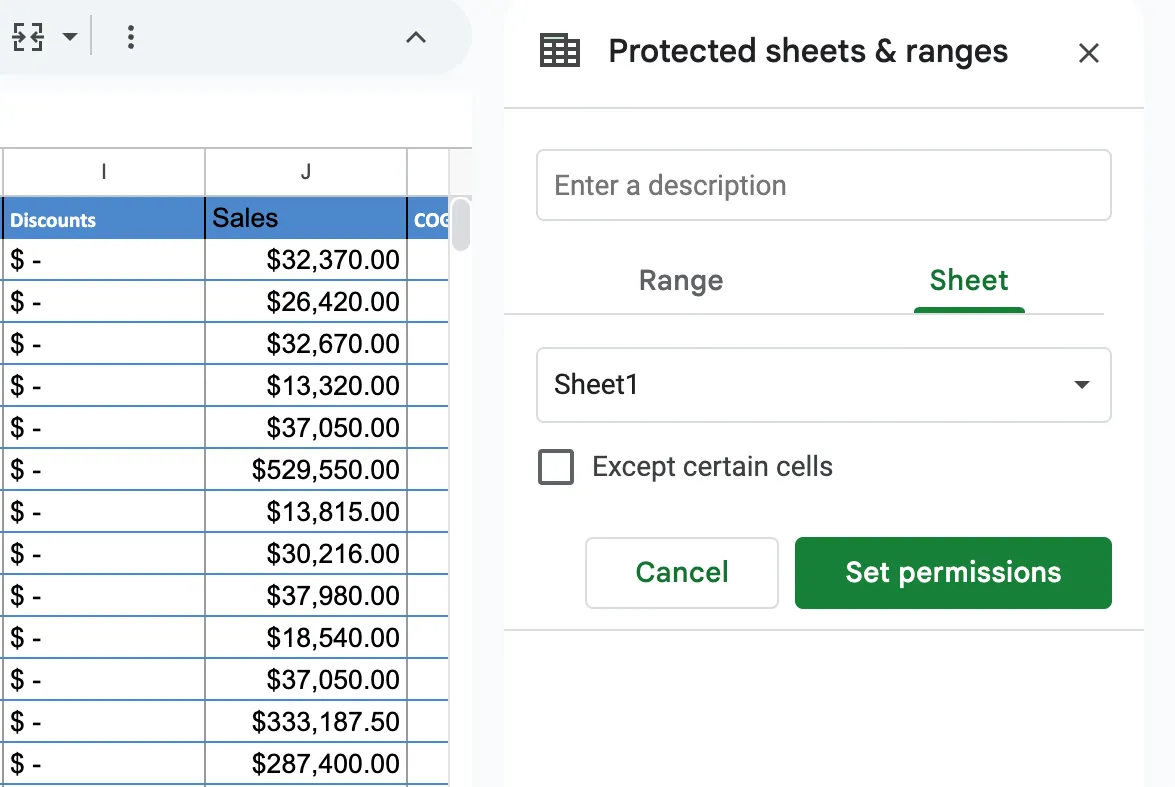
3. Adım: Belirli hücreleri hariç tutma (İsteğe bağlı)
- Belirli hücrelerin düzenleme için düzenlenebilir kalmasını istiyorsanız (örneğin, veri girişi için), "Belirli hücreler hariç" Box'ını işaretleyin.
4. Adım: İzinleri ayarlayın
Yöntem 1'de yaptığımız gibi ayarlarınızı kaydetme işlemini tekrarlayın. Kilitli sayfayı tamamlamak için "Tamamlandı" düğmesine tıklayın. Belirtilen hariç tutulan hücreler dışında, sayfanın tamamı artık kilitlenmiştir.
💡Profesyonel İpucu: Google E-Tablolar için yapay zeka araçlarını kullanırken aşağıdaki hususları göz önünde bulundurun:
- Doğruluğu sağlamak için yapay zeka tarafından oluşturulan verileri iki kez kontrol edin 🔍
- Aracın ayarlarını özel ihtiyaçlarınıza göre özelleştirin ✅
- En iyi performans için yapay zeka araçlarınızı düzenli olarak güncelleyin ⏫
- Tekrarlayan görevleri otomasyonla otomatikleştirmek ve zamandan tasarruf etmek için yapay zekayı kullanın 🤖
Yöntem 3: Düzenlemeleri kısıtlamadan uyarı ayarlama
Google E-Tablolar'da uyarı ayarlamak, kullanıcıların verileri değiştirmesine izin verirken istem dışı düzenlemeleri önlemek istediğinizde kullanışlıdır. Bu özellik, kullanıcılar belirtilen hücreleri düzenlemeden önce bir uyarı mesajı göstererek dikkatli olmalarını hatırlatır.
İşte bunu nasıl yapacağınız:
1. Adım: Sağ tıklayın ve "aralıkı koru" seçeneğini seçin
- Google E-Tablolar dosyasını açın
- Uyarı eklemek istediğiniz belirli hücreleri veya hücre aralığını seçin
- Seçili hücrelere sağ tıklayın ve aşağı kaydırarak "Hücre görünümü" seçeneğine gidin.
- Genişletilmiş menüden "Aralıkı koru" seçeneğini seçin
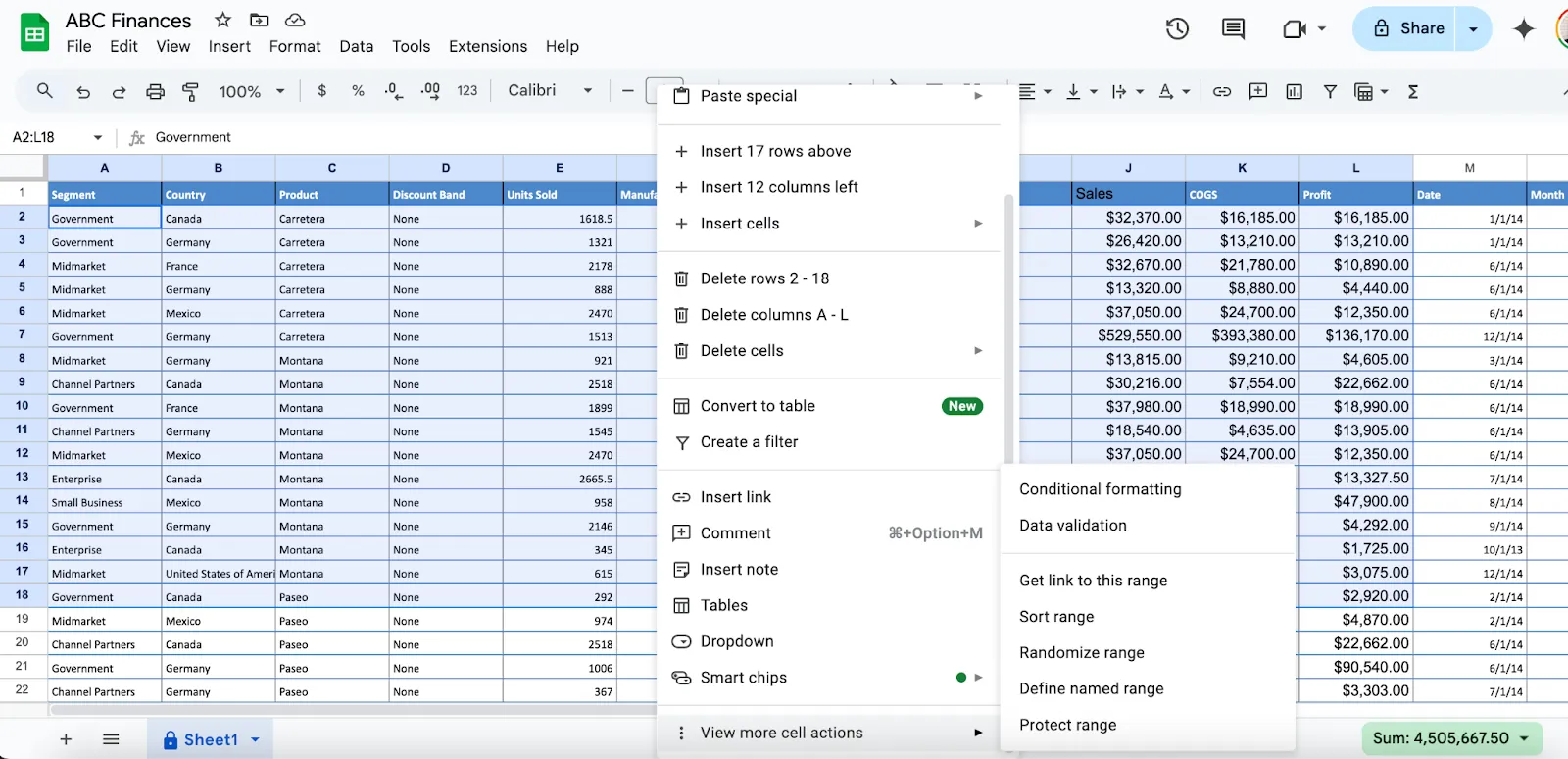
2. Adım: Yan panelde bir aralık ekleyin
- Ekranın sağ tarafında "Korumalı sayfalar ve aralıklar" paneli açılacaktır
- Bu panelde, "Sayfa veya aralık ekle" seçeneğine tıklayın
- "Aralık" alanında doğru hücre aralığının listelendiğinden emin olun
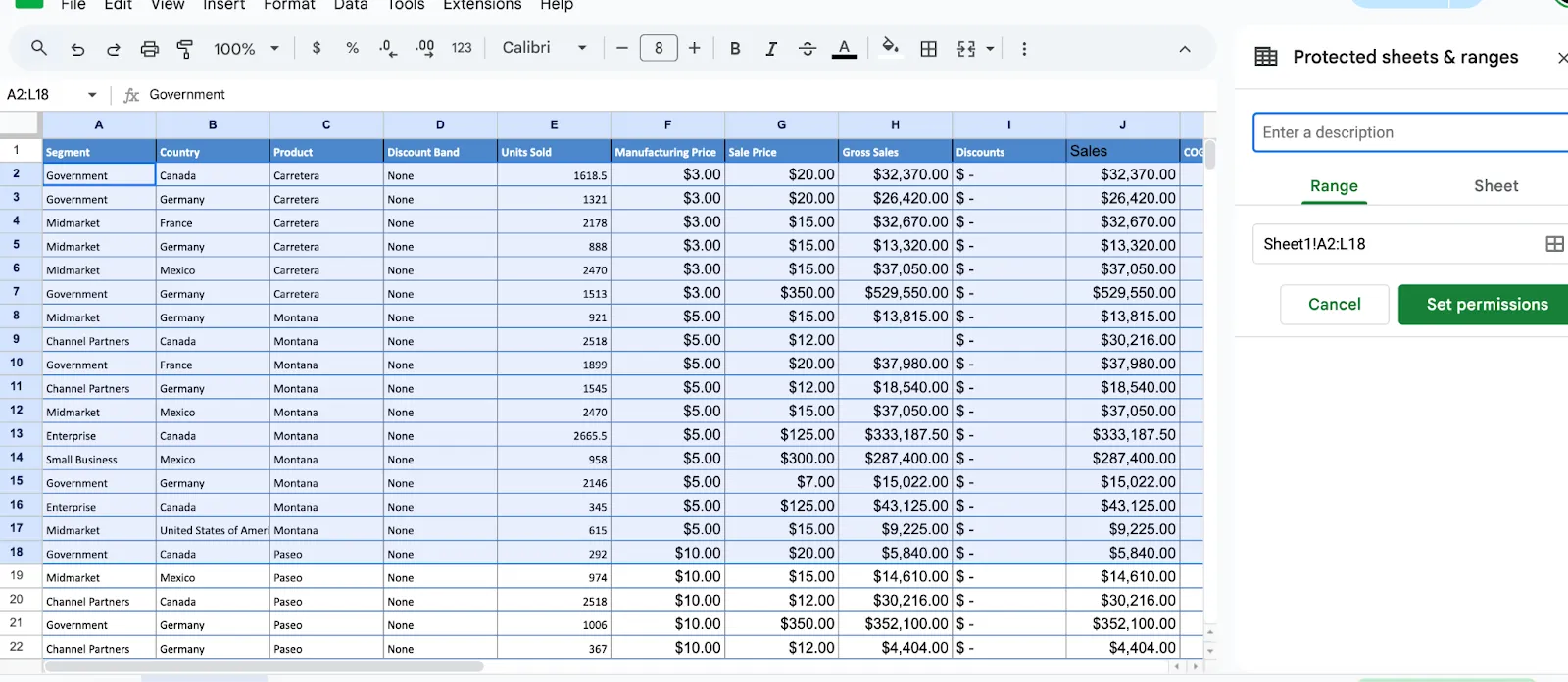
3. Adım: Bir uyarı ayarlayın
- Aralıkı belirledikten sonra, yan paneldeki "İzinleri ayarla" seçeneğine tıklayın
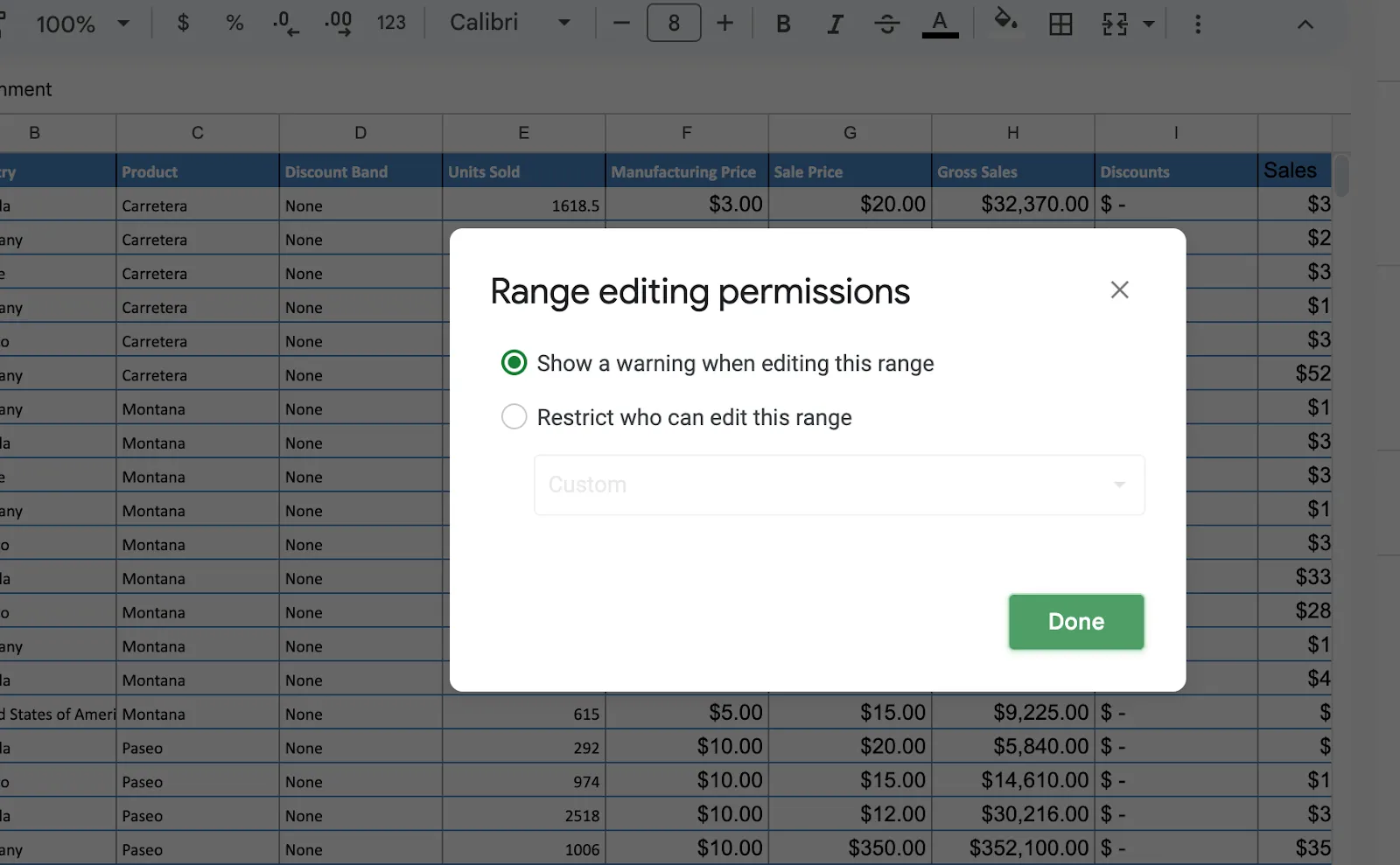
- Düzenlemeleri kısıtlama veya uyarı ekleme seçeneklerini içeren bir iletişim kutusu açılacaktır
- Bu aralığı düzenlerken "Uyarı göster" seçeneğini seçin. Bu, kullanıcıların hücreleri düzenlemeye devam edebilmelerini, ancak herhangi bir değişiklik yapmadan önce bir açılır uyarı penceresi görmelerini sağlar.
- (İsteğe bağlı) Açıklama alanına bu koruma için bir açıklama veya etiket ekleyin; örneğin, "Hassas veriler — dikkatli olun" gibi.
4. Adım: Değişiklikleri kaydedin
- Uyarı kurulumunu kaydetmek için "Tamamlandı"yı tıklayın
- Seçilen aralık, artık birisi düzenlemeye çalıştığında bir uyarı mesajı gösterecektir.
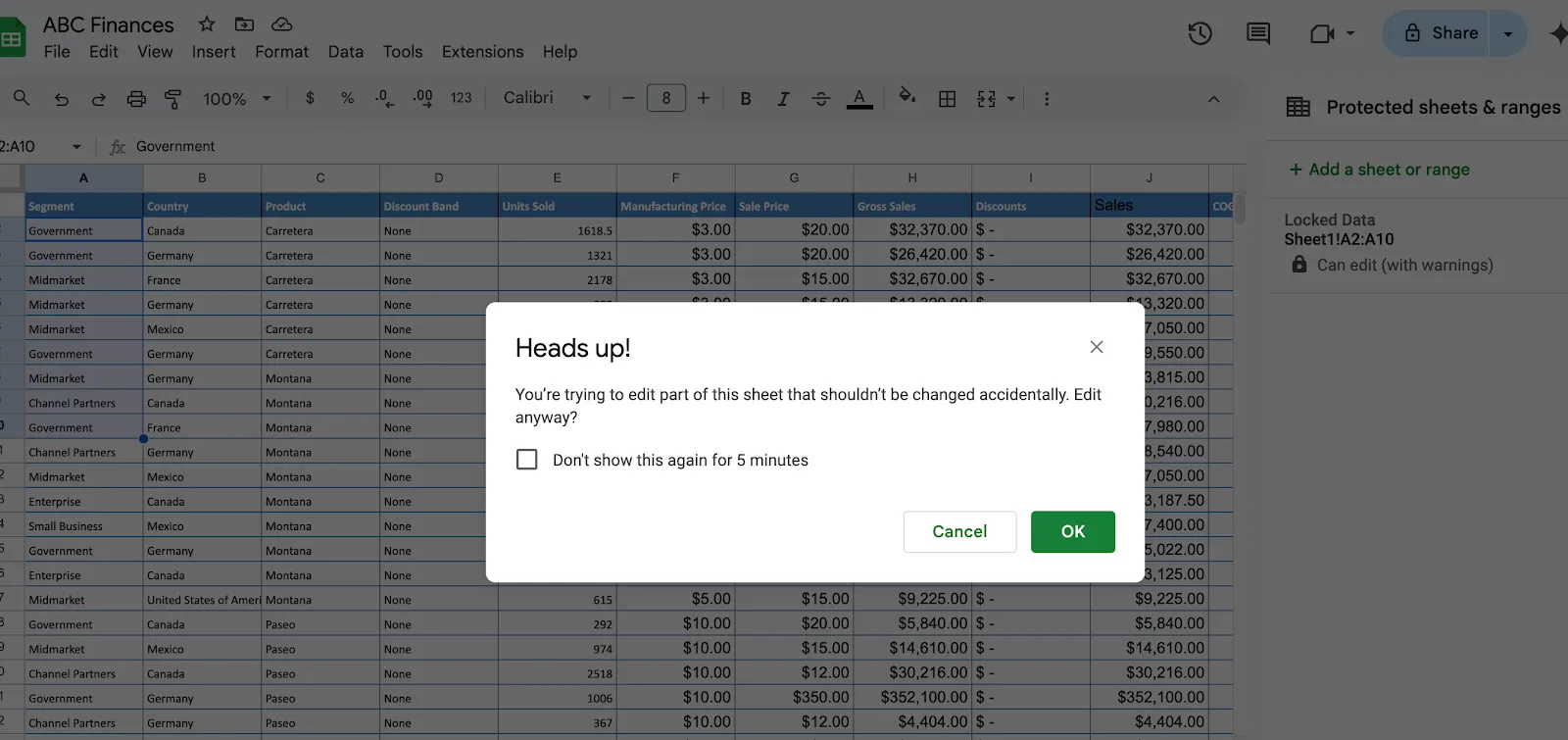
Bir kullanıcı korumalı aralıkta düzenleme yapmaya çalıştığında bir uyarı iletişim kutusu açılır. Bu uyarıda şunlar yazabilir: "Korumalı bir aralığı düzenliyorsunuz. Devam etmek istediğinizden emin misiniz?"
Diğer kullanıcılar, düzenlemeyi onaylamak için Tamam'a, işlemi geri almak için İptal'e tıklamalıdır.
Not: Kapsamlı raporlar oluşturmak, bilgileri özetlemek veya veri analizi yapmak için birden fazla sayfadaki verileri birleştirebilirsiniz. Bu, çeşitli kaynaklardan gelen verileri tek ve tutarlı bir görünümde bir araya getirmek için özellikle yararlı olabilir.
➡️ Ayrıca şunu da okuyun: Google E-Tablolar'da Birden Fazla E-Tablodaki Verileri Birleştirme
Google E-Tablolar'da Kilitli Hücrelerin Kilidini Nasıl Açabilir ve Düzenleme Erişimini Nasıl Geri Yükleyebilirsiniz?
Korumalı hücrelerin kilidini açmak için Korumalı sayfalar ve aralıklar panelini açın, kilitli aralığı veya sayfayı seçin ve çöp kutusu simgesini kullanarak korumayı kaldırın. Koruma kaldırıldığında, tüm kullanıcılar bu hücrelere tam düzenleme erişimini geri kazanır.
Google E-Tablolar'da hücrelerin kilidini açmak, kilitlemek kadar basittir. Hücrelerin kilidini açmak için şu adımları izleyin:
- Kilitli hücrelere veya veri sekmesine sağ tıklayıp "Aralıkı Koruyun" seçimini yaparak "Korumalı Sayfalar ve Aralıklar" paneline gidin.
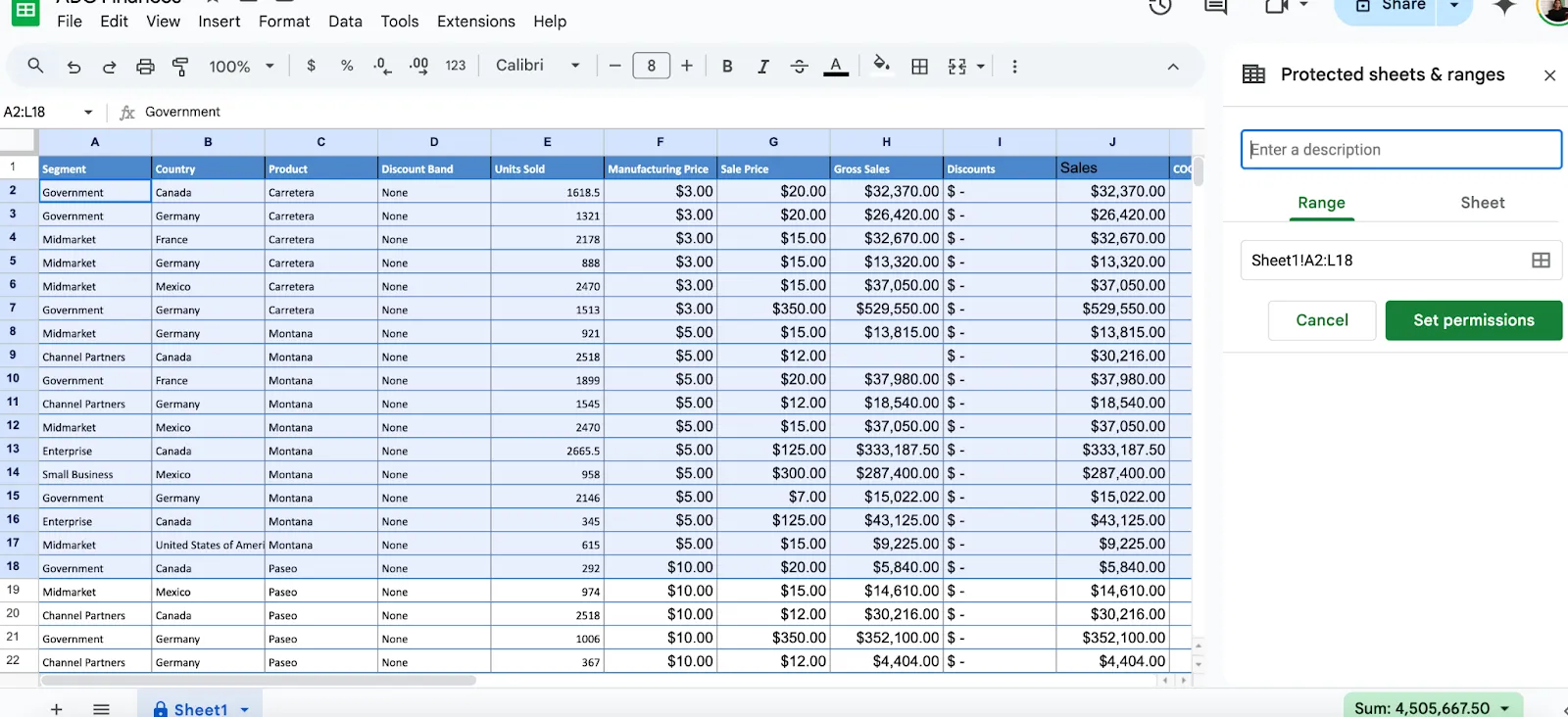
- Panelden kilitli aralığı veya sayfayı tıklayın, ardından çöp kutusu simgesine basarak korumayı kaldırın
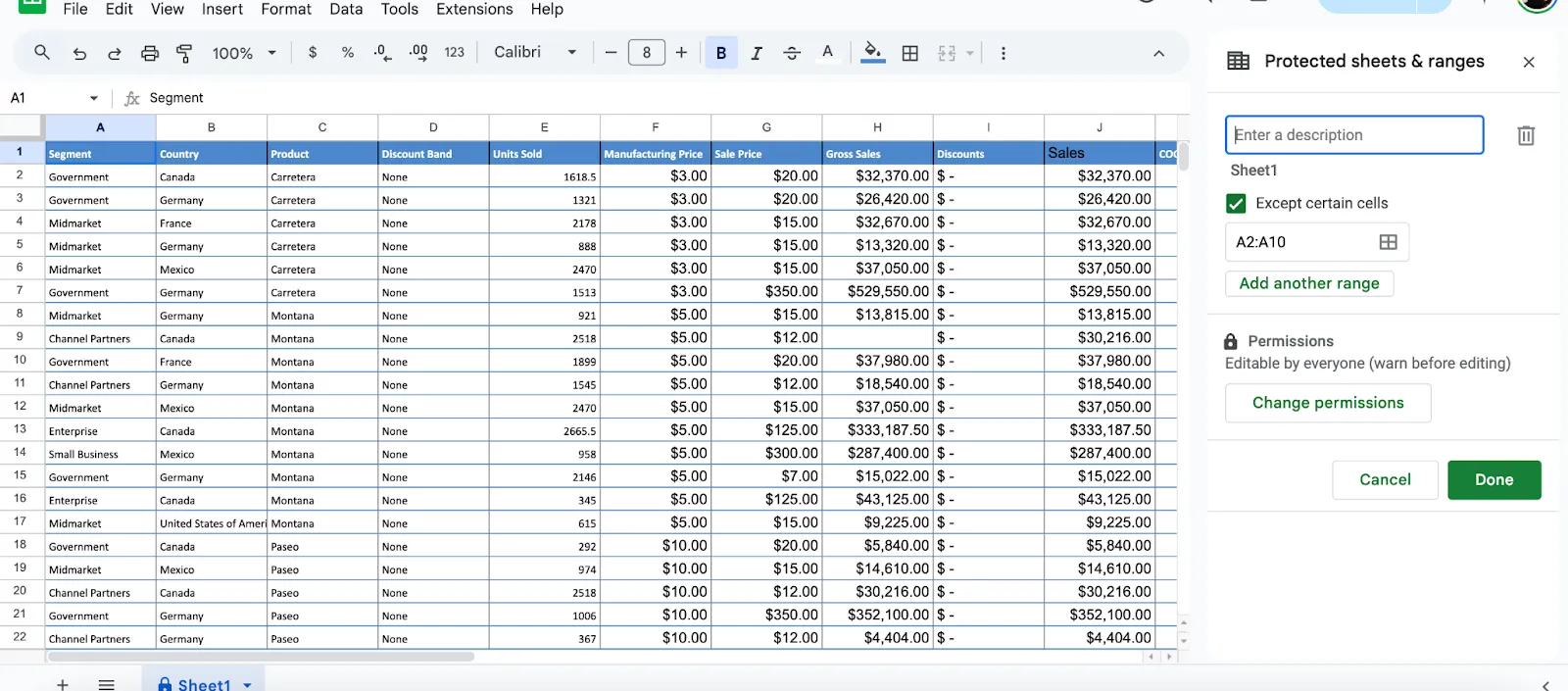
- Eylemi onayladığınızda, hücreler tüm kullanıcılar için yeniden düzenlenebilir hale gelir
Güvenli Veri Yönetimi İçin Google E-Tablolar'ı Kullanmanın Anahtar Sınırlamaları Nelerdir?
Google E-Tablolar, hücre kilitleme ve uyarı mesajları gibi güçlü özellikler sunsa da, ortak çalışma ortamlarında veya büyük ölçekli veri yönetimi ortamlarında bazı sınırlamaları vardır.
Dikkate alınması gereken birkaç anahtar sınırlama şunlardır:
- Sınırlı kullanıcı kontrolü: Hücreleri kilitleyebilir veya izinler atayabilirsiniz, ancak kontrol sınırlıdır. Düzenleme izinlerinin ötesinde, kullanıcıya özgü ayrıntılı ş akışları veya eylemler ayarlayamazsınız.
- Büyük veri kümeleriyle ilgili performans sorunları: Google E-Tablolar, büyük veri kümelerini verimli bir şekilde işlemekte zorlanır. Büyük hacimli veriler, karmaşık formüller veya gerçek zamanlı işbirliği ile çalışırken yavaşlayabilir veya yanıt vermeyebilir.
- Sınırlı otomasyon ve ölçeklenebilirlik: Google E-Tablolar, Apps Script aracılığıyla basit otomasyonu desteklese de, özellikle tekrarlayan görevler veya veri entegrasyonu konusunda, özel proje yönetimi araçlarının sunduğu gelişmiş otomasyon özelliklerinden yoksundur.
- Sınırlı denetim izleri: Google E-Tablolar, düzenleme geçmişini görmenize izin verse de denetim izi kapsamlı değildir. Örneğin, verileri kimin görüntülediğine veya dışa aktardığına dair ayrıntılı günlükler sunmaz; bu da hassas projelerde uyumluluk açısından hayati önem taşır
- İnternet bağımlılığı: İşbirliği ve gerçek zamanlı güncellemeler, büyük ölçüde istikrarlı bir İnternet bağlantısına bağlıdır. İnternet bağlantısı olmadığında, kullanıcılar paylaşılan dosyalara erişemez veya değişiklikleri sorunsuz bir şekilde senkronizasyon yaparak yapamaz.
💡Profesyonel İpucu: Ücretsiz veritabanı yazılımlarından en iyi şekilde nasıl yararlanabileceğinizi merak mı ediyorsunuz?
İşte izlemeniz gereken bazı stratejiler:
- Net adlandırma kuralları ile verilerinizi düzenli tutun 🗂️
- Veri kaybını önlemek için veritabanınızı düzenli olarak yedekleyin 💾
- Yinelenen görevleri otomasyon için yerleşik araçlardan yararlanın 🤖
- Veri güvenliğini sağlamak için kullanıcı erişim düzeylerinin doğru şekilde ayarlandığından emin olun 🔒
- Ek destek için topluluk forumlarından ve kaynaklardan yararlanın 🧑🤝🧑
ClickUp, Google E-Tablolar'ın Ötesinde Veri Güvenliğini ve İş Akışı Kontrolünü Nasıl İyileştirir?
ClickUp, elektronik tabloları izin tabanlı, otomasyonlu ve görevlerle bağlantılı bir veritabanı sistemine dönüştürerek, Google E-Tablolar'ın ötesinde veri güvenliğini ve ş akışı kontrolünü geliştirir.
- Hesap tablosuna göre veritabanı: Tablo Görünümü + kilitli Özel Alanlar, yapılandırılmış ve hataya dayanıklı kayıtlar oluşturur (Sheets’in formül/biçim bağımlılığına kıyasla).
- Daha güçlü veri güvenliki: Ayrıntılı izinler, hassas alanlar için salt okunur koruma da dahil olmak üzere, kimin görünümünü, düzenlemeyi ve yönetmeyi yapabileceğini kontrol eder.
- Otomatik iş akışı yönetimi: ClickUp Otomasyonları, durum güncellemelerini, görev oluşturmayı, bildirimleri ve onayları tetikler; böylece manuel izleme ihtiyacını azaltır.
- Yerleşik yürütme katmanı: Görevler, sahipler, son tarihler ve ilerleme izleme aynı tablo içinde yer alır; ayrı bir görev aracına gerek yoktur.
- Denetlenebilirlik + ölçeklenebilirlik: Etkinlik günlükleri/denetim izleri, kimin neyi ne zaman değiştirdiğini gösterir; filtreler ve gruplama özellikleri, E-Tablolar'ın yavaşlamasına neden olmadan büyük veri kümelerini yönetmenizi sağlar.
- Şablon sayesinde daha hızlı devreye alma: Düzenlenebilir E-Tablo Şablonu, kontrollü ve bağlantılı ş akışları için ilişkisel bağlantılar, listeler arası bağlantılar ve çoklu görünüm raporlama özellikleri sunar.
İş için her şeyi kapsayan bir uygulama olan ClickUp, veri yönetimi ve işbirliği için çok sayıda gelişmiş özellik sunar.
Google E-Tablolar'a dinamik bir alternatif olarak öne çıkan bu araç, kapsamlı yönetim özellikleri sunar ve geleneksel e-tablo araçlarının yaygın sınırlamalarını ortadan kaldırır.
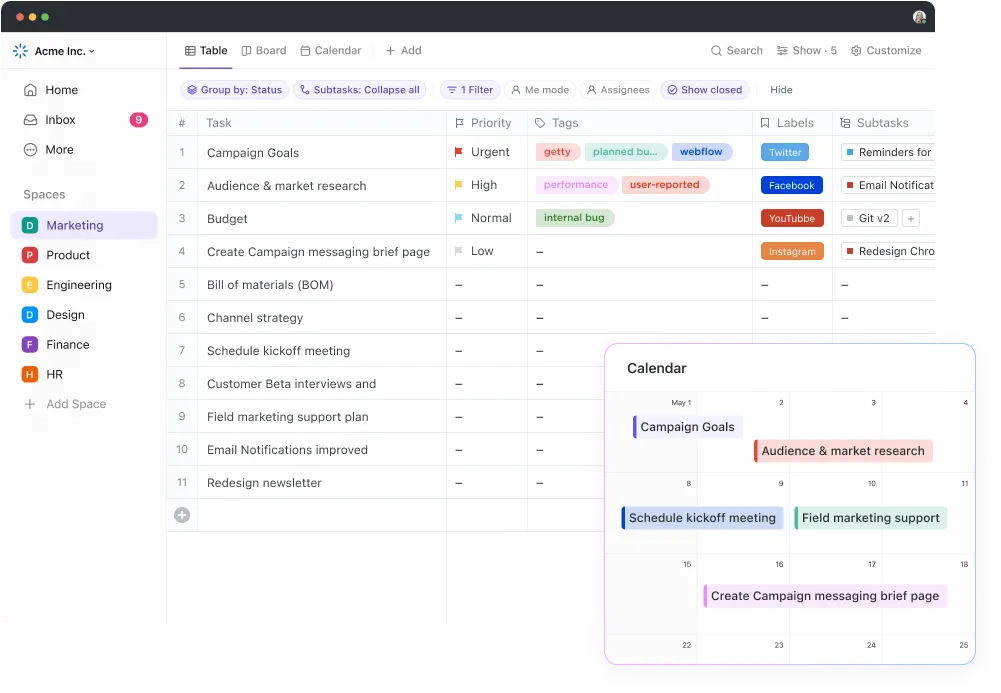
🚀 ClickUp Tablo Görünümü
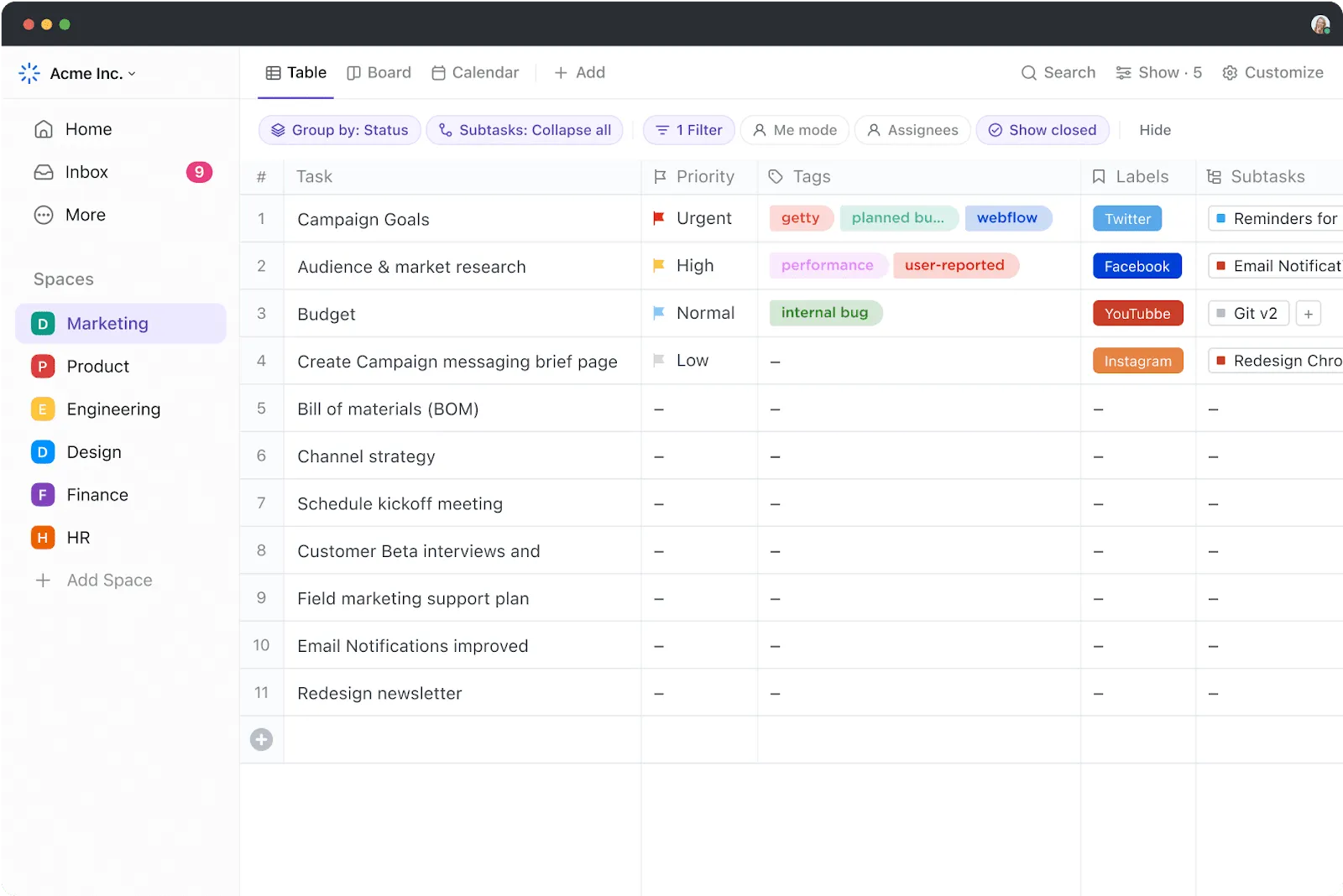
ClickUp’ın Tablo Görünümü, Google E-Tablolar gibi geleneksel e-tablo araçlarına güçlü bir alternatiftir. Bu araç, geleneksel araçların birçok sınırlamasını ortadan kaldırırken, verileri etkili bir şekilde yönetmek için gelişmiş özellikler sunar.
Bu özellik, kodlama bilgisi olmadan ihtiyaçlarınıza göre özel veritabanları oluşturmanıza olanak tanır.
Verilerinizi yapılandırmak için sayı, metin, para, e-posta ve konum gibi Özel Alanları kullanabilirsiniz. Ayrıca, biçimlendirme kısıtlamalarını yönetmek için karmaşık formüller gerektiren Google E-Tablolar'ın aksine, hataları azaltmak amacıyla Alanları belirli biçimlere kilitleyebilirsiniz.
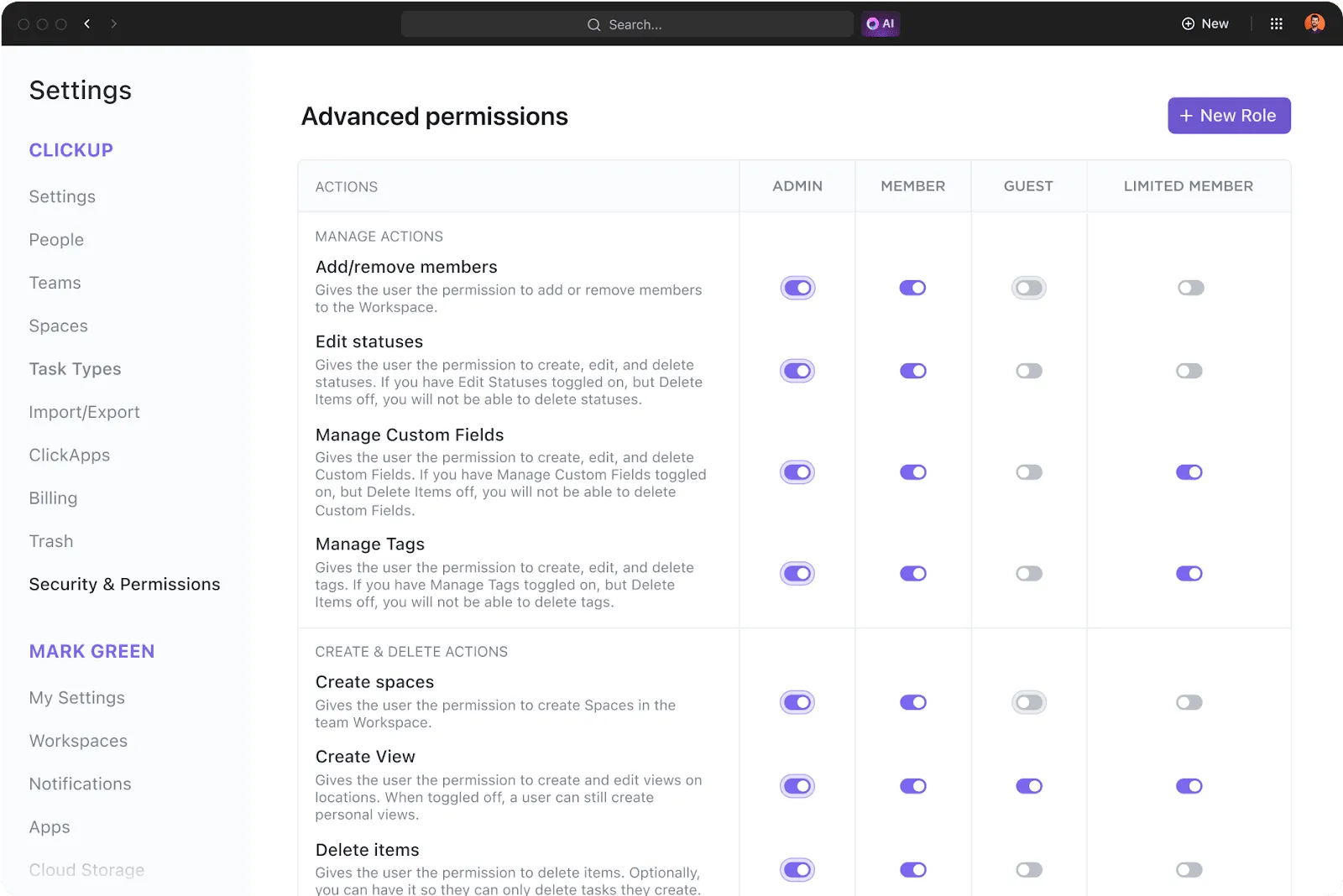
Google E-Tablolar'da gelişmiş izin denetimleri bulunmadığından, genellikle birden fazla kullanıcı için manuel ayarlamalar yapılması gerekir. Buna karşılık, ClickUp, Tablo Görünümü'nde belirli verileri kimin görüntüleyebileceğini, düzenleyebileceğini veya yönetebileceğini kontrol etmek için yerleşik izin ayarları sunar.
📮 ClickUp İçgörüsü: Bilgi çalışanlarının %83'ü, takım iletişimi için öncelikle e-posta ve sohbet araçlarına güveniyor. Ancak, iş günlerinin neredeyse %60'ı bu araçlar arasında geçiş yapmak ve bilgi aramakla geçiyor. ClickUp gibi iş için her şeyi bir arada sunan bir uygulama ile proje yönetimi, mesajlaşma, e-postalar ve sohbetleriniz tek bir yerde bir araya gelir! Artık işlerinizi merkezileştirme ve verimliliği artırma zamanı!
🚀 ClickUp Otomasyonları
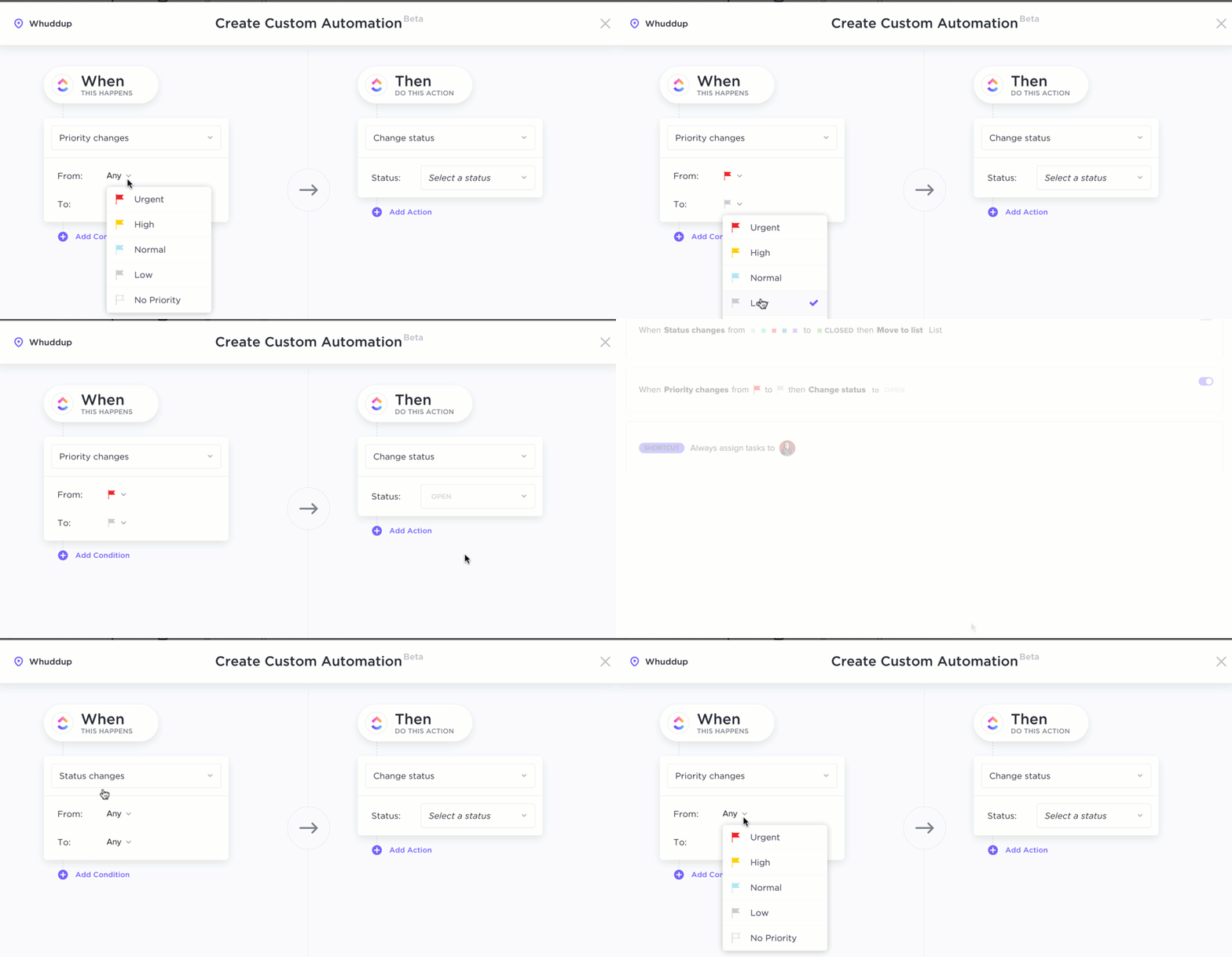
ClickUp Otomasyon ile durum güncelleme, görev oluşturma veya tetikleyicilere dayalı bildirim gönderme gibi tekrarlayan işlemleri otomatikleştirebilir ve Google E-Tablolar'da manuel giriş yapmaya kıyasla önemli ölçüde zaman kazanabilirsiniz.
ClickUp'ın en büyük avantajı, görev yönetimini veritabanınıza doğrudan entegre etmesidir. İlerlemeyi izleyebilir, son tarihler ayarlayabilir, görevler atayabilir ve etkinlikleri izleyebilirsiniz; hepsini Tablo Görünümü içinden yapabilirsiniz. Bu sayede, görevleri ve verileri yönetmek için ayrı araçlara gerek kalmaz.
Kuruluşumuzda, ticaret odasının üyelerimize sunduğu hukuki danışmanlık, vergi danışmanlığı, iş ilanları, iş çevreleri, üyelik vb. gibi farklı hizmetleri yönetmek için ClickUp kullanıyoruz. Her departmanda farklı amaçlarla kullanılıyor: bazılarında, üyeye hizmetinin hangi aşamada olduğu konusunda bilgi vermek için, diğer durumlarda ise e-posta otomasyonları aracılığıyla üyeliklerin sona ermesi hakkında bilgi vermek için. Ayrıca, KPI'ları takip etmek için de ClickUp'ı kullanıyoruz.
Kuruluşumuzda, ticaret odasının üyelerimize sunduğu hukuki danışmanlık, vergi danışmanlığı, iş ilanları, iş çevreleri, üyelik vb. gibi farklı hizmetleri yönetmek için ClickUp kullanıyoruz. Her departmanda farklı amaçlarla kullanılıyor: bazılarında, üyeye hizmetinin hangi aşamada olduğu konusunda bilgi vermek için, diğer durumlarda ise e-posta otomasyonları aracılığıyla üyeliklerin sona ermesi hakkında bilgi vermek için. Ayrıca, KPI'ları takip etmek için de ClickUp'ı kullanıyoruz.
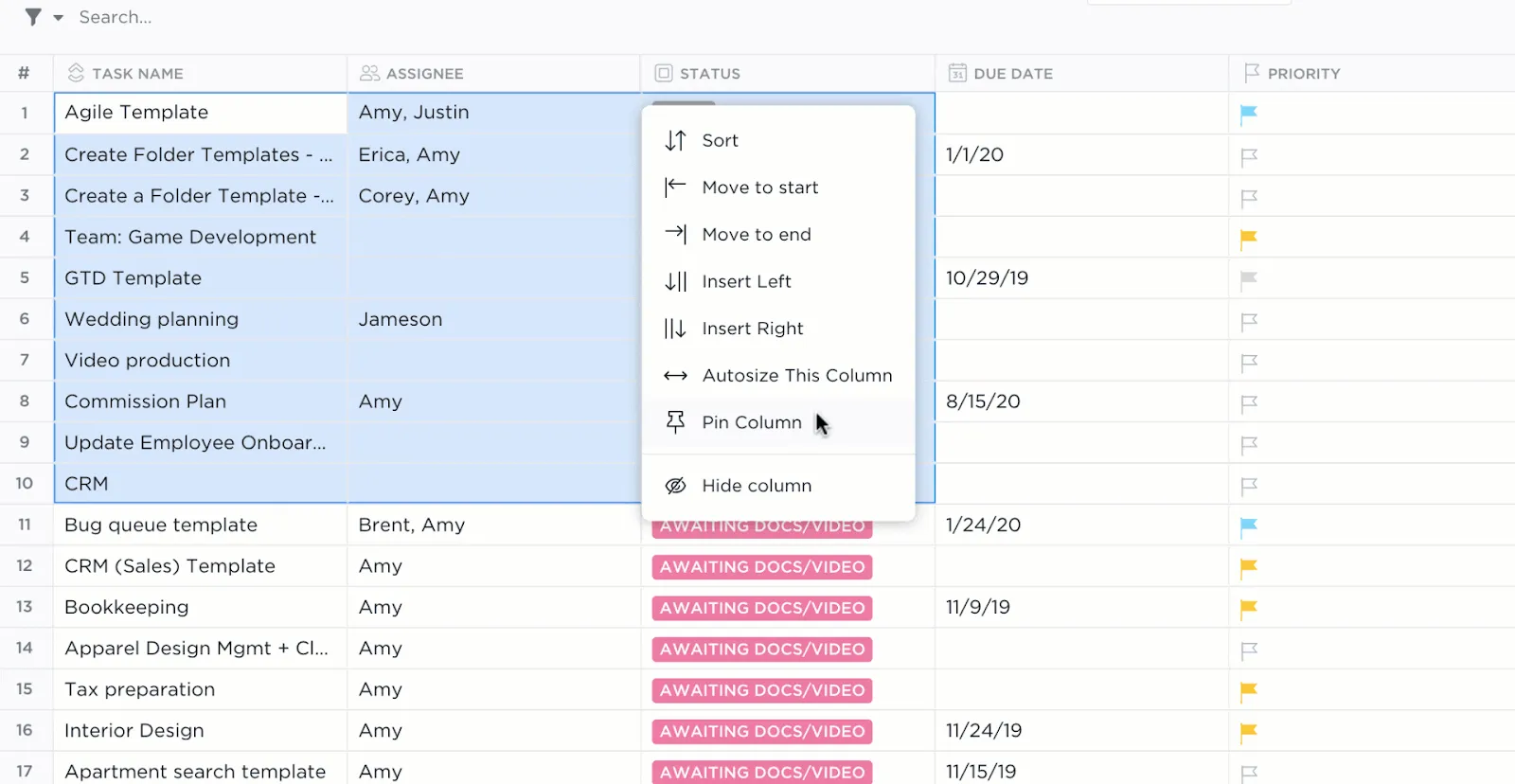
Büyük veri kümeleriyle sık sık yavaşlayan Google E-Tablolar'ın aksine, ClickUp'ın mimarisi karmaşık ve yüksek hacimli verileri verimli bir şekilde işlemek üzere tasarlanmıştır. Filtreler, gruplama ve sıralama araçlarını kullanarak devasa veritabanlarında bile verileri hızlı bir şekilde yönetebilir ve analiz edebilirsiniz.
🚀 ClickUp İşbirliği Algılama
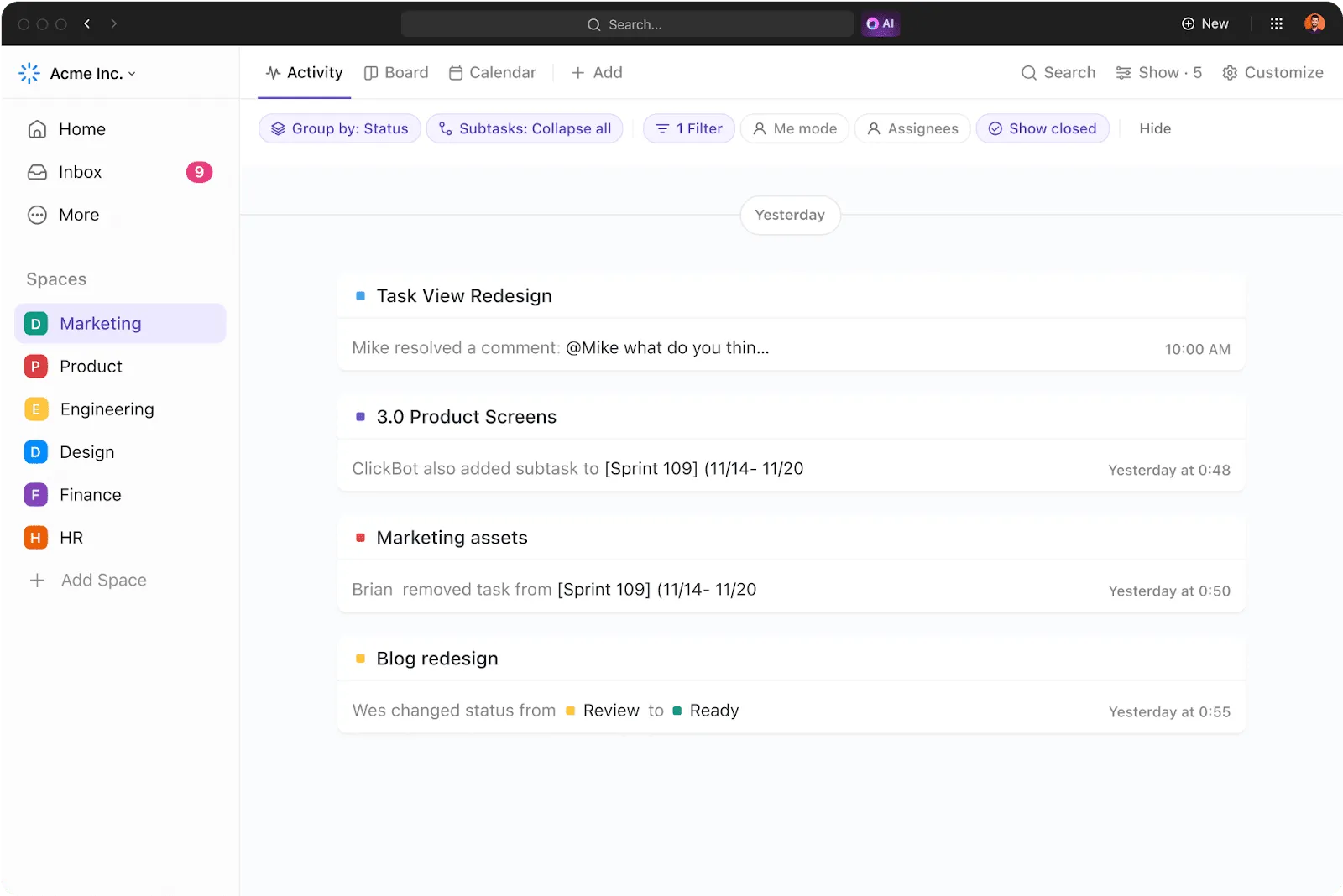
ClickUp İşbirliği Algılama özelliği ayrıca gerçek zamanlı etkinlik günlükleri ve denetim izleri sunarak, değişiklikleri kimin, ne zaman ve ne şekilde yaptığına dair net bir görünüm sağlar; bu, Google E-Tablolar'ın zorlandığı bir konudur. Hassas alanlar için salt okunur izinler belirleyebilir, veritabanınızın diğer bölümlerinde ise düzenlemelere izin verebilirsiniz.
🚀 ClickUp Düzenlenebilir E-Tablo Şablonu
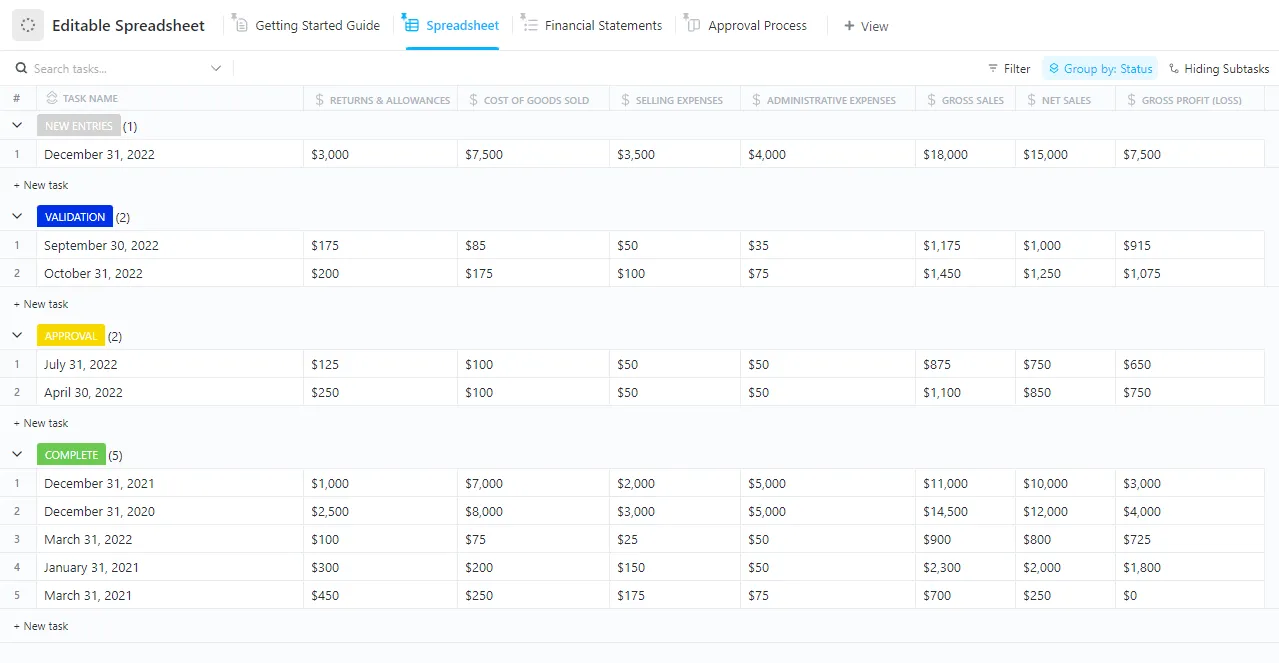
Son olarak, ClickUp Düzenlenebilir E-Tablo Şablonu, Özel Alanlar, otomasyonlu veri içe aktarma ve yerleşik işbirliği araçları gibi güçlü özellikleri bir araya getirerek geleneksel e-tablo yönetimini dönüştürür .
Bu hesap tablosu şablonunu diğerlerinden ayıran özellik, görevleri birbirine bağlayabilme, ilişkisel veritabanları oluşturabilme ve otomasyon yeteneğidir; tüm bunlar, manuel izlemeyi ortadan kaldıran görsel olarak sezgisel bir arayüz içinde gerçekleştirilir.
Bu şablonla şunları yapabilirsiniz:
- Brüt Satışlar, İdari Giderler veya CFO Onayları gibi alanlar ekleyerek e-tablonuzu ihtiyaçlarınıza göre özelleştirin
- Yerleşik izinler sayesinde, canlı güncellemeleri paylaşın ve görevleri doğrudan e-tabloda atayın
- Onayları, bildirimleri ve yineleyen görevleri otomasyonla otomatikleştirerek ş akışlarını kolaylaştırın
- Özel analizler için Mali Tablolar, Onay Süreci veya Hesap Tablosu Görünümü arasında geçiş yapın
- Listeler arasında görevleri, verileri veya projeleri birbirine bağlayarak birbiriyle bağlantılı veritabanlarını zahmetsizce oluşturun
İdeal kullanım alanları: Veri analistleri, proje yöneticileri, muhasebeciler ve ş akışlarını düzenlemek, otomasyon yapmak ve kolaylaştırmak isteyen takımlar.
➡️ Ayrıca şunu da okuyun: Word, ClickUp ve Access'te ücretsiz veritabanı şablonları
ClickUp, Güvenlik Açısından Neden Google E-Tablolar'a Göre Ölçeklenebilir Bir Alternatiftir?
Doğru hesap tablosu yazılımını seçmek sadece kolaylık sağlamakla kalmaz, aynı zamanda veriye dayalı her kararda doğruluk, güvenlik ve verimliliği de garanti eder.
Google E-Tablolar'ın kendine özgü avantajları olsa da, özellikle işbirliğine dayalı veya karmaşık akışlarda ölçeklenebilirlik, izinler ve otomasyon açısından genellikle yetersiz kalır. İşte bu noktada ClickUp devreye girer.
İlişkisel veritabanları, gelişmiş izinler, yerleşik görev yönetimi ve sorunsuz otomasyon gibi özellikleriyle ClickUp, yalnızca elektronik tablo ihtiyaçlarınızı karşılamakla kalmaz, bunları yeniden tanımlar. Bu sadece bir araç değil; daha akıllı bir iş şeklidir.
Veri yönetiminizi bir üst seviyeye taşımaya hazır mısınız? ClickUp'a kaydolun ve farkı bugün deneyimleyin! 🚀