

Mac masaüstünüz dosyalar, simgeler ve klasörlerden oluşan kaotik bir orman mı?
Gerçek şu ki: Mac masaüstünüzü düzenlemek roket bilimi değil.
Elbette, Mac kullanıcıları için pek çok verimlilik uygulaması var. Ancak bazen, işleri yoluna koymak için sadece birkaç dijital düzenleme ipucuna ihtiyacınız olabilir.
Bu blog yazısında, Mac'te dosyaları nasıl düzenleyeceğinizi adım adım anlatacağız. Ayrıca, bu yapıyı ClickUp gibi hepsi bir arada proje yönetimi yazılımına nasıl genişletebileceğinizi de ele alacağız.
Mac'te Dosya ve Klasörleri Düzenlemenin En İyi Yolları Nelerdir?
Mac'inizin dağınık bir yığın haline gelmesini önlemek için, basit bir klasör yapısını, ihtiyacınız olan dosyaları otomatik olarak gruplandıran, etiketleyen ve hızlı bir şekilde ortaya çıkaran Finder araçlarıyla birleştirin.
- Net bir yapı oluşturun: Ana bir "Düzenle" klasörü oluşturun, kategori alt klasörleri ekleyin, yinelenenleri güvenli bir şekilde birleştirin ve hızlı erişim için Finder'da sık kullandığınız klasörleri favoriler klasörüne ekleyin.
- Finder'ın düzenleme özelliklerini kullanın: Türe Göre Sırala, öncelik için renk etiketleri ekleyin, dinamik görünümler için Akıllı Klasörler oluşturun ve dosyaları otomatik olarak gruplandırmak için Masaüstü Yığınları'nı kullanın.
- Sürdürülebilir hale getirin: Tutarlı bir dosya adlandırma sistemi benimseyin, önemli klasörleri iCloud Drive ile senkronizasyon yapın, Clean Up By ile masaüstünüzü düzenli tutun ve gerekirse harici temizleme uygulamaları kullanın.
1. Öğeleri klasörlere düzenleyin
Mac'inizde, "Dock"taki "Finder" simgesine (mavi ve beyaz yüz simgesi) tıklayarak "Finder" penceresini açın.

Sistemde nerede depolandıklarına bakılmaksızın, en son kullandığınız tüm dosyaları listeleyen "Son Kullanılanlar" sekmesinin görünümünü görebileceksiniz.
Şimdi, belgeler klasörünü oluşturmak istediğiniz yere gidin. Bu örnek için hepsini masaüstünüzde istediğinizi varsayalım. "Finder" penceresinin yan menüsündeki "Favoriler" altındaki "Masaüstü" sekmesine tıklayın.
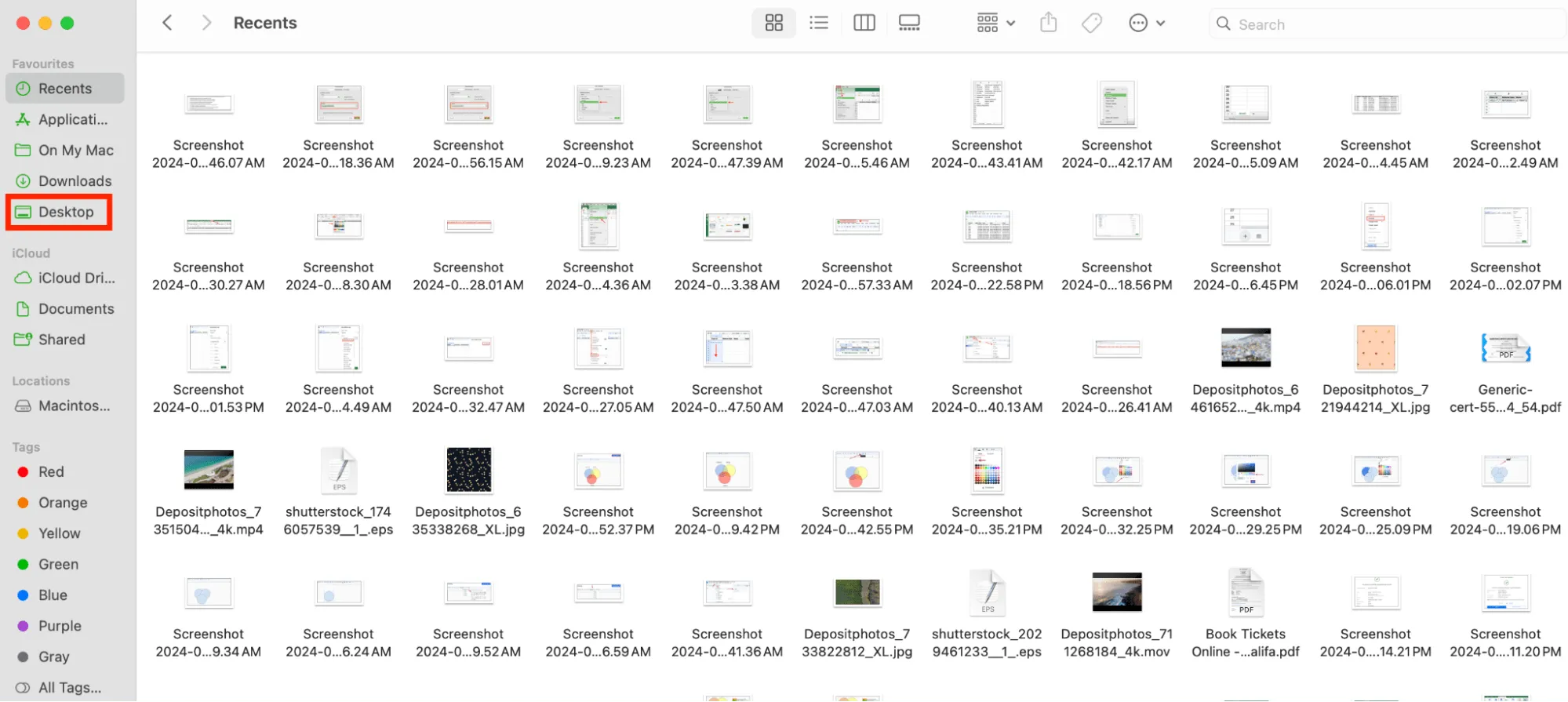
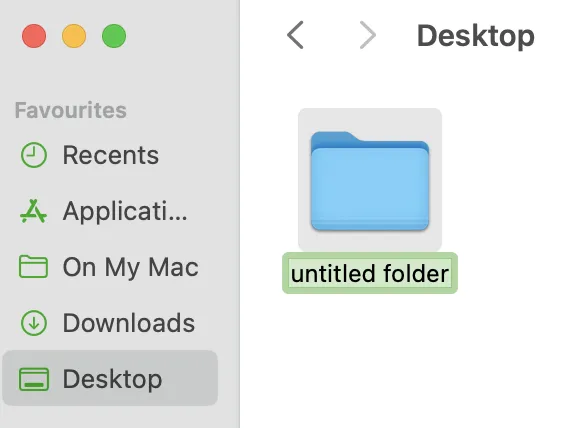
Ardından, "Shift-Command-N" anahtarlarına basarak "Masaüstü" üzerinde yeni bir klasör oluşturun. Bu klasör, dosyaları düzenlemeye başlamadan önce dağınık dosyaları bir araya getirmek için geçici bir alan görevi görecektir.
Ekranınızda "Adsız Klasör" adlı bir klasör göreceksiniz.
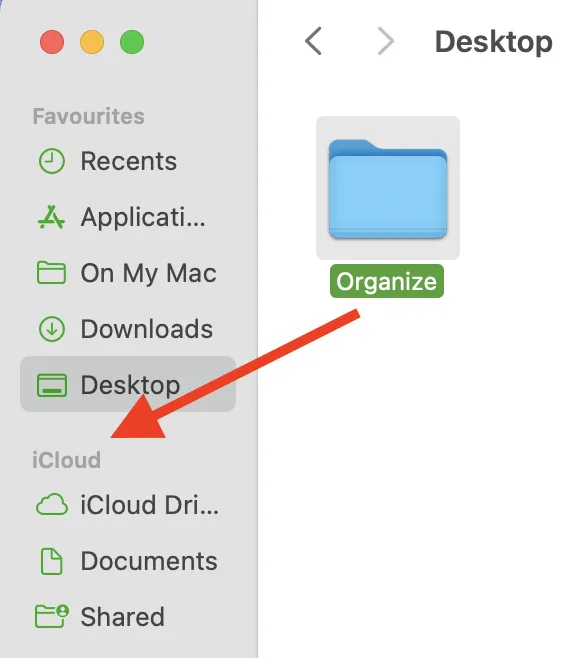
Klasörü "Düzenle" olarak yeniden adlandırın, ardından aşağıdaki ekran görüntüsünde gösterildiği gibi tıklayıp "Finder"ın yan menü çubuğundaki "Favoriler" bölümüne ("Masaüstü"nün hemen altına) sürükleyin.
💡Profesyonel İpucu: Bunu aynı anda birden fazla dosya için yapabilirsiniz. "Command" tuşunu basılı tutun, öğeleri tıklayın (birbirlerinin yanında olmaları gerekmez) ve klasöre sürükleyin.
Ayrıca masaüstündeki öğeleri hızlı bir şekilde klasörler halinde gruplandırabilirsiniz. Gruplandırmak istediğiniz tüm öğeleri seçin, öğelerden birine Control tuşunu basılı tutarak tıklayın ve ardından Seçimle Yeni Klasör'ü seçin. Kilitli öğelerin gruplandırılamayacağını unutmayın.
2. Alt klasörler oluşturun
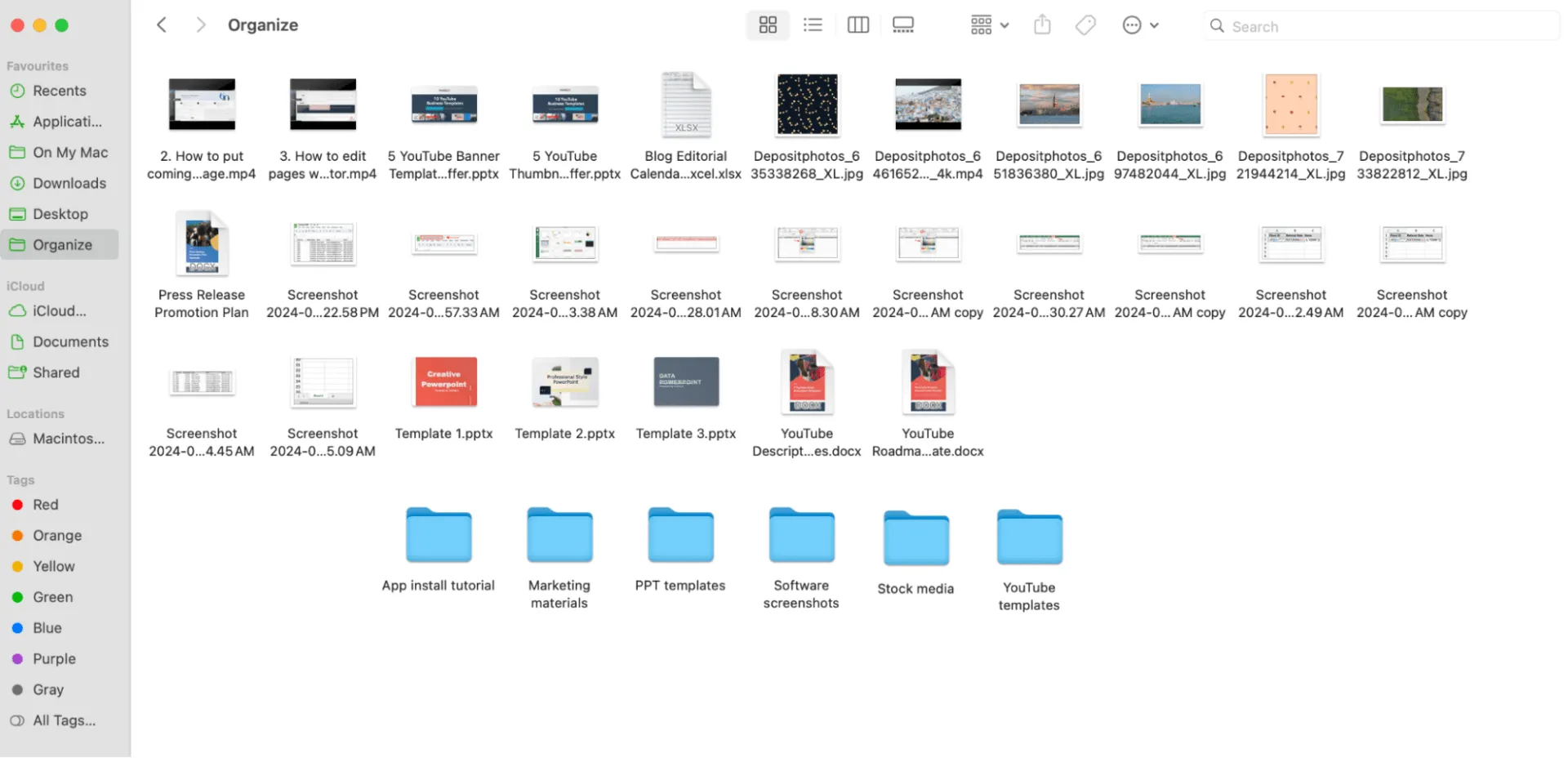
"Düzenle" klasörüne geri dönün ve dosyalarınızı düzenlemek istediğiniz her ana kategori için alt klasörler oluşturun.
Bu örnek için şu kategorileri seçtik: "Belgeler klasörü", "YouTube şablonları", "Stok medya", "PPT şablonları", "Yazılım ekran görüntüleri", "Pazarlama materyalleri" ve "Uygulama yükleme kılavuzları".
3. Benzer klasörleri birleştirin
Bu, yinelenen klasörleri bulmak gibi görünebilir, ancak o kadar basit değildir. Örneğin, aynı konum için aynı ada sahip bir klasör oluşturursanız, yanlışlıkla ilk klasörün üzerine yazabilir ve değerli bilgilerinizi kaybedebilirsiniz.
Ancak, çoğu şeyde olduğu gibi, bir çıkış yolu var.
Aslında, Mac'te klasörleri güvenli bir şekilde birleştirmenin iki yolu var.
Finder'ı kullanarak klasörleri birleştirin
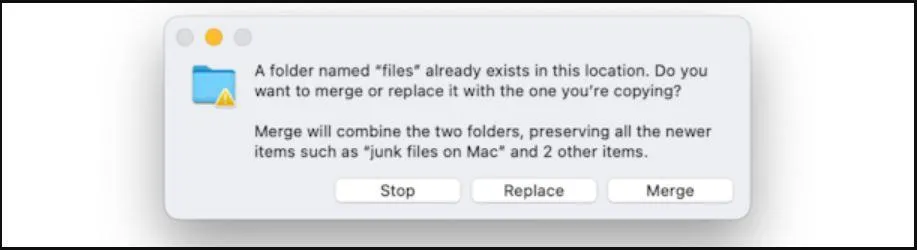
Aynı ada sahip bir klasörün bulunduğu bir konuma yeni bir klasör eklediğinizde, bu işlemi durdurmak, konumdaki klasörü değiştirmek veya her ikisini birleştirmek istediğinizi soran bir mesaj görüntülenir. Aynı ada sahip farklı dosyalarınız varsa, dosyaların üzerine yazılmasını önlemek için “Durdur” seçeneğini seçmelisiniz.
Şimdi, her iki klasörü de saklamak istiyorsanız, klasörü sürükleyip Option anahtarını basılı tutarak bırakmanız gerekir; böylece "Birleştir" adlı yeni bir seçenek belirir. Buna tıklayın.
Aynı ada sahip dosyalara dosya adına "2" eklenir; böylece hiçbir içeriği kaybetmeden hem orijinal hem de yeni dosyayı saklayabilirsiniz.
Terminal'i kullanarak klasörleri birleştirin
İkinci yöntem Terminal'i ve "ditto" adlı bir komutu kullanır. Bu, içindeki alt klasörler de dahil olmak üzere iki klasörün içeriğini birleştirir.
Terminal'i açın ve şunu yazın: ditto ~/kaynak_klasör ~/hedef_klasör
"source_folder" ve "target_folder" yerine klasörlerin gerçek adlarını girmelisiniz.
Ayrıca, klasör yolunu yazmak yerine, klasörleri Terminal pencerenize sürükleyip bırakabilirsiniz.
4. Klasörlerinizi favorilere ekleyin
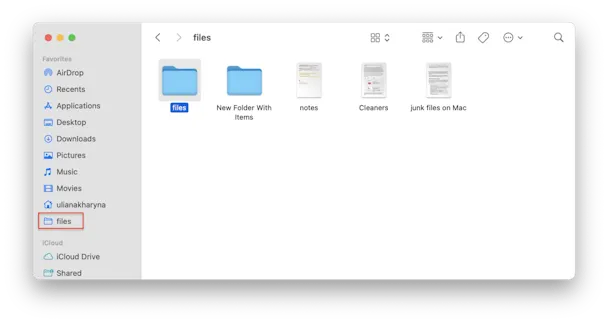
Çok fazla klasör ve alt klasör varsa, sık kullandığınız veya özel ihtiyaçlarınız için kullandığınız belirli bir klasörü bulmak zor olabilir. İyi haber şu ki, Finder kenar çubuğundaki favoriler listesine istediğiniz herhangi bir klasörü ekleyebilirsiniz. Bunu şu şekilde yapabilirsiniz:
- Yeni bir Finder penceresi açın
- Favori klasörlere eklemek istediğiniz klasörü bulun
- Kenar çubuğuna sürükleyin
5. Dosyaları türe göre sıralayın
Ayrıca dosyalarınızı "Tür"e göre sıralayarak benzer dosyaları (PDF'ler, resimler, belgeler vb.) gruplandırabilirsiniz.
İndirilenler klasörünün herhangi bir yerine sağ tıklayın ve "Sırala" > "Tür" seçeneğini seçin. Bu, hangi dosyalara sahip olduğunuzu ve bunları nereye taşıyacağınızı görmenize yardımcı olacaktır.
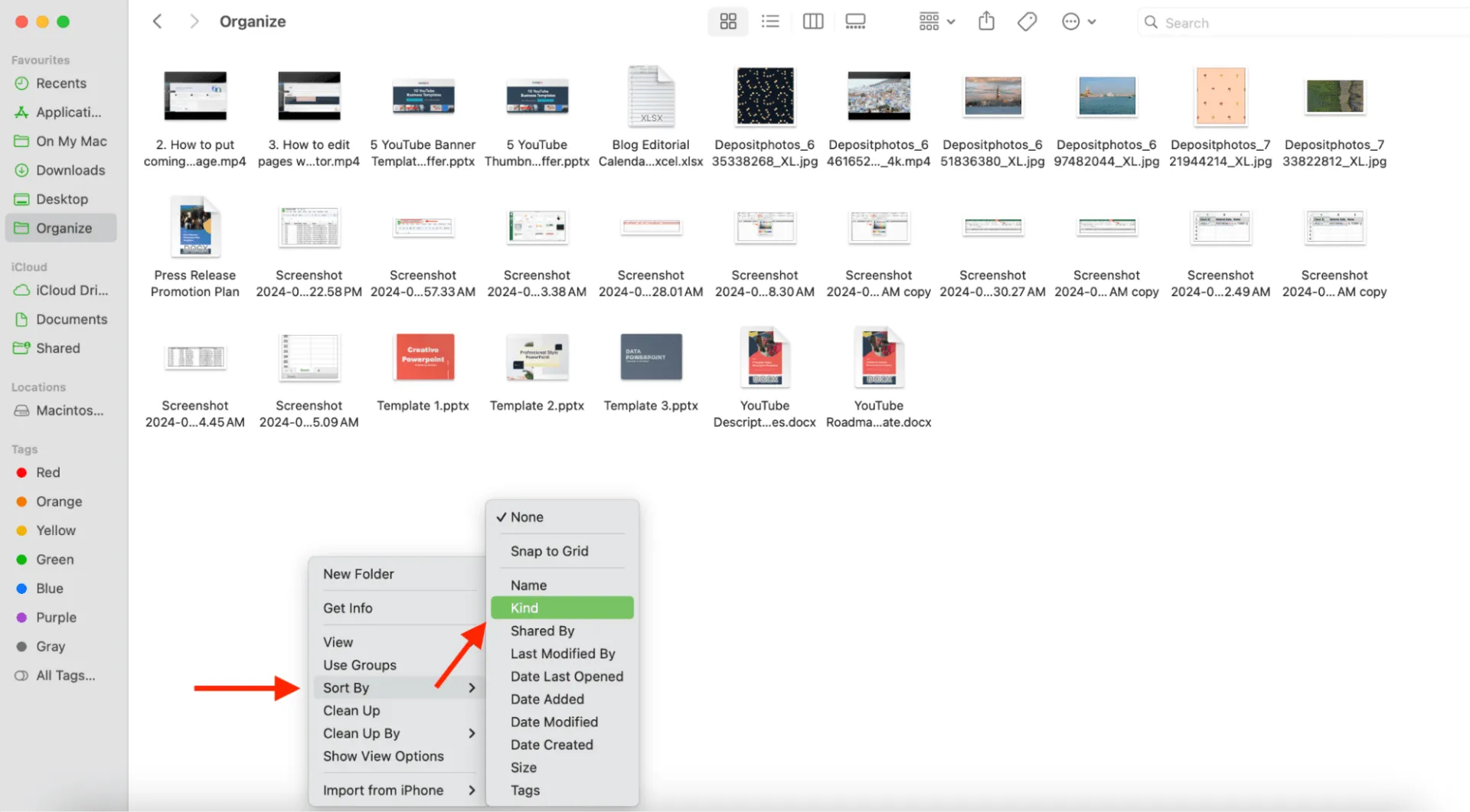
Dosyalarınızı istediğiniz kategorilere göre sıraladıktan sonra, bunları uygun alt klasörlere taşıyın. Örneğin, fotoğraflar ve videolar "Stock media" klasörüne, ekran görüntüleri ise "Software screenshots" klasörüne taşınır.
6. Etiketleri kullanın
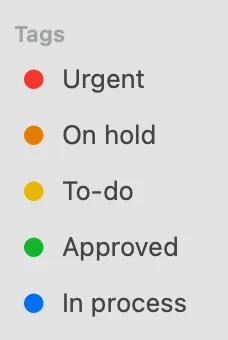
Önemli dosyalara öncelik vermek için, dosyaya sağ tıklayın, "Etiketler"i seçin ve "Acil" veya "Yapılacaklar" gibi özel etiketler atayın. Etiketlenen dosyaların adlarının yanında, kolayca ayırt edilebilmesi için renk kodlu noktalar görünecektir.
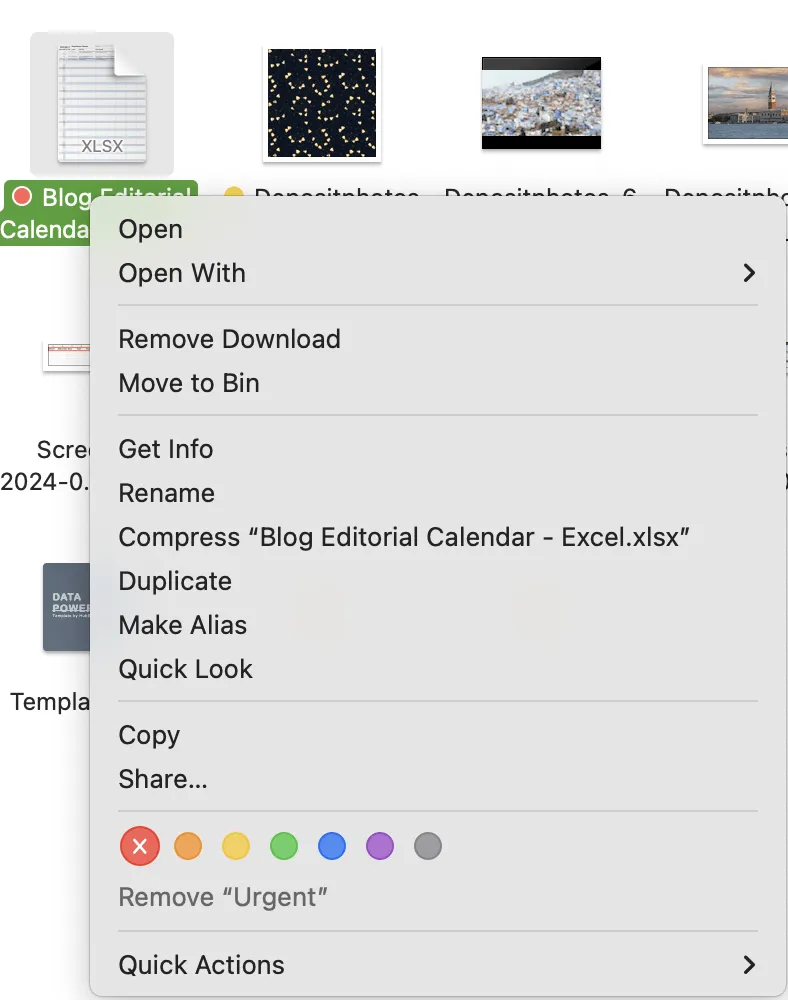
"Finder" kenar çubuğundaki "Etiketler" bölümünde ilgili renge tıklayarak etiketli dosyalara hızlıca erişebilirsiniz.
Daha fazla bilgi: Mac için en iyi yapılacaklar liste uygulamaları
7. Akıllı klasörleri deneyin
Mac'inizdeki dosyaları dinamik olarak gruplamak için "Finder"ı açın ve "Dosya" > "Yeni Akıllı Klasör" seçeneğine gidin.
Ardından, pencerenin sağ üst köşesindeki "Kaydet"in yanındaki (+) düğmeye tıklayarak bir arama kriteri ekleyin.
Seçiminizi yapmak için iki açılır menü göreceksiniz.
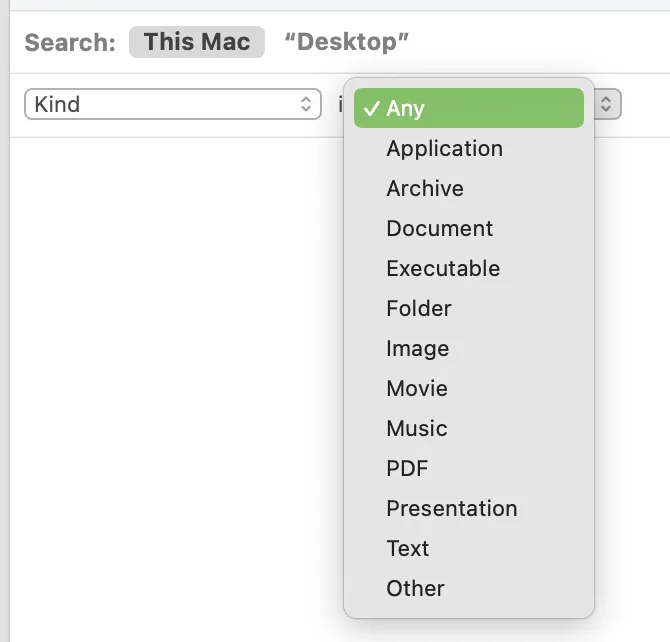
Bu örnekte, bu kritere uyan tüm dosyalara (orijinal konumlarından taşımadan) hızlı bir şekilde erişmek için "Son değiştirilme tarihi" ve "önce" seçeneklerini seçtik.
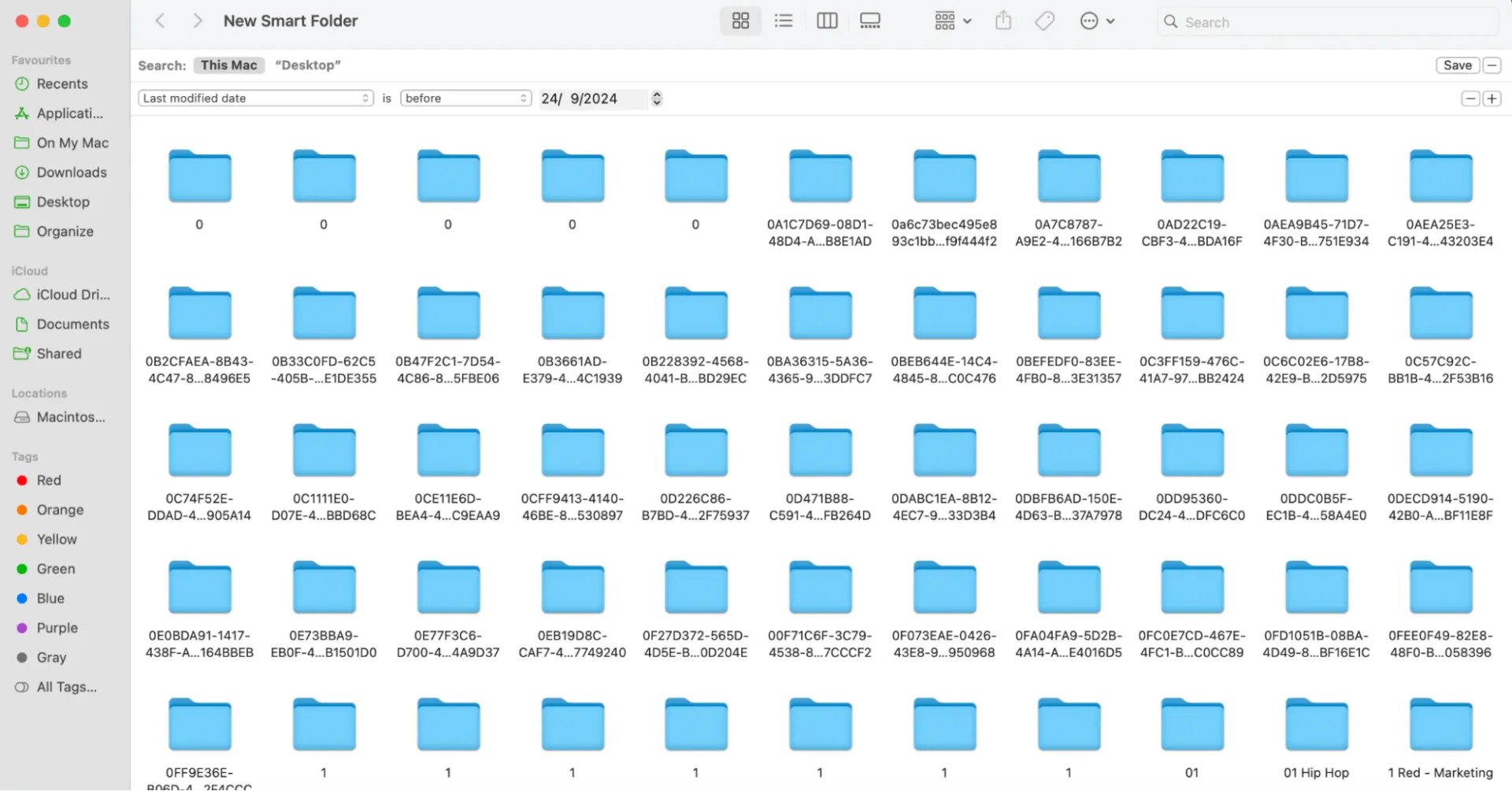
Pencerenin sağ üst köşesindeki "Kaydet" düğmesine tıklayın ve "Akıllı Klasör"ünüze bir ad verin.
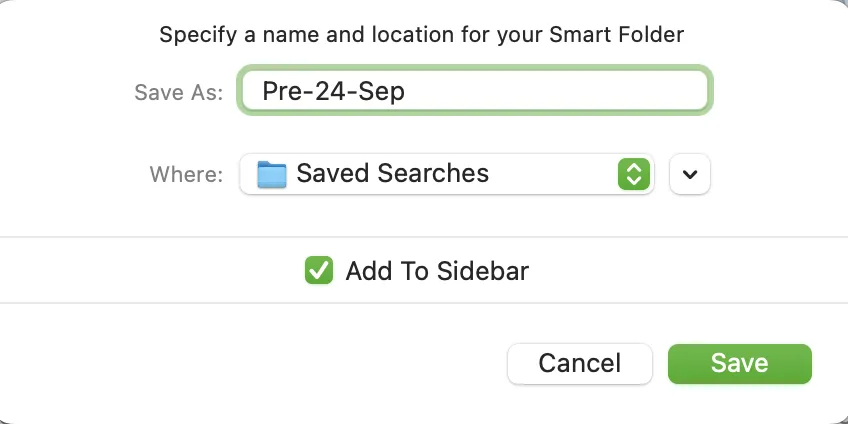
"Akıllı Klasör" otomatik olarak "Favoriler" yan menüsünün altında görünecektir.
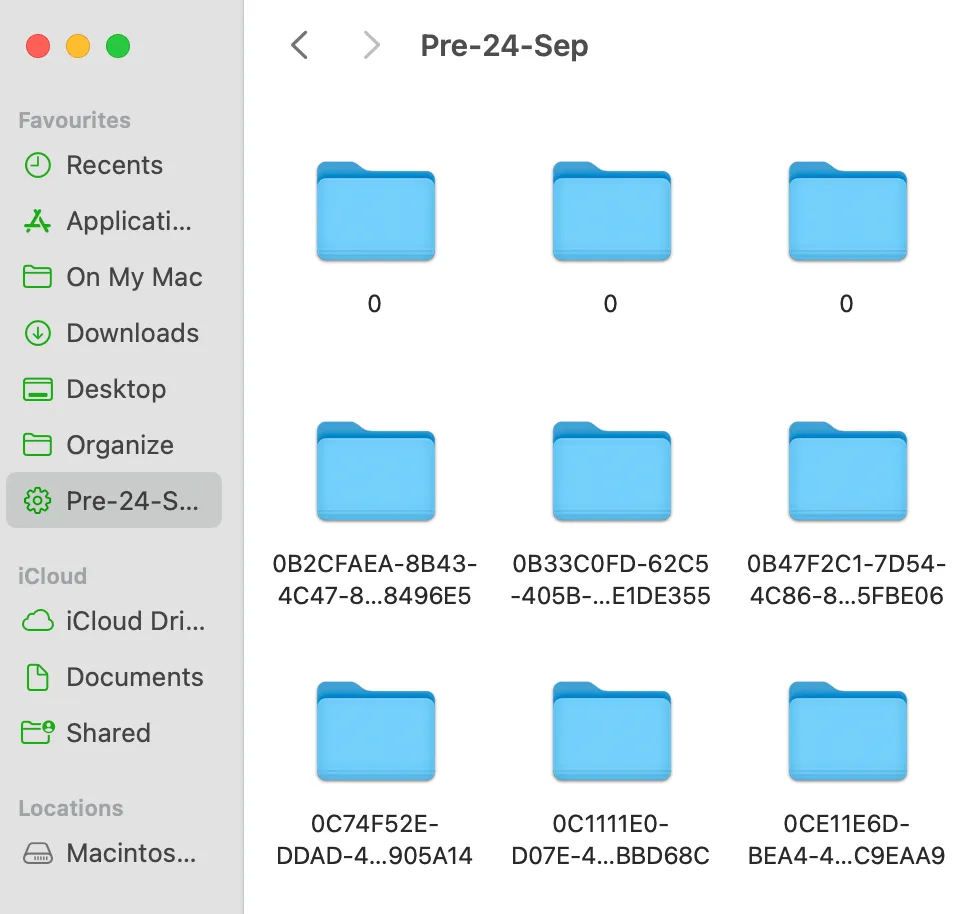
💡Profesyonel İpucu: Farklı yerlerde aynı ada sahip iki klasörünüz varsa, "Option" tuşunu basılı tutun ve bir klasörü diğerinin üzerine sürükleyin. İstendiğinde, iki klasörün içeriğini birleştirmek için "Birleştir" seçeneğini seçin. Bu, dosyaları birleştirirken yinelenenleri ortadan kaldırır.
8. Kendi dosya adlandırma sisteminizi geliştirin
Bir adlandırma sistemi ile dosya düzenlemenizi stratejik hale getirmek, dosyaları bulmak için harcadığınız zamandan tasarruf etmenizi sağlayabilir.
Ş Akışınıza veya kişisel belgelerinize göre, dosya adınıza aşağıdakileri ekleyin:
- Bir proje/kişisel isim
- Bu dosyanın açıklaması
- Dosya üzerinde iş yapmaya başladığınız tarih
- Herhangi bir sürüm sayısı
- İsim baş harfleriniz, eğer dosya ise, başkalarına göndereceğiniz
Finder görünümünüze bağlı olarak dosyalarınızın alfabetik olarak düzenleneceğini unutmayın.
💡Profesyonel İpucu: Dosya adının başına tarihi eklemek, dosyaları kronolojik sırayla tutmanıza ve daha hızlı bulmanıza yardımcı olur.
9. Dosyaları otomatik olarak düzenlemek için yığınları kullanın
Masaüstü yığınları, dosyaları masaüstünüzde düzenli gruplar halinde düzenlemenizi sağlar. Yığınlar, Akıllı klasörlere benzer ancak masaüstünüz için tasarlanmıştır. Yığınlar tür, tarih veya etiketlere göre gruplandırılabilir.
Örneğin, türüne göre gruplandırırsanız, tüm fotoğraflarınız bir yığın, sunumlarınız başka bir yığın olarak görünür ve bu şekilde devam eder. Eklediğiniz yeni dosyalar hemen uygun yığına taşınır, böylece her şeyi zahmetsizce düzenli tutabilirsiniz.
Masaüstünde olduğunuzdan emin olun ve ardından Görünüm > Yığınları Kullan > Etiketler'i tıklayın.
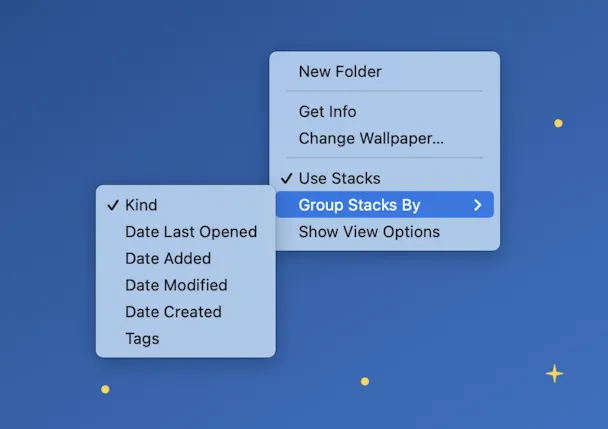
Bir Yığını görüntülemek, açmak veya kapatmak için üzerine tıklamanız yeterlidir; ardından dosyalar Masaüstünüzde açılır. Ancak Yığını açmadan dosyaları görüntülemek istiyorsanız, yapılacak tek şey:
- Farenizi bir Yığın üzerine getirin
- Trackpad veya farenizle sola veya sağa kaydırdığınızda, Yığın simgesi ve adı, Yığın'daki her dosyaya uyacak şekilde değişir.
- İstediğiniz dosyayı açmak için üzerine çift tıklayın
10. Dosyaları iCloud Drive'da saklayın
iCloud Drive ile klasörlerinizi ve dosyalarınızı birden fazla cihaz arasında senkronize edebilirsiniz. Bu, birden fazla iPad veya iPhone kullanıyorsanız, Apple cihazlarınız arasında dosyaları bulmanıza yardımcı olur.
Mac'inizde iCloud Drive'ı şu şekilde etkinleştirebilirsiniz:
- Sistem Ayarları'nı açın.
- Apple ID > iCloud'u tıklayın.
- iCloud Drive'ı açın.
- iCloud Drive'ı tekrar tıklayın
- Mac'inizle senkronizasyon gerçekleştirmek istediğiniz klasörleri ve uygulamaları seçmek için Seçenekler'i seçin
💡Profesyonel İpucu: iCloud Masaüstü ve Belgeler özelliğini etkinleştirirseniz, aynı iCloud hesabıyla oturum açıp o Mac'te de iCloud Masaüstü ve Belgeler özelliğini etkinleştirerek aynı masaüstü öğelerine başka bir Mac'ten de erişebilirsiniz.
11. Masaüstünüzdeki dosyaları düzenleyin
Masaüstünüzdeki dosyaları ada, türe, eklenme tarihine, boyuta, etiketlere vb. göre sıralamanın yanı sıra, klasörlerin görüntülenmesini simge boyutu, ızgara aralığı, metin boyutu ve daha fazlasına göre de değiştirebilirsiniz.
Daha kişiselleştirilmiş ve estetik bir masaüstü için öğeleri tercihinize göre hizalayın ve boyutlarını değiştirin. Ayrıca, istediğiniz zaman dosyaları düzgün bir şekilde yeniden düzenleyebilirsiniz. Bunun için masaüstüne tıklayın, Görünüm > Düzenle'yi seçin ve ardından dosyaları nasıl düzenlemek istediğinizi seçin.
12. Harici uygulamaları kullanın
Son olarak, isterseniz dosyalarınızı ve klasörlerinizi verimli bir şekilde düzenlemek için üçüncü taraf uygulamaları kullanabilirsiniz. Bu uygulamalar, yinelenen dosyaları kolayca izleyip silmenize yardımcı olmakla kalmaz, aynı zamanda İndirilenler klasörünüzdeki dağınıklığı temizlemenize de yardımcı olur.
İşte bu kadar!
Bu adımları izleyerek, düzenli bir Mac masaüstüne kavuşabilirsiniz. Önemli olan tutarlılıktır: Her gün birkaç dakikanızı sisteminizdeki dosya ve klasörleri düzenlemeye ayırın; kısa sürede bu alışkanlık haline gelecektir.
Unutmayın, bugün göstereceğiniz küçük bir çaba, ileride size çok fazla zahmetten kurtaracaktır.
Daha Fazla Bilgi: Daha Akıllı İş Yapın: Mac için En İyi AI Araçlarını Keşfedin
ClickUp, Mac masaüstünüzün ötesinde dosyaları düzenlemenize nasıl yardımcı olabilir?
Finder klasörleri ve masaüstü temizliğinin ötesinde bir dosya düzenlemesi istiyorsanız, ClickUp belgeleri tek bir yerde toplamanıza ve işbirliği içinde yönetmenize yardımcı olur.
- Her şeyi tek bir yerde saklayın ve düzenleyin: ClickUp Docs'u dijital bir dosya dolabı olarak kullanarak müşteri/proje varlıklarını düzenleyin, Drive/Dropbox dosyalarını ekleyin, izinleri kontrol edin ve Docs'u son teslim tarihleri ve sahipleriyle birlikte doğrudan ClickUp görevleri 'ne bağlayın.
- İşlerinizi büyük ölçekte tutarlı bir şekilde düzenleyin: ClickUp’ın Proje Hiyerarşi Kılavuzu’nu (Alanlar → Klasörler → Listeler) ve ClickUp Liste Görünümü’nü kullanarak dosyaları ve işleri tür, öncelik, son tarihler ve durum (ör. Kullanımda/Arşivlenmiş) göre kategorize edin.
- AI destekli arama ile her şeyi anında bulun: ClickUp’ın Kurumsal Arama + ClickUp Brain (ve ClickUp Brain MAX ) özellikleri, çalışma alanınızda ve bağlı uygulamalarda (Google Drive/Dropbox/Slack) arama yapmanızı, dosyaları içerik/etiketlere göre bulmanızı ve hatta daha hızlı erişim için otomasyonla yapılan etiketleme önerileri almanızı sağlar.
Artık dosya düzenleme için MacBook püf noktalarını öğrendiğinize göre, neden burada duralım? Bir adım daha ileri gidelim ve görev ve dosya yönetimi çözümlerinin ötesine geçen etkili bir görev yönetimi yazılımı olan ClickUp'ı keşfedelim.
Belge yönetim yazılımı, dosya düzenleme için ClickUp Docs gibi gelişmiş özellikler içerir ve bu da onu dijital çalışma alanını optimize etmek isteyen kişiler için harika bir seçenek haline getirir.
Metin belgelerinizi, görevlerinizi ve projelerinizi dinamik ve işbirliği içinde kategorize etmek, aramak ve optimize etmek için gelişmiş araçlar ve fonksiyonlar sağlar.
⭐ Oyunun Kurallarını Değiştiren
ClickUp Brain MAX, dosya ve klasör düzenlemesini nasıl dönüştürüyor?
ClickUp Brain MAX, gelişmiş AI özelliklerini Çalışma Alanınız ve bağlı uygulamalarla derin entegrasyonlarla birleştirerek dosya düzenlemeyi bir üst seviyeye taşıyor. İşte nasıl çalıştığı:
- Anında dosya işlemleri için Sesli Dönüştürme: Cihazınızın sesli dönüştürme özelliğini kullanarak arama sorgularını veya talimatları dikte edin ve ClickUp ile bağlı uygulamalarda dosya, klasör veya belgeleri hızla bulun
- Tüm uygulamalarınıza bağlı: ClickUp'ta ve Google Drive, Dropbox ve Slack gibi entegre platformlarda depolanan dosyaları arayın ve bulun. Bu birleşik arama deneyimi, belgelerin nerede depolandığına bakılmaksızın, hepsini ClickUp içinden bulmanıza yardımcı olur
- Daha akıllı düzenleme için birden fazla LLM: Birden fazla büyük dil modeline erişimi olan Brain MAX, karmaşık ve bağlam açısından zengin sorguları anlayabilir. Örneğin, "Geçen çeyreğe ait tüm pazarlama varlıklarını göster" diyebilirsiniz; Brain MAX, farklı klasörlere veya bağlı uygulamalara dağıtılmış olsalar bile ilgili dosya ve belgeleri ortaya çıkaracaktır.
- Otomatik etiketleme ve kategorize etme: Brain MAX, dosya ve belgelerin içeriğine göre etiketler önerebilir; böylece bilgileri proje, departman veya özel etiketlere göre filtrelemek ve konumlandırmak daha kolay hale gelir
1. ClickUp belgelerini keşfedin
Öncelikle, ClickUp belgeleri, bilgileri verimli bir şekilde depolamak için dijital bir dosya dolabı fonksiyonu görebilir.
Diyelim ki, sözleşmeler, proje özetleri, faturalar ve dizin şablonları gibi önemli varlıkları bağlamak için her müşteriye bir belge ayırıyorsunuz. Kolay erişim için Google Drive veya Dropbox dosyalarını doğrudan belgenin içine de gömebilirsiniz.

Müşteri ile ilgili dosya ve klasörler yerel olarak (ör. MacBook'unuzda) depolanıyorsa, bunları uygun ClickUp belgesine sürükleyin. Bu sayede her şey tek bir yerde kalır ve işinizi yaparken uygulamalar arasında geçiş yapmanız gerekmez.
Ayrıca ClickUp Belge'de takım üyeleriniz için paylaşılabilir bağlantılar oluşturabilir ve izinleri yönetebilirsiniz. Gizlilik ve düzenleme denetimleri, hassas bilgilere yalnızca yetkili kişilerin erişebilmesini ve görüntüleyebilmesini sağlar.
Daha da ileri gitmek için, her müşteri için ClickUp görevleri oluşturun, ilgili belgeleri ek dosya olarak ekleyin, son teslim tarihlerini belirleyin ve takım üyelerini atayın. Bu entegrasyon, belge yönetimi iş akışınızı ve proje organizasyonunuzu kolaylaştırır.
Daha Fazla Bilgi: Mac Kullanıcıları İçin En İyi 10 Görev Yönetimi Uygulaması
2. ClickUp Proje Hiyerarşi Kılavuzundan Yararlanın
Ardından, ilgili hiçbir ayrıntıyı kaçırmadan genel durumu görmenizi sağlayan ClickUp Proje Hiyerarşi Kılavuzu geliyor.
Nasıl yapılacağını size açıklayalım.
Platformdaki her Çalışma Alanı içinde, "Pazarlama" veya "Müşteri Projeleri" gibi belirli projeler veya departmanlar için Alanlar oluşturabilirsiniz. Her Alan, ilgili dosyaları düzenlemek için "Klasörler" içerebilir.
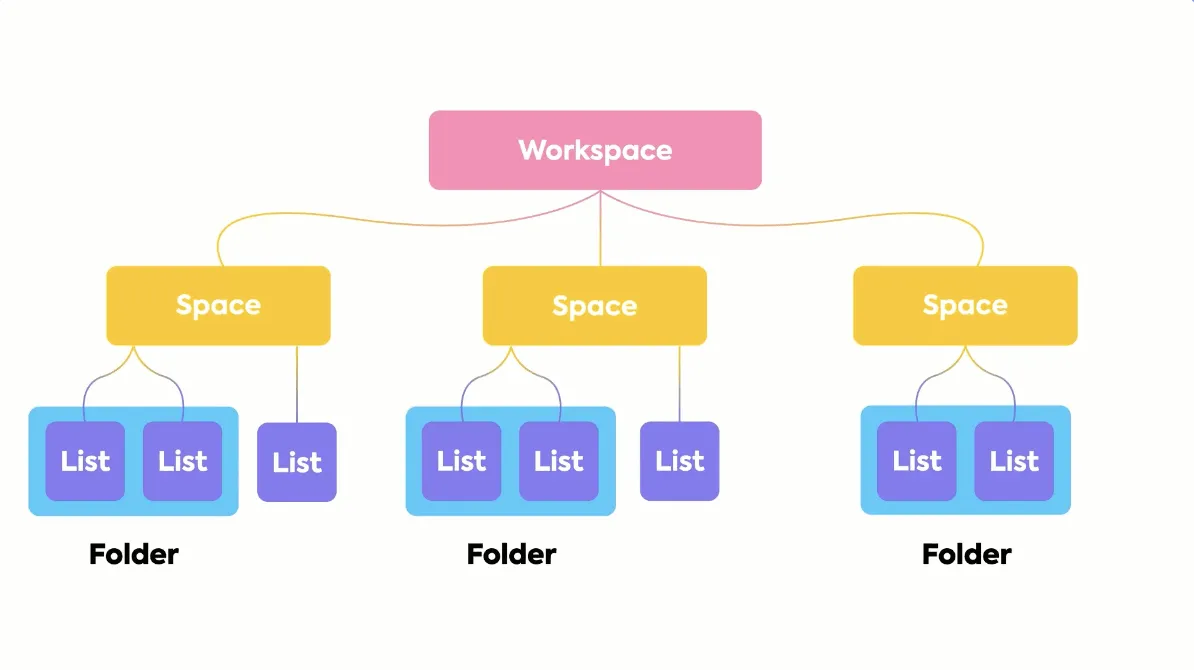
Bu hiyerarşi her dosyanın sistemde kendine ait bir yeri olmasını sağlar ve belgelerinizi bulmanızı ve yönetmenizi kolaylaştırır. Örneğin, "Müşteri Projeleri" Alanında, her müşteri için sözleşmeler, faturalar ve teslim edilecekler listesini içeren bir Klasör oluşturun.
3. ClickUp listelerini Kullanın
ClickUp Liste Görünümü'nü kullanarak dosya türleri, klasör ve dosya adları, son tarihler ve "Kullanımda", "Arşivlenmiş" veya "İnceleniyor" gibi öncelik durumları gibi kriterleri tanımlayarak bu düzenlemeyi güçlendirin.
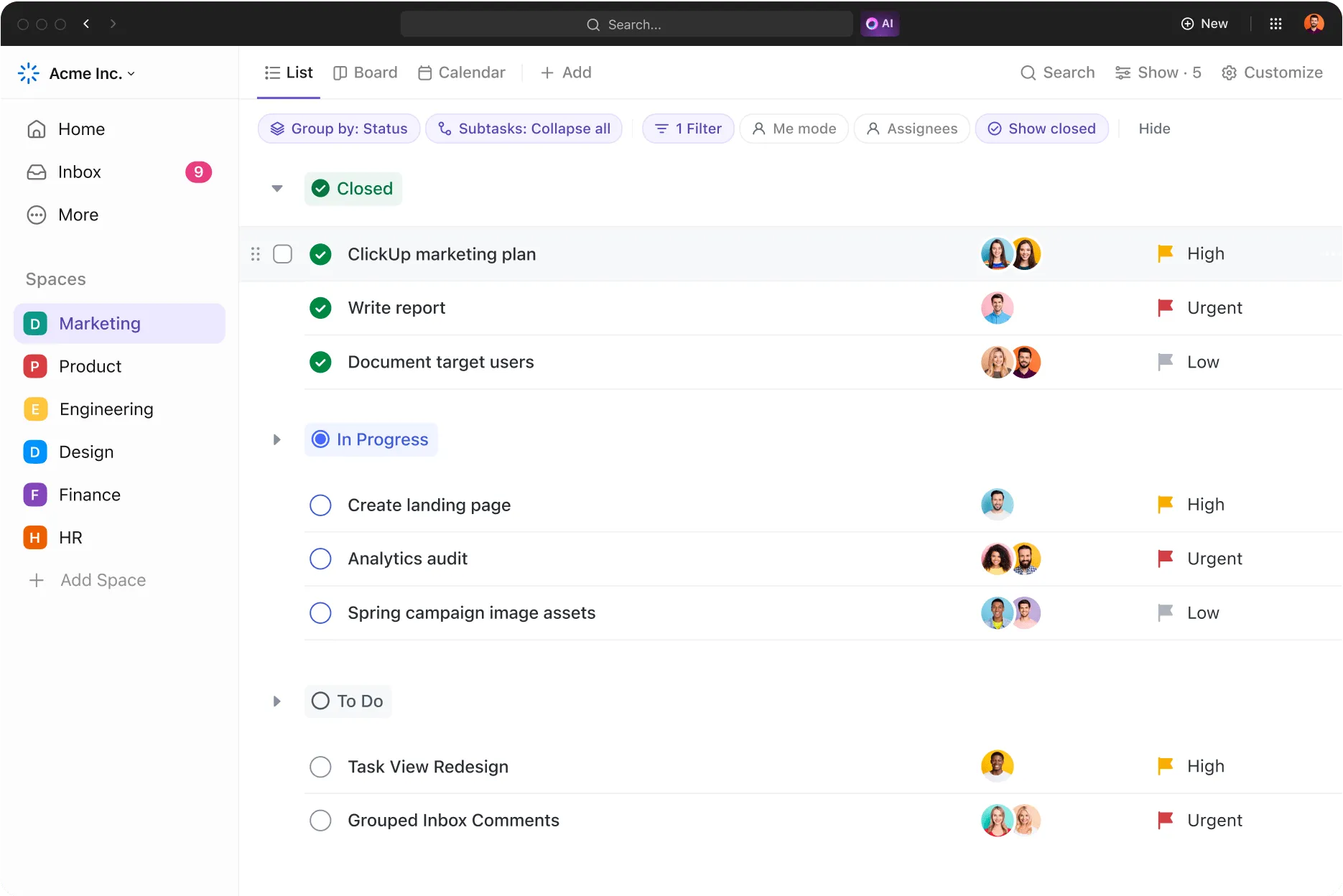
Ayrıca, proje durumunu belirtmek veya işlerinizi görsel olarak daha iyi ayırt etmek için Listeleri renklerle kişiselleştirebilirsiniz. Ama hepsi bu kadar değil.
4. ClickUp'ta Kurumsal Arama'yı deneyin
Belirli bir dosyayı hızlıca bulmanız mı gerekiyor?
ClickUp'ın Kurumsal Arama özelliği, büyük miktarda veri içinde dosya, görev veya mesaj bulması gereken ileri düzey kullanıcılar için tasarlanmıştır. Tüm ClickUp Çalışma Alanınızı ve bağlı tüm uygulamaları tarayarak dosya adlarına, içeriğe, etiketlere ve hatta geçmiş arama davranışlarınıza göre sonuçlar sunar.
Gelişmiş filtreler sayesinde sonuçları son tarihe, etikete veya dosya türüne göre daraltabilir ve ihtiyacınız olanı her zaman hızlı bir şekilde bulabilirsiniz.
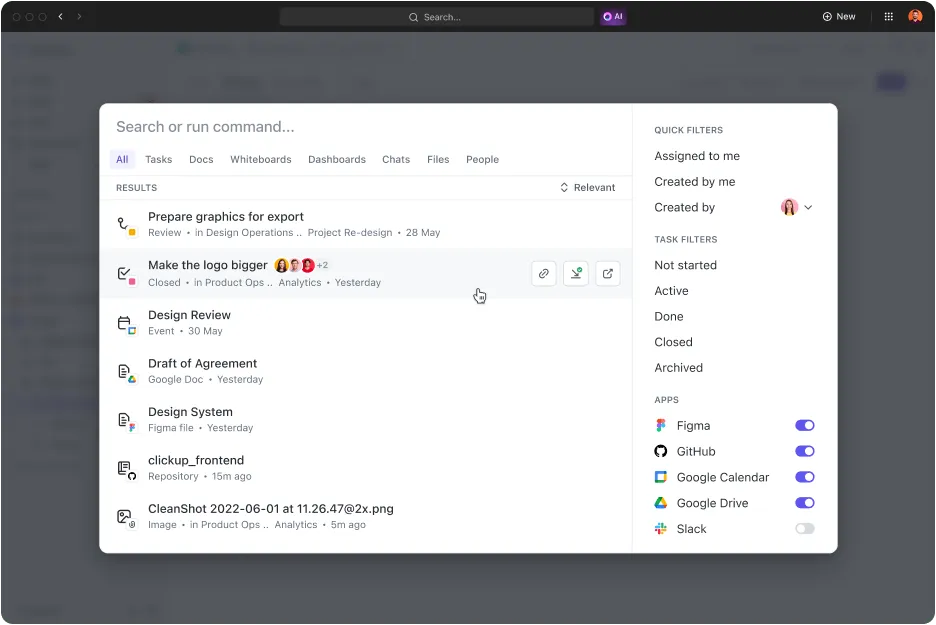
Örneğin, görevleri son teslim tarihlerine göre filtreleyerek, yakında teslim edilmesi gereken teklifler veya yaklaşan sözleşme yenilemeleri gibi acil olarak ilgilenilmesi gerekenleri belirleyebilirsiniz. Ya da dosyalara "Hukuki", "Mali" veya "Kişisel" gibi etiketler ekleyip, bu etiketlere göre filtreleyerek belirli belgeleri bulabilirsiniz.
Dahası, ClickUp'ın yerleşik AI asistanı olan ClickUp Brain, arama alışkanlıklarınızı hatırlar ve zamanla gelişerek size daha da doğru sonuçlar sunar.
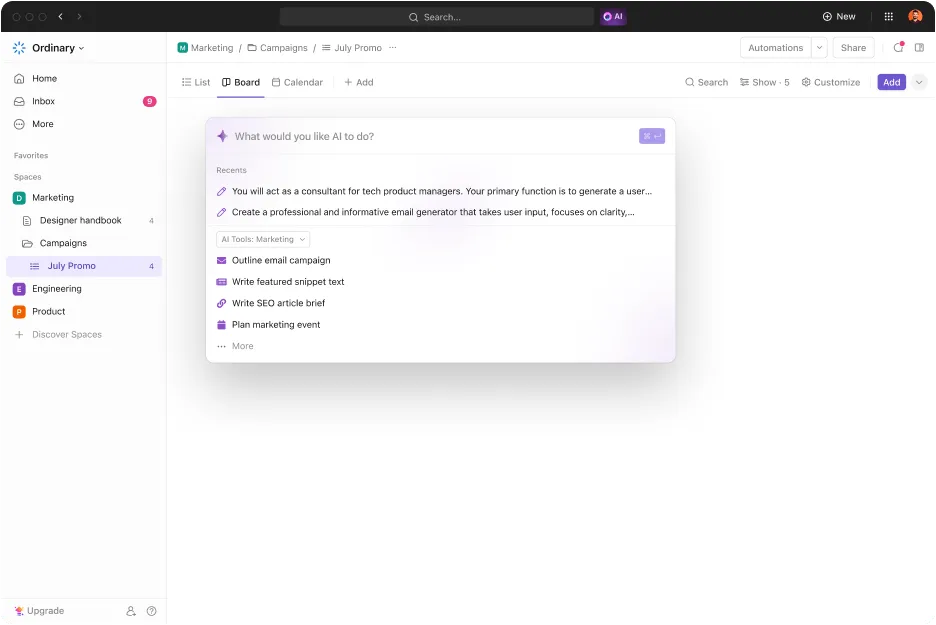
Örneğin, belirli müşterilerle ilgili "sözleşmeler"i sık sık arıyorsanız, ClickUp Brain gelecekteki aramalarda bu sonuçlara öncelik verecektir. Bu, platformu ne kadar çok kullanırsanız o kadar akıllı hale geldiği ve dosyaları daha hızlı ve daha doğru bir şekilde bulmanızı sağladığı anlamına gelir.
📮ClickUp Insight: Ankete katılanların %30'u araştırma ve bilgi toplama için yapay zeka araçlarına güveniyor. Peki iş yerinde kaybettiğiniz o dosyayı ya da kaydetmeyi unuttuğunuz o önemli Slack konusunu bulmanıza yardımcı olacak bir yapay zeka var mı?
Evet! ClickUp'ın yapay zeka destekli Kurumsal Arama özelliği, entegre edilmiş üçüncü taraf uygulamalar dahil olmak üzere tüm çalışma alanı içeriğinizi anında tarayarak içgörüler, kaynaklar ve cevaplar sunar. ClickUp'ın gelişmiş arama özelliği ile haftada 5 saate kadar zaman kazanın!
ClickUp ile Dijital Dağınıklığın Sizi Yavaşlatmasını Nasıl Önleyebilirsiniz?
Önemli belgeleri aramakla değerli zamanınızı boşa harcamaktansa, yapılacak daha önemli işler var; çünkü verimsizlikler hızla birikebilir.
Bunun yerine, stratejik dosya düzenlemeyle zamanınızı kontrol altına alın.
Dosyalarınızı doğru bir şekilde yapılandırmak dikkat dağınıklığını azaltır, hataları en aza indirir ve işlemlerin daha sorunsuz gerçekleşmesini sağlar. Bu uygulama, büyük ölçekli projeleri koordine etmek, müşteri kayıtlarını yönetmek ve hassas belgeleri denetlemek için çok önemlidir.
Neyse ki ClickUp, ClickUp'ın Hiyerarşi özelliğiyle görevleri düzenlemekten, ayrıntılı filtreleme için Liste Görünümü'nü kullanmaya ve AI gibi gelişmiş özelliklerden yararlanmaya kadar, merkezi ve verimli bir Çalışma Alanı oluşturmak için gerekli araçları sunuyor.
Peki, ne bekliyorsunuz? Hemen bugün ClickUp'a ücretsiz kaydolun ve işe başlayın.