

Asana, görev yönetimi araçları pazarına ilk girenlerden biridir ve yıllar içinde güçlü bir müşteri tabanı oluşturmuştur. O zamandan bu yana, ClickUp gibi birçok yeni ve güçlü işyeri yazılımı ortaya çıkmıştır.
İşletmeniz büyümüş ve gelişmiş olabilir, bu da sizi Asana alternatifleri aramaya itmiş olabilir. Ancak, işletmenizin birkaç yıllık verisi Asana'da bulunuyorsa, tüm bu verileri başka bir platforma taşıma fikri muhtemelen sizi tedirgin ediyordur. Endişelenmeyin; yardımınıza geldik!
Bu blog yazısında, iş verilerinizi Asana'dan nasıl dışa aktarabileceğinizi inceliyoruz. Daha fazla bilgi edinmek için okumaya devam edin!
Asana'dan Diğer Uygulamalara Veri Aktarma (Manuel işlem)
Ne kadar veri dışa aktarmak isterseniz isteyin, bunun için iki yol vardır: Manuel olarak veya üçüncü taraf yazılımları kullanarak otomatik olarak. Asana'dan manuel olarak dışa aktarma işlemi aşağıda yapılacaktır.
1. Adım: Asana hesabınıza giriş yapın ve dışa aktarmak istediğiniz bir görev veya projeyi seçin
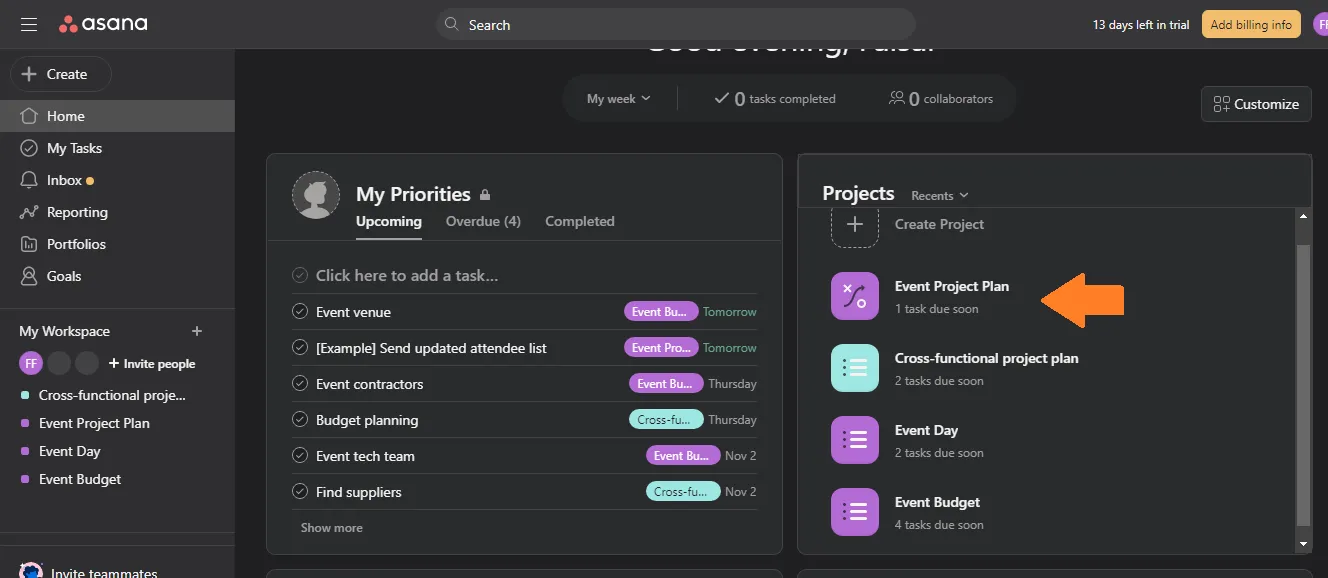
Herhangi bir şeyi dışa aktarmadan önce, Asana'nın en son sürümünü kullandığınızdan emin olun. Kullanmıyorsanız, zaman ayırıp mevcut sürümünüzü güncelleyin.
Ardından, uygulamayı açın ve Asana hesabınıza gidin. Gösterge paneli açılacaktır. Asana'dan dışa aktarmak istediğiniz projeyi seçin. Bu, merkezi panelden veya projelerin listelendiği kenar çubuğundan yapılabilir.
Asana'da görevleri bir seferde yalnızca bir projeden manuel olarak dışa aktarabileceğinizi unutmayın.
2. Adım: Proje menüsüne erişin, dosya türünü seçin ve indirin
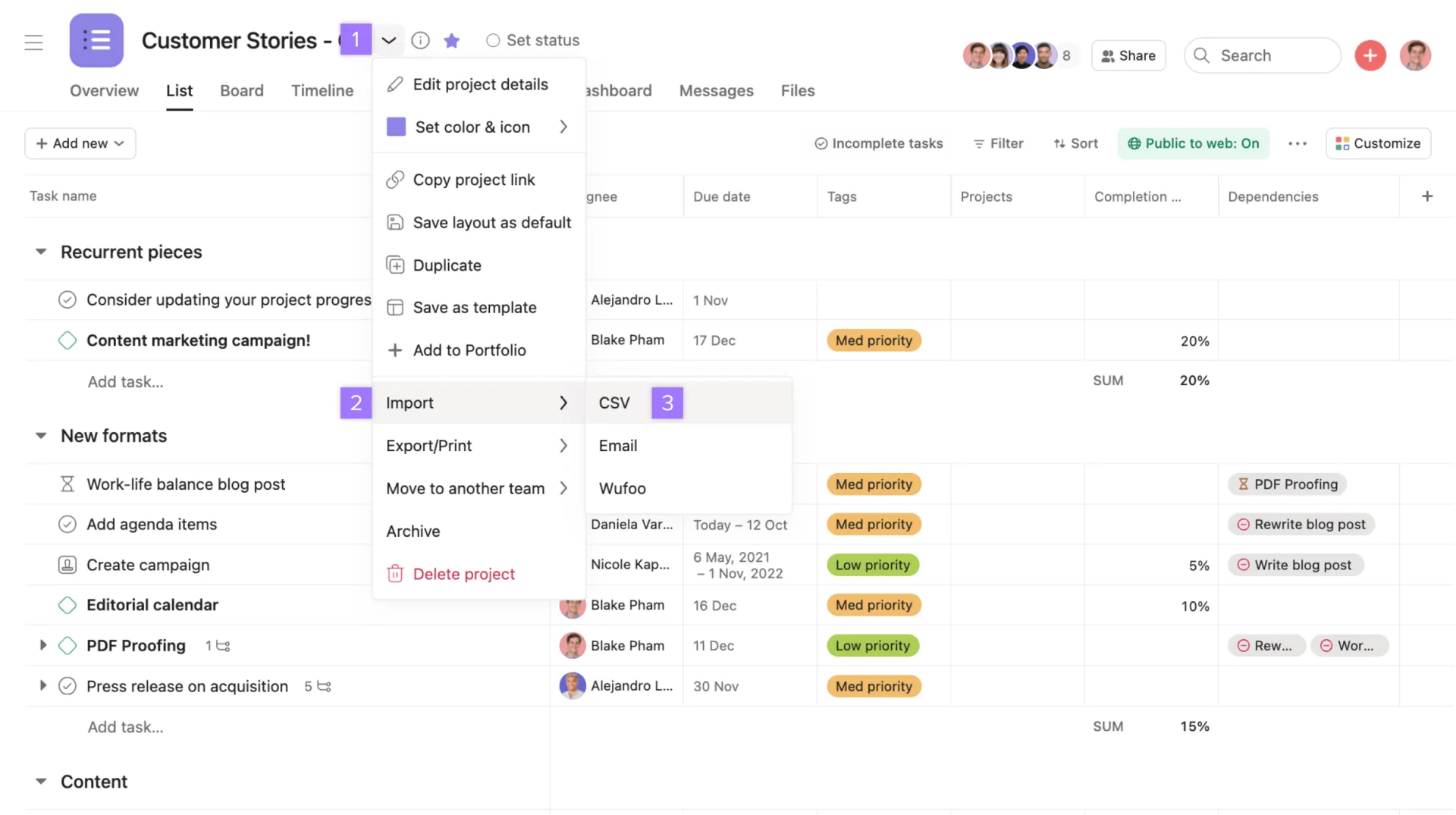
Proje yüklendikten sonra, proje başlığının yanındaki açılır menü okuna tıklayarak içe aktarma, dışa aktarma, taşıma, arşivleme vb. seçeneklerin bulunduğu menüyü açın. Dışa aktar/yazdır seçeneğine tıklayın. Dışa aktarımın JSON mu yoksa CSV dosyası mı olacağını seçebilirsiniz.
JSON: JSON olarak dışa aktarırsanız, dosyaya giden bir bağlantı yeni bir sekmede açılır. Tercihinize bağlı olarak JSON dosyasını diğer biçimlere dönüştürebilirsiniz.
CSV: CSV olarak dışa aktarmayı seçerseniz, dosya tarayıcıdan bilgisayarınıza indirilir. İndirdikten sonra, CSV biçimli dosyayı Excel'e sürükleyip bırakabilirsiniz; dosya bir hesap tablosu olarak açılacaktır.
3. Adım: Verileri kontrol edin ve dosyayı kaydedin
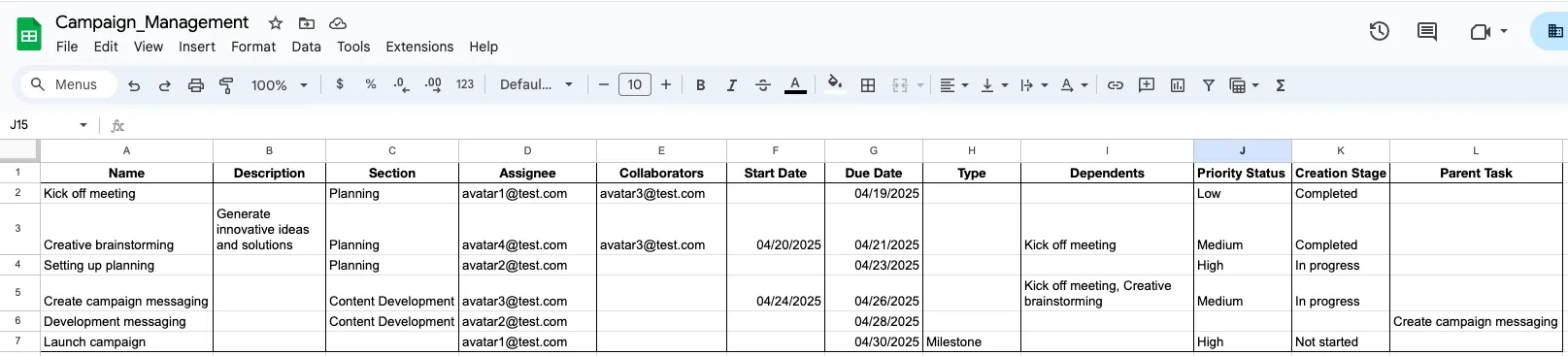
Dışa aktarılan Asana verileri, görev kimliği, oluşturma tarihi, tamamlanma tarihi, son değiştirilme tarihi, ad, atanan kişi, son teslim tarihi gibi proje ayrıntılarını içerecektir. Verilerde herhangi bir uyuşmazlık veya tutarsızlık olup olmadığını kontrol edin.
Uygun bir dosya adı verin ve istediğiniz bir klasöre kaydedin. İşte bu kadar! Dışa aktarma işlemi tamamlandı. Artık dışa aktarılan verileri istediğiniz herhangi bir araca yükleyebilirsiniz.
Ancak, Asana'yı uzun süredir kullanıyorsanız veya aynı anda birden fazla projeyi yönetiyorsanız, bu süreç son derece zahmetli hale gelebilir. Üstelik CSV dışa aktarımları proje başına 140.000 satırla sınırlı olduğundan veri eksiklikleri ortaya çıkabilir. Ayrıca, CSV olarak dışa aktarım yapıyorsanız verilerin temizlenmesi gerekebilir.
Otomatik bir süreç kullanarak bu sınırların bir kısmını ortadan kaldırabilirsiniz.
Asana'dan Diğer Uygulamalara Veri Aktarma (Otomasyon)
Alternatif bir proje yönetimi yazılımına geçmek için verilerinizi indiriyorsanız, otomasyon özelliği sayesinde çok fazla zaman ve enerji tasarrufu sağlayabilirsiniz. Asana'dan ClickUp'a dışa aktarma örneğini kullanarak bunu nasıl yapabileceğinizi göstereceğiz.
1. Adım: Bir ClickUp Çalışma Alanı oluşturun
Asana'dan projeleri dışa aktarmadan önce, ClickUp'ta ihtiyaçlarınıza uygun bir Çalışma Alanı oluşturun. ClickUp'ın hiyerarşisini kullanarak işlerinizi klasörlere, projelere, görevlere ve alt görevlere ayırın.
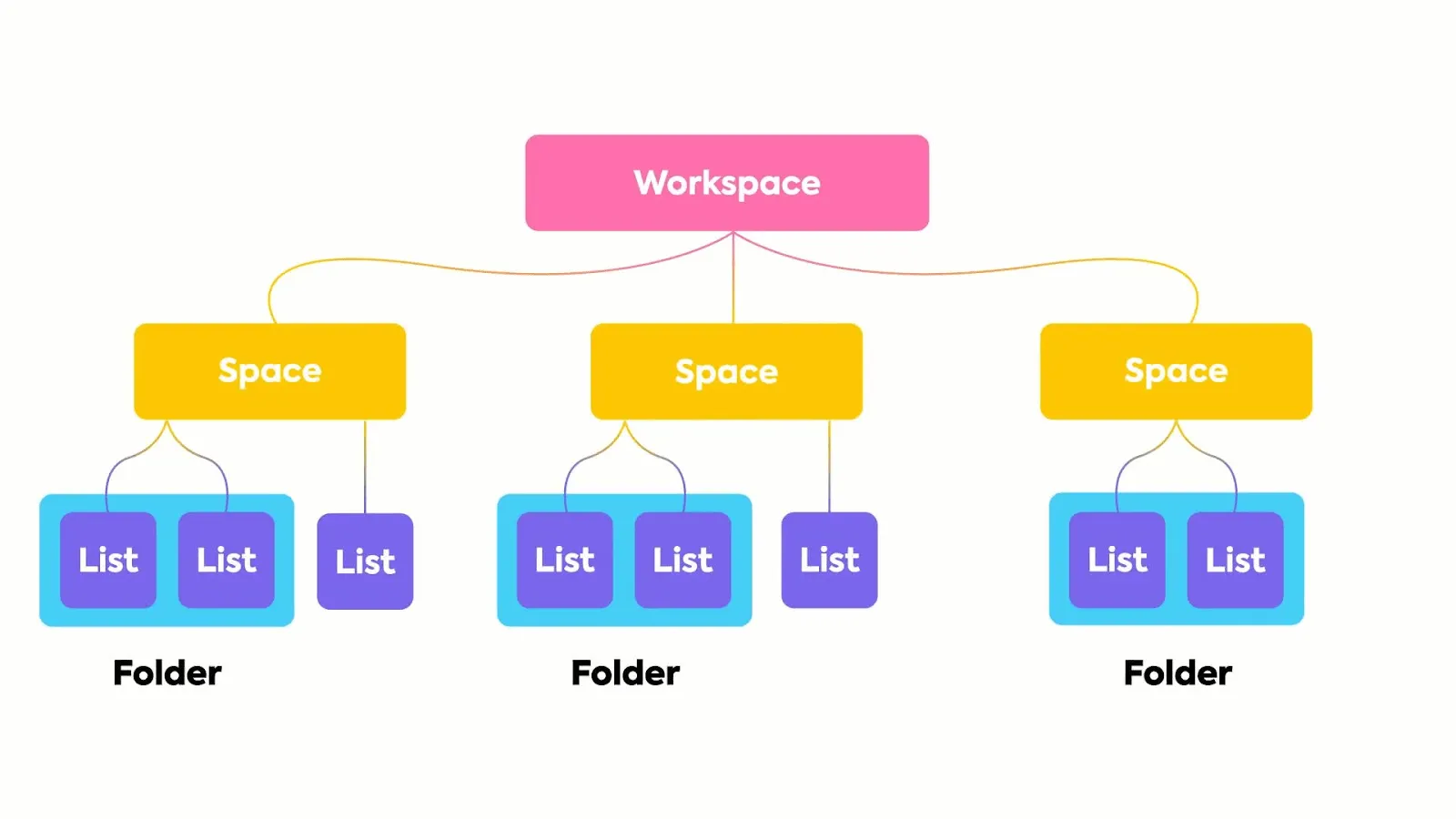
Asana'da izlediğiniz yapıyı (veya tercih ettiğiniz yapıyı) yansıtacak şekilde Özel Alanlar ve Özel Durumlar oluşturun. Örneğin, bir içerik projesi yürütüyorsanız, yazma, düzenleme, arama motoru optimizasyonu, düzeltme, yükleme, dağıtım gibi Durumlar ayarlayabilirsiniz.
ClickUp Proje Yönetimi altyapısını kurduktan sonra, dışa aktarma işlemi için Asana'ya geçin.
2. Adım: Asana'yı dışa aktarım için ayarlayın
Asana projelerinizi gözden geçirip her şeyin yolunda olduğundan emin olun. Bağımsız görevleriniz varsa, bunları dışa aktarmadan önce bir projeye atayın. Dışa aktarma işlemi tamamlandıktan sonra takibi kolaylaştırmak için alt görevlere not eklemeyi düşünün.
Projeler arasında yapılan paylaşımlarda yer alan görevlere de not ekleyebilirsiniz. Bunu ClickUp'ta manuel olarak yeniden yapılandırmanız gerekir. Ayrıca, yineleyen görevleri de not edin.
3. Adım: Asana'dan dışa aktarmaya başlayın
Asana ile ClickUp entegrasyonu, proje verilerinizin dışa aktarılmasını otomasyonla gerçekleştirmek için güçlü bir araçtır. Bu aracı kullanmak için aşağıdaki adımları izleyin.
- ClickUp hesabınıza giriş yapın
- Gösterge paneliinizin sol alt köşesindeki Çalışma Alanı avatarınıza tıklayın ve ayarları seçin
- "İçe Aktar/Dışa Aktar" seçimini yapın
- Asana'yı seçin
- ClickUp'ın Asana görevlerinizi içe aktarmasına izin verin
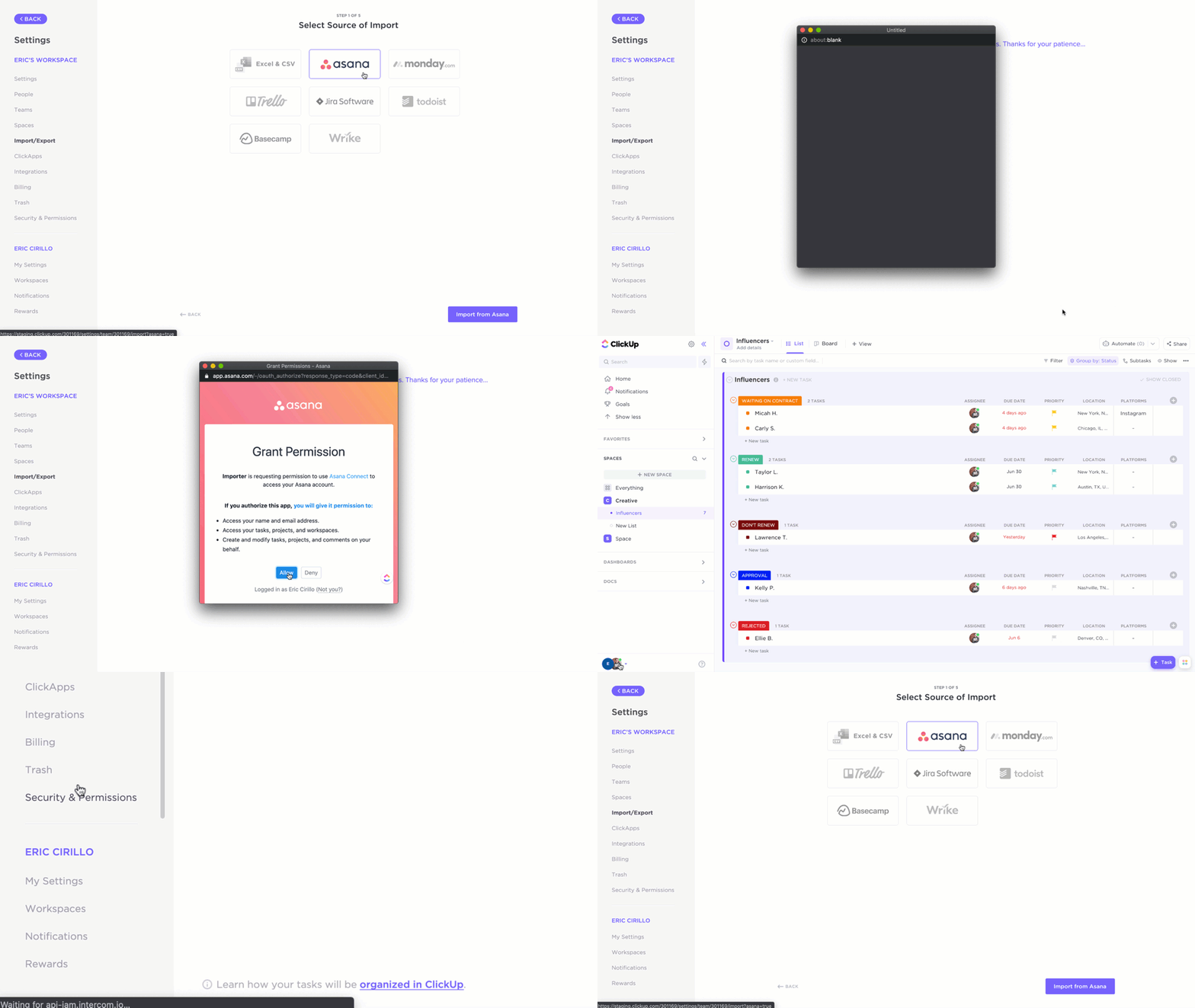
4. Adım: Dışa aktarılacak Çalışma Alanını ve projeleri seçin
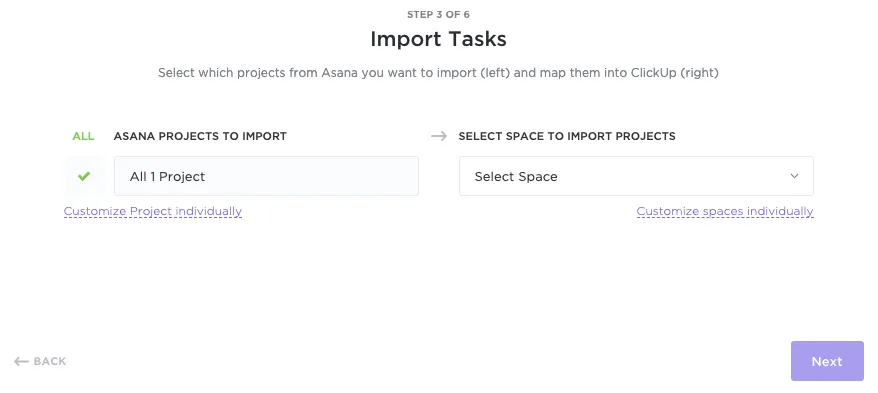
Yetkilendirme işleminden sonra bir açılır menü göreceksiniz. Dışa aktarmak istediğiniz projeleri seçin. Tüm Asana projelerini doğrudan ClickUp'a aktarabilir veya ihtiyaçlarınıza göre özelleştirebilirsiniz. Takımın da bu süreçte yer almasını sağlamak için Asana kullanıcılarını ClickUp kullanıcılarıyla eşleştirin.
5. Adım: İçe aktarmayı özelleştirin
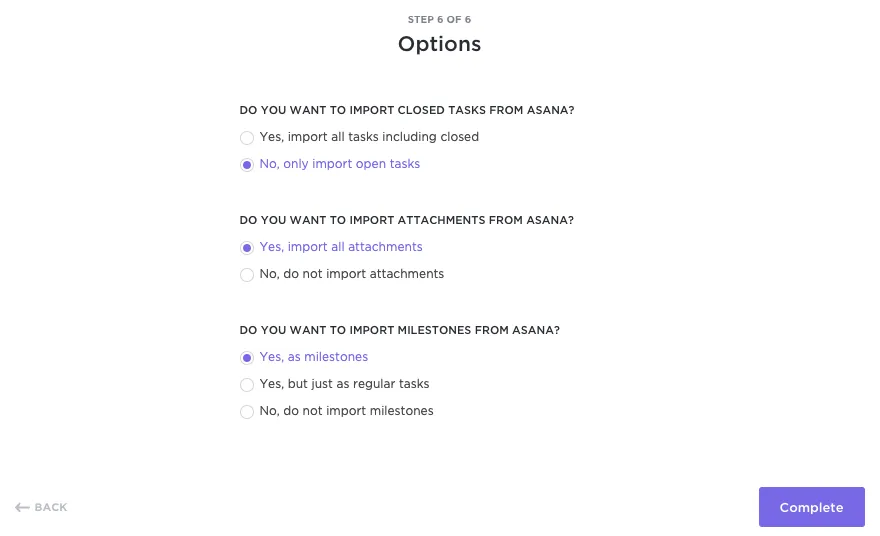
Asana'dan içe aktarmak için seçenekler arasından seçim yapın. ClickUp'ın içe aktarma aracı, kapalı/tamamlanmış görevleri, ek dosyaları, dönüm noktaları vb. içe aktarma seçenekleri konusunda size yol gösterecektir. İçe aktarma işlemi tamamlandıktan sonra, tüm verilerin girildiğini ve hata olmadığını kontrol edin. İşte bu kadar!
Tamam, kulağa kolay geliyor, ama "Neden Asana'dan veri aktarmalıyım ki?" diye sorabilirsiniz. İşte bunun için olası bazı nedenler.
Neden Asana'dan Veri Dışa Aktarmalısınız?
Asana, proje yönetimi araçlarının öncülerinden biri olabilir. Ancak o zamandan bu yana pek çok şey değişti. Daha güçlü özelliklere ve entegrasyonlara sahip yeni ürünler piyasaya çıktı. İşte Asana’nın bazı sınırlamaları.
Özelleştirilebilirlik
Asana, kullanıcıların özel roller, özel durumlar vb. ile ölçeklenebilir bir hiyerarşi oluşturmasına izin vermez. Asana’daki görevlerinize yorum atayamaz veya birden fazla atanan kişi ekleyemezsiniz. Günümüzde bu tür özelleştirme imkânları, çevik proje yönetimi için temel öneme sahiptir.
Yazılım proje yönetimi
Asana, yazılım proje yönetimi için tam anlamıyla uygun değildir. Örneğin, sprintleri yönetme, formül hesaplamaları yapma veya elektronik tabloları gömme gibi özellikler içermez. Geliştiriciler için vazgeçilmez olan /Slash Komutları özelliğini de sunmaz.
Ölçeklenebilirlik
Birden fazla değişkeni olan karmaşık projeler üstlendiğinizde, Asana bu tür projeler için uygun olmayabilir. Örneğin, Asana’nın hiyerarşisi, ilk iç içe geçme seviyesinin ötesinde katmanlar sunmaz. Ayrıca, yapısı konusunda tutarlılık eksikliği de söz konusudur.
Özellik eşliği
ClickUp gibi Asana alternatiflerinde uzun süredir mevcut olan belgeler, not defteri, zihin haritaları, gömülü e-posta vb. gibi temel özellikler bu uygulamada bulunmamaktadır.
Ücretli ve ücretsiz sürümler
Asana’nın birçok özelliği yalnızca ücretli kullanıcılar tarafından kullanılabilir. Örneğin, Asana’nın ücretsiz planında görev atamaları, kontrol listesi özellikleri vb. konusunda sınırlamalar vardır. Diğer karmaşık fonksiyonlar için ek ş Akışı yazılımlarına ihtiyacınız olabilir.
💡Profesyonel İpucu: Şu anda kullandığınız araçtan emin değilseniz, Asana Proje Yönetimi hakkındaki bu kılavuzu okuyun.
ClickUp: Asana'ya Daha İyi Bir Alternatif
Proje yönetimi, özellikle coğrafi olarak dağınık takımlar arasında, çok çeşitli görev planlama, iletişim ve işbirliği özelliklerine ihtiyaç duyar. ClickUp’ın işyeri yönetim platformu tüm bunları ve daha fazlasını sunar.
Proje yönetimi
ClickUp, güçlü bir proje yönetimi aracıdır. Görev yönetimi, hedefler ve OKR'ler, otomasyonlar, zaman takibi, formlar vb. özellikler sunar.
Ayrıntılı bir elektronik tablo fonksiyonu da dahil olmak üzere 15'ten fazla özel ClickUp görünümü, Asana'nın sağladığı altı görünüme kıyasla son derece esnek bir proje yönetimi sağlar.
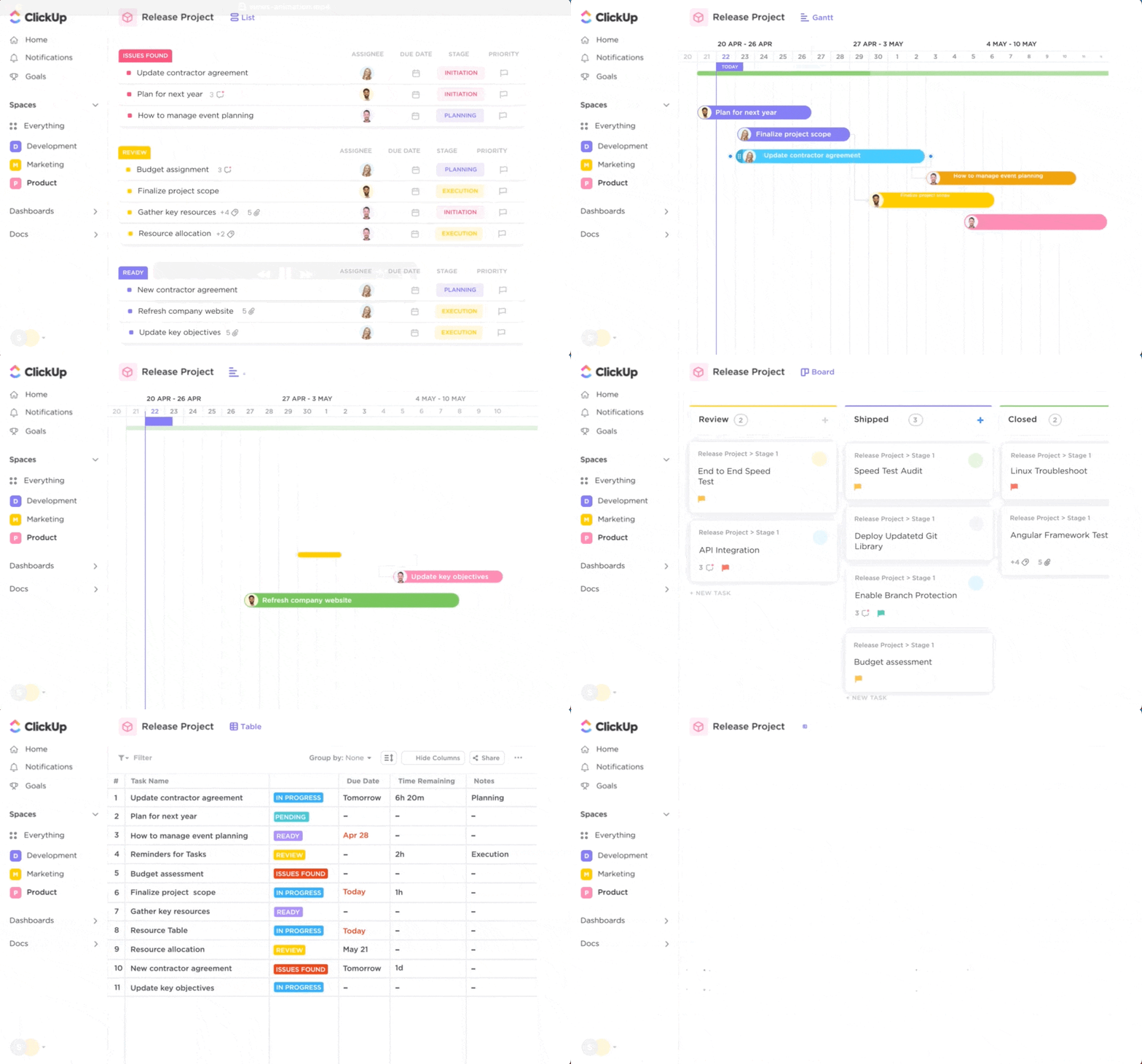
Karmaşık görevleri yönetme yeteneği, ClickUp'ın yapabileceklerinin sadece başlangıcıdır. İş için her şeyi içeren bir uygulama olan ClickUp, ihtiyacınız olan tek araçtır.
ClickUp Hedefler, proje yönetimi KPI'larını gerçek zamanlı olarak izlemenizi sağlar. Ücretsiz plan bile beyin fırtınası için Beyaz Tahtalar, belgeleme için dokümanlar (gerçek zamanlı işbirliği ile), iletişim için sohbet ve veri toplama için formlar gibi güçlü özellikler içerir.
Buna karşılık, ClickUp da aramızdaki verimlilik ustaları için tekrarlanan kontrol listeleri, scrum puanları, öncelikler, hatırlatıcılar, webhook'lar gibi küçük ama son derece kullanışlı özelliklerle doludur.
Otomasyon
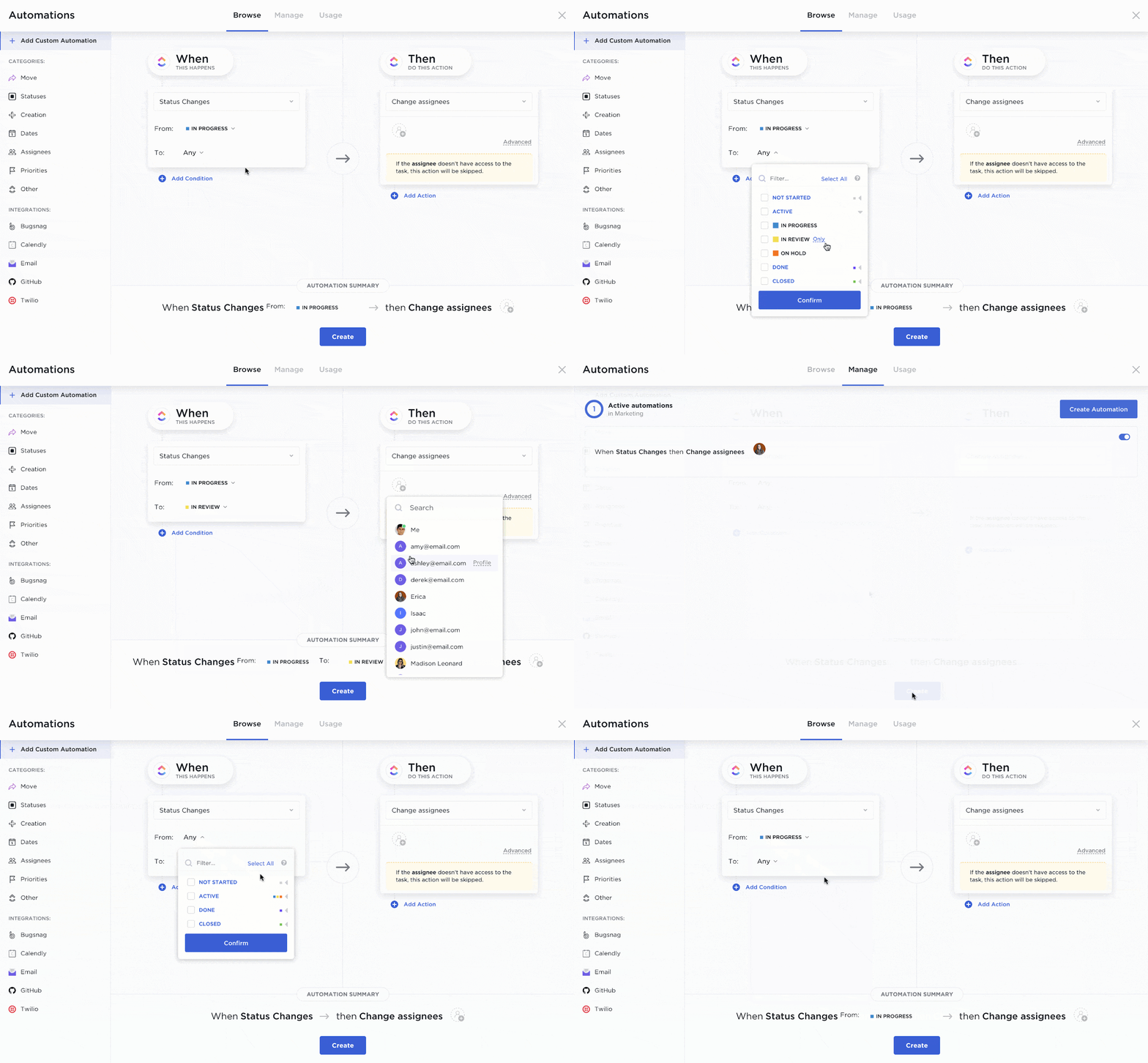
ClickUp'ın temel hedeflerinden biri, yaratıcı çalışmalara mümkün olduğunca fazla zaman ayırabilmenizi sağlamaktır. ClickUp Otomasyonları, iş akışlarınızı kolaylaştırmanıza ve proje devirlerini yönetmenize yardımcı olur.
100'den fazla önceden tasarlanmış ş Akışı otomasyonu ve şablonu sayesinde, Yineleyen görevler, durum değişiklikleri, takip e-postaları, zaman çizelgeleri ve daha fazlasını otomatikleştirebilirsiniz.
AI özellikleri
ClickUp Brain, ister resmi olarak belgelenmiş ister görevlerin içinde yapılandırılmamış veri olarak depolanmış olsun, tüm kurumsal bilginizi birbirine bağlayan dünyanın ilk sinir ağı olarak tasarlanmıştır.
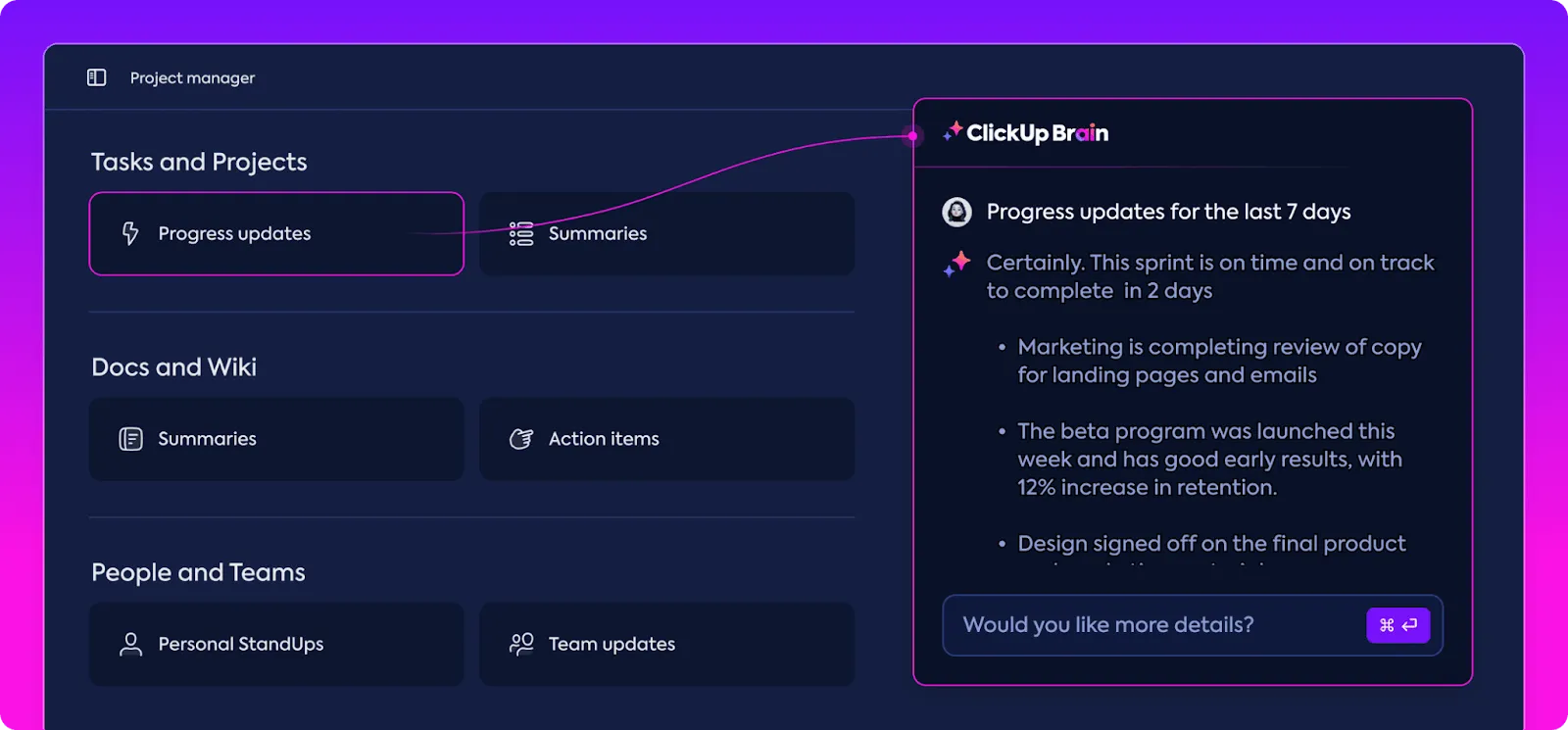
ClickUp Brain ile, iş akışınızı etkili bir şekilde optimize etmek için aşağıdakileri de otomasyonla gerçekleştirebilirsiniz.
- İşle ilgili soruların yanıtları
- Standup notları ve ilerleme güncellemeleri
- Veri girme ve alt görev planlama
- Yazım denetimi, transkriptler ve özetler
Raporlama
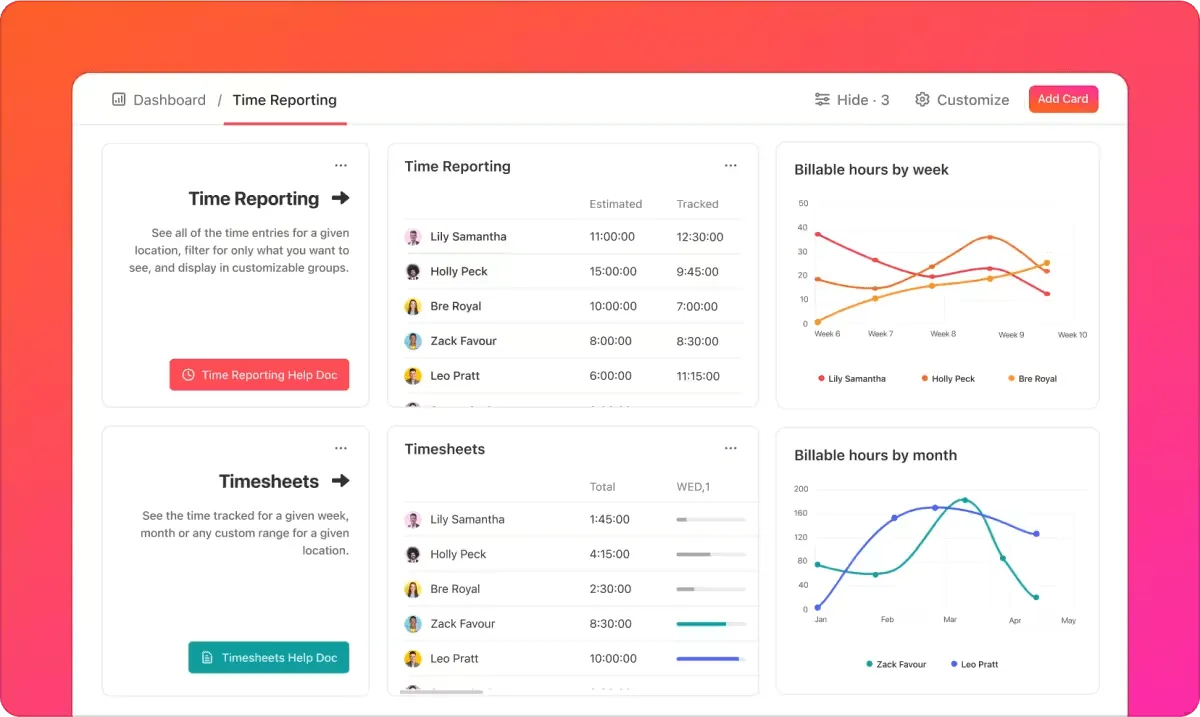
ClickUp ile ihtiyacınız olan tüm görünürlüğü tek bir yerden elde edersiniz. Özelleştirilebilir ClickUp Gösterge Panelleri, takım yönetimi ve proje sonuçlarını iyileştirmenize yardımcı olacak içgörüler sunar.
İster takım verimliliği ister sprint ile ilgili mühendislik metrikleri olsun, ClickUp hepsini halledebilir.
Kaynaklar
Proje yönetimi kavramı çok uzun zaman önce ortaya çıktı ve artık kimse bu konuda zaman kaybetmek zorunda değil. İşte tam da bu nedenle ClickUp'taki uzmanlar, modern ve çevik işler için özel olarak tasarlanmış, proje yönetimi için çok sayıda kullanım senaryosuna uygun, son derece özelleştirilebilir düzinelerce şablon oluşturdu.
⚡️Şablon Arşivi: Marka kılavuzlarından yönetim kurulu raporlarına kadar, ClickUp her durum için şablonlar sunar. Nereden başlayacağınızı bilmiyor musunuz? Endişelenmeyin. Yazarlarımızın sizin için seçtiği en iyi proje yönetimi şablonlarını ve hedef belirleme şablonlarını deneyin.
Asana'dan dışa aktarın, ClickUp ile projelerinizi daha iyi yönetin
Anlıyoruz, değişiklik yapmak zordur. Asana'yı bir süredir kullanıyorsanız, tüm verileriniz orada depolanıyor. Ş Akışlarınızı oluşturdunuz. Araçlarınız Asana ile entegre durumda. Takımlarınız da buna alışmış durumda.
Başka bir platforma geçmenin değerinden emin olsanız bile, bu geçişin iş akışınızı aksatacağından endişe duyabilirsiniz. Ancak Asana ile ClickUp arasında bir seçim yaparken endişelenmenize gerek yok.
ClickUp’ın Asana ile veri entegrasyonu, tüm verilerinizi birkaç tıklamayla aktarmanıza olanak tanır. Otomasyonları ve yapay zeka özellikleri ş akışlarını hızlandırır. 1000’den fazla entegrasyonu, tüm kurumsal bilgilerinizi bir araya getirmenize yardımcı olur; bu bilgileri ClickUp Brain ile değerlendirebilirsiniz.
Son olarak, basit, kullanıcı dostu ve sezgisel arayüzü sayesinde bu proje yönetimi ve işbirliği aracını kullanmaya başlamak hiç de zor değil.
Kendiniz görmek ister misiniz? Hemen bugün ClickUp'a ücretsiz kaydolun!