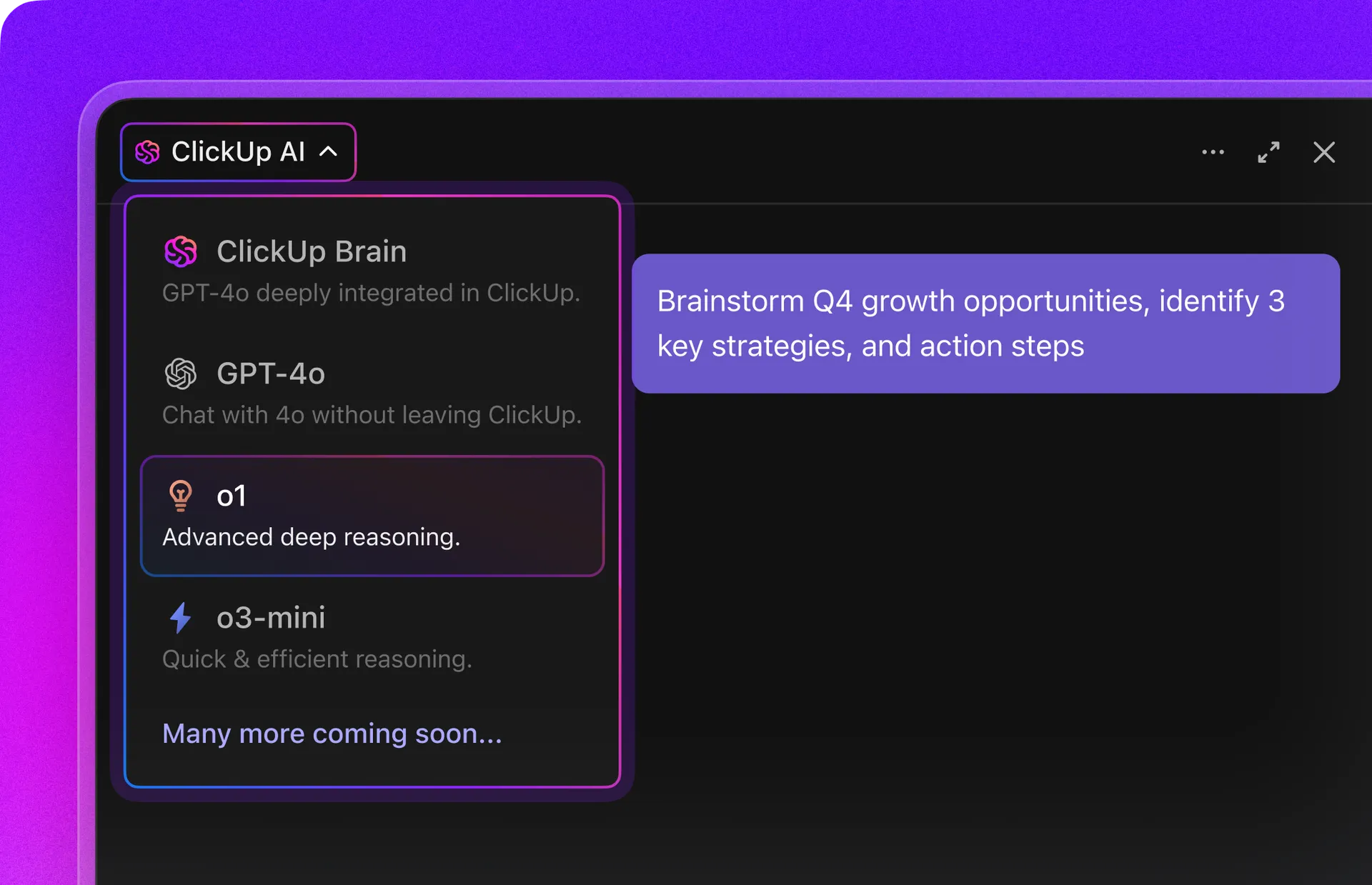

Hiç Microsoft Word'ü kullanırken, programın sizin yerinize içerik yazıp yazamayacağını merak ettiniz mi? Aslında Microsoft'un yapay zeka aracı Copilot ile bu yapılacak!
Microsoft Copilot'un özellikleri, bu araç Word ile birlikte kullanıldığında gerçek anlamda ön plana çıkıyor. Büyük dil modelleri üzerine kurulu bu yapay zeka asistanı, içeriğinizi yazabilir, ince ayarlarını yapabilir, çevirebilir, özetler oluşturabilir ve hatta bilgilerinizi tablolara ve grafiklere dönüştürebilir! Tüm bunları sadece birkaç doğal dil komutuyla yapabilir. Bu araç, yaratıcı sürecinizi kolaylaştırmada gerçekten çok yardımcı olabilir.
Ancak, Microsoft Copilot ile Word'ü birlikte kullanmak, aşılması gereken bir öğrenme süreci gerektirebilir. Word belgelerinizde Copilot'u kolayca kullanmaya başlamanız için birkaç yöntem sunuyoruz.
⏰ Özet: Word'de Microsoft Copilot Nasıl Kullanılır?
1. Word'deki Microsoft Copilot nedir? Microsoft Word'e entegre edilmiş bir yapay zeka asistanıdır ve doğal dil komutlarıyla belgeler yazmanıza, özetlemenize ve biçimlendirmenize yardımcı olur.
2. Word'de Copilot'u nasıl etkinleştirirsiniz? Araç çubuğundaki Copilot simgesini kullanın, önerilere erişmek için sağ tıklayın veya Win + C tuşlarına basarak anında etkinleştirin.
3. Copilot, Word'de yapılacaklar nelerdir? Metin taslakları oluşturur, yeniden yazar, özetler, çevirir ve hatta içeriği tablolara veya grafiklere dönüştürür; böylece tekrarlayan yazma görevlerinde zaman kazanmanıza yardımcı olur.
4. Sınırlamaları nelerdir? Copilot, büyük veya karmaşık belgelerde zorluk yaşar; ayrıca sınırlı bağlam belleğine sahiptir ve belirli Microsoft 365 planlarına bağlı lisans kısıtlamaları vardır.
5. Copilot'a daha iyi bir alternatif nedir?ClickUp Brain, görevlerinize, belgelerinize ve projelerinize yapılan bağlantı ile bağlamsal yapay zeka sunar; bu da onu Copilot'tan daha akıllı, daha hızlı ve daha işbirlikçi hale getirir.
Word'de Microsoft Copilot'u nasıl etkinleştirir ve kullanmaya başlarsınız?
Word'deki Microsoft Copilot, oturum açtıktan sonra araç çubuğundaki Copilot simgesi, sağ tıklama bağlam menüsü veya Win + C klavye kısayolu kullanılarak anında başlatılabilir. Etkinleştirildikten sonra, doğrudan belgenizin içinde yazma, özetleme ve biçimlendirme için gerçek zamanlı yapay zeka destekleri sunar.
Word'de Copilot'u etkinleştirmenin üç yolu vardır; bunlardan en kolayı basit bir klavye kısayoludur.
⭐ Öne Çıkan Şablon
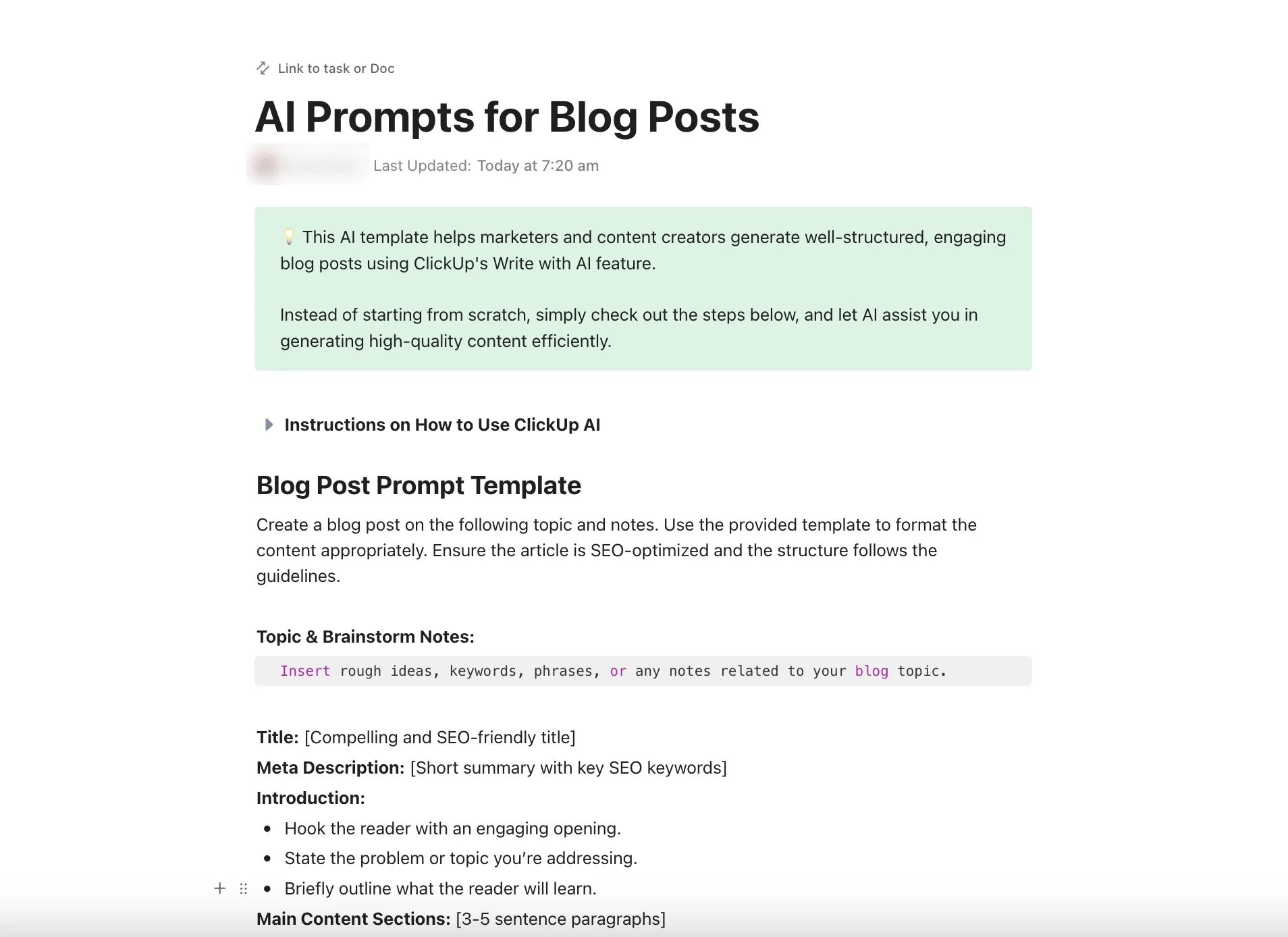
Verilere bağımlı olmaktan, karmaşık belge sorunlarından ve Copilot'un yavaş yanıtlarından bıktınız mı? ClickUp'ın Blog Yazıları için AI Prompt & Guide özelliğini kullanarak, yapay zeka destekli verimlilik, otomasyon ve sorunsuz işbirliği ile ş akışınızı optimize edin!🚀
Yöntem 1: Araç çubuğundaki Copilot düğmesiyle hızlı başlangıç
1. Adım: Word'de Microsoft Copilot'u kullanmaya başlamak için Microsoft hesabınızda oturum açın ve Word pencerenizin sağ üst köşesindeki şerit veya araç çubuğunda Copilot simgesini bulun.

2. Adım: Copilot'u etkinleştirmek için bu düğmeye tıklayın3. Adım: Etkinleştirildikten sonra Copilot, gerektiğinde yardım ve öneriler sunar

Not: Bu yöntem son derece basit ve zaman kazandıran bir yöntem olsa da, Microsoft Word'ün eski sürümlerinde kullanılamayabilir.
💟 Bonus: ClickUp Brain, gerçek anlamda bağlamsal bir yapay zeka sunarak Microsoft Copilot'un bir adım ötesine geçer. Görevlerinize, belgelerinize, sohbetlerinize ve projelerinize doğrudan bağlantı kurarak her önerinin sadece genel ofis dosyalarına değil, gerçek işinize özel olmasını sağlar. İş akışınızı baştan sona anlayan yapay zeka, eyleme geçirilebilir içgörüler ve akıllı otomasyonlardan yararlanabilirsiniz.
Daha da ileri gitmek ister misiniz?
Brain MAX ile tanışın: size özel masaüstü yapay zeka yardımcınız. Sesli komutlarla, sadece konuşarak otomasyonları tetikleyebilir, görevler oluşturabilir, işleri atayabilir ve projeleri düzenleyebilirsiniz. Brain MAX, fikirlerinizi anında kaydetmenize, tüm uygulamalarınızda arama yapmanıza ve klavyenize hiç dokunmadan işlerinizi sürdürmenize olanak tanır. Bu, gerçek çalışma tarzınıza göre yeniden tasarlanmış verimliliktir.
Yöntem 2: Copilot'a sağ tıklayarak erişin
1. Adım: Öncelikle bir Word belgesi açın2. Adım: Belgenin herhangi bir yerine sağ tıklayarak Seçenekler menüsünü açın3. Adım: Menüde "Copilot Önerileri" veya benzeri bir seçenek arayın4. Adım: Seçeneğe tıklayarak Copilot'u kullanmaya başlayın
Yöntem 3: Hızlı erişim için klavye kısayolu
1. Adım: Klavye kısayolunu kullanarak Copilot'u anında etkinleştirin. Öncelikle, herhangi bir Word belgesini açın. 2. Adım: Klavyenizdeki Win + C anahtarlarına aynı anda basın.

3. Adım: Yazma asistanınız yazmaya hazır

Word'de Microsoft Copilot'u kullanmanın anahtar sınırlamaları nelerdir?
Artık Word'de Microsoft Copilot'u nasıl kullanacağınızı biliyorsunuz.
Ancak bir sorun var: Word'de Microsoft Copilot simgesini göremiyor olabilirsiniz. Nedenini merak ediyorsanız, bunun sebebi Microsoft 365 lisansınız olabilir.
Word'de Copilot'a erişmek için, Microsoft hesabınızla ilişkili Microsoft 365 E5, Microsoft 365 Business Premium veya benzeri mevcut bir lisanslı plana ihtiyacınız vardır. Planınız hakkında emin değilseniz veya Word'de Copilot'u etkinleştirmeniz gerekiyorsa, kuruluşunuzun BT departmanına veya Microsoft 365 yöneticinize başvurun.
Ancak, lisans konusunda yeşil ışık yaktıktan sonra bile sizi engelleyebilecek birkaç başka faktör daha olabilir.
- Veri bağımlılığı: Copilot ile ilgili en büyük zorluk şudur: Dış belgelere erişemediği için her şeyi manuel olarak girmeniz gerekir. En son haberlere veya araştırma makalelerine erişiminiz olmadan sektör trendleri hakkında bir rapor yazmaya çalıştığınızı hayal edin. Bu, sonuçta çok fazla zaman ve çaba gerektirir.
- Karmaşık belgelerle ilgili zorluklar: Copilot bazen belgelerin karmaşıklığı içinde kaybolabilir. Örneğin, Copilot'un sayılar, grafikler ve karmaşık görsellerle dolu karmaşık bir finansal raporu özetlemesini sağlamak uzun zaman alabilir
- Dil engeli: Copilot, farklı dilleri anlama ve bu dillerde yanıt verme konusunda giderek daha iyi hale gelse de, henüz hepsinde akıcı bir şekilde konuşamıyor.
- Sohbet geçmişi unutkanlığı: En iyi yapay zeka araçları birden fazla etkileşimi takip edebilir. Ancak Copilot’un hafızası kısadır. Önceki konuşmaları hatırlayamaz; bu da aynı bilgileri defalarca tekrarlamak zorunda kalmanız durumunda sinir bozucu olabilir.
- Hatalar ve yükleme süreleri: Görevler ne kadar karmaşıksa, yanıt o kadar yavaş olur ve hata olasılığı o kadar artar. Uzun bir hukuki belgeyi özetlemeye çalıştığınızı ve Copilot'un işiniz bitmeden zaman aşımına uğradığını hayal edin
Bu sorunlar sizi rahatsız ediyorsa, Microsoft Word ve Copilot'a alternatif çözümler aramalısınız.
ClickUp Brain, Microsoft Copilot ve Word'e alternatif olarak nasıl bir performans sergiliyor?
ClickUp ile takımlar, içeriği düzeltip yeniden yazabilir, belgelerden görevleri ayıklayabilir, toplantı notlarını ve eylem ögelerini otomatik olarak kaydedebilir, teknik belgeler oluşturabilir, pazarlama metinleri hazırlayabilir, müşteriye sunuma hazır teklifler hazırlayabilir ve yeni çalışanların işe alım sürecini kolaylaştırabilir — tüm bunları, bağlamsal yapay zeka ClickUp Brain ile desteklenen tek bir bağlantılı Çalışma Alanından gerçekleştirebilir.
Copilot, özellikle diğer Microsoft uygulamalarını kullanıyorsanız, takımınızın yapay zeka ile birlikte iş yapması için doğru yönde atılmış bir adım olabilir. Ancak, bazı sınırlamaları da vardır.
Copilot'a alternatif olarak daha verimli yapay zeka araçlarını kullanmayı düşünebilirsiniz. Kullanımı kolay, zengin özelliklere sahip ve takımınızla gerçek zamanlı olarak işbirliği yapmanıza yardımcı olan çözümler mevcuttur.
ClickUp Docs ve ClickUp Brain ile tanışın — takımınızla belgeler üzerinde verimli bir şekilde işbirliği yapmak için ihtiyacınız olan tek iki araç.
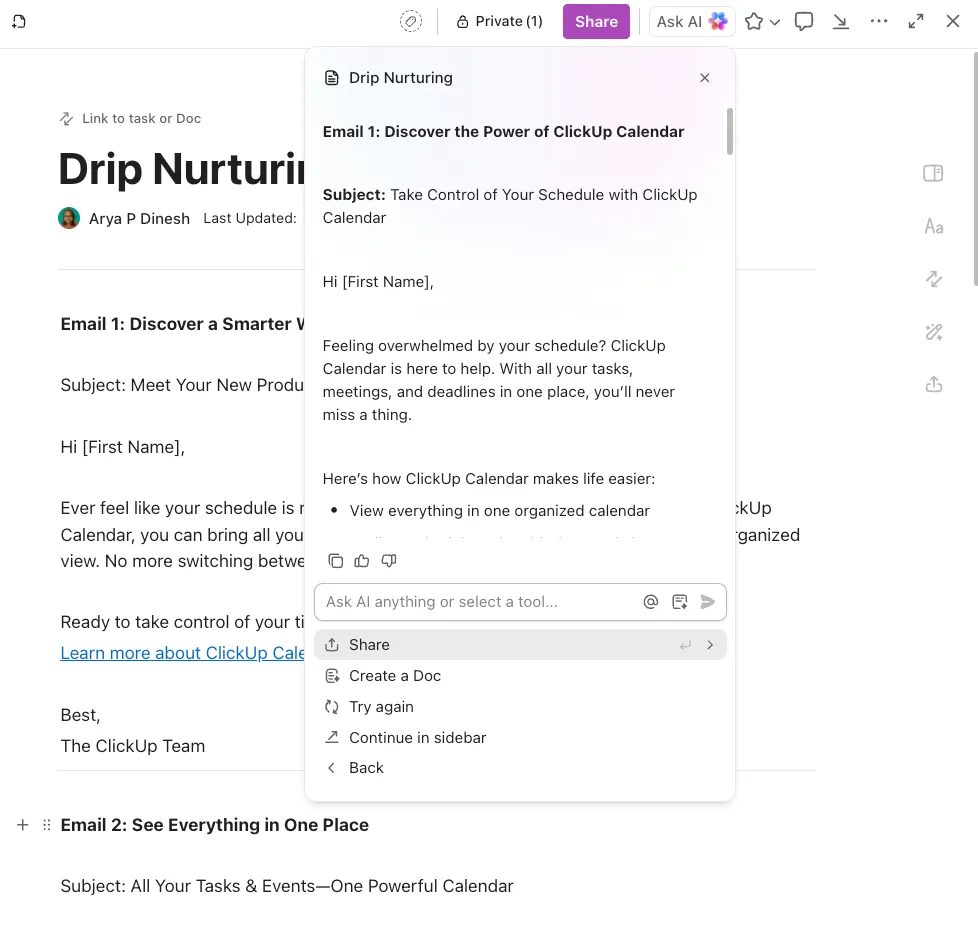
Takımınızın, başka bir kişinin düzenlemelerini tamamlamasını beklemek zorunda kalmadan belgeleri gerçek zamanlı olarak oluşturabileceği, düzenleyebileceği ve paylaşabileceği bir dünya hayal edin. ClickUp Docs bu vizyonu gerçeğe dönüştürüyor.
Gerçek zamanlı düzenleme, işbirliği algılama ve yazar atıfı gibi özellikler sayesinde her takım üyesi gelişmelerden haberdar olur.
İşte ClickUp Belge'nin anahtar özellikleri
- Gerçek zamanlı düzenleme: Bir belgeye girin ve takım üyelerinizle birlikte anında düzenleyin
- İşbirliği algılama: Belgenizi kimlerin görünümünü, yorum yaptığını veya düzenlediğini anında görün
- Yazar bilgisi: Belgenize kimlerin ne tür katkılarda bulunduğunu kolayca belirleyin
- Gerçek zamanlı senkronizasyon: Güncellemelerinizin tüm cihazlarınızda anında görünmesini izleyin
- İç içe yerleştirme: Belge içeriğinizi net bir hiyerarşi ile düzenleyin
- İlişkiler: Belgeleri görevlere ve diğer ilgili içeriklere sorunsuz bir şekilde bağlayın
- Ek açıklama ve düzeltme: Görüntülere ve PDF'lere zahmetsizce doğrudan geri bildirim ekleyin
- Atanmış yorumlar: Belgenin herhangi bir yerine yorum ekleyin ve bunları ilgili kişilere atayın. Yorumlarınızın içinde doğrudan resim, bağlantı ve video paylaşımı yapın
- İçe/Dışa Aktarma: Evernote, Google Dokümanlar veya Word'den belgeleri zahmetsizce aktarın
- Google indeksleme: Herkese açık olarak yaptığınız paylaşımlarda bulunan belgelerin Google aramalarında kolayca bulunmasını sağlayın
- AI yazma asistanı: AI'nın metin oluşturmanıza, belgeleri özetlemenize, yeniden ifade etmenize ve içeriği yeniden biçimlendirmenize yardımcı olmasına izin verin
- İçerik oluşturma: Özetlerden pazarlama metinlerine, ürün açıklamalarına ve blog yazıları dahil her türlü metni yazarken yardım alın
- Özelleştirilebilir şablonlar: Sözleşmelerden performans değerlendirmelerine, wiki sayfalarından ürün geliştirme belgelerine (PRD) kadar her şey için sürekli genişleyen hazır Docs şablonları sayesinde zamandan ve çabaдан tasarruf edin.
- Proje yönetimi entegrasyonu: Belgeleri projelerinize bağlayarak her şeyi düzenli tutun
Şimdi, bu özelliklerin önemini tam olarak anlamanıza yardımcı olmak için, ClickUp’ın yapay zeka yeteneklerinin size nasıl yardımcı olabileceğine bir göz atalım!
Senaryo 1: İçerikinizi düzeltme (konusu ne olursa olsun)
Diyelim ki elinizde bir ilk taslak var, ancak bunu daha uzun ve daha özenli hale getirmeniz gerekiyor. ClickUp Brain'e danışın.
Metinleri düzenleyebilir, daha iyi hale getirebilir, uzatabilir, kısaltabilir, çevirebilir ve daha fazlasını yapabilir.
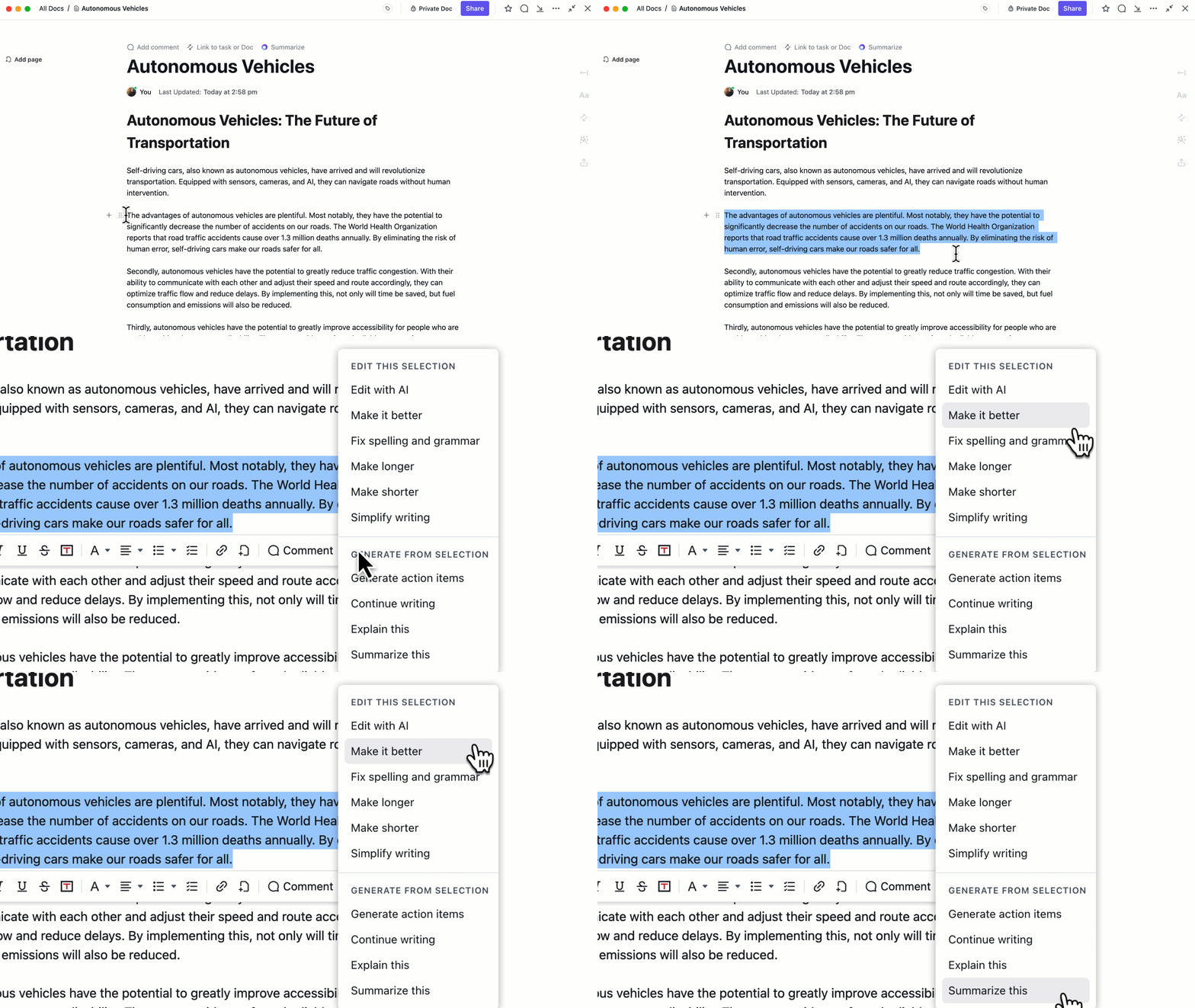
İçerik onaylandıktan sonra, ClickUp belgelerinden doğrudan eylem öğeleri oluşturmanıza ve bunları takım üyelerine atamanıza bile yardımcı olabilir.
💡Profesyonel İpucu: Sadece notlarla yetinmeyin; ClickUp’ın Otomasyonları ve Autopilot Ajanları sayesinde eylem öğelerinizin ilerlemesini sağlayın. Yapılacakları basitçe belgelemek yerine, bu akıllı ajanlar otomatik olarak görevler oluşturur, sahiplerini atar, son tarihleri belirler ve ilerlemeyi takip eder.
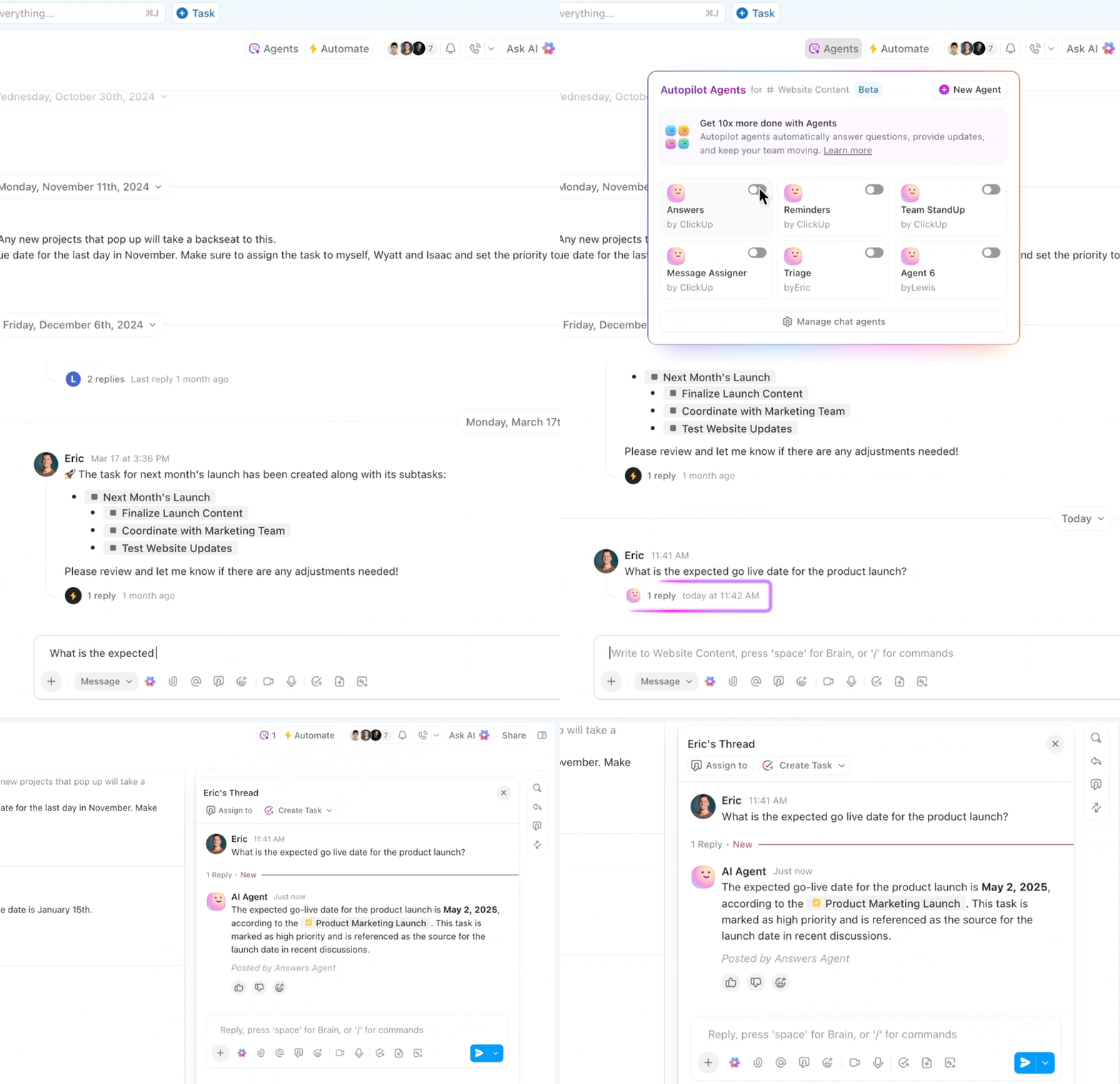
Senaryo 2: Belgelerinizdeki görevleri ve eylem ögelerini izleme
ClickUp Çalışma Alanı'nda yer alan her görev, yerleşik yapay zeka yardımıyla desteklenir! İster görev güncellemelerini özetlemek, ister daha fazla eylem öğesi oluşturmak, ister ilgili öğeleri bulmak isteyin, Brain hepsinde size yardımcı olur!
Senaryo 3: Toplantı notlarınızı ve eylem ögelerinizi takip etmek
Birden fazla projeyi ve arka arkaya gelen toplantıları idare eden bir proje yöneticisi olarak, her toplantıda yapılan tüm görüşmeleri ve eylem ögelerini izlemek gibi bir zorlukla karşı karşıyasınız.
Çözüm ne mi? ClickUp’ın AI Notetaker’ı!

İşte nasıl işlediği.
- Hiçbir ayrıntıyı kaçırmayın: Toplantılarınıza otomatik olarak katılır, konuşmaları kaydeder ve doğru transkriptler oluşturur; böylece odaklanmaya devam edebilir ve toplantıya tam olarak katılabilirsiniz.
- Anında toplantı özetleri: Görüşmeniz biter bitmez, düzenli bir ClickUp Docs belgesinde özlü ve eyleme geçirilebilir özetler sunar; artık saatlerce süren kayıtları veya dağınık notları tek tek incelemek zorunda kalmazsınız
- Eylem öğelerinin çıkarılması: Anahtar görevleri, kararları ve sonraki adımları belirleyip vurgular; böylece takip işlemini kolaylaştırır ve hiçbir şeyin gözden kaçmamasını sağlar
- Bağlamsal bağlantı: Toplantı notlarını doğrudan ilgili ClickUp görevlerine, belgelere ve projelere bağlar; böylece takımınız her zaman tek bir yerden genel durumu tam olarak görebilir
- Sorunsuz paylaşım: Toplantı notlarını ve özetlerini katılımcılarla veya paydaşlarla anında paylaşarak herkesin aynı bilgiye sahip olmasını ve güncel kalmasını sağlayın
- Arama yapılabilen bilgi bankası: Her transkript ve özet saklanır ve arama yapılabilir, böylece geçmişteki tartışmaları ve kararları kolayca tekrar gözden geçirebilirsiniz
- Asenkron işi destekler: Farklı zaman dilimlerinde bulunan takım üyelerinin hızlı bir şekilde bilgi alışverişinde bulunmasını sağlayarak daha iyi bir işbirliği ortamı yaratır ve toplantı yorgunluğunu azaltır
- Zaman kazandırır ve manuel iş yükünü azaltır: Manuel not alma ihtiyacını ortadan kaldırarak, yüksek değer taşıyan işlere ve stratejik düşünmeye odaklanabilmenizi sağlar
Senaryo 4: Teknik belgelerin düzenlenmesi
Karmaşık bir yazılım projesinde işini yapan bir geliştirici olarak, ayrıntılı teknik belgeler oluşturmak ve bunları güncel tutmak konusunda zorluklar yaşıyorsunuz. ClickUp Docs’un teknik belgeleme için sunduğu yapay zeka özellikleri bu konuda size çok yardımcı olabilir.
Diyelim ki, geliştirdiğiniz yeni bir API'yi belgelemeniz gerekiyor. Teknik detayları manuel olarak yazıp düzenlemek için saatler harcamak yerine, ClickUp Docs'u kullanabilirsiniz.
İlk olarak, kod parçacıklarınızı ve sistem yapılandırmalarınızı ClickUp'taki bir belgeye girin. Entegre yapay zeka asistanı olan ClickUp Brain, girdilerinizi analiz eder ve kod örnekleri ile açıklamalar da dahil olmak üzere ayrıntılı bir teknik belge oluşturur.
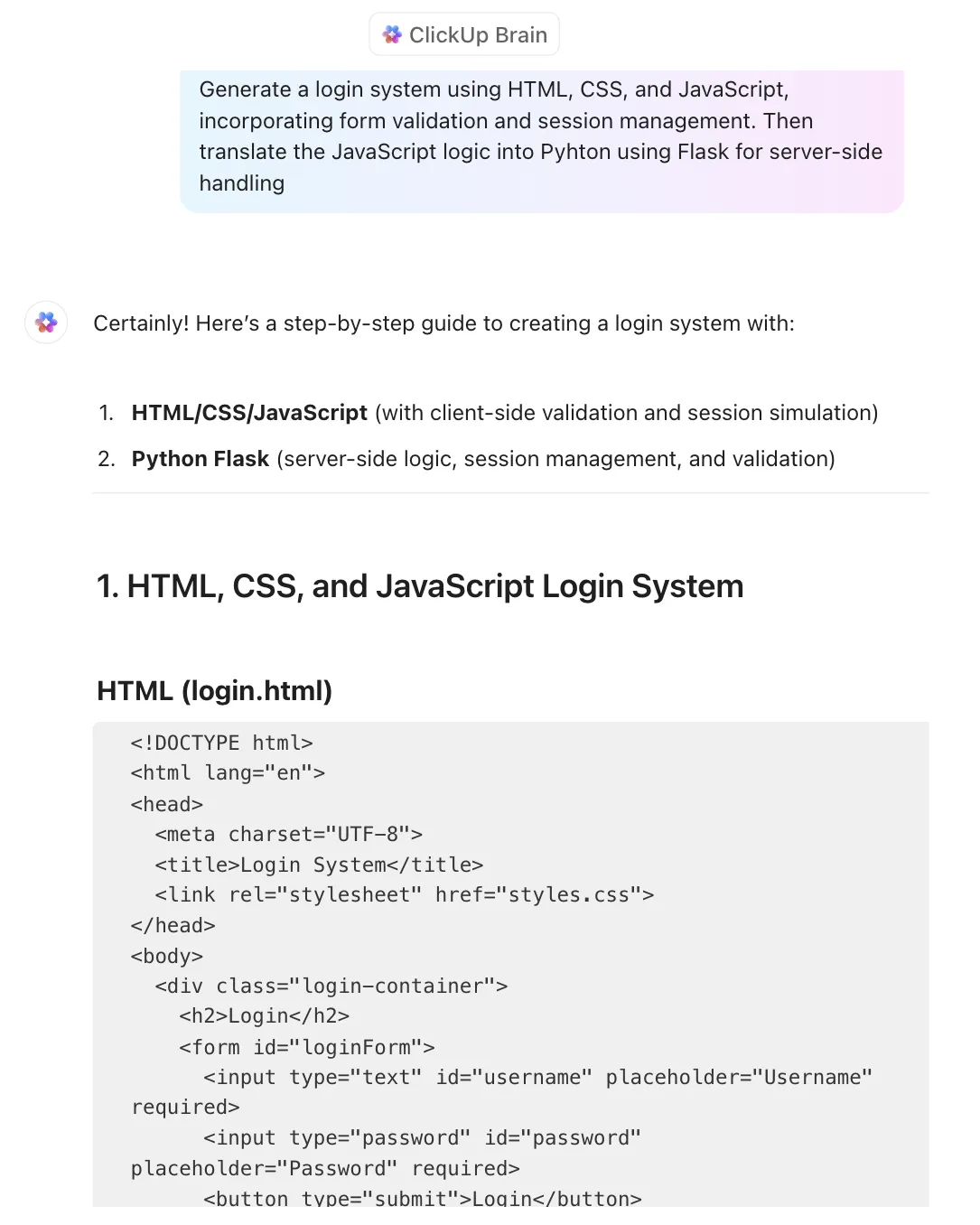
ClickUp Brain, tutarlılığı sağlar ve hataları ortadan kaldırır; böylece belgeleriniz net ve profesyonel bir görünüm kazanır. Ayrıca, belge içinde ilgili görevleri ve proje ayrıntılarını birbirine bağlayabilirsiniz.
Bu sayede, belgelerinizi takımınızla paylaşım yapmak çok kolay hale gelir; bunun için genel veya gizli bağlantı seçeneklerinden birini tercih edebilirsiniz.
Ayrıca, ClickUp’ın belgeler için sunduğu sürüm kontrolü özelliği, takımların değişiklikleri izlemesine ve tutarsızlık durumunda önceki sürümleri geri yüklemesine yardımcı olarak önemli belgelere ek bir güvenlik katmanı sağlar.
Senaryo 5: Pazarlama içeriği oluşturma
Yeni bir ürünün lansmanını yapan bir pazarlama takımının üyesi olarak, ilgi çekici ve ikna edici pazarlama materyallerini hızlı bir şekilde hazırlamak için yardıma ihtiyacınız var. ClickUp Docs’un yapay zeka yazma asistanı, bu tür kullanım senaryoları için mükemmel bir ortaktır.
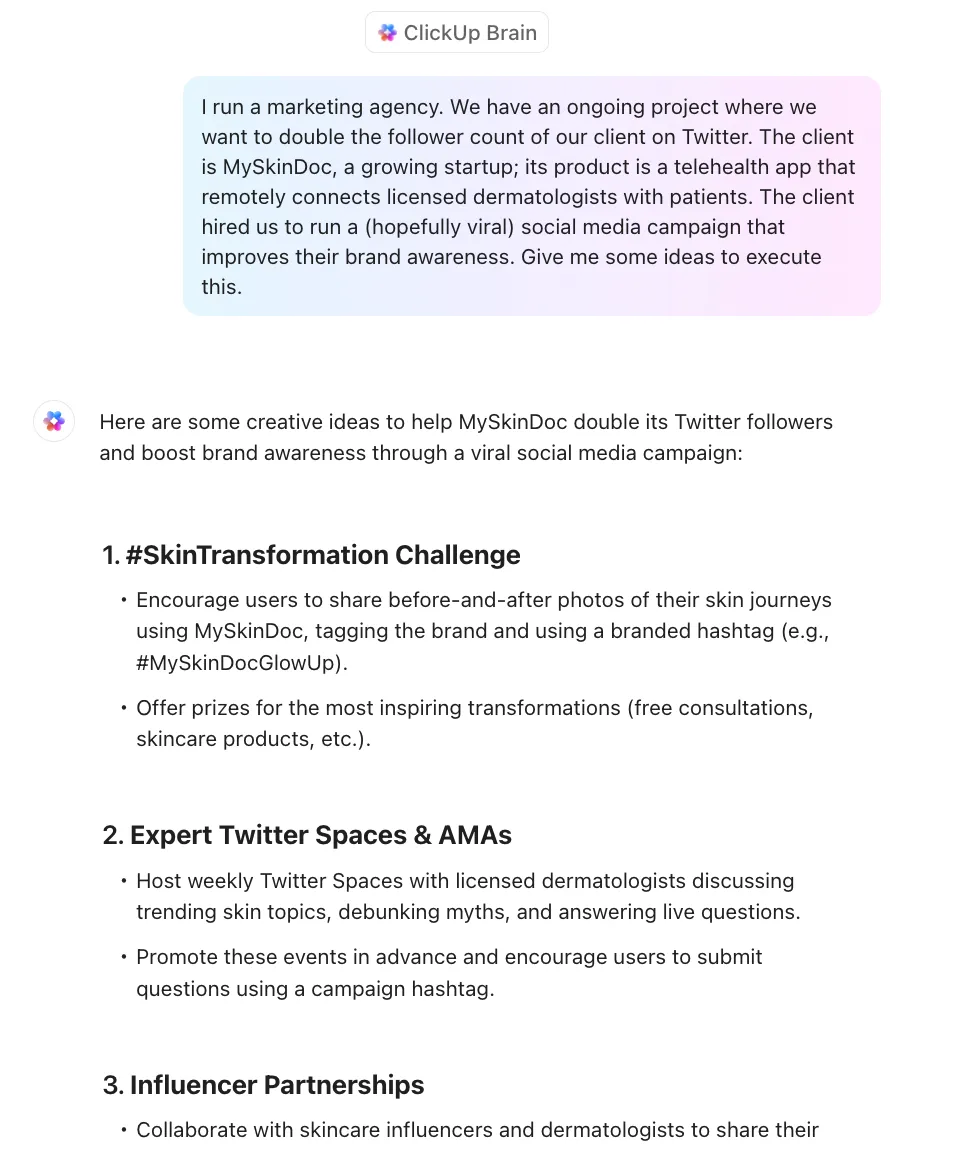
Takımınızın, yakında gerçekleşecek ürün lansmanınız için bir dizi blog yazısı, sosyal medya içeriği ve ürün açıklamaları hazırlaması gerekiyorsa.
ClickUp Belge ile işe, temel ürün bilgilerini ve hedef kitle ayrıntılarını girerek başlarsınız. Ardından yapay zeka yazma asistanı, her bir içerik parçası için dikkat çekici taslaklar oluşturur.
ClickUp Brain, alternatif ifade önerileri sunar, en uygun kelimeleri bulmanıza yardımcı olur ve mesajlarınızın tutarlı ve ikna edici olmasını sağlar. Ayrıca belgeleri kolayca içe ve dışa aktarabilir, böylece diğer takım üyeleriyle işbirliğini kolaylaştırabilirsiniz.
Bu, içerik oluşturma sürecinizi iyileştirir ve hedef kitlenizde yankı uyandıran yüksek kaliteli pazarlama materyallerinin oluşturulmasını sağlar.
Senaryo 6: Proje tekliflerini geliştirme
Potansiyel bir müşteri için proje teklifi hazırlayan bir danışman olarak, dikkat çeken, ayrıntılı ve ikna edici bir teklif hazırlamalısınız. ClickUp belgeleri bu konuda size yardımcı olabilir.
Teklif taslağını hazırlayarak başlayın. ClickUp’ın AI Prompt Şablonları sayesinde bu süreç daha hızlı ilerler. Ayrıca, ClickUp Brain, sık karşılaşılan birçok kullanım senaryosunu kapsayan 100’den fazla rol tabanlı komut sunar.
Ardından, ilgili görevleri, zaman çizelgelerini ve kaynak planlarını doğrudan belge içinde birbirine bağlayarak projeye ilişkin kapsamlı bir görünüm elde edersiniz. Teklifi geliştirirken, ClickUp’ın yapay zeka yazma asistanı içeriğinizi zenginleştirmeye yardımcı olur ve içeriğin kusursuz ve profesyonel olmasını sağlar.
Gerçek zamanlı işbirliği özelliği, takımınızdan geri bildirim almanıza ve değişiklikleri anında uygulamanıza olanak tanır. İşiniz tamamlandığında, müşterinize değerinizi etkili bir şekilde aktaran ayrıntılı ve ikna edici bir teklif elinizde olur.
Senaryo 7: Yeni takım üyelerinin işe alımı
Yeni bir takım üyesini işe aldığınızı ve onun hızlı bir şekilde işlere alışmasını istediğinizi düşünün. ClickUp Belge ve ClickUp Clips ile işe alım sürecini basitleştirebilirsiniz.

İşte nasıl işlediği.
ClickUp Docs'ta, yeni işe alınan kişinin bilmesi gereken her şeyi özetleyen kapsamlı bir oryantasyon belgesi oluşturursunuz. Bu belge, şirket politikalarını, takım yapısını, rol beklentilerini ve önemli irtibat bilgilerini içerir.
ClickUp’ın gerçek zamanlı düzenleme özelliği sayesinde, yeni takım üyesini belgeye davet edebilirsiniz. Belgeyi okurken, doğrudan belge içinde soru sorabilir ve siz veya diğer takım üyeleri anında yanıt verebilirsiniz.
Bu, e-postalar arasında gidip gelme ihtiyacını ortadan kaldırır ve sorularınıza hızlı bir şekilde yanıt alınmasını sağlar.
Microsoft Copilot, takım işbirliği için yeterli mi, yoksa daha akıllı bir yapay zeka Çalışma Alanı mı ihtiyacınız var?
Microsoft Copilot ve Word, fonksiyonlarını mükemmel bir şekilde yerine getiren iki harika araçtır (özellikle de kendini kanıtlamış Word).
Ancak bu araçlarla iş yapmak zaman alabilir, özellikle de takımınızla işbirliği yapmak için çok fazla araç kullanmaktan kaçınmak istediğiniz bir takım ortamında.
Ayrıca günümüzde birçok yapay zeka modelinde, seslerinin… şey, robot gibi çıkması sorunu da var (ironik, biliyoruz). İnsansı yanıtlar verememeleri, içeriğin tekrarlara yol açmasına neden olabilir.
Ancak tüm yapay zeka araçlarının kullanımı bu kadar zor olmak zorunda değil.
ClickUp Docs ve ClickUp Brain gibi araçlar, ClickUp’ın diğer özellikleriyle birlikte çok iyi uyum sağlar ve takımınızla birlikte kullanması büyük keyif verir.
Ancak bizim sözümüze güvenmek zorunda değilsiniz. Bugün ücretsiz bir ClickUp hesapı açın ve bunu kendiniz görün.