
Takımınız Microsoft 365'te çalışıyorsa, Excel bir proje planı oluşturmak için en doğal başlangıç noktasıdır. Bütçe zaten bir çalışma kitabında yer alıyor olabilir ve görevler için bir sekme eklemek, bir sonraki adım olarak en mantıklı seçenek gibi görünür.
Bir süre için bu yöntem iyi sonuç verir. Tek bir dosyada görevleri listeye alabilir, hafta sonlarını dikkate alarak tarihleri planlayabilir ve aynı satırları durum raporuna dönüştürebilirsiniz. Dosyayı OneDrive veya SharePoint'e kaydedin; böylece herkes birlikte düzenleyebilir.
Ancak çalışma kitabı, yalnızca ona girdiğiniz bilgileri bilir.
Her yeni bağımlılık, birisinin oluşturması ve sürekli güncellemesi gereken yeni bir formül anlamına gelir. İşte buradaki ödün: Excel size gerçek bir modelleme gücü sunar, ancak bunun bedelini bakım ve güncelleme çabasıyla ödersiniz. Bu kılavuz, Excel'de bir proje takipçisi oluşturmayı, bunu bir programa ve gösterge paneline dönüştürmeyi ve çalışma kitabının sağladığı tasarruftan daha fazla çaba gerektirmeye başladığını nasıl fark edeceğinizi ele almaktadır.
Özet
Excel, doğru şekilde ayarlandığında gerçek bir projeyi yönetebilir. Bir görev tablosuyla başlayın, geri kalan her şeyi bu tablodan oluşturun ve çalışma kitabını güncel tutmak projenin kendisinden daha fazla zaman alıyorsa proje yönetimi yazılımına geçin.
- Excel'i şu durumlarda kullanın: tüm proje tek bir çalışma kitabında yer alıyorsa, tarihler sık sık değişmiyorsa ve bütçeler veya tahminler işin önemli bir parçasını oluşturuyorsa
- Her satıra bir görev, iş günü tarihleri, sabit bir durum liste ve gecikmiş işler için uyarı işaretleri ekleyerek ayarlayın
- Aynı tablodan Gantt tarzı bir zaman çizelgesi ve bir gösterge paneli oluşturun
- Dönüm noktalarına dikkat edin; örneğin, elle sürekli ertelediğiniz tarihler, birden fazla projede görev alan kişiler ve her hafta yeniden hazırladığınız durum raporları gibi.
- Proje yönetimi yazılımına geçiş yapmanız gereken durumlar: planın, tarihlerin hesaplanmasının yanı sıra kişilerin ve görev devirlerinin koordinasyonunu da gerektirdiği durumlar
Excel'de Proje Yönetimi Yapılabilir mi?
Evet. Excel, gerçek bir projenin planlama, izleme ve raporlama süreçlerini yönetebilir. Görevleri ve sorumlularını belirleyebilir, hafta sonları ve tatil günlerini dikkate alarak tarihleri planlayabilir ve iş ilerledikçe durumunu takip edebilirsiniz. Temelde bir elektronik tablo olduğu için, maliyetleri modelleyebilir, Gantt tarzı bir zaman çizelgesi oluşturabilir ve aynı dosya içindeki bir gösterge paneline aynı verileri aktarabilirsiniz.
Bu durum, tek bir çalışma kitabının tüm projeyi barındırabildiği ve programın nispeten sabit kaldığı durumlarda Excel'i ideal bir seçenek haline getirir. Bütçeler, tahminler veya analizler işin önemli bir parçasını oluşturuyorsa, aynı dosya hem işi izleyebildiği hem de arkasındaki sayıları modelleyebildiği için Excel daha da uygun bir seçimdir.
Görevler birbirine bağlı olduğunda ve planlar değiştiğinde Excel sizden daha fazlasını talep etmeye başlar. Örneğin, bir tasarım incelemesi Salı gününden Cuma gününe ertelendiğinde ve onaylanana kadar geliştirme sürecine başlanamadığında olduğu gibi. Excel, yalnızca iki tarihi birbirine bağlayan bir formül varsa geliştirme tarihini değiştirir. Her yeni bağımlılık için ayrı bir bağlantı gerekir ve çok geçmeden bu formüller, sürdürdüğünüz planın bir parçası haline gelir.
İnsanlar zamanlarını birkaç projeye bölüştürdüklerinde veya birisi her hafta paydaş güncellemesini yeniden hazırlamak zorunda kaldığında da aynı bakım yükü ortaya çıkar. Her şey, çalışma kitabının sizin adınıza ne kadar koordinasyon üstlenmesini istediğinize bağlıdır.
Excel'i Açmadan Önce Karar Vermeniz Gerekenler
Herhangi bir formül veya zaman çizelgesi oluşturmadan önce, birkaç dakikanızı ayırarak projenin neyi teslim etmesi gerektiğini, her bir bölümün sorumlusunun kim olduğunu ve zaman çizelgesinin hangi faktörleri dikkate alması gerektiğini netleştirin.
Dört kararla başlayın:
- Çıktılar. Proje tamamlandığında nelerin hazır olması gerektiğini yazın. “Müşteri veritabanının taşınması” gibi bir çıktı, takıma ulaşılması gereken net bir hedef sunar.
- Ayrıntılı planlama. Her bir çıktıyı, net bir bitiş noktası olan görevlere bölün. Herhangi bir göreve hızlıca baktığınızda, görevin ilerliyor mu, bloklanmış mı yoksa tamamlandı mı olduğunu anlayabilmelisiniz.
- Sorumlular. Her göreve bir sorumlu atayın. Diğerleri yardımcı olabilir, gözden geçirebilir veya onaylayabilir, ancak işi ilerleten tek bir kişi olmalıdır.
- Kısıtlamalar. Herhangi bir hesaplama yapmadan önce, programı etkileyebilecek sabit tarihleri, sınırlı kullanılabilirlik durumlarını, onayları, tatil günlerini ve bağımlılıkları işaretleyin.
Bunlar belirlendikten sonra, Excel'de üzerinde çalışabileceğiniz sağlam bir temel oluşur. Proje hedeflerini belirlemeye yönelik kılavuzumuz, sonucu tanımlamanıza yardımcı olabilir; proje yönetimi içindeki iş akışlarının bu ayrıntılı açıklaması ise altındaki işleri düzenlemenize yardımcı olabilir.
Excel'de Proje Takip Çizelgesi Nasıl Oluşturulur?
Excel'de bir proje takip sistemi oluşturmak için, sahipler, tarihler ve durum sütunlarını içeren bir görev tablosu hazırlayın, ardından bu tablodan iş günü programınızı, gecikme uyarılarınızı, Gantt grafikinizi ve gösterge paneliinizi oluşturun.
Her görünüm aynı görev tablosundan veri aldığı için, çalışma kitabı tek bir güvenilir kaynağa bağlı kalır. Aşağıdaki yedi adımda her bölüm sırayla ele alınmaktadır.
1. Adım: Görev listesini bir Excel tablosuna dönüştürün
Şu sütunlarla başlayın: Görev Kimliği, Görev Adı, İş Akışı, Sorumlu, Başlangıç Tarihi, Bitiş Tarihi, İş Günleri, Durum, Tamamlanma Yüzdesi, Önceki Görev, Notlar.
Başlıkları girin, aralığı seçin ve Ctrl + T tuşlarına basın. Tablomun başlıkları var seçeneğinin işaretli olduğunu kontrol edin, ardından formüllerinizin tabloya adıyla başvurabilmesi için Tablo Tasarımı sekmesinden Görevler tablosunu yeniden adlandırın.
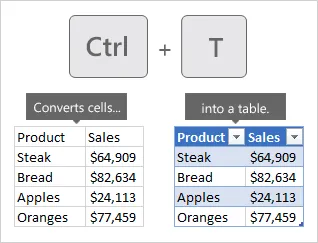
Bu küçük adım, çalışma kitabının geri kalan kısmının bakımını çok daha kolay hale getirir. Formülü bir kez girin; Excel tüm sütunu sizin için doldurur ve eklediğiniz her yeni görev otomatik olarak tablonun bir parçası olur. Tabloya ad vermek, formüllerinizin "F2" yerine "bitiş tarihi" ifadesini kullanmasını sağlar; böylece formüller daha kolay okunur ve birisi sütun eklediğinde bozulmaz.
Hala temel kavramlara alışma aşamasındaysanız, Excel tablosu oluşturma kılavuzumuzda bu bölümün temelini oluşturan kurulum adımları anlatılmaktadır.
2. Adım: Her satıra bir görev yazın
Her göreve ayrı bir satır ayırın ve "İş Akışı" sütununda görevin hangi aşamaya veya iş akışına ait olduğunu belirtin.
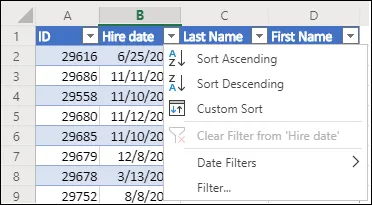
Girintili görev adları ve aşamalar arasındaki boş satırlar, ilk bakışta sayfanın düzenli görünmesini sağlayabilir, ancak sıralama, filtreleme veya PivotTable oluşturmaya başladığınızda bunlar işinizi zorlaştırır.
Her göreve kalıcı bir Görev Kimliği de verin; böylece, T-014'ün T-009'a bağlı olması durumunda, T-009'u "Önceki Görev" sütununa girebilirsiniz. Sayfayı her sıraladığınızda satır numaraları değişir, ancak görev nereye taşınırsa taşınsın Kimlik o göreve bağlı kalır.
3. Adım: Tarihleri iş günü olarak hesaplayın
Takvim günleri ile iş günleri farklı sorulara yanıt verir; çünkü bir görev yedi takvim gününü kapsayabilir, ancak hafta sonu hariç tutulduğunda sadece beş iş günü içerebilir.
Tatiller adında bir sayfa oluşturun, çalışmayacağınız tarihleri buraya listeye alın ve bu aralığa "Tatiller" adını verin.
Ardından süreyi şu şekilde hesaplayın:
=NETWORKDAYS([@[Başlangıç Tarihi]],[@[Bitiş Tarihi]],Tatiller)
NETWORKDAYS, iki tarih arasındaki iş günlerini sayar ve hafta sonlarını ile Tatil listesindeki tüm günleri atlar.
Başlangıç tarihi ve süresini zaten biliyorsanız, ters yönde hesaplama yapabilirsiniz:
=WORKDAY([@[Başlangıç Tarihi]],[@[Çalışma Günleri]]-1,Tatiller)
Başlangıç tarihi bir iş günü ise, -1 bu günü birinci gün olarak sayar. Bu değeri girmezseniz, Pazartesi günü başlayan beş günlük bir görev bir sonraki Monday günü sona erer.
İki yaklaşımdan birini seçin: ya bitiş tarihlerini girip Excel'in gün sayısını hesaplamasına izin verin ya da süreleri girip Excel'in bitiş tarihini hesaplamasına izin verin. Aynı sütunlarda her ikisini de yaparsanız formül bozulur.
Excel, tarihleri biçimlendirmenin arkasında seri numaralar olarak saklar. Bir tarih 46026 gibi 5 basamaklı bir sayı olarak görünüyorsa, formül doğrudur. Herhangi bir şeyi yeniden yazmadan önce hücre biçimini Tarih olarak değiştirin.
Daha Fazla Bilgi: Excel Formülleri
4. Adım: Sorumlu ve Durum Bilgilerini Standartlaştırın
Takımınız "In Progress", "in progress" ve "WIP" ifadelerini aynı anlama gelen terimler olarak algılayabilir, ancak Excel bunları üç ayrı değer olarak değerlendirir ve toplamlarınızı buna göre ayırır.
Listeler adlı bir sayfa oluşturun ve takımınızın kullanmasına izin verilen durumları ekleyin:
- Henüz başlamadı
- Ilerleme
- Engellendi
- Tamamlandı
Durum listesini seçin ve aralığa "Durumlar" gibi bir ad verin. Ardından Durum sütununu seçin, Veri > Veri Doğrulama'ya gidin, Liste'yi seçin ve Kaynak alanına =Durumlar yazın. Bu işlemi Sorumlu için de tekrarlayın: Lists sayfasında takım üyelerinizi listeleyin, bu aralığa "Sorumlular" adını verin ve Sorumlu sütununun doğrulamasını bu aralığa yönlendirin.
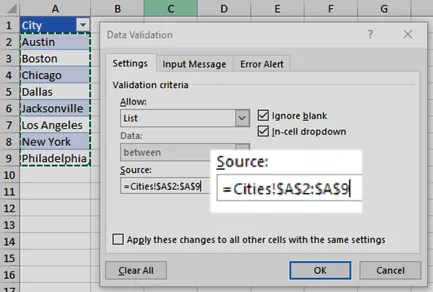
Listeyi, her bir durumun okuyucuya farklı bir bilgi verecek kadar kısa tutun; iki etiket aynı sonraki adımı yönlendiriyorsa, bunlardan biri çıkarılabilir.
5. Adım: Gecikmiş işleri öne çıkarın
Takım takip tablosunu güncellemeye başladığında, koşullu biçimlendirme sayesinde dikkat edilmesi gereken satırlar işaretlenebilir; böylece kimse her tarihi tek tek elle taramak zorunda kalmaz. Gecikmiş görevleri vurgulamak için görev satırlarını seçin ve Ana Sayfa > Koşullu Biçimlendirme > Yeni Kural > Biçimlendirilecek hücreleri belirlemek için formül kullan seçeneğine gidin.
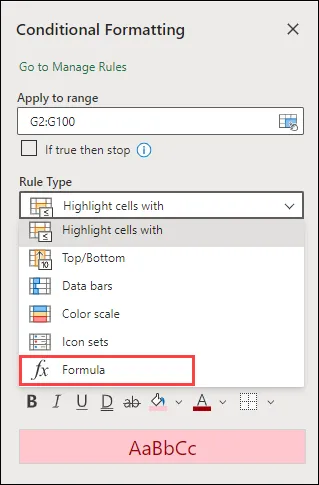
F sütununda Bitiş Tarihi ve H sütununda Durum bilgisi varken şunu kullanın:
=AND($F2<>"",$F2<TODAY(),$H2<>"Tamamlandı")
Kırmızı dolgu rengini seçin; bundan sonra, son teslim tarihi geçmiş olan tüm tamamlanmamış görevler, çalışma kitabı her yeniden hesaplandığında otomatik olarak işaretlenecektir.
Önümüzdeki beş iş günü içinde teslim tarihi gelen ve henüz başlamamış işleri tespit etmek için ikinci bir kural ekleyin:
=AND($F2>=TODAY(),$F2<=WORKDAY(TODAY(),5,Holidays),$H2="Not Started")
Buna sarı renk dolgusu verin, böylece erken uyarı olarak algılansın. $ işaretlerini olduğu gibi bırakın. Bu işaretler, her satırın kendi bitiş tarihi ve durumu kontrol etmesini sağlar. Excel'de renk kodlaması kılavuzumuz, diğer kural türlerini de kapsamaktadır.
6. Adım: Tarihleri Gantt tarzı bir programa dönüştürün
Excel'de yerleşik bir Gantt şeması türü bulunmaz, ancak Microsoft'un sunduğu geçici çözüm, başlangıç tarihleri gizlenmiş yığılmış çubuk grafiği kullanır ve bu, proje takibi için oldukça işe yarar.
Takvim Günleri adlı bir yardımcı sütun ekleyin:
=[@[Bitiş Tarihi]]-[@[Başlangıç Tarihi]]+1
Bunu "Çalışma Günleri"nden ayrı tutun; çünkü grafiğin, her görevin zaman çizelgesinde doğru yere yerleştirebilmesi için hafta sonları da dahil olmak üzere tam takvim aralığına ihtiyacı vardır.
Ctrl tuşunu basılı tutun ve Görev Adı, Başlangıç Tarihi ve Takvim Günleri'ni seçin, ardından bir Yığılmış Çubuk grafiği ekleyin. Başlangıç Tarihi serisine tıklayın ve dolgu ile kenarlığı Dolgu Yok olarak ayarlayın; böylece grafikte yalnızca süre çubukları kalır.
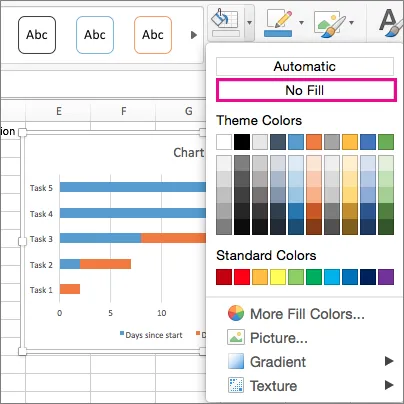
Ardından, dikey eksen ayarlarını açın ve Kategorileri ters sırayla seçeneğini etkinleştirin; böylece ilk görev programın en üstünde görünür.
Çubuklar sağ tarafta birikiyorsa, yatay eksen ayarlarını açın ve Minimum değerini projenizin ilk başlangıç tarihine ayarlayın (Excel burada tarihi sayı olarak gerektirir: herhangi bir hücreye tarihi yazın, biçimini Genel olarak değiştirin ve o sayıyı kopyalayın).
Hazır bir şablonla başlamak isterseniz, bu Excel zaman çizelgesi şablonları size bir avantaj sağlayacaktır.
7. Adım: Aynı tablodan gösterge paneli oluşturun
Gösterge paneline ayrı bir sayfa ayırın ve Görevler tablosunun bu sayfadaki tüm sayıları doldurmasını sağlayın; böylece birisi görev listesini her değiştirdiğinde rapor kendiliğinden güncellenir.
Temel bilgileri birkaç formül ile öğrenebilirsiniz:
- =COUNTIFS(Görevler[Durum],"Tamamlandı") tamamlanan görevler için
- =COUNTIFS(Görevler[Bitiş Tarihi],"<"&BUGÜN(),Görevler[Bitiş Tarihi],"<>",Görevler[Durum],"<>Tamamlandı") son teslim tarihi geçmiş görevler için
- =SUMPRODUCT(Görevler[Tamamlanma Yüzdesi],Görevler[Çalışma Günleri])/SUM(Görevler[Çalışma Günleri]) ile görev süresine göre ağırlıklandırılmış ilerleme
- =COUNTIFS(Tasks[Owner],A2,Tasks[Durum],"İlerleme") formülüyle, A2 hücresinde adı bulunan her bir kişinin aktif görevlerini sayın
Tablo büyüdükçe yapılandırılmış referanslar da genişlediğinden, bu formüller her zaman görev listesinin tamamını kapsar.
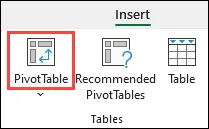
Aşama düzeyinde bir görünüm elde etmek için, İş Akışı'na göre gruplandırılmış bir PivotTable ekleyin. Bu tablo, Tablo'dan verileri aldığı için, bir sonraki yenileme işleminde yeni satırlar görünür ve proje büyüdükçe kaynak aralığını yeniden ayarlamanız gerekmez.
Ücretsiz Excel Proje Yönetimi Şablonları
Microsoft Excel’in proje yönetimi galerisi, Gantt planları, proje takipçileri, zaman çizelgeleri ve yapılacaklar listeleri için ücretsiz şablonlar sunar. Bu, kendi görevlerinizi eklemeden önce kullanıma hazır bir dosya oluşturmanın en hızlı yoludur. Mevcut seçenekler arasında Gantt proje planlayıcısı, Proje takipçisi ve çeşitli dönüm noktası ile zaman çizelgesi şablonları yer alır.
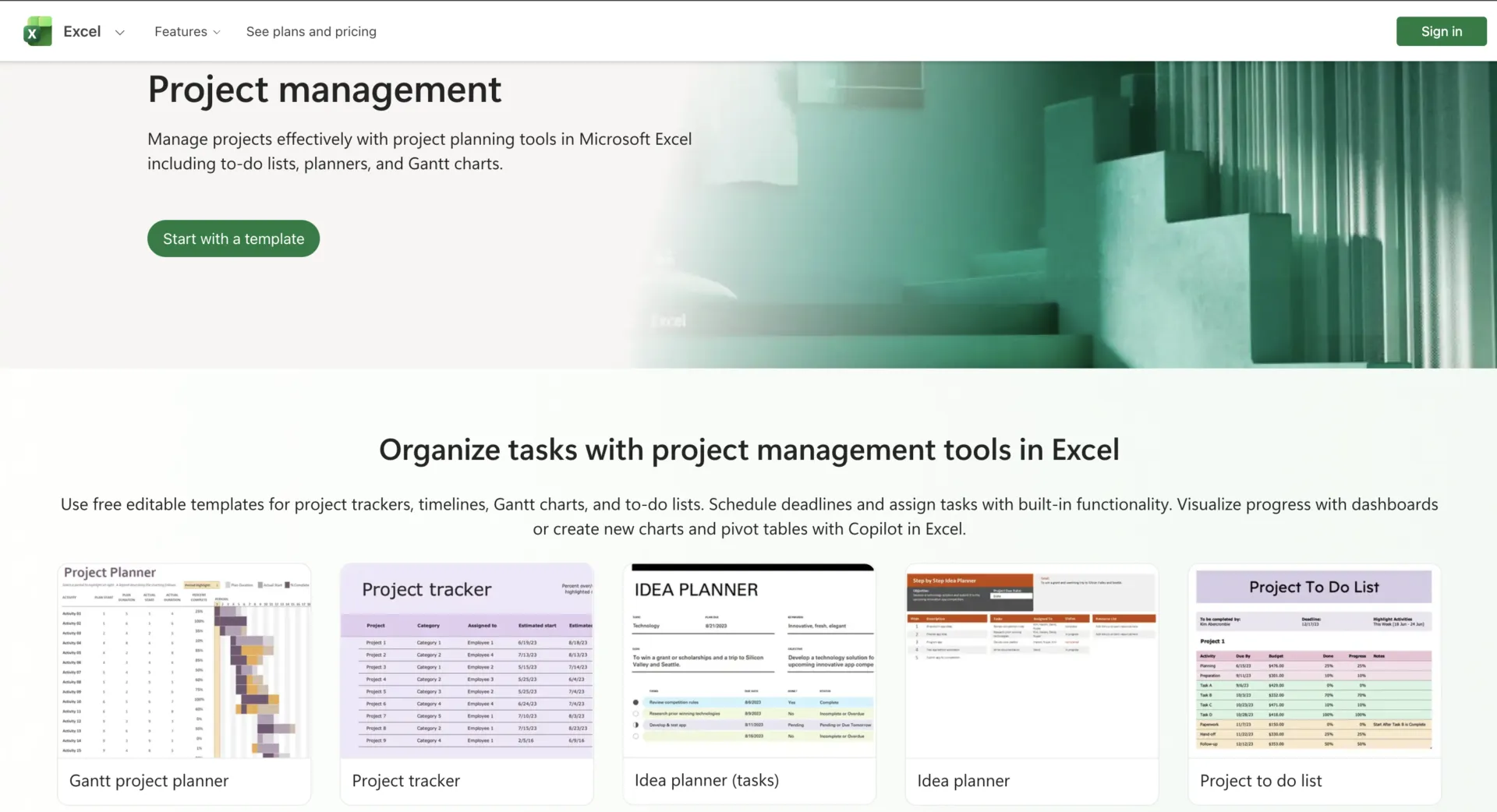
Şablonlar kurulum zahmetinden kurtarır, ancak projenizi bu şablona aktarmadan önce dosyanın nasıl çalıştığını kontrol edin. Öncelikle şu üç noktaya dikkat edin:
- Tarihleri nasıl işler? Süre hesaplamasında takvim günleri mi yoksa iş günleri mi dikkate alındığını ve hafta sonları ile tatil günleri için ek kurulum gerekip gerekmediğini kontrol edin.
- Bir görev eklediğinizde ne olur? Yapılandırılmış bir tablo, formülleri ve biçimlendirmeyi yeni satırlara otomatik olarak taşır; sabit bir aralık ise elle genişletilmesi gerekebilir.
- Zaman çizelgesi görev verilerine bağlı mı? Microsoft’un Gantt şeması şablonları, çubuklarını her görevin başlangıç tarihi ve süresine göre oluşturur; bu sayede, zaman çizelgesinde bir değişiklik olduğunda grafik de otomatik olarak güncellenir.
Ardından şablonu, yürüttüğünüz projeye uyacak şekilde düzenleyin. Risk, Tahmini Saat, Maliyet veya başka herhangi bir alanı güncel tutacak kimse yoksa, sayfa yarısı dolu sütunlarla dolmadan önce bu alanları kaldırın.
Kendi planınızı oluşturmadan önce planınızı yapılandırmanın birkaç farklı yolunu karşılaştırmak istiyorsanız, bu adım adım kılavuzda farklı iş türleri için ücretsiz proje planlama şablonları ele alınmaktadır.
Excel'in Yeterli Olmadığı Durumlar
Excel'i dört noktada yönetmek zorlaşır ve her birinde, birinin takip etmesi gereken formüller veya manuel adımlar eklenir:
Yeniden planlama. "Önceki" sütunu, bir görevin diğerine bağlı olduğunu kaydeder ve bu tarihler yalnızca arka planda oluşturduğunuz formüller aracılığıyla birbirine bağlı kalır. Her bir sonraki görev için ayrı bir çalışma bağlantısı gerekir; bu nedenle, programda değişiklikler olduğunda bu bağlantıları bozulmadan korumak, proje yönetiminin bir parçası haline gelir.
İş devri ve takip. "Sorumlu" sütunu, işin kimde olduğunu gösterir ve ortak yazma özelliği, takımın aynı çalışma kitabını birlikte güncellemesine olanak tanır. İşi bir sonraki kişiye devretmek, onay sürecini başlatmak veya takip görevini oluşturmak hâlâ manuel olarak gerçekleşir. Power Automate gibi araçlarla Excel etrafında otomasyon oluşturabilirsiniz, ancak bu kurulum da birisinin bakımını üstlenmesi gereken bir iş daha haline gelir.
Projeler genelinde kaynak görünürlüğü. Tek bir proje dosyası, o proje kapsamında her bir kişinin ne kadar iş yükü olduğunu gösterebilir. Asıl zor olan soru ise, aynı kişilerin başka yerlerde ne tür taahhütlerde bulunduklarıdır. Görevler birkaç çalışma kitabına yayıldığında, çakışan tarihleri, mevcut kapasiteyi veya bitirebileceğinden fazlasını üstlenen kişileri tespit edebilmek için bu verileri bir araya getirmeniz gerekir.
Çaba raporlama. Excel, bir durum raporunun arkasındaki sayıları hesaplayabilir, ancak birkaç dosyadan gelen güncellemeleri tek bir güncel tablo halinde bir araya getirmek yine de zaman alır. Hypergene’in “Nordic PMO Reality Report 2026” raporu, İsveç, Norveç ve Finlandiya’daki 789 PMO yöneticisi, portföy yöneticisi ve proje lideriyle yapılan bir anketi temel almaktadır. Rapora göre, katılımcıların %83’ü özel sistemleri elektronik tablolar ve manuel süreçlerle birleştiren hibrit ortamlarda iş yapmaktadır. Katılımcılar ayrıca her ay bir çalışma haftasının yarısına kadarını manuel raporlamaya ayırdıklarını belirtmiştir.
Kare boyutu nadiren sorun olur. Bir çalışma sayfası 1.048.576 satır ve 16.384 sütun içerir. Alanınız dolmadan çok önce bakım gereksinimi ortaya çıkar.
Kare boyutu nadiren sorun olur. Bir çalışma sayfası 1.048.576 satır ve 16.384 sütun içerir. Alanınız dolmadan çok önce bakım gereksinimi ortaya çıkar.
Excel mi, Proje Yönetimi Yazılımı mı: Nasıl Seçim Yapılır?
Excel, tarihlerin ara sıra değiştiği ve takımın görevler arasındaki ilişkileri manuel olarak güncel tutabildiği durumlarda en iyi sonucu verir. Proje yönetimi yazılımı ise, tek bir değişiklik yapıldığında bağlantılı görevlerin, kişilerin ve raporların otomatik olarak güncellenmesi gerektiğinde devreye girer. Aşağıdaki tablo, bu seçimi çeşitli faktörlere göre ayrıntılı olarak ele almaktadır.
| Faktör | Excel şu durumlarda uygundur: | Proje yönetimi yazılımı şu durumlarda uygundur: |
|---|---|---|
| Zamanlama değişiklikleri | Tarihler zaman zaman değişebilir ve bağımlılık formülleri kolayca yönetilebilir | Bir görevin ertelenmesi, programı yeniden oluşturmaya gerek kalmadan bağlantılı işleri güncellemelidir |
| Projeler ve kaynaklar | Projeler büyük ölçüde bağımsızdır; paylaşılan kapasite ise ayrı ayrı incelenebilir | Birçok proje, aynı kişiler, zaman veya kapasite için rekabet halindedir |
| Devir teslimler | Proje sahipleri, paylaşılan çalışma kitabından iş yapabilir ve üzerinde anlaşmaya varılan süreci takip edebilir | Durum değişiklikleri, görev atamalarını, onayları, hatırlatıcıları veya diğer takip işlemlerini tetikleyici olarak kullanmalıdır. |
| İşbirliği | Tek bir paylaşılan çalışma kitabını ortaklaşa hazırlamak, takıma yeterli görünürlük sağlar | Her kişinin kendine ait iş kuyruğuna, önceliklerine, bildirimlerine ve bağlamına ihtiyacı vardır |
| Raporlama | Formüller, PivotTablolar ve planlanmış gözden geçirmeler, paydaşlara ihtiyaç duydukları bilgileri sağlar | Paydaşlar, birinin güncellemeyi yeniden oluşturmasına gerek kalmadan, projeler arası güncel durumu öğrenmek isterler |
| Analiz | Bütçeler, tahminler, senaryolar ve geçici modelleme, projenin önemli bir parçasını oluşturur | Bağımlılıklar, ş akışları ve kaynak koordinasyonu, elektronik tablo modellemesinden daha önemlidir |
| Bakım maliyeti | Takım, fazla idari iş yükü olmadan çalışma kitabını doğru tutabilir | Tarihleri, raporları ve devir teslimleri güncel tutmak, teslimata ayrılacak zamandan çalıyor |
Birçok takım her ikisini de kullanır. Excel bütçeleri, tahminleri, senaryo modellemesini ve geçici analizleri üstlenirken, özel yazılımlar bağımlılıkları, görev dağılımlarını, iş yüklerini ve günlük teslimatları yönetir.
Ayrıca şunu da okuyun: Excel Alternatifleri
Excel'den Proje Yönetimi Yazılımına Ne Zaman Geçilmeli?
Excel sayfasındaki sayıların aynı zamanda kişiler, bağımlılıklar, görev devirleri ve gerçek zamanlı raporlamayla bağlantılı kalması gerektiğinde, proje yönetimi yazılımına olan ihtiyaç daha da artar.
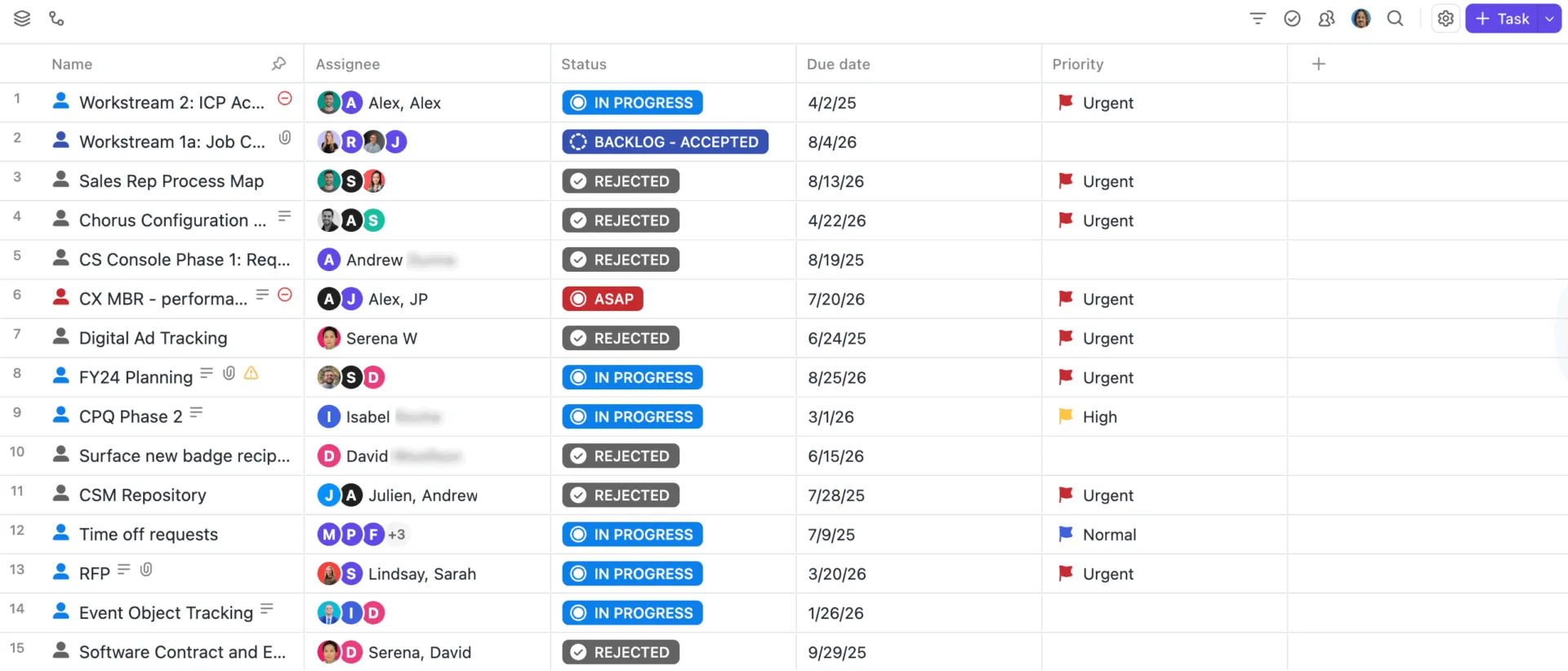
Bu noktada, ClickUp gibi bir iş ve proje yönetimi platformunu keşfetmeye değer. Mevcut Excel dosyanızı " Hesap Tablosu İçe Aktarıcı " ile aktarabilir ve sütunlarını görev alanlarına veya Özel Alanlara eşleştirebilirsiniz.
ClickUp Tablo Görünümü, Excel'in kullanım hissini korur. Görevler satır, alanlar ise sütun olarak görüntülenir; ayrıca yerleşik sıralama, filtreleme, gruplama, özel alanlar ve toplu düzenleme özellikleri de mevcuttur.

Her satır aynı zamanda bir ClickUp görevi olup, atanan kişiye, tarihlere, duruma, bağımlılıklara, yorumlara, belgelere ve aynı işin diğer tüm görünümlerine bağlıdır.
Bundan sonra, ClickUp, Excel'de sürdürmesi giderek zorlaşan koordinasyon işlerini üstlenebilir:
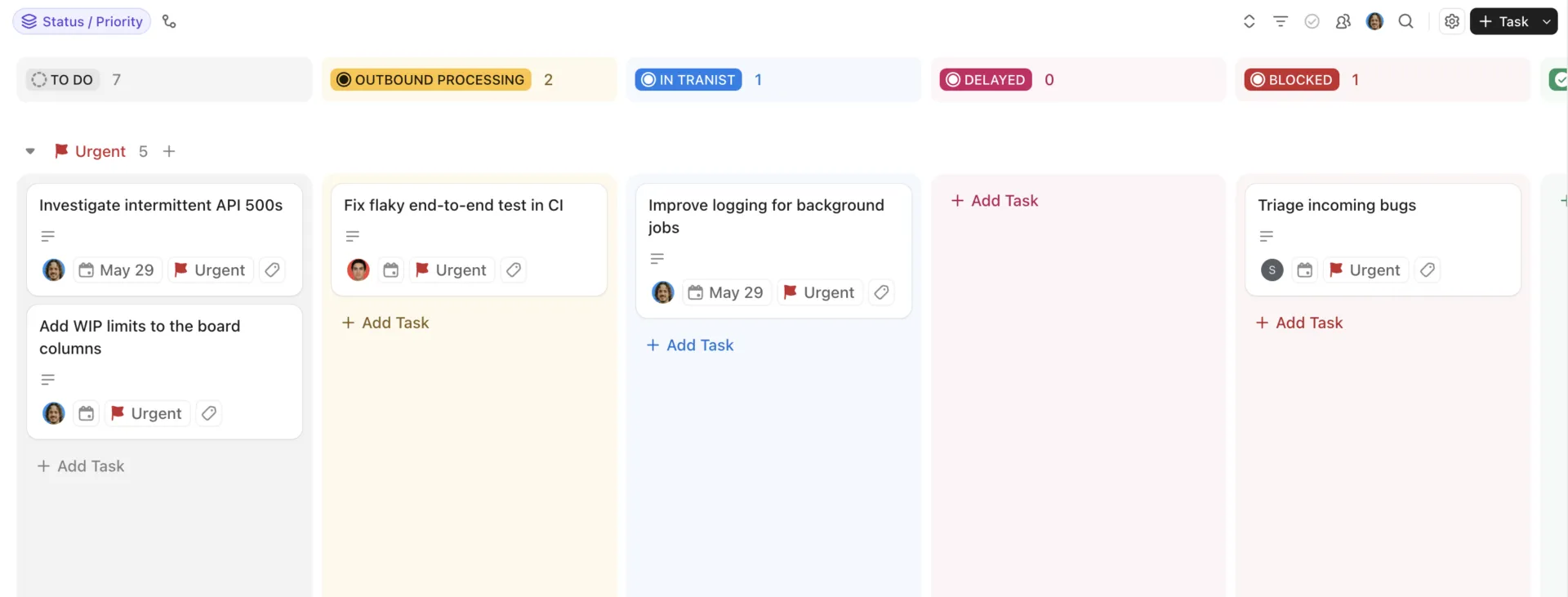
- ClickUp Pano Görünümü ile işlerin aşamalar arasında nasıl ilerlediğini izleyin. Görevleri durumlarına göre kartlar halinde düzenleyin, ardından bunları "Bekleyen" bölümünden "Devam Ediyor", "İnceleme", "Tamamlandı" veya ş Akışınıza uygun diğer aşamalara sürükleyin. Ayrıca, aynı görev grubundan yararlanarak panoyu atanan kişi, öncelik, son teslim tarihi veya bir Özel Alan'a göre gruplandırabilirsiniz.
- ClickUp Gantt Görünümü ve ClickUp Bağımlılıklar ile bağımlılıkları ve zamanlama değişikliklerini haritalandırın. Gantt Görünümü, görevleri zaman çizelgesine yerleştirirken, Bağımlılıklar ise sırayla gerçekleştirilmesi gereken işleri birbirine bağlar. Engelleyici bir görev taşındığında, ClickUp sonraki tarihleri aynı miktarda ayarlayabilir. Çalışma dışı gün planlaması etkinleştirildiğinde, bu değişiklikler hafta sonlarını, resmi tatilleri ve özel istisnaları da atlayabilir.

- İş Yükü Görünümü ile iş yükünü ve kapasiteyi planlayın. Atanan işleri gün, hafta veya ay bazında görüntüleyin ve her bir kişinin taahhütlerini mevcut kapasitesiyle karşılaştırın. Çalışma Alanı iş programı ön tanımlı kapasiteyi sağlarken, kişi başına kapasite ayarları ve izinler, takım genelinde farklı gün ve saatleri hesaba katabilir.
- ClickUp Sohbeti ve Atanmış Yorumlar ile görev devirlerini işin bir parçası haline getirin. Takip edilmesi gereken bir durum olduğunda bir konuşmayı göreve dönüştürün veya geri bildirim üzerine harekete geçilmesi gerektiğinde belirli bir kişiye yorum atayın. Atanmış Yorumlar, çözülene kadar o kişinin kuyruğunda açık kalır.
- ClickUp Dashboard'ları ile canlı proje verilerinden rapor oluşturun . Grafikler, tablolar, iş yükleri, zaman takibi ve hesaplamaları tek bir gösterge panelinde bir araya getirin. Görev Listesi kartı sayesinde, gösterge panelinden ayrılmadan durumları, öncelikleri, atanan kişiler ve diğer görev alanlarını da güncelleyebilirsiniz. Rapor, tanımladığı iş ile bağlantılı kaldığından, projeyle birlikte güncellenir.
- Brain²'yi proje bağlamında kullanın. Brain², Görevler, Belgeler, Sohbet, bağlı uygulamalar ve Çalışma Alanı'nın diğer konumlarından çalışır. Proje güncellemesi isteyin, takılan işleri bulun veya bir inceleme öncesinde doğrudan projenin içinden gerekli bilgileri toplayın.
ClickUp Süper Ajanları, bir çalışma kitabında sürdürülmesi zor olan bazı proje kontrollerini devralabilir. Proje Zaman Çizelgesi Oluşturucu Ajanı, dönüm noktalarını, teslim edilecekleri, kısıtlamaları ve hedef tarihleri, bağımlılık mantığına sahip sıralı bir proje zaman çizelgesine dönüştürür. İş başladıktan sonra, Kapsam Kayması Algılayıcı Ajanı, mevcut işi orijinal proje veya sprint temel çizgisiyle karşılaştırır ve eklenen görevleri, genişletilen gereksinimleri ve diğer kapsam sapmalarını işaretler.
Nerede sınırına ulaşır?
ClickUp, Excel'in başarılı bir şekilde gerçekleştirdiği finansal modellemenin yerini alacak şekilde tasarlanmamıştır. Projeniz ayrıntılı bütçe modellerine, çok sayfalı tahminlere veya karmaşık formüller içeren "ne olurdu" senaryolarına dayanıyorsa, bu analizleri Excel'de tutun ve görevleri, sahiplerini, tarihleri ve kararları ClickUp'a aktarın. Mevcut bir çalışma kitabını aktarmak da bazı kurulumlar gerektirir: sütunları alanlara eşlemek, durumları yeniden oluşturmak ve takımın satırlar yerine görevler üzerinden çalışmaya alışmasını sağlamak gibi.
En uygun kullanım alanı: Birden fazla proje yürüten, paylaşılan kaynakları, bağımlılıkları ve tekrarlayan raporlamaları olan ve planlar değiştikçe proje verileriyle bağlantıda kalması gereken takımlar.
Şu durumlarda atlayın: Projenizi halihazırda bir Excel çalışma kitabı rahatlıkla idare ediyorsa ve takımınızın temel ihtiyacı bütçeleme, tahmin veya senaryo modelleme ise.
İyi Bir Proje Planı, Oluşturan Kişiden Daha Uzun Ömürlü Olmalıdır
En iyi şekilde hazırlanmış bir Excel çalışma kitabının bile tek bir zayıf noktası olabilir: onun nasıl çalıştığını anlayan kişi.
Formülün neden başka bir sayfaya işaret ettiğini, hangi hücrelerin güvenle düzenlenebileceğini, kırmızı dolgunun ne anlama geldiğini ve hangi gösterge paneli sayısının daha dikkatli incelenmesi gerektiğini bilirler. Onlar varken sistem gayet anlaşılır görünür. Ancak izin aldıklarında, rolü değiştirdiklerinde veya projeyi devrettiklerinde, bu bilgi birikiminin bir kısmı da onlarla birlikte kaybolabilir.
Bir proje planı, işi yapan herkesin planın mantığını anlayabildiği zaman daha etkili olur. Sahiplik, bağımlılıklar, kararlar ve sonraki adımlar, dosyayı açan herkes için net olmalıdır. Excel'de not sekmesi, adlandırılmış aralıklar ve anlaşılır dilde yazılmış sütun başlıkları bu amaca büyük ölçüde katkıda bulunur.
Proje büyüdükçe ClickUp, görevler ve bunlardan sorumlu kişilerle ilgili bağlamı korur; böylece takım değiştiğinde planı devralmak ve devretmek daha kolay hale gelir.
Excel Proje Yönetimi Hakkında Sık Sorulan Sorular
Copilot, Excel'de bir proje takip aracı oluşturabilir mi?
Evet, uygun bir Microsoft 365 veya Copilot planınız varsa. Excel'deki Copilot, doğal dil komutlarıyla tablolar, formüller, grafikler, PivotTablolar, filtreler ve biçimlendirmeler oluşturabilir ve düzenleyebilir. Yine de, izleyicinin hangi durumları, sahipleri, tarihleri ve raporlama alanlarını kullanması gerektiği gibi proje yapısını tanımlamanız gerekecektir.
Microsoft Forms, Excel'e proje talepleri ekleyebilir mi?
Evet. Microsoft Forms yanıtları, OneDrive veya SharePoint'te depolanan bir Excel çalışma kitabına aktarılabilir. Bu, proje kabulü, değişiklik talepleri, sorun bildirimleri veya her bir gönderinin inceleme için bir satır haline getirilmesi gereken diğer ş akışları için çok kullanışlıdır.
Excel, birkaç proje çalışma kitabını tek bir portföy görünümünde birleştirebilir mi?
Evet. Power Query, bir klasörde veya SharePoint'te depolanan çalışma kitapları da dahil olmak üzere, aynı sütun yapısına sahip dosyaları tek bir tablodaki satırları manuel olarak kopyalamak yerine, kaynak dosyalar değiştiğinde sorguyu yenileyebilir. Kurulum tamamlandıktan sonra, projeler arasında satırları manuel olarak kopyalamak yerine, sorguyu yenileyin.
Excel, proje son tarihleri için otomatik olarak hatırlatıcı gönderebilir mi?
Sadece çalışma kitabıyla sınırlı kalmayın. Excel'i Power Automate ve Office Scripts ile birlikte kullanarak programı düzenli aralıklarla kontrol edebilir ve tarihler belirlediğiniz koşullara uyduğunda hatırlatıcı e-postalar gönderebilirsiniz.
Excel'de ekip arkadaşlarımın yalnızca kendi görevlerini görmelerini sağlayabilir miyim?
Tek bir paylaşılan çalışma kitabında verileriniz güvende değildir. Hücreleri kilitleyebilir, düzenlemeyi kısıtlayabilir ve satırları gizleyebilirsiniz, ancak gizlenen satırlar, dosyayı açabilen kişilerden verilerin gizliliğini sağlamaz. Microsoft ayrıca, çalışma sayfası korumasının bir güvenlik özelliği olarak tasarlanmadığını da belirtmektedir. Her kişinin farklı görevleri görmesi gerekiyorsa, ayrı dosyalar veya kayıt düzeyinde izinlere sahip bir sistem daha güvenlidir.
Proje yönetimi için Excel mi yoksa Microsoft Project mi daha iyidir?
Excel, basit proje izleme, bütçeler, tahminler ve senaryo modelleme için daha uygundur. Microsoft Project ise, programların bağlantılı görevlere, temel çizgilere, kritik yollara ve otomatik yeniden planlamaya bağlı olduğu durumlarda daha güçlüdür. Project masaüstü sürümünde, bir öncül görev değiştiğinde bağlantılı görevler güncellenir ve araç çeşitli bağımlılık türlerini destekler. Microsoft’un bulut seçenekleri de değişmiştir. Project for the web, Ağustos 2025’te Microsoft Planner’a taşındı ve Project Online, 29 Eylül 2026’da kullanımdan kaldırıldı. Microsoft , Project masaüstü sürümü, Project Server ve Planner’ın bundan etkilenmediğini belirtiyor; ayrıca Planner’ın premium planları artık portföyler, temel senaryolar, bağımlılıklar ve Gantt grafiklerini içeriyor.
Excel, bir projenin kritik yolunu hesaplayabilir mi?
Evet, ancak bunu yapabilmeniz için zamanlama mantığını çalışma kitabına entegre etmeniz gerekir. Temel bir Excel Gantt grafiği, kritik yolu kendi başına hesaplayamaz. Hangi görevlerin projenin bitiş tarihini doğrudan etkilediğini belirlemek için görev süreleri, bağımlılıklar ve esneklik hesaplamalarına ihtiyacınız vardır.