

Bir takıma yeni bir projeyi nasıl izlediklerini sorarsanız, genellikle “bunun için bir sayfa var” cevabını alırsınız.
Google E-Tablolar ile proje yönetimi, işte bu alışkanlıktan doğar: Tek bir paylaşımlı dosyada proje işlerini planlayabilir, görevleri atayabilir ve izleme yapabilirsiniz. Ve birçok proje için bu yeterlidir.
Bu takip tablosu genellikle dört sütunla başlar: Görev, Sorumlu, Son teslim tarihi ve Durum. Herkesin erişimi zaten vardır ve kurulum için fazla açıklamaya gerek yoktur. Planı 10 dakikada taslak haline getirebilir, bağlantıyı paylaşabilir ve takımın aynı dosyayı güncellemesini sağlayabilirsiniz.
Sheets artık basit bir görev listesinin çok ötesine geçiyor. Tablolar, proje izleme araçlarına yapılandırılmış sütun türleri, açılır menüler, kişi simgeleri ve kaydedilmiş görünümler sunuyor. Google ayrıca proje izleme için hazır tablolar sunuyor ve uygun Çalışma Alanı kullanıcıları, Zaman Çizelgesi görünümünde tarihli işleri eşleştirebilir.
Bu özellikler, elektronik tablo ile proje yönetimi aracı arasındaki sınırı bulanıklaştırıyor. Bu da bizi asıl soruya getiriyor: Sheets, projenizi yavaşlatmaya başlamadan önce ne kadar ileriye götürebilir? Bu kılavuz, proje yönetimi için Google E-Tablolar'ı nasıl kuracağınızı, hangi şablonlarla başlamanın faydalı olacağını ve projelerinizde bir şablonu ne zaman kullanmayı bırakmanız gerektiğini anlatıyor.
Özet
Google, Dokümanlar, E-Tablolar, Slaytlar veya Video dosyalarını aynı anda en fazla 100 açık sekmede veya cihazda düzenleyebileceğinizi söylüyor. Çoğu proje takımı için bu, fazlasıyla yeterli bir kapasitedir; dolayısıyla dosyada bulunan kişi sayısı, takip sistemini zorlayan bir faktör olarak nadiren gündeme gelir.
Asıl baskı, birisi bir hücreyi değiştirdikten sonra ortaya çıkar. Bir güncellemenin başka bir eylemi tetiklemesi gerektiğinde, Google E-Tablolar ile proje yönetiminin sürdürülmesi maliyetli hale gelir:
- Bir son teslim tarihi değiştiğinde: Sonraki görevler de buna göre ayarlanmalıdır
- Sorumlu kişi değiştiğinde: İş, o kişinin kendi iş kuyruğunda görünmelidir
- Bir görev bloklanır: Birinin uyarıya veya üst düzeye bildirilmeye ihtiyacı vardır
- İş yükü değişiklikleri: Diğer projelerdeki kapasite de güncellenmelidir
- Durum değişiklikleri: Onaylar, raporlar veya ş akışları otomatik olarak yanıt vermelidir
Bu zincirleme reaksiyonlar ara sıra meydana geliyorsa, iyi tasarlanmış bir takip aracı projeyi ayakta tutabilir. Ancak bunlar günlük olarak yaşanmaya başladığında, elektronik tabloyu güncel tutmak başlı başına bir iş haline gelir.
Proje Yönetimi İçin Google E-Tablolar'ı Kullanabilir misiniz?
Evet, birçok proje için bu doğru bir tercihtir. Altı haftalık bir web sitesi yenileme çalışmasını yürüten beş kişilik bir takım, tüm süreci tek bir sayfada planlayabilir. Her satırda bir görev, görev sahibi ve son teslim tarihi yer alır. Durum açılır menüsü, görev sahibinin işin ilerleyişine göre "Başlanmadı", "Devam Ediyor" veya "Tamamlandı" olarak işaretlemesine olanak tanır. Uygun Çalışma Alanı planlarında, zaman çizelgesi görünümü bu tarihleri görsel bir program olarak düzenleyebilir.
İşbirliği de oldukça basit. Herkes aynı dosyayı aynı anda düzenler, bu sayede hangi sürümün güncel olduğunu sormak zorunda kalmazsınız. İş veya okul hesaplarında, bir yoruma ekip arkadaşınızı etiketleyebilir ve ona takip görevini atayabilirsiniz. Hücre düzenleme geçmişi (hücreye sağ tıklayıp Düzenleme geçmişini göster'i seçin), son teslim tarihini kimin ne zaman değiştirdiğini gösterir.
Sorun, görevler birbirine bağımlı olduğunda başlar.
Tasarım incelemeniz Salı gününden Cuma gününe kayıyor. Üç satır aşağıda yer alan geliştirme başlangıç tarihi hâlâ Çarşamba olarak görünüyor, çünkü E-Tablolar bu ikisinin birbiriyle bağlantılı olduğunu bilmiyor. Bunları =WORKDAY(F5,1) gibi bir formülle birbirine bağlayabilirsiniz, ancak her bağlantı, ayarlanması, hatırlanması ve e-tablo yeniden düzenlendiğinde düzeltilmesi gereken bir iş daha demektir. Tarihlerin her hafta değiştiği bir projede, bu bakım işleri hızla birikir.
Takımlar Neden Proje Yönetimi İçin Google E-Tablolar'ı Tercih Ediyor?
Sheets, sadece elektronik tablo olmasının ötesinde nedenlerle takımlar için caziptir. En büyük avantajları arasında kurulumun kolaylığı, esnek yapı, basit paylaşım ve proje verilerinin kolayca taşınabilmesi ve raporlanabilmesi yer alır. Daha ayrıntılı olarak:
- Bu, zaten Google ekosisteminin bir parçası. Gmail, Drive, Takvim ve Meet'i kullanan takımlar, gün boyu kullandıkları aynı Google Hesabı ile bir proje sayfasını açabilirler. Takip aracı, Drive'da proje özeti ve kaynakların yanında bulunur ve herkes, başlangıç toplantısından önce bunu bir e-postaya ek dosya olarak ekleyebilir veya bir Google Takvim davetine ek dosya olarak ekleyebilir.
- Öğrenme eğrisi neredeyse yok. Bir sütunu sıralamak veya filtre uygulamak, hesap tablosu kullanmış olan herkes için tanıdık bir işlemdir. Temel bilgilerle başlayın, ardından proje gerektirdiğinde Tablolar, filtreli görünümler veya formüllerü devreye sokun.
- Başlamak tamamen ücretsizdir. Kişisel bir Google Hesabı ile bir E-Tablo oluşturmak hiçbir masraf gerektirmez; Çalışma Alanı planları ise kuruluşlar için yönetim ve güvenlik denetimleri sunar. Bu da E-Tabloları, kısa süreli bir proje, pilot uygulama veya henüz ücretli bir araç kullanımını gerektirmeyen işler için düşük riskli bir ortam haline getirir.
- Yapıyı siz belirlersiniz. Ajansınız yarım gün bazında faturalandırıyorsa ve iki aşamalı müşteri onayı süreci uyguluyorsa, her biri için birer sütun ekleyin. Aynı esneklik, bütçeler, teslim edilecekler, içerik takvimleri veya satırlara kolayca sığan her türlü iş için de geçerlidir.
- Takım dışıyla paylaşım yapmak çok kolay. Aynı Paylaş menüsünden bir müşteriye yorum erişimi, bir yükleniciye düzenleme erişimi ve bir yöneticiye görünüm erişimi verebilirsiniz. Korunan aralıklar, yalnızca çekirdek takımınızın değiştirebileceği sütunları kilitleyebilir.
- Izleme ve raporlama aynı dosyada gerçekleştirilir. Görevler, bütçeler ve ilerleme grafikleri aynı çalışma kitabında yer alabilir. Bir sorgu formülü, vadesi geçmiş görevleri veya aşamalara göre harcamaları bir raporlama sekmesine aktarabilir ve altta yatan veriler değiştikçe bu bilgileri güncel tutabilir.
- Verileriniz her zaman taşınabilir kalır. İndirme izin verildiği durumlarda, verilerin bir kopyasını XLSX veya CSV formatında indirebilirsiniz. Takım daha sonra başka bir araca geçerse, veriler de beraberinde taşınır.
Proje Yönetimi İçin Önemli Olan Altı Google E-Tablolar Özelliği
Formüller, son teslim tarihlerinden tamamlanma yüzdesine kadar proje takipçisindeki tüm hesaplamaları gerçekleştirir. Aşağıdaki özellikler, takipçinin birden fazla kişinin paylaştığı durumlarda yardımcı olur: yapıyı bozulmadan korur ve her bir kişiye ihtiyaç duyduğu görünümü sunar.
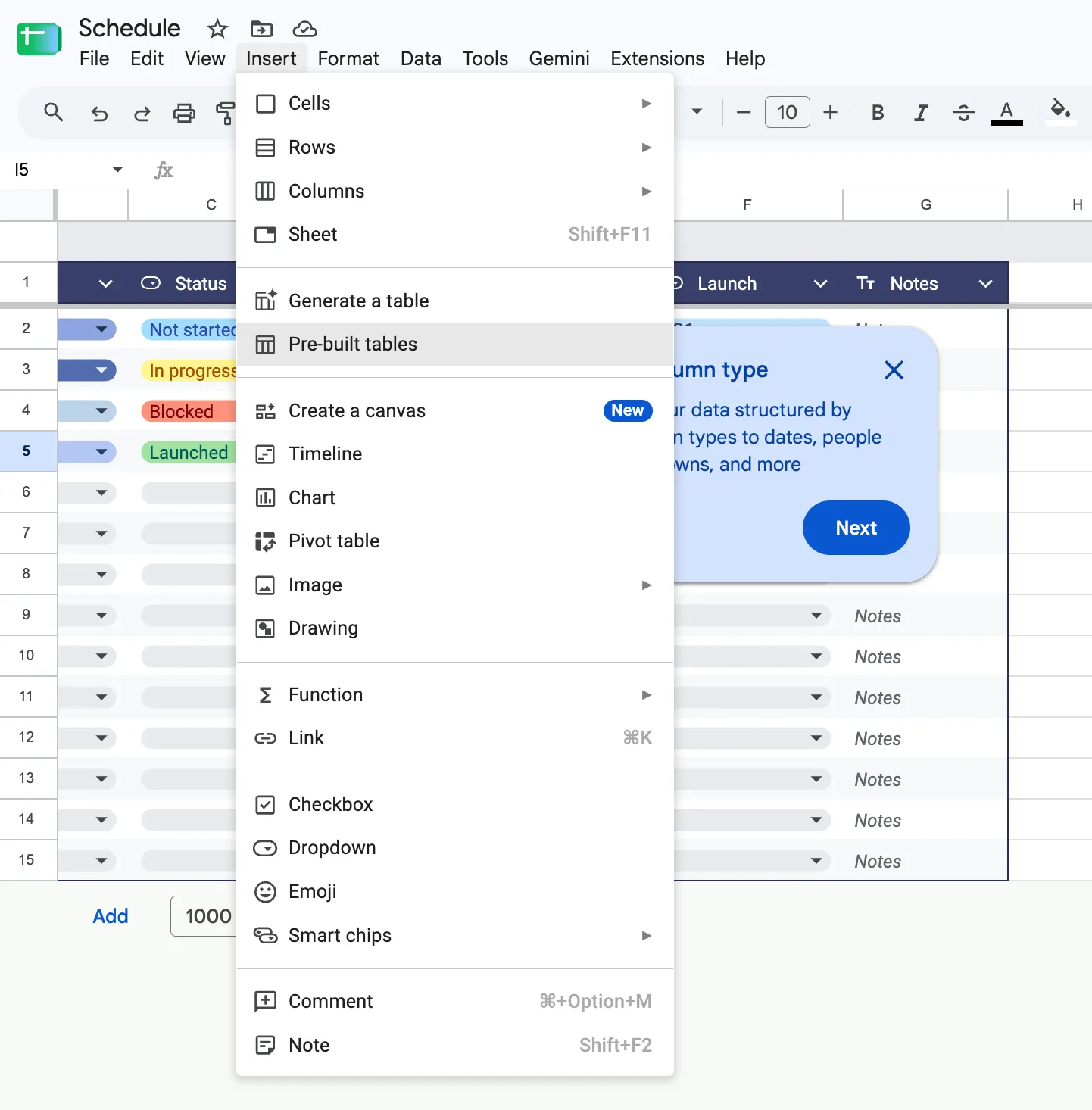
- Tablolar. İzleme tablonuzu bir tabloya dönüştürün veya Ekle > Hazır tablo seçeneğinden bir tablo ekleyin. Tablolar, tarihler, açılır menüler, onay kutuları ve kişi kartları için sütun türlerini ayarlamanıza olanak tanır. Proje büyüdükçe, görünümleri kaydedebilir ve durum veya sahip gibi herhangi bir alana göre satırları gruplandırabilirsiniz.
- Yorumla görev atama. İş veya okul hesaplarında, bir görev hücresine yorum ekleyin, @ işaretini ve ardından görev sahibinin e-posta adresini yazın, Atama seçeneğini işaretleyin ve Atama'yı tıklayın. Yorum bir eylem öğesi haline gelir, atanan kişi bir e-posta alır ve görev, biri tamamlandı olarak işaretleyene kadar açık kalır. Bu, sayfanın içinden işleri devretmenin hızlı bir yoludur.
- Görünümleri filtreleyin. Standart bir filtre, herkesin gördüğü içeriği değiştirir. Filtreli görünüm ise, paylaşılan görünüm aynı kalırken tek bir kişinin verileri sıralamasına veya filtrelemesine olanak tanır. Her kişinin görevleri için bir görünüm kaydedin, ardından inceleme toplantıları için iş akışına veya duruma göre görünümler ekleyin.
- Korumalı aralıklar. Formülleri, başlıkları ve referans verileri korumalı aralıklarla kilitleyin. Birisi bir aralığı düzenlemeden önce bir uyarı gösterebilir veya düzenlemeyi belirli kişilerle sınırlayabilirsiniz. Uyarı, düzenleyiciye bir bildirim gösterir ancak değişikliği engellemez.
- Bildirimler. Araçlar > Bildirim ayarları altında, birisi e-tablosunda değişiklik yaptığında e-posta alabilirsiniz. Bazı iş ve okul hesaplarında, Araçlar > Koşullu bildirimler seçeneği, belirli bir hücrede değişiklik olduğunda seçilen kişilere e-posta gönderebilir; örneğin, durum veya sahiplik değiştiğinde proje liderini uyarabilir.
- Zaman Çizelgesi görünümü. Uygun Çalışma Alanı sürümlerinde, Zaman Çizelgesi görünümü, mevcut satırları kullanarak görevleri, programları, kampanyaları ve takımlar arası işleri gün, hafta, ay, çeyrek veya yıl bazında gösterir.
Ayrıca okuyun: Google E-Tablolar İpuçları
Google E-Tablolar'da bir proje takip sistemi nasıl oluşturulur?
Güvenilir bir takip sistemi, tek bir kaynak tablodan başlar. Aşağıdaki adımlardaki her görünüm, zaman çizelgesi ve gösterge paneli bu tablodan verileri alır; bu da tarihlerin, sorumluların ve toplamların tutarlılığını sağlar.
1. Adım: Tek bir kaynak tablo oluşturun
Bu kılavuzun ilerleyen bölümlerinde yer alan her görünüm, zaman çizelgesi ve gösterge paneli tek bir görev tablosundan verileri alır; bu nedenle önce bunu ayarlayın. Sonraki adımlardaki formüller bu sütunların harflerine atıfta bulunduğundan, bu 11 sütunu sırasıyla kullanın:
| Sütun | Başlık | Sütun türü | İçindekiler |
| A | Görev Kimliği | Tür girilmesine gerek yok | T-001 gibi kalıcı bir kod |
| B | Görev | Tür girilmesine gerek yok | Her satıra bir görev |
| C | İş Akışı | Açılır menü | Tasarım, İçerik, Geliştirme veya kendi alanlarınız |
| D | Sorumlu | İnsanlar çip | Tek sorumlu kişi |
| E | Başlayın | Tarih | Görevin ilk iş günü |
| F | Son tarih | Tarih | Görevin son iş günü |
| G | Çalışma Günleri | Sayı | 3. Adımda hesaplanır |
| H | Durum | Açılır menü | 2. Adımda Kurulum |
| I | İlerleme | Yüzde | Görevin ne kadarı tamamlandı? |
| J | Şunlara bağlıdır | Tür girilmesine gerek yok | Bu görevin beklediği Görev Kimliği |
| K | Notlar | Tür girilmesine gerek yok | Başka bir yere sığmayan bağlam |
1. satıra başlıkları yazın, aralığı seçin ve Biçim > Tabloya Dönüştür seçeneğine gidin. Ardından, her sütunun türünü başlık menüsünden ayarlayın. Sütunlara yazı yazılması, daha fazla kişi düzenlemeye başladığında girdilerin tutarlılığını sağlar.
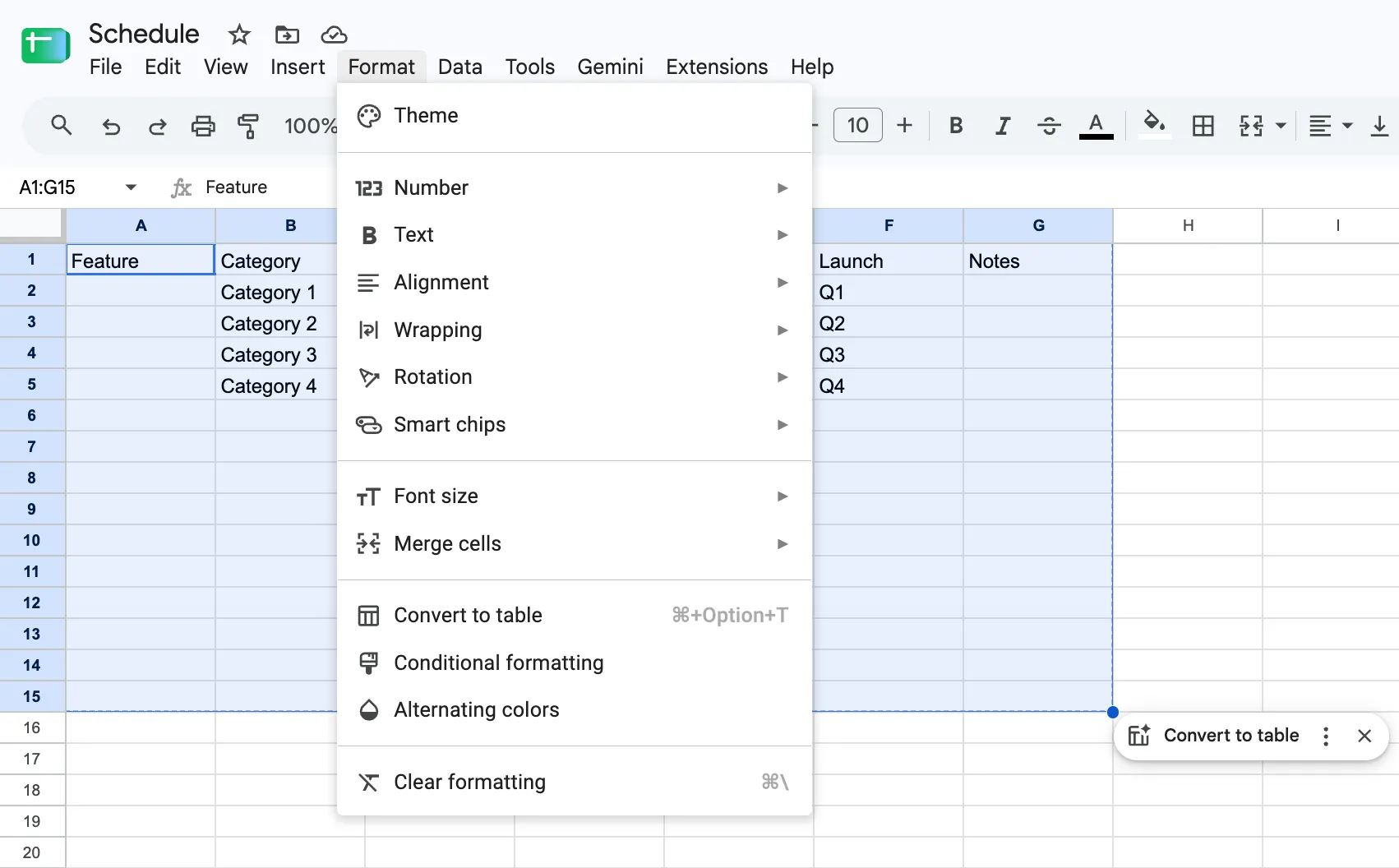
Birleştirilmiş başlıkları ve boş ara satırları atlayın. Görev bloğunun üstünde birleştirilmiş bir “Tasarım” satırı yerine, her görevin İş Akışı sütununa “Tasarım” yazın. Tabloyu İş Akışı'na göre gruplandırdığınızda, sıralamaları veya formülleri bozmadan bu bölüm başlıklarına sahip olursunuz.
Sekmeye Görevler adını verin, çünkü sonraki adımlardaki formüller bu sekmeye bu adla atıfta bulunacaktır. Sheets görev kimlikleri oluşturmaz, bu nedenle her görevi eklerken örneğin T-007 gibi bir kimlik yazın. "Bağlı Olduğu" alanı her zaman bir kimliğe işaret etmelidir, asla bir satır numarasına değil. "Son Tarih"e göre sıraladığınızda T-007, 8. satırdan 3. satıra geçebilir, ancak kimliği de onunla birlikte hareket eder.
2. Adım: Durum ve Sorumluyu Standartlaştırın
Serbest biçimli durum değerleri, raporlamayı fark edilmeden mahveder. Bir formül açısından, "In progress", "In Progress" ve "WIP" üç farklı şeydir; takım aynı şeyi kastetse bile.
Durumu bir açılır menü olarak ayarlayın ve dört seçenekle başlayın:
- Henüz başlamadı
- Ilerleme
- Engellendi
- Tamamlandı
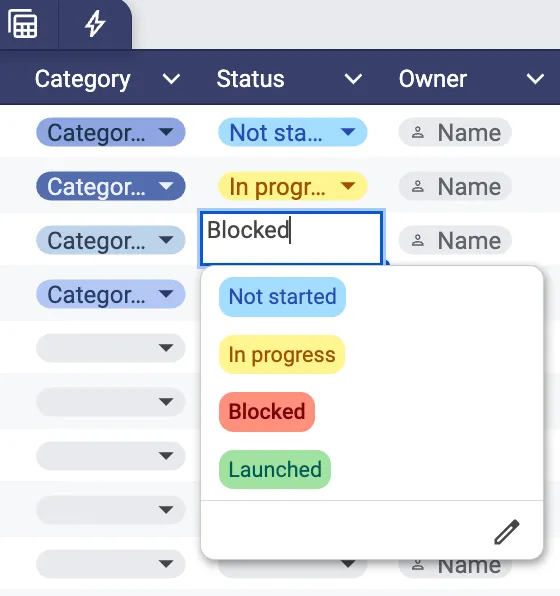
Yalnızca bir kişinin sonraki adımını değiştirecekse yeni bir durum ekleyin. “Neredeyse tamamlandı” veya “Beklemede” gibi etiketler kesin gibi görünebilir, ancak her biri farklı bir eylemi tetikleyici olmadıkça filtrelerin ve özetlerin okunmasını zorlaştırır.
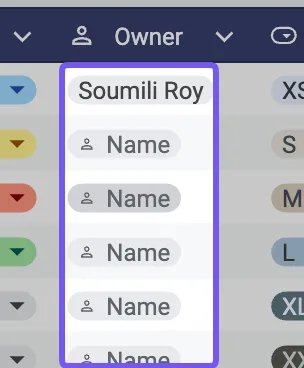
"Sahip" için Kişi çipi sütun türünü kullanın. İsimler tutarlı kalır ve bir çipin üzerine fareyi getirdiğinizde o kişi hakkında daha fazla ayrıntı görüntülenir.
Durum, öncelik veya son tarihlerle ilgili daha kapsamlı görsel kurallar için Google E-Tablolar'da renk kodlaması kılavuzumuza göz atın.
3. Adım: Tarihleri iş günü olarak hesaplayın
Perşembe günü başlayan ve Cuma günü resmi tatil olan üç günlük bir görev, ertesi Salı günü sona ermelidir. Basit tarih hesaplamasına göre sonuç Cumartesi olur. İş günü formülleri bu farkı kapatır.
Takımınızın çalışılmayan tarihlerini Tatiller adlı sekmenin A sütununa listeye ekleyin. Bir süreden son teslim tarihini hesaplamak için, Çalışma Günleri alanına iş günü sayısını girin ve bunu Son Teslim Tarihi alanına kullanın:
=WORKDAY(E2,G2-1,Holidays!A:A)
WORKDAY, başlangıç tarihinden itibaren ileriye doğru sayar; bu nedenle -1 değeri, başlangıç tarihini birinci gün yapar. Bu değer eklenmezse, yukarıdaki görev Çarşamba günü sona erer.
Son teslim tarihini kendiniz girmek isterseniz, bunun yerine aradaki iş günlerini sayın:
=NETWORKDAYS(E2,F2,Holidays!A:A)
Aynı görev için bu, 3 sonucunu verir.
Her izleme öğesi için tek bir formül kullanın. Eğer Due, Çalışma Günleri'nden hesaplama yapıyorsa ve Çalışma Günleri de Due'dan hesaplama yapıyorsa, her iki formül de birbirini bekler ve E-Tablolar bir döngüsel bağımlılık hatası gösterir.
Takım düzeni farklı olan takımlar için .INTL sürümlerine geçin ve bir hafta sonu kodu ekleyin. Cuma ve Cumartesi'den oluşan bir hafta sonu için =WORKDAY.INTL(E2,G2-1,7,Holidays!A:A) formülünü kullanın. Google E-Tablolar formülleri kılavuzumuz, daha geniş bir fonksiyon setini kapsamaktadır.
4. Adım: Yorumlar aracılığıyla eylem öğelerini atayın
"Sorumlu" sütunu, bir görevin kime ait olduğunu kaydeder. Görev devri için bir adım daha gereklidir.
İş veya okul hesaplarında, görev hücresini seçin ve bir yorum ekleyin. @ işaretini ve ardından kişinin e-posta adresini yazın, Atama seçeneğini işaretleyin ve Atama düğmesine tıklayın. Görev atanan kişiye bir e-posta gönderilir ve görev, tamamlandı olarak işaretlenene kadar açık kalır.
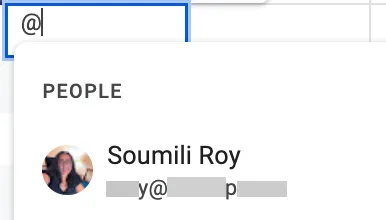
Bunu gerçek görev devirleri, onaylar ve takip işlemleri için saklayın. Her satırı yorumlarla atamak, gelen kutularını hızla doldurur. Sorumluluğu izlemek için “Sorumlu” sütununu kullanın ve birinin harekete geçmesi gereken anlarda atanmış yorumları kullanın.
5. Adım: Farklı çalışma yöntemleri için filtreli görünümler oluşturun
Paylaşılan bir takip aracı, her bir kişiye yine de projeye odaklanmış bir görünüm sunabilir.
Veri > Filtreli görünüm oluştur seçeneğine gidin, ardından Sahip, İş Akışı, Durum veya başka herhangi bir alana göre filtre uygulayın. Filtreli görünüm içindeki sıralama ve filtreleme işlemleri yalnızca o görünümü etkiler; ancak bir hücrenin düzenlenmesi, paylaşılan sayfayı yine de değiştirir. Bir ekip üyesi görevlerini son teslim tarihi göre sıralayabilirken, bir diğeri yalnızca bloklanmış işlere bakabilir.
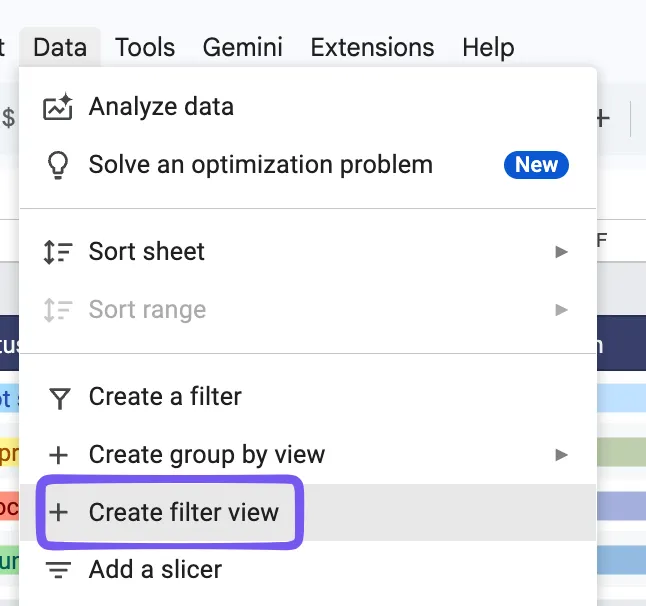
Kullanıcıların sık sık geri döndüğü görünümleri kaydedin, örneğin:
- Görevlerim
- Engellenen görevler
- Bu hafta teslim edilmesi gerekenler
- Tasarım iş akışı
- Müşteri onayları
Bir görünümü paylaşmak için, görünümü açın ve tarayıcınızdan URL'yi kopyalayın. Sayfaya erişimi olan ve bağlantıyı açan herkes aynı filtrelenmiş görünümü görür; bu da tekrarlanan gözden geçirme veya durum güncellemelerine kolayca dahil edilmesini sağlar.
6. Adım: Yapıyı koruyun ve bildirimleri ayarlayın
Formülleriniz ve sütun türleriniz düzgün iş yapmaya başladığında, bunları yanlışlıkla yapılan düzenlemelerden koruyun.
"Çalışma Günleri"ni ve diğer formül tabanlı aralıkları seçin, ardından Veri > Sayfaları ve aralıkları koru seçeneğine gidin. Düzenlemeyi kısıtlayabilir veya birisi aralığı değiştirmeden önce bir uyarı gösterebilirsiniz. Takım arkadaşlarının küçük hataları kendileri düzeltme özgürlüğüne hala ihtiyaç duydukları durumlarda, genellikle bir uyarı yeterlidir.
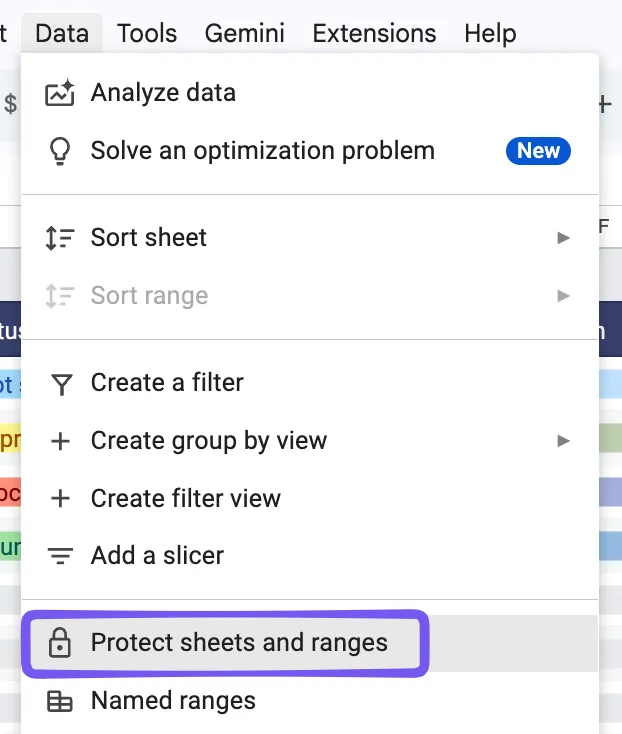
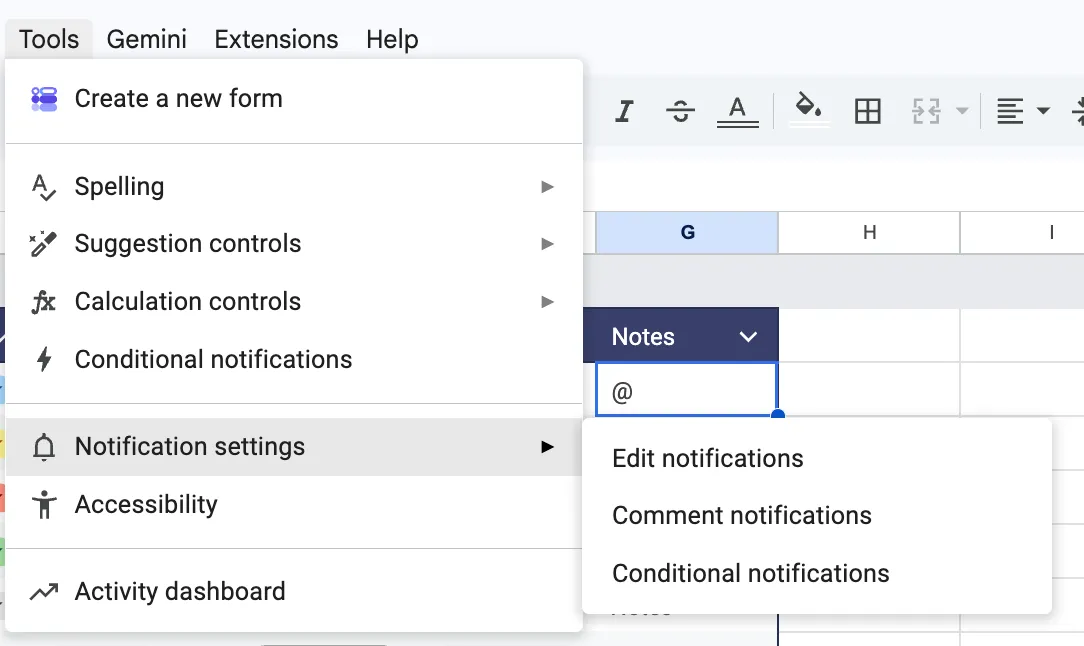
Ardından, Araçlar > Bildirimler > Bildirimleri düzenle seçeneğini açın. Sheets, başka biri e-tablosunda değişiklik yaptığında size anında veya günlük özet olarak e-posta gönderebilir. Bu ayarlar yalnızca kendi bildirimleriniz için geçerlidir.
Sürüm geçmişini son savunma hattınız olarak kullanın. Her önemli dönüm noktasında, Dosya > Sürüm geçmişi > Mevcut sürüme ad ver seçeneğine gidin. Adlandırılmış bir kontrol noktası, uzun bir listedeki zaman damgasına kıyasla çok daha kolay bulunur ve geri yüklenir.
7. Adım: Programı bir zaman çizelgesine dönüştürün
Zaman çizelgesi görünümü, programı incelemek için en hızlı yoldur. Bu özellik, çoğu Çalışma Alanı iş, kurumsal ve eğitim sürümünde bulunur, ancak kişisel Google hesaplarında yoktur.
Ekle > Zaman Çizelgesi'ne gidin ve görev tablonuzu seçin. Kurulum panelinde, kart başlığı olarak Görev'i, başlangıç tarihi olarak Başlangıç'ı ve son teslim tarihi olarak Son Tarih'i seçin. Ardından kart grubu olarak İş Akışı veya Sorumlu'yu ayarlayın, böylece her birinin kendi şeridi olur. Zaman çizelgesi kendi sekmesinde açılır ve gün, hafta, ay, çeyrek ve yıl arasında geçiş yapabilirsiniz.
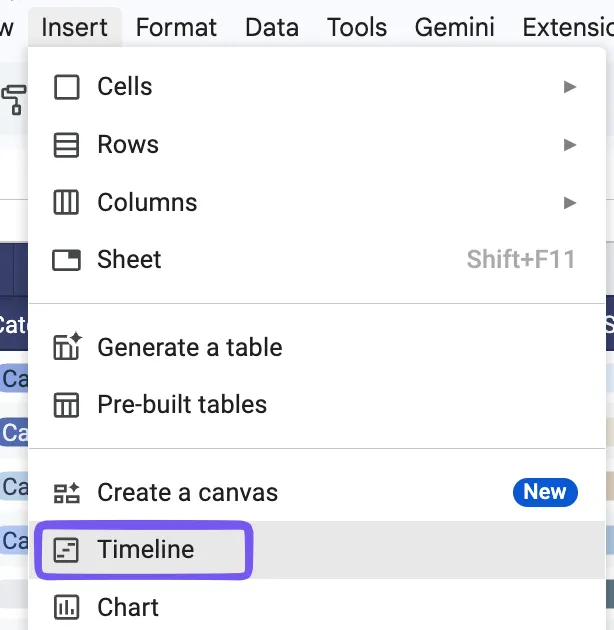
Zaman Çizelgesi görünümü olmadan, yığılmış çubuk grafik bir Gantt grafiğinin yerini alabilir: her görevin başlangıç tarihini ve süresini grafiğe ekleyin, ardından başlangıç tarihi çubuklarını gizleyin. Google E-Tablolar'da Gantt grafiği oluşturma kılavuzumuz, kurulum sürecini adım adım anlatır.
8. Adım: Formül tabanlı bir gösterge paneli oluşturun
Gösterge paneliyi ayrı bir sekmeye yerleştirin ve tüm önemli sayıları kaynak tablodan hesaplayın. Birisi bir görevı güncelledikten sonra sonucu gösterge paneline yeniden yazarsa, ikisi arasında sonunda tutarsızlık ortaya çıkar.
Yukarıdaki sütun yapısını kullanarak şunlarla başlayın:
- B2 hücresine =COUNTIF(Tasks!H2:H,"Tamamlandı")/COUNTA(Tasks!A2:A) formülü girin ve tamamlanan görevlerin oranını yüzde olarak biçimlendirin
- =SPARKLINE(B2,{"charttype","çubuk";"max",1}) ifadesini yanına ekleyin; böylece pay arttıkça dolan bir ilerleme çubuğu elde edersiniz
- =QUERY(Tasks!A:K,"select A, B, D, F where F < date '"&TEXT(TODAY(),"yyyy-mm-dd")&"' and H <> 'Tamamlandı' and F is not null order by F",1) gecikmiş görevlerin listesini, en eskiden başlayarak sıralamak için
- =SORGU(Tasks!A:K,"select D, count(A) where H='In Progress' group by D etiketle count(A) 'Tasks'",1) sahiplerine göre devam eden işler için
Sorgu, tek bir formülle filtreleme, sıralama ve gruplama işlemlerini gerçekleştirir; bu da onu proje özetleri için vazgeçilmez bir araç haline getirir. Kullanıcılar verileri kendileri dilimlemek istediklerinde, pivot tablonun bakımı daha kolaydır.
Birkaç Projeyi Tek Bir Görünümde Birleştirme
Her projenin kendi e-tablosunda yer alması durumunda, IMPORTRANGE işlevi raporlama amacıyla görev tablolarını tek bir portföy e-tablosuna aktarabilir. Rollup’ı oluşturmadan önce, her kaynak tabloya L sütununa Proje adını ekleyin. Aksi takdirde, iki projede de T-001 adlı bir görev bulunabilir ve birleştirilmiş görünümde her bir görevin hangi projeye ait olduğu gösterilmez.
Öncelikle her bir kaynak dosyasını tek tek birbirine bağlayın:
=IMPORTRANGE("spreadsheet_url","Görevler!A2:L")
Bir dosyayı ilk kez bağlantı kurduğunuzda, hücrede Erişime izin ver uyarısıyla birlikte #REF! hata görüntülenir. Her kaynak için bir kez tıklayın.
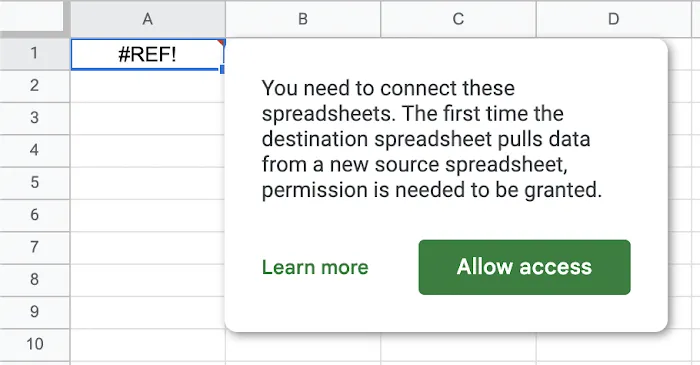
Ardından, aralıkları tek bir veri kümesinde birleştirin ve boş satırları silin:
Her açık uçlu aralık, son görevinin altındaki tüm boş satırları da içerir. Sorgu sarmalayıcısı bunları filtreler ve böylece projeler sıkı bir şekilde üst üste dizilir. QUERY içinde, sütunlara Col1, Col2, Col3 ve devamı şeklinde atıfta bulunun; çünkü yığılmış veriler artık orijinal sütun harflerini taşımamaktadır. Örneğin, yalnızca engellenen görevleri almak için sorgu metin dizisini "select * where Col8 = 'Blocked'" olarak değiştirin. Görevleri projeye göre saymak için "select Col12, count(Col1) where Col1 is not null group by Col12" ifadesini kullanın.
Rollup raporu salt okunur bir rapor olarak değerlendirin. IMPORTRANGE işlevi, kaynak verilerin canlı bir kopyasını alır ve bu kopya yalnızca tek yönlü olarak güncellenir. Eğer birisi, içe aktarımın ihtiyaç duyduğu bir hücreye bir şey yazarsa, içe aktarım tamamen durur ve o hücre silinene kadar #REF! hatası gösterir. Bir görevdeki herhangi bir değişiklik, yine de o görevin ait olduğu proje dosyasında yapılmalıdır.
Performans ise diğer bir sınırlayıcı faktördür. IMPORTRANGE işlevi verileri internet üzerinden alır, her istek için alınan veri miktarını 10 MB ile sınırlar ve birbirine bağlı birkaç hesap tablosu olduğunda yavaşlayabilir. Google, daha küçük aralıkları içe aktarmayı, verileri önce kaynak dosyada özetlemeyi ve birbirine bağlı hesap tabloları zincirlerini kısa tutmayı önerir.
Bu yaklaşım, haftalık olarak kontrol edilen bir portföy özeti için oldukça uygundur. Ancak kullanıcılar rollup'un canlı bir proje veritabanı gibi çalışmasını beklediklerinde, gecikmeler ve tek yönlü güncellemeler sorun yaratmaya başlar.
Google E-Tablolar Proje Takipçisini Mahveden Beş Hata
Proje takip sisteminiz, içindeki veriler tutarlı kaldığı sürece güvenilirliğini korur. Takım, sayfayı her gün kullanmaya başladığında bu beş hata, filtreleri, formülleri, sahiplik bilgilerini ve raporlamayı bozabilir.
| Hata | Neler ters gidiyor? | Çözüm |
|---|---|---|
| Sunumu kaynak verilere entegre etme | Birleştirilmiş başlıklar, aşamalar arasındaki boş satırlar ve elle girilen toplamlar, sayfanın ilk bakışta daha kolay taranmasını sağlarken, daha sonra filtrelemeyi zorlaştırır | Görev verilerini tek bir yapılandırılmış tablodaki verilerle oluşturduğunuz grafikler, zaman çizelgeleri ve raporlar aracılığıyla paylaşın |
| Kimsenin güncellemediği alanlar eklemek | Maliyet, Risk veya Tahmini Saatler gibi sütunlar hafta hafta boş kalıyor ve her görünümü karmaşık hale getiriyor | Her bir alanın bir kararı etkileyip etkilemediğini sorun. Etkilemiyorsa, silin. |
| Paylaşılan verileri kendi görünümünüze göre sıralama | Standart bir sıralama işlemi, her işbirlikçi için sayfayı aynı anda yeniden düzenler | Kişisel sıralama için filtre görünümlerini veya Tablo görünümlerini kullanın |
| Sahipliği bir görev devri olarak görmek | "Sahip" sütunundaki bir isim sorumluluğu gösterir, ancak o kişinin görevini görüp görmediğine dair hiçbir bilgi vermez. | Görev devri ve onaylar için atanmış yorumları kullanın ve kullanıcıların kendi filtre görünümlerini ne zaman kontrol edecekleri konusunda anlaşın |
| Takip sisteminin sorumluluğunu kimseye vermemek | Durum tanımları, referanslar ve güncelliğini yitirmiş görevler zamanla geçerliliğini yitirirken formüller çalışmaya devam eder | Sistemden sorumlu tek bir kişi belirleyin: durumlar, formül değişiklikleri, arşivleme ve inceleme sıklığı |
Google E-Tablolar'ın yetersiz kaldığı noktalar
Google E-Tablolar, planı sabit olan tek bir proje için iyi sonuç verir. Ancak, bir yerdeki değişikliklerin tarih, bir kişinin iş yükü veya bir rapor gibi başka bir şeyi de güncellemesi gerektiğinde sınırlamalar ortaya çıkar.
Tarihler, girdiğiniz yerde kalır. 1. Adımdaki "Bağımlılık" sütunu, Görev Kimliğini düz metin olarak saklar. T-004 üç gün gecikirse, T-005 birisi düzenleyene kadar orijinal başlangıç tarihini korur. Zaman çizelgesi görünümünde T-004'ün yeni tarihleri gösterilir, ancak T-005'in çubuğu olduğu yerde kalır.
Uyarılar göreve değil, dosyaya göre gönderilir. Bildirim ayarları, e-tablodaki herhangi bir yerdeki değişiklikler hakkında size e-posta gönderir. Koşullu bildirimler belirli hücreleri izleyebilir, ancak bu özellik yalnızca bazı iş ve okul hesaplarında kullanılabilir. Bu iki özellik ve atanan yorumlar dışında, E-Tablolar'da belirli bir görevin bir kişinin müdahalesini gerektirdiğini o kişiye bildirme imkanı yoktur. Her ekip üyesinin görev listesi, kendi başına açtığı bir filtre görünümüdür.
Her bağlantı, hesaplama yükünü artırır. E-Tablolar, her bir e-tablo için 20 milyon hücreye kadar destekler, ancak hücre sayısı hız konusunda pek bir şey ifade etmez. TODAY() gibi değişken fonksiyonlar, A2:A gibi açık uçlu aralıklar, koşullu biçimlendirme kuralları ve IMPORTRANGE bağlantıları, e-tablo her yeniden hesaplandığında ek iş yükü oluşturur. Bir gösterge paneli ve portföy rollup'ı olan bir takip aracı, bunların üçünü zaten kullanmaktadır.
Paylaşılan kapasite ayrı dosyalarda tutulur. Bir önceki bölümde bahsedilen rollup, bir kişinin tüm projelerdeki her bir görevini listeleyebilir. Formüller oluşturmadığınız sürece, E-Tablolar çakışan tarihleri veya o kişinin sahip olduğu saat sayısından fazlasını işaretlemez. Rollup ayrıca salt okunurdur; bu nedenle işi başka birine devretmek, her bir proje dosyasını açmak anlamına gelir. Birkaç proje aynı kişileri paylaştığında, kaynak planlaması başlı başına bir e-tablo modeli haline gelir.
Formül tabanlı bir gösterge paneli sayım işini halleder, ancak yine de birinin neyin değiştiğini ve takımın bundan sonra ne yapması gerektiğini açıklaması gerekir.
En İyi Google E-Tablolar Proje Yönetimi Şablonları
Devam eden bir takım projesi için, Proje izleme şablonuyla başlayın. Aşamaları birbiriyle örtüşen ve zamanlamaya önem verilen işler için ise Gantt grafiğiyle başlayın.
Google E-Tablolar size iki hazır başlangıç noktası sunar. Şablon galerisi, bir projeyi planlamak ve izlemek için kullanabileceğiniz eksiksiz e-tablolar içerir.
Şablon galerisinin Proje Yönetimi bölümünde şu anda dört özel şablon bulunmaktadır: Gantt grafiği, Proje zaman çizelgesi, Proje izleme sistemi ve Etkinlik pazarlama zaman çizelgesi.
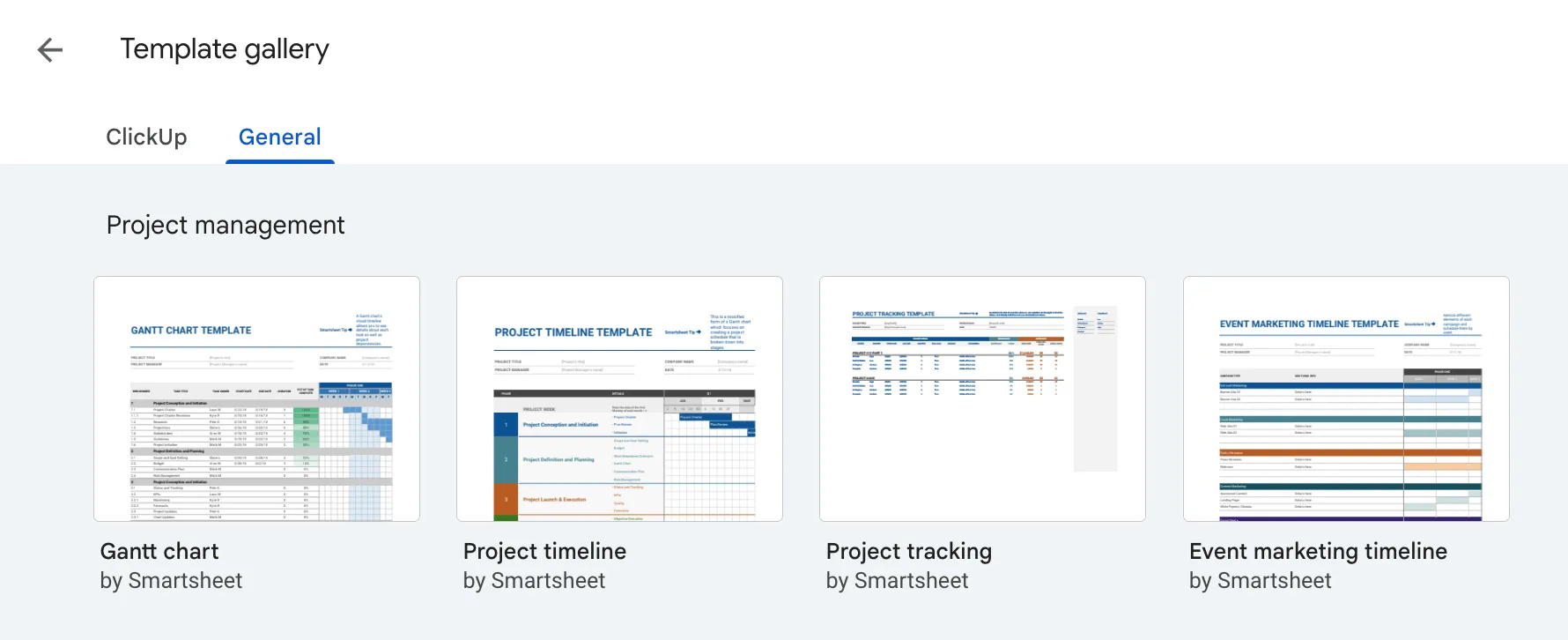
Bunları bulmak için sheets.google.com adresini açın, Şablon galerisi'ni seçin ve Proje Yönetimi bölümüne gidin. Açık bir e-tablodan Dosya > Yeni > Şablon galerisinden seçeneğine gidin.
| Şablon | En uygun olduğu durumlar | Ne elde edersiniz? | Önce değişiklik yapın |
|---|---|---|---|
| Gantt grafiği | Aşamalar ve çakışan işleri içeren ayrıntılı zaman çizelgeleri | WBS sayıları, sorumlular, tarihler, süre, tamamlanma yüzdesi ve zaman çizelgesi tablosu | Hafta sonları ve tatil günleri programı etkiliyorsa, iş günü mantığını ekleyin |
| Proje zaman çizelgesi | Aşamalar, dönüm noktaları ve paydaşlara yönelik güncellemeler | Zaman çizelgesi üzerinde düzenlenmiş görsel bir proje takvimi | Ayrıntılı durum güncellemeleri için bir görev takipçisiyle birlikte kullanın |
| Proje izleme | Devam eden görev, maliyet ve çaba izleme | Durum, öncelik, tarihler, atanan kişi, tamamlanma yüzdesi, maliyetler ve tahmini saatler ile gerçekleşen saatler | Takımın güncellemeyeceği alanları silin |
| Etkinlik pazarlaması zaman çizelgesi | Kampanyalar, lansmanlar ve etkinliklerin hayata geçirilmesi | Dört aşama ve 12 haftaya yayılan kampanya aşamaları | Projenizdeki aşamaları ve evreleri yeniden adlandırın |
Gantt grafiği şablonu
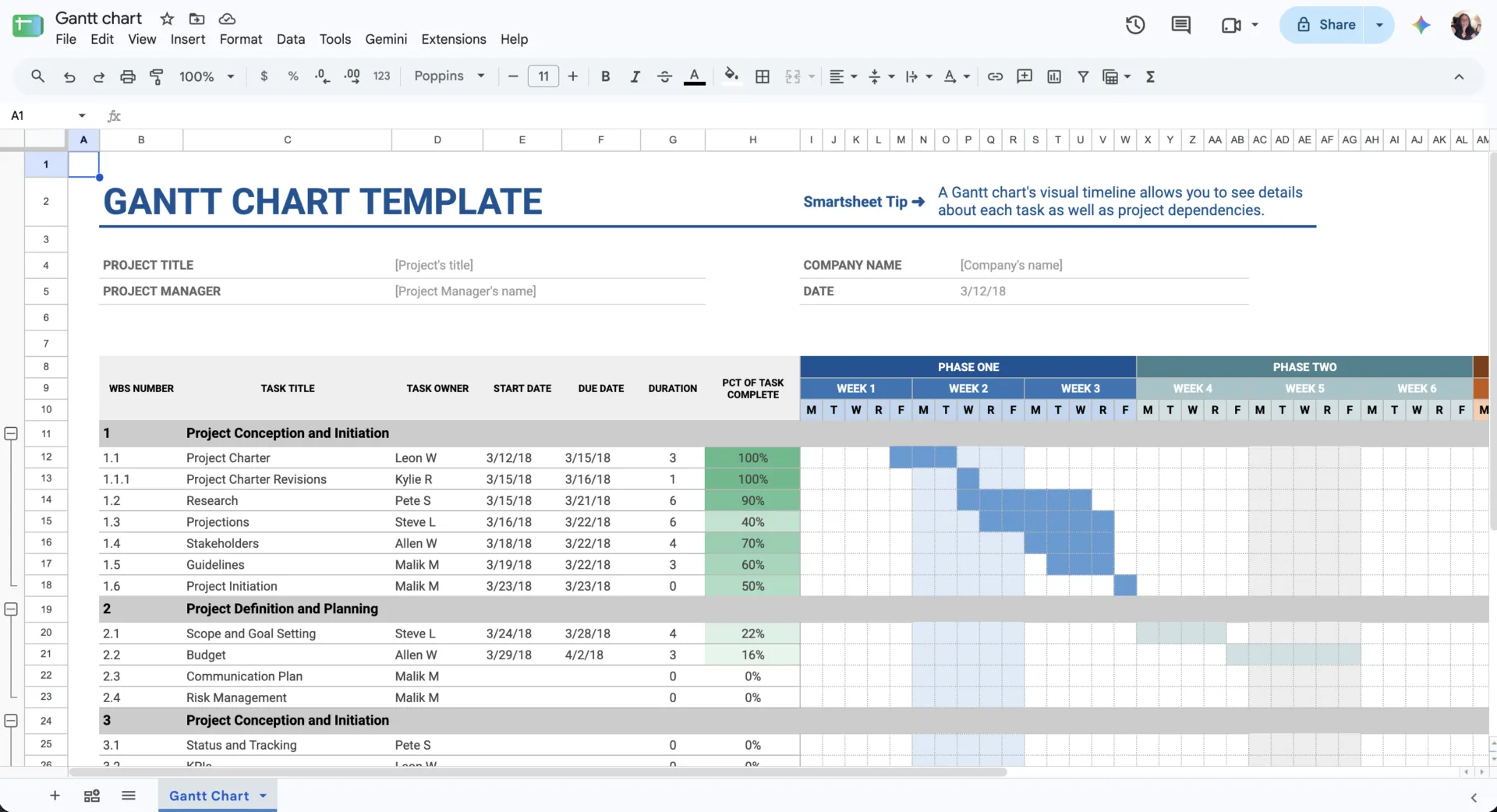
Yerleşik Gantt grafiği, ayrıntılı, ızgara tabanlı bir zaman çizelgesidir. Her satırda bir WBS sayısı, görev başlığı, sorumlu kişi, başlangıç ve son teslim tarihi, süre ve tamamlanma yüzdesi yer alır. Sağdaki haftalık ızgara, görevlerin birbiriyle çakıştığı yerleri gösterir.
Sıra ve zamanlama önemli olduğunda bu, güçlü bir başlangıç noktasıdır. Takımınız iş günleri bazında planlama yapıyorsa, öncelikle süre mantığını ayarlayın. Hafta sonları ve tatil günleri ayrı olarak ele alınmalıdır; şablon, önceki bir tarihin ertelenmesi durumunda sonraki görevleri olduğu gibi bırakır.
En uygun kullanım alanı: Birbiriyle örtüşen aşamaları, son teslim tarihlerini ve iş akışlarını yöneten ve görevlerin zaman çizelgesi içinde nasıl sıralandığını görmesi gereken proje takımları.
Şu durumlarda atlayın: Kısa bir kontrol listesi yönetiyorsanız veya görev sıralaması ile zaman çizelgesinin görünürlüğünün teslimatı etkilemediği bir projeyi yönetiyorsanız.
Proje zaman çizelgesi şablonu
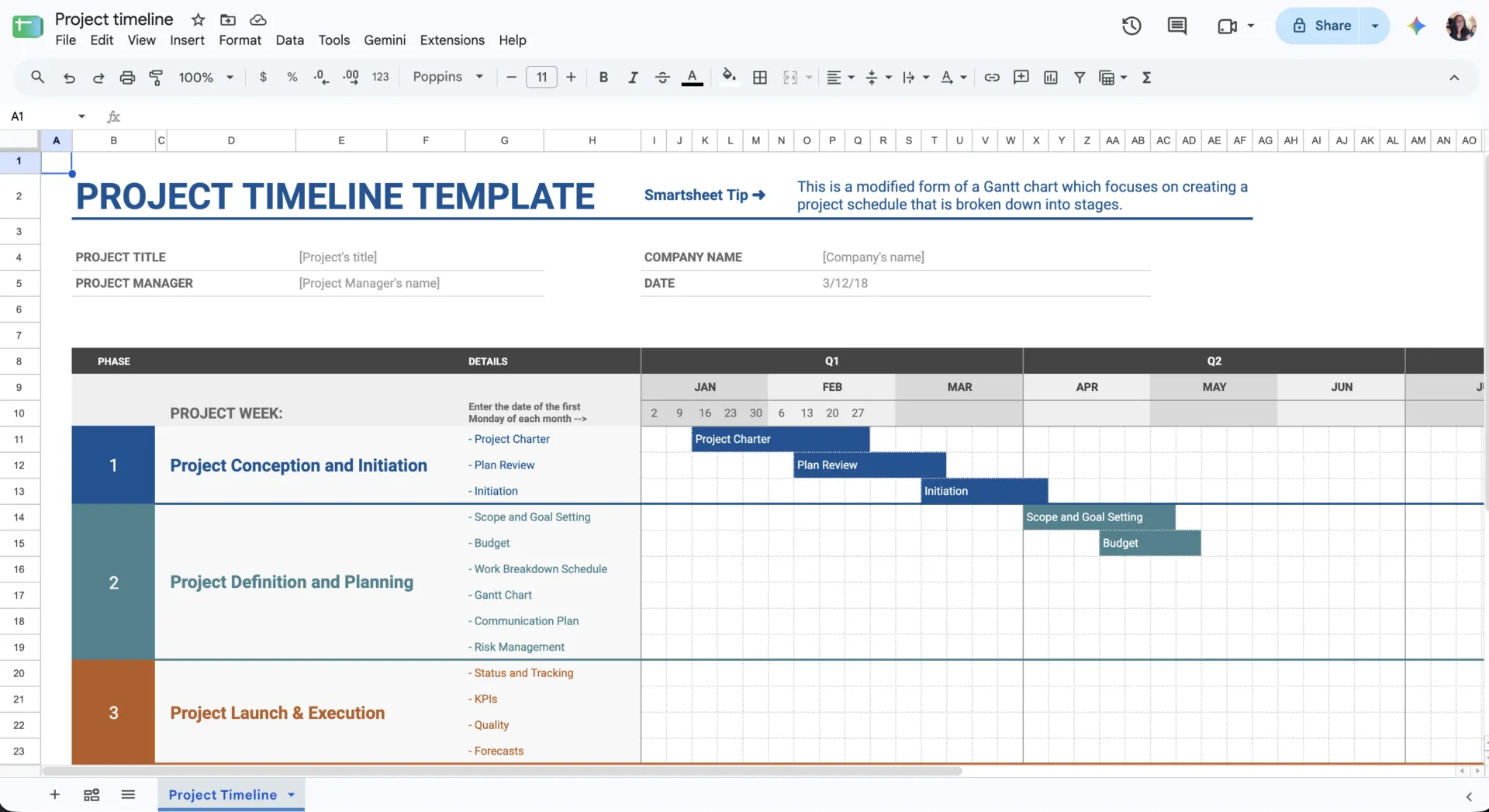
Proje zaman çizelgesi şablonu, programı daha genel bir düzeyde tutar. Aşamalar, ana faaliyetler ve dönüm noktaları görsel bir zaman çizelgesinde gösterilirken, görev düzeyindeki ayrıntılar görünümde yer almaz.
Paydaş güncellemeleri, lansman planlaması ve dönüm noktası değerlendirmeleri için en uygun araçtır. Günlük işlerin yürütülmesi için ise, sorumluluk sahiplerini, durumları, engelleri ve daha küçük teslimatları içeren bir görev takip aracıyla birlikte kullanın.
En uygun olduğu durumlar: Paydaşlara bilgi vermek veya planlama incelemeleri yapmak için proje aşamaları, dönüm noktaları ve tarihler hakkında genel bir görünümye ihtiyaç duyan takımlar.
Şu durumlarda atlayın: Tek bir görünümden bireysel görevleri, engelleri ve günlük görevlerin ilerleyişini yönetmeniz gerekiyorsa.
Proje izleme şablonu
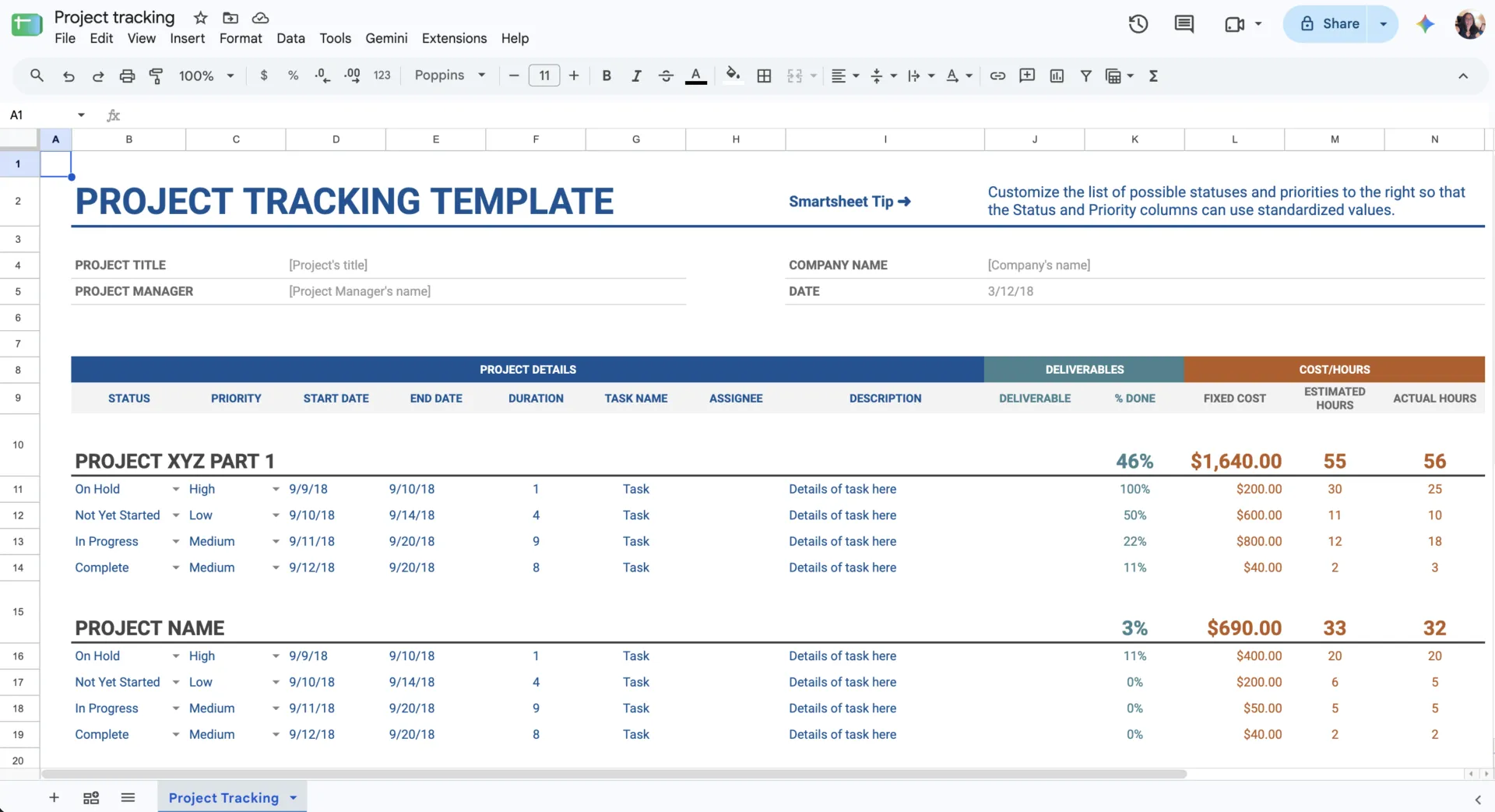
Bu şablon, dört şablon arasında tam işlevli bir takip sistemine en yakın olanıdır. Durum, öncelik, başlangıç tarihi, bitiş tarihi, süre, görev adı, atanan kişi, açıklama, teslim edilecekler, tamamlanma yüzdesi, sabit maliyet, tahmini saatler ve fiili saatler için alanlar içerir.
Küçük bir proje için tüm bunlara nadiren ihtiyaç duyulur. Takımı davet etmeden önce, ihtiyacınız olmayan alanları silin. Ardından, sabit bir durum ve öncelik seçenekleri seti üzerinde anlaşın. Geriye kalanlar, teslimat, çaba ve maliyet verilerini tek bir yerde size sunar.
En uygun olduğu durumlar: Tekrarlayan proje incelemeleri için görevlerin ilerleme durumunu, sahiplik dağılımını, harcanan çaba ve maliyetleri tek bir takip aracında bir araya getirmek isteyen takımlar.
Şu durumlarda atlayın: Yalnızca basit bir zaman çizelgesine ihtiyacınız varsa ve tahmini saatler, fiili saatler, maliyetler veya tamamlanma yüzdesi gibi alanları takip etmeyecekseniz.
Etkinlik pazarlama zaman çizelgesi şablonu
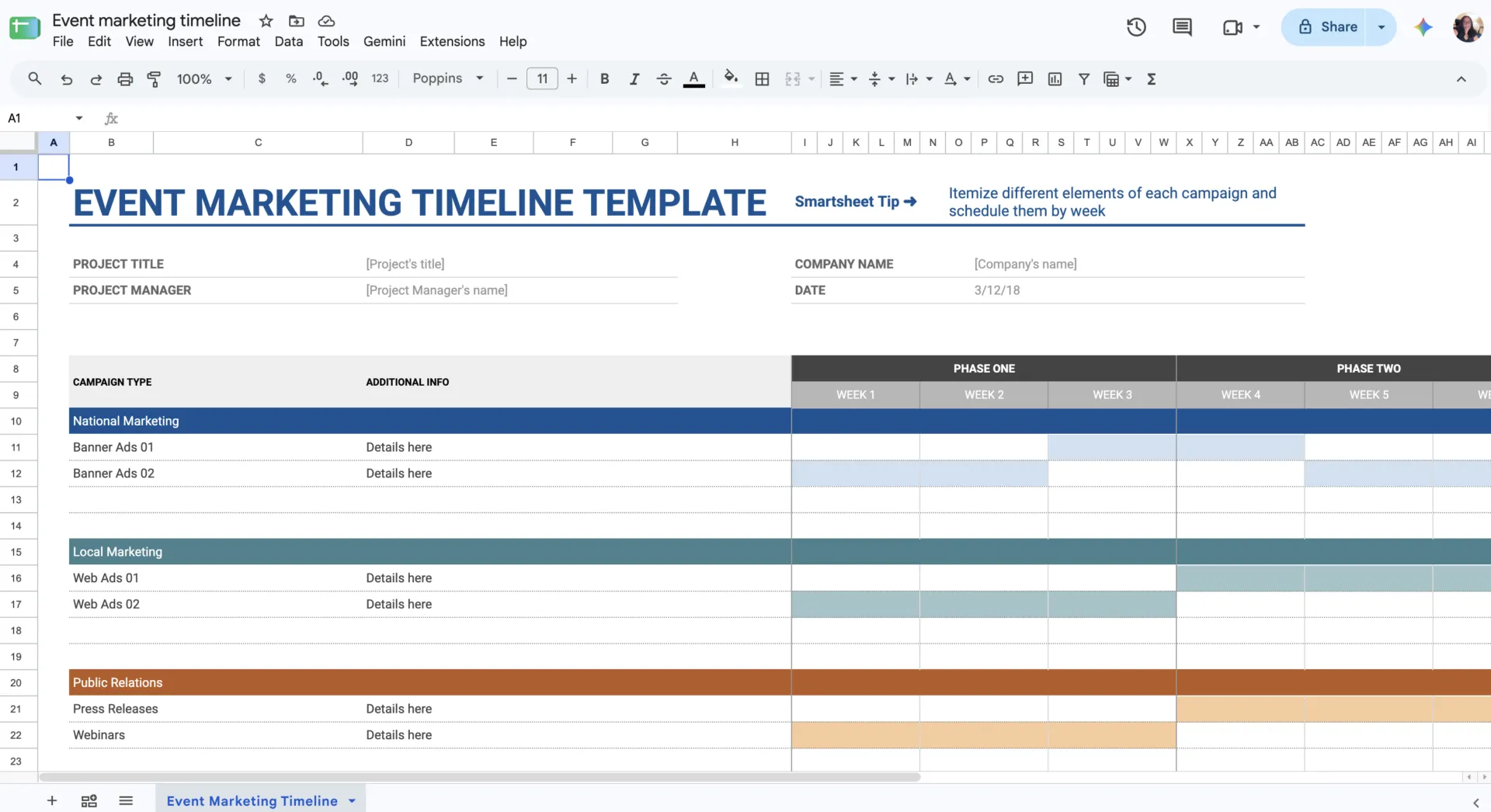
Bu şablon, kampanya türlerini dört aşama ve 12 haftalık dönem göre haritalandırır; bu sayede paralel faaliyet akışlarını kolayca tespit etmek mümkün olur.
Kampanya türlerini kendi iş akışlarınıza göre yeniden adlandırın. Böylece bu sayfa, ürün lansmanlarını, konferansları, içerik kampanyalarını veya sabit bir uygulama süresine sahip herhangi bir projeyi yönetebilir. Bu şablon, Proje izleme şablonuna kıyasla görev düzeyinde daha az ayrıntı içerir ve bireysel sahiplikten ziyade sıralama açısından daha iyi sonuç verir.
En uygun olduğu alanlar: Birden fazla iş akışı ve sabit aşamalar arasında lansmanları, kampanyaları veya etkinlikleri koordine eden pazarlama ve operasyon takımları.
Şu durumlarda atlayın: Projeniz aşamalı bir uygulamaya sahip değilse veya zaman çizelgesi görünümünden ziyade ayrıntılı görev sahipliği ve durum izleme gerekiyorsa.
Göz atmaya değer diğer yerleşik şablonlar
Daha geniş galeride yer alan üç şablon, proje yönetimi kategorisi dışında sınıflandırılmış olsalar da bir projenin bazı kısımlarını destekleyebilir:
- Yapılacaklar liste: Tek kişilik projeler veya kısa kontrol listeleri için uygundur. Birden fazla kişi kullanacaksa, sorumlu ve son teslim tarihi sütunlarını ekleyin.
- Yıllık bütçe: Teslimatla birlikte harcamaları da izlemeniz gerektiğinde, planlanan ve gerçekleşen rakamları gösteren düzeni bir proje bütçesi sekmesine dönüştürün
- Takım listesi: Kişiler ve roller için referans olarak kullanın, ardından temel bir kapasite kontrolü için görev dağılımı veya uygunluk sütunları ekleyin
Google galerisi dışında oluşturulmuş şablonlar da dahil olmak üzere daha geniş bir hazır seçenek yelpazesi için, Google E-Tablolar proje yönetimi şablonları derlememize göz atın.
Bu görevlerin, sorumluların, tarihlerin ve dönüm noktalarının üst düzey bir proje planında nasıl bir araya geldiğini görmek istiyorsanız, bu adım adım kılavuzda 30 dakikadan kısa bir sürede sıfırdan bir proje planı oluşturuluyor.
Google E-Tablolar mı, yoksa Proje Yönetimi Yazılımı mı Kullanmalısınız?
Planın ne sıklıkla değiştiği, takım boyutundan daha önemlidir. 15 kişilik bir takım, Sheets'te aylarca istikrarlı bir proje yürütebilirken, tarihleri ve sorumluları her gün değişen 4 kişilik bir takım, bu tabloyu hızla aşabilir. Tabloyu kullanarak, hangi sütunun bugünkü projenizi en iyi şekilde tanımladığını görün.
| Signal | Aşağıdaki durumlarda Google E-Tablolar'da kalın | Aşağıdaki durumlarda proje yönetimi yazılımını değerlendirin |
| Bir tarih ertelendiğinde | Bunu takip eden birkaç görevini birkaç dakika içinde manuel olarak güncellersiniz | Her bir değişiklik, "Bağımlılık" sütununu kontrol etmeyi ve birkaç satırı düzenlemeyi gerektirir |
| İnsanlar yeni işleri nasıl öğreniyor? | Atanan yorumlar ve filtre görünümüne düzenli olarak göz atmak yeterlidir | Her kişinin kendine ait bir iş kuyruğuna ve kendisine bir görev atandığında bir uyarıya ihtiyacı vardır |
| Kaç tane proje dosyası var? | Tek bir sayfa tüm projeyi kapsar ya da haftalık IMPORTRANGE rollup portföyü kapsar | Ekip üyeleri birden fazla dosya üzerinde çalışır ve işleri tek bir yerden yeniden atamanız gerekir |
| Erişime kimler ihtiyaç duyar? | Tek bir dosyadaki Görüntüleyen, Yorumcu ve Düzenleyici erişim hakları, takımı, müşterileri ve yüklenicileri kapsar | Bazı kişilerin yalnızca kendi görevlerini görmesi gerekebilir veya müşterilerin ayrı bir alana ihtiyacı olabilir |
| Google planınız | Çalışma Alanı sürümünüzde Zaman Çizelgesi görünümü ve koşullu bildirimler bulunur; dilerseniz bunlar olmadan da çalışabilirsiniz | Kişisel hesaplarınızı kullanıyorsunuz ve görsel bir takvime ve görev düzeyinde uyarılar gerekiyor |
| Bütçe ve modelleme işleri | Bütçeler, tahminler ve olası senaryolar, projenin önemli bir parçasını oluşturur | İşin büyük kısmı görevler, görev devirleri ve tarihlerden oluşur; modelleme ise çok azdır |
| Bakım | Formülleri, görünümleri ve korumalı aralıkları düzeltmek ara sıra yapılan bir iştir | İzleme sistemini doğru tutmak, artık bir kişinin haftasının rutin bir parçası haline gelmiştir |
İkisini de kullanabilirsiniz. Bütçeyi, tahminleri ve tek seferlik analizleri E-Tablolar'da tutun; görevleri, tarihleri ve atamaları ise proje aracına taşıyın. Dosyaları ayırmadan önce her tarih ve sayının hangi dosyada yer alacağına karar verin; böylece iki dosyada aynı son tarihin farklı sürümleri asla bulunmaz.
Proje İzleme, Proje Koordinasyonuna Dönüştüğünde
Hesap tablosu hâlâ işe yarıyorsa, kullanmaya devam edin. Bağımlılıklar, iş yükü, kapasite ve raporlamanın her değişiklikte güncellenmesi gerektiğinde, proje yönetimi yazılımına duyulan ihtiyaç artar. Bu noktada, ClickUp gibi bir iş ve proje yönetimi platformu, E-Tablolar'ın formüllere ve manuel bakım işlemlerine bıraktığı işleri üstlenebilir. Planlama, kaynak yönetimi, raporlama ve yapay zekayı tek bir çalışma alanında bir araya getirirken, işi bir tablo olarak görünümü de sağlar.
ClickUp Tablo Görünümü, bir elektronik tabloya en çok benzeyen görünümdür. Görevler satır olarak, alanlar ise sütun olarak görünür; bu görünümde yerleşik filtreleme, gruplama, Özel Alanlar ve toplu düzenleme özellikleri bulunur. Her satır, kendine ait bir atanan kişi, tarihler, durum ve bağımlılıklar ile ona bağladığınız tüm Belgeleri içeren bir ClickUp Görevidir. Tablo Görünümü'nde bir satırı değiştirdiğinizde, aynı görev diğer tüm görünümlerde de güncellenir.

Ayrıca bunlar, bir takip sisteminin zorlandığı koordinasyon işlerini de kapsamaktadır:
- Planınızı ClickUp Görevleri ve ClickUp Gantt Görünümü ile entegre edin. Her göreve başlangıç ve son teslim tarihi, bağımlılıklar, öncelikler, durumlar ve Özel Alanlar ekleyin. Gantt Görünümü, bu görevleri zaman çizelgesine yerleştirir ve planlar değiştikçe bağımlılık zincirini görünür tutar.
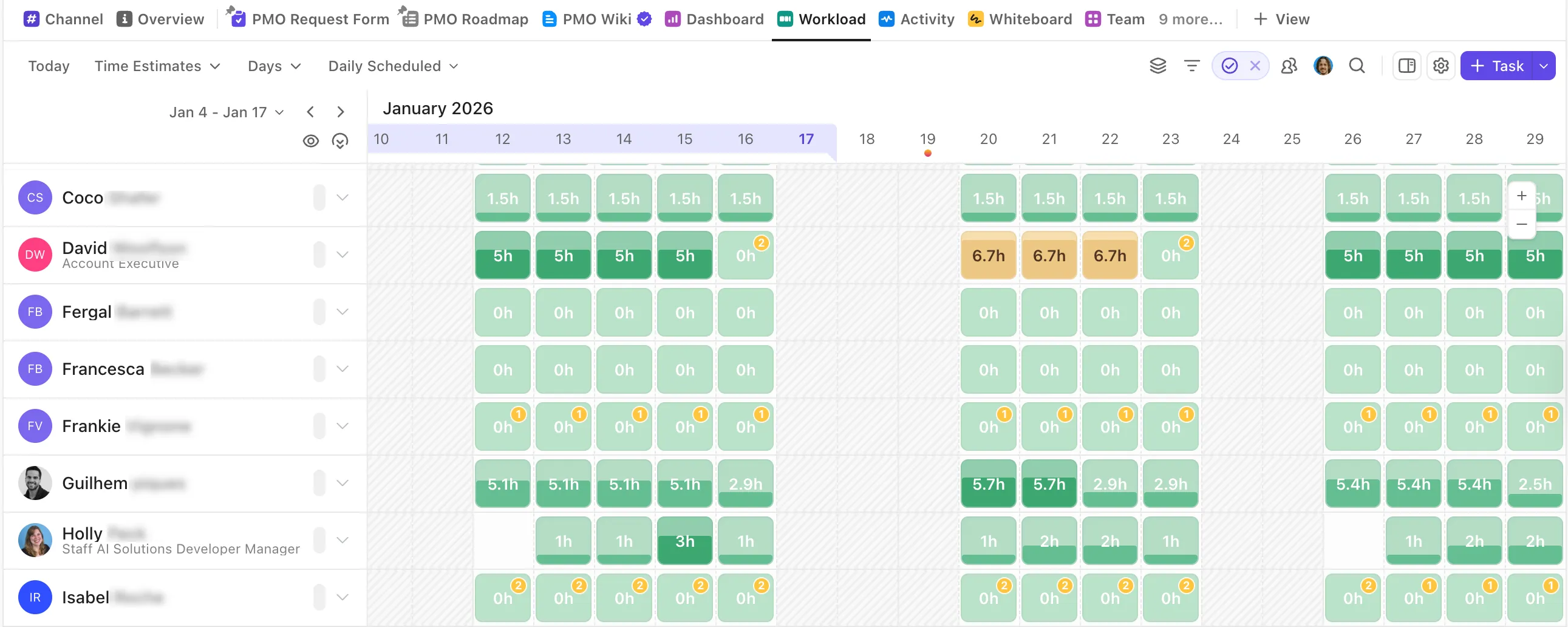
- İş Yükü Görünümü ile iş yükünü ve kapasiteyi planlayın. Atanan işleri gün, hafta veya ay bazında görüntüleyin ve görev sayısı, Sprint Puanı, zaman tahmini veya kapasite yüzdesi ile ölçün. Kapasite, her bir kişinin çalışma programına göre ayarlanabilir; bu sayede takımlar, yeni işler üstlenmeden önce planlanan iş yükünü mevcut saatlerle karşılaştırabilir.
- Aynı proje verilerinden ClickUp Gösterge Panelleri ile hazırlanan rapor. Yapılandırılabilir kartlar, doğrudan görevlerden alınan görev ilerlemesini, takip edilen süreyi, proje performansını ve diğer metrikleri gösterir. Ayrı raporlama sekmesi ortadan kalkar
- ClickUp Sohbeti ve Atanmış Yorumlar ile proje görüşmelerini eyleme bağlayın. Sohbet, proje tartışmalarını işin yanında tutar ve bir konuşmadan görevler oluşturmanıza veya takip görevleri atamanıza olanak tanır. Atanmış Yorumlar, Görevler ve Belgeler içindeki geri bildirimleri belirli bir kişi için zorunlu eylem maddelerine dönüştürür; çözülmemiş yorumlar, çözülene kadar o kişiye atanan işlerde görünür hale gelir.
- Brain²'yi kullanarak proje bağlamı genelinde çalışın. Brain², erişiminiz olan Görevler, Belgeler, Sohbetler ve bağlı uygulamaları kullanarak sorularınızı yanıtlar. Proje güncellemelerini oluşturabilir, gözden kaçmış bağlam bilgilerini bulabilir ve bu işlerden raporlar veya AI Kartları oluşturabilir. Hangi görevlerin bloklanmış olduğunu veya bu hafta neler değiştiğini sorun; yanıt, projenin kendisinden gelir.
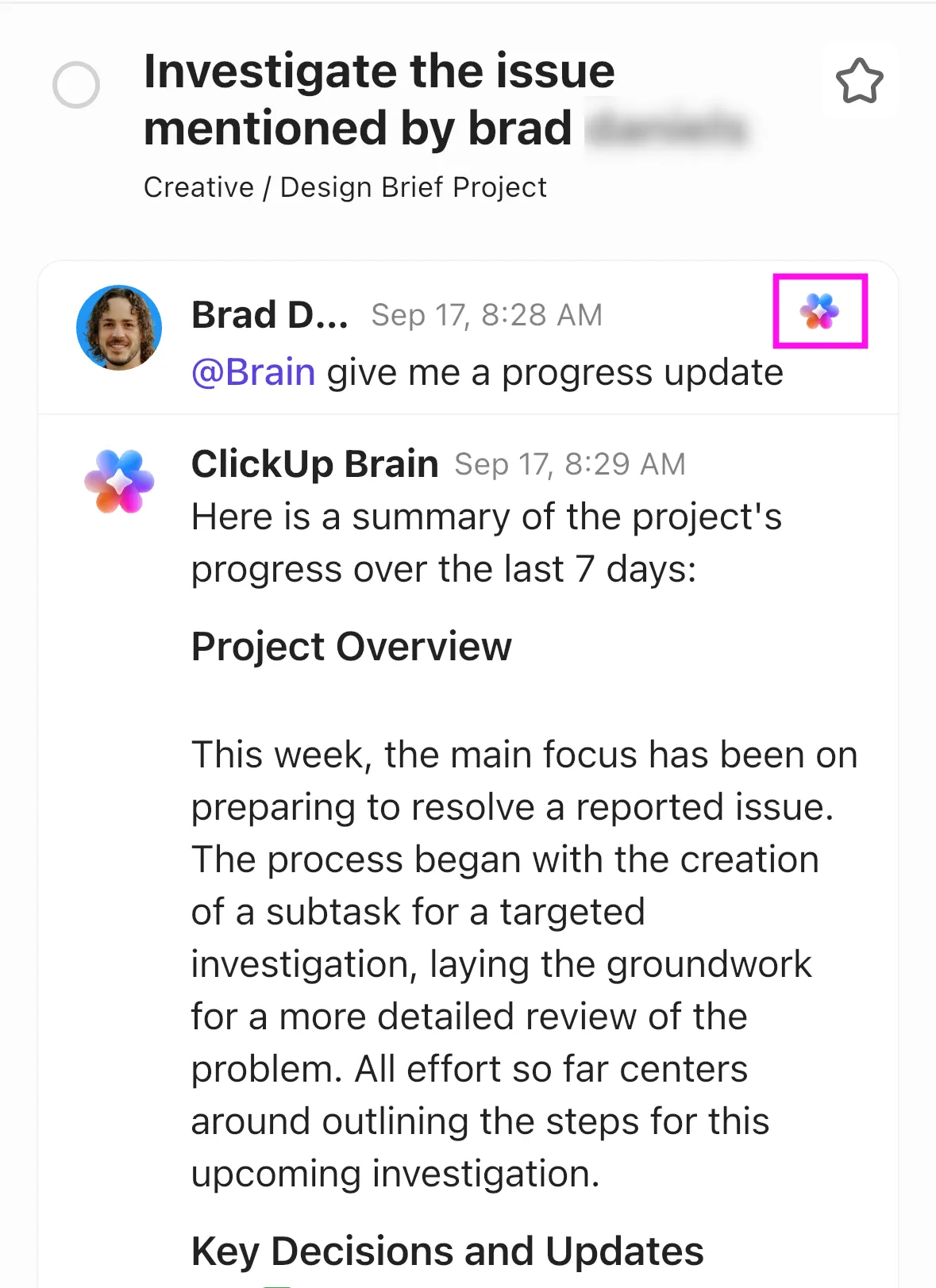
ClickUp Süper Ajanları, genellikle proje yöneticisinin üstlendiği tekrarlayan kontrolleri devralabilir. İş Yükü Risk Değerlendirici Ajanı, bir teslimat taahhüdünde bulunmadan önce takımın belirli bir zaman aralığı için yeterli kapasiteye sahip olup olmadığını kontrol eder. Kaynak Tahsis Yöneticisi Ajanı, aktif işleri tarayarak dengesiz kaynak tahsislerini tespit eder ve görevlerin nereye taşınabileceğini önerir.
Uygulama aşamasında ise Engelleyici Tanımlama Aracısı, durmuş görevleri, görev devirlerini ve bağımlılıkları tespit eder, ardından doğru kişileri bu görevlere yönlendirir.
Hedef, takımınızın manuel olarak sürdürdüğü proje mantığını azaltmaktır. Bu görünüm uygun olduğunda yine de bir tablodan çalışmaya devam edebilirsiniz; bağımlılıklar, kapasite, raporlama ve takip ise işin kendisiyle bağlantılı kalır.
Başlangıç için ClickUp şablonları
E-Tablolar'daki bir takip aracını ClickUp'a taşıyorsanız, bu şablonlar size hazır bir başlangıç noktası sunar:
- ClickUp Proje Yönetimi E-Tablo Şablonu: Bu kılavuzdaki takip sistemine en yakın şablon. Liste, Tablo ve Takvim görünümlerinde açılır; Proje Aşaması, Risk Seviyesi, Sorun Seviyesi, Onay Aşaması ve Onaylayıcı için Özel Alanlar içerir.
- ClickUp Proje Takip Şablonu: “Sorumlu” filtre görünümlerinin ve zaman çizelgesi sekmesinin yerini alır. “Atanan Kişilere Göre” görünümü, Gantt görünümü ile “Proje Aşaması”, “Süre (Gün)” ve “RAG Durumu” alanlarını içerir.
- ClickUp Proje Takvimi Şablonu: E-Tablolar Proje zaman çizelgesi şablonu gibi çalışır; Proje Aşamaları görünümü, Proje Zaman Çizelgesi görünümü ile Proje Aşamaları, Yürütme Takımı ve Bütçe alanlarını içerir.
- ClickUp Proje Yönetimi Zaman Çizelgesi Şablonu: Gantt, Zaman Çizelgesi ve Durum Panosu görünümlerinin yanı sıra bir Riskler ve Sorunlar görünümü ekler. Görevler, Yapılacaklar, Devam Ediyor, Beklemede, Gecikmeli ve Tamamlandı aşamaları arasında ilerler.
- Hızlı Başlangıç: Proje Yönetimi: IMPORTRANGE rollup işlevinin E-Tablolar'da gerçekleştirdiği çoklu proje kurulumunu ele alır. Proje portföyü, stratejik planlama, örnek bir proje ve bir takım wiki'si içerir.
ClickUp'ın yetersiz kaldığı noktalar
ClickUp, görevler üzerine kuruludur; bu nedenle, açık uçlu analizler için bir elektronik tablonun yerini almaz. ClickUp Formül Alanları, kalan gün sayısı veya saat başına maliyet gibi her bir görevdeki alanlardan değerleri hesaplar. Bir hücre aralığına dayalı bir tahmin veya ayrı bir sekmedeki "eğer-eğer" senaryosu gibi birçok satıra yayılan işler, yine de E-Tablolar'da daha uygun bir şekilde gerçekleştirilir.
Araç değiştirmek de çaba gerektirir. Google Workspace takımındaki herkes zaten bir sayfayı açabilir ve müşteriler bir bağlantı aracılığıyla bunu görüntüleyebilir. Takip sistemini ClickUp'a taşımak, takımı davet etmek, durumları ve alanları ayarlamak ve tek bir paylaşılan dosyayı açma alışkanlığını değiştirmek anlamına gelir.
En uygun kullanım alanı: Birden fazla projeyi, paylaşılan kaynakları, bağımlılıkları ve tekrarlayan raporlamaları yöneten ve planlama, uygulama ve kapasite kararları arasında bağlantı sağlamak için proje verilerine ihtiyaç duyan takımlar.
Şu durumlarda atlayın: Tek bir istikrarlı proje için hafif bir takip aracına ihtiyacınız varsa ve takımınız Google E-Tablolar içinde tarihleri, sahipliki ve raporlamayı rahatlıkla yönetebiliyorsa.
Google E-Tablolar'dan Ne Zaman Vazgeçmelisiniz?
Bu kılavuzdaki takip aracı size tek bir kaynak tablo, standart durumlar, iş günü tarihleri, filtreli görünümler ve kendi kendini güncelleyen bir gösterge paneli sunar. Sabit bir planı olan tek bir proje için bu kurulum işe yarar.
Üç ay sonra da hâlâ işlevsel olup olmadığını kontrol etmek için, önümüzdeki iki hafta boyunca üç şeyi izleyin.
Daha önceki bir görevin gecikmesi nedeniyle bir tarihi elle ne sıklıkla değiştirdiğinizi ve birisine kaçırdığı bir görev için ne sıklıkla hatırlattığınızı sayın. Ardından, haftalık durum güncellemesini hazırlamanın ne kadar zaman aldığını hesaplayın. Bu sayılar düşük kalıyorsa, sayfayı kullanmaya devam edin. Her hafta artıyorsa, projeyi bu güncellemeleri sizin yerinize halleden bir araca taşıyın.
ClickUp'ta, geciken bir görev, ona bağımlı olan görevleri de etkileyebilir ve yeni atamalar her bir kişinin kendi iş listesinde görünür. Gösterge panelleri, takımınızın güncellediği görevlerden raporlar sunar ve Tablo Görünümü, bunu tercih edenler için satır ve sütun düzenini korur.
Google E-Tablolar Proje Yönetimi Hakkında Sık Sorulan Sorular
Bu, yerleşik bir özellik değildir. E-Tablolar'da bir satırı belirli bir zamanlamaya göre tekrarlayan bir ayar yoktur. Google Apps Script, her Monday yeni bir "Haftalık gözden geçirme" satırı ekleyen kısa bir komut dosyası gibi, zamana dayalı bir tetikleyiciyle bunu yapabilir. Takımdan birinin bu komut dosyasını yazması ve e-tablo değiştiğinde düzeltmesi gerekir.
Google Formlar, bir Google E-Tablolar proje takipçisine görev ekleyebilir mi?
Evet. Bir Google Form'u bir e-tabloya bağlayabilir ve her yanıtı bağlantılı Google E-Tablo'ya gönderebilirsiniz. Bu, proje talepleri, kreatif brief'ler, hata raporları veya iş alımları için çok kullanışlıdır; çünkü her gönderi, daha sonra sınıflandırabileceğiniz, atayabileceğiniz veya raporlayabileceğiniz yeni bir satır haline gelir. Google artık bağlantılı yanıt verilerini de bir tablo olarak biçimlendiriyor.
Google E-Tablolar'da ekip arkadaşlarımın yalnızca kendi görevlerini görmelerini sağlayabilir miyim?
Tek bir paylaşılan e-tabloda güvenli bir şekilde değil. Filtreli görünümler, her bir kişiye kendi işini daha net bir şekilde gösterebilir, ancak satır düzeyinde erişim izinleri oluşturmaz. Korumalı aralıklar, hücrelerin düzenlenmesi için kimlerin yetkilendirileceğini kontrol eder; bunlar, e-tabloya zaten erişimi olan kişilerden hassas verileri gizlemek için tasarlanmamıştır. Kullanıcıların birbirlerinin işlerini görmesini engellemeniz gerekiyorsa, ayrı dosyalar veya kayıt düzeyinde izinlere sahip bir sistem daha güvenlidir.
Google E-Tablolar ile Kanban panosu oluşturulabilir mi?
Evet, uygun Google Workspace veya Google AI planlarında. E-Tablolar tuval özelliği, Gemini'yi kullanarak e-tablo verilerini etkileşimli bir Kanban panosuna, gösterge paneline, ısı haritasına veya başka bir mini uygulamaya dönüştürebilir. Tuvalde yapılan değişiklikler, altta yatan e-tablo verileriyle senkronize kalır. Bu, E-Tablolar'a standart bir ızgaradan daha güçlü bir görsel proje katmanı sağlar; ancak bu özelliğin kullanılabilirliği planınıza ve hesabınıza bağlıdır.
Gemini, Google E-Tablolar'da bir proje takip sistemi oluşturabilir mi?
Evet, uygun bir Google Workspace veya Google AI planınız varsa. Sheets'teki Gemini, tablolar, formüller, açılır menüler, onay kutuları, filtreler, pivot tablolar, grafikler ve biçimlendirmeler oluşturabilir ve mevcut bir elektronik tabloda daha kapsamlı düzenlemeler yapabilir. Yine de önce proje yapısını tanımlamalısınız. Yapay zeka, sayfayı daha hızlı oluşturabilir, ancak takımınızın hangi durumlara, sahiplik kurallarına, bağımlılıklara veya raporlama alanlarına ihtiyaç duyacağına karar veremez.
Proje yönetimi için Google E-Tablolar mı, yoksa Excel mi daha iyidir?
Google E-Tablolar, tarayıcı tabanlı işbirliği, paylaşılan güncellemeler, yorumlar ve filtrelenmiş görünümler için daha uygundur. Excel ise daha kapsamlı modelleme, daha büyük veri kümeleri ve daha karmaşık analizler için daha güçlüdür. Paylaşılan bir proje takip aracı için E-Tablolar genellikle daha basit bir seçimdir. Analiz ağırlıklı proje işleri için ise Excel size daha fazla esneklik sunar.