
Microsoft Word, bir yazarın en iyi dostu olabilir, ancak sayılar, tablolar ve karmaşık verilerle çalışırken sinir bozucu olabilir.
İster bir finansal rapor hazırlıyor, ister anket sonuçlarını analiz ediyor, ister proje ayrıntılarını düzenliyor olun, Excel'i kullanmanız daha avantajlı olacaktır.
Peki ya işiniz için gereken veriler başlangıçta bir Word belgesinde bulunuyorsa ne yapmalısınız?
Word dosyanızı bir Excel tablosuna dönüştürmek size yardımcı olabilir. Bu dönüşüm, sadece metnin yerinin değiştirilmesinden öte bir anlam taşır. Yapılandırılmamış verileri, güçlü analizler yapılmasına olanak tanıyan bir biçime dönüştürmenize yardımcı olur ve veriye dayalı doğru kararlar almanın önünü açar.
Excel, Word biçiminin kolayca karşılayamadığı verilerinizi sıralama, filtreleme ve formüller uygulama konusunda mükemmeldir.
Bu süreci sizin için kolaylaştırmak için buradayız. Size göstereceğimiz adımlar, verilerinizi Word'den Excel'e sorunsuz bir şekilde aktarmanızı sağlayacaktır.
⏰ 60 Saniyelik Özet
Word belgelerini Excel çalışma sayfalarına dönüştürerek, derinlemesine analiz için sıralama, filtreleme ve formül uygulama işlemlerini gerçekleştirin. Aşağıda, Word belgelerini Excel'e nasıl dönüştürebileceğinize dair kısa bir özet ve ayrıntılı adım adım kılavuz yer almaktadır:
- Word Belgelerini Excel'e Dönüştürme Adımları: Word belgenizi açın: Verileri gözden geçirip doğru biçimlendirildiğinden emin olun Tablo biçiminde kaydedin: Verileri Word'de tablolara düzenleyin ve belgeyi kaydedin Excel'e içe aktarın: Word belgesini içe aktarmak için Excel'deki "Metin/CSV'den" seçeneğini kullanın Verileri ayarlayın: Excel’in Metin İçe Aktarma Sihirbazı’nı kullanarak ayraçları ayarlayın ve verileri biçimlendirin Hesap tablosunu yükleyin: İçe aktarma işlemini tamamlayarak Excel’de verileri analiz etmeye başlayın
- Word belgenizi açın: Verilerin doğru biçimde biçimlendirildiğini kontrol edin ve emin olun
- Tablo biçiminde kaydetme: Verileri Word'de tablolara düzenleyin ve belgeyi kaydedin
- Excel'e Aktarma: Word belgesini içe aktarmak için Excel'deki "Metin/CSV'den" seçeneğini kullanın
- Verileri düzenleme: Excel’in Metin İçe Aktarma Sihirbazı’nı kullanarak ayraçları ayarlayın ve verileri biçimlendirin
- Hesap tablosunu yükle: İçe aktarma işlemini tamamlayarak verileri Excel'de analiz etmeye başlayın
- Word tablolarını Excel'e dönüştürme: Tabloları Word'den Excel'e kopyalayıp yapıştırın ve netlik ve analiz amacıyla biçimlendirmeyi gerektiği gibi ayarlayın
- Dönüştürmeyle ilgili sorunlar: Üçüncü taraf araçlarla çevrimiçi dönüştürme sırasında açılan reklamlar. Dosya güvenliğinin tehlikeye girmesi Daha uzun dönüştürme süresi Veri bütünlüğünün korunması Karmaşık verilerin işlenmesi
- Üçüncü taraf araçlarla çevrimiçi dönüştürme sırasında açılan reklamlar.
- Dosya güvenliği tehlikeye girmiş
- Daha uzun dönüştürme süresi
- Veri bütünlüğünü koruma
- Karmaşık verilerin işlenmesi
- MS Office ile sorunsuz entegrasyonlar, gerçek zamanlı işbirliği ve yerel Tablo görünümü sayesinde Excel alternatifi olarak ClickUp'ı kullanın
- ClickUp’ın Avantajları: ClickUp’ın entegre özellikleriyle belgeleri ve elektronik tabloları tek bir yerde toplayın, bağlam değiştirme sıklığını azaltın ve takım verimliliğini artırın
- Word'ü Excel'e dönüştürmek, verilerin daha iyi kullanılmasına yönelik bir adımdır. ClickUp, akıllı özellikleriyle bu süreci geliştirerek proje yönetimi ve veri yönetimini daha verimli hale getirir.
- Word belgenizi açın: Verilerin doğru biçimde biçimlendirildiğini kontrol edin ve emin olun
- Tablo biçiminde kaydetme: Verileri Word'de tablolara düzenleyin ve belgeyi kaydedin
- Excel'e Aktarma: Word belgesini içe aktarmak için Excel'deki "Metin/CSV'den" seçeneğini kullanın
- Verileri düzenleme: Excel’in Metin İçe Aktarma Sihirbazı’nı kullanarak ayraçları ayarlayın ve verileri biçimlendirin
- Hesap tablosunu yükle: İçe aktarma işlemini tamamlayarak verileri Excel'de analiz etmeye başlayın
- Üçüncü taraf araçlarla çevrimiçi dönüştürme sırasında açılan reklamlar.
- Dosya güvenliği tehlikeye girmiş
- Daha uzun dönüştürme süresi
- Veri bütünlüğünü koruma
- Karmaşık verilerin işlenmesi
Word'ü Excel'e Dönüştürebilir misiniz?
Evet, Word'ü Excel'e dönüştürmek mümkündür!
Word, metin, resim ve tablolar içeren belgeler oluşturmak için mükemmel bir araç olsa da, Excel özellikle derinlemesine veri analizi yapmak üzere tasarlanmıştır. Değerlendirmek istediğiniz önemli sayılar veya metinlerle dolu bir Word tablosu veya belgeniz varsa, bunu Excel'e dönüştürmek size verileri sıralama, filtre uygulama, grafikler oluşturma ve hatta formüller kullanarak karmaşık hesaplamalar yapma gibi bir dizi olanak sunabilir.
Word'ü Excel'e nasıl dönüştürebileceğinizi ayrıntılı olarak inceleyelim!
Word Belgelerini Excel'e Dönüştürme Adımları
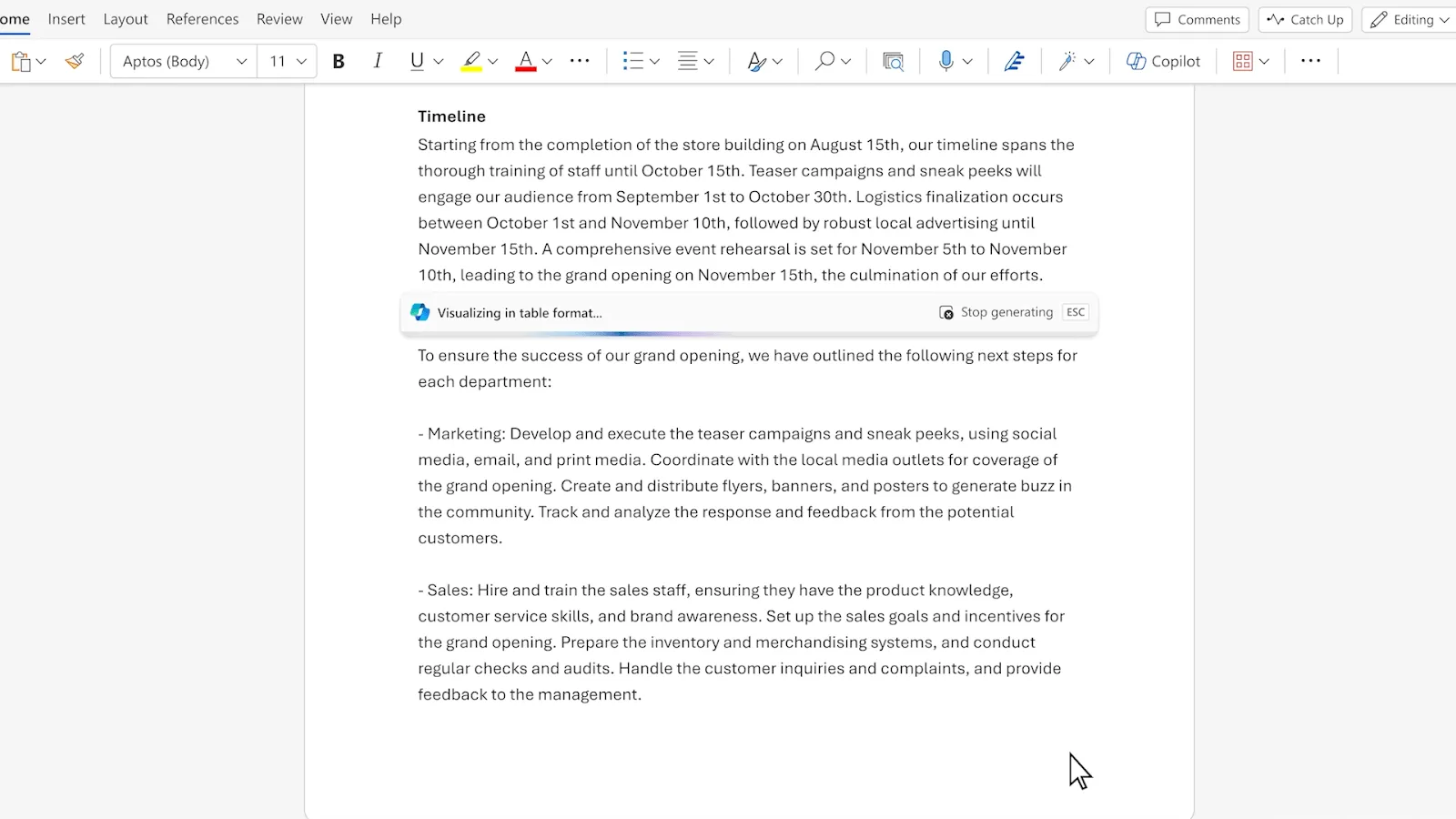
Bir Word dosyasını Excel sayfasına dönüştürmek, veri analizi ve sunum yeteneklerinizi önemli ölçüde geliştirebilir.
İster Microsoft ekosisteminde iş yapıyor olun, ister MS Office alternatiflerini kullanmayı düşünüyor olun, sorunsuz bir geçiş sağlamak için aşağıdaki adımları izleyin.
1. Word belgenizi açın
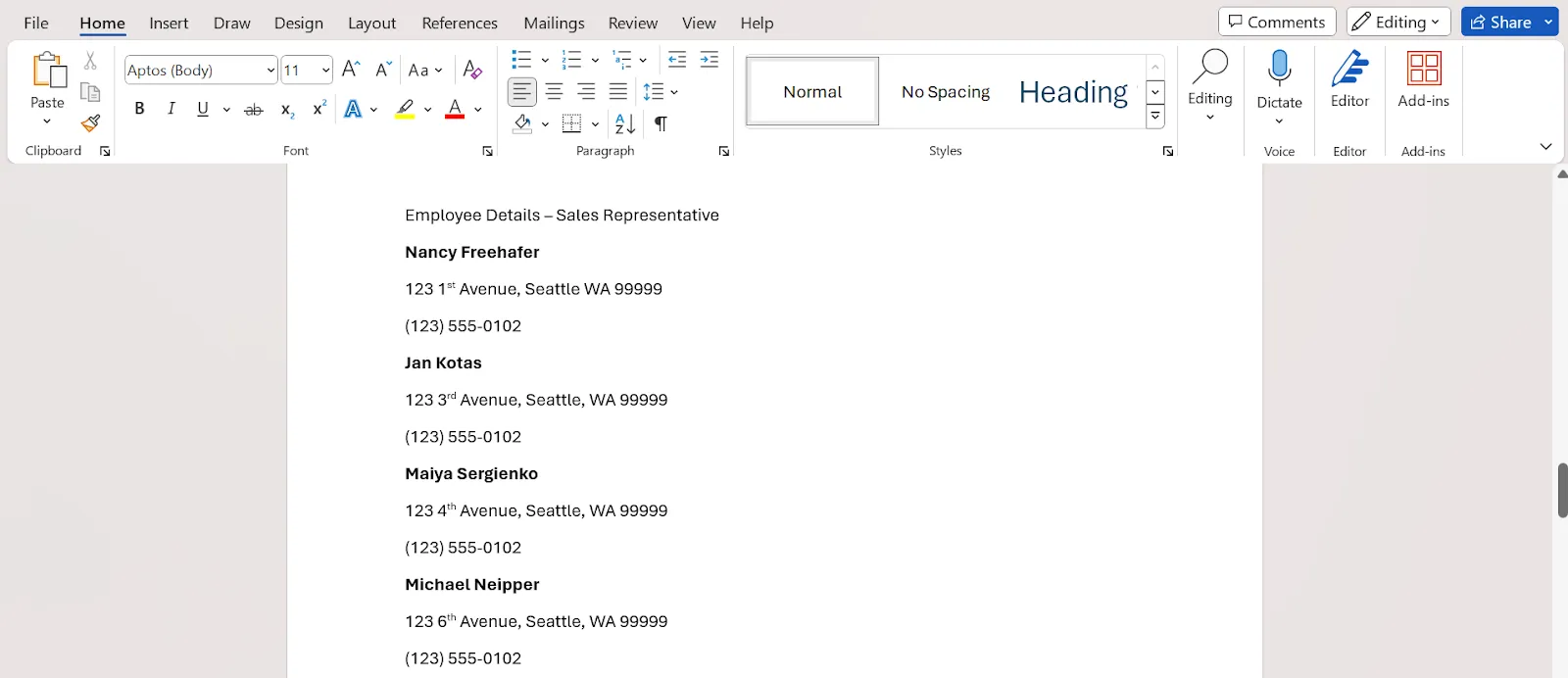
Yapılacaklar: Dönüştürmeniz gereken verilerin bulunduğu Microsoft Word belgesini açarak başlayın.
Amaç: Bu ilk adım, belgenin içeriğini gözden geçirmek ve verilerin doğru biçimde biçimlendirilip düzenlendiğinden emin olmak açısından çok önemlidir. Basit veri tabloları oluşturmaktan kapsamlı ve birbiriyle bağlantılı bir Excel veritabanı hazırlamaya kadar çeşitli senaryolarda geçerlidir.
2. Verileri içeren belgeyi tablo biçimi olarak kaydedin
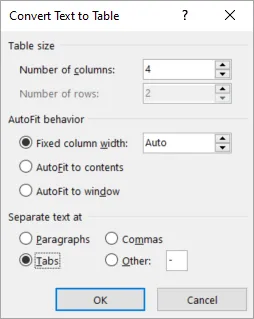
Yapmanız gereken: Belgenizde paragraflar veya listeler halinde veriler varsa, bunları Word'de tablo biçimine getirin. Bu düzenleme, verileriniz Excel'e dönüştürüldüğünde yapılarının korunmasına yardımcı olur.
Değişiklikleri yaptıktan sonra, imleci üst araç çubuğuna getirin, "Dosya"yı seçin ve ardından "Farklı Kaydet"i seçin.
Dosyanız için bir ad seçin ve belgenin kaydedileceği konumu belirtin.
Amaç: Yeni bir projeye başladığınızda veya mevcut bir projeyi değiştirdiğinizde belgenizi kaydetmeniz çok önemlidir. İşinizi düzenli olarak kaydetmek, kaybolmasını önleyebilir. Ayrıca, belgeyi kolayca bulabilmek için nereye kaydettiğinize dikkat edin.
3. Word belgenizi Excel'e "Metin/CSV'den" seçeneği ile içe aktarın
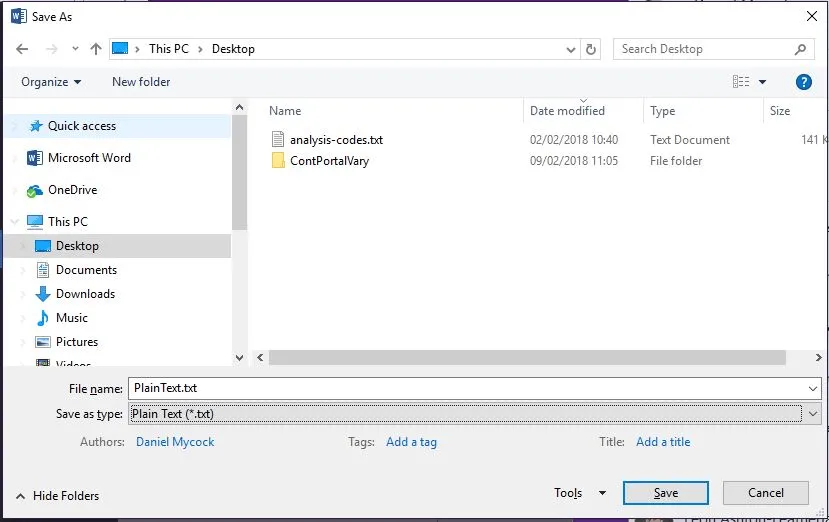
Yapmanız gerekenler: Belgenizi açtıktan sonra, "Dosya" > "Farklı Kaydet" seçeneğine gidin ve dosya biçimleri açılır menüsünden "Düz Metin" veya "Metin Belgesi"ni seçin. Ardından bu aşamada "Kaydet" düğmesine tıklamanız yeterlidir.
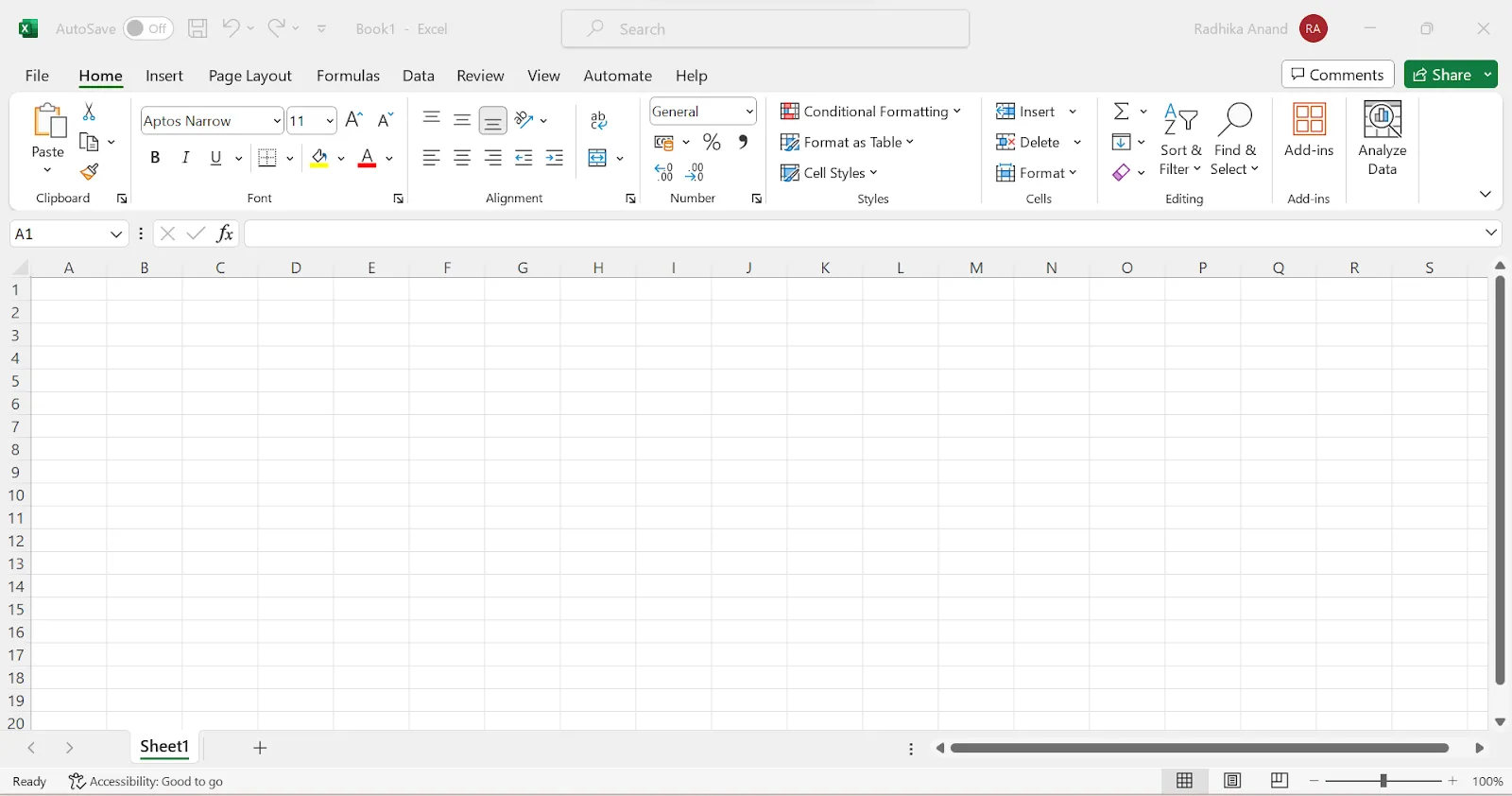
Microsoft Excel'i açın ve "Yeni" seçeneğini seçerek yeni bir hesap tablosu açın. Ardından, ekranın üst kısmındaki "Veri" sekmesine gidin. "Veri" sekmesinde bir menü açılacaktır.
"Verileri Al ve Dönüştür" seçeneğini ve ardından "Metin/CSV'den" seçeneğini seçin. Bu adım, Dosya Gezgini'nin açılmasını sağlayacaktır.
Daha önce kaydettiğiniz Word belgesinin konumunu bulun ve seçin, ardından "İçe Aktar" düğmesine tıklayın.
Amaç: Excel, düz metin dosyalarından verileri daha etkili bir şekilde içe aktarabilir. Word dosyanızı düz metne dönüştürmek, Excel tarafından yorumlanamayan tüm düzenleri ortadan kaldırır ve geriye, analiz etmek istediğiniz biçimlendirilmemiş veriler kalır.
"Metin/CSV'den" adımını izleyerek verilerinizi Excel'e dönüştürebilirsiniz. Excel'in güçlü içe aktarma araçları, düz metin verilerini tanıyıp doğru şekilde biçimlendirebilir; böylece bu verilerle bir elektronik tablo ortamında iş yapmaya başlayabilirsiniz.
4. Verilerinizde düzenlemeler yapın
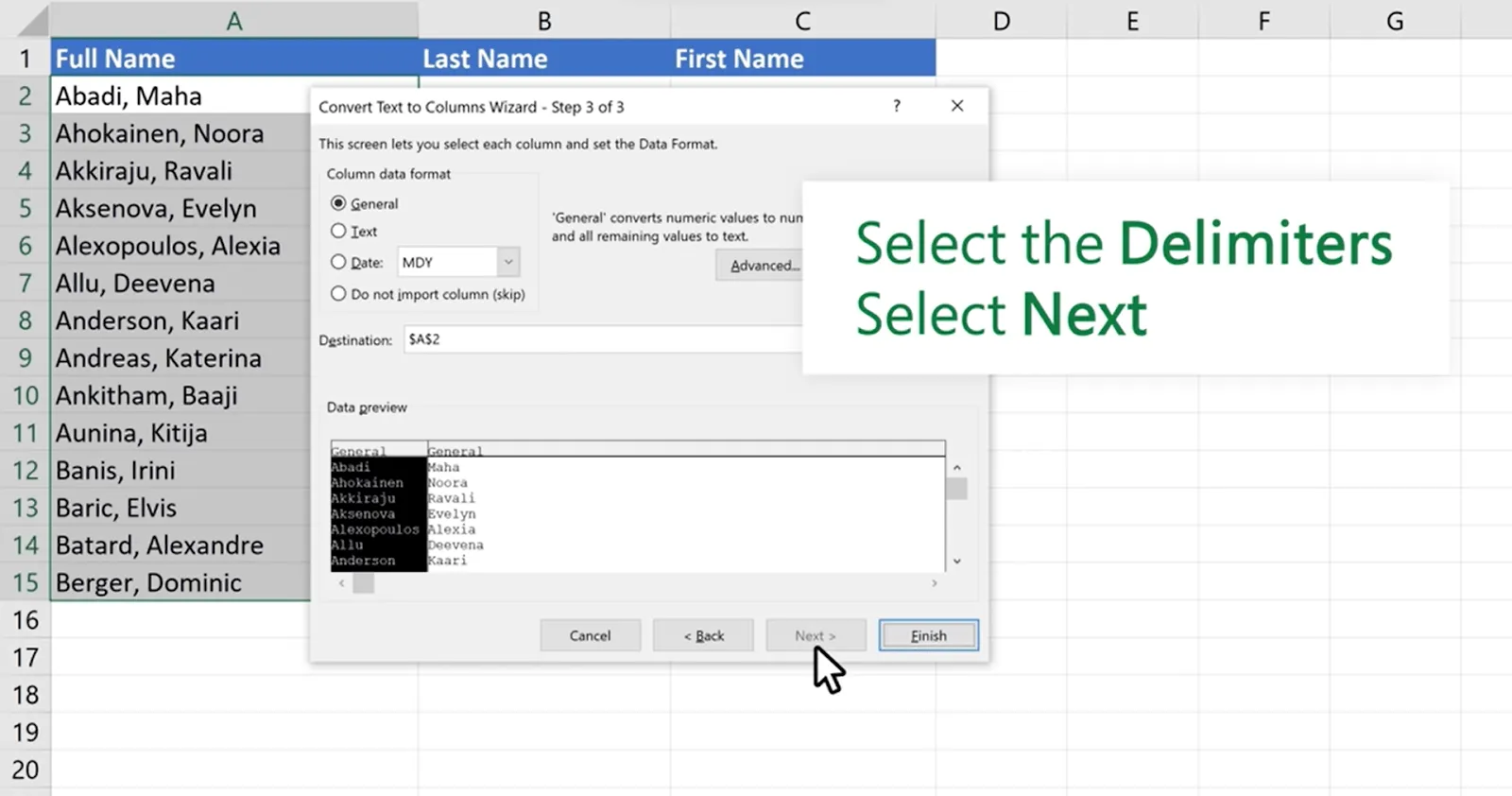
Eylem: Artık verilerinizi istediğiniz gibi düzenleyebilirsiniz. Word dosya türünü seçtiğinizde, Excel’in Metin İçe Aktarma Sihirbazı açılır.
İletişim kutusunda yer alan "Ayraç" sekmesi sayesinde, elektronik tablodaki verilerinizi ayıran karakteri (virgül veya alan gibi) kolayca değiştirebilirsiniz.
Pencerede "Dosya Kaynağı" ve "Veri Türü Koruması" adlı iki ek sekme daha bulunsa da, bunları ayarlamanıza gerek yoktur.
Amaç: Ayraçları doğru şekilde ayarlamak, Excel'in verilerinizi Word'deki orijinal yapısını yansıtacak şekilde ayrı hücrelere yerleştirmesini sağlar. Örneğin, Word tablonuzdaki birden fazla hücre sekme ile ayrılmışsa, ayraç olarak "Sekme" seçeneğini belirlemek verilerin düzenini koruyacaktır.
Bonus: Word Belgelerini Birleştirme
5. Çalışma sayfanızı yükleyin
Yapmanız gereken: Ayraçları ayarladıktan ve verilerin doğru olduğundan emin olmak için önizleme yaptıktan sonra, verilerinizi Excel'e aktarmak için "Yükle" düğmesine tıklayın.
Amaç: Bu son adım, verilerinizi bir Excel çalışma sayfasına aktararak dönüştürme sürecini tamamlar. Excel'de, verilerinizi etkili bir şekilde analiz etmek için sıralama, filtreleme ve formül uygulama gibi çeşitli araçlardan yararlanabilirsiniz.
Bu ayrıntılı adımları izleyerek, belgeleri Word'den Excel hesap tablolarına verimli bir şekilde dönüştürebilirsiniz.
Bu işlem, verilerinizin bütünlüğünü korumakla kalmayacak, aynı zamanda veri analizi ve sunum konusunda yeni olanaklar da sunacaktır.
Word Tablosunu Excel'e Dönüştürme
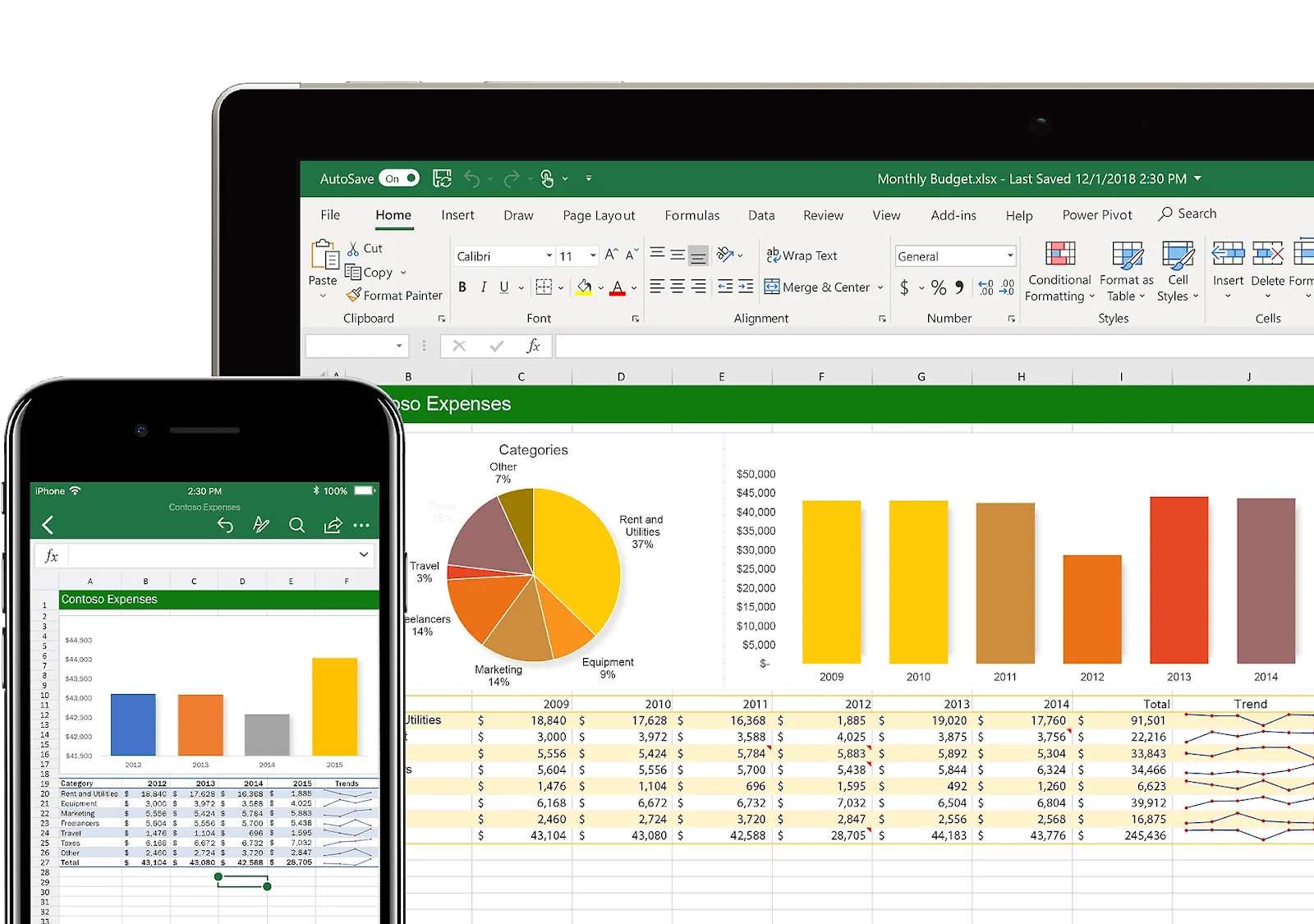
Tabloları Word'den Excel'e dönüştürmek, veri raporlama ve analizi ile uğraşan profesyoneller için günlük bir ihtiyaçtır.
Bu işlem, Excel’in sıralama, filtreleme ve karmaşık formüller uygulama gibi gelişmiş özelliklerinden yararlanarak karmaşık verileri yönetmenize yardımcı olabilir.
Tabloları Word'den Excel'e doğru bir şekilde dönüştürmek için izlemeniz gereken adımlar şunlardır.
1. Word tablosunu seçin ve kopyalayın
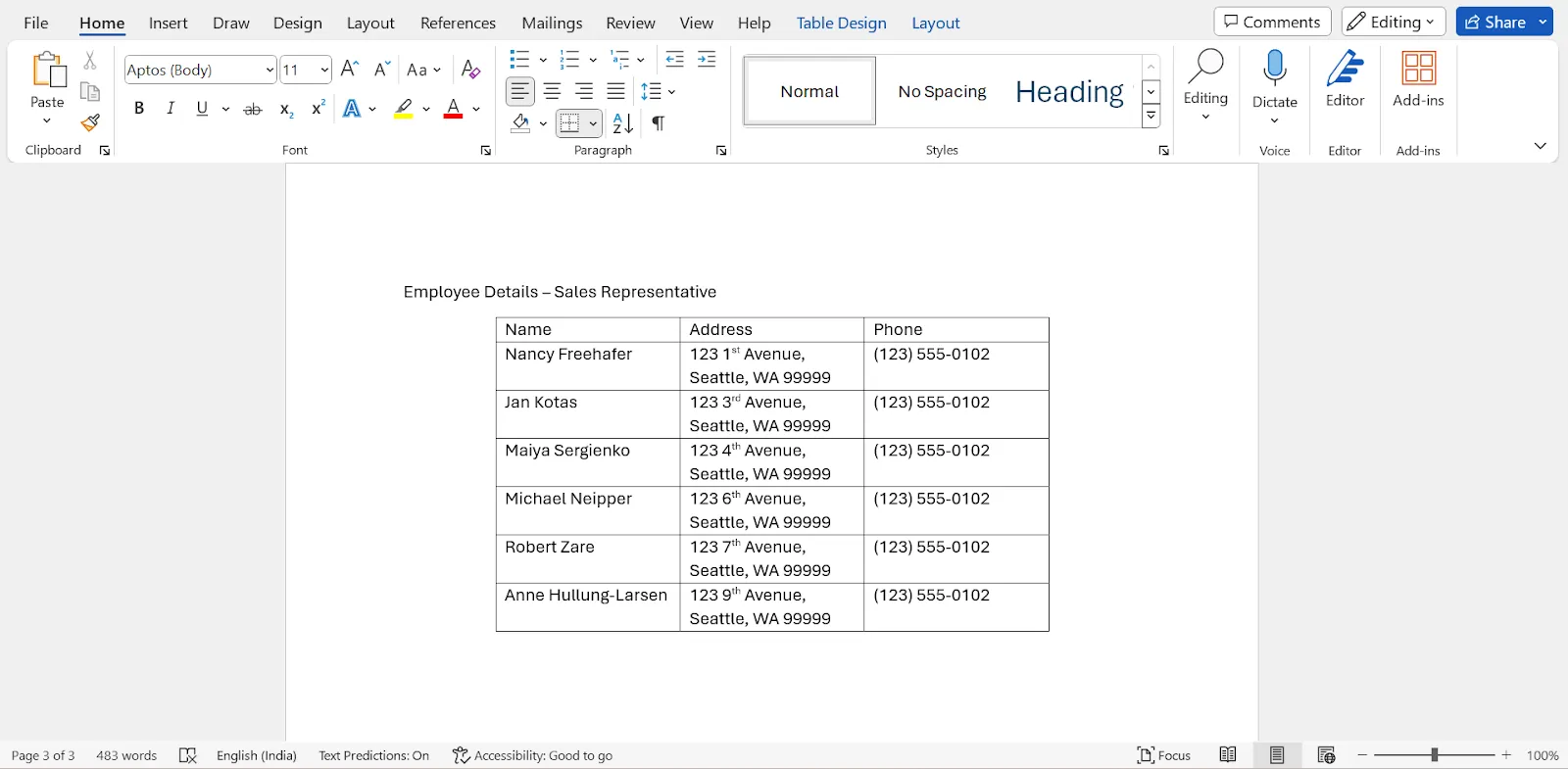
Yapmanız gerekenler: Word belgenizi açın ve dönüştürmek istediğiniz tablonun konumunu bulun. Tıklayıp sürükleyerek tablonun tamamını seçin, ardından sağ tıklayıp "Kopyala" seçeneğini seçin veya Ctrl+C (Mac'te Command+C) klavye kısayolunu kullanın.
Amaç: Bu adım, Word tablonuzdaki tüm verileri alır ve Excel'e aktarılmak üzere hazırlar. Tabloyu kopyalayarak, dönüştürme işlemi sırasında yapının ve içeriğin korunmasını sağlarsınız.
2. Excel'i açın ve tabloyu yapıştırın
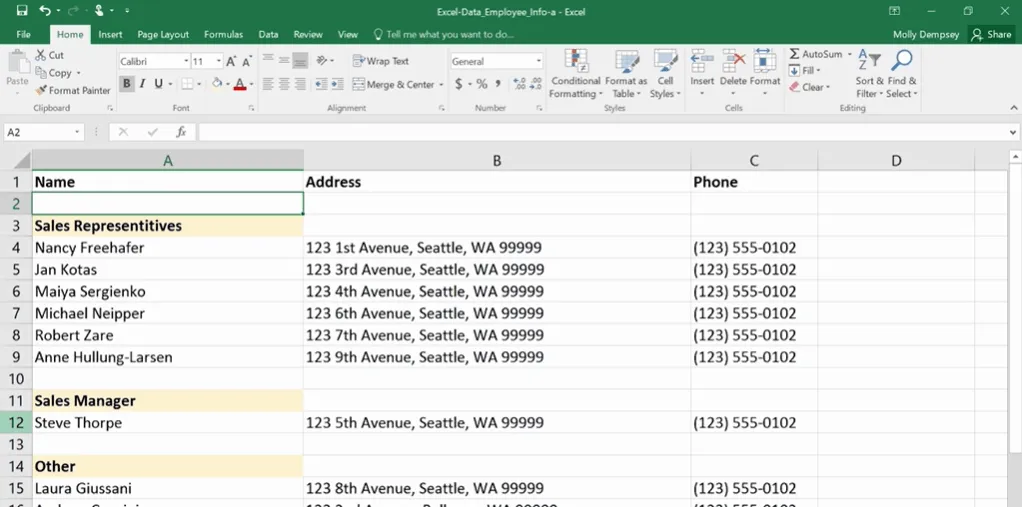
Yapmanız gerekenler: Tabloyu eklemek istediğiniz yeni veya mevcut bir Excel sayfasını açın. Tablonun başlamasını istediğiniz hücreye sağ tıklayın, "Yapıştır" seçeneğini seçin veya Ctrl+V (Mac'te Command+V) klavye kısayolunu kullanın.
Amaç: Tabloyu Excel'e yapıştırmak, mevcut verileri Excel'in işleyebileceği bir biçime aktarır. Excel, tablo yapısını otomatik olarak tanır ve verileri orijinal tablonun sütun ve satırlarına göre ayrı hücrelere yerleştirir.
3. Verileri gerektiği gibi düzenleyin
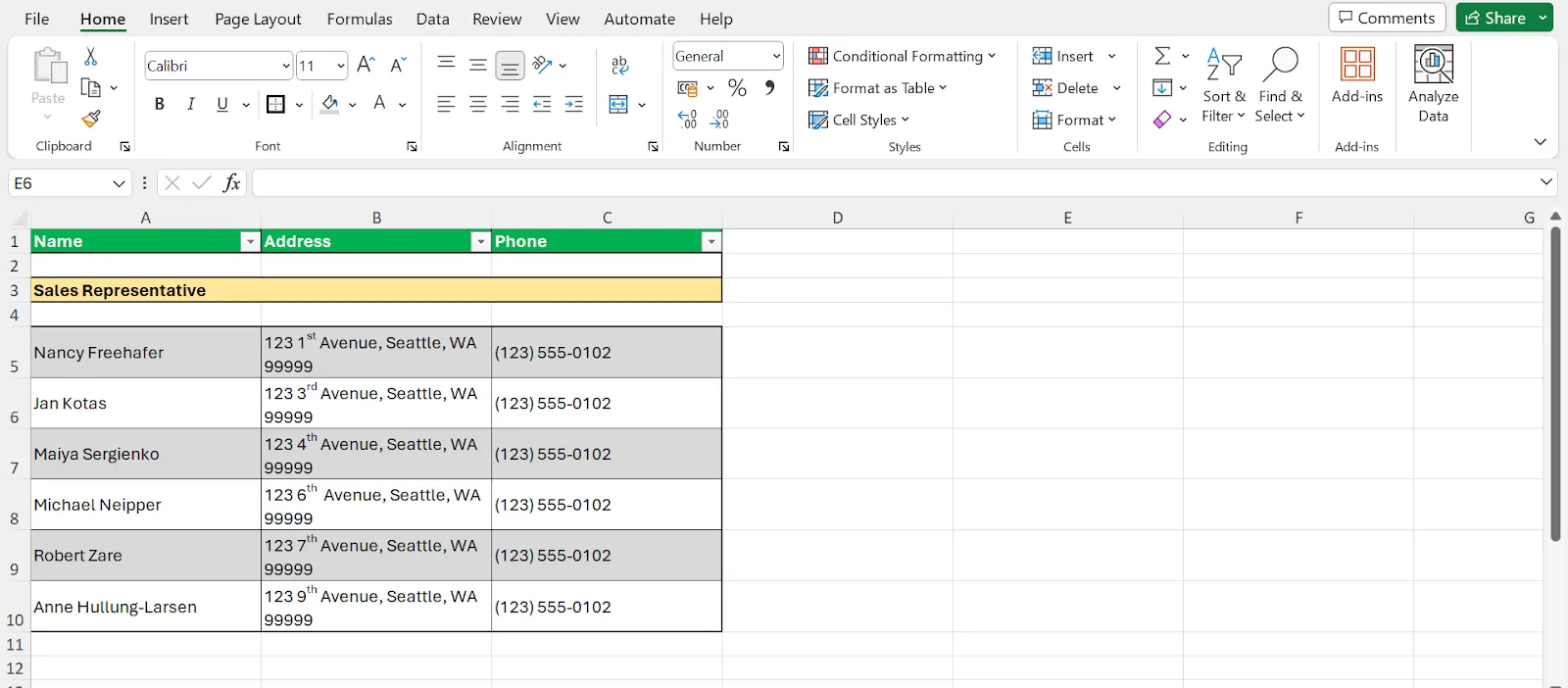
Yapmanız gereken: Yapıştırma işleminden sonra, verilerin doğru şekilde sığması için sütun genişliklerini veya satır yüksekliklerini ayarlamanız gerekebilir. Ayrıca, biçimlendirme uygulamak ve filtrelemeyi etkinleştirmek için Excel’in “Tablo Olarak Biçimlendir” özelliğini de kullanabilirsiniz.
Amaç: Yapıştırılan verileri düzenlemek, tablonun okunmasını ve analiz edilmesini kolaylaştırır. Excel'de bir tabloyu biçimlendirmek, görsel çekiciliği artırır ve fonksiyonelliği geliştirir.
4. Karmaşık verileri işleyin
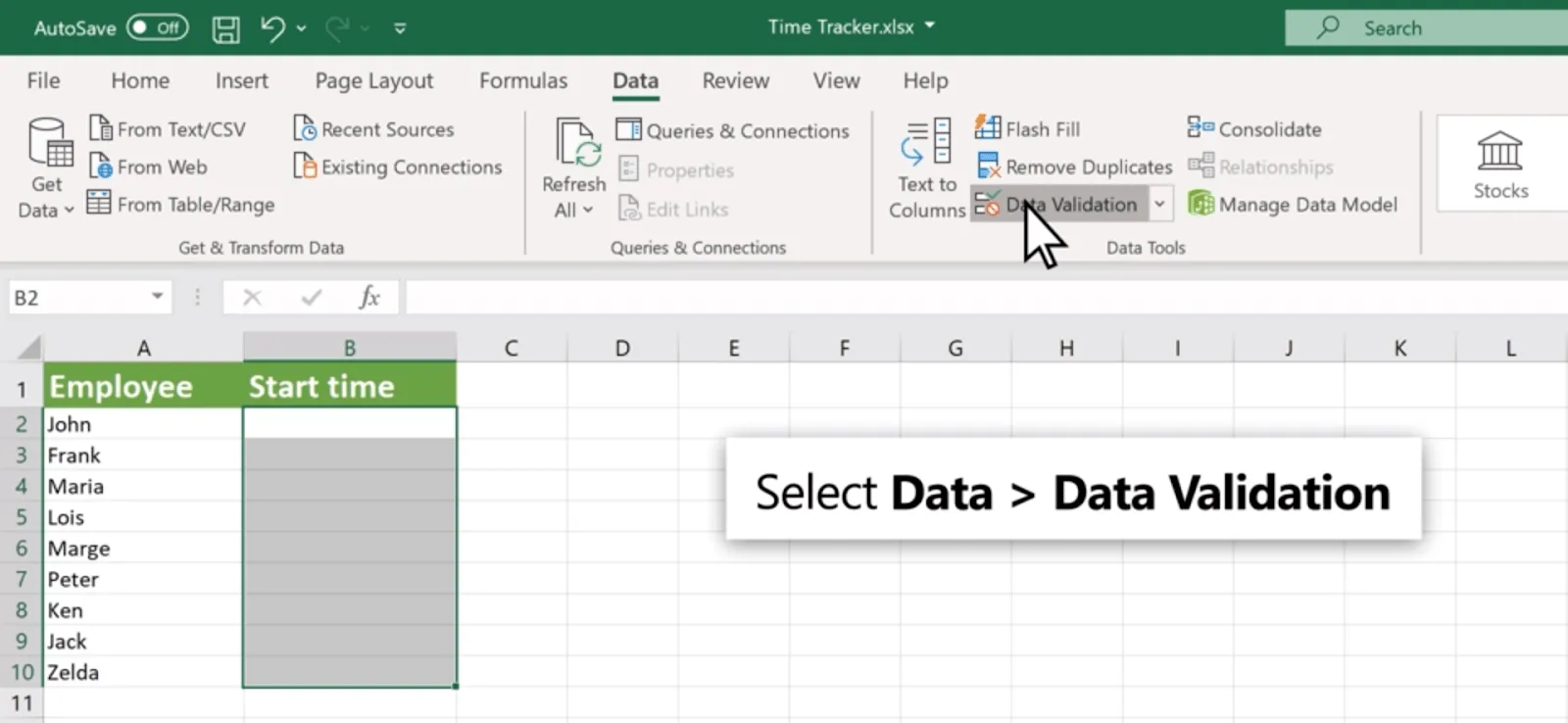
Eylem: Formüller, bağlantılar veya gömülü nesneler içeren karmaşık verilere sahip tablolar için ek adımlar uygulamanız gerekebilir. Bu, formülleri veya bağlantıları Excel'de manuel olarak yeniden eklemeyi ya da verileri daha ayrıntılı bir şekilde işlemek için Excel püf noktalarını veya özelliklerini kullanmayı gerektirebilir.
Amaç: Temel yapıştırma işlemi verileri aktarırken, bir sonraki adımda karmaşık öğeleri işlemek, Word tablonuzun tüm özelliklerinin Excel'de doğru bir şekilde kopyalanmasını sağlar. Bu, hesaplamaları yeniden oluşturmak için Excel'in formül fonksiyonlarını kullanmayı veya daha derin içgörüler elde etmek için veri analizi araçlarından yararlanmayı içerebilir.
5. Daha ayrıntılı analizler için Excel’in veri araçlarını kullanın
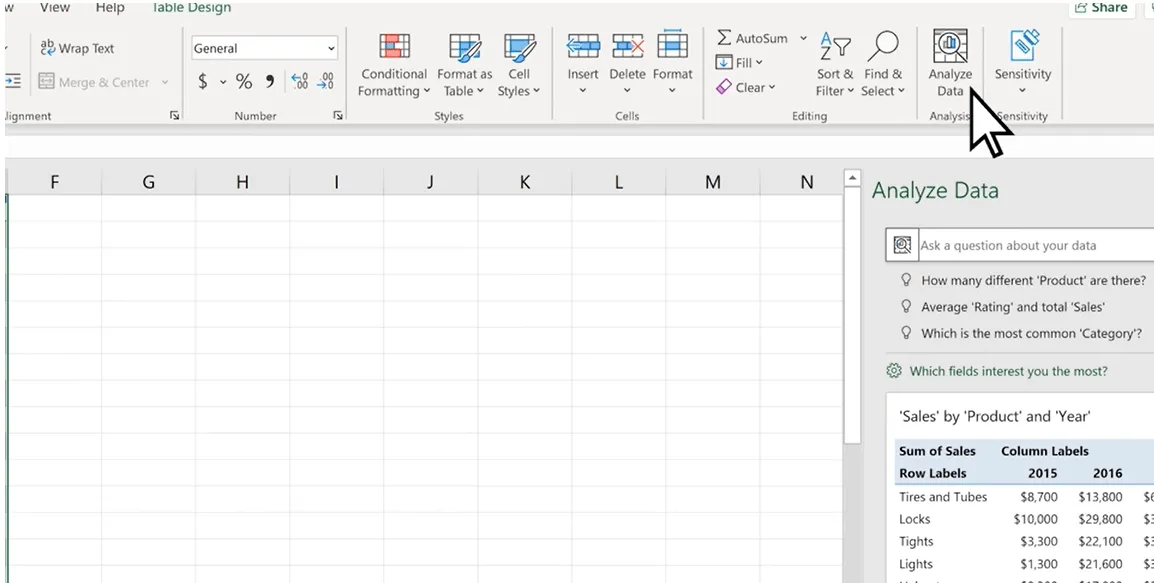
Eylem: Tablonuz Excel'de doğru şekilde biçimlendirildikten sonra, verileri anlamlandırmak için Excel'in veri analizi araçlarını kullanın. Bu, verileri sıralama ve filtrelemeyi, bilgileri özetlemek için pivot tabloları kullanmayı veya anahtar metrikleri vurgulamak için koşullu biçimlendirme uygulamayı içerebilir.
Amaç: Excel’in gelişmiş veri analizi araçları, verilerinizi incelemek ve sunmak için güçlü yöntemler sunar. Word tablonuzu Excel’e dönüştürerek bu özelliklerden yararlanabilir ve verilere dayalı daha kapsamlı analizler yapıp kararlar alabilirsiniz.
Tabloları Word'den Excel'e dönüştürmek, veri yönetimini kolaylaştırır ve karmaşık bilgileri analiz etme becerinizi geliştirir.
İster basit tablolar ister karmaşık veri kümeleriyle çalışıyor olun, Excel verilerinizi eyleme geçirilebilir içgörülere dönüştürmek için gerekli araçları ve esnekliği sunar.
Word'ü Excel'e Dönüştürmeyle İlgili Sorunlar
Belgeleri Word'den Excel'e dönüştürürken bazı zorluklarla karşılaşabilirsiniz. Endişelenmeyin; bu sorunlar sadece yaygın olmakla kalmaz, aynı zamanda kolayca çözülebilir.
Çevrimiçi dönüştürme sırasında açılan reklamlar
Sorun: Çevrimiçi dönüştürme araçlarını kullanmak, genellikle rahatsız edici ve bilgisayarınız için potansiyel olarak zararlı olabilecek rahatsız edici pop-up reklamların açılmasına neden olabilir.
Çözüm: Saygın ve reklamsız dönüştürme araçlarını veya yazılımlarını tercih edin. Reklamlardan tamamen kurtulmak için güvenilir bir aracın ücretli sürümüne yatırım yapmayı düşünün. Ayrıca, Microsoft Office'in yerleşik özelliklerini veya diğer çevrimdışı yöntemleri kullanmak da bu sorunu ortadan kaldırabilir.
Dosya güvenliği tehlikeye girmiş
Sorun: Belgeleri çevrimiçi olarak dönüştürürken, özellikle dönüştürme aracı dosyalarınızın kopyalarını kendi sunucularında depoluyorsa, hassas verilerin ifşa olma veya tehlikeye girme riski vardır.
Çözüm: Veri gizliliğini ve güvenliğini garanti eden, dönüştürme işleminden sonra dosyalarınızın silinmesini sağlayan dönüştürme araçlarını kullanın. Son derece hassas veriler söz konusu olduğunda, dosyalarınız üzerinde kontrolünüzü korumak için çevrimdışı yöntemlere veya Microsoft Office içindeki doğrudan dönüştürme işlemlerine başvurun.
Daha uzun dönüştürme süresi
Sorun: Karmaşık veriler içeren büyük Word dosyalarını Excel'e dönüştürmek, özellikle dosyaları uzak sunucularda işleyen çevrimiçi araçlar kullanıldığında zaman alıcı olabilir.
Çözüm: Dönüştürme süresini en aza indirmek için büyük belgeleri daha küçük bölümlere ayırmayı düşünün.
Güçlü, yerel olarak yüklü yazılımlar kullanmak, internet bağlantısına ve uzak sunuculara bağımlı olmak yerine bilgisayarınızın işlem gücünden yararlanarak süreci hızlandırabilir.
Veri bütünlüğünü koruma
Sorun: Bazen, özellikle daha karmaşık tablolar veya belgelerde, Word'den Excel'e dönüştürme işlemi biçimlendirme veya veri kaybının sonucunu doğurabilir.
Çözüm: Dönüştürülen Excel dosyalarını doğruluk ve eksiksizlik açısından iki kez kontrol edin. Doğru şekilde aktarılmayan verileri veya biçimlendirmeleri manuel olarak düzeltin.
Dönüştürme işleminden sonra Excel’in veri temizleme ve biçimlendirme araçlarını kullanmak, verilerinizin amaçlanan yapısını ve netliğini geri kazanmanıza yardımcı olabilir.
Karmaşık verilerin işlenmesi
Sorun: Gömülü resimler, bağlantılar veya gelişmiş biçimlendirme içeren belgelerin dönüştürülmesi, bu öğelerin Excel'e doğru şekilde aktarılmamasına neden olabilir.
Çözüm: Karmaşık öğeler içeren belgeler için, belirli bölümleri manuel olarak kopyalayıp Excel'e yapıştırmayı veya dönüştürme işleminden sonra bu öğeleri Excel'e yeniden eklemeyi düşünün. Bağlantılar için Excel'de, bağlantıları toplu olarak eklemenize veya düzenlemenize olanak tanıyan özellikler bulunur; bu da süreci kolaylaştırabilir.
Dönüştürme işlemi sırasında bu olası sorunları ele almak, verilerinizin bütünlüğünü ve güvenliğini sağlarken, rahatsızlıkları en aza indirir ve verimliliği en üst düzeye çıkarır.
Doğru araçlar ve yaklaşımlarla, Word belgelerini Excel'e dönüştürme işlemi çok daha sorunsuz hale gelebilir.
ClickUp, Belge Üzerinde İşbirliği Konusunda Nasıl Yardımcı Olabilir?

ClickUp, MS Office ve çeşitli verimlilik araçlarıyla sorunsuz bir şekilde entegre olan güçlü bir belge yönetimi ve işbirliği platformudur. Bu entegrasyonlar, geleneksel ofis uygulamalarından gelişmiş proje yönetimi özelliklerine geçişi kolaylaştırır.
ClickUp ayrıca, çeşitli kuruluşlardaki tüm fonksiyonel takımlar için çok sayıda kullanım senaryosunu kapsayan vaka çalışması şablonları, veritabanı şablonları ve artılar ve eksiler şablonları gibi ş Akışlarınızı basitleştirecek kapsamlı ücretsiz profesyonel şablonlar sunar.
ClickUp'ın belge üzerinde işbirliğini nasıl geliştirdiğini ve veri yönetimi için nasıl bir Excel alternatifi olarak işlev gördüğünü aşağıda bulabilirsiniz.
Microsoft Office ve diğer araçlarla entegrasyonlar

ClickUp'ın Microsoft Word alternatifleri de dahil olmak üzere ofis araçlarıyla sorunsuz entegrasyonu, verimli belge işleme ve veri yönetimi sürecini kolaylaştırır.
Bu sayede, Excel'de veri analizi yapmak, Word'de belge hazırlamak ve ClickUp'ta projeleri yönetmek arasındaki geçişin mümkün olduğunca verimli bir şekilde gerçekleşmesi sağlanır.
Takımlar, uygulamalar arasında sürekli geçiş yapmak zorunda kalmadan belgeleri düzenleyebilir, paylaşabilir ve üzerinde birlikte çalışabilir; böylece ş akışını kolaylaştırır ve verimliliği artırır.
AI özellikli ClickUp belgeleri

ClickUp Docs, güçlü yapay zeka yetenekleri ve canlı düzenleme özellikleri sunarak belge üzerinde işbirliği kavramında devrim yaratıyor. Statik Word belgelerinin aksine, ClickUp Docs dinamiktir ve takım üyeleri arasında gerçek zamanlı işbirliğine olanak tanır.
📮ClickUp Insight: Tipik bir bilgi çalışanı, işini tamamlamak için ortalama 6 kişiyle iletişim kurmak zorundadır. Bu, gerekli bağlamı toplamak, öncelikler üzerinde uzlaşmak ve projeleri ilerletmek için her gün 6 temel bağlantıyla iletişime geçmek anlamına gelir.
Bu gerçekten büyük bir sorun: Sürekli takip gerektiren işler, sürüm karmaşası ve görünürlük eksiklikleri takım verimliliğini düşürüyor. İşbirliğine dayalı belgeler ve AI Bilgi Yöneticisi özelliklerine sahip ClickUp gibi merkezi bir platform, bağlam bilgilerini anında parmaklarınızın ucuna getirerek bu sorunu ortadan kaldırır.
Docs'u ClickUp Brain ile birleştirerek, çok çeşitli yazma ve içerik oluşturma görevlerini otomasyonla otomatikleştirebilirsiniz. ClickUp Brain’in AI Writer for Work özelliği, mevcut içeriğinizi daha iyi kelime dağarcığı ve dilbilgisi ile iyileştirmek için öneriler sunar, talimat üzerine kaliteli metinler oluşturur, metni istenen üslup ve rolle düzenler ve ayrıca daha yüksek verimlilik için sesli komutları metne dönüştürebilir.
Tüm bu özellikler, Excel'i geleneksel kelime işleme yazılımlarından çok daha üstün kılar.
Bu "canlı belge" yaklaşımı, Word belgelerinden farklı olarak ClickUp'taki belgelerin, proje ihtiyaçlarına ve takım katkılarına anında uyum sağlayarak gelişebileceği anlamına gelir.
Gerçek zamanlı işbirliği
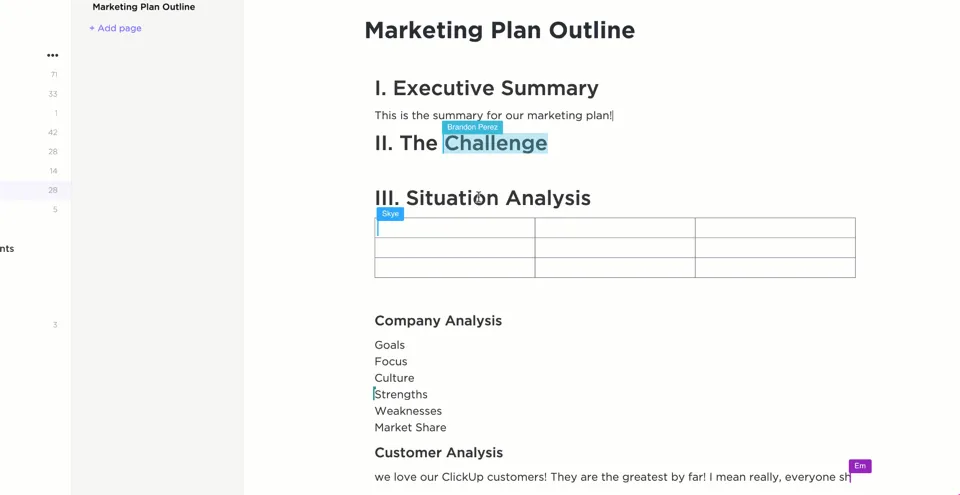
ClickUp Docs'taki gerçek zamanlı işbirliği özellikleri, birden fazla kullanıcının aynı belge üzerinde aynı anda düzenleme, yorum yapma ve etkileşimde bulunmasına olanak tanıyarak geleneksel belge düzenleme araçlarını geride bırakır.
Bu sayede siz ve takımınız fikirlerinizi anında paylaşabilir, anında geri bildirim verebilir ve alabilir, kararları daha hızlı verebilirsiniz. Word belgelerinin düzenleme sürecinde sıklıkla yaşanan izole edilmiş deneyimin aksine, ClickUp, hem gerçek hem de mecazi anlamda her zaman takım üyelerinizle aynı sayfada olmanızı sağlar.
Tablo görünümü ile Excel'e alternatif olarak ClickUp
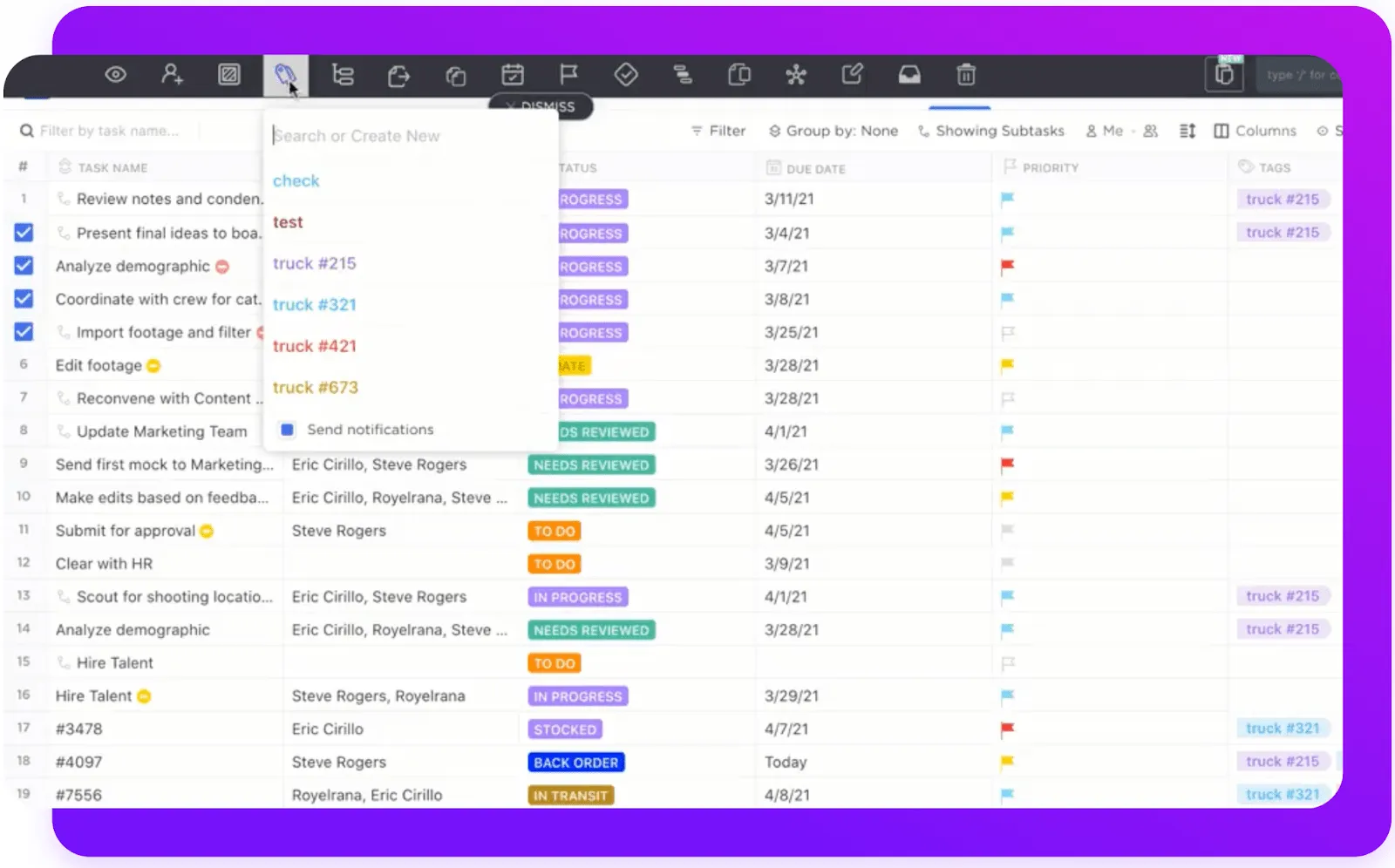
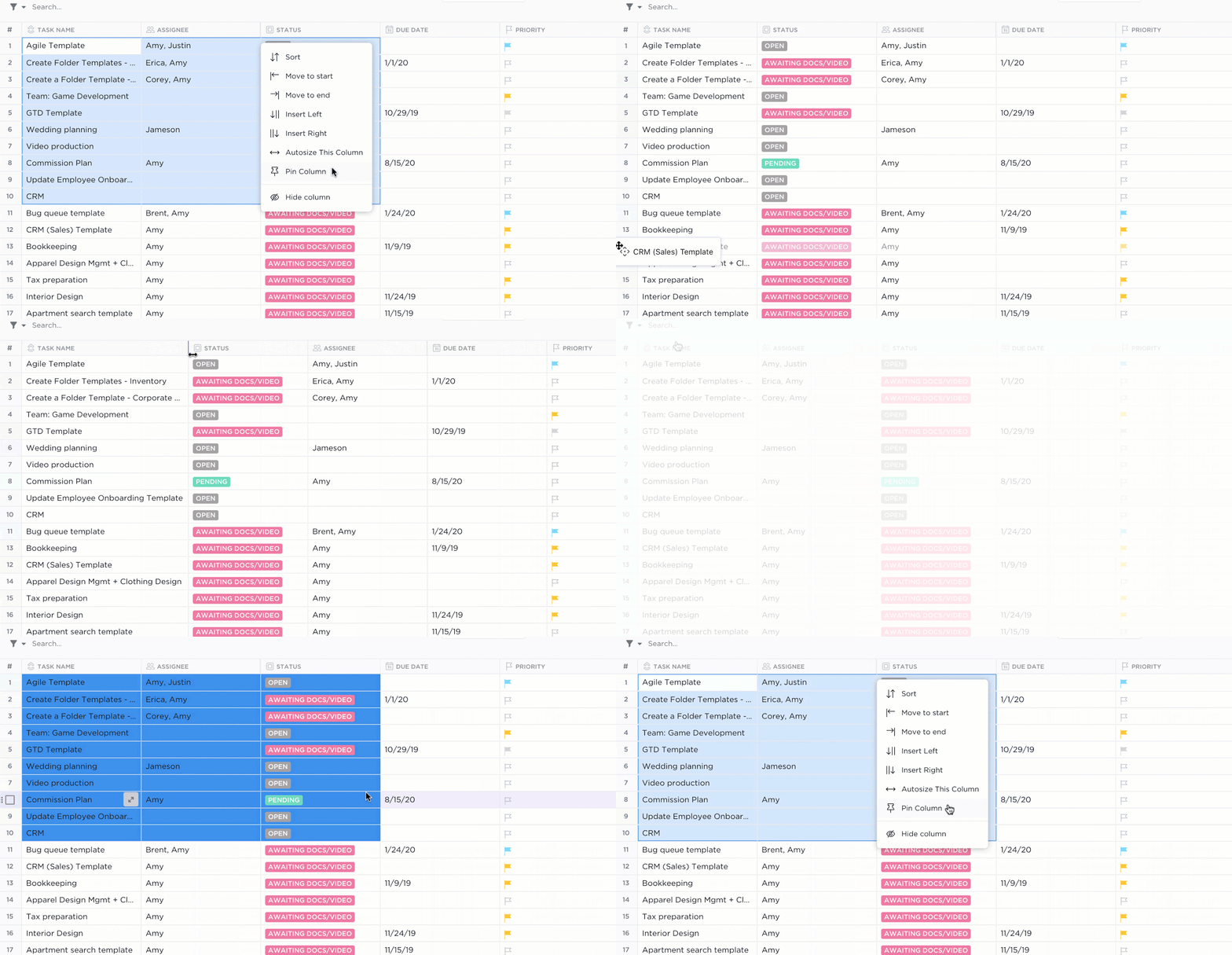
ClickUp Tablo görünümü, Excel'de veri yönetimine cazip bir alternatif sunar. ClickUp içinde, Excel elektronik tablolarının yapılandırılmış yaklaşımını proje yönetimi yazılımının dinamik fonksiyonlarıyla birleştirerek verileri, görevleri ve projeleri tablo biçiminde düzenleyebilirsiniz.
Bu entegrasyon, görevlerin ve projelerin yönetildiği aynı platformda verileri doğrudan işleyebilmenizi, formüller uygulayabilmenizi ve bilgileri analiz edebilmenizi sağlayarak, veri ve proje yönetimi için bütünleşik bir çözüm sunar.
Bonus: Word'ü Google Dokümanlar'a dönüştürün!
Belgelerinizi ve hesap tablolarınızı ClickUp'ta tutmanın avantajları
Belgelerinizi ve hesap tablolarınızı ClickUp'ta tek bir yerde toplamak, bağlam değiştirme sıklığını azaltır ve takım verimliliğini artırır.
Artık belge yazmak, verileri analiz etmek ve projeleri yönetmek için birden fazla uygulamayı kullanmanıza gerek yok.
ClickUp'ı kullanmanın anahtar avantajları arasında kesintisiz iletişim, gelişmiş proje ve görev denetimi ile tüm projeyle ilgili belgeleri ve veri analizlerini yönetmek için uyumlu bir platform yer alır.
ClickUp’ın Microsoft Office entegrasyonu ve gelişmiş yapay zeka destekli belgeleriyle ortak belge yönetimini geliştirin.
Tablo Görünümü özelliği, geleneksel Excel hesap tablolarına karşı etkileyici ve entegre bir alternatif sunar.
ClickUp içinde belge ve veri yönetiminin bu şekilde birleştirilmesi, her boyutlardaki takım için daha bütünlüklü, verimli ve işbirliğine dayalı bir çalışma ortamı sağlar.
ClickUp ile Verilerinizden En İyi Şekilde İş Çıkarın
Belgeleri Word'den Excel'e dönüştürme süreci, sadece teknik bir işlemden ibaret değildir; verilerinizi en iyi şekilde kullanmaya yönelik bir adımdır.
Doğru dönüştürme işlemi, başlangıçta Word'de derlenen zengin verilerin, Excel'de analizi kolaylaştıran yapılandırılmış bir biçime dönüştürülmesini sağlar; böylece daha derin içgörüler elde edilebilir ve daha etkili sunumlar hazırlanabilir.
ClickUp, tüm bu süreci daha verimli hale getirir. ClickUp'ın Docs ve Table View gibi akıllı özellikleri sayesinde, Word'de taslak hazırlamaktan Excel'de analiz yapmaya hiç vakit kaybetmeden geçebilirsiniz.
Ayrıca, herkes aynı proje üzerinde aynı anda çalışabilir; böylece her şey daha sorunsuz ve hızlı ilerler. Bu sadece verileri bir yerden bir yere aktarmakla ilgili değil; birlikte daha akıllı iş yapmakla ilgilidir.
İş hayatınızı kolaylaştırmaya hazır mısınız? Hemen bugün ClickUp'ı kullanmaya başlayın ve projelerinizi ve verilerinizi yönetme şeklinizi nasıl değiştirdiğini görün.
Sık Sorulan Sorular
1. Bir Word belgesini Excel'e nasıl dönüştürebilirsiniz?
Bir Word belgesini Excel'e dönüştürmek için, Word belgenizi düz metin dosyası olarak kaydedin. Ardından Excel'i açın, "Veri" sekmesine gidin, "Metin/CSV'den" seçeneğini seçin ve metin dosyanızı içe aktarın. Verilerinizin düzenini elektronik tabloya yüklemeden önce, "Metin İçe Aktarma Sihirbazı"nı kullanarak ayarlayın.
2. Excel dosyasını Word belgesine nasıl dönüştürebilirsiniz?
Excel verilerini bir Word belgesine dönüştürmek için, Excel'de aktarmak istediğiniz hücreleri seçip kopyalayın. Word belgenizi açın ve hücreleri istediğiniz yere yapıştırın. Excel tablosu, orijinal biçimiyle Word belgenize eklenecektir.
3. Word'ü çevrimiçi olarak Excel'e nasıl dönüştürebilirim?
Word belgelerini çevrimiçi olarak Excel'e dönüştürmek için güvenilir bir çevrimiçi dönüştürme aracı kullanın. Word belgenizi dönüştürücüye yükleyin, çıktı biçimi olarak Excel'i seçin ve dönüştürme işlemini başlatın. İşlem tamamlandığında, dönüştürülmüş Excel dosyasını indirin. Bilgilerinizi korumak için çevrimiçi dönüştürücünün her zaman güvenlik özellikleri sunduğundan emin olun.