
Microsoft Teams เป็นศูนย์กลางการทำงานร่วมกันภายใน Microsoft 365 สำหรับทีมที่ใช้ระบบนิเวศของ Microsoft 365 อยู่แล้ว นี่คือที่ที่การสนทนาและการประชุมจะเกิดขึ้น แม้ว่า Teams จะถูกสร้างขึ้นเพื่อเชื่อมต่อผู้คน แต่ก็ไม่เหมาะสำหรับการจัดการโครงการที่ซับซ้อน และคุณจะไม่สามารถพบแผนภูมิ Gantt, การติดตามสปรินต์ หรือกฎการทำงานอัตโนมัติที่ฝังอยู่ในระบบ
เมื่อภารกิจถูกกระจายไปยังเครื่องมือต่าง ๆ ทีมงานของคุณจะใช้เวลาในการค้นหาข้อมูลมากกว่าการทำงานจริง ซึ่งนำไปสู่การ ขยายตัวของงานอย่างไม่มีที่สิ้นสุด หรือที่เรียกว่า " work sprawl" ซึ่งเป็นตัวการเงียบ ๆ ที่ทำลายประสิทธิภาพการทำงาน ดังนั้น โปรแกรมจัดการโครงการที่สามารถผสานการทำงานกับ Microsoft Teams ได้จึงเป็นประโยชน์อย่างมากสำหรับทีมของคุณ
ในบล็อกนี้ เราจะพาคุณไปดูซอฟต์แวร์การจัดการโครงการที่เรารวบรวมมาซึ่งสามารถผสานการทำงานกับ Microsoft Teams ได้ดีที่สุด พร้อมหรือยังที่จะเพิ่มประสิทธิภาพการทำงานของคุณให้สูงขึ้นถึง 10 เท่า?
👀 คุณรู้หรือไม่: Microsoft ต้องการซื้อ Slack ในปี 2016 ด้วยมูลค่าประมาณ 8 พันล้านดอลลาร์สหรัฐ แต่ภายหลังการหารือภายใน (โดยมีรายงานว่า Bill Gates คัดค้านความคิดนี้) Microsoft ตัดสินใจสร้างแพลตฟอร์มของตัวเองขึ้นมาแทน—Teams.
เครื่องมือการจัดการโครงการที่ผสานการทำงานกับ Microsoft Teams อย่างรวดเร็ว
นี่คือตารางสรุปความแตกต่างที่สำคัญระหว่างตัวเลือกซอฟต์แวร์การจัดการโครงการต่างๆ เลื่อนลงด้านล่างเพื่อดูรายละเอียดเชิงลึก
| ชื่อเครื่องมือ | คุณสมบัติเด่น | เหมาะที่สุดสำหรับ | ราคา* |
| คลิกอัพ | สร้าง จัดการ และติดตามงานภายใน Teams, แชร์ตัวอย่างงาน และรับการแจ้งเตือนแบบเรียลไทม์ | การจัดการโครงการและการสื่อสารทีมแบบครบวงจรด้วยปัญญาประดิษฐ์ | มีแผนฟรีให้บริการ; ราคาปรับแต่งได้สำหรับองค์กร |
| Wrike | Work Intelligence®, ประเภทรายการที่กำหนดเองแบบ Agile, การผสานรวมกับแอปกว่า 400+ | ดีที่สุดสำหรับการปรับปรุงกระบวนการทำงานให้มีประสิทธิภาพ | มีแผนฟรีให้บริการ; แผนชำระเงินเริ่มต้นที่ $10/เดือนต่อผู้ใช้ |
| ไมโครซอฟต์ โปรเจ็กต์ | ไมโครซอฟต์ 365 โคปิลอต, วันของฉัน, งานของฉัน | ดีที่สุดสำหรับการวางแผนและจัดการงาน | มีแผนฟรีให้บริการ; แผนชำระเงินเริ่มต้นที่ $10/เดือนต่อผู้ใช้ |
| เบสแคมป์ | ไลน์อัพ, มิชชั่น คอนโทรล, ฮิลล์ ชาร์ต, และ ประตู | เหมาะสำหรับธุรกิจขนาดเล็กในการบริหารโครงการ | มีแผนฟรีให้บริการ; แผนชำระเงินเริ่มต้นที่ $10/เดือนต่อผู้ใช้ |
| ProjectManager | การจัดตารางเส้นทางวิกฤต, มุมมองโครงการ 5 แบบ, วิดเจ็ต 6 ตัว | เหมาะที่สุดสำหรับการวางแผนโครงการและสร้างขั้นตอนการทำงาน | แผนชำระเงินเริ่มต้นที่ $30/เดือนต่อผู้ใช้ |
| Trello | กล่องข้อความใน Trello, ระบบอัตโนมัติ Butler, และ Power-Ups | ดีที่สุดสำหรับการจัดการโครงการด้วยภาพ | มีแผนฟรีให้บริการ; แผนชำระเงินเริ่มต้นที่ $6/เดือนต่อผู้ใช้ |
| จิรา | Atlassian Intelligence (AI), งานค้างแบบไดนามิก, และการผสานรวมกับ Slack และ Figma | เหมาะที่สุดสำหรับการจัดการโครงการพัฒนาซอฟต์แวร์ที่ซับซ้อนโดยใช้ Agile | มีแผนฟรีให้บริการ; แผนชำระเงินเริ่มต้นที่ $8 ต่อเดือนต่อผู้ใช้ |
| การทำงานเป็นทีม | พื้นที่การทำงานเป็นทีม, การผสานรวมกับ Xero และ QuickBooks | ดีที่สุดสำหรับการจัดการทรัพยากร | มีแผนฟรีให้บริการ; แผนชำระเงินเริ่มต้นที่ $10.99 ต่อเดือนต่อผู้ใช้ |
| Todoist | 50+ แม่แบบสำเร็จรูป, อีเมลสรุปประจำวัน, การเชื่อมต่อ 80+ | ดีที่สุดสำหรับการจัดการงานและเพิ่มประสิทธิภาพการทำงาน | ฟรี; แผนชำระเงินเริ่มต้นที่ $2/เดือนต่อผู้ใช้ |
| Zoho Projects | ปฏิทินในตัว, ใบแจ้งหนี้ Zoho, แผนภูมิแกนต์ และกระดานคัมบัง | ดีที่สุดสำหรับการจัดการโครงการที่สามารถปรับขนาดได้ | มีแผนฟรีให้บริการ; แผนเสียค่าใช้จ่ายเริ่มต้นที่ $4 ต่อเดือนต่อผู้ใช้ |
| รังผึ้ง | Buzz AI, Hive Mail และการผสานการทำงานกับ QuickBooks | ดีที่สุดสำหรับการปรับปรุงการจัดการโครงการให้มีประสิทธิภาพ | มีแผนฟรีให้บริการ; แผนเสียค่าใช้จ่ายเริ่มต้นที่ $1/เดือนต่อผู้ใช้ |
วิธีที่เราตรวจสอบซอฟต์แวร์ที่ ClickUp
ทีมบรรณาธิการของเราปฏิบัติตามกระบวนการที่โปร่งใส มีหลักฐานการวิจัยรองรับ และเป็นกลางต่อผู้ขาย เพื่อให้คุณสามารถไว้วางใจได้ว่าคำแนะนำของเราอยู่บนพื้นฐานของคุณค่าที่แท้จริงของผลิตภัณฑ์
นี่คือรายละเอียดโดยละเอียดเกี่ยวกับวิธีการที่เราตรวจสอบซอฟต์แวร์ที่ ClickUp
📚 อ่านเพิ่มเติม: แอปส่งข้อความรวมทุกฟีเจอร์ที่ดีที่สุด
ทำไมต้องใช้เครื่องมือบริหารโครงการที่ผสานการทำงานกับ Teams?
หากคุณเคยใช้ Microsoft Planner, To Do ภายใน Teams หรือสำรวจเครื่องมืออย่าง Lists, DevOps หรือ Power Automate คุณก็คงเข้าใจเรื่องราวนี้ดี
คุณไม่สามารถ @mention สมาชิกทีมในความคิดเห็นได้ การอัปโหลดไฟล์แนบหลายไฟล์เป็นเรื่องยุ่งยาก การอัปเดตงานทำให้กล่องจดหมายของคุณเต็มไปด้วยการแจ้งเตือนที่รกรุงรัง รายการและ DevOps ต้องมีการตั้งค่าและความรู้ทางเทคนิค ทั้งหมดนี้ใช้ได้สำหรับรายการพื้นฐานเท่านั้น
แต่ตามที่ผู้ใช้ Redditคนหนึ่งกล่าวไว้ว่า:
ขณะนี้มันกำลังทำให้กระบวนการทำงานของทีมเราล่าช้า เราต้องการเปลี่ยนจาก Planner และ To Do ไปก่อนจนกว่าจะมีการปรับปรุง
ขณะนี้มันกำลังทำให้กระบวนการทำงานของทีมเราล่าช้า เราต้องการเปลี่ยนจาก Planner และ To Do ไปก่อนจนกว่าจะมีการปรับปรุง
ที่สำคัญกว่านั้น ข้อมูลและการอัปเดตที่สำคัญกระจายอยู่ในสเปรดชีต Microsoft To-Do และอีเมล ซึ่งนำไปสู่ การทำงานที่กระจัดกระจาย ที่ทำให้องค์กรสูญเสียเงินถึง 2.5 ล้านล้านดอลลาร์ต่อปี นี่แสดงให้เห็นถึงความไม่มีประสิทธิภาพที่ไม่เพียงพอสำหรับปริมาณงาน โครงการ และคำขอข้ามสายงานที่หลั่งไหลเข้ามาในแต่ละวันของแรงงานยุคใหม่ เราคิดว่าถึงเวลาแล้วที่จะต้องบอกลาสิ่งเหล่านั้น
📚 อ่านเพิ่มเติม:ทางเลือกที่ดีที่สุดสำหรับ Microsoft Teams เพื่อการทำงานร่วมกัน
คุณสมบัติหลักที่ควรพิจารณาในเครื่องมือจัดการโครงการที่ผสานกับ Teams
หากคุณกำลังจัดการโครงการภายใน Microsoft Teams คุณจะต้องมีเครื่องมือที่ทำได้มากกว่าแค่การอยู่ในแท็บ นี่คือสิ่งที่ควรพิจารณาเมื่อเลือกเครื่องมือจัดการโครงการที่ผสานการทำงานกับ Teams:
- การจัดการงานภายใน Teams: ควรอนุญาตให้คุณสร้าง มอบหมาย และอัปเดตงานได้โดยตรงจากแชทหรือช่องทางใน Teams หากสามารถเปลี่ยนข้อความให้กลายเป็นงานที่ต้องดำเนินการพร้อมกำหนดวันครบกำหนดและผู้รับผิดชอบได้โดยตรง จะได้รับคะแนนพิเศษ
- ความชัดเจนของโครงการ:ให้กระดานคัมบัง, แผนภูมิแกนต์, แผนที่เส้นทาง, และแดชบอร์ดเพื่อติดตามความคืบหน้าและจัดการการพึ่งพาซึ่งกันและกันระหว่างทีม
- รองรับการทำงานแบบ Agile, Waterfall หรือแบบผสมผสาน: ปรับให้เข้ากับรูปแบบโครงการที่หลากหลายผ่านฟีเจอร์ต่างๆ เช่นการวางแผนสปรินต์ การติดตามงานค้าง และการจัดการเป้าหมายสำคัญ
- การร่วมมือและการควบคุมการเข้าถึงตามบทบาท: ซอฟต์แวร์การจัดการโครงการควรให้คุณสามารถกำหนดได้ว่าใครสามารถดู แก้ไข หรือแสดงความคิดเห็นได้ ในขณะที่รักษาข้อมูลโครงการที่ละเอียดอ่อนให้ปลอดภัย
- ความสามารถในการจัดการโครงการขั้นสูง: แม้ว่าMicrosoft Teamsจะครอบคลุมด้านการสื่อสารในการจัดการโครงการแต่ซอฟต์แวร์การจัดการโครงการที่ดีที่สุดจะสนับสนุนการพึ่งพาซึ่งกันและกัน การวางแผนสปรินต์ การติดตามเวลา และการจัดสรรทรัพยากร
- การทำงานอัตโนมัติ: มองหาแอปการจัดการโครงการที่ให้คุณสร้างการทำงานอัตโนมัติตามกฎ (เช่น "เมื่อสถานะเปลี่ยนเป็น 'กำลังตรวจสอบ' ให้มอบหมายให้กับ QA") ได้โดยตรงภายใน Teams หรือซิงค์ได้อย่างราบรื่นกับแพลตฟอร์มการจัดการโครงการ
🧠 ข้อเท็จจริงสนุกๆ: การจัดการโครงการในช่วงต้นทศวรรษ 1900ทำโดยใช้คลิปบอร์ดและนาฬิกาจับเวลา การติดตามโครงการหมายถึงการเดินไปรอบๆ โรงงานพร้อมกับคลิปบอร์ด นาฬิกาจับเวลา และสมุดบัญชี วิธีการ "การจัดการเชิงวิทยาศาสตร์" ของเฟรเดอริก เทย์เลอร์ เกี่ยวข้องกับการแบ่งงานออกเป็นงานย่อยและปรับปรุงกระบวนการทำงานด้วยตนเอง ซึ่งเป็นรูปแบบแรกของการติดตามเวลาและการวิเคราะห์งาน
⚡ คลังแม่แบบ:แม่แบบแผนการสื่อสารโครงการฟรี
เครื่องมือการจัดการโครงการที่ดีที่สุดที่ผสานการทำงานกับ Microsoft Teams
ด้านล่างนี้คือเครื่องมือการจัดการโครงการของ Microsoft Teams ที่ทำหน้าที่เป็นโครงสร้างสนับสนุนและเพิ่มประสิทธิภาพการจัดการโครงการ ไม่ใช่เพียงแค่ส่วนเสริม
1. ClickUp (เหมาะที่สุดสำหรับการจัดการโครงการและการสื่อสารทีมแบบครบวงจรด้วย AI)
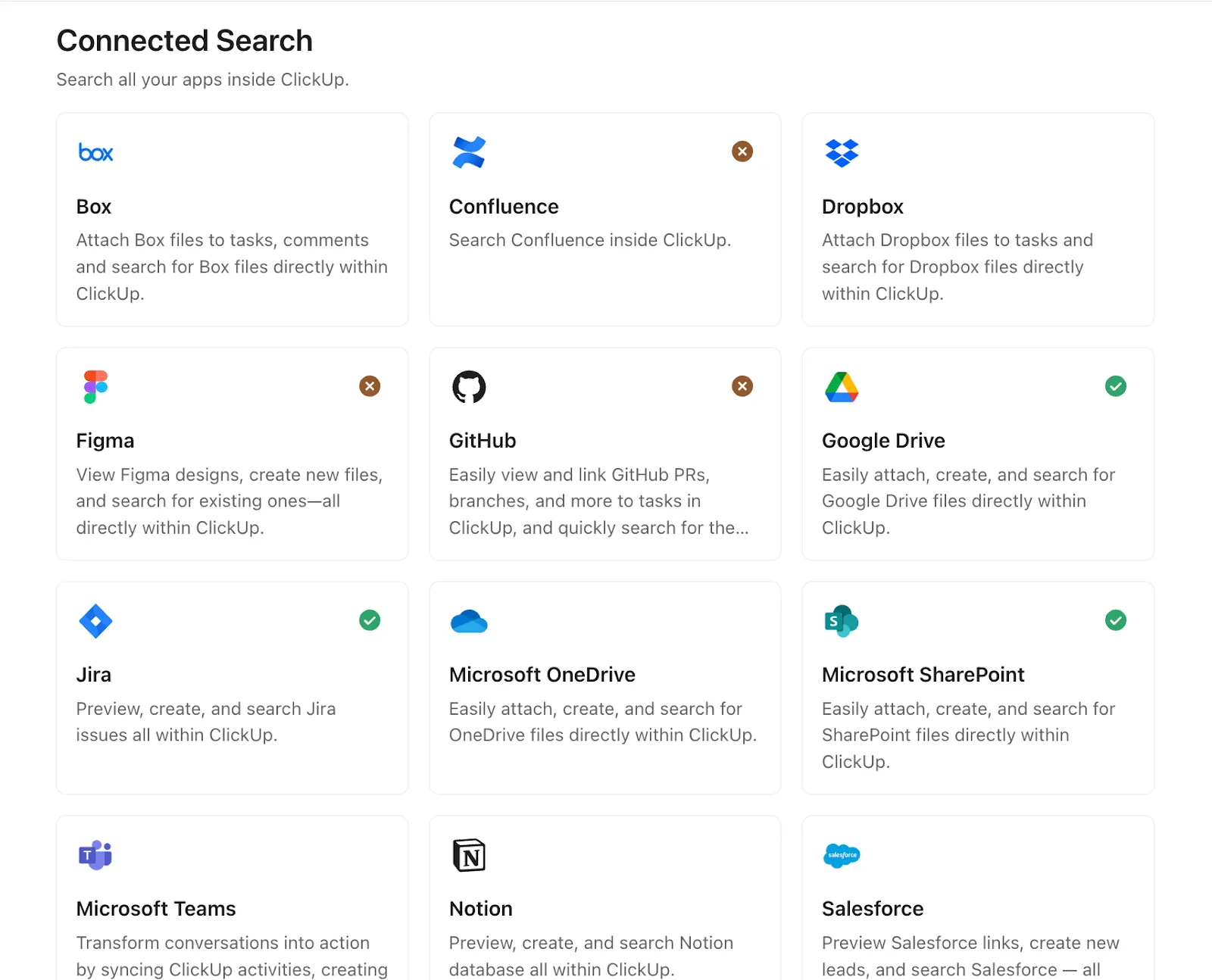
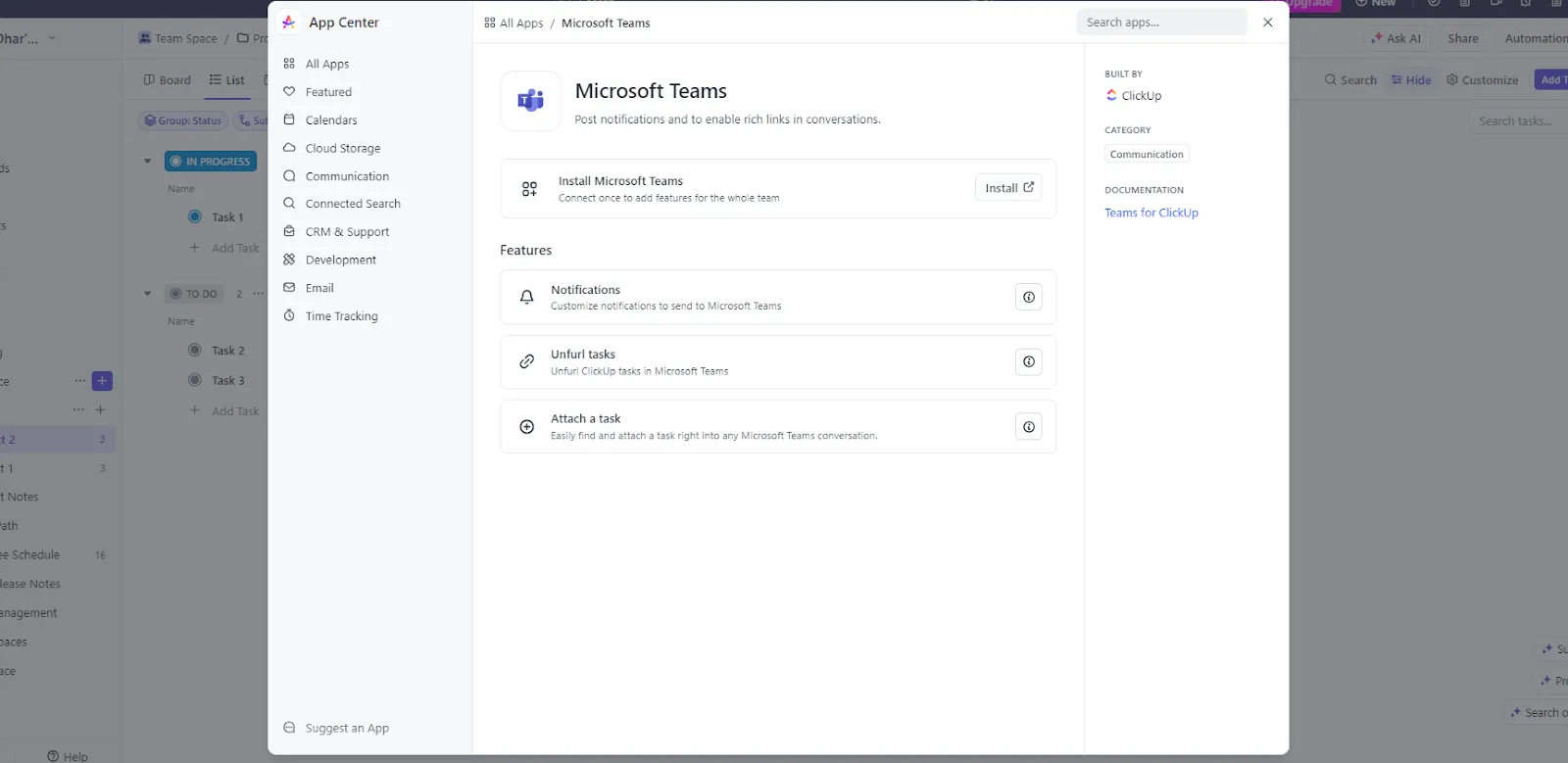
ClickUpคือพื้นที่ทำงานแบบรวม AI แห่งแรกของโลก ที่ผสานการจัดการโครงการ การจัดการความรู้ และการสื่อสารไว้ในที่เดียว—ขับเคลื่อนด้วย AI สำหรับการทำงานที่ผสานรวมได้อย่างลงตัวที่สุดในโลก และยังสามารถเชื่อมต่อกับ Microsoft Teams ได้อีกด้วย
มาดูตัวอย่างกัน คุณเป็นผู้จัดการโครงการที่ดูแลการเปิดตัวที่ซับซ้อน ทีมงานของคุณประสานงานใน Microsoft Teams แต่การดำเนินการที่สำคัญมักหายไปในกระแสการสนทนา ใน Teams คุณได้เพิ่มการผสานการทำงานของ ClickUp กับ Microsoft Teams เมื่อนักพัฒนาเขียนว่า "เราต้องการต้นแบบ UI ภายในวันจันทร์" คุณจะแปลงข้อความนั้นเป็นงานใน ClickUp
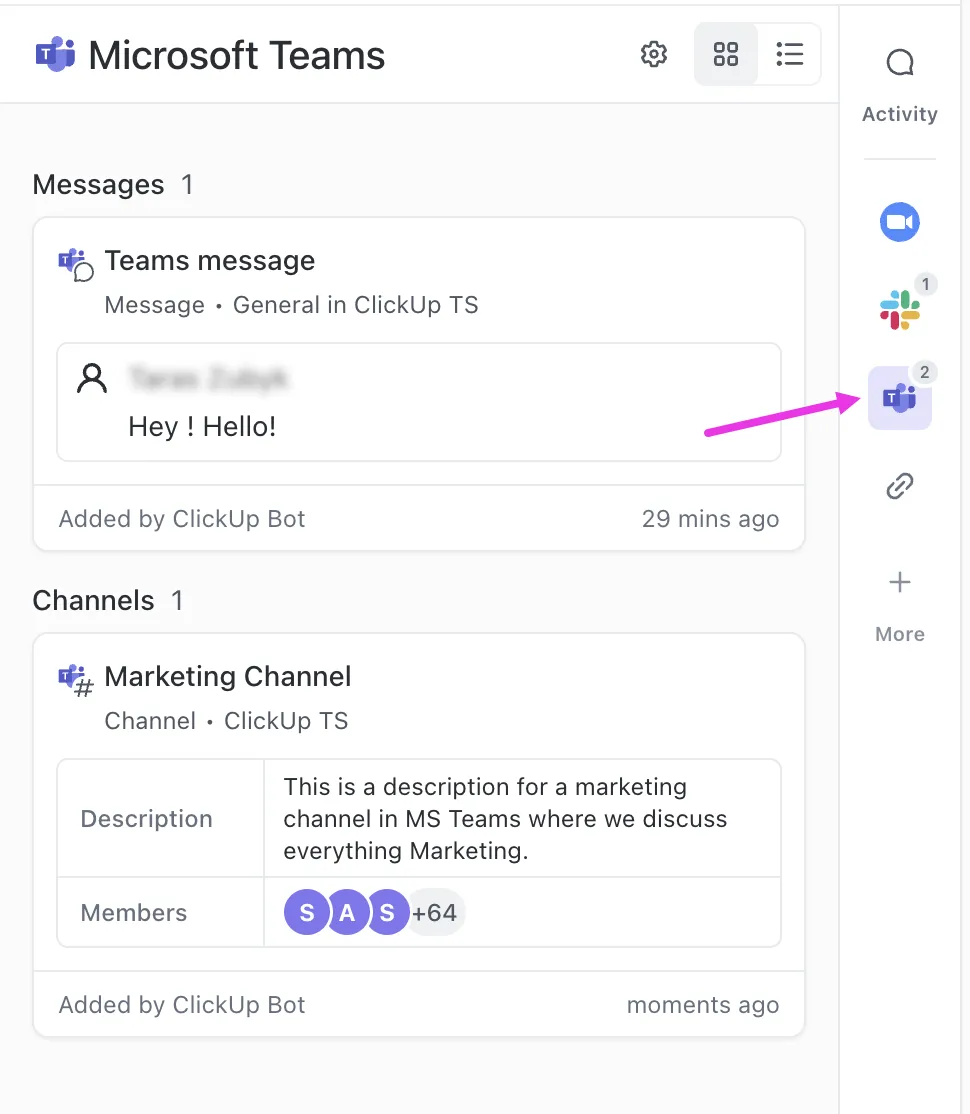
จากนั้นมอบหมายงานให้กับนักออกแบบ กำหนดเส้นตาย และเชื่อมโยงไว้ภายใต้โฟลเดอร์โครงการที่เกี่ยวข้อง งานดังกล่าวจะปรากฏใน Teams ทันที พร้อมรายละเอียดครบถ้วน
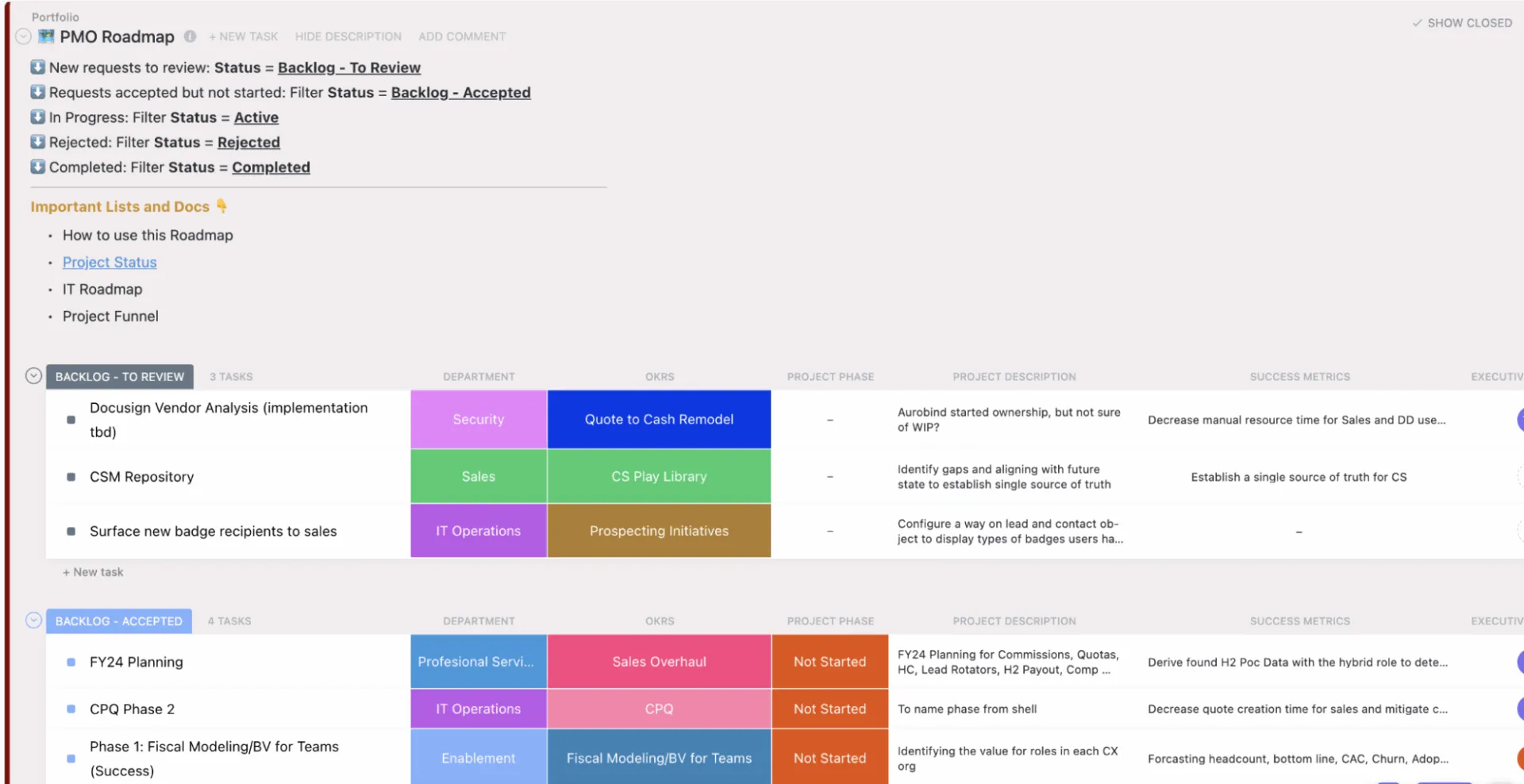
ClickUp ยังเป็นพลังขับเคลื่อนให้กับพื้นที่ทำงานการจัดการโครงการใน Microsoft Teamsมอบมุมมองที่ชัดเจนเกี่ยวกับสถานะงาน, งานค้างในสปรินต์, หลักไมล์ที่กำลังจะมาถึง, และปริมาณงานของทีมให้กับทีมของคุณ คุณสามารถติดตามความคืบหน้าและจัดการการพึ่งพาได้ตรงที่ที่งานเกิดขึ้น โดยไม่ต้องสลับเครื่องมือ ชมวิดีโอสั้น ๆ นี้เกี่ยวกับวิธีการผสาน ClickUp กับ MS Teams:
เมื่อระดมความคิดในClickUp Chat คุณสามารถและนักออกแบบของคุณสามารถเสนอไอเดีย UI และบันทึกคำอธิบายประกอบข้อกำหนด แปลงข้อความแชทใด ๆ ให้เป็นงานด้วยการคลิกเพียงครั้งเดียว แนบข้อความของคุณไปยังงานหรือโครงการที่เกี่ยวข้อง เพื่อให้งานทั้งหมดซิงโครไนซ์กันผ่านแอปสื่อสารของทีม
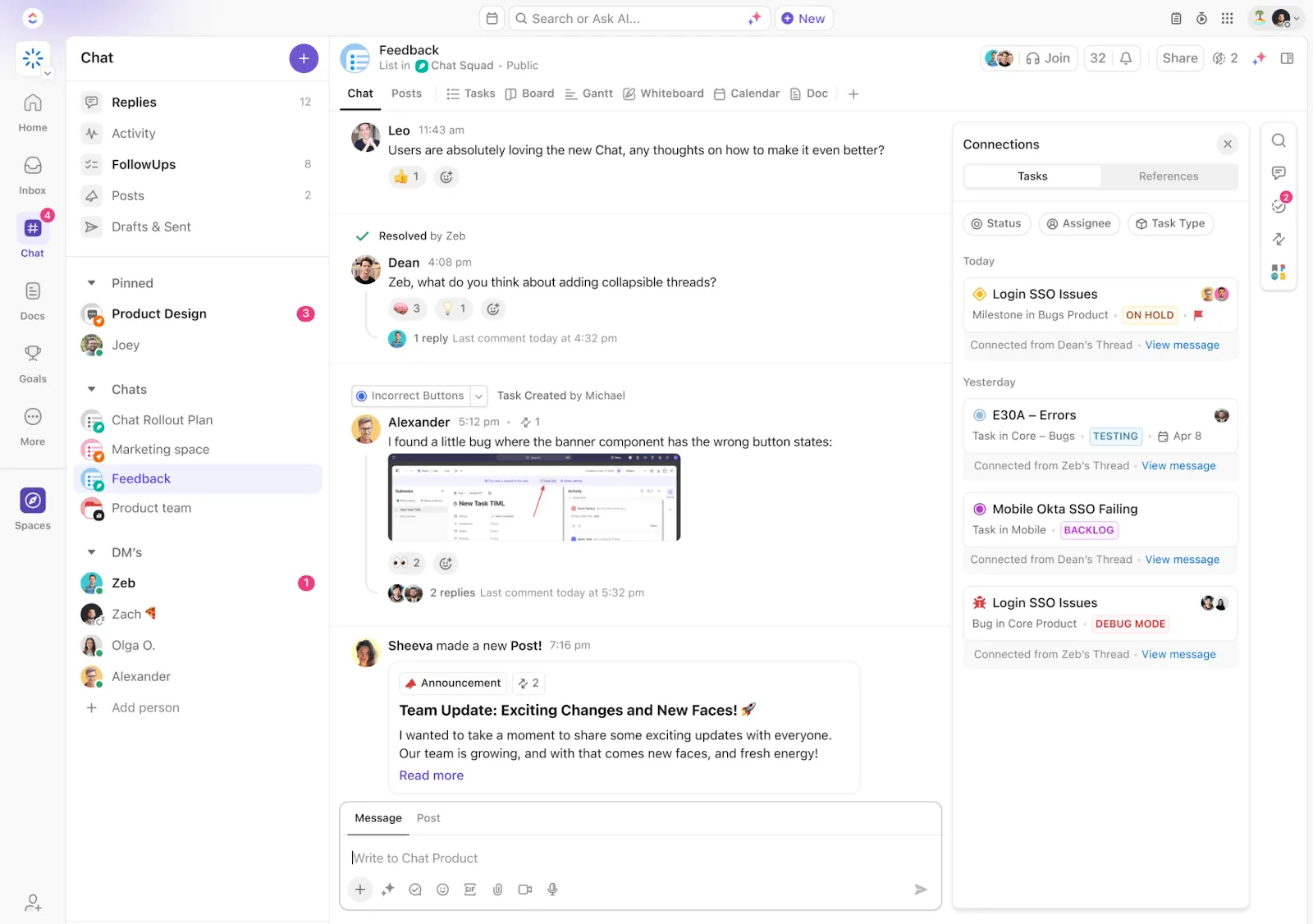
ClickUp Brainคือผู้ช่วยอัจฉริยะที่ใช้ AI ภายใน ClickUp ของคุณ หากคุณขอให้ "สรุปการสนทนาเกี่ยวกับการออกแบบของเราและสร้างรายการดำเนินการเป็นงาน" Brain จะสร้างรายการงานที่มีเจ้าของและขั้นตอนถัดไปโดยอิงจากบริบทของการสนทนา ช่วยประหยัดเวลาและความพยายามของคุณ
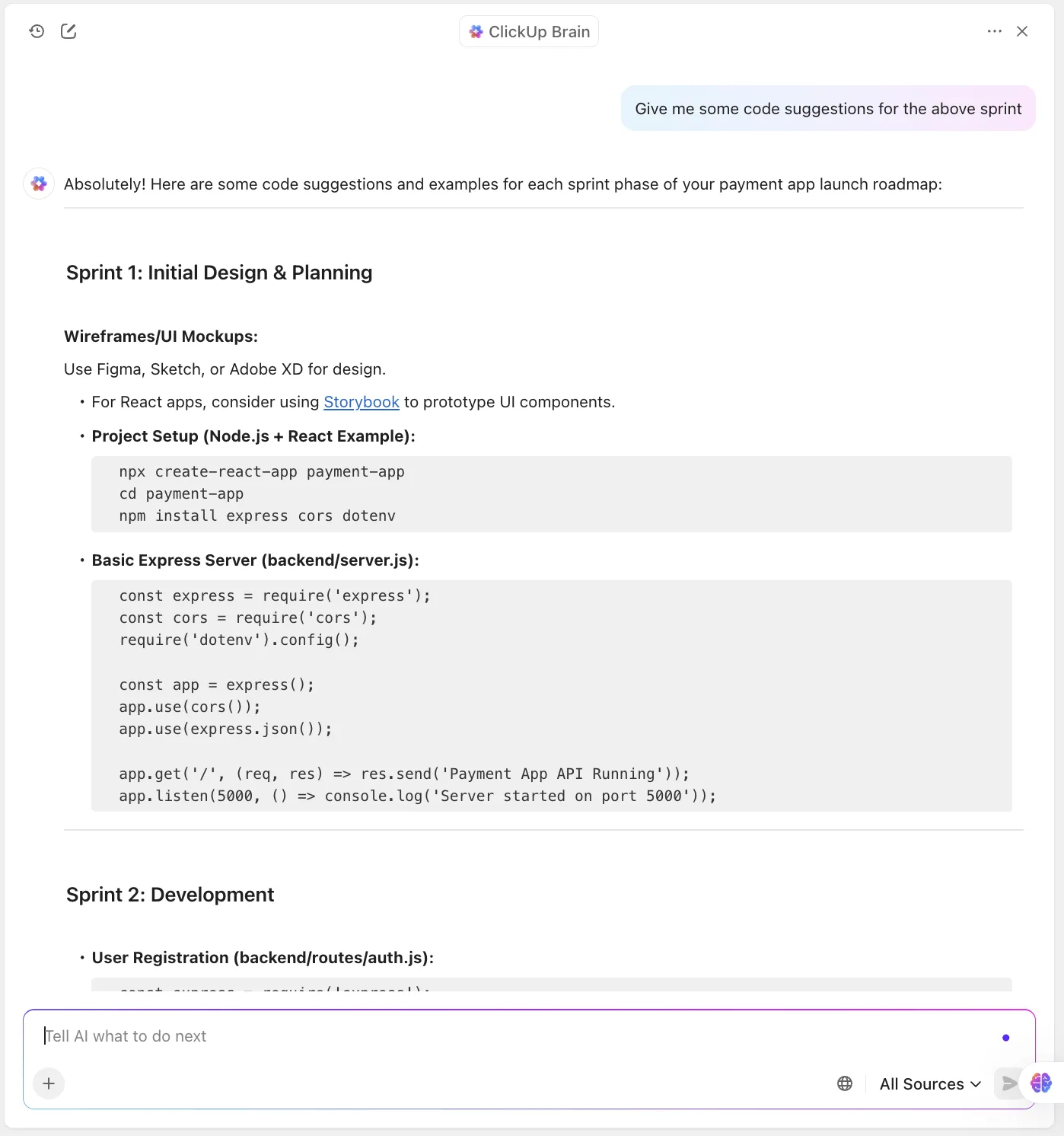
และหากคุณเป็นผู้จัดการโครงการด้านเทคโนโลยีที่ทำงานร่วมกับวิศวกร คุณก็สามารถขอคำแนะนำเกี่ยวกับโค้ดได้เช่นกัน
สุดท้ายนี้ ในระหว่างการประชุมทบทวนการสปรินต์ClickUp Meetingsจะทำงานอยู่เบื้องหลัง โดยจะบันทึกการตัดสินใจโดยอัตโนมัติและติดตามงานที่ต้องดำเนินการต่อ คุณยังสามารถสั่งให้สร้างสรุปการประชุมที่สามารถโพสต์ลงใน Teams ได้โดยตรง และAI Notetaker ของ ClickUpจะเข้าร่วมการประชุมกับคุณหรือแทนที่คุณในฐานะผู้ช่วยส่วนตัวที่สะดวกหากคุณกำลังยุ่งอยู่ ในฐานะเครื่องมือประชุมออนไลน์ที่ขับเคลื่อนด้วย AI มันบันทึกเสียง สร้างบทถอดความที่สามารถค้นหาได้ สรุปประเด็นสำคัญ และไฮไลต์รายการที่ต้องดำเนินการในเอกสาร ClickUp
คุณสมบัติที่ดีที่สุดของ ClickUp
- อัตโนมัติการทำงานซ้ำๆ: ใช้AI Agents ของ ClickUpสำหรับการอัปเดตโครงการและการสร้างงาน—โดยไม่ต้องใช้คำสั่งหรือการตั้งค่า
- การแก้ไขแบบเรียลไทม์: ร่าง แก้ไข และทำงานร่วมกันในเอกสารพร้อมความคิดเห็นสด หน้าซ้อน และเชื่อมโยงงานภายในClickUp Docs
- สิทธิ์ขั้นสูงและความเป็นส่วนตัว: จัดการการมองเห็นด้วยการควบคุมการเข้าถึงตามบทบาทที่ละเอียดสำหรับโฟลเดอร์ งาน และเอกสาร
- การจัดการภาระงานที่ง่ายขึ้น: มองเห็นขีดความสามารถของทีมได้อย่างชัดเจนด้วยมุมมอง ClickUp กว่า 15 แบบ รวมถึงมุมมองภาระงานและไทม์ไลน์ เพื่อให้คุณสามารถจัดสมดุลงานได้ก่อนที่ทีมจะเหนื่อยล้า
- บันทึกและแชร์บริบท: ใช้ClickUp Clipsเพื่อบันทึกวิดีโอหน้าจอสั้น ๆ พร้อมเสียง และแชร์ได้โดยตรงภายในงานหรือแชท
- สร้างภาพเส้นเวลาด้วยแผนภูมิแกนต์: วางแผนและจัดการโครงการที่ซับซ้อนโดยใช้มุมมองแผนภูมิแกนต์ของ ClickUp
- สร้างฐานความรู้ที่สามารถค้นหาได้: จัดระเบียบ SOP ภายใน, วิธีการทำงาน, และเอกสารอ้างอิงโครงการ, จากนั้นเชื่อมโยงกับงานต่าง ๆ และทำให้ทุกอย่างสามารถค้นหาได้ด้วยการค้นหาแบบสากลของ ClickUp
ข้อจำกัดของ ClickUp
- อาจรู้สึกท่วมท้นสำหรับผู้ใช้ใหม่ เพราะมีคุณสมบัติและตัวเลือกมากมายให้เลือก
ราคาของ ClickUp
คะแนนและรีวิว ClickUp
- G2: 4. 7/5 (รีวิวมากกว่า 10,000 รายการ)
- Capterra: 4. 6/5 (รีวิวมากกว่า 4,000 รายการ)
ผู้ใช้จริงพูดถึง ClickUp อย่างไรบ้าง?
ClickUp นำเสนอฟีเจอร์ที่น่าประทับใจมากมายซึ่งช่วยให้ปรับแต่งขั้นตอนการทำงาน จัดการงาน และติดตามความคืบหน้าได้ในที่เดียว ฉันชอบที่สามารถสร้างมุมมองที่เหมาะกับแต่ละโครงการ ตั้งค่าการทำงานอัตโนมัติ และผสานรวมกับเครื่องมืออื่น ๆ ที่ฉันใช้อยู่แล้วได้อย่างง่ายดาย
ClickUp นำเสนอฟีเจอร์ที่น่าประทับใจมากมายซึ่งช่วยให้ปรับแต่งขั้นตอนการทำงาน จัดการงาน และติดตามความคืบหน้าได้ในที่เดียว ฉันชอบที่สามารถสร้างมุมมองที่เหมาะกับแต่ละโปรเจกต์ ตั้งค่าการทำงานอัตโนมัติ และผสานรวมกับเครื่องมืออื่น ๆ ที่ฉันใช้อยู่แล้วได้อย่างง่ายดาย
💡 โบนัส: กำลังมองหาแอปเดสก์ท็อปที่ช่วยลดความวุ่นวายและมอบทุกสิ่งที่คุณต้องการใน AI สำหรับการทำงานอยู่หรือไม่?ClickUp Brain MAXอาจเป็นตัวเลือกที่เหมาะกับคุณ
เปลี่ยนวิธีการจัดการโครงการของคุณด้วย:
- การทำงานอัตโนมัติอย่างไร้รอยต่อ: แทนที่เครื่องมือ AI ที่แยกจากกันหลายตัวและเข้าถึงโมเดล AI ภายนอกระดับพรีเมียม เช่น ChatGPT, Gemini และ Claude ด้วยแพลตฟอร์มอัจฉริยะที่ทำงานอัตโนมัติในงานประจำ ติดตามความคืบหน้า และให้ข้อมูลเชิงลึกที่สามารถนำไปใช้ได้จริงสำหรับทุกโครงการ
- ข้อมูลรวมศูนย์: ค้นหาและเข้าถึงแผนงาน กำหนดเวลา และไฟล์ต่าง ๆ ของโครงการได้ทันทีจาก ClickUp, Google Drive, SharePoint และแอปที่เชื่อมต่อทั้งหมดของคุณ รวมถึงเว็บ
- พูดเป็นข้อความ: ใช้คำสั่งเสียงเพื่อถอดเสียงบันทึก สร้างงาน อัปเดตสถานะโครงการ และมอบหมายความรับผิดชอบโดยไม่ต้องใช้มือ ทำให้การจัดการโครงการรวดเร็วและมีประสิทธิภาพยิ่งขึ้น
ClickUp Brain MAX คือแอปซูเปอร์ AI ที่เข้าใจคุณอย่างแท้จริง เพราะมันรู้จักงานของคุณ ละทิ้งเครื่องมือ AI ที่ซับซ้อน ใช้เสียงของคุณเพื่อทำงาน สร้างเอกสาร มอบหมายงานให้สมาชิกในทีม และอื่นๆ อีกมากมาย
2. Wrike (เหมาะที่สุดสำหรับการปรับปรุงกระบวนการทำงานให้มีประสิทธิภาพ)
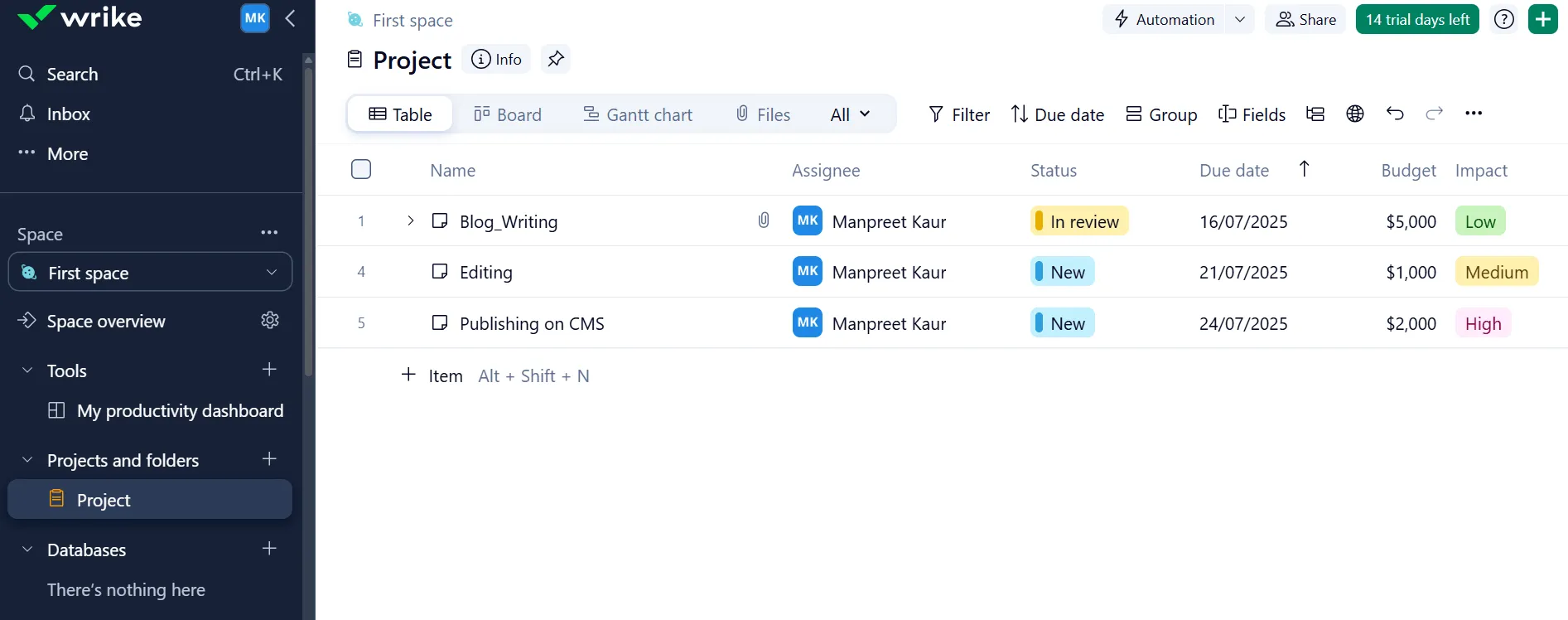
Wrike เป็นเครื่องมือจัดการโครงการบนคลาวด์ที่ออกแบบมาเพื่อการจัดการงานและทรัพยากรแบบภาพ มันมีแผนภูมิปริมาณงานแบบลากและวางและรายงานการใช้ทรัพยากรแบบไดนามิกที่มอบความสามารถในการมองเห็นแบบเรียลไทม์ให้กับผู้จัดการโครงการของคุณเกี่ยวกับความสามารถของทีม
ในฐานะเครื่องมือการจัดการโครงการแบบภาพ Wrike ยังช่วยให้คุณสามารถสร้างแผนภูมิแกนต์แบบโต้ตอบและแดชบอร์ดที่ปรับแต่งได้ ทำให้ง่ายต่อการวางแผน ลำดับ และปรับแต่งงานในโครงการที่ซับซ้อน
ด้วยการผสานการทำงานของ Wrike กับ Microsoft Teams คุณสามารถผสานการวางแผนและการดำเนินโครงการเข้ากับการสื่อสารประจำวันของทีมคุณได้อย่างราบรื่น นอกจากนี้ยังช่วยให้คุณสามารถเพิ่มความสามารถในการแก้ไขงานและการอัปเดตแบบสองทิศทางเพื่อเพิ่มประสิทธิภาพของโครงการ
เพิ่มโปรเจ็กต์ Wrike เป็นแท็บในช่องใด ๆ ของ Teams เพื่อจัดการงานในมุมมองรายการหรือมุมมอง Gantt อัปเดตสถานะ มอบหมายผู้รับผิดชอบ และแก้ไขกำหนดเวลา งานสามารถสร้างได้โดยตรงจากการสนทนาในแชท และตัวอย่างแบบสดช่วยให้แชร์การอัปเดตหรืออ้างอิงงานในระหว่างการประชุมได้อย่างง่ายดาย
คุณสมบัติที่ดีที่สุดของ Wrike
- ทำให้กระบวนการทำงานเป็นอัตโนมัติด้วยคำแนะนำที่ขับเคลื่อนด้วย AI และใช้ Work Intelligence® สำหรับคำแนะนำและการลดงานที่น่าเบื่อ
- ใช้แบบฟอร์มคำขอเพื่อรับและมอบหมายงานโครงการที่ทำซ้ำโดยอัตโนมัติ ตามกฎและกระบวนการที่กำหนดเอง
- กำหนดกฎการทำงานอัตโนมัติของเวิร์กโฟลว์ในขอบเขตที่แตกต่างกัน ไม่ว่าจะเป็นทั้งบัญชีหรือภายในแต่ละ Spaces/โครงการ
ข้อจำกัดของ Wrike
- กระบวนการจัดการงานอาจทำให้ผู้ใช้ใหม่และผู้ใช้เดิมรู้สึกหนักใจได้
ราคาของ Wrike
- ฟรี: $0/เดือนต่อผู้ใช้
- ทีม: $10/เดือน ต่อผู้ใช้
- ธุรกิจ: $25/เดือน ต่อผู้ใช้
- องค์กร: ราคาตามตกลง
- พินนาเคิล: ราคาที่กำหนดเอง
การให้คะแนนและรีวิว Wrike
- G2: 4. 0/5 (4,000+ รีวิว)
- Capterra: 4. 4/5 (รีวิวมากกว่า 2,000 รายการ)
ผู้ใช้จริงพูดถึง Wrike อย่างไรบ้าง?
เราใช้ Wrike มาเป็นเวลากว่า 6 ปีแล้ว และมันได้กลายเป็นหัวใจสำคัญของกระบวนการตรวจสอบและอนุมัติเนื้อหาของเราอย่างแท้จริง สิ่งที่เริ่มต้นจากการเป็นเพียงโซลูชันการจัดการโครงการอย่างรวดเร็ว ได้พัฒนาเป็นโครงสร้างพื้นฐานที่สำคัญของกระบวนการทำงานทั่วทั้งบริษัทของเรา
เราใช้ Wrike มาเป็นเวลากว่า 6 ปีแล้ว และมันได้กลายเป็นหัวใจสำคัญของกระบวนการตรวจสอบและอนุมัติเนื้อหาของเราอย่างแท้จริง สิ่งที่เริ่มต้นจากการเป็นเพียงโซลูชันการจัดการโครงการอย่างรวดเร็ว ได้พัฒนาเป็นโครงสร้างพื้นฐานที่สำคัญของกระบวนการทำงานทั่วทั้งบริษัทของเรา
📚 อ่านเพิ่มเติม:เราได้ทดสอบทางเลือกและคู่แข่งที่ดีที่สุดของ Wrike
3. Microsoft Project (เหมาะที่สุดสำหรับการวางแผนและจัดการงาน)
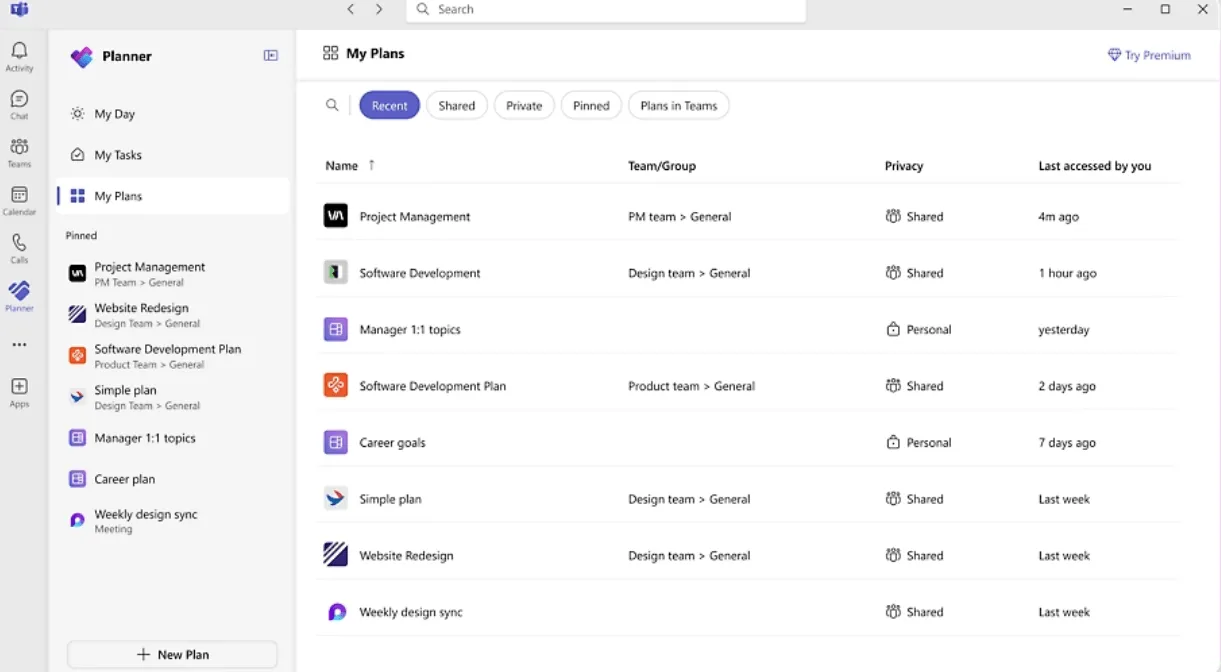
Microsoft Planner เป็นซอฟต์แวร์การจัดการโครงการที่ออกแบบมาสำหรับทีมที่ใช้งานอยู่ในระบบนิเวศของ Microsoft 365 อยู่แล้ว อินเทอร์เฟซแบบการ์ดช่วยให้ผู้ใช้สามารถจัดระเบียบงานและจัดการกำหนดเวลาได้อย่างชัดเจน
ด้วยกระดานแบบลากและวางและบักเก็ตแบบภาพ Planner มอบรูปแบบที่คุ้นเคยสำหรับทีมที่ต้องการจัดการงานประจำวันโดยไม่ต้องมีความซับซ้อนของซอฟต์แวร์การจัดการโครงการแบบดั้งเดิม แพลตฟอร์มแบบ low-code/no-code ช่วยให้คุณสามารถกำหนดค่า, อัตโนมัติ, และขยาย Planner ให้เหมาะกับกระบวนการทำงานของคุณ
ในฐานะแอปของ Microsoft Teams, Planner สามารถผสานการทำงานเข้ากับช่องทางของ Teams ได้โดยตรง ทำให้ผู้ใช้สามารถดูและจัดการบอร์ดงานได้โดยไม่ต้องออกจากพื้นที่ทำงานของตน คุณสามารถปักหมุดแท็บ Planner ไว้ที่ช่องทาง Teams ที่เฉพาะเจาะจง สร้างงานจากข้อความ และมอบหมายเจ้าของพร้อมวันที่ครบกำหนดได้
แม้ว่าจะขาดคุณสมบัติขั้นสูงเช่นการติดตามการพึ่งพาหรือการจัดการโครงการอัตโนมัติ แต่ Planner ทำงานได้ดีสำหรับการวางแผนพื้นฐานเมื่อใช้ร่วมกับ Microsoft To Do และ Outlook
คุณสมบัติที่ดีที่สุดของ Microsoft Project
- ทำให้การอัปเดตโครงการเป็นอัตโนมัติด้วยอีเมลรายงานสถานะที่สร้างโดย AI ซึ่งสรุปความคืบหน้า, หลักชัย, และงานที่กำลังจะมาถึง
- รวมการจัดการงานให้เป็นหนึ่งเดียวผ่านแอป Microsoft Planner ใหม่ใน Teams โดยผสานรวม To Do และ Planner สำหรับการทำงานทั้งแบบเดี่ยวและแบบร่วมมือกัน
- ร่วมมือ โดยการแชร์ไฟล์, แชท, และจัดการประชุมได้โดยตรงภายใน Microsoft Teams และ Planner
ข้อจำกัดของ Microsoft Project
- ไม่รวมฟังก์ชันการแชทในตัวในลักษณะเดียวกับแอปแชทสำหรับทีมที่ทำงานร่วมกัน
ราคาของ Microsoft Project
- Microsoft Planner: $0
- แผนที่ 1: $10 ต่อผู้ใช้/เดือน
- ผู้วางแผนและแผนโครงการ 3: $30 ต่อผู้ใช้/เดือน
- ผู้วางแผนและแผนโครงการ 5: $55 ต่อผู้ใช้/เดือน
การให้คะแนนและรีวิว Microsoft Project
- G2: 4. 0/5 (1,600+ รีวิว)
- Capterra: 4. 4/5 (รีวิวมากกว่า 2,000 รายการ)
ผู้ใช้จริงพูดถึง Microsoft Project อย่างไรบ้าง?
หนึ่งในคุณสมบัติที่โดดเด่นของ Microsoft PPM คืออินเทอร์เฟซที่ใช้งานง่ายและเข้าใจได้สะดวก การนำทางผ่านซอฟต์แวร์และการเข้าถึงฟังก์ชันต่างๆ เป็นเรื่องง่าย แม้แต่ผู้ใช้ที่มีความเชี่ยวชาญทางเทคนิคเพียงเล็กน้อย
หนึ่งในคุณสมบัติที่โดดเด่นของ Microsoft PPM คืออินเทอร์เฟซที่ใช้งานง่ายและเข้าใจได้สะดวก การนำทางผ่านซอฟต์แวร์และการเข้าถึงฟังก์ชันต่างๆ เป็นเรื่องง่าย แม้แต่ผู้ใช้ที่มีความเชี่ยวชาญทางเทคนิคเพียงเล็กน้อย
📚 อ่านเพิ่มเติม: ทางเลือกที่ดีที่สุดสำหรับ Microsoft Office 365 Planner
4. Basecamp (เหมาะสำหรับธุรกิจขนาดเล็กในการจัดการโครงการ)
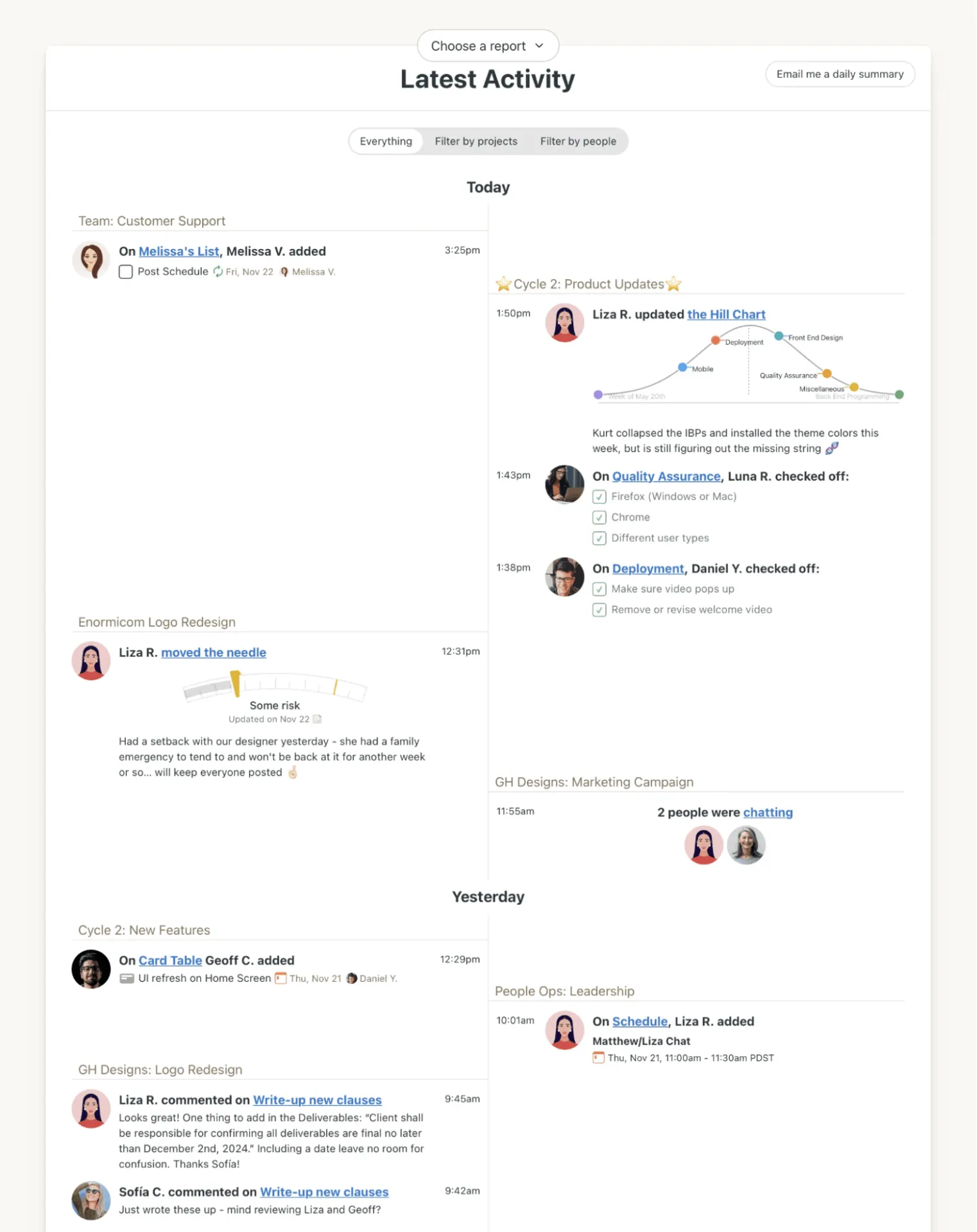
Basecamp เป็นเครื่องมือจัดการโครงการที่เรียบง่าย สร้างขึ้นโดยเน้นรายการสิ่งที่ต้องทำ กระดานข้อความ ตารางเวลา และเอกสารที่ใช้ร่วมกัน เหมาะสำหรับทีมขนาดเล็กที่ต้องการมอบหมายงานและรวมการสนทนาเกี่ยวกับโครงการไว้ในที่เดียว
แม้ว่า Basecamp จะไม่มีการเชื่อมต่อกับ Microsoft Teams โดยตรง แต่สามารถเชื่อมต่อผ่านแอปของบุคคลที่สาม เช่น Zapier, Make หรือ Integrately ได้ การเชื่อมต่อเหล่านี้ช่วยให้คุณสามารถทริกเกอร์การอัปเดตใน Microsoft Teams ตามกิจกรรมใน Basecamp ได้
ตัวอย่างเช่น เมื่อส่งข้อความในช่อง Teams เมื่อมีการสร้างงานที่ต้องทำ มีการเพิ่มความคิดเห็น หรือบรรลุเป้าหมายของโครงการแม้ว่ากระบวนการทำงานเหล่านี้จะไม่ได้ฝังลึกเหมือนเครื่องมืออื่น ๆ แต่ก็สามารถช่วยให้การติดตามงานของ Basecamp เข้ากับสภาพแวดล้อมของ Teams ได้อย่างง่ายดาย
คุณสมบัติที่ดีที่สุดของ Basecamp
- ตั้งค่าการเข้าถึงของลูกค้าภายในแม่แบบโครงการเพื่อควบคุมว่าลูกค้าสามารถดูอะไรได้บ้างและอะไรจะยังคงเป็นส่วนตัวตั้งแต่เริ่มต้น
- เชื่อมต่อเครื่องมือภายนอก เช่น Google Docs หรือ Notion โดยใช้ฟีเจอร์ Doors เพื่อผสานการทำงานของคุณให้เป็นหนึ่งเดียว
- ติดตามรายการที่ต้องทำของคุณด้วยแผนภูมิเนินเขา และใช้มุมมองยอดเนินเขาเพื่อดูแผนภูมิโครงการทั้งหมดในทุกบัญชีบนหน้าจอเดียว
ข้อจำกัดของเบสแคมป์
- ขาดคุณสมบัติขั้นสูง เช่น แผนภูมิแกนต์, การพึ่งพา,และการวางแผนสปรินต์
ราคาของเบสแคมป์
- ฟรี: $0
- บวก: $15 ต่อผู้ใช้/เดือน
- โปรไม่จำกัด: $299/เดือน (อัตราคงที่)
คะแนนและรีวิวของเบสแคมป์
- G2: 4. 0/5 (5,000+ รีวิว)
- Capterra: 4. 3/5 (14,000+ รีวิว)
ผู้ใช้จริงพูดถึง Basecamp อย่างไรบ้าง?
สิ่งที่ฉันชอบมากที่สุดเกี่ยวกับ Basecamp คือความง่ายในการใช้งาน ตั้งแต่เริ่มต้น คุณจะรู้ทันทีว่าไม่จำเป็นต้องเสียเวลาไปกับการตั้งค่ามากมาย ทุกอย่างถูกจัดระเบียบอย่างชัดเจน—งาน ข้อความ ปฏิทิน ทุกอย่างอยู่ในที่เดียว
สิ่งที่ฉันชอบมากที่สุดเกี่ยวกับ Basecamp คือความง่ายในการใช้งาน ตั้งแต่เริ่มต้น คุณจะรู้ทันทีว่าไม่จำเป็นต้องเสียเวลาไปกับการตั้งค่ามากมาย ทุกอย่างถูกจัดระเบียบอย่างชัดเจน—งาน ข้อความ ปฏิทิน ทุกอย่างอยู่ในที่เดียว
📮 ClickUp Insight: 70% ของผู้จัดการใช้เอกสารสรุปโครงการอย่างละเอียดเพื่อกำหนดความคาดหวัง, 11% พึ่งพาการประชุมเริ่มต้นทีม, และ 6% ปรับแต่งการประชุมเริ่มต้นโครงการตามงานและความซับซ้อน
นั่นหมายความว่าส่วนใหญ่การเริ่มต้นงานมีเอกสารจำนวนมาก ไม่ได้ขับเคลื่อนด้วยบริบท แผนอาจชัดเจน แต่ชัดเจนสำหรับทุกคนหรือไม่ ในแบบที่พวกเขาต้องการได้ยิน?
คุณสมบัติAI ของ ClickUp Brainช่วยให้คุณปรับแต่งการสื่อสารได้ตั้งแต่เริ่มต้น ใช้เพื่อสรุปเอกสารเริ่มต้นให้กลายเป็นสรุปงานตามบทบาท สร้างแผนปฏิบัติการตามหน้าที่ และระบุผู้ที่ต้องการรายละเอียดเพิ่มเติมกับผู้ที่ต้องการน้อยลง
💫 ผลลัพธ์ที่แท้จริง: Hawke Media ลดความล่าช้าของโครงการลง 70% ด้วยคุณสมบัติการติดตามโครงการขั้นสูงและการทำงานอัตโนมัติของ ClickUp
📚 อ่านเพิ่มเติม: ทางเลือกยอดนิยมสำหรับ Basecamp
5. ProjectManager (เหมาะที่สุดสำหรับการวางแผนโครงการและสร้างกระบวนการทำงาน)
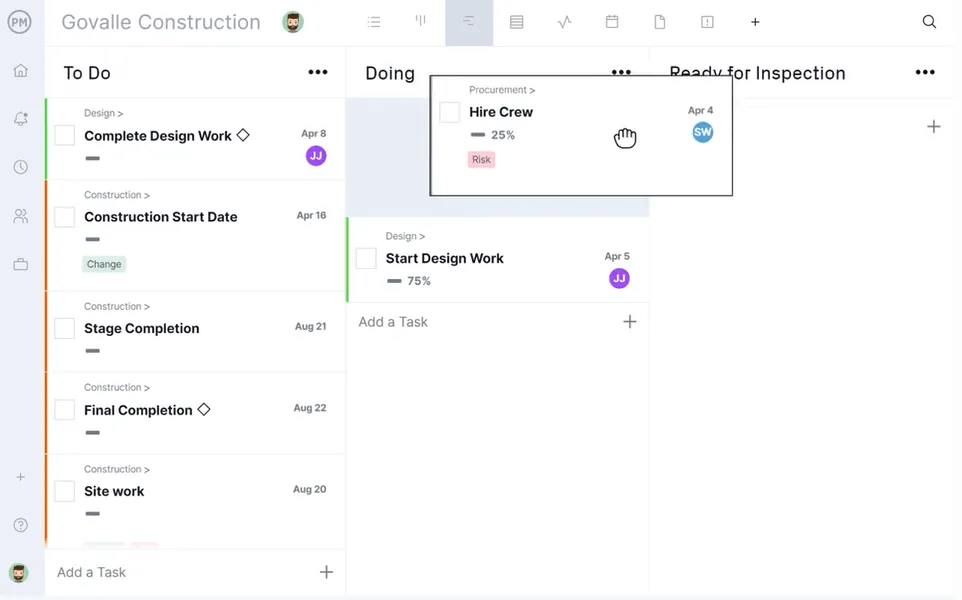
เมื่อการสื่อสารของทีมคุณราบรื่น แต่การอัปเดตโครงการติดขัด ProjectManager จะเข้ามาเติมเต็มช่องว่าง ProjectManager เป็นเครื่องมือการจัดการโครงการแบบภาพบนคลาวด์ที่มีแผนภูมิแกนต์กระดานคัมบัง รายการงาน แดชบอร์ด และแผนภูมิภาระงาน
ด้วยการผสานรวมการจัดการโครงการของ Teams คุณสามารถสร้าง ค้นหา และอัปเดตงานต่างๆ ได้โดยใช้คำสั่งเครื่องหมายทับ (/) ที่ง่ายต่อการใช้งาน การแก้ไขที่ทำใน Teams จะถูกซิงค์กับเครื่องมือการจัดการโครงการทันที ทำให้ทั้งสองแพลตฟอร์มทำงานสอดคล้องกัน
ไม่ว่าจะเป็นการอัปเดตสถานะงานจากข้อความในช่องทางหรืออ้างอิงรหัสงานในแชท ProjectManager ก็สามารถผสานกระบวนการทำงานของคุณเข้ากับการร่วมมือในแต่ละวันได้อย่างราบรื่น ระบบยังมอบการทำงานอัตโนมัติของเวิร์กโฟลว์โดยไม่ต้องเขียนโค้ดในทุกมุมมองของโครงการ เพื่อลดการพึ่งพาทีมไอทีในการจัดการโครงการของคุณ
คุณสมบัติที่ดีที่สุดของ ProjectManager
- จัดสรรและปรับสมดุลความสามารถของทีมด้วยแผนภูมิภาระงาน แผนงานพอร์ตโฟลิโอ และการติดตามทรัพยากร/เวลาแบบบูรณาการ
- ติดตามสถานะของโครงการของคุณด้วย Project Dashboard ซึ่งประกอบด้วยวิดเจ็ตหกตัว ได้แก่ สุขภาพของโครงการ, งาน, ความคืบหน้า, เวลา, ค่าใช้จ่าย, และปริมาณงาน
- นำเข้าแผนโครงการจากMicrosoft Excel, CSV หรือ MS Project พร้อมการแมปฟิลด์และการตรวจจับส่วนหัวอัตโนมัติ
ข้อจำกัดของ ProjectManager
- การผสานรวมที่จำกัด โดยเฉพาะในแอป; เว็บไซต์ก็ช้าเมื่อเทียบกับแอปอื่นๆ
ราคาของ ProjectManager
- ทีม: $17 ต่อผู้ใช้/เดือน
- ธุรกิจ: $30 ต่อผู้ใช้/เดือน
- องค์กร: ราคาตามตกลง
คะแนนและรีวิวของ ProjectManager
- G2: 4. 4/5 (รีวิวมากกว่า 90 รายการ)
- Capterra: 4. 1/5 (รีวิวมากกว่า 300 รายการ)
ผู้ใช้จริงพูดถึง ProjectManager อย่างไรบ้าง?
ส่วนติดต่อผู้ใช้ใช้งานง่ายและสื่อสารกับผู้อื่นได้สะดวก มีสภาพแวดล้อมการทำงานเป็นทีมที่ยอดเยี่ยม เหมาะสำหรับการปฏิบัติตามกิจกรรมการจัดการโครงการตามปกติ มีแดชบอร์ดและรายงานที่สามารถใช้งานได้อย่างง่ายดาย จึงทำให้มีประสิทธิภาพในการจัดการโครงการ
ส่วนติดต่อผู้ใช้ใช้งานง่ายและสื่อสารกับผู้อื่นได้สะดวก มีสภาพแวดล้อมการทำงานเป็นทีมที่ยอดเยี่ยม เหมาะสำหรับการปฏิบัติตามกิจกรรมการจัดการโครงการตามปกติ มีแดชบอร์ดและรายงานที่สามารถใช้งานได้อย่างง่ายดาย จึงทำให้มีประสิทธิภาพสูงในการบริหารจัดการโครงการ
📚 อ่านเพิ่มเติม: ซอฟต์แวร์แชร์หน้าจอสำหรับการประชุมทางไกล
6. Trello (เหมาะที่สุดสำหรับการจัดการโครงการแบบภาพ)
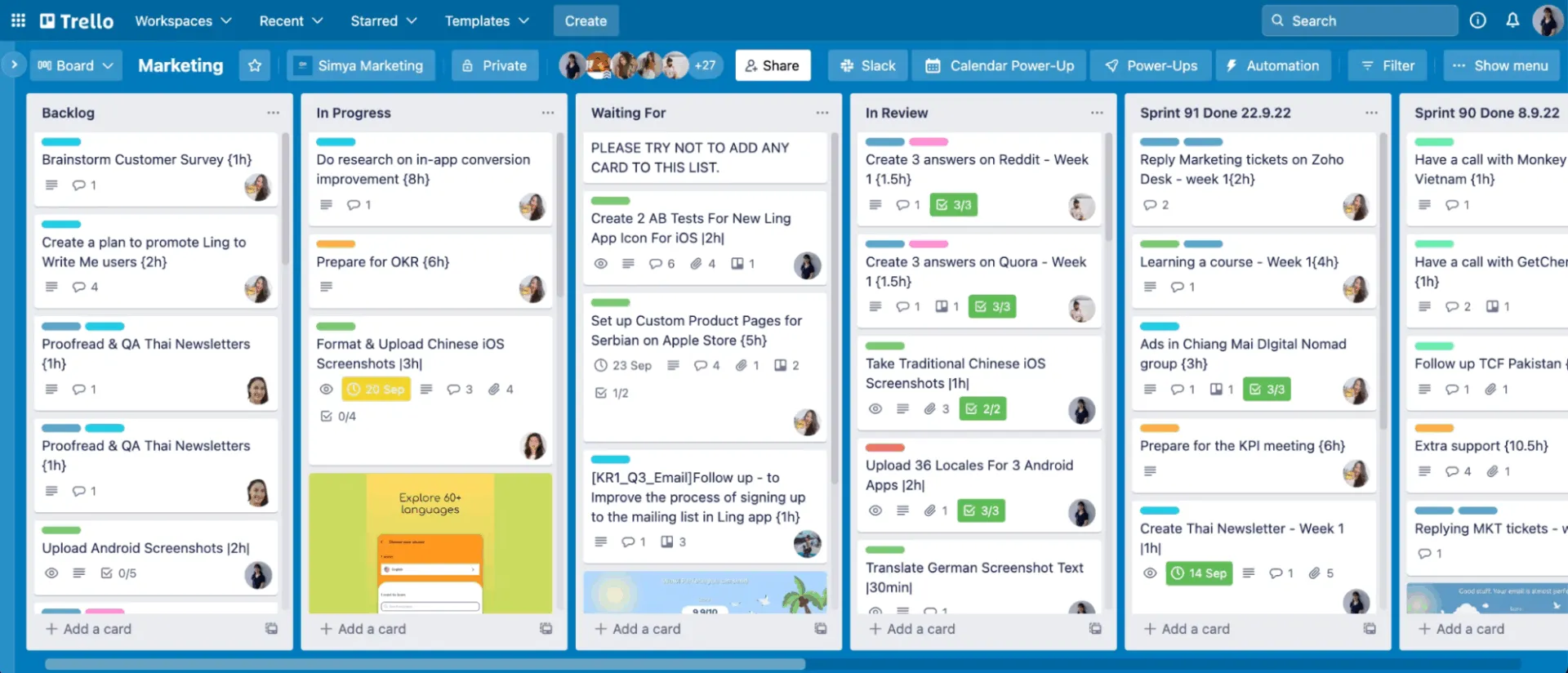
Trello เป็นเครื่องมือจัดการโครงการที่ใช้การ์ดเป็นพื้นฐาน ช่วยให้ผู้จัดการโครงการของคุณจัดระเบียบงานได้อย่างชัดเจนในเชิงภาพ ลองนึกถึงมันเหมือนกระดานดิจิทัลที่คุณสามารถลากและวางรายการต่าง ๆ ได้ บนรายการเหล่านี้ คุณสามารถกำหนดเจ้าของงานและติดตามความคืบหน้าได้อีกด้วย
ภายใน Trello คุณสามารถเปลี่ยนอีเมลของคุณให้กลายเป็นงานที่สามารถทำได้จริงได้ ทั้งหมดที่คุณต้องทำคือส่งต่ออีเมลเหล่านั้นไปยังกล่องข้อความเข้าของ Trello ของคุณ และ Atlassian Intelligence (AI) จะเปลี่ยนพวกมันให้กลายเป็นงานที่ต้องทำอย่างเป็นระบบ พร้อมลิงก์ที่เกี่ยวข้อง
ภายใน Microsoft Teams, Trello ช่วยให้คุณสามารถเปลี่ยนการส่งข้อความโดยตรงเป็นการกระทำเฉพาะได้ เช่น ในระหว่างการประชุมทีมแบบยืน คุณสามารถปักหมุดบอร์ดไว้ที่ช่องใดก็ได้เพื่อการเข้าถึงอย่างรวดเร็ว สร้างการ์ดใหม่จากข้อความแชท และได้รับการแจ้งเตือนเมื่อเพื่อนร่วมทีมแสดงความคิดเห็น อัปเดตงาน หรือทำรายการตรวจสอบให้เสร็จสิ้น
คุณสมบัติที่ดีที่สุดของ Trello
- ผสานการทำงานกับเครื่องมือต่างๆ เช่น UBit Trello Tool, BetterBugs, Pegasus และ Costello เพื่อขยายกระบวนการทำงานของคุณภายใน Trello
- เพิ่มประสิทธิภาพบอร์ดของคุณด้วย Power-Ups ที่เพิ่มฟีเจอร์ต่างๆ เช่น ปฏิทิน งานประจำ ฟิลด์ที่กำหนดเอง และการรายงาน
- ดูรายละเอียดโครงการในมุมมองต่าง ๆ ได้ เช่น บอร์ด, ตาราง, ปฏิทิน, ไทม์ไลน์, แผนที่, และแดชบอร์ด เพื่อให้ได้ความชัดเจนตามที่คุณต้องการ
ข้อจำกัดของ Trello
- Trello ไม่มีฟีเจอร์การเชื่อมโยงงานแบบพึ่งพาในตัว คุณจะต้องใช้ Power-Ups เช่น Planyway หรือ Elegantt เพื่อจำลองลำดับการทำงาน
ราคาของ Trello
- ฟรี: $0
- มาตรฐาน: $6 ต่อผู้ใช้/เดือน
- พรีเมียม: $12.50 ต่อผู้ใช้/เดือน
- องค์กร: $17.50 ต่อผู้ใช้/เดือน (เรียกเก็บเงินรายปี)
คะแนนและรีวิวของ Trello
- G2: 4. 4/5 (13,000+ รีวิว)
- Capterra: 4. 5/5 (23,000+ รีวิว)
ผู้ใช้จริงพูดถึง Trello อย่างไรบ้าง?
สิ่งที่ฉันชอบเกี่ยวกับ Trello คือความง่ายในการใช้งานและความเป็นภาพที่ชัดเจนของทุกอย่าง ฉันเป็นคนที่ชอบเห็นทุกอย่างถูกจัดวางอย่างชัดเจน และ Trello ทำได้สมบูรณ์แบบ กระดานและการ์ดช่วยให้ฉันจัดระเบียบงานได้ตามที่ต้องการ และยังสามารถมอบหมายงานและติดตามความคืบหน้าได้อย่างง่ายดาย
สิ่งที่ฉันชอบเกี่ยวกับ Trello คือความง่ายในการใช้งานและความเป็นภาพที่ชัดเจนของทุกอย่าง ฉันเป็นคนที่ชอบเห็นทุกอย่างถูกจัดวางอย่างชัดเจน และ Trello ทำได้สมบูรณ์แบบ กระดานและการ์ดช่วยให้ฉันจัดระเบียบงานได้ตามที่ต้องการ และยังสามารถมอบหมายงานและติดตามความคืบหน้าได้อย่างง่ายดาย
👀 คุณรู้หรือไม่: กลุ่มหลัก 8 คนได้สร้าง Microsoft Teams อย่างลับๆ หลังจากที่ Microsoft ตัดสินใจไม่ซื้อกิจการ Slack เพื่อสร้างคู่แข่งของตนเอง นำโดยJigar Thakkar และ Brian MacDonald ทีมงานขนาดเล็กนี้ได้รับมอบหมายให้สร้างแพลตฟอร์มการทำงานร่วมกันแบบแชทเพื่อเสริมประสิทธิภาพของชุดโปรแกรมของ Microsoft และแข่งขันกับความนิยมที่เพิ่มขึ้นของ Slack ในที่ทำงาน
📚 อ่านเพิ่มเติม:20 ทางเลือกและคู่แข่งที่ดีที่สุดของ Trello
7. Jira (เหมาะที่สุดสำหรับการจัดการโครงการพัฒนาซอฟต์แวร์ที่ซับซ้อนโดยใช้ Agile)
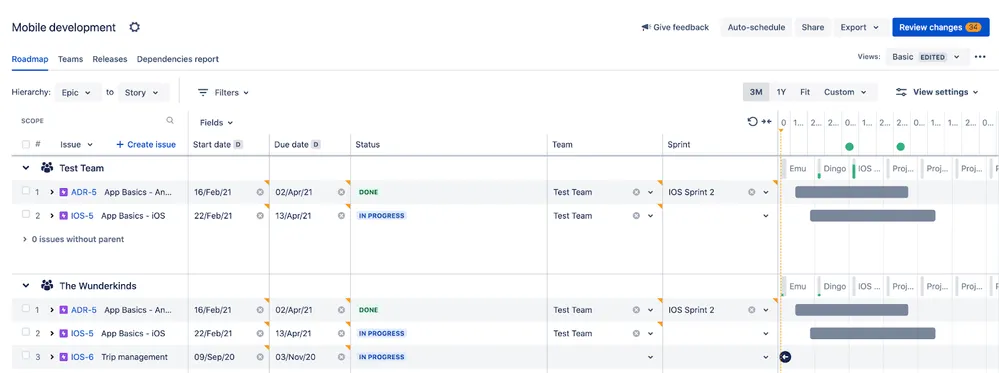
Jira เป็นเครื่องมือการจัดการโครงการที่ออกแบบมาสำหรับทีมซอฟต์แวร์และวิศวกรรม เพื่อส่งมอบงานโดยใช้กระบวนการทำงานแบบ Agile เมื่อมีการสนทนาเกี่ยวกับบั๊ก ฟีเจอร์ หรือเหตุการณ์ต่างๆ ใน Microsoft Teams, Jira จะช่วยให้คุณสามารถจับและดำเนินการกับข้อมูลเหล่านั้นได้ทันที
โดยใช้ แอป Jira Cloud คุณสามารถเปลี่ยนข้อความใน Teams ให้กลายเป็นปัญหาใน Jira ได้ทันทีผู้ช่วยเขียน AIที่ติดตั้งไว้ในตัวจะช่วยให้คุณกรอกสรุปและคำอธิบายได้โดยอัตโนมัติตามบริบทของข้อความ การ์ดปัญหาจะปรากฏขึ้นในแชททันที พร้อมแสดงสถานะ ผู้รับผิดชอบ และความสำคัญ
จากที่นั่น คุณสามารถค้นหา ดู อัปเดต หรือแสดงความคิดเห็นเกี่ยวกับปัญหาต่างๆ ได้โดยไม่ต้องออกจาก Teams เลย คำสั่งแบบสแลช เช่น /jira เพื่อค้นหา, @Jira Cloud หรือ /create จะช่วยให้ผู้ใช้ดึงตั๋วเข้ามาในการสนทนาหรือรับการแจ้งเตือนเมื่อถูกกล่าวถึงหรือได้รับมอบหมาย
ระบบอัตโนมัติใน Jira ยังสามารถส่งกิจกรรมสำคัญ เช่น การเปลี่ยนแปลงสถานะของปัญหาหรือรายงานข้อบกพร่องใหม่ ไปยังช่อง Teams ได้โดยตรง
คุณสมบัติที่ดีที่สุดของ Jira
- สร้างรายการงานโดยตรงจากการสนทนาใน Teams โดยใช้เอเจนต์ AI สำหรับการจัดการโครงการ
- อัปเดตปัญหาใน Jira (มอบหมาย, แสดงความคิดเห็น, เปลี่ยนสถานะ หรือความสำคัญ) ได้โดยตรงจากอินเทอร์เฟซของ Teams
- ใช้แบ็กล็อกแบบไดนามิกเพื่อจัดลำดับความสำคัญของงานและวางแผนสปรินต์เพื่อปรับสมดุลปริมาณงานของทีม
ข้อจำกัดของ Jira
- การผสานรวมทีมขึ้นอยู่กับการทำงานอัตโนมัติของ Jira (เช่น webhooks) ซึ่งอยู่ภายใต้ข้อจำกัดในการดำเนินการ
ราคาของ Jira
- ฟรี: ฟรีตลอดไปสำหรับ 10 ผู้ใช้
- มาตรฐาน: $8 ต่อผู้ใช้/เดือน
- พรีเมียม: $14 ต่อผู้ใช้/เดือน
- องค์กร: ราคาตามความต้องการ
คะแนนและรีวิว Jira
- G2: 4. 3/5 (รีวิวมากกว่า 6,000 รายการ)
- Capterra: 4. 4/5 (รีวิวมากกว่า 15,000 รายการ)
ผู้ใช้จริงพูดถึง Jira อย่างไรบ้าง?
สิ่งที่ฉันชอบมากที่สุดเกี่ยวกับ Jira คือทุกอย่างถูกรวมไว้ในที่เดียว และมันง่ายต่อการจัดการโครงการที่ซับซ้อน ความสามารถในการปรับแต่งขั้นตอนการทำงาน สร้างตั๋วที่อธิบายรายละเอียดได้ และติดตามความคืบหน้าได้อย่างชัดเจน ช่วยในการจัดระเบียบได้อย่างมาก
สิ่งที่ฉันชอบมากที่สุดเกี่ยวกับ Jira คือทุกอย่างถูกรวมไว้ในที่เดียว และมันง่ายต่อการจัดการโครงการที่ซับซ้อน ความสามารถในการปรับแต่งขั้นตอนการทำงาน สร้างบัตรงานที่อธิบายได้ชัดเจน และติดตามความคืบหน้าได้อย่างเป็นภาพนั้นช่วยในการจัดระเบียบได้อย่างมาก
📚 อ่านเพิ่มเติม:ทางเลือกที่ดีที่สุดสำหรับ JIRA สำหรับทีม Agile
8. การทำงานเป็นทีม (ดีที่สุดสำหรับการจัดการทรัพยากร)
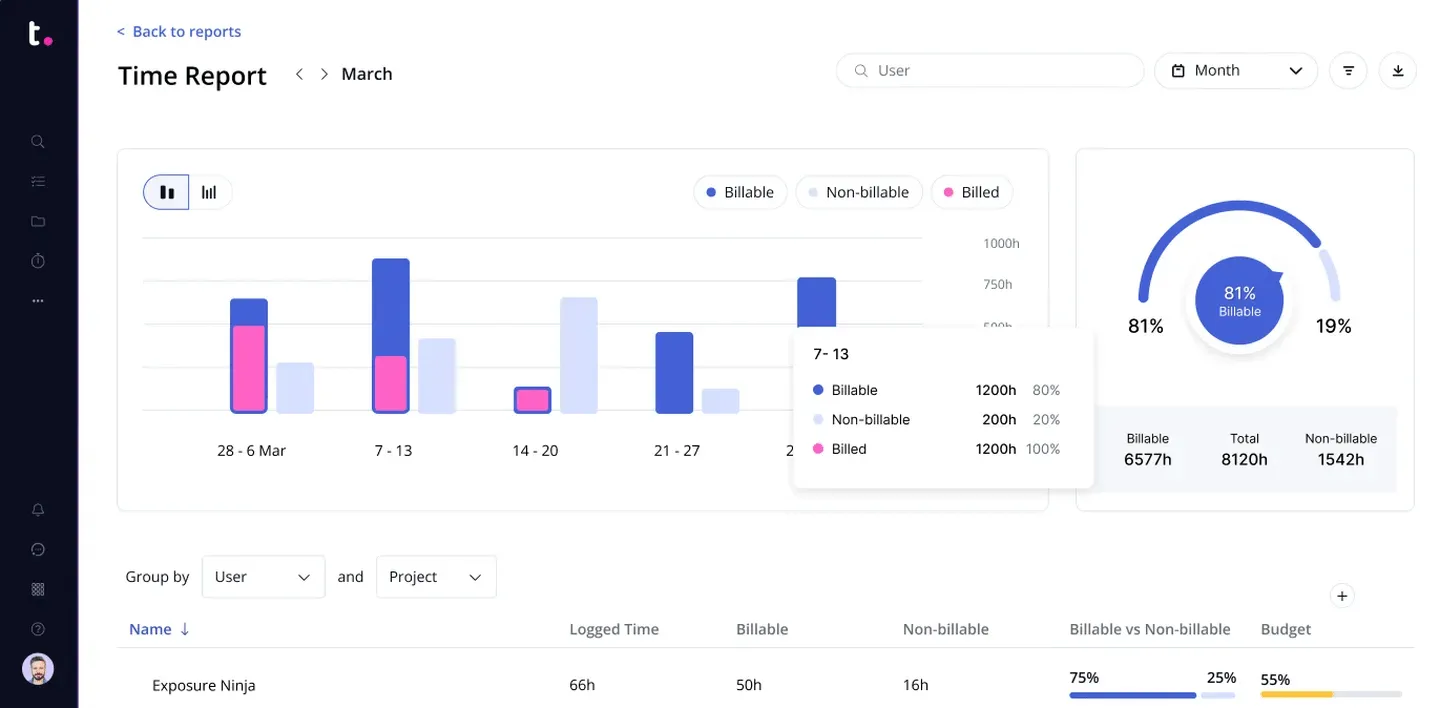
ทีมเวิร์ค เป็นแพลตฟอร์มการจัดการโครงการและทรัพยากรที่ออกแบบมาเพื่อธุรกิจที่มุ่งเน้นลูกค้า. มันแก้ปัญหาการขาดการเชื่อมต่อระหว่างการสนทนาและการกระทำสำหรับทีมที่ขับเคลื่อนโดยลูกค้าซึ่งทำงานภายใน Microsoft Teams.
ด้วยการผสานการทำงานกับ Teams คุณไม่จำเป็นต้องให้ผู้ใช้สลับแอปพลิเคชัน—พวกเขาสามารถอยู่ใน Teams ได้ตลอดเวลาในขณะที่เปลี่ยนการแชทให้กลายเป็นงานที่มีโครงสร้าง ซึ่งช่วยลดความยุ่งยากและสร้างความโปร่งใสเกี่ยวกับงานที่ต้องส่งมอบ
แท็บการทำงานเป็นทีมที่ปักหมุดไว้ภายในช่องของ Teams จะทำให้บอร์ดโครงการ (เช่น Kanban หรือ Gantt) มองเห็นได้โดยทุกคน คุณยังสามารถเพิ่มการอัปเดตงานและการซิงค์กำหนดส่งภายใน Teams ได้อีกด้วย
คุณสมบัติที่ดีที่สุดของการทำงานเป็นทีม
- อัปเดตงานได้โดยตรงจาก Teamwork Spaces และเชื่อมโยงโปรเจกต์กับ Spaces เพื่อรวม SOP และบรีฟลูกค้าไว้ที่ศูนย์กลาง
- สร้างงานทีมเวิร์กจากข้อความใน Teams โดยเลือกข้อความและแปลงเป็นงานโดยตรง พร้อมการเลือกโครงการ วันที่ครบกำหนด ผู้รับผิดชอบ และแท็ก ผ่านทางชอร์ตโค้ด
- แสดงความคิดเห็นและตอบกลับงาน ดูการอัปเดต และทำงานร่วมกันในบริบทโดยไม่ต้องกลับไปที่แอป Teamwork
ข้อจำกัดในการทำงานเป็นทีม
- ในขณะที่งานและความคิดเห็นจะซิงค์ระหว่าง Teamwork และ Teams แต่แม่แบบ การตั้งค่าการทำงานอัตโนมัติ หรือขั้นตอนการทำงานของผู้ดูแลระบบยังคงต้องจัดการในพอร์ทัลของ Teamwork
การกำหนดราคาแบบทีมเวิร์ค
- ฟรี: $0
- ส่งมอบ: $13.99 ต่อผู้ใช้/เดือน
- เติบโต: $25.99 ต่อผู้ใช้/เดือน
- ขนาด: ราคาตามความต้องการ
การให้คะแนนและรีวิวการทำงานเป็นทีม
- G2: 4. 4/5 (1,000+ รีวิว)
- Capterra: 4. 5/5 (รีวิวมากกว่า 900 รายการ)
ผู้ใช้จริงพูดถึง Teamwork อย่างไรบ้าง?
การทำงานเป็นทีมช่วยให้เราแบ่งปันภาระงานระหว่างเพื่อนร่วมงานได้อย่างง่ายดาย พร้อมการมองเห็นความคืบหน้าทั้งหมดอย่างครบถ้วน งานต่างๆ ถูกมอบหมาย ติดตาม และจัดเก็บอย่างง่ายดาย ซึ่งหมายความว่าทั้งทีมของเราจะรับรู้ภาพรวมอย่างต่อเนื่อง
การทำงานเป็นทีมช่วยให้เราแบ่งปันภาระงานระหว่างเพื่อนร่วมงานได้อย่างง่ายดาย พร้อมการมองเห็นความคืบหน้าทั้งหมดอย่างครบถ้วน งานถูกมอบหมาย ติดตาม และจัดเก็บอย่างง่ายดาย ทำให้ทั้งทีมของเราตระหนักถึงภาพรวมอย่างต่อเนื่อง
👀 คุณรู้หรือไม่: ในปี 2019, Microsoft ได้ประกาศว่าSkype for Business จะถูกยกเลิกเพื่อใช้Teams แทน การเปลี่ยนผ่านเสร็จสมบูรณ์ในปี 2021 ทำให้ Teams เป็นเครื่องมือสื่อสารหลักของ Microsoft
📚 อ่านเพิ่มเติม:ทางเลือกและคู่แข่งที่ดีที่สุดสำหรับการทำงานเป็นทีม
9. Todoist (ดีที่สุดสำหรับการจัดการงาน)
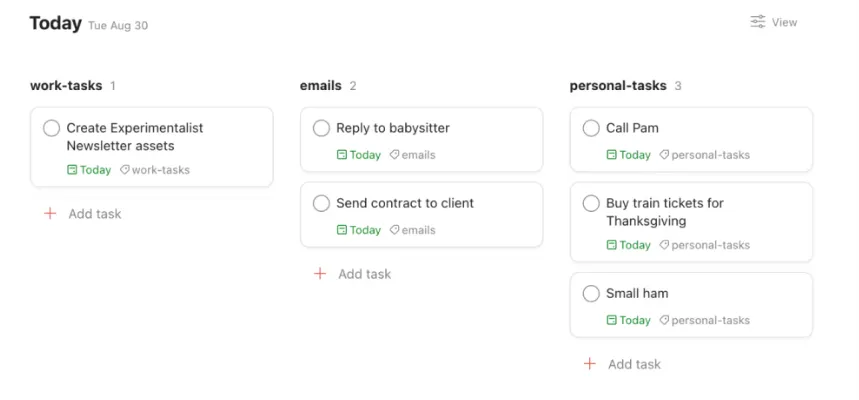
แอปจัดการงาน Todoist ช่วยให้ผู้ใช้บันทึกความคิด จัดระเบียบโครงการ และจัดลำดับความสำคัญของงานทั้งในด้านส่วนตัวและด้านอาชีพ โดยใช้การป้อนข้อมูลด้วยภาษาธรรมชาติ
ผู้ใช้สามารถเปลี่ยนข้อความใน Teams ให้เป็นงานใน Todoist ได้อย่างรวดเร็วโดยไม่ต้องออกจากแชท—เพียงแค่คลิกเมนู "การดำเนินการเพิ่มเติม" บนข้อความแล้วเลือก "เพิ่มงานไปยัง Todoist"
นอกเหนือจากการผสานการทำงานแบบเนทีฟแล้ว Todoist ยังทำงานร่วมกับเครื่องมืออัตโนมัติแบบไม่ต้องเขียนโค้ด เช่น Zapier เพื่อทำให้กระบวนการทำงานระหว่าง Microsoft Teams และ Todoist เป็นอัตโนมัติ ตัวอย่างเช่น คุณสามารถสร้างงานใน Todoist โดยอัตโนมัติเมื่อมีข้อความใหม่ใน Teams ถูกโพสต์ในช่องเฉพาะ หรือส่งการแจ้งเตือนใน Teams เมื่องานเสร็จสมบูรณ์ การผสานการทำงานเหล่านี้ช่วยลดงานที่ต้องทำด้วยตนเองและทำให้ทุกคนทำงานร่วมกันได้อย่างราบรื่น
คุณสมบัติที่ดีที่สุดของ Todoist
- ใช้มุมมองที่กรองแล้วเพื่อสร้างมุมมองใดก็ได้ตามที่คุณต้องการ เช่น งานทั้งหมดที่มีป้ายกำกับ @waiting ในโปรเจกต์ "งาน" ของคุณ
- แชร์งานและรายละเอียดจาก Todoist กับเพื่อนร่วมทีมของคุณจากภายใน Microsoft Teams
- กำหนดเส้นตายและลำดับความสำคัญสำหรับโครงการของคุณ
ข้อจำกัดของ Todoist
- ธีมและไอคอนที่มีจำกัดในเวอร์ชันฟรี
ราคาของ Todoist
- ผู้เริ่มต้น: $0
- ข้อดี: $2.50 ต่อผู้ใช้/เดือน
- ธุรกิจ: ภาษีท้องถิ่น $8+ ต่อผู้ใช้/เดือน
การให้คะแนนและรีวิวของ Todoist
- G2: 4. 4/5 (800+ รีวิว)
- Capterra: 4. 6/5 (รีวิวมากกว่า 2,000 รายการ)
ผู้ใช้จริงพูดถึง Todoist อย่างไรบ้าง?
ฉันใช้ Todoist มาตั้งแต่ปี 2016 แล้ว ฉันทำภารกิจเสร็จไปแล้ว 57,500 ภารกิจจนถึงตอนนี้ ในช่วงไม่กี่ปีที่ผ่านมา ฉันได้เห็นการพัฒนาอย่างมากในชีวิตของโปรแกรมนี้ ฉันคิดว่ามันเป็นโปรแกรมที่ใช้งานง่าย มีเครื่องมือและตัวเลือกที่มีประโยชน์มากมาย ฉันไม่สามารถจินตนาการถึงชีวิตของฉันได้หากไม่มีเครื่องมืออย่าง Todoist
ฉันใช้ Todoist มาตั้งแต่ปี 2016 แล้ว ฉันทำภารกิจเสร็จไปแล้ว 57,500 ภารกิจจนถึงตอนนี้ ในช่วงไม่กี่ปีที่ผ่านมา ฉันได้เห็นการพัฒนาอย่างมากในชีวิตของโปรแกรมนี้ ฉันคิดว่ามันเป็นโปรแกรมที่ใช้งานง่าย มีเครื่องมือและตัวเลือกที่มีประโยชน์มากมาย ฉันไม่สามารถจินตนาการชีวิตของฉันได้หากไม่มีเครื่องมืออย่าง Todoist
📚 อ่านเพิ่มเติม:ทางเลือกและคู่แข่งที่ดีที่สุดของ Todoist
10. Zoho Projects (เหมาะที่สุดสำหรับการจัดการโครงการที่ขยายขนาดได้)
รายงานของ Grammarly ประมาณการว่าธุรกิจในสหรัฐอเมริกาสูญเสียเงินถึง 1.2 ล้านล้านดอลลาร์ต่อปีเนื่องจากความล้มเหลวในการสื่อสาร หนึ่งในสาเหตุที่เป็นไปได้? การจัดการโครงการที่เกิดขึ้น นอก เครื่องมือสื่อสารหลักของทีมคุณ
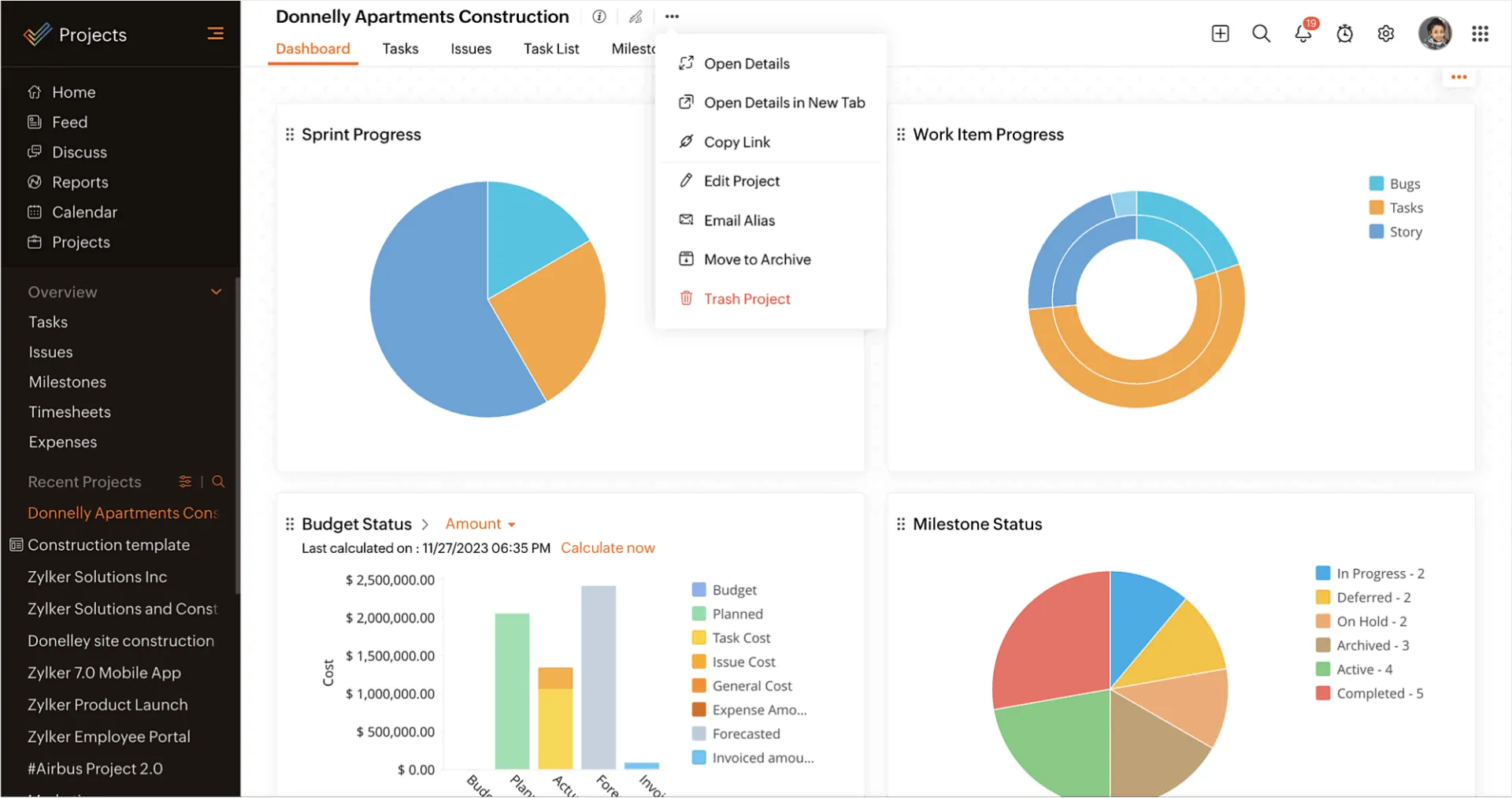
Zoho Projects ผสานการทำงานกับ Microsoft Teams อย่างลึกซึ้งเพื่อปิดช่องว่างนั้น—เปลี่ยนการสนทนาให้กลายเป็นการทำงานร่วมกันอย่างมีโครงสร้าง นำรายการงาน แผนภูมิแกนต์ จุดสำคัญ และการติดตามปัญหาเข้ามาในอินเทอร์เฟซของ Teams โดยตรง
คุณสามารถปักหมุดมุมมองโครงการทั้งหมดเป็นแท็บภายในช่องทาง สร้างงานจากข้อความแชท และใช้บอท Zoho Projects เพื่อมอบหมายงาน กำหนดเส้นตาย และตรวจสอบงานที่ส่งมอบได้
เมื่อเพื่อนร่วมทีมทำเครื่องหมายบล็อกเกอร์ในแชท คุณไม่จำเป็นต้องคัดลอกข้อความนั้นไปยังเครื่องมืออื่น เพียงเปลี่ยนข้อความนั้นให้เป็นงาน มอบหมายทันที และดูการเปลี่ยนแปลงในแดชบอร์ดโครงการของคุณใน Microsoft Teams ได้ทันที
คุณสมบัติที่ดีที่สุดของ Zoho Projects
- ทำให้กระบวนการทำงานของโครงการเป็นอัตโนมัติโดยใช้ Blueprint Editor ด้วยการกำหนดสถานะของงานและทริกเกอร์การดำเนินการ เช่น การอัปเดตข้อมูลในฟิลด์หรือการแจ้งเตือนทางอีเมล
- สนับสนุนการจัดการพอร์ตโฟลิโอโครงการผ่านแผนภูมิแกนต์ข้ามโครงการ แดชบอร์ดพอร์ตโฟลิโอ และการผสานรวมกับ Zoho Analytics เพื่อการรายงานที่ลึกซึ้งยิ่งขึ้น
- กระตุ้นการทำงานอัตโนมัติอย่างชาญฉลาดด้วยฟังก์ชันที่กำหนดเอง เช่น การมอบหมายปัญหาใหม่โดยอัตโนมัติ แจ้งเตือนผู้มีส่วนได้ส่วนเสียผ่าน SMS หรืออีเมล เรียกใช้เว็บฮุค หรือดำเนินการตามตรรกะที่ซับซ้อน
ข้อจำกัดของ Zoho Projects
- เฉพาะผู้ใช้ที่เป็นส่วนหนึ่งของพอร์ทัล Zoho Projects เท่านั้นที่สามารถเข้าถึงแท็บโครงการในช่องของ Teams ได้
ราคาของ Zoho Projects
- แผนฟรี
- ราคาตามความต้องการ
Zoho Projects รีวิวและคะแนน
- G2: 4. 3/5 (รีวิวมากกว่า 800 รายการ)
- Capterra: 4. 5/5 (800+ รีวิว)
ผู้ใช้จริงพูดถึง Zoho Projects อย่างไรบ้าง?
Zoho Projects เป็นเครื่องมือการจัดการโครงการที่มีคุณสมบัติครบถ้วนซึ่งใช้งานง่ายอย่างน่าประหลาดใจ เราสามารถเริ่มต้นใช้งานได้อย่างรวดเร็วโดยไม่ต้องมีการแนะนำที่ซับซ้อน
Zoho Projects เป็นเครื่องมือการจัดการโครงการที่มีคุณสมบัติครบถ้วนและใช้งานง่ายอย่างน่าประหลาดใจ เราสามารถเริ่มต้นใช้งานได้อย่างรวดเร็วโดยไม่ต้องมีการแนะนำที่ซับซ้อน
🧠 คุณรู้หรือไม่? เฮนรี แอล. แกนต์ วิศวกรเครื่องกลชาวอเมริกันและที่ปรึกษาด้านการจัดการ ได้คิดค้นแผนภูมิแกนต์ในช่วงทศวรรษ 1910 เพื่อแสดงกิจกรรมของโครงการในรูปแบบภาพเปรียบเทียบกับเวลา.
11. Hive (เหมาะที่สุดสำหรับการจัดการโครงการให้มีประสิทธิภาพ)
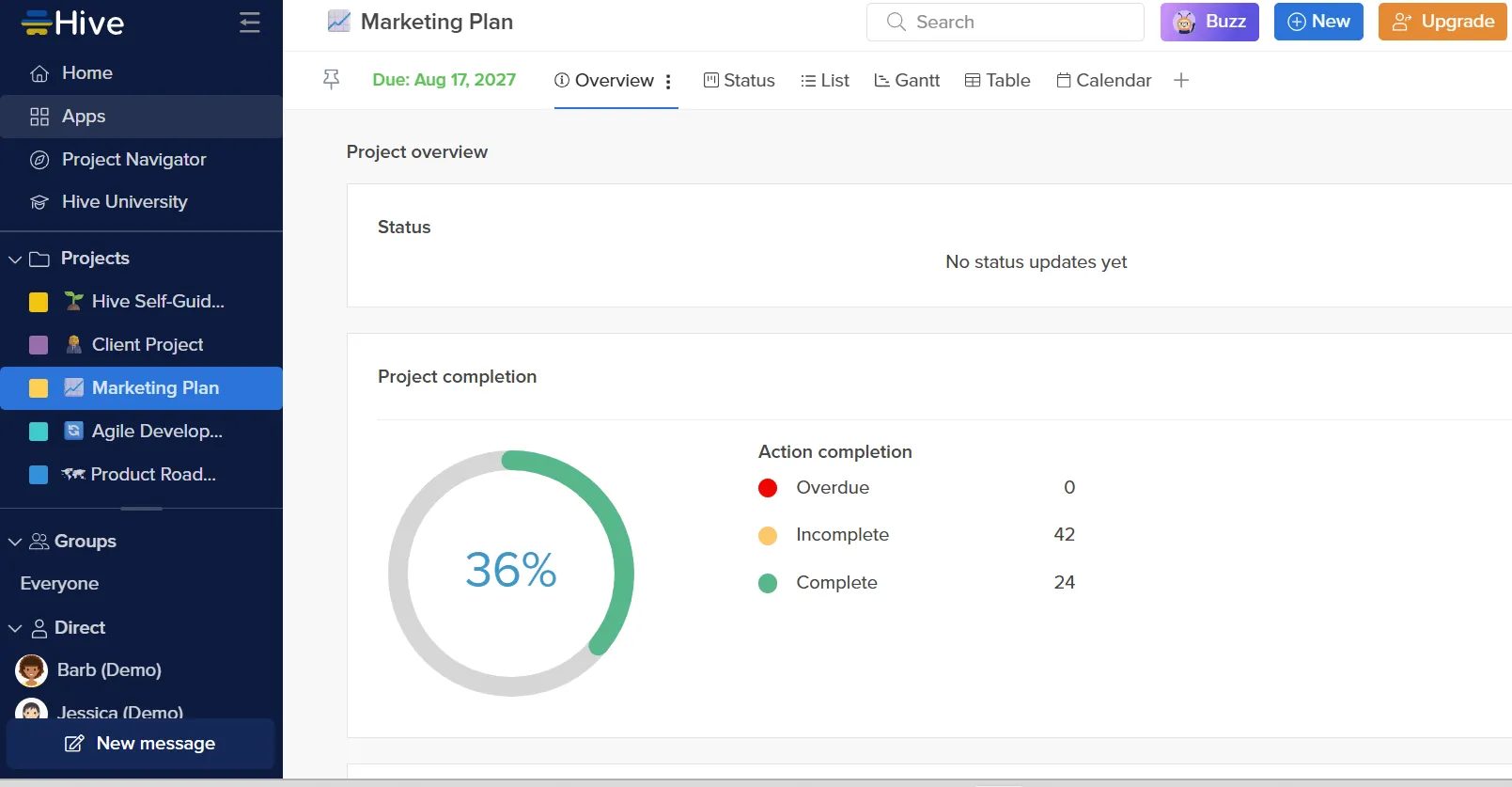
เมื่อคุณกำลังบริหารโครงการ สิ่งสุดท้ายที่คุณต้องการคือแท็บเพิ่มเติมที่ต้องตรวจสอบ Hive ช่วยให้ทีมวางแผนและดำเนินงานด้วยเครื่องมือในตัวสำหรับการ ติดตามเวลาและการจัดการภาระงาน แดชบอร์ดของมันแสดงกิจกรรมในพื้นที่ทำงานแบบเรียลไทม์ และคุณสามารถปรับฟิลเตอร์และวิดเจ็ตเพื่อมุ่งเน้นไปที่สิ่งที่สำคัญ
การผสานรวม Hive หมายความว่าคุณสามารถเข้าถึงฟังก์ชันการทำงานทั้งหมดของแอป Hive ได้โดยตรงภายใน MS Teams นอกจากนี้คุณยังสามารถเข้าถึงพื้นที่ทำงานของโครงการได้โดยตรงภายในช่องที่ทีมของคุณทำงานร่วมกัน
เพียงปักหมุดโปรเจกต์เป็นแท็บเพื่อให้ทุกคนเข้าถึงงาน กำหนดเวลา และการอัปเดตได้แบบเรียลไทม์
คุณสมบัติเด่นของ Hive
- สร้างภาพจำลองโครงการของคุณด้วยมุมมองโครงการแปดแบบที่แตกต่างกัน
- ดำเนินการสื่อสารทางธุรกิจของทีมและโครงการเฉพาะด้วยฟีเจอร์การส่งข้อความในตัวของ Hive
- รวมศูนย์วงจรการให้ข้อเสนอแนะโดยใช้แบบฟอร์มคำขอและขั้นตอนการอนุมัติที่ปรับแต่งได้ ไม่ต้องติดตามอีเมลที่ส่งต่อกันไปมาอีกต่อไป
ข้อจำกัดของรังผึ้ง
- คุณไม่สามารถแนบไฟล์หรือสื่อต่างๆ ไปยังบัตรงานได้โดยตรง—ได้เฉพาะข้อความเท่านั้น
ราคาของฮีฟ
- ฟรี
- เริ่มต้น: $1. 50 ต่อผู้ใช้/เดือน
- ทีม: $5 ต่อผู้ใช้/เดือน
- องค์กร: ราคาตามความต้องการ
คะแนนและรีวิวของฮีฟ
- G2: 4. 6/5 (รีวิวมากกว่า 600+)
- Capterra: 4. 4/5 (รีวิวมากกว่า 200 รายการ)
ผู้ใช้จริงพูดถึง Hive อย่างไรบ้าง?
Hive ช่วยทีมของเราให้สามารถจัดการโครงการต่าง ๆ ได้อย่างเป็นระเบียบ เราเป็นทีมขนาดใหญ่ประมาณ 21 คนที่ทำงานในหลายวิทยาเขต Hive ช่วยให้เราทุกคนทำงานสอดคล้องกันและตรงเวลา ราวกับว่าเราอยู่ในสำนักงานเดียวกัน
Hive ช่วยทีมของเราให้สามารถจัดการโครงการต่าง ๆ ได้อย่างเป็นระเบียบ เราเป็นทีมใหญ่ประมาณ 21 คนที่ทำงานอยู่ในหลายวิทยาเขต Hive ช่วยให้เราทุกคนทำงานร่วมกันได้อย่างราบรื่นและตรงเวลา ราวกับว่าเราอยู่ในสำนักงานเดียวกัน
📚 อ่านเพิ่มเติม:ทางเลือกของ Hive สำหรับการจัดการโครงการ
เลือก ClickUp และขจัดปัญหาการทำงานที่กระจัดกระจาย
การสื่อสารเป็นสิ่งสำคัญ แต่การลงมือทำคือสิ่งที่สร้างความเปลี่ยนแปลง บ่อยครั้งที่ทีมใช้เวลาหลายชั่วโมงในการพูดคุยเกี่ยวกับประเด็นที่ต้องดำเนินการ แต่สุดท้ายก็ไม่มีอะไรเกิดขึ้นนอกเหนือจากการประชุม
หากคุณกำลังมองหาซอฟต์แวร์การจัดการโครงการที่สามารถใช้งานร่วมกับช่องทางที่ทีมของคุณใช้สื่อสารอยู่แล้ว การผสานการทำงานกับ Microsoft Teams ของ ClickUp คือตัวเลือกที่ดีที่สุดสำหรับคุณ
มันเปลี่ยนการสนทนาให้กลายเป็นงานที่สามารถติดตามได้—เพื่อให้คุณสามารถแปลงข้อความให้กลายเป็นสิ่งที่ต้องทำได้ทันที มอบหมายงาน และติดตามความคืบหน้า
คุณต้องการให้ทีมบริหารโครงการของคุณเป็นเวอร์ชันที่มีประสิทธิภาพสูงสุดของตนเอง และ ClickUp ทำให้สิ่งนั้นเป็นจริงได้ด้วยชุดฟีเจอร์ที่ครบครัน
ลงทะเบียนบน ClickUp ฟรีเพื่อเริ่มต้นใช้งาน