

Projektledning (PM) måste vara ett av de mest krävande jobben som finns. Du delegerar ständigt uppgifter och övervakar teamets samarbete och produktivitet samtidigt som du håller koll på flera projekt.
Projektledning bygger dock inte längre enbart på exceptionella ledaregenskaper eller samordningsförmåga. Du kan lyckas så länge du har rätt projektledningsverktyg som hjälper dig att planera, schemalägga och följa upp komplexa arbetsflöden.
Smartsheet och Asana är två av de främsta programvarorna för projektledning och erbjuder många funktioner, såsom interaktiva instrumentpaneler, automatisering av uppgifter och tidrapportering, för att hantera sammankopplade arbetsflöden. Även om de vid första anblicken inte skiljer sig mycket åt, finns det betydande skillnader att ta hänsyn till om man gräver djupare i diskussionen om Smartsheet vs. Asana för att hitta de bästa verktygen för projektledning.
Vi hjälper dig att lösa detta dilemma med vår opartiska jämförelse mellan Smartsheet och Asana och presenterar ett alternativt projektledningsprogram som kan vara svaret på alla dina PM-bekymmer. 😉
Vad är Smartsheet?
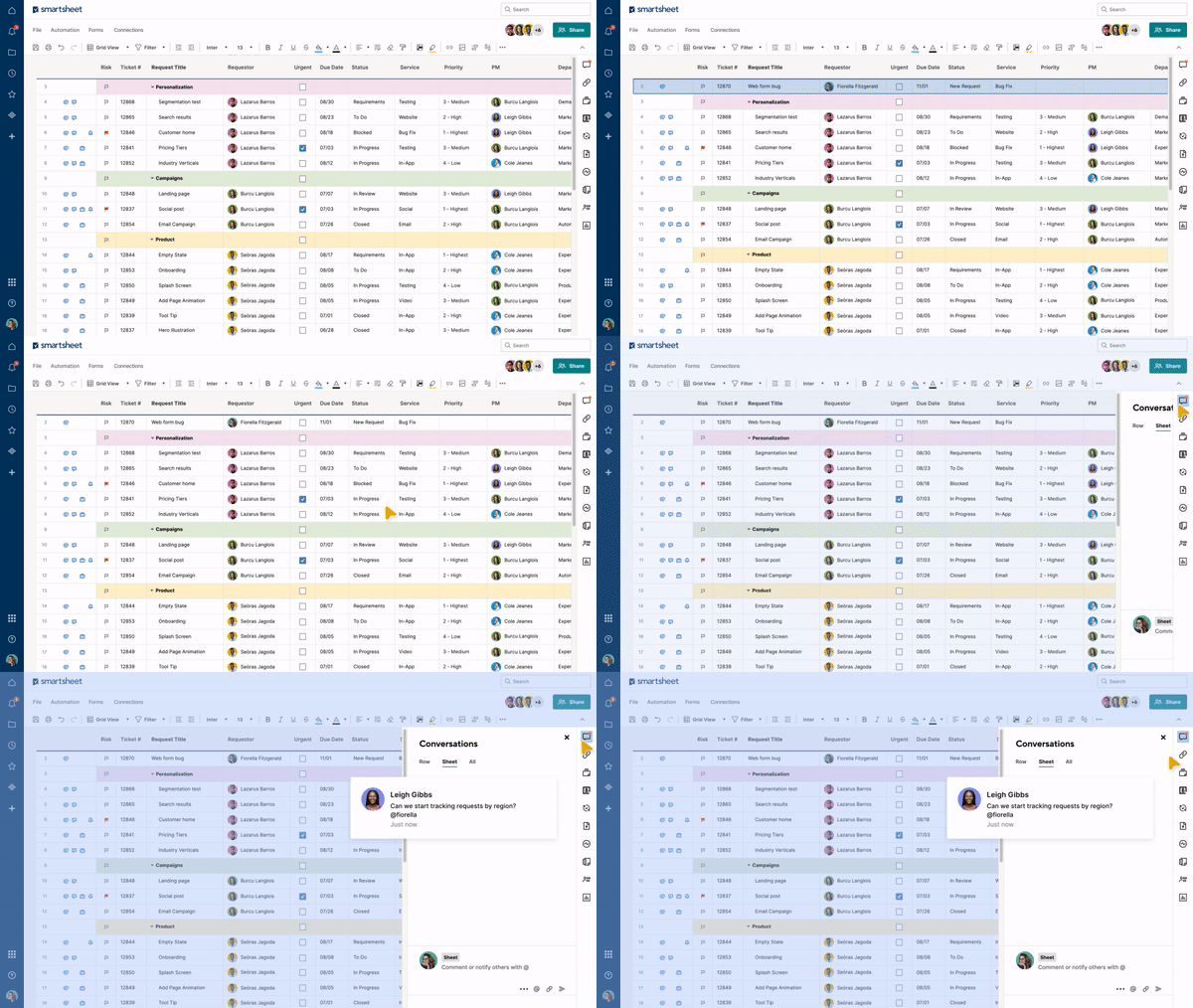
Smartsheet är inte ett typiskt projektledningsverktyg – det är en kraftfull kombination av PM- och Excel-funktioner. Du kommer att älska det välbekanta kalkylbladsformatet om du redan kan Excel och Google Sheets. 📊
Smartsheet erbjuder robusta PM-funktioner som låter dig hålla ett vakande öga på varje fas i ett projekts livscykel. 👁️
Det ger olika perspektiv på projekt genom olika vyer, så att du inte missar minsta detalj. Du har hundratals verktyg som hjälper dig på vägen från projektplanering till slutförande.
Dela upp projekt i mindre, spårbara segment, konfigurera automatisering av arbetsflöden och hantera din budget och dina resurser från en enda plattform. Smartsheet kan effektivisera projektlednings- och uppgiftshanteringsprocesser för att minska prestandaflaskhalsar och förbättra teamsamarbetet, kundnöjdheten och intäktsströmmarna. 💰
Dess kalkylbladsliknande gränssnitt kan dock vara både en styrka och en svaghet, beroende på hur bekväm du är med det. Det är lättare att förstå Smartsheet om du är van vid kalkylblad. Men om du är nybörjare kan du tycka att plattformen är lite svår att förstå och navigera i, åtminstone i början.
Smartsheet-funktioner
Smartsheet är en av de bästa aktörerna inom projektledning, men vad är det som gör det så speciellt? Låt oss gå in på detaljerna och undersöka de viktigaste funktionerna i detta populära verktyg. 🧐
1. Mallar för projektledning
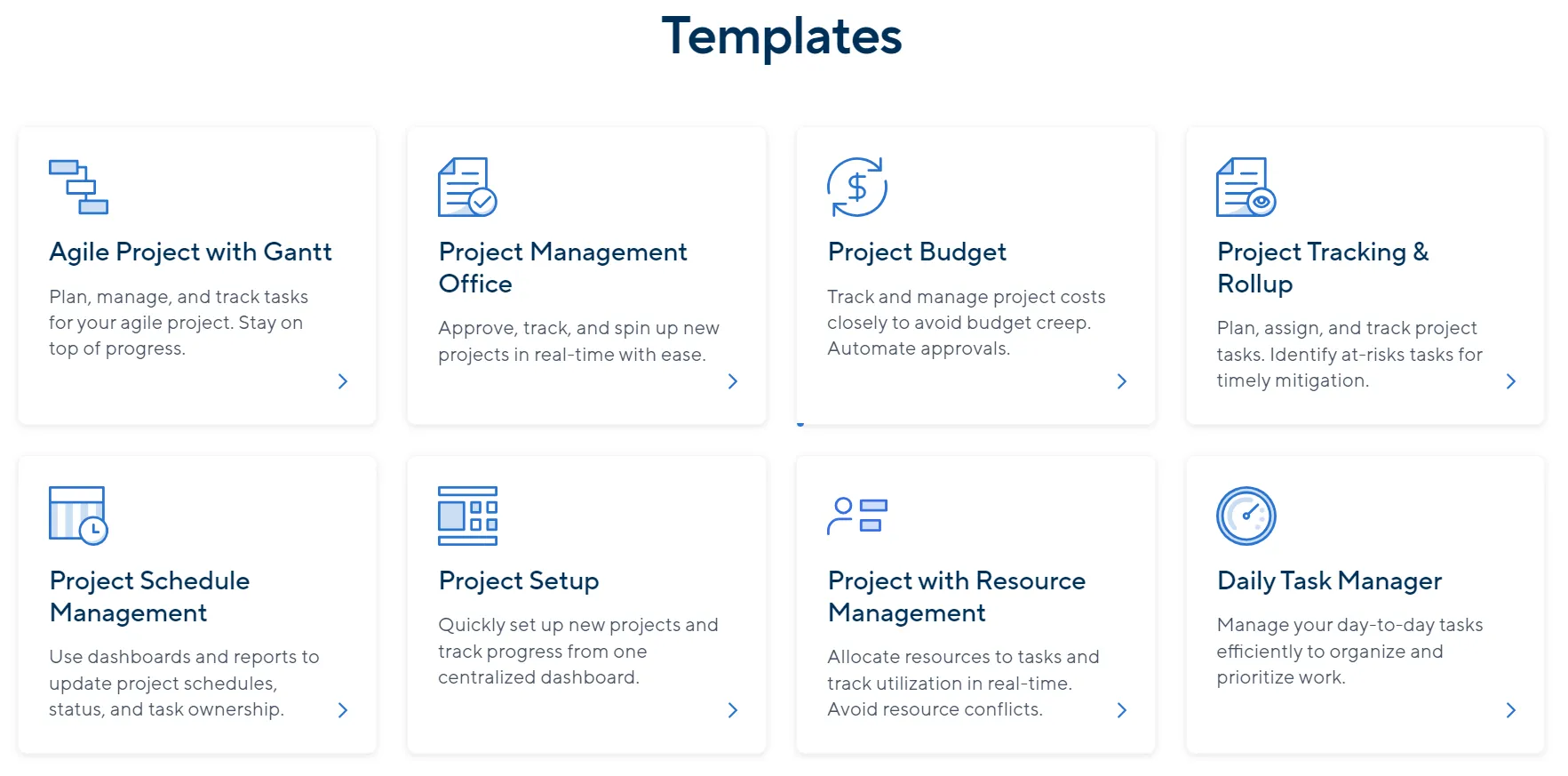
När du börjar arbeta i Smartsheet har du två alternativ: bygga upp ditt projektledningsflöde från grunden eller använda plattformens grundläggande mallar.
Smartsheet-mallar är ryggraden i alla projekt och erbjuder ramverk för praktiskt taget allt du kan stöta på när du arbetar med projektledning. 🚂
Mallarna är sorterade efter bransch, typ och nivå. Du kan till exempel välja Agile Project With Gantt Template för att visualisera uppgifter i Agile- eller Scrum-team, identifiera problem och hålla dina intressenter uppdaterade.
Använd projektbudgetmallen för att övervaka planerade och faktiska utgifter, bifoga dokumentation om kostnadsfördelning till dina projekt och automatisera godkännanden för budgetändringar.
Andra populära projektledningsfunktioner inkluderar mallen för daglig uppgiftshantering. Den hjälper dig att organisera att göra-listor, kontrollera deadlines och agera på rätt sätt. Mallen möjliggör samarbete i realtid genom att du kan visa filer och arbetsuppgifter som dina anställda har bifogat.
2. Automatisering av arbetsflöden
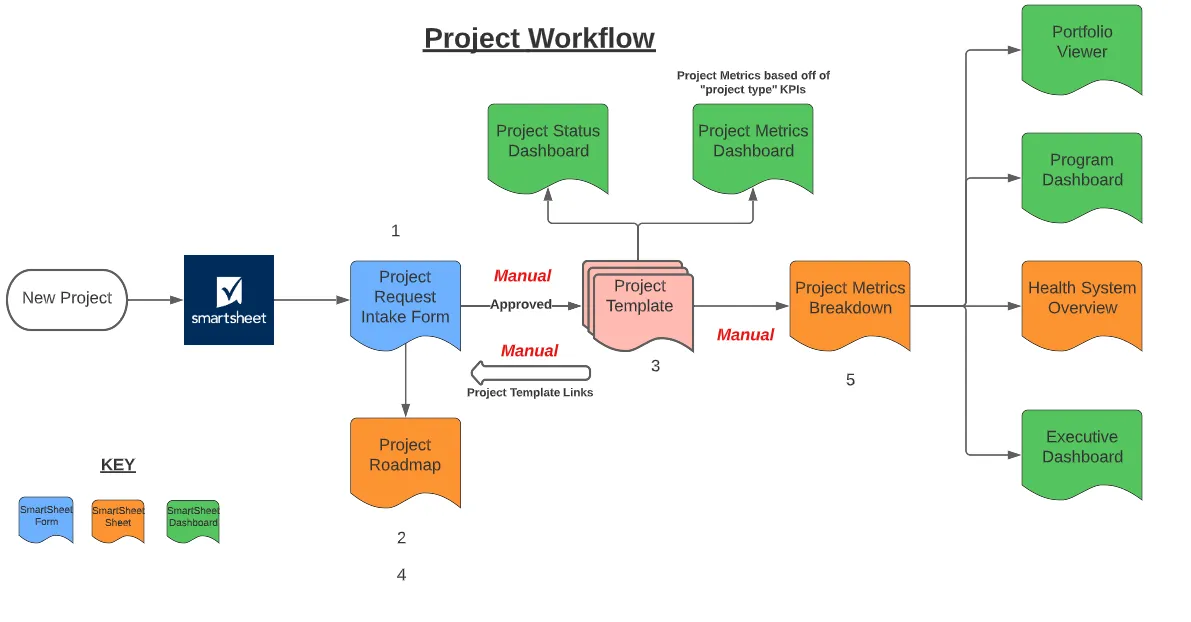
Smartsheet utmärker sig när det gäller automatisering av arbetsflöden. Du behöver inte vara ett datageni för att använda den här funktionen – Smartsheets intuitiva design gör det enkelt att optimera repetitiva, arbetsintensiva processer, vilket ger ditt team mer tid att fokusera på värdeskapande uppgifter. 🦾
Du kan automatisera ett Smartsheet-arbetsflöde med hjälp av ett visuellt laddat flödesdiagram. Dessa samarbetsfunktioner erbjuder en smart lösning som ger dig en tydlig översikt över vad som behöver automatiseras samt utlösande villkor och konsekvenser.
Du kan ställa in regler för parallella arbetsflöden, vilket hjälper till att automatisera uppgifter i alla skeden, vare sig det gäller inköp eller fakturering, med hjälp av dess omfattande projektledningsverktyg och funktioner. 📦
3. Projekt- och uppgiftshantering
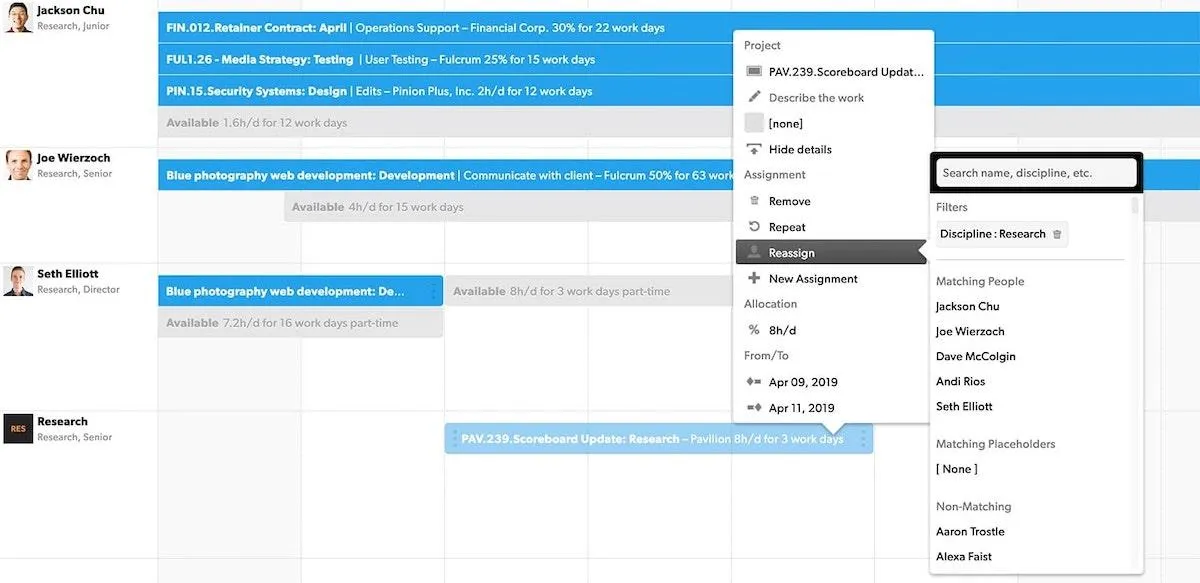
Tänk dig att du planerar ett tvärfunktionellt arbetsflöde med flera rörliga delar inom en snäv tidsram. En felaktig uppskattning kan få hela projektet att rasa samman som ett korthus. 🃏
Att planera uppgifter och tidsplaner är det svåraste området inom projektledning, men Smartsheet erbjuder fantastiska funktioner för uppgiftshantering som förenklar detta frustrerande arbete.
Börja med att beskriva projektets mål och milstolpar, lägg sedan till beroenden och begränsningar för att komma fram till realistiska lösningar. Andra alternativ som du kan använda är:
- Ställa in överordnade uppgifter och deluppgifter
- Ändra föregångare och efterträdare för att skapa hierarkibaserade arbetsflöden för avdelningar
- Använd Gantt-diagram för att visualisera tidslinjer och spåra uppdateringar i realtid när uppgiftsdatum och beroenden ändras.
- Skapa beroenderapporter för att granska sammankopplade uppgifter, se till att de löper i rätt takt, upptäcka misstag och göra justeringar.
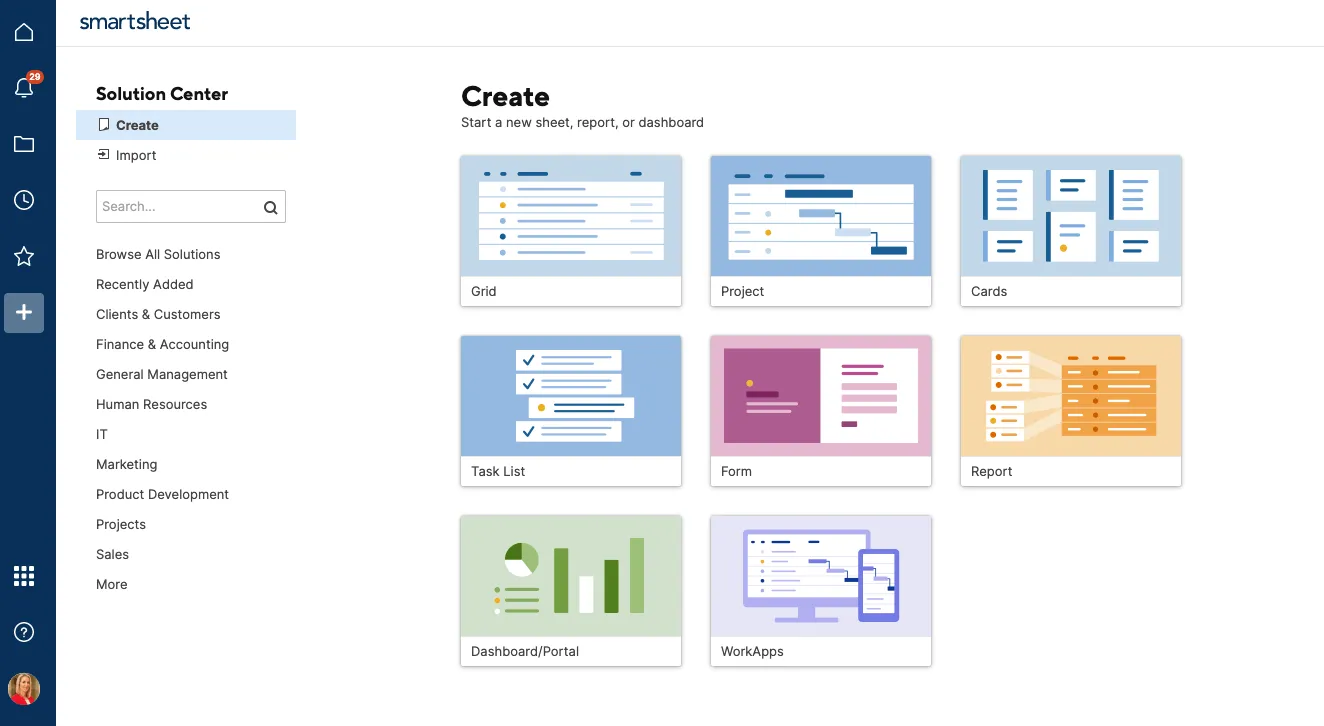
Plattformen erbjuder robusta alternativ för att utvärdera viktiga projektmått och konsolidera data i kalkylblad, vilket kan hjälpa dig att planera framtida projekt.
En annan värdefull tilläggsfunktion är Smartsheets Critical Chain Project Management (CCPM). Den låter dig granska projektnätverket och beräkna den kritiska vägen – den kortaste vägen för att uppnå ett mål. Du kan också identifiera andra vägar för att planera tids- och resursbuffertar.
Smartsheet-priser
- Gratis: 0 dollar
- Fördel: 7 $/månad per användare
- Företag: 25 $/månad per användare
- Företag: Kontakta oss för prisuppgifter
*Alla angivna priser avser årsabonnemang.
Vad är Asana?
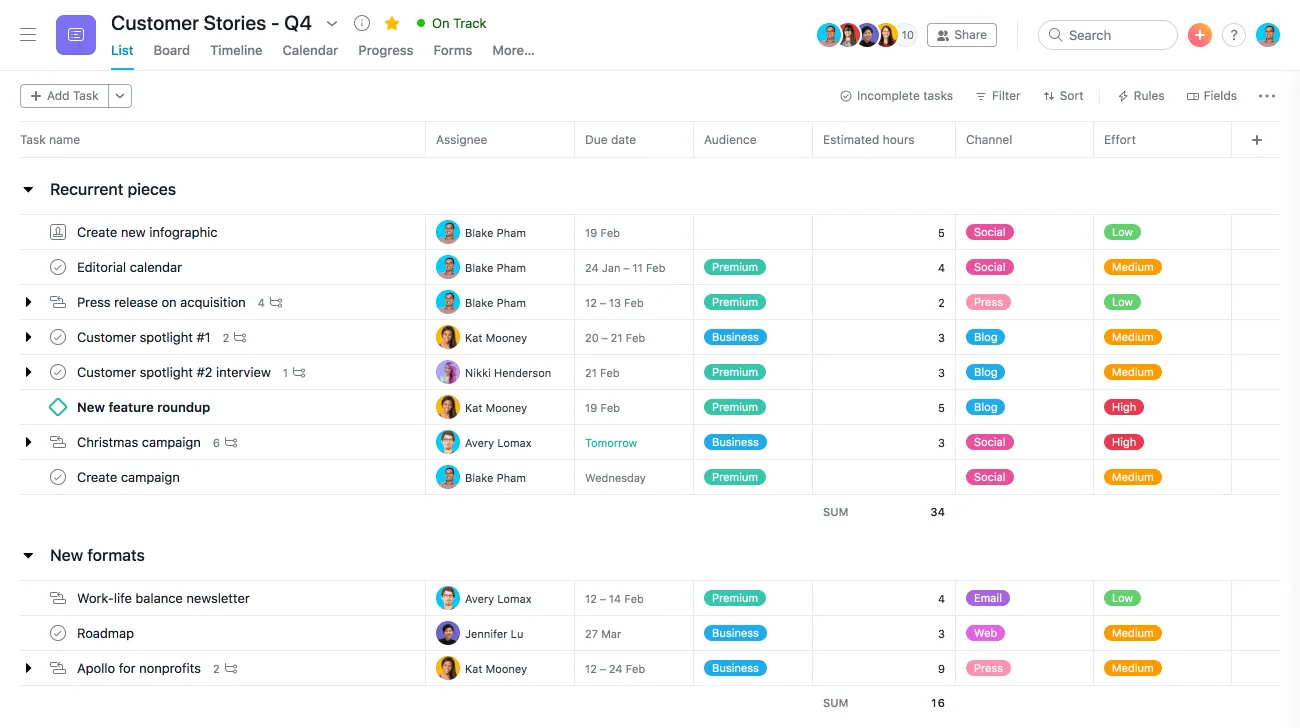
Det är svårt att hitta en projektledare som inte har hört talas om Asana. 🧘
Plattformen är fullspäckad med funktioner för att hantera tvärfunktionella team, prioritera uppgifter, identifiera risker och spåra framsteg.
Glöm att hoppa mellan flikar och fönster varannan sekund när du hanterar flera projekt. Asana centraliserar ditt arbete genom att integrera med hundratals populära appar och program för samarbete, produktivitet och kommunikation.
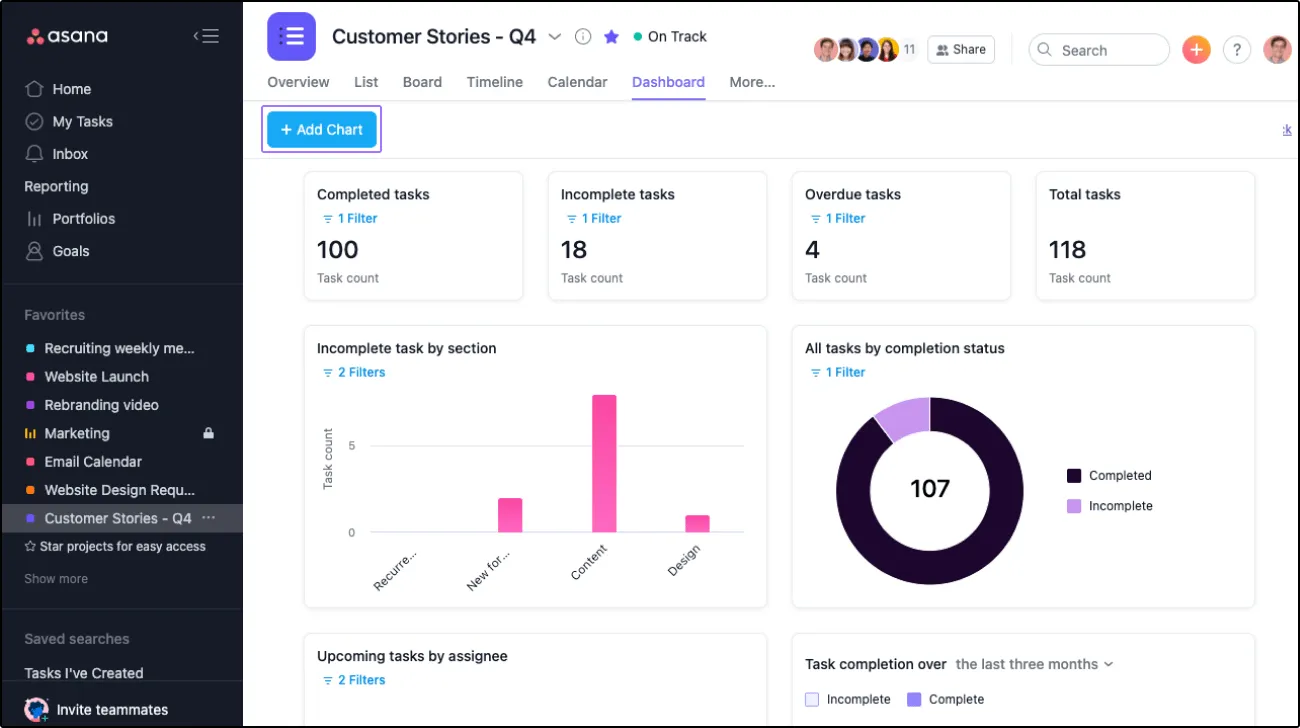
En av de viktigaste anledningarna till att Asana är så populärt bland projektledare är dess mångsidighet. Plattformen är enkel att använda och kan anpassas till olika projektmetoder, företagsstorlekar och nischer.
Oavsett om du hanterar operativa eller tekniska arbetsflöden kan Asana vara den projektledningsassistent som hjälper dig att planera med precision och minimera risken för förseningar och misstag. 🪄
Asanas funktioner
Asana erbjuder flera praktiska projektledningslösningar för projekt- och uppgiftshantering. Låt oss ta en titt på några av de mest färgstarka funktionerna som gör att det sticker ut i kampen mellan Smartsheet och Asana. 🎨
1. Verktyg för teamsamarbete
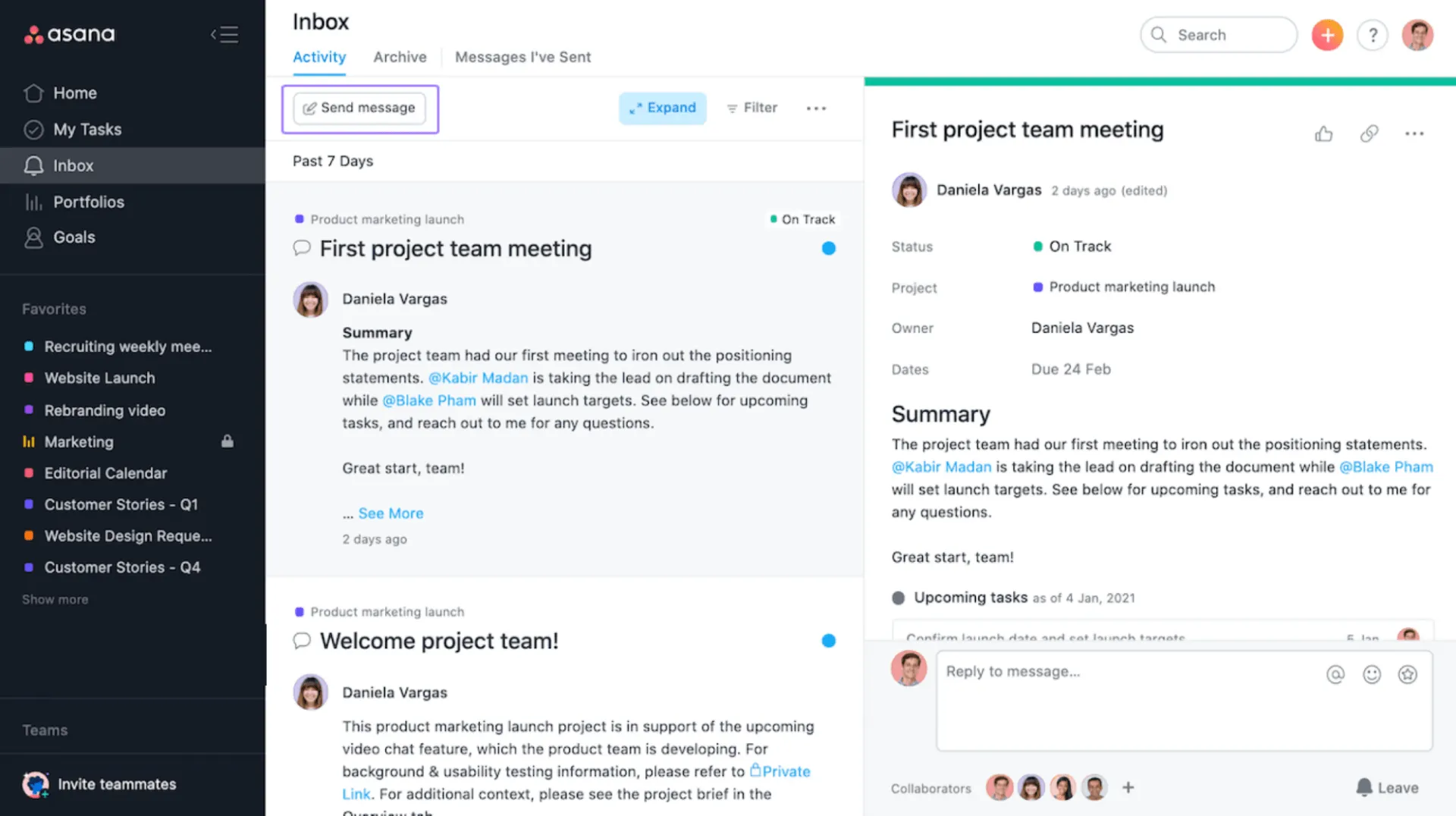
Projektledning går hand i hand med teamsamarbete. Tyvärr erbjuder många projektledningsverktyg inte tillräckligt med funktioner för att stödja realtidsarbete i team, men detta är aldrig ett problem med Asana.
Oavsett om du har ett distans- eller hybridteam samlar Asana alla i en virtuell central hubb. Plattformen möjliggör fildelning, kommentarer på uppgifter och att lägga till relevanta teammedlemmar som ”följare” på specifika uppgifter och projekt.
Plattformen skapar ett dedikerat utrymme för teamdiskussioner och konversationer. Du kan också skicka direktmeddelanden till teammedlemmar för att kommunicera om privata ärenden.
2. Flera projektvyer
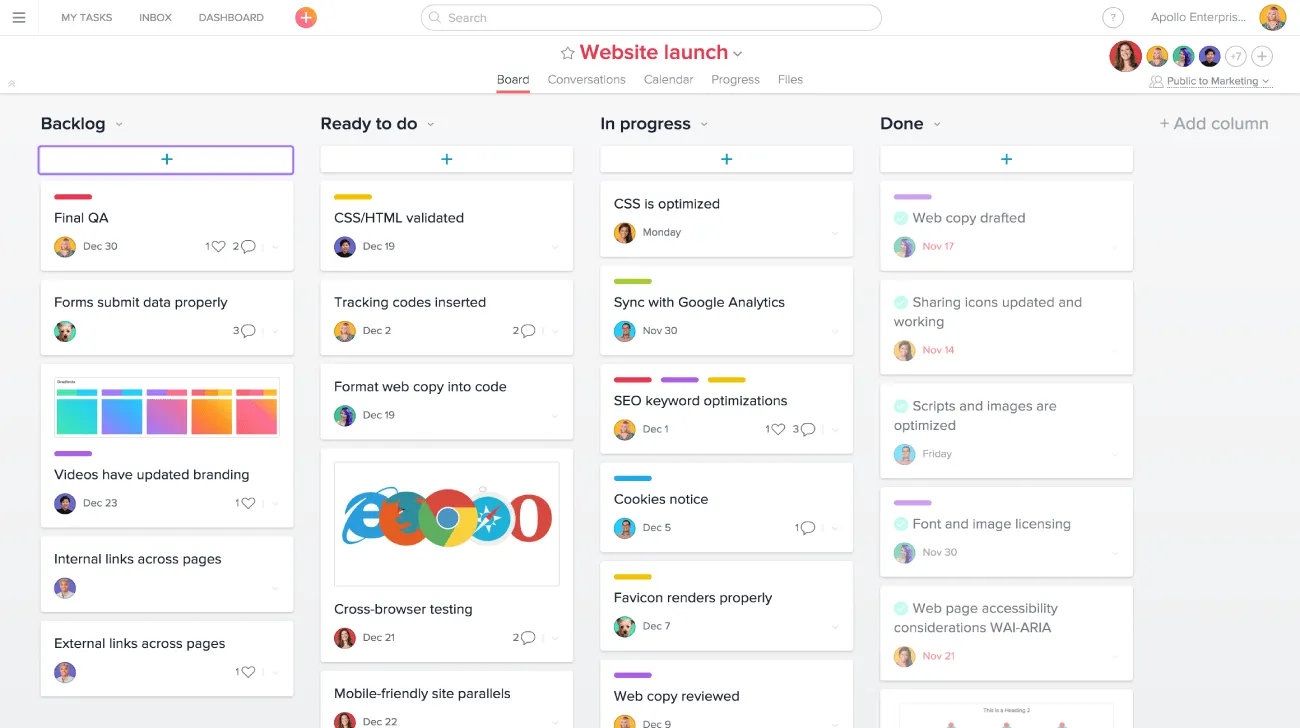
Ibland är allt du behöver en förändrad synvinkel för att få bättre insikt i dina projekt och upptäcka problem som behöver åtgärdas. 🩹
Asana låter dig sparka ut djävulen från detaljerna med sina flera projektvyer. 👿
Med Kanban-tavlor kan du organisera och uppdatera arbetet med hjälp av klisterlappar. Kalendrar och tidslinjer låter dig övervaka ditt schema och upptäcka överlappningar och förseningar. Få detaljerade översikter över projekt och mikroprocesser med Asanas listor.
Alla teammedlemmar kan växla mellan vyer efter behag. Som arbetsledare kan du utnyttja avancerade projektvyer som fokuserar på olika aspekter av projektledning, till exempel att spåra teammedlemmarnas arbetsbelastning eller hantera portföljer.
3. Stöd för Agile och Scrum
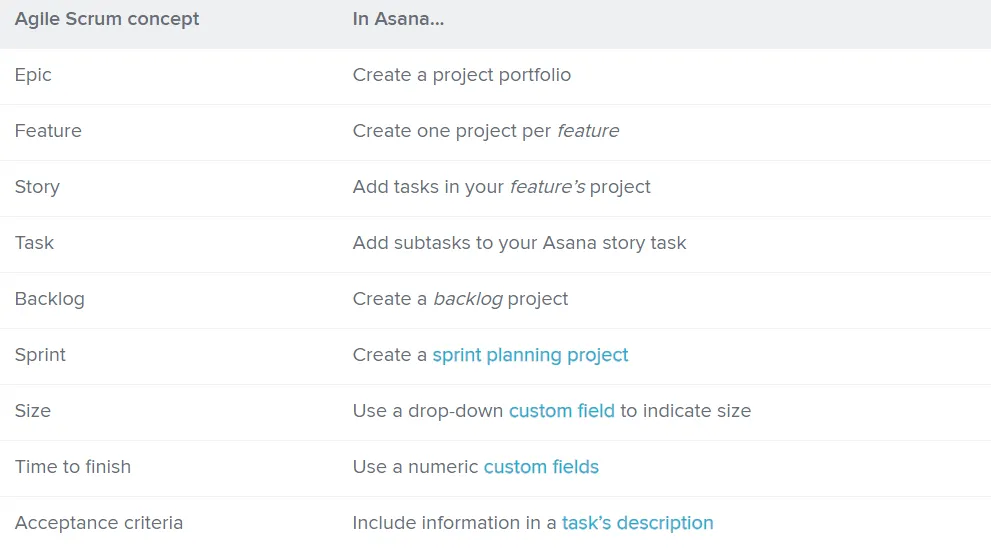
Agile och Scrum kan hämmas av osäkerheter, missförstånd eller misskommunikation, men Asana gör det enkelt att fastställa ansvar.
Tack vare funktioner som sprintplanering, roadmaps, bug tracking och uppgiftsiterationer kan du driva dina teknikprojekt med fullständig tydlighet och flexibilitet.
Planera dina sprintar på fliken Tidslinje för att säkerställa att ditt team har tillräckligt med tid för att utföra uppgifterna. Använd fliken Arbetsbelastning för att visualisera och övervaka kapaciteten, göra personaljusteringar och minimera risken för utbrändhet.
Asana har till och med en ordlista med Agile Scrum-begrepp som hjälper dig att snabbt bli bekväm med plattformen. 🛋️
Asanas prissättning
- Grundläggande: Gratis för alltid
- Premium: 10,99 $/månad per användare
- Företag: 24,99 $/månad per användare
- Företag: Kontakta oss för prisuppgifter
*Alla angivna priser avser årsabonnemang.
Smartsheet vs Asana: Jämförelse av funktioner
Det är inte lätt att välja en favorit i kampen mellan Asana och Smartsheet, eftersom båda produkterna har robusta funktionsuppsättningar. Låt oss jämföra dem i tre huvudkategorier: projektvyer, användargränssnitt och arbetsflödeshantering. 🥊
1. Asana vs Smartsheet: Projektvyer
Våra konkurrenter erbjuder fyra projektlayouter vardera. Smartsheet har vyerna Grid (standard), Gantt, Calendar och Card – alla i stort sett datacentrerade med stort utrymme för anpassningar. Du får inbyggda rapporteringsfunktioner för att konsolidera viktiga mätvärden från flera ark i ett enda fönster.
Med Asana flyttas fokus från data till projekt. Plattformen har tavlor, listvyer, tidslinje och kalendervyer, medan den förvalda Kanban-vyn är mer lämplig för att spåra projekt i olika stadier.
Asana kan ha övertaget över Smartsheet om du letar efter bättre samordningsfunktioner i din projektledningsprogramvara. Tyvärr har den begränsade inbyggda rapporteringsfunktioner, så du måste förlita dig på tredjepartsintegrationer för att generera kvalitetsrapporter.
2. Asana vs Smartsheet: Användargränssnitt
Asanas gränssnitt är modernt och intuitivt. Du behöver inga omfattande guider, videohandledningar eller kundsupport och utbildare för att lära dig hur du navigerar på plattformen.
Å andra sidan håller Smartsheet fast vid det gamla med sitt kalkylbladsliknande gränssnitt, men många användare tycker att det är överväldigande eller förvirrande. 🧩
Som nybörjare utan avancerade kunskaper om kalkylblad kan det vara en utmaning att konfigurera de första arbetsflödena i Smartsheet. Men när du väl har klarat av inlärningskurvan kommer projektledningsverktyget att imponera på dig med sina kraftfulla funktioner för att bygga komplexa projektnätverk!
Användarna föredrar Asana när det gäller användarvänligheten i gränssnittet, men vi betraktar detta som oavgjort eftersom det handlar om personliga preferenser.
3. Asana vs Smartsheet: Arbetsflödeshantering
Ineffektivitet är ett stort hinder för projektets framgång. Lyckligtvis får båda programvarorna höga betyg när det gäller att öka produktiviteten på arbetsplatsen. Smartsheet kan dock vara ett bättre val om du letar efter förstklassiga schemaläggningsfunktioner.
Asana har en anpassningsbar inställning med uppgifter som visas som kort, som du kan flytta mellan olika steg. Det stöder de flesta projektledningsmetoder och håller ditt team på samma sida med utmärkta verktyg för individuell kommunikation.
Plattformens uppgiftsschemaläggning är dock inte den bästa och kan göra att du känner dig vilsen och oorganiserad. Smartsheets rad-och-kolumn-metod fungerar bäst för schemaläggning av uppgifter, även i komplicerade scenarier.
Du kan enkelt automatisera åtgärder, ställa in aviseringar och kontrollera vem som kan komma åt eller ändra ark så att ditt arbetsflöde blir mer disciplinerat.
Upptäck ClickUp – det bästa alternativet till Smartsheet och Asana
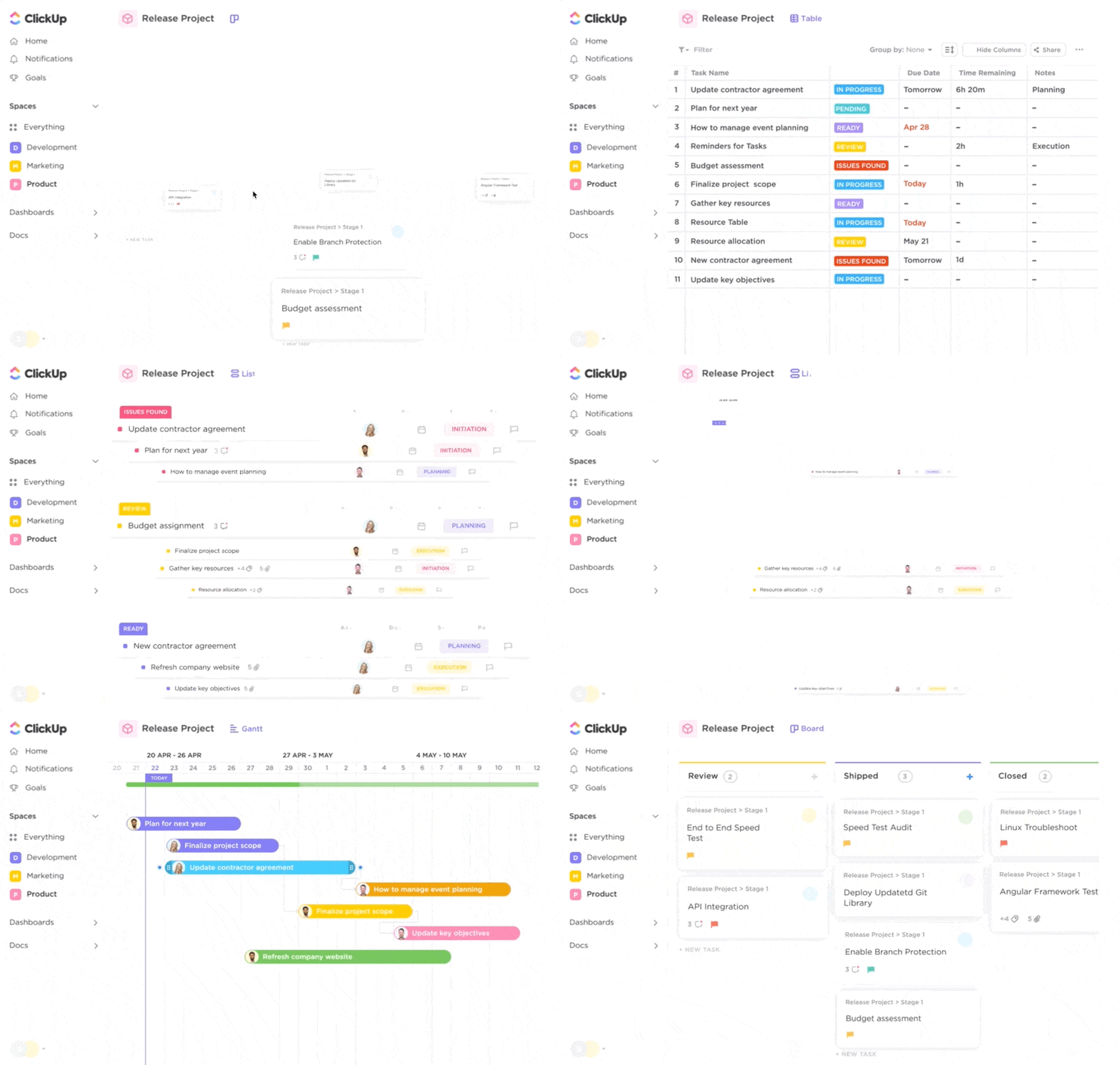
Att välja mellan Smartsheet och Asana kan leda till en kompromiss – om du prioriterar en funktion kan du gå miste om andra. 🥲
Tänk om det inte behöver vara så här?
Välkommen till ClickUp , en allt-i-ett-lösning för projektledning och produktivitet. Plattformen innehåller praktiskt taget alla funktioner du behöver för att leda dina projekt och team mot framgång. Från planering och schemaläggning av uppgifter till hantering av kundrelationer – med ClickUp kan du kontrollera alla projekt och resurshanteringselement med självförtroende.
Tack vare sin heltäckande uppsättning funktioner har ClickUp utsetts till G2:s bästa projektledningsverktyg för 2023. Här är en liten smakprov på de tre bästa funktionerna i plattformen:
1. Använd ClickUp Goals för att fastställa tydliga tidsplaner och mätbara KPI:er

Målsättning är en viktig, men också ångestframkallande uppgift för projektledare. Du kommer inte undan med vaga handlingsplaner. Du måste svara på vad, vem, när och varför för ditt team – samtidigt som du kommer fram till fördefinierade och mätbara mål.
ClickUp Goals handlar om att skapa ordning i ditt teams dagliga rutiner och övergripande mål. 🫡
Med ClickUp är det enkelt att sätta upp spårbara mål, uppgifter, milstolpar och tidsplaner. Beroende på din projekttyp kan du kvantifiera dina mål, använda beskrivande språk eller lägga till sant/falskt-bedömningar.
Teamhantering är en barnlek tack vare automatisk uppföljning av framsteg genom sprintcykler, backloggar, veckovisa medarbetarutvärderingar och OKR.
En av plattformens mest framstående funktioner är att gruppera mål i mappar och spåra framsteg i ett enda fönster – det är en livräddare om du hanterar en stor portfölj. 🍀
ClickUp anpassar sig till alla projektmetoder, inklusive Agile och Waterfall. Du styr vem som kan visa och redigera enskilda mål, så det blir ingen förvirring eller oönskade ändringar inom teamet.

Om du är mer intresserad av visuell målsättning kommer du att älska ClickUps omfattande brainstormingverktyg som whiteboards, flödesscheman och tankekartor.
Ogillar du att planera från grunden? Du kan använda plattformens över 1 000 inbyggda mallar för att snabba på aktiviteter som:
2. Bli tre gånger effektivare med ClickUp AI

Vi skojar inte. Du kan bli en riktig projektledningsninja med ClickUp AI. 🥷
Tänk dig att ha en superintelligent assistent som hjälper dig att klara av dina projektledaruppgifter. Med ClickUp AI får du datastödda tips i alla projektfaser, från att skapa handlingsplaner till att hantera försäljningen.
Plattformen förser dig med ett AI-skrivverktyg som gör underverk för din produktivitet och kreativitet. Inga fler blockeringar när du skapar projektbeskrivningar, namnger funktioner eller skriver utkast till e-postmeddelanden till kunder. ⬛
Skrivverktyget kan sammanfatta långa texter, generera åtgärdspunkter från uppgifter och dokument, formatera dina e-postmeddelanden, göra din kommunikation engagerande, hjälpa till med marknadsföringskampanjer och mycket annat.
ClickUp AI är ett av få verktyg som anpassar sig efter din fantasi – allt du behöver göra är att mata in uppmaningar för att få resultat!🕺
Erfarna projektledare har utnyttjat funktionen till fullo och hävdar till och med att den gör dem tre gånger mer effektiva när de skapar planer och processer på språng! ✈️
3. Utnyttja över 15 ClickUp-vyer för att få olika perspektiv
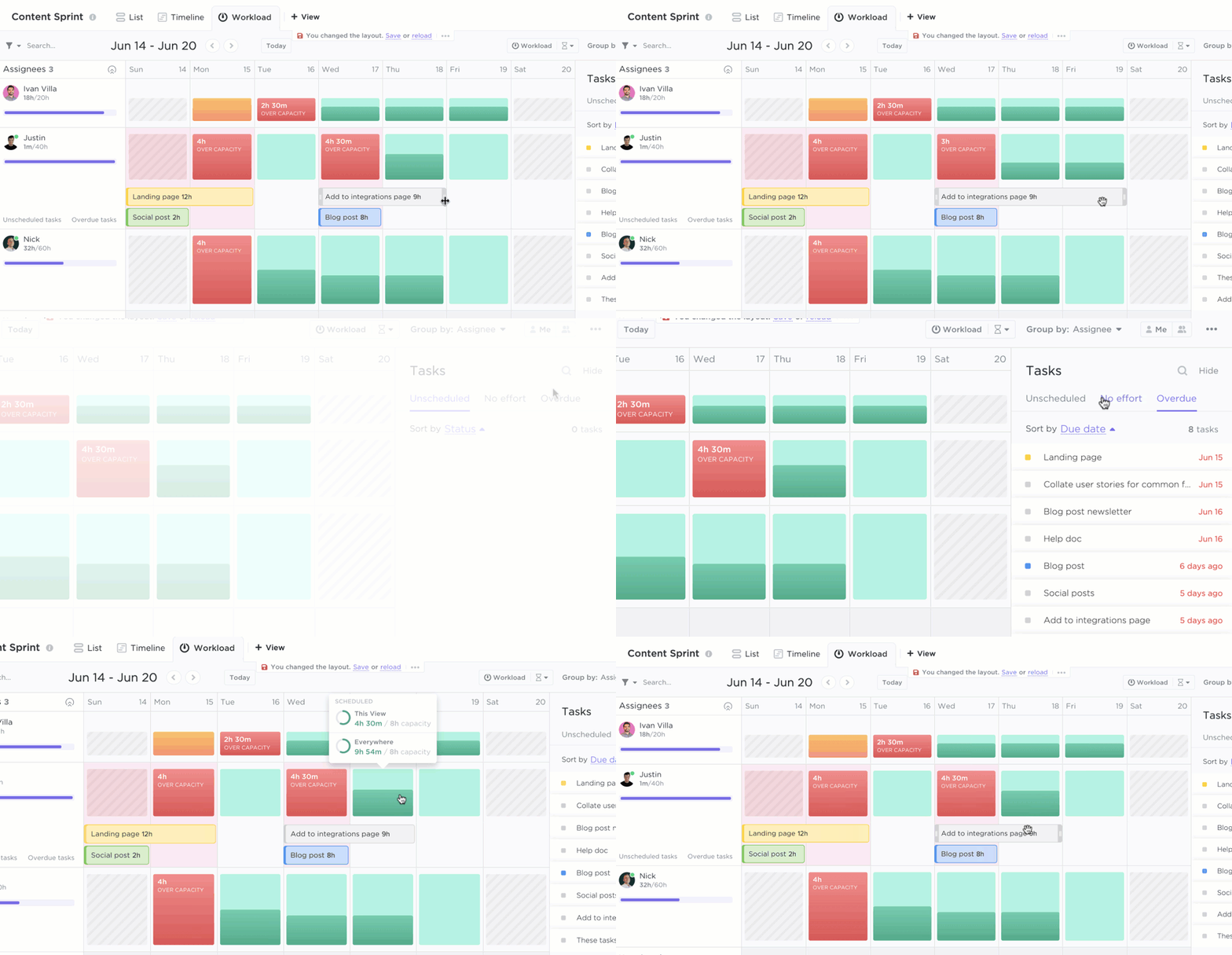
Användare av Asana och Smartsheet måste nöja sig med fyra projektvyer. ClickUp, å andra sidan, har över 15 ClickUp Vyer för övervakning och analys av varje detalj i ditt arbetsflöde. Det är som att ha en ande på skärmen (minus begränsningen på tre önskningar). 🧞
Välj ClickUps standardvyer Lista, Tavla och Kalender om du gillar vanliga kalkylblad eller Kanban-baserade översikter. Men om du vill ha en mer omfattande konfiguration med detaljerade insikter kan du utforska avancerade vyer som Gantt, Tidslinje, Aktivitet eller Arbetsbelastning.
För att övervaka dina teammedlemmar kan du använda Box View för att kontrollera framstegen och upptäcka om någon har för lite eller för mycket att göra. Om du vill ändra något har du ett praktiskt dra-och-släpp-verktyg för att tilldela uppgifter, ändra prioriteringar och omfördela teamets resurser.
Och ja, du kan tilldela uppgifter till flera mottagare! Du kan också använda ClickUp Automations för att sätta repetitiva uppgifter på autopilot! 🚁
ClickUps Page View-alternativ är perfekta om du letar efter stöd för realtidssamarbete, brainstorming eller tidshantering. Använd till exempel Doc View för att arbeta med dokument och wikis tillsammans med ditt team, Chat View för att utbyta idéer och omvandla dem till planer, och Form View för att skapa anpassade formulär för kunder och anställda. 🥂
ClickUp – en värdefull medlem i ditt projektledningsteam!
Det finns över 200 andra projektledningsverktyg på marknaden, alla med sina egna fördelar och nackdelar. Om du har svårt att bestämma dig är ClickUp ett perfekt alternativ som erbjuder allt du behöver.
Tack vare dess omfattning behöver du inte kompromissa mellan avancerade funktioner och flexibilitet eller användarvänlighet. Prova ClickUps kostnadsfria plan idag och bestäm själv! 💝