
Seu dia pode começar com uma captura rápida de tela, um link para uma maquete e um breve vídeo explicativo para um cliente, tudo isso antes de você abrir seu projeto principal. Para equipes remotas, freelancers e criadores, compartilhar arquivos e gravações de tela agora faz parte do trabalho diário.
A desvantagem? Esses links geralmente ficam em um aplicativo, enquanto seus projetos, tarefas e atualizações de status ficam em outro.
De acordo com o Work Trend Index da Microsoft, os funcionários que utilizam o Microsoft 365 passam cerca de 57% do seu tempo se comunicando em reuniões, e-mails e chats. Quando você incorpora ferramentas adicionais para compartilhamento de arquivos e feedback, a probabilidade de o contexto ser ignorado aumenta.
Algumas ferramentas de colaboração se concentram em ser a maneira mais rápida de compartilhar vídeos e arquivos. Outras se inclinam para softwares de gerenciamento de projetos que mantêm a comunicação, as tarefas e as atualizações de status em um só lugar.
Este blog detalha como você pode lidar com o compartilhamento de arquivos, gravações de tela e colaboração diária, para que você possa decidir qual abordagem se adapta melhor ao estilo de trabalho da sua equipe.
Jumpshare vs. ClickUp SyncUps em resumo
Quando se trata de gravações de tela, compartilhamento de arquivos e acompanhamento de projetos em um só lugar, veja como o ClickUp SyncUps e o Jumpshare se comparam lado a lado.
ClickUp SyncUps vs. Jumpshare
| Recurso | ClickUp SyncUps | Jumpshare |
| Gravações de tela e orientações assíncronas | Suporta SyncUps rápidos e compartilhamento de clipes dentro do seu espaço de trabalho para que as atualizações fiquem próximas das tarefas e projetos. | Grava e compartilha gravações de tela rapidamente com links instantâneos, criados para explicações assíncronas simples. |
| Capturas de tela e feedback visual | Mantém capturas de tela e arquivos anexados a tarefas e documentos para que o feedback permaneça vinculado à execução. | Facilita a captura de tela com anotações integradas para feedback rápido e amigável ao cliente. |
| Compartilhamento de arquivos e controles de link | Centraliza o compartilhamento de arquivos dentro de espaços de projeto, tarefas e bate-papo para um melhor contexto. | Compartilha arquivos por meio de links com opções como proteção por senha e expiração do link. |
| Gerenciamento de projetos e tarefas | Conecta atualizações ao rastreamento de tarefas e gerenciamento de projetos em vários projetos com proprietários e cronogramas claros. | Foca no compartilhamento e feedback, não em um software completo de gerenciamento de projetos. |
| Atualizações de status e alinhamento da equipe | Executa SyncUps leves a partir de listas e espaços para que as equipes possam compartilhar atualizações de status sem sair do trabalho. | Utiliza vídeos e comentários compartilhados para atualizações, mas o acompanhamento ainda requer outras ferramentas. |
| Suporte de IA para atualizações mais rápidas | Usa o ClickUp Brain para resumir atualizações e destacar itens de ação dentro do espaço de trabalho. | Usa a IA do Jumpshare para gerar resumos em vídeo, transcrições e capítulos para uma visualização mais rápida. |
| Ideal para | Equipes que desejam compartilhamento de tela, atualizações e gerenciamento de projetos em uma única plataforma | Indivíduos e equipes pequenas que precisam de gravações rápidas de tela, capturas de tela e compartilhamento simples de arquivos. |
📖 Leia também: Como melhorar sua configuração de videoconferência
O que é o ClickUp?
O ClickUp é o primeiro espaço de trabalho de IA convergente do mundo, onde gerenciamento de projetos, acompanhamento de tarefas, documentos, bate-papo, quadros brancos e reuniões leves como o ClickUp SyncUps coexistem.
Em vez de usar várias ferramentas, como aplicativos independentes de gravação ou compartilhamento, as equipes podem planejar projetos, atribuir tarefas, inserir links ou uploads e discutir o trabalho em um único local centralizado. Isso facilita ver o que está em andamento, o que está bloqueado e em qual atualização ou captura de tela uma decisão foi baseada.
O ClickUp foi projetado intencionalmente para reduzir a dispersão do trabalho. Atualizações de bate-papos, comentários e SyncUps são incorporadas às tarefas do ClickUp com proprietários, prazos e contexto claros, para que sua equipe possa ver o que foi compartilhado e o que precisa ser feito a seguir, sem precisar alternar entre aplicativos.
Com o ClickUp Brain integrado, você pode resumir atualizações longas, extrair itens de ação das notas de reunião e redigir acompanhamentos diretamente dentro do seu espaço de trabalho, ajudando sua equipe a gastar menos tempo reescrevendo informações e mais tempo realmente entregando o trabalho.
👀 Curiosidade: A ideia de uma configuração de colaboração “tudo em um” não é nova. Em 9 de dezembro de 1968, a famosa “Mother of All Demos” (Mãe de Todas as Demonstrações) de Douglas Engelbart apresentou um sistema inicial que incluía mouse, hipertexto, edição colaborativa e até videoconferência, um projeto surpreendentemente precoce de como as equipes modernas compartilham contexto, discutem o trabalho e agem de forma integrada.
Um avaliador do G2 diz:
Adoro o ClickUp pelas funcionalidades de automação e ferramentas de IA. O painel é interessante e gosto da aparência visual. As diferentes seções para tarefas atribuídas, concluídas e em revisão pelos clientes, etc., são as melhores funcionalidades.
Adoro o ClickUp pelas funcionalidades de automação e ferramentas de IA. O painel é interessante e gosto da aparência visual. As diferentes seções para tarefas atribuídas, concluídas e em revisão pelos clientes, etc., são as melhores funcionalidades.
Leia também: Melhores plataformas de chat
Recursos do ClickUp
O ClickUp reúne sua comunicação e execução no mesmo espaço de trabalho, para que sua equipe não precise alternar entre aplicativos separados para bate-papos, compartilhamento de arquivos, gravações de tela e gerenciamento de projetos.
Nas próximas seções, veremos como o ClickUp ajuda as equipes a compartilhar atualizações, revisar orientações e transformar essas conversas em um trabalho claro e rastreável.
Recurso nº 1: bate-papo integrado ao espaço de trabalho
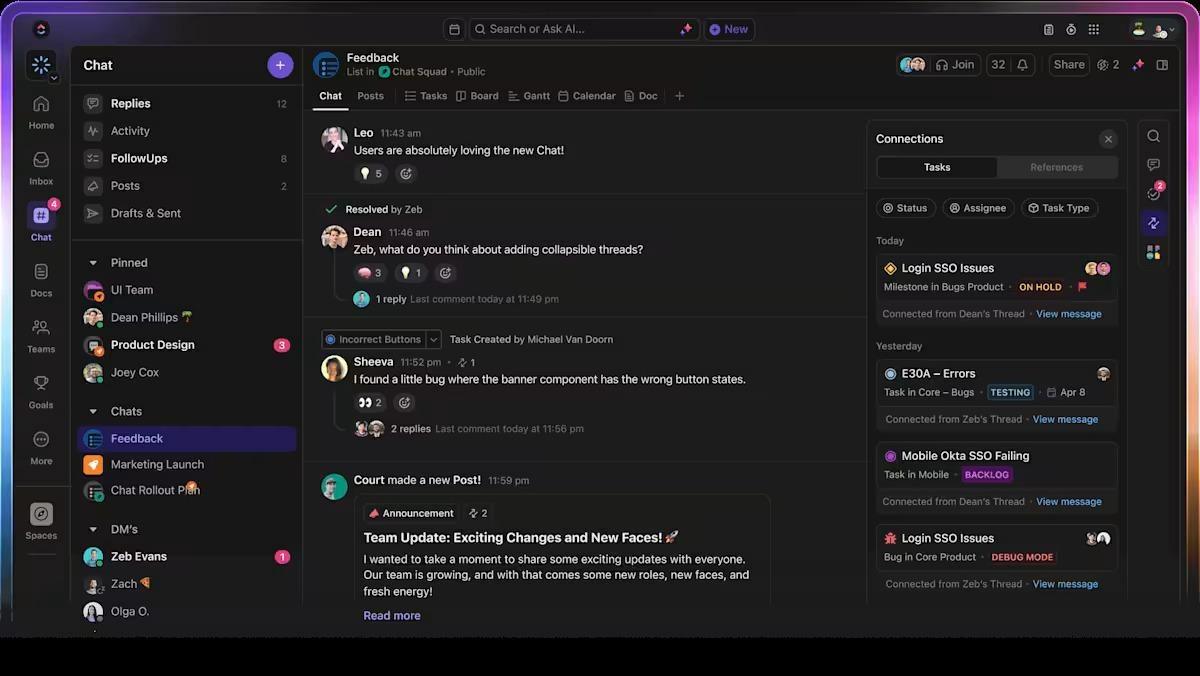
A maioria das equipes não fica presa por falta de ferramentas de colaboração. Elas ficam presas porque a conversa e o trabalho acontecem em lugares diferentes. Alguém compartilha um link de compartilhamento de arquivos ou capturas de tela no chat, as decisões acontecem em um tópico paralelo e, então, um membro da equipe precisa mover manualmente tudo para o software de gerenciamento de projetos para que se transforme em tarefas.
O ClickUp Chat mantém essas conversas no mesmo espaço de trabalho que seus projetos, tarefas e documentos. Você pode adicionar visualizações de bate-papo ao lado das listas e espaços que sua equipe já usa, @mencionar pessoas, reagir e manter a colaboração diária da equipe vinculada ao trabalho, em vez de um aplicativo separado.
📌 Exemplo: Suas equipes de design e produto compartilham uma visualização do ClickUp Chat para um novo recurso. Os designers enviam gravações rápidas de tela e links, o produto adiciona comentários e, quando algo precisa ser feito, você cria uma tarefa a partir dessa mensagem com um clique. O responsável, a data de vencimento e o contexto são adicionados automaticamente, então você passa de conversar sobre as mudanças para acompanhá-las sem sair de uma plataforma.
📖 Leia também: Como melhorar a colaboração no local de trabalho
Recurso nº 2: chamadas rápidas a partir do seu espaço de trabalho através do ClickUp SyncUps

Depois que suas conversas estiverem mais próximas de suas tarefas, a próxima dor de cabeça será as atualizações de status. Muitas equipes ainda participam de longas videochamadas ou reuniões recorrentes, nas quais metade do grupo ouve atualizações que não os afetam, e alguém ainda precisa transformar toda essa conversa em tarefas no seu software de gerenciamento de projetos.
O ClickUp SyncUps oferece uma maneira mais simples de lidar com esse processo dentro do seu espaço de trabalho. Você cria chamadas de check-in curtas e estruturadas que estão explicitamente vinculadas a um espaço, pasta ou lista específica, de modo que o escopo da reunião é definido pelo próprio trabalho, e não pelo título do calendário. Quando o SyncUp é iniciado, os participantes abrem o mesmo conjunto de tarefas ao vivo, com status, proprietários, prioridades, campos personalizados e datas de vencimento já visíveis.
Durante a chamada, as atualizações acontecem no local. As tarefas podem ser criadas, reatribuídas ou reclassificadas em tempo real. As alterações de status, comentários e atualizações de campo são salvos diretamente na fonte de verdade, não resumidos posteriormente em um documento ou thread de chat. O resultado é um ciclo de feedback rigoroso: discussão → decisão → execução, sem uma camada de tradução no meio.
É isso que mantém o SyncUps leve. Ele não gera novos artefatos para gerenciar. Ele opera diretamente no trabalho existente, de modo que a reunião em si se torna um momento de alinhamento do sistema, e não mais uma coisa a ser reconciliada posteriormente.

📽️ Assista a um vídeo: A estrutura EOS Nível 10 oferece à sua equipe uma estrutura clara de 90 minutos para prioridades, métricas, questões e próximos passos. Neste vídeo, você verá como executar uma agenda Nível 10 adequada e como as ferramentas ClickUp podem ajudá-lo a manter as decisões e itens de ação vinculados ao trabalho real, em vez de perdidos em bate-papos ou notas dispersas:
Recurso nº 3: insights inteligentes do ClickUp Brain
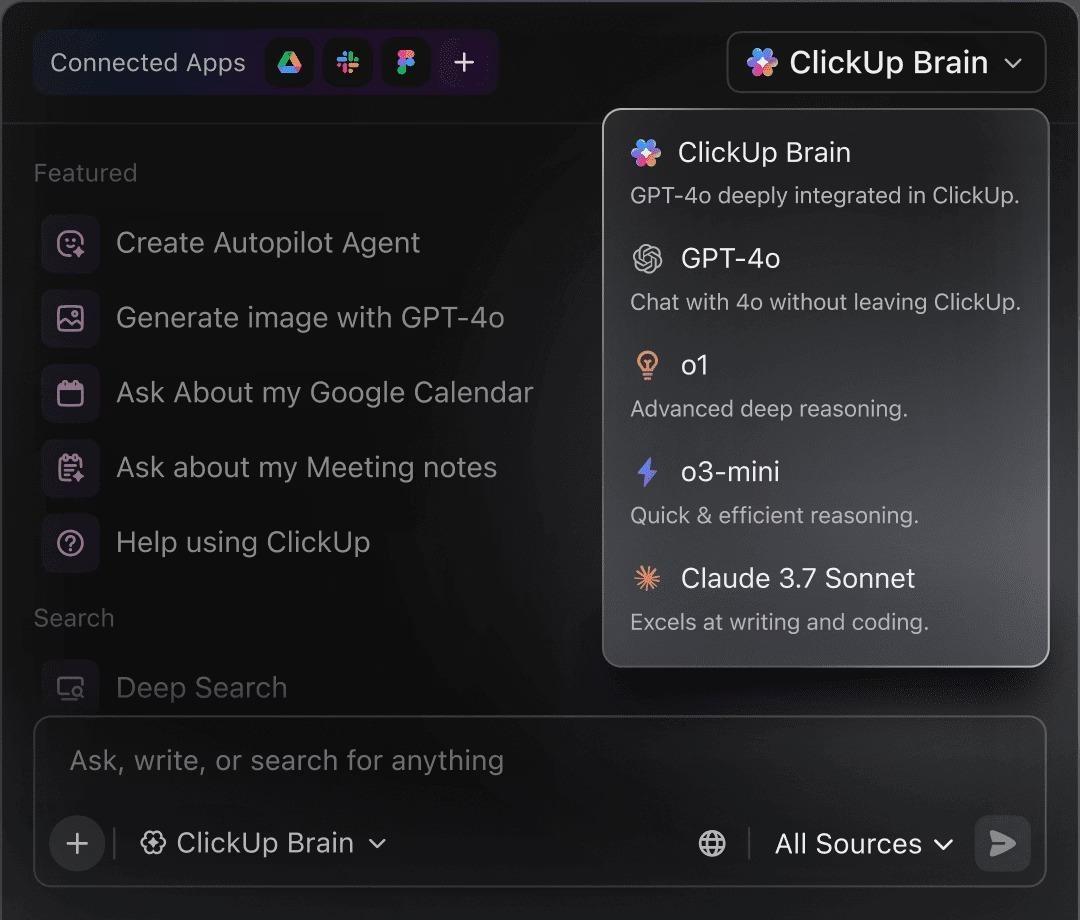
Depois que suas atualizações ficam ao lado do trabalho, o próximo obstáculo é acompanhar tudo isso. Notas de status, resumos de reuniões e threads de comentários se acumulam rapidamente, e alguém ainda precisa ler tudo, extrair itens de ação e reescrever para a equipe.
O ClickUp Brain fica na parte superior do seu espaço de trabalho como uma camada de IA que pode resumir longas conversas ou atualizações do SyncUp, extrair os próximos passos das notas da reunião e redigir mensagens de acompanhamento ou resumos com base nas tarefas e documentos que você já tem, sem precisar recorrer a uma ferramenta externa.
📌 Exemplo: Após uma semana de SyncUps assíncronos e algumas reuniões ad hoc, seu gerente solicita ao ClickUp Brain um resumo de um projeto importante. Ele resume rapidamente as tarefas e comentários relevantes, destaca itens concluídos e em risco e fornece uma breve atualização para a liderança, eliminando a necessidade de reproduzir chamadas ou reler threads.
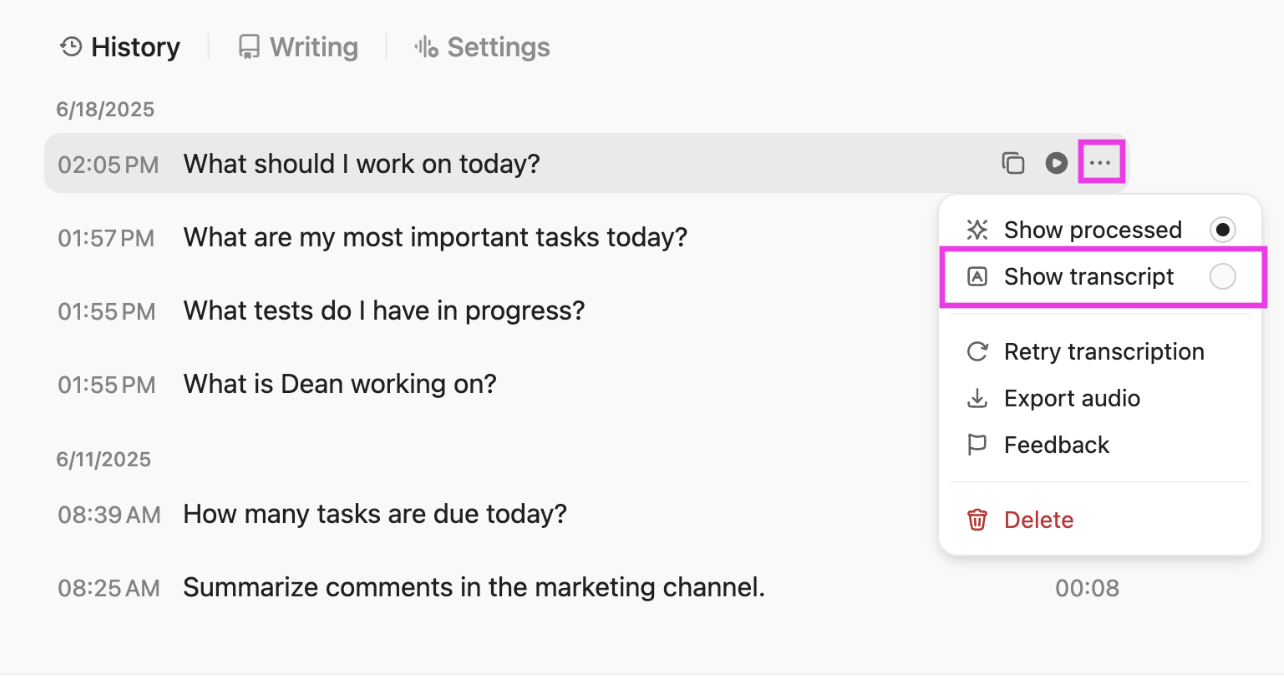
💡 Dica profissional: Se você estiver trabalhando em vários projetos ou equipes grandes, dê uma olhada no ClickUp BrainGPT. Basta pedir o que você precisa através do recurso Talk-to-Text, e ele irá escanear Listas e Espaços para você. Use-o para coletar atualizações de status e sinalizar padrões como bloqueadores recorrentes ou tarefas atrasadas, para que você não precise perseguir cada proprietário com uma mensagem rápida do tipo “o que está acontecendo aqui?”.
📖 Leia também: Como usar IA em chamadas de vídeo
Recurso nº 4: Transferências perfeitas por meio do ClickUp Automations e Super Agents
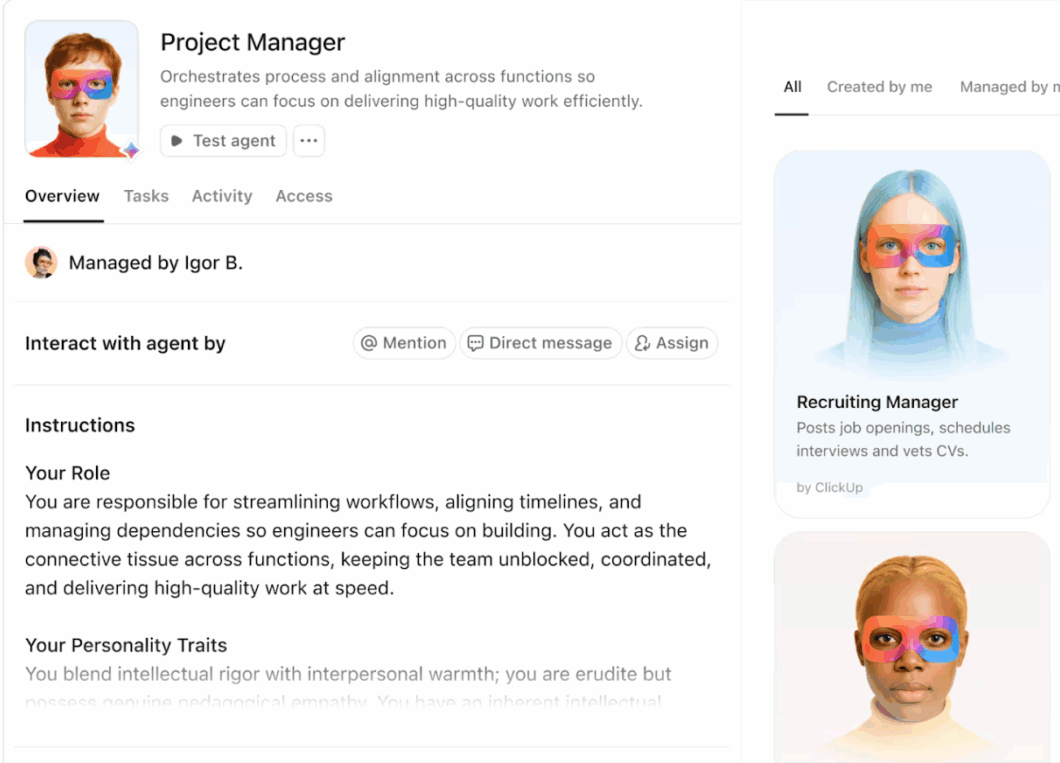
Mesmo com visões favoráveis e tarefas claras, grande parte do seu dia ainda é dedicada a pequenas atualizações. Você altera os responsáveis, move tarefas entre listas, entra em contato com as pessoas para obter atualizações de status ou ajusta campos após cada transferência. Faça isso em equipes grandes e isso consumirá silenciosamente o tempo que você poderia dedicar ao trabalho real do projeto.
O ClickUp Automations e o Super Agents permitem que você defina regras simples, bem como fluxos de trabalho autônomos, para que o espaço de trabalho se atualize automaticamente. Você escolhe gatilhos e ações, como mover uma tarefa quando seu status muda, reatribuí-la quando a data de vencimento muda ou postar um comentário quando algo é marcado como risco. Defina-os no nível Espaço, Pasta ou Lista e deixe o ClickUp lidar com as tarefas repetitivas em segundo plano.
📌 Exemplo: Sua equipe de integração de clientes cria uma automação para que, quando uma tarefa passa para “Pronta para revisão”, ela seja automaticamente reatribuída ao gerente de contas, adicione uma lista de verificação e publique um comentário solicitando aprovação. Em vez de ficar acompanhando cada transferência, a equipe pode se concentrar em ajudar os clientes a obter valor mais rapidamente.
Recurso nº 5: Captura de contexto visual com o ClickUp Clips
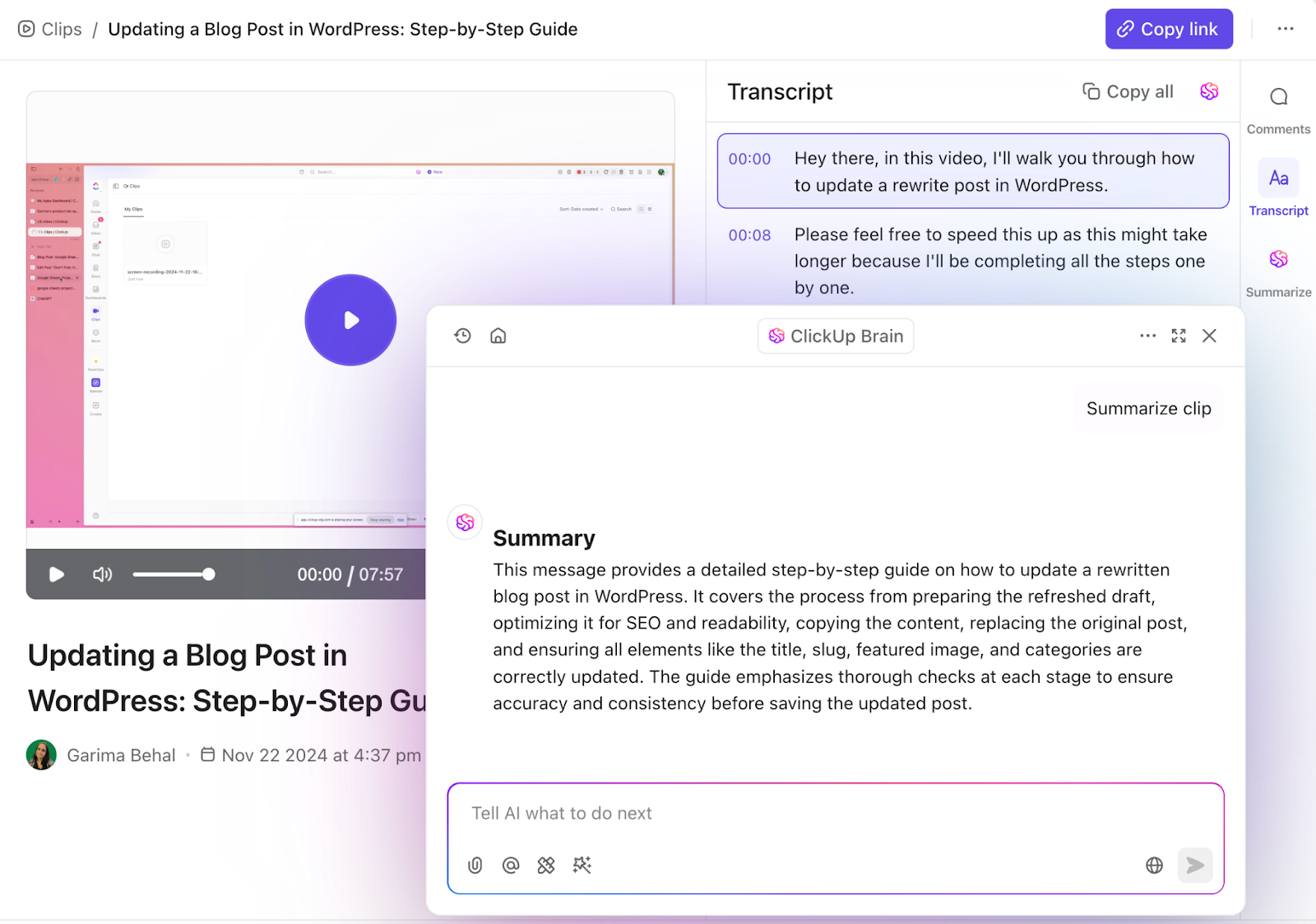
Mesmo com tarefas e automações bem estruturadas, alguns contextos são difíceis de expressar em texto. Uma explicação detalhada do design, a reprodução de um bug ou um feedback sutil podem rapidamente se transformar em longas sequências de comentários ou explicações repetidas.
O ClickUp Clips permite gravar vídeos curtos da tela ou da câmera diretamente do espaço de trabalho e anexá-los a tarefas, comentários ou documentos. Cada clipe é transcrito automaticamente pelo ClickUp Brain, transformando explicações faladas em texto pesquisável que acompanha o vídeo. Isso significa que a intenção por trás do trabalho é capturada tanto na forma visual quanto escrita, sem esforço extra.
Como os clipes e suas transcrições estão vinculados à tarefa de origem, o contexto não se perde no chat ou em ferramentas externas. Qualquer pessoa que assumir o trabalho pode assistir ao clipe, dar uma olhada na transcrição ou pesquisar momentos específicos mais tarde. O resultado são transferências mais claras, menos reuniões para esclarecimentos e um contexto duradouro que se estende por equipes e tempo.
Preços do ClickUp
📮ClickUp Insight: Os resultados da nossa pesquisa sobre a eficácia das reuniões indicam que os profissionais do conhecimento podem passar quase 308 horas por semana em reuniões em uma organização de 100 pessoas! Mas e se você pudesse reduzir esse tempo de reunião? O espaço de trabalho unificado do ClickUp reduz drasticamente as reuniões desnecessárias!
💫 Resultados reais: Clientes como a Trinetix conseguiram uma redução de 50% nas reuniões ao centralizar a documentação do projeto, automatizar fluxos de trabalho e melhorar a visibilidade entre equipes usando nosso aplicativo completo para o trabalho. Imagine recuperar centenas de horas produtivas todas as semanas!
O que é o Jumpshare?
Pense na última vez que você teve que explicar algo na sua tela. Talvez você precisasse orientar um cliente sobre um projeto, mostrar um bug a um colega de equipe ou responder a uma pergunta rápida do tipo “onde eu clico?”.
Com o Jumpshare, basta clicar em gravar, capturar sua tela ou fazer uma captura de tela, e um link compartilhável estará pronto assim que você terminar. A outra pessoa pode abrir o link, assistir e responder sem precisar baixar nada.
O Jumpshare se descreve como uma plataforma de comunicação visual e compartilhamento de arquivos que combina gravações de tela, capturas de tela, GIFs e uploads em um único aplicativo. Você pode gravar sua tela com ou sem webcam e áudio, fazer anotações em capturas de tela, adicionar botões de call to action e acompanhar quando as pessoas visualizam ou baixam o que você compartilhou.
Tudo é carregado automaticamente para sua biblioteca online, e o Jumpshare copia um link seguro para sua área de transferência para que você possa colá-lo em e-mails, chats ou outras plataformas em poucos segundos.
Recursos do Jumpshare
O Jumpshare foi desenvolvido com foco na comunicação visual. Ele combina gravações de tela, capturas de tela, GIFs e compartilhamento de arquivos em um só lugar para que você possa mostrar o que quer dizer, compartilhar rapidamente e manter o feedback no contexto, em vez de espalhado por diferentes ferramentas.
Recurso nº 1: Gravações de tela com links de compartilhamento instantâneo
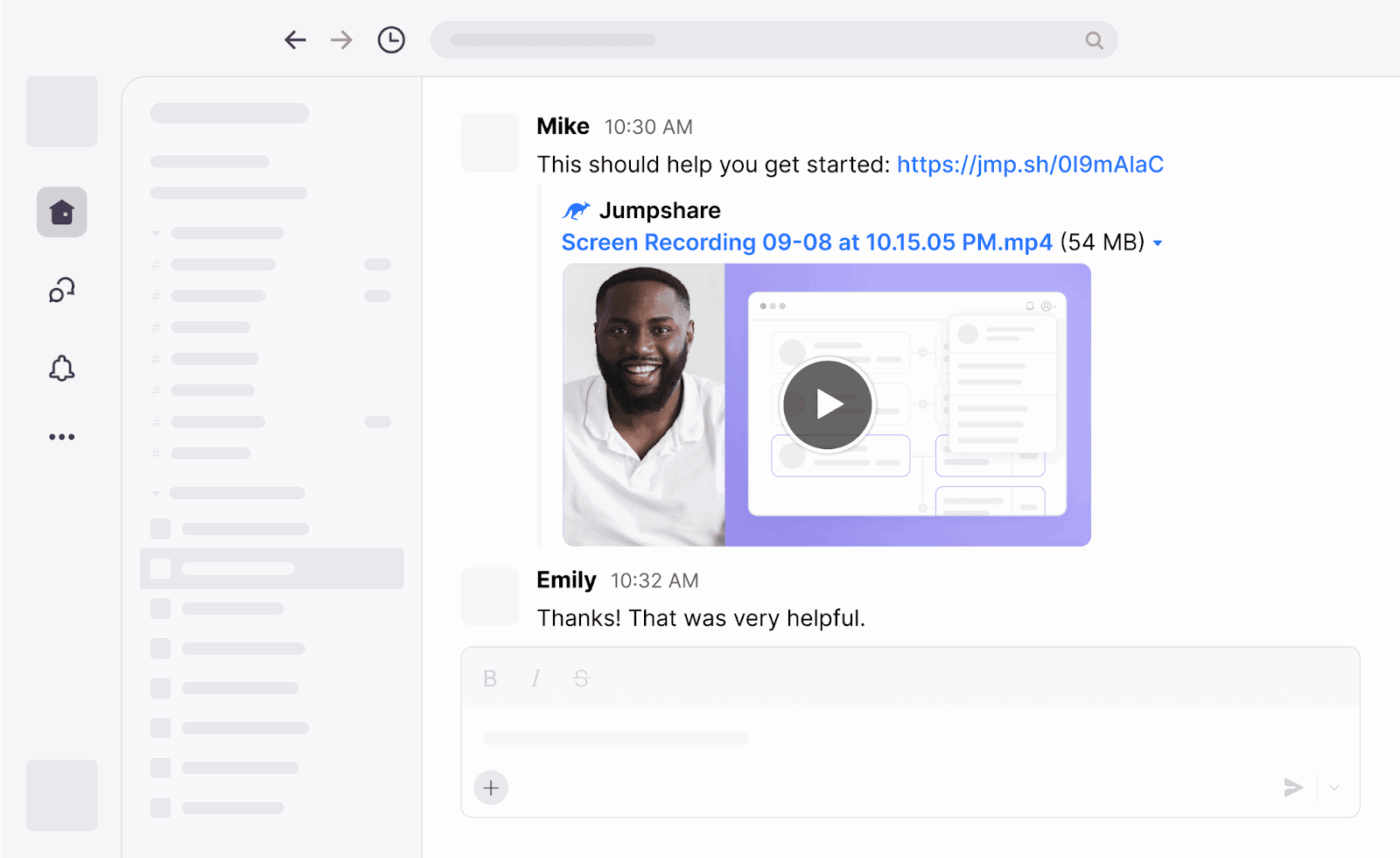
Digitar longas explicações sobre um fluxo de trabalho, bug ou conceito pode atrasar todo mundo. Com o Jumpshare, você pode iniciar uma gravação de tela a partir do aplicativo para desktop, capturar sua tela com ou sem webcam e áudio e mostrar a alguém exatamente o que você está vendo.
Assim que você parar, o vídeo será enviado para sua biblioteca do Jumpshare e um link compartilhável será copiado para sua área de transferência, para que você possa colá-lo em e-mails, chats ou fóruns de discussão sem precisar procurar o arquivo.
O Jumpshare também permite que você desenhe na tela enquanto grava, corte clipes e use o rastreamento de cliques para que os espectadores possam acompanhar mais facilmente. No visualizador online, você pode ativar a proteção por senha, adicionar um botão de call to action e ver análises básicas, como visualizações e downloads, o que é útil se você compartilha vídeos regularmente com clientes ou equipes externas.
📌 Exemplo: Um designer de produto precisa mostrar a um desenvolvedor como um protótipo está apresentando falhas. Ele grava um breve vídeo com o Jumpshare, marca as áreas problemáticas na tela e compartilha o link no canal da equipe. O desenvolvedor reproduz o clipe, pausa onde necessário e começa a corrigir o problema sem precisar agendar outra reunião ou solicitar mais capturas de tela.
Recurso: 2: Capturas de tela e capturas de tela com anotações
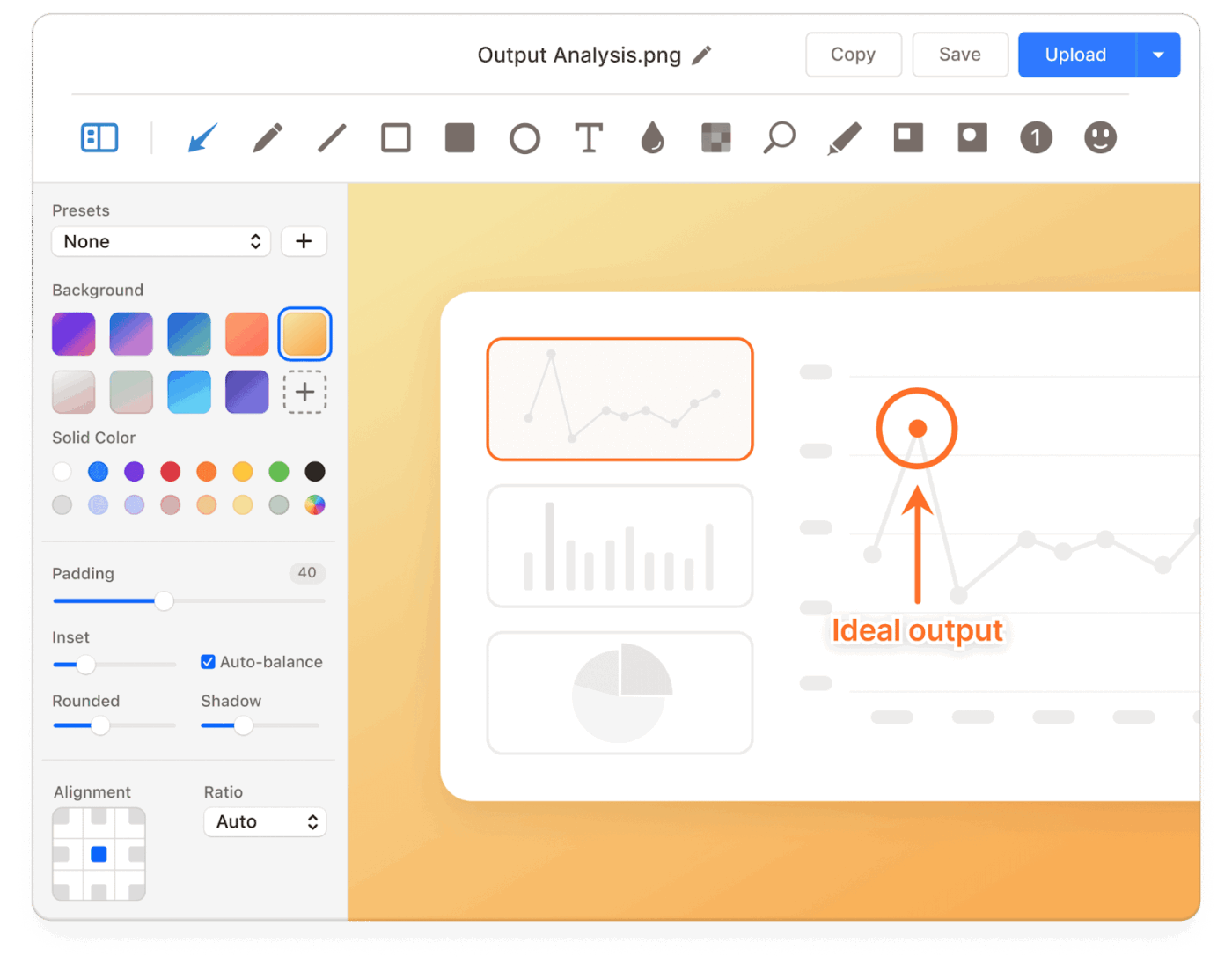
Às vezes, você não precisa de um vídeo completo. Você só precisa capturar um momento na tela, marcá-lo e enviá-lo. O Jumpshare permite que você faça capturas de tela rápidas ou capturas de tela com rolagem a partir do aplicativo para desktop e, em seguida, adicione imediatamente anotações como setas, texto e desfoque para destacar o que é importante e ocultar o que não é.
A imagem editada é carregada imediatamente, e o Jumpshare copia um link compartilhável para que você possa colá-lo onde quer que sua equipe trabalhe.
Você também pode salvar essas capturas em pastas organizadas, reutilizá-las em documentações futuras e combiná-las com outros arquivos em um único link de compartilhamento. Para revisões de design, verificações de controle de qualidade ou perguntas simples do tipo “é isso que você quis dizer?”, capturas de tela anotadas geralmente tornam o feedback mais claro do que uma longa sequência de mensagens.
📌 Exemplo: Um testador de controle de qualidade detecta um problema de layout em um site de teste. Ele captura uma imagem com o Jumpshare, adiciona uma seta e uma breve nota diretamente na imagem e, em seguida, compartilha o link no canal do projeto. O desenvolvedor abre a captura, vê exatamente o que precisa ser alterado e atualiza a tarefa sem pedir esclarecimentos adicionais.
👀 Curiosidade: o formato GIF remonta a 1987, criado pela CompuServe para compartilhamento eficiente de imagens, e mais tarde os GIFs animados se tornaram populares com o suporte dos navegadores em meados dos anos 90 — um pequeno, mas importante passo em direção às rápidas atualizações visuais que agora compartilhamos nas ferramentas de colaboração modernas.
Recurso nº 3: Compartilhamento de arquivos e experiência rica de visualização
Há momentos em que você só precisa enviar um arquivo rapidamente e saber se alguém realmente o abriu. O Jumpshare permite que você arraste e solte arquivos no aplicativo para desktop ou no painel da web e, em seguida, gera instantaneamente um link compartilhável, em vez de forçá-lo a anexar arquivos grandes a um e-mail.
Você pode agrupar vários arquivos ou pastas em um único link, o que é útil quando você deseja que clientes ou colaboradores vejam tudo em um único local centralizado.
Do lado do destinatário, o Jumpshare abre muitos tipos de arquivos diretamente no navegador, incluindo imagens, vídeos, documentos e muito mais, para que as pessoas possam visualizar, comentar e baixar sem aplicativos extras. Você pode ativar a proteção por senha, definir a validade dos links e visualizar detalhes básicos de engajamento, como quem visualizou ou baixou o conteúdo, o que ajuda quando você compartilha trabalhos externamente e precisa de um pouco mais de controle.
📌 Exemplo: um freelancer envia um pacote de entrega de projeto que inclui arquivos de design, um breve vídeo explicativo e um resumo em PDF. Em vez de três e-mails separados, ele carrega tudo no Jumpshare e compartilha um link com proteção por senha. O cliente visualiza os arquivos no navegador, deixa comentários e baixa o que precisa, enquanto o freelancer pode ver que o link foi aberto antes da próxima chamada de revisão.
👀 Curiosidade: o formato de arquivo PNG foi criado em meados da década de 1990 como uma alternativa livre de royalties ao GIF, depois que os desenvolvedores se opuseram às taxas de licenciamento vinculadas à compressão LZW do GIF. É um pequeno lembrete de que mesmo os formatos de arquivo cotidianos podem ser moldados pela colaboração, pelos padrões e, sim, pelo atrito de preços.
Recurso nº 4. Comentários, feedback e histórico de versões
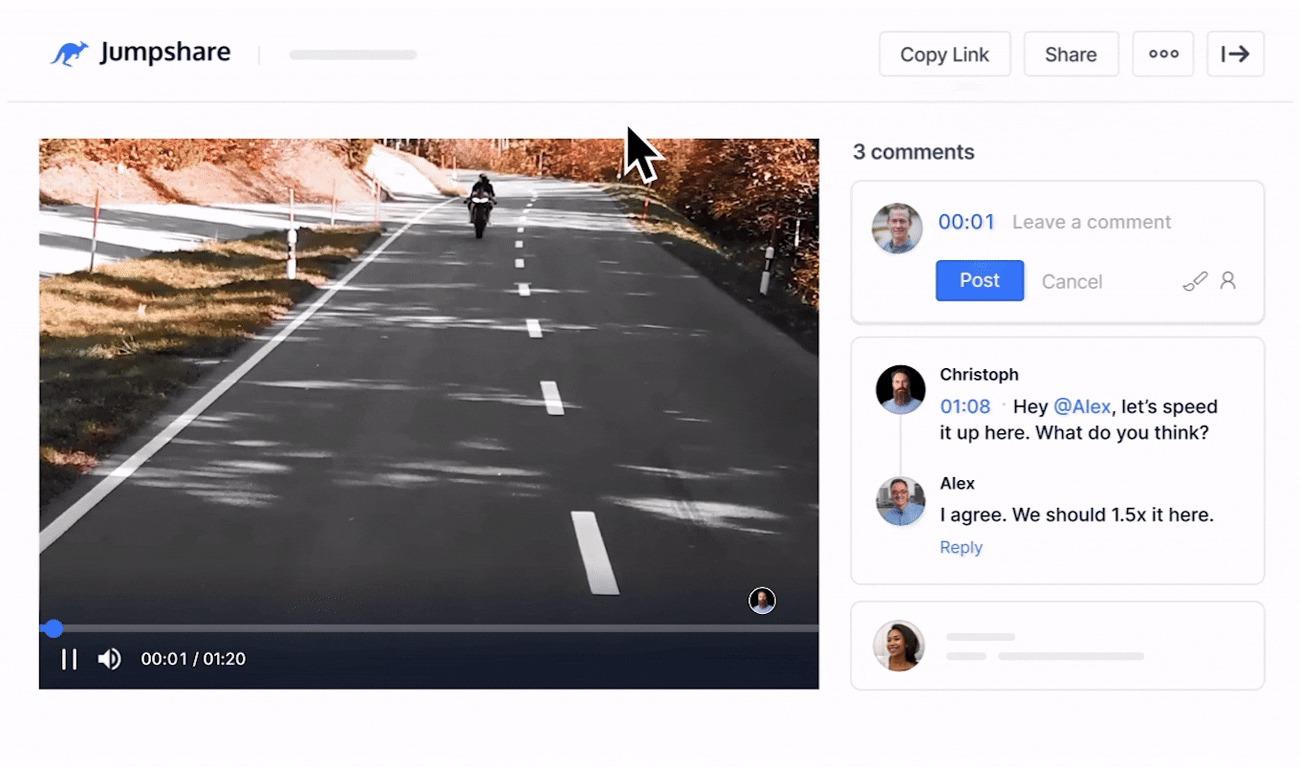
Compartilhar um arquivo é uma coisa. Obter feedback claro sobre ele é outra coisa. Se os comentários ficam no e-mail e as novas versões circulam como anexos separados, é difícil saber qual versão é a final ou o que mudou.
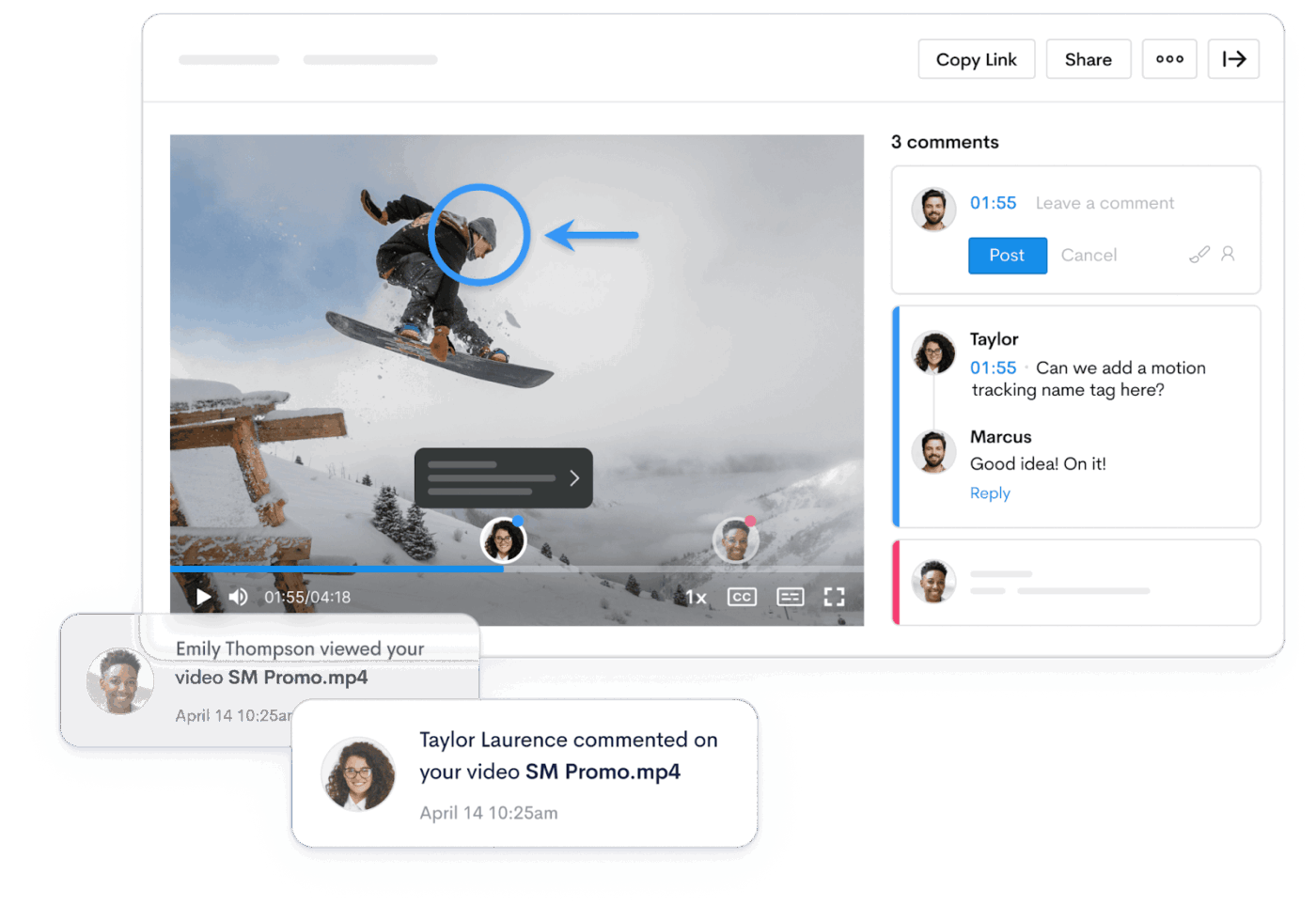
O Jumpshare permite que os visualizadores comentem diretamente nos arquivos e vídeos compartilhados no navegador, para que o feedback permaneça anexado ao trabalho, em vez de em um tópico separado. Comentários em tempo real estão disponíveis, e você pode @mencionar indivíduos para garantir que o membro apropriado da equipe receba a notificação.
Além disso, o Jumpshare mantém um histórico de versões para os arquivos compatíveis. Quando você carrega uma nova versão, as versões mais antigas são armazenadas com suas edições, comentários e marcações, e você pode revisá-las ou restaurá-las posteriormente. Combinado com análises de visualizações e downloads, esse recurso oferece uma maneira simples de ver como um arquivo evoluiu e quem interagiu com ele, sem precisar alternar entre outras plataformas.
📌 Exemplo: um líder de marketing compartilha um rascunho de vídeo de campanha com as partes interessadas usando um link do Jumpshare. Em vez de enviar longas sequências de e-mails, os revisores deixam comentários e sugestões com data e hora diretamente no vídeo. Após uma rodada de edições, o líder carrega uma nova versão, mas ainda pode voltar às versões anteriores e aos comentários no histórico de versões se surgirem dúvidas posteriormente.
Recurso nº 5: Jumpshare AI para transferências de vídeo mais rápidas
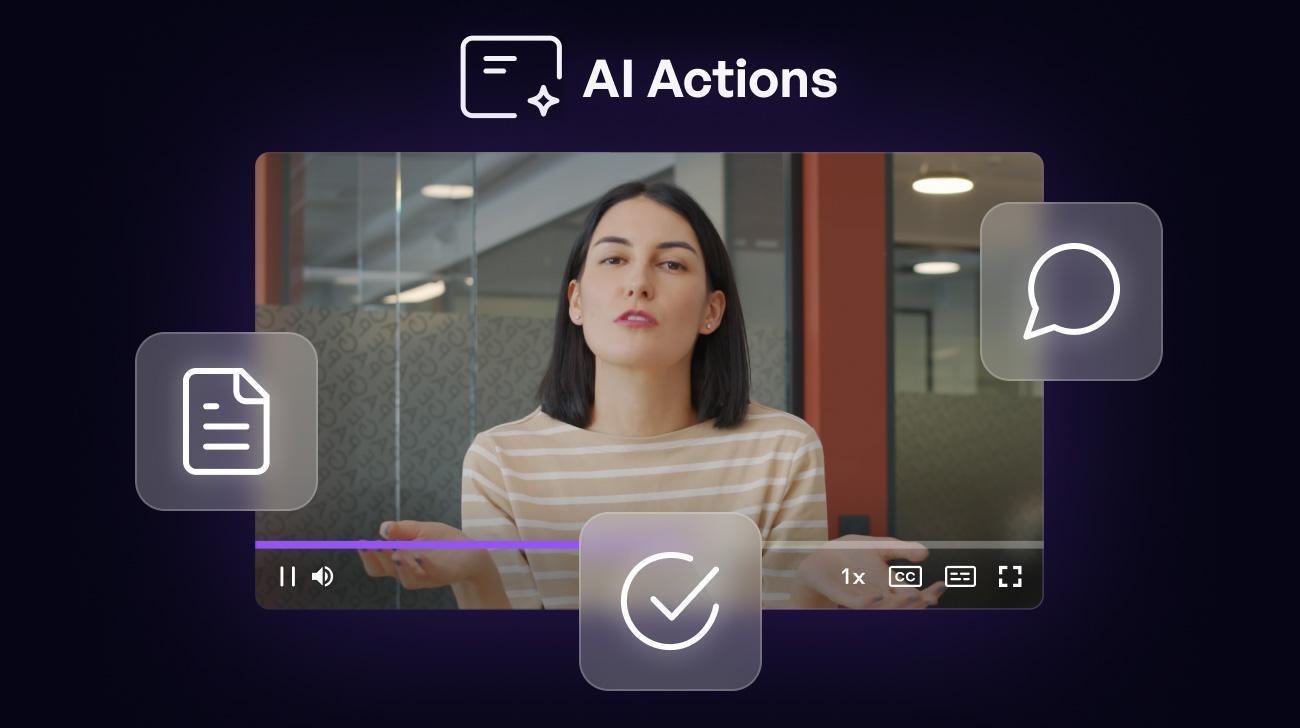
Depois de compartilhar algumas gravações de tela, surge um novo problema. As pessoas nem sempre têm tempo para assistir ao clipe completo imediatamente, especialmente em equipes pequenas que lidam com vários projetos. Você acaba explicando novamente o mesmo contexto no chat ou escrevendo um resumo de qualquer maneira.
O Jumpshare AI ajuda a tornar essa transferência mais fácil. Quando você carrega ou grava um vídeo, ele pode gerar automaticamente um título forte, criar um resumo, produzir uma transcrição e adicionar capítulos para que os espectadores possam pular para a parte certa rapidamente. Essa função é útil quando você compartilha vídeos com clientes ou um membro da equipe ocupado que precisa das principais conclusões sem assistir novamente a todo o passo a passo.
📌 Exemplo: Um designer grava um tutorial de cinco minutos sobre um novo fluxo de interface do usuário e compartilha o link com a equipe de engenharia. O Jumpshare AI gera um título claro, um breve resumo e capítulos. O desenvolvedor dá uma olhada rápida no resumo primeiro, salta para a seção exata que explica o caso extremo e começa a trabalhar sem pedir um briefing por escrito separado.
Preços do Jumpshare
- Básico: Gratuito
- Mais: US$ 15/mês por usuário
- Negócios: US$ 20/mês por usuário
- Empresa: Preços personalizados
ClickUp x Jumpshare: comparação de recursos
Você já viu os recursos exclusivos que o ClickUp e o Jumpshare oferecem.
Agora, vamos examinar suas respectivas abordagens para compartilhamento diário, feedback e acompanhamento para equipes que gerenciam trabalhos reais em um ou vários projetos.
Recurso nº 1: gravações rápidas de tela e orientações assíncronas
ClickUp
O ClickUp SyncUps é ideal quando seu passo a passo faz parte de um projeto ativo. Você pode compartilhar atualizações próximas às tarefas que sua equipe já está acompanhando, para que a conversa e a próxima etapa ocorram simultaneamente. Se sua equipe já usa o ClickUp para gerenciamento de projetos, essa abordagem mantém as atualizações de status, os responsáveis e os prazos vinculados ao mesmo fluxo de trabalho.
Se você deseja compartilhar uma gravação rápida, o ClickUp Clips é a melhor opção.
Jumpshare
O Jumpshare foi desenvolvido para oferecer velocidade. Você grava, carrega e compartilha vídeos com um link em segundos, o que é ideal para freelancers, equipes pequenas e ciclos de feedback rápidos. Se o seu objetivo principal é compartilhar vídeos sem configurar uma estrutura de projeto mais pesada, o Jumpshare mantém as coisas simples.
🏆 Vencedor: O ClickUp vence com ofertas versáteis, como chamadas SyncUp e Clips.
Recurso nº 2: capturas de tela, capturas de tela e feedback visual
ClickUp
O ClickUp oferece suporte ao compartilhamento de arquivos e recursos visuais dentro de tarefas e documentos, para que o feedback permaneça vinculado ao trabalho. Isso é útil quando sua equipe precisa de um registro claro do que mudou e por quê, especialmente quando vários membros da equipe estão revisando o mesmo recurso.
Jumpshare
O Jumpshare facilita o feedback visual. Suas ferramentas de captura de tela e anotação foram projetadas para marcações rápidas, edições recíprocas e compartilhamento fácil para o cliente. É uma ótima opção quando seu fluxo de trabalho depende de esclarecimentos rápidos baseados em capturas de tela.
🏆 Vencedor: O Jumpshare vence por ser leve e oferecer feedback baseado em capturas de tela de alto volume.
📖 Leia também: Modelos gratuitos para anotações para uma melhor organização
Recurso nº 3: Transformando o contexto compartilhado em acompanhamento de tarefas
ClickUp
É aqui que o ClickUp se destaca como mais do que uma ferramenta de compartilhamento. Depois de compartilhar feedback ou uma gravação, o ClickUp permite criar tarefas, atribuí-las, definir prazos e acompanhar o progresso, tudo na mesma plataforma. Para gerentes de projeto que lidam com fluxos de trabalho complexos ou equipes grandes, o aplicativo reduz o risco de perda de contexto entre ferramentas externas.
Jumpshare
O Jumpshare ajuda você a se comunicar com clareza, mas não substitui um software de gerenciamento de projetos. Você ainda precisará de outro sistema para gerenciar tarefas, controle de tempo, gerenciamento de recursos ou processos estruturados em vários projetos.
🏆 Vencedor: ClickUp vence em gerenciamento de projetos e acompanhamento de tarefas.
📖 Leia também: Os melhores aplicativos de mensagens instantâneas tudo-em-um
Recurso nº 4: várias visualizações e visibilidade entre projetos
ClickUp
O ClickUp oferece várias visualizações, como quadros Kanban, visualizações de calendário, visualizações de linha do tempo e gráficos de Gantt, o que facilita o gerenciamento de prioridades e dependências em equipes grandes. Você também pode criar painéis personalizados para acompanhar o progresso e o tempo em todos os projetos em um único local centralizado.
Jumpshare
O Jumpshare não foi projetado para fornecer esse tipo de visibilidade dos dados do projeto. Ele é mais adequado para uso como uma camada focada em gravações de tela, capturas de tela e compartilhamento de arquivos, em vez de um sistema para gerenciar projetos complexos.
🏆 Vencedor: ClickUp vence em visibilidade e gerenciamento de trabalho em escala.
Recurso nº 5: suporte de IA para compreensão mais rápida
ClickUp
O ClickUp Brain ajuda as equipes a resumir atualizações, extrair itens de ação e acelerar o acompanhamento dentro do espaço de trabalho. Ele é mais adequado quando sua IA precisa se conectar a tarefas em andamento, documentos e histórico de projetos.
Para chamadas ao vivo, o ClickUp AI Notetaker pode capturar notas e itens de ação e mantê-los próximos às tarefas que sua equipe precisa criar ou atualizar.
📖 Leia também: Como fazer anotações automaticamente nas reuniões do Zoom?
Jumpshare
O Jumpshare AI ajuda a tornar os vídeos compartilhados mais fáceis de consumir. Resumos, transcrições e capítulos são úteis quando você deseja que os espectadores entendam rapidamente o conteúdo sem assistir à gravação inteira.
🏆 Vencedor: Empate. O Jumpshare AI é ótimo para fluxos de trabalho que priorizam vídeos. O ClickUp Brain é mais forte quando a IA precisa impulsionar a execução do projeto.
📖 Leia também: Melhores ferramentas de software para colaboração em equipe
ClickUp Vs. Jumpshare no Reddit
Os usuários do Reddit tendem a enquadrar o ClickUp como um lugar onde conversas e atualizações podem se transformar em gerenciamento de projetos real sem sair do espaço de trabalho. Isso é importante se sua equipe estiver tentando reduzir a troca de ferramentas enquanto lida com vários projetos e o acompanhamento diário de tarefas.
No caso do ClickUp, os usuários destacam o chat integrado e o acompanhamento:
Mudei minha pequena empresa de 3 pessoas e estamos felizes com isso... é bom ter a capacidade de consultar tarefas diretamente no aplicativo.
Mudei minha pequena empresa de 3 pessoas e estamos felizes com isso... é bom ter a capacidade de consultar tarefas diretamente no aplicativo.
No ClickUp, os usuários também gostam dos recursos visuais rápidos que levam diretamente à ação:
Criar tarefas a partir de um vídeo curto, sem sair do ClickUp, é incrível!
Criar tarefas a partir de um vídeo curto, sem sair do ClickUp, é incrível!
No caso do Jumpshare, os usuários do Reddit apreciam a experiência de compartilhamento simples e sem complicações:
Sou fã do Jumpshare... ele parece se adequar melhor ao meu estilo.
Sou fã do Jumpshare... ele parece se adequar melhor ao meu estilo.
Uma pequena advertência em relação às ferramentas dessa categoria, incluindo aplicativos do tipo Jumpshare, é que os planos gratuitos ou básicos podem parecer limitados quando você aumenta o uso.
Uma preocupação válida que surge no Reddit em relação às ferramentas dedicadas de compartilhamento de arquivos e gravação de tela é a frequência com que as políticas dos planos gratuitos podem mudar ao longo do tempo:
Tanto o Droplr quanto o CloudApp mudaram suas políticas várias vezes... Eu realmente não vi sentido nisso, já que são eles que oferecem a oportunidade de usar o plano gratuito e depois culpam você por não pagar pelos planos mais caros.
Tanto o Droplr quanto o CloudApp mudaram suas políticas várias vezes... Eu realmente não vi sentido nisso, já que são eles que oferecem a oportunidade de usar o plano gratuito e depois culpam você por não pagar pelos planos mais caros.
No geral, o Reddit está de acordo com o que vimos até agora. O Jumpshare é uma boa opção se você precisa principalmente de gravações rápidas de tela, capturas de tela e compartilhamento simples de arquivos.
O ClickUp funciona melhor quando você deseja que essas atualizações fiquem em um local centralizado, onde sua equipe pode criar tarefas, atribuir responsáveis e manter os projetos em andamento sem depender de ferramentas externas adicionais.
Qual ferramenta de colaboração é a melhor?
O Jumpshare torna o compartilhamento de arquivos, capturas de tela e gravações de tela rápido e simples. Se o seu objetivo principal é enviar um link de orientação ou coletar feedback leve, ele faz esse trabalho com muito pouca configuração.
O ClickUp, por outro lado, conecta o contexto compartilhado ao gerenciamento real de projetos. Com o ClickUp Chat, o ClickUp SyncUps e o ClickUp Brain no mesmo espaço de trabalho, sua equipe pode transformar atualizações em tarefas com responsáveis e prazos claros.
Ambas as ferramentas têm seus pontos fortes, mas se você deseja um local centralizado que ofereça suporte à colaboração em equipe em vários projetos, o ClickUp é a melhor opção a longo prazo.
Inicie o SyncUps no ClickUp gratuitamente para manter as atualizações e a execução em um só lugar.