

De acordo com a Gartner, quase 50% dos profissionais digitais enfrentam diariamente o desafio de perder tempo com sistemas de arquivos desorganizados. Mas e se isso não fosse o caso?
Apresentamos os gerenciadores de arquivos modernos: ferramentas projetadas para melhorar seu espaço de trabalho digital, tornando a navegação pelos seus arquivos mais rápida e inteligente.
Seja para lidar com briefings de clientes, gerenciar bibliotecas de mídia ou coordenar projetos de equipe, essas ferramentas de software para organização de arquivos estão aqui para salvar o dia (e sua sanidade).
Da pesquisa com inteligência artificial à automação, esta lista destaca os melhores gerenciadores de arquivos para ajudá-lo a se organizar no trabalho e manter a produtividade.
O que você deve procurar em gerenciadores de arquivos?
Escolher o gerenciador de arquivos certo pode ter um impacto significativo no seu fluxo de trabalho diário e na sua produtividade. Os melhores gerenciadores de arquivos combinam um design intuitivo com recursos poderosos que simplificam a administração complexa de arquivos e ajudam você a organizar seus arquivos digitais.
Aqui estão os principais recursos a serem considerados:
- Recursos de pesquisa: Procure ferramentas que ofereçam localização rápida de arquivos por meio de filtros de pesquisa avançados, incluindo pesquisa baseada em conteúdo e filtragem de metadados
- Flexibilidade da interface: personalize sua visualização com vários painéis, abas e exibições detalhadas de informações sobre arquivos para melhorar significativamente a eficiência do fluxo de trabalho
- Operações com arquivos: Procure gerenciadores que ofereçam operações em lote, ferramentas avançadas de renomeação e recursos de comparação de arquivos além das funções básicas de copiar e mover
- Integração com a nuvem: Use ferramentas que se integrem facilmente a serviços em nuvem, já que os sistemas de arquivos modernos geralmente abrangem várias plataformas
- Recursos de segurança: Certifique-se de que você tenha criptografia de arquivos, exclusão segura e gerenciamento de permissões para ajudar a proteger dados confidenciais
- Suporte a formatos: Procure por suporte abrangente a formatos de arquivo, incluindo recursos de visualização para vários tipos de documentos e mídias
Concentrar-se nesses recursos essenciais permite que você escolha um gerenciador de arquivos que atenda às suas necessidades atuais e se adapte às suas exigências futuras. Vamos explorar os melhores gerenciadores de arquivos que se destacam nessas áreas cruciais.
Leia também: Como organizar manuais do usuário e garantias
Os melhores gerenciadores de arquivos em resumo
Aqui está a tabela de comparação rápida para começarmos:
| Nome da ferramenta | Principais recursos | Ideal para | Preços |
| ClickUp | Pesquisa com inteligência artificial, Docs & Wiki, Pesquisa conectada, Automações, Hierarquia, Integrações com a nuvem | Equipes e profissionais que precisam de gerenciamento de arquivos centrado em projetos | Gratuito; planos pagos a partir de US$ 7 por usuário por mês |
| Total Commander | Painel duplo, Gerenciador de fila, FTP, Renomeação em massa, Suporte a plug-ins | Usuários avançados, administradores de TI | €42 (US$ 46); €31,50 (US$ 34) para estudantes |
| Directory Opus | Vários painéis, Scripts visuais, Renomeação em lote, Filtros de metadados, Ferramentas de imagem | Usuários avançados do Windows, gerenciadores de mídia | AUD 89 (US$ 58) versão única; AUD 129 (US$ 84) versão dupla |
| xplorer² | Janela dupla, seleção fixa, localizador de duplicatas, codificação por cores, interface com abas | Profissionais do Windows, criadores de conteúdo | Pro: US$ 29,95; Ultimate: US$ 49,95 |
| Q-Dir | Até 4 painéis, Filtros de cor, Marcadores, Portátil, Leve | Usuários que precisam de visualizações com várias pastas | Gratuito |
| Double Commander | Painel duplo, suporte a arquivos compactados, sincronização de diretórios, plug-ins, código aberto | Fãs de software multiplataforma e de código aberto | Gratuito |
| X-plore | Painel duplo, nuvem e rede, acesso root, mapa de disco, visualizadores integrados | Usuários avançados do Android | Gratuito; Premium por meio de doação |
| FreeCommander | Painel duplo, Portátil, Renomeação em lote, Arquivamento, Visualizador de arquivos | Gerenciamento de arquivos portátil no Windows | Gratuito (32 bits); a partir de US$ 10 para 64 bits/versão profissional |
| Explorer++ | Interface com abas, Favoritos, Portátil, Divisão/fusão de arquivos, Código aberto | Gerenciamento leve de arquivos no Windows | Gratuito |
| Arquivos | Interface moderna, integração com a nuvem, abas, marcação, visualização | Usuários do Windows que buscam um design moderno | Gratuito |
| Dolphin | Visualização dividida, abas, ações personalizadas, pesquisa semântica, compatibilidade com Linux | Usuários do Linux (KDE) | Gratuito |
| Gerenciador de Arquivos do Windows | Painel duplo, leve, interface clássica, código aberto | Gerenciamento básico de arquivos no Windows, fãs do estilo retrô | Gratuito |
Os 12 melhores gerenciadores de arquivos
Um gerenciador de arquivos precisa fazer mais do que apenas mover todos os seus arquivos. As melhores soluções combinam recursos organizacionais poderosos com interfaces intuitivas e funcionalidades inovadoras que se adaptam ao seu estilo de trabalho.
Esses gerenciadores de arquivos de ponta representam o que há de mais moderno em organização digital.
1. ClickUp (Ideal para criar, organizar e compartilhar arquivos)
O ClickUp é o aplicativo completo para o trabalho que combina gerenciamento de projetos, gerenciamento de conhecimento e chat — tudo com tecnologia de IA que ajuda você a trabalhar de forma mais rápida e inteligente.
Ele transforma os sistemas de arquivos tradicionais por meio de seus recursos inteligentes de organização e colaboração. Pense nele como sua sede digital, onde arquivos, tarefas e colaboração em equipe se unem de forma integrada.
No centro do sistema de gerenciamento de documentos do ClickUp está o ClickUp Docs. Aqui, as equipes podem colaborar em documentos em tempo real, criar hierarquias de documentos aninhadas para bases de conhecimento organizadas e incorporar arquivos do Google Drive ou do Dropbox.

A capacidade de criar modelos de documentos garante consistência, seja na elaboração de procedimentos operacionais padrão (SOPs) ou na criação de uma wiki da empresa.
O Guia de Hierarquia do ClickUp oferece uma estrutura organizacional lógica que complementa esse recurso de colaboração em documentos. Os espaços de trabalho abrigam toda a sua organização, enquanto os espaços a dividem em departamentos ou equipes.
Dentro de cada Espaço, as Pastas agrupam projetos relacionados, as Listas organizam itens semelhantes e as Tarefas detalham resultados específicos.

Essa evolução intuitiva ajuda as equipes a organizarem seus arquivos de forma natural, mantendo flexibilidade suficiente para se adaptar a diferentes fluxos de trabalho.
Encontrar arquivos rapidamente se torna crucial à medida que seu espaço de trabalho cresce, e é aí que o ClickUp Connected Search se destaca.
Esqueça os cliques e a busca em pastas intermináveis — quer um arquivo esteja em um comentário de tarefa, anexado a um documento ou armazenado em um serviço de nuvem integrado, o Connected Search o encontra instantaneamente.
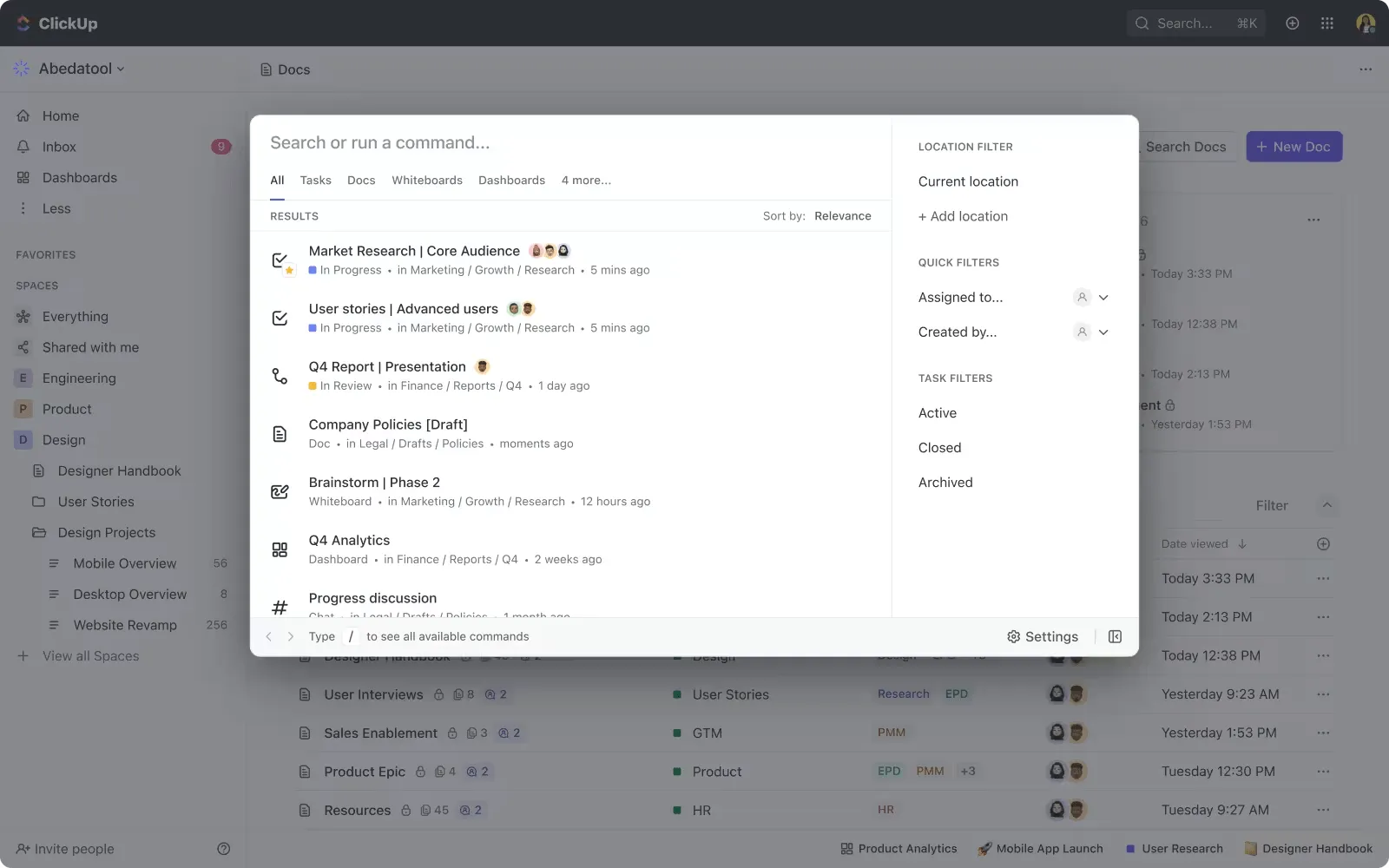
Melhor ainda, ele aprende com seus padrões de pesquisa para oferecer resultados cada vez mais relevantes.
O ClickUp Brain aprimora a inteligência de pesquisa, fornecendo respostas em tempo real com base nas informações do seu espaço de trabalho — sejam elas sobre suas tarefas, documentos ou equipe.
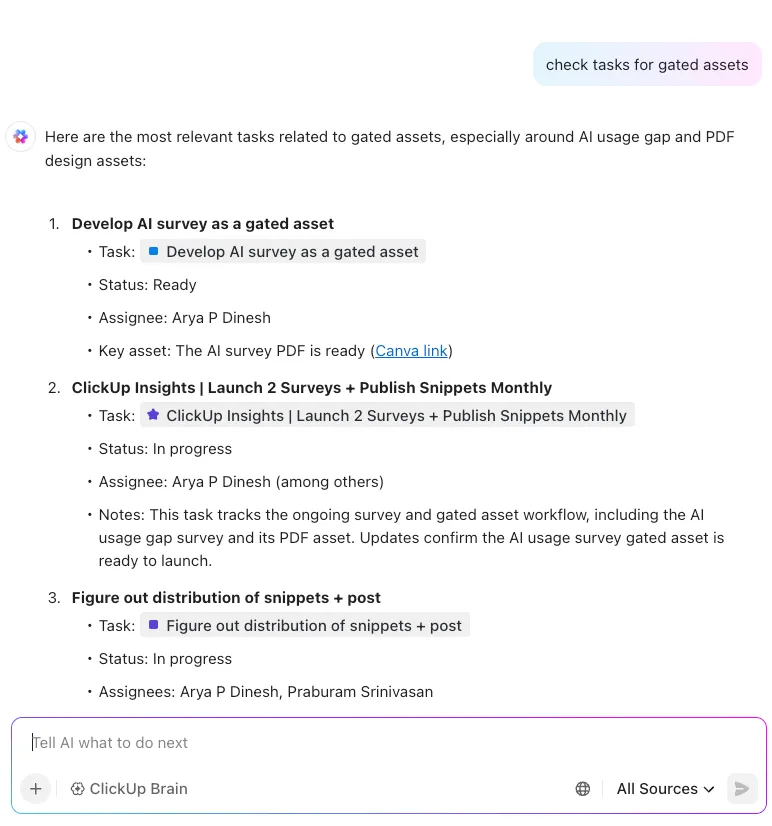
Ele ajuda você a entender e extrair insights dos arquivos, em vez de apenas localizá-los. Você pode resumir o conteúdo de documentos, analisar dados de aplicativos integrados ou obter respostas rápidas em diferentes ferramentas integradas ao seu espaço de trabalho.
As integrações nativas do ClickUp com o Google Drive, o Dropbox e o Microsoft Office garantem que suas ferramentas existentes funcionem perfeitamente dentro desse sistema aprimorado.
Gemma Kuenzi, diretora de arte da Kredo Inc., destaca a incrível versatilidade das integrações do ClickUp:
Utilizamos a integração com o Toggl para controle de tempo. Também utilizamos a integração com o Sharepoint para compartilhamento de arquivos. As integrações disponíveis são amplas e nos permitem gerenciar toda a produtividade por meio de uma única interface.
Utilizamos a integração com o Toggl para controle de tempo. Também utilizamos a integração com o Sharepoint para compartilhamento de arquivos. As integrações disponíveis são amplas e nos permitem gerenciar toda a produtividade por meio de uma única interface.
E mais? As automações do ClickUp permitem que você automatize o gerenciamento de arquivos e libere tempo para se concentrar no trabalho que faz a diferença — sem precisar de conhecimentos de programação. Configure aprovações automatizadas de arquivos, personalize notificações para atualizações e crie modelos de tarefas que organizam arquivos anexados automaticamente usando sequências simples do tipo “se-então”.
Ideal para
- Pessoas e equipes que desejam reduzir a dependência de armazenamento em nuvem separado ou gerenciadores de arquivos tradicionais para arquivos diretamente relevantes para seu trabalho e projeto
Caso de uso ideal
- Centralize todos os arquivos, documentos e recursos relacionados a projetos (por exemplo, maquetes de design, contratos, relatórios, notas de reuniões, bases de conhecimento) diretamente nas tarefas e projetos aos quais pertencem
Principais recursos do ClickUp
- Converta documentos em tarefas executáveis com um clique para agilizar a implementação de projetos
- Proteja informações confidenciais definindo permissões de acesso personalizadas no nível do documento, da pasta ou do espaço
- Acompanhe as alterações nos documentos com um histórico de versões completo e comparações lado a lado
- Crie status personalizados para documentos para visualizar o andamento do conteúdo (rascunho, revisão, aprovado)
- Crie incorporações avançadas para incluir vídeos, blocos de código e conteúdo de aplicativos externos nos documentos
- Exporte documentos em vários formatos (PDF, Word, HTML) mantendo a formatação
Prós
- Centralize arquivos de projetos, documentos e comunicações em uma única plataforma para reduzir potencialmente a necessidade de várias ferramentas distintas de armazenamento ou compartilhamento de arquivos
- Crie wikis internos flexíveis e poderosos, notas detalhadas de reuniões e bases de conhecimento abrangentes diretamente no sistema usando o ClickUp Docs
- Mantenha conexões com serviços populares de armazenamento em nuvem, como Google Drive e Dropbox, para garantir um acesso mais amplo aos arquivos e integração com arquivos existentes
O ClickUp é o melhor para gerenciar um projeto para uma equipe enorme, com muitas pessoas envolvidas nesse projeto. No passado, usávamos o Excel e o Word para gerenciar projetos de 5 a 6 meses com muitas pessoas envolvidas, e agora tudo está no ClickUp, o que nos poupa muito tempo. E, sinceramente, a implementação é muito fácil e a equipe pegou o jeito dos aplicativos rapidinho. É super fácil de usar.
O ClickUp é o melhor para gerenciar um projeto para uma equipe enorme, com muitas pessoas envolvidas nesse projeto. No passado, usávamos o Excel e o Word para gerenciar projetos de 5 a 6 meses com muitas pessoas envolvidas, e agora tudo está no ClickUp, o que nos poupa muito tempo. E, sinceramente, a implementação é muito fácil e a equipe pegou o jeito dos aplicativos rapidinho. É super fácil de usar.
Contras
- Não foi projetado para substituir o explorador de arquivos local do seu computador ou o armazenamento em nuvem dedicado para arquivos pessoais ou para a organização geral de arquivos em todo o sistema
- Recursos abrangentes e personalização, incluindo aqueles relacionados à organização de anexos e documentos, podem parecer um pouco complicados no início
Embora seja poderoso, o ClickUp pode parecer um pouco complicado para novos usuários devido à sua complexidade e à curva de aprendizado envolvida
Embora seja poderoso, o ClickUp pode parecer um pouco complicado para novos usuários devido à sua complexidade e à curva de aprendizado envolvida
Preços do ClickUp
Avaliações e comentários sobre o ClickUp
- G2: 4,7/5 (mais de 9.900 avaliações)
- Capterra: 4,6/5 (mais de 4.300 avaliações)
➡️ Leia também: Por que o controle de versão de documentos é importante?
2. Total Commander
O Total Commander se destaca por sua abordagem única para operações em massa de arquivos e processamento de alto desempenho. Ao contrário dos gerenciadores de arquivos comuns, ele oferece um Gerenciador de Fila de nível militar que permite que administradores de sistemas e usuários avançados gerenciem várias transferências de arquivos pesados sem sobrecarregar o sistema.
Seus recursos robustos de FTP permitem até 10 conexões simultâneas e a recuperação automática de transferências interrompidas, tornando-o indispensável para o gerenciamento de servidores remotos.
A ferramenta de renomeação em massa transforma tarefas tediosas de organização de arquivos em operações simples baseadas em regras. Suas modalidades de gerenciamento de arquivos em grande escala a diferenciam: verificação automatizada, verificações de integridade e operações em fila eliminam a necessidade de monitorar as transferências manualmente.
Esses recursos se traduzem diretamente em horas de produtividade recuperadas para equipes que lidam diariamente com operações de arquivos em grande volume.
Ideal para
- Usuários avançados, administradores de sistemas e profissionais de TI que precisam de recursos avançados de gerenciamento de arquivos e preferem um fluxo de trabalho controlado pelo teclado
Caso de uso ideal
- Realize operações rápidas e complexas com arquivos em vários diretórios e unidades simultaneamente usando a interface de painel duplo
- Lida diretamente com vários formatos de arquivo (ZIP, RAR, GZ, TAR, etc.), permitindo que os usuários naveguem, extraiam e criem arquivos
Principais recursos do Total Commander
- Navegue por estruturas complexas de arquivos usando uma interface de painel duplo com navegação por abas
- Configure operações de arquivos em segundo plano com limites de velocidade de transferência personalizáveis
- Pesquise conteúdo de texto em PDFs e arquivos
- Extraia arquivos específicos de vários arquivos simultaneamente
- Compare o conteúdo dos arquivos entre diretórios para identificar duplicatas e diferenças
Prós
- Suporta uma ampla variedade de plug-ins que ampliam sua funcionalidade para visualizar diferentes tipos de arquivos, conectar-se a serviços em nuvem e gerenciar vários arquivos
- Oferece altos níveis de personalização, permitindo que os usuários adaptem a interface, a barra de ferramentas e os comandos de acordo com suas necessidades e preferências específicas
- Processa grandes quantidades de arquivos e operações complexas com desempenho confiável, tornando-o adequado para tarefas exigentes
Assim, ele substitui o Windows Explorer e o aprimora de várias maneiras; por exemplo: exibe muito mais miniaturas (sou designer gráfico, então é útil para mim ver miniaturas de arquivos como PSD, EPS, PDF, etc.) com complementos, se necessário; incorporou recursos de FTP; é configurável de maneiras inimagináveis; e sua função de pesquisa também é muito mais eficiente. Por exemplo, eu uso muito a função que, quando você está em um diretório, permite digitar uma ou duas letras do nome do arquivo que você procura, e ele oculta todos os arquivos que não incluem as letras digitadas... tem sido o software que mais uso desde que eu estava na escola, há 10-15 anos
Assim, ele substitui o Windows Explorer e o aprimora de várias maneiras; por exemplo: exibe muito mais miniaturas (sou designer gráfico, então é útil para mim ver miniaturas de arquivos como PSD, EPS, PDF, etc.) com complementos, se necessário; incorporou recursos de FTP; é configurável de maneiras inimagináveis; e sua função de pesquisa também é muito mais eficiente. Por exemplo, eu uso muito a função que, quando você está em um diretório, permite digitar uma ou duas letras do nome do arquivo que você procura, e ele oculta todos os arquivos que não incluem as letras digitadas... tem sido o software que mais uso desde que eu estava na escola, há 10-15 anos
Contras
- Apresenta uma curva de aprendizado íngreme para novos usuários, especialmente aqueles que não estão familiarizados com gerenciadores de arquivos tradicionais, devido aos seus recursos abrangentes e interface desatualizada
- Apresenta uma interface de usuário desatualizada que pode parecer visualmente pouco atraente ou menos intuitiva para usuários acostumados a designs contemporâneos
- Carece de integração nativa e profunda com serviços modernos de armazenamento em nuvem (como Google Drive, OneDrive) sem depender de plug-ins de terceiros, o que pode tornar a experiência menos integrada
A interface do usuário é um pouco antiquada e tem uma curva de aprendizado íngreme, mas é aí que reside seu poder; você pode fazer praticamente tudo o que o gerenciamento de arquivos exige
A interface do usuário é um pouco antiquada e tem uma curva de aprendizado íngreme, mas é aí que reside seu poder; você pode fazer praticamente tudo o que o gerenciamento de arquivos exige
Preços do Total Commander
- Licença para estudantes: €31,50 (~$34 USD)
- Licença padrão: €42 (~$46 USD)
(Observação: os preços em dólares americanos são aproximados e podem variar de acordo com as taxas de câmbio atuais)
Avaliações e comentários sobre o Total Commander
- G2: Não há avaliações suficientes
- Capterra: Não há avaliações suficientes
🧠 Curiosidade: A NASA tem usado sistemas personalizados de gerenciamento de arquivos para organizar dados essenciais às missões durante projetos de exploração espacial.
3. Directory Opus
Se você está procurando um gerenciador de arquivos premium, não precisa procurar mais: o Directory Opus é a escolha certa. Ele reinventa completamente as operações de gerenciamento de arquivos do Windows.
Este poderoso gerenciador combina operações de alto desempenho com personalização incomparável, tornando-o perfeito para usuários que desejam controle total sobre sua experiência de gerenciamento de arquivos.
O sistema de scripts visuais automatiza tarefas repetitivas sem exigir conhecimentos de programação, enquanto as pastas inteligentes organizam automaticamente os arquivos com base em regras e critérios personalizáveis.
As ferramentas integradas de processamento de imagens realizam conversões em lote com facilidade, tornando-as indispensáveis para gerenciar coleções de mídia extensas. A memória específica para pastas do software retém visualizações personalizadas e preferências de classificação, simplificando a navegação por estruturas complexas de projetos.
Ideal para
- Usuários que trabalham intensivamente com um grande número de arquivos e pastas, ou que precisam de recursos avançados como renomeação em lote, sincronização e scripts
Caso de uso ideal
- Gerencie e manipule arquivos com eficiência em várias unidades, locais de rede e sites FTP/SFTP usando sua interface com vários painéis e abas
- Automatize tarefas repetitivas de gerenciamento de arquivos por meio de recursos abrangentes de scripts e criação de comandos personalizados
- Organize e processe arquivos de mídia com conversão de imagens integrada, edição de metadados e recursos avançados de visualização
Principais recursos do Directory Opus
- Crie barras de ferramentas personalizadas com configuração de comandos por arrastar e soltar
- Crie fluxos de trabalho abrangentes de gerenciamento de arquivos com o modo Explorer Replacement
- Configure filtros de arquivos condicionais com base em metadados e propriedades dos arquivos
- Processe várias operações de arquivos simultaneamente por meio de uma arquitetura multithread
- Personalize os modos de visualização, desde listas simples até layouts detalhados com vários painéis
Prós
- Oferece níveis extremos de personalização, permitindo que os usuários adaptem a interface e as funcionalidades para se adequarem precisamente ao seu fluxo de trabalho e preferências individuais
- Oferece um conjunto abrangente e poderoso de recursos de gerenciamento de arquivos que superam significativamente os encontrados nos exploradores padrão dos sistemas operacionais
- Apresenta uma interface de usuário moderna e visualmente atraente, combinando funcionalidades avançadas com um design mais intuitivo em comparação com os gerenciadores de arquivos tradicionais
Nunca lidei com tantos arquivos, mas tenho um monte de PDFs que preciso renomear todo mês. Com o Directory Opus, posso definir a classificação como “Manual” e, então, começo a renomear a partir do topo sem que os arquivos fiquem pulando de lugar enquanto são renomeados. E ele tem uma janela de visualização, então não preciso abrir cada arquivo. Ele também oferece suporte para suas próprias etiquetas (se você estiver usando NTFS), então provavelmente você pode marcar pastas como concluídas. E tem uma tecla de atalho para colocar rapidamente todos os arquivos selecionados em uma pasta datada. Ele oferece suporte a arquivos RAR.
Nunca lidei com tantos arquivos, mas tenho um monte de PDFs que preciso renomear todo mês. Com o Directory Opus, posso definir a classificação como “Manual” e, então, começo a renomear a partir do topo sem que os arquivos fiquem pulando de lugar enquanto são renomeados. E ele tem uma janela de visualização, então não preciso abrir cada arquivo. Ele também oferece suporte para suas próprias etiquetas (se você estiver usando NTFS), então provavelmente você pode marcar pastas como concluídas. E tem uma tecla de atalho para colocar rapidamente todos os arquivos selecionados em uma pasta datada. Ele oferece suporte a arquivos RAR.
Contras
- Tem um preço mais alto em comparação com alternativas gratuitas, o que pode desestimular usuários casuais ou aqueles com necessidades básicas de gerenciamento de arquivos
- Ele está disponível exclusivamente na plataforma Windows, o que limita seu uso para pessoas ou equipes que trabalham em sistemas macOS ou Linux
Vale a pena notar que as inúmeras opções e recursos podem parecer um pouco confusas no início. Há uma pequena curva de aprendizado ao se familiarizar com o básico. No entanto, assim que você pegar o jeito, o software se torna incrivelmente intuitivo e fácil de usar.
Vale a pena notar que as inúmeras opções e recursos podem parecer um pouco confusas no início. Há uma pequena curva de aprendizado ao se familiarizar com o básico. No entanto, assim que você pegar o jeito, o software se torna incrivelmente intuitivo e fácil de usar.
Preços do Directory Opus
- Individual: AUD 89 (~USD 58)
- Dual: AUD 129 (~USD 84)
- Five: AUD 249 (~USD 162)
Observação: Os preços em dólares americanos são aproximados e podem variar de acordo com as taxas de câmbio atuais.
Avaliações e comentários sobre o Directory Opus
- G2: Não há avaliações suficientes
- Capterra: Não há avaliações suficientes
👀 Você sabia? O Directory Opus pode criar pastas virtuais nas quais os arquivos são agrupados com base em metadados, em vez de localização, oferecendo novas maneiras de organizar suas informações mais importantes.
4. xplorer²
O xplorer² é voltado para profissionais que precisam de mais recursos do que os exploradores de arquivos padrão oferecem. Sua interface de painel duplo e recursos avançados de pesquisa são particularmente úteis para criadores de conteúdo e profissionais de TI.
Como um gerenciador de arquivos avançado, o xplorer² preenche a lacuna entre o gerenciamento tradicional de arquivos e a experiência moderna do usuário.
O que distingue o xplorer² é sua combinação bem pensada de recursos inovadores e um sistema de arquivos eficiente. Seu recurso exclusivo “Sticky Selecting” evita a desmarcação acidental de arquivos durante operações em massa, enquanto a detecção integrada de arquivos duplicados ajuda a manter a organização do disco.
Ideal para
- Usuários do Windows que desejam um gerenciador de arquivos mais poderoso e eficiente do que o Explorer integrado, sem abrir mão de uma interface familiar
Caso de uso ideal
- Navegue e gerencie arquivos em todos os espaços de nome do shell do Windows, incluindo unidades locais, compartilhamentos de rede, pastas Zip, WebDAV, FTP e dispositivos conectados, como câmeras e telefones
- Realize transferências eficientes de arquivos (copiar, mover, excluir) com opções avançadas, como controle de sobrescrita, operações em fila e tratamento de erros, para um gerenciamento robusto
Principais recursos do xplorer²
- Visualize e gerencie arquivos em diretórios simultaneamente, permitindo comparações e transferências na velocidade da luz
- Alterne entre a interface moderna com faixa de opções e a interface clássica com menus para uma experiência personalizada de gerenciamento de arquivos
- Use um código de cores para categorizar arquivos visualmente, simplificando a navegação e a organização do conteúdo digital
- Explore estruturas de diretórios rapidamente usando colunas Miller e navegação por abas para um gerenciamento de arquivos aprimorado
Prós
- Oferece funcionalidades avançadas de gerenciamento de arquivos, incluindo opções poderosas de copiar/mover, exclusão segura (destruição) e detecção abrangente de arquivos duplicados
- Oferece ampla integração com o shell, garantindo compatibilidade com a maioria das extensões do shell do Windows, pastas virtuais e diversos serviços de armazenamento em nuvem
- Consome poucos recursos do sistema, garantindo inicialização rápida e desempenho suave mesmo ao lidar com pastas grandes
Sou um usuário fiel do zabkat File Search há bastante tempo. Instalei a versão gratuita em todos os meus dispositivos, pois só precisava dos recursos básicos. No entanto, como estudante, percebi que preciso da versão profissional, pois muitas opções são exclusivas para usuários que compraram o produto.
Sou um usuário fiel do zabkat File Search há bastante tempo. Instalei a versão gratuita em todos os meus dispositivos, pois só precisava dos recursos básicos. No entanto, como estudante, percebi que preciso da versão profissional, pois muitas opções são exclusivas para usuários que compraram o produto.
Contras
- Alguns recursos avançados e opções de personalização podem exigir um período de adaptação para usuários acostumados apenas com as funcionalidades básicas do Windows Explorer
- Projetado principalmente para Windows, ele não oferece versões nativas para macOS ou Linux, o que limita a implantação multiplataforma
- A versão “Lite” (gratuita) tem recursos significativamente limitados, levando os usuários a optar pelas versões pagas para ter acesso a todas as funcionalidades
Muito ruim… tudo o que você queria experimentar é bloqueado, e isso por ser gratuito
Muito ruim… tudo o que você queria experimentar é bloqueado, e isso por ser gratuito
Preços do xplorer²
- Pro: US$ 29,95
- Ultimate: US$ 49,95
Avaliações e comentários do xplorer²
- G2: Não há avaliações suficientes
- Capterra: Não há avaliações suficientes
📮ClickUp Insight: 83% dos profissionais do conhecimento dependem principalmente de e-mail e chat para a comunicação em equipe. No entanto, quase 60% do seu dia de trabalho é perdido alternando entre essas ferramentas e procurando informações.
Com um aplicativo completo para o trabalho como o ClickUp, seu gerenciamento de projetos, mensagens, e-mails e chats ficam todos reunidos em um só lugar!
5. Q-Dir (Ideal para visualização em vários painéis)
Adote uma abordagem diferenciada para o gerenciamento de arquivos com até quatro painéis de visualização simultâneos no Q-Dir (Quad Directory Explorer).
Esta alternativa gratuita e leve ao Windows File Explorer oferece uma visão abrangente de várias pastas ao mesmo tempo, perfeita para usuários que trabalham frequentemente em diferentes diretórios.
O que destaca o Q-Dir é seu eficiente sistema Quadro-view, que pode ser executado em qualquer lugar. O programa não requer instalação e pode ser executado em qualquer local, tornando-o uma excelente opção para profissionais de TI que alternam entre diferentes sistemas.
Ideal para
- Usuários que trabalham frequentemente com vários diretórios simultaneamente e precisam comparar, copiar ou mover arquivos entre eles rapidamente
Caso de uso ideal
- Identifique rapidamente tipos específicos de arquivos por meio de um código de cores personalizável, tornando as buscas visuais mais eficientes em pastas desorganizadas
- Salve e recupere instantaneamente layouts e combinações de pastas usadas com frequência, simplificando o acesso a diretórios específicos de projetos ou acessados com frequência
Principais recursos do Q-Dir
- Crie marcadores instantâneos de pastas para acesso rápido aos diretórios usados com frequência
- Aplique filtros de cor a arquivos e pastas, melhorando a organização visual e a identificação dos arquivos
- Exiba informações completas sobre o tamanho das pastas instantaneamente, ajudando a gerenciar o espaço em disco com eficiência
- Marque as pastas acessadas com frequência para acesso rápido aos diretórios
- Transfira arquivos facilmente entre painéis com a funcionalidade intuitiva de arrastar e soltar
Prós
- Facilita o gerenciamento de arquivos de forma extremamente eficiente, permitindo a visualização e manipulação simultâneas de até quatro locais de diretório diferentes
- Oferece um aplicativo leve e portátil que não requer instalação, tornando-o ideal para uso em qualquer lugar ou com impacto mínimo no sistema
Já usei muitos gerenciadores de arquivos diferentes ao longo do tempo, mas sempre voltei para este, até hoje. Ele faz muito mais do que eu preciso, mas sempre faz o que eu preciso que ele faça. O único problema que não consigo entender de jeito nenhum é que eu mesmo uso principalmente a visualização em painel duplo, mas o painel direito não lembra como eu organizei os itens. Eu sempre organizo em ordem alfabética de A a Z. Experimente por um tempo e veja se é só comigo ou se é realmente um problema. Eu aprendi a me acostumar com isso e simplesmente clico no botão de classificação diariamente; ainda assim, é um gerenciador incrível!
Já usei muitos gerenciadores de arquivos diferentes ao longo do tempo, mas sempre voltei para este, até hoje. Ele faz muito mais do que eu preciso, mas sempre faz o que eu preciso que ele faça. O único problema que não consigo entender de jeito nenhum é que eu mesmo uso principalmente a visualização em painel duplo, mas o painel direito não lembra como eu organizei os itens. Eu sempre organizo em ordem alfabética de A a Z. Experimente por um tempo e veja se é só comigo ou se é realmente um problema. Eu aprendi a me acostumar com isso e simplesmente clico no botão de classificação diariamente; ainda assim, é um gerenciador incrível!
Contras
- Carece de alguns recursos avançados encontrados em gerenciadores de arquivos premium, como um cliente FTP integrado (embora ele lide com locais FTP por meio do shell do Windows), scripts avançados além dos comandos básicos ou amplo suporte a plug-ins
- Pode não ter o mesmo nível de suporte da comunidade ou documentação extensa que algumas alternativas comerciais mais consolidadas
Experimentei vários gerenciadores de arquivos nos últimos anos, mas sempre volto para o Q-dir. Não tive nenhum problema ao executar tanto a versão portátil quanto a instalada no Windows XP, Windows 7, Windows 8 e agora no Windows 10. As configurações do programa podem ser um pouco complicadas, mas, para um programa gratuito, não posso reclamar.
Experimentei vários gerenciadores de arquivos nos últimos anos, mas sempre volto para o Q-dir. Não tive nenhum problema ao executar tanto a versão portátil quanto a instalada no Windows XP, Windows 7, Windows 8 e agora no Windows 10. As configurações do programa podem ser um pouco complicadas, mas, para um programa gratuito, não posso reclamar.
Preços do Q-Dir
- Gratuito
Avaliações e comentários sobre o Q-Dir
- G2: Não há avaliações suficientes
- Capterra: Não há avaliações suficientes
💡 Dica profissional: Para gerenciadores de arquivos com suporte a painel duplo, designe um painel para diretórios acessados com frequência e o outro para suas tarefas atuais. Isso reduz o tempo de navegação e aumenta a eficiência.
6. Double Commander
O Double Commander é uma solução de código aberto inspirada no Total Commander que oferece recursos avançados de gerenciamento de arquivos para Windows, Linux e macOS.
Este gerenciador de arquivos de painel duplo combina poderosas funcionalidades de linha de comando com uma interface gráfica acessível, tornando operações complexas com arquivos simples para usuários de todos os níveis de habilidade.
O que diferencia o Double Commander é seu foco na funcionalidade prática. Cada item do menu tem uma finalidade, oferecendo acesso direto a operações avançadas como criação de links simbólicos, renomeação em massa e comparação de arquivos — tarefas normalmente reservadas para a linha de comando.
Ideal para
- Usuários de Windows, Linux e macOS que preferem um gerenciador de arquivos gratuito, de código aberto e com painel duplo, com uma interface altamente personalizável
Caso de uso ideal
- Navegue e manipule vários tipos de arquivos compactados (ZIP, TAR, GZ, 7Z, RAR, etc.) como se fossem pastas comuns, permitindo o manuseio direto dos arquivos
- Compare e sincronize diretórios para identificar diferenças e garantir a consistência entre conjuntos de arquivos em diferentes locais de armazenamento
Principais recursos do Double Commander
- Crie e gerencie links simbólicos e links físicos em vários sistemas de arquivos
- Extraia e gerencie diversos formatos de arquivos com operações de um único clique
- Conecte-se e transfira arquivos com segurança usando os protocolos FTP, SFTP e SSH
- Execute operações de arquivos em segundo plano sem interromper as principais tarefas do fluxo de trabalho
- Faça pesquisas de texto completo em vários diretórios e tipos de arquivos instantaneamente
- Edite arquivos com um editor de texto integrado com destaque de sintaxe para modificações rápidas
Prós
- Integra um conjunto abrangente de recursos avançados de gerenciamento de arquivos, incluindo ferramentas poderosas de pesquisa, renomeação em massa e sincronização de diretórios
- Suporta plug-ins do Total Commander, ampliando significativamente suas capacidades para gerenciamento de arquivos compactados, visualização de conteúdo e acesso ao sistema de arquivos
- Funciona como software livre e de código aberto sob a licença GNU GPL, oferecendo uma alternativa poderosa sem nenhum custo
Experimentei o Double Commander por 1 minuto e, como resultado, apaguei imediatamente o OneCommander e mudei para ele. O software livre é incrível.
Experimentei o Double Commander por 1 minuto e, como resultado, apaguei imediatamente o OneCommander e mudei para ele. O software livre é incrível.
Contras
- Embora inspirado no Total Commander, ele talvez ainda não tenha atingido a maturidade total nem ofereça a mesma variedade de recursos especializados que seu antecessor de longa data
- Os usuários que estão migrando do Windows Explorer podem enfrentar uma curva de aprendizado devido ao paradigma de painel duplo e aos extensos atalhos de teclado
Só como dica: ao tentar baixar com o navegador Brave, o arquivo de instalação foi rejeitado. Então, testei com o Malwarebytes e passou. Então, baixei usando o Firefox e tudo deu certo. O programa parece ser muito bom, mas tem tantas opções que é impossível testar tudo de uma vez.
Só como dica: ao tentar baixar com o navegador Brave, o arquivo de instalação foi rejeitado. Então, testei com o Malwarebytes e passou. Então, baixei usando o Firefox e tudo deu certo. O programa parece ser muito bom, mas tem tantas opções que é impossível testar tudo de uma vez.
Preços do Double Commander
- Gratuito
Avaliações e comentários sobre o Double Commander
- G2: Não há avaliações suficientes
- Capterra: Não há avaliações suficientes
7. X-plore (Ideal para gerenciamento de arquivos em dispositivos móveis Android)
Navegar por diretórios de arquivos extensos em um celular pode ser particularmente desafiador. O X-plore transforma o gerenciamento de arquivos em dispositivos móveis por meio de sua interface abrangente de painel duplo, tornando-o uma ferramenta poderosa para usuários do Android.
Este gerenciador de arquivos móvel repleto de recursos, desenvolvido pela Lonely Cat Games, traz recursos de gerenciamento de arquivos de nível de desktop para smartphones e tablets.
O que diferencia o X-plore é sua ampla funcionalidade combinada com recursos de acesso root.
A interface com visualização em árvore em painel duplo torna a navegação intuitiva, enquanto o suporte a serviços em nuvem, USB OTG e vários formatos de arquivo cria uma solução completa de gerenciamento de arquivos móvel.
Ideal para
- Usuários avançados do Android que precisam de controle robusto sobre o sistema de arquivos de seus dispositivos, incluindo acesso root opcional para modificações no nível do sistema
- Explore o conteúdo de arquivos compactados (ZIP, RAR, 7zip) como se fossem pastas normais, facilitando a extração e a manipulação direta dos arquivos
Caso de uso ideal
- Gerencie arquivos no armazenamento interno, cartões SD, dispositivos USB OTG e unidades de rede conectadas com uma interface familiar de painel duplo
- Transfira arquivos com segurança de e para servidores remotos usando os protocolos FTP, FTPS e SFTP integrados
Principais recursos do X-plore
- Visualizadores integrados para imagens, áudio e arquivos PDF aumentam a conveniência e a acessibilidade
- A integração com o armazenamento em nuvem do Google Drive e do OneDrive simplifica o gerenciamento de arquivos
- O suporte a USB OTG permite acesso fácil a dispositivos de armazenamento externos em qualquer lugar
- O recurso Disk Map visualiza a alocação de armazenamento para uma gestão eficiente do espaço
- Os recursos de acesso root permitem a exploração e modificação de arquivos do sistema
- O suporte à transferência de arquivos via SSH facilita transferências seguras e eficientes (recurso premium)
Prós
- Oferece amplo suporte a vários protocolos de rede e serviços populares de armazenamento em nuvem, centralizando o acesso a diversas fontes de arquivos
- Inclui recursos poderosos como o Disk Map, acesso root (para Android) e visualizadores integrados que aprimoram o gerenciamento de arquivos e a compreensão do sistema
- Possui um longo histórico de desenvolvimento e é bem conceituado na comunidade Android por sua confiabilidade e conjunto abrangente de recursos
É um gerenciador de arquivos simples que possui recursos de rede úteis que não vi em outros aplicativos. A interface de painel duplo também é útil. A interface em geral pode ser um pouco frustrante às vezes. Você pode pagar um valor razoável para obter alguns recursos extras, mas há muito de graça e não há assinatura.
É um gerenciador de arquivos simples que possui recursos de rede úteis que não vi em outros aplicativos. A interface de painel duplo também é útil. A interface em geral pode ser um pouco frustrante às vezes. Você pode pagar um valor razoável para obter alguns recursos extras, mas há muito de graça e não há assinatura.
Contras
- Projetado principalmente para Android, requer um emulador para uso em sistemas operacionais de desktop (Windows/macOS), o que pode não oferecer o mesmo desempenho nativo
- Embora o aplicativo principal seja gratuito, algumas funcionalidades avançadas ou a remoção de anúncios podem ser desbloqueadas por meio de doações ou compras dentro do aplicativo
Gerenciador de arquivos superior. Observe que ele não se destina a usuários comuns. Sua interface é um pouco complexa, mas muito útil e voltada para usuários avançados. Ele oferece dois painéis, o que é muito útil para transferir/comparar arquivos e pastas. Ele oferece muitos atalhos práticos, como renomear, excluir, copiar e colar, etc. Além disso, possui muitas outras ferramentas úteis integradas, como reprodutor de áudio, reprodutor de vídeo, gráfico de tamanho, compartilhamento de arquivos, etc. Atualização: a versão de setembro de 2023 permite reproduzir em outros aplicativos, como o VLC, etc.
Gerenciador de arquivos superior. Observe que ele não se destina a usuários comuns. Sua interface é um pouco complexa, mas muito útil e voltada para usuários avançados. Ele oferece dois painéis, o que é muito útil para transferir/comparar arquivos e pastas. Ele oferece muitos atalhos práticos, como renomear, excluir, copiar e colar, etc. Além disso, possui muitas outras ferramentas úteis integradas, como reprodutor de áudio, reprodutor de vídeo, gráfico de tamanho, compartilhamento de arquivos, etc. Atualização: a versão de setembro de 2023 permite reproduzir em outros aplicativos, como o VLC, etc.
Preços do X-plore
- Gratuito
- Recursos premium disponíveis por meio de doações na Google Play Store
Avaliações e comentários do X-plore
- G2: Não há avaliações suficientes
- Capterra: Avaliações insuficientes
8. FreeCommander (Ideal para gerenciamento de arquivos no Windows portátil)
O FreeCommander oferece uma alternativa flexível ao Windows Explorer, com foco na portabilidade e em recursos práticos de gerenciamento de arquivos.
Este aplicativo de gerenciamento de arquivos leve e portátil combina funcionalidades essenciais do Windows com recursos avançados que atendem tanto a usuários casuais quanto a profissionais de TI.
O FreeCommander oferece verdadeira portabilidade; o programa inteiro pode ser executado diretamente de um pen drive ou CD, tornando-o perfeito para usuários que precisam de recursos consistentes de gerenciamento de arquivos em diferentes máquinas Windows.
Ideal para
- Usuários que preferem uma abordagem centrada no teclado para o gerenciamento de arquivos e valorizam recursos como visualizadores integrados, arquivamento e renomeação em lote
Caso de uso ideal
- Organize e libere espaço em disco localizando arquivos duplicados, calculando o tamanho das pastas e apagando dados confidenciais com segurança
- Trabalhe com arquivos diretamente na interface, facilitando a navegação, a extração e a criação de arquivos ZIP
Principais recursos do FreeCommander
- Visualize instantaneamente tipos de arquivos complexos usando um visualizador multifomato completo
- Ultrapasse com facilidade as limitações tradicionais de comprimento de caminho de 255 caracteres
- Aplique uma poderosa filtragem baseada em expressões regulares para realizar pesquisas avançadas e precisas de arquivos
- Organize arquivos com eficiência usando uma interface flexível com visualização em árvore em dois painéis
- Acesse diretamente pastas ocultas do sistema e interfaces do Painel de Controle do Windows
- Conecte e gerencie arquivos com facilidade em várias plataformas de dispositivos móveis
- Sincronize pastas com eficiência entre diferentes locais de armazenamento local e em rede
- Recupere arquivos excluídos acidentalmente usando sofisticados mecanismos de restauração integrados
Prós
- Funciona como um aplicativo leve e portátil, tornando-o prático para uso em diferentes computadores sem instalação permanente
- Funciona como freeware, oferecendo recursos robustos sem nenhum custo, tanto para uso pessoal quanto profissional
- Integra um visualizador de arquivos e gerenciamento de arquivos compactados, reduzindo a necessidade de aplicativos externos para tarefas comuns
Todos os recursos que você esperaria de um gerenciador de arquivos. Enorme capacidade de personalização.
Todos os recursos que você esperaria de um gerenciador de arquivos. Enorme capacidade de personalização.
Contras
- Embora ofereça suporte a FTP, sua integração com armazenamento em nuvem é menos nativa ou abrangente do que algumas alternativas modernas e pagas, exigindo frequentemente plug-ins de terceiros
- Ele foi desenvolvido principalmente para Windows, o que limita a compatibilidade entre plataformas para usuários de macOS ou Linux sem emulação
A interface gráfica talvez seja um pouco antiquada, mas, mesmo assim, é melhor do que a maioria dos outros gerenciadores de arquivos gratuitos que já vi.
A interface gráfica talvez seja um pouco antiquada, mas, mesmo assim, é melhor do que a maioria dos outros gerenciadores de arquivos gratuitos que já vi.
Preços do FreeCommander
- Gratuito (versão de 32 bits)
- Download único: US$ 10 (versão de 64 bits)
- Acesso por um ano: US$ 20 (versões de 32 e 64 bits)
- Acesso por dois anos: US$ 28 (versões de 32 e 64 bits)
Avaliações e comentários sobre o FreeCommander
- G2: Não há avaliações suficientes
- Capterra: Não há avaliações suficientes
➡️ Leia mais: Como pesquisar arquivos PDF rapidamente
9. Explorer++ (Ideal para gerenciamento leve de arquivos)
Se você é um usuário do Windows em busca de uma alternativa compacta e eficiente ao sistema padrão de gerenciamento de arquivos, não procure mais: o Explorer++ é a solução.
Esta alternativa de código aberto oferece recursos essenciais de gerenciamento de arquivos e se concentra na velocidade e na simplicidade, adicionando funcionalidades valiosas além das funcionalidades básicas do Microsoft Explorer.
Sua interface com abas e o processamento em segundo plano garantem um funcionamento suave mesmo durante operações intensivas com arquivos, tornando-o ideal para usuários que preferem um gerenciador de arquivos leve, mas eficiente.
Ideal para
- Usuários do Windows que desejam um gerenciador de arquivos gratuito, portátil e leve, com navegação por abas, para otimizar suas operações diárias com arquivos
Caso de uso ideal
- Realize operações avançadas com arquivos, como dividir arquivos grandes para facilitar a transferência ou juntar novamente arquivos que foram divididos anteriormente
- Exclua informações confidenciais com segurança, limpando completamente o espaço em disco após a exclusão dos arquivos
Principais recursos do Explorer++
- Implemente um sistema de favoritos para acesso rápido aos diretórios usados com frequência, aumentando a eficiência
- Execute operações avançadas com arquivos para permitir a fusão e divisão de arquivos, proporcionando um manuseio versátil
- Execute o gerenciador de arquivos diretamente de unidades USB ou outras mídias usando opções de configuração portáteis
- Personalize as preferências do usuário com opções de armazenamento no Registro ou em arquivos de configuração para maior comodidade
Prós
- Oferece total portabilidade, permitindo que os usuários executem o aplicativo diretamente de um pen drive, sem necessidade de instalação e sem deixar rastros no registro
- Funciona como um software gratuito e de código aberto, tornando-se uma alternativa econômica, mas poderosa, para usuários do Windows
Excelente gerenciador de arquivos. No entanto, há um bug bastante incômodo: sempre que clico com o botão direito na área aberta da visualização da lista, o programa trava.
Excelente gerenciador de arquivos. No entanto, há um bug bastante incômodo: sempre que clico com o botão direito na área aberta da visualização da lista, o programa trava.
Contras
- Suas funções de pesquisa nem sempre são tão robustas ou abrangentes quanto as encontradas em alguns outros gerenciadores de arquivos avançados
- Pode ocasionalmente apresentar falhas, especialmente ao interagir com determinadas extensões do shell ou durante operações específicas, o que pode causar interrupções
Ainda há espaço para melhorias, mas, no geral, é um aplicativo sólido. Quanto à falha ao clicar com o botão direito (pelo menos no Windows 10), se você executar o aplicativo com privilégios elevados (como administrador), o problema é resolvido.
Ainda há espaço para melhorias, mas, no geral, é um aplicativo sólido. Quanto à falha ao clicar com o botão direito (pelo menos no Windows 10), se você executar o aplicativo com privilégios elevados (como administrador), o problema é resolvido.
Preços do Explorer++
- Gratuito
Avaliações e comentários do Explorer++
- G2: Não há avaliações suficientes
- Capterra: Não há avaliações suficientes
10. Arquivos
O Files reinventa o gerenciamento de arquivos do Windows com um design contemporâneo e recursos de produtividade aprimorados. Este gerenciador de arquivos de terceiros combina estética moderna com funcionalidade robusta, oferecendo uma nova abordagem sobre como os usuários interagem com seus arquivos e pastas.
O que diferencia o Files é seu foco em uma filosofia de design que prioriza o Windows, ao mesmo tempo em que adiciona recursos ausentes no Explorador nativo. A combinação de integração com a nuvem, navegação por abas e visualizações avançadas de arquivos cria uma experiência moderna de gerenciamento de arquivos que parece natural para os usuários do Windows.
Ideal para
- Usuários do Windows que desejam uma alternativa moderna, visualmente atraente e rica em recursos ao Explorador de Arquivos padrão do Windows
Caso de uso ideal
- Acesse e gerencie com facilidade arquivos armazenados em várias unidades de nuvem, como OneDrive, Google Drive e iCloud, diretamente do gerenciador de arquivos
- Navegue rapidamente pelos diferentes níveis do sistema de arquivos usando o layout em colunas, semelhante ao Finder do macOS, para uma navegação hierárquica aprimorada
Principais recursos dos gerenciadores de arquivos
- Utilize uma interface limpa e moderna com layouts personalizáveis para melhorar a experiência do usuário e a personalização
- Acesse o suporte integrado à visualização prévia de documentos, mídia e código para uma visualização rápida sem precisar abrir os arquivos
- Integre serviços em nuvem como OneDrive, Google Drive e iCloud para otimizar o gerenciamento de arquivos entre plataformas
- Implemente um sistema de etiquetagem personalizado com codificação por cores para ajudar a organizar arquivos, facilitando a recuperação e a identificação
- Aproveite o suporte a Markdown e ao realce de sintaxe para melhorar a usabilidade para desenvolvedores e escritores
Prós
- Integra-se perfeitamente a uma ampla variedade de serviços populares de armazenamento em nuvem, centralizando o acesso a arquivos locais e online
- Suporta marcação de arquivos e visualização em colunas, oferecendo métodos organizacionais avançados além dos exploradores de arquivos padrão
- Funciona como software de código aberto, beneficiando-se do desenvolvimento impulsionado pela comunidade e da melhoria contínua
Contras
- Alguns usuários relataram problemas de desempenho, incluindo tempos de carregamento mais lentos para pastas ou lentidão ocasional em comparação com o Explorador de Arquivos nativo do Windows
- O aplicativo é voltado principalmente para a plataforma Windows, não possuindo versões nativas para macOS ou Linux
- Certas funcionalidades avançadas, como o QuickLook ou o suporte ao SeerPro, exigem a instalação de aplicativos de terceiros
Preços dos gerenciadores de arquivos
- Gratuito
Avaliações e comentários sobre gerenciadores de arquivos
- G2: Não há avaliações suficientes
- Capterra: Não há avaliações suficientes
11. Dolphin File Manager
Gerenciador de arquivos padrão da popular comunidade de software livre KDE, o Dolphin combina desempenho leve com amplas opções de personalização.
Este gerenciador de arquivos versátil navega e gerencia arquivos com eficiência em vários dispositivos de armazenamento, mantendo a flexibilidade na forma como os usuários interagem com seu conteúdo.
O que destaca o Dolphin é sua natureza adaptável, combinada com recursos voltados para a produtividade. O equilíbrio entre simplicidade e funcionalidades poderosas o torna ideal para usuários de Linux que desejam um gerenciador de arquivos avançado que cresça junto com suas necessidades.
Ideal para
- Usuários do Linux, especialmente aqueles que utilizam o KDE Plasma, que desejam um gerenciador de arquivos poderoso, altamente personalizável e fácil de usar, com excelentes recursos de rede e acesso remoto
Caso de uso ideal
- Navegue por hierarquias de arquivos extensas e gerencie arquivos com eficiência usando a barra lateral personalizável, a navegação por trilha de navegação e as visualizações divididas
Principais recursos do Dolphin
- Utilize vários modos de visualização (grade, detalhado e em árvore) para melhorar a navegação e a organização dos arquivos
- Habilite o suporte à visualização dividida e à navegação por abas para acesso simultâneo a vários diretórios
- Acesse um menu de contexto abrangente com ações personalizáveis para gerenciamento rápido de arquivos
- Use a funcionalidade de arrastar e soltar entre as visualizações para simplificar a movimentação ou a cópia de arquivos sem esforço
- Utilize opções fáceis de compactação e compartilhamento de arquivos para otimizar a colaboração e o manuseio de arquivos
- Personalize a configuração da interface adaptável para ajustar seu espaço de trabalho de acordo com suas necessidades
- Conecte-se a vários dispositivos de armazenamento (discos rígidos, USB, cartões SD) para garantir versatilidade no gerenciamento de arquivos
Prós
- Inclui poderosas funcionalidades de pesquisa e integração com recursos semânticos da área de trabalho, como marcação e comentários, para uma organização e recuperação de arquivos de alta qualidade
- Beneficia-se do desenvolvimento ativo como parte do pacote de aplicativos KDE, garantindo melhorias contínuas, atualizações e suporte da comunidade
Depois de usar o Windows por muito tempo e experimentar o Windows 11 em um computador novo, simplesmente não consegui continuar com o Windows. Então, ao experimentar o Linux e o KDE pela primeira vez, o Dolphin é uma lufada de ar fresco poderosa, e o Explorador de Arquivos do Windows é uma piada em comparação.
Depois de usar o Windows por muito tempo e experimentar o Windows 11 em um computador novo, simplesmente não consegui continuar com o Windows. Então, ao experimentar o Linux e o KDE pela primeira vez, o Dolphin é uma lufada de ar fresco poderosa, e o Explorador de Arquivos do Windows é uma piada em comparação.
Contras
- Algumas funcionalidades avançadas ou opções de personalização extensas podem exigir um período de adaptação para iniciantes, sendo necessário tempo para dominar todo o potencial
- Embora existam versões não oficiais para Windows, o Dolphin foi projetado principalmente para Linux (KDE Plasma), e seu desempenho ou estabilidade em outros sistemas operacionais podem ser inconsistentes
Preços do Dolphin
- Gratuito
Avaliações e comentários sobre o Dolphin
- G2: Não há avaliações suficientes
- Capterra: Não há avaliações suficientes
➡️ Leia mais: Como encontrar arquivos no Mac facilmente
12. Gerenciador de Arquivos do Windows
O Windows File Manager é uma viagem ao passado. A Microsoft o ressuscitou a partir de suas origens no Windows 3.x e o transformou em um projeto de código aberto no GitHub.
Esta ferramenta clássica é ideal para fãs de computação retrô e para aqueles que apreciam a simplicidade do gerenciamento de arquivos à moda antiga.
Com sua icônica interface de painel duplo e funcionalidade simples, o Windows File Manager é uma alternativa funcional e nostálgica aos exploradores de arquivos modernos. Originalmente projetado no início da década de 1990, o Windows File Manager foi modernizado para funcionar nos sistemas Windows atuais.
Embora não tenha os recursos chamativos das ferramentas atuais, este gerenciador de arquivos básico oferece um desempenho sólido para operações básicas com arquivos e se destaca como uma janela para os primórdios da computação no Windows.
Ideal para
- Usuários comuns que precisam de ferramentas básicas e intuitivas para navegar, organizar e gerenciar arquivos e pastas em seus computadores locais e unidades de rede
Caso de uso ideal
- Navegue por discos rígidos locais, dispositivos de armazenamento externos e locais de rede para localizar e abrir arquivos e pastas
- Realize operações básicas com arquivos, como copiar, mover, excluir, renomear e criar novas pastas
- Acesse rapidamente pastas usadas com frequência e arquivos abertos recentemente pela seção “Acesso rápido” ou “Página inicial”
Principais recursos do Gerenciador de Arquivos do Windows
- Navegue e gerencie arquivos em dois painéis, facilitando operações como copiar e mover arquivos entre diretórios
- Baixe e use o aplicativo leve e de código aberto com facilidade, sem sobrecarregar os recursos do sistema
- Copie, mova, renomeie e exclua arquivos de forma eficiente e simples, assim como no início dos anos 90
Prós
- Oferece integração profunda com o sistema operacional Windows e seus serviços, incluindo acesso contínuo ao OneDrive e à Pesquisa do Windows
- Recebe atualizações e melhorias contínuas como parte do ciclo de desenvolvimento do sistema operacional Windows, incluindo adições recentes como abas
Funciona exatamente como o clássico Gerenciador de Arquivos usado na época do Windows 3.x. Esse Gerenciador de Arquivos ainda estava disponível, mas oculto no Win9x, tendo sido descontinuado quando o Win2000 foi lançado. Ele inclui até mesmo alguns dos recursos mais recentes do Win10 nos menus, como a possibilidade de iniciar um Bash Shell ou PowerShell no diretório atual
Funciona exatamente como o clássico Gerenciador de Arquivos usado na época do Windows 3.x. Esse Gerenciador de Arquivos ainda estava disponível, mas oculto no Win9x, tendo sido descontinuado quando o Win2000 foi lançado. Ele inclui até mesmo alguns dos recursos mais recentes do Win10 nos menus, como a possibilidade de iniciar um Bash Shell ou PowerShell no diretório atual
Contras
- Carece de funcionalidades sofisticadas, como navegação por abas, pesquisa avançada ou integração com a nuvem, encontradas em gerenciadores de arquivos modernos
- O design retrô pode parecer estranho ou ultrapassado para usuários acostumados com exploradores de arquivos modernos
- Destina-se principalmente a entusiastas, em vez de profissionais que precisam de fluxos de trabalho avançados
Preços do Gerenciador de Arquivos do Windows
- Gratuito
Avaliações e comentários sobre gerenciadores de arquivos do Windows
- G2: Não há avaliações suficientes
- Capterra: Não há avaliações suficientes
💡 Dica profissional: Combine um gerenciador de arquivos como o Gerenciador de Arquivos do Windows, para operações simples, com o ClickUp, para gerenciamento avançado de projetos, e tenha tudo sob controle.
Organize melhor seus arquivos com o ClickUp
Uma tecnologia eficaz de gerenciamento de arquivos deve impulsionar a produtividade profissional, não aumentar a complexidade. Uma solução ideal de organização digital complementa os recursos existentes, permitindo que as equipes se concentrem nos objetivos principais com precisão e eficiência.
Nossa recomendação? O ClickUp é o centro definitivo de gerenciamento de arquivos e produtividade para profissionais que buscam soluções abrangentes de espaço de trabalho digital. Sua plataforma robusta transforma o gerenciamento tradicional de arquivos em um sistema inteligente e adaptável.
Inscreva-se no ClickUp para transformar sua experiência de gerenciamento de arquivos e descubra como seu espaço de trabalho digital pode ficar organizado.