

Muitos usuários da Microsoft recorrem ao OneNote, em conjunto com o Teams, como uma alternativa econômica para gerenciamento de projetos.
Com um pouco de criatividade, o OneNote, amplamente conhecido como um aplicativo para anotações, pode se transformar em um centro de gerenciamento de projetos leve. Os usuários podem criar seus próprios sistemas para acompanhar tarefas, priorizá-las e manter registros do andamento de um projeto usando as seções, páginas e recursos de marcação do OneNote. Sua facilidade de uso, compatibilidade entre plataformas e recursos de colaboração o tornam uma escolha popular para equipes pequenas e projetos simples.
No entanto, o OneNote não possui os recursos avançados de ferramentas especializadas. Este artigo explora como usar o OneNote para gerenciamento de projetos, seus pontos fortes, limitações e como o ClickUp pode preencher essas lacunas.
Usando o OneNote para gerenciamento de projetos
O OneNote é surpreendentemente versátil. Cadernos, seções e páginas permitem que você construa seu sistema de gerenciamento de projetos. Vamos detalhar seus principais recursos:
Organizando projetos com cadernos, seções e páginas
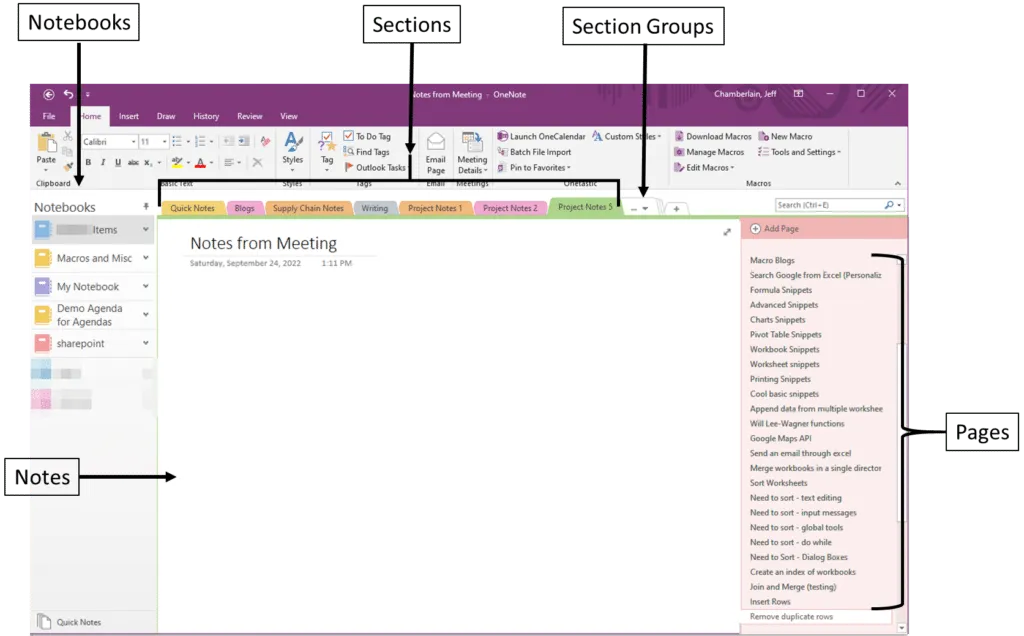
A estrutura do caderno do OneNote compreende seções e páginas com uma base sólida para organizar projetos no OneNote.
Cada projeto tem seu próprio caderno de projetos, com seções que separam fases como Planejamento, Execução, Relatórios de status e Revisão. As páginas que fazem parte desse caderno de projetos detalham tarefas específicas, marcos e atualizações.
Uma equipe de marketing poderia criar um bloco de notas intitulado “Campanha do primeiro trimestre”.
- Páginas: “Ideias criativas”, “Cronograma de anúncios pagos”, “Relatórios de engajamento”.
- Seções: “Brainstorming”, “Plano de campanha”, “Métricas de desempenho”.
Esse layout simplifica a navegação e centraliza todas as informações relacionadas ao projeto de maneira conveniente. Por exemplo, se você usar o OneNote para gerenciamento de projetos, poderá criar páginas específicas para listas de tarefas, objetivos do projeto e notas de reunião para cada fase, resultando em cadernos de projeto acessíveis e relevantes.
Marcação e priorização com rótulos
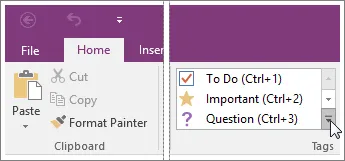
Por meio de tags integradas, como “A fazer”, “Importante” e “Pergunta”, os usuários podem priorizar tarefas e destacar informações essenciais em um bloco de notas do OneNote.
Tags personalizadas (por exemplo, Prioridade 1, Acompanhamento) são criadas para projetos maiores, permitindo acesso rápido a itens essenciais. Esse sistema simplifica o acompanhamento de tarefas e prazos, permitindo que os usuários filtrem e pesquisem tags em todas as páginas, garantindo que nada seja esquecido.
Gerenciamento de tarefas com caixas de seleção e listas de afazeres
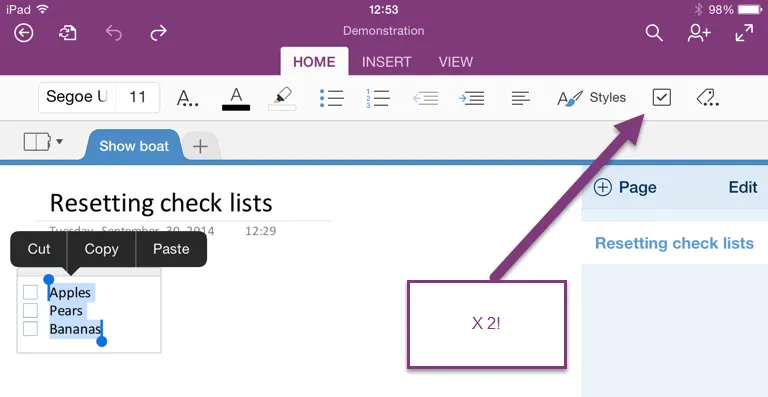
Embora o OneNote não tenha recursos sofisticados de gerenciamento de tarefas, sua função de caixa de seleção oferece um método simples e eficiente para organizar sua lista de tarefas. Crie listas de verificação na página relevante, com caixas de seleção para cada item que você marca após a conclusão!
Além disso, os membros da equipe podem criar listas de verificação para cada tarefa, utilizando tags para destacar a prioridade ou designar a responsabilidade pela tarefa.
Esse recurso de lista de tarefas é perfeito para um gerente de projetos que lida com tarefas menores em um projeto maior. Ele oferece uma maneira simples de acompanhar o progresso sem ferramentas complicadas.
Por exemplo: uma equipe de lançamento de produto pode criar uma lista de verificação com itens como:
- ✅ Finalize o design do produto
- ✅ Aprovar texto de marketing
- ⬜ Agende o webinar de lançamento
Os membros da equipe podem marcar as tarefas à medida que são concluídas, mantendo todos atualizados sobre o progresso sem a necessidade de ferramentas avançadas.
Melhorando a navegação com páginas e conteúdo vinculados
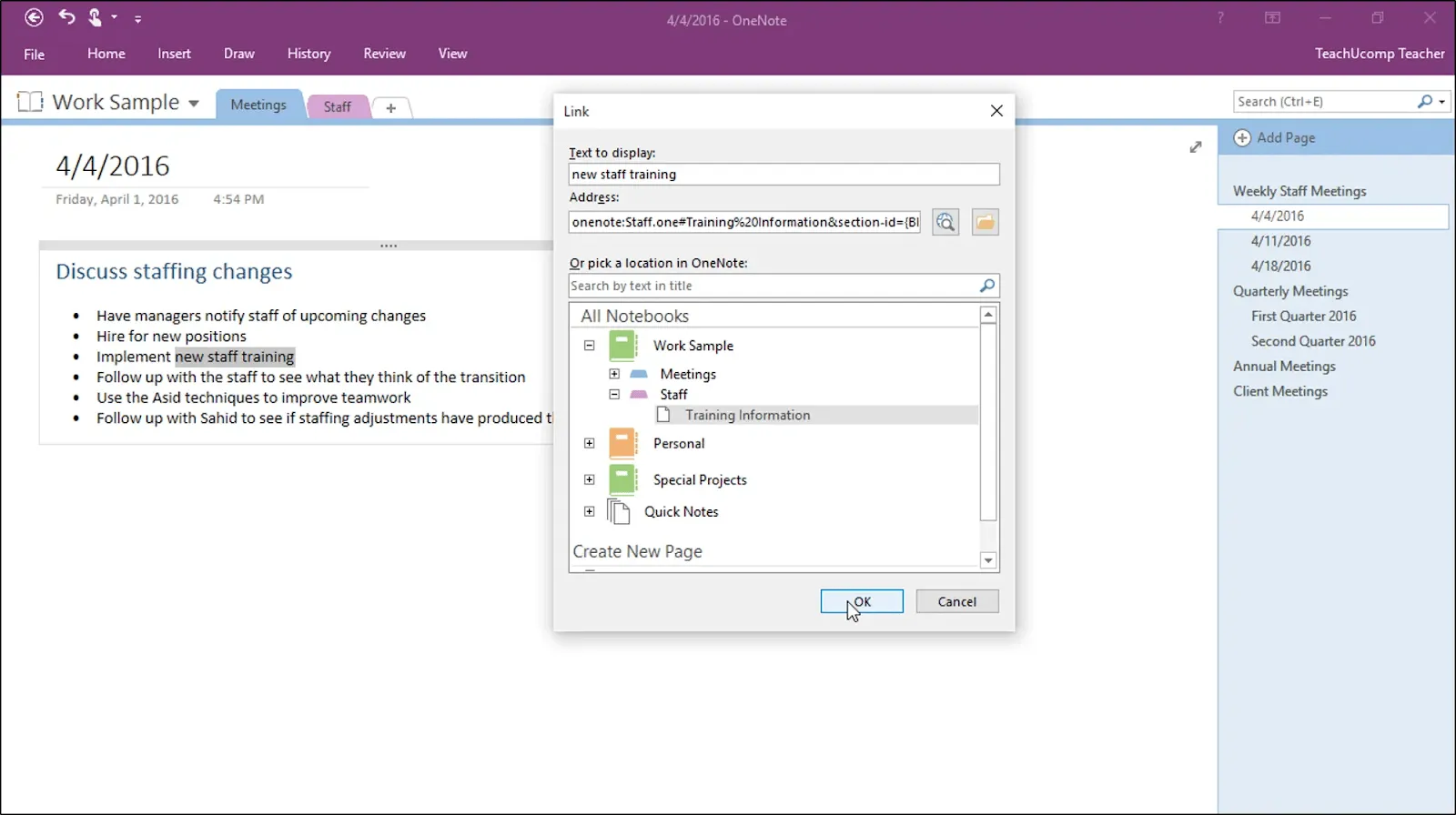
Um bloco de notas do OneNote permite que os usuários conectem páginas, facilitando o acesso a informações relacionadas.
Por exemplo, você pode conectar uma página central de visão geral do projeto a listas de tarefas específicas ou atas e notas de reuniões, melhorando o fluxo de navegação pelo conteúdo relacionado. Em projetos grandes, ter acesso rápido a detalhes relevantes da reunião aumenta significativamente a eficiência da equipe.
Visualizando informações do projeto com desenhos e mapas mentais
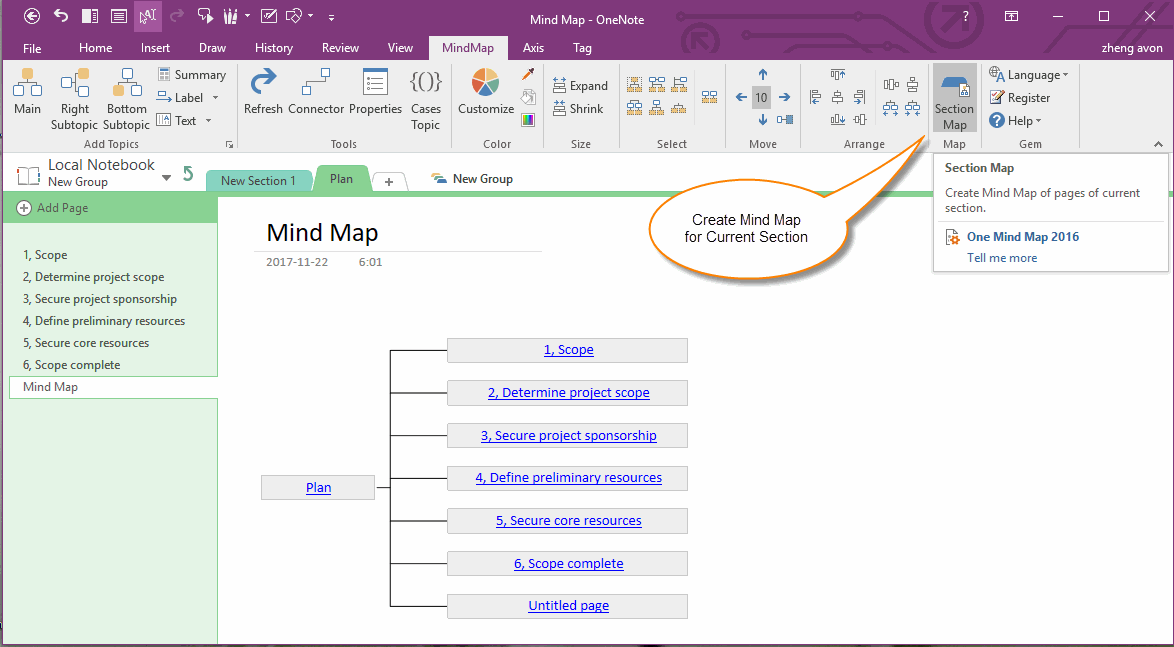
Quando se trata de planejamento de projetos e sessões de brainstorming, as ferramentas de desenho do OneNote permitem organizar as informações do projeto por meio de representações visuais, como mapas mentais, linhas do tempo e fluxogramas.
Com uma caneta stylus ou um dispositivo touchscreen, os gerentes ou membros da equipe podem rapidamente esboçar ideias e delinear fluxos de trabalho complexos, codificados por cores ou modificados para acompanhar o progresso do projeto. Esse recurso permite que os membros da equipe compreendam as fases e os objetivos do projeto com mais clareza, tornando-o especialmente benéfico para projetos criativos ou visuais.
Por exemplo:
- Durante uma sessão de brainstorming para o design de um novo aplicativo, esboce um fluxo aproximado do usuário em um dispositivo touchscreen.
- Use mapas mentais codificados por cores para visualizar as tarefas de cada equipe, como “Desenvolvimento”, “Marketing” e “Suporte”.
Centralizando recursos com arquivos incorporados e multimídia
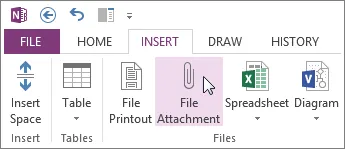
A capacidade do OneNote de incorporar arquivos e multimídia realmente eleva sua eficácia como ferramenta de gerenciamento de projetos. Os líderes de projeto integram recursos vitais, como PDFs, imagens e videoclipes, às páginas, formando um hub centralizado para toda a documentação do projeto.
Esse recurso minimiza o incômodo de alternar entre aplicativos durante reuniões ou sessões de trabalho colaborativo, facilitando o acesso dos membros da equipe às informações de maneira integrada.
Por exemplo:
- Inclua imagens ou vídeos demonstrando os recursos do produto, garantindo que a equipe tenha todo o contexto necessário.
- Um gerente de projetos pode incorporar um PDF contendo especificações detalhadas do produto em uma página de “Requisitos”.
Consistência com modelos
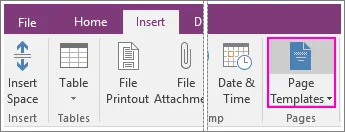
Modelos pré-planejados simplificam a documentação em projetos no OneNote, aumentando a eficiência e melhorando a organização. O OneNote oferece modelos gratuitos, como notas de reuniões, planos de projetos e listas de tarefas, que aumentam a consistência no gerenciamento de projetos.
Por exemplo, usar um modelo de plano de projeto garante o estabelecimento de cada novo projeto com metas, cronogramas e resultados claramente definidos, permitindo que os membros da equipe do projeto sigam uma estrutura unificada. Você pode até personalizar ou criar modelos para atender às suas necessidades.
Gerenciamento colaborativo de projetos com blocos de notas compartilhados
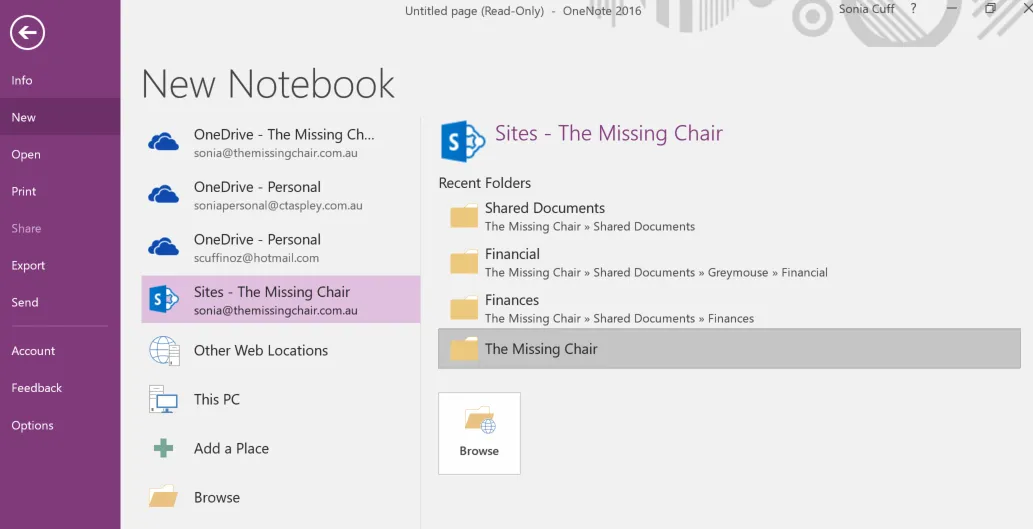
Com os blocos de notas compartilhados do OneNote, os membros da equipe podem colaborar facilmente em tempo real. Conceder permissões de edição permite que os gerentes de projeto autorizem os membros da equipe a atualizar e organizar tarefas, adicionar detalhes e notas de reuniões, exportar notas e contribuir para a documentação do projeto, tudo de uma só vez, o que é crucial para equipes remotas ou distribuídas.
Graças à sincronização em tempo real entre dispositivos, os membros da equipe acessam e editam instantaneamente as atualizações mais recentes no mesmo bloco de notas a partir do aplicativo OneNote, melhorando a colaboração e otimizando a comunicação.
Sincronização com o Microsoft Teams e o Outlook
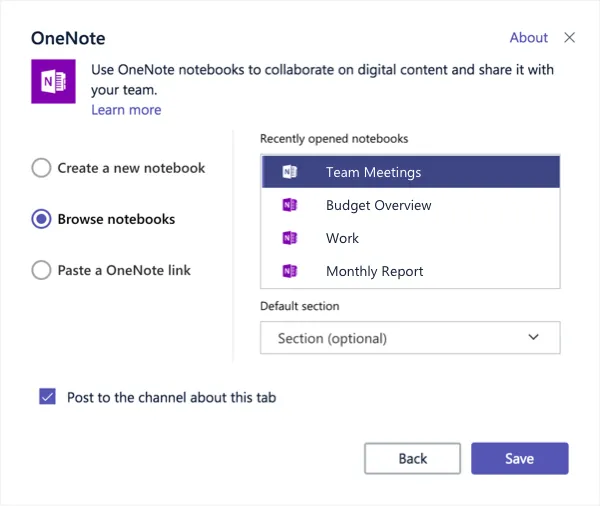
Por fazer parte do ecossistema da Microsoft, você terá a vantagem adicional de sincronizar seu bloco de notas do OneNote com o Microsoft Teams e o Outlook.
Durante uma reunião de projeto entre, digamos, vários membros remotos da equipe, adicionar um bloco de notas do OneNote a um canal do Teams aumentará a colaboração, permitindo que os membros adicionem ou atualizem tarefas e fiquem em sintonia. Isso elimina o incômodo das anotações manuscritas e incentiva o feedback das partes interessadas na página adicionada do OneNote ou em todo o bloco de notas.
Da mesma forma, integre o OneNote ao Outlook. As tarefas na sua página do OneNote são sincronizadas com o calendário do Outlook para ajudá-lo a gerenciar reuniões.
Desafios e limitações do OneNote para gerenciamento de projetos
Embora o Microsoft OneNote ofereça uma variedade de ferramentas e flexibilidade para o gerenciamento básico de projetos, seus principais recursos têm limitações que afetam sua eficácia em projetos mais complexos e intricados. Vamos explorar alguns dos principais desafios que você pode encontrar:
🚫 Recursos limitados de gerenciamento de tarefas e automação
O OneNote não oferece recursos avançados de gerenciamento de tarefas normalmente encontrados em softwares especializados em gerenciamento de projetos.
Embora exista o recurso Power Automate para automatizar tarefas simples, o OneNote não oferece suporte para automatizar tarefas recorrentes complexas e dependências de tarefas, que são cruciais para gerenciar projetos complexos com fluxos de trabalho e prazos intricados.
🚫 Sem gráficos de Gantt ou visualizações de linha do tempo
Para projetos que envolvem várias fases e tarefas sobrepostas, ferramentas visuais como gráficos de Gantt ou linhas do tempo são extremamente valiosas.
O OneNote não possui esses recursos, o que complica os esforços dos gerentes de projeto para monitorar o andamento das tarefas ao longo do tempo e entender as dependências. Sem essas perspectivas adicionadas às páginas do OneNote, fica cada vez mais difícil gerenciar cronogramas de projetos e identificar possíveis gargalos.
🚫 Integração limitada com ferramentas de terceiros
As opções de integração do OneNote giram principalmente em torno do ecossistema da Microsoft, incluindo Outlook, Teams e OneDrive.
Embora essas integrações ofereçam um suporte valioso para equipes profundamente comprometidas com a Microsoft, elas restringem a flexibilidade para usuários que dependem de vários aplicativos de terceiros. Isso limita ainda mais os recursos do OneNote, especialmente para equipes que precisam de uma integração perfeita entre tarefas, planos de comunicação e aplicativos de compartilhamento de arquivos.
🚫 Recursos fracos de relatórios e análises
O OneNote não possui ferramentas integradas de relatórios ou análises, essenciais para monitorar o desempenho do projeto e permitir decisões baseadas em dados. Os gerentes de projeto que buscam insights sobre a produtividade da equipe, taxas de conclusão de tarefas ou marcos do projeto podem achar que o OneNote deixa a desejar nesse aspecto.
A falta de dados em tempo real e de acompanhamento do progresso afeta significativamente a tomada de decisões, especialmente para equipes grandes que lidam com projetos complexos.
🚫 Experiência inconsistente entre plataformas
O OneNote está disponível em várias plataformas, incluindo desktop, web e dispositivos móveis, mas a experiência e os recursos podem variar. Certas funcionalidades, como ferramentas de desenho e marcação, podem não funcionar de maneira confiável em todos os dispositivos, o que pode causar dificuldades para os membros da equipe que acessam o projeto em várias plataformas.
Essa inconsistência atrapalha quando você cria fluxos de trabalho e leva a uma experiência de gerenciamento de projetos menos eficaz.
🚫 Sistema básico de notificações
O OneNote tem um sistema de notificações limitado, o que significa que os usuários perdem alertas sobre atualizações de tarefas ou prazos futuros.
Sem lembretes automatizados, os membros da equipe precisam verificar manualmente o caderno dedicado, o que muitas vezes resulta em tarefas ou prazos esquecidos, especialmente em projetos maiores que exigem atualizações regulares.
🚫 Recursos limitados de pesquisa e filtragem
O OneNote oferece uma função de pesquisa, mas não inclui as opções avançadas de filtragem que as melhores ferramentas de gerenciamento de projetos oferecem.
Encontrar tarefas marcadas ou filtrar notas por data ou status na seção relevante do bloco de notas é um pouco desafiador, tornando difícil localizar informações específicas em blocos de notas maiores. Novamente, lidar com vários documentos em projetos causa ineficiências e dificulta a velocidade de recuperação de tarefas.
Como usar o ClickUp para gerenciamento de projetos
O ClickUp oferece um conjunto poderoso de recursos de gerenciamento de projetos que superam muitas das limitações do OneNote. Ele oferece recursos aprimorados para organizar páginas contendo listas de tarefas, automatizar fluxos de trabalho e acompanhar projetos em várias equipes.
Descubra como as ferramentas do ClickUp aprimoram o gerenciamento de projetos e tarefas, criando uma alternativa dinâmica ao OneNote para navegar por fluxos de trabalho complexos:
Configurando projetos no ClickUp
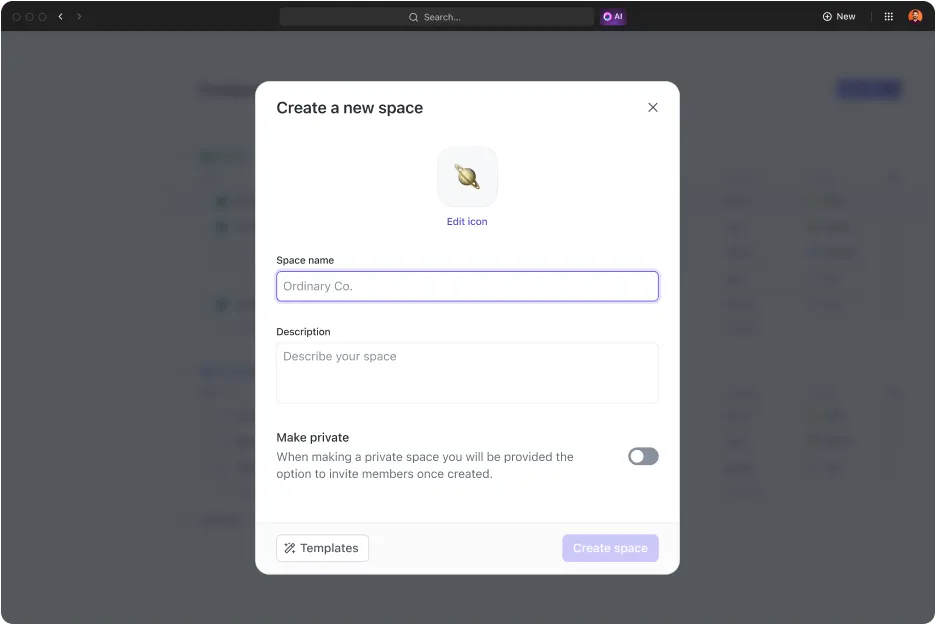
O ClickUp cria sua estrutura hierárquica para aumentar a eficiência do processo de configuração de tarefas e projetos. ✅
De espaços de trabalho a espaços, pastas, listas e tarefas, o ClickUp permite que os usuários personalizem cada nível para atender aos requisitos de seus projetos.
As equipes estabelecem um Espaço para cada departamento, criam pastas específicas para cada projeto dentro desses espaços e gerenciam projetos e tarefas individuais em listas dentro dessas pastas. Essa hierarquia se mostra benéfica para gerenciar projetos multifásicos de maneira eficaz e coordenar esforços entre várias equipes e departamentos.
Exemplo:
Imagine uma agência de marketing trabalhando em várias campanhas de clientes. Eles podem organizar seus projetos assim:
- Espaço de trabalho: “Projetos da agência” Espaço: “Cliente A – Lançamento do produto” Pastas: “Mídias sociais” para publicações, cronogramas e análises de desempenho “Criação de conteúdo” para blogs, vídeos e campanhas por e-mail “Anúncios pagos” para orçamento, textos publicitários e planos de segmentação Listas: Em “Mídias sociais”, crie listas para tarefas como agendar publicações, criar gráficos e monitorar o engajamento da campanha.
- Espaço: “Cliente A – Lançamento do produto” Pastas: “Mídias sociais” para publicações, cronogramas e análises de desempenho “Criação de conteúdo” para blogs, vídeos e campanhas por e-mail “Anúncios pagos” para orçamento, textos publicitários e planos de segmentação Listas: Em “Mídias sociais”, crie listas para tarefas como agendar publicações, criar gráficos e monitorar o engajamento da campanha.
- Pastas: “Mídias sociais” para publicações, agendas e análises de desempenho “Criação de conteúdo” para blogs, vídeos e campanhas por e-mail “Anúncios pagos” para orçamentos, textos publicitários e planos de segmentação
- “Mídias sociais” para publicações, agendas e análises de desempenho
- “Criação de conteúdo” para blogs, vídeos e campanhas por e-mail
- “Anúncios pagos” para orçamento, texto publicitário e planos de segmentação
- Listas: em “Mídias sociais”, crie listas para tarefas como agendar publicações, criar gráficos e monitorar o engajamento da campanha.
- Em “Mídias sociais”, crie listas para tarefas como agendar publicações, criar gráficos e monitorar o engajamento da campanha.
- Espaço: “Cliente A – Lançamento do produto” Pastas: “Mídias sociais” para publicações, cronogramas e análises de desempenho “Criação de conteúdo” para blogs, vídeos e campanhas por e-mail “Anúncios pagos” para orçamento, textos publicitários e planos de segmentação Listas: Em “Mídias sociais”, crie listas para tarefas como agendar publicações, criar gráficos e monitorar o engajamento da campanha.
- Pastas: “Mídias sociais” para publicações, cronogramas e análises de desempenho “Criação de conteúdo” para blogs, vídeos e campanhas por e-mail “Anúncios pagos” para orçamento, textos publicitários e planos de segmentação
- “Mídias sociais” para publicações, agendas e análises de desempenho
- “Criação de conteúdo” para blogs, vídeos e campanhas por e-mail
- “Anúncios pagos” para orçamento, texto publicitário e planos de segmentação
- Listas: em “Mídias sociais”, crie listas para tarefas como agendar publicações, criar gráficos e monitorar o engajamento da campanha.
- Em “Mídias sociais”, crie listas para tarefas como agendar publicações, criar gráficos e monitorar o engajamento da campanha.
- Pastas: “Mídias sociais” para publicações, agendas e análises de desempenho “Criação de conteúdo” para blogs, vídeos e campanhas por e-mail “Anúncios pagos” para orçamentos, textos publicitários e planos de segmentação
- “Mídia social” para publicações, agendas e análises de desempenho
- “Criação de conteúdo” para blogs, vídeos e campanhas por e-mail
- “Anúncios pagos” para orçamento, texto publicitário e planos de segmentação
- Listas: em “Mídias sociais”, crie listas para tarefas como agendar publicações, criar gráficos e monitorar o engajamento da campanha.
- Em “Mídias sociais”, crie listas para tarefas como agendar publicações, criar gráficos e monitorar o engajamento da campanha.
- “Mídias sociais” para publicações, agendas e análises de desempenho
- “Criação de conteúdo” para blogs, vídeos e campanhas por e-mail
- “Anúncios pagos” para orçamento, texto publicitário e planos de segmentação
- Em “Mídias sociais”, crie listas para tarefas como agendar publicações, criar gráficos e monitorar o engajamento da campanha.
Recursos de gerenciamento de tarefas
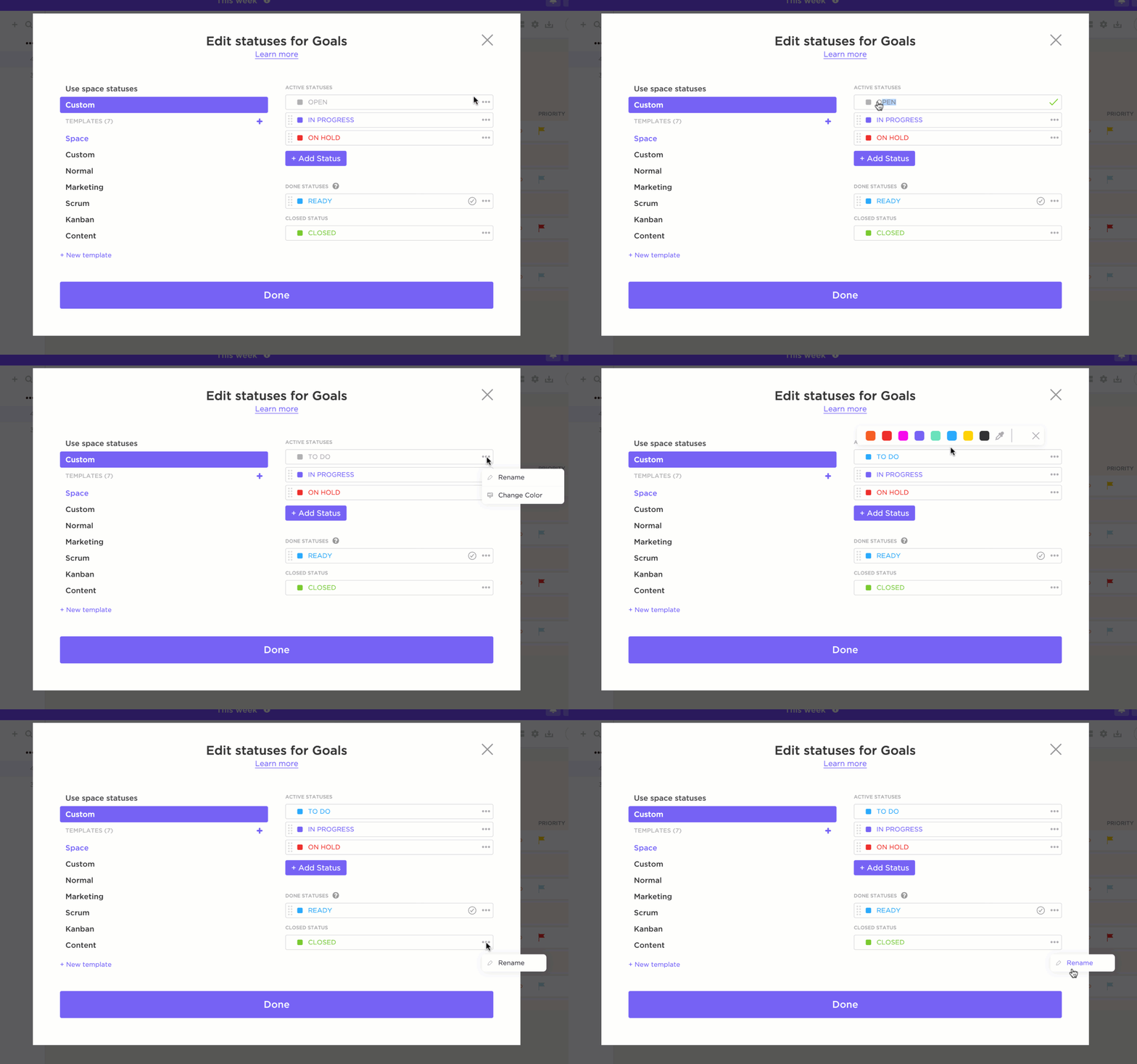
O ClickUp divide cada tarefa em subtarefas, com prazos, prioridades, dependências e a opção de defini-las como recorrentes, permitindo que as equipes lidem com tarefas rotineiras ou contínuas com facilidade. 🏆
Além disso, o ClickUp oferece status personalizados e atribuições de tarefas que aumentam a visibilidade entre os projetos, um recurso que o OneNote não oferece.
Os status personalizáveis do ClickUp permitem que as equipes acompanhem todas as etapas do ciclo de vida de uma tarefa, desde "A fazer" até "Em andamento" e "Revisão".
Exemplo:
Para um projeto de desenvolvimento de software, uma tarefa para “Lançar novo recurso do aplicativo” pode incluir:
- Subtarefas: Finalizar o design da interface do usuário Concluir o desenvolvimento do backend Testar a funcionalidade em todos os dispositivos
- Finalize o design da interface do usuário
- Desenvolvimento completo de back-end
- Teste a funcionalidade em todos os dispositivos
- Campos personalizados: “Prioridade”: Alta “Horas estimadas”: 40 “Proprietário”: Desenvolvedor designado
- “Prioridade”: Alta
- “Horas estimadas”: 40
- “Proprietário”: Desenvolvedor designado
- Dependências: os testes só podem começar após a conclusão do desenvolvimento.
- Os testes só podem começar após a conclusão do desenvolvimento.
- Finalize o design da interface do usuário
- Desenvolvimento completo de back-end
- Teste a funcionalidade em todos os dispositivos
- “Prioridade”: Alta
- “Horas estimadas”: 40
- “Proprietário”: Desenvolvedor designado
- Os testes só podem começar após a conclusão do desenvolvimento.
Ferramentas de colaboração
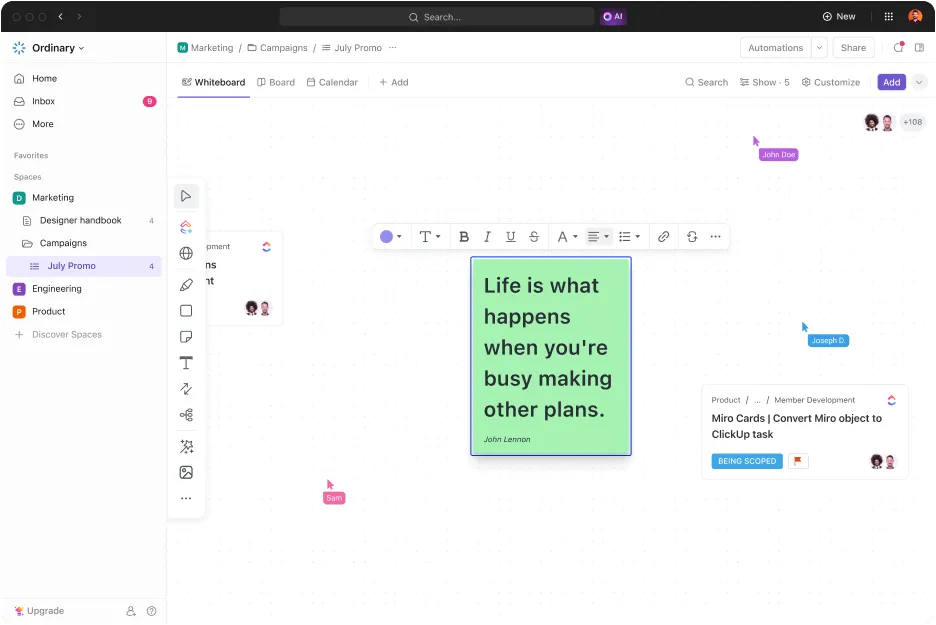
O ClickUp se destaca na colaboração, oferecendo ferramentas em tempo real, como bate-papo, comentários e quadros brancos. 🌟
Em contraste com os recursos básicos de compartilhamento de notas do OneNote, o ClickUp oferece recursos dinâmicos e colaborativos que permitem às equipes se comunicarem diretamente dentro das tarefas, mencionar membros da equipe e anexar documentos relevantes, tudo integrado perfeitamente em um único local.
Os quadros brancos são excelentes para brainstorming e mapeamento visual de projetos, além de oferecerem recursos mais interativos para o envolvimento da equipe do que a ferramenta de desenho do OneNote.
Exemplo:
Imagine uma equipe remota planejando o lançamento de um produto:
- Use quadros brancos para debater uma estratégia de campanha. Elementos visuais como fluxogramas ou notas adesivas ajudam todos a compartilhar ideias em tempo real.
- Converta ideias geradas em brainstorming em tarefas acionáveis diretamente do quadro branco. Por exemplo, uma nota adesiva com o título “Plano de mídia social” pode se tornar uma tarefa atribuída à equipe de marketing.
- Os membros da equipe usam Comentários nas tarefas para discutir detalhes específicos, como sugestões de alterações no texto do anúncio, marcando as partes interessadas para que deem sua opinião.
Acompanhamento e relatórios de projetos
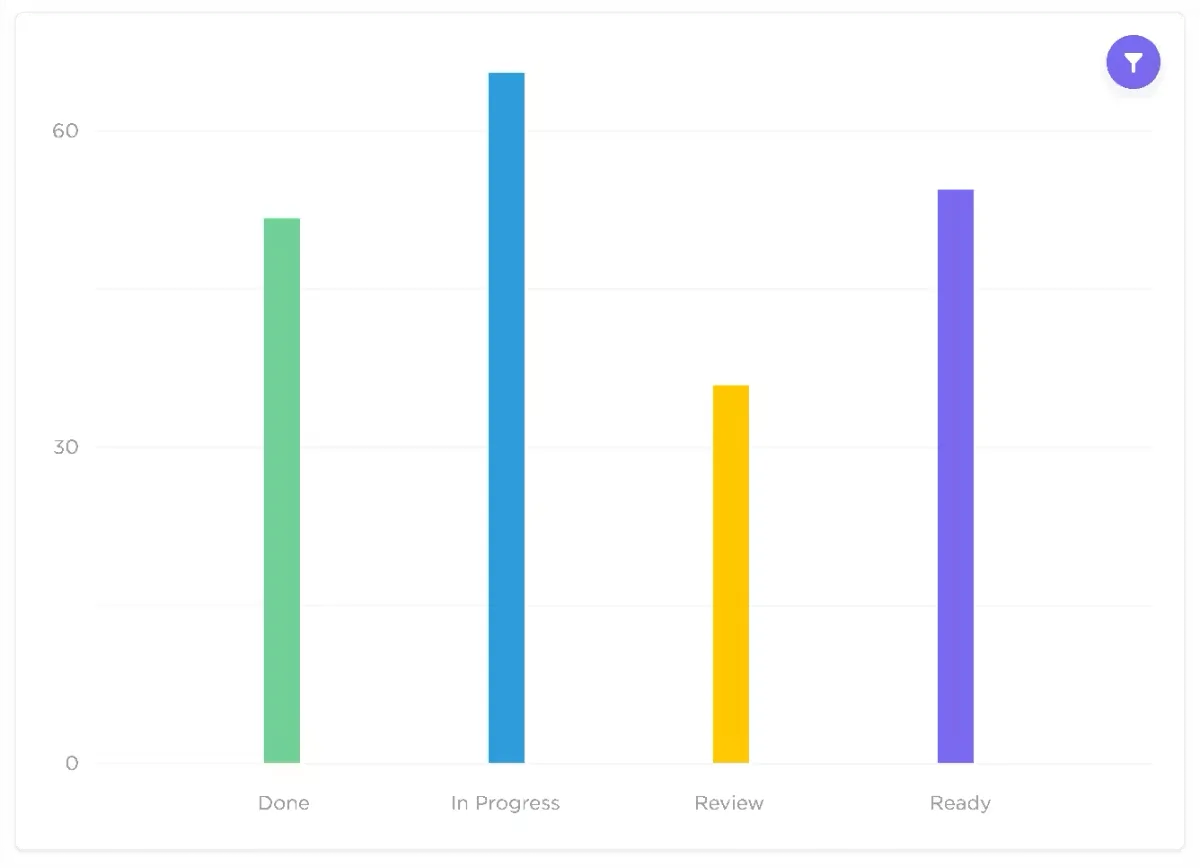
Um dos recursos impressionantes do ClickUp é seu rastreamento e relatórios avançados. 📈
Com painéis personalizáveis, acompanhe facilmente o progresso das tarefas em tempo real, crie relatórios de projetos e fique de olho nos indicadores-chave de desempenho (KPIs). Os painéis oferecem uma visão geral da alocação de recursos, cronogramas e produtividade, permitindo que os gerentes identifiquem gargalos antecipadamente.
Exemplo:
Para um projeto de construção:
- Um gerente de projetos pode usar um painel para: Acompanhar o progresso das tarefas (por exemplo, “Fundação concluída: 80%”). Monitorar recursos como horas de trabalho e disponibilidade de equipamentos. Identificar atrasos no cronograma e reatribuir recursos para cumprir os prazos.
- Acompanhe o progresso das tarefas (por exemplo, “Fundação concluída: 80%”).
- Monitore recursos como horas de trabalho e disponibilidade de equipamentos.
- Identifique atrasos no cronograma e reatribua recursos para cumprir os prazos.
- Acompanhe o progresso das tarefas (por exemplo, “Fundação concluída: 80%”).
- Monitore recursos como horas de trabalho e disponibilidade de equipamentos.
- Identifique atrasos no cronograma e reatribua recursos para cumprir os prazos.
Integrando o ClickUp Brain
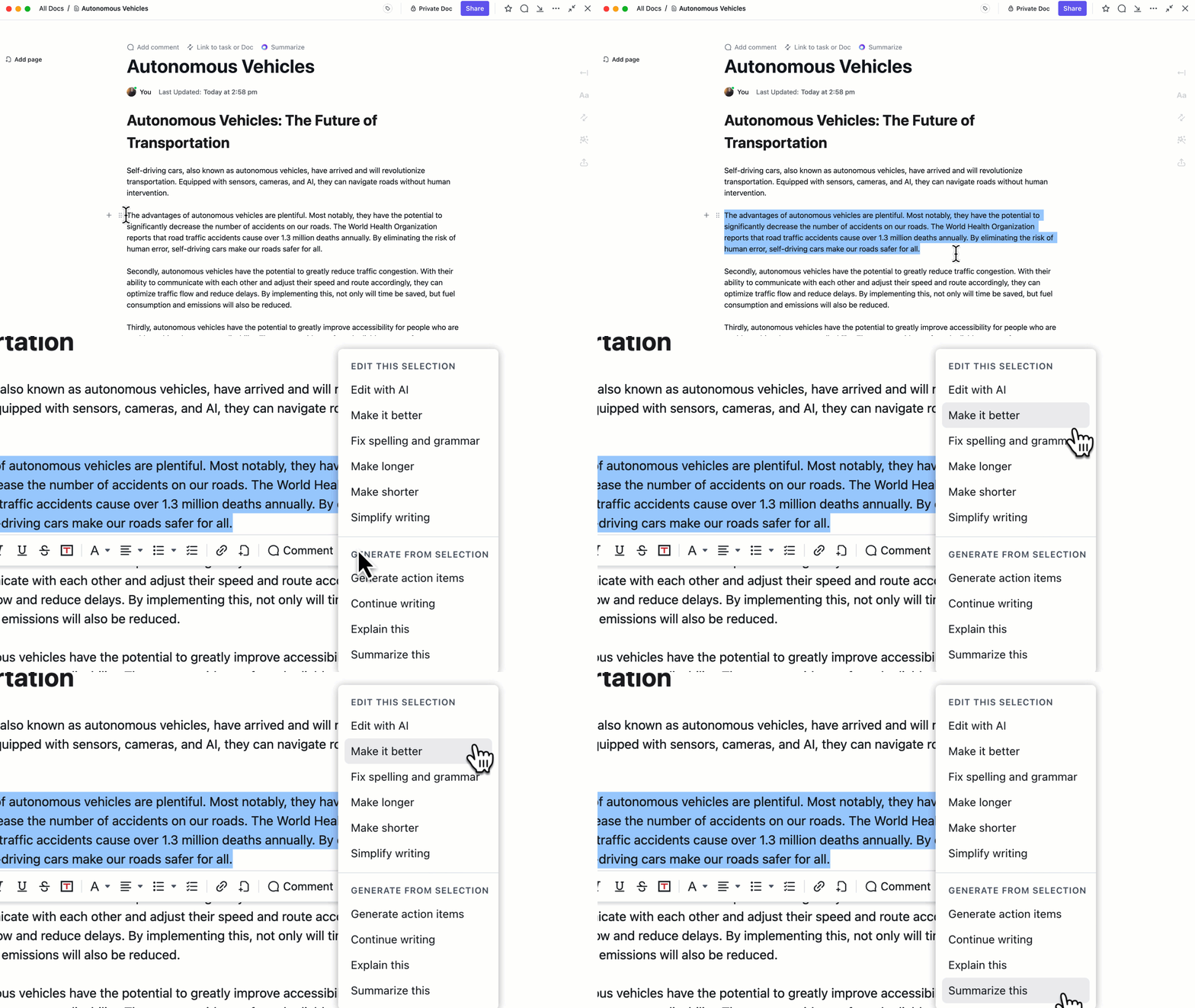
O ClickUp Brain é uma ferramenta inovadora de IA que resume notas de projetos com facilidade, extrai itens acionáveis e conecta tarefas, documentos e membros da equipe de maneira integrada. 🧠
Ele promove a otimização do gerenciamento de projetos, vinculando facilmente elementos relevantes do projeto e aumentando a produtividade. Além disso, a ferramenta de IA centraliza as informações, facilitando o acesso a dados essenciais sem o incômodo de vinculações manuais, resolvendo de forma eficaz as limitações de integração do OneNote.
Exemplo:
Em uma equipe de desenvolvimento de produtos, o ClickUp Brain pode:
- Resuma as notas da reunião, extraindo itens de ação importantes, como “Finalizar os wireframes de UX até sexta-feira”.
- Vincule automaticamente tarefas a documentos relevantes, como anexar o arquivo de wireframe de UX à tarefa “Finalizar design”.
Anotações e gerenciamento de documentos

O recurso Docs do ClickUp permite que as equipes registrem detalhes do projeto, agendas de reuniões, notas e outras informações em um formato bem organizado e fácil de pesquisar. ✍🏻
Funcionando também como um wiki de projetos, o Docs oferece opções avançadas de formatação e pode ser vinculado a tarefas, transformando notas em itens acionáveis em um instante.
Essa funcionalidade vai além das anotações básicas do OneNote, incorporando estrutura e automação, essenciais para equipes que lidam com grandes projetos.
Automação aprimorada do fluxo de trabalho
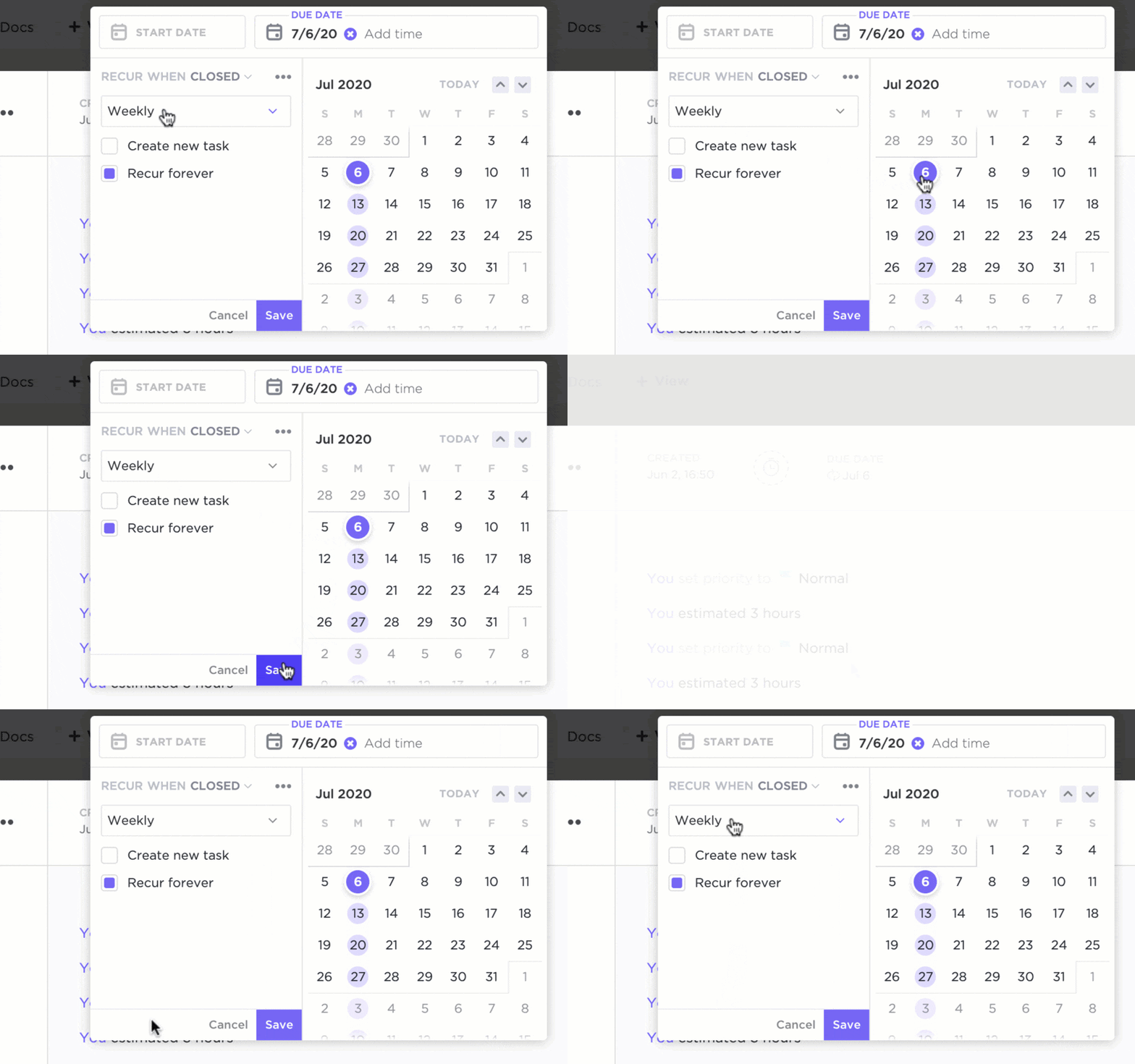
Por meio do ClickUp Automations, as equipes otimizam sem esforço tarefas repetitivas, como enviar lembretes ou atualizar o status de tarefas acionadas por eventos específicos. Isso agiliza os processos e minimiza erros, especialmente em fluxos de trabalho complexos que envolvem várias aprovações ou transições. 🤖
Exemplo:
Em um negócio de comércio eletrônico, as automações podem otimizar o lançamento de produtos:
- Quando uma tarefa para “Sessão fotográfica do produto” é marcada como concluída, a automação é acionada: a tarefa para “Criação da lista de produtos” é atribuída à equipe de conteúdo. Uma notificação é enviada à equipe de marketing para preparar materiais promocionais.
- A tarefa “Criação da lista de produtos” é atribuída à equipe de conteúdo.
- Uma notificação é enviada à equipe de marketing para preparar materiais promocionais.
- A tarefa “Criação da lista de produtos” é atribuída à equipe de conteúdo.
- Uma notificação é enviada à equipe de marketing para preparar materiais promocionais.
Por outro lado, o OneNote integra o Microsoft Power Automate, mas é limitado à execução de tarefas simples, o que posiciona o ClickUp como a opção superior para equipes que desejam melhorar seus fluxos de trabalho de projetos.
Metas e acompanhamento de tempo
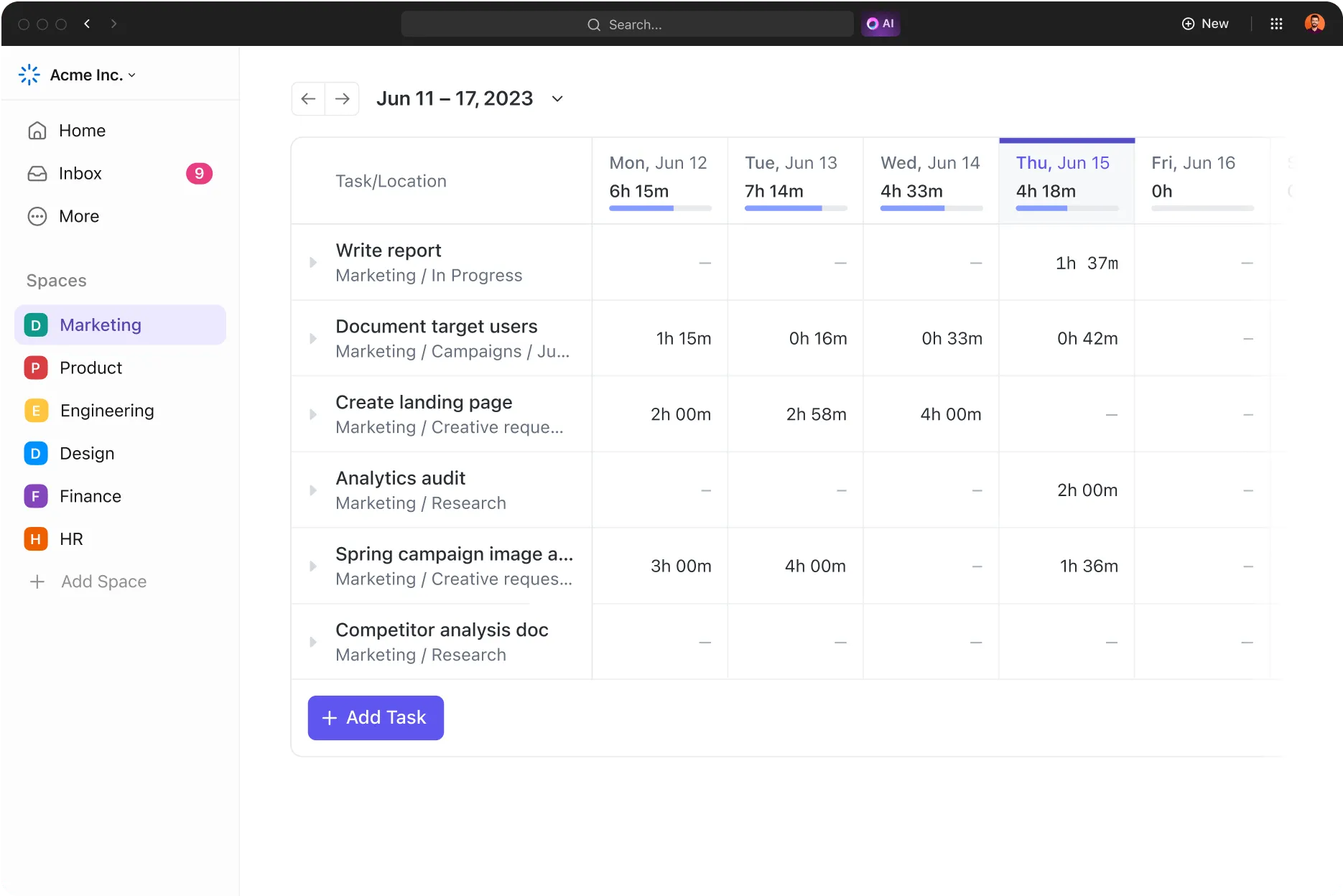
O ClickUp Goals permite que os gerentes de projeto estabeleçam objetivos mensuráveis, acompanhem o tempo, monitorem o progresso e a produtividade e conectem metas a tarefas ou métricas específicas. ⏱️
O controle de tempo permite que os membros da equipe registrem as horas diretamente nas tarefas, promovendo transparência na alocação de recursos. Esses recursos melhoram a responsabilidade e aumentam a eficiência do processo de gerenciamento de projetos.
Exemplo:
Para um designer freelancer, a meta pode ser “Concluir 10 projetos de clientes no primeiro trimestre”:
- Vincule a meta às tarefas de cada projeto do cliente, como “Design de logotipo para o cliente A” ou “Redesenho do site para o cliente B”.
- Use o controle de tempo para registrar as horas gastas em cada projeto, garantindo um faturamento preciso e identificando áreas para melhorias de eficiência.
Modelo avançado de gerenciamento de projetos do ClickUp
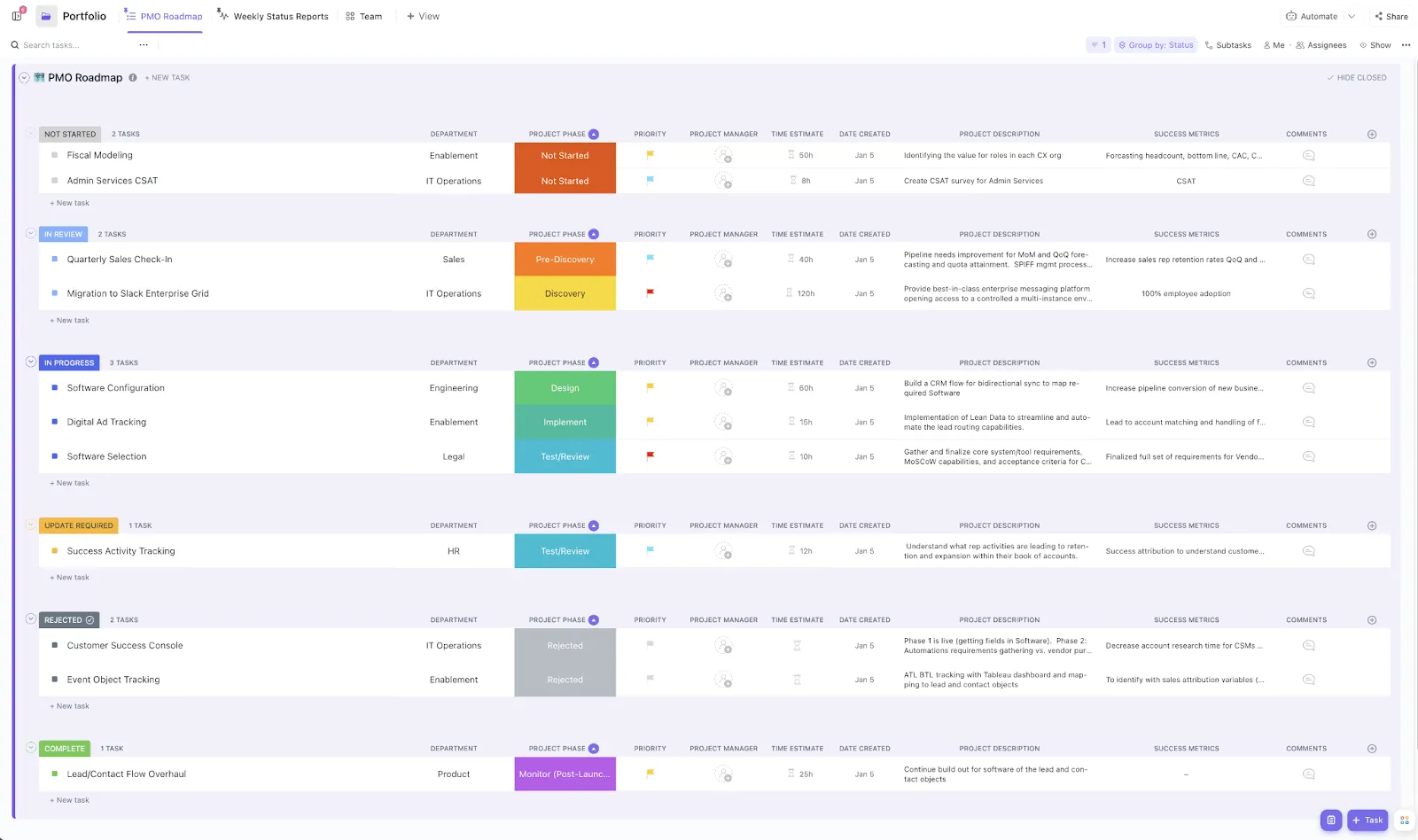
Os modelos de gerenciamento de projetos do ClickUp permitem uma configuração tranquila dos projetos e promovem a consistência entre as várias equipes. ✨
Entre a impressionante variedade de modelos, o Modelo de Gerenciamento de Projetos é um modelo avançado que elimina silos e barreiras dentro de projetos e tarefas. Consequentemente, gerentes e líderes são mais capazes de executar projetos complexos e de grande porte que envolvem vários departamentos.
E por falar nisso...
O Microsoft OneNote oferece uma maneira flexível de gerenciar projetos básicos, mas suas limitações — como a ausência de automação de tarefas, recursos limitados de relatórios e poucas opções de integração — afetam a produtividade, especialmente para equipes que trabalham em projetos complexos.
O ClickUp, com seus recursos avançados de gerenciamento de projetos, é o aplicativo completo para o trabalho e foi perfeitamente desenvolvido para resolver cada uma dessas limitações.
Para equipes ansiosas por elevar sua abordagem além da simples tomada de notas, o ClickUp apresenta uma solução abrangente sem código que aumenta a eficiência em todas as fases do ciclo de vida do projeto. A utilização das ferramentas e modelos do ClickUp permite que um gerente de projeto automatize tarefas repetitivas, aprimore fluxos de trabalho, aumente a transparência e promova a colaboração da equipe, simplificando o processo de manter os projetos em dia e atingir seus objetivos.
Você está pronto para aprimorar sua jornada de gerenciamento de projetos com o ClickUp? Inscreva-se hoje mesmo!