
O Notion conquistou seu lugar como solução de espaço de trabalho preferida graças à sua flexibilidade.
No entanto, essa ferramenta flexível para anotações também tem algumas desvantagens — por exemplo, sua complexidade. Ou o fato de não possuir vários recursos avançados. Então, talvez você precise de um recomeço ou de uma nova ferramenta mais alinhada aos seus objetivos. Seja para migrar do Notion ou simplesmente fazer backup dos seus dados, você tem opções — e estamos aqui para facilitar isso.
A ideia de transferir todo o seu conteúdo pode parecer um pouco assustadora, mas não se preocupe! Este guia irá orientá-lo passo a passo pelo processo de exportação do Notion.
Também vamos explorar o ClickUp como uma alternativa ao Notion que pode atender às suas necessidades, independentemente do seu dispositivo.
Como exportar notas do Notion para outros aplicativos
Se você estiver migrando do Notion para outra plataforma, a transição será tranquila!
⭐ Modelo em destaque
Está deixando o Notion, mas está preocupado com exportações desorganizadas? Experimente o modelo de notas de projeto do ClickUp para organizar, acompanhar e gerenciar facilmente suas notas em um só lugar. ✨
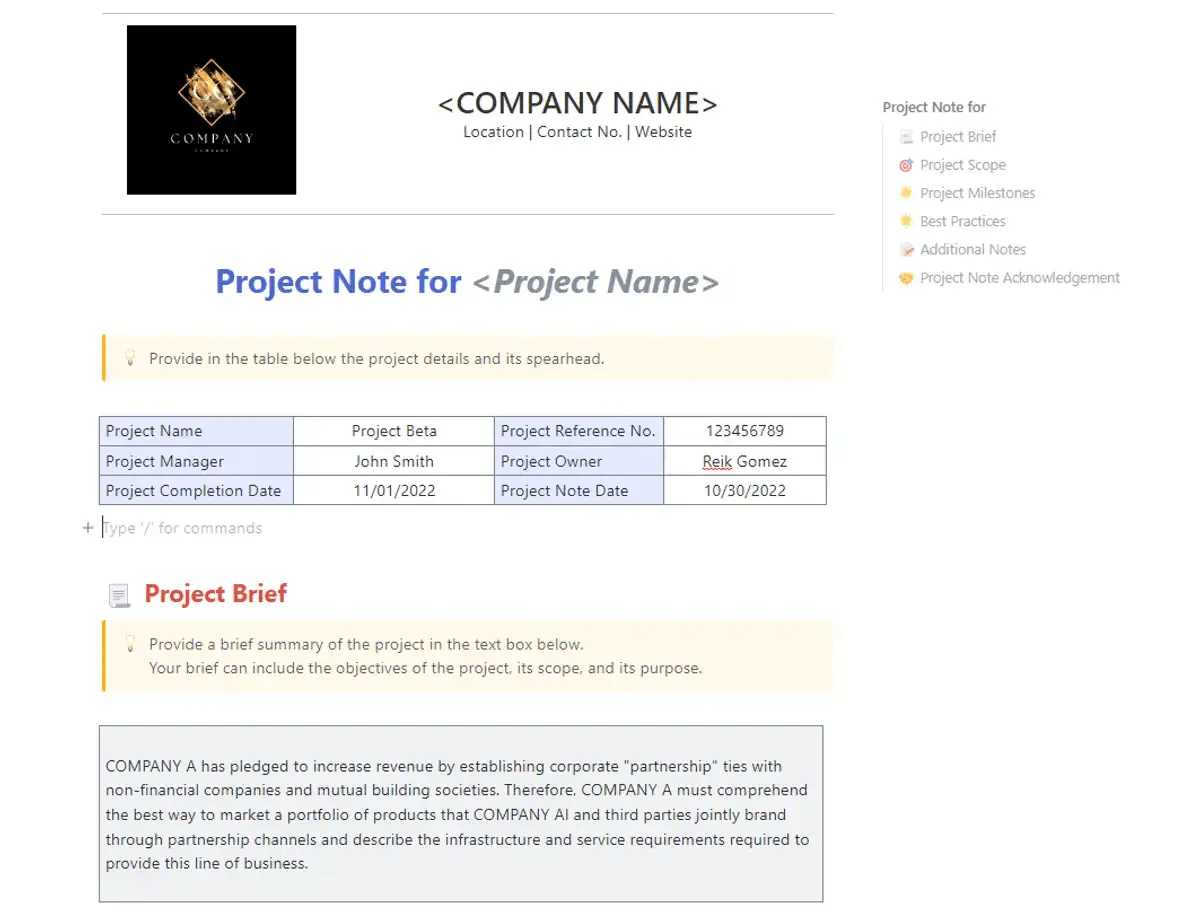
As opções de exportação do Notion facilitam a transferência dos seus dados.
Quer saber como? É simples. Para uma transição tranquila, recomendamos usar o botão Exportar todo o conteúdo do espaço de trabalho, que ajuda a manter a estrutura que você trabalhou tanto para criar.
Siga estas etapas e você verá como exportar rapidamente do Notion para salvar seu conteúdo fora da plataforma:
Passos para exportar uma página do Notion
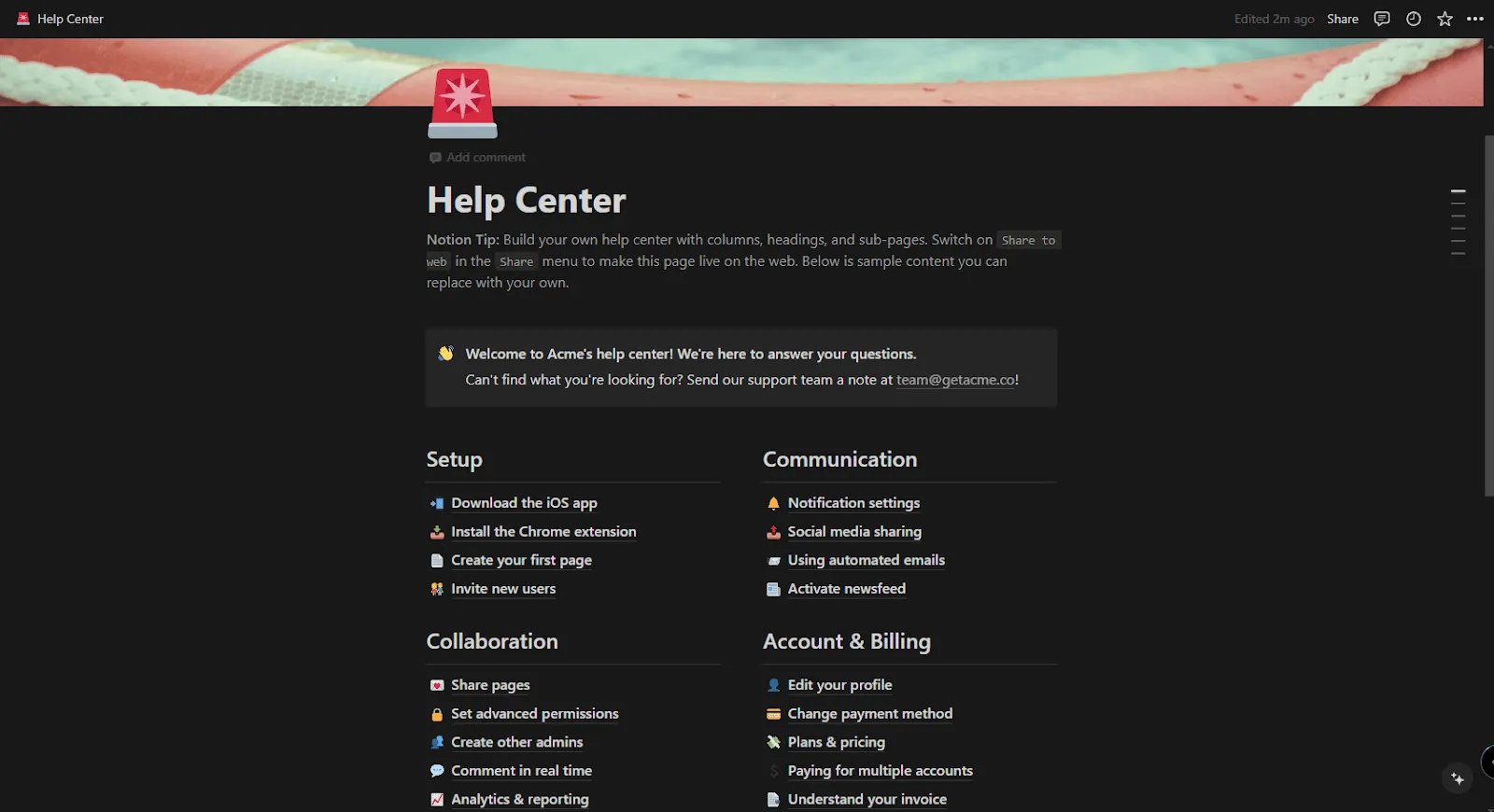
Passo 1: Abra a página do Notion que você deseja exportar
- Para exportar páginas do Notion, acesse a página específica do Notion que você deseja exportar
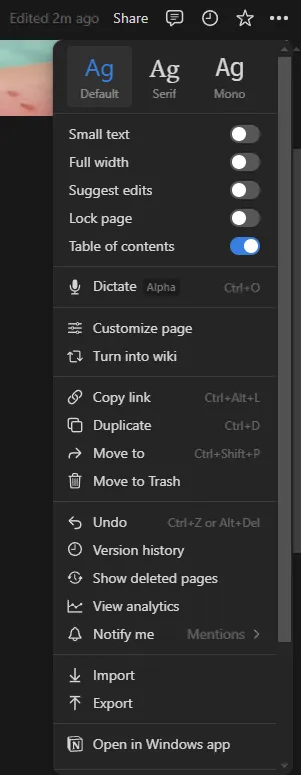
Passo 2: Acesse as opções de exportação
- Clique no ícone ••• no canto superior direito da página para acessar as práticas opções de exportação.

- No menu suspenso, selecione “Exportar”
Etapa 3: Escolha o formato de exportação
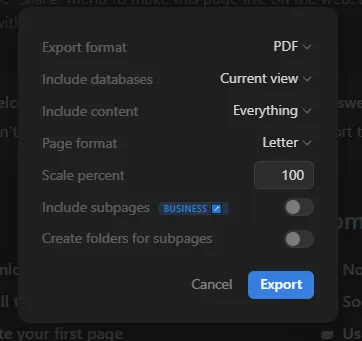
- Escolha o formato de sua preferência no menu suspenso “Formato de exportação” na janela de exportação. As opções incluem Markdown, PDF e HTML
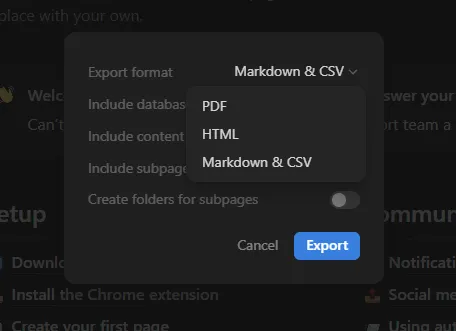
- Ao selecionar PDF, você também tem a opção de escolher o formato da página do Notion, como Letter, Legal e Tabloid, com opções de tamanho A3 ou A4, e exportá-la como um arquivo PDF
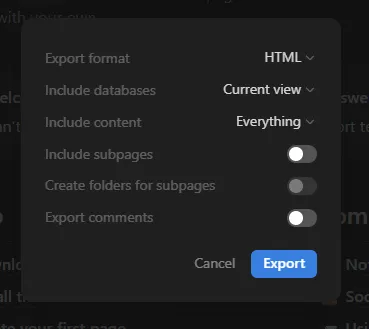
- Se você optar por exportar como um arquivo HTML , terá uma opção adicional para exportar comentários
Etapa 4: Inclua subpáginas (opcional)
- Quer incluir alguma subpágina? Ative a opção “Incluir subpáginas” para adicioná-las à sua exportação do Notion. As subpáginas estão disponíveis apenas nos planos Business ou Enterprise para exportação de arquivos PDF
Etapa 5: Exportar e baixar
- Clique em “Exportar” e o Notion criará um arquivo para download no formato selecionado
Agora, você pode começar a exportar páginas do Notion, baixá-las e usá-las onde precisar!
Etapas para exportar o banco de dados do Notion
Exportar seu banco de dados do Notion é fácil, especialmente quando você precisa dos dados para análise ou uso em outros aplicativos.
Siga estas etapas simples para exportar seu banco de dados do Notion para um arquivo de valores separados por vírgulas (formato CSV):
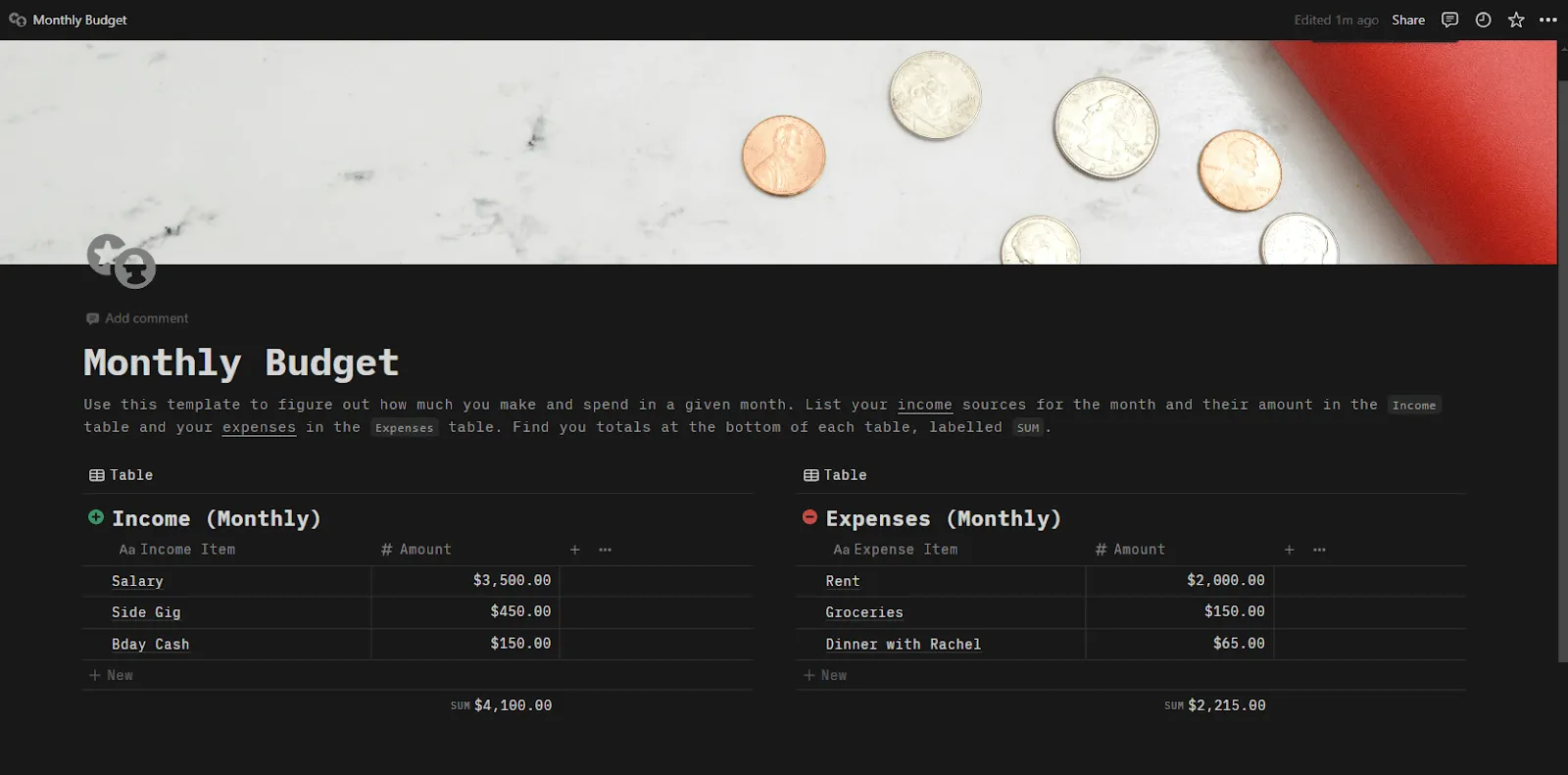
Passo 1: Acesse seu banco de dados
- Acesse o banco de dados específico que você deseja exportar
Passo 2: Abra as opções de exportação
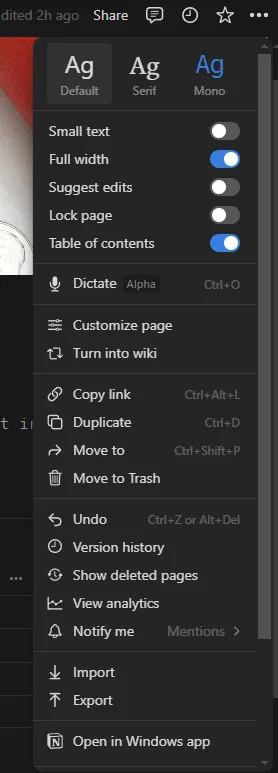
- Clique no ícone ••• no canto superior direito da página para abrir o menu suspenso

- Na parte inferior do menu suspenso, selecione “Exportar”
Etapa 3: Escolha o formato de exportação
- Vá até o menu suspenso “Formato de exportação” na janela de exportação e selecione “Markdown e CSV”
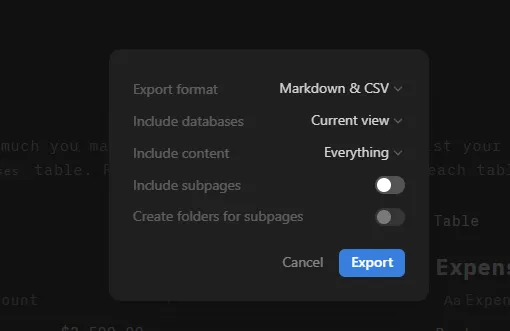
Etapa 4: Incluir subpáginas (opcional)
- Se você quiser exportar dados de qualquer subpágina do seu banco de dados, ative a opção “Incluir subpáginas”
Etapa 5: Exporte seus dados
- Clique em “Exportar” e o Notion irá gerar um arquivo ZIP contendo seus arquivos CSV
- Baixe o arquivo e pronto!
Agora, você tem um guia rápido e passo a passo para exportar seu banco de dados do Notion para um arquivo CSV.
Você pode abrir os arquivos CSV usando o Microsoft Excel, o Google Sheets ou outro programa para análise e manipulação posteriores.
Passos para exportar tabelas do Notion
Quer trabalhar com seus dados do Notion no Excel ou no Google Sheets?
Siga estas etapas para exportar uma tabela do Notion como um arquivo CSV, que você pode importar facilmente para o Excel ou para o Google Sheets:
Passo 1: Exporte sua tabela do Notion
- Comece exportando sua tabela do Notion como um arquivo ZIP contendo arquivos CSV. Consulte as etapas acima para obter instruções sobre como clicar em “Exportar” para baixar seu banco de dados do Notion
Passo 2: Abra o Excel/Google Sheets e importe o arquivo CSV
- Para o Excel: Abra o Excel e vá em Arquivo > Abrir. Selecione o arquivo CSV que você acabou de exportar do Notion
- Abra o Excel e vá em Arquivo > Abrir
- Selecione o arquivo CSV que você acabou de exportar do Notion
- Para o Google Sheets: Abra o Google Drive. Carregue o arquivo CSV no Google Drive. Após a conclusão do carregamento, clique no arquivo para abri-lo no Google Sheets.
- Abra o Google Drive
- Envie o arquivo CSV para o Google Drive
- Após a conclusão do upload, clique no arquivo para abri-lo no Google Sheets
- Abra o Excel e vá em Arquivo > Abrir
- Selecione o arquivo CSV que você acabou de exportar do Notion
- Abra o Google Drive
- Envie o arquivo CSV para o Google Drive
- Após a conclusão do upload, clique no arquivo para abri-lo no Google Sheets
Seguindo esse processo, você poderá exportar seus dados do Notion para o Excel e o Google Sheets e ter acesso a ferramentas robustas de análise e visualização de dados.
Por que você deve exportar dados do Notion?
O Notion é uma ferramenta popular para anotações, colaboração e coleta de dados. Muitos freelancers, pequenas equipes e pequenas empresas também usam o Notion para gerenciamento de projetos.
A palavra-chave é “pequeno”.
À medida que você ou sua empresa crescem, a ferramenta deve evoluir junto com vocês. No entanto, muitos usuários relatam que isso ainda é um desafio para o Notion.
Aqui estão alguns dos desafios que os usuários do Notion enfrentam:
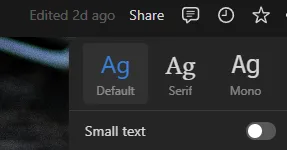
- Falta de personalizações abrangentes ao exportar arquivos: Manter a consistência com a sua marca pode ser um desafio no Notion. Ele permite que você exporte seu conteúdo nos formatos HTML, PDF e CSV. No entanto, oferece personalizações limitadas, especialmente no que diz respeito a fontes e formatação em PDFs
- Dificuldade em lidar com grandes bancos de dados: O desempenho do Notion parece ser prejudicado ao lidar com grandes bancos de dados. À medida que você cresce e precisa gerenciar projetos mais extensos, pode enfrentar lentidão, perda de dados e erros no seu fluxo de trabalho
- Complexo para equipes grandes: o Notion é flexível, mas muitas vezes leva a um espaço de trabalho desorganizado se alguns membros da equipe não souberem como usá-lo corretamente. Ele tem uma curva de aprendizado íngreme e, sem treinamento ou um guia sólido, configurar tarefas de maneira eficiente exige muito tempo
- Funcionalidades limitadas em celulares e tablets: Os usuários costumam reclamar da incapacidade do Notion de reproduzir a flexibilidade e a interface intuitiva oferecidas em computadores e dispositivos móveis. Eles relatam tempos de carregamento mais lentos e uma interface menos intuitiva, o que torna o uso ineficiente ao trabalhar em qualquer lugar
- O suporte ao cliente precisa melhorar: Muitos usuários consideram complicado relatar bugs ou obter assistência personalizada do Notion. As avaliações mencionam que as respostas do suporte ao cliente costumam ser automáticas e sem emoção, fazendo com que os usuários se sintam ignorados. Isso prejudica a experiência geral do cliente
Essas limitações justificam a busca por uma alternativa, e nós temos exatamente a solução certa!
Alternativas ao Notion
O ClickUp, além de ser uma ferramenta de gerenciamento de projetos, é a sua plataforma ideal para registrar rapidamente pensamentos, ideias e tarefas.
Ele é flexível e personalizável, e sua colaboração em projetos em tempo real, suas poderosas visualizações, integração de tarefas e recursos de automação o tornam uma excelente ferramenta de produtividade.
Com o ClickUp, suas anotações não são apenas anotações — elas são práticas, organizadas e prontas para serem transformadas em tarefas que podem ser acompanhadas.
O ClickUp também oferece modelos para anotações, o que o torna uma ferramenta de produtividade extremamente eficiente.
Bloco de Notas do ClickUp
Ao contrário do Notion, o ClickUp oferece um bloco de notas pessoal para você fazer anotações rápidas em qualquer lugar.
O ClickUp Notepad oferece recursos que vão um passo além do Notion, especialmente quando você deseja gerenciar todas as suas tarefas junto com suas anotações. Com o ClickUp Notepad, você pode rapidamente anotar e organizar suas ideias, tarefas e listas de verificação — tudo em um só lugar!
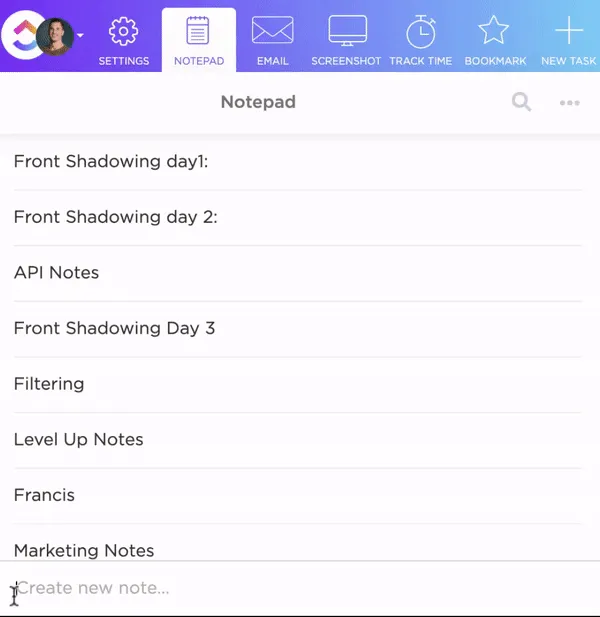
Com o foco principal do ClickUp no gerenciamento de projetos e tarefas, você pode:
- Transforme suas anotações de reunião em uma tarefa totalmente rastreável com apenas um clique — completa com prazos, prioridades e responsáveis, de forma mais integrada do que no Notion.
- Registre suas ideias e edite-as com opções como títulos, marcadores e cores para criar notas perfeitamente organizadas, estruturadas e coloridas
- Crie e reorganize suas listas de verificação com o recurso de arrastar e soltar. Você pode aninhá-las para criar uma hierarquia visual e garantir que cada item fique em destaque, o que é melhor do que as listas de verificação pouco intuitivas e sem graça do Notion
- Acesse suas anotações e tarefas em qualquer lugar por meio da extensão do Chrome e do aplicativo móvel. Embora o Notion também tenha recursos semelhantes, os usuários frequentemente relatam um desempenho irregular em dispositivos móveis, enquanto o ClickUp oferece um desempenho robusto em todas as plataformas
- Conecte todos os seus aplicativos mais usados com as mais de 1.000 integrações do ClickUp, gratuitamente. No entanto, o número não é o mais importante; o ponto forte do ClickUp está na facilidade de criar integrações. Basta um clique. Embora o Notion ofereça excelentes recursos de integração, o processo é extremamente complexo e exige mais tempo e recursos para ser concluído
ClickUp Docs
Seja para fazer um brainstorming de ideias, colaborar com sua equipe ou organizar bases de conhecimento, o ClickUp Docs é um processador de texto que pode te ajudar.

Aqui estão alguns motivos pelos quais você vai adorar o ClickUp Docs:
- Assim como o Notion, o ClickUp Docs oferece um espaço de trabalho unificado. Isso significa que você pode criar e gerenciar documentos, wikis e bases de conhecimento em um único lugar, aproveitando suas integrações. Mas o ClickUp Docs vai um passo além, oferecendo integrações estreitas com o gerenciamento de tarefas, o que permite conectar o Docs diretamente aos fluxos de trabalho e acompanhar o andamento dentro da mesma plataforma
- É ótimo trabalhar em conjunto em um documento em tempo real e concluir o trabalho rapidamente. Tanto o ClickUp Docs quanto o Notion oferecem esse recurso. No entanto, com a ferramenta de edição de documentos do ClickUp, você pode fazer ainda mais. Ela permite converter diretamente os comentários feitos durante a edição em tarefas executáveis com responsáveis e prazos
- Ele oferece opções avançadas de formatação, como cabeçalhos, tabelas e banners, semelhantes às do Notion. Você pode personalizar o Docs com comandos /Slash, Markdown e até mesmo incorporar tarefas, mantendo tudo organizado em documentos visualmente atraentes
- O ClickUp oferece controles de privacidade robustos que não são comparáveis aos do Notion, mas são melhores. Ele permite que você defina permissões, crie links compartilháveis e controle quem pode visualizar ou editar seus documentos
Um Modo de Foco para escrever sem distrações, configurações avançadas de documentos e modelos personalizáveis garantem que seu trabalho permaneça organizado, seguro e pronto para ser compartilhado com a equipe.
Visualização em tabela do ClickUp
A Visualização em Tabela do ClickUp permite que você gerencie e organize todo o seu trabalho em um único lugar, usando planilhas rápidas e responsivas e bancos de dados poderosos que não exigem conhecimento de programação.
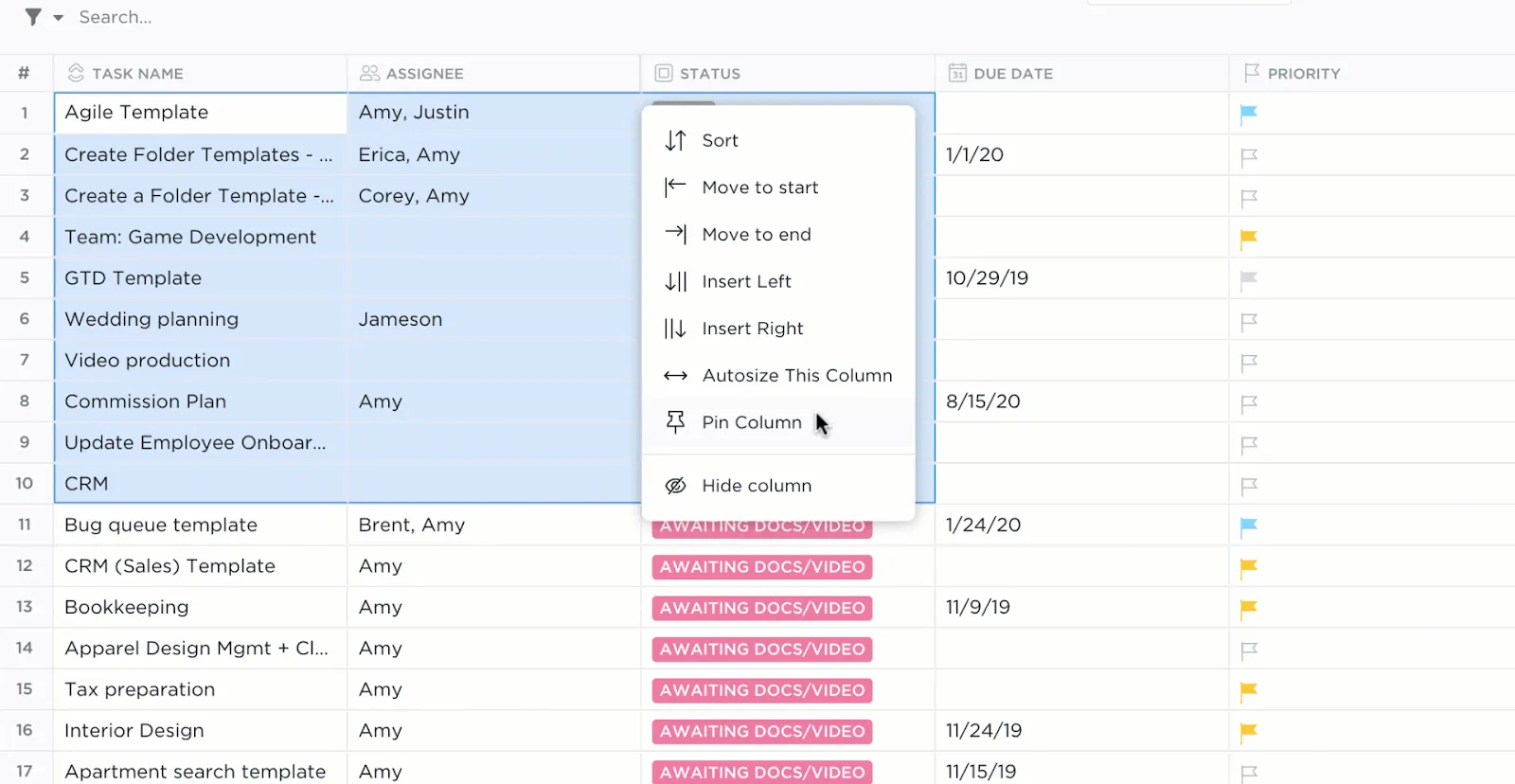
O Notion, sem dúvida, é uma ótima ferramenta, mas é aqui que a Visualização em Tabela do ClickUp se destaca:
- Embora as tabelas do Notion ofereçam recursos básicos de planilha, a Visualização em Tabela do ClickUp é intuitiva. Ela permite edição em massa e fácil organização de dados, ajudando a gerenciar orçamentos, estoques e outros dados com mais eficiência
- Registre o andamento das tarefas, anexos e classificações por estrelas com os mais de 15 tipos de campos personalizados do ClickUp, que são abrangentes e estão mais alinhados com seus recursos de gerenciamento de projetos do que as opções oferecidas pelo Notion
- A Visualização em Tabela do ClickUp supera os recursos de banco de dados relacional do Notion na criação de bancos de dados sem código (sem programação, basta arrastar e soltar) que vinculam tarefas, documentos e dependências de maneira integrada e estabelecem relações entre diferentes tipos de informação
Com a visualização em tabela do ClickUp, acompanhar e organizar seu trabalho nunca foi tão rápido nem tão flexível.
Visualizações do ClickUp
Com mais de 15 visualizações, o ClickUp Views permite que você personalize seu espaço de trabalho de acordo com suas necessidades, assim como o Notion, mas com mais flexibilidade.
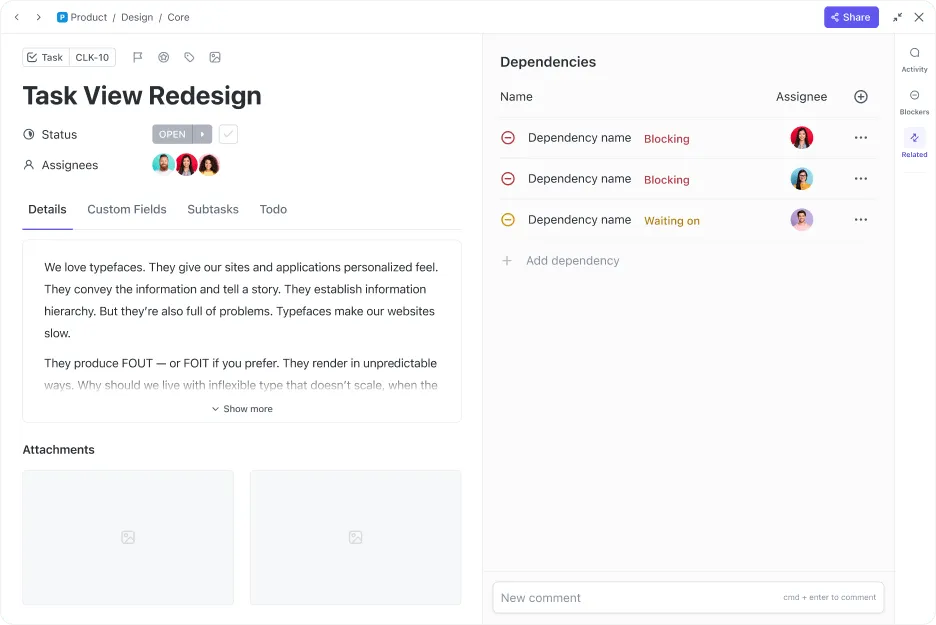
Seja você um planejador visual, um amante de listas ou um entusiasta de linhas do tempo, o ClickUp tem uma visualização ideal para você.
Veja a seguir o que as diferentes visualizações podem oferecer a você e o que faz a diferença:
- As Visualizações de Tarefas Principais podem ajudá-lo a organizar suas tarefas e obter uma visão geral clara do trabalho, com opções flexíveis de classificação, filtragem e agrupamento. Você pode entender sua carga de trabalho rapidamente com as visualizações Lista, Quadro e Calendário
- As Visualizações Avançadas de Tarefas oferecem uma visão completa da sua carga de trabalho com gráficos de Gantt, linhas do tempo, cargas de trabalho e visualizações em tabela. Elas também permitem que você acompanhe e faça previsões sobre os dados do projeto com facilidade, o que vai além das capacidades do Notion
- Com o Page Views, você pode fazer um brainstorming de ideias com os quadros brancos do ClickUp e usar o Chat do ClickUp para manter a conversa fluindo sem sair do ClickUp
Mas não acredite apenas na nossa palavra — nossos usuários também estão adorando:
As diversas visualizações são perfeitas, permitindo que cada pessoa veja o conteúdo no formato mais adequado para ela.
As diversas visualizações são perfeitas, permitindo que cada pessoa veja o conteúdo no formato mais adequado para ela.
Pronto para começar? Vamos ao trabalho e aumentar essa produtividade! 🚀
ClickUp Brain
As funcionalidades do Notion AI se limitam ao gerenciamento de conteúdo e à geração de ideias.
O ClickUp Brain vai além, oferecendo recursos adicionais para gerenciar tarefas, documentos e fluxos de trabalho usando IA, tornando-o uma ferramenta mais robusta e versátil.
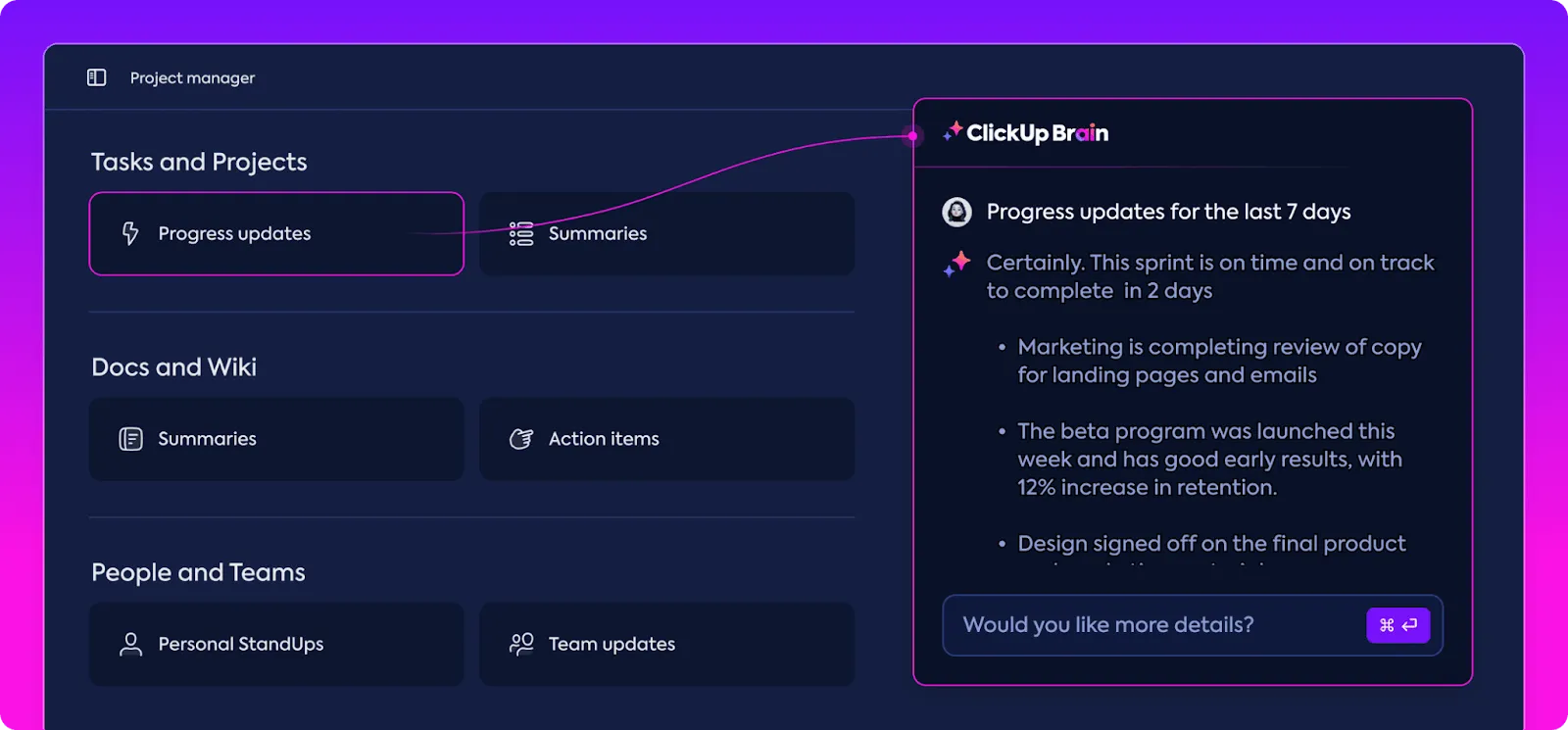
Veja como isso pode simplificar seu fluxo de trabalho:
- Se você tiver dúvidas sobre sua tarefa, o Gerenciador de Conhecimento com IA do ClickUp Brain responde instantaneamente. Ele se conecta e analisa todas as suas tarefas, documentos e membros da equipe para fornecer a resposta. O ClickUp Brain utiliza tecnologia de rede neural que oferece insights contextuais, ao contrário da IA do Notion, que se concentra principalmente na geração de conteúdo e no brainstorming
- Com a ajuda do AI Project Manager, você pode automatizar de forma inteligente atualizações de projetos, resumos de progresso e reuniões diárias para ajudar sua equipe a evitar tarefas repetitivas e economizar tempo. O Notion AI não possui esse tipo de automação nativamente e precisa recorrer a integrações de terceiros, como o Zapier, para alcançar esse objetivo
- Ao contrário das opções limitadas do Notion AI, o ClickUp Brain também pode ajudá-lo a criar automações personalizadas para otimizar tarefas repetitivas usando o processamento de linguagem natural
Com o ClickUp Brain, você economizará tempo, eliminará o trabalho manual e aumentará a produtividade. O melhor de tudo é que tudo fica em um só lugar, tornando sua vida profissional mais fácil e eficiente do que nunca!
Embora os recursos da IA do Notion se limitem a resumir conteúdo, gerar ideias e criar esboços, ela é uma ferramenta de IA bastante boa para anotações. Assim como o ClickUp Brain, é um bom auxiliar de redação que pode ajudá-lo a ajustar o tom, corrigir a gramática e traduzir textos, tornando-a uma ferramenta versátil para criadores de conteúdo. No entanto, uma boa alternativa à IA do Notion oferecerá recursos de gerenciamento de projetos ou de conhecimento.
Notion x ClickUp
Se você é usuário do Notion, deve ter percebido, depois de ler este blog, que o ClickUp pode oferecer muitos recursos adicionais.
De qualquer forma, aqui está uma breve explicação sobre por que o ClickUp sempre sai na frente em uma comparação entre o Notion e o ClickUp, tornando-se a alternativa número um ao Notion.
- Embora ambas as plataformas ofereçam recursos essenciais, como criação de documentos em tempo real, colaboração, relações entre tarefas e hierarquia de documentos, o ClickUp se destaca ao oferecer recursos avançados adicionais de gerenciamento de tarefas. Entre eles estão painéis, tarefas recorrentes dinâmicas, comentários atribuídos, visualizações de carga de trabalho, gráficos de Gantt, além de metas e OKRs gratuitos, que você não tem nem mesmo com um plano pago no Notion
- No plano gratuito do ClickUp, você tem acesso a automação condicional, lembretes recorrentes, controle de tempo, mapas mentais, gravação de vídeo no próprio aplicativo e até mesmo a possibilidade de verificar seu e-mail. Isso é algo que você não encontrará nem mesmo nos planos Business ou Enterprise do Notion
Você verá que mudar do Notion para o ClickUp é fácil e vai elevar sua produtividade a um novo patamar!
Escolha a ferramenta certa pelos motivos certos
O Notion possui muitos recursos úteis e agora você já sabe como exportar conteúdo do Notion quando necessário. Mas por que se contentar com menos quando você pode ter essas funcionalidades e muito mais com outra ferramenta?
Os recursos robustos de gerenciamento de projetos do ClickUp, os fluxos de trabalho personalizáveis e a colaboração integrada em equipe ajudam você a trabalhar de forma mais inteligente.
À medida que sua empresa cresce, o ClickUp cresce com você — oferecendo amplas opções de personalização e uma interface intuitiva que se adapta às suas necessidades em constante evolução.
Pronto para aprimorar seu jeito de fazer anotações?
Faça a mudança hoje mesmo e experimente o gerenciamento de projetos como nunca antes!