

Confluence i Microsoft Teams rozwiązują różne aspekty tego samego problemu związanego z wiedzą.
Confluence zapewnia zespołom dedykowaną przestrzeń do porządkowania i utrzymywania dokumentacji. Microsoft Teams łączy rozmowy, spotkania, pliki, notatki i aplikacje z pakietu Microsoft 365 w jednym hubie współpracy.
Problem z Teams polega na tym, że wiedza rzadko znajduje się wyłącznie w Teams. Pliki kanałów są przechowywane w SharePoint, pliki czatu w OneDrive, notatki w OneNote, a zawartość spotkań może być rozproszona między Teams, Loop i innymi narzędziami Microsoft 365. Microsoft wycofał również wbudowaną funkcję wiki w Teams na rzecz OneNote, co sprawia, że do porównania należy uwzględnić szerszy ekosystem.
Decyzja zależy od tego, gdzie Twój zespół zamierza przechowywać trwałą wiedzę oraz od tego, jak łatwo będzie można ją później odzyskać.
W niniejszym przewodniku porównujemy Confluence i Teams pod kątem zarządzania wiedzą, wyszukiwania, współpracy, uprawnień, integracji, AI, dopasowania do ekosystemu oraz kosztów. Przyjrzymy się również trzeciej opcji dla zespołów, w których problemem jest już rozdzielenie wiedzy i realizacji zadań między odrębne narzędzia.
Confluence a Microsoft Teams – zestawienie
| Porównaj* | Confluence | Microsoft Teams |
| Najlepsze rozwiązanie dla | Trwała dokumentacja, wiedza techniczna, standardowe procedury operacyjne (SOP), zasady i zadania połączone z Jira | Czat, spotkania, rozmowy, udostępnianie plików i codzienna współpraca |
| Model podstawowy | Dedykowana baza wiedzy | Hub współpracy w ramach pakietu Microsoft 365 |
| Struktura wiedzy | Przestrzenie, strony zagnieżdżone, dokumenty na żywo, bazy danych i własność stron | Kanały, czaty, pliki, SharePoint, OneNote i Loop |
| Spotkania i połączenia | Nie jest to podstawowa funkcja | Wbudowane funkcje nagrywania, transkrypcji i połączeń; inteligentne podsumowanie wymaga subskrypcji Teams Premium lub Copilot |
| Zarządzanie wiedzą | Silna strona: trwała, łatwa do przeglądania wiedza firmowa | Korzystaj z kilku narzędzi Microsoft 365 zamiast jednej wiki |
| AI | Rovo do wyszukiwania, tworzenia podsumowań, pytań i odpowiedzi, sporządzania szkiców oraz obsługi agentów | Copilot (licencja płatna) do czatów, spotkań, podsumowań i elementów do wykonania |
| Przewaga ekosystemu | Jira i pakiet Atlassian | Outlook, SharePoint, OneDrive, Office i Microsoft 365 |
| Podstawowy płatny plan | Standard: 7,15 USD/użytkownik/miesiąc, rozliczane miesięcznie | Teams Essentials: 4 USD/użytkownik/miesiąc, opłata roczna |
| Główne wady i zalety | Lepsza struktura wiedzy, słabsza komunikacja na żywo | Lepsza współpraca na żywo, słabsze wyniki jako dedykowana baza wiedzy |
| Wybierz to rozwiązanie, gdy… | Użytkownicy muszą mieć możliwość odnajdywania i utrzymywania tej samej wiedzy nawet po upływie miesięcy lub lat | Praca odbywa się głównie poprzez spotkania, kanały i pliki w Microsoft 365 |
Jak oceniamy oprogramowanie w ClickUp
Nasz zespół redakcyjny stosuje przejrzysty, oparty na badaniach i niezależny od dostawców proces, dzięki czemu możesz mieć pewność, że nasze rekomendacje opierają się na rzeczywistej wartości produktów.
Oto szczegółowy opis tego, jak w ClickUp oceniamy oprogramowanie.
Czym jest Confluence?
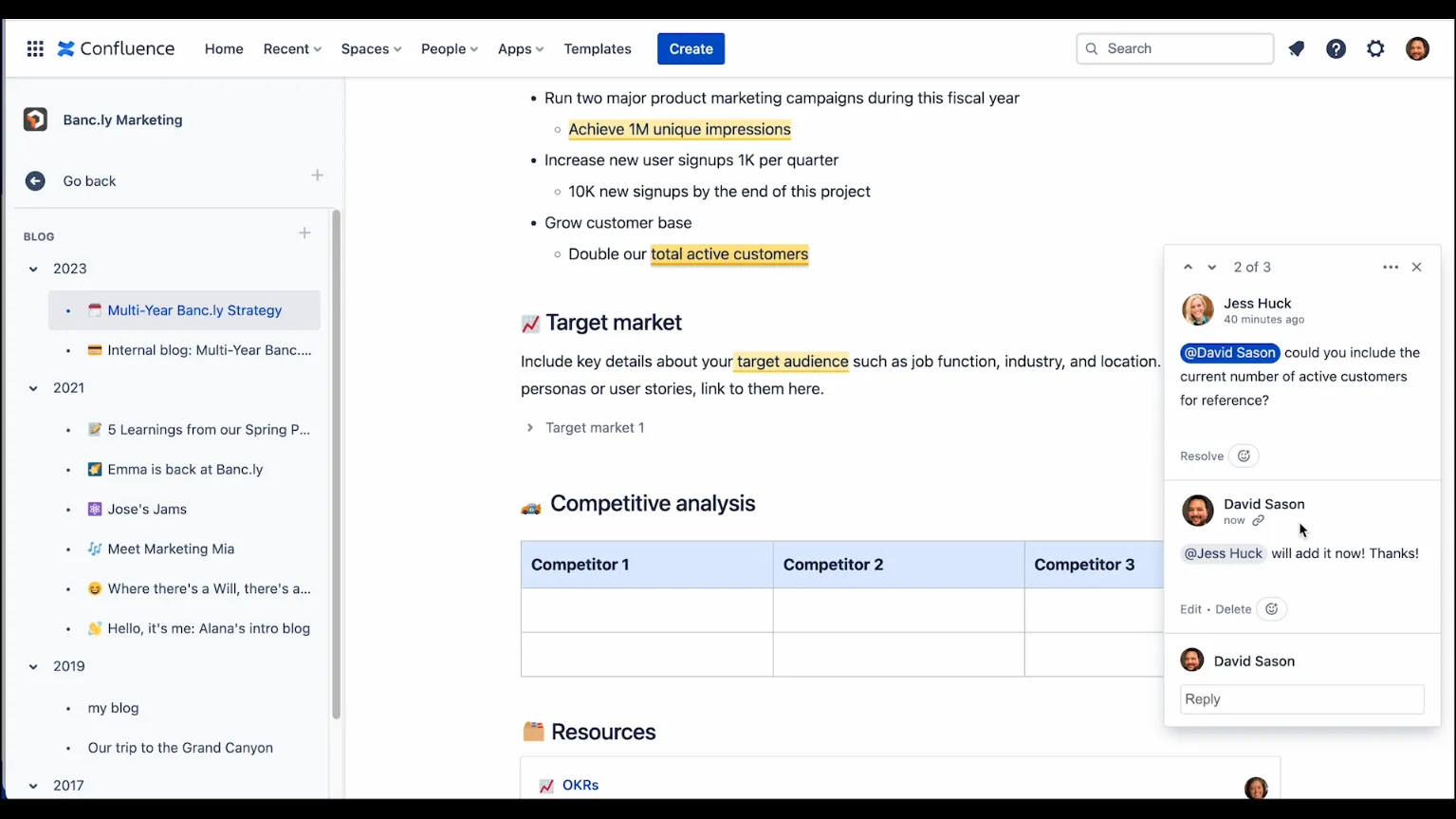
Confluence to baza wiedzy firmy Atlassian. Każda strona znajduje się w przestrzeni, zajmuje stałe miejsce w drzewie stron i pozostaje tam tak długo, jak długo zespół jej potrzebuje. Ta trwałość sprawia, że jest to domyślne miejsce przechowywania dokumentacji, której firma nie może stracić, takiej jak specyfikacje techniczne, podręczniki operacyjne, przewodniki wdrożeniowe, zasady i plany projektów.
Każda strona zachowuje pełną historię wersji, komentarze są dołączane do zaznaczonego tekstu, a dokumenty na żywo, bazy danych i Tablice znajdują się obok stron w tej samej strukturze drzewa. Zespoły w Jira mają najściślejsze powiązania: specyfikacja może pobierać zgłoszenia, które z niej wyniknęły, a zgłoszenie może odsyłać do decyzji, która je stworzyła.
Confluence nie jest jednak miejscem przeznaczonym do długich dyskusji. Rozmowy toczą się w komentarzach do stron. Czat, rozmowy telefoniczne i spotkania odbywają się gdzie indziej.
Zobacz też: Confluence a Dokumenty Google
Dla kogo stworzono Confluence
Confluence sprawdza się w zespołach, w których powstaje dużo dokumentacji, takich jak:
- Zespoły inżynierów zajmujące się prowadzeniem notatek dotyczących architektury, instrukcji operacyjnych i specyfikacji technicznych
- Zespoły produktowe dokumentujące wymagania, decyzje i plany działania
- Teams operacyjne zarządzające standardowymi procedurami operacyjnymi (SOP) i dokumentacją procesów
- Działy HR publikujące zasady, materiały dotyczące wdrażania nowych pracowników oraz wytyczne wewnętrzne
- Zespoły wielofunkcyjne, które przez miesiące lub lata wzbogacają jedną bazę wiedzy
Rozwiązanie to sprawdza się najlepiej, gdy Jira jest już wdrożona w cyklu pracy, a dokumentacja musi być ściśle powiązana z pracami realizacyjnymi.
Najważniejsze funkcje Confluence
- Zapewnia przejrzystą hierarchię wiedzy: Przestrzenie pełnią rolę kontenerów najwyższego poziomu, a strony, dokumenty na żywo, bazy danych, tablice i inteligentne linki znajdują się w drzewie zawartości. Użytkownicy przeglądają zawartość według kontekstu, zamiast polegać wyłącznie na wyszukiwaniu.
- Jasno określa właściciela: Każda strona, dokument na żywo, baza danych i Tablica mają domyślnie przypisanego właściciela, a właściciel lub administrator może przenieść własność, gdy ktoś zmienia zespół lub odchodzi. Zawartość o długim cyklu życia zawsze ma wyznaczoną osobę odpowiedzialną
- Zachowuje wersje, które można przywrócić: Opublikowane strony zachowują historię wersji i umożliwiają przywrócenie poprzedniej wersji na żądanie. Dokumenty są automatycznie aktualizowane na bieżąco, a współpracownicy widzą zmiany w czasie rzeczywistym.
- Pomaga administratorom usuwać nieaktualną wiedzę: W planach Premium i Enterprise narzędzie Content Manager filtruje zawartość według daty ostatniej aktywności, właściciela, statusu, etykiety lub współpracownika, a następnie archiwizuje, usuwa, przypisuje na nowo lub uruchamia automatyzacje zbiorczo
- Połącza dokumentację z Jira i zewnętrznymi projektami: problemy w Jira oraz dane projektowe są widoczne w Confluence, a funkcja Smart Links pobiera zawartość z innych aplikacji do tej samej struktury drzewa
- Wyszukiwanie wykraczające poza Confluence dzięki Rovo: Rovo Search umożliwia wyszukiwanie zapytań dotyczących połączonych źródeł, takich jak Jira, Google Drive i SharePoint, a także Confluence, za pomocą jednego paska wyszukiwania
Ceny Confluence
- Free
- Standard: 7,15 USD/użytkownik/miesiąc (dla zespołu liczącego 100 użytkowników)
- Premium: 14,10 USD/użytkownik/miesiąc (dla zespołu liczącego 100 użytkowników)
- Enterprise: Ceny niestandardowe
Oceny Confluence
- G2: 4,1/5 (ponad 4 300 recenzji)
- Capterra: 4,5/5 (ponad 3 700 recenzji)
Co mówią użytkownicy Confluence
Użytkownik serwisu G2 pisze:
Najbardziej podoba mi się w Confluence to, że centralizuje całą naszą dokumentację projektową i specyfikacje techniczne w jednym miejscu, dzięki czemu wszystko jest łatwe do znalezienia i sprawdzenia. Ponadto płynnie integruje się z Jira, co ułatwia bezpośrednie połączenie wymagań z zgłoszeniami oraz śledzenie postępów w rozwoju. Co więcej, ogromnym atutem jest edycja wspólna w czasie rzeczywistym — zespołowi znacznie łatwiej jest wspólnie przeprowadzać burzę mózgów i aktualizować dokumentację bez kłopotów związanych z kontrolą wersji.
Najbardziej podoba mi się w Confluence to, że centralizuje całą naszą dokumentację projektową i specyfikacje techniczne w jednym miejscu, dzięki czemu wszystko jest łatwe do znalezienia i sprawdzenia. Ponadto płynnie integruje się z Jira, co ułatwia bezpośrednie połączenie wymagań z zgłoszeniami oraz śledzenie postępów w rozwoju. Co więcej, ogromnym atutem jest edycja wspólna w czasie rzeczywistym — zespołowi znacznie łatwiej jest wspólnie przeprowadzać burzę mózgów i aktualizować dokumentację bez kłopotów związanych z kontrolą wersji.
Jak sprawdzi się AI w Confluence?
Rovo firmy Atlassian umożliwia:
- Przeszukuj Confluence, Jira i połączenia z powiązanymi źródłami z jednego miejsca
- Odpowiadaj na pytania, korzystając z wewnętrznej bazy wiedzy
- Podsumuj i przeredaguj zawartość
- Przeprowadź badania oparte na rozmowach za pomocą Rovo Chat
- Wykorzystaj wyspecjalizowanych agentów do wykonywania powtarzalnych zadań
Pula kredytów Rovo w całej organizacji: 25 na użytkownika miesięcznie w planie Standard, 70 w planie Premium, 150 w planie Enterprise. Bardziej zaawansowane działania oparte na agentach i głębokim wnioskowaniu zużywają więcej kredytów, podczas gdy niektóre wbudowane funkcje, takie jak Rovo Search, są bezpłatne.
Gdzie Confluence ma swoje ograniczenia
Confluence przechowuje decyzje, ale dyskusje, które do nich prowadzą, toczą się w innych narzędziach. Nie ma w nim czatu, połączeń ani spotkań, więc decyzje są podejmowane w Slacku, Teamsie lub Zoomie, a ktoś musi je następnie skopiować na stronę. Aplikacja Teams firmy Atlassian nieco pomaga: można sporządzać notatki ze spotkań w panelu bocznym i publikować je w przestrzeni roboczej. Notatki te nadal wymagają jednak, aby ktoś je sporządził.
Utrzymanie dużej bazy wiedzy w aktualnym stanie również kosztuje więcej niż plan podstawowy. Narzędzie Content Manager wyszukuje nieaktualne strony na podstawie daty ostatniej aktywności i archiwizuje je lub przypisuje nowym właścicielom zbiorczo, ale funkcja ta jest dostępna tylko w planach Premium i Enterprise. Właściciele stron nie zmieniają się automatycznie, gdy ktoś odchodzi z zespołu, więc administrator musi przypisać te strony nowym osobom, w przeciwnym razie trafią one do właścicieli, którzy już ich nie aktualizują. AI ma również swoje ograniczenia: zadania wymagające interakcji z użytkownikiem zużywają limit kredytów w planie Standard szybciej niż podstawowe wyszukiwanie.
Czym jest Microsoft Teams?
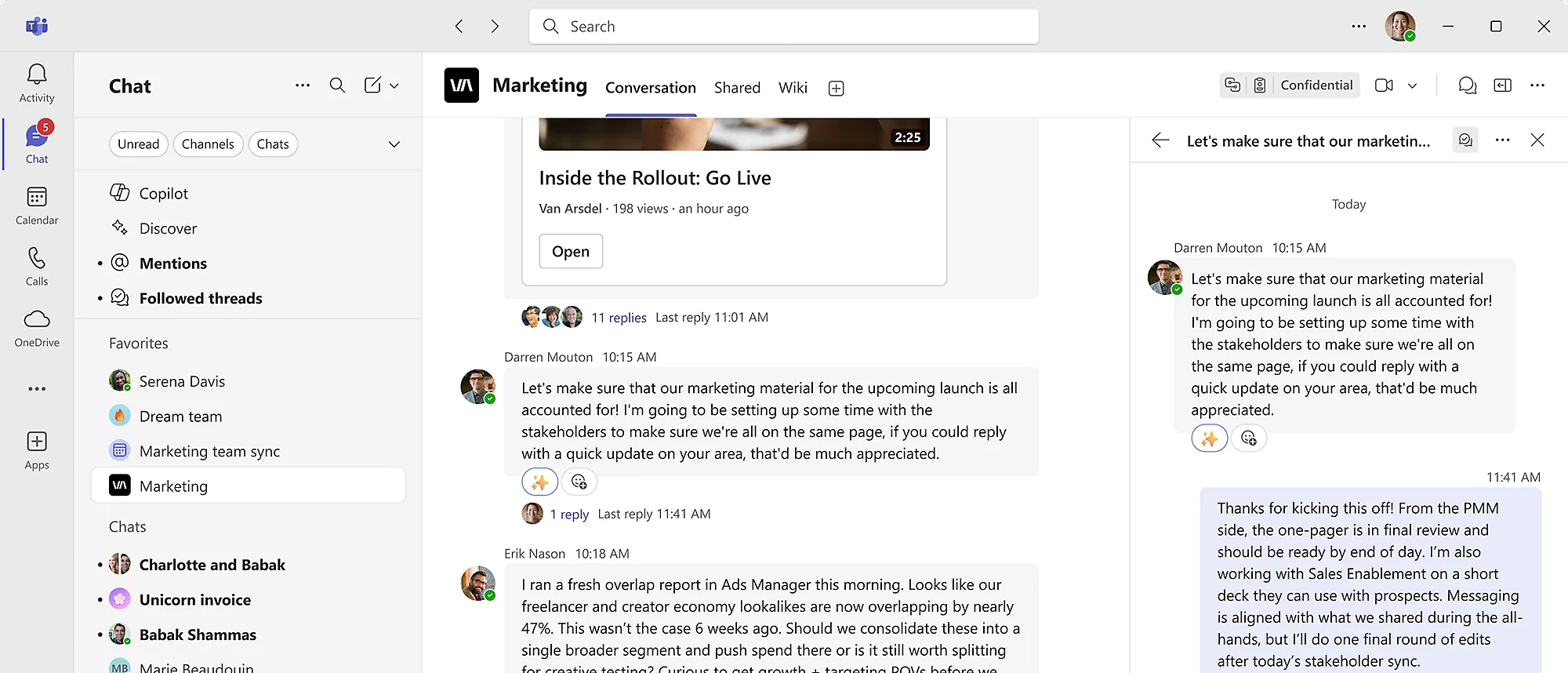
Microsoft Teams to hub współpracy firmy Microsoft, obejmujący czat, kanały, spotkania, rozmowy, udostępnianie plików oraz pracę zespołową opartą na aplikacjach. Jest to główny obszar roboczy dla wielu zespołów korzystających z pakietu Microsoft 365, łączący rozmowy, spotkania, dokumenty, aplikacje i powiadomienia w jednym miejscu.
Jednak znaczna część zawartości wyświetlanej w aplikacji Teams jest przechowywana w innych miejscach w pakiecie Microsoft 365:
- Pliki i elementy Loop udostępniane w kanałach są przechowywane w SharePoint
- Pliki i elementy Loop udostępniane na czacie są przechowywane w usłudze OneDrive dla Business
- W notatkach kanałów można korzystać z OneNote
Oznacza to, że Teams często pełni raczej rolę „bramy wejściowej” do pakietu Microsoft 365 niż samodzielne repozytorium.
Zobacz też: Zalety i wady Teams od Microsoftu
Dla kogo przeznaczony jest Microsoft Teams
Teams sprawdza się w organizacjach, w których praca opiera się na rozmowach i spotkaniach:
- Zespoły pracujące zdalnie i w modelu hybrydowym koordynują działania w czasie rzeczywistym
- Działy korzystające z kalendarzy Outlooka i plików Microsoft 365
- Zespoły projektowe, które potrzebują kanałów do bieżącej dyskusji
- Firmy, które wdrożyły standardowe rozwiązania SharePoint, OneDrive, Word, Excel i PowerPoint
- Zespoły zajmujące się kontaktami zewnętrznymi, które organizują rozmowy z klientami, webinaria lub spotkania z partnerami
Najważniejsze funkcje Teams
- Kompleksowa obsługa spotkań: planowanie, prowadzenie rozmów, nagrywanie, transkrypcja, udostępnianie ekranu, napisy na żywo oraz podsumowanie po spotkaniu — wszystko to odbywa się w jednym miejscu. W przypadku nagranych lub transkrybowanych spotkań funkcja Recap gromadzi nagranie, transkrypcję, udostępnione pliki, notatki, porządek obrad oraz zadania do realizacji. Dzięki Teams Premium lub Copilot inteligentne podsumowanie dzieli również nagrania na tematy i rozdziały
- Uporządkowuje komunikację według kanałów: Kanały zapewniają projektom i działom stałą przestrzeń na posty, odpowiedzi, pliki, zakładki, aplikacje i aktywność związaną ze spotkaniami, dzięki czemu kontekst dotyczący całego zespołu nie jest zawarty w wiadomościach bezpośrednich
- Otwiera pliki Microsoft 365 bezpośrednio w aplikacji: pliki Word, Excel i PowerPoint można otwierać i edytować w aplikacji Teams, podczas gdy SharePoint i OneDrive służą jako miejsce przechowywania tych plików
- Dzięki Copilotowi spotkania przekładają się na konkretne działania: Copilot podsumowuje dyskusję, wskazuje, kto co powiedział, sugeruje elementy do podjęcia oraz odpowiada na pytania podczas spotkania lub po jego zakończeniu.
- Samodzielne prowadzenie spotkania z wykorzystaniem agenta Facilitator: Agent Facilitator tworzy notatki ze współpracy, śledzi decyzje i otwarte pytania, dba o przestrzeganie porządku obrad oraz może wygenerować dokument Word na podstawie dyskusji i udostępnionych plików. Korzystanie z agenta Facilitator wymaga licencji Microsoft 365 Copilot.
- Rozszerza się na szerszy ekosystem aplikacji: integracje z Teams wprowadzają narzędzia biznesowe do kanałów, a aplikacje do sporządzania notatek oparte na AI dla Teams zapewniają więcej opcji rejestrowania przebiegu spotkań
Ceny Teams Microsoft
- Free
- Teams Essentials: 4 USD/użytkownik/miesiąc, opłata roczna
- Microsoft 365 Business Basic: 7 USD/użytkownik/miesiąc, opłata roczna
- Microsoft 365 Business Standard z Copilotem: 23,50 USD/użytkownik/miesiąc, opłata roczna
- Microsoft 365 E3: 39 USD/użytkownik/miesiąc, opłata roczna
- Microsoft 365 E5: 60 USD/użytkownik/miesiąc, opłata roczna
Oceny aplikacji Microsoft Teams
- G2: 4,4/5 (ponad 19 000 recenzji)
- Capterra: 4,5/5 (ponad 11 000 recenzji)
Co mówią użytkownicy Teams Microsoft
Jeden z użytkowników serwisu G2 dokonuje wzmianki:
W Microsoft Teams najbardziej podoba mi się to, jak łączy komunikację, współpracę i codzienną pracę w jednym miejscu. W przypadku działań marketingowych jest to szczególnie przydatne do koordynacji działań z różnymi zespołami, udostępniania aktualizacji dotyczących kampanii i materiałów kreatywnych, omawiania wymagań oraz porządkowania rozmów związanych z projektami. Integracja z narzędziami Microsoft 365 ułatwia również dostęp do plików i ich udostępnianie bez konieczności ciągłego przełączania się między platformami. Ogólnie rzecz biorąc, pomaga to zmniejszyć luki komunikacyjne i zapewnia większą uporządkowanie cyklu pracy w zespole.
W Microsoft Teams najbardziej podoba mi się to, jak łączy komunikację, współpracę i codzienną pracę w jednym miejscu. W przypadku działań marketingowych jest to szczególnie przydatne do koordynacji działań z różnymi zespołami, udostępniania aktualizacji dotyczących kampanii i materiałów kreatywnych, omawiania wymagań oraz porządkowania rozmów związanych z projektami. Integracja z narzędziami Microsoft 365 ułatwia również dostęp do plików i ich udostępnianie bez konieczności ciągłego przełączania się między platformami. Ogólnie rzecz biorąc, pomaga to zmniejszyć luki komunikacyjne i zapewnia większą uporządkowanie cyklu pracy w zespole.
Jak sprawdzi się AI w Microsoft Teams?
Copilot najlepiej sprawdza się w zakresie spotkań i rozmów.
Może:
- Podsumuj spotkania i rozmowy
- Wyodrębnij decyzje i elementy do wykonania
- Odpowiedz na pytania dotyczące transkrypcji spotkania
- Utwórz zadania do realizacji
- Generuj podsumowania audio i wideo
- Pomóż moderatorowi w tworzeniu wspólnych notatek i dokumentów ze spotkań
Czat i kanały mają jednak istotny limit. Copilot działa w oparciu o wątek wiadomości, w którym został uruchomiony, korzystając domyślnie z historii z ostatnich 30 dni, chyba że określisz inny okres. Nie potrafi również podsumowywać obrazów, komponentów Loop ani plików udostępnionych w tym wątku. Copilot może jednak podsumowywać udostępnione pliki Worda niezależnie od podglądu pliku.
Gdzie Microsoft Teams ma swoje ograniczenia
Funkcje AI, które przekształcają spotkania w dokumentację, wymagają dodatkowej licencji. Inteligentne podsumowania spotkań wymagają licencji Teams Premium lub Microsoft 365 Copilot. Podsumowania audio i wideo oraz agent Facilitator wymagają licencji Copilot. W planach bez tych licencji decyzje podjęte podczas spotkania pozostają w nagraniu i transkrypcji, dopóki ktoś ich nie spisze.
Gdzie ginie wiedza: Confluence a Microsoft Teams
Oba narzędzia utrudniają późniejsze odzyskiwanie informacji, choć z przeciwnych powodów. W Confluence kontekst ginie w archiwum: strona istnieje, ale problemem jest znalezienie jej aktualnej wersji. W Teams kontekst ginie w rozmowie: decyzja została podjęta, ale dokumentacja wymaga dodatkowych kroków.
W archiwum Confluence traci kontekst
W Confluence odpowiedź zazwyczaj gdzieś tam jest zapisana. Twoim zadaniem jest jej lokalizacja wśród wieloletniej dokumentacji i upewnienie się, że nadal jest aktualna.
Wygląda to następująco:
- Kilka niemal identycznych stron poświęconych temu samemu tematowi
- Archiwalna zawartość wyświetlana obok aktualnych wskazówek
- Wyniki wyszukiwania, które zakładają, że już w przybliżeniu wiesz, czego szukasz
Confluence zapewnia zespołom narzędzia do tego celu: własność stron, archiwizacja, historia wersji, etykiety oraz Menedżer treści. Podstawowym zadaniem pozostaje jednak selekcjonowanie zawartości, a to wymaga zaangażowania ludzi.
W Microsoft Teams traci się kontekst rozmowy
W aplikacji Teams istotny kontekst powstaje jako wiadomość, dyskusja podczas spotkania, udostępniony plik, element Loop lub notatka i pozostaje w tej formie.
Decyzja podjęta w kanale może być później dostępna w wynikach wyszukiwania. Nie oznacza to jednak, że stanowi ona samodzielny dokument. Uzasadnienie tej decyzji może być rozproszone w odpowiedziach, spotkaniach, nagraniach i plikach, z których każdy jest przechowywany w innej części platformy Microsoft 365. Pytanie przestaje brzmieć „gdzie jest plik?”, a staje się „który element zawiera ostateczną odpowiedź?”.
Lepsze wyszukiwanie nie jest rozwiązaniem. Teams potrzebuje procesu przekształcania decyzji w wiedzę zapisaną na piśmie. Confluence potrzebuje procesu utrzymywania tej wiedzy w aktualnym stanie.
Jeśli chcesz dowiedzieć się, jak przekształcić decyzje projektowe i kontekst w dokumentację, do której ludzie będą wracać, ten przewodnik pokazuje, jak zorganizować dokumentację projektową, aby pozostała użyteczna przez długi czas.
W jaki sposób Confluence i Microsoft Teams obsługują uprawnienia i integracje?
Confluence pozwala zarządzać dostępem do stron i przestrzeni w jednym miejscu oraz zapewnia najgłębsze połączenie z Jira. W Teams dostęp do wiedzy zależy od uprawnień w SharePoint i OneDrive, a integracje odbywają się za pośrednictwem aplikacji i pakietu Microsoft 365.
| Kategoria | Confluence | Microsoft Teams |
| Model uprawnień | 3 poziomy: uprawnienia globalne dla całej witryny, uprawnienia dla poszczególnych przestrzeni oraz ograniczenia dotyczące widoku lub edycji poszczególnych stron | Podział ról: właściciele zarządzają zespołem, członkowie współpracują, a goście mają ograniczone uprawnienia |
| Goście i użytkownicy zewnętrzni | Goście są zapraszani do przestrzeni i mogą uzyskać dostęp tylko do jednej przestrzeni naraz; każdy płatny użytkownik może zaprosić maksymalnie 5 bezpłatnych gości. Publiczne linki umożliwiają każdemu, kto posiada link, przeglądanie strony, dokumentu na żywo lub Tablicy. | Goście dołączają do zespołu i pracują nad jego plikami; dostęp zewnętrzny pozwala osobom z innych organizacji dzwonić i rozmawiać na czacie z Twoimi użytkownikami bez konieczności dołączania do zespołu |
| Obszary o ograniczonym dostępie | Limit dostępu do stron określa, kto może przeglądać lub edytować określoną zawartość, a administratorzy przestrzeni przyznają lub cofają dostęp do poszczególnych przestrzeni | Kanały prywatne są dostępne wyłącznie dla ich członków; kanały udostępniane umożliwiają osobom z innych organizacji dołączenie do danego kanału bez konieczności zakładania kont gościnnych |
| Uprawnienia do plików | Załączniki są przechowywane bezpośrednio na stronach Confluence, więc obowiązują je uprawnienia dotyczące przestrzeni dyskowej i ograniczenia stron – nie ma potrzeby zarządzania oddzielnym systemem plików | Funkcja ta została przejęta z SharePoint (pliki kanałów) i OneDrive (pliki czatu); każdy kanał prywatny lub współdzielony otrzymuje własną witrynę SharePoint |
| Kontrola administratora i tożsamości | Administratorzy Confluence i serwisu mają dostęp do uprawnień dla dowolnej przestrzeni. Atlassian Guard zapewnia funkcję pojedynczego logowania, zarządzanie użytkownikami, zarządzanie tokenami API oraz zasady bezpieczeństwa, a dziennik audytowy śledzi działania administratorów. | Administratorzy ustalają zasady w centrum administracyjnym Teams; etykiety poufności Microsoft Purview kontrolują prywatność i udostępnianie treści na zewnątrz |
| Podstawowa integracja | Jira: makro „Elementy pracy w Jira” wyświetla na stronie aktualną listę elementów pracy, a z zaznaczonego tekstu można utworzyć jeden element pracy lub kilka z tabeli | Microsoft 365: pliki Word, Excel i PowerPoint można otwierać i edytować bezpośrednio w aplikacji Teams |
| Aplikacje i automatyzacja | Ponad 1000 aplikacji w Marketplace. Funkcja Smart Links umożliwia podgląd zawartości z Google Drive, Figma, Slack, Dropbox i Salesforce bezpośrednio na stronie. Administratorzy mogą utworzyć połączenia z SharePoint, Slack, GitHub i Zoom, dzięki czemu Rovo Search obejmuje te platformy | Ponad 700 aplikacji; zakładki umożliwiają przypięcie aplikacji do kanału; cykle pracy (oparte na Power Automate) obsługują automatyzację |
| Połączenie obu rozwiązań | Aplikacja Confluence Cloud dla Teams umożliwia dodawanie załączników w postaci stron i dokumentów na żywo do kanałów oraz dodaje panel notatek ze spotkań, który publikuje je w przestrzeni roboczej. Osobna aplikacja Slack wysyła powiadomienia z Confluence do Slacka i pozwala użytkownikom odpowiadać na komentarze bezpośrednio w tej aplikacji. | Jira Cloud for Teams przekształca wiadomości z czatu w problemy w systemie Jira oraz dodaje zakładki Jira do kanałów |
Jak wybrać mezi Confluence a Microsoft Teams
Wybór zależy od tego, gdzie rozpoczyna się praca Twojego zespołu i gdzie następnie powinny znajdować się istotne informacje kontekstowe.
Wybierz Confluence, jeśli:
- Prowadzisz dokumentację techniczną, standardowe procedury operacyjne (SOP), polityki lub przewodniki dla nowych pracowników, które wymagają wyznaczenia właściciela i mają długi okres przydatności
- Chcesz, aby specyfikacje, decyzje i prace związane z realizacją projektu były połączone, a Jira to narzędzie do śledzenia postępów w realizacji projektu
- Użytkownicy muszą przeglądać zasoby wiedzy według hierarchii, a aktualna wersja powinna być łatwa do zidentyfikowania
- Historia wersji, własność i archiwizacja są dla Ciebie ważniejsze niż rozmowy w czasie rzeczywistym
Wybierz Teams, jeśli:
- Współpraca odbywa się głównie poprzez spotkania, rozmowy telefoniczne, kanały i czat
- Outlook, SharePoint i Office obsługują już pozostałą część firmy
- Pliki i rozmowy muszą znajdować się obok siebie w trakcie wykonywania pracy
- Twoje potrzeby w zakresie dokumentacji są na tyle niewielkie, że wystarczą do ich zaspokojenia SharePoint, OneNote i Loop, bez konieczności korzystania z dedykowanej wiki
Wybierz oba rozwiązania, jeśli:
Teams sprawdza się w przypadku współpracy na żywo, a Confluence ma przewagę w zakresie archiwizacji. Takie ustawienia sprawdzą się, gdy rozmowy toczą się w Microsoft 365, a ostateczne decyzje, procesy i dokumentacja techniczna wymagają później uporządkowanego miejsca przechowywania. Kosztem tych ustawień jest konieczność przekazywania informacji: ktoś musi przenieść decyzję z kanału na stronę.
Czy Microsoft ma odpowiednik Confluence?
Nie do końca. SharePoint jest najbliższym odpowiednikiem Confluence w ofercie Microsoftu, a pozostałe funkcje związane z zarządzaniem wiedzą firma Microsoft rozdzieliła między OneNote, Loop i Teams.
- SharePoint obsługuje biblioteki dokumentów, strony intranetowe, uprawnienia oraz zawartość dostępną w całej firmie. Każdy zespół w aplikacji Teams otrzymuje witrynę SharePoint. Jest to rozwiązanie najlepiej nadające się do stworzenia formalnej bazy wiedzy, w której istotne znaczenie mają dokumenty, uprawnienia oraz struktura intranetu.
- OneNote obejmuje wspólne notatniki, notatki ze spotkań oraz materiały referencyjne, które nie wymagają formalnej hierarchii
- Loop obsługuje zawartość na żywo, którą można przenosić. Elementy pozostają zsynchronizowane w aplikacjach Teams, Outlook, OneNote i Tablica, a strony Loop zapewniają zespołom elastyczne środowisko do wspólnego planowania.
Teams to warstwa, która włącza te trzy elementy do codziennego cyklu pracy. Sam w sobie nie przechowuje żadnej wiedzy.
Jeśli szukasz rozwiązania natywnego dla platformy Microsoft, które najbardziej przypomina Confluence, zacznij od SharePoint. Jeśli Twoja wiedza gromadzi się w postaci spotkań, czatów, notatek i plików, przygotuj się na korzystanie z wszystkich czterech narzędzi.
Porównanie cen Confluence i Microsoft Teams
Confluence i Microsoft Teams opierają się na różnych modelach cenowych. Confluence to dedykowana platforma do zarządzania wiedzą, której cena jest ustalana osobno. Teams jest dostępny jako samodzielny produkt lub w ramach planów Microsoft 365, które obejmują przestrzeń dyskową, aplikacje pakietu Office, e-mail i inne narzędzia biznesowe.
| Kategoria | Confluence Chmura | Microsoft Teams |
| Wersja Free | Free dla maksymalnie 10 użytkowników; 2 GB przestrzeni dyskowej; brak niestandardowych uprawnień ani kredytów Rovo | Teams Free: 60-minutowe spotkania, 100 uczestników, 5 GB na użytkownika |
| Podstawowy płatny plan | Standard: 7,15 USD/użytkownik/miesiąc; 250 GB przestrzeni dyskowej, uprawnienia, Rovo (25 kredytów/użytkownik) | Teams Essentials: 4 USD/użytkownik/miesiąc; 10 GB na użytkownika; spotkania, rozmowy, czat i udostępnianie plików |
| Średni poziom | Wersja Premium: 14,10 USD/użytkownik/miesiąc; nieograniczona przestrzeń dyskowa, Rovo (70 kredytów/użytkownik), Content Manager | Microsoft 365 Business Basic: 7 USD/użytkownik/miesiąc; 1 TB na użytkownika, aplikacje Office w wersji internetowej i mobilnej, e-mail, czat oparty na AI działający w przeglądarce |
| Pakiet z funkcjami AI | Wszystkie płatne plany obejmują funkcje Rovo Search, Chat i Agents; plan Premium zwiększa limit kredytów do 70 na użytkownika | Pakiet Business Standard z Copilotem: 23,50 USD/użytkownik/miesiąc; aplikacje pakietu Office na komputery stacjonarne, Copilot połączony z danymi służbowymi |
| Enterprise | Niestandardowe ceny; 150 kredytów Rovo na użytkownika | Pakiety E3 (39 USD) i E5 (60 USD); Microsoft 365 Copilot dostępny jako dodatek |
| Potencjalne dodatki | Aplikacje z Marketplace, Atlassian Guard oraz inne produkty Atlassian | Teams Premium (10 USD), Teams Phone, Teams Rooms, wyższe poziomy subskrypcji Microsoft 365 |
Poziomy usług Microsoftu znacznie różnią się pod względem zakresu. Plan Teams Essentials stanowi najprostsze porównanie wyłącznie w ramach Teams: czat, połączenia, spotkania, transkrypcje oraz 10 GB przestrzeni dyskowej za 4 USD. Plan Business Basic za 7 USD dodaje aplikacje Office na przeglądarkę i urządzenia mobilne, pocztę e-mail oraz 1 TB przestrzeni dyskowej. Business Standard z Copilotem za 23,50 USD to pierwszy pakiet w tej tabeli, który zawiera sztuczną inteligencję dostosowaną do potrzeb pracy.
Ten zakres zmienia kwestię zakupu. Porównaj Confluence z planem Teams Essentials, a okaże się, że Confluence kosztuje więcej, oferując węższy zakres funkcji. Porównaj go z pakietem Microsoft 365, za który Twoja firma już płaci, a Confluence stanie się dodatkowym elementem w budżecie, który musi się opłacać wyłącznie dzięki zarządzaniu wiedzą.
Co mówią prawdziwi użytkownicy na Reddicie: Confluence a Microsoft Teams
Ostatnie dyskusje na Reddicie potwierdzają ten sam podział, o którym dotychczas mówiliśmy: Confluence jest naturalnym miejscem dla uporządkowanej dokumentacji, a Microsoft Teams zyskuje na znaczeniu dzięki ścisłej integracji z szerszym cyklem pracy w ramach pakietu Microsoft 365.
W wątku na Reddicie w sekcji r/sharepoint zespół, który korzystał już z Confluence, opisał związane z tym kompromisy. Confluence sprawdzało się jako baza wiedzy, ale ponieważ wszystko znajdowało się w SharePoint i Teams, wiki wydawało się odłączone od reszty środowiska. Odpowiedzi wskazywały na podział zgodny z ekosystemem Microsoftu: strony SharePoint jako formalna baza wiedzy oraz Loop do lżejszej wiedzy opartej na współpracy, która jest osadzona w Teams.
Użytkownik serwisu Reddit podsumował to następująco:
Przez bazę wiedzy rozumiem zawartość dotyczącą konkretnych projektów oraz związaną z firmą. W przeszłości mój zespół korzystał z Confluence do tworzenia dokumentacji i bazy wiedzy. Nie jest to rozwiązanie idealne, ale sprawdzało się całkiem dobrze. Problem polega na tym, że jest to zupełnie inna aplikacja, więc integracja z SharePoint i Teams jest bardzo ograniczona.
Przez bazę wiedzy rozumiem zawartość dotyczącą konkretnych projektów oraz związaną z firmą. W przeszłości mój zespół korzystał z Confluence do tworzenia dokumentacji i bazy wiedzy. Nie jest to rozwiązanie idealne, ale sprawdzało się całkiem dobrze. Problem polega na tym, że jest to zupełnie inna aplikacja, więc integracja z SharePoint i Teams jest bardzo ograniczona.
Przez bazę wiedzy rozumiem zawartość dotyczącą konkretnych projektów oraz związaną z firmą. W przeszłości mój zespół korzystał z Confluence do tworzenia dokumentacji i bazy wiedzy. Nie jest to rozwiązanie idealne, ale sprawdzało się całkiem dobrze. Problem polega na tym, że jest to zupełnie inna aplikacja, więc integracja z SharePoint i Teams jest bardzo ograniczona.
W innym wątku na Reddicie w sekcji r/ProductManagement jeden z użytkowników stwierdził, że Confluence dobrze sprawdza się jako narzędzie do dokumentacji, uzupełniające inne produkty firmy Atlassian.
Jak ujął to użytkownik serwisu Reddit:
Korzystamy z Confluence, ale nie jest to nasze jedyne narzędzie. Stanowi ono uzupełnienie zarówno Jira, jak i Jira Product Discovery.
Korzystamy z Confluence, ale nie jest to nasze jedyne narzędzie. Stanowi ono uzupełnienie zarówno Jira, jak i Jira Product Discovery.
Ten sam użytkownik dodał ponadto:
Dodam, że mając wszystkie trzy rozwiązania, nie jestem pewien, czy dałbym radę korzystać wyłącznie z Confluence zamiast pozostałych, chyba że pracowałbym z zaledwie kilkoma zespołami inżynierów. Confluence to świetne narzędzie do dokumentacji. Samo w sobie nie jest jednak narzędziem do śledzenia postępów prac ani planów działania.
Dodam, że mając wszystkie trzy rozwiązania, nie jestem pewien, czy dałbym radę korzystać wyłącznie z Confluence zamiast pozostałych, chyba że pracowałbym z zaledwie kilkoma zespołami inżynierów. Confluence to świetne narzędzie do dokumentacji. Samo w sobie nie jest jednak narzędziem do śledzenia postępów prac ani planów działania.
Konsensus na Reddicie: Confluence zapewnia wiedzy dedykowaną przestrzeń. Zaletą Microsoftu jest bliskość: wiedza znajduje się tuż obok czatu, spotkań, SharePoint, OneDrive i Loop.
Gdzie plasuje się ClickUp pomiędzy Confluence a Microsoft Teams?
Rozbieżność, którą odnotowaliśmy na podstawie opinii użytkowników, nadal istnieje: rozmowy, dokumentacja, planowanie i realizacja często odbywają się w oddzielnych systemach, a podczas przekazywania zadań gubi się kontekst. To właśnie dlatego ClickUp również znalazł się w tym porównaniu.
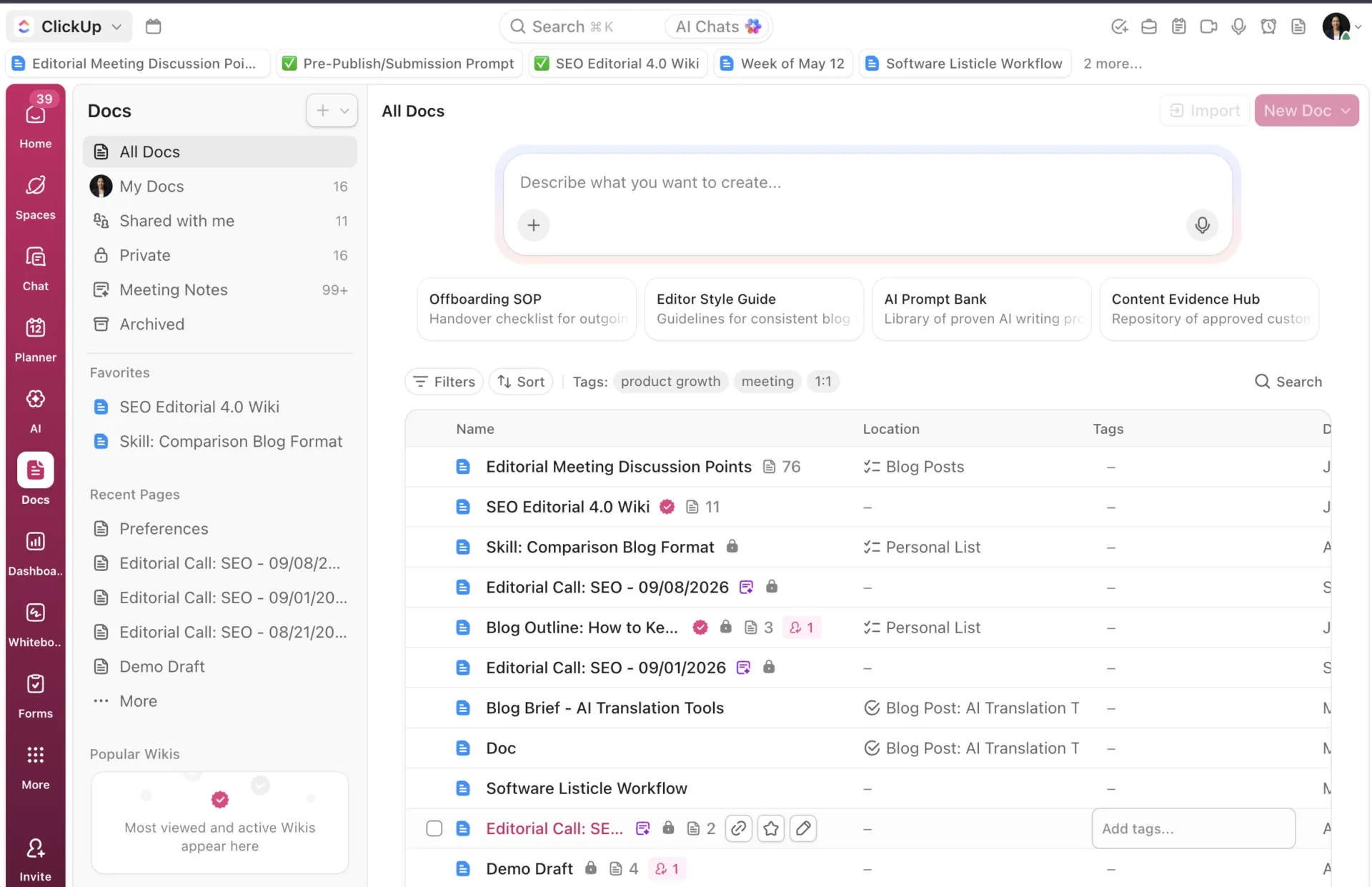
ClickUp to pierwsza na świecie zintegrowana przestrzeń robocza oparta na AI, która wypełnia tę lukę. Dokumenty, wiki, czat, SyncUps, Planner, zadania, wyszukiwarka oraz Brain² znajdują się w jednej przestrzeni roboczej, dzięki czemu decyzja przechodzi od dyskusji przez dokumentację aż do realizacji bez konieczności ponownego tworzenia jej na każdym etapie.
Najważniejsze funkcje ClickUp
- Przekształca dokumenty ClickUp w trwałą wiedzę: wiki ClickUp obsługuje wspólne tworzenie treści, komentarze, strony zagnieżdżone, zsynchronizowaną zawartość oraz tworzenie zadań z dowolnego wiersza. Każdy dokument może stać się wiki, co czyni go wiarygodnym źródłem informacji i zapewnia mu priorytet w natywnej sztucznej inteligencji podczas udzielania odpowiedzi na pytania dotyczące obszaru roboczego.
- Tworzy warstwę wiedzy z możliwością wyszukiwania w całym zakresie pracy: Zarządzanie wiedzą w ClickUp łączy dokumenty, wiki, zadania i wszystkie inne elementy pracy w jednym systemie, a Docs Hub zapewnia zespołom centralne miejsce do wyszukiwania, sortowania i filtrowania tej zawartości
- Rozmowy pozostają w pobliżu zadań: Czat ClickUp znajduje się w tej samej przestrzeni roboczej co zadania i dokumenty, a wiadomości pozostają przypisane do projektów, których dotyczą. Brain² podsumowuje kanały, odpowiada na pytania i przekształca wiadomości w przypisane zadania
- Prowadź rozmowy na żywo bez opuszczania obszaru roboczego ClickUp: Funk cja ClickUp SyncUps umożliwia nawiązywanie połączeń głosowych lub wideo bezpośrednio z czatu, a dyskusja pozostaje połączona z zadaniem, którego dotyczy.
- Zapewnia ścisłą integrację planowania z realizacją: Kalendarz ClickUp działa w połączeniu z zadaniami, czatem i AI, dzięki czemu planowanie odbywa się tam, gdzie faktycznie toczy się praca
- Wyszukiwanie w ClickUp i połączonych aplikacjach jednocześnie: Funk cja ClickUp Enterprise Search łączy zadania, dokumenty oraz połączone narzędzia, takie jak Google Drive, Slack, Gmail i Figma, i zwraca odpowiedzi kontekstowe wraz ze źródłami
- Wykorzystuje sztuczną inteligencję w całym kontekście: ClickUp Brain² działa w zadaniach, dokumentach, wiki, czacie i połączonych źródłach. Odpowiada na pytania, podsumowuje pracę, tworzy zadania i przekształca istniejący kontekst w raporty, prezentacje, pulpity nawigacyjne i inne materiały.
Ceny ClickUp
Oceny ClickUp
- G2: 4,6/5 (ponad 14 200 recenzji)
- Capterra: 4,6/5 (ponad 4 600 recenzji)
Co mówią klienci ClickUp
PrograMetrix, agencja reklamy cyfrowej specjalizująca się w płatnych mediach, miała dokładnie takie ustawienia, jak opisuje to porównanie: zadania w Wrike, dokumentacja w Confluence, rozmowy w Microsoft Teams, a żadna z tych trzech platform nie komunikowała się ze sobą.
Riley Tompkins, dyrektor ds. technologii i AdOps w PrograMetrix, w drodze:
Pakiet ClickUp Small Business Suite pozwolił nam zrezygnować z kilku platform — Confluence, Microsoft Teams, Wrike — i skonsolidować je wszystkie w jedną, jednocześnie zwiększając funkcjonalność i usprawniając obsługę. Pozwolił nam również przenieść cykle pracy, które realizowaliśmy w zewnętrznych narzędziach AI, takich jak OpenAI i Claude, do ClickUp przy użyciu funkcji Brain, Super Agents i MCP — co obniżyło nasze koszty związane z tymi platformami o około 60%.
Pakiet ClickUp Small Business Suite pozwolił nam zrezygnować z kilku platform — Confluence, Microsoft Teams, Wrike — i skonsolidować je wszystkie w jedną, jednocześnie zwiększając funkcjonalność i usprawniając obsługę. Pozwolił nam również przenieść cykle pracy, które realizowaliśmy w zewnętrznych narzędziach AI, takich jak OpenAI i Claude, do ClickUp przy użyciu funkcji Brain, Super Agents i MCP — co obniżyło nasze koszty związane z tymi platformami o około 60%.
Gdzie ClickUp ma swoje ograniczenia
Korzystanie z ClickUp nie ma większego sensu, jeśli Twoja firma korzysta z pakietu Microsoft 365, a aplikacja Teams już teraz reguluje sposób, w jaki wszyscy komunikują się, organizują spotkania, przechowują pliki i pracują w pakiecie Office. Zastąpienie aplikacji Teams w takich ustawieniach wiąże się z migracją i wdrożeniem zmian, a korzyści muszą być na tyle duże, aby uzasadnić oba te działania.
Korzystanie z aplikacji Teams i połączenie jej z ClickUp działa, ale ma pewne ograniczenia. Integracja z Microsoft Teams pozwala tworzyć zadania na podstawie wiadomości oraz wyświetlać podglądy linków do ClickUp w kanałach. Połączenie wyszukiwania na poziomie obszaru roboczego obejmuje jednak tylko publiczne wiadomości w Teams, a prywatne czaty są widoczne tylko wtedy, gdy każda osoba połączy swoje konto. Funkcja Enterprise Search jest dostępna we wszystkich planach w ramach ograniczonej czasowo wersji próbnej.
To samo dotyczy firm, które potrzebują przede wszystkim dedykowanej wiki i korzystają z Jira. W tym przypadku Confluence jest bardziej naturalnym wyborem, ponieważ problemy z Jira i dane z projektów są już widoczne na stronach Confluence.
Confluence a Microsoft Teams: ostateczny werdykt
Confluence i Teams pełnią różne funkcje. Confluence służy do archiwizacji informacji, a Teams do prowadzenia rozmów. Taki podział sprawdza się dobrze, o ile ktoś odpowiada za koordynację między nimi. Każda decyzja podjęta na kanale lub podczas spotkania musi zostać zapisana na stronie w Confluence, a każda strona musi zostać ponownie sprawdzona, gdy decyzja ulegnie zmianie. Gdy ta praca zostanie zaniedbana, na kanale pozostaje najnowsza odpowiedź, a na stronie – nieaktualna.
Korzystanie z obu rozwiązań oznacza również dwie subskrypcje, dwa modele uprawnień i dwa miejsca do wyszukiwania.
ClickUp eliminuje konieczność przekazywania zadań, gromadząc dokumenty, strony wiki, czat, rozmowy i zadania w jednym obszarze roboczym. Decyzja podjęta na czacie może zostać przekształcona w przypisane zadanie w tym samym miejscu, a dokument, w którym została zapisana, można oznaczyć jako stronę wiki, dzięki czemu Brain² traktuje go jako wiarygodne źródło informacji. Zespoły, które nie są jeszcze gotowe do rezygnacji z Teams, mogą połączyć tę aplikację z ClickUp i przeszukiwać rozmowy z Teams bezpośrednio z poziomu ClickUp, dopóki nie podejmą ostatecznej decyzji.
Często zadawane pytania dotyczące Confluence i Teams
Czy można korzystać z Confluence w ramach Teams Microsoft?
Tak. Oficjalna aplikacja Atlassian Confluence Cloud dla Microsoft Teams przypina strony Confluence jako zakładki kanałów i pozwala je przeglądać, edytować oraz komentować bez opuszczania aplikacji Teams. Dodaje również panel notatek Confluence do spotkań w Teams: możesz robić notatki podczas rozmowy, publikować je w przestrzeni, a aplikacja automatycznie formatuje listę uczestników i elementy do wykonania. Możesz udostępniać i edytować dokumenty na żywo w Teams, choć nie można ich tam jeszcze tworzyć.
Czy Microsoft Loop jest alternatywą dla Confluence?
Częściowo. Obszary robocze i strony w Loop zapewniają zespołom elastyczne środowisko do współpracy, a komponenty Loop pozostają zsynchronizowane niezależnie od miejsca, w którym są osadzone. Nie oferuje on jednak hierarchii drzewa stron znanej z Confluence, funkcji własności zawartości, archiwizacji ani narzędzi administracyjnych przeznaczonych dla dużych baz wiedzy. Loop nadaje się do obszarów roboczych projektów i dynamicznych dokumentów planistycznych; strony SharePoint pozostają rozwiązaniem Microsoftu, które lepiej odpowiada potrzebom formalnej wiki.
Czy ClickUp integruje się z Microsoft Teams?
Tak. Integracja z Microsoft Teams pozwala tworzyć zadania ClickUp na podstawie wiadomości z Teams, rozwija linki do zadań i dokumentów w kanałach oraz publikuje aktywność z ClickUp w wybranym przez Ciebie kanale. Po włączeniu funkcji Enterprise Search rozmowy z Teams stają się przeszukiwalne w ClickUp, dzięki czemu decyzja podjęta na czacie w Teams może pojawić się obok zadania, którego dotyczy.
Czy Teams jest stopniowo wycofywany?
Nie, Microsoft Teams nie zostanie wycofany. Microsoft zmienił jednak sposób, w jaki jest on dołączany do pakietu Office. 12 września 2025 r. Komisja Europejska nadała zobowiązaniom firmy Microsoft charakter prawnie wiążący, nakładając na nią obowiązek oferowania pakietów Office 365 i Microsoft 365 bez aplikacji Teams po niższej cenie, poprawy interoperacyjności z konkurencyjnymi narzędziami oraz zapewnienia wsparcia dla możliwości przenoszenia danych z aplikacji Teams. Zobowiązania te obowiązują przez siedem lat, a te dotyczące interoperacyjności i przenoszenia danych – przez dziesięć lat. Firma Microsoft wycofała osobno funkcję Teams Wiki, a dostęp do niej zakończy się w 2024 r.