

W większości firm dane przechowywane są w starych, dobrych arkuszach kalkulacyjnych.
Mogą to być dane dotyczące sprzedaży, listy klientów, prognozy budżetowe, stany magazynowe — lista jest nieskończona. Jeśli jednak kiedykolwiek wpatrywałeś się w plik Excel zawierający 100 kolumn, próbując odpowiedzieć na proste pytanie, wiesz, jak trudna jest analiza.
Zrozumienie tabeli obrotowej, złożonych formuł i funkcji zagnieżdżonych wymaga wiedzy technicznej, której większość ludzi nie posiada.
Claude, model AI opracowany przez firmę Anthropic, zmienia tę sytuację. Ten interfejs oparty na języku naturalnym umożliwia analizę danych z arkuszy kalkulacyjnych poprzez rozmowę, dzięki czemu analiza staje się dostępna dla każdego.
Poniżej przedstawiamy praktyczne przykłady i wzorce podpowiedzi pokazujące, jak korzystać z Claude'a do analizy arkuszy kalkulacyjnych. Pokażemy również, jak sprawić, by analiza przeprowadzona za pomocą Claude'a była trwała i iteracyjna, tak aby Twój zespół mógł na niej bazować.
Co tak naprawdę oznacza analiza arkuszy kalkulacyjnych w rzeczywistej pracy
Analiza arkuszy kalkulacyjnych to systematyczny proces badania danych zawartych w arkuszach kalkulacyjnych (zarówno jakościowych, jak i ilościowych) w celu odkrycia ukrytych wzorców i wniosków. Zasadniczo przekształca surowe dane w cenne informacje, które zapewniają wsparcie w podejmowaniu decyzji i planowaniu strategicznym.
Co wszystko obejmuje? Ogólnie rzecz biorąc, Wszystko. Zakres działań obejmuje identyfikację trendów i modelowanie scenariuszy, manipulowanie danymi, generowanie wizualizacji, filtrowanie zestawów danych i wykonywanie obliczeń statystycznych.
Oto, w jaki sposób różne działy analizują arkusze kalkulacyjne, aby rozwiązać swoje konkretne wyzwania biznesowe 👇
| Dział | Typowe zadania związane z analizą arkuszy kalkulacyjnych |
| Finanse | Obliczanie zwrotu z inwestycji w kampanię, analiza skuteczności źródeł potencjalnych klientów, śledzenie kosztów pozyskania klientów, porównywanie skuteczności różnych kanałów marketingowych i pomiar wskaźników zaangażowania. |
| Sprzedaż | Analiza stanu potoku, śledzenie współczynników konwersji na poszczególnych etapach, porównywanie wyników w różnych regionach i identyfikowanie wzorców sezonowych. |
| Marketing | Analiza wzorców rotacji pracowników, benchmarking danych dotyczących wynagrodzeń, śledzenie wskaźników rekrutacyjnych i monitorowanie trendów dotyczących wydajności pracowników. |
| HR | Analiza wzorców rotacji pracowników, benchmarking danych dotyczących wynagrodzeń, śledzenie wskaźników rekrutacyjnych, monitorowanie trendów dotyczących wydajności pracowników. |
| Operacje | Analiza rotacji zapasów, śledzenie opóźnień w łańcuchu dostaw, pomiar wydajności produkcji, monitorowanie danych dotyczących kontroli jakości, optymalizacja alokacji zasobów |
| Produkt | Śledzenie wskaźników adopcji funkcji, kategoryzowanie opinii klientów, analiza wrażliwości cenowej, pomiar wzorców zaangażowania użytkowników i identyfikacja wskaźników rezygnacji. |
Gdzie Claude pasuje do analizy arkuszy kalkulacyjnych
Jeśli uczysz się korzystać z Claude'a do analizy arkuszy kalkulacyjnych, pierwszą rzeczą, którą musisz zrozumieć, jest to:
Claude nie zastępuje programu Microsoft Excel. Sprawia, że analiza arkuszy kalkulacyjnych staje się konwersacyjna. Zamiast tworzyć skomplikowane formuły lub debugować tabele obrotowe, możesz zadawać pytania dotyczące zestawu danych w języku naturalnym i otrzymywać w odpowiedzi uporządkowane wyjaśnienia.
Funkcje analityczne Claude'a pozwalają w ciągu kilku sekund odczytać strukturę arkusza kalkulacyjnego, pobrać próbki danych, przeprowadzić analizę statystyczną, wygenerować wizualizacje i podsumować wyniki.
Oto różne aspekty, w których Claude pomaga w analizie arkuszy kalkulacyjnych:
- Porządkowanie nieuporządkowanych danych: Claude standaryzuje niespójne formaty, identyfikuje zduplikowane wpisy, uzupełnia brakujące wartości, ocenia formuły pod kątem błędów i restrukturyzuje nieuporządkowane dane do formatów gotowych do analizy.
- Wyszukiwanie wzorców: Claude identyfikuje sezonowość, trendy, korelacje i wartości odstające w danych oraz odpowiada na pytania typu „dlaczego sprzedaż wzrosła w marcu?” lub „które produkty wykazują spadek wydajności?”.
- Podsumowanie wniosków: Claude przekształca złożone zestawy danych w jasne wnioski, bez konieczności interpretowania surowych liczb lub tworzenia skomplikowanych formuł.
- Porównaj zestawy danych: Claude analizuje różnice w różnych okresach, kategoriach, regionach lub segmentach, aby pomóc Ci w podejmowaniu świadomych decyzji dotyczących alokacji zasobów i strategii.
- Tworzenie wizualizacji: Claude generuje wykresy wizualne przy użyciu bibliotek Python (matplotlib, seaborn, plotly) i udostępnia je w postaci plików graficznych do pobrania.
- Tworzenie nowych plików Excel: Claude tworzy od podstaw nowe arkusze kalkulacyjne Excel z formułami, tabelami obrotowymi, regułami formatowania warunkowego i ustrukturyzowanymi układami gotowymi do natychmiastowego użycia.
- Generowanie raportów: Claude tworzy wiele skoordynowanych wyników — pliki Excel w połączeniu z podsumowaniami w formacie PDF lub dokumenty Word z osadzonymi wykresami — wszystko w ramach jednej rozmowy.
- Porównania krzyżowe: protokół kontekstowy modelu Claude'a pozwala mu przetwarzać całe skoroszyty, rozpoznawać zależności między arkuszami i nawigować po wielu arkuszach jednocześnie.
🧠 Ciekawostka: Nazwa Claude pochodzi od Claude'a Shannona, pioniera teorii informacji, który zdefiniował sposób pomiaru i transmisji danych. Claude AI doskonale radzi sobie z przetwarzaniem ogromnych ilości danych z arkuszy kalkulacyjnych i wyodrębnianiem znaczących wzorców — jest to cyfrowy hołd dla dziedzictwa Shannona, który sprawił, że informacje stały się przydatne w praktyce.
Jak korzystać z Claude'a do analizy arkuszy kalkulacyjnych
Oto jak korzystać z Claude'a do analizy arkuszy kalkulacyjnych:
1. Prześlij plik Excel
Prześlij plik Excel do czatu Claude. Ale zanim to zrobisz, sprawdź jakość danych i strukturę pliku, aby zapewnić dokładną analizę danych.
Oto, co należy sprawdzić przed przesłaniem danych:
- Rozmiar pliku: Claude analizuje do 20 plików jednocześnie, przy czym każdy plik może mieć rozmiar do 30 MB, ale przetwarzanie bardzo dużych plików lub wielu zestawów danych jednocześnie może obciążać kontekst. Aby uzyskać najlepsze wyniki, należy ograniczyć się do analizy 2-3 plików na rozmowę.
- Liczba wierszy: Claude efektywnie obsługuje zbiory danych zawierające do 20 000 wierszy; pliki zawierające ponad 100 000 wierszy należy przed przesłaniem podzielić na mniejsze segmenty.
- Przejrzyste nagłówki kolumn: używaj opisowych nazw pól, takich jak „Miesięczne przychody”, „Identyfikator klienta” lub „Współczynnik konwersji” zamiast ogólnych etykiet, takich jak „Kolumna A” lub „ABC”, aby Claude mógł zrozumieć powiązania między różnymi punktami danych.
- Weryfikacja formuł: Claude może po prostu odczytywać zapisane wartości komórek, a nie formuły bazowe — nie może śledzić zależności formuł ani debugować błędów, więc przed przesłaniem pliku należy zweryfikować obliczenia.
- Usuń osadzone obiekty: Claude nie potrafi interpretować wykresów, diagramów, obrazów ani tabelek obrotowych osadzonych w arkuszu kalkulacyjnym — wyodrębnij surowe dane, na których opierają się te wizualizacje, lub opisz osobno, co one przedstawiają.
- Kontrola stanu danych: Claude nie sygnalizuje problemów z jakością ani błędów w formułach w przesłanym arkuszu, dlatego należy wcześniej przeprowadzić kontrolę jakości danych.
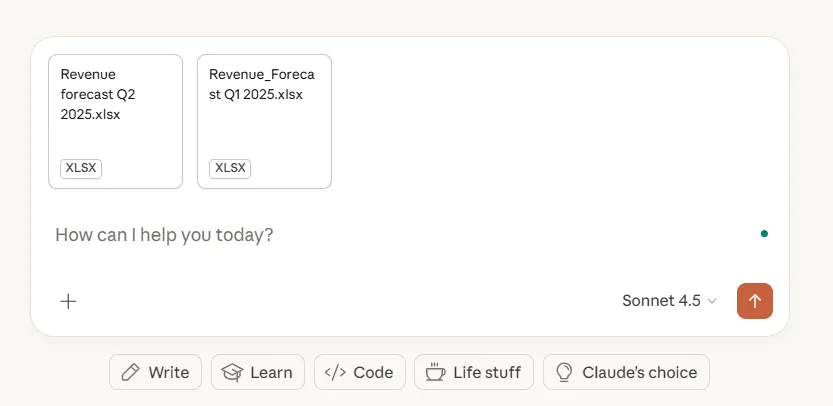
Kliknij ikonę plusa, a następnie wybierz plik XLSX z urządzenia. Jeśli porównujesz dwa lub więcej arkuszy, pamiętaj o odpowiednim nazwie plików, aby uniknąć nieporozumień.
Ponadto, jeśli analizujesz wielokrotnie tę samą strukturę arkusza kalkulacyjnego (np. miesięczne raporty sprzedaży lub cotygodniowe aktualizacje budżetu), skonfiguruj projekt Claude. Dzięki temu nie będziesz musiał ponownie wyjaśniać znaczenia kolumn, kontekstu biznesowego ani wymagań analitycznych w każdej rozmowie.
💡 Wskazówka dla profesjonalistów: Claude oferuje również wbudowane złącza do łączenia aplikacji takich jak HubSpot, Slack, Google Drive i Salesforce. Po połączeniu Claude z tymi narzędziami może on uzyskać bezpośredni dostęp do danych z wielu źródeł, oszczędzając Ci wysiłku związanego z eksportowaniem i przesyłaniem plików.
2. Podaj kontekst
Korzystając z Claude'a do analizy danych, zawsze wyjaśnij, co oznaczają dane i czego chcesz się dowiedzieć dzięki analizie. Kontekst pomaga Claude'owi interpretować niejednoznaczne wartości i nadawać priorytet wnioskom istotnym dla konkretnej sytuacji.
Udostępnij szczegółowe informacje, takie jak:
- Okres objęty analizą, tj. dane miesięczne z I kwartału 2024 r.
- Powiązania między kolumnami, tj. czym różni się „przychód brutto” od „przychodu netto”.
- Ważne wskaźniki, tj. które KPI mają największe znaczenie dla Twojej decyzji.
- Niezwykłe okoliczności, tj. promocje, sezonowość lub zmiany w gromadzeniu danych
Przykład kontekstu:
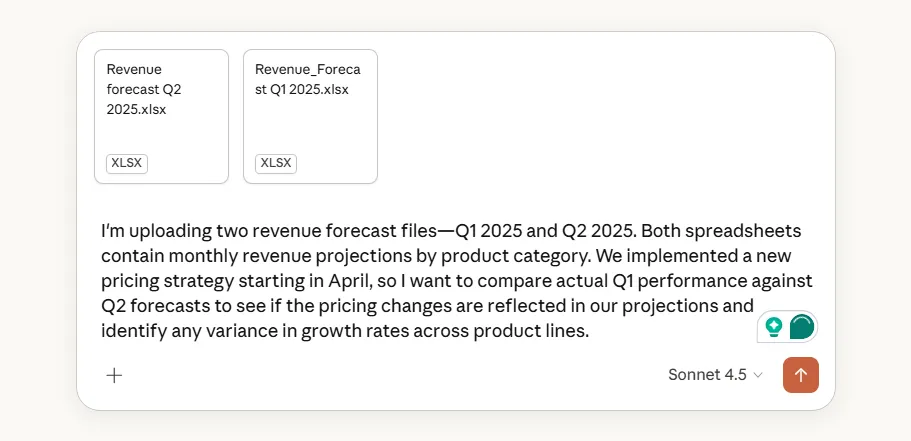
3. Czyszczenie i filtrowanie danych
Wykorzystaj Claude do uporządkowania i zorganizowania danych poprzez usunięcie niespójności, obsługę brakujących wartości i standaryzację formatów. Claude może zidentyfikować problemy związane z jakością danych i zapewnić oczyszczone wersje arkusza kalkulacyjnego.
Oto, jak Claude może oczyścić Twoje zbiory danych:
| Zadanie czyszczenia danych | Czym zajmuje się Claude? |
| Standaryzacja formatów | Standaryzuje nazwy, np. Trenbee, TrenBee, Tren Bee → TrenBee LtdKonwertuje niespójne formaty dat, np. 3/15/24, 15 marca 2024 r., 15-03-2024 → 2024-03-15Usuwa symbole waluty z liczb, np. 1250 $. 50 → 1250,50 |
| Obsługa brakujących wartości | Identyfikuje puste komórki i ich lokalizacje. Wypełnia luki przy użyciu określonych przez Ciebie metod (średnie, poprzednie wartości lub tekst zastępczy). |
| Usuwa duplikaty | Wykrywa identyczne lub prawie identyczne wpisy na podstawie określonych przez Ciebie kryteriów. Zachowuje najnowszy lub zakończony rekord. Dostarcza podsumowanie usuniętych wpisów. |
| Filtruj istotne dane | Wyodrębnia określone okresy, regiony lub kategorie do analizy. Usuwa wpisy testowe lub wartości odstające, które zniekształcają wyniki. Tworzy podzbiory do ukierunkowanego porównania. |
Przykładowa podpowiedź:
„Ujednolicenie wszystkich formatów dat do postaci RRRR-MM-DD, usunięcie znaków dolara z kolumny Przychody, uzupełnienie brakujących wartości w polu Region wartością „Nieznane” oraz filtrowanie danych w celu wyświetlenia wyłącznie transakcji z I kwartału 2025 r.”.
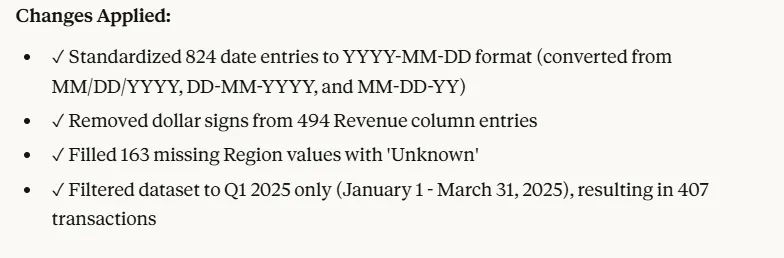
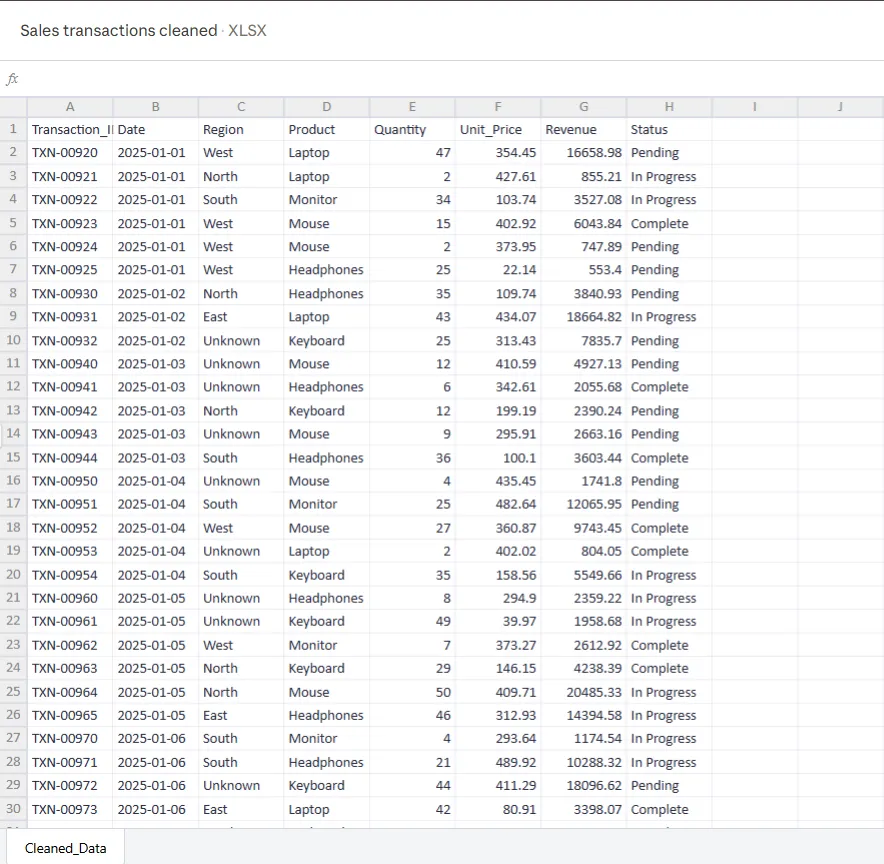
Co tworzy Claude:
- Oczyszczono plik Excel, wprowadzając wszystkie wymagane zmiany.
- Podsumowanie wprowadzonych zmian (liczba dat przekształconych, symbole walut usunięte, brakujące wartości uzupełnione)
- Dokumentacja wszelkich problemów napotkanych podczas czyszczenia danych.
- Dziennik zmian zawierający przykłady danych przed i po modyfikacji
💡 Wskazówka dla profesjonalistów: Jeśli chcesz, aby Claude debugował błędy w formułach i śledził błędy obliczeniowe, użyj Claude'a w programie Excel , aby pracować bezpośrednio w skoroszycie bez konieczności przesyłania plików tam i z powrotem. Ten dodatek Claude'a to inteligentny agent paska bocznego, który identyfikuje podstawowe przyczyny błędów, takich jak #REF!, #VALUE! i odniesienia cykliczne.
4. Zadawaj pytania iteracyjnie
Podpowiedzi w języku naturalnym Claude'a pozwalają zadawać pytania dotyczące konkretnych komórek, formuł lub całych sekcji skoroszytu. Mogą one nawigować między wieloma zakładkami i dostarczają odpowiedzi z bezpośrednimi odniesieniami do komórek, do których się odwołują.
Wystarczy zadać pytania dotyczące danych w arkuszu kalkulacyjnym, a program wyświetli odpowiedzi wraz z niezbędnymi wyjaśnieniami:
- Które produkty są często kupowane razem?
- Jaka jest wartość klienta w całym okresie współpracy dla każdego segmentu?
- Oblicz miesięczną stopę wzrostu dla każdego regionu.
- Oznacz wszystkie transakcje, których wartość jest trzykrotnie wyższa od średniej wartości zamówienia.
- Grupuj klientów według częstotliwości zakupów: jednorazowi, okazjonalni i częstotni nabywcy.
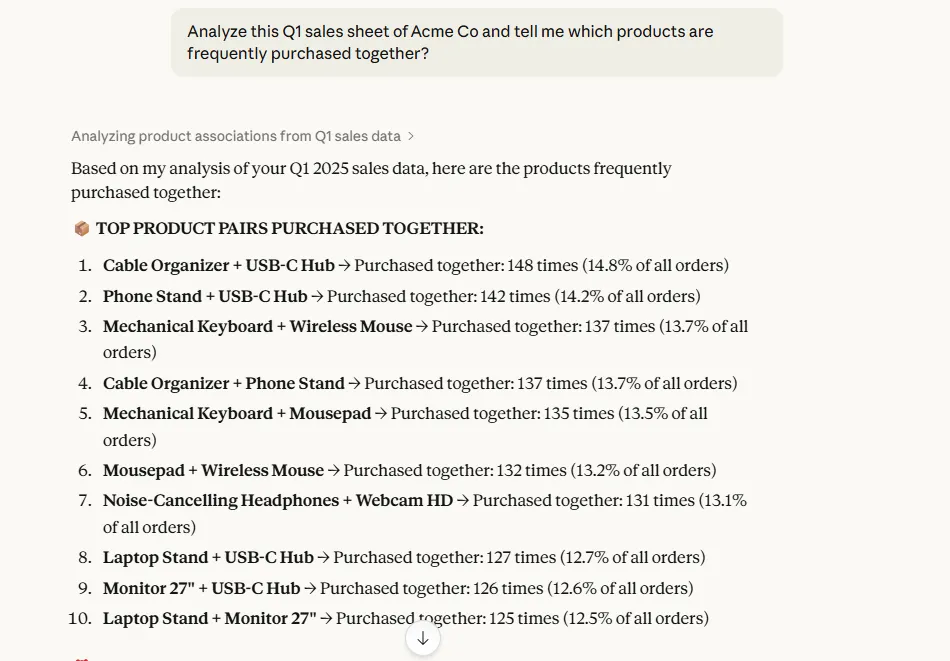
Podziel złożoną analizę na mniejsze podpowiedzi Claude'a. Odwołaj się do wcześniejszych wyników Claude'a, aby pogłębić analizę.
Przykład: Była wzmianka o spadku sprzedaży w marcu. Czy możesz to rozbić na kategorie produktów? Albo: Pokaż mi, czy ten trend występuje również w innych regionach.
Podczas analizowania wielu arkuszy kalkulacyjnych jednocześnie odwołaj się do konkretnego pliku w swojej podpowiedzi.
Na przykład:
- Porównaj trendy przychodów z pliku Q1_Sales. xlsx z plikiem Q2_Sales. xlsx.
- Wykorzystaj dane klientów z pliku CRM_Export. xlsx, aby posegmentować transakcje w pliku Sales_Data. xlsx.
Chodzi o to, aby analizę budować powoli. Dostosowuj i zatwierdzaj każdy krok, aby analiza była ukierunkowana.
👀 Czy wiesz, że... W ciągu zaledwie dwóch lat liczba ofert pracy wymagających umiejętności korzystania z narzędzi AI i zarządzania nimi wzrosła siedmiokrotnie — szybciej niż w przypadku jakichkolwiek innych umiejętności. Praca szybko ewoluuje w kierunku partnerstwa między ludźmi, agentami AI i automatyzacją, a analiza arkuszy kalkulacyjnych jest jednym z pierwszych cykli pracy, które ulegają transformacji.
5. Żądaj konkretnych wyników
Określ dokładnie format analizy, aby Claude dostarczał gotowe do użycia wyniki bez konieczności ponownego formatowania.
Claude może tworzyć wiele skoordynowanych wyników w ramach jednej rozmowy. Poproś o przeanalizowany plik Excel w połączeniu z podsumowaniem w dokumencie Word lub wizualizację danych zapisaną w formacie PNG wraz z podstawowymi obliczeniami w formacie CSV.
Na przykład:
- Format i struktura pliku: Utwórz plik Excel z trzema zakładkami — dane surowe, analiza przestawna i podsumowanie pulpitu nawigacyjnego.
- Wymagania dotyczące wizualizacji: Wygeneruj wykres liniowy przedstawiający miesięczne trendy przychodów z nakładką 3-miesięcznej średniej ruchomej.
- Szczegóły obliczeń: Oblicz procentowy wzrost rok do roku, zaokrąglony do dwóch miejsc po przecinku, w nowej kolumnie.
- Szczegóły prezentacji: Sformatuj wynik jako gotowy do użycia przez klienta raport PDF z osadzonymi wykresami i wyróżnionymi kluczowymi wnioskami.
Przykładowa podpowiedź:
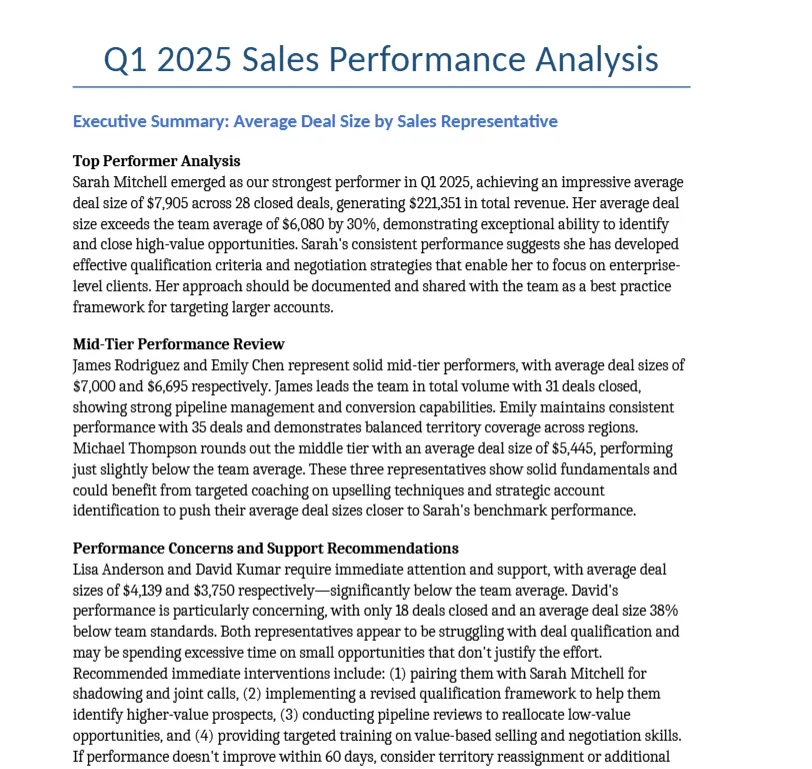
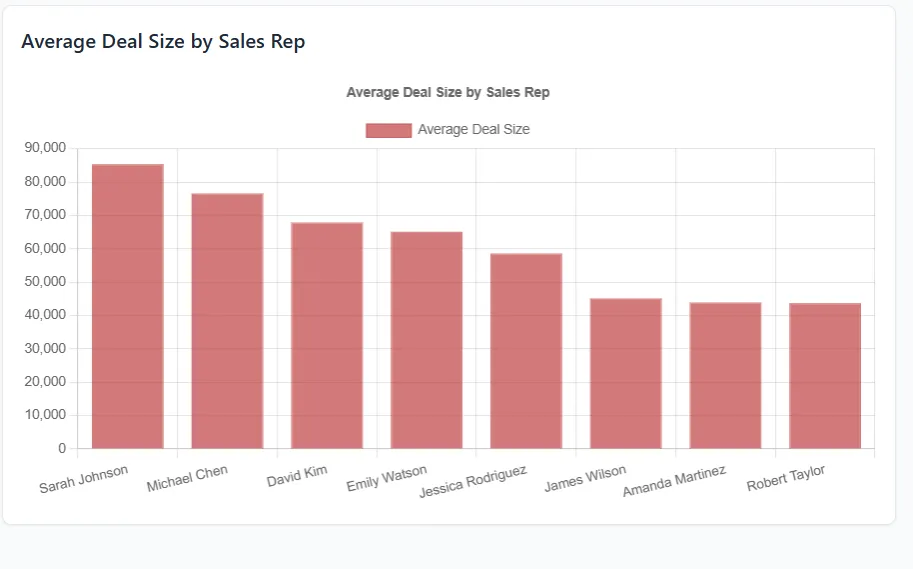
„Przeanalizuj plik Sales_Q1_2025 i oblicz średnią wartość transakcji według przedstawicieli handlowych. Utwórz plik Excel z obliczeniami, wygeneruj wykres słupkowy porównujący wyniki i napisz trzyakapitowe podsumowanie wskazujące najlepszych przedstawicieli handlowych oraz tych, którzy potrzebują wsparcia”.
6. Pobierz wyniki
Claude udostępnia linki do pobrania wszystkich wygenerowanych plików:
- Excel (. xlsx) dla arkuszy kalkulacyjnych z formułami i formatowaniem
- CSV (. csv) dla tabelek danych surowych
- PDF (. pdf) dla raportów i podsumowań
- PNG/JPG dla wykresów i wizualizacji
- Word (.docx) do analizy pisemnej i dokumentacji
Kliknij przycisk pobierania pod każdym wynikiem, aby zapisać pliki lokalnie.
📮 ClickUp Insight: 62% naszych respondentów korzysta z narzędzi AI opartych na sztucznej inteligencji, takich jak ChatGPT i Claude. Ich znany interfejs chatbota i wszechstronne możliwości — generowanie zawartości, analiza danych i wiele innych — mogą być powodem, dla którego są one tak popularne w różnych rolach i branżach.
Jeśli jednak użytkownik musi za każdym razem przełączać się do innej zakładki, aby zadać pytanie AI, związane z tym koszty przełączania i zmiany kontekstu z czasem się sumują.
Nie dotyczy to jednak ClickUp Brain. Działa on bezpośrednio w Twoim obszarze roboczym ClickUp, wie, nad czym pracujesz, rozumie zwykłe polecenia tekstowe i udziela odpowiedzi, które są bardzo istotne dla Twoich zadań! Zwiększ swoją wydajność dwukrotnie dzięki ClickUp!
📚 Czytaj więcej: Szczera recenzja Claude Agentic AI
Skuteczne strategie podpowiedzi do analizy arkuszy kalkulacyjnych
Strukturyzowanie podpowiedzi za pomocą jasnych parametrów pomaga Claude'owi dostarczać precyzyjne analizy zgodne z Twoimi celami.
Pokażemy Ci kilka skutecznych wzorców podpowiedzi dla typowych zadań związanych z analizą arkuszy kalkulacyjnych:
Modyfikowanie wartości i aktualizowanie założeń
Jeśli potrzebujesz, aby Claude dostosował istniejące dane w arkuszu kalkulacyjnym na podstawie nowych zmiennych lub scenariuszy, podaj jasne instrukcje dotyczące zmian, które należy wprowadzić, oraz ich wpływu na powiązane obliczenia.
Oto wzorzec podpowiedzi, którego należy przestrzegać:
- Wymagane modyfikacje stanowe, tj. podwyższenie wszystkich cen w drugim kwartale o 8% w celu odzwierciedlenia nowych kosztów dostawców.
- Określ komórki lub zakresy do aktualizacji, tj. zastosuj zmianę do kolumny Product_Price dla wierszy 15-80.
- Określ, które obliczenia mają być ponownie przeliczane, tj. zaktualizuj kolumny całkowitych przychodów i marży zysku w oparciu o nowe ceny.
- Wyjaśnij format wyjściowy, tj. utwórz nowy plik Excel z zaktualizowanymi wartościami i zaznacz zmodyfikowane komórki.
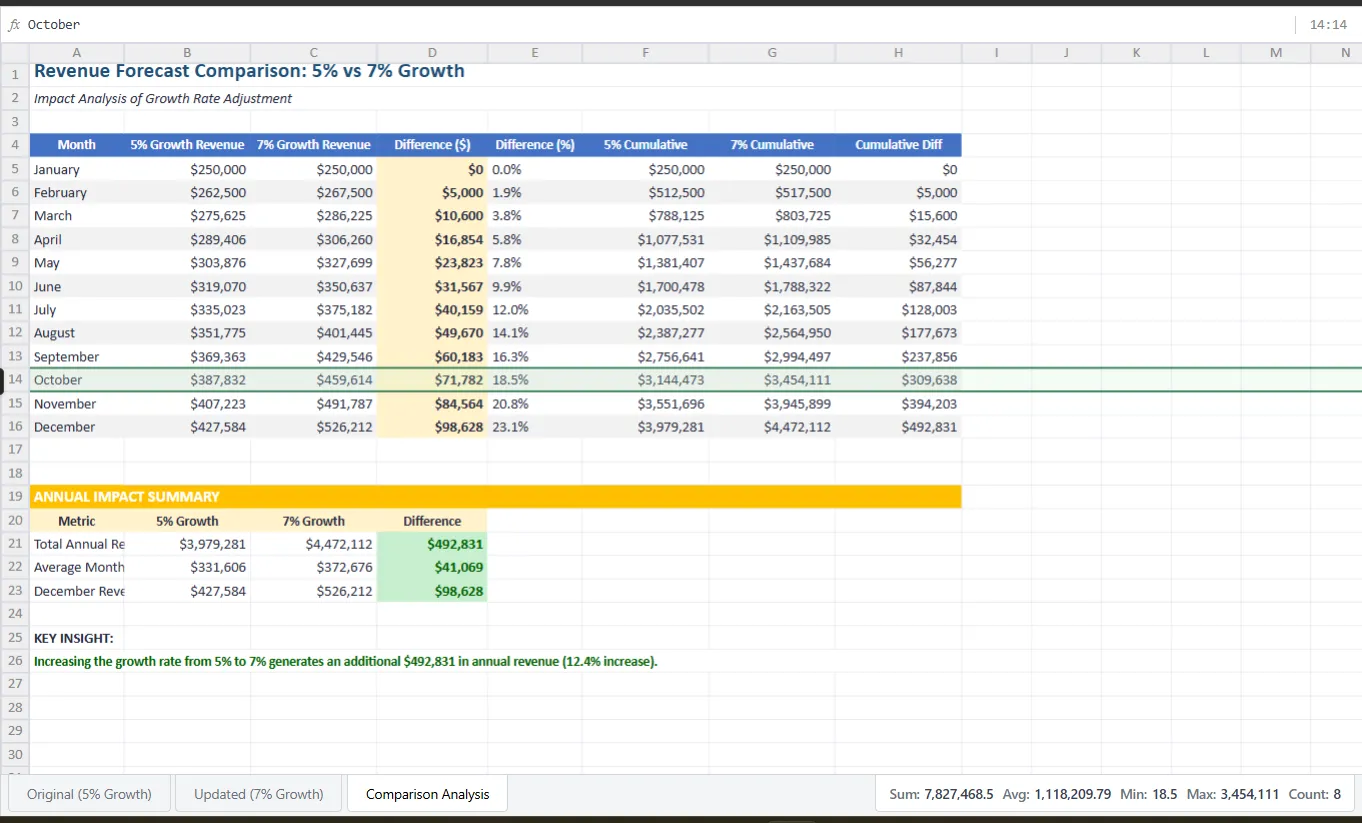
🤖 Przykładowa podpowiedź: Weź plik Revenue_Forecast. xlsx i zwiększ zakładaną miesięczną stopę wzrostu z 5% do 7%. Przelicz prognozowane przychody dla wszystkich miesięcy w tabeli prognozy i utwórz nowy plik Excel pokazujący porównanie przed i po zmianie w oddzielnych zakładkach.
📚 Czytaj więcej: Najlepsze przykłady zastosowań Claude Enterprise
Tworzenie wizualizacji danych
Jeśli chcesz uzyskać wykresy ujawniające wzorce w danych, określ, jakie porównania lub trendy chcesz pokazać, a nie tylko typ wykresu.
Oto wzorzec podpowiedzi, którego należy przestrzegać:
- Określ, co chcesz porównać, np. pokaż miesięczne przychody w podziale na kategorie produktów.
- Określ typ wykresu i uzasadnij swój wybór, np. użyj wykresu słupkowego warstwowego, aby zobaczyć udział poszczególnych kategorii w całkowitych przychodach w każdym miesiącu.
- Ustaw osie i etykiety, tj. miesiące na osi X, przychody w tysiącach na osi Y, i dodaj etykiety danych do każdego segmentu.
- Poproś o format wizualny, tj. użyj różnych kolorów dla każdej kategorii i dodaj legendę.
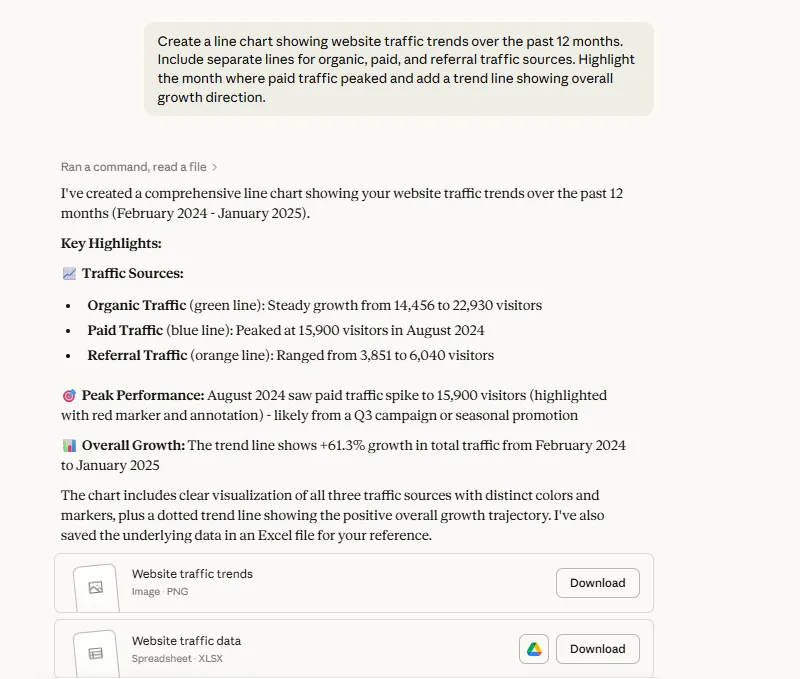
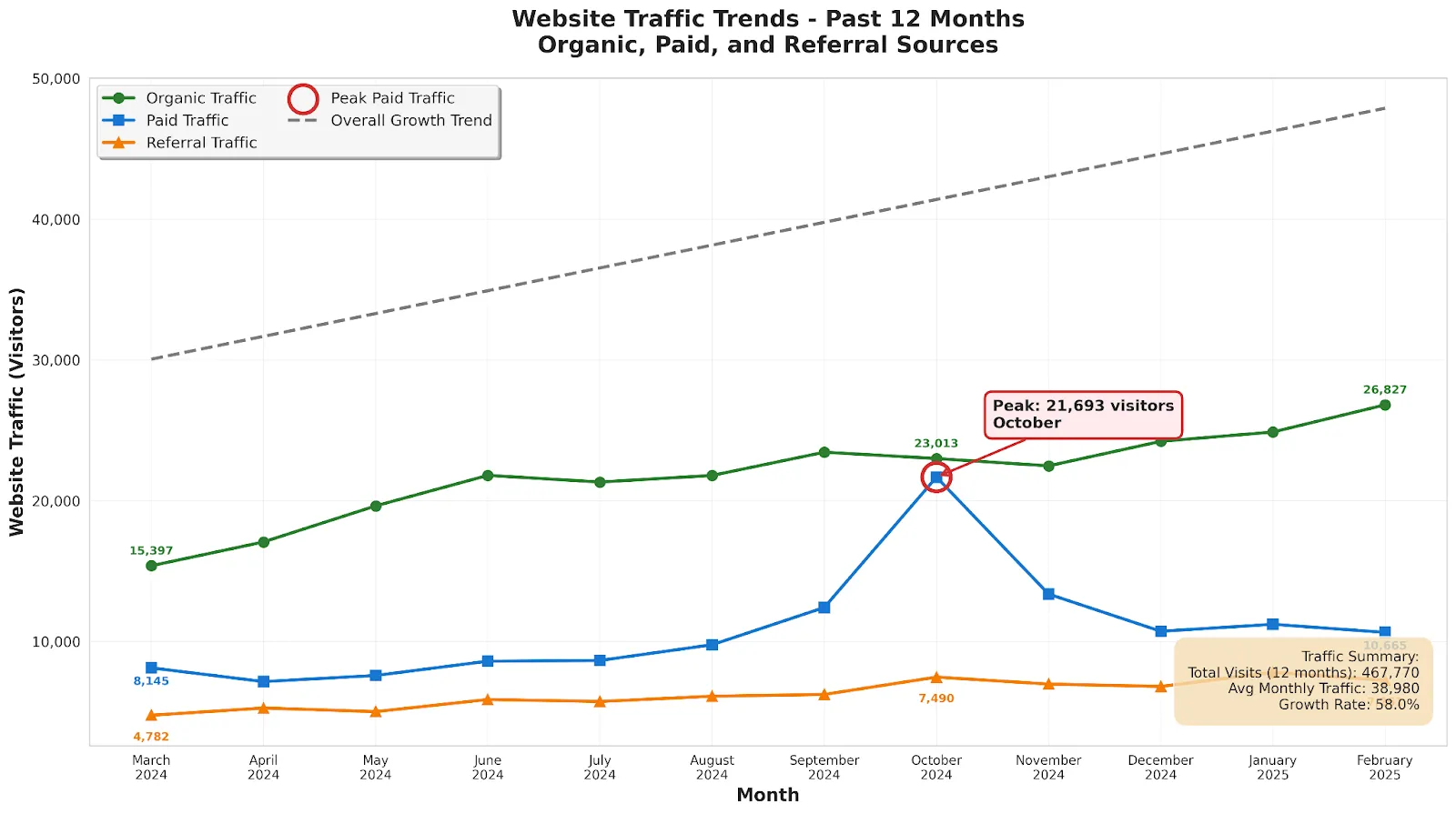
🤖 Przykładowa podpowiedź: Utwórz wykres liniowy przedstawiający trendy ruchu na stronie internetowej w ciągu ostatnich 12 miesięcy. Dodaj oddzielne linie dla ruchu organicznego, płatnego i pochodzącego z poleceń. Podkreśl miesiąc, w którym ruch płatny osiągnął szczyt, i dodaj linię trendu pokazującą ogólny kierunek wzrostu.
⚡ Archiwum szablonów: Free szablony arkuszy kalkulacyjnych w programach Excel i ClickUp
Przeprowadzanie analizy statystycznej
Claude może wykonywać złożone zadania z zakresu nauki o danych, w tym analizę korelacji, modelowanie predykcyjne i ocenę testów A/B, bez konieczności posiadania specjalistycznego oprogramowania statystycznego lub wiedzy z zakresu kodowania.
Oto wzorzec podpowiedzi, którego należy przestrzegać:
- Określ typ analizy, tj. przeprowadź analizę korelacji między wydatkami marketingowymi a przychodami ze sprzedaży.
- Określ poziomy ufności lub progi, tj. przeprowadź test przy 95% przedziale ufności lub oznacz wyniki, w których wartość p jest niższa niż 0,05.
- Zidentyfikuj zmienne do analizy, tj. porównaj współczynniki konwersji w różnych grupach wiekowych lub regionach.
- Poproś o interpretację, tj. wyjaśnienie, czy powiązanie jest statystycznie istotne i co oznacza to dla procesu podejmowania decyzji.
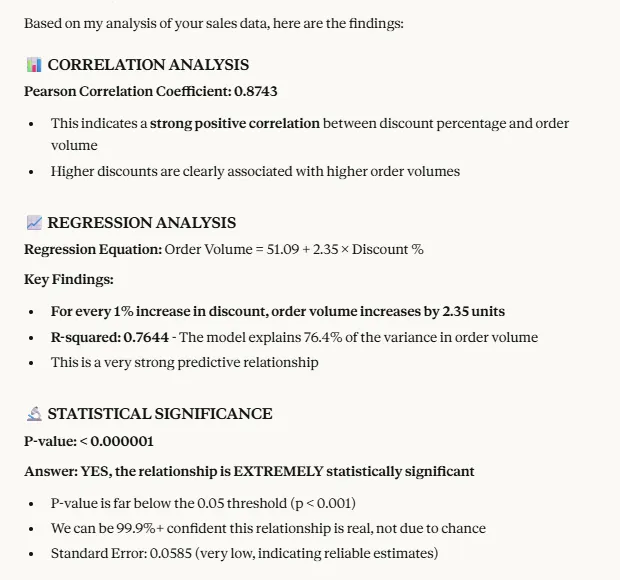
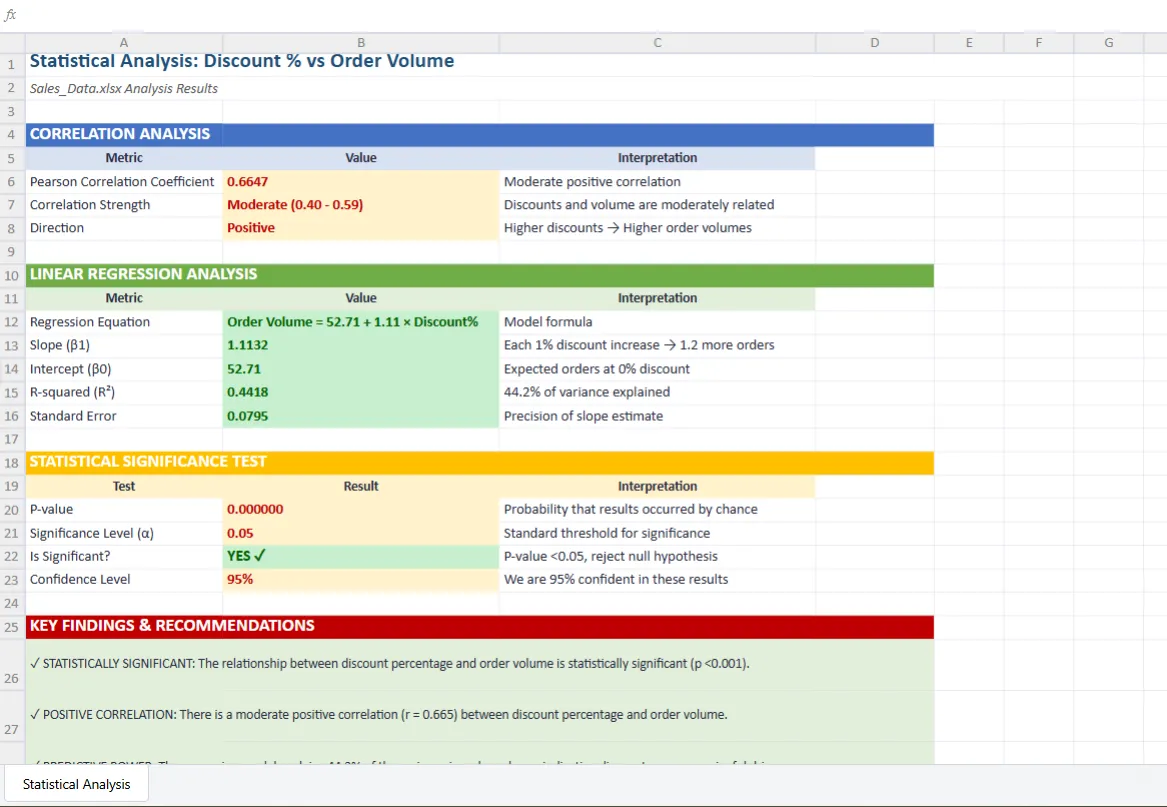
🤖 Przykładowa podpowiedź: Przeanalizuj plik Sales_Data. xlsx i oblicz korelację między procentowym rabatem a wielkością zamówienia. Przeprowadź analizę regresji, aby określić, czy wyższe rabaty generują większą sprzedaż, i powiedz mi, czy to powiązanie jest statystycznie istotne.
Ustawienie sprawdzania poprawności danych
Jeśli chcesz ograniczyć możliwości użytkowników w zakresie wprowadzania danych do określonych komórek, wyjaśnij dopuszczalne wartości i wszelkie reguły warunkowe, które powinny mieć zastosowanie.
Oto wzorzec podpowiedzi, którego należy przestrzegać:
- Określ, które komórki wymagają walidacji, tj. zastosuj walidację do kolumny Status (kolumna F, wiersze 2–100).
- Zdefiniuj dopuszczalne wartości lub zakresy, tzn. zezwalaj tylko na „Oczekujące”, „W trakcie”, „Zakończone” lub „Anulowane”.
- Określ komunikaty o błędach, np. wyświetl „Nieprawidłowy status. Wybierz z listy rozwijanej”, jeśli zostanie wprowadzona nieprawidłowa wartość.
- W razie potrzeby wyjaśnij reguły warunkowe, tj. wymóg wypełnienia daty zakończenia przed przyznaniem statusu „Zakończone”.
🤖 Przykładowa podpowiedź: Utwórz plik Excel z kolumną Status, która akceptuje tylko wartości „Otwarte”, „Zamknięte” lub „Oczekujące” z listy rozwijanej. Wyświetl komunikat o błędzie, jeśli ktoś spróbuje wpisać coś innego.
📚 Czytaj więcej: Generatory arkuszy kalkulacyjnych oparte na AI, które przyspieszają automatyzację i analizę danych
Generowanie nowych plików Excel z formułami
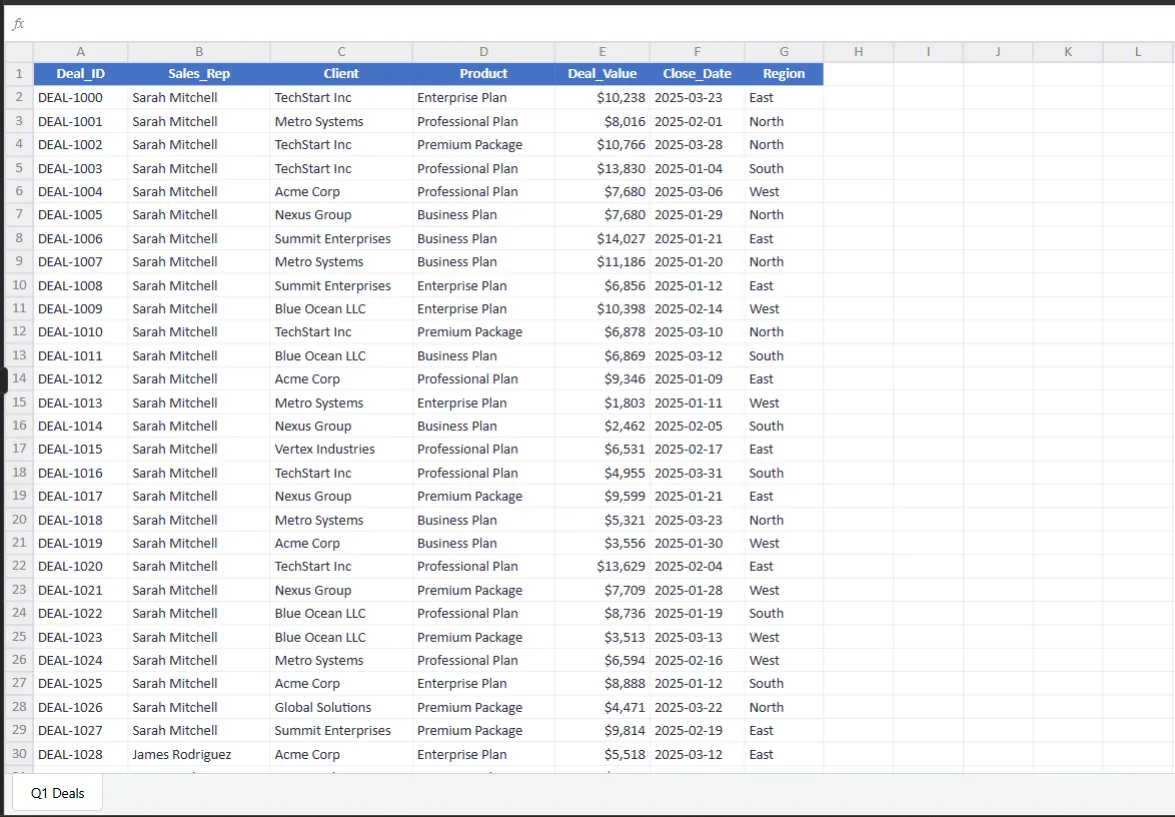
Claude może tworzyć w pełni funkcjonalne arkusze kalkulacyjne od podstaw przy użyciu formuł programu Microsoft Excel — nie musisz znać składni formuł ani odwołań do komórek; wystarczy opisać potrzebne obliczenia.
Oto wzorzec podpowiedzi, którego należy przestrzegać:
- Opisz logikę obliczeń, tj. marża zysku powinna być obliczana jako (przychody minus koszty) podzielone przez przychody.
- Określ powiązania między kolumnami, tj. kolumna „Suma” powinna pomnożyć „Ilość” przez „Cenę jednostkową” dla każdego wiersza.
- Wykorzystaj wbudowane funkcje programu Excel, np. użyj funkcji SUMIF do obliczenia całkowitej sprzedaży w poszczególnych regionach lub funkcji VLOOKUP do pobrania cen produktów z tabeli referencyjnej.
- Zdefiniuj obliczenia warunkowe, tj. zastosuj 10% rabatu, jeśli ilość zamówienia przekracza 50 sztuk.
🤖 Przykładowa podpowiedź: Utwórz plik Excel do obliczania prowizji pracowników. Dodaj kolumny „Wartość sprzedaży”, „Stawka prowizji” i „Zarabiona prowizja” (wartość sprzedaży × stawka prowizji). Dodaj kolumnę „Premia”, która zapewnia dodatkowe 5% w przypadku sprzedaży powyżej 10 000 USD. Oblicz całkowitą prowizję na dole za pomocą formuły SUM.
💡 Wskazówka dla profesjonalistów: zamiast przesyłać pliki do Claude, użyj Claude w integracji z programem Excel. Pozwala to na pracę bezpośrednio w skoroszytach programu Excel bez klucza API.
Dzięki Claude w programie Excel możesz:
- Zadawaj pytania dotyczące swojego skoroszytu i uzyskaj odpowiedzi z cytatami na poziomie komórek.
- Aktualizuj założenia, zachowując zależności między formułami.
- Debuguj błędy i identyfikuj ich przyczyny źródłowe.
- Twórz nowe modele lub wypełniaj istniejące szablony.
- Płynne poruszanie się po złożonych skoroszytach z wieloma zakładkami
Jeśli chcesz edytować istniejące formuły i strukturę plików Excel, debugować błędy formuł lub stosować formatowanie warunkowe do otwartych plików, Claude w Excelu zapewnia pełną funkcjonalność edycji Excel bez konieczności przesyłania i pobierania plików.
Najlepsze praktyki interpretacji wniosków Claude'a dotyczących arkuszy kalkulacyjnych
Jeśli analiza arkuszy kalkulacyjnych i modelowanie są dla Ciebie nowością, oto kilka przyjaznych dla początkujących praktyk interpretacji wniosków Claude'a:
- Wyrywkowe sprawdzanie obliczeń: wybierz kilka próbkowych wierszy i poproś Claude'a o wyjaśnienie logiki formuły oraz sprawdzenie, czy odwołuje się on do właściwych komórek.
- Weryfikacja krytycznych obliczeń: w przypadku decyzji o dużym znaczeniu, takich jak prognozy budżetowe lub prognozy finansowe, sprawdź formuły i liczby Claude'a za pomocą alternatywnej metody lub poproś eksperta w danej dziedzinie o sprawdzenie podejścia.
- Zamów eksport w ustrukturyzowanym formacie: poproś o tabele Markdown, JSON lub podsumowania CSV, które można wkleić bezpośrednio do programu Excel lub Arkuszy Google w celu dalszej edycji lub weryfikacji.
- Rozróżnij fakty od interpretacji: Claude może poinformować Cię, że „sprzedaż spadła o 15% w marcu” (fakt), ale gdy sugeruje, że „może to wynikać ze zmniejszenia wydatków marketingowych” (interpretacja), zweryfikuj to wyjaśnienie, korzystając z dodatkowego kontekstu lub danych.
- Powtarzaj anomalie: gdy wyniki wydają się nieprawidłowe lub pojawiają się nieoczekiwane wzorce, poproś Claude'a o uzasadnienie ich rozumowania i pokazanie wsparcia dla tego wniosku w postaci danych.
- Przejrzyj kod: jeśli Claude generuje skrypty Python do analizy, sprawdź kod, aby zrozumieć złożone obliczenia i logikę stojącą za wynikami.
👀 Czy wiesz, że... Według badań Google AI Works nawyki związane z wykorzystaniem sztucznej inteligencji są zaskakująco łatwe do wykształcenia — zaledwie kilka godzin szkolenia podwoiło codzienne wykorzystanie sztucznej inteligencji wśród pracowników, a jej popularność pozostała wysoka nawet kilka miesięcy po zakończeniu pilotażu, ponieważ narzędzia oparte na sztucznej inteligencji są satysfakcjonujące i łatwe w użyciu.
Typowe błędy, których należy unikać
Oto kilka błędów, których należy unikać podczas korzystania z Claude'a do analizy arkuszy kalkulacyjnych, oraz wskazówki, co zrobić w takich sytuacjach:
| ❌ Błąd | ✅ Co należy zrobić zamiast tego |
| Ignorowanie problemów związanych z jakością danych | Upewnij się, że Twoje dane są dokładne, aktualne, obiektywne i mają ustrukturyzowany format — przed przesłaniem usuń błędne formuły, uszkodzone wpisy i niespójności. |
| Nie udzielam konkretnych podpowiedzi | Zamiast ogólnych podpowiedzi, takich jak „Podkreśl 3 najważniejsze wnioski z tego arkusza kalkulacyjnego”, zadaj pytanie „Oblicz miesięczne wskaźniki wzrostu i utwórz wykres słupkowy porównujący wyniki z I i II kwartału”. |
| Ignorowanie limitów okna kontekstowego | Claude może efektywnie analizować do 20 000 wierszy, ale w przypadku dłuższych rozmów może stracić z oczu wcześniejszy kontekst — w miarę postępu rozmowy powtarzaj ważne szczegóły, ograniczenia lub wnioski. |
| Przesyłanie danych wrażliwych | Edytuj lub usuń dane osobowe, takie jak imiona i nazwiska, adresy e-mail, numery ubezpieczenia społecznego i numery kont bankowych, które mogą stanowić problem dla bezpieczeństwa lub prywatności. |
| Wykorzystanie Claude'a do debugowania błędów w formułach | Claude nie może śledzić formuł ani zależności w arkuszach kalkulacyjnych — podaj tekst formuły lub opisz logikę obliczeń, aby Claude mógł zidentyfikować problem. |
| Przesyłanie nieuporządkowanych plików | Uporządkuj swoje dane za pomocą przejrzystych nagłówków kolumn i spójnego formatu. |
| Akceptowanie pierwszej odpowiedzi bez iteracji | Nie traktuj początkowej odpowiedzi Claude'a jako ostatecznej — zadawaj pytania uzupełniające, kwestionuj założenia, proś o alternatywne podejścia i pogłębiaj analizę poprzez rozmowę. |
| Brak wykorzystania automatyzacji | W przypadku powtarzalnych zadań analitycznych użyj klucza API Claude do stworzenia zautomatyzowanego cyklu pracy w programie Excel zamiast ręcznego przesyłania tych samych typów plików wielokrotnie. |
📚 Czytaj więcej: Najlepsze oprogramowanie do arkuszy kalkulacyjnych do gromadzenia, zarządzania i organizowania danych
Rzeczywiste limity Claude'a w analizie arkuszy kalkulacyjnych
Claude upraszcza analizę dzięki podpowiedziom w języku naturalnym. Należy jednak pamiętać o limitach możliwości analitycznych Claude'a:
- Działa jako samodzielne narzędzie: Claude nie importuje danych bezpośrednio z istniejących systemów, takich jak CRM, Google Analytics czy narzędzia marketingowe — należy ręcznie przesłać pliki, przeanalizować je w Claude, a następnie wyeksportować wyniki z powrotem do innych narzędzi, aby podjąć działania na podstawie wniosków.
- Nie zachowuje kontekstu między sesjami: Claude nie może przenieść analizy z poprzednich rozmów, więc za każdym razem zaczynasz od zera — sprawia to, że nie nadaje się on do bieżącego modelowania finansowego lub długoterminowych projektów opartych na wcześniejszych pracach.
- Brak podstawowych funkcji programu Excel: Claude nie może tworzyć tabeli obrotowej w przesłanych plikach, odczytywać istniejących wykresów lub diagramów, wykonywać makr, interpretować tabel danych z wieloma zmiennymi ani korzystać z zaawansowanych funkcji programu Excel.
- Wciąż w wersji beta: Dodatek Claude Excel pozwala zintegrować funkcje Claude bezpośrednio z skoroszytem, ale jest on wciąż w fazie beta i nie oferuje wbudowanych sposobów przekształcania wniosków z analizy w zadania, które można wykonać, lub cykli pracy z automatyzacją.
- Nie nadaje się do analiz regulowanych lub podlegających audytowi: Claude nie posiada formalnych ścieżek audytu i kontroli wersji wymaganych w branżach takich jak finanse lub opieka zdrowotna, gdzie każdy krok analizy musi być identyfikowalny, powtarzalny i możliwy do obrony pod kątem zgodności z przepisami.
- Nie przekształca analizy w działanie: Claude dostarcza wnioski i rekomendacje, ale nie może automatycznie aktualizować systemu CRM, uruchamiać kampanii e-mailowych, dostosowywać alokacji budżetu ani wykonywać decyzji na podstawie wyników — nadal musisz ręcznie wdrażać zmiany.
- Brak współpracy w czasie rzeczywistym: Claude nie pozwala członkom zespołu na jednoczesną współpracę nad projektami analitycznymi w celu wspólnego powtarzania pytań i zgłębiania wniosków — podejście to jest indywidualistyczne.
👀 Czy wiesz, że... Według raportu OpenAI „State of Enterprise AI” przedsiębiorstwa wykorzystujące AI odnotowują wymierny wzrost wydajności. Użytkownicy korporacyjni zgłaszają oszczędność 40–60 minut dziennie i możliwość wykonywania nowych zadań technicznych, takich jak analiza danych i kodowanie.
Gdzie faktycznie znajdują się wnioski z arkuszy kalkulacyjnych (i dlaczego Teams korzystają z ClickUp)
Claude przekształca surowe dane w analizy w wsparciu procesu podejmowania decyzji. Jednak bez systemu do przechwytywania lub realizacji tych analiz cała Twoja praca analityczna pójdzie na marne.
Potrzebujesz miejsca, w którym analiza arkuszy kalkulacyjnych będzie trwała, oparta na współpracy i praktyczna. Miejsca, w którym wnioski będą mieć bezpośrednie połączenie z Twoją rzeczywistą pracą.
Właśnie to oferuje ClickUp, aplikacja do pracy, która ma Wszystko.
Ten zintegrowany obszar roboczy AI łączy Twoje projekty, dokumenty, dane, rozmowy i inteligencję AI w jednym miejscu.
Oto jak to działa:
Uporządkuj swoje dane za pomocą widoku tabeli ClickUp.
Widok tabeli ClickUp pozwala tworzyć wizualne bazy danych i arkusze kalkulacyjne w celu śledzenia i organizowania danych roboczych bez konieczności pisania kodu. Tutaj możesz uporządkować informacje za pomocą ponad 20 pól niestandardowych ClickUp, tj. pasków postępu, załączników plików, ocen gwiazdkowych, list rozwijanych, formuł i pól AI, aby uchwycić ważne typy danych do analizy.
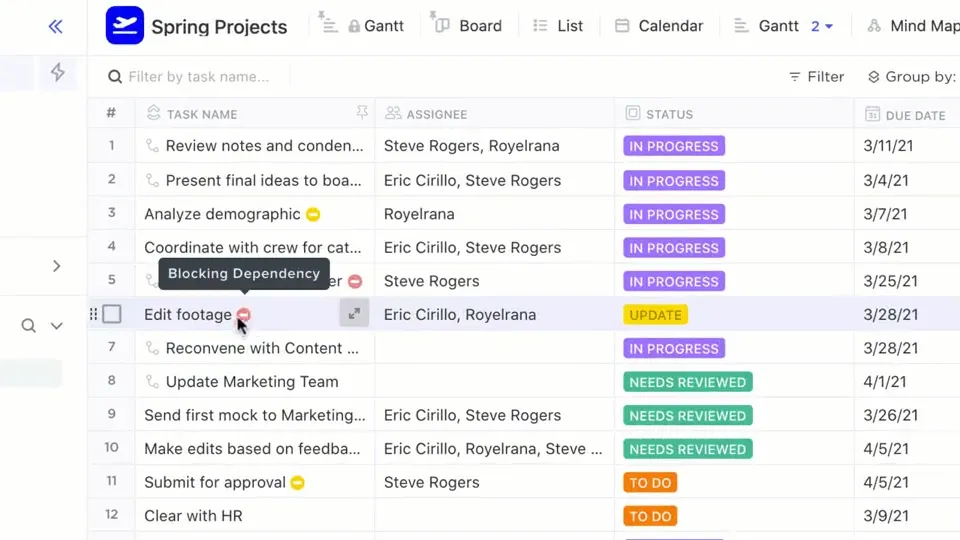
Możesz również importować arkusze kalkulacyjne bezpośrednio do obszaru roboczego ClickUp, konwertując pliki Excel lub CSV na widoki tabeli, które stają się aktywnymi bazami danych połączonymi z Twoimi zadaniami i cyklami pracy.
Oto, w jaki sposób widok tabeli wspiera analizę arkuszy kalkulacyjnych:
- Filtruj i grupuj dane według zakresów dat, kategorii lub niestandardowych kryteriów bez konieczności ponownego tworzenia tabeli obrotowej.
- Połącz klientów z zamówieniami, raporty o błędach z użytkownikami, a wydatki z projektami, aby analiza pokazywała pełny kontekst.
- Eksportuj dane z widoku tabeli jako plik Excel lub CSV lub generuj linki, które można udostępniać interesariuszom.
- Nawiąż relacje między zadaniami, łącząc je z dokumentami, zależnościami i innymi elementami pracy, aby uzyskać pełny kontekst.
- Ukryj i przypnij kolumny, aby skupić się na istotnych informacjach i prowadzić śledzenie tego, co najważniejsze.
Pracuj z AI, która rozumie Twoje dane i obszar roboczy.
ClickUp Brain działa jako kontekstowa warstwa sztucznej inteligencji, która zna strukturę Twojego obszaru roboczego — dane w widoku listy lub tabeli, zadania, zależności i własność zespołów.
Mózg może odwoływać się do:
- Dane w widoku tabeli i pola niestandardowe do śledzenia Twoich wskaźników
- Zadania i zależności związane z analizą arkuszy kalkulacyjnych
- Dokumenty, w których udokumentowałeś swoje ustalenia
- Komentarze i rozmowy dotyczące danych
- Własność i obowiązki zespołu
Wystarczy zapytać: „Co blokuje zadanie prognozy przychodów za pierwszy kwartał?” lub „Podświetl zadania oczekujące z ostatnich 2 tygodni w projekcie dropshipping”.
Brain sprawdzi wszystkie połączone dane w widoku tabeli, wychwyci niekompletne pola współczynnika konwersji i zidentyfikuje właściciela zadania, który opóźnia postępy.
Ponieważ Brain działa w ramach modelu uprawnień ClickUp, wyświetla tylko te informacje, do których masz dostęp.
💡 Wskazówka dla profesjonalistów: użyj pól AI w widoku listy, aby automatycznie generować podsumowania, wyodrębniać kluczowe wskaźniki lub tworzyć zadania do wykonania na podstawie danych z arkusza kalkulacyjnego. Te pola niestandardowe aktualizują się automatycznie na podstawie danych bez konieczności wykonywania ręcznych czynności — np. podsumowują miesięczne wyniki lub oznaczają konta wymagające uwagi.
Uzyskaj dostęp do wielu modeli AI
Dzięki Brain uzyskasz dostęp do wielu modeli AI — w tym Claude Sonnet 4, ChatGPT i Gemini — bezpośrednio w swoim obszarze roboczym. Nie są wymagane żadne oddzielne subskrypcje ani logowanie.
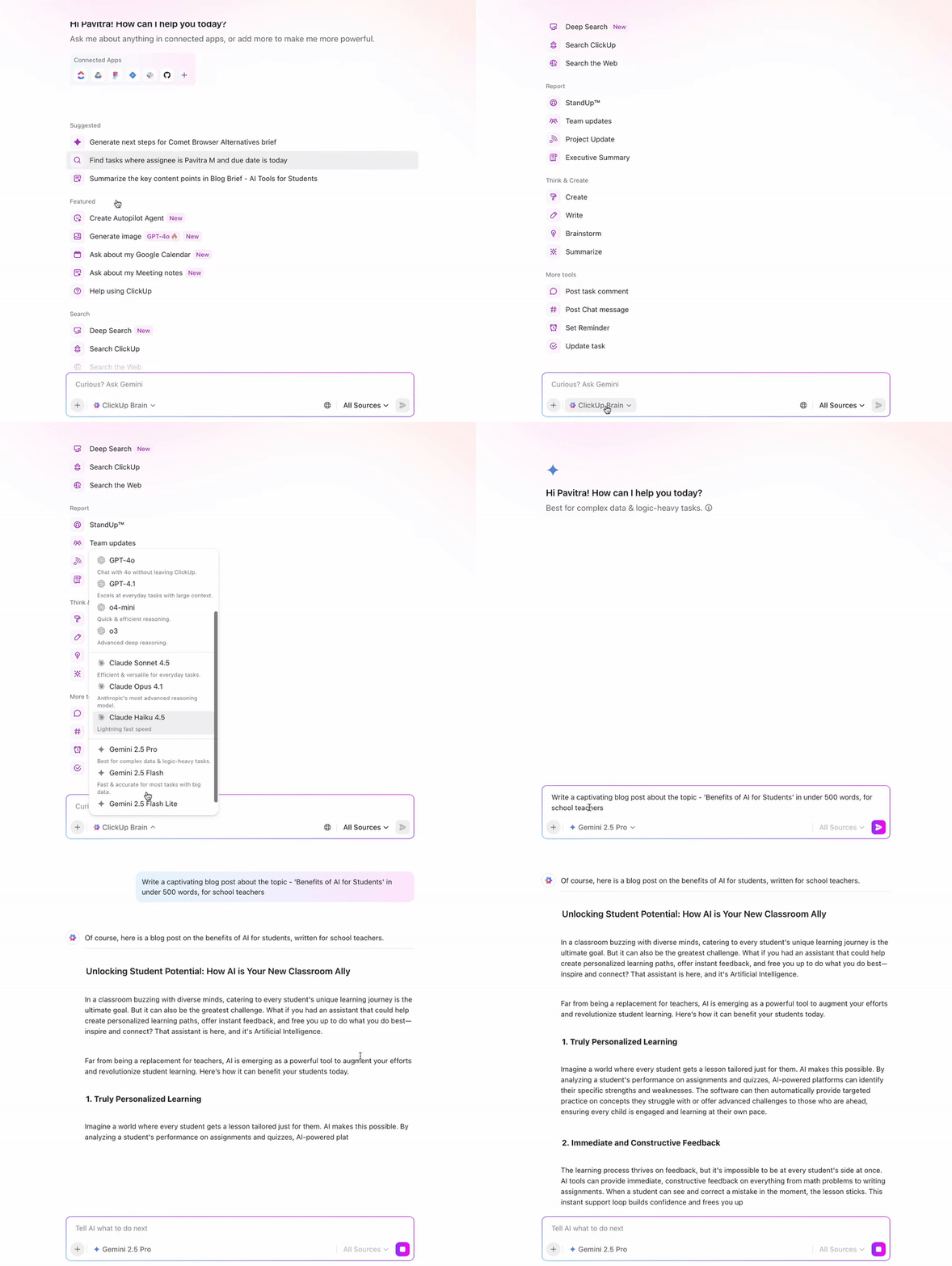
Różne modele AI mają różne mocne strony analityczne. Oto kiedy należy używać poszczególnych modeli:
- Wykorzystaj Claude do przeprowadzania analiz statystycznych i dogłębnych wnioskowań na podstawie złożonych zbiorów danych.
- Użyj ChatGPT do generowania szybkich podsumowań i konwersacyjnych wyjaśnień trendów.
- Wykorzystaj Gemini do analizy danych ze źródeł Google Workspace.
Ponadto możesz przeszukiwać swoje miejsce pracy i podłączone systemy w języku naturalnym dzięki opartej na AI wyszukiwarce ClickUp Enterprise Search.
Niezależnie od tego, czy chcesz znaleźć plik zawierający prognozy budżetowe, czy też ustalić, kto zatwierdził zmiany cen, Brain przeprowadza śledzenie plików, zadań, połączonych aplikacji, rozmów i bazy wiedzy, aby znaleźć odpowiedzi.

Przykład:
- Który arkusz kalkulacyjny zawiera ostateczne dane dotyczące przychodów za II kwartał?
- Pokaż mi wszystkie zadania związane z analizą odejść klientów z ostatniego miesiąca.
- Gdzie udokumentowaliśmy założenia dotyczące współczynnika konwersji dla modelu prognozy?
Nie ma potrzeby wklejania kontekstu, ponownego wyjaśniania struktury projektu ani ręcznego podsumowywania pracy przed zadaniem pytań. Brain analizuje dane z obszaru roboczego na żywo i zwraca odpowiedzi odzwierciedlające aktualny stan realizacji.
Zmień analizę w żywy dokument dzięki ClickUp Docs.
ClickUp oferuje uporządkowane miejsce do organizowania wniosków analitycznych za pomocą ClickUp Docs. Te przeszukiwalne i połączone dokumenty pomagają budować wiedzę instytucjonalną w zakresie analizy arkuszy kalkulacyjnych.
W dokumentach możesz uporządkować wnioski za pomocą tabel, połączonych linków, wykresów, nagłówków i banerów. Możesz również osadzić widoki tabeli na żywo, które pokazują dane stanowiące podstawę analizy, i kształtować narrację, współpracując z członkami zespołu w czasie rzeczywistym.
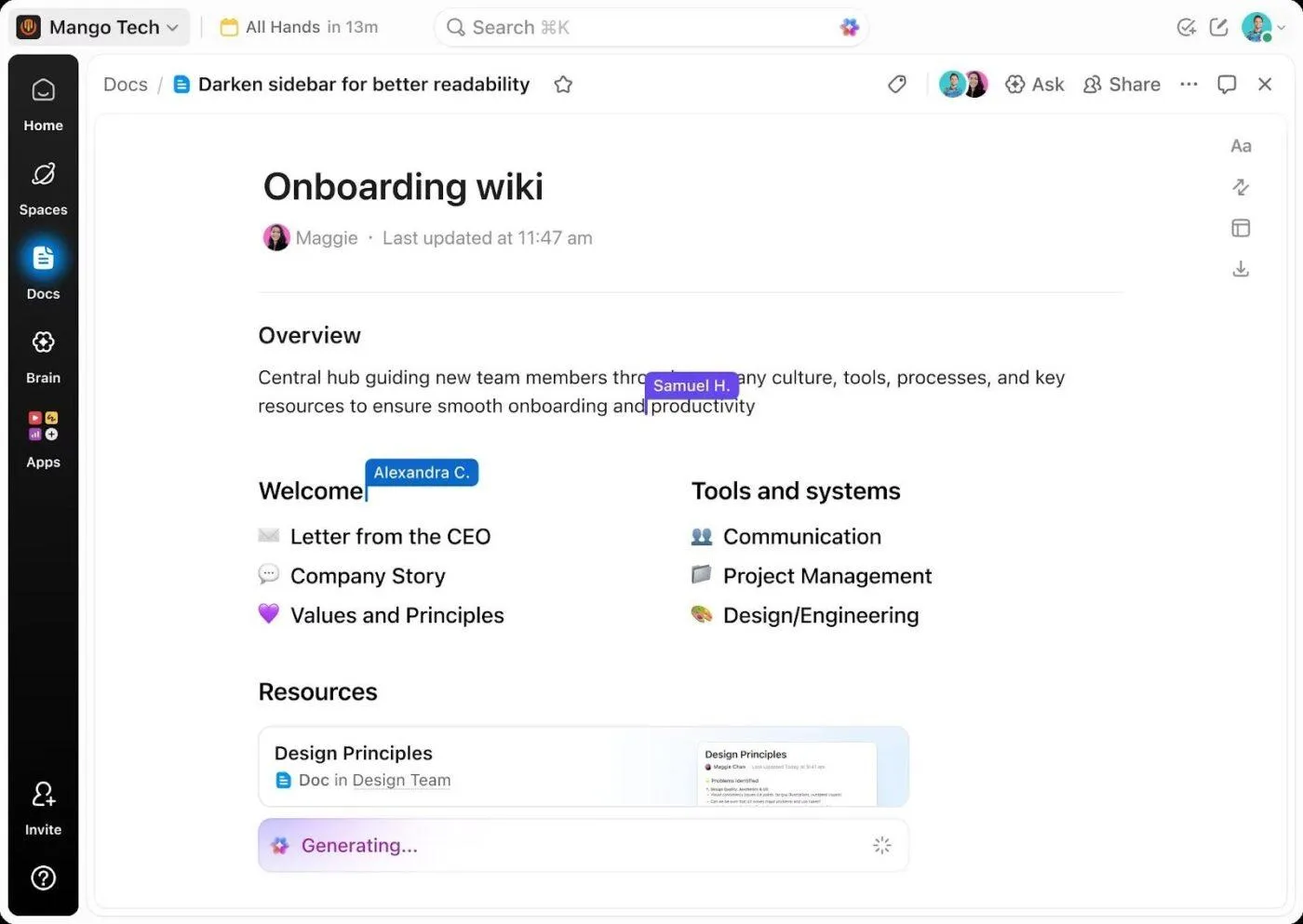
Dokumenty sprawiają, że Twoja analiza jest weryfikowalna i iteracyjna. Pozwalają one na:
- Oznaczaj członków zespołu, aby uzyskać wyjaśnienia lub zweryfikować założenia bez konieczności przełączania się między narzędziami.
- Twórz zadania na podstawie wniosków, zaznaczając tekst i przekształcając go w elementy działania, które można śledzić, wraz z właścicielami i terminami.
- Śledź zmiany w historii wersji, aby zobaczyć, jak zmieniały się wnioski w miarę aktualizacji danych.
- Połącz dokumenty z konkretnymi zadaniami lub projektami poprzez powiązania i zależności, aby analiza była powiązana z realizacją.
- Poproś Brain o podsumowanie długiej analizy, wyodrębnienie kluczowych wniosków lub wyjaśnienie trendów bez opuszczania Dokumentów.
Dyktuj sposób analizy arkusza kalkulacyjnego
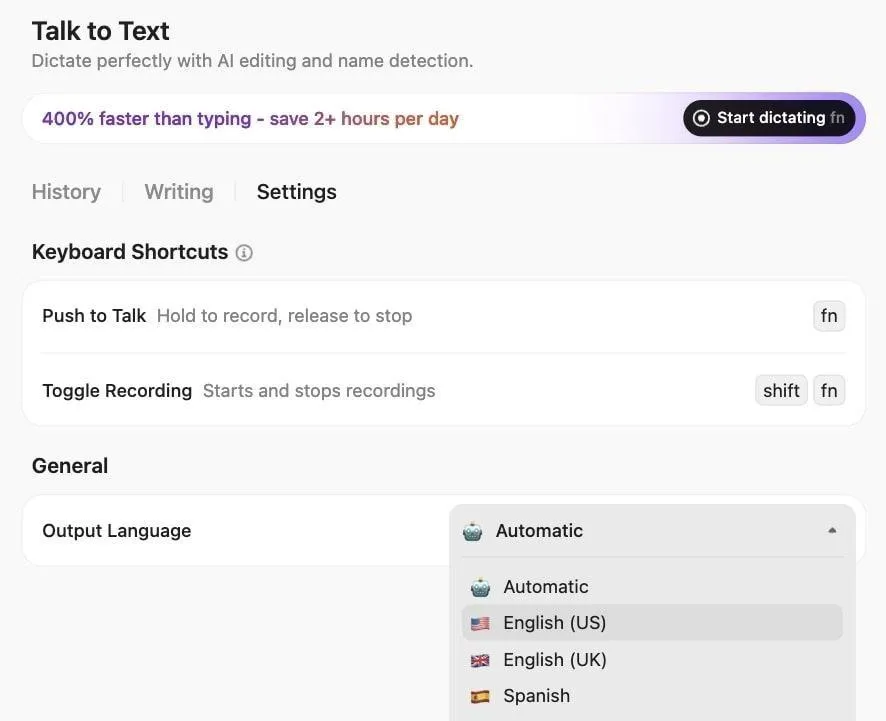
Podczas ręcznego przeglądania danych w widoku tabeli przekształcaj swoje przemyślenia w uporządkowaną dokumentację bez przerywania przepływu analitycznego. Funkcja Talk to Text w ClickUp pozwala dokumentować wnioski z arkuszy kalkulacyjnych bez użycia rąk, rejestrując i transkrybując Twoje obserwacje w miarę mówienia.
Zautomatyzuj powtarzalne zadania związane z arkuszami kalkulacyjnymi dzięki Super Agents.
Super agenci to asystenci AI, którzy pomagają w operacyjnym wykorzystaniu wniosków analitycznych. Ci agenci bez kodowania działają w tle na podstawie określonych instrukcji, wykrywając problemy i automatycznie wykonując cykle pracy.
Agenci AI monitorują Twój obszar roboczy, śledzą zmiany w zadaniach, osiach czasu, zależnościach i danych w arkuszach kalkulacyjnych, nie czekając na Twoje podpowiedzi.

📌 Przykłady tego, co Super Agent może dla Ciebie zrobić:
- Wykrywaj aktualizacje arkuszy kalkulacyjnych działów i konsoliduj zmiany w głównym narzędziu do śledzenia, zaznaczając wszelkie rozbieżności w stosunku do zatwierdzonych kwot.
- Pobieraj dane z wielu narzędzi do śledzenia kosztów na koniec każdego miesiąca i generuj raporty podsumowujące z analizą odchyleń.
- Monitoruj kwartalne zadania finansowe i powiadamiaj kierowników zespołów, gdy odchylenie budżetu przekroczy 10% w dowolnej kategorii, automatycznie tworząc zadania przeglądowe dla kierowników działów.
- Wykrywaj niespójności formatowania lub brakujące pola w przesłanych arkuszach kalkulacyjnych i powiadamiaj osobę, która je przesłała, zanim dane trafią do Twoich cykli pracy.
Aby zobaczyć to w praktyce, obejrzyj wideo pokazujące, jak ClickUp wykorzystuje Super Agents. 👇
Zmień analizę arkuszy kalkulacyjnych w żywe cykle pracy dzięki ClickUp
Claude jest potężnym narzędziem do analizy. Jednak sama analiza nie wystarczy, aby posunąć pracę do przodu.
Kiedy wnioski znajdują się w oknie czatu lub samodzielnym arkuszu kalkulacyjnym, ktoś nadal musi je przełożyć na zadania, przypisać właścicieli, zaktualizować osie czasu i dopilnować realizacji. Ta luka między myśleniem a działaniem powoduje utratę impetu.
ClickUp wypełnia tę lukę. W ramach zintegrowanego obszaru roboczego AI Twoja analiza nie jest oddzielona od realizacji. Łączy ona bieżące projekty, własność zadań, dokumenty, rozmowy i osie czasu w jednym systemie. Sztuczna inteligencja nie tylko generuje wnioski. Rozumie również kontekst, w jakim się one pojawiają.
Zamiast przeprowadzać analizę w jednym miejscu i zarządzać wykonaniem w innym, pracujesz w jednym, połączonym środowisku, w którym myślenie i działanie odbywają się jednocześnie.
Jeśli jesteś gotowy, aby wyjść poza izolowane wyniki AI i przejść do realizacji opartej na sztucznej inteligencji, zacznij od bezpłatnego ClickUp.
Często zadawane pytania
Tak, Claude analizuje pliki Excel (.xlsx) i eksporty CSV z Arkuszy Google. Potrafi interpretować złożone formuły, manipulować danymi, wprowadzać poprawki i tworzyć nowe edytowalne arkusze kalkulacyjne.
Obliczenia Claude'a są dokładne w przypadku czystych, dobrze zorganizowanych danych, ale należy sprawdzać krytyczne wyniki, ponieważ dokładność zależy od jakości danych i jasności podpowiedzi.
Tak, Claude może wyjaśniać i rozwiązywać problemy związane z formułami, rozkładając je na prosty język. Nie może jednak odczytywać formuł osadzonych w przesłanych plikach Excel. Musisz udostępnić tekst formuły osobno.
Tak, możesz zaufać interpretacji arkuszy kalkulacyjnych przez Claude'a, ale pod warunkiem krytycznej, obowiązkowej kontroli ludzkiej. Chociaż posiada on potężne możliwości analityczne, nie jest nieomylny i może generować błędne wyniki. Zawsze sprawdzaj interpretacje Claude'a w oparciu o wiedzę dziedzinową lub wiele źródeł danych.
Korzystaj z tradycyjnych arkuszy kalkulacyjnych do bieżącej pracy, która wymaga stałych formuł, współpracy w czasie rzeczywistym, ścieżek audytu lub zaawansowanych funkcji programu Excel, takich jak tabele obrotowe i makra, których Claude nie replikuje w pełni.