
Większość zespołów nie ma problemów z komunikacją.
Mają problem z chaotyczną komunikacją.
Aktualizacje są w Slacku. Decyzje – w prywatnych wiadomościach. Pliki – w e-mailach. Status realizacji zadania tkwi w czyjejś głowie. I jakoś tak się składa, że jedyną rzeczą, której zawsze nie można znaleźć, jest właśnie ta wiadomość, której naprawdę potrzebujesz.
Zespoły poświęcają 60% swojego czasu na „pracę nad pracą” — sprawdzanie statusu zadań, poszukiwanie kontekstu, przełączanie się między narzędziami i powtarzające się działania następcze. Rozproszenie komunikacji sprawia, że ta liczba po cichu staje się normalna.
O mnie: ClickUp Verified Consultant i Ekspert ds. architektury rozwiązań
Nazywam się Christopher Day i jestem założycielem oraz głównym architektem firmy Upficient, agencji zajmującej się architekturą rozwiązań, która specjalizuje się w tworzeniu obszarów roboczych ClickUp dla firm każdej wielkości i o różnym profilu działalności. Jako ClickUp Verified Consultant i najwyżej oceniany freelancer z profilem Plus na platformie Upwork, na co dzień projektuję wysoce zoptymalizowane obszary robocze ClickUp dla zespołów na całym świecie.
W tym artykule opisuję, w jaki sposób wykorzystałem ClickUp Chat do rozwiązania jednego z najpowszechniejszych problemów, z jakimi borykają się współczesne zespoły: chaosu komunikacyjnego.
Moje spojrzenie wynika z wieloletniego doświadczenia w tworzeniu obszarów roboczych ClickUp i/lub optymalizacji istniejących środowisk ClickUp, a nie tylko z teorii — dlatego moje podejście do czatu opiera się na projektowaniu cyklu pracy.
Problem: Rozproszenie komunikacji między różnymi narzędziami i kanałami
Podobnie jak wiele innych zespołów, nasza agencja na początku korzystała z Slacka. Wiadomości, aktualizacje i decyzje krążyły między wątkami czatu, podczas gdy faktyczna praca toczyła się gdzie indziej.
Oznaczało to:
- Kluczowe informacje były rozproszone po wielu narzędziach (a my borykaliśmy się z problemem rozproszenia pracy ).
- Rozmowy nie były w sposób spójny połączone z zadaniami i szablonami, na które miały wpływ
- Członkowie zespołu pracujący zdalnie w różnych strefach czasowych mieli trudności z ustaleniem, kto i kiedy jest dostępny
Podejście: Przejście na ujednoliconą platformę komunikacji i współpracy zespołowej
Kiedy w trzecim kwartale 2024 roku pojawił się ClickUp Chat, dokładnie go przeanalizowałem i szybko dostrzegłem potencjał płynący z połączenia komunikacji z zadaniami, dokumentami i szablonami na jednej platformie. Z wyprzedzeniem przenieśliśmy się ze Slacka na ClickUp Chat — i nie żałujemy tej decyzji.
Jeśli jesteś ciekawy, oto krótki przegląd działania ClickUp Chat:
Jednak prawdziwą korzyścią dla nas nie było po prostu posiadanie „czatu w ClickUp”. Nie, to było coś znacznie więcej.
ClickUp zaoferował nam zintegrowany obszar roboczy oparty na AI — gdzie rozmowy, praca i kontekst są domyślnie ze sobą połączone.
W takim systemie wiadomość to nie tylko wiadomość. Może ona odnosić się bezpośrednio do zadania, pobierać dokument, być wyzwalaczem automatyzacji lub stać się początkiem rzeczywistej pracy. Nikt nie musi tracić czasu na kopiowanie linków między narzędziami ani powtarzanie tego samego kontekstu pięć razy.
A dzięki dodaniu do tego zestawu kontekstowej sztucznej inteligencji ClickUp – ClickUp Brain – Twój obszar roboczy nie jest już tylko miejscem do przechowywania komunikacji. To miejsce, w którym sztuczna inteligencja faktycznie ją rozumie, podsumowuje i pomaga Twojemu zespołowi szybciej podejmować działania.
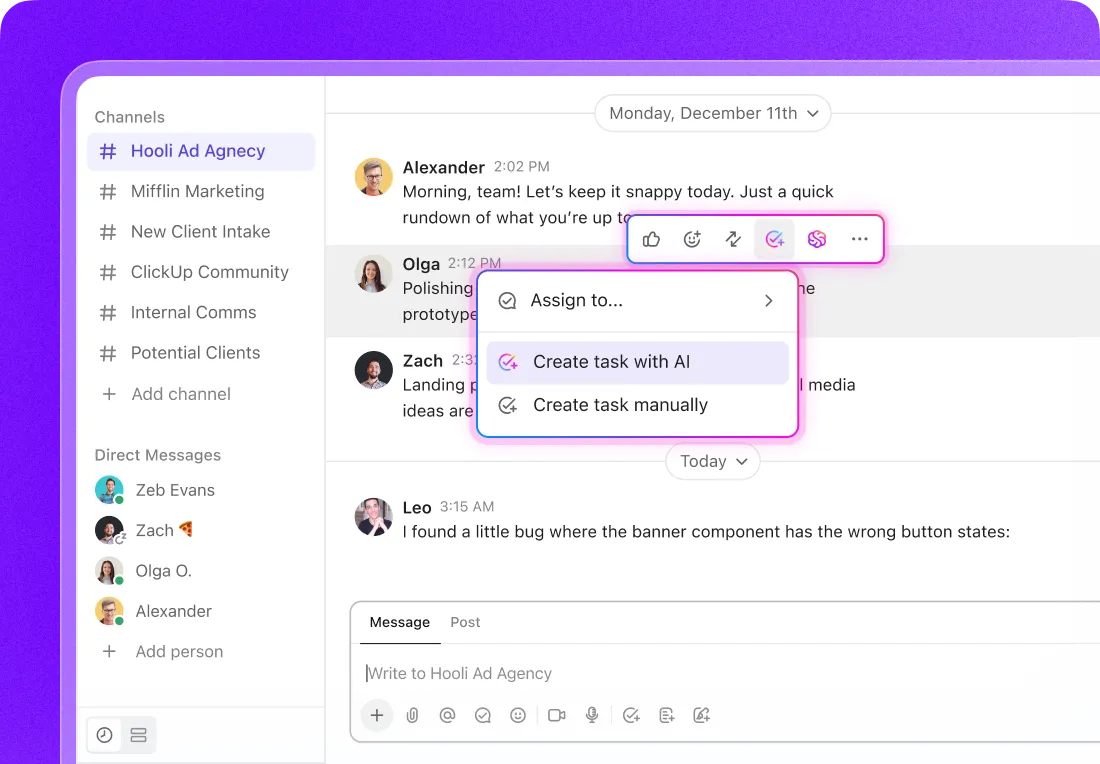
Na tym polega różnica między zwykłą aplikacją do czatowania a taką, która została stworzona po to, by wyeliminować problem rozproszenia komunikacji u źródła.
Jak to zrobić dobrze: zacznij od architektury obszaru roboczego, a nie od kanałów czatu
Architektura obszaru roboczego stanowi zarówno początek, jak i koniec Twojego doświadczenia z ClickUp.
Architektura obszaru roboczego ClickUp stanowi zarówno początek, jak i koniec Twojego doświadczenia z ClickUp.
Moja główna zasada jest prosta: architektura obszarów roboczych powinna determinować strategię komunikacji na czacie.
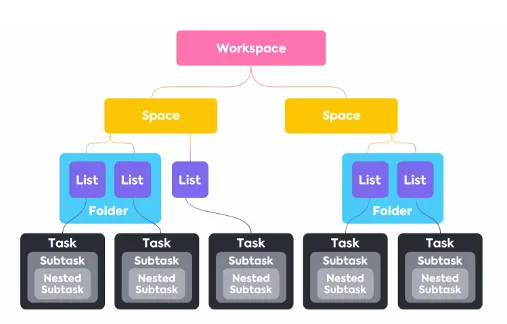
Jeśli nie jesteś jeszcze ClickUp Power Userem, oto najprostszy sposób, aby zrozumieć architekturę ClickUp (czyli hierarchię projektów ):
- Przestrzeń to coś w rodzaju działu lub głównej funkcji (marketing, realizacja, produkt, obsługa klienta)
- Folder to coś w rodzaju programu lub cyklu pracy w ramach tej przestrzeni (kampanie, sprinty, wdrażanie nowych pracowników).
- Lista to miejsce, w którym organizowana jest rzeczywista praca (zaległości, zgłoszenia, zadania, błędy)
Większość zespołów postępuje odwrotnie. Najpierw zaczynają od czatu. Tworzą długą listę kanałów, takich jak #ogłoszenia, #błędy, #losowe, #zlecenia-klientów… i dopiero później próbują nawiązać połączenia między tymi rozmowami a pracą.
Tak właśnie zaczyna się problem z rozproszeniem komunikacji.
Połącz wbudowaną hierarchię projektów ClickUp z funkcją czatu
W ClickUp hierarchia i ClickUp Chat znajdują się w jednym pasku bocznym.
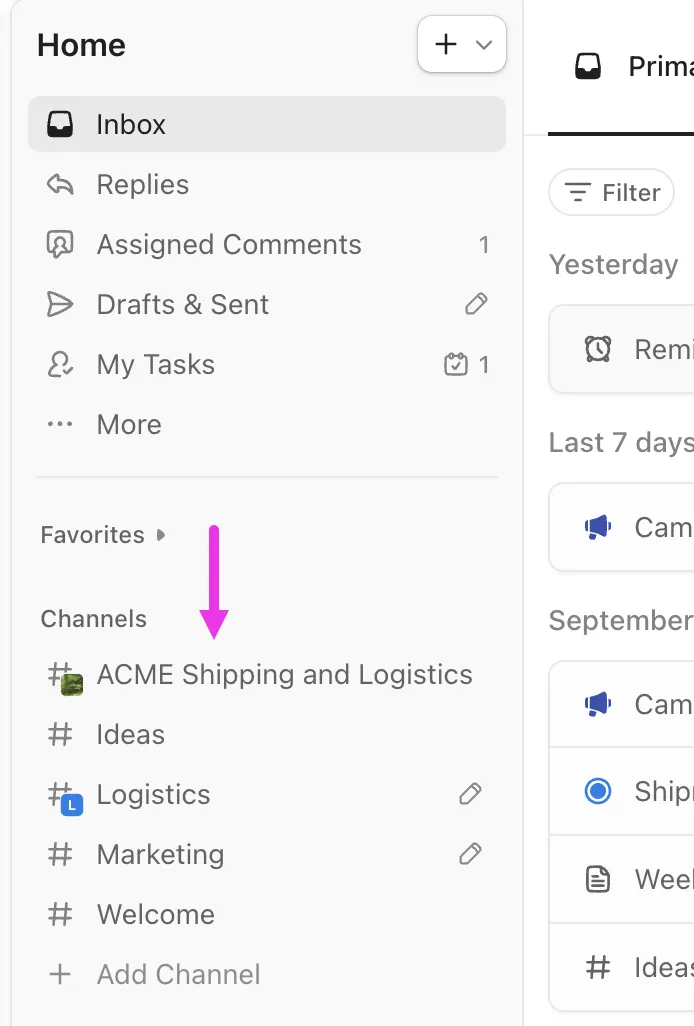
Każda przestrzeń, folder i lista może mieć swój własny, dedykowany kanał czatu.
Domyślnie jest on „nieaktywny” — pojawia się wtedy, gdy go potrzebujesz. Jednak w momencie kliknięcia opcji Dodaj kanał w tej konkretnej lokalizacji pojawia się ukierunkowany strumień rozmów powiązany z rzeczywistą pracą.
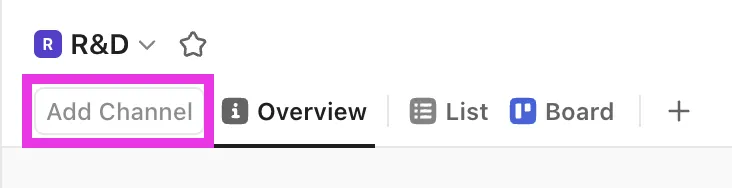
Oto dlaczego ma to znaczenie:
- Kanały automatycznie dziedziczą ustawienia udostępniania i uprawnień Jeśli ktoś nie ma dostępu do zadania, nie widzi kanału. Nie ma potrzeby wysyłania osobnych zaproszeń ani ręcznego monitorowania.
- Odpowiednie osoby otrzymują odpowiednie aktualizacje zgodnie z założeniami Śledzisz przestrzeń/folder/listę, w której faktycznie pracujesz, a przynależność do kanału w naturalny sposób pokrywa się z grupą osób, które mogą podjąć działania
- Chat w końcu odzwierciedla strukturę pracyKomunikacja staje się częścią obszaru roboczego — a nie równoległym wszechświatem, w którym podejmuje się decyzje, a potem o nich zapomina
Kiedy budujesz czat dostosowany do charakteru pracy, Teams poświęcają mniej czasu na porządkowanie wiadomości, a więcej na realizację projektów.
Zmień ważne lokalizacje w dedykowane kanały
Weźmy na przykład przestrzeń Rozwoju Produktu, w ramach której nasz zespół Upficient współpracuje nad tworzeniem szablonów ClickUp.
Zazwyczaj zespoły radzą sobie z tym, tworząc ogólny kanał #ogłoszenia-produktowe w Slacku (lub innym narzędziu do czatu, z którego korzystają). Problem polega na tym, że kanał ten znajduje się z dala od rzeczywistej pracy. Staje się kolejnym strumieniem aktualizacji, które ludzie przeglądają pobieżnie, przeoczają lub zapominają połączyć z zadaniami.
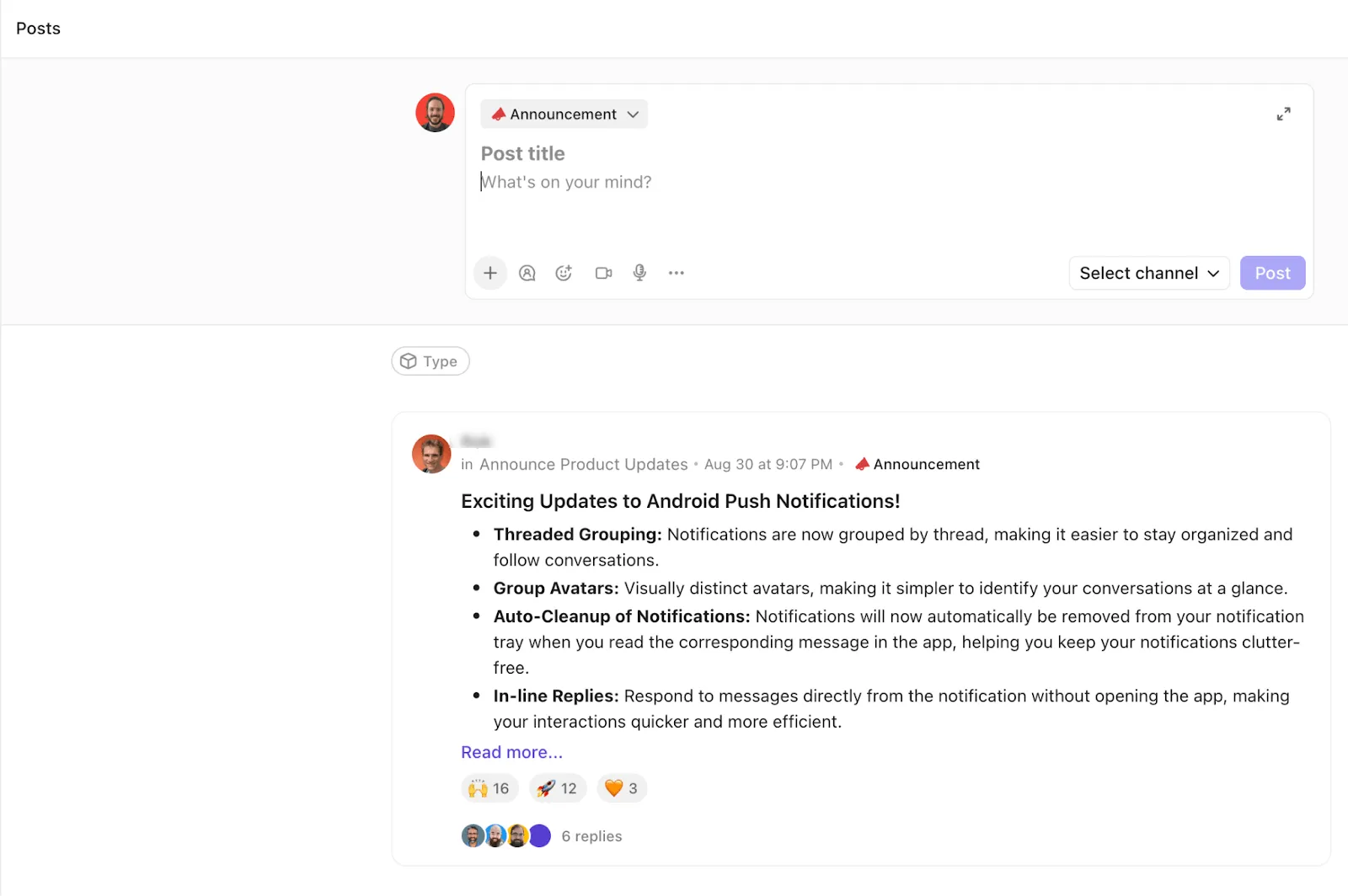
Zamiast tego zrobiliśmy coś prostszego w ramach ClickUp:
- Utworzyliśmy dedykowaną listę Ogłoszenia w obszarze „Produkty cyfrowe”
- Kliknąłem Dodaj kanał na tej liście, aby natychmiast utworzyć powiązany z nią kanał czatu
- Dodano odpowiednie osoby jako obserwujących, dzięki czemu widzą to tylko członkowie zespołu odpowiedzialni za dane zadanie
Teraz każda informacja dotycząca naszych produktów cyfrowych pojawia się w tym samym miejscu, w którym zorganizowana jest faktyczna praca nad produktem.
Dopasuj skład kanałów do osób, które mogą podejmować działania w odpowiedzi na wiadomości
Ponieważ kanały są powiązane z lokalizacjami, osoby, które mogą je przeglądać i obserwować, są z góry określone przez ustawienia udostępniania w obszarze roboczym. Wykorzystujemy to, aby komunikacja była zarówno ukierunkowana, jak i łatwa do znalezienia:
- Każdy, kto ma dostęp do przestrzeni, folderu lub listy, może śledzić ten kanał
- Po dodaniu jako obserwujący widzą oni każdą aktualizację bez konieczności korzystania z osobnego kanału Slacka dostępnego wyłącznie na zaproszenie.
- Nowi członkowie zespołu mogą natychmiast zapoznać się z dotychczasowymi wydarzeniami, przeglądając kanał z połączeniem z lokalizacją, do której właśnie uzyskali dostęp.
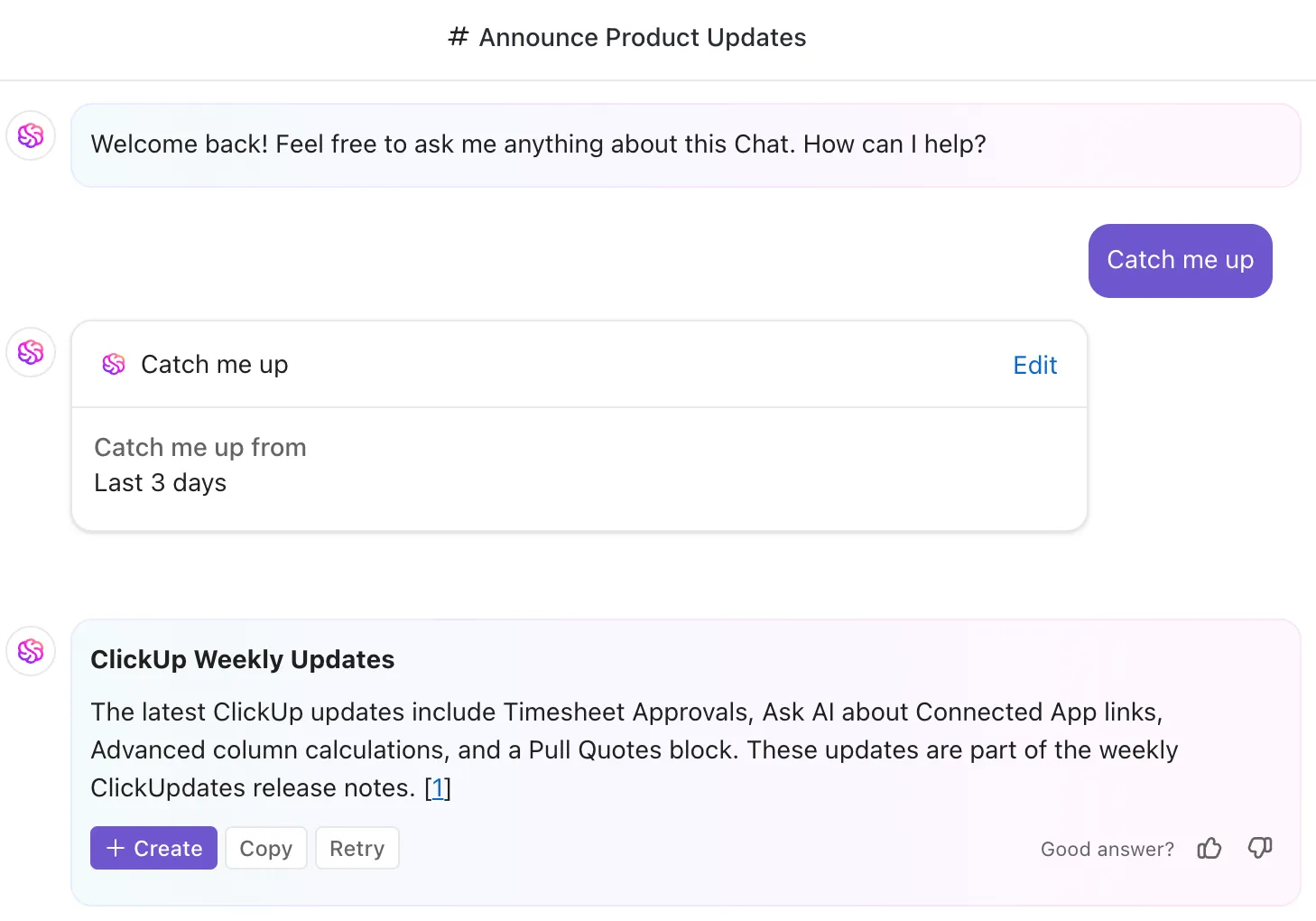
💡 Wskazówka dla profesjonalistów: Kiedy do kanału dołączają nowi członkowie, nie zmuszaj ich do przewijania tygodniowych wiadomości w celu zorientowania się w sytuacji. Skorzystaj z funkcji AI CatchUp w ClickUp Chat, aby natychmiast podsumować to, co przegapili — kluczowe decyzje, aktualne priorytety i otwarte wątki — dzięki czemu szybko zorientują się w sytuacji i zaczną wnosić swój wkład bez konieczności proszenia zespołu o podsumowanie.
Jak powiązać rozmowy z zadaniami dzięki związkom zadań w ClickUp
Opieramy się na powiązaniach zadań , aby zapewnić, że rozmowy na czacie pozostają połączone z pracą, której dotyczą.
Jeśli dopiero zaczynasz przygodę z ClickUp, oto uproszczone wyjaśnienie: powiązanie zadań to po prostu sposób na połączenie dwóch elementów pracy, dzięki czemu kontekst pozostaje spójny. Zamiast prowadzić rozmowę w izolacji w narzędziu do czatu, ClickUp pozwala powiązać tę rozmowę z zadaniem, na które ma ona wpływ — dzięki czemu wiadomość nie zaginie w momencie, gdy wątek ucichnie.
Na przykład, gdy członek zespołu nagrywa wideo z aktualizacją dotyczącą szablonu ClickUp, nad którym pracujemy — powiedzmy, szczegółowy przewodnik „Pierwsze kroki” dla szablonu projektu Agile Scrum — to:
- Udostępnij aktualizację wideo na odpowiednim kanale czatu
- Użyj funkcji Relacje, aby powiązać tę wiadomość bezpośrednio z konkretnym zadaniem (na przykład z zadaniem Przewodnik dla początkujących).
- Pozwól ClickUp skonsolidować te wiadomości w strumieniu aktywności zadania
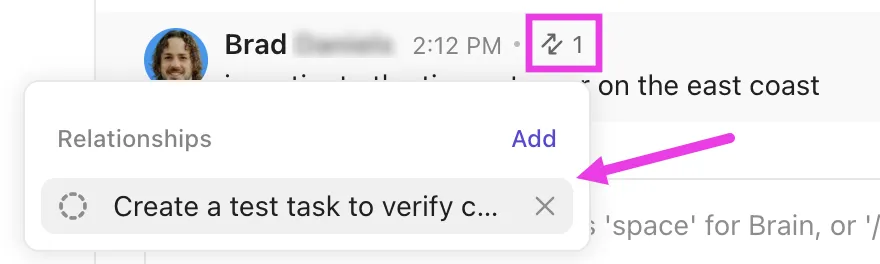
Oznacza to, że każdy, kto otworzy to zadanie później, zobaczy:
- Szczegóły zadania i pola
- Powiązane wiadomości i aktualizacje wideo w jednym miejscu
- Przejrzysty zapis tego, co zostało omówione, co się zmieniło i dlaczego
To jeden z najprostszych sposobów na długoterminowe ograniczenie rozproszenia komunikacji. Dzięki temu czat przestaje być tylko jednorazową rozmową, a staje się trwałym kontekstem, który towarzyszy pracy.
📮Ciekawostka o ClickUp: 75% osób twierdzi, że otwieranie czatu każdego ranka pomaga im płynnie wejść w rytm dnia pracy. Pozostali opisują to jako drugą pracę!
Paradoks? Czat wydaje się sprzyjać wydajności, dopóki nie zdasz sobie sprawy, że połowę dnia spędzasz na przewijaniu, wyszukiwaniu lub ponownym czytaniu długich, chaotycznych wątków.
Sprawiliśmy, że czat stał się zbyt szybki, by nadążyć za kontekstem, i zbyt rozdrobniony, by zapewnić jasną kontynuację działań. ClickUp Chat przywraca skupienie. Łączy rozmowy z rzeczywistą pracą, gdzie wiadomość może natychmiast stać się zadaniem, działaniem następczym lub punktem decyzyjnym. ClickUp Brain dodatkowo podsumowuje te informacje, ponieważ Twoja praca i czat są wreszcie połączone!
Jak wykorzystać automatyzacje i AI, aby uniknąć powtarzania się w ClickUp Chat
⚡️ Oto jedna z moich najlepszych (choć nieco podstępnych!) profesjonalnych wskazówek od Upficient: Pozwól, aby automatyzacje i AI ClickUp zajmowały się podsumowywaniem, powiadamianiem i odpowiadaniem na pytania w kanałach czatu, tam gdzie to możliwe. Dzięki temu Twój zespół będzie mógł skupić się na podejmowaniu decyzji, a nie na poszukiwaniu informacji.
Wyróżniają się dwa wzorce:
Dokumenty generowane przez AI na podstawie wzmianek
Mój zespół nieustannie poszukuje innowacyjnych rozwiązań w ClickUp, które pozwolą ograniczyć wysiłek.
Na przykład korzystamy z funkcji Teams w ClickUp, aby utworzyć pusty zespół o nazwie „AI-Doc”. Gdy zespół @AI-Doc zostanie wspomniany w wzmiance do zadania, ClickUp generuje dokument podsumowujący to zadanie — gromadząc w nim kluczowe szczegóły i dotychczasowe działania. Istnieją inne zastosowania takiego podejścia, które zachęcamy do wypróbowania.
Agenci działający w trybie automatycznym w kanałach
Często kanały w ClickUp są zalewane wiadomościami i nie ma czasu na przeglądanie kanału w poszukiwaniu ważnych aktualizacji. W takich kanałach (na przykład w kanale poświęconym tworzeniu stron internetowych) włączamy funkcję Autopilot Agents, dzięki czemu po opublikowaniu wiadomości agent odpowiada automatycznie.
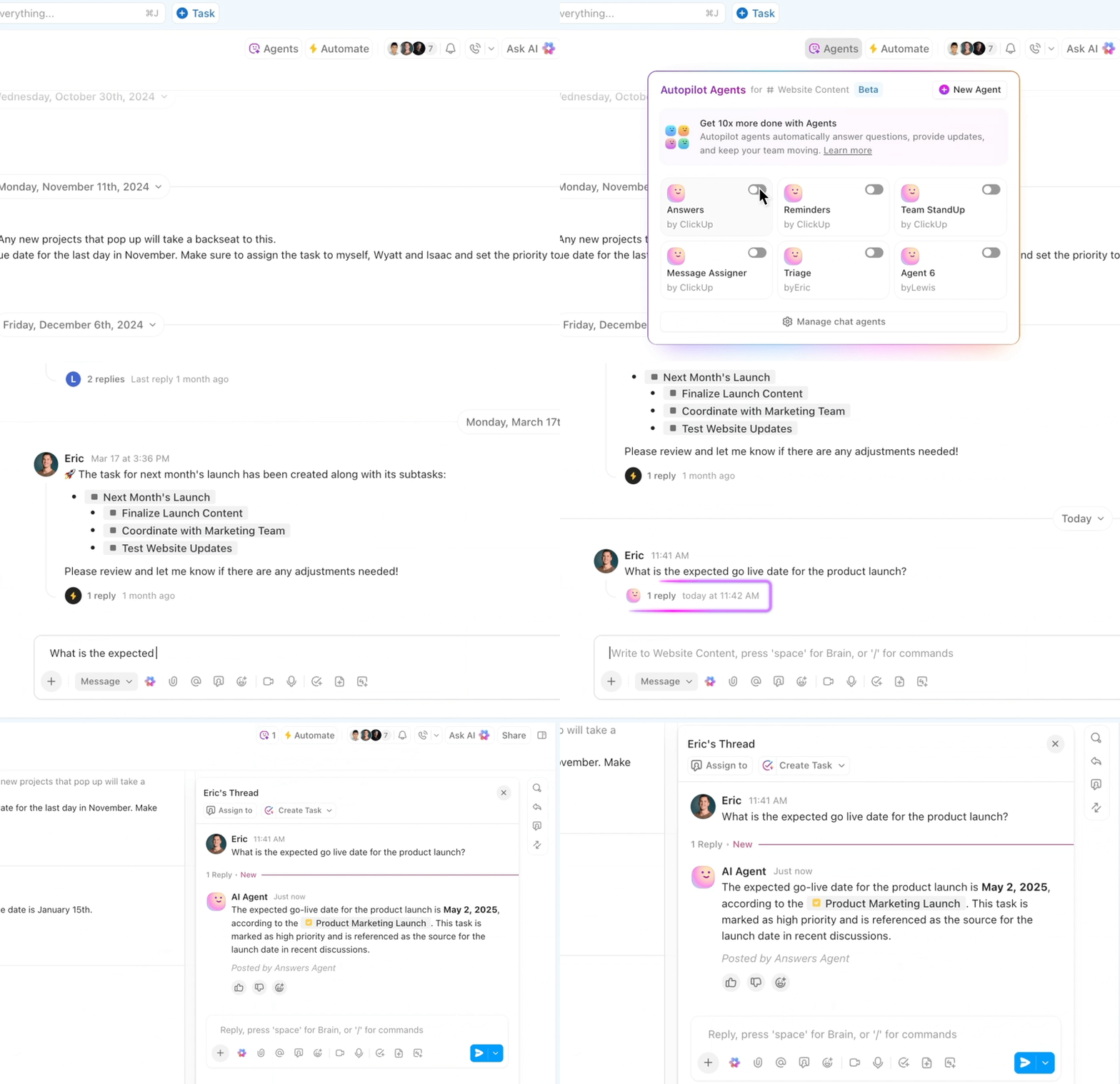
Ta odpowiedź może:
- Zobacz, co się dzieje w powiązanych zadaniach
- Odpowiedzi na najczęściej zadawane pytania
- Wskaż komuś odpowiedni dokument lub kolejny krok
Dzięki temu pracownicy otrzymują pomoc w danej chwili, bez konieczności przerywania pracy przez kogokolwiek z zespołu w celu udzielenia odpowiedzi.
📚 Czytaj więcej: Te wzorce wpisują się w szerszą wizję ClickUp dotyczącą zarządzania pracą opartego na AI, w ramach której funkcje takie jak ClickUp Super Agents i ClickUp Brain pomagają zespołom zwiększyć wydajność pracy i nadążać za dynamicznymi rozmowami.
Jeśli rozważasz takie rozwiązanie, poniższe szczegółowe artykuły mogą okazać się pomocne:
Jak wykorzystać ClickUp do rozwiązania problemu rozproszenia komunikacji w zespołach pracujących zdalnie: rytuał codziennych wpisów
Upficient to firma działająca całkowicie zdalnie, a członkowie zespołu są rozrzuceni po wielu strefach czasowych. W takim rozproszonym środowisku szybko pojawia się problem rozproszonej komunikacji. Aby ograniczyć ciągłe pytania typu „jesteś na miejscu?” i niekończącą się wymianę wiadomości, stworzyliśmy system dzienników w ClickUp.
Oto jak to działa:
- W przestrzeni Kadr utworzyliśmy listę Codzienne raporty w folderze Teams
- Każdy członek zespołu ma przypisane zadanie o nazwie zgodnej z jego imieniem, za którego aktualizację jest odpowiedzialny.
- Zadanie to obejmuje niestandardowe statusy, takie jak Online, Praca wymagająca pełnego skupienia, W podróży, Urlop, Przerwa itp.
- Automatyzacje monitorują zmiany statusu i wysyłają wiadomość do dedykowanego kanału czatu „Daily Logs”
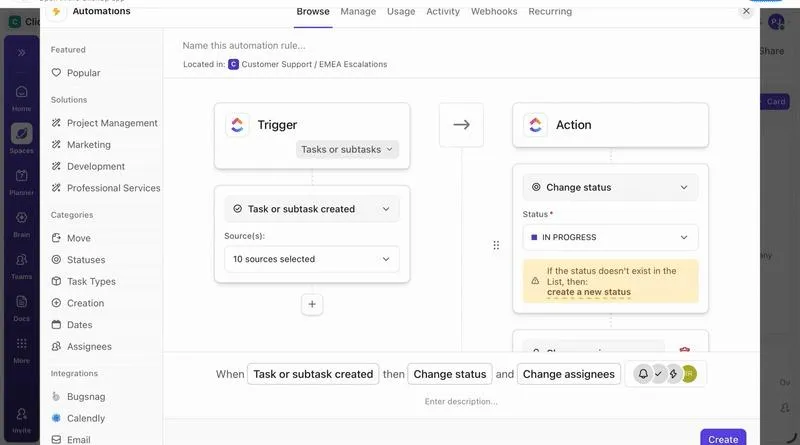
Jeśli więc wykonam ustawienie statusu na „Przerwa” na trzydzieści minut, automatyzacja publikuje przyjazną informację w kanale „Daily Logs”, zawierającą nazwę zadania, status i czas trwania — w zasadzie mówiąc: „Mam teraz przerwę, proszę nie przeszkadzać”.
📌 Wynik: każdy członek zespołu może natychmiast sprawdzić, kto jest dostępny na szybką rozmowę, kto jest zajęty pracą, a kto jest offline — bez zalewania losowych kanałów aktualizacjami statusu.
Dlaczego to rozwiązanie sprawdza się tak dobrze w przypadku zespołów pracujących zdalnie
Takie rozwiązanie zapewnia zespołom pracującym zdalnie, takim jak nasz, prosty sposób na:
- Szanujcie wzajemnie czas przeznaczony na pracę i granice osobiste
- Nie musisz już zgadywać, czy ktoś ma czas na rozmowę
- Gromadź aktualizacje statusu w jednym, przewidywalnym miejscu zamiast w rozproszonych wiadomościach prywatnych
Korzystamy z tych statusów nawet podczas planowania działań następczych w innych kanałach. Jeśli ktoś ma przerwę lub jest poza biurem, możemy zaplanować wysłanie wiadomości na czas jego powrotu. Dzięki temu komunikacja skupia się na tym, co istotne, a nie jest ciągła.
Od rozproszonych wiadomości do przemyślanego systemu komunikacji wewnętrznej: skopiuj te ustawienia ClickUp Chat
Nasze podejście do ClickUp Chat nie polega na traktowaniu go jako „kolejnego narzędzia do komunikacji”, ale raczej na budowaniu przemyślanego systemu komunikacji, który odzwierciedla strukturę naszej pracy. Ty też możesz to powielić!
- Najpierw zaprojektuj przejrzystą architekturę obszarów roboczych
- Zmień kluczowe lokalizacje w dedykowane kanały
- Połącz kluczowe wiadomości z czatu bezpośrednio z zadaniami za pomocą funkcji relacje
- Wprowadź agentów działających w trybie automatycznym oraz dokumenty generowane przez AI
Ten system pomógł nam przejść od chaosu w stylu Slacka do przejrzystości zapewnianej przez ClickUp.
Nie martw się jednak – nie musisz wdrażać wszystkich rozwiązań naraz. Zacznij od zadania sobie pytania:
- Gdzie mamy już solidną hierarchię (przestrzenie, foldery, listy), która zasługuje na własny kanał?
- Które kanały o dużym natężeniu ruchu skorzystałyby na relacjach zadań lub agentach działających w trybie automatycznym, dzięki czemu nie musielibyśmy ciągle powtarzać tego samego?
Następnie należy kontynuować prace w tym kierunku.
Załóż bezpłatne konto w ClickUp i zacznij tworzyć!
Christopher jest założycielem firmy Upficient, niezależnego dostawcy rozwiązań ClickUp, który obsługuje zarówno duże, jak i małe firmy na całym świecie, oferując im zaawansowane rozwiązania ClickUp. Zespół Upficient na bieżąco aktualizuje przewodnik po ClickUp Chat , aby zespoły mogły jeszcze lepiej wykorzystywać możliwości swoich środowisk ClickUp. Prowadzą również platformę z szablonami ClickUp przeznaczonymi dla użytkowników planów Business Plus i Enterprise. Obserwuj ich na LinkedIn, aby być na bieżąco z ich ofertami.