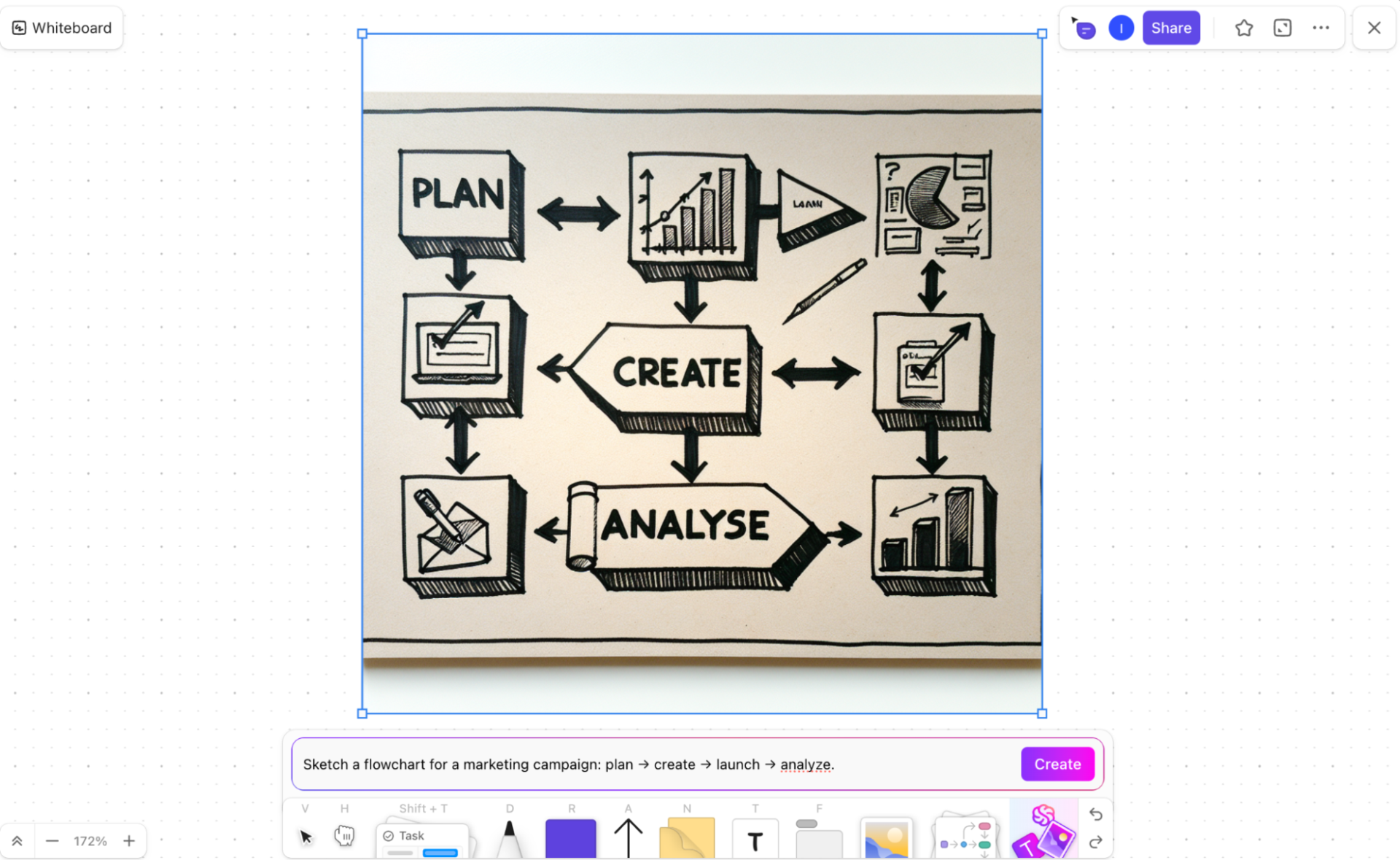

Tworzenie diagramów powinno być proste. Jeśli potrafisz jasno opisać cykl pracy lub system na piśmie, oczekujesz, że przekształcenie tego w formę wizualną będzie szybkie i bezproblemowe.
Ale zazwyczaj tak nie jest.
Zaczynasz od pisemnego zarysu. Następnie przechodzisz do oddzielnego narzędzia, aby utworzyć schemat blokowy lub diagram systemu. Teraz przeciągasz kształty, wykonujesz połączenia kroków, przesuwasz pola na miejsce, dostosowujesz układy i przepisujesz etykiety. To, co wydawało się jasne w tekście, nagle wymaga znacznie więcej czasu i wysiłku, aby przekształcić je w coś wizualnego.
A gdy coś się zmienia, musisz przejść przez cały proces od nowa.
Narzędzia AI, takie jak Claude, mogą to uprościć, przekształcając ustrukturyzowane opisy z Twoich podpowiedzi w schematy blokowe, diagramy sekwencji lub mapy systemowe. W tym przewodniku przyjrzymy się, jak tworzyć diagramy za pomocą Claude'a i jak tworzenie elementów wizualnych w zintegrowanym obszarze roboczym ClickUp pomaga dostosować je do ewoluujących projektów. ✨
Dlaczego warto używać Claude jako generatora diagramów AI
Ręczne tworzenie diagramów odciąga wykwalifikowanych pracowników od prawdziwej pracy. Inżynierowie zamiast budować systemy, zajmują się układaniem kształtów na płótnie. Kierownicy projektów tracą godziny na dopracowywanie elementów wizualnych zamiast dbać o dokładność i aktualność dokumentacji cyklu pracy.
Claude zmienia tę dynamikę.
Jako generator diagramów oparty na AI, Claude zamienia zwykły tekst na uporządkowany kod diagramów. Zamiast poruszać się po skomplikowanych interfejsach do tworzenia diagramów, wystarczy opisać system w języku naturalnym. Claude generuje następnie gotowe do renderowania wyniki w formatach takich jak Mermaid, PlantUML i SVG.
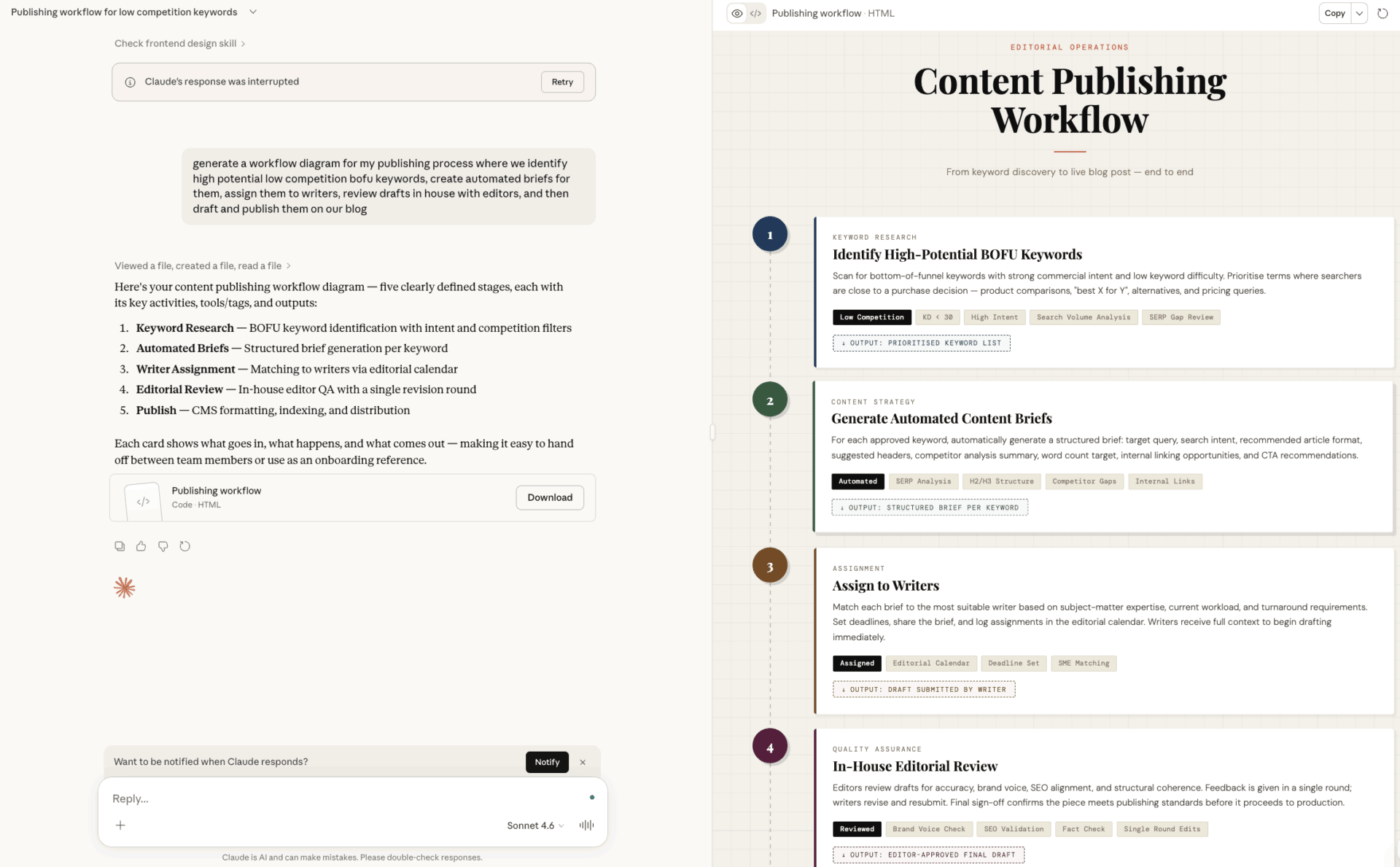
Już samo to pozwala zaoszczędzić czas. Jednak tym, co sprawia, że Claude jest szczególnie przydatny, jest sposób, w jaki radzi sobie z niejednoznacznością.
Jeśli Twój opis nie jest całkowicie jasny, Claude zadaje również pytania wyjaśniające. Ta wymiana informacji sprawia, że narzędzie jest znacznie bardziej niezawodne niż narzędzia, które próbują automatycznie generować wizualizacje na podstawie minimalnych danych wejściowych.
Oto kilka sposobów wykorzystania Claude'a do tworzenia diagramów:
- Zamień opisy systemu w uporządkowane diagramy
- Pracuj z formatami technicznymi, takimi jak diagramy sekwencji i diagramy architektury.
- Szybko powtarzaj czynności bez utraty kontekstu.
Oczywiście diagramy tworzone przez AI nadal podlegają prostej zasadzie: niejasne dane wejściowe prowadzą do niejasnych wyników. Dlatego przed uruchomieniem AI warto uporządkować swoje myśli.
💡 Wskazówka dla profesjonalistów: Jeśli Twój diagram zaczyna się od chaotycznych notatek ze spotkania, najpierw uporządkuj je za pomocą ClickUp Brain (wbudowanej sztucznej inteligencji rozpoznającej kontekst w obszarze roboczym ClickUp). Wklej notatki do dokumentu ClickUp lub komentarza do zadania i @wzmiankuj Brain, aby wyodrębnić komponenty, zależności i kroki procesu.
W ciągu kilku sekund Brain przekształca rozproszone notatki w uporządkowany zarys (systemy, podmioty, przepływy). Następnie możesz skopiować tę przejrzystą strukturę bezpośrednio do Claude, aby wygenerować znacznie dokładniejszy diagram architektury lub cyklu pracy.
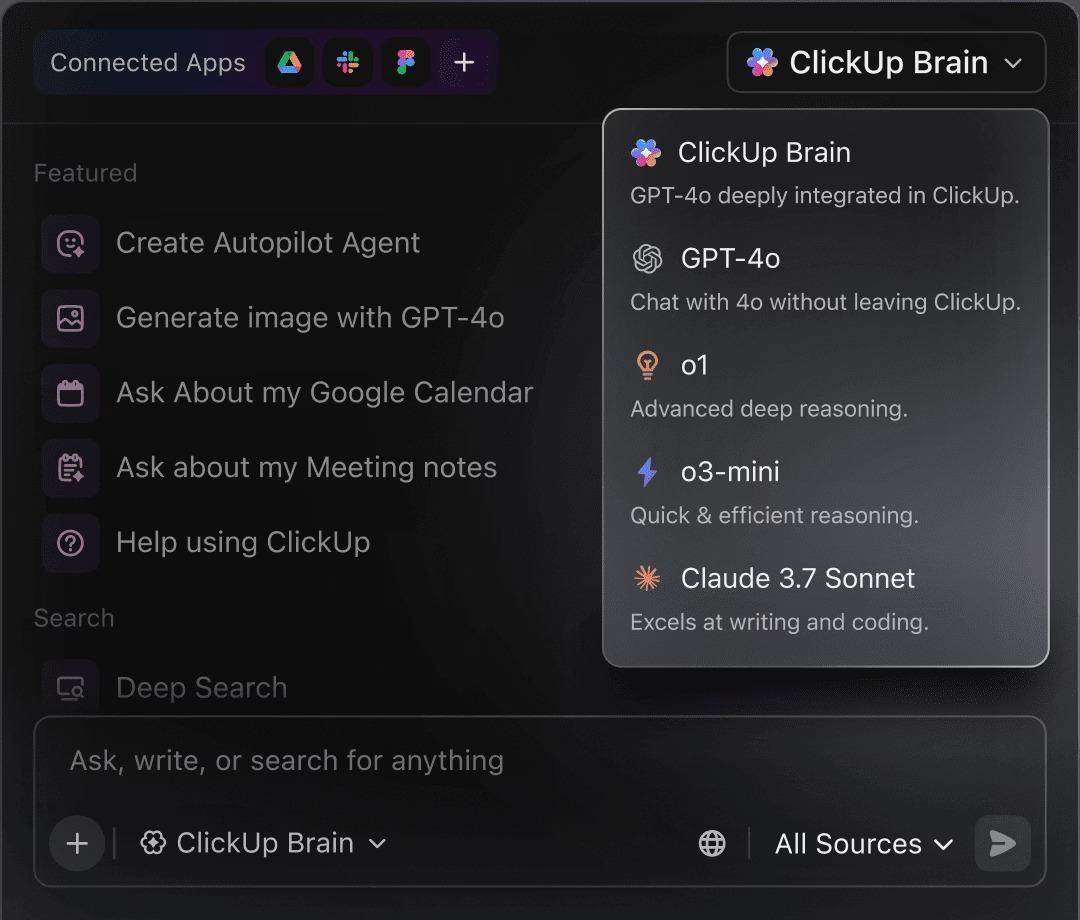
📮ClickUp Insight: 62% naszych respondentów korzysta z narzędzi AI do konwersacji, takich jak ChatGPT i Claude. Ich znany interfejs chatbota i wszechstronne możliwości — generowanie zawartości, analiza danych i nie tylko — mogą być powodem, dla którego są one tak popularne w różnych rolach i branżach. Jeśli jednak użytkownik musi za każdym razem przełączać się do innej zakładki, aby zadać pytanie AI, związane z tym koszty przełączania i zmiany kontekstu sumują się z czasem — zwłaszcza gdy pracownicy są przerywani średnio co 2 minuty w godzinach największej koncentracji. Nie dotyczy to jednak ClickUp Brain. Znajduje się on bezpośrednio w Twoim obszarze roboczym, wie, nad czym pracujesz, rozumie zwykły tekst i udziela odpowiedzi, które są bardzo istotne dla Twoich zadań! Zwiększ swoją wydajność dwukrotnie dzięki ClickUp!
Jakie rodzaje diagramów może tworzyć Claude?
Zazwyczaj wiesz, kiedy potrzebujesz diagramu. Problem polega na wyborze odpowiedniego.
Większość zespołów domyślnie korzysta z tego, co jest im znane — szybkiego schematu blokowego, szkicu z prostymi ramkami i strzałkami — mając nadzieję, że to wystarczy. Jednak gdy diagram nie pasuje do problemu, ukrywa ważne zależności, nadmiernie upraszcza decyzje i spowalnia przeglądy, ponieważ każdy interpretuje wizualizację w inny sposób.
Claude zapewnia wsparcie dla typów diagramów faktycznie używanych przez zespoły, dzięki czemu nie musisz wtłaczać złożonych pomysłów w niewłaściwy format. Zamiast zaczynać od pustego obszaru roboczego, opisujesz to, co chcesz wyjaśnić, a Claude generuje uporządkowaną wizualizację dopasowaną do sytuacji.
🧠 Ciekawostka: W swoich badaniach Bradford i Bharadwaj odkryli , że animacje na tablicy mogą być naprawdę angażującym i szanującym kulturę sposobem udostępniania tradycyjnej wiedzy — pomagając społecznościom nawiązywać połączenia z ważnymi historiami i ideami w bardziej wizualnym, przystępnym formacie.
Oto jak najczęściej spotykane typy diagramów wyglądają w praktyce:
Schematy blokowe i mapy procesów
Schematy blokowe są pomocne, gdy chcesz pokazać, jak proces przechodzi od jednego kroku do następnego. Uwidaczniają one punkty decyzyjne i pomagają dokładnie zobaczyć, co się dzieje, gdy zmieniają się warunki. A jeśli potrzebujesz szerszego widoku, mapy procesów idą o krok dalej, pokazując, jak praca przechodzi między ludźmi, systemami lub zespołami.
Często będziesz korzystać z tych wizualizacji podczas wdrażania nowych pracowników, zatwierdzania dokumentów lub w ramach cykli pracy operacyjnych — wszędzie tam, gdzie niejasne przekazywanie zadań może spowolnić pracę.
💡 Wskazówka dla profesjonalistów: Świetnym sposobem na konceptualizację diagramu przed wygenerowaniem go za pomocą AI jest szablon diagramu blokowego ClickUp. Zapewnia on gotowy układ tablicy z kształtami, łącznikami i sekcjami wizualnymi do mapowania procesów, punktów decyzyjnych i przepływów systemowych.
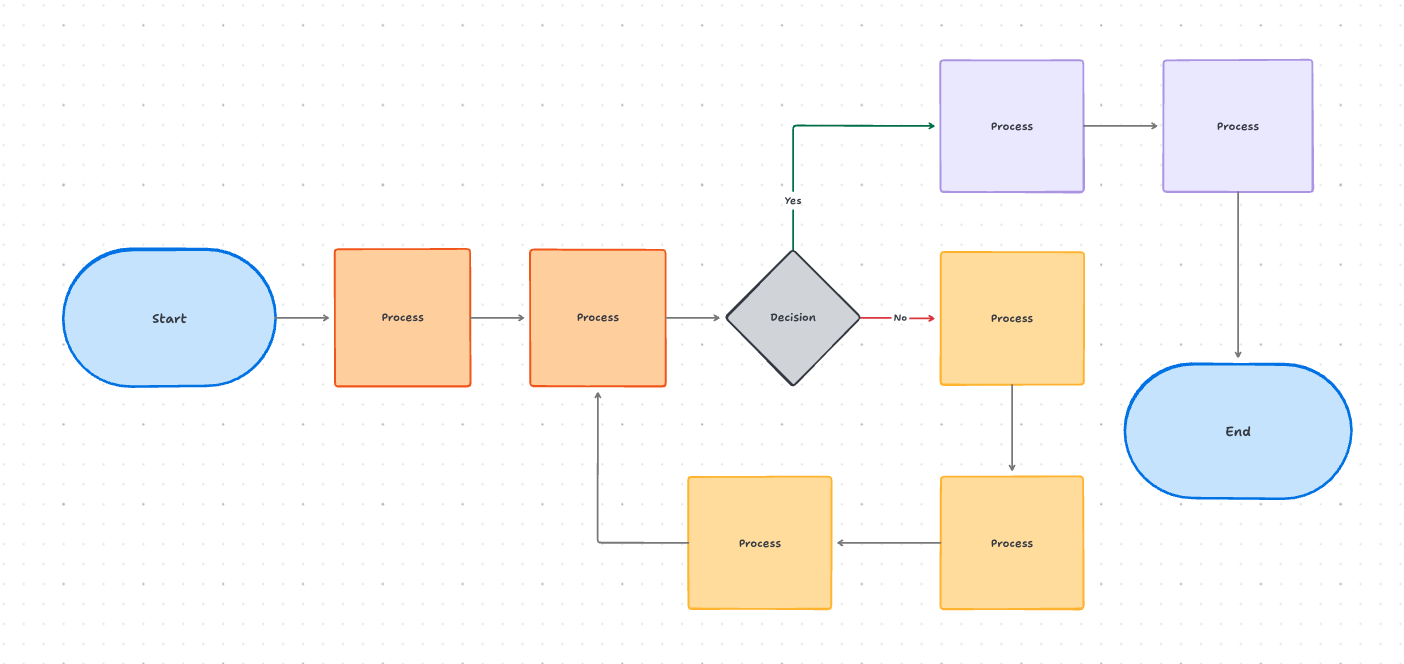
Zamiast zaczynać od pustego obszaru roboczego, możesz szybko nakreślić kroki, zależności i logikę rozgałęzień. Ułatwia to sprawdzenie, jak cykl pracy faktycznie przechodzi z jednego etapu do następnego — dzięki temu, gdy później wygenerujesz diagram za pomocą AI, struktura będzie już jasna i logicznie zorganizowana.
🎥 Bonus: Tutaj znajdziesz nasze najlepsze wskazówki dotyczące tworzenia map procesów przy użyciu AI:
Diagramy architektury i systemu
Diagramy architektury pomagają Tobie i Twojemu zespołowi uzgodnić sposób, w jaki wszystkie elementy systemu pasują do siebie. Pokazują one komponenty, połączenia i przepływy danych w sposób, który sprawia, że nawet złożone ustawienia są łatwiejsze do zrozumienia i omówienia.
Jeśli pracujesz w zespole technicznym, możesz wykorzystać je do dokumentowania infrastruktury chmury lub tworzenia mapy interakcji między różnymi usługami. Jeśli pracujesz w zespole biznesowym, mogą one pomóc Ci zrozumieć, w jaki sposób narzędzia się łączą i jak dane przepływają w Twojej organizacji.
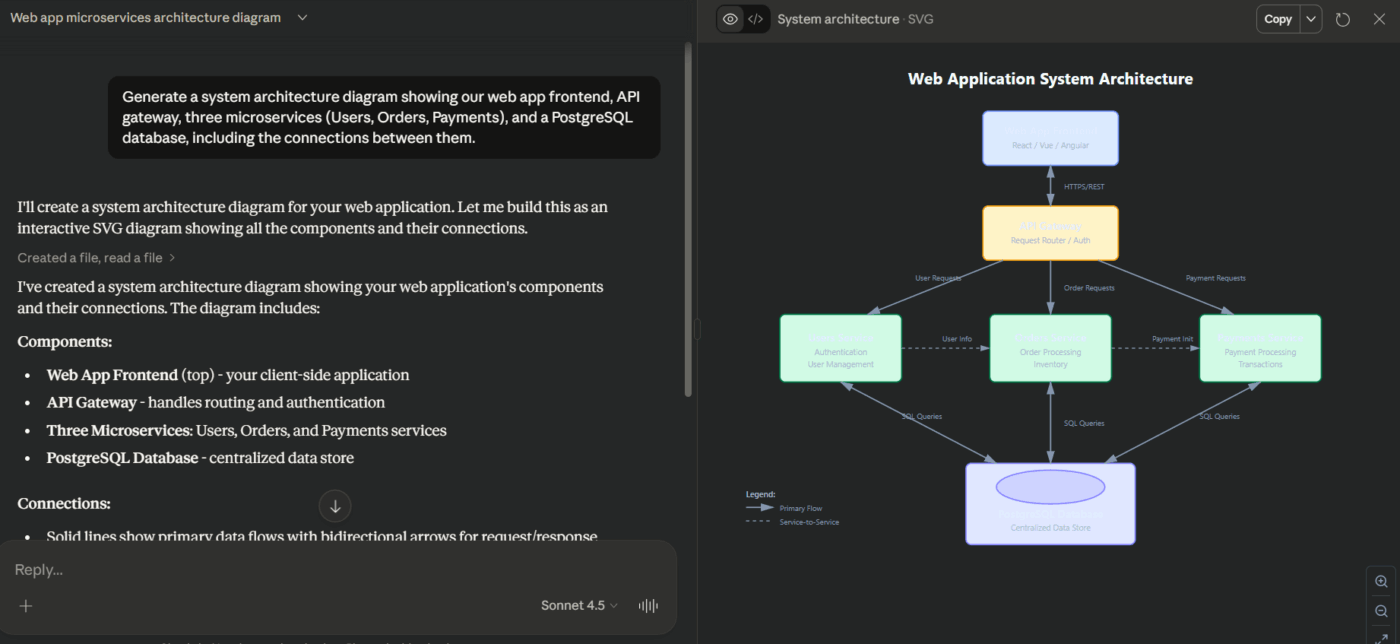
Dzięki Claude możesz generować różne rodzaje diagramów technicznych, w tym diagramy modelu C4 dla architektury oprogramowania, wizualizacje infrastruktury AWS oraz diagramy powiązań między encjami dla baz danych.
🛠️ Podaj podpowiedź, np.: „Wygeneruj diagram architektury systemu przedstawiający interfejs naszej aplikacji internetowej, bramę API, trzy mikrousługi (użytkownicy, zamówienia, płatności) oraz bazę danych PostgreSQL, w tym połączenia między nimi”.
Oto jak wygląda wynik:
Diagramy sekwencji
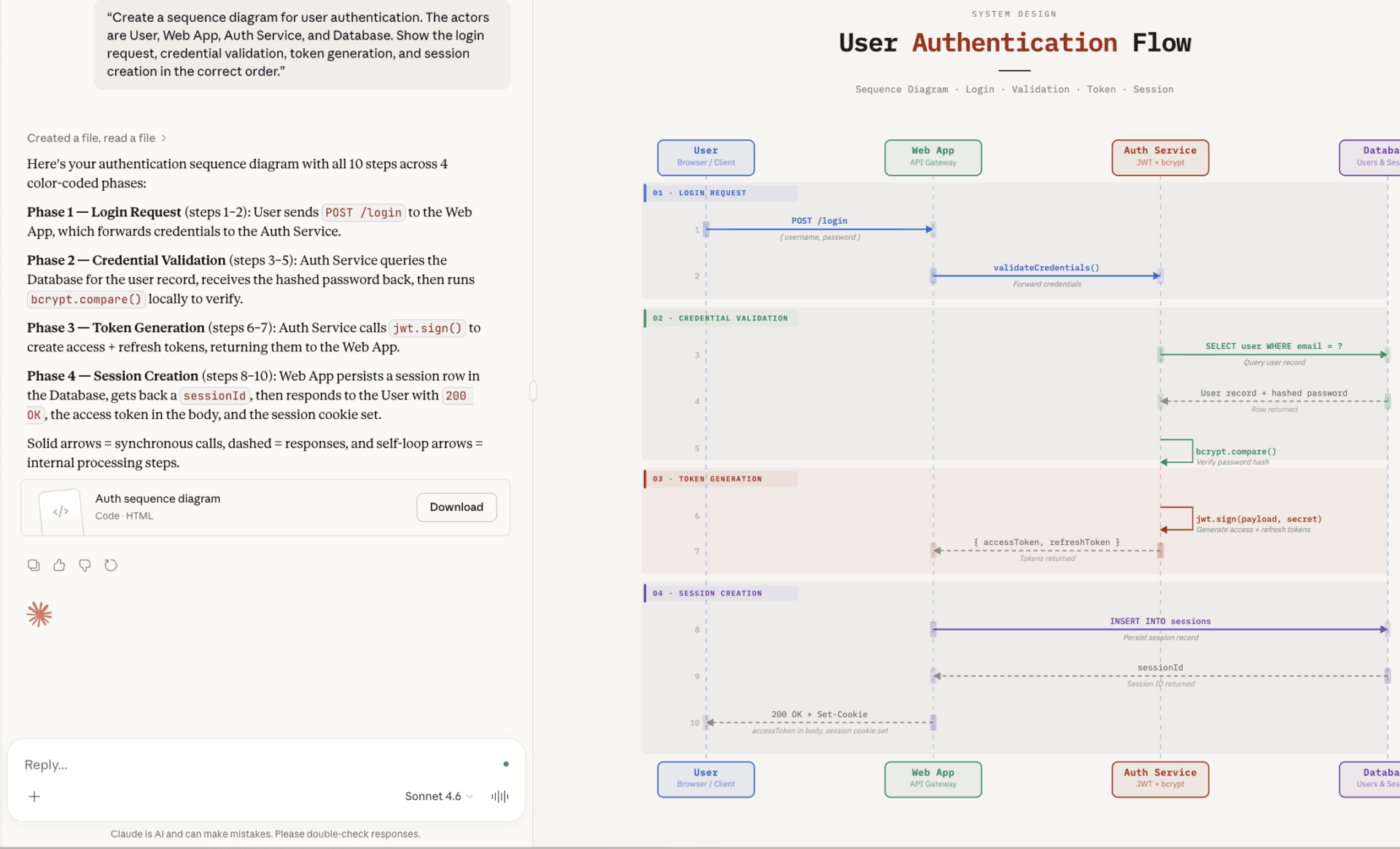
Diagramy sekwencji pomagają zobaczyć, jak przebiegają interakcje w czasie, dzięki czemu są bardzo przydatne do tworzenia wykresów przepływów uwierzytelniania użytkowników, wywołań API i procesów w tle.
Claude szczególnie dobrze radzi sobie z diagramami sekwencji, ponieważ są one zgodne z jasnymi, przewidywalnymi zasadami, często w składni Mermaid. Jeśli jasno opiszesz interakcje, uczestników i przepływ komunikatów, Claude może przekształcić tę strukturę w dokładną wizualizację przy minimalnym wysiłku z Twojej strony.
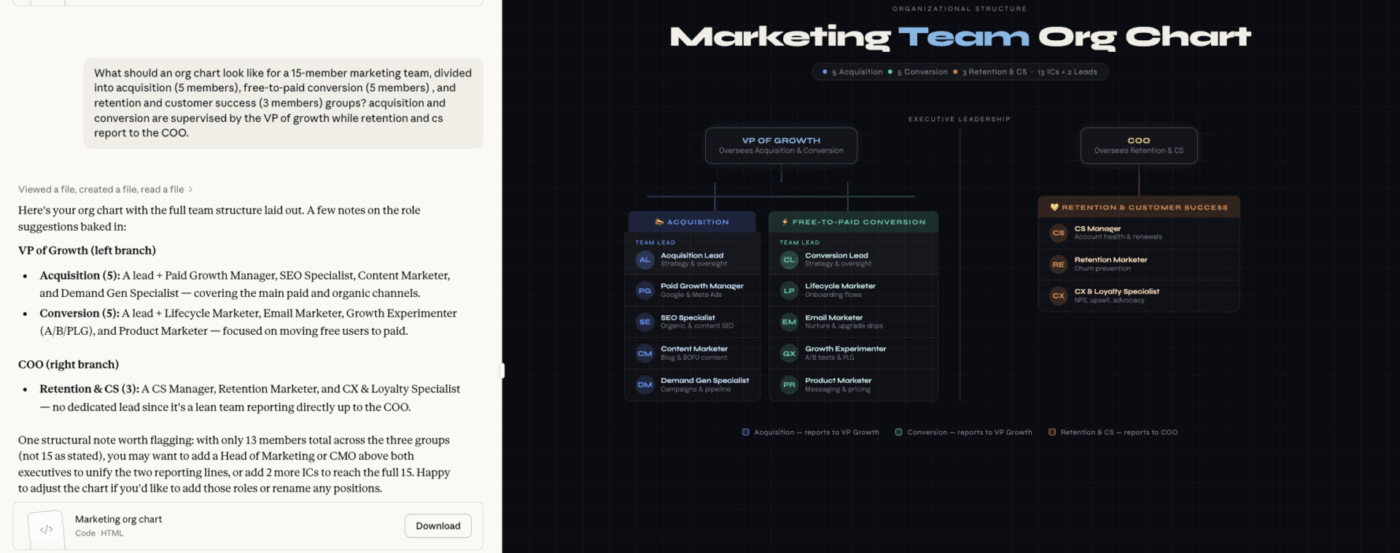
Schematy organizacyjne
Schematy organizacyjne mogą szybko stać się nieaktualne w miarę zmian w zespole i zmianie zakresu obowiązków. Ręczna aktualizacja schematów zazwyczaj kończy się na samym końcu listy rzeczy do zrobienia. Claude ułatwia to zadanie, generując schematy organizacyjne bezpośrednio na podstawie prostych opisów ról lub zespołów.
Przewodnik krok po kroku dotyczący tworzenia diagramów za pomocą Claude'a
Zamiast polegać na metodzie prób i błędów, możesz podzielić cykl pracy nad diagramami w Claude na trzy proste etapy: jasno opisz system, wygeneruj diagram w odpowiednim formacie i dopracuj go, aż dokładnie odzwierciedli rzeczywisty przebieg pracy.
Krok 1: Napisz jasny opis systemu
Jakość diagramu zależy całkowicie od tego, jak dobrze skonstruujesz podpowiedź dla Claude'a.
Podczas pisania opisu skup się na czterech kluczowych kwestiach:
- Komponenty: Przygotuj listę wszystkich elementów, które powinny pojawić się na diagramie, takie jak użytkownik, baza danych, API lub usługa płatnicza.
- Relacje: Wyjaśnij jasno, w jaki sposób te elementy są ze sobą połączone lub oddziałują na siebie. Na przykład: „Użytkownik wysyła dane do API” lub „API wysyła zapytanie do bazy danych”.
- Kierunek przepływu: Określ, czy diagram powinien być zgodny z określoną sekwencją, hierarchią lub kierunkiem, np. od góry do dołu lub od lewej do prawej.
- Ograniczenia zakresu: określ, co ma być uwzględnione na diagramie, a co nie, aby był on przejrzysty i łatwy do zrozumienia.
📌 Zamiast niejasnej podpowiedzi typu „stwórz diagram naszego systemu logowania”, możesz powiedzieć: „Stwórz diagram sekwencji dla uwierzytelniania użytkowników. Aktorami są: użytkownik, aplikacja internetowa, usługa uwierzytelniania i baza danych. Pokaż żądanie logowania, weryfikację poświadczeń, generowanie tokenów i tworzenie sesji w odpowiedniej kolejności”.
🧠 Ciekawostka: Według badań dotyczących technik inżynierii podpowiedzi, ustrukturyzowane podpowiedzi poprawiają dokładność AI z 0% do 90% w przypadku złożonych zadań wymagających rozumowania.
Krok 2: Podpowiedź Claude'a o kod diagramu
Gdy opis systemu będzie już gotowy, następnym krokiem jest poproszenie Claude'a o wygenerowanie kodu diagramu. Na tym etapie kluczową kwestią jest jasne określenie formatu wyjściowego, ponieważ decyduje on o tym, jak i gdzie diagram zostanie faktycznie wyświetlony.
| Mermaid | Schematy blokowe, sekwencje, schematy organizacyjne | Mermaid Live, GitHub, Notion |
| PlantUML | Złożone diagramy UML, diagramy klas | Serwer PlantUML, wtyczki IDE |
| SVG | Niestandardowe grafiki, logo | Dowolna przeglądarka, narzędzia do projektowania |
W większości przypadków najlepiej sprawdzają się bezpośrednie i konkretne podpowiedzi.
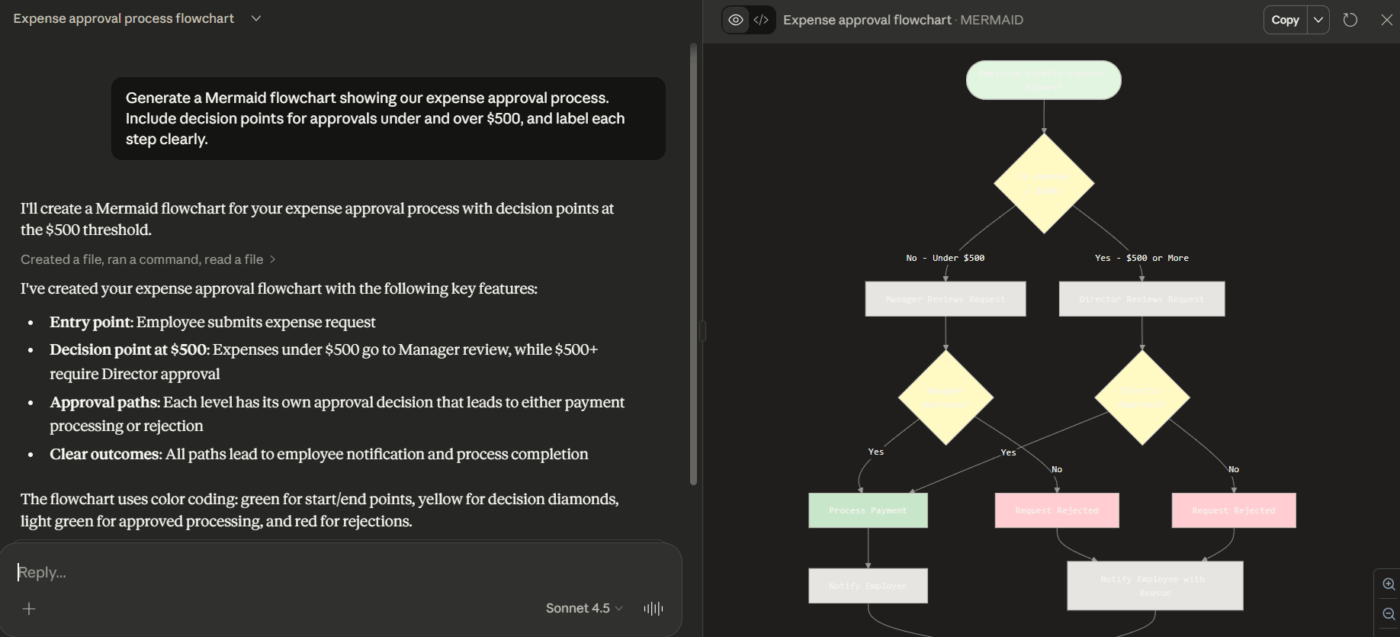
🛠️ Podaj podpowiedź, np.: „Wygeneruj schemat blokowy Mermaid przedstawiający proces zatwierdzania wydatków. Uwzględnij punkty decyzyjne dla zatwierdzeń poniżej i powyżej 500 USD oraz wyraźnie umieść na każdym kroku etykietę”.
Oto jak wygląda wynik:
Warto poprosić Claude'a o krótkie wyjaśnienie generowanego kodu, zwłaszcza jeśli planujesz później edytować lub rozszerzyć diagram. Dzięki temu wynik będzie łatwiejszy do zrozumienia i prostszy do udostępnienia współpracownikom, którzy nie są zaznajomieni z formatami diagramów jako kodu.
Krok 3: Eksportuj i udoskonalaj swój diagram
Pierwsza wersja diagramu rzadko jest tą, którą ostatecznie wykorzystasz. Jedną z największych zalet Claude'a jest to, że może on udoskonalać swoje wyniki poprzez rozmowę. Ponieważ zapamiętuje kontekst, możesz poprosić o zmiany bez konieczności zaczynania od nowa lub przepisywania całej podpowiedzi.
Oto kilka popularnych sposobów udoskonalenia diagramu:
- 🛠️ „Ustaw schemat blokowy w orientacji poziomej zamiast pionowej”
- 🛠️ „Dodaj kodowanie kolorami, aby odróżnić działania użytkownika od działań systemu”
- 🛠️ „Zgrupuj te trzy elementy w poddiagramie z etykietą „Usługi zaplecza”
Gdy diagram będzie gotowy, kolejnym wyzwaniem będzie utrzymanie jego połączenia z rzeczywistą pracą, którą reprezentuje. Diagramy przechowywane w folderze pobranych plików lub w oddzielnych narzędziach mogą szybko stać się nieaktualne, zwłaszcza w przypadku zmian w systemach i procesach.
Tego rodzaju fragmentacja oznacza również więcej zmian kontekstu dla Ciebie i Twojego zespołu, co spowalnia pracę wszystkich i utrudnia dostosowanie dokumentacji do rzeczywistości.
💡 Wskazówka dla profesjonalistów: Nie pozwól, aby Twoje diagramy pozostawały odizolowane. Dzięki ClickUp Whiteboards możesz osadzać schematy blokowe i diagramy bezpośrednio w zadaniach ClickUp lub dokumentach, utrzymując ich połączenie z rzeczywistą pracą, którą reprezentują.
W tym miejscu przydaje się zintegrowany obszar roboczy ClickUp AI. Zamiast zarządzać diagramami w jednym narzędziu, a realizacją zadań w innym, możesz przeprowadzić burzę mózgów na temat cyklu pracy na Tablicy, osadzić go w dokumencie w celu dokumentacji i połączyć z zadaniami, w ramach których faktycznie odbywa się praca.
Wynik: diagramy pozostają widoczne, kontekstowe i łatwiejsze do aktualizacji w miarę ewolucji procesów — bez konieczności przełączania się między wieloma narzędziami.
Najlepsze narzędzia do tworzenia diagramów do użycia z Claude
Claude może generować przejrzysty, uporządkowany kod diagramów, ale to tylko połowa sukcesu. Aby faktycznie z niego skorzystać, potrzebujesz narzędzia, które przekształci kod w przejrzystą, łatwą do udostępnienia grafikę. Bez odpowiedniego narzędzia nawet poprawny kod może sprawiać trudności, zmuszając Cię do przełączania się między aplikacjami lub poświęcania dodatkowego czasu na ręczne dostosowywanie diagramów.
Narzędzia do renderowania rozwiązują ten problem, przekształcając kod diagramu w łatwe do zrozumienia i współpracy elementy wizualne.
1. Mermaid Live Redaktor
W przypadku wielu diagramów biznesowych i dotyczących zarządzania projektami Mermaid Live Editor jest jednym z najłatwiejszych miejsc do rozpoczęcia pracy. Jest bezpłatny, oparty na przeglądarce i nie wymaga zakładania konta. Wystarczy wkleić kod wygenerowany przez Claude'a, obejrzeć podgląd na żywo i wyeksportować diagram jako PNG, SVG lub kod zgodny z Markdown.
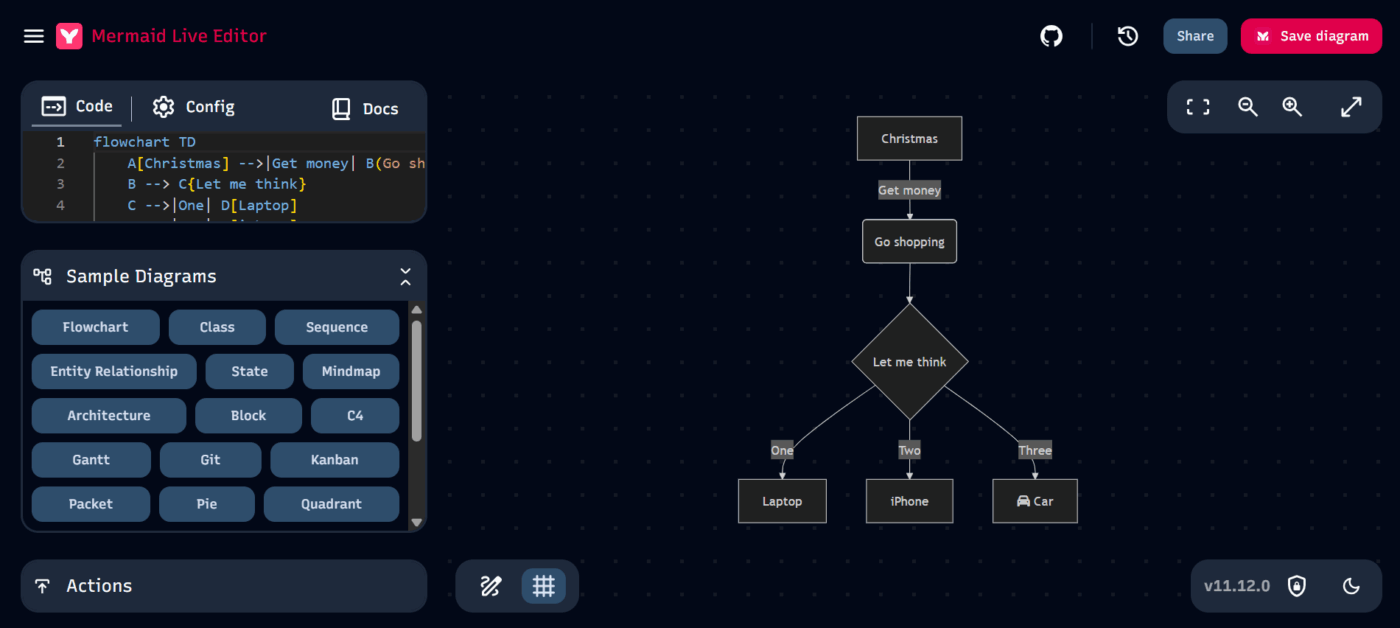
Mermaid sprawdza się dobrze w przypadku takich diagramów, jak:
- Schematy blokowe
- Diagramy sekwencji
- Wykresy Gantta
- Diagramy związków między encjami
- Proste schematy organizacyjne
Szybka pętla podglądu sprawia, że narzędzie to jest przydatne do szybkiego testowania pomysłów lub udoskonalania struktury przed udostępnianiem diagramów innym osobom.
Jednym z limitów jest współpraca. Sam redaktor Live Editor jest przeznaczony głównie do edycji indywidualnej, więc nie oferuje wbudowanych funkcji współpracy w czasie rzeczywistym.
2. Draw. io do tworzenia diagramów XML
Jeśli chcesz mieć większą kontrolę, Draw.io (zwany również diagrams.net) jest dobrym wyborem. Chociaż Claude nie zawsze generuje pełne diagramy XML Draw.io, może generować uporządkowaną logikę diagramów lub kod Mermaid, który można odtworzyć lub zaimportować cykle pracy z Draw.io.
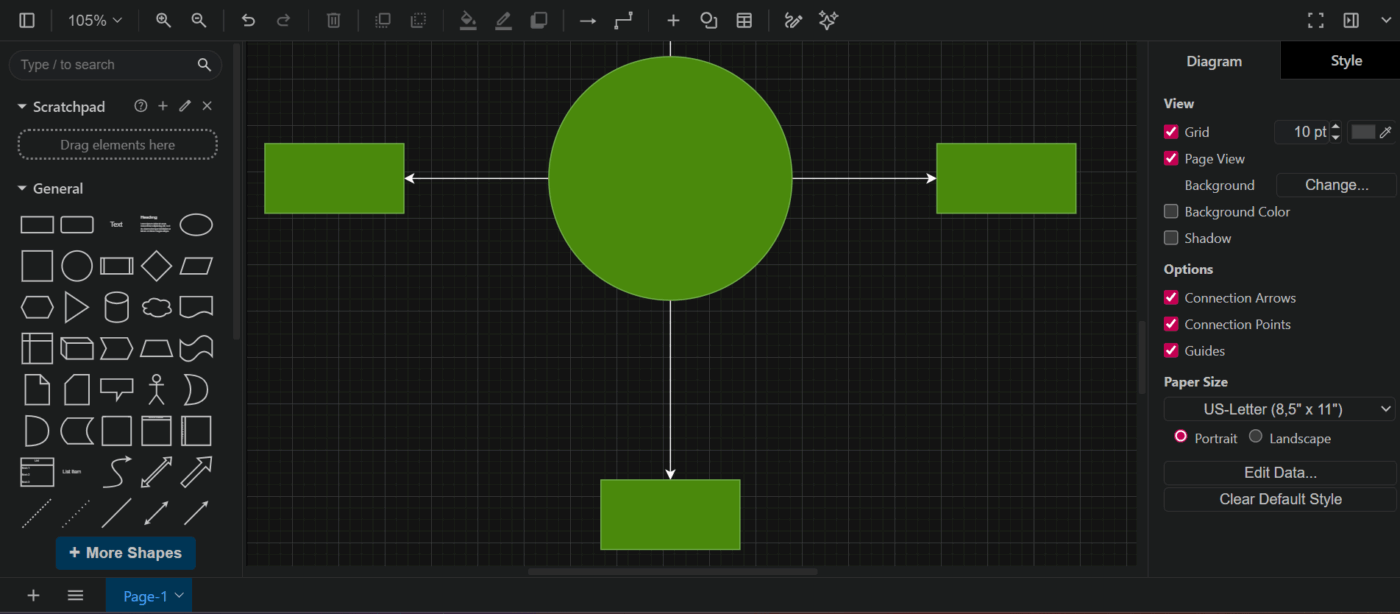
Draw. io oferuje znacznie bardziej niestandardowe możliwości dostosowywania, w tym:
- Obszerne biblioteki kształtów
- Precyzyjna kontrola układu
- Niestandardowe ikony i łączniki
- Wykresy warstwowe
Aplikacja integruje się również z Google Drive, OneDrive, GitHub i Confluence oraz oferuje wersję desktopową do użytku offline. Dzięki temu doskonale nadaje się dla zespołów, które potrzebują dopracowanych diagramów lub standardowych wizualizacji architektury.
3. Whimsical i inne narzędzia wizualne
Jeśli potrzebujesz współpracy w czasie rzeczywistym, narzędzia takie jak Whimsical, Lucidchart i Miro mogą być naprawdę pomocne. Wiele z nich pozwala teraz importować diagramy Mermaid, dzięki czemu możesz zacząć od diagramu wygenerowanego przez Claude'a i edytować go wspólnie z zespołem. Platformy te oferują również funkcje takie jak komentowanie, historia wersji i udostępniane szablony, co znacznie ułatwia współpracę.
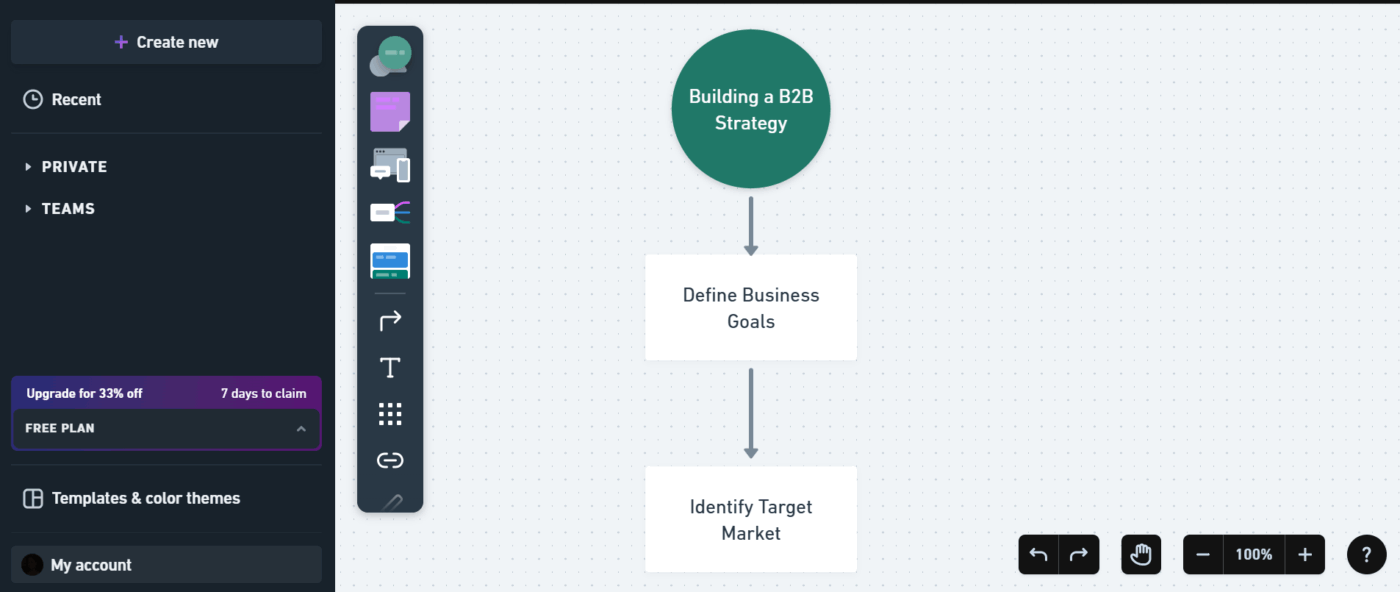
Wadą korzystania z wielu platform jest ryzyko rozproszenia pracy. Twoje diagramy, dyskusje i aktualizacje mogą znaleźć się w różnych aplikacjach, co spowolni pracę i spowoduje zamieszanie.
🔍 Czy wiesz, że... 48% pracowników opisuje swoją pracę jako chaotyczną z powodu ciągłego przełączania się między aplikacjami do tworzenia diagramów, dokumentami i czatami.
Z biegiem czasu utrudnia to dostosowanie diagramów do systemów i cykli pracy, które reprezentują.
📮ClickUp Insight: 1 na 4 pracowników używa co najmniej czterech narzędzi tylko po to, aby stworzyć kontekst w pracy. Kluczowe informacje mogą być ukryte w wiadomości e-mail, rozwinięte w wątku Slacka i udokumentowane w oddzielnym narzędziu, co zmusza zespoły do tracenia czasu na poszukiwanie informacji zamiast wykonywania pracy. ClickUp łączy cały cykl pracy w jedną zunifikowaną platformę. Dzięki funkcjom takim jak ClickUp Zarządzanie projektami e-mailowymi, ClickUp Chat, ClickUp Docs i ClickUp Brain wszystko pozostaje połączone, zsynchronizowane i natychmiast dostępne. Pożegnaj się z „pracą nad pracą” i odzyskaj swoją wydajność. 💫 Rzeczywiste wyniki: Dzięki ClickUp Teams mogą odzyskać ponad 5 godzin tygodniowo — to ponad 250 godzin rocznie na osobę — eliminując przestarzałe procesy zarządzania wiedzą. Wyobraź sobie, co Twój zespół mógłby osiągnąć, mając dodatkowy tydzień wydajności w każdym kwartale!
Jeśli chcesz, aby diagramy były powiązane z pracą, którą reprezentują, ClickUp Whiteboards oferuje inne podejście. Zamiast eksportować diagramy do oddzielnych narzędzi, możesz je tworzyć, udoskonalać i udostępniać w tym samym obszarze roboczym, w którym znajdują się już Twoje projekty, dokumenty i zadania.
Tablice pozwalają zespołom wizualnie mapować cykle pracy, przepływy systemowe i procesy za pomocą kształtów, łączników i notatek samoprzylepnych. Możesz również przekształcić elementy na tablicy bezpośrednio w zadania, co ułatwia przejście od planowania do realizacji bez konieczności przebudowywania struktury w innym miejscu.
Kolejną zaletą jest wbudowana sztuczna inteligencja. Dzięki ClickUp Brain możesz generować obrazy lub koncepcje wizualne oparte na AI bezpośrednio w Tablicy.
🧠 Ciekawostka: ClickUp Brain oferuje wsparcie dla wielu modeli AI — w tym Claude — dzięki czemu możesz poprosić AI o utworzenie zasobów wizualnych lub diagramów koncepcyjnych bez opuszczania swojego obszaru roboczego.
4. Tablice ClickUp
Jeśli chcesz, aby diagramy były połączone z pracą, którą reprezentują, ClickUp Tablice oferują inne podejście. Zamiast eksportować diagramy do oddzielnych narzędzi, możesz je tworzyć, udoskonalać i udostępniać w tym samym obszarze roboczym, w którym znajdują się już Twoje projekty, dokumenty i zadania.
Tablice pozwalają zespołom wizualnie mapować cykle pracy, przepływy systemowe i procesy za pomocą kształtów, łączników i notatek samoprzylepnych. Możesz również przekształcić elementy na tablicy bezpośrednio w zadania, co ułatwia przejście od planowania do realizacji bez konieczności przebudowywania struktury w innym miejscu.
Kolejną zaletą jest wbudowana AI. Dzięki ClickUp Brain możesz generować obrazy lub koncepcje wizualne oparte na AI bezpośrednio w Tablicy.
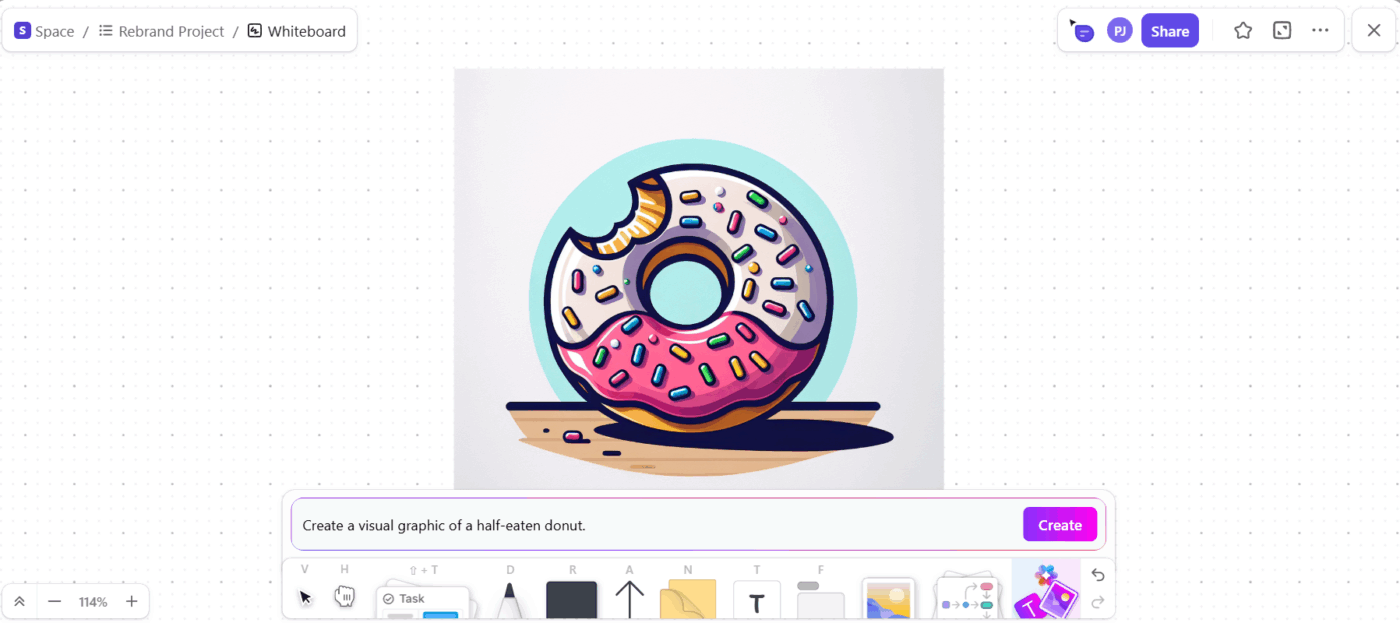
🧠 Ciekawostka: ClickUp Brain oferuje wsparcie dla wielu modeli AI — w tym Claude — dzięki czemu możesz poprosić AI o utworzenie zasobów wizualnych lub diagramów koncepcyjnych bez opuszczania swojego obszaru roboczego.
Jak eksportować i udostępniać diagramy Claude
Tworzenie diagramów w Claude to tylko pierwszy krok. Skuteczne udostępnianie i aktualizowanie diagramów sprawia, że stają się one naprawdę użyteczne. Wysyłanie statycznego pliku PNG może wydawać się szybkim rozwiązaniem, ale gdy tylko zmieni się system lub procesy, obraz ten stanie się nieaktualny. Bez spójnego podejścia kontrola wersji przestaje działać, a dokumentacja szybko traci swoją wiarygodność.
Wybór odpowiedniego formatu i metody udostępniania pomaga zachować dokładność i trafność materiałów wizualnych. Oto trzy popularne podejścia:
- Udostępnianie statyczne: eksportuj pliki PNG lub SVG do prezentacji, dokumentów nieedytowalnych lub e-maili, gdy potrzebujesz tylko prostego obrazu.
- Wbudowana funkcja udostępniania: użyj bloku kodu Markdown dla witryn dokumentacyjnych, repozytorii GitHub lub stron Notion, gdzie diagram może być renderowany na żywo.
- Udostępnianie: zaimportuj diagram do wspólnego narzędzia zespołowego, aby móc go edytować, komentować i aktualizować w czasie rzeczywistym.
💡 Wskazówka dla profesjonalistów: Zawsze zapisuj oryginalną rozmowę z Claude'em lub wygenerowany kod wraz z wyeksportowanym obrazem. Gdy procesy lub systemy ulegną zmianie, wygeneruj ponownie diagram za pomocą zaktualizowanej podpowiedzi zamiast modyfikować stary obraz. Jest to szybsze, zmniejsza liczbę błędów i zapewnia spójność działań zespołu.
Zmień dokumentację w żywy cykl pracy
Diagramy, notatki i plany projektów są pomocne tylko wtedy, gdy są łatwo dostępne, aktualne i bezpośrednio powiązane z zadaniami i procesami, nad którymi pracujesz. Gdy informacje są rozproszone w różnych narzędziach, musisz szukać kontekstu, a kontrola wersji szybko staje się utrapieniem.
ClickUp ułatwia utrzymanie porządku. Dzięki ClickUp Docs, zadaniom ClickUp, Tablicom ClickUp i ClickUp Brain w jednym obszarze roboczym Twój zespół może tworzyć, aktualizować i śledzić dokumentację wraz z projektami, które obsługuje.
Wszystko pozostaje połączone, zmiany są widoczne, a Ty poświęcasz mniej czasu na wyszukiwanie i więcej na wykonywanie pracy.
Zacznij korzystać z ClickUp za darmo, aby przekonać się samemu! ✅
Często zadawane pytania (FAQ)
Tak, Claude doskonale nadaje się do tworzenia diagramów dla cykli pracy związanych z zarządzaniem projektami, takich jak schematy blokowe procesów zatwierdzania, wizualizacje osi czasu w stylu Gantta przy użyciu składni Mermaid oraz diagramy zależności pokazujące połączenia między zadaniami.
Claude oferuje większą elastyczność w rozumieniu złożonych, zróżnicowanych wymagań poprzez rozmowę, podczas gdy dedykowane narzędzia często zapewniają bardziej dopracowany efekt wizualny dzięki funkcjom edycji typu „przeciągnij i upuść”.
Claude generuje tylko kod, a nie renderowane obrazy, więc wymaga osobnego narzędzia do renderowania. Nie ma też dostępu do danych zewnętrznych, żeby automatycznie generować diagramy z systemów na żywo.
Większość nowoczesnych narzędzi do współpracy, takich jak Miro, Lucidchart i Notion, akceptuje import kodu Mermaid, co pozwala na przeniesienie diagramów wygenerowanych przez Claude'a do wspólnego środowiska zespołowego.