
Kiedy lista zadań do zrobienia wydaje się niekończącym się labiryntem, łatwo jest stracić z oczu to, co najważniejsze. Czy nie byłoby wspaniale, gdyby asystent mógł uporać się z tym chaosem za Ciebie?
Aplikacja Google Gemini na Androida właśnie w tym pomaga. Asystent AI firmy Google usprawnia zarządzanie zadaniami i realizację listy rzeczy do zrobienia, sprawiając, że zarządzanie zadaniami staje się intuicyjne. Nie wiesz, od czego zacząć? W tym wpisie na blogu omówimy, jak korzystać z Gemini na Androidzie, aby zwiększyć wydajność. 📃
⏰ Podsumowanie w 60 sekund
Nadążanie za zadaniami może być trudne, ale aplikacja Google Gemini na Androida oferuje wsparcie oparte na AI, które usprawni Twój cykl pracy.
- Oto jak zacząć i jak najlepiej wykorzystać jego funkcje: Zainstaluj i zaloguj się: Pobierz Gemini ze Sklepu Play i zaloguj się Skonfiguruj uprawnienia: Włącz funkcję Voice Match i ustaw Google jako domyślnego asystenta Korzystaj z podpowiedzi Gemini: Pisz, mów lub przesyłaj zdjęcia, aby wchodzić w interakcję z Gemini Zarządzaj zadaniami: Poproś Gemini o podsumowanie, sporządzenie listy lub wyszukanie informacji Zapisuj odpowiedzi: Przeglądaj i udoskonalaj wnioski generowane przez AI
- Instalacja i logowanie: Pobierz aplikację Gemini ze Sklepu Play i zaloguj się
- Skonfiguruj uprawnienia: Włącz funkcję Voice Match i ustaw Google jako domyślnego asystenta
- Korzystaj z podpowiedzi Gemini: pisz, mów lub przesyłaj zdjęcia, aby komunikować się z Gemini
- Zarządzaj zadaniami: poproś Gemini o podsumowanie, sporządzenie listy lub wyszukanie informacji
- Zapisuj odpowiedzi: Przeglądaj i udoskonalaj wnioski generowane przez AI
- Instalacja i logowanie: Pobierz aplikację Gemini ze Sklepu Play i zaloguj się
- Skonfiguruj uprawnienia: Włącz funkcję Voice Match i ustaw Google jako domyślnego asystenta
- Korzystaj z podpowiedzi Gemini: pisz, mów lub przesyłaj zdjęcia, aby komunikować się z Gemini
- Zarządzaj zadaniami: poproś Gemini o podsumowanie, sporządzenie listy lub wyszukanie informacji
- Zapisuj odpowiedzi: Przeglądaj i udoskonalaj wnioski generowane przez AI
- Jednak Gemini nie oferuje funkcji ciągłych rozmów, ma problemy z przypomnieniami i zarządzaniem kalendarzem, ma limit w zakresie integracji z aplikacjami innych firm i nie oferuje wsparcia dla dostępu do danych w czasie rzeczywistym.
- ClickUp oferuje bardziej zaawansowane zarządzanie zadaniami oparte na sztucznej inteligencji dzięki: ClickUp Brain: aktualizacje zadań, podsumowania i automatyzacja oparte na sztucznej inteligencji Zarządzanie zadaniami: organizuj projekty, ustalaj terminy i przydzielaj zadania Inteligentne wyszukiwanie: natychmiastowe wyszukiwanie dokumentów, notatek i dyskusji Płynna współpraca: przechowuj zadania, wiadomości i aktualizacje w jednym miejscu
- ClickUp Brain: aktualizacje zadań, podsumowania i automatyzacja oparte na AI
- Zarządzanie zadaniami: Organizuj projekty, ustalaj terminy i przydzielaj zadania
- Inteligentne wyszukiwanie: Natychmiastowe wyszukiwanie dokumentów, notatek i dyskusji
- Płynna współpraca: Przechowuj zadania, wiadomości i aktualizacje w jednym miejscu
- ClickUp Brain: aktualizacje zadań, podsumowania i automatyzacja oparte na AI
- Zarządzanie zadaniami: Organizuj projekty, ustalaj terminy i przydzielaj zadania
- Inteligentne wyszukiwanie: Natychmiastowe wyszukiwanie dokumentów, notatek i dyskusji
- Płynna współpraca: Przechowuj zadania, wiadomości i aktualizacje w jednym miejscu
Jak korzystać z aplikacji Gemini na Androidzie
Jeśli dopiero zaczynasz korzystać z Google Gemini i jeszcze go nie ustawisz, nie martw się — rozpoczęcie pracy jest proste. Poniżej przedstawiamy kroki, jak korzystać z Google Gemini na urządzeniu z systemem Android. ⚙️
Krok 1: Zainstaluj aplikację Google Gemini i zaloguj się
Pobierz oficjalną aplikację Gemini ze sklepu Google Play na swój telefon.
Po pierwszym uruchomieniu aplikacji Gemini pojawi się podpowiedź o zalogowanie się za pomocą służbowego lub osobistego konta Google. Jeśli jeszcze go nie masz, aplikacja przeprowadzi Cię przez proces tworzenia nowego konta.
Po zalogowaniu się możesz zacząć korzystać z aplikacji Gemini na swoim urządzeniu z systemem Android.
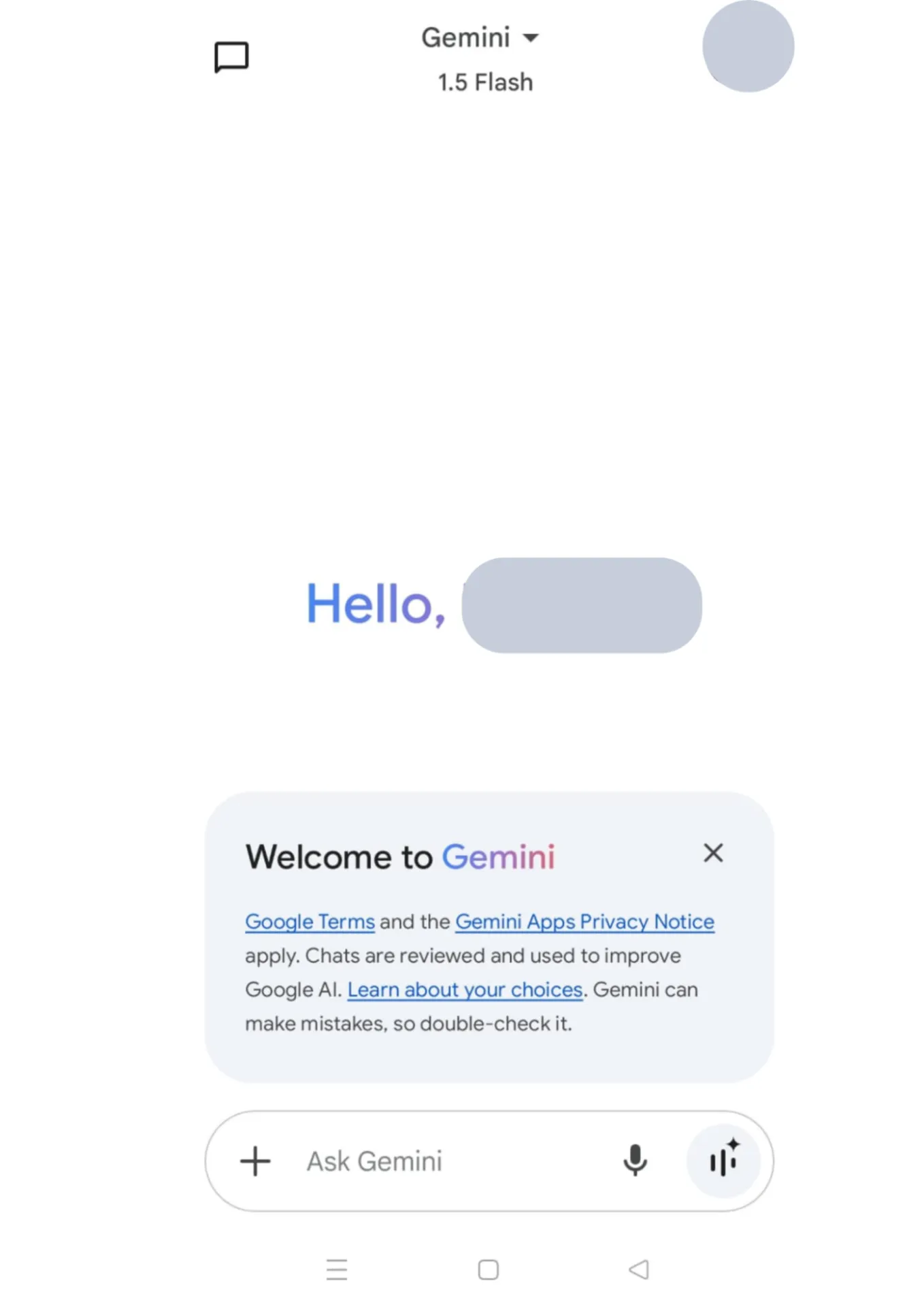
Bonus: Dowiedz się, jak korzystać z Gemini do generowania obrazów!
🧠 Ciekawostka: System Android został pierwotnie opracowany przez firmę Android Inc., założoną w 2003 roku. Początkowo był to system operacyjny typu open source przeznaczony dla aparatów cyfrowych, ale po przejęciu firmy przez Google w 2005 roku szybko przestawiono się na smartfony.
Krok 2: Skonfiguruj Google Gemini
Po zalogowaniu się proces wdrażania aplikacji mobilnej przebiegnie płynnie i poprowadzi Cię przez szybkie ustawienia. Postępuj zgodnie z instrukcjami — to proste. Następnie przyznaj aplikacji uprawnienia, takie jak dostęp do mikrofonu w celu korzystania z poleceń głosowych, i upewnij się, że je zezwoliłeś, aby wszystko działało prawidłowo.
Przejdź do Ustawienia > Aplikacje > Aplikacje domyślne na swoim telefonie i ustaw Google jako domyślnego asystenta. Ten krok jest ważny, jeśli chcesz płynnie korzystać z komend głosowych. Możesz również eksperymentować z ustawieniami aplikacji, aby dostosować rozpoznawanie głosu lub styl interakcji.
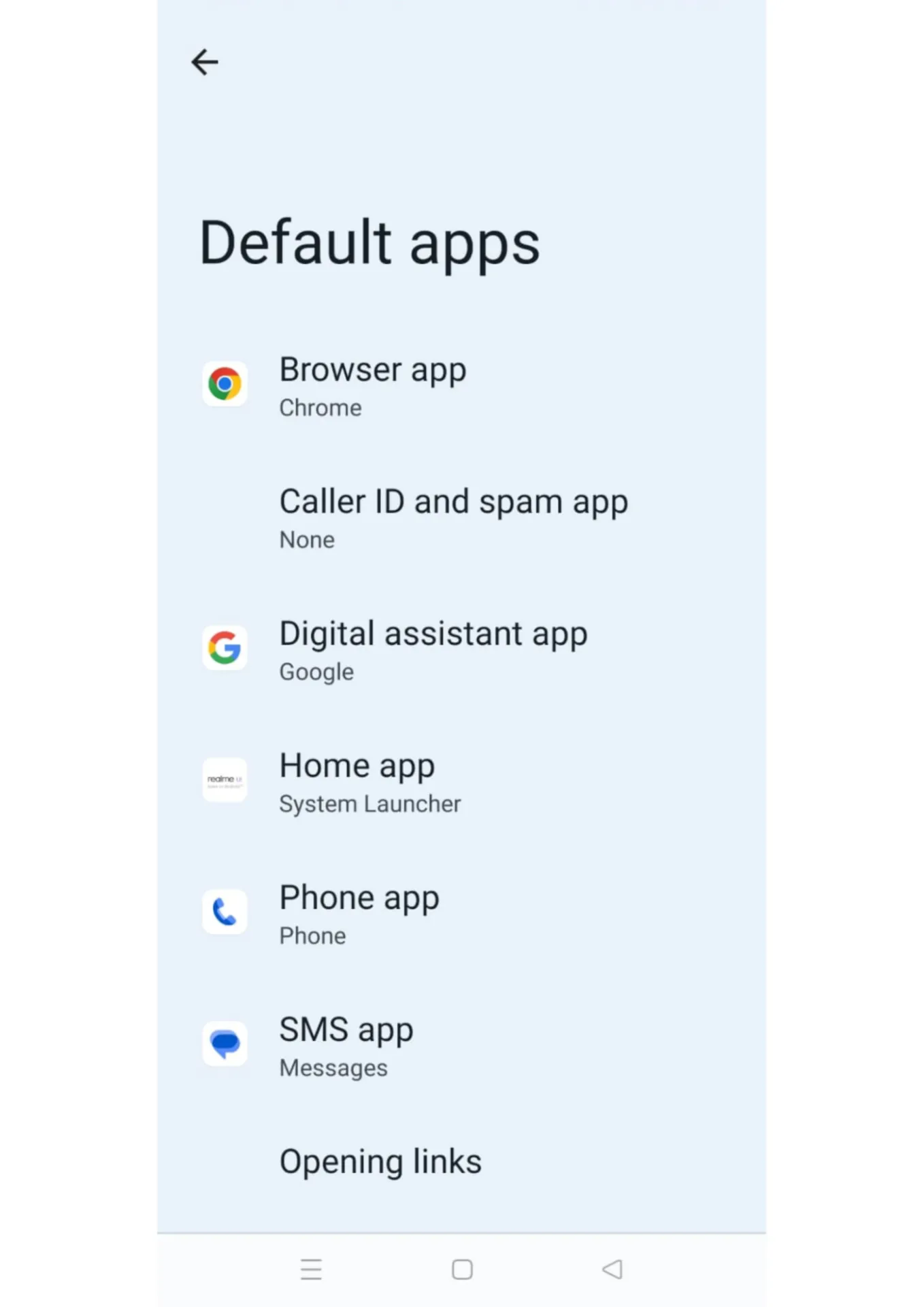
💡 Wskazówka dla zaawansowanych: Korzystaj bez użycia rąk. Włącz funkcję Voice Match, aby aktywować Gemini, po prostu mówiąc „Hej Google” zawsze, gdy tego potrzebujesz.
🧠 Ciekawostka: Sklep Google Play na Androida to największy sklep z aplikacjami na świecie, oferujący ponad trzy miliony aplikacji. Znajdziesz tam Wszystko — od gier i aplikacji społecznościowych po narzędzia zwiększające wydajność i zasoby edukacyjne.
Krok 3: Podpowiedź dla Gemini
Oto kilka sposobów korzystania z Gemini:
- Tekst: Wpisz swoje pytania lub komendy
- Audio: Dotknij ikony mikrofonu i powiedz, czego potrzebujesz
- Ilustracja: Dotknij ikony aparatu, aby przesłać lub zrobić zdjęcie, jeśli chcesz, aby aplikacja oparta na AI je przeanalizowała
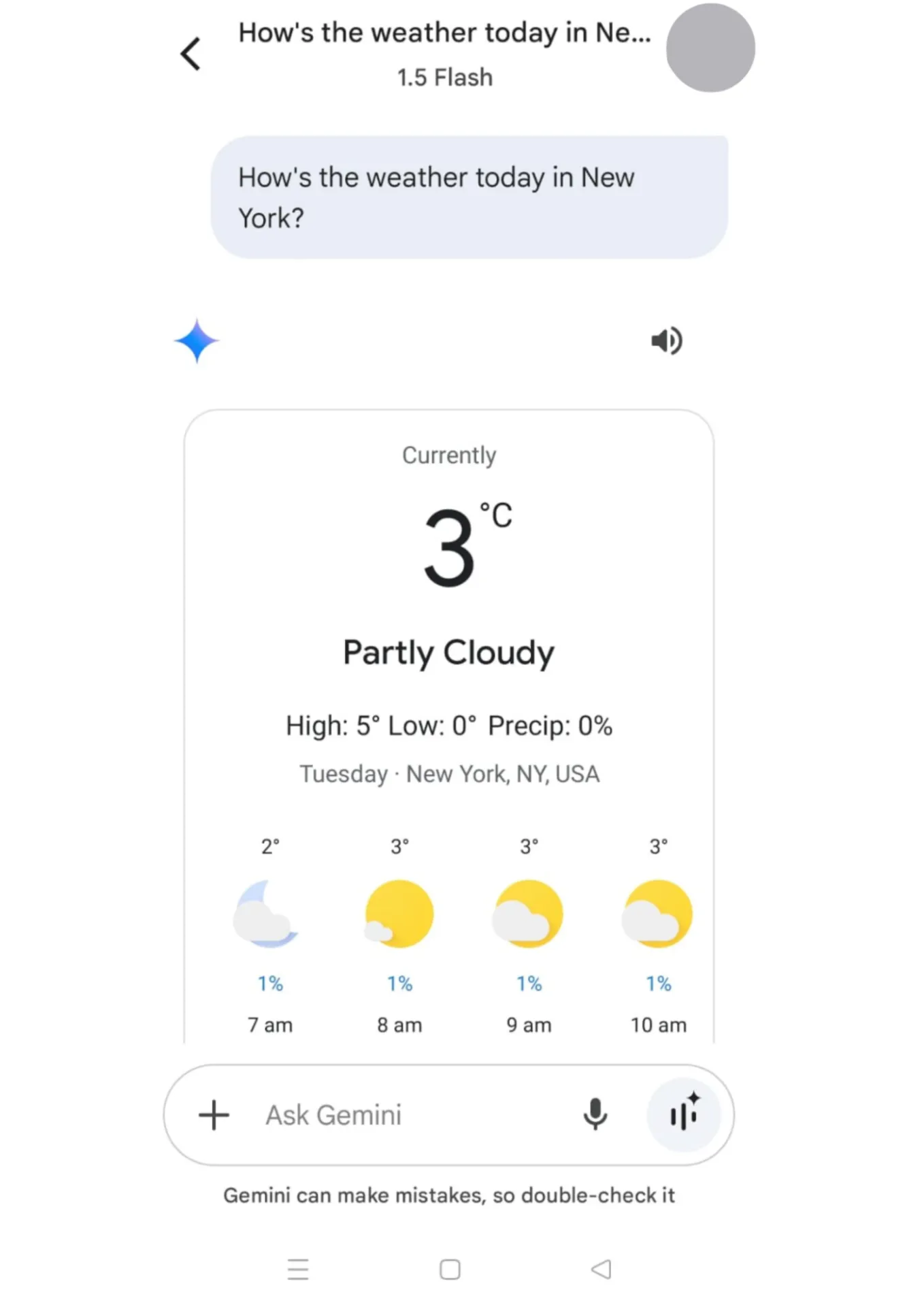
Po uzyskaniu odpowiedzi od Gemini możesz zadawać pytania uzupełniające lub prosić o wyjaśnienia.
To wszystko! Po ustawieniu aplikacji możesz uczynić Google Gemini swoim głównym asystentem mobilnym, który będzie zajmował się zadaniami i odpowiadał na pytania.
🤝 Przyjazne przypomnienie: Na koncie Google zarządzanym przez administratora możesz w pełni korzystać ze spersonalizowanych analiz Gemini.
⚙️Bonus: Sprawdź najlepsze aplikacje do robienia notatek na Androida, aby ocenić, która z nich najlepiej pomoże Ci zachować porządek i nadążyć za zadaniami.
Ograniczenia związane z korzystaniem z aplikacji Gemini na Androidzie
Chociaż Google Gemini jest potężnym narzędziem, należy pamiętać, że ma ono kilka limitów. Zrozumienie tych limitów pomoże Ci ustalić realistyczne oczekiwania i w pełni wykorzystać możliwości aplikacji.
Przyjrzyjmy się kilku typowym wyzwaniom, z którymi spotkasz się podczas korzystania z aplikacji zwiększającej wydajność „ ” na Androidzie:
- Brak ciągłych rozmów: Gemini nie oferuje wsparcia dla ciągłych dialogów. Każde nowe pytanie trzeba zadać ręcznie, co sprawia, że interakcje w formie wymiany zdań nie przebiegają tak płynnie.
- Ograniczona funkcjonalność: Aplikacja ma braki w kluczowych obszarach, takich jak ustawianie przypomnień, zarządzanie kalendarzami czy odtwarzanie muzyki
- Ograniczona liczba aplikacji i rozszerzeń: Nie ma dostępu do tak wielu aplikacji ani rozszerzeń jak inne asystenty, co ogranicza jego elastyczność do ekosystemu Google, obejmującego Kalendarz Google, Dokumenty Google i inne usługi.
- Brak dostępu do danych na żywo: Bezpłatna wersja Gemini nie oferuje wsparcia dla dostępu do Internetu w celu uzyskania danych na żywo, co ogranicza jej zdolność do dostarczania informacji w czasie rzeczywistym.
- Ograniczenia użytkowania: Jeśli korzystasz z Gemini w ramach Google Workspace, co miesiąc napotkasz surowe limity użytkowania, co może być frustrujące dla osób często korzystających z aplikacji
🧠 Ciekawostka: Przez wiele lat aktualizacje systemu Android były nazywane na cześć deserów w porządku alfabetycznym. Na przykład wczesnymi wersjami były Android Cupcake (1.5), Donut (1.6) i Eclair (2.0). Tradycja ta zakończyła się wraz z pojawieniem się Androida 10, w którym wprowadzono nazwy numeryczne.
📖 Przeczytaj również: Jak korzystać z narzędzi AI, aby zmaksymalizować wydajność
Wykorzystanie AI w systemie Android dzięki ClickUp
ClickUp, aplikacja „do wszystkiego w pracy”, usprawnia współpracę zespołową i zarządzanie projektami dzięki funkcjom zarządzania zadaniami, śledzenia czasu pracy, udostępniania dokumentów oraz narzędziom do współpracy w czasie rzeczywistym. To środowisko pracy działa również jako aplikacja do zarządzania projektami na Androida oraz przeglądarka internetowa.
ClickUp Brain, sieć neuronowa oparta na sztucznej inteligencji, pełni rolę menedżera wiedzy, menedżera projektów oraz redaktora. Zapewnia ona funkcje sztucznej inteligencji oparte na rozmowach, kontekście i rolach użytkownika w całej platformie.
Możesz używać tej aplikacji jako osobistego asystenta opartego na AI do tworzenia planów projektów, generowania podzadań na podstawie szczegółów zadań oraz uzyskiwania podsumowań i aktualizacji dotyczących projektów w czasie rzeczywistym bez konieczności otwierania poszczególnych zadań.
Przejdźmy krok po kroku przez proces korzystania z tej aplikacji! 💪
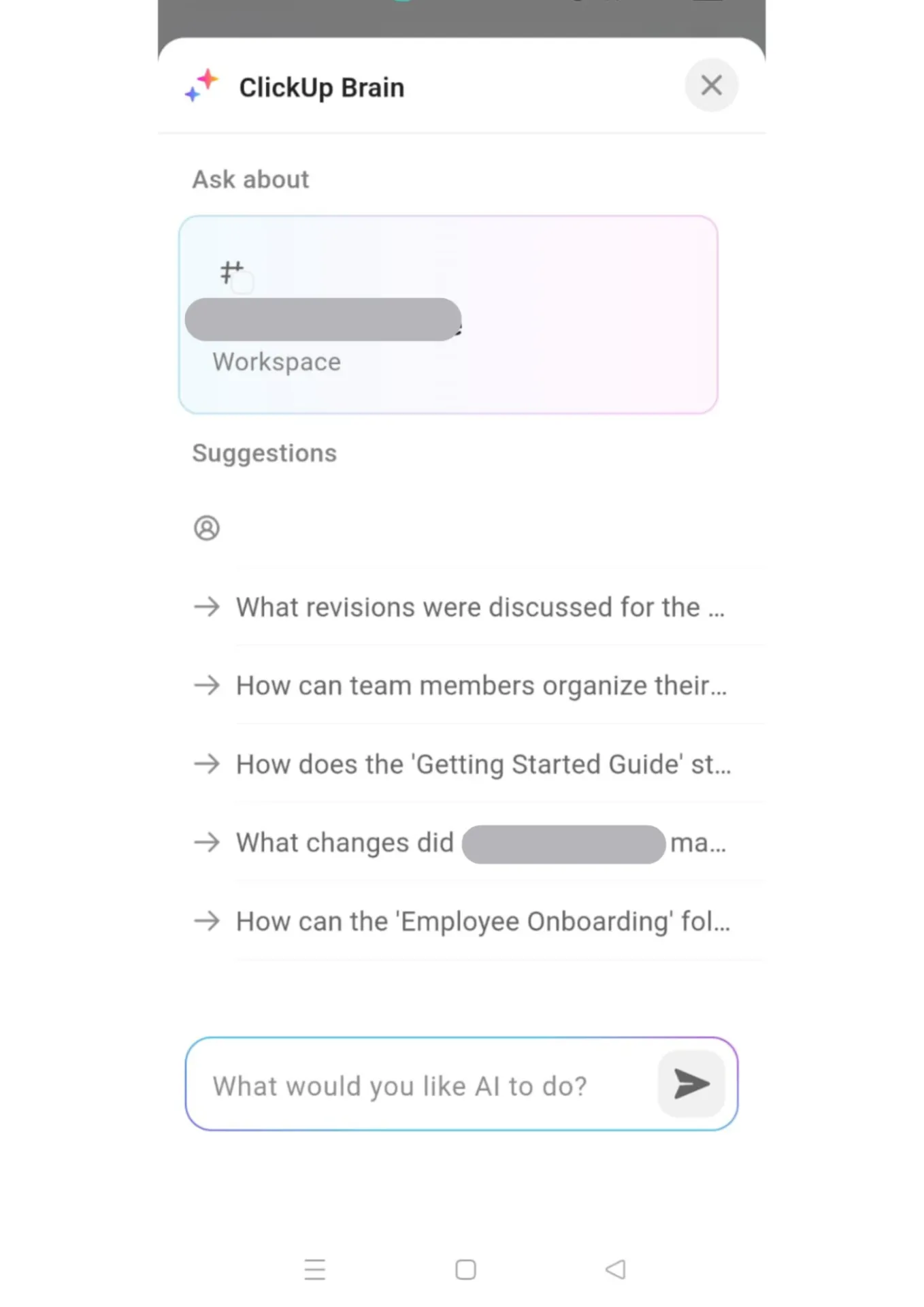
Krok 1: Naciśnij ikonę ClickUp Brain
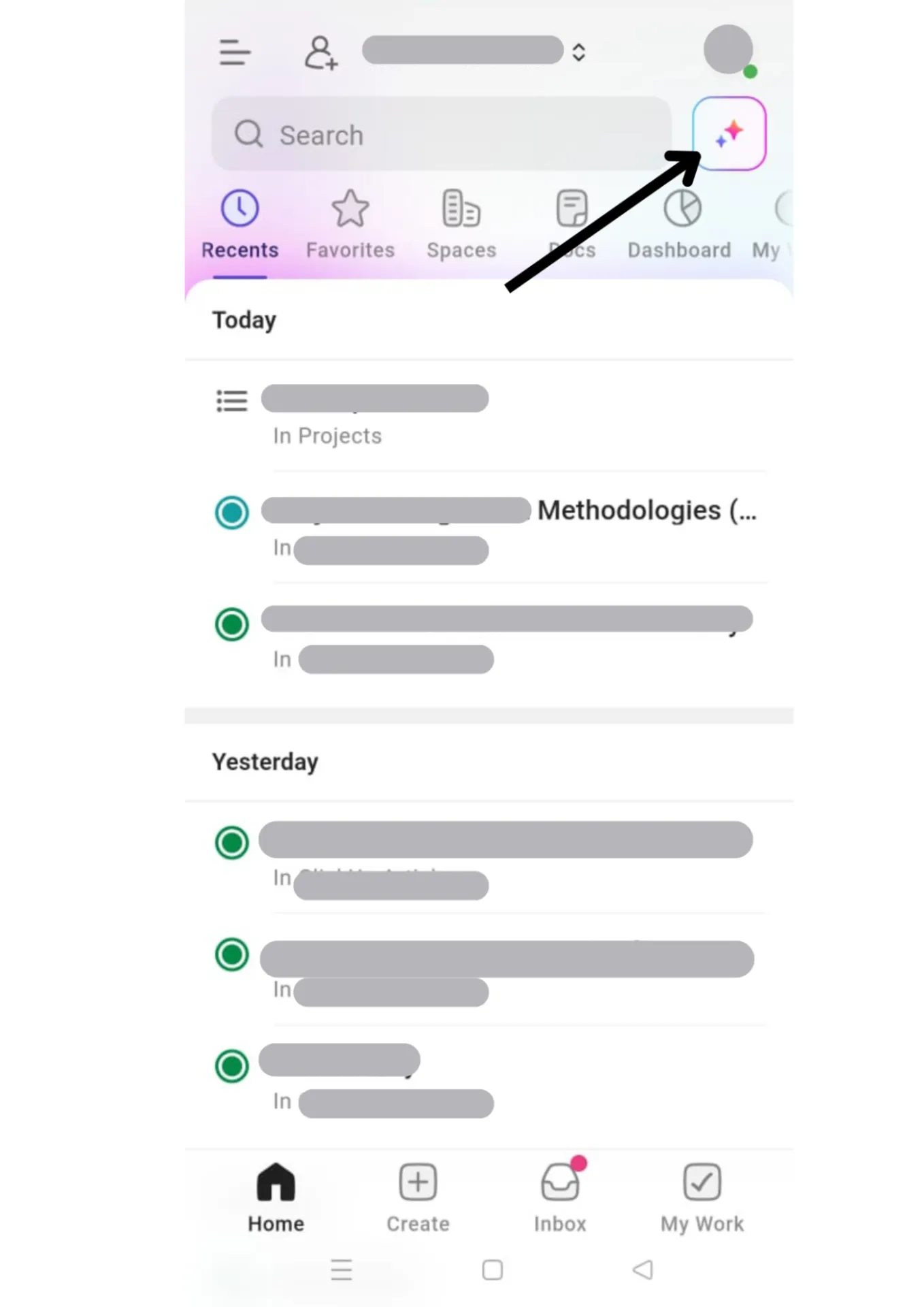
Uruchom aplikację ClickUp na swoim telefonie z systemem Android i przejdź do strony głównej. Ikona AI będzie znajdować się w prawym górnym rogu ekranu. Dotknij jej, aby otworzyć ClickUp Brain.
🔍 Czy wiesz, że… Mały zielony robot będący maskotką systemu Android nosi nazwę „ Bugdroid”. Został zaprojektowany przez artystkę Irinę Blok w 2007 roku, a dzięki swojej prostej stylistyce stał się natychmiast rozpoznawalny na całym świecie.
Krok 2: Skorzystaj z ClickUp Brain
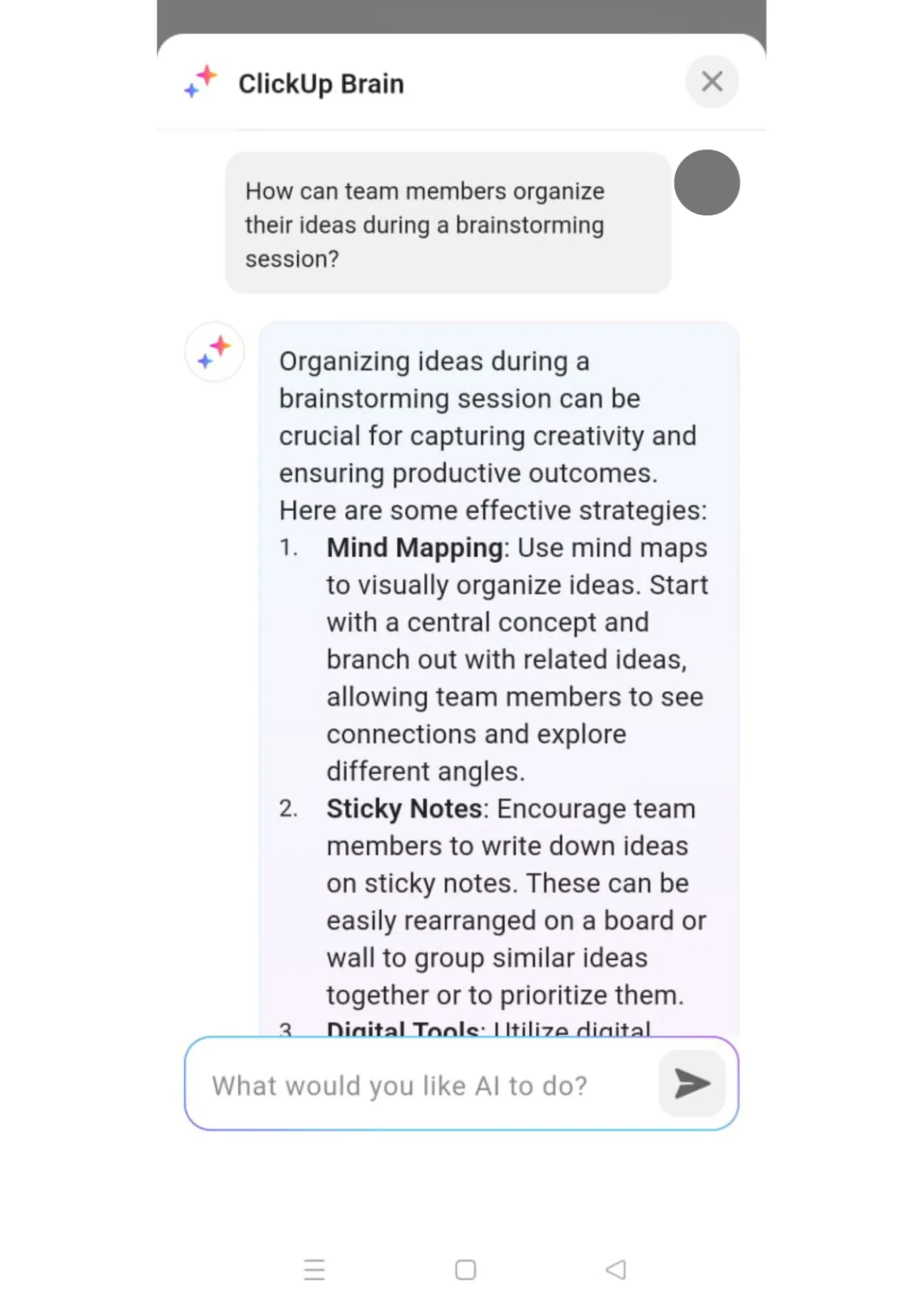
Oto, co możesz zrobić z aplikacją ClickUp Brain jako narzędziem do planowania codziennych zadań:
- Zadawaj pytania: Wpisz swoje pytania lub prośby bezpośrednio w polu tekstowym, w tym aktualizacje dotyczące projektu lub szczegóły zadań
- Uzyskaj odpowiedzi kontekstowe: Brain udziela odpowiedzi w oparciu o aktualny kontekst, taki jak szczegóły zadania, status projektu czy streszczenia dokumentów
- Poproś o dalsze informacje: Po otrzymaniu odpowiedzi możesz zadać więcej pytań, klikając opcję Powiedz AI, co ma zrobić dalej u dołu odpowiedzi i wpisując kolejną podpowiedź
Na przykład możesz oznaczyć zgłoszenia klientów jako „pilne”, a spotkania wewnętrzne jako o „niskim” priorytecie, jeśli jest to zgodne z cyklami pracy Twojego zespołu.
📮ClickUp Insight: Myślisz, że Twoja lista zadań działa? Zastanów się jeszcze raz. Nasza ankieta pokazuje, że 76% profesjonalistów korzysta z własnego systemu ustalania priorytetów przy zarządzaniu zadaniami. Jednak najnowsze badania potwierdzają, że 65% pracowników bez skutecznego ustalania priorytetów skupia się raczej na łatwych zadaniach niż na tych o wysokiej wartości.
Funkcja priorytetów zadań w ClickUp zmienia sposób, w jaki wizualizujesz i realizujesz złożone projekty, łatwo wyróżniając zadania o krytycznym znaczeniu. Dzięki opartym na sztucznej inteligencji cyklom pracy w ClickUp oraz niestandardowym oznaczeniom priorytetów zawsze będziesz wiedzieć, czym zająć się w pierwszej kolejności.
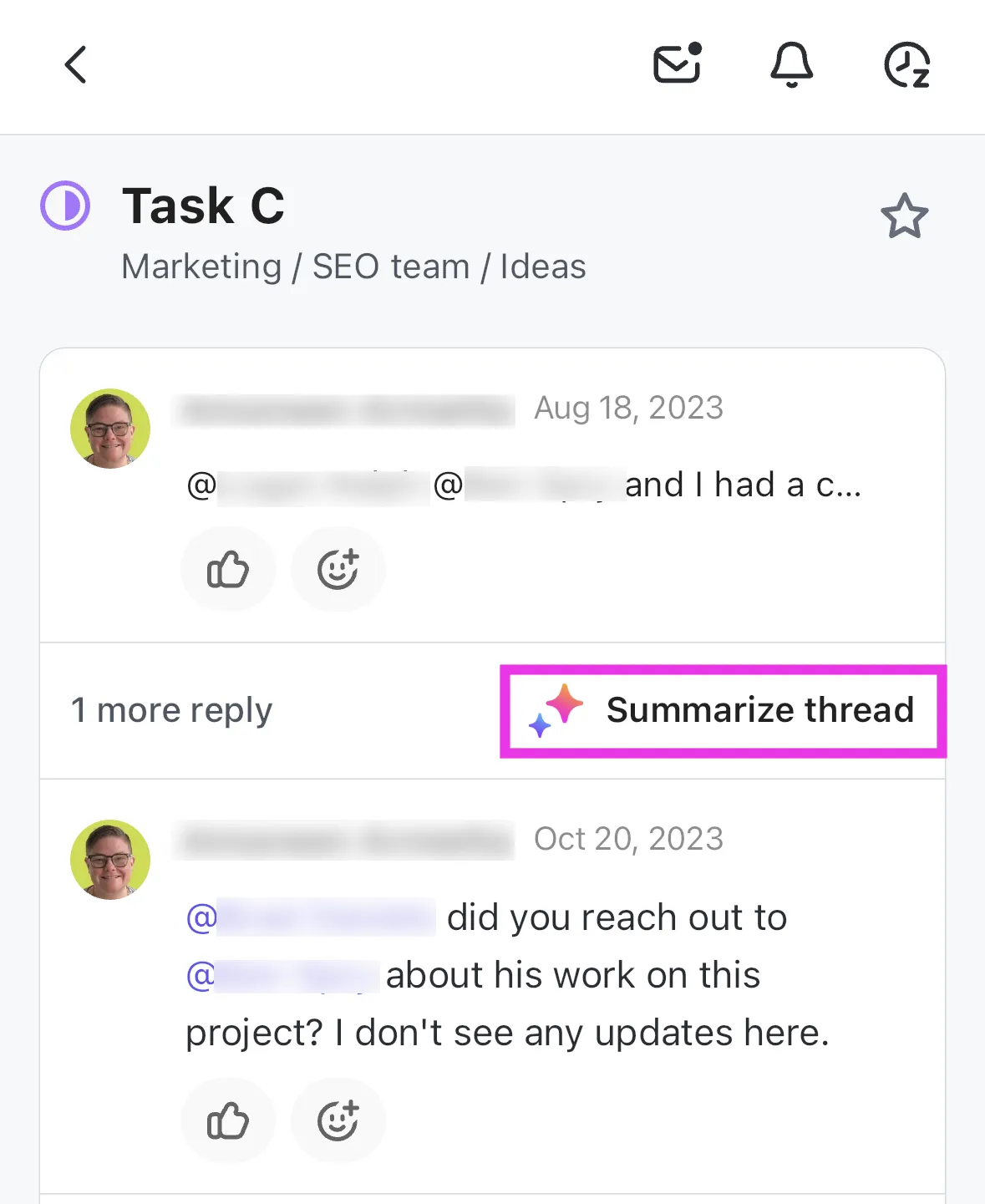
Weźmy przykład. Jeśli chcesz podsumować wątek komentarzy w swojej Skrzynce odbiorczej, najpierw go otwórz. Naciśnij opcję Podsumuj wątek.
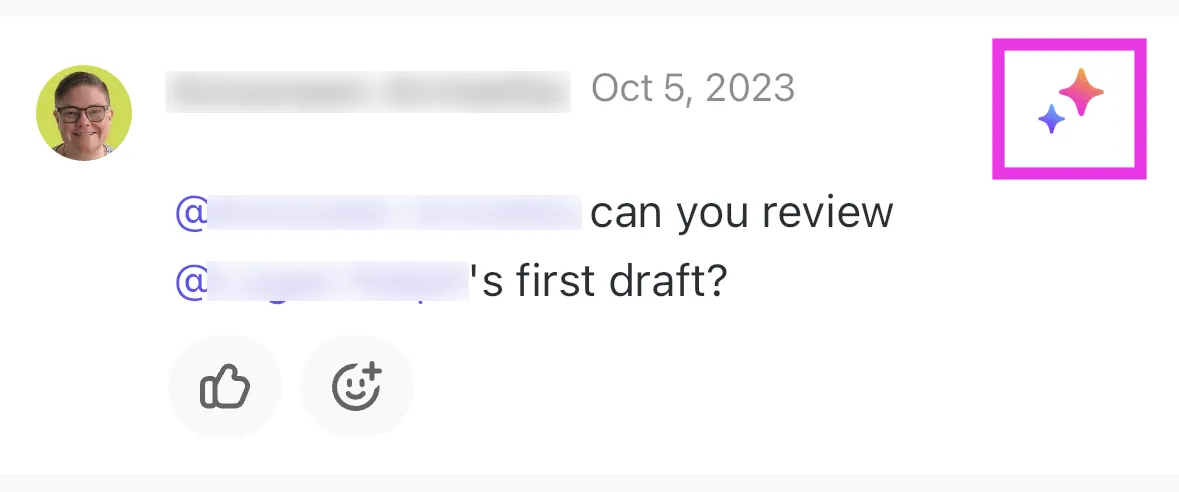
Możesz również podsumować wątek komentarzy w zadaniu. Stuknij zakładkę Aktywność w zadaniu i kliknij ikonę AI po prawej stronie komentarza.
🧠 Ciekawostka: Pierwszy telefon z systemem Android, T-Mobile G1 (lub HTC Dream), pojawił się na rynku w 2008 roku. Miał funkcję fizycznej klawiatury i ekranu dotykowego oraz działał pod kontrolą systemu Android 1.0, który obecnie jest uważany za dość podstawowy w porównaniu z dzisiejszymi smartfonami.
📖 Przeczytaj również: Najlepsi wirtualni asystenci oparci na AI, którzy zwiększą Twoją wydajność
Krok 3: Skorzystaj z dodatkowych funkcji (opcjonalnie)
ClickUp Brain działa również jako zunifikowana platforma komunikacyjna z dodatkowymi funkcjami, z których możesz korzystać. Przyjrzyjmy się temu:
- Twórz zadania lub dokumenty bezpośrednio na podstawie informacji generowanych dla Ciebie przez ClickUp Brain
- Zautomatyzuj zadania, aby usprawnić cykl pracy w oparciu o niestandardowe ustawienia
- Twórz i edytuj tekst na różne potrzeby, np. do tworzenia zawartości
- Lokalizacja dokumentów lub informacji w swoim obszarze roboczym dzięki zaawansowanej funkcji wyszukiwania, która zapewnia połączenie z zewnętrznymi obszarami roboczymi i integracjami
- Ustal priorytety zadań, korzystając z podpowiedzi typu „Nad czym powinienem teraz pracować?”, aby otrzymać przejrzystą listę nadchodzących obowiązków
- Uzyskaj spersonalizowane informacje oparte na pytaniach dotyczących Twoich projektów, takich jak kluczowe wnioski lub niezbędne zasoby, które pomogą Ci podejmować lepsze decyzje
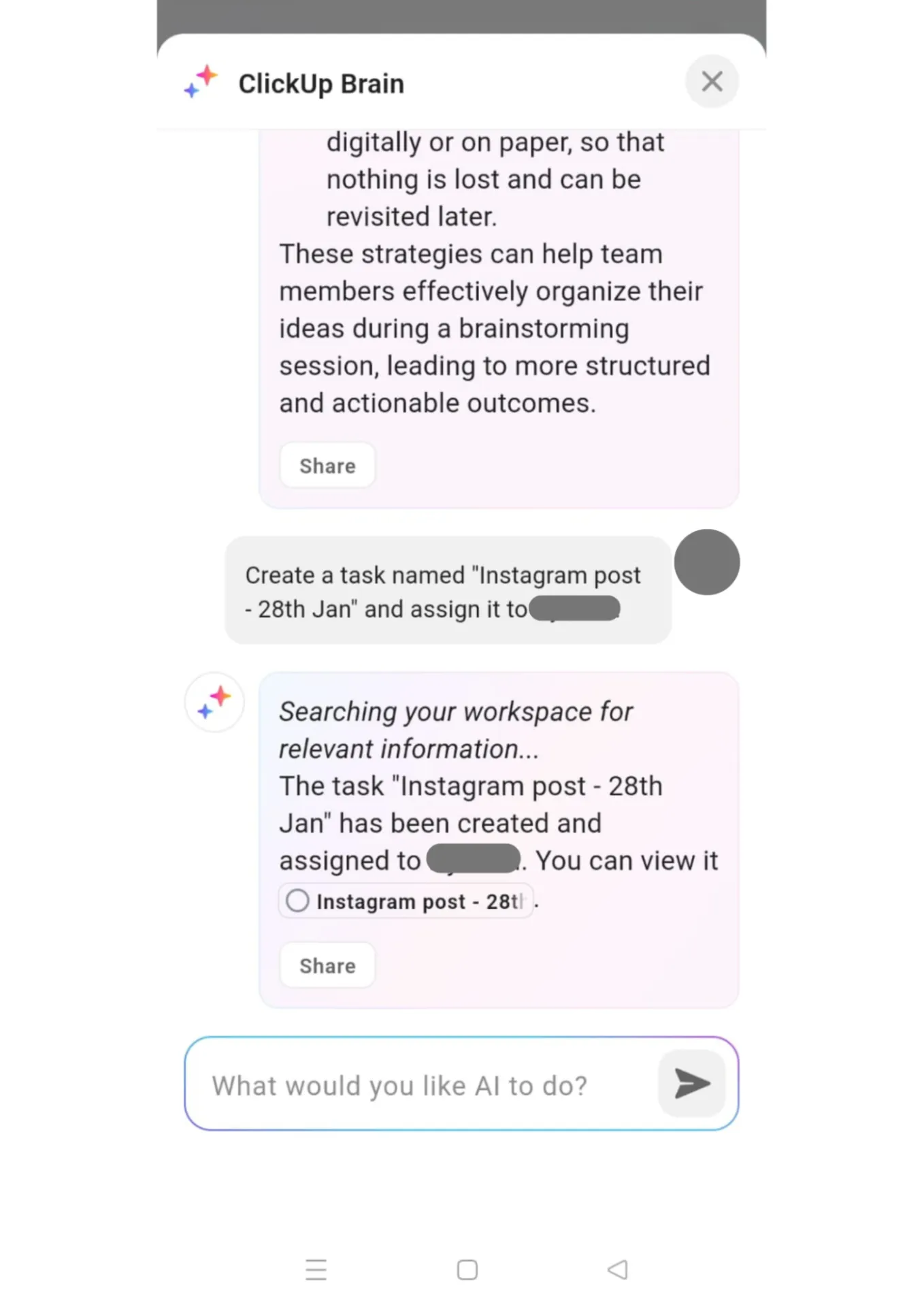
🔍 Czy wiesz, że… System Android ma wiele ukrytych funkcji i sztuczek, które użytkownicy mogą odkryć. Możesz na przykład włączyć „Opcje programisty”, aby uzyskać dostęp do zaawansowanych ustawień, dostosować animacje w celu przyspieszenia działania, a nawet zmienić wygląd interfejsu Androida za pomocą niestandardowego launchera.
Wykorzystaj swój [ClickUp] mózg
Zainstalowanie aplikacji Gemini na urządzeniu z systemem Android to pierwszy krok w kierunku niezbędnego zarządzania zadaniami opartego na AI. Możesz również tworzyć listy i organizować swój dzień za jej pomocą.
Jeśli jednak naprawdę chcesz usprawnić zarządzanie zadaniami, najlepszym wyborem będzie ClickUp – wszechstronna aplikacja do pracy. Dzięki niej wszystkie zadania, projekty i terminy znajdą się na jednej platformie. Aha, i pamiętaj – otrzymujesz też zintegrowane przypomnienia!
Nie czekaj i zarejestruj się w ClickUp za darmo już dziś! ✅